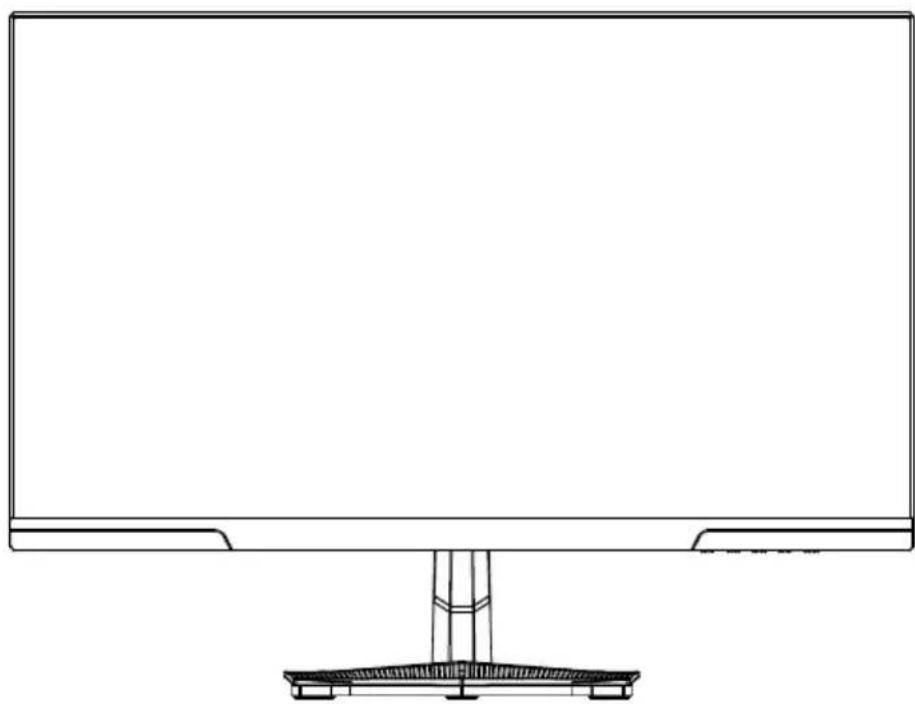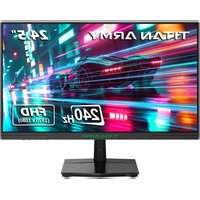
P2510S - Monitor Titan Army - Manual de uso y guía de instrucciones gratis
Encuentra gratis el manual del aparato P2510S Titan Army en formato PDF.


Preguntas de los usuarios sobre P2510S Titan Army
0 pregunta sobre este aparato. Responde a las que conoces o haz la tuya.
Hacer una nueva pregunta sobre este aparato
Descarga las instrucciones para tu Monitor en formato PDF gratis! Encuentra tus instrucciones P2510S - Titan Army y toma tu dispositivo electrónico nuevamente en la mano. En esta página están publicados todos los documentos necesarios para el uso de su dispositivo. P2510S de la marca Titan Army.
MANUAL DE USUARIO P2510S Titan Army
Lea detenidamente este manual antes de utilizar el producto y guá rdelo en un lugar seguro.
- Mantenga el monitor alejado de fuentes de agua o lugares húmedos, incluidos, entre otros, baños, cocinas, só tanos y piscinas.
- Asegúrese de que el monitor se encuentre en una superficie plana. La eventual caída del monitor puede provocar lesiones humanas o dañ os al dispositivo.
- Mantenga y utilice el monitor en un lugar fresco, seco y bien ventilado y asegúrese de que esté alejado de fuentes de emisió n y calor.
- No cubra ni bloquee el respiradero en la carcasa trasera. No utilice el monitor mientras está en una cama, sofá, manta u otros objetos similares.
- El rango de tensión de alimentación del monitor está indicado en la etiqueta en la carcasa trasera. Si la tensión de alimentació n no se puede determinar, consulte al distribuidor o a la empresa elé ctrica local.
- Si el monitor no se utilizará durante un largo período de tiempo, desconéctelo de la fuente de alimentación con el fin de evitar descargas eléctricas en días de lluvia y daños causados por una tensión de alimentación anormal.
- Utilice una toma de corriente conectada a tierra de manera confiable. No sobrecargue la toma de corriente, de lo contrario, podrá causar incendios o descargas elé ctricas.
- No introduzca ningún objeto extraño en el monitor, de lo contrario, podría causar cortocircuitos que provocarí an incendios o descargas elé ctrica
- No lo desarme ni repare usted mismo para evitar descargas eléctricas. Si el producto falla de alguna manera, comuní quese directamente con el personal de servicio posventa.
- No tire ni retuerza el cable de alimentación con fuerza.
- Utilice una toma de corriente conectada a tierra de manera confiable. No sobrecargue la toma de corriente, de lo contrario, podrá causar incendios o descargas elé ctricas.
Contenido del Paquete
Lista de empaque
- Verifique que el paquete del monitor contenga todas las piezas. En caso de falta de alguna pieza, comuníquese con el distribuidor.
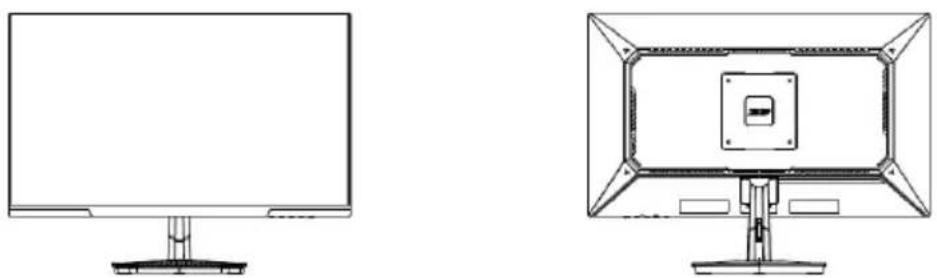
- El color y la forma de las piezas pueden variar por modelo. Las figuras en este Manual de Usuario son solo de referencia.
- Los cables suministrados pueden variar por el producto comprado. Las figuras en este Manual de Usuario son solo de referencia.
Cable de señal al de DP
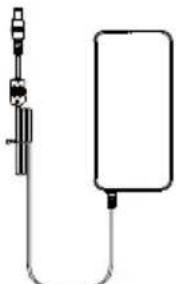
- Los tornillos adicionales se pueden utilizar como repuestos.
Instalació n
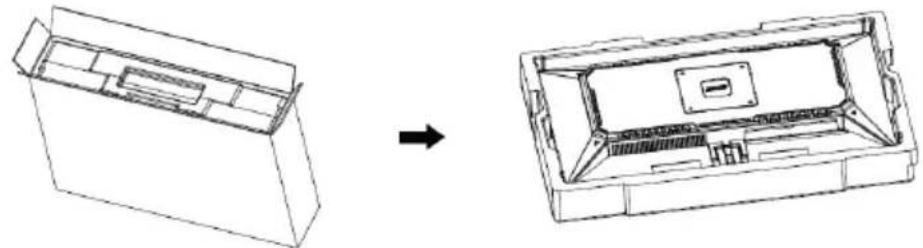
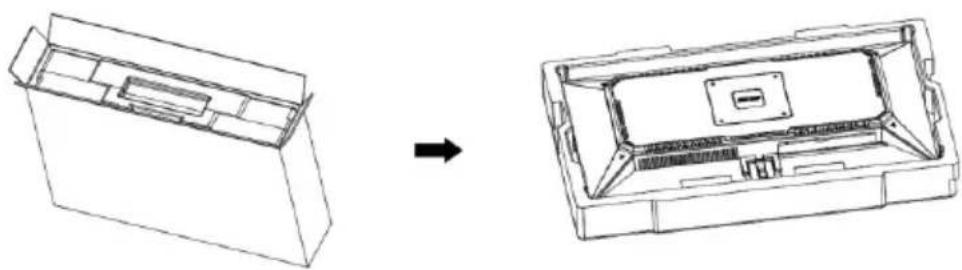
- Abra el paquete de cartó n, saque la espuma y coloque el monitor en la mesa. Quite la cubierta de espuma superior y dé jela a un lado, saque la bolsa de película del monitor y coloque el monitor en la cubierta de espuma inferior.
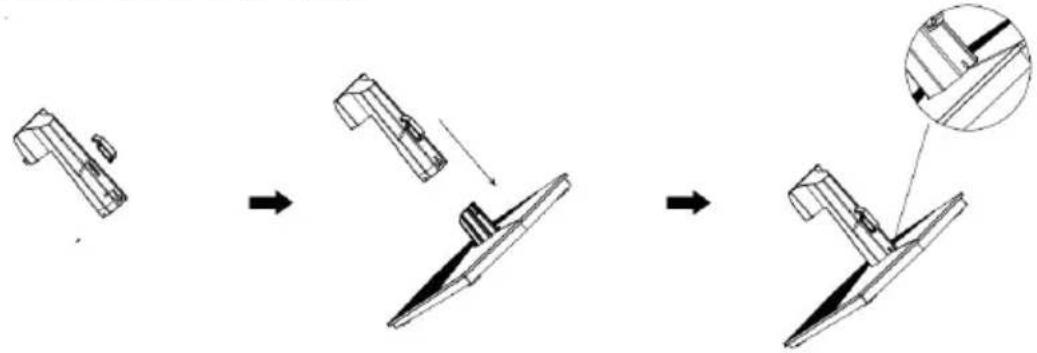
- Saque la hebilla de la bolsa de accesorios, aliné ela con la ranura de la mé nsula y deslí cela hacia abajo hasta que el punto de ajuste encaje en el orificio pequeñ o. Alinee la base, insé rtela en la mé nsula y verifique si la flecha en el soporte está al ras con la base.
- Como se muestra en la figura de abajo, inserte el componente de la base ensamblado en el paso 2 directamente en la ranura correspondiente en la carcasa trasera y verifique que la ménsula de tracción no se caiga automá ticamente de la carcasa trasera.
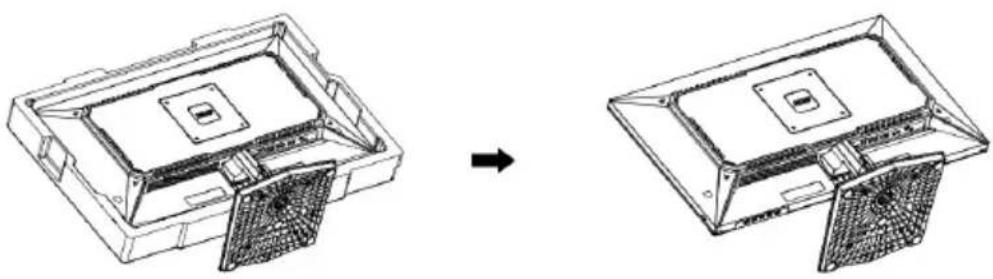
- Después de completar montaje, sostenga simplemente el soporte con la mano para colocar verticalmente el monitor en su lugar.
Nota: Mientras todo el monitor está en piso, no presione la pantalla de cristal lí quido con la mano para evitar dañ os.
- Abra el paquete de cartón, saque la espuma y coloque el monitor en la mesa. Quite la cubierta de espuma superior y déjela a un lado, saque la bolsa de película del monitor y coloque el monitor en la cubierta de espuma inferior.
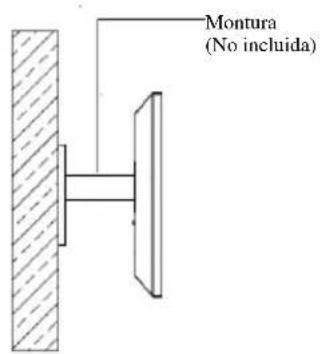
- Siga las instrucciones recibidas con su montura, soporte o accesorio e instale el monitor en la pared o en el accesorio que desee. Las dimensiones de la montura VESA son de 100 x 100 mm.
text_image
Montura (No incluida)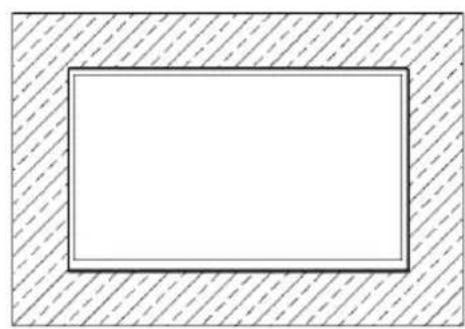
Notas: Instale el monitor firmemente en la montura y proté jalo completamente para evitar que caiga de la montura. No coloque ni cuelgue ningún objeto en el soporte. La altura de uso del soporte debe ser menos de 2 metros.
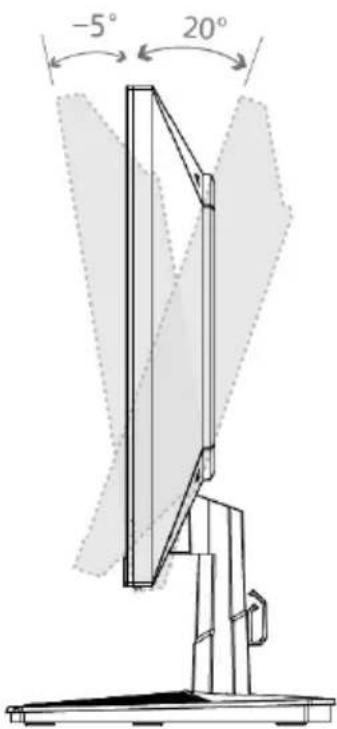
text_image
-5° 20°| Botó n | Funció n |
| M | Botó n Menú : Presió nelo para ingresar a los submenú s/ingresar rá pidamente al menú principa |
| ▼ | Botó n Abajo: Presió nelo para mover hacia abajo en el menú /ajustar rá pidamente el brillo |
| ▲ | Botó n Arriba: Presió nelo para mover hacia arriba en el menú /cambiar rá pidamente las señ ale de entrada del puerto |
| E | Salir: Presió nelo para regresar al menú anterior |
| ↓ | Botó n de encendido: Presió nelo para encender/apagar el monitor. |
| LED | Indicador LED: Cambia de color para indicar el estado. |
Indicador: Una luz blanca indica que el poder está encendido y que el monitor funciona normalmente. Una luz roja indica que no hay ninguna fuente de ví deo y que no se detecta señal al horizontal o vertical ni baja tensió n. Asegúrese de que su computadora esté encendida y que todos los cables de vídeo estén completamente enchufados y/o conectados.
Conexió n del cable:
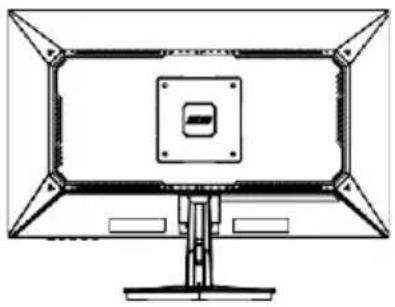
* La configuración de la interfaz inferior en la parte posterior del monitor varí a por producto.
* Nota: El cable de alimentación o de señal que está dañado debe reemplazarse con un cable blando especial o con componentes especiales comprados en el departamento de fabricació n o mantenimiento.
Interfaz HDMI

Conecte el puerto de HDMI IN (entrada) del monitor al puerto de HDMI OUT (salida) de una computadora personal utilizando el cable de HDMI.
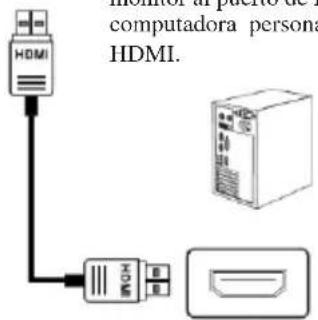
text_image
MONITOR PACOLO DO computadora persona HDMI.
Conecte el puerto de HDMI IN (entrada) del monitor al puerto de DVI OUT (salida) de una computadora personal utilizando el cable de HDMI-DVI.
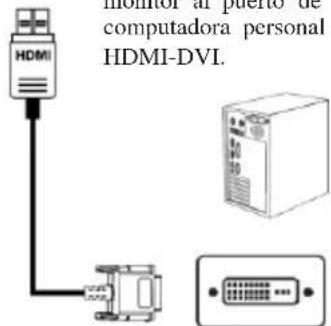
text_image
HDMI monitor al puerto de computadora personal HDMI-DVI.Interfaz de DP (puerto de visualización n)

Conecte la interfaz DP IN del monitor a la interfaz DP OUT de una computadora personal utilizando el cable de DP.
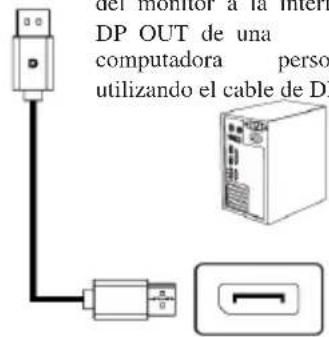
text_image
del monitor a la inter DP OUT de una computadora perso utilizando el cable de DAUDIO OUT (salida de audio)
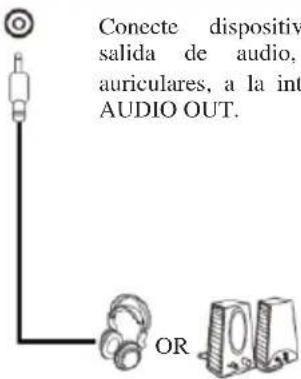
text_image
Conecte dispositiv salida de audio, auriculares, a la int AUDIO OUT. ORInterfaz de CC
text_image
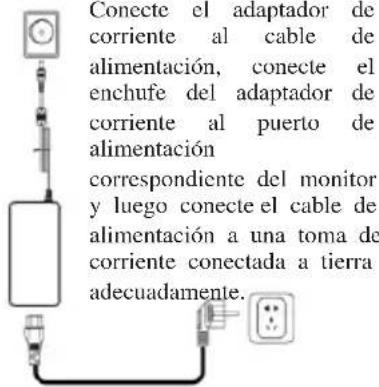
Conecte el adaptador de corriente al cable de alimentación, conecte el enchufe del adaptador de corriente al puerto de alimentación correspondiente del monitor y luego conecte el cable de alimentación a una toma de corriente conectada a tierra adecuadamente.Conecte el adaptador de corriente al cable de alimentación, conecte el enchufe del adaptador de corriente al puerto de alimentación
correspondiente del monitor y luego conecte el cable de alimentación a una toma de corriente conectada a tierra adecuadamente.
- El color y la forma del menú OSD del monitor real pueden ser un poco diferentes de los que se muestran en la figura.
- Las especificaciones del menú OSD están sujetas a cambios por mejoras de funciones sin previo aviso.
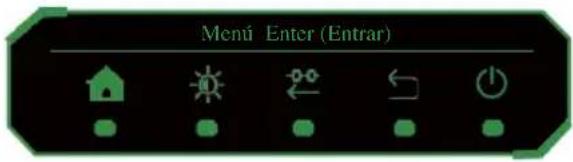
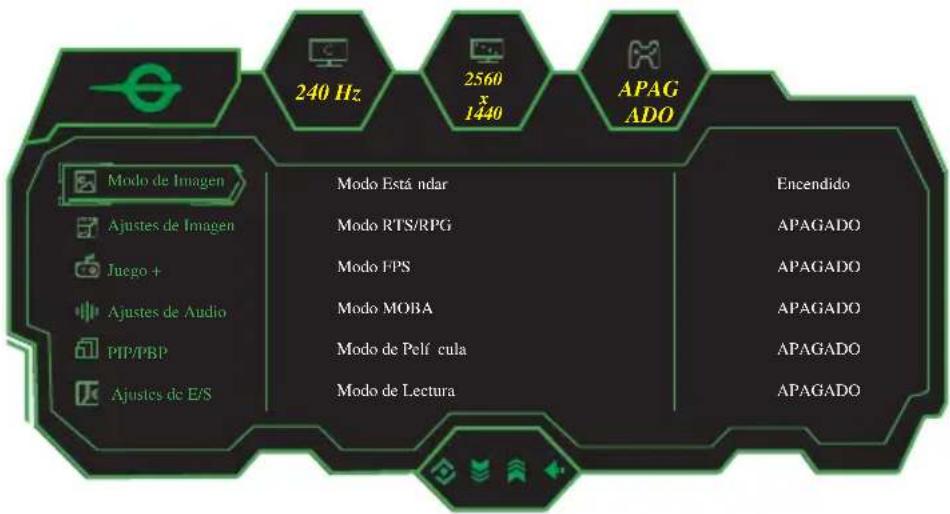
El menú de visualización n en pantalla (OSD) se puede utilizar para ajustar los pará metros establecidos del monitor y se muestra en la pantalla después de que se encienda el monitor y se presione el botón M.
text_image
Menú Enter (Entrar)- Presione el botó n M para activar la pantalla del navegador.
text_image
240 Hz 2560 x 1440 APAG ADO Modo de Imagen Ajustes de Imagen Juego + Ajustes de Audio PIP/PBP Ajustes de E/S Modo Está ndar Modo RTS/RPG Modo FPS Modo MOBA Modo de Pelí cula Modo de Lectura Encendido APAGADO APAGADO APAGADO APAGADO APAGADO- Presione ▼ o ▲ para desplazarse por las funciones.
-Seleccione la funció n deseada, luego presione M para ingresar al submenú.
-Presione ▼ o ▲ para desplazarse por los submenús y presione la tecla M para seleccionar y confirmar la funció n deseada.
-Presione ▼ o ▲ para seleccionar una opción y presione M para confirmar los ajustes y salir del menú actual.
- Presione E para salir de la pantalla del menú
| Nombre del Producto | Pantalla de Cristal Lí quido | ||
| Modelo del producto | P2510S | ||
| Tamañ o de la Pantalla | 24,5 pulgadas | ||
| Relació n de Aspecto | 16:9 | ||
| Ángulo de Visió n | 178° (H)/178° (V) | ||
| Tamañ o de pí xel | 0,2115 (H) * 0,2101 (V) mm | ||
| Relació n de contraste | 1000:1 (TIPO) | ||
| Colores | 16,7 M | ||
| Resolució n | 2560x1440 | ||
| Frecuencia má xima de refrescar | 240 Hz | ||
| Especificaciones de potencia | 12V =4,0 ALa tensió n y corriente está ndar pueden variar por país. Por favor, consulte la etiqueta en la parte posterior del monitor. | ||
| Dimensiones del Producto Base normal | Sin base | 557,7 × 330,6 × 58 mm | |
| Con base | 557,7 × 422,6 × 218,5 mm | ||
| Ángulo de inclinació n | -5° ~20° | ||
| Rango de altura | NA | ||
| Ángulo de rotació n | NA | ||
| Ángulo vertical | NA | ||
| Condiciones ambientales | Acció n | 0 °C ~ 40 °C (32 °F ~ 104 °F) Humedad: 10% ~ 90% RH (sin condensació n) | |
| Almacenamiento | Temperatura: - 20° ~ 60° (- 4 °F ~ 140 °F) Humedad: 5% ~ 95% RH (sin condensació n) | ||

HIGH-DEFINITION MULTIMEDIA INTERFACE
Los términos HDMI y HDMI High-Definition Multimedia Interface (Interfaz Multimedia de Alta Definició n - HDMI) y el Logotipo de HDMI son marcas comerciales o marcas comerciales registradas de HDMI Licensing Administrator, Inc. en los Estados Unidos de América y otros países.

TITAN ARMY
MANUALE DELL'UTENTE PER IL MONITOR