304577 - Station Météo Brandson - Notice d'utilisation et mode d'emploi gratuit
Retrouvez gratuitement la notice de l'appareil 304577 Brandson au format PDF.


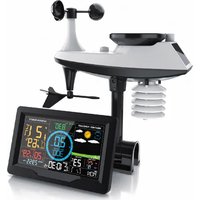
| Type de produit | Station météo connectée |
| Marque | Brandson |
| Modèle | 304577 |
| Dimensions (station intérieure) | Environ 150 x 100 x 30 mm |
| Poids (station intérieure) | Environ 200 g |
| Alimentation | Adaptateur secteur 5V DC (inclus) ou piles de rechange |
| Capteurs extérieurs | Capteur de température, humidité, pression, vent et pluie (inclus) |
| Connectivité | WiFi 802.11 b/g/n, mode Point d'accès |
| Fonctions principales | Affichage météo local, prévisions, transmission de données vers services en ligne (Wunderground, Weathercloud, Ecowitt, WOW) |
| Application mobile | WS View (iOS/Android) |
| Écran | LCD rétroéclairé |
| Affichage des données | Température intérieure/extérieure, humidité, pression, vent, pluie, prévisions |
| Portée radio capteurs | Jusqu'à 150 m en champ libre |
| Entretien et nettoyage | Nettoyer avec un chiffon doux et sec, éviter l'eau et les produits abrasifs. Vérifier régulièrement les piles. |
| Sécurité | Utiliser uniquement l'adaptateur fourni. Ne pas ouvrir l'appareil. Tenir hors de portée des enfants. |
| Pièces détachées et réparabilité | Pièces non disponibles séparément. Contacter le service après-vente en cas de problème. |
| Informations générales | Notice disponible en plusieurs langues. Poids et dimensions approximatifs. |
FOIRE AUX QUESTIONS - 304577 Brandson
Questions des utilisateurs sur 304577 Brandson
0 question sur cet appareil. Repondez a celles que vous connaissez ou posez la votre.
Poser une nouvelle question sur cet appareil
Téléchargez la notice de votre Station Météo au format PDF gratuitement ! Retrouvez votre notice 304577 - Brandson et reprennez votre appareil électronique en main. Sur cette page sont publiés tous les documents nécessaires à l'utilisation de votre appareil 304577 de la marque Brandson.
MODE D'EMPLOI 304577 Brandson
Connector la station météorologique à l'Internet
Vous avez la possibilité de connecter la station météorologique à l'Internet, pour effectuer la synchronisation du temps à travers le serveur d'horloge sur l'Internet et pour, p. ex., faire afficher les données météorologiques sur des sites météorologiques externes tels que, p. ex., « Wunderground.com » ou « Weatherclourd.net ». Plus d'informations seront fournies dans ce mode d'emploi.
- Lorsque vous mettez la station météorologique pour la première fois en marche, ou que vous appuyez dans le mode normal sur les touches « WIND (+) » et « PRESSURE (-) » pendant env. 5 secondes, le symbole de WiFi « 📋 clignote sur l'écran de la station météorologique pour indiquer que la station météorologique est entrée dans le mode AP (Access Point) et est prête pour les réglages du WiFi.
- Utilisez un dispositif compatible WLAN, tel que, p. ex., un smartphone, une tablette ou un ordinateur, pour établir une connexion via WiFi à la station météorologique.
- Allez au paramètres de réseau WiFi de votre dispositif pour trouver la SSID de la station météorologique : « EasyWeather-WIFIxxxx ». Connectez-vous à la station météorologique. L'établissement de la connexion dure ensuite quelques secondes.
-
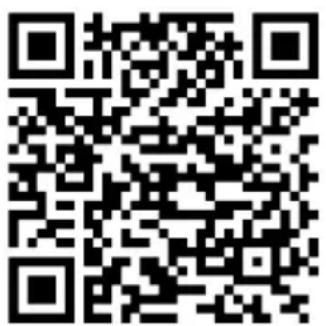
Une fois que la connexion est établie, téléchargez l'application « WS View ».
-
Installez l'application et lancez-la ensuite.
-
Sélectionnez l'onglet avec la station météorologique. Cliquez ensuite sur « NEXT » dans le coin en haut à droite dans l'interface Web et saisissez les données de votre WLAN pour connecter la station météorologique à l'Internet.
- Suivez les instructions de l'application et saisissez la SSID ainsi que le mot de passe de votre routeur, pour connecter la station météorologique à l'Internet.
- Vous accédez ensuite aux pages de télétransmission. Si vous décidez de transmettre les données météorologiques de la station météorologique de manière accessible au public sur un site Internet tel que, p. ex., Wunderground.com, Weathercloud.net, ecowitt.net, le WeatherObservationsWebsite ou un site Web propre, vous pourrez en apprendre davantage à ce sujet dans la présente fiche d'instructions.
Remarque :
- Une fois la configuration WiFi terminée, votre téléphone reprend votre connexion WiFi par défaut.
-
La station météorologique rétablit son réglage antérieur.
-
Ci-après vous voyez l'état du symbole de WiFi sur l'écran de la station météorologique :
| Icône de connexion Description | |
 | Stable : La station météorologique est en connexion avec le routeur WiFi. |
 | Clignote : Mode Accesspoint actif. |
Afficher l'adresse MAC
Si vous voulez faire afficher l'adresse MAX de la station météorologique, appuyez une fois brièvement sur la touche « SET ». L'adresse MAC s'affiche maintenant à l'écran. Appuyez sur la touche « LIGH/SNOOZE » pour afficher de nouveau le mode normal.
Serveur météorologique
La station météorologique peut télétransmettre des données météorologiques à travers le routeur WiFi à « Weather Underground »(https://www.wunderground.com/), « Weather Cloud » (https://weathercloud.net/), « Weather Observation Website (WOW) »(https://wow.metoffice.gov.uk/) et « Ecowitt Weather » (https://www.ecowitt.net/) ou un « Custom Website » déterminé par vous-même. Vous pouvez suivre l'étape suivante pour configurer votre appareil.

Remarque : Les sites Web peuvent être soumis à es modifications. La politique de confidentialité applicable est celle du site Web respectif. Veillez à lire et comprendre les conditions de licence dans leur totalité avant de les accepter ! N'acceptez les conditions que si vous les approuvez réellement.
Dans les chapitres suivants, nous vous expliquons la procédure de télétransmission avec « Weather Underground » et « Weather Cloud ».
Wunderground (Attention ! disponible uniquement en anglais)
Ouvrez votre navigateur Internet et naviguez au site Web suivant : « https://www.wunderground.com ». Cliquez ensuite sur « Join » dans le coin supérieur droit pour ouvrir la page d'enregistrement. Suivez les instructions pour créer votre compte.

Remarque : Utilisez une adresse électronique valide pour enregistrer votre compte.
Une fois que vous avez créé votre compte et terminé la validation de l'adresse électronique, veuillez retourner au site Web de Wunderground. Cliquez en haut sur « My Profile » pour ouvrir le menu déroulant et cliquez sur « My Devices ».

Sélectionnez ensuite « Add New Device » pour ajouter un appareil.
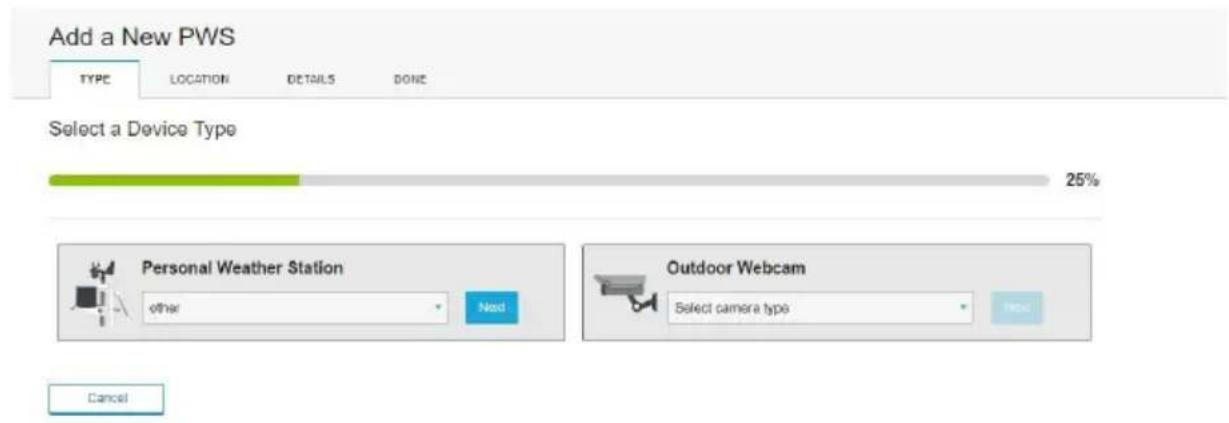
Sélectionnez dans « Personal Weather Station » dans le menu déroulant le point « other » et cliquez sur « Next ».
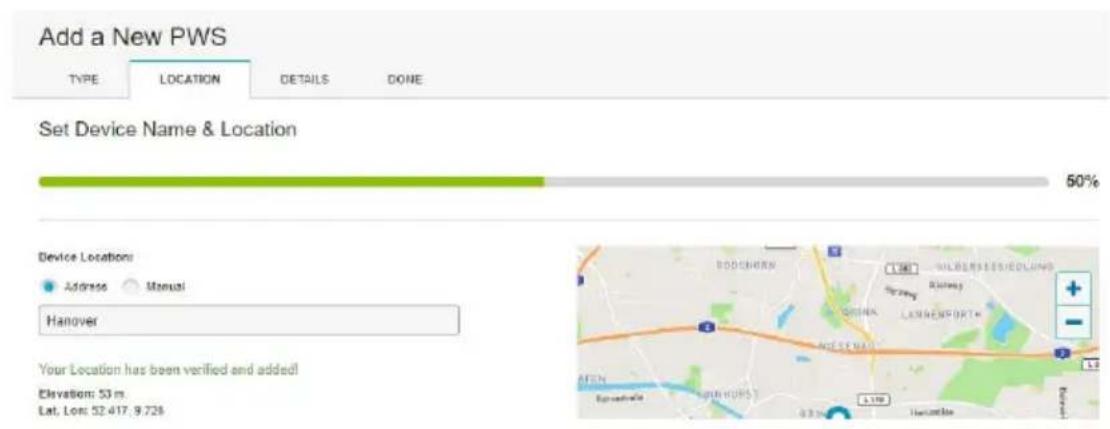
Sélectionnez le site souhaité en saisissant l'adresse dans le champ correspondant et ensuite en cliquant sur l'adresse dans le menu déroulant.
Dans le menu suivant vous devez donner un nom (Name) à la station météorologique et configurer le dénivelé de la région et du site de l'appareil (Elevation). Vous pouvez voir l'élévation dans le point de configuration « LOCATION » antérieur, en dessous de l'adresse indiquée. Vous devez ensuite sélectionner « other » dans « Device Hardware ».
Alternativement, vous pouvez configurer le type de surface (surface type) et la hauteur au-dessus du sol (Height Above Ground).
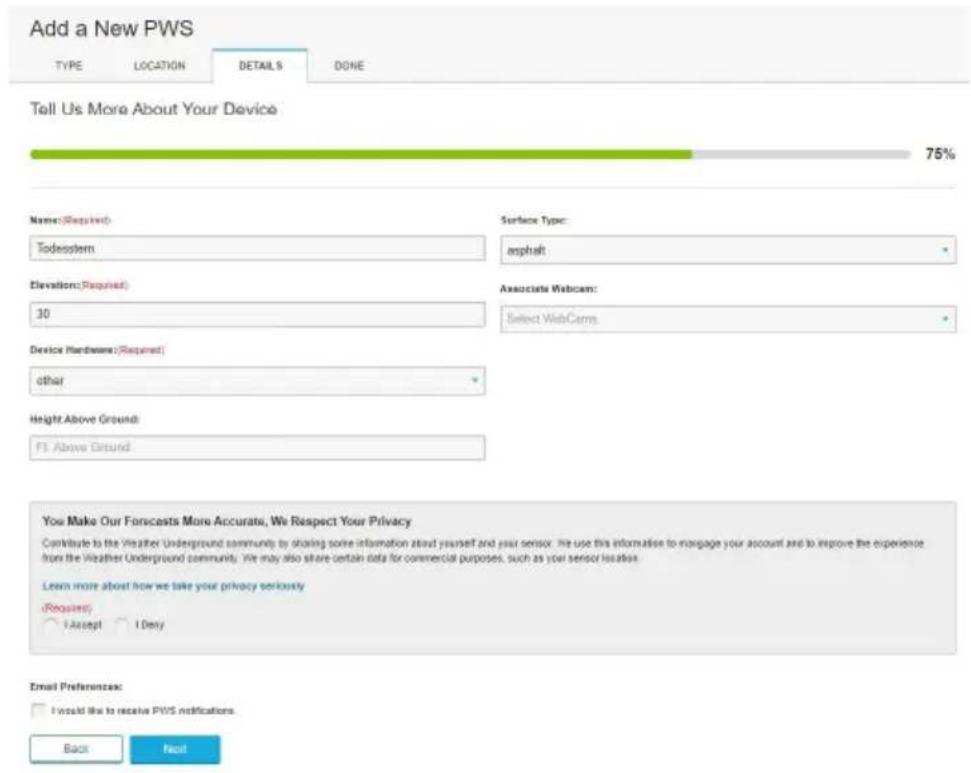
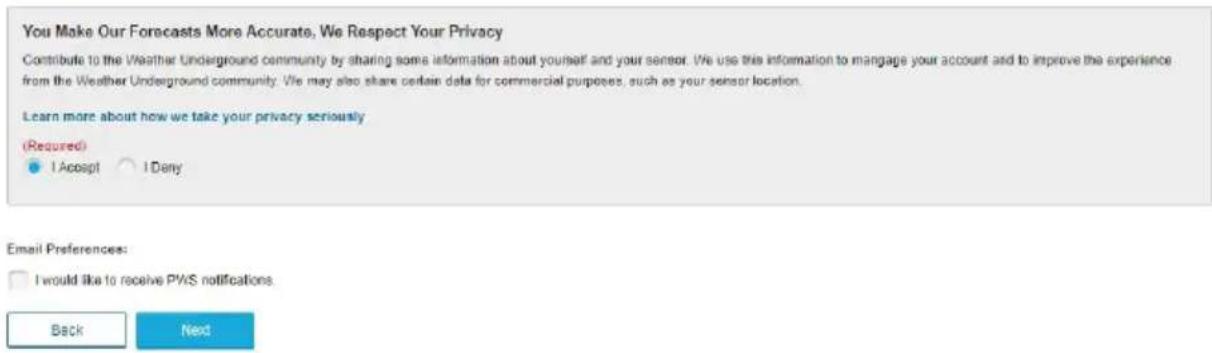
Une fois que vous avez réalisé les configurations, vous devez accepter la politique de confidentialité. Veuillez lire d'abord soigneusement la politique de confidentialité. Si vous l'acceptez, cliquez sur « I Accept » et sur « Next ».
À la fin de l'enregistrement vous recevez un ID de station (Station-ID) et une clé de station (Station-Key) que vous devez saisir dans l'interface Web de la station météorologique pour que votre station transmette les données au serveur météorologique correspondant et que vous puissiez accéder à votre station en ligne.
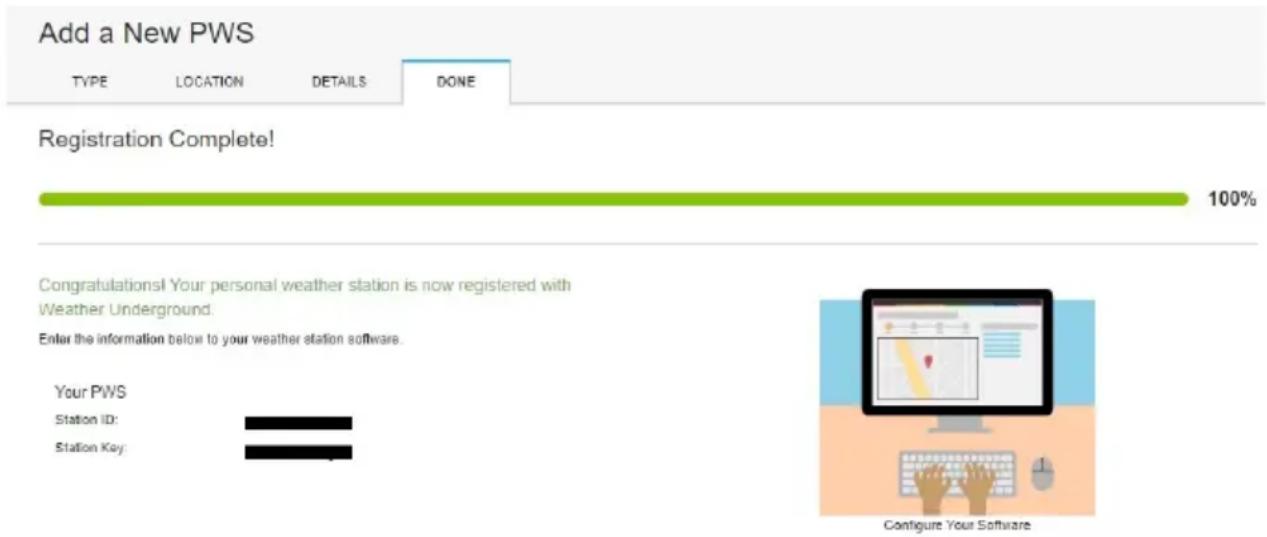
Veuillez noter que votre station météorologique doit être connectée à l'Internet pour transmettre les données.
Weathercloud
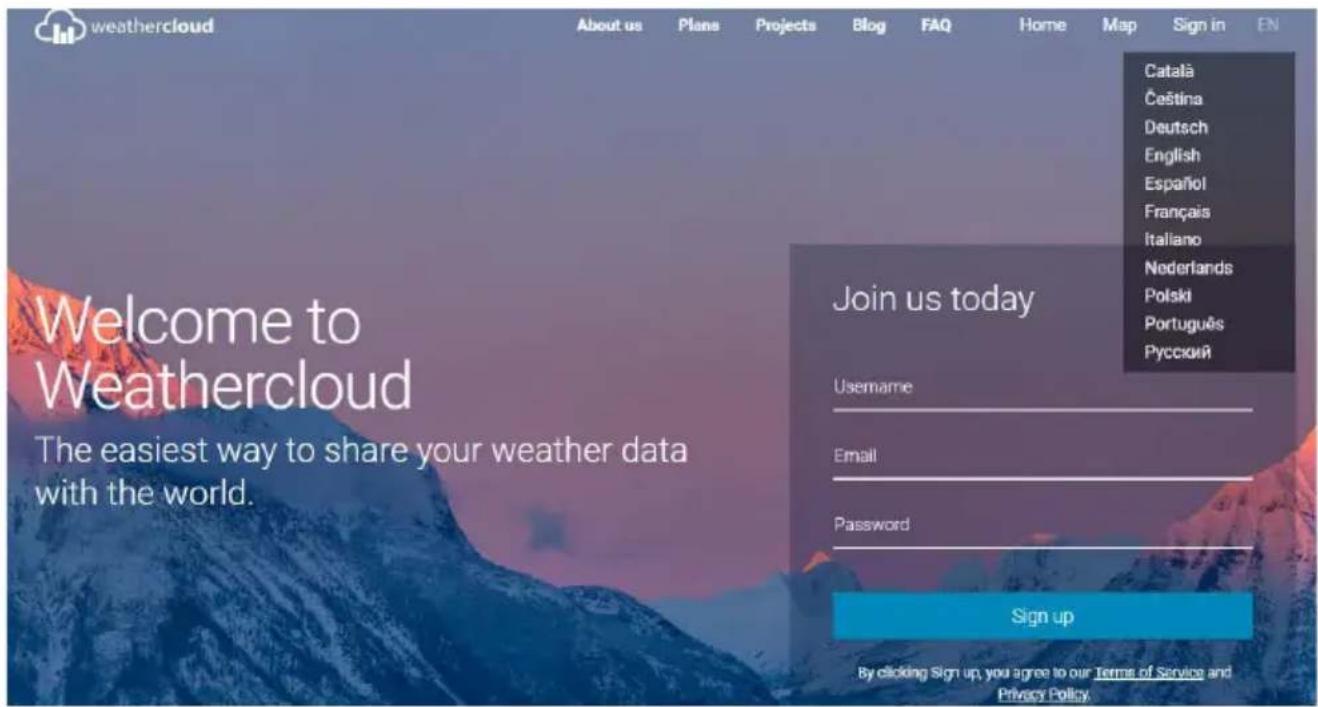
Ouvrez votre navigateur Internet et naviguez au site Web suivant : « https://www.weathercloud.net ». Cliquez ensuite en haut à droite sur le réglage de la langue et sélectionnez la langue souhaitée. Vous devez maintenant créer un compte sous « Rejoignez-nous aujourd'hui » (Join us today), en saisissant votre nom d'utilisateur, adresse électronique et mot de passe.
Confirmez ensuite l'adresse électronique précédemment saisie. Vous pouvez maintenant accéder à votre compte.
Remarque : Utilisez une adresse électronique valide pour enregistrer votre compte.
Sélectionnez dans le coin supérieur droit « Se connecter » et connectez-vous à votre compte.
Cliquez maintenant dans le coin supérieur droit sur votre image de profile et sélectionnez « Paramètres » (settings).
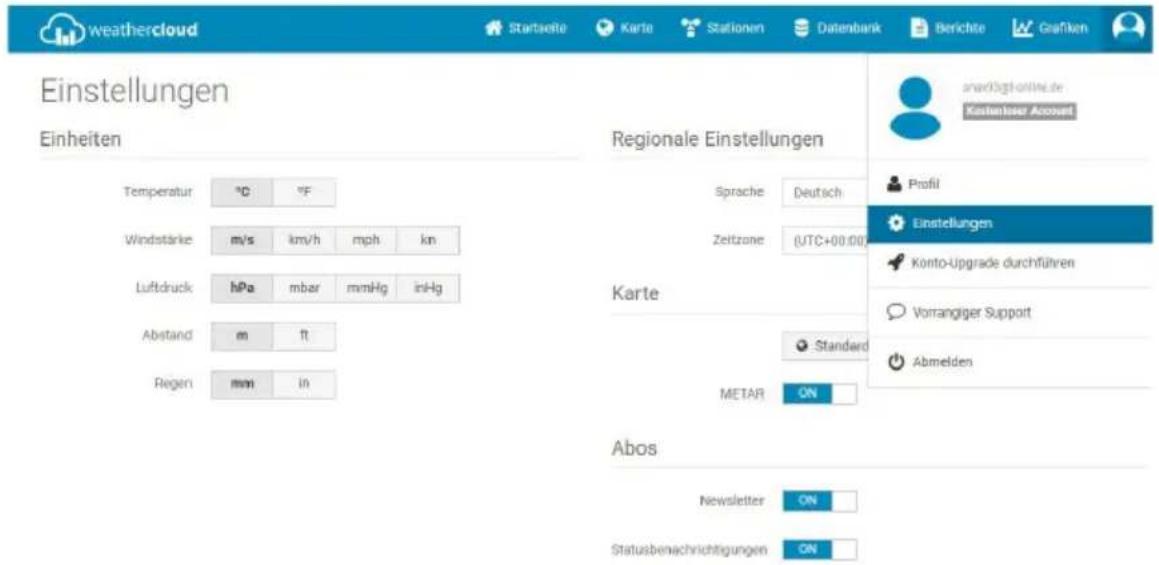
Ici, vous pouvez sélectionner et configurer la langue, le fuseau horaire et toutes les unités. Sélectionnez les données souhaitées et appuyer sur le bouton « Sauuvegarder » (Save).
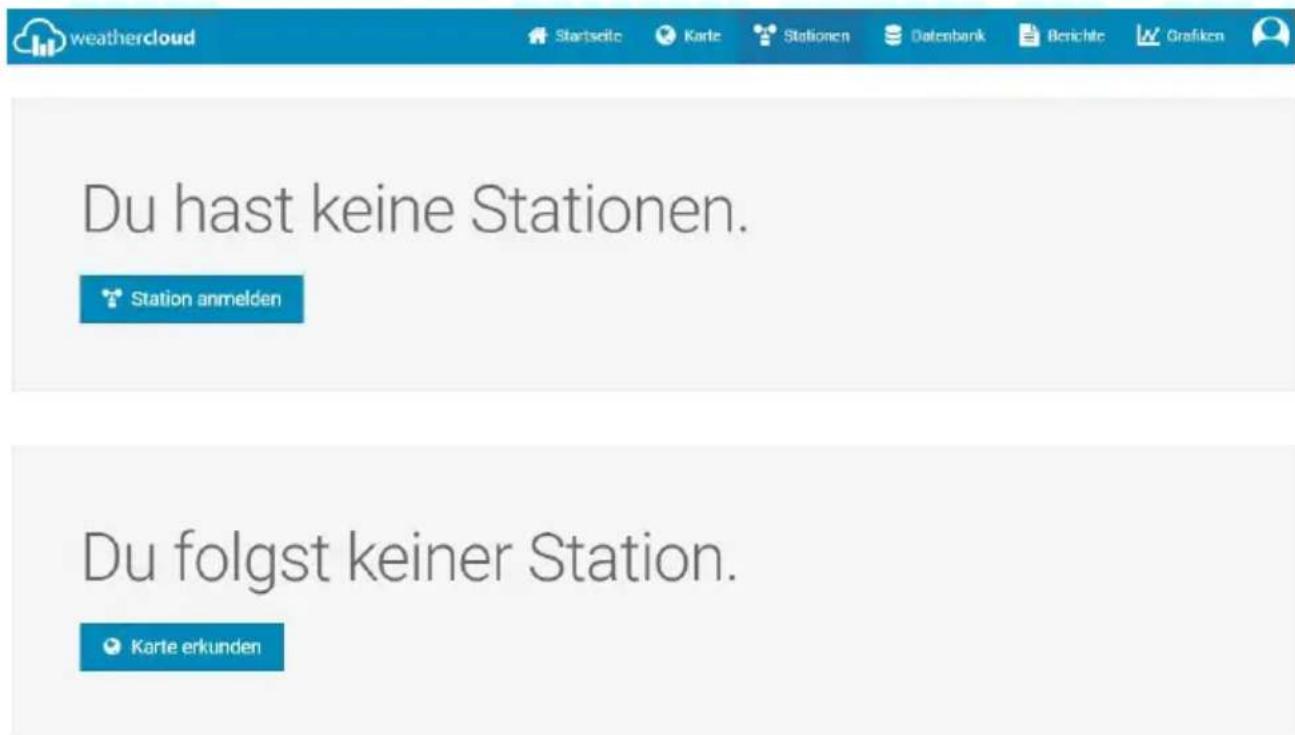
Sélectionnez maintenant l'onglet « Stations » (Devices) et cliquez sur « Enregistrer station » (Create Device).
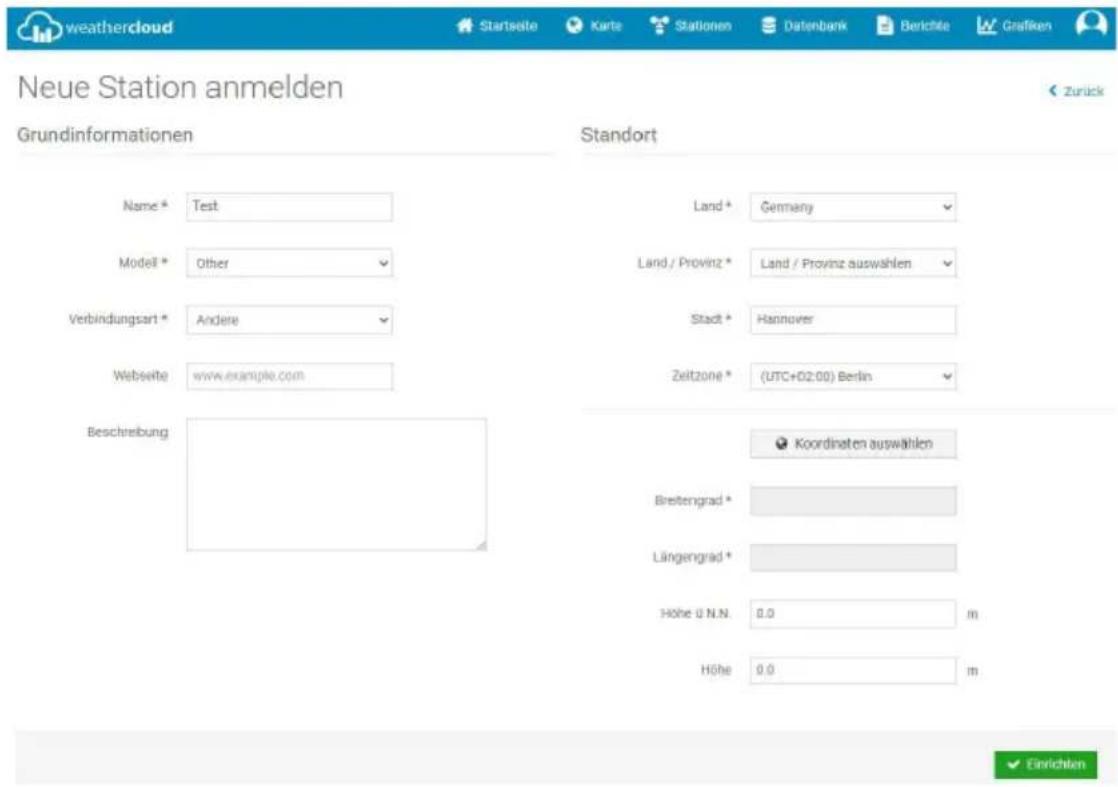
Saisissez dans la fenêtre suivante toutes les données de votre station météorologique. Dans le menu déroulant, sélectionnez « Other » de « Other ».
Sous type de connexion sélectionnez « Autre ».
Saisissez ensuite le site de la station météorologique. Cliquer sur « Sélectionner coordonnées » ouvre une carte mondiale, dans laquelle vous pouvez déterminer la position de la station météorologique. La longitude et la latitude sont ensuite saisies automatiquement.
Dans « mASL » et « Hauteur », saisissez la hauteur au dessus de la mer et la hauteur au dessus du sol.
En cliquant sur « Configurer », vous terminez la configuration.
À la suite apparait une liste contenant toutes les stations météorologiques inscrites dans le compte. Pour obtenir l'ID de station (Station ID) et une clé de station (Station Key), appuyez sur « Configuration » puis sur « Lien ».

Vous devez saisir cet ID et cette clé dans l'interface Web de la station météorologique pour que votre station transmette les données au serveur météorologique correspondant et que vous puissiez accéder à votre station en ligne.
Intégrer la station météorologique à travers l'application
Ouvrez l'application « WS View » et sélectionnez la station météorologique précédemment enregistrée.
- Un onglet avec un site Web apparait. Au moyen du bouton « NEXT » dans le coin supérieur droit de l'application, vous pouvez passer à l'onglet suivant, jusqu'à arriver dans, p. ex., « Weather Cloud » ou « Weather Underground ».
- Saisissez l'ID de station et la clé de station obtenus précédemment lors de l'enregistrement.
- La station météorologique est maintenant affichée dans votre compte précédemment créé et téléchargé les données météorologiques de manière publique sur le site Web correspondant, de façon que vous puissiez accéder de partout aux données météorologiques de votre station.