304577 - Wetterstation Brandson - Kostenlose Bedienungsanleitung
Finden Sie kostenlos die Bedienungsanleitung des Geräts 304577 Brandson als PDF.


| Produkttyp | Vernetzte Wetterstation |
| Marke | Brandson |
| Modell | 304577 |
| Abmessungen (Innenstation) | Ca. 150 x 100 x 30 mm |
| Gewicht (Innenstation) | Ca. 200 g |
| Stromversorgung | 5V DC Netzadapter (im Lieferumfang) oder Ersatzbatterien |
| Außensensoren | Sensor für Temperatur, Luftfeuchtigkeit, Luftdruck, Wind und Regen (im Lieferumfang) |
| Konnektivität | WiFi 802.11 b/g/n, Access Point Modus |
| Hauptfunktionen | Lokale Wetteranzeige, Vorhersagen, Datenübertragung zu Online-Diensten (Wunderground, Weathercloud, Ecowitt, WOW) |
| Mobile App | WS View (iOS/Android) |
| Bildschirm | Hintergrundbeleuchtetes LCD |
| Datenanzeige | Innen-/Außentemperatur, Luftfeuchtigkeit, Luftdruck, Wind, Regen, Vorhersagen |
| Reichweite Funksensoren | Bis zu 150 m im Freifeld |
| Wartung und Reinigung | Mit einem weichen, trockenen Tuch reinigen, Wasser und Scheuermittel vermeiden. Batterien regelmäßig überprüfen. |
| Sicherheit | Nur den mitgelieferten Adapter verwenden. Das Gerät nicht öffnen. Außerhalb der Reichweite von Kindern aufbewahren. |
| Ersatzteile und Reparierbarkeit | Teile nicht einzeln erhältlich. Bei Problemen den Kundendienst kontaktieren. |
| Allgemeine Informationen | Anleitung in mehreren Sprachen verfügbar. Gewicht und Maße ca. |
Häufig gestellte Fragen - 304577 Brandson
Benutzerfragen zu 304577 Brandson
0 Frage zu diesem Gerät. Beantworten Sie die, die Sie kennen, oder stellen Sie Ihre eigene.
Eine neue Frage zu diesem Gerät stellen
Laden Sie die Anleitung für Ihr Wetterstation kostenlos im PDF-Format! Finden Sie Ihr Handbuch 304577 - Brandson und nehmen Sie Ihr elektronisches Gerät wieder in die Hand. Auf dieser Seite sind alle Dokumente veröffentlicht, die für die Verwendung Ihres Geräts notwendig sind. 304577 von der Marke Brandson.
BEDIENUNGSANLEITUNG 304577 Brandson
Wetterstation mit dem Internet verbinden
Sie haben die Möglichkeit, die Wetterstation mit dem Internet zu verbinden, um die Zeitsynchronisierung über den Internet-Zeitserver laufen zu lassen und z.B. die Wetterdaten auf externen Wetterseiten wie z.B. "Wunderground.com" oder "Weathercloud.net" anzeigen zu lassen. Weitere Informationen erfolgen noch in dieser Bedienungsanleitung.
- Wenn Sie die Wetterstation zum ersten Mal einschalten oder im Normalmodus die Tasten „WIND (+)“ und „PRESSURE (-)“ ca. 5 Sekunden lang drücken, blinkt in dem Display der Wetterstation das Wifi-Symbol,, um anzuzeigen, dass die Wetterstation in den AP-Modus (Access Point) eingetreten und für WiFi-Einstellungen bereit ist.
- Verwenden Sie ein WLAN-fähiges Gerät, wie z.B. ein Smartphone, Tablet oder Computer, um über WiFi eine Verbindung mit der Wetterstation herzustellen.
- Gehen Sie in die WiFi-Netzwerkeinstellungen Ihres Gerätes, um die SSID der Wetterstation zu finden: „EasyWeather-WIFIxxxx“. Verbinden Sie sich mit der Wetterstation. Anschließend dauert es einige Sekunden, bis eine Verbindung hergestellt ist.
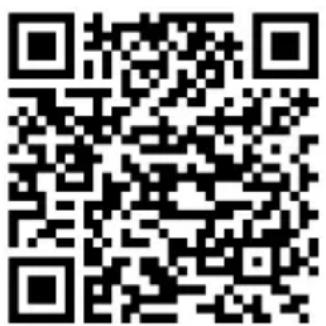
- Sobald die Verbindung hergestellt ist, laden Sie sich die App „WS View“ herunter.
-
Installieren Sie die App und starten Sie diese im Anschluss.
-
Wählen Sie die Registerkarte mit der Wetterstation aus. Klicken Sie anschließend „NEXT“ oben rechts in der Ecke im Webinterface und geben Sie die Daten Ihres WLANs an, um die Wetterstation mit dem Internet zu verbinden.
- Folgen Sie den Anweisungen der App und geben Sie die SSID sowie das Passwort Ihres Routers ein, um die Wetterstation mit dem Internet zu verbinden.
- Anschließend kommen Sie auf die Upload-Seiten. Wenn Sie sich dafür entscheiden, die Wetterdaten der Wetterstation öffentlich auf einer Internetseite, wie z.B. Wunderground.com, Weathercloud.net, ecowitt.net, dem WeatherObservationsWebsite oder einer eigenen Website hochzuladen, erfahren Sie dazu mehr in diesem Hinweisblatt.
Hinweis:
-
Wenn die WiFi-Einrichtung abgeschlossen ist, nimmt Ihr Mobiltelefon Ihre Standard-WiFi-Verbindung wieder auf.
• Die Wetterstation stellt Ihre vorherige Einstellung wieder her. -
Nachfolgend sehen Sie den Status des WiFi-Symbols auf dem Wetterstations-Display:
| Verbindungssymbol | Beschreibung |
 | Stabil: Die Wetterstation steht in Verbindung mit dem WiFi-Router. |
 | Blinkt: Accesspoint-Modus aktiv. |
MAC-Adresse anzeigen lassen
Falls Sie Interesse haben, die Mac-Addresse der Wetterstation anzeigen zu lassen, drücken Sie einmal kurz die „SET“-Taste. Im Display erscheint nun die MAC-Addresse. Drücken Sie die „LIGHT/SNOOZE“-Taste, um den Normalmodus wieder anzeigen zu lassen.
Wetterserver
Die Wetterstation kann Wetterdaten über den WIFI-Router zu “Weather Underground”(https://www.wunderground.com/), “Weather Cloud” (https://weathercloud.net/), “Weather Observation Website (WOW)”(https://wow.metoffice.gov.uk/) und “Ecowitt Weather” (https://www.ecowitt.net/) oder einer selbst bestimmten “Custom Website” hochladen. Sie können den nachfolgenden Schritten folgen, um Ihr Gerät einzurichten.

Hinweis: Änderungen an den Websites sind vorbehalten. Es gelten die Datenschutzbestimmungen der jeweiligen Internetseite. Achten Sie darauf, dass Sie die Lizenzbedinungen vollständig lesen und verstanden haben, bevor Sie diese akzeptieren! Akzeptieren Sie den Bedingungen nur, wenn Sie diesen auch wirklich zustimmen.
In den nachfolgenden Kapiteln erklären wir ihnen die Vorgehensweise des Uploads mit "Weather Underground" und "Weather Cloud".
Wunderground (Achtung! Nur in englischer Sprache verfügbar)
Öffnen Sie Ihren Internetbrowser und navigieren Sie zu folgender Website: "https://www.wunderground.com". Klicken Sie anschließend auf "Join" in der oberen rechten Ecke, um die Registrierungsseite zu öffnen. Folgen Sie den Anweisungen, um Ihr Konto zu erstellen.

Hinweis: Verwenden Sie eine gültige E-Mail-Adresse, um Ihr Konto zu registrieren.
Nachdem Sie Ihr Konto erstellt und die E-Mail-Validierung abgeschlossen haben, gehen Sie bitte zurück zur Wunderground-Webseite. Klicken Sie oben auf das "My Profile", um das Dropdown-Menü zu öffnen, und klicken Sie auf "My Devices".

Anschließend wählen Sie "Add New Device", um ein Gerät hinzuzufügen.
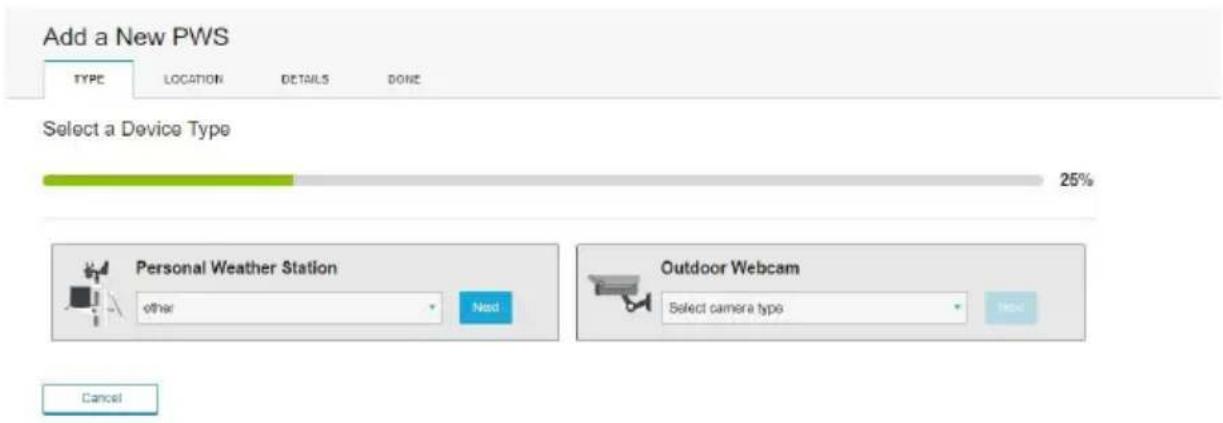
Wählen Sie bei "Personal Weather Station" im Dropdown-Menü "other" aus und klicken Sie auf "Next".
Wählen Sie den gewünschten Standort aus, indem Sie die Adresse in das entsprechende Feld eintragen und anschließend aus dem Dropdown-Menü die Adresse anklicken.

Im nachfolgenden Menü müssen Sie der Wetterstation einen Namen geben (Name), die Höhenmeter der Region und des Standortes des Gerätes einstellen (Elevation). Die Elevation können Sie im vorherigen Einstellpunkt "LOCATION" unter der eingegebenen Adresse sehen. An- schließend muss unter "Device Hardware" "other" ausgewählt sein.
Alternativ können Sie den Oberflächen-Typ (surface type) und die Höhe über dem Boden einstellen (Height Above Ground).
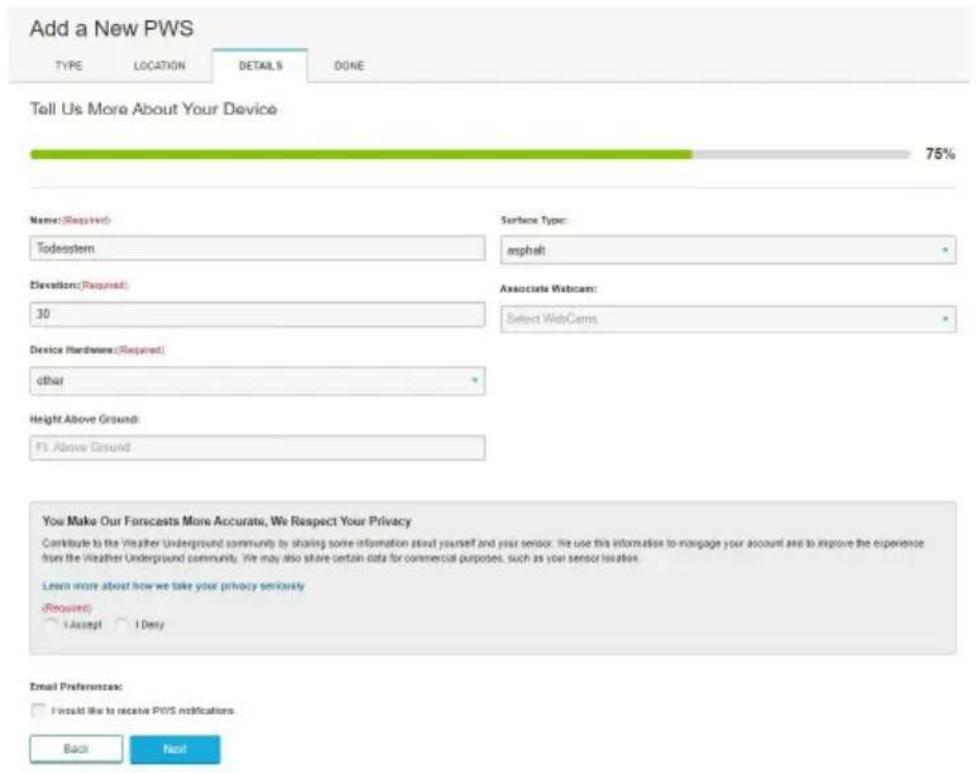
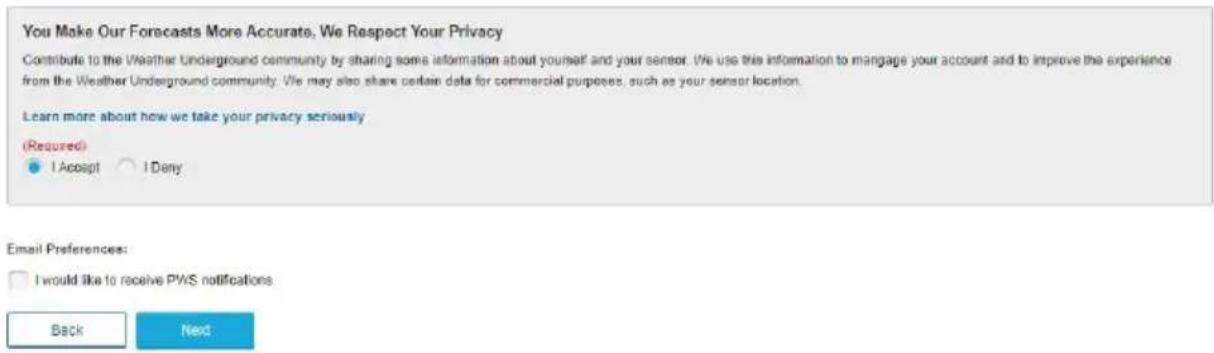
Nachdem Sie die Einstellungen vorgenommen haben, müssen Sie noch den Datenschutzbestimmungen zustimmen werden. Lesen Sie sich bitte vorher den Datenschutz gründlich durch. Wenn Sie diesen akzeptieren, klicken Sie auf "I Accept" und auf "Next".
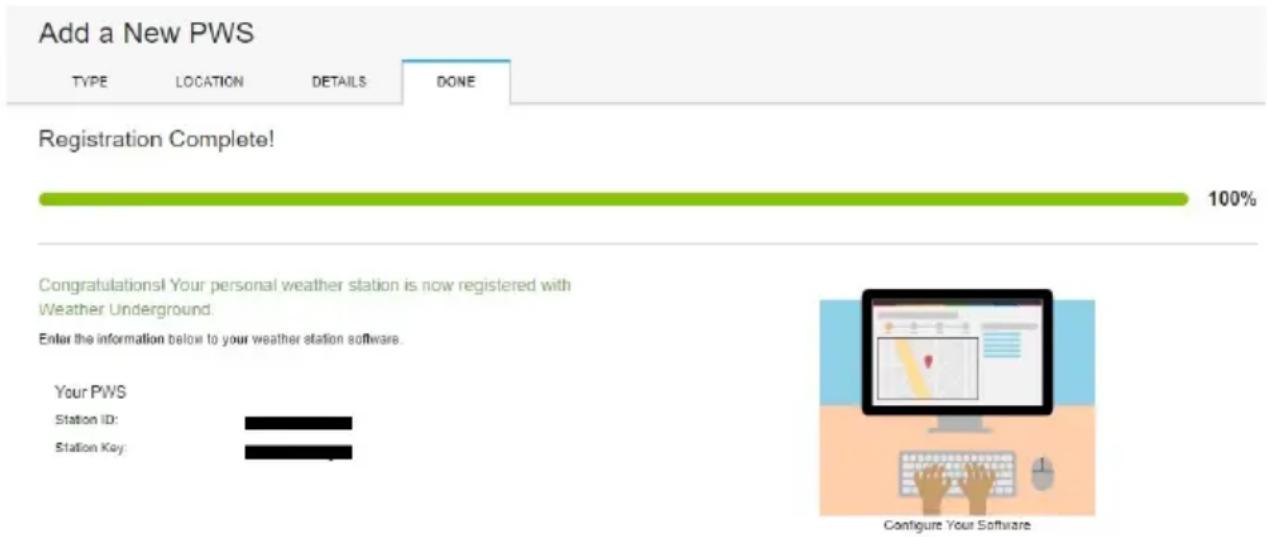
Zum Abschluss der Registrierung bekommen Sie eine Stations-ID (Station ID) und einen Stations-Schlüssel (Station Key), den Sie in das Webinterface der Wetterstation eintragen müssen, damit Ihre Wetterstation die Daten an den entsprechenden Wetterserver weiterleitet und Sie Ihre Wetterstation online abrufen können.
Achten Sie darauf, dass die Wetterstation zum Übertragen der Wetterdaten mit dem Internet verbunden sein muss!
Weathercloud
Öffnen Sie ihren Internetbrowser und navigieren Sie zu folgender Website: "https://www.weathercloud.net". Klicken Sie anschließend oben rechts auf die Spracheinstellung und wählen Sie die gewünschte Sprache aus. Nun müssen Sie ein Konto unter "Jetzt registrieren" (Join us today) erstellen, indem Sie Username, E-Mail und Passwort eintragen.
Danach bestätigen Sie Ihre zuvor eingegebene E-Mail-Adresse. Nun haben Sie Zugang zu Ihrem Konto.
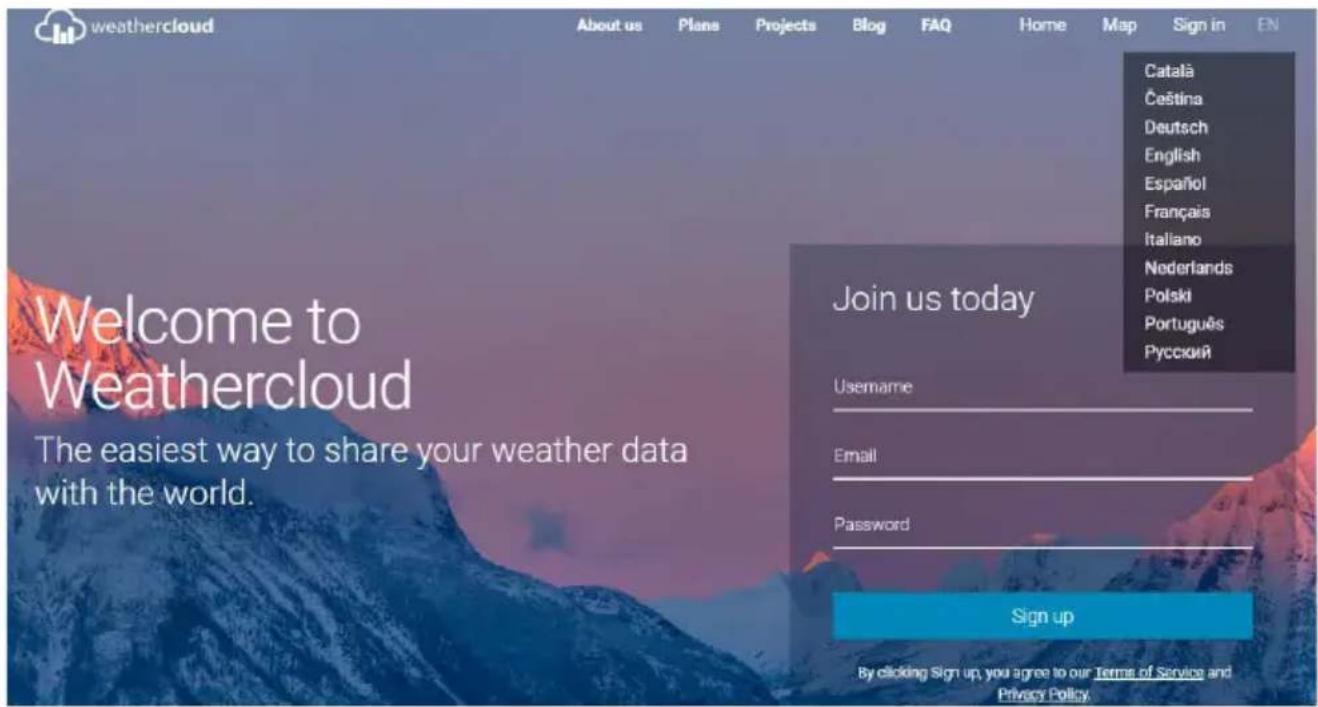
Hinweis: Verwenden Sie die eine gültige E-Mail-Adresse, um Ihr Konto zu registrieren.
Wählen Sie in der oberen rechten Ecke “Anmelden” und melden Sie sich in Ihrem Konto an.
Klicken Sie nun in der oberen rechten Ecke auf Ihr Profilbild und wählen Sie “Einstellungen” (Settings).
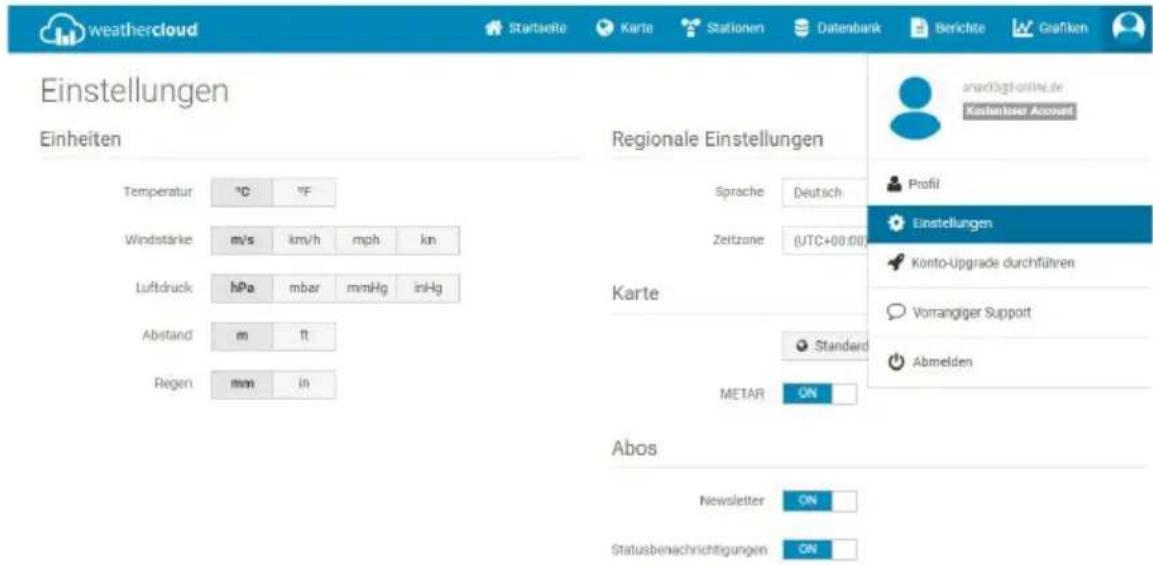
Hier können Sie die Sprache, de Zeitzone und sämtliche Einheiten auswählen und einstellen. Wählen Sie die gewünschten Daten aus und drücken Sie auf die Schaltfläche “Speichern” (Save).
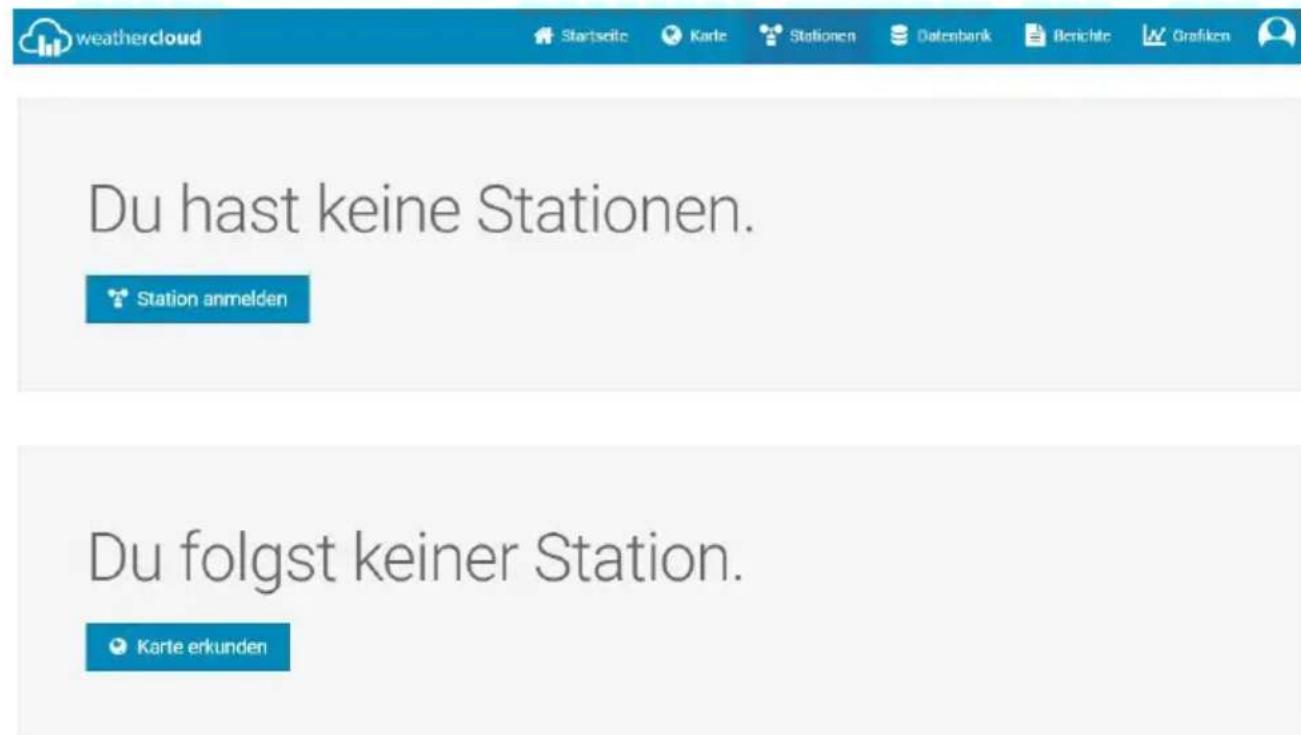
Wählen Sie nun die Registerkarte "Stationen"(Devices) aus und klicken Sie auf "Station anmelden"(Create Device).
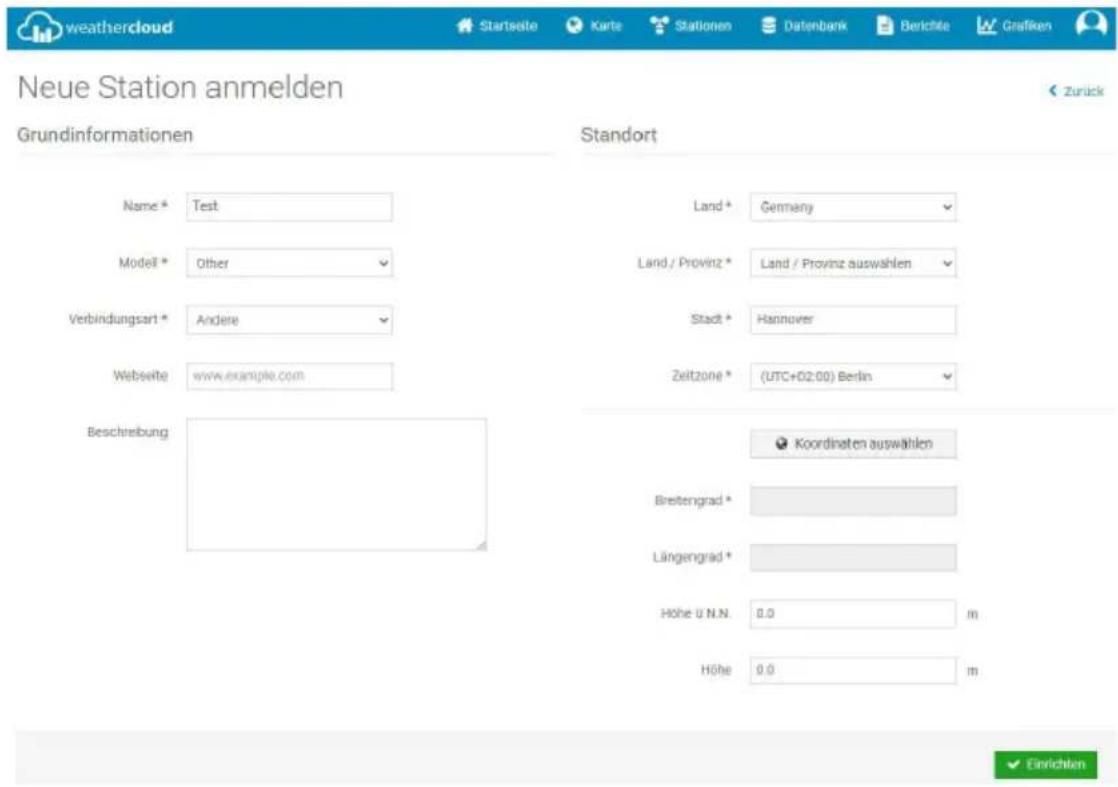
Geben Sie im nachfolgenden Fenster Ihre gesamten Daten der Wetterstation ein. Wählen Sie im Dropdown-Menü "Other" aus.
Unter Verbindungsart wählen Sie "Andere" aus.
Anschließend geben Sie den Standort der Wetterstation an. Mit einem Klick auf "Koordinaten auswählen" öffnet sich eine Weltkarte, wo Sie die Position der Wetterstation bestimmen können. Die Breiten- und Längen-grade werden anschließend automatisch eingetragen.
Bei "Höhe ü N.N" und "Höhe" geben Sie die Höhe über Normalnull und bei Höhe geben Sie die Höhe über dem Erdboden an.
Mit einem Klick auf "Einrichten" beenden Sie die Einrichtung.
Im Anschluss erscheint eine Liste mit allen im Account angemeldet Wetterstationen. Um die Stations-ID (Station ID) und einen Stations-Schlüssel (Station Key) zu bekommen, drücken Sie auf "Einstellungen" und dann auf "Link".

Diese ID und den Schlüssel müssen Sie in das Webinterface der Wetterstation eintragen, damit Ihre Wetterstation die Daten an dem entsprechenden Wetterserver weiterleitet und Sie Ihre Wetterstation online abrufen können.
Wetterstation über App einbinden
Öffnen Sie die App "WS View" und wählen Sie die zuvor angemeldete Wetterstation aus.
- Es erscheint nun eine Registerkarte mit einer Website. Mit der Schaltfläche "NEXT" in der oberen rechten Ecke der App können Sie zur nächsten Registerkarte wechseln, bis Sie z.B. bei "Weather Cloud" oder "Weather Underground" angekommen sind.
- Geben Sie die zuvor beim Registrieren erhaltene Stations-ID und den Stations-Key ein.
- Die Wetterstation wird nun in Ihrem zuvor erstellen Account angezeigt und lädt die Wetterdaten öffentlich auf die entsprechende Website hoch, sodass Sie von überall die Wetterdaten Ihrer Wetterstation abrufen können.

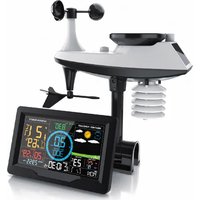
Marke : Brandson
Modell : 304577
Kategorie : Wetterstation