304577 - Estación meteorológica Brandson - Manual de uso y guía de instrucciones gratis
Encuentra gratis el manual del aparato 304577 Brandson en formato PDF.


| Tipo de producto | Estación meteorológica conectada |
| Marca | Brandson |
| Modelo | 304577 |
| Dimensiones (estación interior) | Aproximadamente 150 x 100 x 30 mm |
| Peso (estación interior) | Aproximadamente 200 g |
| Alimentación | Adaptador de corriente 5V DC (incluido) o pilas de repuesto |
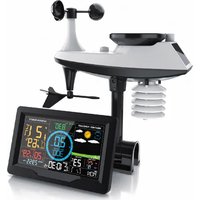
| Sensores exteriores | Sensor de temperatura, humedad, presión, viento y lluvia (incluido) |
| Conectividad | WiFi 802.11 b/g/n, modo Punto de acceso |
| Funciones principales | Visualización del clima local, pronósticos, transmisión de datos a servicios en línea (Wunderground, Weathercloud, Ecowitt, WOW) |
| Aplicación móvil | WS View (iOS/Android) |
| Pantalla | LCD retroiluminado |
| Visualización de datos | Temperatura interior/exterior, humedad, presión, viento, lluvia, pronósticos |
| Alcance de radio de sensores | Hasta 150 m en campo abierto |
| Mantenimiento y limpieza | Limpiar con un paño suave y seco, evitar el agua y productos abrasivos. Verificar las pilas regularmente. |
| Seguridad | Usar únicamente el adaptador suministrado. No abrir el dispositivo. Mantener fuera del alcance de los niños. |
| Piezas de repuesto y reparabilidad | Piezas no disponibles por separado. Contactar al servicio postventa en caso de problema. |
| Información general | Manual disponible en varios idiomas. Peso y dimensiones aproximados. |
Preguntas frecuentes - 304577 Brandson
Preguntas de los usuarios sobre 304577 Brandson
0 pregunta sobre este aparato. Responde a las que conoces o haz la tuya.
Hacer una nueva pregunta sobre este aparato
Descarga las instrucciones para tu Estación meteorológica en formato PDF gratis! Encuentra tus instrucciones 304577 - Brandson y toma tu dispositivo electrónico nuevamente en la mano. En esta página están publicados todos los documentos necesarios para el uso de su dispositivo. 304577 de la marca Brandson.
MANUAL DE USUARIO 304577 Brandson
Conectar la estación meteorológica a Internet
Tiene la opción de conectar la estación meteorológica a Internet para dejar que la sincronización de la hora tenga lugar a través del servidor horario de Internet y, por ejemplo, visualizar los datos meteorológicos de páginas externas como Wunderground.com o Weathercloud.net.
Encontrará más información en estas instrucciones de uso.
- Cuando encienda la estación meteorológica por primera vez o si mantiene pulsadas en modo normal las teclas «WIND (+)» y «PRES-SURE (-)» aprox. 5 segundos, en la pantalla de la estación meteorológica parpadeará el símbolo wifi para mostrar que el aparato ha accedido al modo AP (Access Point, punto de acceso) y está listo para los ajustes de wifi.
- Utilice un aparato con WLAN como un teléfono inteligente, una tableta o un ordenador para establecer una conexión con la estación meteorológica a través del wifi.
- Vaya a los ajustes de red wifi de su aparato para encontrar el SSID de la estación meteorológica: EasyWeather-WIFIxxxxx. Conéctese a la estación meteorológica. Tardará unos segundos hasta que se establezca la conexión.
- En cuanto esto suceda, descargue la aplicación WS View.
-
Instale la aplicación e iníciela.
-
Seleccione la tarjeta de registro con la estación meteorológica. Haga a continuación clic en «NEXT» en la parte superior derecha de la interfaz web e introduzca los datos de su WLAN para conectar su estación meteorológica a Internet.
- Siga las instrucciones de la aplicación e introduzca el SSID y la contraseña de su rúter para conectar la estación meteorológica a Internet.
- A continuación, pasará a las páginas de carga. En esta hoja informativa encontrará más información por si decide cargar los datos meteorológicos de la estación meteorológica de forma pública a un sitio web como, p. ej., Wunderground.com, Weathercloud.net, ecowitt.net, WeatherObservationsWebsite o una página web propia.
Indicación:
- Tras finalizar la configuración wifi, su teléfono móvil retoma la conexión wifi estándar.
-
La estación meteorológica restablece los ajustes anteriores.
-
A continuación verá el estado del símbolo wifi en la pantalla de la estación meteorológica:
Mostrar dirección MAC
| Símbolo de conexión Descripción | |
 | Estable: la estación meteorológica está conectada al rúter wifi. |
 | Parpadeo: modo Access Point activo. |
Si desea mostrar la dirección MAC de la estación meteorológica, pulse brevemente la tecla «SET». En la pantalla aparecerá la dirección MAC. Presione la tecla «LIGHT/SNOOZE» para hacer volver al modo normal.
Servidor meteorológico
La estación meteorológica puede cargar los datos meteorológicos a través de un rúter wifi a Weather Underground (https://www.wunderground.com/), Weather Cloud (https://weathercloud.net/), Weather Observation Website (WOW, https://wow.metoffice.gov.uk/) y Ecowitt Weather (https://www.ecowitt.net/) o una página web personalizada. Siga los pasos siguientes para configurar su dispositivo.

Indicación: Reservado el derecho a realizar modificaciones en el sitio web. Se aplican las disposiciones de protección de datos de la página web en cuestión. ¡Recuerde leer y comprender en su totalidad las condiciones de licencia antes de aceptarlas! Acepte las condiciones solo si realmente está de acuerdo con ellas.
En los capítulos siguientes le explicamos cómo proceder para cargar datos con Weather Underground y Weather Cloud.
Wunderground (atención: solo disponible en inglés)
Abra el navegador de Internet y vaya al siguiente sitio web: https://www.wunderground.com. Haga luego clic en Join en la parte superior derecha para abrir la página de registro. Siga las instrucciones para crear una cuenta.

Indicación: Use una dirección de correo electrónico válida para registrar su cuenta.
Después de crear la cuenta y completar la validación de la dirección de correo electrónico, vuelva a la página web de Wunderground. Haga clic en la parte de arriba en «My Profile» para abrir el menú desplegable y luego en «My Devices».

A continuación, seleccione «Add New Device» para agregar un dispositivo.
Seleccione en «Personal Weather Station» en el menú desplegable la opción «other», y luego haga clic en «Next».
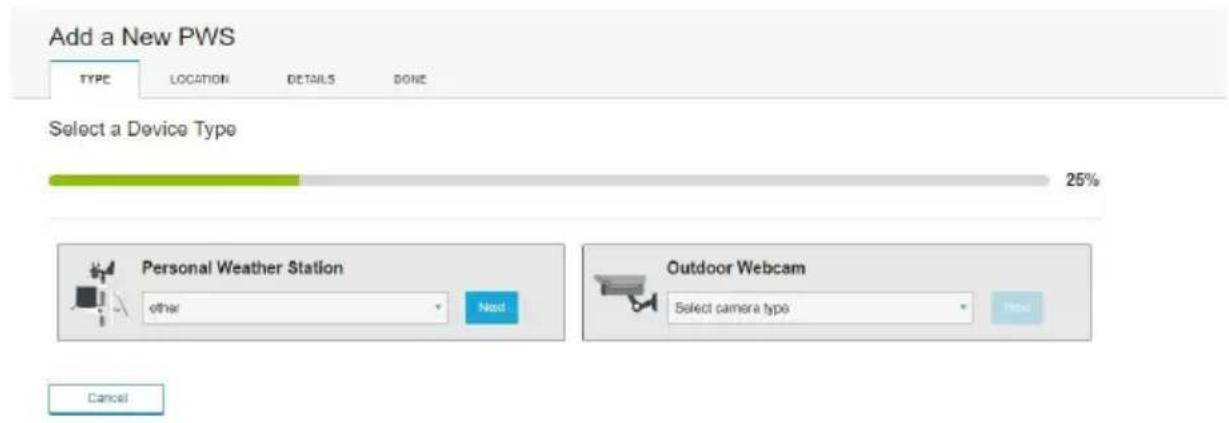
Seleccione la ubicación deseada introduciendo la dirección en el campo correspondiente y haga luego clic en la dirección desde el menú desplegable.
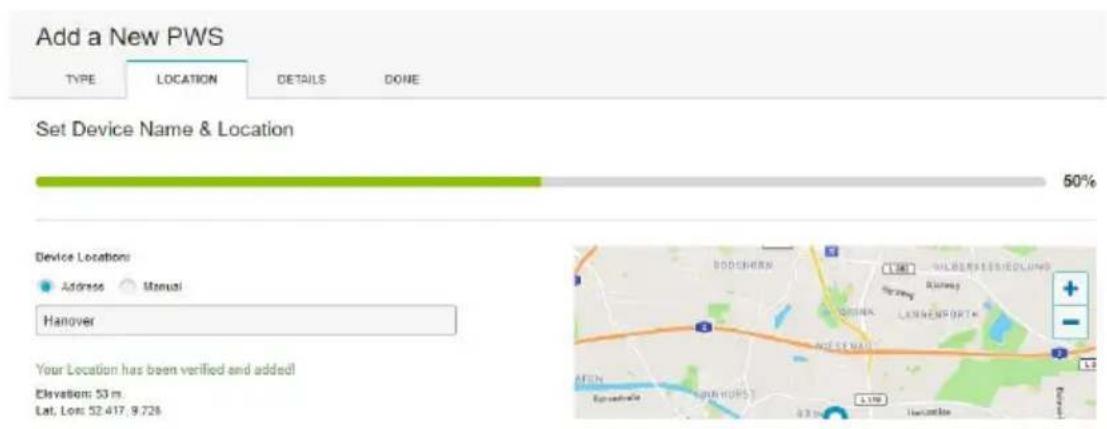
En el siguiente menú deberá indicar el nombre de la estación meteorológica (Name), la altitud de la región de la ubicación del dispositivo (El-evation). Podrá ver la altitud en el punto de configuración «LOCATION» en la dirección introducida. A continuación deberá seleccionar la opción «other» en «Device Hardware».
De forma alternativa, puede ajustar el tipo de superficie (surface type) y la altura sobre el nivel del suelo (Height Above Ground).
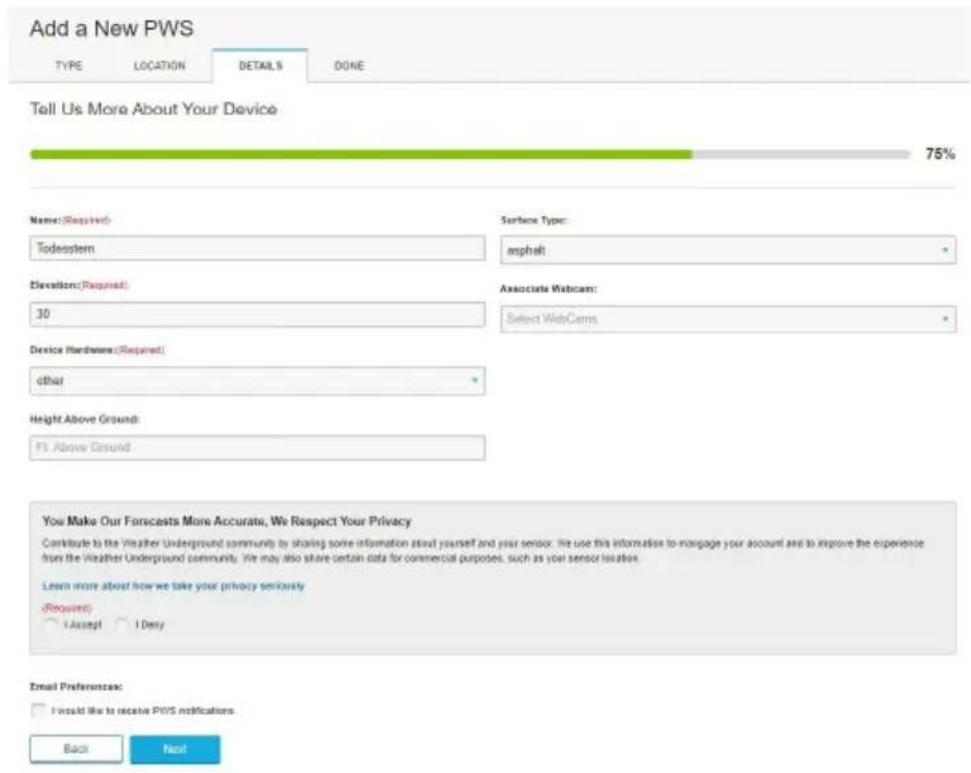
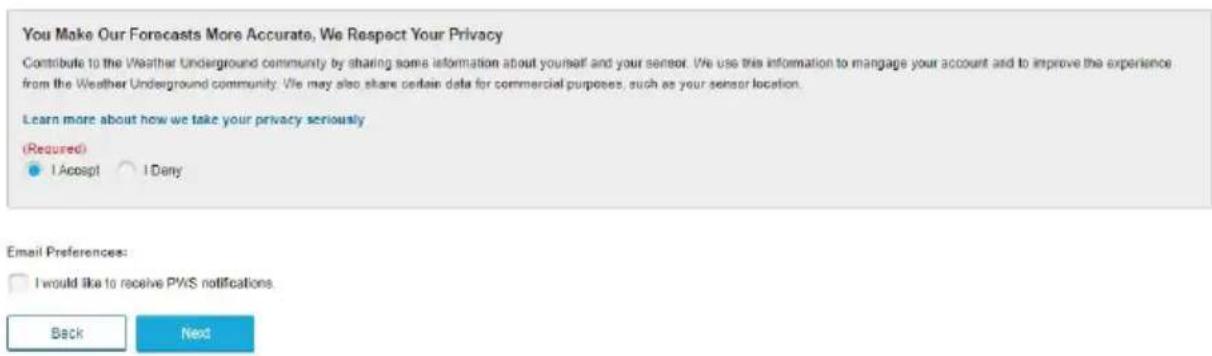
Tras realizar los ajustes, deberá aceptar las disposiciones de protección de datos. Léalas con atención. Si desea aceptarlas, haga clic en «I Accept» y, luego, en «Next».
Para completar el registro, recibirá el ID de la estación (Station ID) y la clave de la estación (Station Key), que deberá introducir en la interfaz web de la estación meteorológica para que esta pueda redirigir los datos al servidor meteorológico correspondiente y usted pueda consultarla en línea.
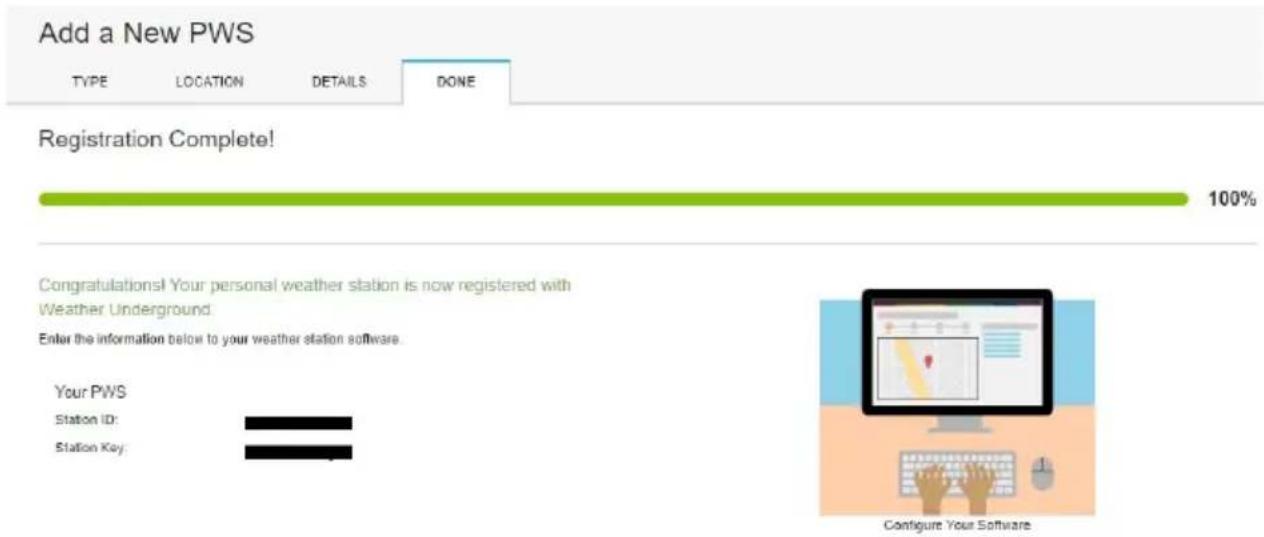
No olvide que la estación meteorológica debe estar conectada a Internet para poder transferir los datos.
Weathercloud
Abra su navegador de Internet y vaya al siguiente sitio web: https://www.weathercloud.net Pulse luego en la parte superior derecha en los ajustes de idioma y seleccione el idioma deseado. Ahora debe crear en Registrar ahora (Join us today). Para ello, introduzca su nombre de usuario, la dirección de correo electrónico y una contraseña.
Confirme luego la dirección de correo electrónico que ha introducido antes. Ahora tendrá acceso a su cuenta.
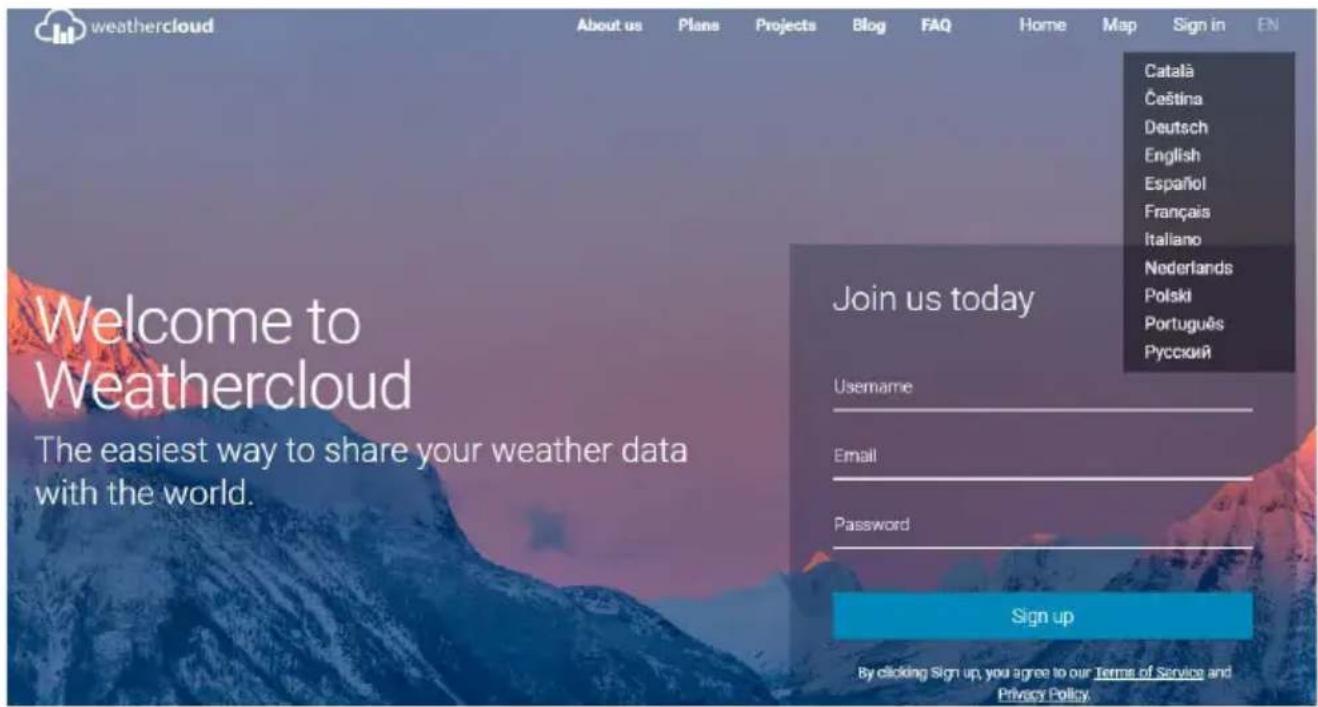
Indicación: Use una dirección de correo electrónico válida para registrar su cuenta.
Seleccione Iniciar sesión en la parte superior derecha para acceder a su cuenta.
Haga clic en la parte superior derecha sobre su imagen de perfil y selec- cione Ajustes (Settings).
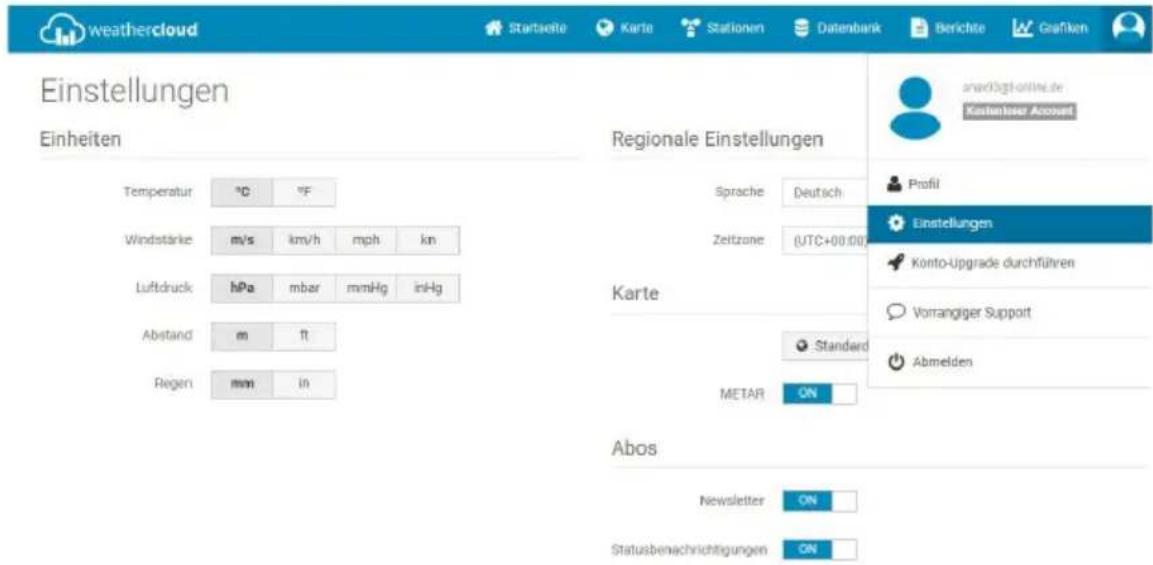
Aquí podrá seleccionar y configurar la hora, la zona horaria y todas las unidades. Seleccione los datos deseados y pulse Guardar (Save).
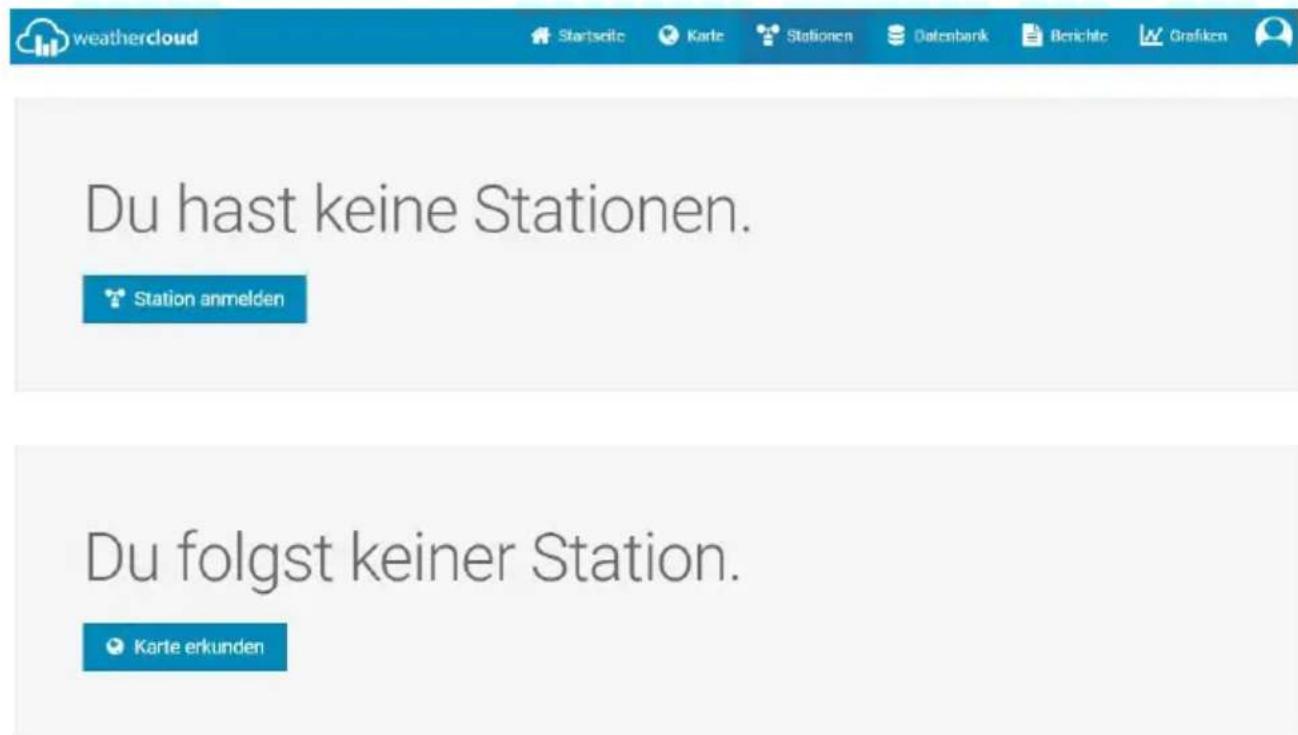
Marque ahora la tarjeta de registro Estaciones (Devices) y haga clic en Registrar estación (Create Device).
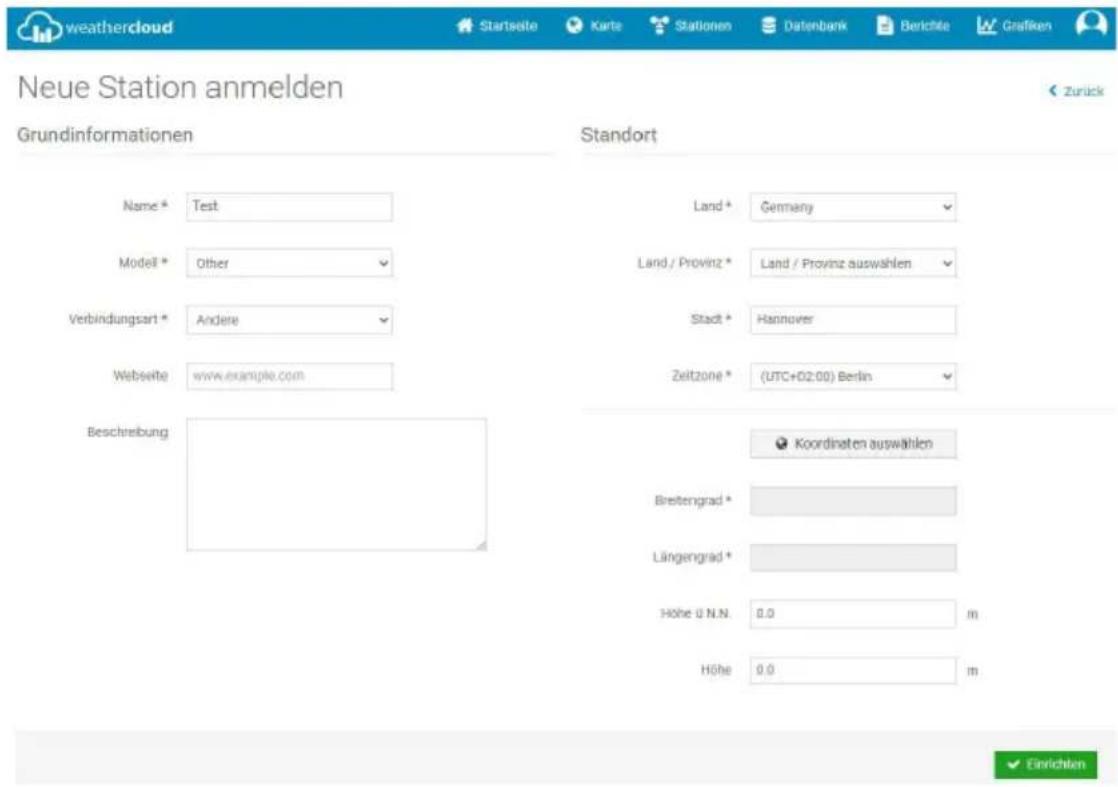
Introduzca en la siguiente ventana todos los datos de la estación meteorológica. En el menú desplegable, seleccione «Other».
Seleccione Otra en el tipo de conexión.
Indique ahora la ubicación de la estación meteorológica. Al hacer clic en «Seleccionar coordenadas» se abre un mapa del mundo con el que puede determinar la posición de la estación meteorológica. Los datos de la latitud y la longitud se introducen luego de forma automática.
En «Altura sobre el nivel del mar» y «Altura», indique la altura sobre el nivel del mar y sobre el suelo, respectivamente.
Finalice la configuración pulsando «Configurar».
A continuación aparece una lista con las estaciones registradas en la cuenta. Para obtener el ID de la estación (Station ID) y una clave para la estación (Station Key), pulse «Ajustes» y luego «Enlace».

Deberá introducir dicho ID y la clave en la interfaz web de la estación meteorológica para que esta pueda redirigir los datos al servidor meteorológico correspondiente y usted pueda consultarla en línea.
Conectar estación meteorológica a través de la aplicación
Abra la aplicación WS View y seleccione la estación meteorológica que ha registrado previamente.
- Aparecerá una tarjeta de registro con un sitio web. Con el botón «NEXT» en la parte superior derecha de la aplicación puede cambiar a la siguiente tarjeta de registro hasta que llegue a, por ejemplo, Weather Cloud o Weather Underground.
- Introduzca el ID y la clave de la estación que ha recibido antes al registrarse.
- La estación meteorológica aparecerá ahora en la cuenta que ha creado y cargará los datos de forma pública en el sitio web indicado para que pueda consultar los datos de su estación desde cualquier lugar.
Marca : Brandson
Modelo : 304577
Categoría : Estación meteorológica