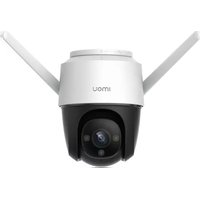
Cruiser 4MP - Caméra de surveillance IMOU - Notice d'utilisation et mode d'emploi gratuit
Retrouvez gratuitement la notice de l'appareil Cruiser 4MP IMOU au format PDF.


| Type de produit | Caméra de surveillance extérieure |
| Marque | Imou |
| Modèle | Cruiser 4MP |
| Résolution | 4 MP (2560 x 1440) |
| Vision nocturne | Oui, LED infrarouge |
| Audio bidirectionnel | Oui (microphone et haut-parleur intégrés) |
| Connectivité réseau | Wi-Fi 802.11 b/g/n, Ethernet RJ45 |
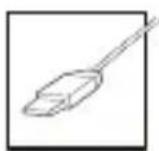
| Alimentation | DC 12V, 1A (adaptateur secteur inclus) |
| Stockage local | Carte microSD (jusqu'à 256 Go, non incluse) |
| Stockage cloud | Oui (via application IMOU) |
| Angle de vue | Grand angle (non spécifié, estimation 90-110°) |
| Détection de mouvement | Oui, notifications push |
| Indice de protection | IP66 (résistant aux intempéries) |
| Installation | Plafond, mur, poteau (support et kit de montage inclus) |
| Dimensions | Non spécifiées (estimation 150 x 80 x 80 mm) |
| Poids | Environ 500 g (avec support) |
| Contenu de l'emballage | Caméra, adaptateur secteur, support, kit de vis, gabarit de montage, connecteur étanche, guide de démarrage |
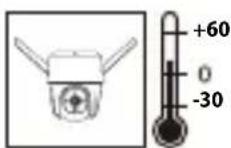
| Température de fonctionnement | -20°C à 50°C |
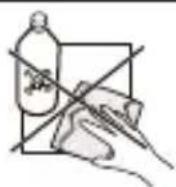
| Entretien et nettoyage | Nettoyer avec un chiffon doux et sec. Éviter les solvants. Débrancher avant nettoyage. |
| Sécurité | Réinitialisation matérielle, cryptage WiFi, support de mot de passe fort |
| Réparabilité et pièces détachées | Contactez le service client IMOU pour les pièces. Garantie 2 ans. |
| Informations générales | Application IMOU (iOS/Android). Assistance par email : service.global@imoulife.com |
FOIRE AUX QUESTIONS - Cruiser 4MP IMOU
Questions des utilisateurs sur Cruiser 4MP IMOU
0 question sur cet appareil. Repondez a celles que vous connaissez ou posez la votre.
Poser une nouvelle question sur cet appareil
Téléchargez la notice de votre Caméra de surveillance au format PDF gratuitement ! Retrouvez votre notice Cruiser 4MP - IMOU et reprennez votre appareil électronique en main. Sur cette page sont publiés tous les documents nécessaires à l'utilisation de votre appareil Cruiser 4MP de la marque IMOU.
MODE D'EMPLOI Cruiser 4MP IMOU
Guide de démarrage rapide
Cruiser

Merci d'avoir choisi IMOU.
Nous nous consacrons à fournir des produits pour la maison intelligente plus faciles à utiliser. Si vous rencontrez des difficultés lors de l'utilisation du produit, veuillez contacter notre équipe technique avant de renvoyer votre produit. Notre courriel de service :service.global@imoulife.com Nous nous engageons à vous répondre dans les 24 heures.
Les questions les plus fréquemment posées peuvent être consultées sur le site imoulife.com/support/help
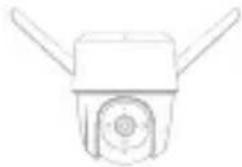
Contenu de l'emballage
Guide de démarrage
rapide ×1
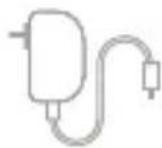
Adaptateur
secteur ×1
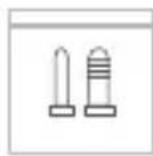
Paquet de vis
×1
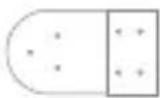
gabarit de
montage ×1
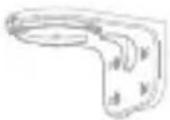
support de
montage ×1
Connecteur
étanche ×1
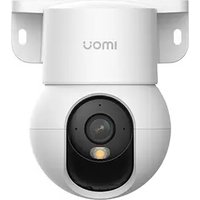
Introduction à la caméra

Port Ethernet

Alimentation

Emplacement de carte micro-SD

Lampe
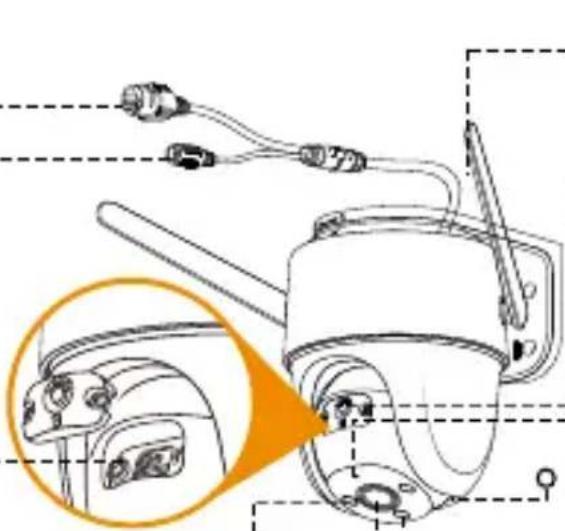

Bouton de réinitialisation

Indicateur lumineux
Microphone
LED infrarouge
Objectif
Remarque:
Débranchez la caméra de l'alimentation avant de procéder à l'installation ou de retirer sa carte SD.
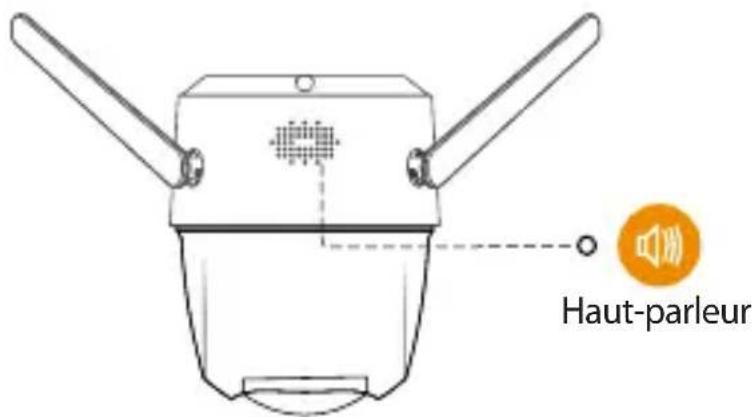
Remarque:
- Appuyez et maintenez la touche de réinitialisation/couplage pendant 10 secondes pour réinitialiser la caméra.
- Appuyez deux fois sur le bouton réinitialiser pour activer le point d'accès de la caméra.
Reportez-vous au tableau ci-dessous pour la signification des voyants de la caméra.
| Statut de l'indicateur lumineux | État des appareils |
| Désactivé | Appareil éteint/LED éteinteRedémarrage après remise à zéro |
| Rouge fixe | AmorçageFonctionnement défectueux de l'appareil |
| Clignotement rouge | Échec de connexion au réseauÉchec du couplage |
| Clignotement vert | Prêt pour la configuration du réseauPrêt à coupler |
| Vert fixe | Fonctionnement normal |
| Vert et rouge clignotant alternativement | Mise à jour du firmware |
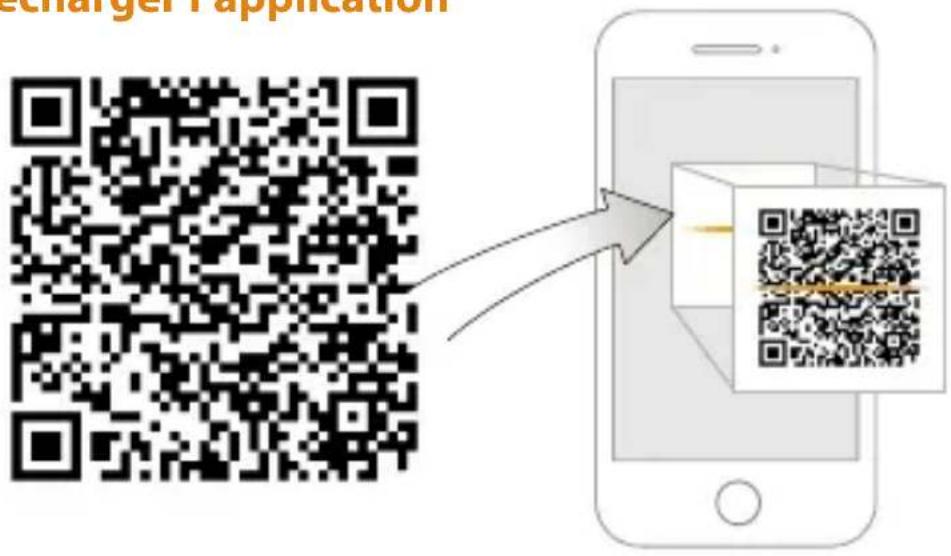
1 Télécharger l'application
Pour garantir les meilleures performances sans fil possible, veuillez vous assurer qu'il n'y a pas d'obstacles ni d'interférences électromagnétiques entre la caméra et le routeur.
2 Ajouter un appareil à l'application
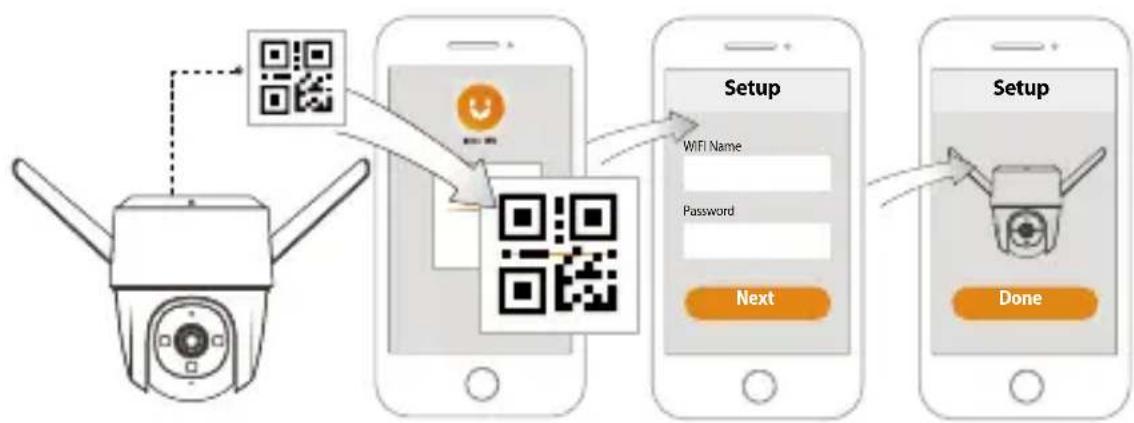
flowchart
graph TD
    A["Camera"] --> B["QR Code"]
    B --> C["QR Code with WiFi Name"]
    C --> D["Setup"]
    D --> E["Next"]
    E --> F["Done"]
    F --> G["Setup"]
FR
3 Installation de la caméra

Remarque: Assurez-vous que la surface de montage est suffisamment solide pour supporter au moins trois fois le poids de l'appareil et de son support.
Montage plafond
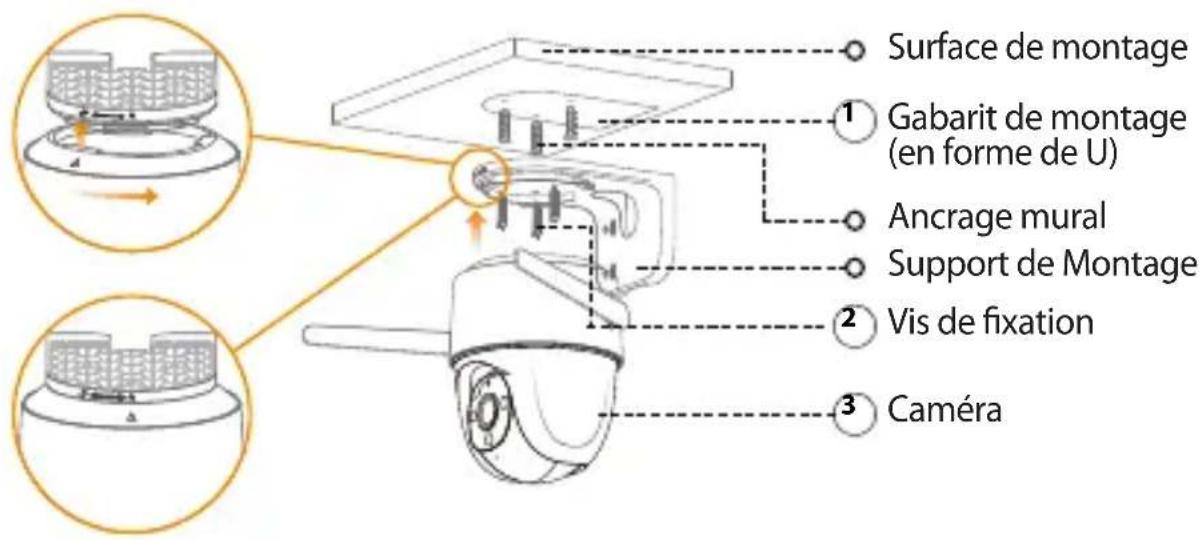
① Décollez le gabarit de montage en forme de U et collez-le sur le point d'installation souhaité.
② Percez des trous dans la surface de montage conformément aux marques du gabarit de montage, puis insérez les ancrages muraux si nécessaire.
③ Fixez le support de montage à la surface à l'aide des vis de xation fournies.
④ Alignez △ la partie supérieure de la camera avec sur le support, puis assemblez les deux parties ensemble.
⑤ Tournez la caméra dans le sens antihoraire jusqu'à ce qu'elle soit verrouillée. Assurez-vous que △ est aligné avec 🔒.
⑥ Allumez la caméra, puis ajustez son angle correctement.
Montage mural
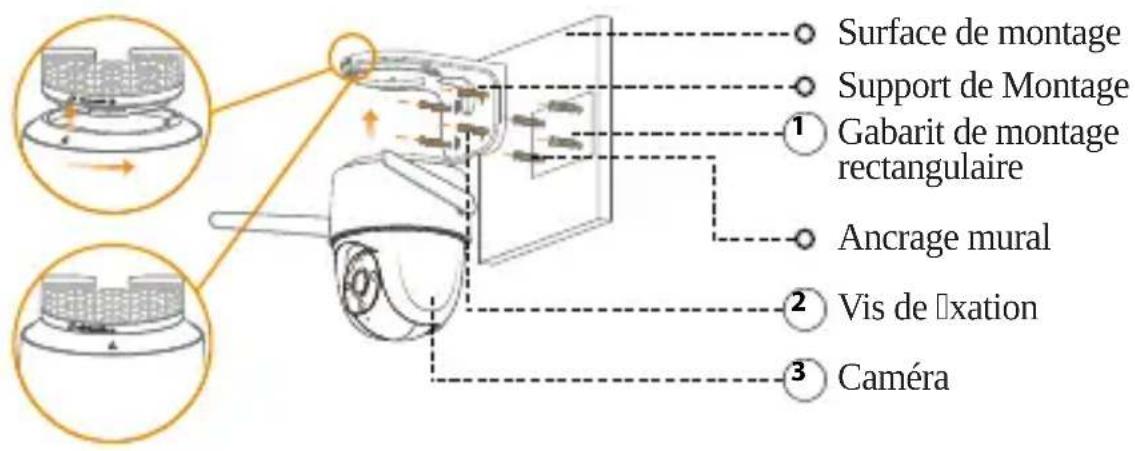
① Décollez le gabarit de montage rectangulaire et collez-le sur le point d'installation souhaité.
② Percez des trous dans la surface de montage conformément aux marques du gabarit de montage, puis insérez les ancrages muraux si nécessaire.
③ Fixez le support de montage à la surface à l'aide des vis de xation fournies.
④ Alignez △ la partie supérieure de la camera avec sur le support, puis assemblez les deux parties ensemble.
⑤ Tournez la caméra dans le sens antihoraire jusqu'à ce qu'elle soit verrouillée.
Assurez-vous que △ est aligné avec 🔒.
⑥ Allumez la caméra, puis ajustez son angle correctement.
Pole Mount
FR
Remarque:
- Assurez-vous que le poteau est suffisamment solide pour supporter au moins trois fois le poids de la caméra et de son support.
- Les cerceaux ne sont pas fournis. Veuillez les préparer à l'avance.
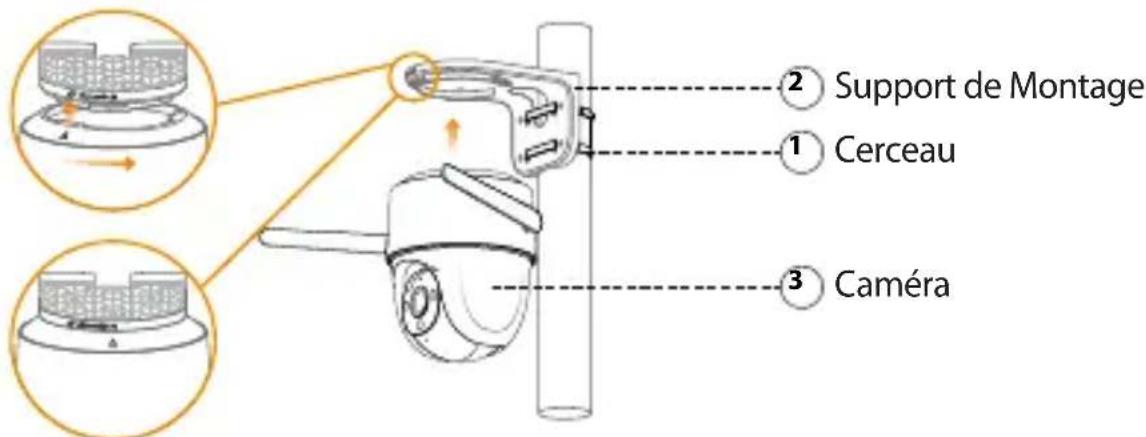
① Faites passer le cerceau dans les trous de montage du support, puis fixez le support au poteau.
② Alignez △ la partie supérieure de la camera avec 📋 sur le support, puis assemblez les deux parties ensemble.
③ Tournez la caméra dans le sens antihoraire jusqu'à ce qu'elle soit verrouillée. Assurez-vous que △ est aligné avec 🔒.
④ Allumez la caméra, puis ajustez son angle correctement.

DC 12V1A
Fehlerbehebung
| Question Réponse | |
| L'appareil ne démarre pas ou ne fonctionne pas comme prévu ? | Vérifiez l'état de l'indicateur lumineux. Si le voyant n'est pas vert, maintenez le bouton de réinitialisation enfoncé pendant 10 s pour réinitialiser la caméra. |
| Comment connecter la caméra à un autre réseau Wi-Fi ? | Si la caméra est en ligne, sélectionnez Détails de l'appareil > Config. réseau (Device Details > Network Config) pour modifier la connexion Wi-Fi sur l'application.Si la caméra est hors ligne, réinitialisez-la, puis configurez-la à nouveau. |
| La connexion est trop longue à s'établir ? | Vérifiez si la distance entre la caméra et le routeur, et celle entre la caméra et le Smartphone, sont toutes deux inférieures à 5 m pendant la phase de connexion.Vérifiez la configuration Wi-Fi du routeur : Réglez le canal sur auto et le mode sur 11bgn mixte. |
| Lorsque la carte microSD est pleine, comment la vidéo enregistrée est-elle sauvegardée ? | Lorsque la carte microSD est pleine, le système écrase les vidéos enregistrées précédentes. Enregistrez les informations importantes à temps. |
| Où sont sauvegardées les vidéos enregistrées ? | Si vous avez activé le stockage dans le cloud et installé une carte microSD, les enregistrements seront à la fois sauvegardés sur la carte et dans le cloud. Si le stockage cloud est désactivé, les enregistrements sont sauvegardés sur la carte SD. Les vidéos enregistrées pendant la visualisation en direct ou la lecture sont enregistrées sur votre téléphone. |
| L'appareil est-il hors ligne ? | Vérifiez l'état de l'indicateur lumineux:Vert fixe : Vérifiez si le routeur peut se connecter à Internet. Si le réseau est connecté, redémarrez la caméra.Clignotement rouge : Réinitialisez la caméra, puis configurez-la à nouveau.Rouge fixe : La caméra est défectueuse. |
Imou
Enjoy Smart Life
Guida Rapida
Cruiser
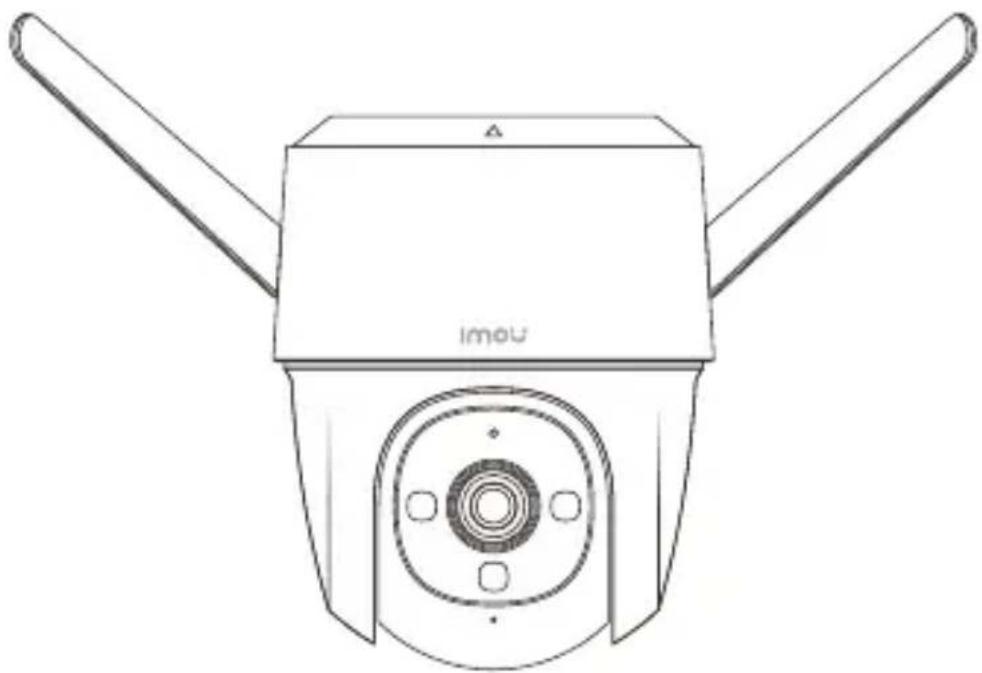

- Guide de démarrage rapide
- Contenu de l'emballage
- Introduction à la caméra
- Remarque:
- Reportez-vous au tableau ci-dessous pour la signification des voyants de la caméra.
- Ajouter un appareil à l'application
- Installation de la caméra
- Montage mural
- Pole Mount
- FR
- Imou
- Enjoy Smart Life
- Guida Rapida
- Cruiser
Marque : IMOU
Modèle : Cruiser 4MP
Catégorie : Caméra de surveillance