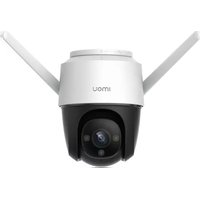
Cruiser 4MP - Überwachungskamera IMOU - Kostenlose Bedienungsanleitung
Finden Sie kostenlos die Bedienungsanleitung des Geräts Cruiser 4MP IMOU als PDF.


| Produkttyp | Außenüberwachungskamera |
| Marke | Imou |
| Modell | Cruiser 4MP |
| Auflösung | 4 MP (2560 x 1440) |
| Nachtsicht | Ja, Infrarot-LED |
| Zweiwege-Audio | Ja (integriertes Mikrofon und Lautsprecher) |
| Netzwerkkonnektivität | Wi-Fi 802.11 b/g/n, Ethernet RJ45 |
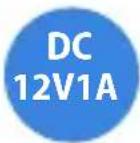
| Stromversorgung | DC 12V, 1A (Netzadapter inklusive) |
| Lokaler Speicher | microSD-Karte (bis zu 256 GB, nicht enthalten) |
| Cloud-Speicher | Ja (über IMOU App) |
| Blickwinkel | Weitwinkel (nicht spezifiziert, geschätzt 90-110°) |
| Bewegungserkennung | Ja, Push-Benachrichtigungen |
| Schutzart | IP66 (wetterbeständig) |
| Installation | Decke, Wand, Pfosten (Halterung und Montageset inklusive) |
| Abmessungen | Nicht angegeben (geschätzt 150 x 80 x 80 mm) |
| Gewicht | Ca. 500 g (mit Halterung) |
| Lieferumfang | Kamera, Netzadapter, Halterung, Schraubenset, Montageschablone, wasserdichter Steckverbinder, Kurzanleitung |
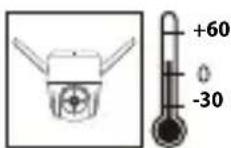
| Betriebstemperatur | -20°C bis 50°C |
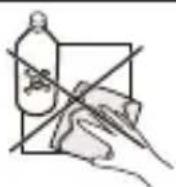
| Pflege und Reinigung | Mit einem weichen, trockenen Tuch reinigen. Lösungsmittel vermeiden. Vor der Reinigung vom Strom trennen. |
| Sicherheit | Hardware-Reset, WiFi-Verschlüsselung, Unterstützung für starke Passwörter |
| Reparierbarkeit und Ersatzteile | Kontaktieren Sie den IMOU-Kundenservice für Teile. 2 Jahre Garantie. |
| Allgemeine Informationen | IMOU App (iOS/Android). Support per E-Mail: service.global@imoulife.com |
Häufig gestellte Fragen - Cruiser 4MP IMOU
Benutzerfragen zu Cruiser 4MP IMOU
0 Frage zu diesem Gerät. Beantworten Sie die, die Sie kennen, oder stellen Sie Ihre eigene.
Eine neue Frage zu diesem Gerät stellen
Laden Sie die Anleitung für Ihr Überwachungskamera kostenlos im PDF-Format! Finden Sie Ihr Handbuch Cruiser 4MP - IMOU und nehmen Sie Ihr elektronisches Gerät wieder in die Hand. Auf dieser Seite sind alle Dokumente veröffentlicht, die für die Verwendung Ihres Geräts notwendig sind. Cruiser 4MP von der Marke IMOU.
BEDIENUNGSANLEITUNG Cruiser 4MP IMOU
Vielen Dank, dass Sie sich für IMOU entschieden haben. Wir sind bestrebt, einfachere Produkte für das intelligente Heim anzubieten. Wenn Sie Probleme bei der Verwendung des Produkts haben, wenden Sie sich bitte an unser Serviceteam.
Unsere Service-Mail lautet: service.global@imoulife.com
Häufig gestellte Fragen finden Sie unter imoulife.com/support/help
Kamera ×1 Kurzanleitung ×1
Netzteil ×1
Schrauben und
Dübe ×1
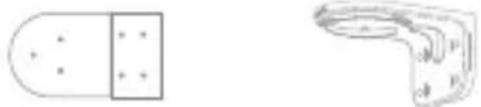
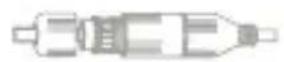
Wasserdichter Anschluss ×1
Einführung in die Kamera
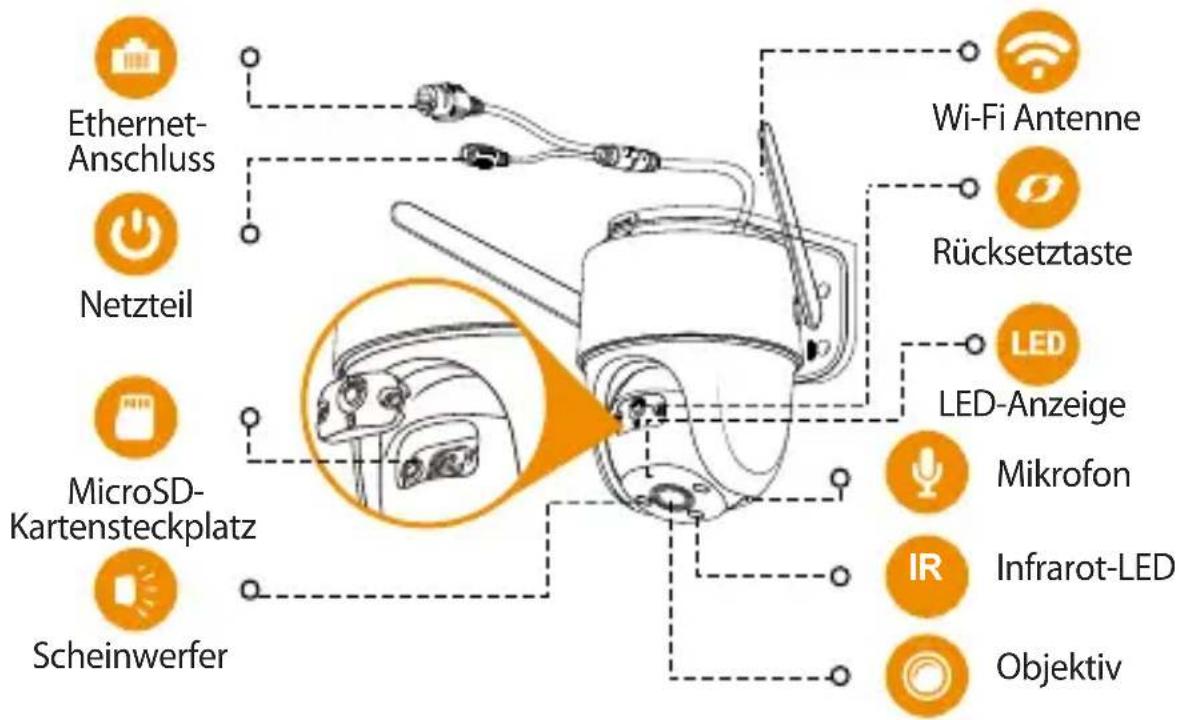
Hinweis: Trennen Sie die Kamera von der Stromversorgung, bevor Sie die SD-Karte einsetzen oder herausnehmen.
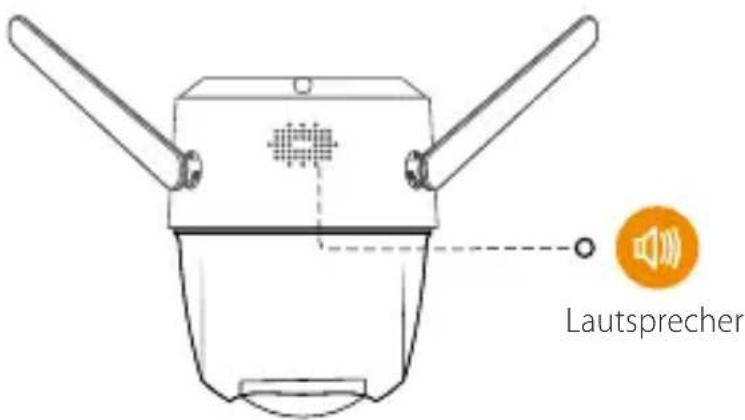

Hinweis:
- Halten Sie die Rücksetz-/Kopplungstaste 10 Sekunden lang gedrückt, um die Kamera zurückzusetzen.
- Drücken Sie zweimal die Reset-Taste, um den Hotspot der Kamera zu aktivieren.
Informationen zur Bedeutung der LED-Signale entnehmen Sie bitte der folgenden Tabelle.
| LED-Anzeigestatus | Gerätestatus |
| Aus | Gerät/LED ausgeschaltetGerät fährt nach Rücksetzung hoch |
| Rot leuchtend | Gerät fährt hochGerätestörung |
| Rot blinkend | Netzwerkverbindung fehlgeschlagenKopplung fehlgeschlagen |
| Grün blinkend | Bereit zur NetzwerkkonfigurationBereit zum Koppeln |
| Grün leuchtend | Ordnungsgemäßer Betrieb |
| Abwechselnd grün und rot blinkend | Firmware wird aktualisiert |
DE
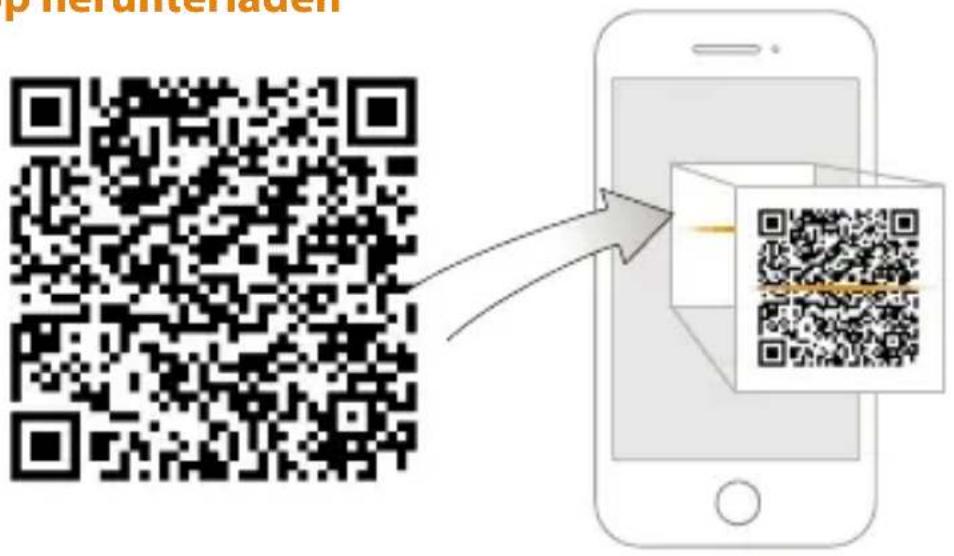
1 App herunterladen
DE

Imou Life

i Tips
Um die bestmögliche Funkübertragung zu gewährleisten, stellen Sie sicher, dass zwischen Kamera und Router keine Hindernisse und elektromagnetische Störungen vorhanden sind.
2 Gerät zur App hinzufügen
DE
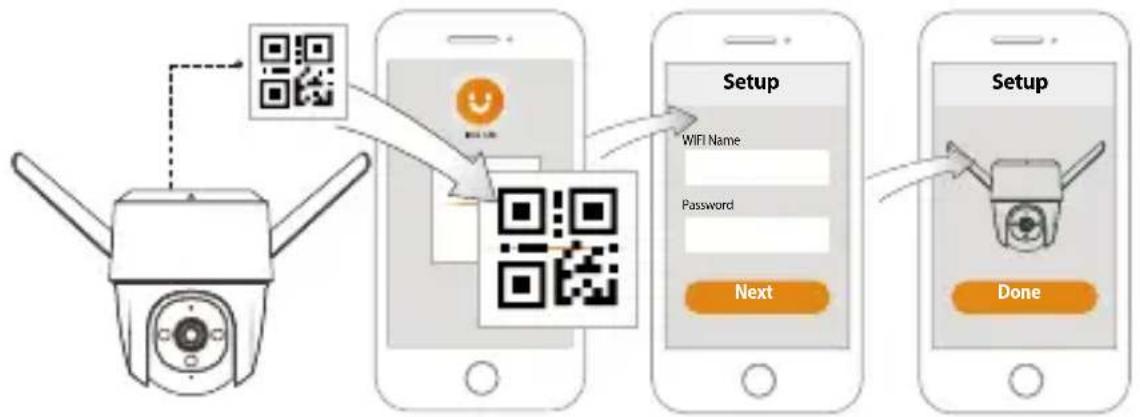
flowchart
graph TD
    A["Camera"] --> B["QR Code"]
    B --> C["QR Code with WiFi Name"]
    C --> D["Setup"]
    D --> E["Next"]
    E --> F["Done"]
3 Kamerainstallieren
Hinweis: Stellen Sie sicher, dass die Montagefläche stabil genug ist, um mindestens das dreifache Gewicht von Kamera und Halterung zu tragen.
Deckenmontage
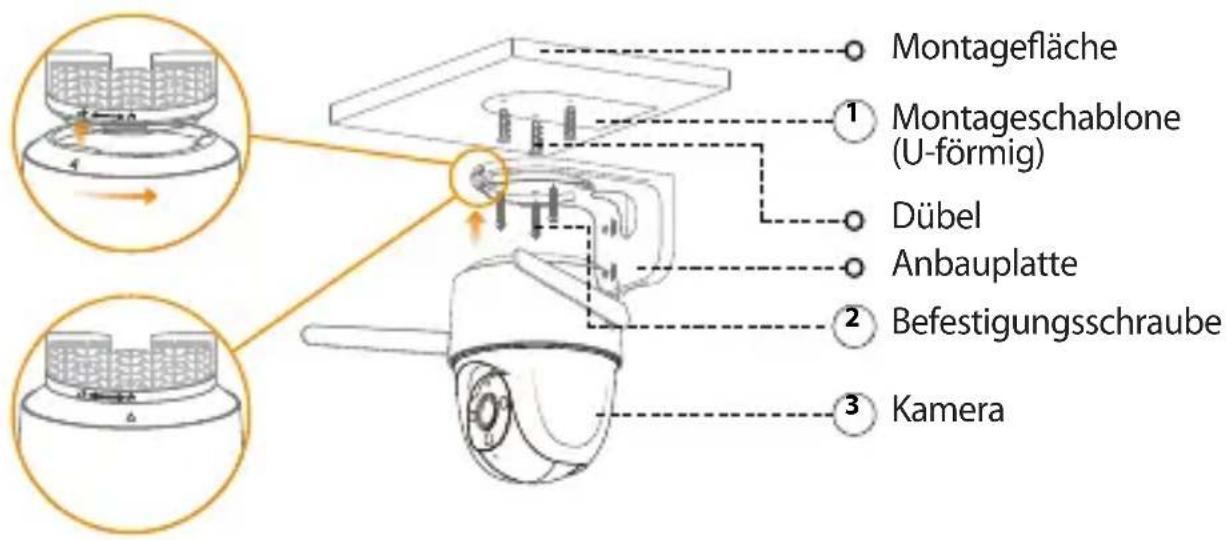
① Ziehen Sie die U-förmige Montageschablone ab und kleben Sie sie auf die gewünschte Montagefläche.
② Bohren Sie entsprechend den Markierungen auf der Montageschablone Löcher in die Montagefläche und setzen Sie bei Bedarf Dübel ein.
③ Befestigen Sie die Montagehalterung mit den mitgelieferten Schrauben an der Oberfläche.
④ Richten Sie △ an der Oberseite der Kamera mit □ an der Halterung aus und fügen Sie dann die beiden Teile zusammen.
⑤ Drehen Sie die Kamera gegen den Uhrzeigersinn, bis sie fest sitzt. Achten Sie darauf, dass △ mit 📋 ausgerichtet ist.
⑥ Schalten Sie die Kamera ein und stellen Sie ihren Winkel korrekt ein.
Wandmontage
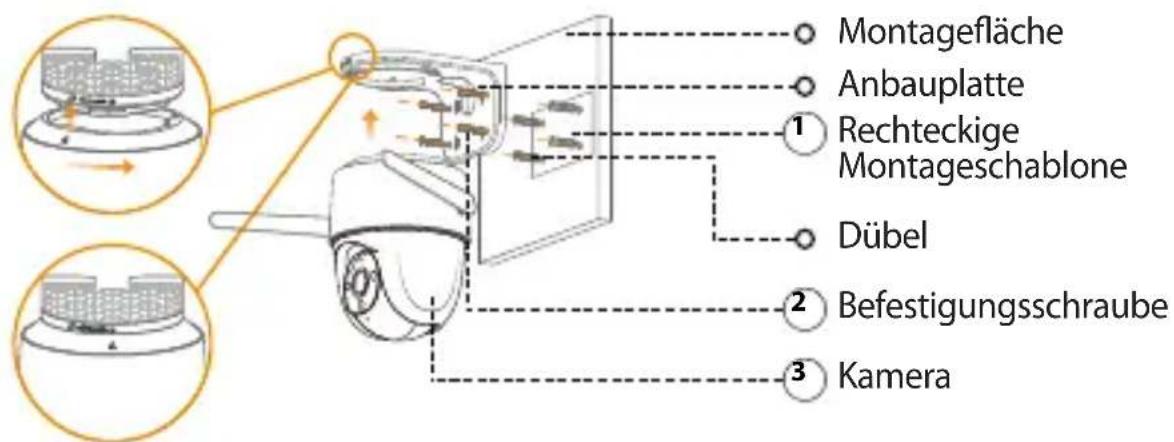
① Ziehen Sie die rechteckige Montageschablone ab und kleben Sie sie auf die gewünschte Montagefläche.
② Bohren Sie entsprechend den Markierungen auf der Montageschablone Löcher in die Montagefläche und setzen Sie bei Bedarf Dübel ein.
③ Befestigen Sie die Montagehalterung mit den mitgelieferten Schrauben an der Oberfläche.
4 Richten Sie △ an der Oberseite der Kamera mit □ an der Halterung aus und fügen Sie dann die beiden Teile zusammen.
DE
⑤ Drehen Sie die Kamera gegen den Uhrzeigersinn, bis sie fest sitzt. Achten Sie darauf, dass △mit 🔒ausgerichtet ist.
⑥ Schalten Sie die Kamera ein und stellen Sie ihren Winkel korrekt ein.
DE
Masthalterung

Hinweis:
- Stellen Sie sicher, dass der Mast stabil genug ist, um mindestens das dreifache Gewicht von Kamera und Halterung zu tragen.
- Die Ringe gehören nicht zum Lieferumfang. Bereiten Sie sie vorher vor.
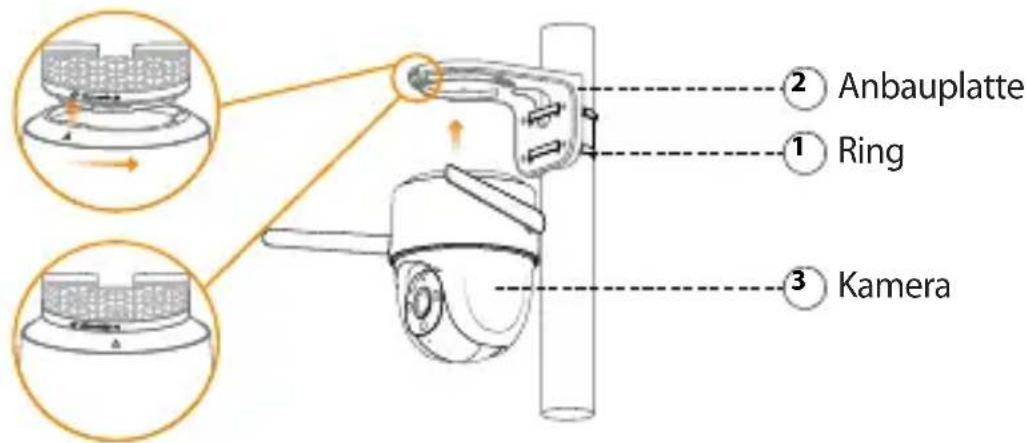
① Führen Sie den Ring durch die Montagelöcher der Halterung und befestigen Sie die Halterung am Mast.
② Richten Sie △ an der Oberseite der Kamera mit 📞 an der Halterung aus und fügen Sie dann die beiden Teile zusammen.
③ Drehen Sie die Kamera gegen den Uhrzeigersinn, bis sie fest sitzt. Achten Sie darauf, dass △ mit 📋 ausgerichtet ist.
④ Schalten Sie die Kamera ein und stellen Sie ihren Winkel korrekt ein.

Fehlerbehebung
| Frage Antwort | |
| Das Gerät fährt nicht hoch oder funktioniert nicht erwartungsgemäß? | Überprüfen Sie die Status-LED. Wenn sie nicht grün leuchtet, halten Sie die Reset-Taste 10 Sekunden lang gedrückt, um die Kamera zurückzusetzen. |
| Wie kann ich die Kamera mit einem anderen WLAN verbinden? | Wenn die Kamera online ist, wählen SieGerätedetails >Netzwerkkonfig(Device Details > Network Config), um die WLAN-Verbindung in der App zu ändern.Wenn die Kamera offline ist, setzen Sie die Kamera zurück und konfigurieren Sie die Kamera anschließend erneut. |
| Das Verbinden dauert zu lange? | Überprüfen Sie, ob der Abstand zwischen Kamera und Router und zwischen Kamera und Smartphone während des Verbindungsversuchs jeweils maximal 5 m beträgt.Überprüfen Sie die WLAN-Konfiguration des Routers: Stellen Sie Kanal auf Auto und den Modus auf 11bgn gemischt. |
| Wie wird die Videoaufzeichnung gespeichert, wenn die microSD-Karte voll ist? | Wenn die microSD-Karte voll ist, überschreibt das System früher aufgezeichnete Videos. Speichern Sie wichtige Informationen rechtzeitig. |
| Wo werden die Videoaufzeichnungen gespeichert? | Wenn Sie Cloudspeicherung aktiviert und eine microSD-Karte eingesetzt haben, werden die Aufnahmen sowohl auf der Karte als auch in der Cloud gespeichert. Wenn Cloudspeicher deaktiviert ist, werden die Aufnahmen auf der SD-Karte gespeichert. Während Live-Ansicht oder Wiedergabe aufgezeichnete Videos werden auf Ihrem Handy gespeichert. |
| Das Gerät ist offline? | Überprüfen Sie die Status-LED:Grün leuchtend: Prüfen Sie, ob der Router eine Verbindung mit dem Internet herstellen kann. Wenn eine Verbindung zum Netzwerk besteht, starten Sie die Kamera neu.Rot blinkend: Setzen Sie die Kamera zurück und konfigurieren Sie sie anschließend erneut.Rot leuchtend: Die Kamera ist defekt. |
Bienvenido
ES


Marke : IMOU
Modell : Cruiser 4MP
Kategorie : Überwachungskamera