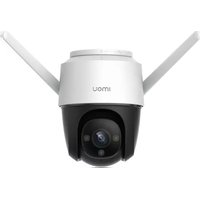
Cruiser 4MP - Bewakingscamera IMOU - Gratis gebruiksaanwijzing en handleiding
Vind de handleiding van het apparaat gratis Cruiser 4MP IMOU in PDF-formaat.


| Producttype | Buitenbewakingscamera |
| Merk | Imou |
| Model | Cruiser 4MP |
| Resolutie | 4 MP (2560 x 1440) |
| Nachtzicht | Ja, infrarood-LED |
| Tweerichtingsaudio | Ja (ingebouwde microfoon en luidspreker) |
| Netwerkconnectiviteit | Wi-Fi 802.11 b/g/n, Ethernet RJ45 |
| Voeding | DC 12V, 1A (netadapter inbegrepen) |
| Lokale opslag | microSD-kaart (tot 256 GB, niet inbegrepen) |
| Cloudopslag | Ja (via IMOU-app) |
| Kijkhoek | Groothoek (niet gespecificeerd, schatting 90-110°) |
| Bewegingsdetectie | Ja, pushmeldingen |
| Beschermingsgraad | IP66 (weerbestendig) |
| Installatie | Plafond, muur, paal (beugel en montageset inbegrepen) |
| Afmetingen | Niet gespecificeerd (schatting 150 x 80 x 80 mm) |
| Gewicht | Ongeveer 500 g (met beugel) |
| Inhoud van de verpakking | Camera, netadapter, beugel, schroevenset, montagesjabloon, waterdichte connector, startgids |
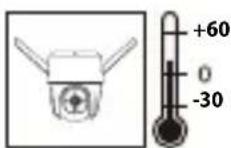
| Bedrijfstemperatuur | -20°C tot 50°C |
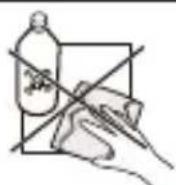
| Onderhoud en reiniging | Reinigen met een zachte, droge doek. Vermijd oplosmiddelen. Haal de stekker uit het stopcontact voordat u gaat reinigen. |
| Beveiliging | Hardware-reset, WiFi-codering, ondersteuning voor sterk wachtwoord |
| Repareerbaarheid en reserveonderdelen | Neem contact op met de IMOU klantenservice voor onderdelen. 2 jaar garantie. |
| Algemene informatie | IMOU-app (iOS/Android). Ondersteuning via e-mail: service.global@imoulife.com |
Veelgestelde vragen - Cruiser 4MP IMOU
Gebruikersvragen over Cruiser 4MP IMOU
0 vraag over dit apparaat. Beantwoord die u kent of stel uw eigen vraag.
Stel een nieuwe vraag over dit apparaat
Download de handleiding voor uw Bewakingscamera in PDF-formaat gratis! Vind uw handleiding Cruiser 4MP - IMOU en neem uw elektronisch apparaat weer in handen. Op deze pagina staan alle documenten die nodig zijn voor het gebruik van uw apparaat. Cruiser 4MP van het merk IMOU.
GEBRUIKSAANWIJZING Cruiser 4MP IMOU
Bedankt dat u voor Imou heeft gekozen.
NL
Onze toewijding is om u eenvoudige Smart Home producten te bieden. Als u problemen ervaart met het gebruik van uw product, neem dan eerst contact op met onze service team: service.global@imoulife.com
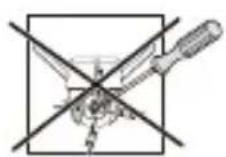
Opmerking: Ontkoppel de camera van de stroom voordat u hem installeert of de SD-kaart eruit haalt.
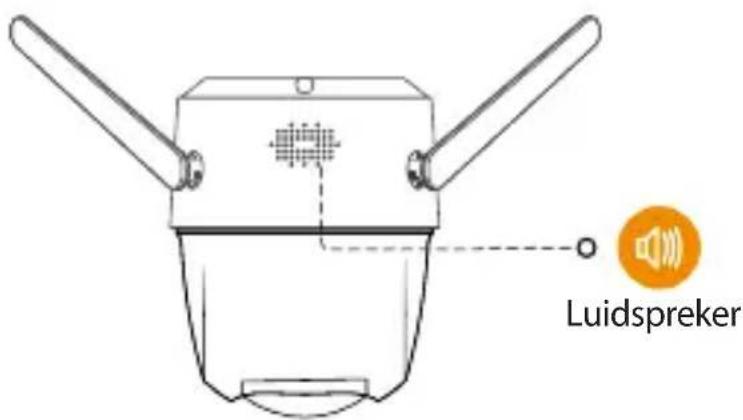

Opmerking:
- Druk de reset-/koppelknop 10 seconden in om de camera te resetten.
- Dubbelklik op de resetknop om de hotspot van de camera in te schakelen.
Zie onderstaande tabel voor definities van het gedrag van de led van de camera.
| LED-Indicator Status | Apparaatstatus |
| Uit | • Uitgeschakeld/LED is uitgeschakeld• Opnieuw opstarten na reset |
| Constant rood | • Bezig met opstarten• Storing van het apparaat |
| Knippert rood | • Netwerkverbinding mislukt• Koppeling mislukt |
| Knippert groen | • Klaar voor netwerkconfiguratie• Klaar om te koppelen |
| Constant groen | • Werkt zoals dat moet |
| Knipperend afwisselend groen en rood | • Firmware bijwerken |
1 Download de app
Zorg voor de best mogelijke draadloze prestatie dat er geen obstakels en elektromagnetische interferentie tussen de camera en router aanwezig zijn.
2 Apparaat toevoegen aan de app
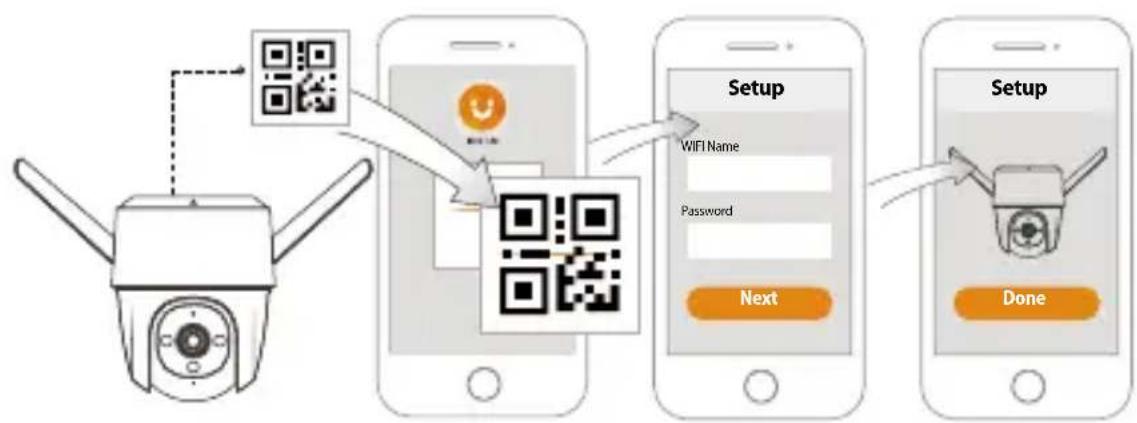
flowchart
graph TD
    A["Camera"] --> B["QR Code"]
    B --> C["QR Code with WiFi Name"]
    C --> D["Setup"]
    D --> E["Next"]
    E --> F["Done"]
    F --> G["Setup"]
NL
3 Het installeren van de camera
Opmerking: Controleer dat het montagevlak sterk genoeg is om minstens drie keer het gewicht van de camera en de montagebeugel te dragen.
Montagebeugel voor plafond
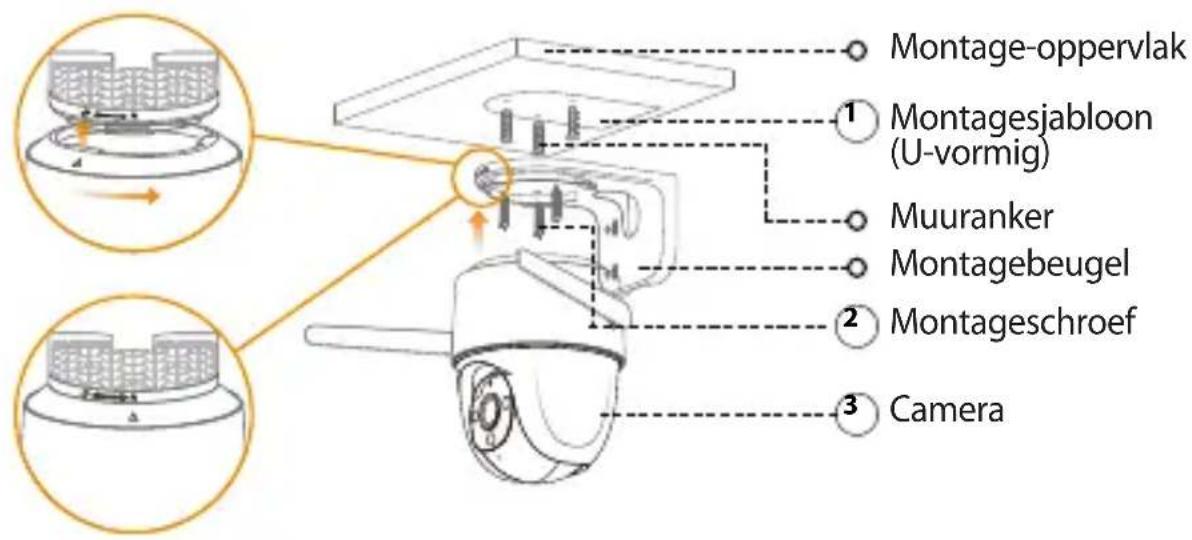
① Verwijder de folie van het U-vormige montagesjabloon en plak het op de gewenste installatieplaats.
② Boor gaten in het montagevlak volgens de markering van het montagesjabloon en duw de muurankers in de muur indien nodig.
③ Bevestig de montagebeugel met de bijgeleverde montageschroeven op het montagevlak.
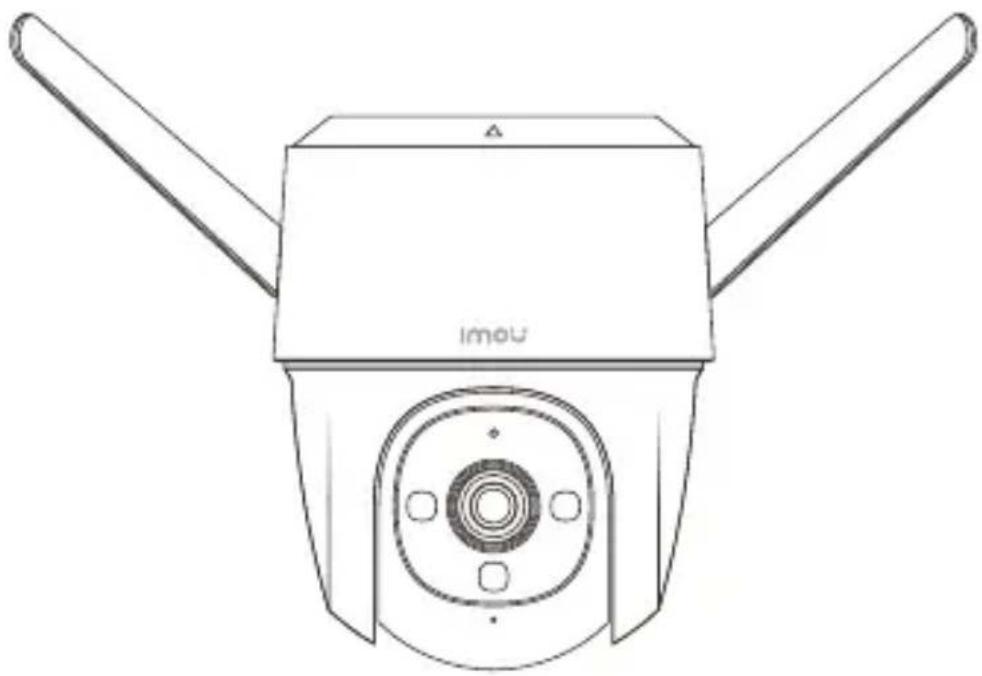
④ Lijn △ de bovenkant van de camera uit met op de montagebeugel en pas de twee delen vervolgens in elkaar.
⑤ Draai de camera tegen de klok in totdat deze is vergrendeld. Zorg ervoor dat is uitgelijnd met 📋.
⑥ Schakel de camera in en stel de hoek af.
Wandmontage
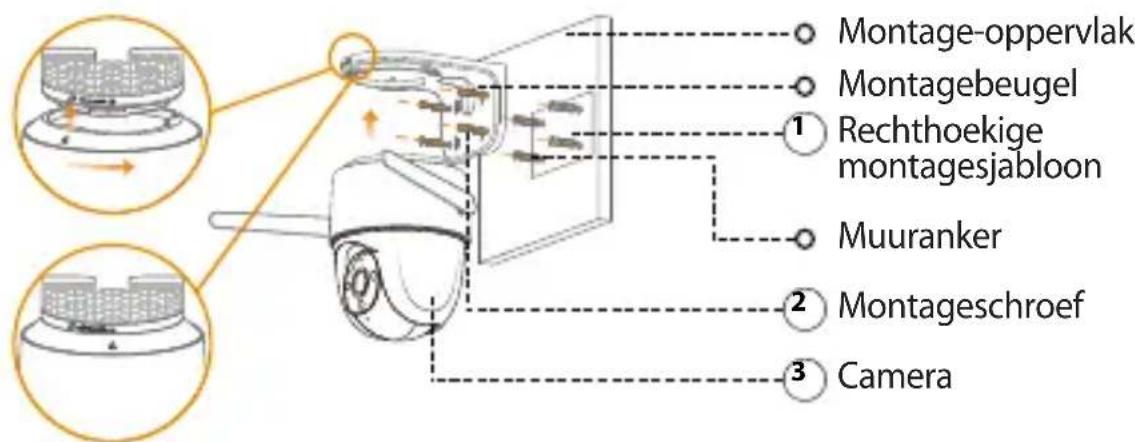
① Verwijder de folie van het rechthoekige montagesjabloon en plak het op de gewenste installatieplaats.
② Boor gaten in het montagevlak volgens de markering van het montagesjabloon en duw de muurankers in de muur indien nodig.
3 Bevestig de montagebeugel met de bijgeleverde montageschroeven op het
④ montagevlak.
Lijn △ de bovenkant van de camera uit met op de montagebeugel en pas de twee delen vervolgens in elkaar.
⑤ Draai de camera tegen de klok in totdat deze is vergrendeld. Zorg ervoor dat is uitgelijnd met 🔒.
⑥ Schakel de camera in en stel de hoek af.

Opbouw voor mast
Opmerking:
- Controleer dat de mast sterk genoeg is om minstens drie keer het gewicht van de camera en de beugel te dragen.
- De ringen worden niet meegeleverd. Bereid ze voor.
NL
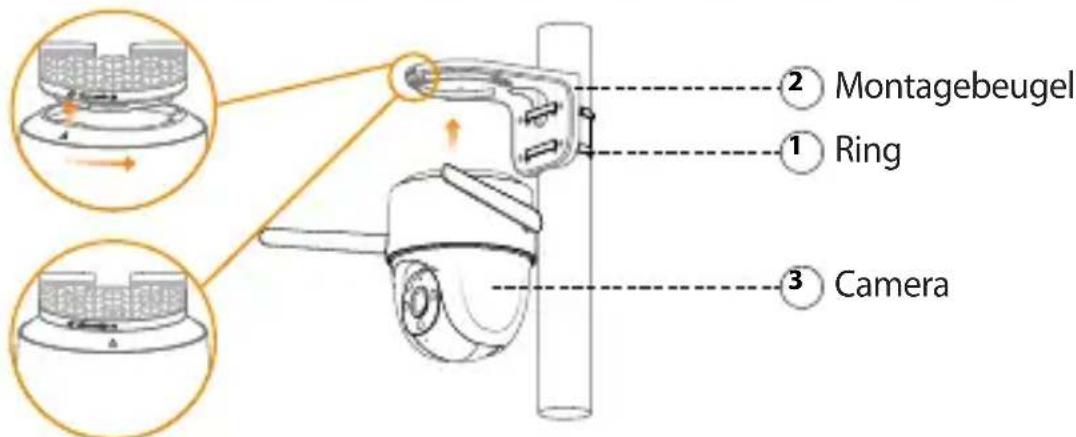
① Haal de ring door de bevestigingsgaten van de beugel en bevestig de beugel vervolgens aan de mast.
② Lijn △ de bovenkant van de camera uit met 📞 op de montagebeugel en pas de twee delen vervolgens in elkaar.
③ Draai de camera tegen de klok in totdat deze is vergrendeld. Zorg ervoor dat is uitgelijnd met 📁.
④ Schakel de camera in en stel de hoek af.
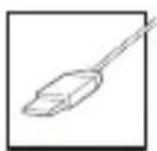
DC 12V1A
Probleemoplossing
| Vraag Antwoord | |
| Het apparaat start niet op zoals verwacht. | • Controleer de led-indicatorstatus. Als het lampje niet groen brand, houdt u de resetknop 10 seconden ingedrukt om de camera te resetten. |
| Hoe moet ik de camera verbinden met een ander wifi-netwerk? | • Als de camera online is, selecteert u Apparaatdetails >Netwerkconfiguratie (Device Details > Network Config) om de wifi-verbinding via de app te wijzigen.• Als de camera offline is, reset u de camera en configureert u de camera opnieuw. |
| Verbinden duurt lang. | • Controleer of de afstand tussen de camera en de router en de afstand tussen de camera en de smartphone beide minder is dan 5 meter tijdens het verbinden.• Controleer de wifi-configuratie van de router: Stel het kanaal in op automatisch en de modus op 11bgn gemengd. |
| Hoe wordt de opgenomen video's opgeslagen als de microSD-kaart vol is? | • Als de microSD-kaart vol is, zal het systeem de eerder opgenomen video's overschrijven. Bewaar belangrijke informatie tijdig. |
| Waar worden de opgenomen video's opgeslagen? | • Als u de cloudopslag heeft geactiveerd en een microSD-kaart heeft geïnstalleerd, worden de opnamen zowel op de microSD-kaart als in de cloud opgeslagen. Als de cloudopslag is uitgeschakeld, worden de opnamen op de microSD-kaart opgeslagen. Video's die tijdens de liveweergave of het afspelen zijn opgenomen, worden op uw telefoon opgeslagen. |
| Het apparaat is offline. | Controleer de indicatorstatus:• Constant groen: Controleer of de router verbinding kan maken met het internet. Als het netwerk is aangesloten, start u de camera opnieuw op.• Knippert rood: Reset de camera en configureer de camera vervolgens opnieuw.• Constant rood: De camera is defect. |
Imou
Enjoy Smart Life
Guia rápido
Cruiser
PT


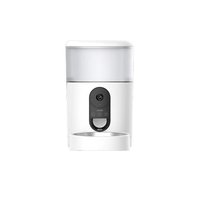
Merk : IMOU
Model : Cruiser 4MP
Categorie : Bewakingscamera