
Cue 2 - Bewakingscamera IMOU - Gratis gebruiksaanwijzing en handleiding
Vind de handleiding van het apparaat gratis Cue 2 IMOU in PDF-formaat.


| Producttype | Bewakingscamera |
| Merk | IMOU |
| Model | Cue 2 |
| Resolutie | 1080p (Full HD) |
| Kijkhoek | 110° |
| Nachtzicht | Infrarood tot 10 meter |
| Bewegingsdetectie | Ja, met pushmeldingen |
| Tweerichtingsaudio | Ja, met ingebouwde luidspreker en microfoon |
| Connectiviteit | Wi-Fi 2,4 GHz |
| Mobiele app | Imou Life (iOS en Android) |
| Lokale opslag | MicroSD-kaart tot 128 GB |
| Cloudopslag | Ja (optioneel abonnement) |
| Voeding | Netvoeding 5V / 1A |
| Afmetingen | 10,0 x 6,0 x 6,0 cm |
| Gewicht | 200 g |
| Bevestiging | Op plank of muur (inclusief beugel) |
| Omgeving | Binnen |
| Onderhoud en reiniging | Reinigen met een zachte, droge doek; vermijd chemicaliën |
| Beveiliging | SSL/TLS-codering, beveiligde verbinding |
| Onderdelen en repareerbaarheid | USB-kabel en netvoeding beschikbaar; reparatie door erkend centrum |
Veelgestelde vragen - Cue 2 IMOU
Gebruikersvragen over Cue 2 IMOU
0 vraag over dit apparaat. Beantwoord die u kent of stel uw eigen vraag.
Stel een nieuwe vraag over dit apparaat
Download de handleiding voor uw Bewakingscamera in PDF-formaat gratis! Vind uw handleiding Cue 2 - IMOU en neem uw elektronisch apparaat weer in handen. Op deze pagina staan alle documenten die nodig zijn voor het gebruik van uw apparaat. Cue 2 van het merk IMOU.
GEBRUIKSAANWIJZING Cue 2 IMOU
Bedankt dat u voor Imou heeft gekozen.
NL
Onze toewijding is om u eenvoudige Smart Home producten te bieden. Als u problemen ervaart met het gebruik van uw product, neem dan eerst contact op met onze service team: service.global@imoulife.com


Kaart installatiepositie
×1

Spanningsadapter ×1 Netsnoer ×1


Snelstarthandleiding
×1

Schroevenset x 1

Montageplaat
×1
NL
Introductie camera


Opmerking: Druk de reset-/koppelknop 10 seconden in om de camera te resetten.
Het patroon van led-indicatoren wordt weergegeven in de volgende tabel.
Ledstatus apparaatstatus
| UIT | Uitgeschakeld/led uitOpnieuw opstarten na reset |
| Rood lampje aan | Bezig met opstartenStoring van het apparaat |
| Groen lampje knippert | Wachten op netwerk |
| Groen lampje aan | Werkt zoals dat moet |
| Rood lampje knippert | Netwerkverbinding mislukt |
| Groen lampje en rood lampje knipperen afwisselend | Bijwerken firmware |
1
Zorg voor de best mogelijke draadloze prestatie dat er geen obstakels en elektromagnetische interferentie tussen de camera en router aanwezig zijn.

flowchart
graph TD
    A["Device Input"] --> B["Setup"]
    B --> C["Next"]
    C --> D["Done"]
    D --> E["Setup"]
    E --> F["Next"]
    style A fill:#f9f,stroke:#333
    style B fill:#ccf,stroke:#333
    style C fill:#cfc,stroke:#333
    style D fill:#fcc,stroke:#333
    style E fill:#cff,stroke:#333
    style F fill:#ffc,stroke:#333

Probleemoplossing
| Probleem Oplossing | |
| Kan de camera niet instellen | Zorg ervoor dat uw mobiele apparaat en de camera zich binnen het bereik van uw wifi-router bevinden.Zorg ervoor dat de led-indicator op de camera groen knippert voordat u met de installatie begint. |
| De app zegt "Instellen apparaatnetwerk mislukt" | Reset uw camera en verbind deze opnieuw.Sommige camera's ondersteunen enkel 2,4 GHz, terwijl sommige routers een dubbele band hebben, namelijk 2,4 GHz en 5 GHz. Zorg ervoor dat u alleen verbinding maakt met de 2,4 GHz band. |
| De app zegt "Verbinding mislukt" | De camera is al verbonden met wifi, maar:De router is niet verbonden met het internetDe router heeft een slechte netwerkstatusHet wifi-signaal van de router is niet stabiel vanwege obstakels of elektronische interferentie |
| Geen beeld/signaal | Zorg ervoor dat de led-indicator op de camera groen knippert. Zie de sectie "ledstatus" voor details indien dit niet het geval is.Zorg ervoor dat de camera voorzien is van stroom door gebruik te maken van de meegeleverde USB-spanningsadapter.Probeer de camera, router of beide te verplaatsen om de signaalsterkte te verbeteren. |
| Beeld is niet duidelijk | Controleer de cameralens op vuil, stof en spinnenwebben. Reinig de lens met een zachte, schone doek.Verwijder het vinyldeksel op de cameralens. |
| Geen audio | Zorg ervoor dat de audiofunctie op de camera is ingeschakeld.Zorg ervoor dat audio wordt ingeschakeld op het kijkapparaat. |
| Personendetectie werkt niet | Zorg ervoor dat u "Personendetectie" hebt ingeschakeld in het scherm Apparaatinstellingen in de Imou Life-app. |
| Camera zit vast in neerwaartse stand | Schakel Camera-afscherming uit in Apparaatinstellingen in de Imou Life-app. |
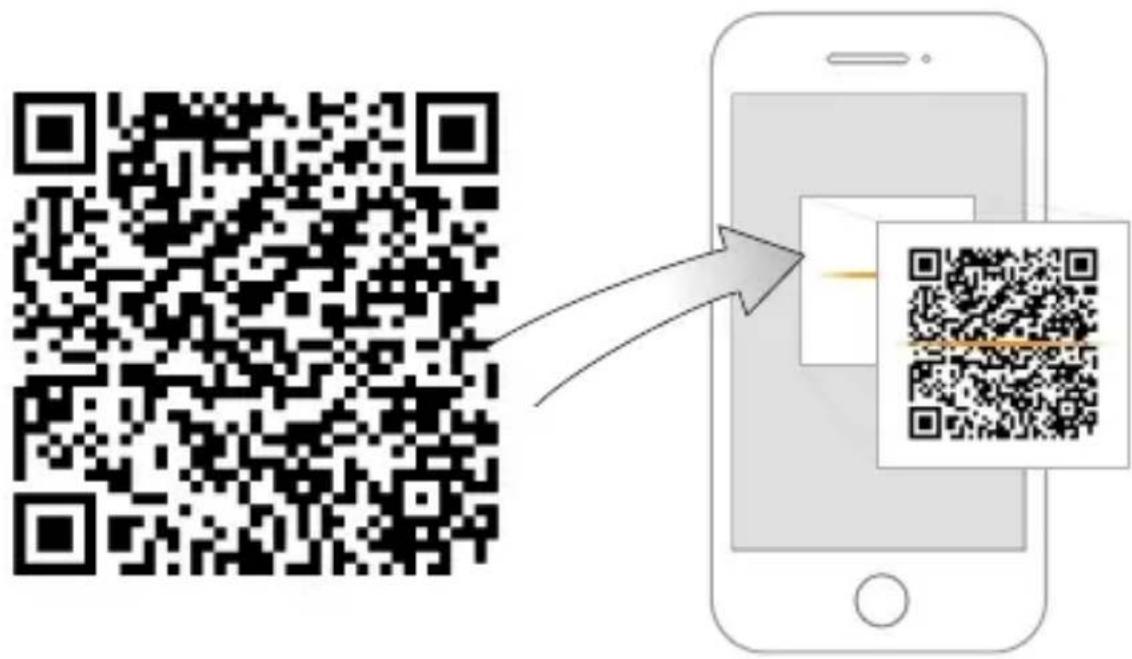
| Telefoon leest geen QR-code | Reinig de cameralens van uw telefoonZorg ervoor dat de QR-code voldoende belicht wordtHoud de QR-code niet te dicht bij de camera |
Imou
Enjoy Smart Life
Guia rápido
Cue 2


Kaart installatiepositie
×1


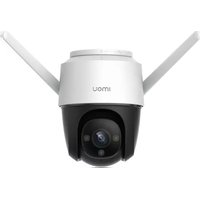
Merk : IMOU
Model : Cue 2
Categorie : Bewakingscamera