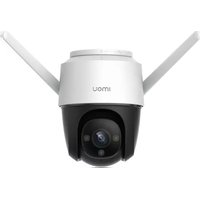
Cruiser 4MP - Cámara de vigilancia IMOU - Manual de uso y guía de instrucciones gratis
Encuentra gratis el manual del aparato Cruiser 4MP IMOU en formato PDF.


| Tipo de producto | Cámara de vigilancia exterior |
| Marca | Imou |
| Modelo | Cruiser 4MP |
| Resolución | 4 MP (2560 x 1440) |
| Visión nocturna | Sí, LED infrarrojo |
| Audio bidireccional | Sí (micrófono y altavoz integrados) |
| Conectividad de red | Wi-Fi 802.11 b/g/n, Ethernet RJ45 |
| Alimentación | DC 12V, 1A (adaptador de corriente incluido) |
| Almacenamiento local | Tarjeta microSD (hasta 256 GB, no incluida) |
| Almacenamiento en la nube | Sí (a través de la aplicación IMOU) |
| Ángulo de visión | Gran angular (no especificado, estimado 90-110°) |
| Detección de movimiento | Sí, notificaciones push |
| Índice de protección | IP66 (resistente a la intemperie) |
| Instalación | Techo, pared, poste (soporte y kit de montaje incluidos) |
| Dimensiones | No especificadas (estimado 150 x 80 x 80 mm) |
| Peso | Aproximadamente 500 g (con soporte) |
| Contenido del embalaje | Cámara, adaptador de corriente, soporte, kit de tornillos, plantilla de montaje, conector hermético, guía de inicio |
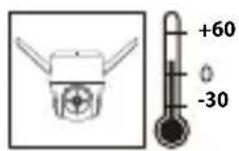
| Temperatura de funcionamiento | -20°C a 50°C |
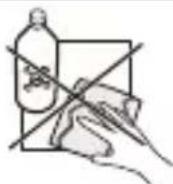
| Mantenimiento y limpieza | Limpiar con un paño suave y seco. Evitar disolventes. Desconectar antes de limpiar. |
| Seguridad | Reinicio de hardware, cifrado WiFi, soporte de contraseña segura |
| Reparabilidad y piezas de repuesto | Contacte al servicio al cliente de IMOU para las piezas. Garantía de 2 años. |
| Información general | Aplicación IMOU (iOS/Android). Asistencia por correo electrónico: service.global@imoulife.com |
Preguntas frecuentes - Cruiser 4MP IMOU
Preguntas de los usuarios sobre Cruiser 4MP IMOU
0 pregunta sobre este aparato. Responde a las que conoces o haz la tuya.
Hacer una nueva pregunta sobre este aparato
Descarga las instrucciones para tu Cámara de vigilancia en formato PDF gratis! Encuentra tus instrucciones Cruiser 4MP - IMOU y toma tu dispositivo electrónico nuevamente en la mano. En esta página están publicados todos los documentos necesarios para el uso de su dispositivo. Cruiser 4MP de la marca IMOU.
MANUAL DE USUARIO Cruiser 4MP IMOU
Guía de inicio rápido
Cruiser
Gracias por elegir IMOU
Nuestra misión es proporcionar productos fáciles de usar para un hogar inteligente. Si tiene problemas usando el producto, por favor diríjase a nuestro equipo de atención al cliente antes de devolver su producto.
Nuestro correo electrónico de servicio:
service.global@imoulife.com
Nos comprometemos a contestarle en 24 horas.
Puede encontrar respuesta a las preguntas más frecuentes en imoulife.com/support/help
Contenido del paquete
Guía de inicio
rápido ×1
Adaptador de corriente ×1
Bolsa con tornillos ×1
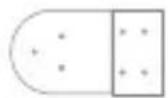
plantilla de
montaje ×1
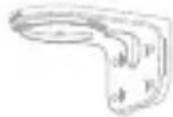
soporte de
montura ×1

Conector a prueba
de agua ×1
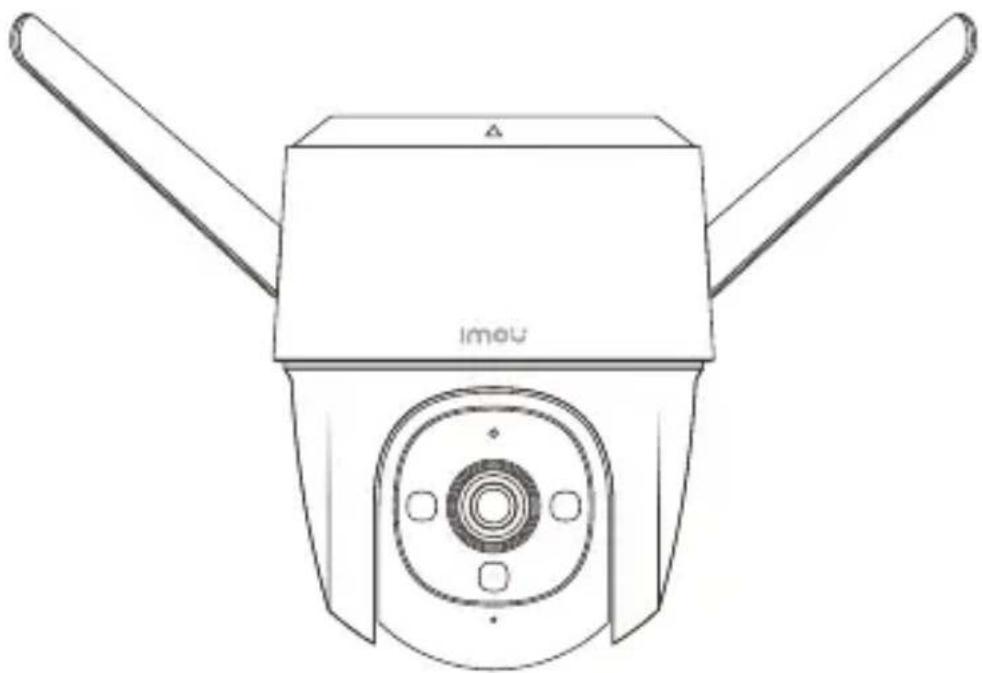
Introducción a la cámara

Puerto Ethernet

Alimentación

Ranura para
tarjeta Micro SD

Foco
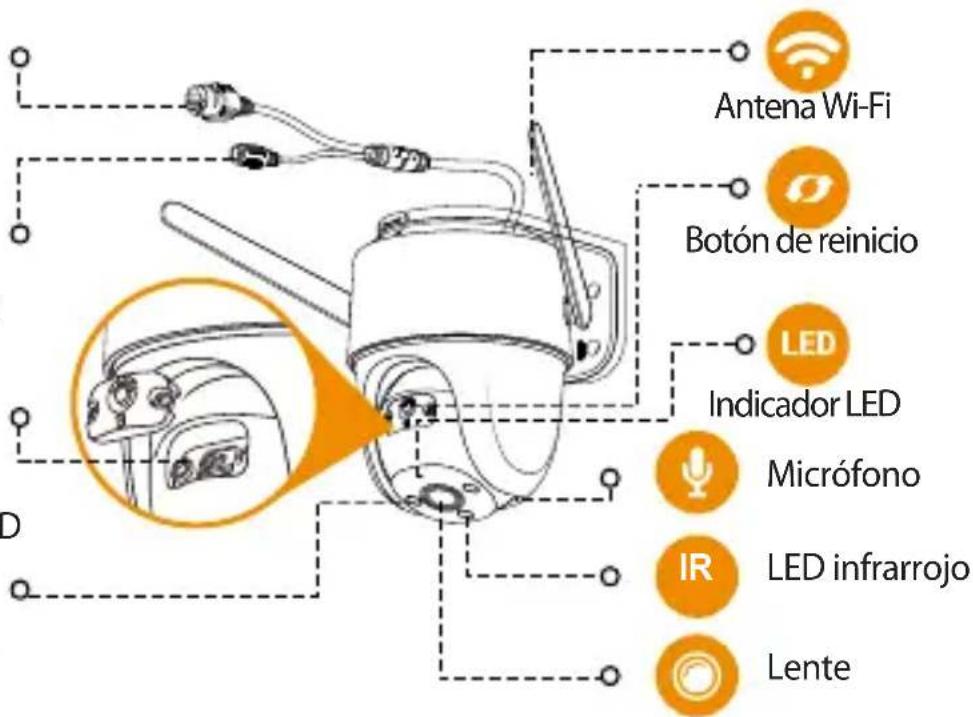

Nota: Desconecte la cámara de la alimentación antes de instalarla o de retirar la tarjeta SD.
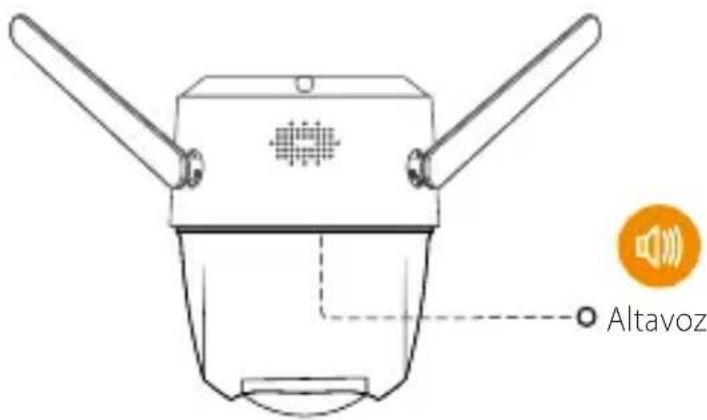

Note:
- Mantenga pulsado el botón de reinicio/emparejamiento durante 10 segundos para reiniciar la cámara.
- Pulse dos veces el botón de reinicio para habilitar el punto de acceso de la cámara.
Consulte la tabla siguiente para conocer el significado de los diferentes LED de la cámara.
| Estado del indicador LED | Estado del dispositivo |
| Desactivar | Desconectado/LED apagadoNuevo arranque después del reinicio |
| Rojo fijo | ArranqueAvería del dispositivo |
| Rojo parpadeante | Fallo de conexión de redFallo de emparejamiento |
| Verde parpadeante | Listo para la configuración de la redListo para emparejar |
| Verde fijo | Funcionando correctamente |
| Verde y rojo intermitente de forma alternativa | Actualizando firmware |
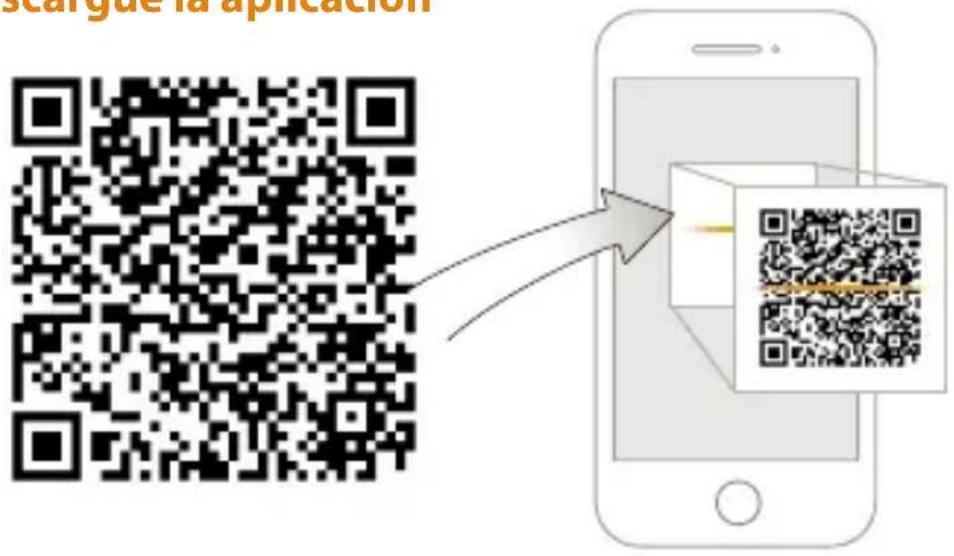
1 Descargue la aplicación
ES

Para garantizar el mejor rendimiento inalámbrico posible, por favor asegúrese de que no hay obstáculos ni interferencias electromagnéticas entre la cámara y el enrutador.
2 Añadir dispositivo a la aplicación
ES

flowchart
graph TD
    A["Camera"] --> B["QR Code"]
    B --> C["QR Code with WiFi Name"]
    C --> D["Setup"]
    D --> E["Next"]
    E --> F["Done Setup"]
3 Instalación de la cámara
Nota: Asegúrese de que la superficie de montaje sea lo suficientemente resistente para soportar al menos tres veces el peso de la cámara y el soporte.
Montaje en techo
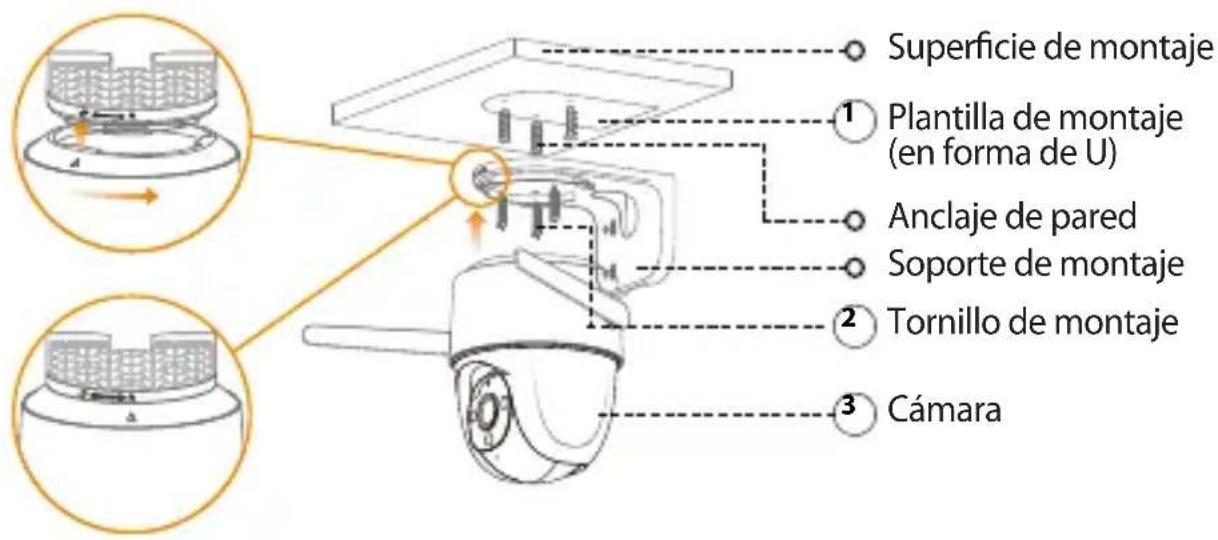
① Despegue la plantilla de montaje en forma de U y péguela en la zona que desee.
② Haga orificios en la superficie de montaje tal y como se indica en la plantilla de montaje y, a continuación, inserte los anclajes de pared según sea necesario.
③ Sujete de forma segura el soporte de montaje a la superficie con los tornillos de montaje incluidos.
④ Alinee △ la parte superior de la cámara con 📞 en el soporte y, a continuación, junte las dos piezas.
⑤ Gire la cámara hacia la izquierda hasta que quede bloqueada. Asegúrese de que △ se alinee con 📞.
⑥ Encienda la cámara y, a continuación, ajuste su ángulo correctamente.
Montaje en la pared
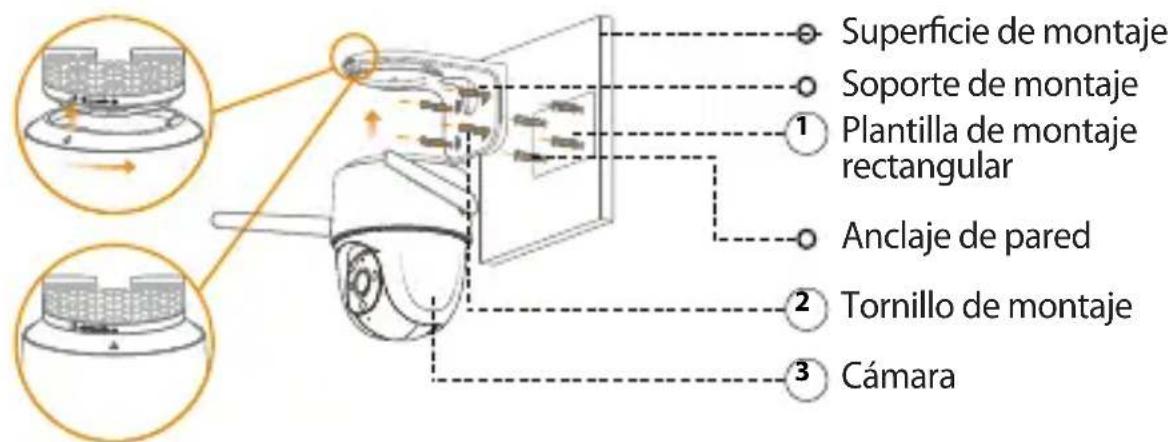
① Despegue la plantilla de montaje rectangular y péguela en la zona que desee.
② Haga orificios en la superficie de montaje tal y como se indica en la plantilla de montaje y, a continuación, inserte los anclajes de pared según sea necesario.
③ Sujete de forma segura el soporte de montaje a la superficie con los tornillos de montaje incluidos.
④ Alinee △ la parte superior de la cámara con 📞 en el soporte y, a continuación, junte las dos piezas.
⑤ Gire la cámara hacia la izquierda hasta que quede bloqueada. Asegúrese de que △ se alinee con 🔒.
⑥ Encienda la cámara y, a continuación, ajuste su ángulo correctamente.
ES
Montaje en poste

Nota: 1. Asegúrese de que el poste sea lo suficientemente resistente para soportar al menos tres veces el peso de la cámara y el soporte.
- Las anillas no vienen incluidas. Adquiera las anillas antes de realizar la instalación.
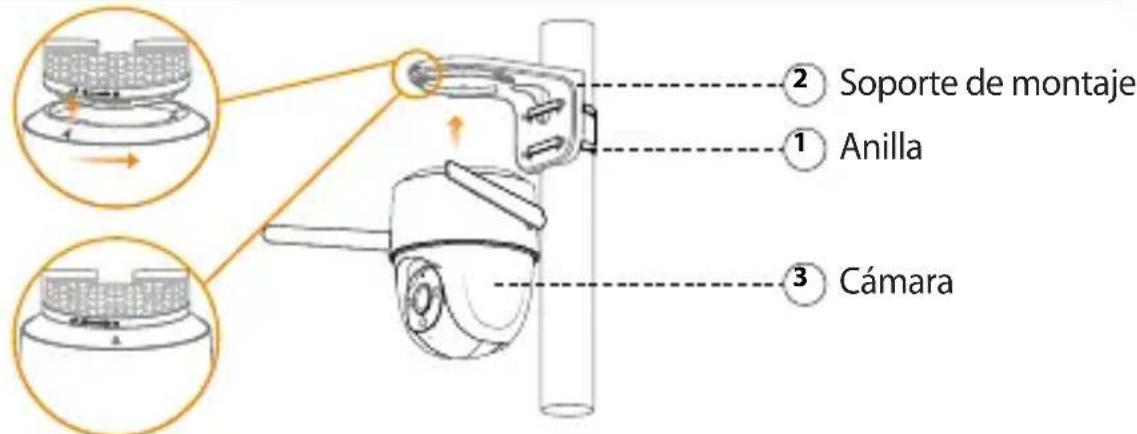
① Pase la anilla a través de los orificios de montaje del soporte y seguidamente fije el soporte al poste de forma segura.
② Alinee △ la parte superior de la cámara con 📞 en el soporte y, a continuación, junte las dos piezas.
③ Gire la cámara hacia la izquierda hasta que quede bloqueada. Asegúrese de que se alinee con 📞.
④ Power on the camera and then adjust its angle properly.


Solución de problemas
| Pregunta Respuesta | |
| ¿El dispositivo no se inicia o no funciona correctamente? | Verifique el estado del indicador LED. Si el LED no se ilumina en verde, mantenga pulsado el botón de reinicio durante 10 segundos para reiniciar la cámara. |
| ¿Cómo conectar la cámara a otra red Wi-Fi? | Si la cámara tiene conexión a Internet seleccione Detalles del dispositivo > Configuración de red (Device Details > Network Config) para cambiar la conexión Wi-Fi en la aplicación.Si la cámara no tiene conexión a Internet, reiníciela y vuelva a configurarla. |
| ¿Tarda demasiado en conectarse? | Compruebe si la distancia entre la cámara y el router, y entre la cámara y el teléfono inteligentees inferior a 5 m (16,4 pies) durante la conexión.Compruebe la configuración Wi-Fi del router: Establezca el canal en automático y el modo en 11bgn mixto. |
| Cuando la tarjeta microSD está llena, ¿cómo se guardan los vídeos grabados? | Cuando la tarjeta microSD esté llena, el sistema sobrescribirá los vídeos grabados con anterioridad. Guarde la información importante oportunamente. |
| ¿Dónde se guardan los vídeos grabados? | Si ha habilitado el almacenamiento en la nube e instalado una tarjeta microSD, las grabaciones se guardarán tanto en la tarjeta como en la nube. Si el almacenamiento en la nube no está habilitado, las grabaciones se guardan en la tarjeta SD. Los vídeos grabados durante la visualización en directo o la reproducción se guardarán en su teléfono. |
| ¿El dispositivo no tiene conexión a Internet? | Verifique el estado del indicador:Verde fijo: Compruebe si el router puede conectarse a Internet. Si la red funciona correctamente, reinicie la cámara.Rojo parpadeante: Reinicie la cámara y vuelva a configurarla.Rojo fijo: La cámara no funciona correctamente. |
ES
Imou
Enjoy Smart Life
FR
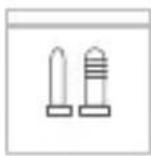
Conjunto
de parafusos ×1


Marca : IMOU
Modelo : Cruiser 4MP
Categoría : Cámara de vigilancia