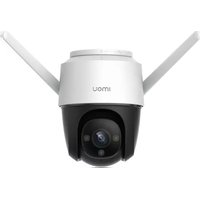
Cruiser 4MP - Telecamera di sorveglianza IMOU - Manuale utente e istruzioni gratuiti
Trova gratuitamente il manuale del dispositivo Cruiser 4MP IMOU in formato PDF.


| Tipo di prodotto | Telecamera di sorveglianza esterna |
| Marca | Imou |
| Modello | Cruiser 4MP |
| Risoluzione | 4 MP (2560 x 1440) |
| Visione notturna | Sì, LED a infrarossi |
| Audio bidirezionale | Sì (microfono e altoparlante integrati) |
| Connettività di rete | Wi-Fi 802.11 b/g/n, Ethernet RJ45 |
| Alimentazione | DC 12V, 1A (adattatore di rete incluso) |
| Archiviazione locale | Scheda microSD (fino a 256 GB, non inclusa) |
| Archiviazione cloud | Sì (tramite app IMOU) |
| Angolo di campo | Grandangolo (non specificato, stima 90-110°) |
| Rilevamento movimento | Sì, notifiche push |
| Indice di protezione | IP66 (resistente agli agenti atmosferici) |
| Installazione | Soffitto, muro, palo (supporto e kit di montaggio inclusi) |
| Dimensioni | Non specificate (stima 150 x 80 x 80 mm) |
| Peso | Circa 500 g (con supporto) |
| Contenuto della confezione | Telecamera, adattatore di rete, supporto, kit viti, dima di montaggio, connettore stagno, guida introduttiva |
| Temperatura di funzionamento | -20°C a 50°C |
| Manutenzione e pulizia | Pulire con un panno morbido e asciutto. Evitare solventi. Scollegare prima della pulizia. |
| Sicurezza | Reset hardware, crittografia WiFi, supporto password forte |
| Riparabilità e pezzi di ricambio | Contattare il servizio clienti IMOU per i pezzi. Garanzia 2 anni. |
| Informazioni generali | App IMOU (iOS/Android). Assistenza via email: service.global@imoulife.com |
Domande frequenti - Cruiser 4MP IMOU
Domande degli utenti su Cruiser 4MP IMOU
0 domanda su questo apparecchio. Rispondi a quelle che conosci o fai la tua.
Fai una nuova domanda su questo apparecchio
Scarica le istruzioni per il tuo Telecamera di sorveglianza in formato PDF gratuitamente! Trova il tuo manuale Cruiser 4MP - IMOU e riprendi in mano il tuo dispositivo elettronico. In questa pagina sono pubblicati tutti i documenti necessari per l'utilizzo del tuo dispositivo. Cruiser 4MP del marchio IMOU.
MANUALE UTENTE Cruiser 4MP IMOU
Grazie per aver scelto IMOU.
Il nostro obiettivo è quello di fornire prodotti per la domotica più facili da utilizzare. In caso di problemi durante l'utilizzo del prodotto, si prega di contattare il nostro team di assistenza prima di restituire il prodotto.
La nostra e-mail per il servizio di assistenza:
service.global@imoulife.com
Promettiamo di rispondere entro 24 ore.
Le risposte alle domande più frequenti sono disponibili all'indirizzo imoulife.com/support/help
Contenuto della confezione
Guida introduttiva ×1
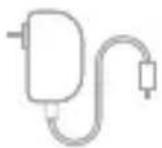
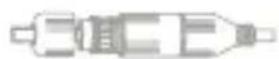
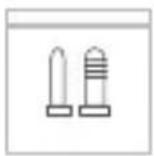
Kit di viti ×1 Adattatore ×1
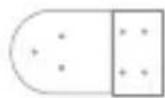
Dima di
foratura ×1
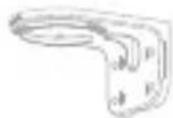
Staffa di montaggio ×1
Connettore impermeabile ×1
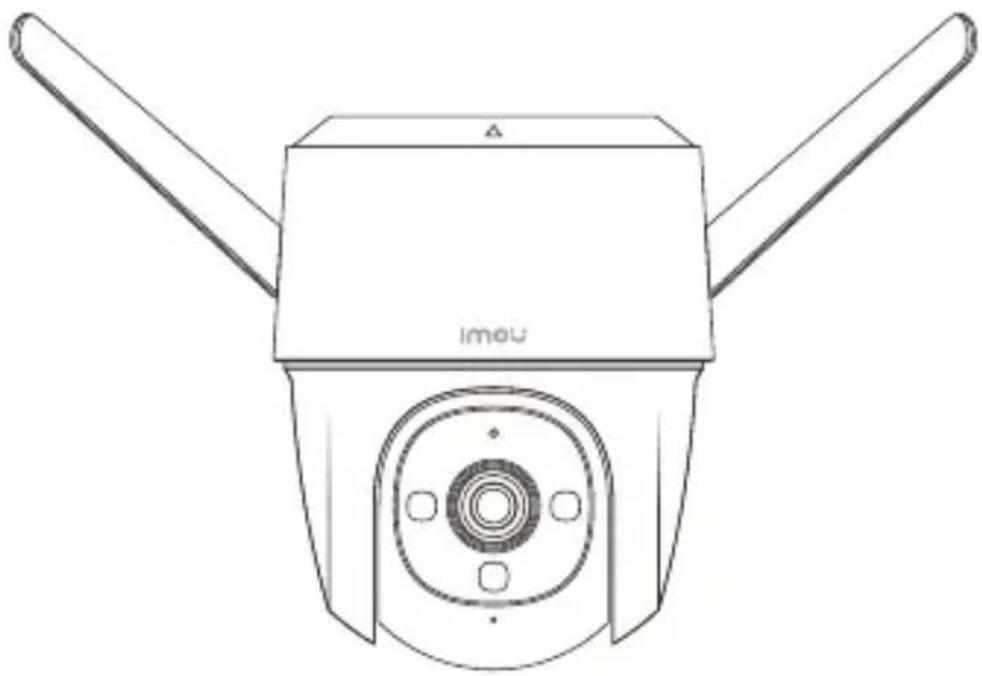
Introduzione alla telecamera
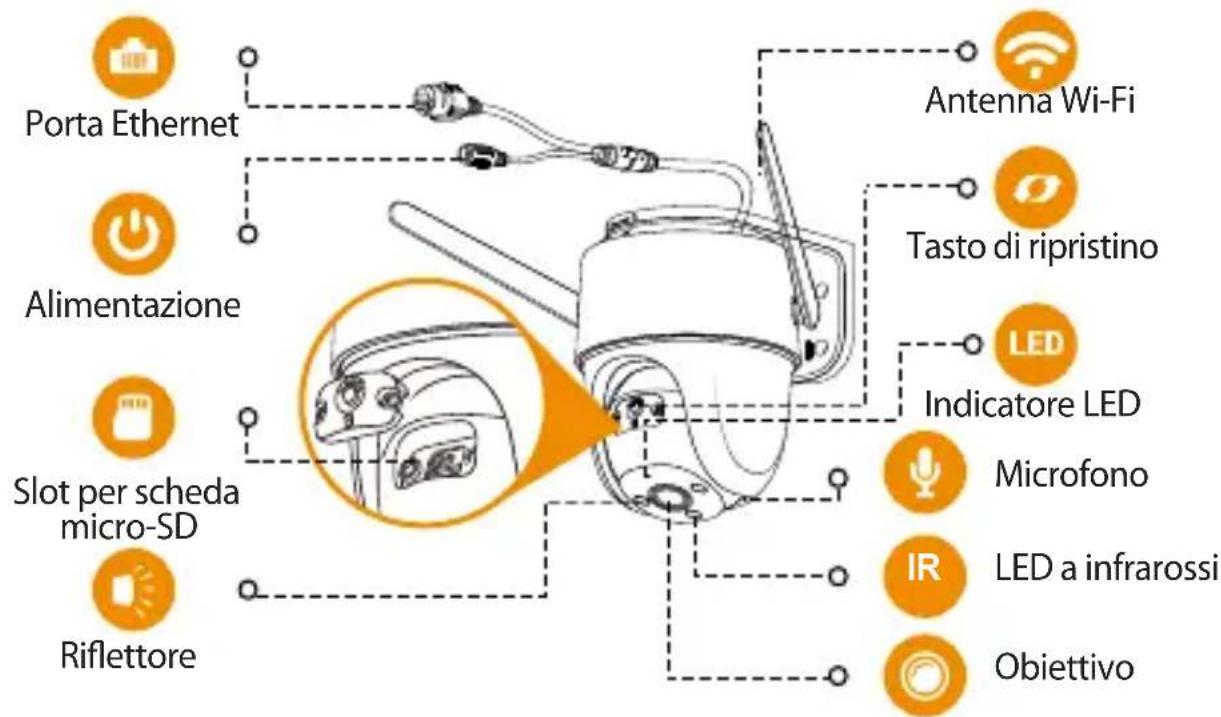
Note: Scollegare la telecamera dall'alimentazione prima di installarla o di estrarre la scheda SD.
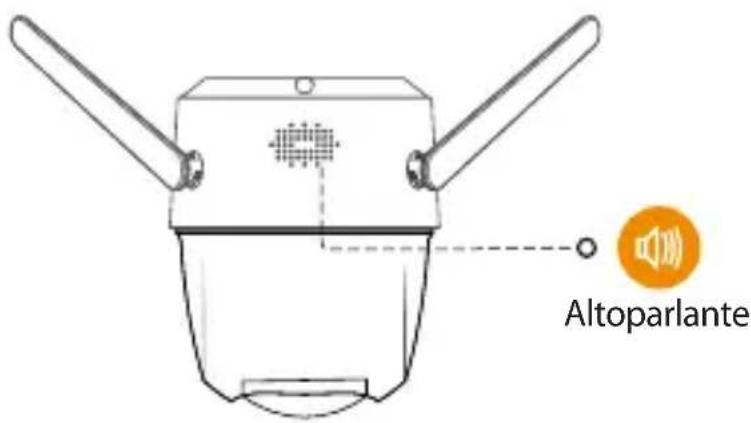

Nota: 1. Tenere premuto per 10 secondi il pulsante Reimposta/Associa per reimpostare la telecamera.
- Premere due volte il pulsante di reset per attivare l'hotspot della telecamera.
Consultare la tabella seguente per le definizioni dei comportamenti del LED della telecamera.
| Stato dell'indicatore a LED | Stato del dispositivo |
| Disattivo | Spento/LED spentoRiavvio dopo il ripristino |
| Rosso fisso | AvvioMalfunzionamento del dispositivo |
| Rosso lampeggiante | Connessione di rete non riuscitaAbbinamento non riuscito |
| Verde lampeggiate | Pronto per la configurazione di retePronto per l'abbinamento |
| Verde fisso | Funzionamento normale |
| Verde e rosso lampeggianti alternativamente | Aggiornamento firmware |
1 Scarica l'app
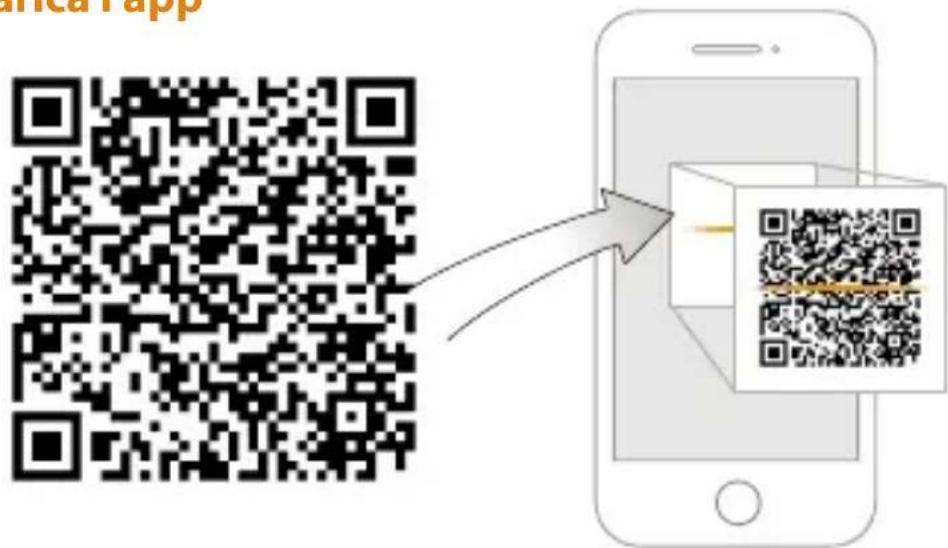
Per garantire le migliori prestazioni wireless possibili, assicurarsi che non ci siano ostacoli e interferenze elettromagnetiche tra la telecamera e il router.
2 giungere il dispositivo all'app
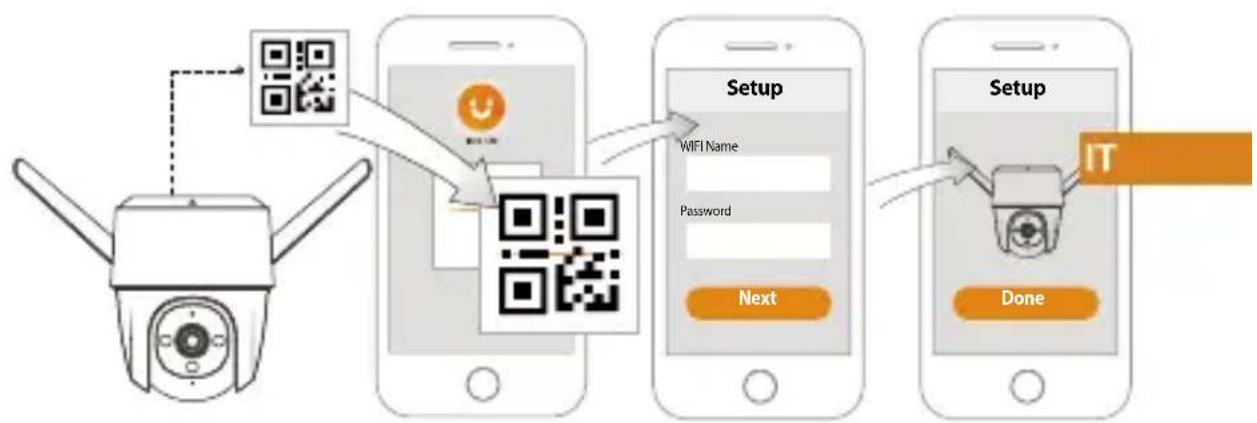
flowchart
graph TD
    A["Camera"] --> B["QR Code"]
    B --> C["QR Code with WiFi Name"]
    C --> D["Setup"]
    D --> E["Next"]
    E --> F["Setup"]
    F --> G["Done"]
    G --> H["IT"]
3 Installazione della telecamera

Nota:
Verificare che la superficie di montaggio sia abbastanza resistente da sopportare almeno tre volte il peso della telecamera e della staffa.
Kit per montaggio a incasso
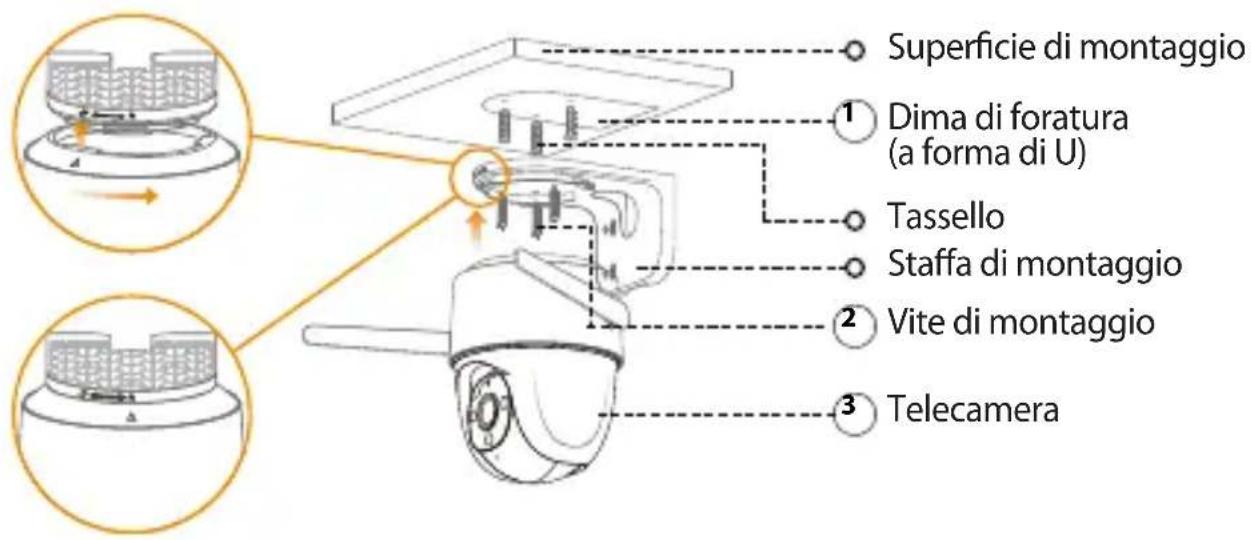
① Separare la dima di foratura a forma di U e fissarla all'area di installazione prevista.
② Praticare fori sulla superficie sottostante, nei punti indicati sulla dima di foratura, quindi inserire i tasselli opportuni.
③ Fissare la staffa di montaggio alla superficie con le viti di montaggio in dotazione.
④ Allineare il simbolo △ sulla sommità della telecamera con il simbolo 📋 sulla staffa, quindi assemblare tra loro le due parti.
Ruotare la telecamera in senso antiorario fino a bloccarla. Assicurarsi che △ sia
⑤ allineato con 🔒.
⑥ Accendere la telecamera e regolarne l'angolazione.
Kit di montaggio a parete
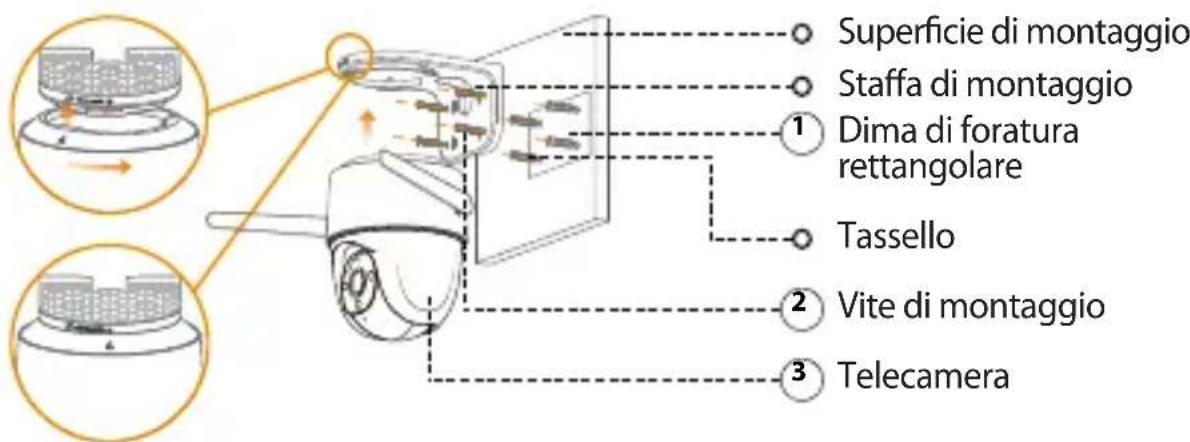
① Separare la dima di foratura rettangolare e fissarla all'area di installazione prevista.
② Praticare fori sulla superficie sottostante, nei punti indicati sulla dima di foratura, quindi inserire i tasselli opportuni.
③ Fissare la staffa di montaggio alla superficie con le viti di montaggio in dotazione.
④ Allineare il simbolo △ sulla sommità della telecamera con il simbolo 📋 sulla staffa, quindi assemblare tra loro le due parti.
⑤ Ruotare la telecamera in senso antiorario fino a bloccarla. Assicurarsi che △ sia allineato con 🔒.
Kit di montaggio su palo

Nota:
- Verificare che il palo sia abbastanza resistente da sopportare almeno tre volte il peso della telecamera e della staffa.
- Le fascette non sono in dotazione. Prepararle in anticipo.
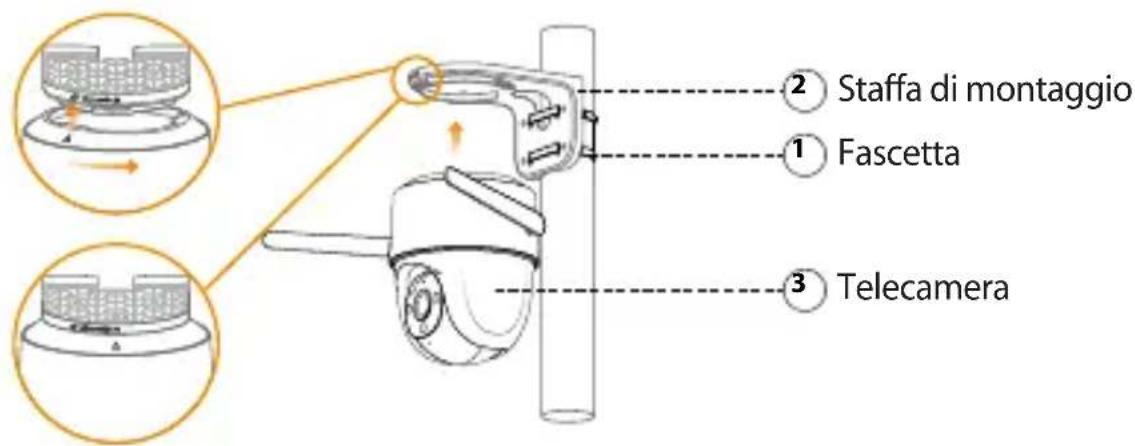
① Inserire la fascetta nei fori di montaggio, sulla staffa, quindi fissare la staffa al palo.
② Allineare il simbolo △ sulla sommità della telecamera con il simbolo 📋 sulla staffa, quindi assemblare tra loro le due parti.
③ Ruotare la telecamera in senso antiorario fino a bloccarla. Assicurarsi che △ sia allineato con 📁.
④ Accendere la telecamera e regolarne l'angolazione.

Risoluzione dei problemi
| Domanda Risposta | |
| Il dispositivo non si avvia o non funziona come previsto? | • Controllare il LED luminoso indicatore di stato. Se la luce non è verde, tenere premuto il pulsante di reset per 10 secondi per ripristinare la telecamera. |
| Come connettere la telecamera a un'altra rete Wi-Fi? | • Se la telecamera è online, selezionare Dettagli dispositivo > Configurazione rete (Device Details > Network Config) per modificare la connessione Wi-Fi sull'app.• Se la telecamera è offline, reimpostarla e configurarla di nuovo. |
| La connessione richiede troppo tempo? | • Controllare che la distanza tra la telecamera e il router e quella tra la telecamera e lo smartphone siano inferiori a 5 m, durante la connessione.• Verificare la configurazione Wi-Fi del router: selezionare per il canale la modalità automatica e per la modalità l'opzione 11bgn mixed. |
| Quando la scheda micro SD è piena, come vengono salvati i video registrati? | • Quando la scheda micro SD è piena, il sistema sovrascrive i video registrati in precedenza. Salvare i contenuti importanti in anticipo. |
| Dove vengono salvati i video registrati? | • Se la memoria sul cloud è stata attivata ed è stata installata una scheda micro SD, le registrazioni vengono salvate sia nella scheda che sul cloud. Se l'archiviazione sul cloud è disattivata, le registrazioni vengono salvate sulla scheda SD. I video registrati durante la visualizzazione live o la riproduzione vengono salvati sul telefono. |
| Il dispositivo è offline? | Controllare l'indicatore di stato:• Verde fisso: verificare che il router possa connettersi a Internet. Se la connessione di rete è attiva, riavviare la telecamera.• Rosso lampeggiante: Reimpostare la telecamera, quindi riconfigurarla.• Rosso fisso: la telecamera è difettosa. |
Imou
Enjoy Smart Life
Snelstartgids
Cruiser


Marca : IMOU
Modello : Cruiser 4MP
Categoria : Telecamera di sorveglianza