
Cell Pro - Überwachungskamera IMOU - Kostenlose Bedienungsanleitung
Finden Sie kostenlos die Bedienungsanleitung des Geräts Cell Pro IMOU als PDF.


| Produkttyp | Kabellose Überwachungskamera |
| Marke | Imou |
| Modell | Cell Pro |
| Verwendung | Innen und Außen (IP65) |
| Schutzart | IP65 |
| Nachtsicht | Ja (lichtempfindlicher Sensor) |
| Bewegungserkennung | Ja (PIR-Detektor) |
| Zweiwege-Audio | Ja (integriertes Mikrofon und Lautsprecher) |
| Konnektivität | Wi-Fi 2,4 GHz |
| Stromversorgung | Wiederaufladbarer Akku + USB-Netzteil (5V) |
| Anzahl Kameras pro Hub | Bis zu 6 |
| Betriebstemperatur | -20°C bis 50°C |
| Installation | Wand- oder Deckenmontage (Haltebügel inklusive) |
| Lieferumfang | Kamera, Anleitung, Netzteil, Halterung, Installationsschablone |
| Kompatibilität | IMOU App (iOS/Android) |
| Reset | SYNC-Taste 8 Sekunden gedrückt halten |
| Wartung | Objektiv mit einem weichen Tuch reinigen |
| Kundenservice | service.global@imoulife.com |
| Ersatzteile | Kontaktieren Sie den Kundenservice |
Häufig gestellte Fragen - Cell Pro IMOU
Benutzerfragen zu Cell Pro IMOU
0 Frage zu diesem Gerät. Beantworten Sie die, die Sie kennen, oder stellen Sie Ihre eigene.
Eine neue Frage zu diesem Gerät stellen
Laden Sie die Anleitung für Ihr Überwachungskamera kostenlos im PDF-Format! Finden Sie Ihr Handbuch Cell Pro - IMOU und nehmen Sie Ihr elektronisches Gerät wieder in die Hand. Auf dieser Seite sind alle Dokumente veröffentlicht, die für die Verwendung Ihres Geräts notwendig sind. Cell Pro von der Marke IMOU.
BEDIENUNGSANLEITUNG Cell Pro IMOU
3 Pairing mit dem Hub

Troubleshooting
EN
Vielen Dank, dass Sie sich für IMOU entschieden haben. Wir sind bestrebt, einfachere Produkte für das intelligente Heim anzubieten. Wenn Sie Probleme bei der Verwendung des Produkts haben, wenden Sie sich bitte an unser Serviceteam.
Unsere Service-Mail lautet: service.global@imoulife.com
Häufig gestellte Fragen finden Sie unter imoulife.com/support/help

Kamera ×1 Kurzanleitung ×1


Netzteil ×1
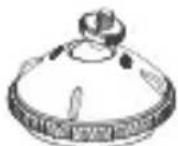
Halterung ×1
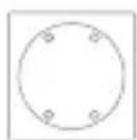
Bohrlochschablone ×1

Stromkabel ×1
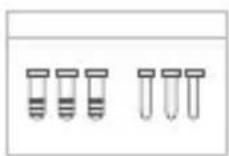
Befestigungsmaterial ×1

Akku ×1
Hub ×1
Einführung in die Kamera
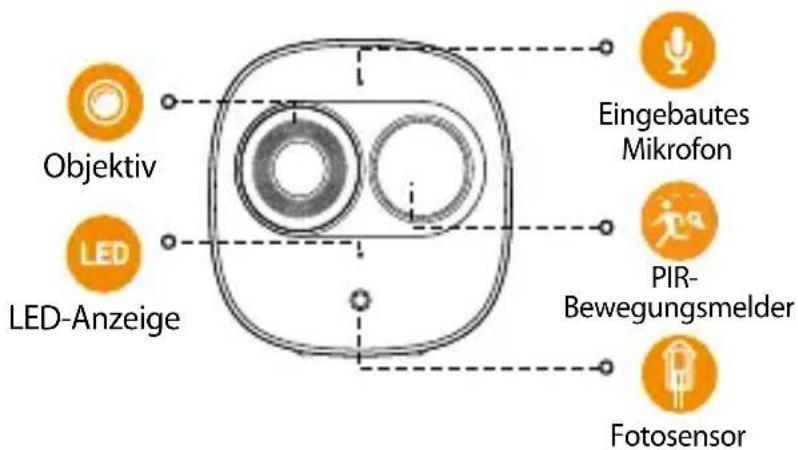

Hinweis: Drücken Sie die Synchronisationstaste SYNC, um eine Verbindung mit der Basisstation aufzubauen.
Halten Sie die SYNC-Taste für 8 Sekunden gedrückt, um die Kamerazurückzusetzen.
Installing Battery

Das Muster der LED-Anzeigen ist in der folgenden Tabelle aufgeführt.
| Anzeigestatusv | Gerätestatus |
| Aus | Standby-ModusAkku niedrig |
| Grüne LED leuchtet | Alarm ist ausgelöstStandby-Modus wird verlassen |
| Grüne LED blinkt | Erneute Verbindung mit WLAN |
| Grüne LED blinkt schnell | Warten auf Kopplung mitBasisstation |
| Grüne LED leuchtet 10 Sekunden und erlischt dann | Kopplung erfolgreich |
| Rote LED leuchtet 10 Sekunden und erlischt dann | Zeitüberschreitung bei Kopplung |
| Rote LED leuchtet 1 Sekunden und erlischt dann | Zurücksetzen beendet |
Hub

Anschluss
USB-
Anschluss
StromanschlussEthernet-
1

Um die bestmögliche Funkübertragung zu gewährleisten, stellen Sie sicher, dass zwischen Kamera und Hub keine Hindernisse und elektromagnetische Störungen vorhanden sind.


flowchart
graph TD
    A["IMov"] --> B["QR Code"]
    B --> C["Setup"]
    C --> D["Next"]
    D --> E["Setup"]
    E --> F["Done"]
    C --> G["WIFI Name"]
    C --> H["Password"]
3 Pairing mit dem Hub

1 Drücken Sie die SYNC-Taste, die Anzeige auf der Basisstation blinkt weiß.

2 Drücken Sie die SYNC-Taste, die Anzeige auf derKamera blinkt grün.

3 Die Systemanzeige auf der Basisstation leuchtet für 10 Sekunden weiß underlischt dann wieder.
- Die Anzeige auf der Kamera leuchtet für 10 Sekunden grün und erlischt dannwieder. Die Kopplung wird erfolgreich.
Hinweis: Sie können maximal sechs Kameras, jeweils einzeln nacheinander, mit einer Basisstation koppeln.
Halten Sie während der Kopplung einen Abstand zwischen Basisstation und Kamera vonmaximal 30 cm ein.
Kamerainstallieren
DE


Fehlerbehebung
| Problem | Lösungen |
| Kamera kann nicht eingerichtet werden | Stellen Sie sicher, dass Ihr mobiles Gerät und die Kamera in Reichweite Ihres WLAN-Routers sind.Vergewissem Sie sich, dass die LED-Anzeige an der Kamera grün blinkt, bevor Sie mit der Einrichtung beginnen. |
| Die App meldet: „Konfiguration des Gerätenetzes fehlgeschlagen“ | Setzen Sie Ihre Kamera zurück und schließen Sie sie wieder an.Einige Kameras unterstützen nur 2,4 GHz, während einige Router über Dualband mit 2,4 GHz/S GHz verfügen. Stellen Sie sicher, dass Sie sie nur mit 2,4 GHz verbinden. |
| Die App meldet: „Verbindung fehlgeschlagen“ | Die Kamera ist bereits mit WLAN verbunden, aber der Routerist nicht mit dem Internet verbundenhat einen mangelhaften NetzwerkzustandDas WLAN-Signal ist aufgrund von Hindernissen oder elektronischen Störungen nicht stabil |
| Kein Bild/Signal | Stellen Sie sicher, dass die LED-Anzeige an der Kamera stetig grün blinkt. Siehe Abschnitt „LED-Status“ für Einzelheiten, wenn dies nicht der Fall ist.Stellen Sie sicher, dass die Kamera mit dem mitgeleferten USB-Netzteil ordnungsgemäß an die Stromversorgung angeschlossen ist.Versuchen Sie, die Kamera, den Router oder beides neu zu positionieren, um die Signalstärke zu verbessern. |
| Das Bild ist nicht klar | Überprüfen Sie das Kameraobjektiv auf Schmutz, Staub und Spinnennetze. Reinigen Sie das Objektiv mit einem weichen, sauberen Tuch.Entfernen Sie die Kunststoff-Abdeckung des Kameraobjektivs. |
| Kein Ton | Stellen Sie sicher, dass der Kameraton eingeschaltet ist.Stellen Sie sicher, dass der Ton am Anzeigegerät eingeschaltet ist. |
| Telefon fest keinen QR-Code | Reinigen Sie die Kameralnse Ihres SmartphonesStellen Sie sicher, dass der QR-Code ausreichend beleuchtet istHalten Sie den QR-Code nicht zu nah an die Kamera |
DE


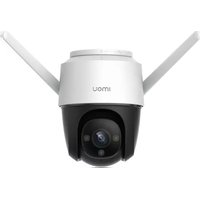
Marke : IMOU
Modell : Cell Pro
Kategorie : Überwachungskamera