
Cell Pro - Telecamera di sorveglianza IMOU - Manuale utente e istruzioni gratuiti
Trova gratuitamente il manuale del dispositivo Cell Pro IMOU in formato PDF.


| Tipo di prodotto | Telecamera di sorveglianza senza fili |
| Marca | Imou |
| Modello | Cell Pro |
| Utilizzo | Interna ed esterna (IP65) |
| Grado di protezione | IP65 |
| Visione notturna | Sì (sensore fotosensibile) |
| Rilevamento di movimento | Sì (rilevatore PIR) |
| Audio bidirezionale | Sì (microfono e altoparlante integrati) |
| Connettività | Wi-Fi 2,4 GHz |
| Alimentazione | Batteria ricaricabile + adattatore di rete USB (5V) |
| Numero di telecamere per hub | Fino a 6 |
| Temperatura di funzionamento | -20°C a 50°C |
| Installazione | A parete o a soffitto (supporto incluso) |
| Contenuto della confezione | Telecamera, guida, adattatore, supporto, dima di installazione |
| Compatibilità | App IMOU (iOS/Android) |
| Reset | Tenere premuto il pulsante SYNC per 8 secondi |
| Manutenzione | Pulire l'obiettivo con un panno morbido |
| Assistenza clienti | service.global@imoulife.com |
| Ricambi | Contattare l'assistenza clienti |
Domande frequenti - Cell Pro IMOU
Domande degli utenti su Cell Pro IMOU
0 domanda su questo apparecchio. Rispondi a quelle che conosci o fai la tua.
Fai una nuova domanda su questo apparecchio
Scarica le istruzioni per il tuo Telecamera di sorveglianza in formato PDF gratuitamente! Trova il tuo manuale Cell Pro - IMOU e riprendi in mano il tuo dispositivo elettronico. In questa pagina sono pubblicati tutti i documenti necessari per l'utilizzo del tuo dispositivo. Cell Pro del marchio IMOU.
MANUALE UTENTE Cell Pro IMOU
Grazie per aver scelto IMOU.
Il nostro obiettivo è quello di fornire prodotti per la domotica più facili da utilizzare. In caso di problemi durante l'utilizzo del prodotto, si prega di contattare il nostro team di assistenza prima di restituire il prodotto.
La nostra e-mail per il servizio di assistenza:
service.global@imoulife.com
Promettiamo di rispondere entro 24 ore.
Le risposte alle domande più frequenti sono disponibili all'indirizzo imoulife.com/support/help

Contenuto della confezione
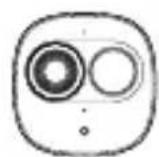
Telecamera ×1
Guida introduttiva ×1

Adattatore ×1

Supporto ×1

Dima di
posizionamento ×1

Cavo di
alimentazione ×1
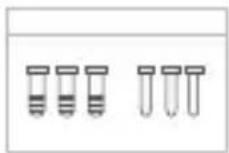
confezione di viti × 1
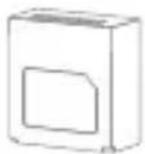
Batteria ×1

Hub ×1
Introduzione alla telecamera

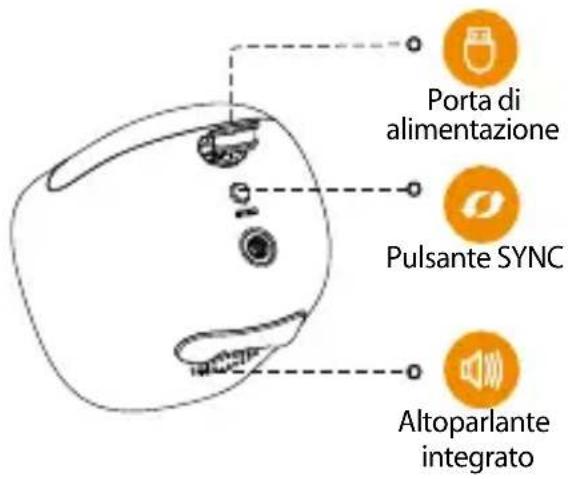
Nota: Premere il pulsante SYNC per associarla alla stazione di base.
Premere e tenere premuto il pulsante SYNC per 8 secondi per reimpostare la telecamera.
Installazione della batteria

flowchart
graph TD
    A["Receipt"] --> B["Packaging"]
    B --> C["Recycling"]
    C --> D["Product"]
    D --> E["Final Packaging"]
Gli indicatori LED sono descritti nella tabella seguente.
| Stato LED | Stato dispositivo |
| SPENTO | Modalità notturnaBatteria scarica |
| Luce verde accesa | Allarme attivatoImpostazione di attivazione |
| Luce verde lampeggiante | Riconnessione alla rete Wi-Fi |
| Indicatore verdeche lampeggia rapidamente | In attesa di associazione con la stazione dibase |
| Spia verde accesa per 10 secondi, quindi spenta | Associazione completata |
| Spia rossa accesa per 10 secondi, quindi spenta | Timeout associazione |
| Spia rossa accesa per 1 secondi,quindi spenta | Reimpostazione completata |
Hub
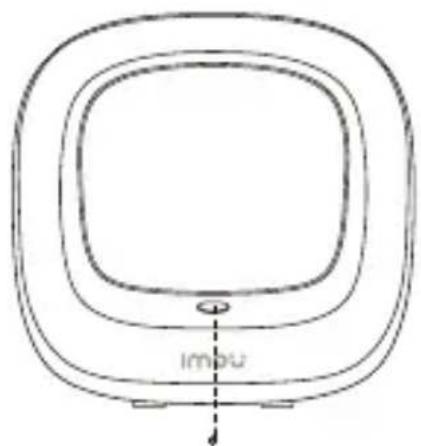
Pulsante SYNC

Porta Ethernet
Porta USB Porta di
alimentazione
IT
1

Per garantire le migliori prestazioni wireless possibili, assicurarsi che non ci siano ostacoli e interferenze elettromagnetiche tra la telecamera e il hub.
2

flowchart
graph TD
    A["IMOU"] --> B["QR Code"]
    B --> C["Setup"]
    C --> D["Next"]
    D --> E["Setup"]
    E --> F["Done"]
    C --> G["WIFI Name"]
    C --> H["Password"]
3 Associazione con l'hub
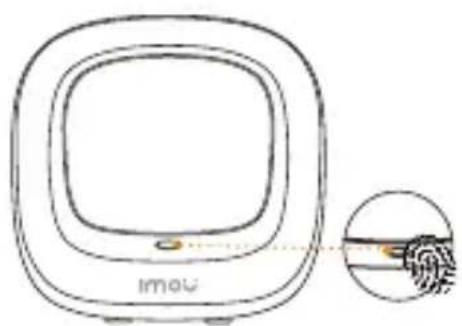
1 premere il pulsante SYNC, quindi l'indicatore dellastazione di base lampeggiacon spia bianca.
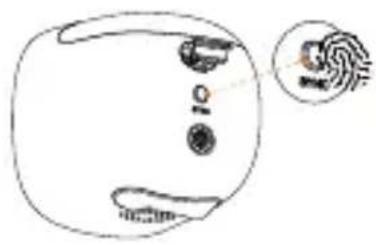
2 premere il pulsante SYNC, quindi l'indicatore dellatelecamera lampeggia con spia verde.
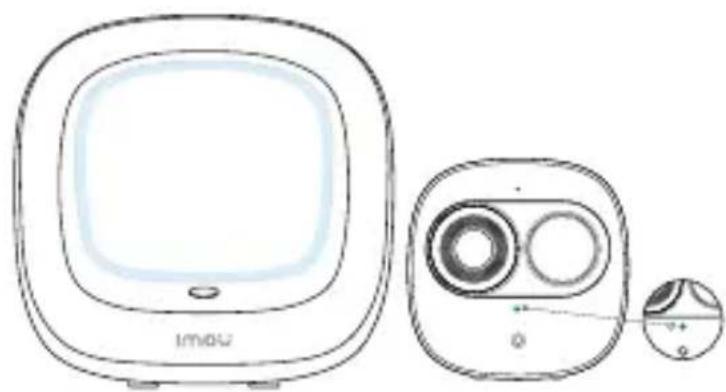
3 L'indicatore sulla stazione dibase resta acceso con spia bianca per 10 secondi, quindi si spegne.
- L'indicatore sulla telecamera resta acceso con spia verde per 10 secondi, quindi spegne. L'associazione è stata quindi completata.
Nota: È possibile associare un massimo di sei telecamere per stazione di base e unatelecamera alla volta.
Mantenere la distanza tra la stazione di base e la telecamera entro 30 cm(12 pollici) durante l'associazione.
Installazione della telecamera

Vite autofilettante Superficie di montaggio

Risoluzione dei problemi
| Problema | Soluzione |
| Impossibile impostare la telecamera | Assicurarsi che il dispositivo mobile e la telecamera si trovino nel raggio d'azione del router Wi-Fi.Assicurarsi che l'indicatore LED della telecamera lampeggi con luce verde prima di cominciare l'impostazione. |
| L'appo mostra il messaggio " Impossibile configurare la rete del dispositivo" | Resettare la telecamera e collegarla di nuovo.Alcune telecamere supportano solo la frequenza 2,4 GHz, mentre alcuni router sono a doppia banda (2,4/5 GHz). Accertarsi di utilizzare solo la connessione da 2,4 GHz. |
| L'appo mostra la notifica "Associazione non riuscita" | La telecamera è già connessa alla rete Wi-Fi, ma il router:Non è conresso a InternetHa una scarsa qualità del segnale di reteIl segnale Wi-Fi non è stabile a causa di ostacoli e interferenze elettroniche |
| Assenza di immagine/segnale | Assicurarsi che l'indicatore LED della telecamera lampeggi con luce verde. In caso contrario, fare riferimento alla sezione "Stato LED" per maggiori dettagli.Assicurarsi che la telecamera sia correttamente connessa alla fonte di alimentazione tramite l'almentatore USBProvare a modificare la posizione della telecamera o del router o di entramai i dispositivi per migliorare la potenza del segnale. |
| L'immagine non è chiara | Controllare che l'obiettivo della fotocamera sia libero da sporco, polvere o ragnatele. Pulire l'obiettivo con un panno morbido inumidito.Rimuovere il coperchio in vinile dall'obiettivo della telecamera. |
| Non c'è suono | Accertarsi che la funzione audio della telecamera sia attiva.Accertarsi che l'audio del dispositivo ricevente sia acceso. |
| Il telefono non legge il codice QR | Pulire l'obiettivo della fotocamera dello smartphoneAccertarsi che il codice QR sia ben illuminatoNon tenere il codice QR troppo vicino alla fotocamera dello smartphone |
Imou
Enjoy Smart Life
Snelstartgids
*Cell Pro(Add-on Camera)
*Cell Pro Kit(Hub+Camera)
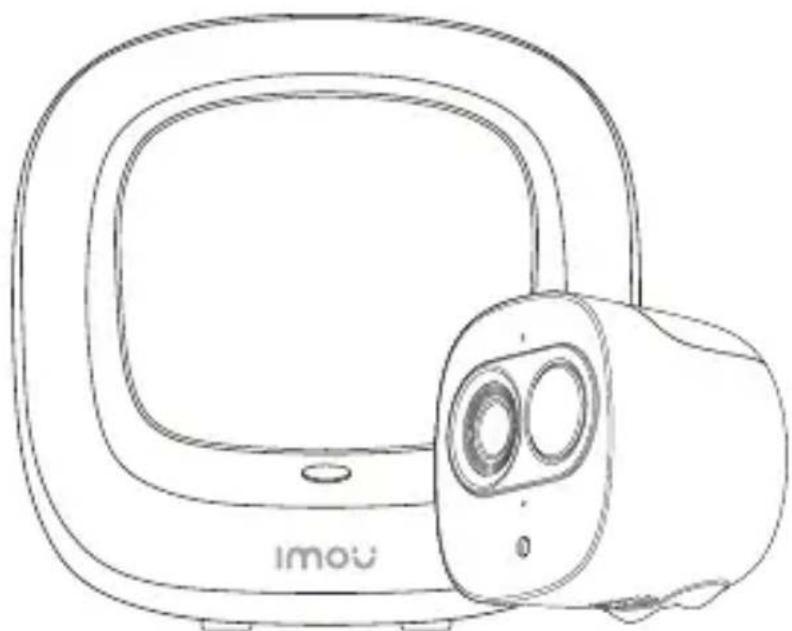


Marca : IMOU
Modello : Cell Pro
Categoria : Telecamera di sorveglianza