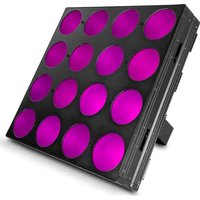
Nexus 4×4 - Éclairage professionnel Chauvet - Notice d'utilisation et mode d'emploi gratuit
Retrouvez gratuitement la notice de l'appareil Nexus 4×4 Chauvet au format PDF.


| Type de produit | Éclairage professionnel LED |
| Marque | Chauvet |
| Modèle | Nexus 4×4 |
| Alimentation | 100-240 VCA, 50/60 Hz (alimentation universelle) |
| Connecteur d'alimentation | Neutrik® powerCON® |
| Chaînage électrique | Jusqu'à 4 appareils sur 120 V, 7 sur 208 V, 8 sur 230 V |
| Protocoles de contrôle | DMX, Art-Net™, Kling-Net |
| Connecteurs de données | Neutrik® etherCON® (entrée/sortie), ports DMX |
| Personnalités DMX | 3, 5, 9, 48 ou 53 canaux |
| Modes de fonctionnement | Autonome (Auto Show, Static), Maître/Esclave, DMX, Art-Net, Kling-Net |
| Température ambiante max. | 40 °C (104 °F) |
| Ventilation | Espace libre d'au moins 50 cm autour de l'appareil |
| Sécurité | Ne pas ouvrir, ne pas exposer les yeux à la source lumineuse, utiliser un câble de sécurité en hauteur, ne pas suspendre uniquement par les verrous coffin lock |
| Protection | Fusible remplaçable (débrancher avant remplacement) |
| Mise à la terre | Obligatoire, circuit protégé |
| Contenu de l'emballage | Nexus™ 4x4, clé Allen Ø5 avec poignée, cordon d'alimentation Neutrik® powerCON®, manuel de référence, fiche de garantie |
| Entretien | Débrancher pendant inutilisation, laisser acclimater après changement de température, ne pas utiliser en extérieur |
| Réinitialisation usine | Débrancher, maintenir les boutons < et >, rebrancher, confirmer |
| Compatibilité réseau | TCP/IP via Ethernet pour Art-Net et Kling-Net |
| Affichage | Panneau de commande avec écran et boutons de navigation |
FOIRE AUX QUESTIONS - Nexus 4×4 Chauvet
Questions des utilisateurs sur Nexus 4×4 Chauvet
0 question sur cet appareil. Repondez a celles que vous connaissez ou posez la votre.
Poser une nouvelle question sur cet appareil
Téléchargez la notice de votre Éclairage professionnel au format PDF gratuitement ! Retrouvez votre notice Nexus 4×4 - Chauvet et reprennez votre appareil électronique en main. Sur cette page sont publiés tous les documents nécessaires à l'utilisation de votre appareil Nexus 4×4 de la marque Chauvet.
MODE D'EMPLOI Nexus 4×4 Chauvet
- NE PAS ouvrir cet appareil. Il ne contient aucune pièce réparable par l'utilisateur.
- NE PAS exposer directement les yeux à la source de lumière lorsque le produit est allumé.
- Durant les périodes de non-utilisation, pour éviter tout usure inutile et pour prolonger la durée de vie, déconnectez-entièrement l'appareil en le débranchant de l'alimentation électrique ou en coupant le disjoncteur.
- ATTENTION: Lorsque l'appareil est transféré d'un environnement à température extrême à un autre (par exemple d'un camion froid vers une salle de bal chaude et humide), de la condensation peut se former sur les composants électriques internes. Pour éviter de causer des dommages, laissez l'appareil s'acclimater entièrement au milieu environnant avant de le mettre sous tension.
- ATTENTION : Le boîtier de ce produit peut devenir chaud lorsque les lumières sont en fonctionnement.
- Installez cet appareil dans un endroit bien ventilé à au moins 50 cm (20 po) des surfaces adjacentes.
- NE PAS laisser de matière inflammable à moins de 50 cm de cet appareil lorsqu'il est en fonctionnement ou tout simplement branché.
- UTILISEZ un câble de sécurité lors du montage de cet appareil en hauteur.
- NE PAS suspendre cet appareil uniquement avec les verrous de type « coffin lock ».
- NE faites PAS fonctionner cet appareil en extérieur ou à tout endroit où de la poussière, une chaleur excessive, de l'eau ou de l'humidité pourraient l'endommager.
- NE PAS utiliser cet appareil si le boîtier, les lentilles ou les câbles paraissent endommagés.
- Ne connectez jamais l'appareil à un variateur ou un rhéostat.
- Cet appareil DOIT être relié à un circuit mis à la terre et protégé.
- Utilisez TOUJOURS le support de sus pension/fixation pour supporter l'appareil.
- En cas de sérieux problèmes de fonctionnement, arrêtez l'appareil immédiatement.
- La température maximale ambiante est de 40 °C (104 °F). Ne faites pas fonctionner cet appareil à des températures plus élevées.
Nous Contacter
En dehors des États-Unis, du Royaume-Uni, de l'Irlande, du Mexique, et du Benelux, contactez votre fournisseur si vous avez besoin d'assistance ou pour retourner un appareil. Veuillez consulter le site internet www.chauvetprofessional.com pour obtenir des informations pour nous contacter.
Ce Qui est Inclus
- Nexus™ 4x4
- Clé Allen de diamètre 5 avec poignée
- Cordon d'alimentation Neutrik® powerCON®
• Manuel de Référence
- Fiche de garantie
Alimentation CA
Ce produit est doté d'une alimentation universelle prenant en charge toute tension d'entrée comprise entre 100 et 240 VCA, 50/60 Hz.

Durant les périodes de non-utilisation, pour éviter tout usure inutile et pour prolonger la durée de vie, déconnectez- entièrement l'appareil en le débranchant de l'alimentation électrique ou en coupant le disjoncteur.
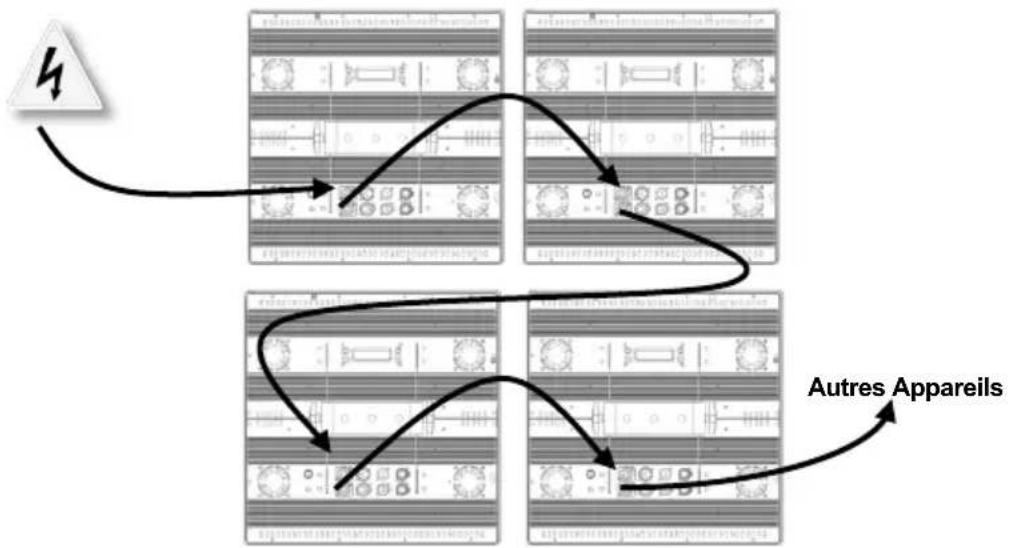
Chainage Électrique
Le Nexus™ 4x4 prends en charge le chaînage électrique en nombre indiqué ci-dessous. Ne dépassez pas les quantités indiquées jusqu'à:
• 4 appareils sur du 120 V,
• 7 appareils sur du 208 V, ou
• 8 appareils sur du 230 V.
Les câbles de chaînage électrique peuvent être achetés séparément.
Schéma de Chainage Électrique
flowchart
graph TD
    A["Server Rack 1"] --> B["Switch"]
    B --> C["Switch"]
    C --> D["Switch"]
    D --> E["Switch"]
    E --> F["Switch"]
    F --> G["Switch"]
    G --> H["Switch"]
    H --> I["Switch"]
    I --> J["Autres Appareils"]
Prise CA
| Connexion | Câble (États-Unis) | Câble (Europe) | Couleur de la Vis |
| Conducteur CA | Noir | Marron | Jaune/Cuivré |
| Neutre CA | Blanc | Bleu | Argenté |
| Terre CA | Vert/Jaune | Vert/Jaune | Vert |
Remplacement du Fusible
- Débranchez l'appareil de la prise.
- À l'aide d'un tournevis à tête plate, dévissez le couvercle du portefusible.
- Remplacez le fusible obsolète par un fusible neuf équivalent.
- Revissez le couvercle du porte-fusible.
- Rebranchez l'unité.
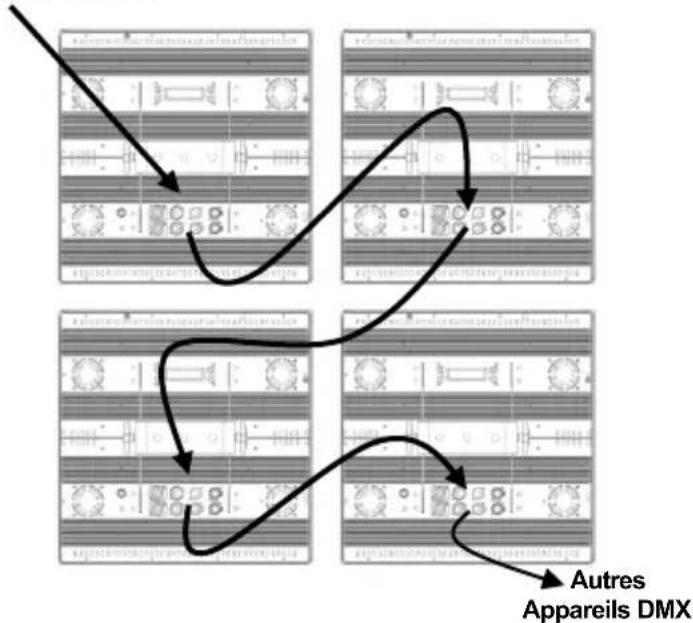
Chainage DMX
Le Nexus™ 4x4 peut fonctionner en mode Maître/Esclave ou avec un contrôleur DMX en utilisant ses ports DMX. Une introduction au DMX est disponible sur le site internet www.chauvetprofessional.com.
Schéma de Chainage DMX
Contrôleur DMX ou Maître
flowchart
graph TD
    A["Step 1: Apparel DMX"] --> B["Step 2: Apparel DMX"]
    B --> C["Step 3: Apparel DMX"]
    C --> D["Step 4: Apparel DMX"]
    D --> E["Autres Apparel DMX"]
Personnalités DMX
Le Nexus™ 4x4 dispose de 5 personnalités DMX : avec 3, 5, 9, 48 ou 53 canaux. Pour plus d'informations, veuillez consulter la section Affectations et valeurs dans ce MR ou le Manuel de l'Utilisateur sur le site de Chauvet à l'adresse http://www.chauvetlighting.com/product-manuals-literature/.
Mode Maître/Esclave
Le Nexus™ 4x4 peut également fonctionner en mode Maître/Esclave. Pour plus d'informations, veuillez consulter le Manuel de l'Utilisateur sur le site internet à l'adresse.
Connexions Ethernet
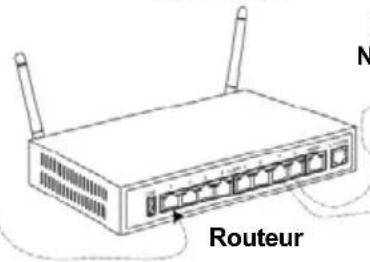
Les connexions Ethernet permettent de relier des panneaux Nexus™ 4x4 à des routeurs et entre-eux par le biais de leurs ports Neutrik® etherCON®. Les connexions Ethernet sont utilisées pour faire fonctionner les systèmes de contrôle basés sur le protocole TCP/IP; tel que Kling-Net et Art-Net™. Chaque port Neutrik® etherCON® peut soit faire office d'entrée ou de sortie et les panneaux peuvent être reliés les uns aux autres. Cependant le démarrage de toute chaîne de panneaux doit être un port de routeur.
Schéma des Connexions Ethernet
Ordinateur ou contrôleur utilisant un protocole TCP/IP tel que Kling-net ou Art-Net™
REMARQUE : Ne pas utiliser le port WAN du routeur !
Panneaux Nexus™ 4x4 Supplémentaires
Mode Kling-Net
Kling-Net est un protocole réseau qui utilise le protocole TCP/IP pour envoyer des signaux DMX sur un réseau et vers les ports de connexion Neutrik® etherCon® des panneaux Nexus™ 4x4. Kling-Net fonctionne de manière transparente avec le logiciel ArKaos avec prise en charge de Kling- Net pour la configuration et le mappage des appareils d'affichage. Pour plus d'informations, veuillez consulter le Manuel de l'Utilisateur sur le site internet à l'adresse http://www.chauvetlighting.com/product-manuals-literature/.
Mode Art-Net™
Art-Net™ est un protocole Ethernet qui utilise le protocole TCP/IP pour envoyer des signaux DMX sur un réseau et vers les ports de connexion Neutrik® etherCON® des panneaux Nexus™ 4x4. Art-Net™ nécessite d'effectuer une configuration via le panneau de commande. Pour plus d'informations, veuillez consulter la section Plan du Menu dans ce MR ou le Manuel de l'Utilisateur sur le site de Chauvet à l'adresse.
Une introduction à Art-Net™ est disponible sur le site internet www.chauvetprofessional.com. Art-Net™ est conçu et protégé par droits d'auteur par Artistic Licence Holdings Ltd.

Les panneaux Nexus™ 4x4 ne fonctionnent pas avec les contrôleurs Art-Net™ en mode Broadcast. Pour plus d'informations sur le mode du contrôleur, consultez le Manuel de l'Utilisateur du contrôleur.
Réinitialisation aux Paramètres par Défaut d'Usine
- Débranchez le Nexus™ 4x4.
- Appuyez et maintenez simultanément les boutons
- Rebranchez le Nexus ^TM 4x4.
- Relâchez les boutons
- Appuyez sur
.
Kling-Net Mapper
Kling-Net Mapper est inclus dans la suite logicielle Arkaos. Il informe le logiciel Arkaos sur la disposition des unités Nexus™ 4x4 lors d'un processus appelé « mappage ».
La section qui suit fournit des instructions étape par étape pour réaliser le mappage des appareils Nexus™ 4x4.
Partie 1 : Confirmer la Connexion au Réseau
- Connectez l'ordinateur faisant tourner le logiciel Arkaos et les Nexus™ 4x4 au même réseau. Consultez le Schéma des Connexions Ethernet.
- Paramétrez tous les Nexus™ 4x4 sur le mode Kling-Net.
- Ouvrez le programme Kling-Net Mapper de ArKaos. Tous les appareils Kling-Net s'affichent dans une liste sur le côté gauche de l'écran dans la fenêtre « Connected Devices » (appareils connectés).
Fenêtre des Appareils Connectés
Il peut être nécessaire d'attendre jusqu'à 20 secondes pour que tous les appareils s'affichent dans la liste et que la couleur de l'entrée de l'appareil dans la liste indique son état.
| Couleurs et Activité | Explication |
| Noir avec un numéro d'identification et une adresse IP | La connexion est établie et tout fonctionne correctement, mais l'appareil n'est pas encore mappé. |
| Vert avec un numéro d'identification et une adresse IP | La connexion est établie et tout fonctionne correctement, et l'appareil est mappé. |
| Noir puis rouge sans adresse IP lors du remplissage initial de la liste | L'outil Kling-NetTM Mapper n'a pas pu trouver d'adresse IP pour l'appareil, vraisemblablement parce que le système utilise un répartiteur Ethernet au lieu d'un concentrateur Ethernet. |
| Noir puis rouge après le remplissage initial de la liste | La connexion a été perdue. |
Partie 2 : Tester la Connexion au Réseau
- Sélectionnez l'icône de liste déroulante Output (sortie) dans la barre d'outils en haut de l'écran de l'outil Kling-Net Mapper. L'une des options disponible est « Test Pattern » (motif de test).
- Sélectionnez l'option Test Pattern. L'image à la droite de l'icône devient un petit écran qui indique que Test Pattern est le mode actuel.
- Cliquez sur l'icône située à droite de l'icône de liste déroulante Output. L'une des options disponible est « Flashing Output Selection » (clignotement de la sélection de sortie).
- Sélectionnez l'option Flashing Output Selection. L'icône devient un carré vert estompé avec une flèche qui indique que le motif de test actuel est « flashing green light » (lumière verte clignotante).
- Faites un simple clic gauche sur un appareil à affichage LED. L'appareil émet une lumière verte clignotante.
- Répétez l'Etape 4 pour tous les appareils de la liste.
Partie 3 : Mappage des Appareils pour le Logiciel ArKaos
- Assurez-vous que tous les appareils Nexus™ Aw 4x4 sont affichés dans la fenêtre Connected Devices (appareils connectés) et qu'ils ont bien émis une lumière verte clignotante lorsqu'ils ont été testés. Pour plus d'informations, veuillez consulter la section Partie 1 : Confirmer la Connexion au Réseau.
- Cliquez sur le premier appareil de la liste et faites-le glisser sur l'image de mappage au centre de l'écran. Une forme représentant l'appareil d'affichage apparait sur l'image de mappage. L'appareil affiche le motif de l'image de mappage.
- Déplacez, redimensionnez et faites tourner la forme sur l'image de mappage jusqu'à ce qu'elle soit dans la position souhaitée pour la disposition de la présentation.
- Répétez les Etapes 2 à 3 pour chaque appareil Nexus™ Aw 4x4.
- Terminez les Parties 1 et 2.
- Cliquez sur le menu File (Fichier) dans l'outil Arkaos Media Mapper.
- Cliquez sur Save As (Enregistrer Sous).
- Enregistrez le fichier.

Rappelez-vous de l'emplacement du fichier car il devra être chargé dans le logiciel ArKaos.
Installation
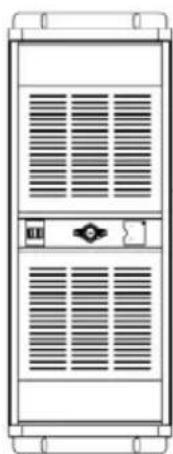
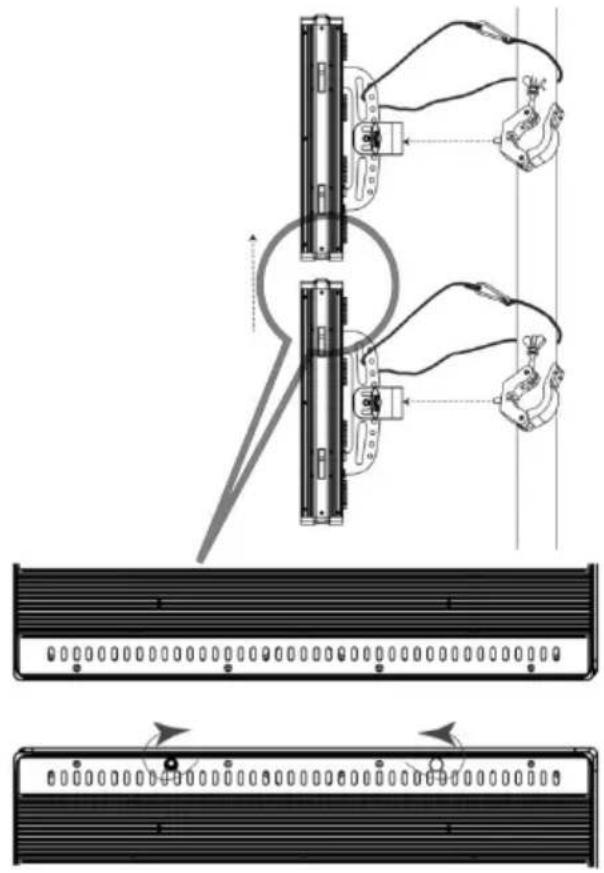
Le Nexus™ 4x4 peut être monté dans quasi toutes les positions pour autant que chaque unité soit sécurisée au moyen de la lyre de suspension. Les fermetures papillons ne servent qu'à l'alignement de l'unité. Ne suspendez PAS l'unité UNIQUEMENT par les verrous de type « coffin lock ».
Schéma de
Montage
de l'Appareil
Description du Panneau de Commande
| Bouton | Fonction |
| Permet de se déplacer parmi les options du menu principal ou de sortir de l'option de menu courante. | |
| Permet de rentrer dans l'option de menu sélectionnée ou de confirmer la valeur actuellement affichée. | |
| Permet de se déplacer vers le haut dans une liste d'options de menu ou dans une liste de valeurs. | |
| Permet de se déplacer vers le bas dans une liste d'options de menu ou dans une liste de valeurs. |
Écran d'Accueil
L'écran d'accueil de l'affichage du panneau de commande indique l'état de fonctionnement actuel comme suit :
si le Nexus™ 4x4 est en mode autonome ou en mode Maître si le Nexus™ 4x4 est en mode Art-Net™, Kling-Net ou DMX
Sortir des Modes Auto Show et Static
Les modes Auto Show (spectacle automatique) et Static (statique) ne se terminent pas automatiquement lorsqu'un aute mode est sélectionné. Pour sortir des modes Auto Show ou Static, effectuez les actions suivantes :
- Allez dans l'entrée de menu Master/Slave (maître/esclave).
- Sélectionnez l'entrée Slave.
- Appuyez sur
. - Appuyez sur
i
Les changements de paramètres ne sont activés que lorsque l'affichage du panneau de commande revient à l'écran d'accueil. Pour revenir à l'écran d'accueil, appuyez et maintenez la touche
- Nous Contacter
- Ce Qui est Inclus
- Alimentation CA
- Chainage Électrique
- Schéma de Chainage Électrique
- Prise CA
- Remplacement du Fusible
- Chainage DMX
- Schéma de Chainage DMX
- Personnalités DMX
- Mode Maître/Esclave
- Connexions Ethernet
- Schéma des Connexions Ethernet
- Mode Kling-Net
- Mode Art-Net™
- Réinitialisation aux Paramètres par Défaut d'Usine
- Kling-Net Mapper
- Partie 1 : Confirmer la Connexion au Réseau
- Fenêtre des Appareils Connectés
- Partie 2 : Tester la Connexion au Réseau
- Partie 3 : Mappage des Appareils pour le Logiciel ArKaos
- Installation
- Description du Panneau de Commande
- Écran d'Accueil
- Sortir des Modes Auto Show et Static
- i
- Disposition des Pixels pour les Modes à 48 et 53 Canaux
- Over deze handleiding
- Disclaimer
- Veiligheidsinstructies
Marque : Chauvet
Modèle : Nexus 4×4
Catégorie : Éclairage professionnel