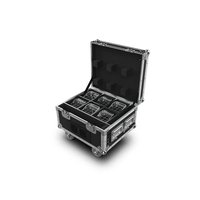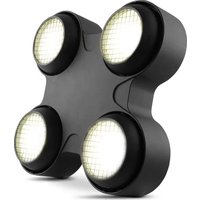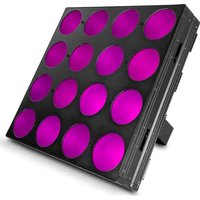
Nexus 4×4 - Professionele verlichting Chauvet - Gratis gebruiksaanwijzing en handleiding
Vind de handleiding van het apparaat gratis Nexus 4×4 Chauvet in PDF-formaat.


| Producttype | LED professionele verlichting |
| Merk | Chauvet |
| Model | Nexus 4×4 |
| Voeding | 100-240 VAC, 50/60 Hz (universele voeding) |
| Voedingsconnector | Neutrik® powerCON® |
| Elektrisch doorlussen | Tot 4 apparaten op 120 V, 7 op 208 V, 8 op 230 V |
| Besturingsprotocollen | DMX, Art-Net™, Kling-Net |
| Data connectoren | Neutrik® etherCON® (in/uit), DMX-poorten |
| DMX-personality's | 3, 5, 9, 48 of 53 kanalen |
| Bedieningsmodi | Zelfstandig (Auto Show, Static), Master/Slave, DMX, Art-Net, Kling-Net |
| Maximale omgevingstemperatuur | 40 °C (104 °F) |
| Ventilatie | Vrije ruimte van minimaal 50 cm rond het apparaat |
| Veiligheid | Niet openen, ogen niet blootstellen aan de lichtbron, gebruik een veiligheidskabel op hoogte, niet alleen ophangen aan de coffin lock-sloten |
| Beveiliging | Vervangbare zekering (loskoppelen voor vervanging) |
| Aarding | Verplicht, beveiligd circuit |
| Inhoud van de verpakking | Nexus™ 4x4, inbussleutel Ø5 met handvat, voedingskabel Neutrik® powerCON®, referentiehandleiding, garantiekaart |
| Onderhoud | Loskoppelen bij niet-gebruik, laten acclimatiseren na temperatuurverandering, niet buitenshuis gebruiken |
| Fabrieksreset | Loskoppelen, knoppen < en > ingedrukt houden, opnieuw aansluiten, bevestigen |
| Netwerkcompatibiliteit | TCP/IP via Ethernet voor Art-Net en Kling-Net |
| Display | Bedieningspaneel met scherm en navigatieknoppen |
Veelgestelde vragen - Nexus 4×4 Chauvet
Gebruikersvragen over Nexus 4×4 Chauvet
0 vraag over dit apparaat. Beantwoord die u kent of stel uw eigen vraag.
Stel een nieuwe vraag over dit apparaat
Download de handleiding voor uw Professionele verlichting in PDF-formaat gratis! Vind uw handleiding Nexus 4×4 - Chauvet en neem uw elektronisch apparaat weer in handen. Op deze pagina staan alle documenten die nodig zijn voor het gebruik van uw apparaat. Nexus 4×4 van het merk Chauvet.
GEBRUIKSAANWIJZING Nexus 4×4 Chauvet
- Open het product NIET. Het bevat geen te onderhouden onderdelen.
• KIJK NIET in de lichtbron wanneer het apparaat is ingeschakeld. - Om onnodige slijtage te elimineren en zijn levensduur te verlengen, gedurende perioden wanneer het product niet wordt gebruikt, moet u het product van de stroom afsluiten door een aardlekschakelaar om te zetten of door het te ontkoppelen.
- LET OP: Bij het verplaatsen van het product uit extreme omgevingen, (bijv. koude vrachtwagen naar warme, vochtige balzaal) kan er condensvorming optreden op de elektronica van het product. Om storingen te vermijden moet het product volledig kunnen acclimatiseren aan de omgeving voordat het op stroom wordt aangesloten.
- LET OP: De behuizing van dit product kan heet zijn wanneer het in bedrijf is.
- Monteer dit product op een plek met voldoende ventilatie, ten minste 50 cm van de aangrenzende oppervlakken.
- Plaats geen ontvlambaar materiaal binnen 50 cm van dit product als het in gebruik is of is aangesloten op het stopcontact.
- GEBRUIK een veiligheidskabel bij het boven het hoofd plaatsen van dit product.
• Hang het product NIET alleen op aan zijn koffersloten. - Gebruik dit product NIET buitenshuis of op een locatie waar stof, grote warmte, water of vochtigheid het kunnen beïnvloeden.
- Gebruik dit product NIET als de behuizing, lenzen of kabels beschadigd lijken.
- Sluit dit product NIET aan op een dimmer of een regelweerstand.
- Sluit dit product UITSLUITEND op een geaard en beveiligd stroomcircuit.
- Gebruik UITSLUITEND de ophang-/montagebeugel om dit product te dragen.
- Stop in het geval van ernstige operationele problemen onmiddellijk met het gebruik.
- De maximale omgevingstemperatuur bedraagt 40 °C. Gebruik dit product niet bij hogere temperaturen.
Contact
Van buiten de VS, Verenigd Koninkrijk, Ierland, Mexico of Benelux kunt u contact opnemen met de distributeur of om ondersteuning vragen dan wel het product retourneren. Ga naar www.chauvetprofessional.com voor contactinformatie.
Wat is inbegrepen
- Nexus™ 4x4
-
Neutrik® powerCON® stroomsnoer
-
Garantiekaart
• Beknopte handleiding -
5 inbussleutel met handvat
AC-stroom
Dit product heeft een voeding met automatisch bereik die werkt met een ingangsspanning van 100–240 VAC, 50/60 Hz.

Power Linking
Om onnodige slijtage te elimineren en zijn levensduur te verlengen, gedurende perioden wanneer het product niet wordt gebruikt, moet u het product van de stroom afsluiten door een aardlekschakelaar om te zetten of door het te ontkoppelen.
De Nexus™ 4x4 ondersteunt power linking in de aantallen die hieronder zijn genoemd. Nooit koppelingen maken met meer dan:
• 4 producten bij 120 V,
• 7 producten bij 208 V, of
• 8 producten bij 230 V.
Power Linking-snoeren kunnen apart aangeschaft worden.
| Aansluiting | Snoer (VS) | Snoer (Europa) | Schroefkleur |
| AC Live | Zwart | Bruin | Geel/messing |
| AC Neutraal | Wit | Blauw | Zilver |
| AC Aarde | Groen/geel | Groen/geel | Groen |
De zekering vervangen
- Ontkoppel het apparaat van de stroom.
- Gebruik een platkopschroevendraaier en schroef de kap van de zekeringshouder los van de behuizing.
- Verwijder de doorgebrande zekering en vervang het met een werkende zekering van hetzelfde type en met dezelfde waarde.
- Schroef de kap van de zekeringhouder terug.
- Sluit het product weer aan op de stroom.
DMX-koppeling
De Nexus™ 4x4 werkt in master/slave-modus of door middel van zijn DMX-poorten met een DMX-regelaar. Op www.chauvetprofessional.com is een DMX-basishandleiding verkrijgbaar.
DMX Linking- diagram
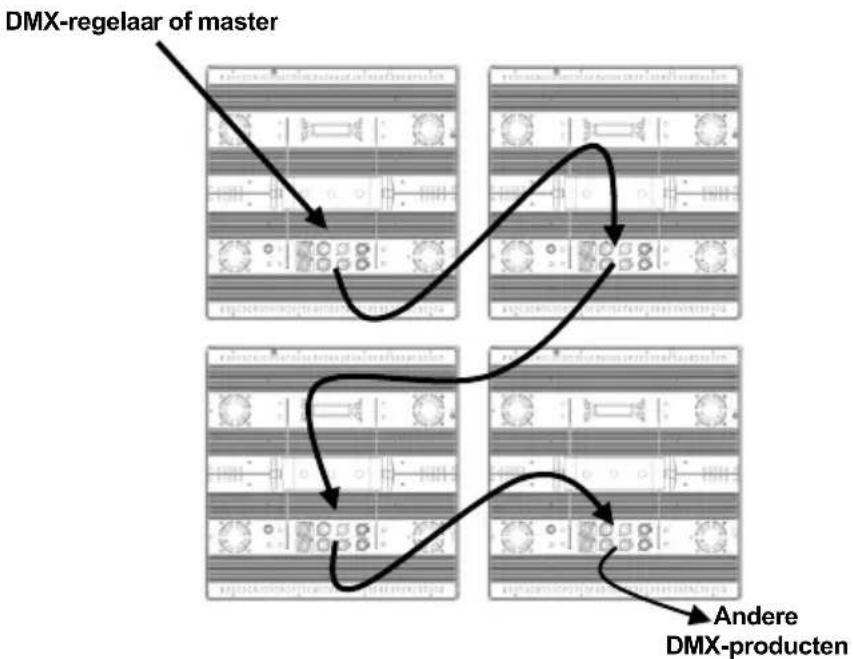
flowchart
graph TD
    A["DMX-regelaar of master"] --> B["Stage 1"]
    B --> C["Stage 2"]
    C --> D["Stage 3"]
    D --> E["Andere DMX-producten"]
DMX- persoonlijkheden
De Nexus™ 4x4 heeft 5 DMX-persoonlijkheden: 3-, 5-, 9-, 48-, en 53-kanalen. Zie voor meer informatie de sectie DMX-waarden in en deze beknopte handleiding of de gebruikershandleiding op de website van Chauvet op http://www.chauvetlighting.com/product-manuals-literature/.
Master/Slave-modus
De Nexus™ 4x4 werkt in master/slave-modus. Voor meer informatie, raadpleegt u de handleiding op de website van Chauvet.
Ethernet- verbindingen
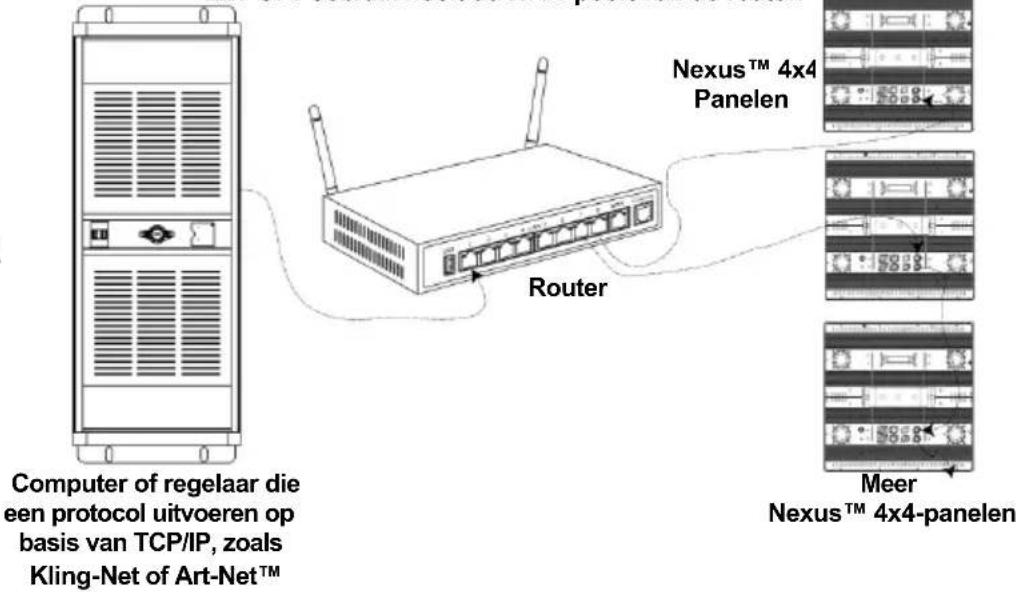
Ethernetverbindingen koppelen Nexus™ 4x4-panelen aan routers en elkaar via hun Neutrik® etherCON®-poorten. Ethernetverbindingen zijn voor het uitvoeren van een regelsysteem op basis van TCP/IP, zoals Kling-Net en Art-Net™. Alle Neutrik® etherCON®-poorten kunnen ingangs- of uitgangspoorten zijn en panelen kunnen aan elkaar worden gekoppeld, maar het begin van elke keten van panelen moet een routerpoort zijn.
Diagram met ethernet- verbindingen
LET OP: Gebruik nooit de WAN-poort van de router!
Kling-Net- modus
Kling-Net is een networkprotocol dat TCP/IP gebruikt om DMX te verzenden over een netwerk en naar de Neutrik® etherCON® verbindingspoorten van de Nexus™ 4x4-panelen. KlingNet werkt naadloos samen met Kling-Net-ondersteunde ArKaos-software voor het configureren en in kaart brengen van displayapparaten. Voor meer informatie, raadpleegt u de gebruikershandleiding op de website van Chauvet http://www.chauvetlighting.com/product-manuals-literature/.
Art-Net™- modus
Art-Net™ is een ethernetprotocol dat TCP/IP gebruikt om DMX-signalen te verzenden over een netwerk en naar de Neutrik® etherCON® verbindingspoorten van de Nexus™ 4x4-panelen. ArtNet™ vereist configuratie door het bedieningspaneel. Zie voor meer informatie de sectie Menu map in en deze beknopte handleiding of de gebruikershandleiding op de website van Chauvet.
Op www.chauvetprofessional.com is een Art-Net™-basishandleiding verkrijgbaar. Art-Net™ is ontworpen door Artistic Licence Holdings Ltd en valt onder haar auteursrecht.

Herstellen naar de fabrieksstandaard
Nexus™ 4x4-panels werken niet met Art-Net™-regelaars die uitzenden in de Broadcast-modus. Voor meer informatie over de modus van de regelaar kunt u de gebruikershandleiding van de regelaar raadplegen.
- Ontkoppel de Nexus™ 4x4 van de stroom.
- Houd
- Sluit de Nexus™ 4x4 weer aan op de stroom.
- Laat
- Druk op
.
Kling-Net Mapper
Kling-Net Mapper is onderdeel van het-softwarepakket. Het informeert de ArKaos-software over de layout van de Nexus™ 4x4-producten in een proces dat mapping wordt genoemd.
De volgende sectie bevat stapsgewijze instructies voor het mappen van de Nexus™ 4x4-producten.
Onderdeel 1: Netwerkconnect iviteit bevestigen
- Sluit de ArKaos computer en Nexus™ 4x4's aan op hetzelfde netwerk. Zie Diagam met ethernet-verbindingen.
- Stel alle Nexus™ 4x4's in naar de Kling-Net-bedrijfsmodus.
- Open de ArKaos Kling-Net Mapper. Alle Kling-Net apparaten bevolken een lijst aan de linkerzijde van het scherm in het venster Verbonden apparaten.
Het venster Verbonden apparaten (Connected Devices)
Het kan tot wel 20 seconden duren voordat alle producten de lijst bevolken en de kleur van het apparaat in de lijst biedt informatie over zijn status.
| Kleuren en activiteit | Uiteg |
| Zwart met een ID-nummer en IP-adres | Er is connectiviteit en alles werkt goed, maar het apparaat is nog niet in kaart gebracht. |
| Groen met een ID-nummer en IP-adres | Er is connectiviteit en alles werkt goed en het apparaat is in kaart gebracht. |
| Zwart naar rood zonder IP-adres tijdens de eerste bevolking van de lijst. | De King-NetTM Mapper kon geen IP-adres voor het apparaat vinden, waarschijnlijk omdat het systeem een Ethernet-switch gebruikt in plaats van een Ethernet-hub. |
| Zwart naar rood na eerste bevolking van de lijst. | De connectiviteit is verloren gegaan. |
Onderdeel 2: Netwerkconnect iviteit testen
- Selecteer het keuzepictogram van de uitgangen vanuit de menubalk bovenaan het Kling-Net Mapper-scherm. Een van de opties is het testpatroon.
- Kies testpatroon (Test Pattern). De afbeelding aan de rechterzijde van het pictogram is een klein scherm, wat aangeeft dat het testpatroon de huidige modus is.
- Kies het pictogram aan de rechterzijde van het keuzepictogram van de uitgang. Een van de opties is de knipperende uitgangsselectie.
- Kies de knipperende uitgangsselectie. Het pictogram is een verbleekt groen vierkantje met een pijl, wat aangeeft dat een knipperend groen lampje het huidige testpatroon is.
- Klik met de linker muisknop op een LED-displayproduct. Het product knippert goen.
- Herhaal stap 4 voor elk product in de lijst.
Onderdeel 3: Breng de producten in kaart voor ArKaos
- Controleer dat de Nexus™ Aw 4x4-producten allemaal zijn vermeld in het venster Verbonden apparaten en dat het na het testen heeft geknipperd. Zie voor meer informatie Onderdeel 1: Netwerkconnectiviteit bevestigen.
- Klik op het eerste product in de lijst en sleep het naar de mapping-afbeelding midden in het scherm. Er wordt een vorm getoond op de mapping-afbeelding die lijkt op het displayproduct.Het product toont het patroon op de mapping-afbeelding.
- Sleep, roteer en dimensioneer de vorm op de mapping-afbeelding totdat het in de positie is die nodig is voor de layout van de presentatie.
- Herhaal stappen 2 en 3 voor elk Nexus™ Aw 4x4-product.
- Voltooi onderdelen 1 en 2.
- Klik op File in de ArKaos Media Mapper.
- Klik op Save As.
- Sla het bestand op.

Montage
Onthoud de locatie van het bestand omdat het bestand in de ArKaos-software wordt geladen.
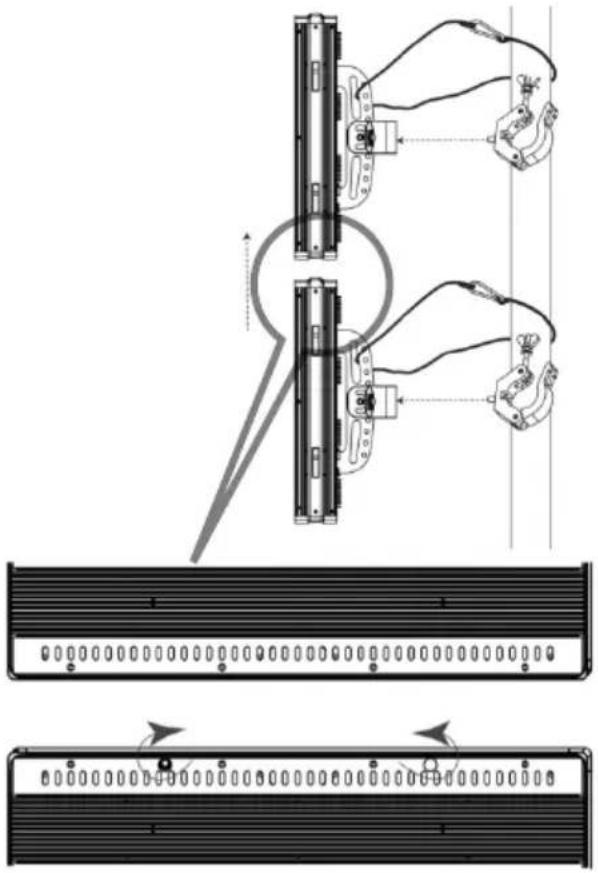
De Nexus™ 4x4 kan in vrijwel elke richting worden gemonteerd, onder de voorwaarde dat elke individueel product wordt bevestigd door de montagebeugel. De koffersloten zijn alleen voor uitlijning van het product en dragen geen last. Hang het product NIET alleen op aan zijn koffersloten.
Montagediagram van het product
| Beschrijving bedieningspaneel | Toets | Functie |
| Bladert door de opties van het hoofdmenu of sluit de huidige menu-optie af. | ||
| Gaat naar een gemarkeerde menu-optie of stelt de momenteel geselecteerde waarde in. | ||
| Navigeert omhoog door een lijst met menu-opties of -waarden. | ||
| Navigeert omlaag door een lijst met menu-opties of -waarden. |
Startscherm
Het startscherm op het display van het bedieningspaneel toont de huidige bedieningstoestand als volgt:
als de Nexus™ 4x4 in losstaande of master-modus is als de Nexus™ 4x4 in Art-Net™, Kling-Net of DMX-modus is
Afsluiten van de 'Auto Show' en 'Static'-modi
Wanneer een andere modus wordt geselecteerd worden de modi 'Auto Show' en 'Static' niet automatisch afgesloten. Doe het volgende om de 'Auto Show' en 'Static'-modus af te sluiten:
- Ga naar het hoofdniveau Master/Slave.
- Kies Slave.
- Druk op
. - Druk 10 seconden op
i
Instellingswijzigingen worden niet geactiveerd totdat het display van het bedieningspaneel teruggaat naar het startscherm. Om het display van het bedieningspaneel terug te laten gaan naar het startscherm, houd u