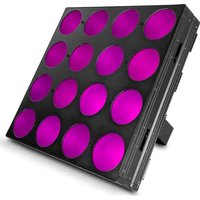
Nexus 4×4 - Iluminación profesional Chauvet - Manual de uso y guía de instrucciones gratis
Encuentra gratis el manual del aparato Nexus 4×4 Chauvet en formato PDF.


| Tipo de producto | Iluminación profesional LED |
| Marca | Chauvet |
| Modelo | Nexus 4×4 |
| Alimentación | 100-240 VCA, 50/60 Hz (alimentación universal) |
| Conector de alimentación | Neutrik® powerCON® |
| Conexión en cadena eléctrica | Hasta 4 equipos en 120 V, 7 en 208 V, 8 en 230 V |
| Protocolos de control | DMX, Art-Net™, Kling-Net |
| Conectores de datos | Neutrik® etherCON® (entrada/salida), puertos DMX |
| Personalidades DMX | 3, 5, 9, 48 o 53 canales |
| Modos de funcionamiento | Autónomo (Auto Show, Static), Maestro/Esclavo, DMX, Art-Net, Kling-Net |
| Temperatura ambiente máx. | 40 °C (104 °F) |
| Ventilación | Espacio libre de al menos 50 cm alrededor del equipo |
| Seguridad | No abrir, no exponer los ojos a la fuente de luz, usar un cable de seguridad en altura, no suspender únicamente por los pestillos coffin lock |
| Protección | Fusible reemplazable (desconectar antes del reemplazo) |
| Puesta a tierra | Obligatorio, circuito protegido |
| Contenido del embalaje | Nexus™ 4x4, llave Allen Ø5 con mango, cable de alimentación Neutrik® powerCON®, manual de referencia, hoja de garantía |
| Mantenimiento | Desconectar cuando no se use, dejar aclimatar después de un cambio de temperatura, no usar en exteriores |
| Restablecimiento de fábrica | Desconectar, mantener presionados los botones < y >, reconectar, confirmar |
| Compatibilidad de red | TCP/IP a través de Ethernet para Art-Net y Kling-Net |
| Pantalla | Panel de control con pantalla y botones de navegación |
Preguntas frecuentes - Nexus 4×4 Chauvet
Preguntas de los usuarios sobre Nexus 4×4 Chauvet
0 pregunta sobre este aparato. Responde a las que conoces o haz la tuya.
Hacer una nueva pregunta sobre este aparato
Descarga las instrucciones para tu Iluminación profesional en formato PDF gratis! Encuentra tus instrucciones Nexus 4×4 - Chauvet y toma tu dispositivo electrónico nuevamente en la mano. En esta página están publicados todos los documentos necesarios para el uso de su dispositivo. Nexus 4×4 de la marca Chauvet.
MANUAL DE USUARIO Nexus 4×4 Chauvet
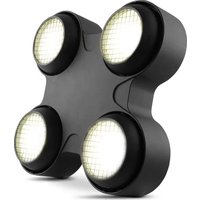
- Nexus™ 4x4
- Cable de alimentación Neutrik® powerCON®
- Tarjeta de garantía
- Guía de Referencia Rápida
- Llave Allen n° 5 con asa
Corriente Alterna
Este producto tiene una fuente de alimentación con detección automática que puede funcionar con un rango detensión de entrada de 100\~240 VCA, 50/60 Hz.

Para evitar un desgaste innecesario y alargar su vida útil, desconecte complemente el producto de la alimentación, mediante el interruptor o desenchufándolo, durante los periodos en los que no se use.
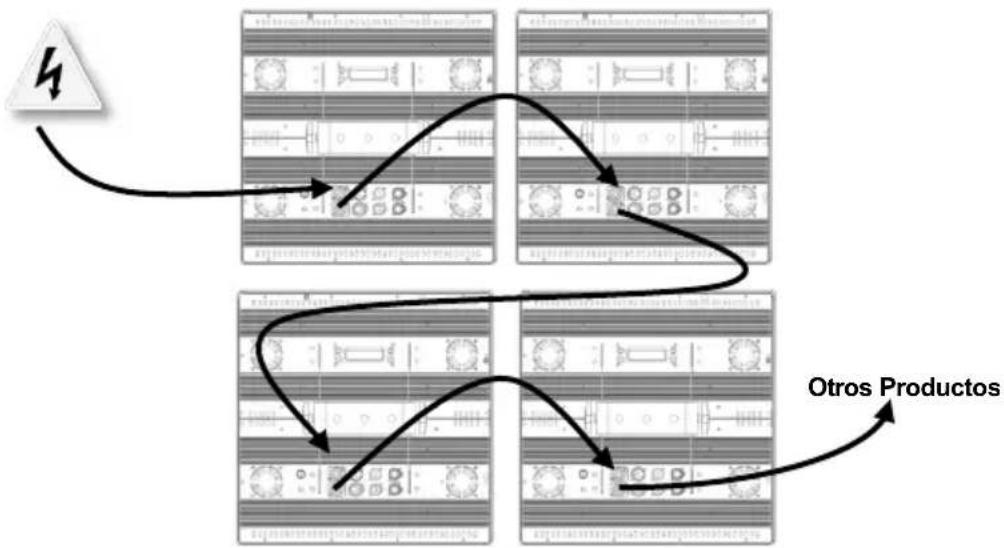
Alimentación en Cadena
El Nexus™ 4x4 admite alimentación en cadena en las cantidades especificadas más abajo. No enlace más de:
• 4 productos a 120 V,
• 7 productos a 208 V, o
• 8 productos a 230 V.
Los cables de alimentación en cadena se pueden adquirir por separado.
Diagrama de Alimentación en Cadena
| Conexión | Cable (EE.UU) | Cable (Europa) | Color del Tornillo |
| CA Cargado | Negro | Marrón | Amarillo/Bronce |
| CA Neutro | Blanco | Azul | Plata |
| CA Tierra | Verde/Amarillo | Verde/Amarillo | Verde |
Sustitución del Fusible
- Desconecte el producto de la toma de corriente.
- Con un destornillador de punta plane, desatornille la tapa del portafusibles.
- Quite el fusible fundido del portafusibles y sustitúyalo con otro del mismo tipo y categoría.
- Vuelva a atornillar la tapa del portafusibles en su sitio.
- conecte de nuevo la alimentación.
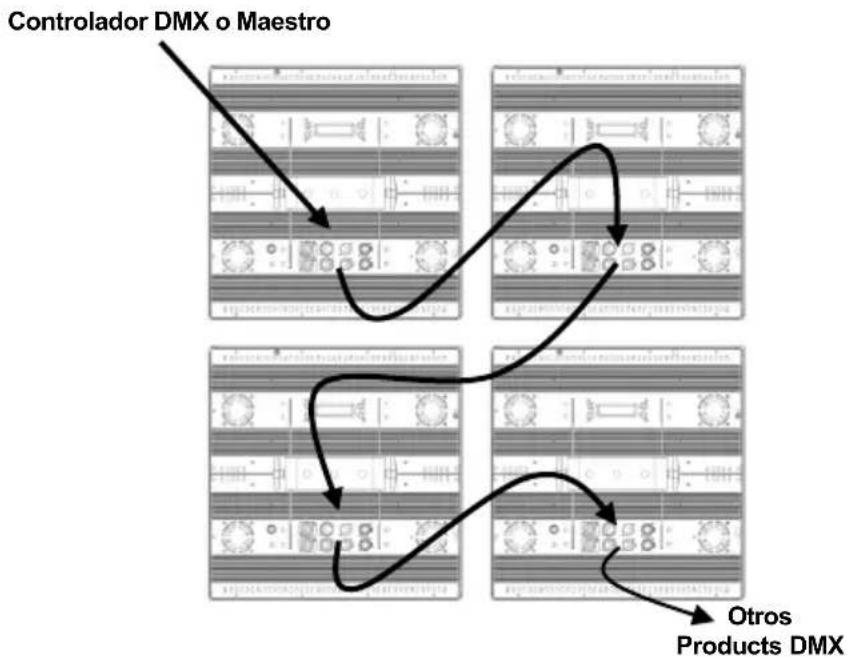
Enlace DMX
El Nexus™ 4x4 funciona en modo Maestro/Esclavo o con controlador DMX utilizando sus puertos DMX. Hay un Manual DMX disponible en www.chauvetprofessional.com.
Diagrama de Enlace DMX
flowchart
graph TD
    A["Controlador DMX o Maestro"] --> B["Four 4x4 blocks"]
    B --> C["Four 4x4 blocks"]
    C --> D["Four 4x4 blocks"]
    D --> E["Otros Products DMX"]
Personalidades DMX
El Nexus™ 4x4 tiene 5 personalidades DMX: de 3, 5, 9, 48 y 53 canales. Para más información, consulte Valores DMX en esta GRR o el Manual de Usuario en el sitio web de Chauvet http://www.chauvetlighting.com/product-manuals-literature/.
Modo Maestro/Esclavo Conexiones Ethernet
El Nexus™ 4x4 funciona en modo Maestro/Esclavo. Para más información, descargue el Manual de Usuario del sitio web de Chauvet.
Las conexiones Ethernet enlazan los paneles del Nexus™ 4x4 a routers y entre sí a través de sus puertos Neutrik® etherCON®. Las conexiones Ethernet son para que funcione el sistema de control basado en el protocolo TCP/IP, como Kling-Net y Art-Net™. Todos los puertos Neutrik® etherCON® pueden ser tanto de entrada como de salida, y los paneles se pueden enlazar entre sí, pero el inicio de cada cadena de paneles tiene que ser el puerto de un router.
Diagrama de Conexiones Ethernet
Ordenador o controlador usando protocolo basado en TCP/IP, como Kling-Net o Art-Net™
NOTA: ¡No utilice el puerto WAN del router!
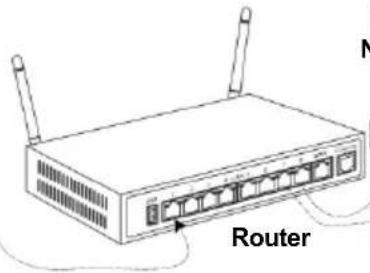
Paneles de Nexus™ 4x4
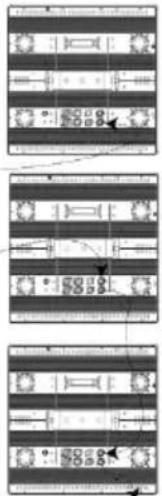
Más paneles de Nexus™ 4x4
Modo Kling-Net
Kling-Net es un protocolo de red que utiliza TCP/IP para enviar DMX a través de una red y a los puertos de conexión Neutrik® etherCON® de los paneles del Nexus™ 4x4. Kling-Net funciona perfectamente con el software ArKaos para configurar y mapear dispositivos de pantalla, para el que KlingNet tiene soporte. Para más información, descargue el Manual de Usuario del sitio web de Chauvet http://www.chauvetlighting.com/product-manuals-literature/.
Modo Art-Net™
Art-Net™ es un protocolo Ethernet que utiliza TCP/IP para enviar señales DMX a través de una red y a los puertos de conexión Neutrik® etherCON® de los paneles del Nexus™ 4x4. Art-Net™ necesita configuración a través del panel de control. Para más información, vea el Mapa de Menú en esta GRR o el Manual de Usuario en el sitio web de Chauvet http://www.chauvetlighting.com/product-manuals-literature/.
Hay un Manual Art-Net™ disponible en www.chauvetprofessional.com. El diseño y copyright de Art-Net™ es propiedad de Artistic Licence Holdings Ltd.

Reiniciar a la Configuración de Fábrica
Los paneles del Nexus™ 4x4 no funcionan con controladores Art-Net™ que envían en modo Broadcast. Para ver información sobre el modo del controlador, consulte el Manual de Usuario del controlador.
- Desconecte el Nexus™ 4x4 de la alimentación.
- Pulse y mantenga pulsado
- Conecte de nuevo el Nexus™ 4x4 a la alimentación.
- Suelte
- Pulse
.
Kling-Net Mapper
Kling-Net Mapper forma parte del paquete de software Arkaos. Informa al software Arkaos sobre la disposición de los productos Nexus™ 4x4en el proceso denominado mapeo.
La siguiente sección le proporciona instrucciones paso a pasopara mapear los productos Nexus™ 4x4.
Parte 1: Confirmar la Conectividad de Red
- Conecte el ordenador con Arkaos y los Nexus™ 4x4 a la misma red. Vea el Diagrama de Conexiones Ethernet.
- Configure todos los Nexus™ 4x4 en el modo de funcionamiento Kling-Net.
- Abra el Kling-Net Mapper de Arkaos. Todos los dispositivos Kling-Net aparecen en el lado izquierdo de la pantalla en la ventana de dispositivos conectados.
La Ventana de Dispositivos Conectados
La aparición de todos los productos en la lista puede tardar hasta 20 segundos, y el color del dispositivo listado proporcionainformación sobre su estado.
| Colores y Actividad | Explicación |
| Negro con un número de ID y una dirección IP | Hay conectividad y todo funciona correctamente, pero el dispositivo no está mapeado. |
| Verde con un número de ID y una dirección IP | Hay conectividad y todo funciona correctamente, y el dispositivo está mapeado. |
| Negro a rojo sin dirección IP durante el listado inicial | King-NetTM Mapper no ha podido encontrar una dirección IP para el dispositivo, muy probablemente porque el sistema está usando un conmutador (switch) Ethernet en lugar de un concentrador (hub) Ethernet. |
| Negro a rojo tras el listado inicial | Se ha perdido la conectividad. |
Parte 2: Probar la Conectividad de Red
- Seleccione el icono desplegable de Salida de la barra de herramientas de la parte superior de la pantalla de Kling-Net Mapper. Una de las opciones será Patrón de prueba.
- Seleccione Patrón de prueba. La imagen a la derecha del icono es una pantallita, lo cual indica que Patrón de prueba es el modo actual.
- Seleccione el icono a la derecha del icono desplegable de Salida. Una de las opciones será Selección de salida de flash.
- Seleccione Selección de salida de flash. El icono es un cuadrado verde atenuado con una flecha, que indica que el patrón de prueba actual es una luz verde en flash.
- Haga clic con el botón izquierdo una vez en un producto de pantalla LED. El producto parpadea en verde.
- Repita el Paso 4 para todos los productos de la lista.
Parte 3: Mapear los Productos para ArKaos
- Asegúrese de que los productos Nexus™ Aw 4x4 aparecen en la lista de la ventana de dispositivos conectados y de que ha parpadeado durante la prueba. Para más información, vea la Parte 1: Confirmar la Conectividad de Red.
- Haga clic en el primer producto de la lista y arrástrelo en la imagen mapeada del centro de la pantalla. Una forma representando el producto de pantalla aparece en la imagen mapeada. El producto muestra el patrón de la imagen mapeada.
- Arrastre, gire y cambie las dimensiones de la forma de la imagen mapeada hasta que esté en la posición que necesite para la disposición de la presentación.
- Repita los Pasos 2 y 3 para todos los productos Nexus™ Aw 4x4.
- Complete las Partes 1 y 2.
- Haga clic en File (Archivo) en Media Mapper de ArKaos.
- Haga clic en Save As (Guarda Como).
- Guarde el archivo.

Montaje
Recuerde la ubicación del archivo, porque hay que cargar el archivo en el software ArKaos.
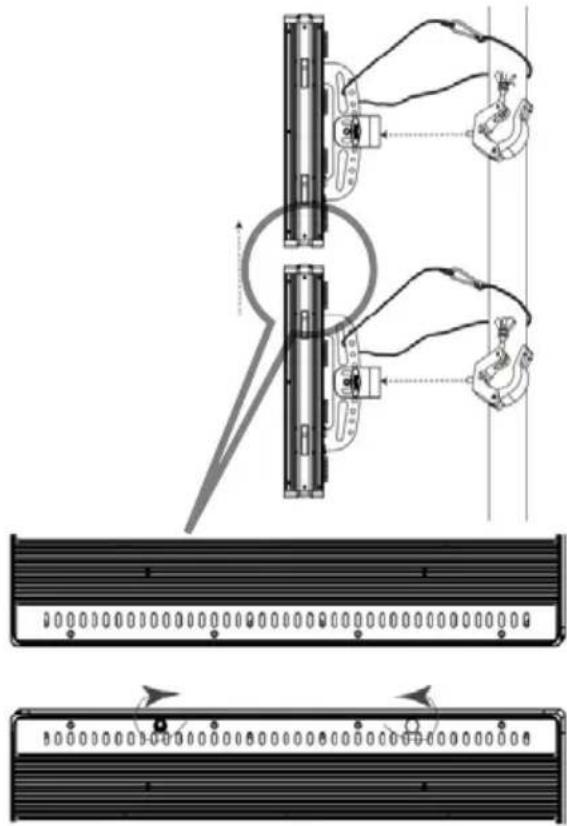
El Nexus™ 4x4 se puede montar en casi cualquier orientación siempre que cada producto individual se asegure con los soportes de montaje. Los cierres de la caja son solo para la alineación del producto y no soportan peso. NO cuelgue el producto usando solo los cierres de la caja.
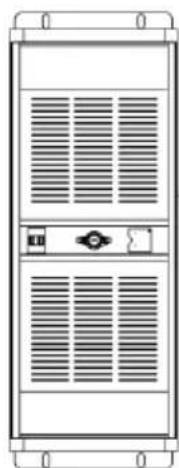
Diagrama de Montaje del Producto
Descripción del Panel de Control
| Botón | Función |
| Se desplaza por las opciones del menú o sale de la opción de menú actual. | |
| Entra en la función de menú resaltada o establece el valor visualizado actualmente | |
| Navega hacia arriba por una lista de opciones de menú o valores. | |
| Navega hacia abajo por una lista de opciones de menú o valores. |
Pantalla de Inicio
La pantalla de inicio en la pantalla del panel de control muestra el estado de funcionamiento actual de la forma siguiente:
si el Nexus™ 4x4 está en modo Maestro o Independiente si el Nexus™ 4x4 está en modo Art-Net™, Kling-Net o DMX
Salir de los Modos Auto Show y Static
De los modos Auto Show (automático) y Static (estático) no se sale automáticamente cuando se selecciona otro modo. Para salir de los modos Auto Show o Static, haga lo siguiente:
- Vaya al nivel principal Master/Slave (maestro/esclavo).
- Seleccione Slave.
- Pulse
. - Pulse
i
Los cambios en la configuración no se activarán hasta que la pantalla del panel de control vuelva a la pantalla de inicio. Para hacer la volver la pantalla del panel del control a la pantalla de inicio, pulse y mantenga pulsado
- Corriente Alterna
- Alimentación en Cadena
- Diagrama de Alimentación en Cadena
- Sustitución del Fusible
- Enlace DMX
- Diagrama de Enlace DMX
- Personalidades DMX
- Modo Maestro/Esclavo Conexiones Ethernet
- Diagrama de Conexiones Ethernet
- Modo Kling-Net
- Modo Art-Net™
- Reiniciar a la Configuración de Fábrica
- Kling-Net Mapper
- Parte 1: Confirmar la Conectividad de Red
- La Ventana de Dispositivos Conectados
- Parte 2: Probar la Conectividad de Red
- Parte 3: Mapear los Productos para ArKaos
- Montaje
- Diagrama de Montaje del Producto
- Descripción del Panel de Control
- Pantalla de Inicio
- Salir de los Modos Auto Show y Static
- i
- Disposición de Píxeles para los Modos de 48 y 53 Canales
- A Propos de ce Manuel
- Clause de non Responsabilité
- Consignes de Sécurité
Marca : Chauvet
Modelo : Nexus 4×4
Categoría : Iluminación profesional