imagePRESS C170 - Contrôleur CANON - Notice d'utilisation et mode d'emploi gratuit
Retrouvez gratuitement la notice de l'appareil imagePRESS C170 CANON au format PDF.


| Marque | Canon |
| Modèle | imagePRESS C170 |
| Catégorie | Contrôleur d'impression numérique |
| Type de produit | Imprimante multifonction couleur |
| Fonctions principales | Impression, copie, numérisation, fax (en option) |
| Alimentation électrique | 220–240 V, 50/60 Hz |
| Consommables | Cartouches de toner Canon imagePRESS T07 (noir, cyan, magenta, jaune), agrafes |
| Sources papier | Magasins 1 et 2, plateau multifonctions, cassette |
| Formats papier supportés | Jusqu'à A4 (magasins), formats personnalisés |
| Résolution d'impression | Qualité d'impression élevée avec réglage automatique des demi-teintes |
| Connectivité | USB, LAN filaire, LAN sans fil (bande 2,4 GHz), ligne téléphonique (fax) |
| Écran tactile | Afficheur tactile pour réglages et suivi |
| Fonctions d'optimisation | Correction automatique de la quadrichromie, correction du bouclage, réglage de la position d'image |
| Entretien et nettoyage | Nettoyage vitre d'exposition, chargeur, intérieur de la machine, afficheur tactile ; inspection mensuelle du disjoncteur |
| Sécurité | Disjoncteur, consignes laser classe 1, arrêt automatique, mode veille |
| Pièces détachées et réparabilité | Cartouches de toner, agrafes, unité de transport de fixation ; contacter le revendeur Canon agréé |
| Guide utilisateur | Notice de 192 pages disponible en téléchargement (PDF) |
FOIRE AUX QUESTIONS - imagePRESS C170 CANON
Questions des utilisateurs sur imagePRESS C170 CANON
0 question sur cet appareil. Repondez a celles que vous connaissez ou posez la votre.
Poser une nouvelle question sur cet appareil
Téléchargez la notice de votre Contrôleur au format PDF gratuitement ! Retrouvez votre notice imagePRESS C170 - CANON et reprennez votre appareil électronique en main. Sur cette page sont publiés tous les documents nécessaires à l'utilisation de votre appareil imagePRESS C170 de la marque CANON.
MODE D'EMPLOI imagePRESS C170 CANON
Veuillez d'abord dire ce guide.
Preniez connaissance des "Consignes de securite importantes" avant toute utilisation de ce produit.
Apres en avoir pris connaissance, conserveze ce guide dans un endroit sur en vue de consultations ulterieues. Les informations containues dans ce document sont sujettes a modification sans preavis.
Kurzanleitung
French (FR) Le sousigned, Canon Inc., déclaré que le présente équipement est conforme à la Directive 2014/53/UF.
Le texte complét de la déclaration UF de conformité est disponible à l'adresse internet suivante:
http://www.canon-europe.com/ce-documentation
Specifications LAN sans fil
Bande(s) de fréquence: 2412-2472 MHz
Puisance maximale de radiofréquence: 18.21 dBm
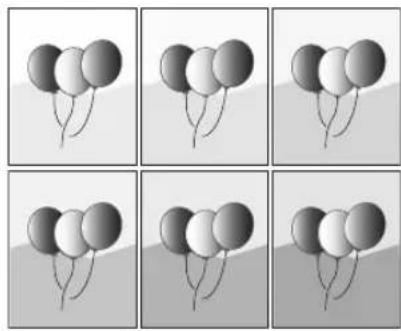
Réglage automatique des demi-teintes pour divers types de papier
La fonction Régl. auto demi-teintes règle les demi-teintes, la densité et la quadrichromie des images, et ne nécessite que la lecture de la page de test. Cette fonction, disponible pour divers grammages de papier, permet d'obtenir une qualité d'impression de haute qualité sur divers types de papier.

"Entretien" > "Réglage de la qualité de l'impression et de la finition" dans le Guide de l'utilisateur
Obtention d'une accentuation des couleurs de haute qualite avec la correction automatique de la quadrichromie
Comparée à la fonction Régla. auto demi-teintes qui règle les valeurs CMUN, la fonction Corriger auto. Quadrichromie règle le mélange des couleurs créées par plusieurs toners. En combinant ces fonctions, vous pouvez régler les couleurs avec plus de stabilité.

"Entretien" > "Réglage de la qualité de l'impression et de la finition" dans le Guide de l'utilisateur
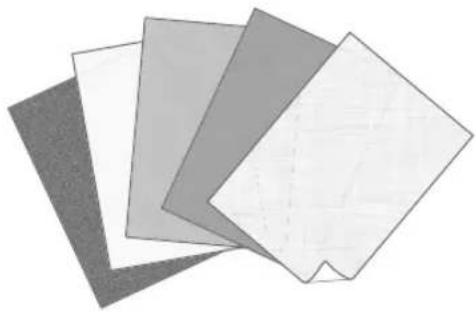
Qualité d'impression optimale sur chaque type de papier
Les informations sur le papier, qui incluent le grammage de base, la finition et le niveau de correction de l'enroulement, peuvent être enregistrées dans les caractéristiques du papier. Puisque les informations détaillées peuvent être spécifiées pour chaque type de papier, il est possible d'obtenir une qualité d'impression fine en appliquant les caractéristiques du papier. Cette fonction améliore également le transfert du papier et la qualité d'impression.

"Entretien" > "Réglages de la gestion du type de papier" dans le Guide de l'utilisateur
Correction du bouclage pour un transfert stable du papier
La machine corrige constamment le bouclage du papier qui se produit lorsqu'une pression est appliquée lors de la fixation du toner. En outre, en corrigeant le bouclage du papier à la sortie, la machine permet de réduire le risque de bourrage papier et d'obtenir un transfert stable du papier. La correction du bouclage peut être indiquée pour chaque type de papier utilisé.
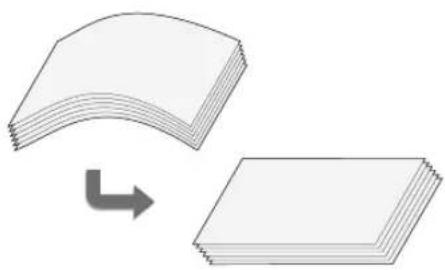

- "Entretien" > "Réglage de la qualité de l'impression et de la finition" dans le Guide de l'utilisateur
- "Entretien" > "Réglages de la gestion du type de papier" dans le Guide de l'utilisateur
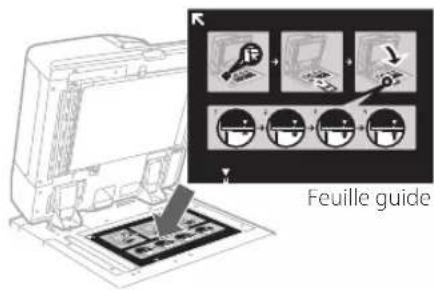
Opération facile pour régler la position d'image
Vous pouvez utiliser une feuille guide pour régler rapidement le positionnement de l'image. Cela s'avère pratique car il n'est pas nécessaire de prendre des mesures et de saisir des valeurs.

"Entretien" > "Réglages de la gestion du type de papier" >
"Ajustement de la position de l'image" dans le Guide de l'utilisateur
Accès rapide aux réglages féquement utilisés
Plusieurs réglages sont nécessaires selon le type d'impression ou le type de papier. Toutefois, l'accès aux options des réglages situées dans différents menus est à chaque fois une opération laborieuse. Dans ce cas, memoriser les réglages féquement utilisés dans le bouton "Raccourci des réglages/enregistrement". Ce bouton permet d'acceder directement à l'écran des réglages et de=gagner du temps en évitant de rechercher les options de réglage nécessaires.
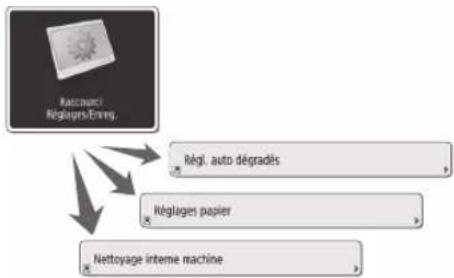

"Fonctionnement de base" > "Personnalisation de l'affcheur tactile"
"Enregistrement des raccourcis pour les régles utilisés/éléments enregistrés fréquement" dans le Guide de l'utilisateur
Sommaire
Merci d'avoir porté votrechioir sur cette machine Canon. Nous invitons l'utilisateur à dire attentivement ce guide avant toute manipulation, afin de tirer le meilleur parti des avantages offerts par la machine. Pour plus d'informations sur les réglages des fonctions décrites dans ce guide, voir le Guide de l'utilisateur. Nous vous prions également de conserver ce guide avec soin pour pouvoir le consulter en cas de besoin.
Nomenclature 6
Vue externe (Avant) 6
Vue externe (Face arriere) 8
Vue interne 9
Panneau de commande. 10
Ecran Suivi statut. 12
Mise sous tension de la machine 13
Mise sous tension. 13
Fermeture de la machine 13
Chargement du papier 14
Source papier. 14
Enregistrement des types de papier sur l'appareil 16
Chargement du papier dans le magasin papier/la cassette à papier 18
Mémorisation des types de papier personalisés 20
Nettoyage et maintenance 22
Nettoyage de la vitre d'exposition 22
Nettoyage de la zone de lecture de l'original 22
Nettoyage du chargeur 23
Nettoyage automatique du chargeur 25
Nettoyage de l'intérieur de la machine 25
Nettoyage de l'afficheur tactile 26
Inspection du disjoncteur 27
Consommables 28
Dépannage 30
Elimination de bourrages papier et d'agrafes 30
Réduction de la fréquence de bourrages papier 30
Lorsqu'un message d'erreur s'affiche 31
Contact avec le revendeur agree Canon local 32
Si la mémoire est saturee 33
Si la machine ne peut pas etre mise sous tension. 33
Annexe 34
Conventions adoptees
IMPORTANT
REMARQUE


OPTION
Point important concernant le fonctionnement. A dire attentivement pour bien utiliser la machine et éviter de l'endommager ou de causeur des dommages matériels.
Informations complémentaires concernant le fonctionnement ou les procedures. Il est conseilé de dire ces informations.
Indique des fonctions ou des conseils utiles pour l'utilisation de la machine.
Voutrouvez de plus amples informations sur le site du manuel en ligne (https://oipmanual.canon/).
Une explication détaillée est donnée dans la page spécifiée de ce manuel.
Indique un produit en option utilisable avec cette machine.
Touches et boutons utilisés dans ce guide
Voici des exemples qui illustrent la manière dont les touches et les boutons sont indiqués dans ce guide.
- Boutons sur l'afficheur tactile :
< Copie>

- Touches du panneau de commande: Icône de la touche


- Boutons sur l'écran de l'ordinateur: [Nom du bouton]
[OK], [Ajouter], [Annuler]

Rendez-vous sur https://oipmanual.canon/ pour consulter le manuel électronique dérivant toutes les fonctions de cet apparéil.

Nomenclature
Cette section presente les noms et les fonctions de tous les éléments de la machine. Les touches et l'affichage du panneau de commande sont également presentés. Lire cette section pour utiliser correctement les différentes fonctions de la machine.

"Annexe" > "Options" dans le Guide de l'utilisateur

ue externe (Avant)
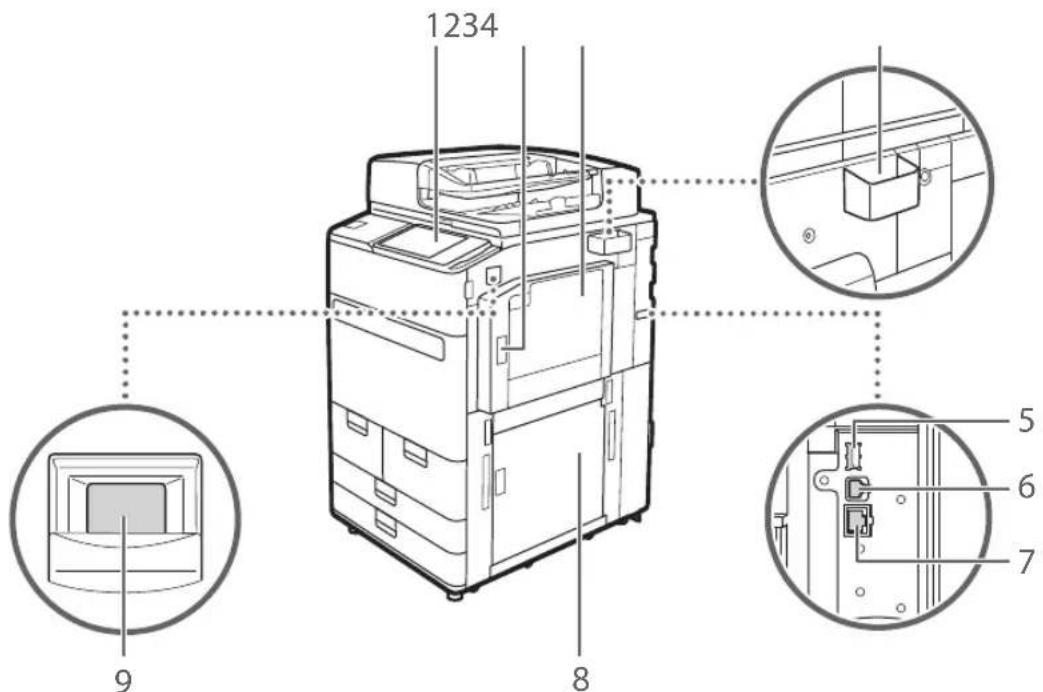
1 Panneau de commande
Le panneau de commande comprend, entre autres, des touches numériques, ©, des voyants et un afficheur tactile. Vous pouvez executer toutes les opérations et faire des réglages depuis le panneau de commande.
2 Capot supérieur droit de l'unité principale
Ouvrez ce capot pour éliminer un bourrage papier à l'intérieur de l'appareil.
3 Plateau multifonctions
Chargez le papier dans le plateau multifonctions si vous souhaitez utiliser un type de papier différent de celui qui figure dans le magasin ou la cassette.
4 Boite de rangement du chiffon de nettoyage de la vente
Utilisez cette boite pour stocker le chiffon afin de nettoyer la vitre d'exposition.
5 Port USB (partie arriere droite de la machine)
Vou pouvez connecter à l'appareil des périhériques comme un disque dur externe.
6 Connecteur USB
Connectez un cable USB lorsque vous connectez l'appareil et un ordinateur.
7 Port LAN
Connectez un cable réseau pour rattacher l'appareil à un routeur réseau local filaire, etc.
8 Capot inférieur droit de l'unité principale
Ouvrez ce capot pour éliminer un bourrage papier à l'intérieur de l'appareil.
9 Interrupteur d'alimentation
Actionnez l'interrupteur d'alimentation pourmettre I'appareil sous ou hors tension.
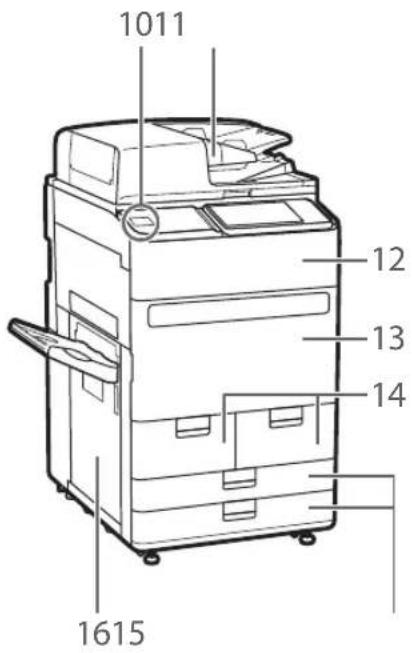
10 Port USB (partie avant de l'appareil)
Vou puez connecter à l'appareil des périériques comme un périhérique mémoire USB.
11 Chargeur
Charge automatiquement les originaux dans l'appareil pour la numérisation. Lorsque deux ou plusieurs feuilles sont placées dans le chargeur, les originaux peuvent être numériés en continu.
12 Capot de remplacement du toner
Ouvrez ce capot pour remplaner la cartouche.
13 Capot avant de la machine
Ouvrez ce capot pour éliminer un bourrage papier.
14 Magasin 1/magasin 2
Chargez le type de papier que vous utilisez fréquèment.
Chargez le type de papier que vous utilisez frequentlyment. Vous pouvez charger du papier incompatible dans les magasins.
16 Capot gauche de l'unité principale
Ouvrez ce capot pour éliminer un bourrage papier.
Vue externe (Face arriere)
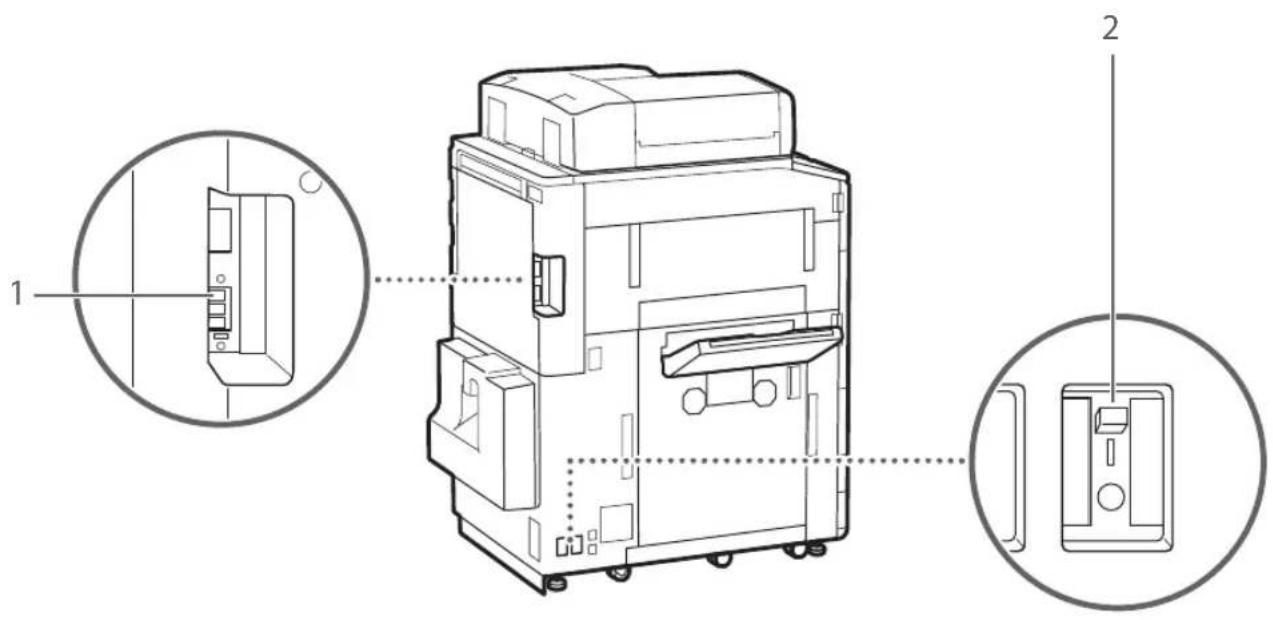
1 Prise téléphonique (LIGNE 1)
Connectez un cable téléphonique pour rattacher l'appareil à une ligne téléphonique.
2 Disjoncteur
Detecte les surintensités et les courants de fuite.
Vue interne
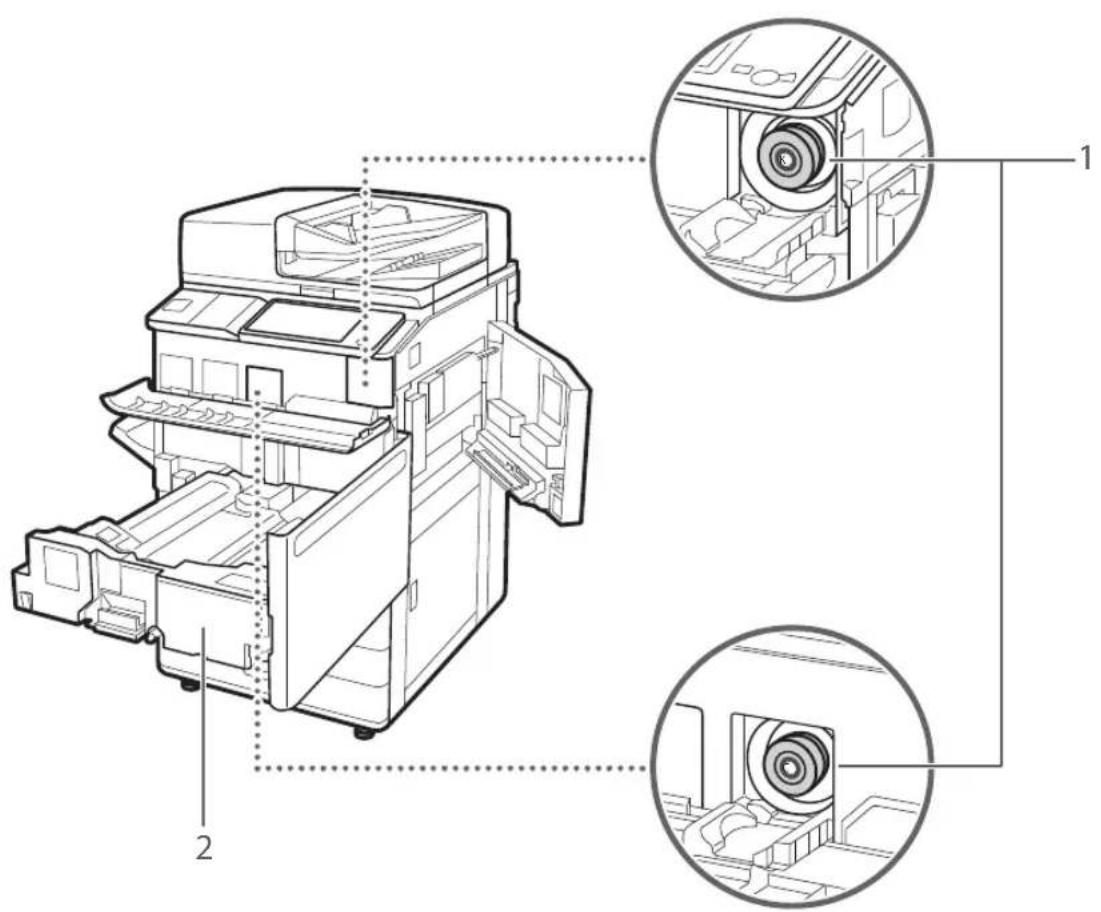
1 Cartouche d'encre
Remplacez la cartouche lorsque le toner est epuisé.
2 Unité de transport de fixation
Exrayez l'unité de transport de fixation pour éliminer un bourrage papier à l'intérieur de l'appareil.
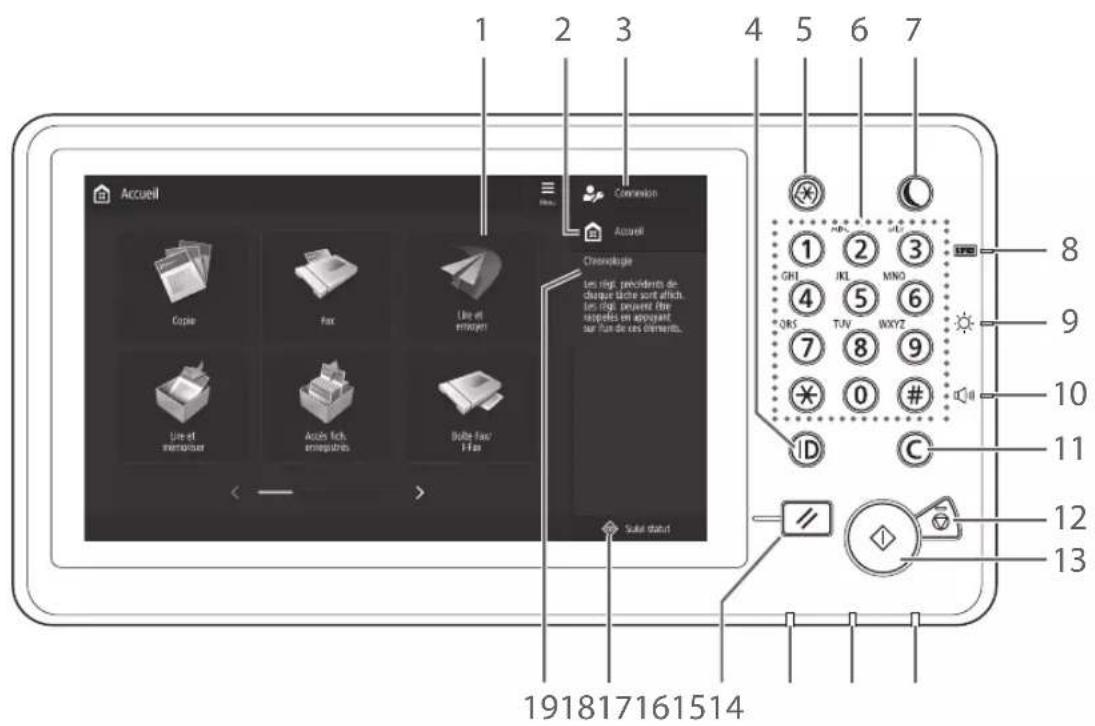
1 Afficheur tactile
Cet afficheur presente les écrans de réglage et les messages. Touchez cet afficheur pour effectuer un réglage ou executer une commande.
2
Appuyez sur cette touche pour afficher l'écran d'accueil.
3 Nom d'utilisateur
Le nom de l'utilisateur connecté s'affiche.
4 Touche (Log In/Out) ID
Appuyez sur cette touche pour vous connecter ou vous déconnecter (si un service d'authentifi cation a été déployé).
5 Touche Réglages/Enregistrement
Appuyez sur cette touche pour eff ectuer des réglages ou un enregistrement.
6 Clavier numérique
Utilisez ce clavier pour saisir des valeurs numériques.
7 Touche d'économie d'énergie
Appuyez sur cette touche pour défini nir ou annuler le mode veille.
- Cette touche s'allume lorsque l'appareil passé en mode veille.
- Cette touche s'eteint lorsque l'appareil quitte le mode veille.
8 Touche Informations du compteur/ périphérique
Appuyez sur cette touche pour obtenir sur l'afficheur tactile le décompte des opérations de copie et d'impression.
9 Touche de réglage de la luminosité
Utilisez cette molette pour regler la luminosité de l'écran.
10 Touche de réglage du volume
Appuyez sur cette touche pour régler le volume.
11 Touche Correction
Appuyez sur cette touche pour supprimer les valeurs ou caractères saisis.
12 Touche Arret
Appuyez sur cette touche pour arreter l'opération en cours.
13 Touche Demarrer
Appuyez sur cette touche pour démarrer une opération (ou une lecture de données).
14 Témoin d'alimentation
Ce témoin s'allume lorsque l'appareil est en marche.
15 Témoin d'erreur
Ce témoin clignote ou s'allume si l'appareil rencontres une erreur.
Si le témoin d'erreur émet une lumière rouge fixe, prenez contact avec votre revendeur/agree Canon.
16 Temoin Traitement/Données
- Ce témoin clignote lorsque l'appareil fonctionne.
- Ce témoin s'allume lorsque l'appareil attend une commande.
17 Touche Restauration
Appuyez sur cette touche pour annuler les réglages et rétablier les réglages précédents.
18
Appuyez sur cette touche pour consulter le statut d'une tâche ou annuler une tâche.
19
Appuyez sur cette touche pour consulter le statut d'une tâche ou annuler une tâche.

Configuration du mode Economie d'énergie/Veille pour réduire la consommation etique
Il est possible de réduire la consommation électrique grâce au mode Économie d'énergie/Veille lorsque la machine est inutilisée pendant une durée prolongée (l'heure du déjeuner par exemple). Pour utiliser ces modes, appuyer simplement sur la touche du panneau de commande. Au terme d'une certaine période d'inactivité, la machine passé automatiquement en mode Veille. Pour plus d'informations sur le mode activé après l'appui sur la touche et sur le mode Veille automatique, voir le Guide de l'utilisateur.

"Fonctionnement de base" > "Activation du mode de veille" dans le Guide de l'utilisateur
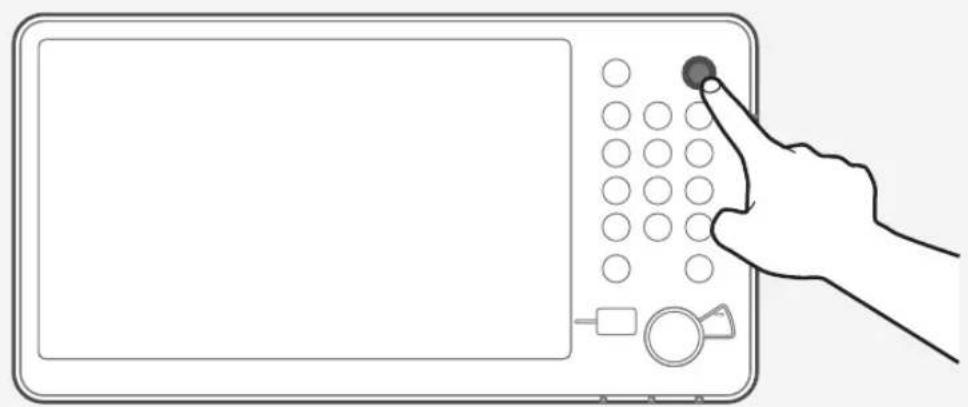
Ecran Suivi statut
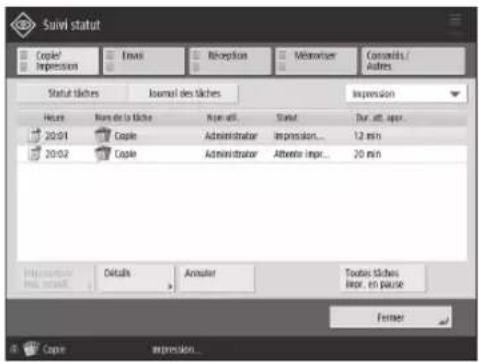
Si l'utiliseur appuie sur la touche Suivi statut l'écran Suivi statut s'affiche dans lequel il peut vérifier le statut des tâches et des consommables. Grace aux informations indiquées telles que la durée d'exécution de la tâche en cours ou le nombre de feuilles de papier restantes, l'utiliseur peut imprimer en toute fluidité sans interruption.

Situations utiles
- Pour savoir la durée d'exécution des tâches
Pour vérifier le nombre de feuilles restantes pour un chargement de papier efficace
Pour annuler une tache méorisée par erreur
Écran , , ,
L'écran
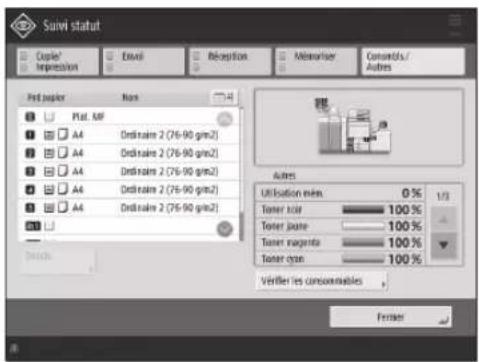
Écran
L'utilisateur peut vérifier les informations sur le papier et le nombre de feuilles restantes dans toutes les sources papier. Vous pouvez également contrcler l'utilisation de la mémoire, le toner restant, les agrafes restantes et la quantité de déchets de perforation.
Mise sous tension de la machine
Cette section explique comment metre la machine sous tension.
■Mise sous tension
S'assurer que la fiche du cordon d'alimentation est bien enfichée dans la prise secteur et que le disjoncteur est allumé.
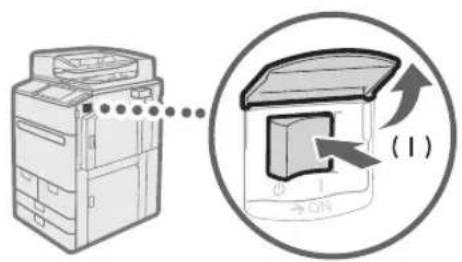
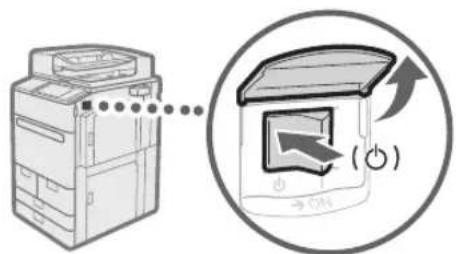
1 Ouvrir le cache de l'interrupteur principal.
2 Positionner l'interrupteur principal sur "I".
- Le témoin d'alimentation situé sur le panneau de commande s'allume.
IMPORTANT
Après avoir mis la machine hors tension, lorsque le témoin d'alimentation s'éteint, attendre au moins 10 secondes avant de la remettre sous tension. Toutefois, si
REMARQUE
Les touches et boutons n'ont pas nécessairement une réactivité optimale juste après la mise sous tension de la machine.
Fermeture de la machine

Ne pasmettre hors tension la machine dans les situations ci-dessous
- Pendant l'utilisation de la fonction I-Fax
- A l'affichage du message
- Pendant l'utilisation de la fonction de lecture ou d'impression
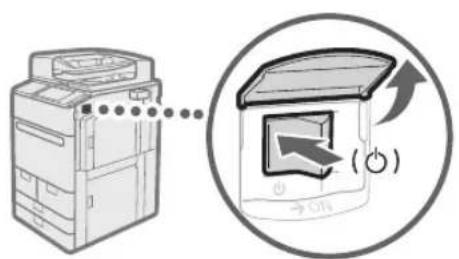
1 Ouvrir le cache de l'interrupteur principal.
2 Positionner l'interrupteur principal sur "
- Le témoin d'alimentation situé sur le panneau de commande s'eteint.
Chargement du papier
Charger le papier en suivant la procEDURE ci-dessous. Dans cette section, le format de papier personnelisé A4 est utilisé comme exemple.
Confirmation
Confirmer les types de papier pouvant etre charges.

"Annexe" > "Caracteristiques matérielles" > "Papier disponible" dans le Guide de l'utilisateur
Preparation
Pour utiliser un type de papier non enregistré dans l'appareil, enregistrez-le au préalable.
"Enregistrement des types de papier sur l'appareil," page 16
Opération
Charger le papier dans la cassette.
"Chargement du papier dans le magasin papier/la cassette à papier," page 18
Enregistrement
Spécifier le format et le type de papier charges dans la cassette.
"Mémorisation des types de papier personalisés," page 20
Source papier
Cette section décrit les sources de papier disponibles. Le papier pouvant être charge différent en fonction des sources de papier. La description suivante comprend les produits facultatifs, ainsi que les magasins papier/cassettes à papier standard. Les produits en option sont indiqués à l'aide de l'OPTION.
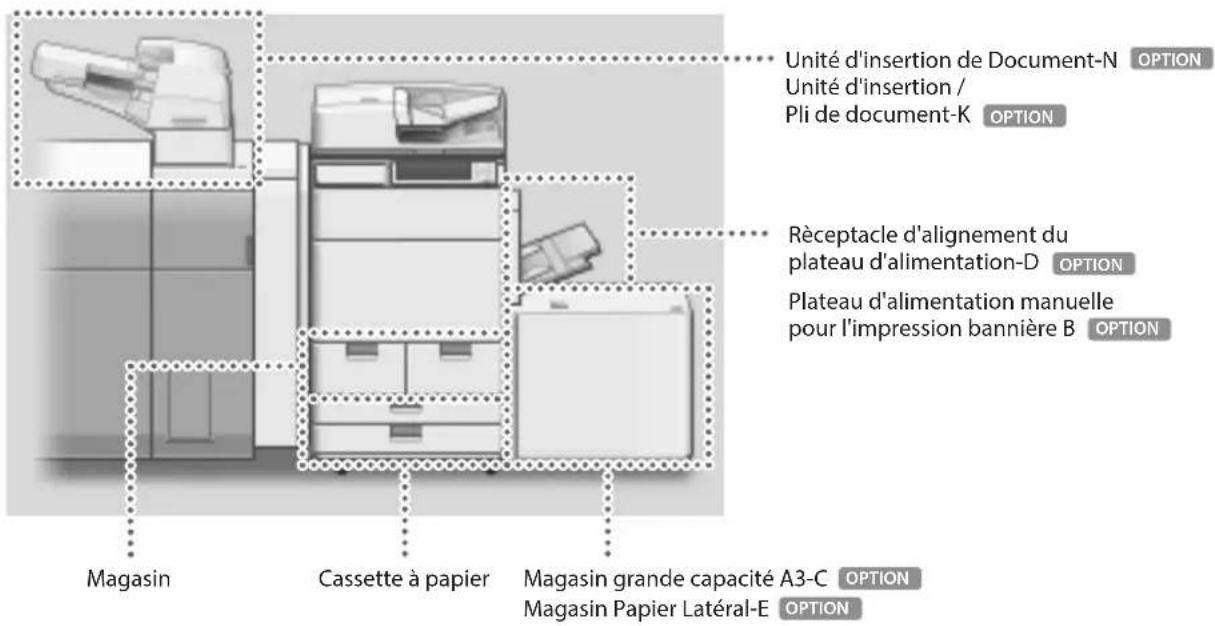
REMARQUE
Pour plus de détails sur les formats de papier pouvant être charges, consulter le Guide de l'utilisateur.

"Annexe" > "Caracteristiques matérielles" > "Papier disponible" dans le Guide de l'utilisateur
Enregistrement des types de papier sur l'appareil
Mémoriser tous les types de papier à utiliser avec cette machine.
REMARQUE
- Cette étapé est inutile si le type de papier est déjà méorisé dans la machine, tel que le papier ordinaire ou recyclé. Passer alors à la prochaine étapé "Chargement du papier dans le magasin papier/la cassette à papier".
Il n'est pas possible de modifier les types de papier par défaut méorises dans la machine. Si vous modifie les réglages, veiliez à les dupliquer et à les enregistrer en tant que nouveaux réglages.
1 Appuyer sur
2 Appuyer sur
3 Sélectionnez un type de papier dans la liste qui correspond au moins aux caractéristiques du type de papier que vous souhaitez enregistrer appuyez sur
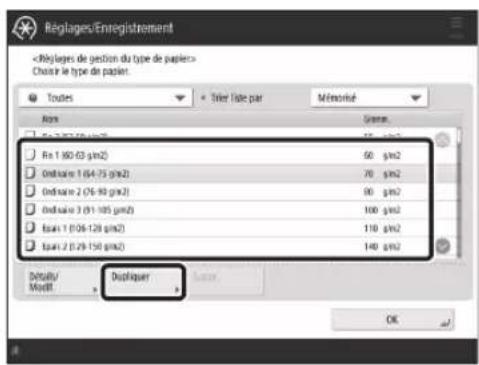
4 Entrez un nom appuyez sur < 0K>
REMARQUE
Lorsque you memorisez le papier personalise, veiliez à modifier son nom. Il est impossible de modifier les réglages des types de papier par défaut enregistrés sur l'appareil.
5 Sélectionnez le type de papier dupliqué aux étapes 3 et 4 dans la liste → appuyez sur
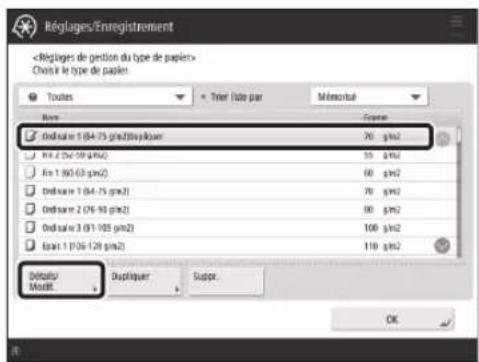
6 Appuyez sur

"Entretien" > "Réglages de la gestion du type de papier" dans le Guide de l'utilisateur
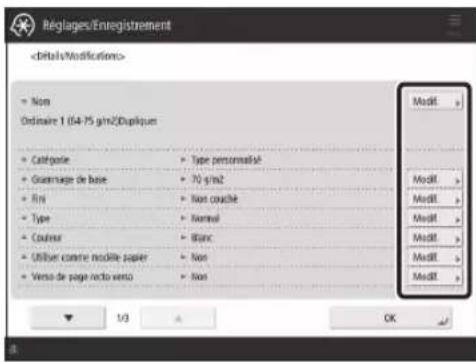
7 Modifiez les réglages appuyez sur OK>.
- Si vous souhaitez régler d'autres éléments, repêtez les étapes 6 et 7.
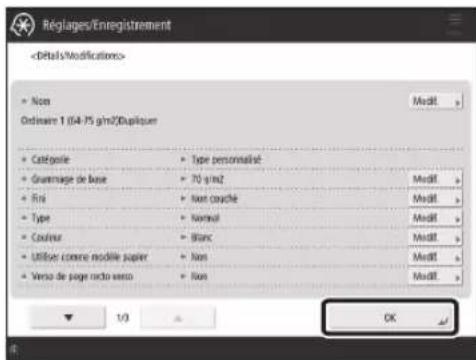
8 Appuyez sur OK>.
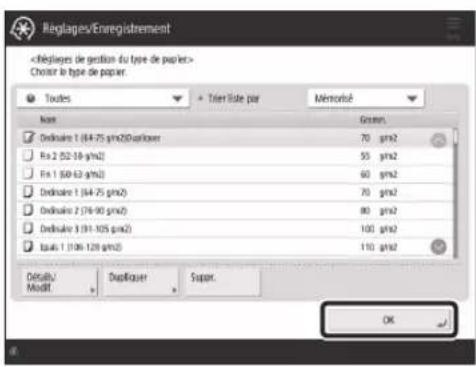
9 Appuyez sur OK>.
Chargement du papier dans le magasin papier/la cassette à papier
Chargement du papier dans le magasin papier
REMARQUE
Jusqu'au format A4, vous pouvez charger le format papier prédéfini dans le magasin.
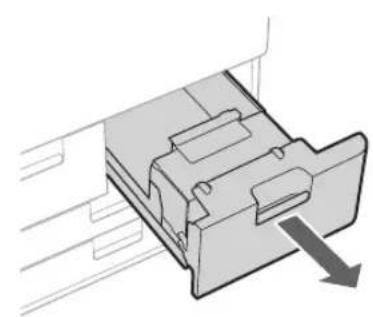
1 Ouvrez le magasin papier.
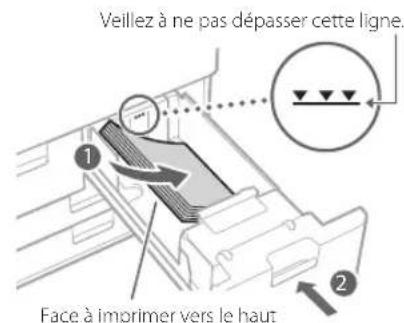
2 Chargez la pile de papier dans le magasin papier.
Chargez la pile de papier en la plaçant contre la paroi du magasin papier.
Poussez doucement le magasin papier dans l'appareil jusqu'à ce que vous entendiez un déclic.
Chargement du papier dans la cassette à papier
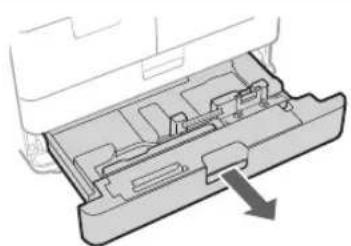
1 Ouvrir la cassette.
- Tirer avec précaution la cassette au maximum.
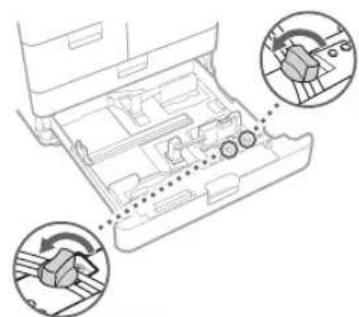
2 Desserrez les vis de fixation.
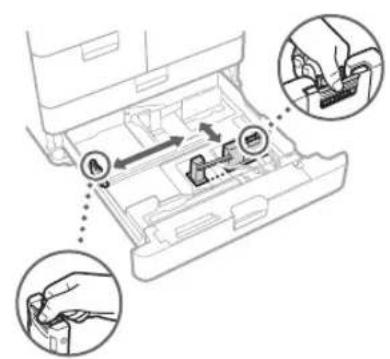
3 Reglez la position du guide papier.
- Faire glisser chaque guide tout en le réglient en haut de façon à l'aligner sur le repère du format de papier souhaïté.
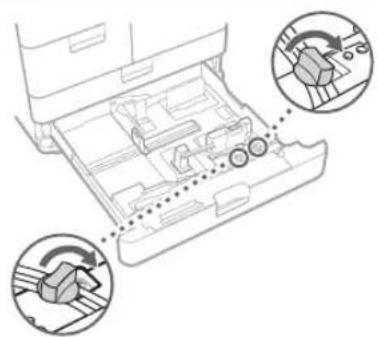
4 Serrez les vis de fixation.
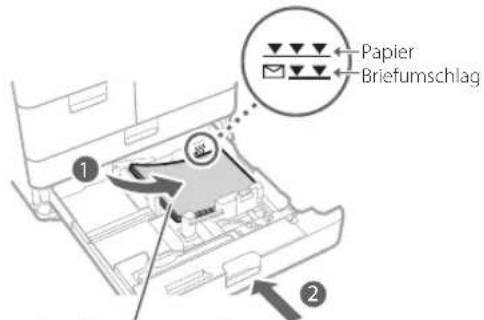
Veiliez a ne pas dépasser cette ligne.
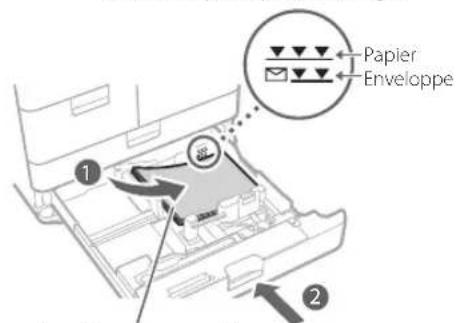
Face à imprimer vers le haut
5 Charger la pile de papier dans la cassette.
Placer la pile de papier contre le bord croit de la cassette.
Poussez doucement la cassette à papier dans l'appareil jusqu'à ce que vous entendiez un décid.
REMARQUE
S'assurer de bien aérer la pile de papier et égaliser les bords avant le chargement du papier.
Le papier boucle doit etre aplani avant utilisation.
S'assurer que la hauteur de la pile de papier ne depasse pas le repere de capacité
Lrs du chargement de papier preperfo, transparents/films transparents, papier a onglets et envelopppes, s'assurer de charger le papier dans l'orientation voulue puisqu'elle varie selon la source papier.

"Fonctionnement de base" > "Chargement du papier" dans le Guide de l'utilisateur
Mémorisation des types de papier personalisés
ll est possible de memoriser le type et le format de papier de chacune des sources d'alimentation.
1 Appuyer sur
2 Appuyer sur
3 Sélectionner la source papier qui contient le papier charge appuyer sur
- Si le papier n'est pas du papier standard, Sélectionner
ou .

4 Sélectionner le type de papier charge sur la liste → appuyer sur OK>.
- Vous pouvez selectionner le type de papier dans l'écran de réglages simples ou détaillés. Pour les types de papier qui ne sont pas affichés sur l'écran de réglages simples, appuyer sur la touche
→ Sélectionner le type de papier dans l'écran de réglages détaillés.
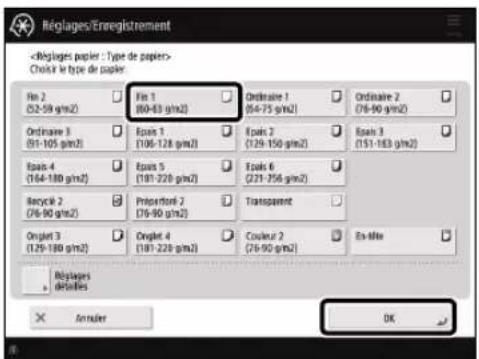
Écran de réglages simples
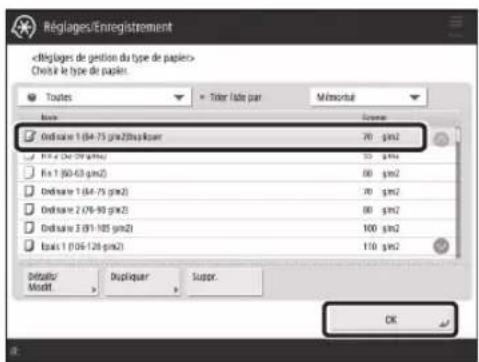
Écran de réglages détaillés
5 Confirmer que le type de papier selectionné s'affiche sous
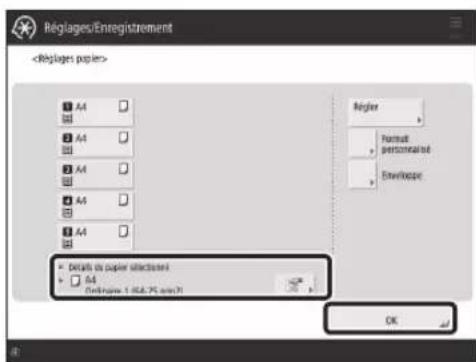
Nettoyage et maintenance
Pour maintenir son fonctionnement optimal, il est conseilé de nettoyer et de vérifier la machine régulierement.
Nettoyage de la vitre d'exposition
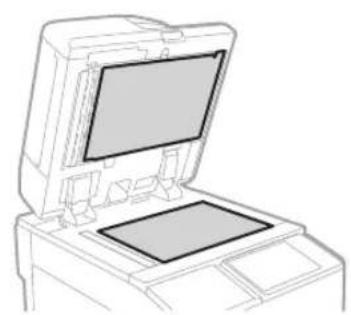
Si les originaux ne peuvent pas etre lus correctement, suive la procedure de nettoyage ci-dessous. Nettoyer a I'aide d'un chiffon humecte d'eau et essayer avec un chiffon doux et sec. Utiliser le chiffon de nettoyage de la vitre fourni pour effectuer un nettoyage simple.
1 Fermetre de la machine
"Fermetre de la machine," p. 13.
2 Nettoyer la vitre d'exposition.
- Nettoyer la vitre d'exposition et la surface interieure du chargeur.
3 Mise sous tension
Nettoyage de la zone de lecture de l'original
Si les originaux prelevés du chargeur ne peuvent pas etre lus correctement, suivre la procEDURE ci-dessous.
1 Appuyer sur
2 Appuyer sur
3 Suivre les instructions de nettoyage affichées sur l'afficheur tactile.
Nettoyage du chargeur
Nettoyez le chargeur si les originaux se tachent ou se coince fréquement. Nettoyer à l'aide d'un chiffon humecté d'eau et essuyer avec un chiffon doux et sec. Utiliser le chiffon de nettoyage de la vitre fourni pour effectuer un nettoyage simple.
1 Fermetre de la machine
"Fermeture de la machine," p. 13.
2 Tirez la manette et ouvrez le capot du chargeur.
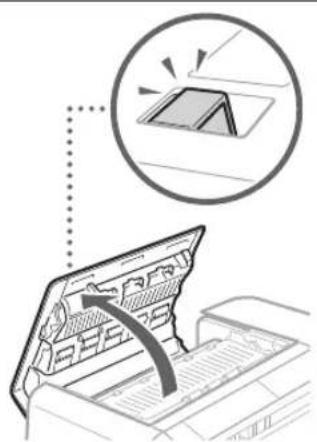
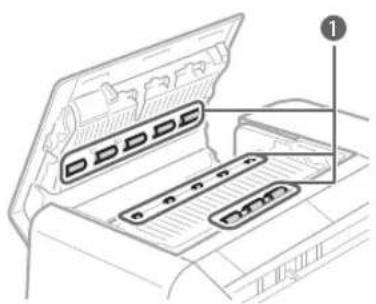
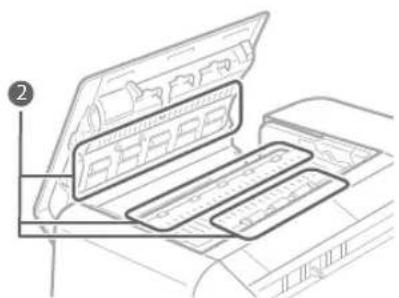
3 Nettoyez les rouleaux et les zones environnantes à l'intérieur du capot du chargeur.
Nettoyez les rouleaux.
Nettoyez les zones avoirinantes des rouleaux (si elles sont très encrassées).
IMPORTANT
Assurez-vous qu'il n'y ait pas de saletés comme des morceaux de papier qui s'insinuent dans la rainure du capteur de détention de chargement de feuilles multiples. Si c'est le cas, retirez-les à l'aide d'un chiffon doux.
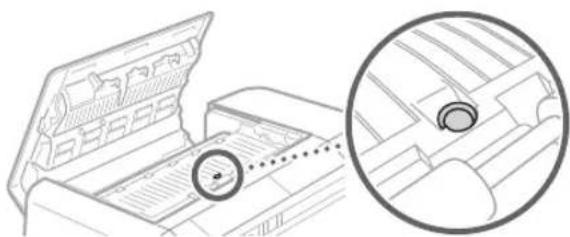
4 Fermez delicatement le capot du chargeur.
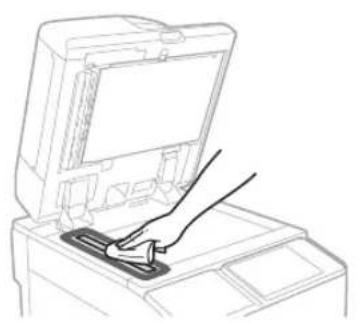
5 Nettoyer la zone de lecture de l'original.
- Ouvrir le chargeur et nettoyer la zone de lecture de l'original (vitre fine).
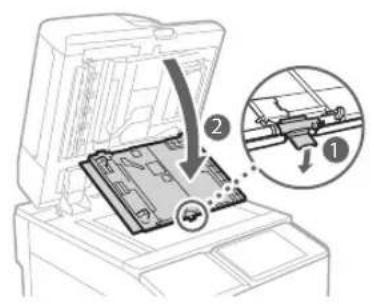
6 Ouvrir le capot de numérisation de documents.
Tirer sur le levier au-dessus du chargeur.
Ouvrir le capot de numérisation de documents.
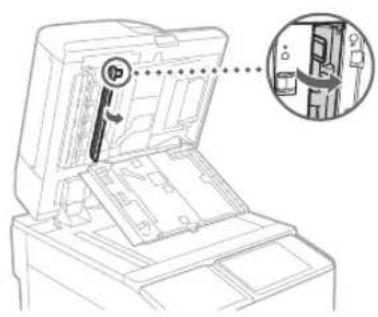
7 Ouvrir le capot interieur.
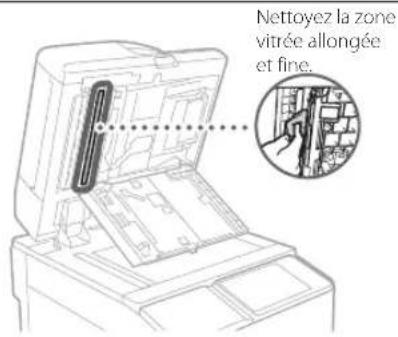
8 Nettoyer la zone de lecture de l'original du chargeur.
9 Fermer successivement le capot interieur et le capot de numérisation de document, puis fermer le chargeur.
10 Mise sous tension
Nettoyage automatique du chargeur
Si les originaux prélevés du chargeur deviennent sales, suivre la procédure ci-dessous.
1 Introduire 10 feuilles vierges dans le chargeur.
Utiliser du papier ordinaire A4.
2 Appuyer sur
3 Appuyer sur
4 Appuyer sur
Nettoyage de l'intérieur de la machine
Si le papier imprimé est sale, suivre la procédure ci-dessous.
1 Appuyer sur
2 Appuyer sur
3 Appuyer sur
REMARQUE
Exécuter de la même façon
Nettoyage de l'afficheur tactile
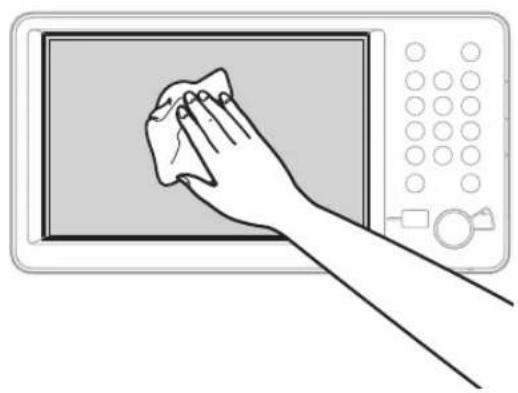
Essuyer l'afficheur tactile à l'aide d'un chiffon humecté d'eau ou de détergent et l'essuyer avec un chiffon doux et sec.
Inspection du disjoncteur
Cette machine est equipée d'un disjoncteur qui detecte les surtensions ou les fuites de courant. S'assurer de tester le disjoncteur une fois par mois en suivant la procEDURE ci-dessous.
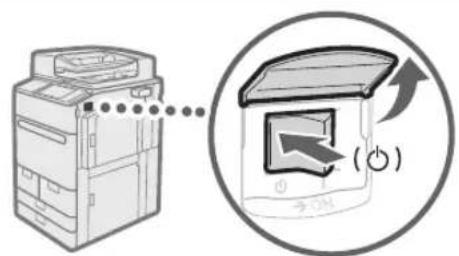
1 Mettre l'interrupteur principal sur Arrêt.
- S'assurer que l'interrupteur principal est sur Arrêt avant d'inspector le disjoncteur.
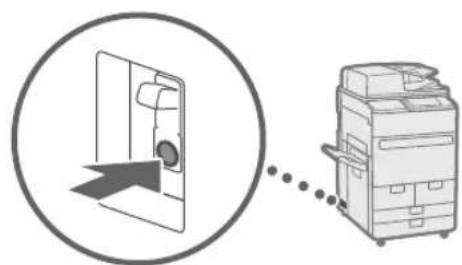
2 Appuyer sur le bouton de test situé à l'arrière de la machine.
- Appuyer sur le bouton test avec la pointe d'un stylo ou un objet similaire. Appuyer brievement sur le bouton test.
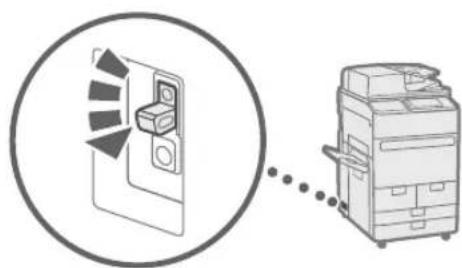
3 Vérifier que le levier du disjoncteur est en position d'arrêt.
- Si le levier du disjoncteur ne permute pas en position d'arrêt, recommencer l'étape 2. Si la situation reste inchangée après deux ou trois tentatives de la procédure ci-dessus, contacter le revendeur Canon agréé local.
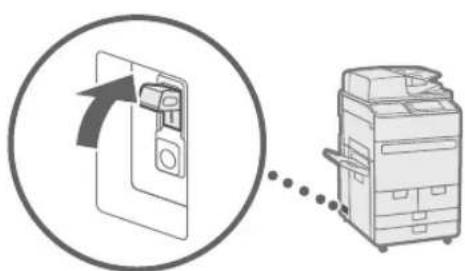
4 Placer le levier du disjoncteur en position de marche.
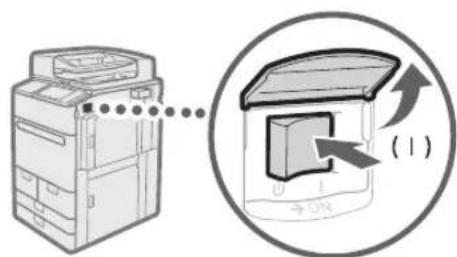
5 Mettre l'interrupteur principal sur Marche.
Consommables
Les consommables suivants sont disponibles pour cette machine. Pour plus d'informations, contacter le revendeur Canon agree. Pour plus d'informations sur l'utilisation et le stockage des consommables, voir la section "Consommables", p. 37.
Papier
Outre le papier ordinaire, d'autres supports sont disponibles tels que du papier recyclé, du papier couleur, des transparents/films transparents (recommendés pour cette machine), du papier Vélin et des étiquettes. Pour des impressions de haute qualité, utiliser le papier recommendé par Canon.
Toner
Si un message invitant à remplacer la cartouche de toner s'affiche, remplacer la cartouche usageé par une neue. Pour plus d'informations sur le changement d'une cartouche de toner, voir le Guide de l'utilisateur. Pour une qualité d'impression optimale, il est recommendé de n'utiliser que de l'encre de marque Canon.

"Entretien" > "Remplacement des cartouches de toner" dans le Guide de l'utilisateur
Encre de marque Canon prise en charge
Canon imagePRESS Toner T07 Black (Noir)
Canon imagePRESS Toner T07 Cyan (Cyan)
Canon imagePRESS Toner T07 Magenta (Magenta)
Canon imagePRESS Toner T07 Yellow (Jaune)


Cartouche de toner noir Cartouche de toner cyan, magenta ou jaune

Toners: attention aux contrefaçons
Il existe des toners Canon contrefaites sur le marché. Leur utilisation risque d'affector la qualité de l'impression ainsi que les performances de la machine. Canon ne pourrait être tenu responsable d'aucun dysfonctionnement, accident ou dommage causé par l'utilisation de contrefaux. Pour plus d'informations, consulter global.canon/ctc.
Cartouche d'agrafes dans l'ensemble d'agrafage
Le produit Agrafes-N1/Agrafes-X1 peut être installé sur le Module de Finition agrafage-W PRO/Module de Finition P.A.C.-W PRO/Module de Finition agrafage-AC/Module de Finition P.A.C.-AC pour l'agrafage. Pour plus d'informations sur le changement de la cartouche d'agrafes, voir le Guide de l'utilisateur.
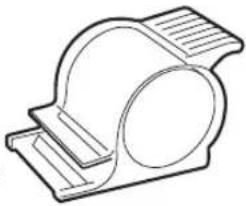
Agrafes-N1
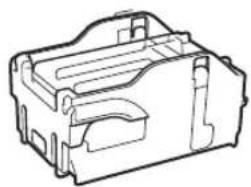
Agrafes-X1

"Entretien" > "Chargement des agrafes (Optionnel)" > "Remplacer l'étui d'agrafes dans l'unité d'agrafage (Module de Finition agrafage-W PRO/Module de Finition P.A.C.-W PRO)", "Remplacer l'étui d'agrafes dans l'unité d'agrafage (Module de Finition agrafage-AC/Module de Finition P.A.C.-AC)" dans le Guide de l'utilisateur.
Cartouche d'agrafes pour l'agrafeuse avec piqure à cheval
Le produit Agrafes-P1/Agrafes-Y1 peut être installé dans le Module de Finition P.A.C.-W PRO/Module de Finition P.A.C.-AC pour la piqure à cheval. Pour plus d'informations sur le changement de la cartouche d'agrafes, voir le Guide de l'utilisateur.
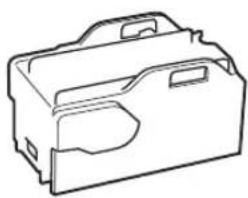
Agrafe-s-P1

Agrafes-Y1

"Entretien" > "Chargement des agrafes (Optionnel)" > "Remplacer l'étui d'agrafes dans le module de picque à cheval (Module de Finition P.A.C.-W PRO)", "Remplacer l'étui d'agrafes dans l'unité de brochure (Module de Finition P.A.C.-AC)" dans le Guide de l'utilisateur.
Consommables Canon
Canon ne cesse de proposer des innovations technologiques en ce qui concerne les toners, cartouches et pièces fabriqués par Canon, spécialement concus pour être utilisés sur les machines multifonctions de Canon. Les nouvelles technologies avances de Canon permettent d'obtenir des performances et des volumes d'impression optimaux, ainsi que des tirages de qualité. Par conséquent, l'utilisation des consommables Canon est recommendée pour les machines Canon multifonctions.

CANON
Genuine
Cette section explique comment résoudre les problèmes en cas de bourages papier fréquents ou de l'affichage de messages d'erreur. Pour plus d'informations sur les procédures détaillées et les précautions à prendre, voir le Guide de l'utilisateur.

"Dépannage" dans le Guide de l'utilisateur
■Elimination de bourrages papier et d'agrafes
Si un bourrage papier ou d'agrafes se produit, suivre les instructions affichées sur l'afficheur tactile pour éliminer le bourrage. En appuyant sur
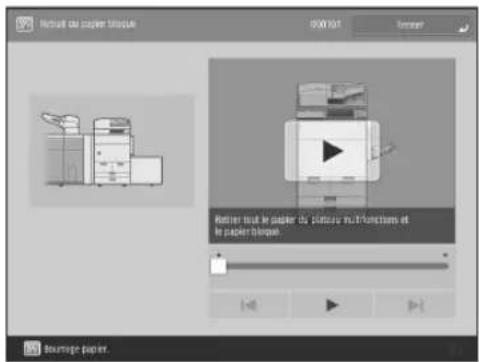
Ecran d'un bourrage papier
L'emplacement d'un bourrage papier et les procedures de résolution du bourage s'affichent.
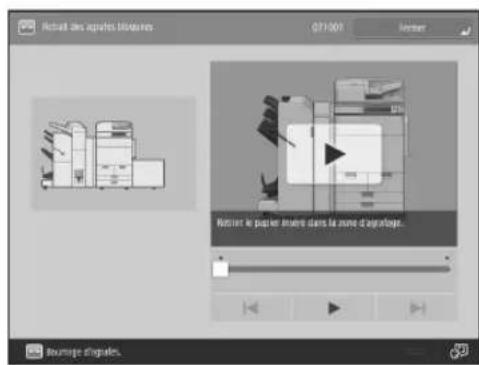
Ecran d'un bourrage d'agrafes
L'emplacement d'un bourrage d'agrafes et les procedures pour eliminer ce bourgesaffichent.
Réduction de la fréquence de bourrages papier
Si des bourages papier se produit fréquement, les raisons suivantes peuvent en être la cause.
Des morceaux de papier déchirés peuvent se couver dans la machine.
Suite au retrait forc des feuilles bloquées, des morceaux de papier déchirés peuvent tous jours se couver dans la machine.
Retirer les morceaux déchirés restants.
Le papier charge ne correspond pas au réglage.
S assurer que le papier charged dans la cassette correspondant au format et type de papier messoris sous

"Mémorisation des types de papier personalisés," p. 20
Les bourages papier se produit fréquement uniquement avec un certain papier personnelisé.
Les informations sur le papier ont peut'être eté mal méorises.
- Confirmer les réglages des informations sur le papier utilisé.

"Entretien" > "Réglages de la gestion du type de papier" dans le Guide de l'utilisateur
Lorsqu'un message d'erreurs s'affiche
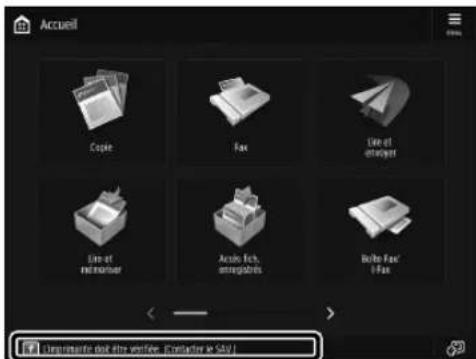
En cas de dysfonctionnement ou si la machine ne fonctionne pas normalement, un écran illustré à droite s'affiche. Si la machine ne peut pas fonctionner normalement après la mise hors puis sous tension, contacter le revendeur/agree Canon local.
"Contact avec le revendeur agrée Canon local," p. 32
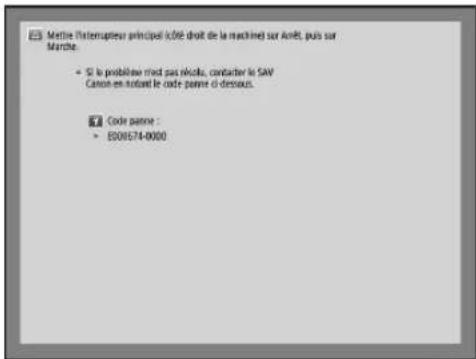
Si une clé pour le mode Fonctions limitées s'affiche :
Si

"Dépannage" > "Un message ou un numéro précédé de « # » (code d'erreur) s'affiche" > "Si le message demandant de contacter vous revendeur agrée Canon local s'affiche" dans le Guide de l'utilisateur
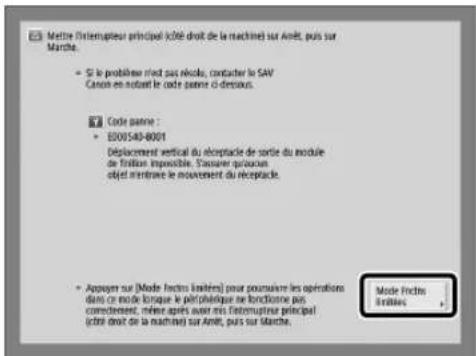
Si un message s'affiche au bas de I'ecran :
Si un message d'erreur s'affiche au bas de l'écran, les fonctions d'impression et de lecture sont limitées, mais certaines fonctions sont toute fois disponibles.

"Dépannage" > "Un message ou un numéro précédé de « # » (code d'erreur) s'affiche" > "Si le message demandant de contacter vous revendeur agrée Canon local s'affiche" dans le Guide de l'utilisateur
Contact avec le revendeur agreé Canon local
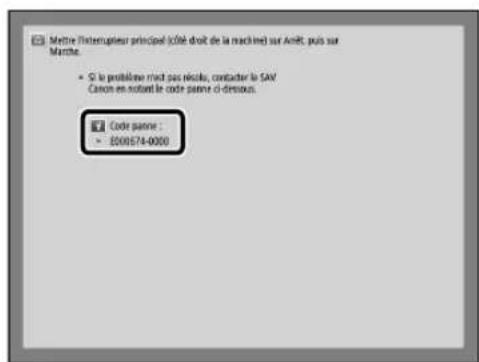
Si la machine ne peut pas fonctionner normalement après la mise hors puis sous tension, contacter le revendeur agreé. Canon local en suivant la procédure ci-dessous.
1 Noter le code d'erreur.
- Ecrire le code d'erreur "EXXXXXX-XXXX".
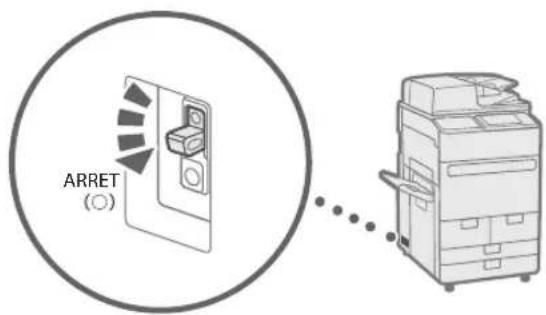
2 Mettre l'interrupteur principal sur Arret.
Positionner l'interrupteur principal sur "O".
3 Debrancher la fiche du cordon d'alimentation de la prise secteur.
4 Confirmer le nom de produit, puis contacter le revendeur agreé Canon local.
■ la mémoire est saturaée
Si la mémoire se suturependant la lecture,les messages ci-dessous s'affichent sur l'afficheur tactile.Suivre les
procedures à I'écran, puis supprimer tout filchier inutile enregistré dans la Boite aux lettres et la Boite Fax/I-Fax pour
libérer de la mémoire.
La lecture peut etre annulée par manque de mémoire. Voulez-vous Imprimer (envoyer, stocker)* les pages lues?
- Une partie du message varie selon la fonction utilisée.
La lecture sera annulée car la mémoire est saturee. Patienter un moment, puis essayer de nouveau.
Impossible d'effectuer l'opération par manque de mémoire.
Si la machine ne peut pas etre mise sous tension
Si la machine ne fonctionne pas après sa mise sous tension, vérifier le disjoncteur. Si le disjoncteur est en position d'arrêt, essayer de le placer en position de marche, puis contacter le revendeur/agree Canon local.
Annexe
Consignes de sécurité importantes
Ce chapitre décrit des consignes de sécurité importantes pour la prévention des blessures des utilisateurs de cette machine et autres personnes, et des dommages matériels. Lire ce chapitre avant d'utiliser la machine, et suivre les instructions pour l'utiliser correctement. N'effectuez pas d'opérations qui ne sont pas décrites dans ce manuel. Canon décline toute responsabilité en cas de dommages resultant d'une opération qui ne serait pas décrite dans ce manuel, d'une mauvaise utilisation, ou de modifications ou d'une réparation non effectuees par Canon ou un tiers autorisé par Canon. Toute opération ou utilisation inappropriée de cette machine peut entrainer des blessures physiques et/ou des dommages nécessitant une réparation majoré qui peut ne pas être couverte par la garantie limitee.
A AVENTISSEMENT
Indique un averissement concernant des opérations qui peuvent entrainer la mort ou des blessures physiques si elles ne sont pas effectuees correctement. Pour utiliser la machine en toute securite, observez tous jours ces averissements.
ATTENTION
Indique une mise en garde concernant des opérations qui peuvent entraîner la mort ou des blessures physiques si elles ne sont pas effectuees correctement. Pour utiliser la machine en toute sécurité, observez tous jours ces mises en garde.
OIMPORTANT
Indique des exigences et des restrictions concernant le fonctionnement. Aire attentivement pour etre sur d'utiliser la machine correctement et eviter d'endommager la machine ou le matériel.
Installation
Pour utiliser l'appareil en toute sécurité et sans difficulté, lisze soigneusement les précautions suivantes et installez-le dans un endroit approprié.
A VERTISSEMENT
Ne I'installez pas dans un endroit ou un incendie ou un chic electrique pourrait survenir
- Un endroit ou les fentes de ventilation sont bloquées (trop proche de murs, lits, canapes, tapis ou objetssemblables)
- Un endroit humide ou poussièreux
- Un endroit exposé à la lumière directe du soleil ou à l'extérieur
- Un endroit soumis à des températures élevées
- Un endroit exposé à des flammes découvertes
A proximé d'alcool, de diluants pour peinture ou d'autres substances inflammables
Autres averissements
-
Ne pas brancher de cables non homologues sur cette machine. Cela pourrait provoquer un incendie ou un choc électrique.
-
Ne pas poser de chaînes, colliers et autres objets métalliques ou des recipients contenant un liquide sur la machine. Si des substances étrangères entrent en contact avec des pieces électriques à l'intérieur de la machine, cela peut provoquer un incendie ou un choc électrique.
Si une substance étrangère tombe à l'intérieur de l'appareil, débranche la fiche d'alimentation de la prise secteur et contactez votre distributeur/agree Canon.
ATTENTION
Ne procededes pas l'installation dans les endroits suivants
L'appareil pourrait tomber et provoquer des blessures.
- Un endroit instable
- Un endroit soumis à des vibrations
Autres précautions
- Ne pas brancher de produits optionnels non autorisés sur la prise, car cela peut provoquer un incendie ou générer de la fumée.
Lorsque le cordon d'alimentation est debranché,attendre au moins 5 secondes avant de le brancher a nouveau. - Une chute de tension excessive risque de provoquer un dysfonctionnement ou une perte de données de la machine et des ordinateurs.
Pieds de mise à niveau (uniquement pour les produits avec pieds de nivellement)
Ne pas-retirer les pieds de nivellement de la machine après I'avoir installee,car cela risque de faire tomber la machine ou de la renverser,et d'entrainer des blessures physiques.
OIMPORTANT
Ne procédez pas l'installation dans les endroits suivants
Cela pourrait endommager l'appareil.
- Un endroit soumis à des températures et une humidité extrêmes, basses ou elevées
- Un endroit soumis à d'importantes variations de température ou d'humidité
- Un endroit à proximate d'un équipement générant des ondes magnétiques ou electromagnétiques
- Un laboratoire ou un endroit où des réactions chimiques se produit
- Un endroit exposé à des gaz corrosifs ou toxiques
- Un endroit qui pourrait se déformer sous le poids de l'appareil ou un endroit où l'appareil est susceptible de s'enforcer (un tapis, etc.)
Evitez les endroits mal aérés
Cette machine génére une faible quantité d'ozone et d'autres émissions durant une utilisation normale. Ces émissions n ont pas d'effets nocifs pour la santé. Cependant, ces effets peuvent être perceptibles durant une utilisation prolongée ou une production en grande série dans des pieces mal aérées. Pour maintenir un environnement de travailable, il est recommandé de bien aérer la piece ou la machine fonctionne. Éviter également les endroits ou les personnes seraient exposées aux émissions de la machine.
Ne procedez pas à l'installation dans un endroit où se forme de la condensation
Des gouttelettes d'eau (de la condensation) peuvent se former à l'intérieur de la machine lorsque la pièce ou la machine est installée est chaufféerapidement et, lorsque la machine est déplace d'un endroit frais ou sec vers un endroit chaud ou humide. L'utilisation de la machine dans ces conditions peut entrainer des bourrages papier, une impression de mauvaise qualité, ou des dommages de la machine. Laisser la machine s'adapter à la température et à l'humidité ambiantes pendant au moins 2 heures avant utilisation.
Éviter d'installer la machine à proximé d'ordinateurs ou d'un autre équipement électronique de précision.
Les interférences électriques et les vibrations générées par la machine lors de l'impression peuvent avoir des effets négatifs sur le fonctionnement de ces apparueils.
Éviter d'installer la machine à proximé d'une télévision, d'une radio ou d'un équipementlectronique similaire.
La machine peut interférer avec la réception du signal d'image et de son.
Insérer la fiche d'alimentation dans la prise secteur adequate, en veillant a maintainir autant d'espace que possible entre la machine et les autres équipements Electroniques.
A des altitudes d'au moins 3000 m au-dessus du niveau de la mer
Les apparèils comptant un disque dur pourrait ne pas fonctionner correctement lorsqu'elles sont utilisés à des altitudes élevées d'environ 3000 m (ou plus) au-dessus du niveau de la mer.
Connexion de la ligne téléphonique (Uniquement pour les produits avec une fonction fax)
Cet apparéil est conforme aux normes des lignes téléphoniques analogiques, et peut être raccordé à un réseau téléphonique public commute (RTPC).
Raccordez l'appareil à une ligne téléphonique numérique ou à une ligne téléphonique dédiéepourrait nuire au fonctionnement normal de l'appareil et l'endommager. Veillez à vérifi er le type de ligne téléphonique avant de raccorder l'appareil.
Avant de raccorder l'appareil sur une ligne en fi bres optiques ou une ligne de telephonie IP, contactez le fournisseur de services.
Si vous utilisez une connexion réseau (LAN) sans fil (uniquement pour les produits avec une fonction réseau sans fil)
- Placez l'appareil à une distance de 50 m au plus du routeur sans fil.
- Dans la mesure du possible, installez l'appareil dans un lieu ou aucun objet ne bloque les communications. Le signal peut être affaibli s'il doit traverser des murs ou des sols.
Tenez l'appareil éloigné autant que possible des téléphones numériques sans fil, des microondes ou de tout autre équipement qui émet des ondes radio.
Nutilisez pas ce produit pres d'un equipement medicaI. Les ondes radio qu'il emet peuvent perturber cet equipement medicaI,ce qui peut provoquer des dysfonctionnements et des accidents.
Si le bruit du fonctionnement vous inquiete (uniquement pour les produits avec une fonction réseau sans fi I)
Selon l'environnement d'utilisation et le mode de fonctionnement, si le bruit de fonctionnement represente un souci, il est recommande dinstaller l'appareil dans un autre endroit que le bureau.
Déplacement de la machine
Si vous avez l'intention de déplacer la machine, même si elle reste au même étage du batiment, contactez au préalable votre revendeur local agree Canon. Ne pas tenter de déplacer la machine soi-même.
Alimentation
AVERTISSEMENT
Utiliser uniquement une source d'alimentation adaptée à la tension requise. Le non-respect de cette consigne pourrait provoquer un incendie ou un choc électrique.
L'appareil doit être connecté à une prise de courant dotée d'une mise à la terre à l'aide du cordon d'alimentation fournir.
N'utilisez pas un autre cordon d'alimentation que celui fou rni, car cela pourrait provoquer un incendie ou un chic electrique.
Le cordon d'alimentation fourni est concu pour etre utilise avec cette machine. Ne pas brancher le cordon d'alimentation a d'autres apparreils.
- Ne pas modifier, ne pas tirer, ne pas plier ou ne pas effectuer d'autre action susceptible d'endommager le cordon d'alimentation. Ne pas placer d'objets lourds sur le cordon d'alimentation. Un cordon d'alimentation endommage peut provoquer un incendie ou un choc électrique.
- Ne branchez et ne débranchez pas la fiche d'alimentation avec les mains humides, carcela pourrait provoquer un choc électric.
- Ne pas utiliser de rallonge ou de blocs multiprisés avec la machine. Cela pourrait provoquer un incendie ou un choc électrique.
N'enroulez pas le cordon d'alimentation et n'y faibles pas de noed, car cette pourrait provoquer un incendie ou un chic electrique.
- Insérer complètement la fiche d'alimentation dans la prise d'alimentation CA. Le non-respect de cette consigne pourrait provoquer un incendie ou un choc électrique.
- Retirer complètement la fiche d'alimentation de la prise de courant CA, lors d'un orage. Le non-respect de cette consigne pourrait provoquer un incendie, un choc électrique ou des dommages de la machine.
Assurez-vous que l'alimentation de l'appareil est sure et que sa tension est stable.
Tenez le cordon d'alimentation a I'ecart de toute source de chaleur; sinon, cela pourrait faire fondre le revetement du cordon d'alimentation et provoquer un incendie ou un chic electrique.
Evitez les situations suivantes :
Si une tension excessive est appliquée sur le élément de connexion du cordon d'alimentation, cela pourrait endommager le cordon ou les fils à l'intérieur de la machine pouraient se débrancher. Cela pourrait provoquer un incendie.
- Branchements et débranchements féquents du cordon d'alimentation.
Trébucher sur le cordon d'alimentation.
Le cordon d'alimentation est courbe a proximete de la partie branchee et un stress continu est applique sur la prise secteur ou la partie branchee.
Application d'une force excessive sur la fiche d'alimentation.
ATTENTION
Installer cet appeareil a proximite de la prise d'alimentation et laisser suffisamment d'espace autour de la fiche d'alimentation afin de pouvoir la débrancher facilement en cas d'urgence.
0IMPORTANT
Raccordement de l'alimentation
- Ne pas brancher le cordon d'alimentation sur une source d'alimentation permanente. Le non-respect de cette consigne pourrait provoquer un dysfonctionnement ou des dommages de la machine en cas d'une panne de courant.
- Si vous branchez cet apparéil sur une prise secteur à plusieurs entretres, n'utilise pas les prises restantes pour raccordez d'autres apparéils.
- Ne branche pas le cordon d'alimentation sur la prise secteur auxiliaire d'un ordinateur.
Autres précautions
Des perturbations electriques pourraient provoquer un dysfonctionnement ou une perte de données au niveau de cet apparéil.
Manipulation
A VERTISSEMENT
- Débrancher immédiatement la fiche d'alimentation de la prise secteur CA et contacter un revendeur/agree Canon si la machine émet des bruits ou une odeur inhabituels, ou si elle générale de la fumee ou une chaleur excessive. Une utilisation continue pourrait provoquer un incendie ou un chic electrique.
- Ne pas démonter ni modifier la machine. Il y a des composants de haute tension et de température élevée à l'intérieur de la machine. Un démontage ou une modification risque de provoquer un incendie ou un choc électrique.
- Placer la machine dans un endroit où les enfants ne peuvent pas etre en contact avec le cordon d'alimentation et les autres cables ou engrenages et pieces electriques à l'intérieur de la machine. Le non-respect de cette consigne pourrait entrainer des accidents inattendus.
- Ne pas utiliser d'aerosols inflammables à proximé de cette machine. Si des substances inflammables entrent en contact avec des pieces électriques à l'intérieur de la machine, cela peut provoquer un incendie ou un choc électrique.
Lors du deplacement de la machine, s assurer de couper l'alimentation de la machine, puis débrancher le cordon d'alimentation et les cables d'interface. Le non-respect de cette consigne pourrait endommager le cordon d'alimentation ou les cables d'interface, ce qui peut entrainer un incendie ou un choc électrique.
Lors du branchement ou du débranchement d'un cable USB alors que la fiche d'alimentation est branchée sur une prise secteur, ne touche pas la partie métallique du connecteur car vous pourriez subir un chic electrique.
Si vous utilisez un stimulator cardiaque
Cette machine génére un flux magnetique de bas niveau et des ondes ultrasonores. Si vous portez un stimulator cardiaque et dessente que chaque chose d'anormal, éloignez-vous de la machine et consultez votre médecin immédiatement.
ATTENTION
- Ne posez pas d'objets lourds sur cet apparéil car ils pourraient tomber et provoquer des blessures.
- Par mesure de sécurité, débrancher le cordon d'alimentation si la machine ne doit pas etre utilisée pendant une période prolongée.
- Soyez prudent lorsque vous ouvre et fermez les capots afin d'éviter de vous blesser les mains.
- Ne pasapprocher les mains ou les vetements des rouleaux dans la zone de sortie. Si les rouleaux coincevent vos mains ou vos vetements, cela peut presenter un risque de blessures physiques.
L'intérieur de la machine et la fente de sortie sont brulants pendant et immédiatement après l'utilisation. Éviter tout contact avec ces zones pour éviter les brûlures. De plus, le papier imprimé risque d'être brulant immédiatement après sa sortie, il faut donc faire attention lors de sa manipulation. Le non-respect de cette consigne pourrait provoquer des brûlures.
Chargeur
- Ne pas appuyer trop fort sur le chargeur lors de l'utilisation de la vitre d'exposition pour effectuer des copies de livres écais. Sinon, cela peut endommager la vitre d'exposition et causer des blessures physiques.
Fermez doucement le chargeur afin d'eviter de vous coincer les mains, car cela pourrait provoquer des blessures corporelles.
Faire attention de ne pas placer les mains ou les doits dans le chargeur. Sinon, vous risquez de vous bleisser.
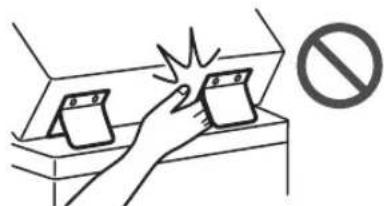
Finisseur
- Ne pas placer les mains dans la partie du bac ou l'agrafage est effectué (pres des rouleaux), en particulier faire bien attention aux agrafes pointues, car cela risque d'entrainer des blessures physiques.
Cassettes
- Ne pas introduire la main dans la machine lors du retrait de la cassette, car cela risque d'entrainer des blessures physiques.
Touche Economie d'énergie
Appuyer sur la touche (Economie d'energie) par mesure de sécurité si la machine n'est pas utilisée pendant une longue période de temps, comme par exemple la nuit. En outre, eteindre l'interrupteur principal d'alimentation, puis débrancher le cordon d'alimentation par mesure de sécurité lorsque la machine n'est pas utilisée pendant une longue période de temps, par exemple pendant des vacances.
Sécurité relative au laser
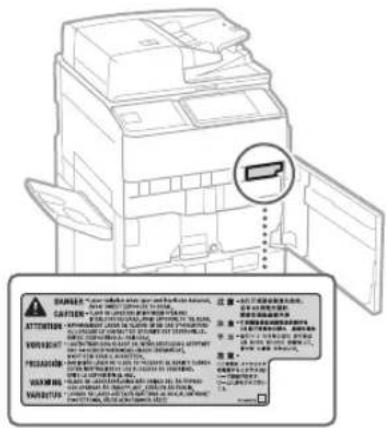
Ce produit est confirmé comme produit laser de classe 1, conformément aux normes IEC60825-1:2014 et EN60825-1:2014.
Le faisceau laser peut etre dangereux pour le corps humain. Etant donne que les rayonnements émis a l'intérieur de la machin sont entierement confins dans des botiers, proteceurs et des capots extérieurs,le faisce laser ne peut pas s'échapper de la machine durant n'importe qu'elle opération de l'utilisa Lire attentivement les remarques et instruct survantes pour la sécurité.
N'ouvre jamais de capots autres que ceux indiqués dans les manuels de cet apparéil.
- Vous pourriez vous blesser les yeux si le faisceau laser s'échéappait et y PENÉTRAIT.
Utiliser d'autres commandes, réglages ou procédures que celles spécifiées dans le现行 manuel pourrait entrainer un risque d'exposition au rayonnement.
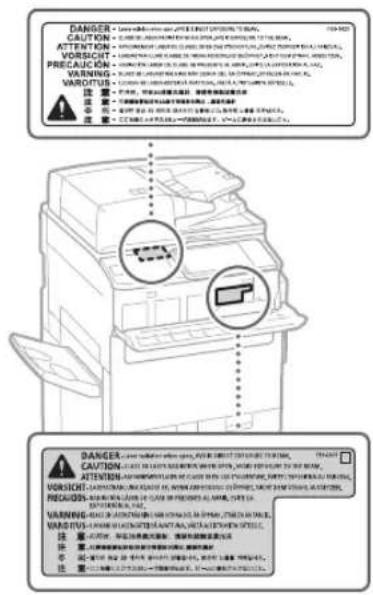
Consignes de sécurité du laser
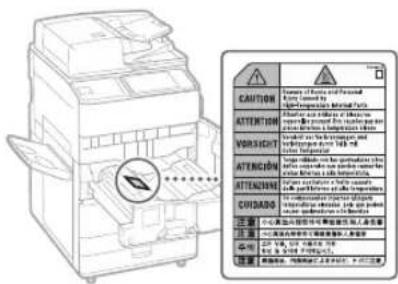
Unité de fixation
Lors de la suppression d'un bourrage papier ou d'une inspection à l'intérieur de la machine, ne pas s'exposer à la chaleur émise par l'unité de fixation et son environnement pendant une période de temps prolongée. Le non-respect de cette consigne peut entraîner des brûlures à basse température, même si vous n'avez pas touché l'unité de fixation et son pourtour directement.
OIMPORTANT
- Suiivre les instructions de mise en garde sur les étiquettes et autres averisations similaires sur cette machine.
- Ne soumettez pas l'appareil à des chocs ou des vibrations violents.
- Ne pas forcer pour ouvir et fermer les portes, les capots et les autres pieces. Cela pourrait endommager l'appareil.
- Ne pas couper l'interruuteur principal d'alimentation ni ouvrir les capots lorsque la machine est en cours de fonctionnement. Cela peut entrainer des bourrages papier.
Utilisez un cable modulaire d'une longueur inférieure à 3 metres.
Utilisez un cable USB d'une longueur inférieure à 3 metres.
Symboles relatifs à la sécurité
Interrupteur d'alimentation: position ON
Interrupteur d'alimentation: position «OFF»
Interrupteur d'alimentation: position
① Interrupteur-poussoir «N» «O»
Borne de protection avec mise à la terre
Tension dangereuse à l'intérieur. Ne pas ouvir les capots autres que ceux indiqués.
ATTENTION: surface brulante. Ne pas toucher.
Equipement de classe II
Peces mobiles: tener les parties du corps à l'ecart des pièces mobiles
ATTENTION: Il existe un risque d'electrisation.
Retireez toutes les fiches de la prise electrique.
L'appareil presente des arêtes coupantes. Tenez-vous à l'écart des arêtes coupantes.
[REMARQUE]
Il est possible que certains des symboles ne soient pas apposés en fonction du produit.
Maintenance et inspections
Nettoyer la machine regulierement. Si de la poussiere s'accumule, la machine risque de ne pas fonctionner correctement. Lors du nettoyage, veiller a bien respecter les points suivants. Si un probleme survient pendant le fonctionnement, consulter la section
« Dépannage » dans le Guide de l'utilisateur.
A VERTISSEMENT
- Avant le nettoyage,mettre la machine hors tension et débrancher la fiche d'alimentation de la prise d'alimentation CA. Le non-respect de cette consigne pourrait provoquer un incendie ou un chic électrique.
Débrancher périodiquement la fiche d'alimentation et nettoyer avec un chiffon sec pour enlever la poussiere et la saleté. L'accumulation de poussières peut absorber l'humidité dans l'air et provoquer un incendie si elle entre en contact avec l'électricité.
Utiliser un chiffon humide bien essore pour nettoyer la machine. Imprepgrner les chiffons avec de I'eau uniquement. N'utiliser aucune substance inflammable telle que de I'alcool, de la benzine ou du diluant a peinture. Ne pas utiliser de mouchoirs ou de serviettes en papier. Si ces substances entrent en contact avec les pièces électriques à l'intérieur de la machine, elles peuvent générer de l'électricité statique ou provoquer un incendie ou un choc électricque. - Verifier périodiquement si le cordon et la fiche d'alimentation ne sont pas endommages. Verifier la machine pour détecter des signes de rouille, bosses, éraflues, fissures ou une émission de chaleur excessive. L'utilisation d'un équipement mal entretenu peut provoquer un incendie ou un choc électrique.
ATTENTION
L'intérieur de la machine renferme des composants haute tension et de température élevée. Un contact avec ces composants presente un risque de brûlures. Ne toucher aucune piece de la machine qui n'est pas mentionné dans ce manuel.
Lors du chargement du papier ou de l'elimination d'un bourge de papier, veillez à ne pas couper les mains avec les bords du papier.
Consommables
AVERTISSEMENT
- Ne pas jeter les cartouches de toner ou les réceptacles de toner usage dans une flâme nue, ou ne pas entreposer ces éléments ainsi que le papier d'impression dans un endroit où ils seraient exposés à une flâme nue. Ils risquent de s'enflammer et provoquer ainsi des brûlures ou un incendie.
Si du toner est repandu accidentellement, recueiller soigneusement les particules de toner et les essayer avec un chiffon doux et humide afin d'éviter une inhalation. Ne jamais utiliser d'aspirateur qui n'est pas muni d'une protection contre les explosions de poussière pour aspirer le toner devense. Cela pourrait entrainer un dysfonctionnement de l'aspirateur ou provoquer une explosion de poussière due à une décharge statique.
ATTENTION
- Conserver le toner et les autres consommables hors de la portee des enfants en bas age. En cas d'ingestion de ces éléments, consulter immédiatement un médecin.
Si du toner entre en contact avec la peau ou les vétements, rincer immédiatement avec de l'eau. Ne pas utiliser d'eau chaude, car le toner risque d'adhérer, résultat en une tache permanente. - Ne pas démonter la cartouche de toner, car le toner risque de s'échapper et de pénétrer dans les yeux ou la bouche. Si du toner pénétre dans les yeux ou la bouche, laver immédiatement avec de l'eau froide et consulter immédiatement un médecin.
Si du toner s'échappe de la cartouche, faire attention de ne pas ingérer le toner et éviter tout contact direct avec la peau. Si vous peau entre en contact avec du toner, lavez-la avec du savon et de l'eau. Si vous peau reste irritée après avoir été lavée ou si vous ingérrez du toner, consultez immédiatement un médecin.
Lors du retrait du receptacle de toner usage, faire attention de ne pas le faire tomber. Cela pourrait entrainer des blessures physiques.
OIMPORTANT
- Conserver les cartouches de toner dans un endroit frais, à l'abri de la lumière directe du soleil.
Équipement téléphonique
A VERTISSEMENT
Lorsque you utilisez l'equipement
telephonique, appliquez toujours les
consignes de sécurité de base pour réduire les
risques d'incendie, d'électrocution et de
blessure, notamment:
- N'utilisez pas ce produit pres de l'eau, par exemple, près d'une baignoire, d'un lavabo, d'un évier ou d'un baquet à linge, dans un sous-soi humide ou près d'une piscine.
- Evitez d'utiliser le téléphone en cas d'orage, car il existe un faible risque d'électrocution due à la foudre.
- N'utilise pas le téléphone pour signaler une fuite de gaz si vous étés dans le volsinage de cette fuite.
Notice
Nom du produit
Les reglementations relatives à la sécurité nécessitèl l'enregistrement du nom du produit. Dans certaines régions ou ce produit est vendu, le ou les noms suivants entre parenthèses () peuvent être enregistré à la place.
imagePRESS C170 (F168600) imagePRESS C165 (F168603)
Exigences CEM de la directive CE
Cet apparéil est conforme aux exigences essentières EMC de la directive CE. Nous déclarons que ce produit est conforme aux exigences EMC de la directive CE pour une alimentation secteur nominale 230 V, 50 Hz, bien que l'alimentation nominale du produit soit de 220 à 240 V, 50/60 Hz. L'utilisation de cables blindés est nécessaire pour être en conformité avec les exigences techniques EMC de la directive CE.
Directives sur les batteries et DEEE de I'UE
Voupouvez consulter des informations sur la reglementation DEEE et les batteries dans le demier Guide de l'utiliser (manuel HTML) sur le site Internet de Canon (https://oipmanual.canon/)
Informations sur la reglementation en vigueur pour le réseau sans fil
French (FR) Le sousigned, Canon Inc., declare que le present équipement est conforme à la Directive 2014/53/UE. Le texte complet de la déclaration UE de conformité est disponible à l'adresse internet suivante: http://www.canon-europe.com/ce-documentation Spécifications LAN sans fil Bande(s) de fréquence: 2412-2472 MHz Puissance maximal de radiofréquence: 18.21 dBm
Règlement relatif aux déchets électroniques
-Uniquement en Inde
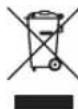
Conformément au règlement relatif aux déchets électroniques (E-Waste [Management] Rules, 2016), ce produit ne doit en aucun cas être jete avec vos ordures menagères. Il doit être déposé dans un point de collecte désigné, à savoir une déchetterie/agree pour le recyclage des déchets d'équipements électriques et électroniques (EEE). Le traitement inadéquat de ce type de déchet peut avoir un impact négatif sur l'environnement et la santé humaine à cause des substances potentiellement dangereuses généralement associées aux EEE. Par allieurs, votre coopération à l'élimination appropriée de ce produit contribuera à l'utilisation efficente des ressources naturelles. Pour davantage d'information concernant le retour et le recyclage des DEEE, rendez-vous sur http://www.canon.co.in/environment ou écrivez-nous à customer.delight@canon.co.in. En outre, ce produit est conforme à la réglementation "E-Waste (Management) Rules, 2016" et interdit l'utilisation de plomb, de mercure, de chrome hexavalent, de polybromobiphenyles ou de polybromodiphénylethers à des concentrations supérieures à 0,1% en poids et à 0,01% en poids pour le cadmium, à l'exception des exemptionsations prévues à l'annexe II de la règlementation.
Legal Limitations on the Usage of Your Limitations legales quant à l'utilisation de votre produit et à l'utilisation des images
L'utilisation de votre machine pour numériser, imprimer ou reproductive certains documents, et l'usage de ces images numériées, imprimées ou reproduites par toute machine, peut être interdite par la loi, et peut entraîner une responsabilité civile et/ou pénale. Une liste non exhaustive de ces documents est donnée ci-dessous. Cette liste est donnée à titre de referencia seulement. En cas de doute sur la légalie de l'utilisation de votre machine pour numérique, imprimer ou reproductive un document particulier, et/ou de l'usage des images numériées, imprimées ou reproduites, il convient de consulter au préalable un conseiller juridique pour obtenir de l'aide.
Papier-monnaie
- Chèques de voyage
- Mandats postaux
Bons de nourriture
- Certificats de dépôt
Passeports
- Timbres postaux (annulés ou non)
Documents dimmigration
- Badges ou insignes d'identification
- Timbres de revenus internes (annulés ou non)
Papiers de traite ou de Selective Service
- Obligations ou autres certifications de dette
- Chèques ou traites émis par les organismes gouvernementaux
- Certificats d'actions
- Permis de vehicule motorise et certificats de titres
- C'euvres sous droits d'auteur/oeuvre d'art sans autorisation du proprieteure des droits d'auteur
Avis de non-responsabilité
Les informations contenues dans le present document sont soumises à modifications sans préavis.
CANON INC. NOFFRE AUCUNE GARANTIE D'AUCUNE SORTE À L'EGARD DE CE PRODUIT, EXPRESSE OU IMPLICITE, SAUF DISPOSITION CONTRAIRE, Y COMPRIS SANS S'LY IMITER, DES GARANTIES DE VALEUR MARCHANDE, COMMERCIALISATION, ADEQUATION A UN USAGEPARTICULIER OU DE NONINFRACTION.CANON INC.NE PEUT ETRE TENU RESPONSABLE DES DOMMAGES DIRECTCS, ACCIDENTELS OU CONSECUTIFS DE QUELOQUE NATURE QUE CE SOIT, NI DES PERTES OU DEPENSES RÉSULTANT DE L'UTILISATION DE CE MATÉRIEL.
À propos duprésent manuel
Écrans
Les écrans de l'afficheur tactile utilisés dans ce manuel sont ceux capturés lorsqu'équipement en option suivant est raccordé à l'imagePRESS C165:
Massicot-F
Module de Finition P.A.C.-W PRO
- Module de perforation-BT
Module de clien C et en Z-J
Unité d'insertion de Document-N
Magasin grande capacité A3-C
- Carte FAX (Super G3)
Noter que les fonctions qui ne peuvent pas etre utilisees selon le modele ou les options n'apparaissent pas sur I'affeurtactile.
Illustrations
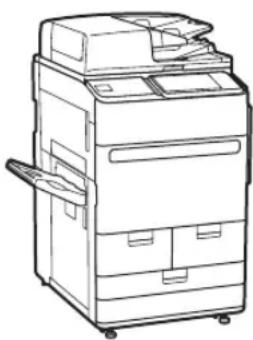
Les illustrations utilisées dans ce manuel sont celles affichées lorsqu'équipement en option suivant est raccordé à l'imagePRESS C165 :
- Réceptacle-R
Marques commerciales
Mac est une marque commerciale d'Apple Inc.
Microsoft, Windows, Windows Vista, Windows Server, Internet Explorer, Excel et PowerPoint sont des marques déposées ou des marques commerciales de Microsoft Corporation aux États-Unis et/ou dans d'autres pays.
Les autres noms de produits et de sociétés cités ici peuvent être des marques commerciales de leurs propriétaires respectifs.
Logiciels tiers
Ce produit Canon (le « PRODUIT ») inclut des modules de logiciels tiers. L'utilisation et la distribution de ces modules logiciels, y compris toutes les mises à jour de ces modules logiciels (collectivement, le « LOGICIEL ») sont soumises aux conditions de licence (1) à (9) ci-dessous.
(1) Vous acceptez de vous conformer à toutes les lois, restrictions ou réglementations applicables relatives au contrôle d'exportation des pays impliqués, dans le cas où le PRODUIT comprendant les LOGICIELS est expédé, transféré ou exporté dans un autre pays.
(2) Les titulaires des droits du LOGICIEL conservent à tous égards le titre, la propriété et les droits de propriété intellectuelle du LOGICIEL. Sauf stipulation contraire expressé dans le present document, aucun droit ou licence, expresses ou implicite n'est communiqué ou accordé par les détenteurs de droits du LOGICIEL pour toute propriété intellectuelle des détenteurs de droits du LOGICIEL.
(3) Vous ne deveze utiliser le LOGICIEL qu'aux fins d'une utilisation du PRODUIT.
(4) Vous ne pouvez pas attribuer, concéder en sous-licence, commercialiser, distribuer ou transférer les LOGICIELS à un tiers sans l'accord écrit prétable des détenteurs des droits des LOGICIELS.
(5) Nonobstante qui precede, vous pouvez transférer les LOGICIELS uniquement si (a) vous attribue tous vos droits à l'égard du PRODUIT et tous les droits et obligations soumis aux conditions de licence au cessionnaire et (b) ce cessionnaire accepte par écrit d'être lié par ces conditions.
(6) Vous n'êtes pas autorisé à décompiler, faire de l'ingénieire inverse, désassembler ou réduire le code des LOGICIELS sous une forme lisible par une personne.
(7) Vous n'etes pas autorisé à modifier, adapter, traduire, luer, luer à bail ou préter les LOGICIELS ni à creer des travaux dérivés basés sur les LOGICIELS.
(8) Vou n'etes pas autorisé à supprimer des LOGICIELS du PRODUIT, ni à en faire des copies.
(9) La partie lisible par une personne (le code source) des LOGICIELS ne vous est pas octroyée par la licence.
Nonobstant les clauses (1) à (9) ci-dessus, le PRODUIT comprend des modules logiciels tiers qui accompagnent les autres conditions de licence, et ces modules logiciels sont soumis à d'autres conditions de licence.
Veuillez verified a version plateforme du PRODUIT et vous reférer aux autres conditions de licence des modules logiciels tiers décrits dans l'annexe du manuel pour la version de plateforme correspondante. Ce manuel est disponible sur https://oipmanual.canon/.
En utilisant ce PRODUIT, vous estes considere comme ayant accepte toutes les conditions applicables à la licence. Si vous n'acceptez pas ces conditions de licence, contactez votre représentant de service.
V_191204
Praktische Merkmale
Veiliez a ne pas dépasser cette ligne.
Face à imprimer vers le haut