imagePRESS C9010VP - Contrôleur CANON - Notice d'utilisation et mode d'emploi gratuit
Retrouvez gratuitement la notice de l'appareil imagePRESS C9010VP CANON au format PDF.


| Type de produit | Contrôleur d'impression |
| Marque | Canon |
| Modèle | imagePRESS C9010VP |
| Alimentation électrique | 220-240 V, 50/60 Hz |
| Fonctions principales | Réglage automatique des demi-teintes, correction automatique de la quadrichromie, gestion des types de papier, correction du bouclage, réglage de la position d'image, raccourci des réglages, priorité productivité/qualité |
| Écran tactile | Afficheur tactile avec molette de réglage de la luminosité |
| Panneau de commande | Panneau de configuration-F avec touches numériques, touches de fonction, témoins lumineux |
| Sources papier standard | Magasin papier gauche/droit, capacité jusqu'à 1 000 feuilles (80 g/m²) chacun |
| Types de papier pris en charge | Papier ordinaire, recyclé, couleur, épais, transparents, étiquettes, etc. |
| Consommables | Toner Canon imagePRESS T02 (Noir, Cyan, Magenta, Jaune) |
| Entretien courant | Nettoyage de la vitre d'exposition, zone de lecture, chargeur, intérieur machine, rouleau de fixation, afficheur tactile |
| Nettoyage automatique du chargeur | Oui, via le menu Maintenance |
| Sécurité laser | Produit laser de classe 1 (IEC60825-1:2014, EN60825-1:2014) |
| Consignes de sécurité | Installation, alimentation, manipulation, maintenance, consommables - voir manuel |
| Disjoncteur | Intégré, situé à l'arrière de l'unité d'alimentation électrique |
| Ports de connexion | Port LAN, port USB (à l'arrière du moteur d'impression) |
| Mode veille / économie d'énergie | Touche Économie d'énergie sur le panneau de commande |
| Code d'erreur | Affichage du code panne sur l'écran (ex: E000540-8001-05) |
| Manuel en ligne | Disponible sur https://oip.manual.canon/ |
| Pays d'origine | Non spécifié dans la notice |
FOIRE AUX QUESTIONS - imagePRESS C9010VP CANON
Questions des utilisateurs sur imagePRESS C9010VP CANON
0 question sur cet appareil. Repondez a celles que vous connaissez ou posez la votre.
Poser une nouvelle question sur cet appareil
Téléchargez la notice de votre Contrôleur au format PDF gratuitement ! Retrouvez votre notice imagePRESS C9010VP - CANON et reprennez votre appareil électronique en main. Sur cette page sont publiés tous les documents nécessaires à l'utilisation de votre appareil imagePRESS C9010VP de la marque CANON.
MODE D'EMPLOI imagePRESS C9010VP CANON
Veuillez d'abord lire ce guide.
Prenez connaissance des "Consignes de sécurité importantes" avant toute utilisation de ce produit. Après en avoir pris connaissance, conservez ce guide dans un endroit sûr en vue de consultations ultérieures. Les informations contenues dans ce document sont sujettes à modification sans préavis.
Kurzanleitung
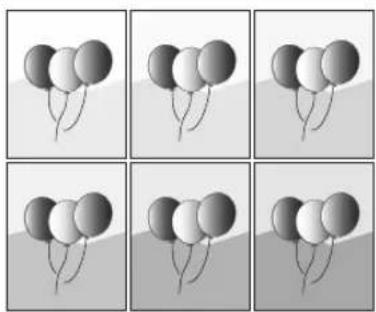
Réglage automatique des demi-teintes pour divers types de papier
Les réglages de dégradé, de densité et de couleur d'une image peuvent être corrigés automatiquement en imprimant des pages de test et en les numérisant à l'aide du capteur de couleur intégré à la machine. Cette fonction, disponible pour divers grammages de papier, permet d'obtenir une qualité d'impression de haute qualité sur divers types de papier.

"Réglage de la qualité d'image et de la finition (étalonnage)" dans le Guide de l'utilisateur
Obtention d'une accentuation des couleurs de haute qualité avec la correction automatique de la quadrichromie
Les nuances de couleur de l'image peuvent être corrigées automatiquement en imprimant des pages de test, puis en les numerisant à l'aide du capteur de couleur intégré à la machine. Comparée à la fonction Régl. auto demi-teintes qui règle les valeurs CMJN, la fonction Corriger auto. Quadrichromie règle le mélange des couleurs créées par plusieurs toners. Si ces fonctions sont utilisées ensemble, vous pouvez effectuer un réglage précis des couleurs.
"Réglage de la qualité d'image et de la finition (étalonnage)" dans le Guide de l'utilisateur
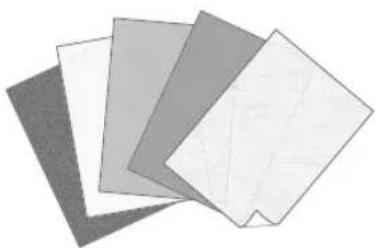
Qualité d'impression optimale sur chaque type de papier
Les informations sur le papier, telles que le grammage de base, la finition, la fixation et le niveau de correction du bouclage, peuvent être mémorisées comme caractéristiques du papier. Puisque les informations détaillées peuvent être spécifiées pour chaque type de papier, il est possible d'obtenir une qualité d'impression fine en appliquant les caractéristiques du papier. Cette fonction améliore également le transfert du papier et la qualité d'impression.
"Gestion des types de papier" dans le Guide de l'utilisateur
Correction du bouclage pour un transfert stable du papier
La machine corrige constamment le bouclage du papier qui se produit lorsqu'une pression est appliquée lors de la fixation du toner. En outre, en corrigeant le bouclage du papier à la sortie, la machine permet de réduire le risque de bourrage papier et d'obtenir un transfert stable du papier. La correction du bouclage peut être indiquée pour chaque type de papier utilisé.
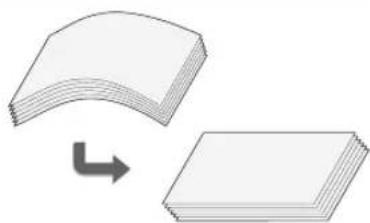
- "Réglage de la qualité d'image et de la finition (étalonnage)" dans le Guide de l'utilisateur
"Gestion des types de papier" dans le Guide de l'utilisateur
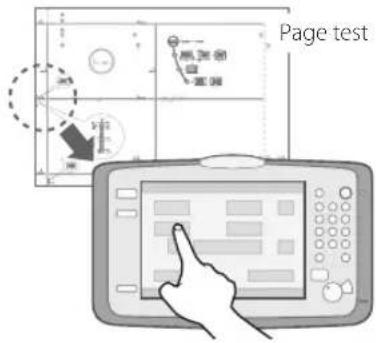
Opération facile pour régler la position d'image
Les positions d'image peuvent être facilement réglées sur cette machine. Il faut simplement mesurer les repères sur la page de test puis saisir ces valeurs sur l'afficheur tactile. Une fois la saisie terminée, la machine réglera automatiquement les positions d'image. Il est possible d'effectuer facilement un réglage compliqué en saisissant les valeurs de chaque bord du recto et verso sur un seul écran.

"Gestion des types de papier" > "Réglage de la position d'image" > "Réglage de la position d'image à l'aide de la page de test" dans le Guide de l'utilisateur
Vous pouvez ajuster la position de l'image rapidement en utilisant la feuille de guidage. (Ce réglage peut être effectué lorsque le Lecteur Couleur recto verso-M est installé.)

"Gestion des types de papier" > "Réglage de la position d'image" > "Réglage de la position d'image à l'aide de la feuille de guidage" dans le Guide de l'utilisateur
Accès rapide aux réglages fréquemment utilisés
Plusieurs réglages sont nécessaires selon le type d'impression ou le type de papier. Toutefois, l'accès aux options des réglages situées dans différents menus est à chaque fois une opération laborieuse. Dans ce cas, mémoriser les réglages fréquemment utilisés dans le bouton "Raccourci des réglages/enregistrement". Ce bouton permet d'accéder directement à l'écran des réglages et de gagner du temps en évitant de rechercher les options de réglage nécessaires.

"Réglages/Enregistrement" dans le Guide de l'utilisateur
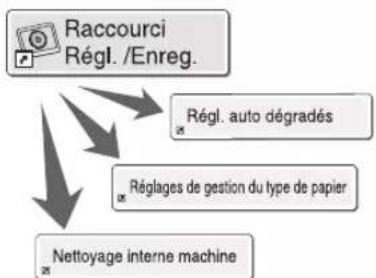
flowchart
graph TD
    A["Raccourci Régl. /Enreg."] --> B["Régl. auto dégradés"]
    A --> C["Réglages de gestion du type de papier"]
    A --> D["Nettoyage interne machine"]
Réglages alternatifs selon les besoins, Productivité" ou "Qualité"
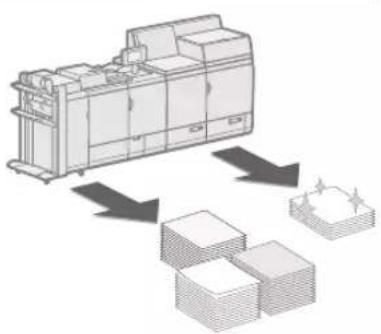
Il est possible de définir une priorité pour imprimer en mode de productivité ou de qualité d'image. Par exemple, sélectionner "Priorité à la productivité" lors de l'impression d'un nombre important de documents pour accélérer le tirage. Autrement, sélectionner "Priorité qualité" lors de l'impression de documents contenant de nombreuses images pour améliorer leur qualité. Cette fonction peut être définie pour chaque type de papier et selon les besoins d'impression.

"Réglages/Enregistrement" dans le Guide de l'utilisateur
flowchart
graph TD
    A["Machine"] --> B["Stacked Boxes"]
    B --> C["Output Box"]
    style A fill:#f9f,stroke:#333
    style B fill:#ccf,stroke:#333
    style C fill:#cfc,stroke:#333
Sommaire
Merci d'avoir porté votre choix sur cette machine Canon. Nous invitons l'utilisateur à lire attentivement ce guide avant toute manipulation, afin de tirer le meilleur parti des avantages offerts par la machine. Pour plus d'informations sur les réglages des fonctions décrites dans ce guide, voir le Guide de l'utilisateur. Nous vous prions également de conserver ce guide avec soin pour pouvoir le consulter en cas de besoin.
Nomenclature....6
Vue externe....6
Vue interne (Moteur d'impression)....7
Vue interne (Poste de fixation) 8
Panneau de commande (Panneau de configuration-F) OPTION 9
Ecran Suivi statut/Annulation 11
Mise sous tension de la machine ..... 12
Mise sous tension....12
Fermeture de la machine....13
Chargement du papier....14
Source papier....15
Mémorisation des types de papier dans la base de données papier....16
Chargement du papier dans le magasin papier .....17
Mémorisation des types de papier personnalisés .....20
Nettoyage et maintenance 22
Nettoyage de la vitre d'exposition .....22
Nettoyage de la zone de lecture de l'original .....22
Nettoyage du chargeur....23
Nettoyage automatique du chargeur ....25
Nettoyage de l'intérieur de la machine .....25
Nettoyage du rouleau de fixation....26
Nettoyage de l'afficheur tactile 26
Consommables 27
Dépannage 29
Elimination de bourrages papier et d'agrafes .....29
Réduction de la fréquence de bourrages papier .....29
Lorsqu'un message d'erreur s'affiche ....30
Contact avec le revendeur agréé Canon local ....31
Si la mémoire est saturée ....32
Si la machine ne peut pas être mise sous tension .....32
Annexe....33
Conventions adoptées

ATTENTION
IMPORTANT
REMARQUE


OPTION
Point important concernant les opérations susceptibles de provoquer des blessures si les instructions ne sont pas respectées. Ces recommandations sont à respecter rigoureusement.
Point important concernant le fonctionnement. A lire attentivement pour bien utiliser la machine et éviter de l'endommager ou de causer des dommages matériels.
Informations complémentaires concernant le fonctionnement ou les procédures. Il est conseillé de lire ces informations.
Indique des fonctions ou des conseils utiles pour l'utilisation de la machine.
Vous trouverez de plus amples informations sur le site du manuel en ligne (https://oip.manual.canon/).
Une explication détaillée est donnée dans la page spécifiée de ce manuel.
Indique un produit en option utilisable avec cette machine.
Touches et boutons utilisés dans ce guide
Voici des exemples qui illustrent la manière dont les touches et les boutons sont indiqués dans ce guide.
- Touches de l'afficheur tactile : [Nom de clé]
→ [Copie]

- Touches du panneau de commande : Icône de la touche


- Boutons sur l'écran de l'ordinateur : [Nom du bouton] [OK], [Ajouter], [Annuler]

Rendez-vous sur https://oip.manual.canon/pour consulter le manuel électronique décrivant toutes les fonctions de cet appareil.

Vous pouvez télécharger le manuel de chaque modèle sur les sites suivants :
- Pour le modèle PRISMAsync, connectez-vous au site Canon Production Printing.
• Pour le modèle imagePRESS Server, connectez-vous au site EFI.
Nomenclature
Cette section présente les noms et les fonctions de tous les éléments de la machine. Les touches et l'affichage du panneau de commande sont également présentés. Lire cette section pour utiliser correctement les différentes fonctions de la machine.

"Produits en option" dans le Guide de l'utilisateur

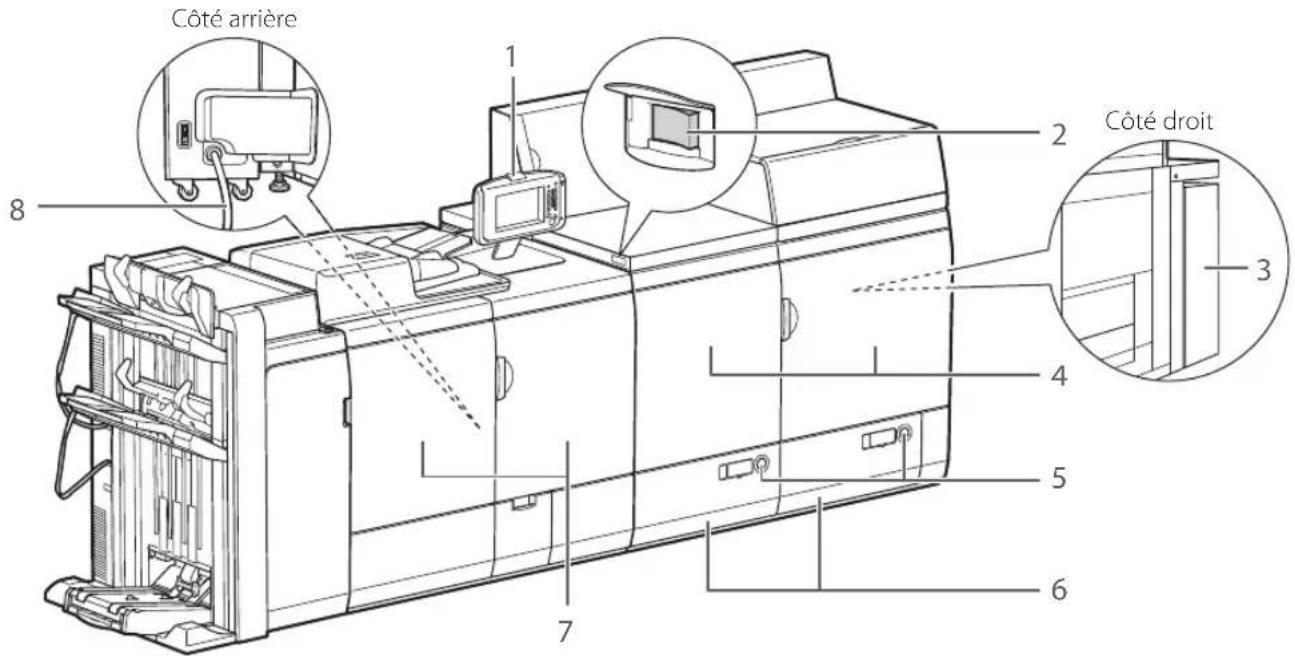
ueexterne
text_image
Côté arrière 1 2 Côté droit 3 4 5 6 7 81Panneau de configuration-F
Comprend les touches, l'afficheur tactile et les voyants requis pour la manipulation de la machine.
2Interrupteur principal
Le positionner sur "l" pour mettre la machine sous tension.
3Unité d'alimentation électrique
Alimente le moteur d'impression et le poste de fixation en électricité.
4Capot avant droit/Capot avant gauche du moteur d'impression
Ouvrir ces capots pour dégager le papier en cas de bourrage papier dans le moteur d'impression.
5 Bouton d'ouverture
Appuyer pour ouvrir le magasin papier afin de charger du papier ou de vérifier la présence d'un bourrage papier.
L'indicateur d'approvisionnement en papier permet de vérifier le nombre de feuilles restantes dans le magasin papier.
6Magasin papier gauche/droit
Contenant jusqu'à 1 000 feuilles de papier (80 g/m²) pour chaque magasin papier.
7Capot avant droit/Capot avant gauche du poste de fixation
Ouvrir ces capots pour dégager le papier en cas de bourrage papier dans le poste de fixation.
8Cordon d'alimentation
Alimente l'unité principale et l'Lecteur Couleur recto verso-M depuis une prise CA (en option).
■Vue interne (Moteur d'impression)
text_image
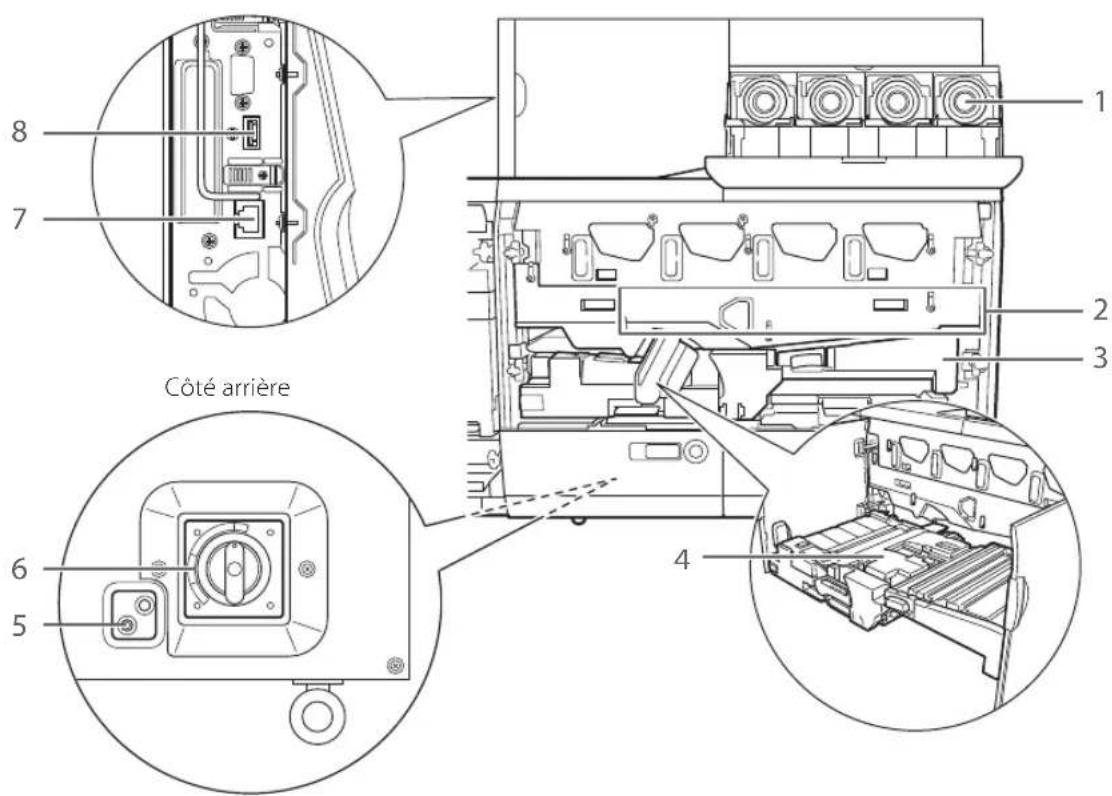
8 7 Côté arrière 6 5 1 2 3 41Cartouche de toner
Ouvrir le capot pour remplacer la cartouche de toner.
2CTI (Courroie de transfert intermédiaire)
Transfère le toner au papier.
3Module d'alimentation
Fournit le papier qui est alimenté du magazine papier vers le poste de fixation, via la position de transfert de toner. De plus, le module d'alimentation fournit le papier depuis le poste de fixation lorsque le mode verso de page recto verso est réglé. Retirer ce module pour dégager le papier en cas de bourrage papier dans le module.
4Rouleau de correction du travers
Compense l'inclinaison du papier ou la dispersion des bords latéraux.
5Bouton de test
Situé à l'arrière de l'unité d'alimentation électrique. Appuyer sur ce bouton pour tester le disjoncteur de manière périodique.
6Disjoncteur
Situé à l'arrière de l'unité d'alimentation électrique. Détecte une surtension ou le courant de fuite.
7Port LAN
Situé en haut à gauche sur le moteur d'impression. Utiliser ce port pour connecter la machine au réseau (imagePRESS Server).
8Port USB
Situé en haut à gauche sur le moteur d'impression. Habituellement, ce connecteur est plutôt utilisé par les agents d'entretien.
■Vue interne (Poste de fixation)
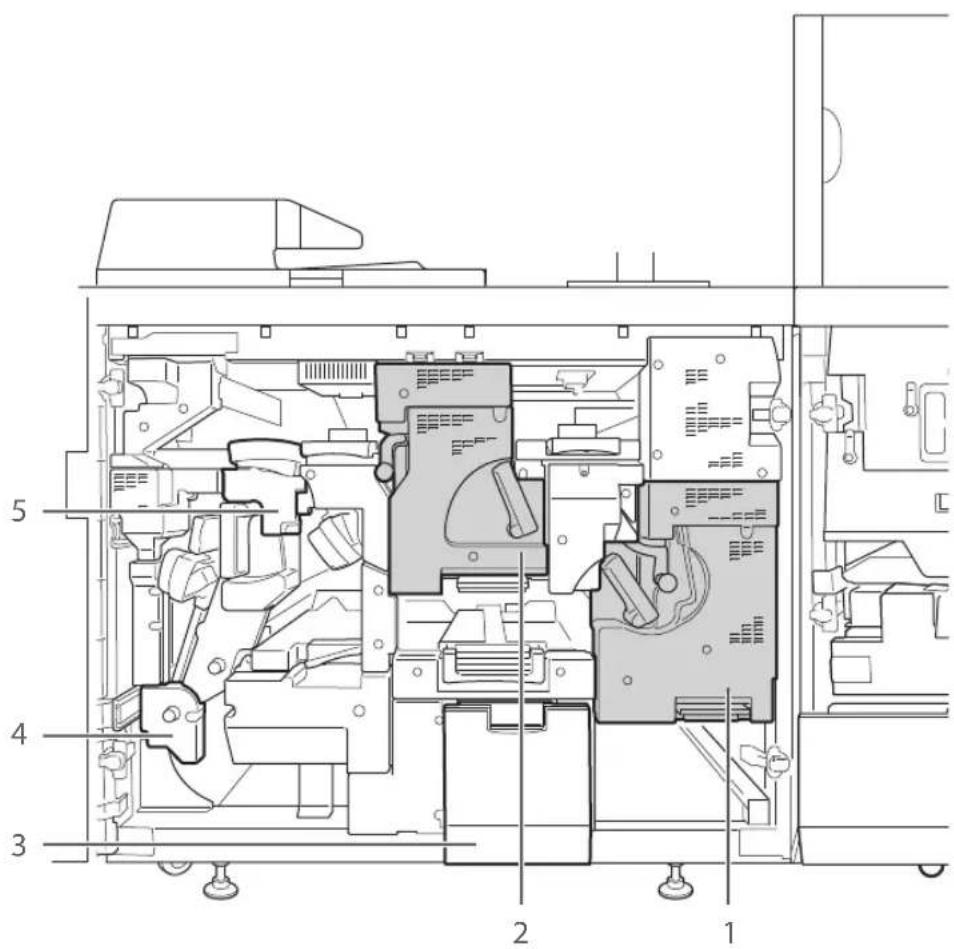
Fixe le toner qui a été transféré sur le papier. Retirer l'unité de fixation principale pour dégager un bourrage papier à l'intérieur de l'ensemble.
2Ensemble de fixation secondaire
Certains types de papier doivent passer par l'ensemble de fixation secondaire après être passés par l'ensemble de fixation principal pour fixer le toner de manière sûre. Retirer l'unité de fixation secondaire pour dégager un bourrage papier à l'intérieur de l'ensemble.
3Réceptacle de toner usagé
Retirer ce réceptacle pour remplacer le réceptacle de toner usagé.
4Module de retournement
Retourne le papier et le renvoie vers le moteur d'impression lors de l'impression recto-verso. Ce module retourne également le papier pour sortir la face imprimée vers le haut ou vers le bas, en fonction des réglages du mode Face en ht/Face en bas.
Retirer le module de livraison/retournement pour dégager un bourrage papier à l'intérieur du module.
5Module de suppression du gondolage
Corrige le gondolage du papier provoqué par la chaleur. Retirer ce module pour dégager le papier en cas de bourrage papier dans le module.
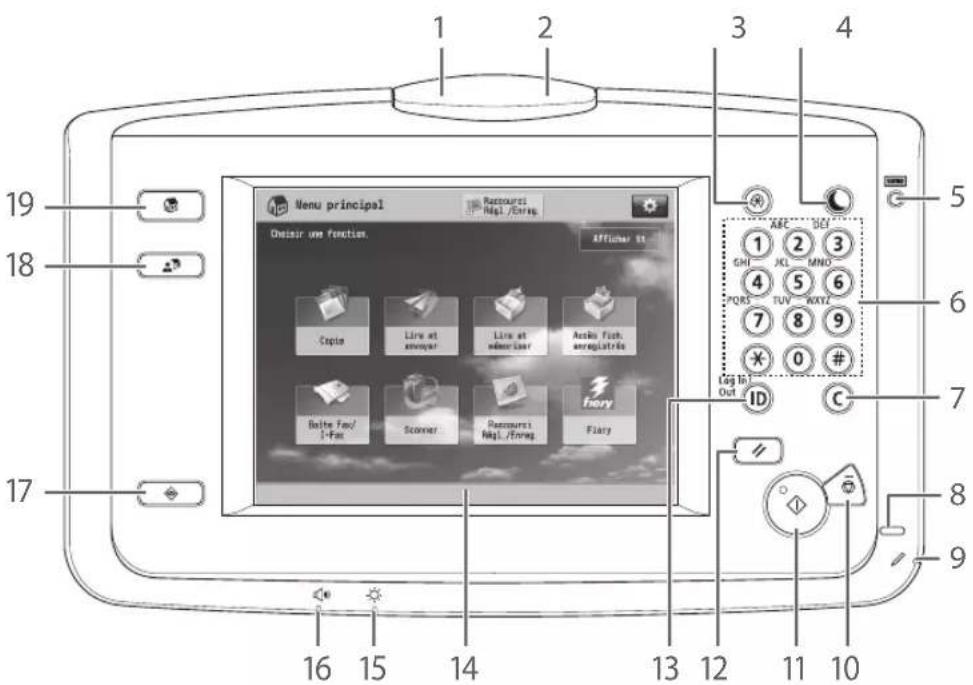
Panneau de commande (Panneau de configuration-F) OPTION
text_image
1 2 3 4 5 19 18 17 Menu principal Resources Reg1./Form. Chiseir une fonction. Afficher It Capra Live et xtenypar Live et indemiser Anxin Fich. aneroplatris Belle Fan/ J-Fac Scanner Rancoursi Reg1./Form. Flary Log In Out ID 1 2 3 CHI 4 5 6 PORT TUV XXXY 7 8 9 ¥ 0 # C 6 7 8 9 10 11 12 13 14 15 161 Témoin Traitement/Données
Lumière verte qui clignote lorsque la machine effectue des opérations et qui est statique lorsque des données reçues sont stockées dans la mémoire.
2Témoin d'erreur
Clignote ou reste allumé en cas de problème avec la machine. Lorsque ce témoin clignote, suivre les instructions s'affichant sur l'afficheur tactile. Lorsque ce témoin s'allume en rouge, contacter le revendeur agréé Canon local.
3Touche Réglages/Enregistrement
Appuyer sur cette touche pour mémoriser ou spécifier des réglages.
4Touche d'économie d'énergie
Appuyer sur cette touche pour activer ou désactiver le mode Économie d'énergie/Veille. Le mode activé après l'appui sur la touche d'économie d'énergie est sélectionnable au préalable. S'allume lorsque la machine est dans un de ces deux modes. Pour réactiver la machine, appuyer une nouvelle fois sur cette touche.
5Touche de vérification du compteur
Appuyer sur cette touche pour afficher le nombre total de copies et d'impressions.
6Touches numériques
Appuyer sur ces touches pour saisir des valeurs numériques.
7Touche Correction
Appuyer sur cette touche pour effacer les erreurs de saisie.
8Témoin d'alimentation
S'allume lorsque la machine est sous tension.
9Styleur
Permet d'effectuer des manipulations sur l'afficheur tactile, par exemple saisir des caractères.
10Touche Arrêt
Appuyer sur cette touche pour arrêter une tâche en cours.
11 Touche Démarrer
Appuyer sur cette touche pour démarrer une opération telle que la lecture ou la copie.
12Touche Restauration
Appuyer sur cette touche pour rétablir les réglages standard de la machine.
13Touche ID (Log In/Out)
Appuyer sur cette touche pour se connecter/déconnecter lorsqu'un service de connexion comme la gestion des numéros de service a été défini.
14Afficheur tactile
Affiche les écrans de réglage pour chaque fonction.
15Molette de réglage de la luminosité
Permet de régler la luminosité de l'afficheur tactile.
16Touche de réglage du volume
Appuyer pour afficher l'écran afin de spécifier les signaux sonores.
17Touche Suivi statut/Annulation
Appuyer sur cette touche pour vérifier le statut des tâches ou pour annuler des tâches d'impression. Il est également possible de vérifier le statut de la machine, notamment la quantité restante de papier dans la source papier.
18Touche Menu rapide
Appuyer pour récupérer les fonctions favorites mémorisées dans le Menu rapide. En outre, avec l'authentication, un jeu de Menu rapide pour chaque utilisateur peut être affiché.
19Touche Menu principal
Appuyer sur cette touche pour revenir à l'écran du Menu principal, pour changer de fonctions par exemple.

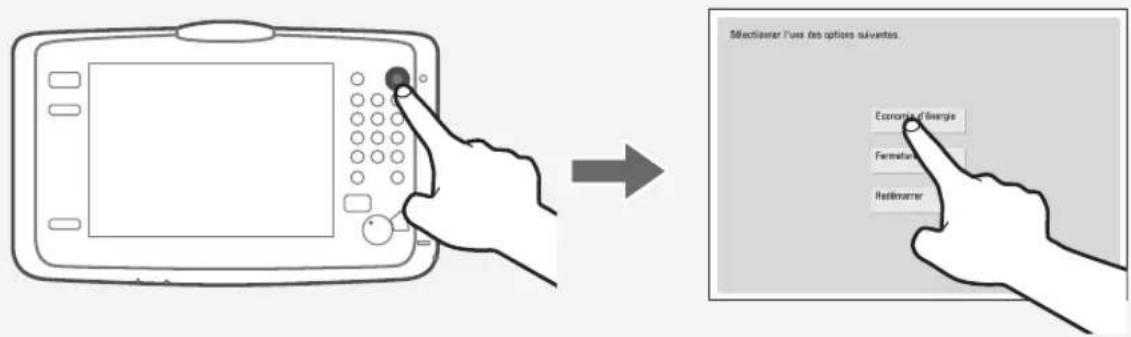
Configuration du mode Économie d'énergie/Veille pour réduire la consommation électrique
Il est possible d'économiser de l'énergie en utilisant le Mode économie d'énergie/Mode veille lorsque la machine n'est pas utilisée pendant un long moment, comme lors de la pause déjeuner. Pour utiliser ces modes, appuyer sur [Economie d'énergie] après avoir appuyé sur 📄 sur le panneau de commande. Si la machine n'est pas utilisée pendant un certain temps, la machine entrera en mode veille (mode veille auto). Pour plus d'informations sur le mode activé après l'appui sur la touche 🔒 et sur le mode Veille automatique, voir le Guide de l'utilisateur.

"Opérations de base" > "Fonctionnalités d'économie d'énergie" dans le Guide de l'utilisateur
text_image
Sélectionner l'use des options suivantes. Economie d'énergie Formation RemitserverEcran Suivi statut/Annulation
Si l'utilisateur appuie sur la touche ⚙️, l'écran Suivi statut/Annulation s'affiche dans lequel il peut vérifier le statut des tâches et des consommables. Grâce aux informations indiquées telles que la durée d'exécution de la tâche en cours ou le nombre de feuilles de papier restantes, l'utilisateur peut imprimer en toute fluidité sans interruption.

Situations utiles
• Pour savoir la durée d'exécution des tâches
• Pour vérifier le nombre de feuilles restantes pour un chargement de papier efficace
• Pour annuler une tâche mémorisée par erreur
Ecran [Tâche]
L'écran [Tâche] permet de vérifier le statut des tâches dans la liste des tâches. Sur cet écran, on peut annuler une tâche en cours et modifier l'ordre des tâches en attente pour imprimer une tâche en priorité.
![CANON imagePRESS C9010VP - Ecran [Tâche] - 1](/content/2026/04/666789/images/c93016748fee05ad66ede0608ed7a1152e39a46d74fe631f8731175cddab798d.jpg)
text_image
Suivi statut/Annulation Raccaurel Papier Tache Papier Toner/Autres Statut tâches Journé des tâches Imprimer Hume Mou de la tâche Mou util... Statut Dur. 31t... appr. 3:29 Copie Impression... 1 min 3:29 Copie Impression... 2 min 1/1 Détrits Aversor Impression... Toutes tâches impr. en pône 1/1 Former Copie Impression...Ecran [Papier]
L'utilisateur peut vérifier les informations sur le papier et le nombre de feuilles restantes dans toutes les sources papier. Il peut également indiquer le type de papier pour chaque source papier sous [Réglages papier].
![CANON imagePRESS C9010VP - Ecran [Papier] - 1](/content/2026/04/666789/images/e4f28e23103d53fa382dea7ac884af0955a2104f77560524d62edd52fb1ad81d.jpg)
text_image
Suivi statut/Annulation Risocoursi Rigl. /Earep Tache Papier Tener/Autres Font papier Name Drawn. M Ordienstre (80-105 g/m2) 90 g/m2 M Ordienstre (80-105 g/m2) 90 g/m2 M Ordienstre (80-105 g/m2) 90 g/m2 M Ordienstre (80-105 g/m2) 90 g/m2 M Ordienstre (80-105 g/m2) 90 g/m2 Module insert. 1 Module insert. 2 Sèelle Régages papier Régages de gestion du type du papier Former Mode gestion du systèmeEcran [Toner/Autres]
La quantité restante de toner s'affiche dans les illustrations. L'utilisateur peut également vérifier la quantité restante d'agrafes, de résidus de perforation et le pourcentage de mémoire utilisé.
![CANON imagePRESS C9010VP - Ecran [Toner/Autres] - 1](/content/2026/04/666789/images/ec97d176add21bfa9c16abd694aacf04bf7edee841192c3ebc0f21bee7aa0d99.jpg)
text_image
Suivi statut/Annulation Racoureti Rap1. /Enrep. Tacha Papier Toner/Autres • Informations sur le taser Jasimo Magnetie Open Noir 100% 100% 100% 100% • Autres Informations Utilisation min. 0% Fournier net. opala OK Fournier net. sec. OK Agrafes restantes OK Toner usapi Résidents perforation Agrafes usapien Résidents de brochets OK 1/2 OK OK OK OK OK FormerMise sous tension de la machine
Cette section explique comment mettre la machine sous tension.
Mise sous tension
S'assurer que la fiche du cordon d'alimentation est bien enfichée dans la prise secteur et que le disjoncteur est allumé.
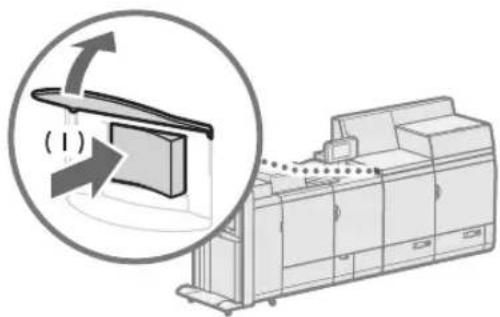
1 Ouvrir le cache de l'interrupteur principal.
2 Positionner l'interrupteur principal sur "|".
- Le témoin d'alimentation situé sur le panneau de commande s'allume.
IMPORTANT
Après avoir mis la machine hors tension, lorsque le témoin d'alimentation s'éteint, attendre au moins 10 secondes avant de la remettre sous tension.
REMARQUE
Les touches et boutons n'ont pas nécessairement une réactivité optimale juste après la mise sous tension de la machine.
Fermeture de la machine

Ne pas mettre hors tension la machine dans les situations ci-dessous
- Pendant l'utilisation de la fonction I-Fax
- A l'affichage du message
- Pendant l'utilisation de la fonction de lecture ou d'impression
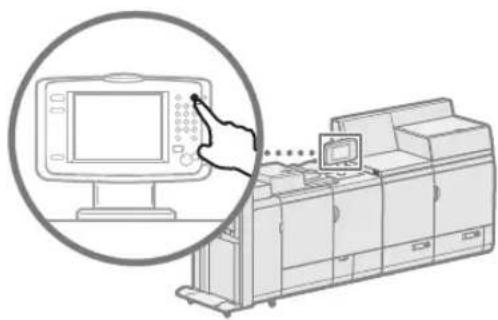
2 Appuyer sur [Fermeture].
- Le témoin d'alimentation situé sur le panneau de commande s'éteint.
IMPORTANT
- La fermeture de la machine peut prendre un certain temps. Ne pas débrancher le cordon d'alimentation tant que le témoin d'alimentation de la machine n'est pas éteint.
- La machine peut continuer à fonctionner pendant ou après le processus d'arrêt. Ne pas débrancher le cordon d'alimentation temps que le son d'arrêt de l'appareil n'a pas retenti.
Une fois le processus d'arrêt terminé, l'interrupteur principal de la machine se met automatiquement position" 🔊".
Chargement du papier
Charger le papier en suivant la procédure ci-dessous. Dans cette section, le format de papier personnalisé A4 est utilisé comme exemple.
Confirmation
Confirmer les types de papier pouvant être chargés.

"Opérations de base" > "Types de papier disponibles" dans le Guide de l'utilisateur
Préparation
Mémoriser tous les types de papier à utiliser.
"Mémorisation des types de papier dans la base de données papier", page 16
Opération
Charger le papier dans le magasin papier.
"Chargement du papier dans le magasin papier", page 17
Enregistrement
Spécifier le format et le type de papier chargés dans le magasin papier.
"Mémorisation des types de papier personnalisés", page 20
Sourcepapier
Cette section décrit les sources de papier disponibles. Le papier pouvant être chargé diffère en fonction des sources de papier. La description suivante inclut les produits optionnels, ainsi que les magasins papier standard. Les produits optionnels sont indiqués avec l'icône OPTION.
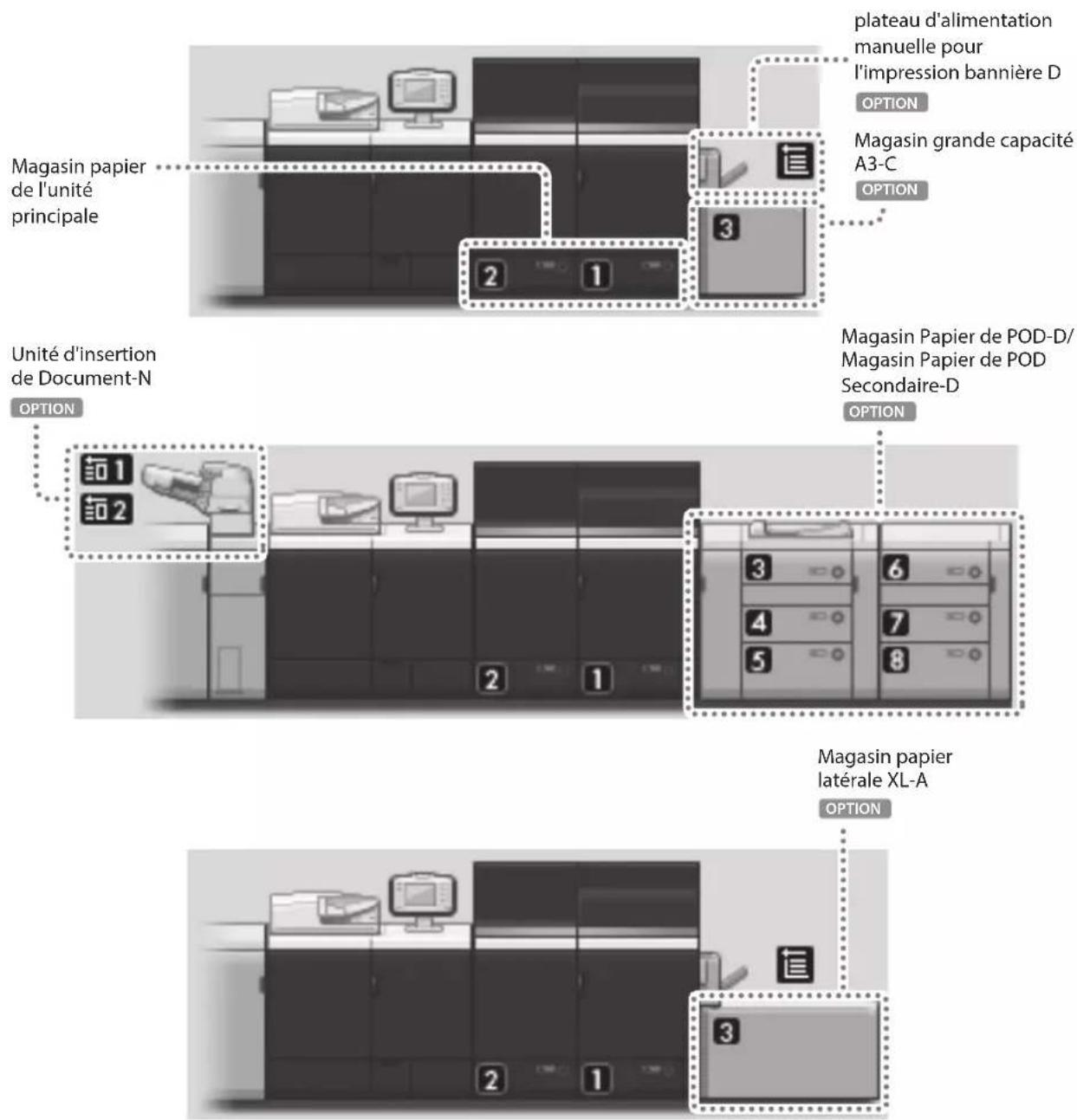
text_image
Magasin papier de l'unité principale Plateau d'alimentation manuelle pour l'impression bannière D OPTION Magasin grande capacité A3-C OPTION Unité d'insertion de Document-N Magasin Papier de POD-D/ Magasin Papier de POD Secondaire-D OPTION Magasin papier latérale XL-A OPTIONREMARQUE
Pour plus de détails sur les formats de papier pouvant être chargés, consulter le Guide de l'utilisateur.

"Opérations de base" > "Types de papier disponibles" dans le Guide de l'utilisateur
■ Mémorisation des types de papier dans la base de données papier
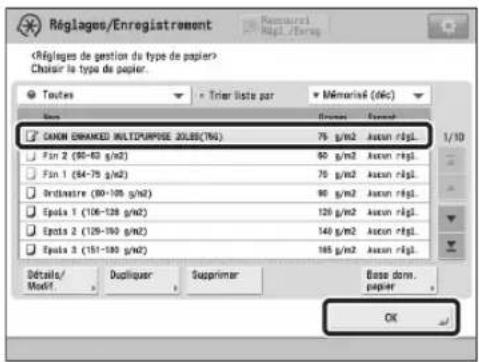
Mémoriser tous les types de papier à utiliser avec cette machine. Il est possible de mémoriser les types de papier en les sélectionnant dans la base de données papier.
REMARQUE
- Cette étape est inutile si le type de papier chargé est déjà mémorisé dans la machine, tel que le papier ordinaire ou recyclé. Passer alors à la prochaine étape "Chargement du papier dans le magasin papier".
- Il n'est pas possible de modifier les types de papier par défaut mémorisés dans la machine. Si vous modifiez les réglages, veillez à les dupliquer et à les enregistrer en tant que nouveaux réglages.
1 Appuyer sur
2 Appuyer sur [Préférences] → [Réglages papier] → [Réglages de gestion du type de papier].
3 Appuyer sur [Base donn. papier].
4 Sélectionner le type de papier sur la liste → appuyer sur [OK].
5 Confirmer que le type de papier sélectionné s'affiche à l'écran
- Si le type de papier voulu ne figure pas dans la base de données papier, sélectionner et dupliquer un type de papier qui se rapproche de ses caractéristiques, puis modifier les réglages requis.

"Gestion des types de papier" dans le Guide de l'utilisateur
text_image
Réglages/Enregistrement- Chargement du papier dans le magasin papier
1 Enregistrer le format de papier pour le magasin papier dans [Réglages papier] dans [Préférences] (Réglages/Enregistrement).
![CANON imagePRESS C9010VP - Enregistrer le format de papier pour le magasin papier dans [Réglages papier] dans [Préférences] (Réglages/Enregistrement). - 1](/content/2026/04/666789/images/9c1257b0e84943f4a7a08705785c12592662ef752575ab6db25b9e9098beb119.jpg)
"Réglages/Enregistrement" > "Préférences" > "Mémorisation du type et du format de papier d'une source d'alimentation" dans le Guide de l'utilisateur
![CANON imagePRESS C9010VP - Enregistrer le format de papier pour le magasin papier dans [Réglages papier] dans [Préférences] (Réglages/Enregistrement). - 2](/content/2026/04/666789/images/a82ba7c0f128ba25622120dac0b04aaae9e53d38ec77d198fdf9e666e59e7044.jpg)
2 Ouvrir le magasin papier.
1 Appuyer sur ce bouton sur le magasin papier.
2 Retirer le magasin papier au maximum.
- Vérifier que le dispositif élévateur interne s'abaisse à la position de chargement de papier.
IMPORTANT
Si la machine est en mode veille (le panneau tactile n'est pas affiché, et seul Ⓞ est allumé), il est possible que le magasin papier ne puisse pas être ouvert. Dans ce cas, appuyer sur Ⓞ pour réactiver la machine, puis appuyer sur le bouton d'ouverture sur le magasin papier.
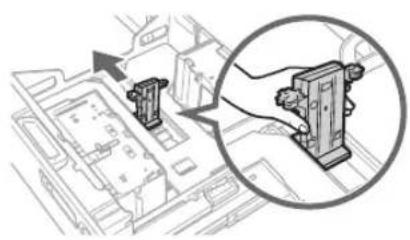
3 Appuyer sur le levier de la plaque porte-papier, comme indiqué ci-dessous. Sans relâcher le levier, faire glisser la plaque porte-papier jusqu'à ce qu'elle ne touche plus le papier à régler.
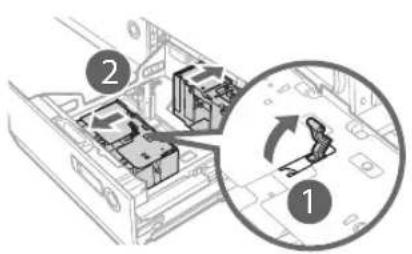
4 Déplacer les plaques d'ajustement du format sur une position où elles ne touchent plus le papier.
1 Retirer le verrou des plaques d'ajustement du format.
2 Faire glisser les plaques d'ajustement du format sur une position où elles ne touchent plus le papier réglé.
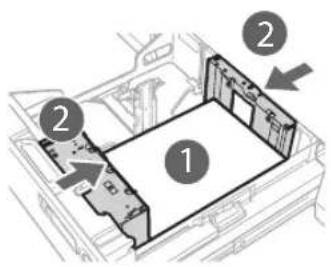
5 Ajuster la position des plaques d'ajustement du format pour qu'elles soient alignées sur le papier.
1 Régler le papier du format cible à environ 10 mm de hauteur.
2 Faire glisser les plaques d'ajustement du format (avant) et les plaques d'ajustement du format (arrière) pour qu'elles s'adaptent au format de papier.
IMPORTANT
- Ne pas infliger de choc important à la plaque porte-papier lors du chargement du papier dans le magasin papier, car cela pourrait provoquer un dysfonctionnement ou des dommages à la machine.
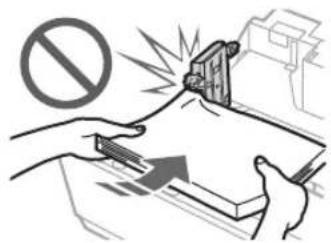
- Régler les guides correctement pour éviter de provoquer un bourrage papier, des impressions sales, ou de salir l'intérieur de la machine.
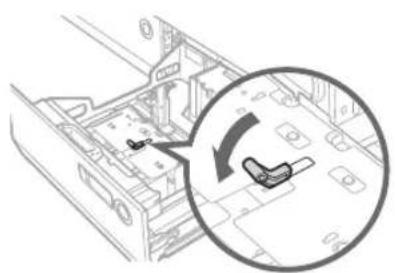
6 Verrouiller le levier de la plaque d'ajustement du format, puis le fixer.
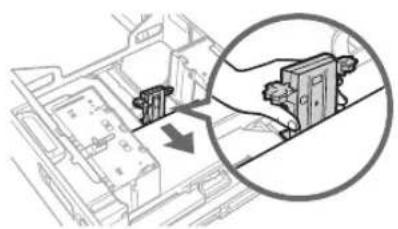
7 Appuyer sur le levier de la plaque porte-papier, comme indiqué ci-dessous. Sans relâcher le levier, faire glisser la plaque porte-papier de façon à l'aligner sur le format de papier souhaité.
8 Charger tout le papier restant dans le magasin papier.
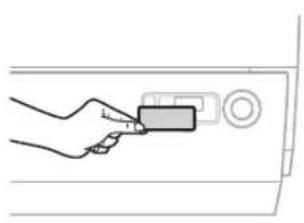
9 Modifier la plaque de format du magasin papier pour s'adapter au nouveau format de papier.
10 Repousser doucement le magasin papier dans son logement, jusqu'à ce qu'un déclic se fasse entendre.
- Le dispositif élévateur interne s'élève automatiquement, et prépare le magasin papier pour l'impression.
ATTENTION
Lors du retour du magasin papier à sa position d'origine, veiller à ne pas se blesser en se pinçant les doigts.
REMARQUE
- S'assurer de bien aérer la pile de papier et égaliser les bords avant le chargement du papier.
• Le papier bouclé doit être aplani avant utilisation. - S'assurer que la hauteur de la pile de papier ne dépasse pas le repère de capacité (....).
- Lors du chargement de papier préperforé, transparents/films transparents et papier à onglets, s'assurer de charger le papier dans l'orientation voulue puisqu'elle varie selon la source papier.
- Si l'emballage du papier contient des instructions sur le côté de papier à charger, suivre ces instructions.
- Lorsque le papier est chargé dans le magasin papier, le côté vers le bas est celui qui sera imprimé.
- Si des problèmes se produisent, comme une mauvaise qualité d'impression ou des bourrages papier, essayer de retourner la pile de papier et de la charger à nouveau. Cependant, le papier recto couché ne peut pas être retourné. Remplacer par du papier neuf.
- Pour plus d'informations sur l'orientation des feuilles préimprimées (comportant un logo ou un motif), voir le Guide de l'utilisateur.
- Lors du chargement de papier, s'assurer que la hauteur de la pile de papier ne dépasse pas 20 mm. Si la hauteur de la pile de papier dépasse 20 mm, les bords de la pile de papier peuvent se gondoler ou se froisser, ce qui peut provoquer une mauvaise qualité d'impression.

- "Entretien" > "Chargement du papier" dans le Guide de l'utilisateur
"Copie" > "Annexe" dans le Guide de l'utilisateur
■Mémorisation des types de papier personnalisés
Il est possible de mémoriser le type et le format de papier de chacune des sources d'alimentation.
1 Appuyer sur
2 Appuyer sur [Préférences] → [Réglages papier] → [Réglages papier].
3 Sélectionner le magasin papier qui contient le papier chargé → appuyer sur [Régler].
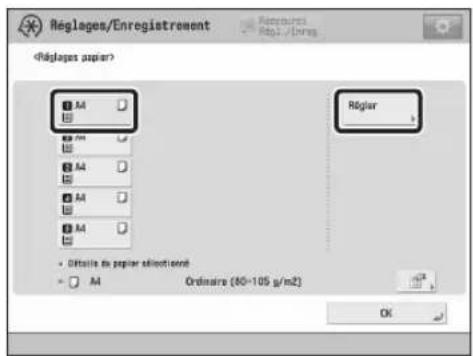
text_image
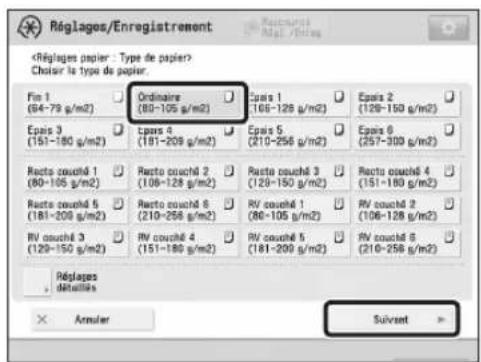
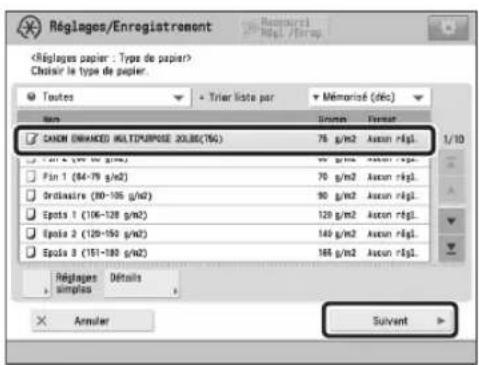
Réglages/Enregistrement4 Sélectionner le même type de papier que celui chargé → appuyer sur [Suivant].
- Vous pouvez sélectionner le type de papier dans l'écran de réglages simples ou détaillés. Pour les types de papier qui ne sont pas affichés sur l'écran de réglages simples, appuyer sur la touche [Réglages détaillés] → Sélectionner le type de papier dans l'écran de réglages détaillés.
text_image
Réglages/EnregistrementÉcran de réglages simples
text_image
Réglages/EnregistrementÉcran de réglages détaillés
5 Sélectionner le même format de papier que celui chargé → appuyer sur [OK].
- Si le papier chargé n'est pas du papier standard, sélectionner [Format perso.].
![CANON imagePRESS C9010VP - Sélectionner le même format de papier que celui chargé → appuyer sur [OK]. - 1](/content/2026/04/666789/images/81f33a0ff99f41408e9e2a060474878465e23badc1a92060589e276ab51d6743.jpg)
text_image
Réglages/Enregistrement6 Confirmer que le type et le format de papier sélectionnés s'affichent sous → appuyer sur [OK].
![CANON imagePRESS C9010VP - Confirmer que le type et le format de papier sélectionnés s'affichent sous → appuyer sur [OK]. - 1](/content/2026/04/666789/images/7a05147976e9d2f15bb6353f04151998f5f0f1d9f9a0f0f32be462862181a22f.jpg)
Nettoyage et maintenance
Pour maintenir son fonctionnement optimal, il est conseillé de nettoyer et de vérifier la machine régulièrement.
REMARQUE
Le nettoyage suivant doit être effectué seulement lorsque le Lecteur Couleur recto verso-M est raccordé.
• Nettoyage de la vitre d'exposition
• Nettoyage de la zone de lecture de l'original
• Nettoyage du chargeur
• Nettoyage automatique du chargeur
Nettoyage de la vitre d'exposition
Si les originaux ne peuvent pas être lus correctement, suivre la procédure de nettoyage ci-dessous. Nettoyer à l'aide d'un chiffon humecté d'eau et essuyer avec un chiffon doux et sec. Utiliser le chiffon de nettoyage de la vitre fourni pour effectuer un nettoyage simple.
1 Fermeture de la machine.
→ "Fermeture de la machine", page 13
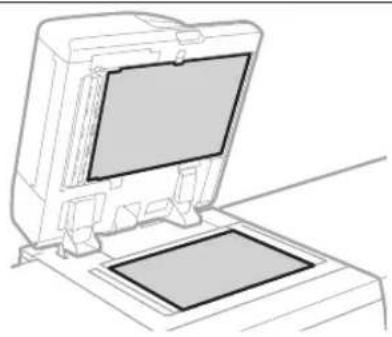
2 Nettoyer la vitre d'exposition.
- Nettoyer la vitre d'exposition et la surface intérieure du chargeur.
3 Mise sous tension.
→ "Mise sous tension", page 12
■ Nettoyage de la zone de lecture de l'original
Si les originaux prélevés du chargeur ne peuvent pas être lus correctement, suivre la procédure ci-dessous.
1 Appuyer sur
2 Appuyer sur [Réglage/Maintenance] → [Maintenance] → [Méthode nettoyage zone de lecture d'original].
3 Suivre les instructions de nettoyage affichées sur l'afficheur tactile.
Nettoyage du chargeur
Si les originaux prélevés du chargeur deviennent sales, suivre la procédure de nettoyage ci-dessous. Nettoyer à l'aide d'un chiffon humecté d'eau et essuyer avec un chiffon doux et sec. Utiliser le chiffon de nettoyage de la vitre fourni pour effectuer un nettoyage simple.
1 Fermeture de la machine
→ "Fermeture de la machine", page 13
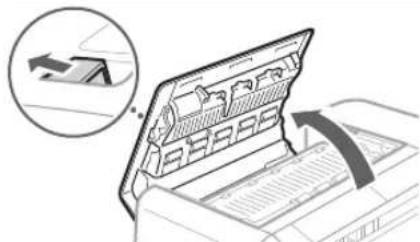
2 Tirez la manette et ouvrez le capot du chargeur.
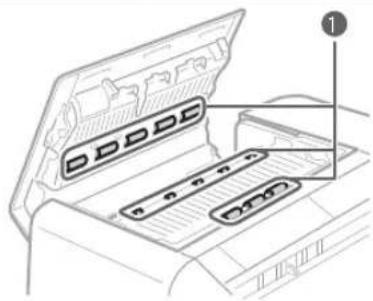
3 Nettoyez les rouleaux et les zones environnantes à l'intérieur du capot du chargeur.
1 Nettoyez les rouleaux.
2 Nettoyez les zones avoisinantes des rouleaux (si elles sont très encrassées).
IMPORTANT
Assurez-vous qu'il n'y ait pas de saletés comme des morceaux de papier qui s'insinuent dans la rainure du capteur de détection de chargement de feuilles multiples. Si c'est le cas, retirez-les à l'aide d'un chiffon doux.
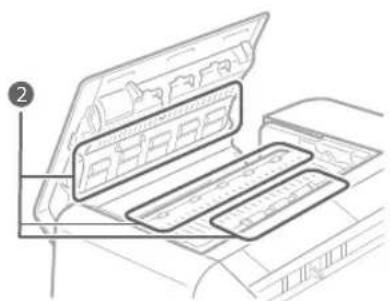
4 Fermez délicatement le capot du chargeur.
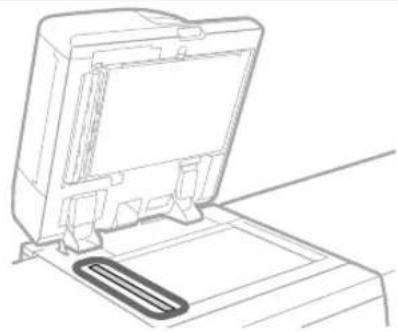
5 Nettoyer la zone de lecture de l'original.
- Ouvrir le chargeur et nettoyer la zone de lecture de l'original (vitre fine).
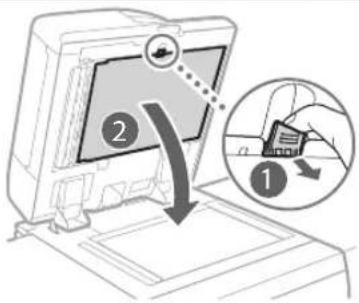
6 Ouvrir les capots.
1 Tirer sur le levier au-dessus du chargeur, puis ouvrir le capot.
2 Ouvrir le capot interne.
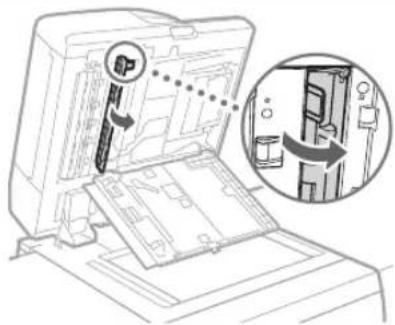
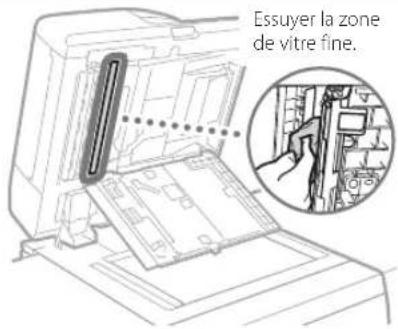
7 Nettoyer la zone de lecture de l'original du chargeur.
text_image
Essuyer la zone de vitre fine.8 Fermer les capots.
1 Fermer le capot interne.
2 Fermer le capot.
9 Fermer successivement le capot intérieur et le capot de numérisation de document, puis fermer le chargeur.
10 Mise sous tension.
"Mise sous tension", page 12
Nettoyage automatique du chargeur
Si les originaux prélevés du chargeur deviennent sales, suivre la procédure ci-dessous.
1 Introduire 10 feuilles vierges dans le chargeur.
• Utiliser du papier ordinaire A4.
2 Appuyer sur
3 Appuyer sur [Réglage/Maintenance] → [Maintenance] → [Nettoyer chargeur].
4 Appuyer sur [Début].
Nettoyage de l'intérieur de la machine
Si le papier imprimé est sale, suivre la procédure ci-dessous.
1 Appuyer sur
2 Appuyer sur [Réglage/Maintenance] → [Maintenance] → [Nettoyage interne machine].
3 Appuyer sur [Début].
REMARQUE
Exécuter de la même façon [Réglage/Maintenance] → [Maintenance] → [Nettoyer fil] et [Réglage/Maintenance] → [Maintenance] → [Nettoyer rouleau].
Nettoyage du rouleau de fixation
Si des traces apparaissent sur le papier imprimé, ou que la brillance n'est pas uniforme dans la zone à haute densité du papier épais imprimé, suivre la procédure ci-dessous.
IMPORTANT
Cette fonction est affichée uniquement si les réglages sont mis à disposition par le revendeur agréé Canon local. Même si cette fonction est affichée, n'autoriser personne à modifier les réglages, à l'exception du gestionnaire de système. Pour plus d'informations sur la modification des réglages, contacter le revendeur agréé Canon local.
1 Appuyer sur
2 Appuyer sur [Réglage/Maintenance] → [Maintenance] → [Nettoyage rouleau fixation].
3 Appuyer sur [Début].
REMARQUE
Le rouleau de fixation est automatiquement nettoyé après l'impression de plusieurs feuilles de papier. La fréquence et l'heure de nettoyage peuvent être réglées sous [Niveau nettoyage auto rouleau de fixation].
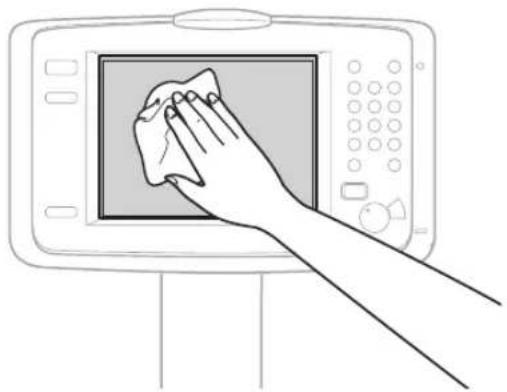
Nettoyage de l'afficheur tactile
Essuyer l'afficheur tactile à l'aide d'un chiffon humecté d'eau ou de détergent et l'essuyer avec un chiffon doux et sec.
Les consommables suivants sont disponibles pour cette machine. Pour plus d'informations, contacter le revendeur Canon agréé. Pour plus d'informations sur l'utilisation et le stockage des consommables, voir la section "Consommables", page 35.
Papier
Outre le papier ordinaire, d'autres supports sont disponibles tels que du papier recyclé, du papier couleur, des transparents/films transparents (recommandés pour cette machine), des films translucides (recommandés pour cette machine) et des étiquettes. Pour les impressions haute qualité, utiliser du papier recommandé par Canon.
Toner
Si un message invitant à remplacer la cartouche de toner s'affiche, remplacer la cartouche usagée par une neuve. Pour plus d'informations sur le changement d'une cartouche de toner, voir le Guide de l'utilisateur. Pour une qualité d'impression optimale, il est recommandé de n'utiliser que de l'encre de marque Canon.

"Entretien" > "Remplacement de la cartouche de toner" dans le Guide de l'utilisateur
Encre de marque Canon prise en charge
Canon imagePRESS Toner T02 Black (Noir) Canon imagePRESS Toner T02 Cyan (Cyan) Canon imagePRESS Toner T02 Magenta (Magenta) Canon imagePRESS Toner T02 Yellow (Jaune)
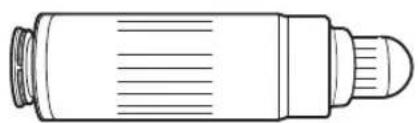
Toners : attention aux contrefaçons
Il existe des toners Canon contrefaites sur le marché. Leur utilisation risque d'affecter la qualité de l'impression ainsi que les performances de la machine. Canon ne pourra être tenu responsable d'aucun dysfonctionnement, accident ou dommage causé par l'utilisation de contrefaçons. Pour plus d'informations, consulter global.canon/ctc.
Cartouche d'agrafes dans l'ensemble d'agrafage
Le produit Agrafes-N1 peut être installé dans le Module de Finition-AN/Module de Finition P.A.C.-AN pour l'agrafage. Pour plus d'informations sur le remplacement de la cartouche d'agrafes, voir le Guide de l'utilisateur.

"Entretien" > "Remplacement de la cartouche d'agrafes (pour produits en option)" > "Remplacement de la cartouche d'agrafes dans l'ensemble d'agrafage (Module de Finition-AN/Module de Finition P.A.C.-AN)" dans le Guide de l'utilisateur.
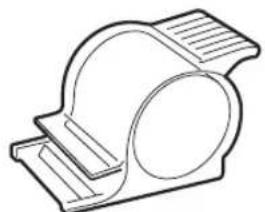
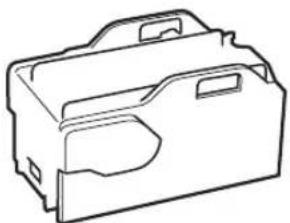
Cartouche d'agrafes pour l'agrafeuse avec piqûre à cheval
Le produit Agrafes-P1 peut être installé dans le Module de Finition P.A.C.-AN pour la piqûre à cheval. Pour plus d'informations sur le remplacement de la cartouche d'agrafes, voir le Guide de l'utilisateur.

"Entretien" > "Remplacement de la cartouche d'agrafes (pour produits en option)" > "Remplacement de la cartouche d'agrafes dans l'agrafeuse avec piqûre à cheval (Module de Finition P.A.C.-AN)" dans le Guide de l'utilisateur.
Canon ne cesse de proposer des innovations technologiques en ce qui concerne les toners, cartouches et pièces fabriqués par Canon, spécialement conçus pour être utilisés sur les machines multifonctions de Canon. Les nouvelles technologies avancées de Canon permettent d'obtenir des performances et des volumes d'impression optimaux, ainsi que des tirages de qualité. Par conséquent, l'utilisation des consommables Canon est recommandée pour les machines Canon multifonctions.

CANON
GENUINE
Cette section explique comment résoudre les problèmes en cas de bourrages papier fréquents ou de l'affichage de messages d'erreur. Pour plus d'informations sur les procédures détaillées et les précautions à prendre, voir le Guide de l'utilisateur.

"Résolution des problèmes" dans le Guide de l'utilisateur
Elimination de bourrages papier et d'agrafes
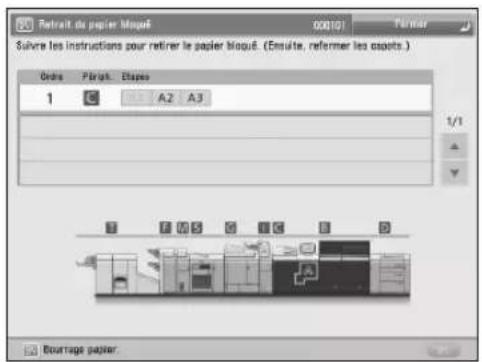
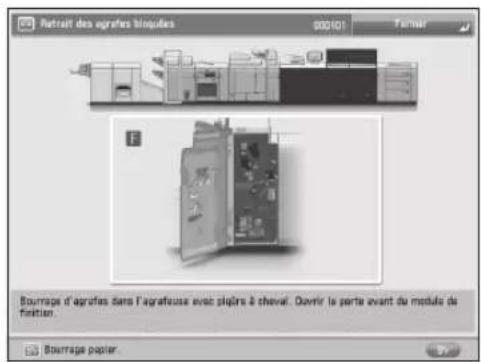
Si un bourrage papier ou d'agrafes se produit, suivre les instructions affichées sur l'afficheur tactile pour éliminer le bourrage. En appuyant sur [Fermer], l'utilisateur peut continuer certaines opérations, telles que la lecture d'originaux, même si le papier bloqué n'a pas encore été retiré.
text_image
Retrait du papier moque 000101 Fermer Sulivre les instructions pour retirer le papier moque. (Ensuite, refermer les casants.) Grains Fraisl. Etapes 1 A2 A3 1/1 Boutrage papierEcran d'un bourrage papier
L'emplacement d'un bourrage papier s'affiche avec des animations.
text_image
Retrait des agrafes blinéduis Bourage d'agrafes dans l'agrafousse avec plûgère à cheval. Dovrir le perte avant du module de finition. Bourage papierEcran d'un bourrage d'agrafes
L'emplacement d'un bourrage d'agrafes et les procédures pour éliminer ce bourrage s'affichent.
Réduction de la fréquence de bourrages papier
Si des bourrages papier se produisent fréquemment, les raisons suivantes peuvent en être la cause.
Des morceaux de papier déchirés peuvent se trouver dans la machine.
Suite au retrait forcé des feuilles bloquées, des morceaux de papier déchirés peuvent toujours se trouver dans la machine.
• Retirer les morceaux déchirés restants.
Le papier chargé ne correspond pas au réglage.
- S'assurer que le papier chargé dans la cassette correspondant au format et type de papier mémorisé sous [Réglages papier] de [Préférences].
"Mémorisation des types de papier personnalisés", page 20
Les bourrages papier se produisent fréquemment uniquement avec un certain papier personnalisé.
Les informations sur le papier ont peut-être été mal mémorisées.
- Confirmer les réglages des informations sur le papier utilisé.

"Gestion des types de papier" dans le Guide de l'utilisateur
■Lorsqu'un message d'erreur s'affiche
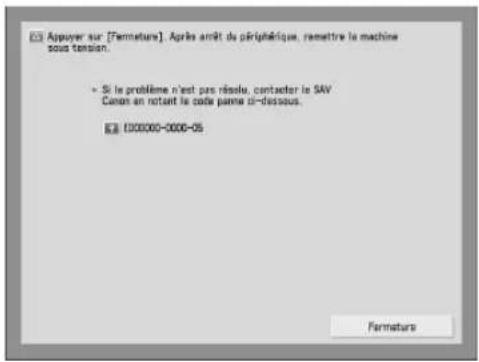
En cas de dysfonctionnement ou si la machine ne fonctionne pas normalement, un écran illustré à droite s'affiche. Si la machine ne peut pas fonctionner normalement après la mise hors puis sous tension, contacter le revendeur agréé Canon local.
"Contact avec le revendeur agréé Canon local", page 31
Si une clé pour le mode Fonctions limitées s'affiche :
Si [Mode Fonctions limitées] s'affiche, on peut définir provisoirement le mode Fonctions limitées pour continuer à utiliser certaines fonctions.

"Résolution des problèmes" > "Message d'incident de fonctionnement" dans le Guide de l'utilisateur
Si un message s'affiche au bas de l'écran :
Si un message d'erreur s'affiche au bas de l'écran, les fonctions d'impression et de lecture sont limitées, mais certaines fonctions sont toutefois disponibles.

"Résolution des problèmes" > "Message d'incident de fonctionnement" dans le Guide de l'utilisateur
text_image
Appuyer sur [FennATURE]. Après arrêt du périphérique, remettre la machine sous tension. • Si le problème n'est pas résolu, contenter le SAV Canon en notant le code panne ci-dessous. E-mail: 100000-0000-05 Fennature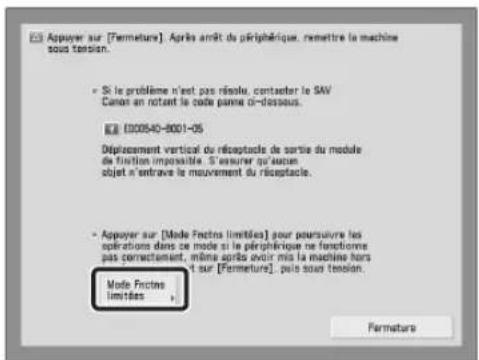
text_image
Appuyer sur [Fermeture]. Après arrêt du périphérique, remettre la machine sous tension. • Si le problème n'est pas résolu, contenter le SAV Canan en notant le code panne ci-dessous. E000540-8001-05 Déplacement vertical du réceptacle de sortie du module de finition impossible. S'assurer qu'aucen objet n'entave le mouvement du réceptacle. • Appuyer sur [Mode Fracture limitées] pour poursuivre les opérations dans ce mode si le périphérique ne fonctionne pas correctement, même après avoir mis la machine hors t sur [Fermeture], puis sous tension. Mode Fracture limitées Fermetare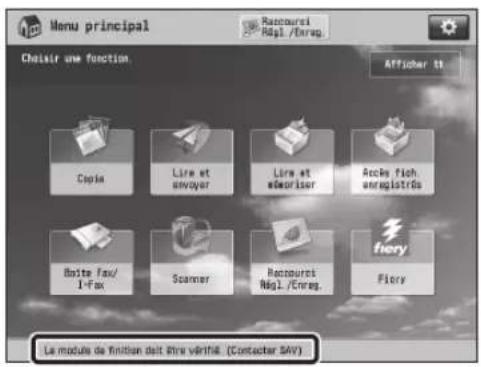
text_image
Menu principal Racoureui Rap1 /Enreg. Choisir une fonction Afficher it Copia Lire et envoyer Lire et écouriser Acks fish enregistrés Brite Fax/1-Fax Scanner Rancoursi Magl. /Enreg. Fiery Flory La module de finition doit être vérifié. (Conteater SAV)■ Contact avec le revendeur agréé Canon local
Si la machine ne peut pas fonctionner normalement après la mise hors puis sous tension, contacter le revendeur agréé. Canon local en suivant la procédure ci-dessous.
1 Noter le code d'erreur.
- Ecrire le code d'erreur "EXXXXXX-XXXX-XX".
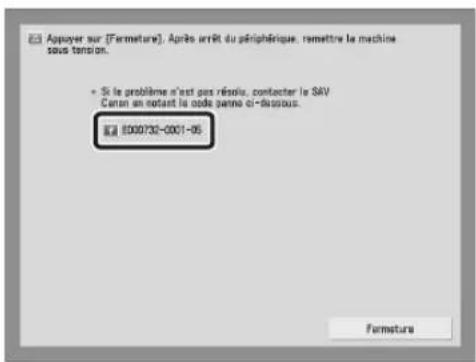
text_image
Appuyer sur (Fermeture). Après arrêt du périphérique, remettre la machine sous tension. • Si le problème n'est pas résolu, contenter le SAV Canon en notant la code garne ci-dessous. E000732-0001-05 Fermeture2 Mettre l'interrupteur principal sur Arrêt.
• Appuyer sur [Fermeture] sur l'afficheur tactile.
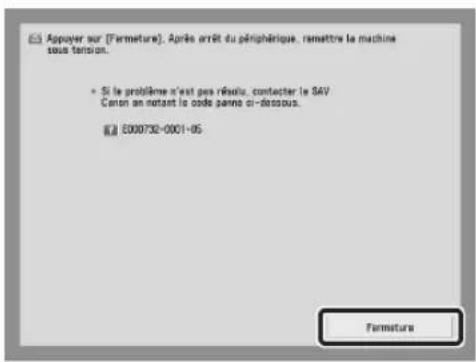
text_image
Appuyer sur [Fermeture]. Après arrêt du périphérique, remettre la machine sous tension. • Si le problème n'est pas réussi, contacter le SAV Canon en notant le code panne ci-dessous. E000732-0001-05 Fermeture3 Débrancher la fiche du cordon d'alimentation de la prise secteur.
4 Confirmer le nom de produit, puis contacter le revendeur agréé Canon local.
Si la mémoire est saturée
Si la mémoire se sature pendant la lecture, les messages ci-dessous s'affichent sur l'afficheur tactile. Suivre les procédures à l'écran, puis supprimer tout fichier inutile enregistré dans la Boîte aux lettres et la Boîte Fax/I-Fax pour libérer de la mémoire.
La lecture peut être annulée par manque de mémoire. Voulez-vous Imprimer (envoyer, stocker)* les pages lues ?
* Une partie du message varie selon la fonction utilisée.
[Oui] : Une tâche pour les pages lues en mémoire est traitée. Après le traitement, lire les pages restantes.
[Non] : Une tâche des pages lues en mémoire est annulée. Relire les pages entières.
La lecture sera annulée car la mémoire est saturée. Patienter un moment, puis essayer de nouveau.
[OK]: Relire les pages entières à la fin de l'opération en cours.
Impossible d'effectuer l'opération par manque de mémoire.
[OK]: Supprimer toute donnée inutile de la mémoire, puis relire les pages entières.
Si la machine ne peut pas être mise sous tension
Si la machine ne fonctionne pas après sa mise sous tension, vérifier le disjoncteur. Si le disjoncteur est en position d'arrêt, essayer de le placer vous-même en position de marche, puis contacter le revendeur agréé Canon local.
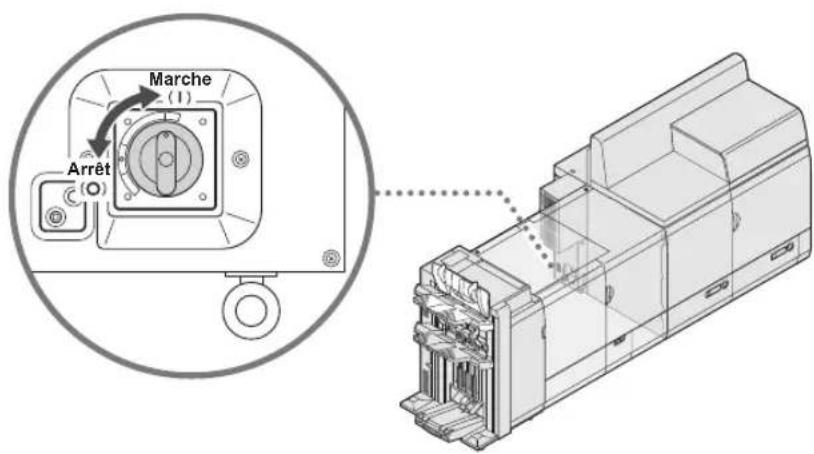
text_image
Marche (1) Arrêt
"Entretien" > "Nettoyage courant" > "Inspection du disjoncteur" dans le Guide de l'utilisateur
Annexe
Consignes de sécurité importantes
Ce chapitre décrit des consignes de sécurité importantes pour la prévention des blessures des utilisateurs de cet appareil et autres ainsi que des dommages aux biens. Lisez ce chapitre avant d'utiliser l'appareil et suivez les instructions pour l'utiliser correctement. N'effectuez aucune opération non décrite dans ce manuel. Canon ne peut être tenu responsable des dommages résultant d'opérations non décrites dans ce manuel, d'une utilisation incorrecte ou de réparations ou modifications ayant pas été effectuées par Canon ou une tierce partie agréée par Canon. Une opération ou une utilisation incorrecte de cet appareil pourrait provoquer des blessures et/ou des dommages nécessitant d'importantes réparations qui pourraient ne pas être couvertes par votre garantie limitée.

AVERTISSEMENT
Indique un avertissement relatif à des opérations qui pourraient provoquer la mort ou des blessures si elles ne sont pas effectuées correctement. Pour utiliser l'appareil en toute sécurité, prétez toujours attention à ces avertissements.

ATTENTION
Indique une précaution relative à des opérations qui pourraient provoquer des blessures si elles ne sont pas effectuées correctement. Pour utiliser l'appareil en toute sécurité, prêtez toujours attention à ces précautions.

IMPORTANT
Indique des exigences et restrictions d'utilisation. Veillez à les lire soigneusement pour utiliser correctement l'appareil et éviter d'endommager l'appareil ou des biens.
Installation
Pour utiliser l'appareil en toute sécurité et sans difficulté, lisez soigneusement les précautions suivantes et installez-le dans un endroit approprié.

AVERTISSEMENT
Ne l'installez pas dans un endroit où un incendie ou un choc électrique pourrait survenir
- Un endroit où les fentes de ventilation sont bloquées (trop proche de murs, lits, canapés, tapis ou objets semblables)
- Un endroit humide ou poussiéreux
- Un endroit exposé à la lumière directe du soleil ou à l'extérieur
- Un endroit soumis à des températures élevées
- Un endroit exposé à des flammes découvertes
- A proximité d'alcool, de diluants pour peinture ou d'autres substances inflammables
Autres avertissements
- Ne branchez pas de câbles non homologués sur cet appareil. Cela pourrait provoquer un incendie ou un choc électrique.
- Ne posez pas de colliers ou autres objets métalliques, ou de récipients remplis de liquide sur l'appareil. Si des corps étrangers entrent en contact avec les parties électriques situées à l'intérieur de l'appareil, cela pourrait provoquer un incendie ou un choc électrique.
- Si une substance étrangère tombe à l'intérieur de l'appareil, débranchez la fiche d'alimentation de la prise secteur et contactez votre distributeur agréé Canon.

ATTENTION
Ne procédez pas l'installation dans les endroits suivants
L'appareil pourrait tomber et provoquer des blessures.
- Un endroit instable
- Un endroit soumis à des vibrations
Autres précautions
- Ne pas installer des produits en option non autorisés dans la prise réservée à cet effet pour éviter un incendie ou une émanation de fumées.
- Lors du débranchement du cordon électrique, patienter cinq secondes avant de le rebrancher.
- Une chute de tension excessive risque de provoquer un dysfonctionnement ou la perte de données dans la machine et les ordinateurs.
Pieds réglables (uniquement pour les produits avec des pieds réglables)
Après l'installation, ne pas retirer les cales de maintien de la machine car celle-ci risquerait alors de se renverser, avec risque de blessure pour l'utilisateur.

IMPORTANT
Ne procédez pas l'installation dans les endroits suivants
Cela pourrait endommager l'appareil.
- Un endroit soumis à des températures et une humidité extrêmes, basses ou élevées
- Un endroit soumis à d'importantes variations de température ou d'humidité
- Un endroit à proximité d'un équipement générant des ondes magnétiques ou électromagnétiques
- Un laboratoire ou un endroit où des réactions chimiques se produisent
- Un endroit exposé à des gaz corrosifs ou toxiques
- Un endroit qui pourrait se déformer sous le poids de l'appareil ou un endroit où l'appareil est susceptible de s'enfoncer (un tapis, etc.)
Evitez les endroits mal aérés
Cet appareil génère une petite quantité d'ozone et d'autres émissions en fonctionnement normal. Ces émissions ne sont pas nocives pour la santé. Toutefois, pourriez en noter la présence pendant une utilisation prolongée ou lors de travaux de production volumineux dans des pièces mal aérées. Pour maintenir un environnement de travail confortable, il est recommandé que la pièce de travail de l'appareil soit aérée de manière appropriée. Evitez également les endroits où les personnes seraient exposées à des émissions provenant de l'appareil.
Ne procédez pas à l'installation dans un endroit où se forme de la condensation
Des gouttes d'eau (condensation) pourraient se former à l'intérieur de l'appareil lorsque la pièce où il est installé est rapidement chauffée, et lorsque l'appareil est déplacé d'un endroit frais sec dans un endroit chaud ou humide. L'utilisation de l'appareil dans ces conditions pourrait provoquer des bourrages de papier, une mauvaise qualité d'impression ou endommager l'appareil. Laissez l'appareil s'adapter à la température et à l'humidité ambiantes pendant au moins 2 heures avant usage.
Évitez d'installer l'appareil à proximité immédiate d'un ordinateur, d'un appareil de précision.
Les interférences ou les vibrations provenant de la machine peuvent nuire au bon fonctionnement de ces appareils.
Évitez d'installer l'appareil à proximité d'un récepteur d'ondes hertziennes (télévision, radio, équipements électroniques similaires).
L'appareil risque de provoquer des interférences avec la réception des signaux audio et image. Prévoir une bonne distance et un branchement sur une prise secteur séparée.
A des altitudes d'au moins 3000 m au-dessus du niveau de la mer
Les appareils comportant un disque dur pourrait ne pas fonctionner correctement lorsqu'ils sont utilisés à des altitudes élevées d'environ 3000 m (ou plus) au-dessus du niveau de la mer.
Si le bruit du fonctionnement vous inquiète
Selon l'environnement d'utilisation et le mode de fonctionnement, si le bruit de fonctionnement représente un souci, il est recommandé d'installer l'appareil dans un autre endroit que le bureau.
Déplacer la machine
Si la machine a besoin d'être déplacée, contacter le revendeur agréé Canon local avant de le faire, même si la machine doit seulement être transférée vers un nouvel emplacement situé au même étage. Ne pas tenter de déplacer la machine soi-même.
Alimentation
AVERTISSEMENT
- Utilisez uniquement une alimentation conforme aux exigences de tension spécifiées. Sinon, cela pourrait provoquer un incendie ou un choc électrique.
- L'appareil doit être connecté à une prise de courant dotée d'une mise à la terre à l'aide du cordon d'alimentation fourni.
- N'utilisez pas un autre cordon d'alimentation que celui fourni, car cela pourrait provoquer un incendie ou un choc électrique.
- Le cordon d'alimentation fourni est destiné à une utilisation avec cet appareil. Ne le branchez pas sur d'autres appareils.
- Vous ne devez pas modifier, tirer, courber excessivement ou effectuer toute autre action qui pourrait endommager le cordon d'alimentation. Ne posez pas d'objets lourds sur le cordon d'alimentation. Le fait d'endommager le cordon pourrait provoquer un incendie ou un choc électrique.
-
Ne branchez et ne débranchez pas la fiche d'alimentation avec les mains humides, car cela pourrait provoquer un choc électrique.
-
N'utilisez pas de rallonge ou de multiprises avec l'appareil. Cela pourrait provoquer un incendie ou un choc électrique.
- N'enroulez pas le cordon d'alimentation et n'y faites pas de nœud, car cela pourrait provoquer un incendie ou un choc électrique.
- Insérez à fond la fiche d'alimentation dans la prise secteur. Sinon, cela pourrait provoquer un incendie ou un choc électrique.
- Retirez complètement la fiche d'alimentation de la prise secteur lors d'un orage. Sinon, cela pourrait provoquer un incendie, un choc électrique ou endommager l'appareil.
• Assurez-vous que l'alimentation de l'appareil est sûre et que sa tension est stable. - Tenez le cordon d'alimentation à l'écart de toute source de chaleur ; sinon, cela pourrait faire fondre le revêtement du cordon d'alimentation et provoquer un incendie ou un choc électrique.
Evitez les situations suivantes :
Si vous appliquez une tension excessive sur la partie de connexion du cordon d'alimentation, cela pourrait l'endommager ou les fils situés à l'intérieur de l'appareil pourraient se débrancher. Cela pourrait provoquer un incendie.
- Branchements et débranchements fréquents du cordon d'alimentation.
- Trébucher sur le cordon d'alimentation.
- Le cordon d'alimentation est courbé à proximité de la partie branchée et un stress continu est appliqué sur la prise secteur ou la partie branchée.
- Application d'une force excessive sur la fiche d'alimentation.
ATTENTION
Installez cet appareil à proximité de la prise d'alimentation et laissez suffisamment d'espace autour de la fiche d'alimentation afin de pouvoir la débrancher facilement cas d'urgence.
IMPORTANT
Raccordement de l'alimentation
- Ne raccordez pas le cordon d'alimentation à un système d'alimentation sans coupure. Cela pourrait provoquer un dysfonctionnement ou endommager l'appareil en cas de panne de courant.
- Si vous branchez cet appareil sur une prise secteur à plusieurs entrées, n'utilisez pas les prises restantes pour raccordez d'autres appareils.
- Ne branchez pas le cordon d'alimentation sur la prise secteur auxiliaire d'un ordinateur.
Autres précautions
Des perturbations électriques pourraient provoquer un dysfonctionnement ou une perte de données au niveau de cet appareil.
Manipulation
AVERTISSEMENT
- Débranchez immédiatement la fiche d'alimentation de la prise secteur et contactez un distributeur agréé Canon si l'appareil émet des bruits ou une odeur inhabituels, ou s'il génère de la fumée ou une chaleur excessive. Continuer à l'utiliser dans ces conditions pourrait provoquer un incendie ou un choc électrique.
- Ne démontez et ne modifiez pas cet appareil. Il existe des composants sous haute tension et température élevée à l'intérieur de l'appareil. Leur démontage ou modification pourrait provoquer un incendie ou un choc électrique.
- Placer l'appareil à un endroit où les enfants ne pourront pas entrer en contact avec le cordon d'alimentation, d'autres câbles ou équipement et pièces électriques à l'intérieur de l'appareil. Sinon, cela pourrait être à l'origine d'accidents imprévus.
- N'utilisez pas d'aérosols inflammables à proximité de cet appareil. Si des substances inflammables entrent en contact avec les pièces électriques situées à l'intérieur, cela pourrait provoquer un incendie ou un choc électrique.
- Lorsque vous déplacez l'appareil, veillez à couper son alimentation, puis à débrancher la fiche d'alimentation et les câbles d'interface. Sinon, vous pourriez les endommager et provoquer un incendie ou un choc électrique.
- Lors du branchement ou du débranchement d'un câble USB alors que la fiche d'alimentation est branchée sur une prise secteur, ne touchez pas la partie métallique du connecteur car vous pourriez subir un choc électrique.
Si vous utilisez un stimulateur cardiaque
Cet appareil génère un flux magnétique et des ondes ultrasonores de faible niveau. Si vous utilisez un stimulateur cardiaque et ressentez des anomalies, éloignez-vous de cet appareil et consultez immédiatement votre médecin.
ATTENTION
- Ne posez pas d'objets lourds sur cet appareil car ils pourraient tomber et provoquer des blessures.
- Par mesure de sécurité, débranchez la fiche du cordon d'alimentation si vous prévoyez de ne pas utiliser l'appareil pendant une période prolongée.
- Soyez prudent lorsque vous ouvrez et fermez les capots afin d'éviter de vous blesser les mains.
- Tenez les mains et les vêtements à l'écart des rouleaux de la zone de sortie. Si les rouleaux happent vos vêtements ou vos mains, cela pourrait provoquer des blessures corporelles.
- L'intérieur de l'appareil et la fente de sortie sont très chauds pendant et juste après l'utilisation. Evitez tout contact avec ces zones pour ne pas vous brûler. En outre, comme le papier imprimé peut être chaud juste après son impression soyez prudent lorsque vous le manipulez. Sinon, vous pourriez vous brûler.
- Ne pas utiliser cet appareil dans un lieu fréquenté par des enfants.
Chargeur
- N'appuyez pas fortement sur le chargeur lorsque vous utilisez la vitre d'exposition pour effectuer des copies de livres épais. Cela pourrait endommager la vitre d'exposition et provoquer des blessures corporelles.
- Fermez doucement le chargeur afin d'éviter de vous coincer les mains, car cela pourrait provoquer des blessures corporelles.
- Veillez à ne pas poser les mains ou les doigts sur le chargeur. Sinon, vous pourriez vous blesser.
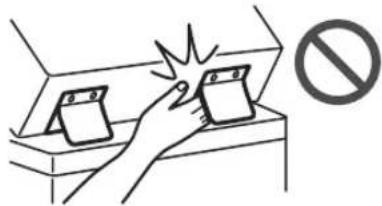
- Ne placez pas vos mains dans la partie du réceptacle où l'agrafage est effectué (près des rouleaux) ; faites particulièrement attention aux agrafes pointues pour ne vous blesser.
Cassette à papier
- Lorsque la cassette est retirée, veiller à ne pas introduire la main dans la machine pour éviter de se blesser.
Touche Économie d'énergie
- Appuyez sur «Economie d'énergie) par sécurité lorsque l'appareil n'est pas utilisé pendant une période prolongée, par exemple la nuit. En outre, coupez l'interrupteur d'alimentation principal et débranchez le cordon d'alimentation pour des raisons de sécurité si l'appareil ne doit pas être utilisé pendant une période prolongée, par exemple pendant des jours de vacances consécutifs.
Sécurité relative au laser
Ce produit est confirmé comme produit laser de classe 1, conformément aux normes IEC60825-1:2014 et EN60825-1:2014.
Le faisceau laser peut être nocif pour le corps humain. Comme le rayonnement émis à l'intérieur du produit est entièrement confiné dans des logements de protection et des capots externes, le faisceau laser ne peut pas s'échâpper de l'appareil, quelle que soit l'opération effectuée par l'utilisateur. Lisez les remarques et les instructions suivantes pour plus de sécurité.
• N'ouvrez jamais de capots autres que ceux indiqués dans les manuels de cet appareil.
- Vous pourriez vous blesser les yeux si le faisceau laser s'échappait et y pénétrait.
- Utiliser d'autres commandes, réglages ou procédures que celles spécifiées dans le présent manuel pourrait entraîner un risque d'exposition au rayonnement.
Consignes de sécurité du laser
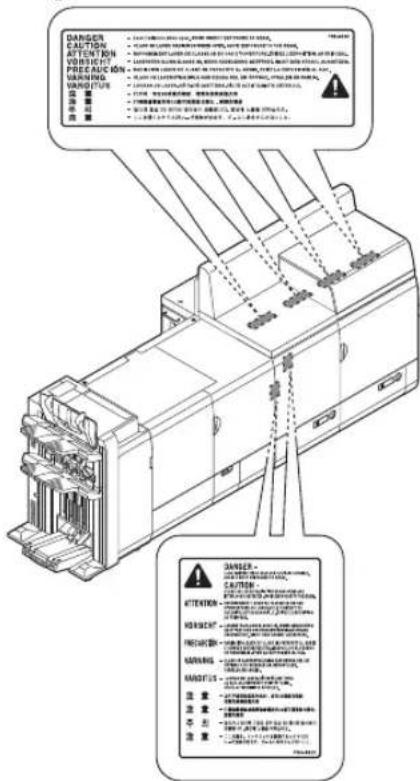
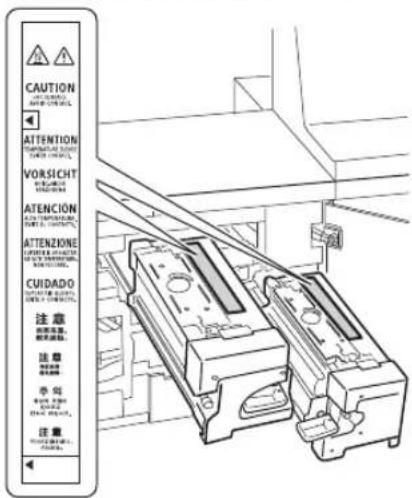
Lors de l'élimination d'un bourrage à l'intérieur de la machine ou de toute autre inspection interne, ne pas s'exposer à la chaleur émise par l'ensemble de fixation et ses alentours pendant une durée prolongée, car cela pourrait occasionner des brûlures à basse température, même si on ne les touche pas directement.
- Suivre les consignes de sécurité sur les étiquettes ou équivalent qui se trouvent sur cette machine.
- Ne soumettez pas l'appareil à des chocs ou des vibrations violents.
-
Ne forcez pas pour ouvrir ou fermer les portes, les couvercles et d'autres parties. Cela pourrait endommager l'appareil.
-
Ne coupez pas le principal interrupteur d'alimentation et n'ouvrez pas les capots lorsque l'appareil est en cours de fonctionnement. Cela pourrait provoquer des bourrages de papier.
- Utilisez un câble modulaire d'une longueur inférieure à 3 mètres.
- Utilisez un câble USB d'une longueur inférieure à 3 mètres.
Symboles relatifs à la sécurité
Interrupteur d'alimentation : position "ON"
○ interrupteur d'alimentation : position "OFF"
Interrupteur d'alimentation : position "STAND-BY"
① Interrupteur à poussoir à enclenchement "OFF"
Borne de protection avec mise à la terre
Tension dangereuse à l'intérieur. Ne pas ouvrir les capots autres que ceux indiqués.
ATTENTION : surface chaude. Ne pas toucher.
Equipement de classe II
Pièces mobiles : tenir les parties du corps à l'écart des pièces mobiles
ATTENTION : Il existe un risque d'électrisation.
Retirez toutes les fiches de la prise électrique.
L'appareil présente des arêtes coupantes. Tenez-vous à l'écart des arêtes coupantes.
[REMARQUE]
Il est possible que certains des symboles ne soient pas apposés en fonction du produit.
Maintenance et inspections
Nettoyez périodiquement cet appareil. Si de la poussière s'accumule, il pourrait ne pas fonctionner correctement. Lors du nettoyage, veillez à respecter les points suivants. En cas de problèmes pendant le fonctionnement, consultez "Résolution des problèmes" dans le Guide de l'utilisateur.
AVERTISSEMENT
- Avant le nettoyage, coupez l'alimentation et débranchez la fiche d'alimentation de la prise secteur. Sinon, cela pourrait provoquer un incendie ou un choc électrique.
- Débranchez périodiquement la fiche d'alimentation et nettoyez la à l'aide d'un chiffon sec afin d'éliminer la poussière et la crasse. La poussière accumulée peut absorber l'humidité de l'air et provoquer un incendie si elle entre en contact avec l'électricité.
- Utilisez un chiffon humide bien essoré pour nettoyer l'appareil. Trempez les chiffons de nettoyage uniquement dans de l'eau. N'utilisez aucune substance inflammable telle que de l'alcool, de la benzine ou du diluant à peinture. Ne pas utiliser de mouchoirs ou de serviettes en papier. Si ces substances entrent en contact avec les parties électriques à l'intérieur de l'appareil, elles peuvent générer de l'électricité statique ou provoquée un incendie ou un choc électrique.
- Vérifiez périodiquement le cordon et la fiche d'alimentation pour rechercher d'éventuels dommages. Vérifiez que l'appareil ne comporte pas de rouille, de bosses, de rayures, de fissures ou qu'il ne génère pas de chaleur excessive. L'utilisation d'un équipement mal entretenu pourrait provoquer un incendie ou un choc électrique.
ATTENTION
• L'intérieur de l'appareil possède des composants sous haute température et haute tension. Le fait de toucher ces composants pourrait provoquer des brûlures. Ne touchez aucune pièce de l'appareil qui n'est pas indiquée dans le manuel.
- Lors du chargement du papier ou de l'élimination d'un bourrage de papier, veillez à ne pas couper les mains avec les bords du papier.
Consommables
AVERTISSEMENT
- Ne pas jeter les cartouches de toner ou les réceptacles de toner usagé au feu, ne pas stocker ces éléments, ainsi que du papier d'impression, à proximité de flammes nues. Ils pourraient prendre feu, causant des brûlures ou un incendie.
- Si vous renversez accidentellement du toner, récupérez soigneusement les particules de toner ou essuyez-les à l'aide d'un chiffon doux et humide, d'une manière qui empêche leur inhalation. N'utilisez pas d'aspirateur ne disposant pas de protection contre les explosions de poussière pour nettoyer du toner renversé. Cela pourrait provoquer un dysfonctionnement de l'aspirateur ou une explosion de poussières en raison de la décharge d'électricité statique.
ATTENTION
- Conserver le toner et les autres consommables hors de portée des enfants. En cas d'ingestion, consulter immédiatement un médecin.
- Si le toner entre en contact avec vos vêtements ou votre peau, lavez-les immédiatement à l'eau. N'utilisez pas d'eau chaude car cela pourrait provoquer la fixation du toner et provoquer une tache permanente.
- Ne pas tenter de démonter la cartouche de toner, sous peine de disperser le toner qui pourrait alors pénétrer dans les yeux ou la bouche. Si cela se produit, rincer immédiatement à l'eau froide et consulter un médecin.
- En cas de fuite de toner de la cartouche, veiller à éviter toute ingestion ou tout contact avec la peau. En cas de contact avec la peau, laver avec du savon et de l'eau. Si la peau reste irritée après le lavage ou en cas d'ingestion, consulter un médecin immédiatement.
- Lors du retrait du réceptacle du toner usagé, veillez à ne pas le faire tomber. Cela risquerait de provoquer une blessure.
IMPORTANT
- Stockez les cartouches de toner dans un endroit frais, à l'abri de la lumière directe du soleil.
Avis
Nom du produit
Conformément aux règlements en matière de sécurité, le nom du produit doit être déposé. Dans certaines régions où ce produit est vendu, le ou les noms suivants entre parenthèses () peuvent être enregistré à la place.
ImagePRESS C10010VP / C9010VP (F174000)
Exigences CEM de la directive CE
Cet équipement est conforme aux exigences essentielles de CEM de la directive CE. Nous déclarons que le présent produit est conforme aux exigences CEM de la directive CE de l'entrée secteur nominale de 230 V, 50 Hz, bien que l'entrée nominale du produit soit de 220 à 240 V, 50/60 Hz. L'utilisation d'un câble blindé est nécessaire pour la conformité aux exigences techniques CEM de la directive CE.
- Équipement conforme à la norme CEI 61000-3-12
AVERTISSEMENT
- Il s'agit d'un produit de classe A. Dans un environnement domestique, cet appareil peut produire des interférences radio, auquel cas l'utilisateur sera tenu d'adopter les mesures appropriées.
Directives sur les batteries et DEEE de l'UE
Vous pouvez consulter les informations sur les directives sur les batteries et DEEE dans le dernier Guide de l'utilisateur (manuel HTML) sur le site Web Canon (https://oip.manual.canon/).
Limitations légales quant à l'utilisation de votre produit et à l'utilisation des images
L'utilisation de votre produit pour numériser, imprimer ou reproduire certains documents, ainsi que l'utilisation de ces images numérisées, imprimées ou autrement reproduites par votre produit, peut être interdite par la loi et peut entraîner une responsabilité criminelle et/ou civile. Cette liste est uniquement fournie à titre de guide. Si vous n'êtes pas certain de la légalité de l'utilisation de votre produit pour numériser, imprimer ou reproduire un document particulier, et/ou de l'utilisation des images numérisées, imprimées ou reproduites, vous pouvez consulter à l'avance votre conseiller législatif pour information.
• Papier-monnaie
- Chèques de voyage
- Mandats postaux
• Bons de nourriture
• Certificats de dépôt
- Passeports
• Timbres postaux (annulés ou non)
• Documents d'immigration
• Badges ou insignes d'identification
• Timbres de revenus internes (annulés ou non)
• Papiers de traite ou de Selective Service
- Obligations ou autres certifications de dette
- Chèques ou traites émis par les organismes gouvernementaux
• Certificats d'actions
- Permis de véhicule motorisé et certificats de titres
- Œuvres sous droits d'auteur/œuvre d'art sans autorisation du propriétaire des droits d'auteur
Avis de non-responsabilité
- Les informations contenues dans le présent document sont soumises à modifications sans préavis.
• A L'EXCEPTION DE LA GARANTIE CI-INCLUSE, CANON INC. NE FOURNIT AUCUNE AUTRE GARANTIE QUELCONQUE AVEC CETTE MACHINE, EXPLICITE OU IMPLICITE, Y COMPRIS MAIS NON LIMITEE A TOUTE GARANTIE DE COMMERCIALISATION, DE VALEUR COMMERCIALE, D'ADEQUATION A UN USAGE PARTICULIER OU DE CONTREFAÇON. CANON INC. NE POURRA PAS ETRE TENU POUR RESPONSABLE DES DOMMAGES DIRECTS, SECONDAIRES OU INDIRECTS DE QUELQUE NATURE QUE CE SOIT, NI MEME DES PERTES OU DES FRAIS RESULTANT DE L'EMPLOI DE CE MATERIEL.
A propos du présent manuel
Écrans
Les captures d'écran de l'afficheur tactile utilisées dans ce guide représentent un appareil imagePRESS C10010VP équipé des équipements en option suivants :
• Massicot 2 lames pour module brochure-A
- Massicot-F
- Module de Finition P.A.C.-AN
- Module de perforation-BT
- Module de pli en C et en Z-J
- Module de réception grande capacité-H
- Module dos carré collé-E
- Unité d'insertion de Document-N
• Lecteur Couleur recto verso-M
• Magasin Papier de POD-D
• Panneau de configuration-F
Les fonctions qui ne peuvent pas être utilisées compte tenu du modèle ou des équipements en option installés ne sont pas affichées.
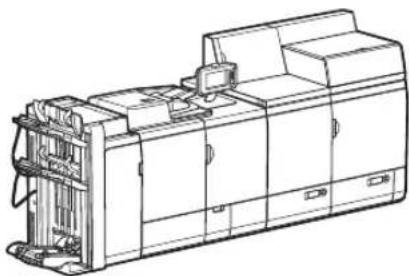
Illustrations
Les illustrations fournies dans ce manuel représentent un appareil imagePRESS C10010VP équipé des équipements en option suivants :
• Lecteur Couleur recto verso-M
• Panneau de configuration-F
- Module de Finition P.A.C.-AN
Si le modèle de votre machine est destiné à l'impression uniquement
La machine destinée exclusivement à l'impression ne peut pas être utilisée pour des fonctions autres que l'impression. Bien que ce manuel contienne les descriptions des fonctions et des opérations pour les opérations de copie, télécopie et numérisation ainsi que l'impression, il convient de lire uniquement les descriptions nécessaires à l'utilisation de votre machine.
Marques commerciales
QR Code est une marque commerciale de DENSO WAVE INCORPORATED.
Tous les noms de marque et de produit figurant dans ce manuel sont des marques déposées ou des marques commerciales de leurs propriétaires respectifs.
Logiciels tiers
Ce produit Canon ("PRODUIT") comprend des modules logiciels tiers. L'utilisation et la distribution de ces modules logiciels, notamment les mises à jour de ces modules logiciels (collectivement appelés "LOGICIELS") sont soumises aux conditions de licence (1) à (9) indiquées ci-dessous.
(1) Vous acceptez de vous conformer à toutes les lois, restrictions ou réglementations relatives au contrôle d'exportation des pays impliqués, dans le cas où le PRODUIT comprenant les LOGICIELS est expédié, transféré ou exporté dans un pays.
(2) Les détenteurs des droits des LOGICIELS conservent à tous égards, le titre, la propriété et les droits de propriété intellectuelle sur et vis-à-vis des LOGICIELS. Sauf mention contraire expressément spécifiée ici, aucune licence ou droit, explicite ou implicite, n'est par la présente transmise ou octroyée par les détenteurs des droits des LOGICIELS à vous, pour quelque propriété intellectuelle des détenteurs des droits des LOGICIELS.
(3) Vous pouvez utiliser les LOGICIELS uniquement afin d'utiliser le PRODUIT.
(4) Vous ne pouvez pas affecter, octroyer de sous-licence, commercialiser, distribuer ou transférer les LOGICIELS à une tierce partie sans l'accord écrit préalable des détenteurs des droits des LOGICIELS.
(5) Nonobstant ce qui précède, vous pouvez transférer les LOGICIELS uniquement si (a) vous affectez tous vos droits vis-à-vis du PRODUIT et tous les droits et obligations soumis aux conditions de licence au cessionnaire et (b) ce cessionnaire accepte par écrit d'être lié par ces conditions.
(6) Vous n'êtes pas autorisé à décompiler, faire de l'ingénierie inverse, désassembler ou réduire le code des LOGICIELS sous une forme lisible par un être humain.
(7) Vous n'êtes pas autorisé à modifier, adapter, traduire, louer, louer à bail ou prêter les LOGICIELS ni à créer des travaux dérivés basés sur les LOGICIELS.
(8) Vous n'êtes pas autorisé à supprimer des LOGICIELS du PRODUIT, ni à en faire des copies.
(9) La licence de la partie lisible par un être humain (le code source) des LOGICIELS ne vous est pas octroyée.
Nonobstant les clauses (1) à (9) ci-dessus, le PRODUIT comprend des modules logiciels tiers qui accompagnent les autres conditions de licence, et ces modules logiciels sont soumis à d'autres conditions de licence. Veuillez vous reporter aux autres conditions de licence des modules logiciels tiers décrites en annexe du manuel du PRODUIT correspondant. Ce manuel est disponible à l'adresse https://oip.manual.canon/.
En utilisant le PRODUIT, il est considéré que vous acceptez toutes les conditions de licence applicables. Si vous n'acceptez pas les conditions de licence, veuillez contacter votre représentant de service.
V_190919
imagePRESS C10010VP / C9010VP