imagePRESS C9010VP - Controlador CANON - Manual de uso y guía de instrucciones gratis
Encuentra gratis el manual del aparato imagePRESS C9010VP CANON en formato PDF.


Preguntas de los usuarios sobre imagePRESS C9010VP CANON
0 pregunta sobre este aparato. Responde a las que conoces o haz la tuya.
Hacer una nueva pregunta sobre este aparato
Descarga las instrucciones para tu Controlador en formato PDF gratis! Encuentra tus instrucciones imagePRESS C9010VP - CANON y toma tu dispositivo electrónico nuevamente en la mano. En esta página están publicados todos los documentos necesarios para el uso de su dispositivo. imagePRESS C9010VP de la marca CANON.
MANUAL DE USUARIO imagePRESS C9010VP CANON
Lea esta guía primero.
Lea las "Instrucciones de seguridad importantes" antes de utilizar este producto. Al acabar de leer esta guía, guárdela en un lugar seguro para futuras consultas. La información de este documento puede ser modificada sin previo aviso.
imagePRESS C10010VP / C9010VP
PracticalFeatures
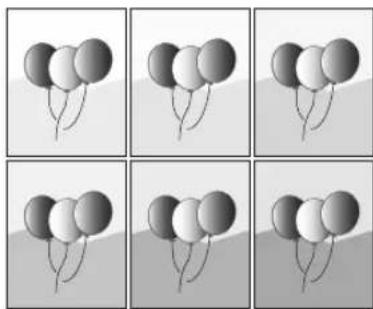
Ajuste automático de gradación para varios tipos de papel
Los parámetros de gradación, densidad y tono de color de una imagen se corrigen automáticamente imprimiendo páginas de prueba y leyéndolas con el sensor de color incorporado en el equipo. Esta función puede utilizarse para varios gramajes de papel a fin de obtener un resultado de impresión de alta calidad en diferentes tipos de papel.

"Ajuste para calidad de imagen y acabado (calibración)" en la Guía de usuario

Lograr reproducción de color de alta calidad con la corrección automática de tono de color
El tono de color de una imagen se corrige automáticamente imprimiendo páginas de prueba y leyéndolas con el sensor de color incorporado en el equipo. En comparación con la función Ajuste automático de gradación, que ajusta CMYK, la función Corrección automática de tono de color automático ajusta colores mezclados que se expresan con tóner múltiple. Utilizando estas funciones juntas, se puede realizar el ajuste preciso del color.
"Ajuste para calidad de imagen y acabado (calibración)" en la Guía de usuario
Resultado óptimo de impresión para cada tipo de papel
La información del papel, que incluye el gramaje básico, el acabado, la fijación, y el nivel de corrección de curvatura, puede registrarse como las características del papel. Como la información detallada puede especificarse para cada tipo de papel diferente, se puede obtener el resultado de de impresión fina teniendo en cuenta las características del papel. Esta función también es eficaz para mejorar el transporte del papel y calidad de impresión.

"Gestión de tipos de papel" en la Guía de usuario
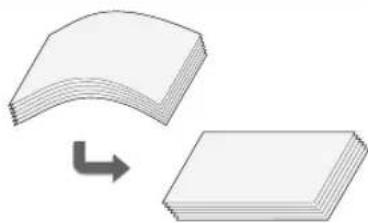
Corrección de curvatura para transporte estable del papel
El equipo corrige constantemente la curvatura del papel que se produce debido a la presión aplicada al fijar el tóner. Por otra parte, mediante la corrección de la curvatura del papel durante la salida, el equipo reduce el riesgo de atascos de papel, y logra el transporte estable de papel. La corrección de curvatura puede especificarse para cada tipo de papel que desee utilizarse.
- "Ajuste para calidad de imagen y acabado (calibración)" en la Guía de usuario
"Gestión de tipos de papel" en la Guía de usuario
Operación fácil para ajustar la posición de la imagen
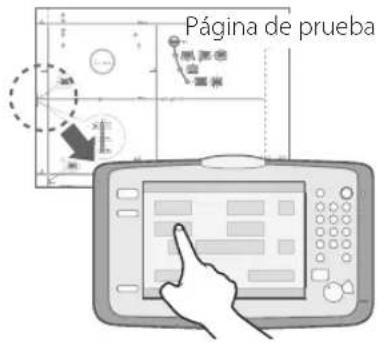
Puede ajustar las posiciones de las imágenes fácilmente con este equipo. Lo único que debe hacer es medir las marcas en la página de prueba y, a continuación, introducir los valores medidos en la pantalla táctil. Después de eso, el equipo ajustará de forma automática las posiciones de las imágenes. Puede realizar el complicado ajuste con facilidad introduciendo los valores de cada borde del reverso y el anverso en una sola pantalla.

"Gestión de tipos de papel" > "Ajustar la posición de la imagen" > "Ajuste de la opción de posición individual de la imagen utilizando la página de prueba" en la Guía de usuario
Puede ajustar rápidamente la posición de la imagen usando la hoja de guía. (Este ajuste se puede realizar cuando se conecta la Unidad Lectora Color Dúplex M).

"Gestión de tipos de papel" > "Ajustar la posición de la imagen" > "Ajuste de la posición de la imagen utilizando la hoja de guía" en la Guía de usuario
text_image
Página de prueba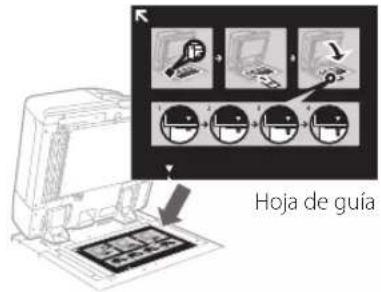
text_image
Hoja de guíaAcceso rápido a opciones frecuentemente utilizadas
Dependiendo de la finalidad de de la impresión o los tipos de papel, se requieren diferentes opciones, pero el acceso cada vez a los elementos de ajuste situados en varios menús es una operación bastante complicada. En este caso, registre las opciones frecuentemente utilizadas en el botón "Acceso directo a configuración". Con este botón podrá acceder directamente a la pantalla de configuración y ahorrarse el esfuerzo de buscar los elementos de ajuste necesarios.

flowchart
graph TD
    A["Acceso a Configurac."] --> B["Ajuste auto de gradación"]
    A --> C["Opciones de gestión de tipos de papel"]
    A --> D["Limpiar interior de la unidad principal"]
Opciones alternativas para sus necesidades, "Productividad" o "Calidad"
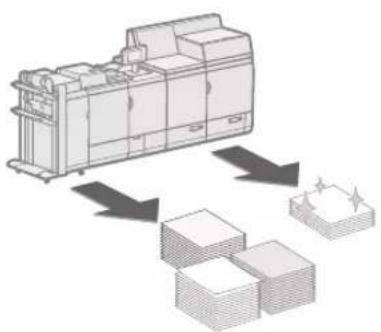
Puede establecer una prioridad para la productividad de impresión o la calidad de la imagen. Por ejemplo, seleccione "Priorizar productividad" al imprimir un gran número de documentos para lograr una impresión rápida. Por otro lado, seleccione "Priorizar calidad" al imprimir documentos que contengan muchas imágenes para obtener imágenes impresas con precisión. Esta función se puede establecer para cada tipo de papel a fin de adaptarse a las diferentes necesidades de impresión.

"Configuración" en la Guía de usuario
flowchart
graph TD
    A["Input Material"] --> B["Processing Unit"]
    B --> C["Output Waste"]
    style A fill:#f9f,stroke:#333
    style B fill:#ccf,stroke:#333
    style C fill:#cfc,stroke:#333
Contenido
Muchas gracias por la adquisición de este producto Canon, Antes de utilizar el equipo, lea atentamente este manual con el fin de familiarizarse con las prestaciones del equipo y aprovechar al máximo sus muchas funciones. Para más información sobre las opciones detalladas para las funciones, consulte la Guía de usuario. Después de leer este manual, guárdelo en un lugar seguro para posteriores consultas.
Unidades y sus funciones....6
Vista exterior....6
Vista interior (motor de marcado)....7
Vista interior (estación de fijación) 8
Panel de control (Panel de Control Vertical F) OPCIÓN ..... 9
Pantalla Monitor estado/Cancelar 11
Cómo encender la alimentación principal ..... 12
Encendido de la alimentación principal....12
Apagar el equipo....13
Cargar papel 14
Fuente de papel....15
Tipos de papel guardados en la base de datos papel .....16
Cargar papel en el depósito de papel .....17
Guardar tipos de papel personalizados....20
Limpieza y mantenimiento 22
Limpieza del cristal de copia ....22
Limpieza del área de lectura de originales .....22
Limpieza del alimentador....23
Limpieza automática del alimentador....25
Limpiar la parte interior de la unidad principal .....25
Renovar el rodillo de fijación .....26
Limpieza de la pantalla táctil....26
Consumibles 27
Solución de problemas....29
Eliminar atascos de papel y atascos de grapas....29
Reducción de la frecuencia de atascos de papel .....29
Cuando se muestre un mensaje de error....30
Consultar al distribuidor Canon autorizado ....31
Si se llena la memoria .... 32
Si la alimentación principal no se enciende....32
Apéndice....33
Símbolos utilizados en este manual

IMPORTANTE
NOTA


OPCIÓN
Indica una precaución relativa a operaciones que pueden ocasionar lesiones personales si no se ejecutan correctamente. Para utilizar el equipo de forma segura, preste atención siempre a estas precauciones.
Indica requisitos y limitaciones de uso. Lea estos puntos atentamente para utilizar correctamente el equipo y evitar así su deterioro o el de otros elementos.
Indica una aclaración acerca de una operación, o contiene explicaciones adicionales para un determinado procedimiento. Se recomienda encarecidamente la lectura de estas notas.
Indica funciones o consejos útiles para usar el equipo.
Puede encontrar más información en el sitio de manuales en línea (https://oip.manual.canon/).
Se describe una explicación detallada en la página especificada de este manual.
Indica un producto opcional que puede utilizarse con este equipo.
Teclas y botones utilizados en este manual
En los ejemplos siguientes se indica cómo se expresan las teclas y botones en este manual.
- Teclas de la pantalla táctil: [Nombre de clave]
→ [Copia]

- Teclas del panel de control: Icono de tecla


- Botones en pantallas de operación del ordenador: [Nombre de botón]
[Aceptar], [Agregar], [Cancelar]

Acceda a https://oip.manual.canon/ para leer la Guía de usuario quedescribe todas las funciones de esta máquina.

Puede bajar el manual para cada modelo como sigue:
- Para el modelo PRISMAsync, acceda a la página web de Canon Production Printing.
- Para el modelo imagePRESS Server, acceda a la página web de EFI.
Unidades y sus funciones
Esta sección le proporciona los nombres y las funciones de todas las partes del equipo. También se describen las teclas y la pantalla del panel de control. Lea esta sección para utilizar las diferentes funciones del equipo sin problemas.

"Productos opcionales" en la Guía de usuario
Vistaexterior
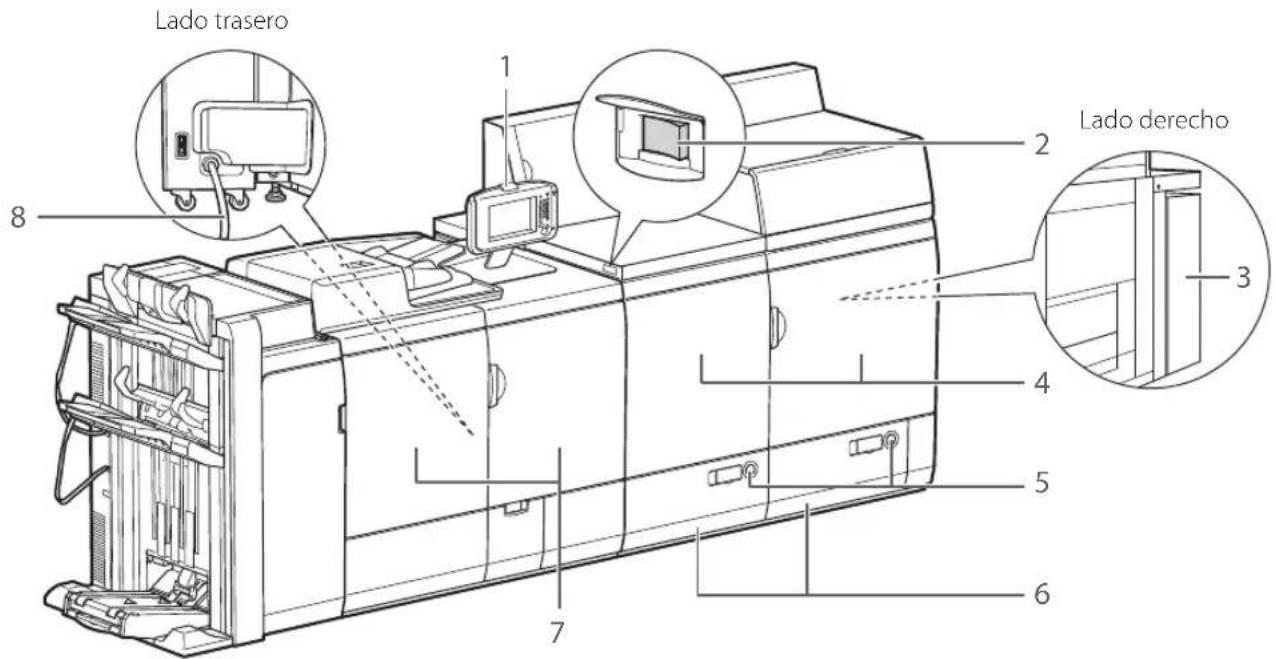
text_image
Lado trasero 8 1 2 Lado derecho 3 4 5 6 71Panel de Control Vertical F
Incluye las teclas, la pantalla táctil y los indicadores necesarios para utilizar el equipo.
2Interruptor de alimentación principal
Se pone en la posición "|" para encender el equipo.
3Unidad de la alimentación eléctrica
Proporciona electricidad al motor de marcado y la estación de fijación.
4Tapa delantera derecha/Tapa delantera izquierda del motor de marcado
Abra estas tapas para eliminar atascos de papel del motor de marcado.
5 Botón de apertura
Se pulsa para abrir el depósito de papel cuando necesite cargar papel o comprobar si hay un atasco de papel.
El indicador de suministro de papel le permite comprobar la cantidad de papel que queda en el depósito de papel.
6Depósito de papel derecho/izquierdo
Admite un máximo de 1.000 hojas de papel (80 g/m ^2 ) en cada depósito.
7Tapa delantera derecha/Tapa delantera izquierda de la estación de fijación
Abra estas tapas para eliminar atascos de papel de la estación de fijación.
8Cable de alimentación
Suministra electricidad desde una salida de CA a la unidad principal y a la Unidad Lectora Color Dúplex M (opcional).
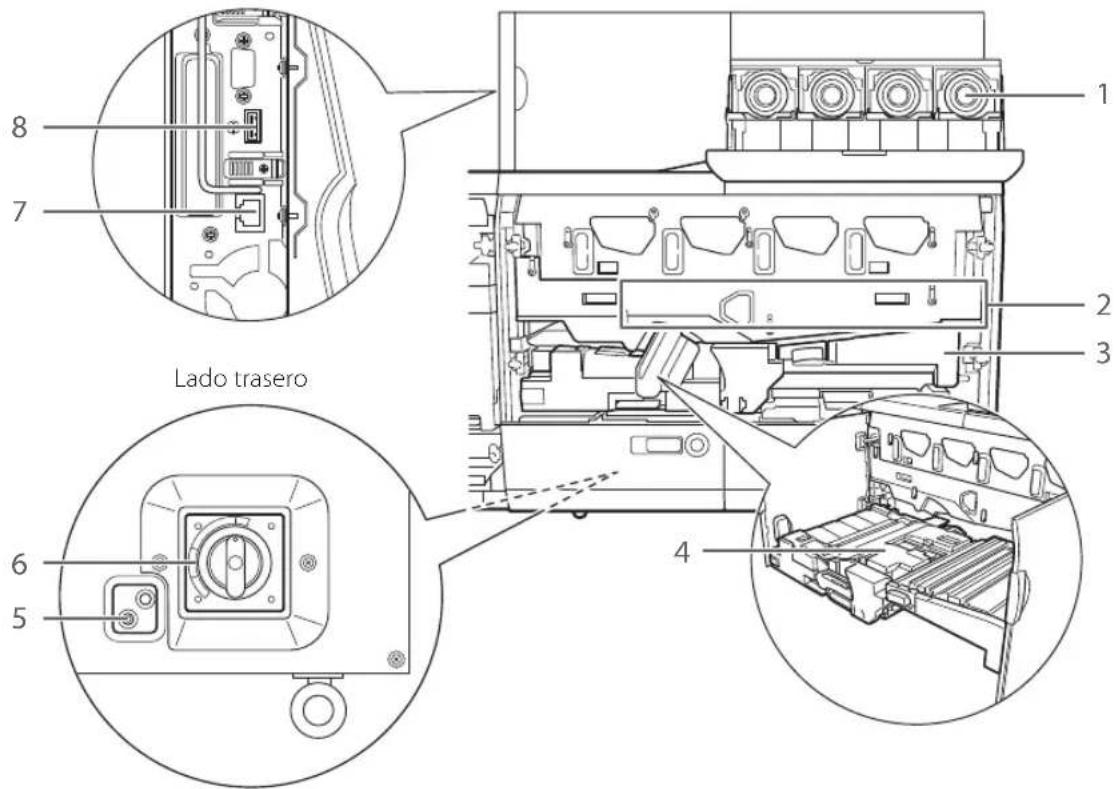
■Vista interior (motor de marcado)
text_image
Lado trasero 8 7 1 2 3 4 5 61Cartucho de tóner
Abra la tapa para cambiar el cartucho de tóner.
2CTI (Correa de transferencia intermedia)
Transfiere el tóner al papel.
3Unidad de alimentación
Entrega el papel que se alimenta desde el depósito de papel a la estación de fijación a través de la posición de transferencia del tóner. Además, la unidad de alimentación entrega papel desde la estación de fijación cuando se establece el modo de 2.ª cara hoja a doble cara. Extraiga esta unidad para eliminar atascos de papel en el interior de la misma.
4Rodillo de corrección de la inclinación
Compensa la inclinación del papel o la dispersión de los bordes laterales.
5Botón de prueba
Situado en la parte trasera de la unidad de alimentación eléctrica. Pulse este botón para probar el interruptor diferencial periódicamente.
6Interruptor diferencial
Situado en la parte trasera de la unidad de alimentación eléctrica. Detecta el exceso o la fuga de corriente.
7Puerto LAN
Situado en el área superior derecha del motor de marcado. Utilícelo para conectar el equipo a la red (imagePRESS Server).
8Puerto USB
Situado en el área superior derecha del motor de marcado. Por lo general este conector no se utiliza tanto como lo hacen los agentes de servicio.
■ Vista interior (estación de fijación)
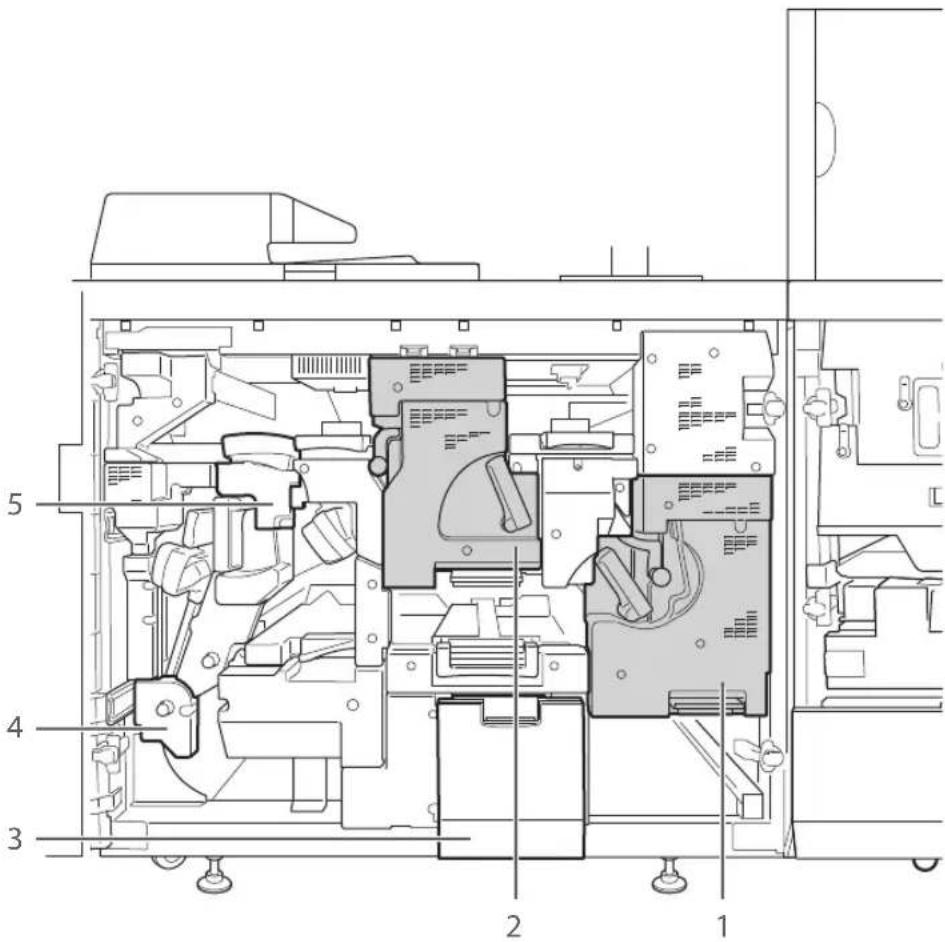
1Unidad de fijación primaria
Fija el tóner que se ha trasferido al papel. Extraiga la unidad de fijación primaria para eliminar atascos de papel en el interior de la unidad.
2Unidad de fijación secundaria
Algunos tipos de papel tienen que pasar a través de la unidad de fijación secundaria después de pasar por la unidad de fijación primaria para fijar el tóner de forma segura. Extraiga la unidad de fijación secundaria para eliminar atascos de papel en el interior de la unidad.
3Bandeja del depósito del tóner residual
Extraiga esta bandeja para cambiar el depósito de tóner residual.
4Unidad de inversión
Invierte el papel y lo devuelve al motor de marcado para realizar una impresión a doble cara. Esta unidad también invierte el papel para que este salga cara arriba o cara abajo de acuerdo con las opciones del modo Cara arriba/Cara abajo. Extraiga la unidad de entrega/inversión para eliminar atascos de papel en el interior de la unidad.
5Unidad de alisado
Corrige la ondulación del papel producida por el calor. Extraiga esta unidad para eliminar atascos de papel en el interior de la misma.
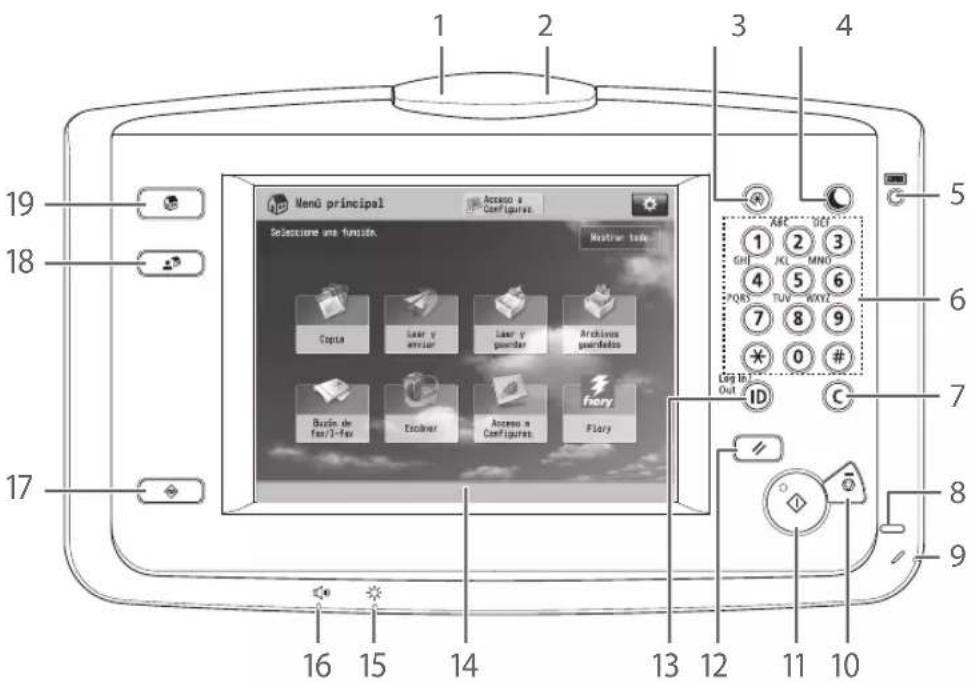
Panel de control (Panel de Control Vertical F) OPCIÓN
text_image
1 2 3 4 5 19 18 17 Mend principal Acceso a Configuras... Seleccione una fortida. Mastrar tolo Cota Laser y anterior Laser y anterior Archivos guardados Budio de Far/3-fax Escobar Acceso a Configuras... Flory Log In: Out ID 1 2 3 GH 4 XCL MNO PORS TUV XXXY 7 8 9 ¥ 0 # 6 7 8 9 10 11 12 13 14 15 161 Indicador Procesando/datos
Parpadea en color verde cuando el equipo está realizando operaciones, y queda iluminado fijo en color verde cuando los datos recibidos se almacenan en la memoria.
2Indicador de error
Parpadea o se ilumina cuando hay algún error en el equipo. Cuando parpadee el indicador Error, siga las instrucciones que aparezcan en la pantalla táctil. Cuando el indicador Error permanezca iluminado en rojo, póngase en contacto con su distribuidor de Canon autorizado.
3Tecla de configuración
Se pulsa para registrar y especificar la configuración.
4Tecla de Ahorro de energía
Se pulsa para establecer el modo de ahorro de energía o el modo de reposo. El modo activado después de pulsar la tecla de Ahorro de energía puede seleccionarse de antemano. Esta tecla se iluminará cuando el equipo entre en cualquiera de los modos. Para reactivar el equipo, vulva a pulsar esta tecla.
5Tecla Comprobar contador
Se pulsa para ver el número total de copias e impresiones.
6Teclas numéricas
Se pulsan para introducir valores numéricos.
7Tecla Borrar
Se pulsa para borrar valores o caracteres introducidos.
8Indicador de alimentación principal
Se ilumina cuando el equipo está encendido.
9Lápiz editor
Se utiliza para realizar operaciones en la pantalla táctil, tales como introducir caracteres.
10Tecla Detener
Se pulsa para detener un trabajo en curso.
11Tecla Inicio
Se pulsa para iniciar una operación, como lectura o copia.
12Tecla Reiniciar
Se pulsa para restaurar las opciones estándar del equipo.
13Tecla ID (Log In/Out)
Se pulsa para iniciar o finalizar una sesión cuando se ha establecido un servicio de inicio de sesión como Gestión de ID de departamentos.
14Pantalla táctil
En ella aparece la pantalla de opciones de cada función.
15Mando de ajuste de luminosidad
Se utiliza para ajustar la luminosidad de la pantalla táctil.
16Tecla de ajuste del volumen
Se pulsa para mostrar la pantalla para especificar tonos audibles.
17Tecla de monitor de estado/cancelar
Se pulsa para comprobar el estado de los trabajos o para cancelar trabajos de impresión. Se pulsa también para comprobar el estado del equipo, como la cantidad de papel restante.
18Tecla de menú rápido
Se pulsa para recuperar funciones favoritas guardadas en el menú rápido. Además, si está utilizando autenticación, podrá mostrarse el menú rápido establecido para cada usuario individual.
19Tecla de menú principal
Se pulsa para volver a la pantalla Menú principal para, por ejemplo, cambiar funciones.

Establecimiento del modo de ahorro de energía/modo de reposo para minimizar el consumo de energía
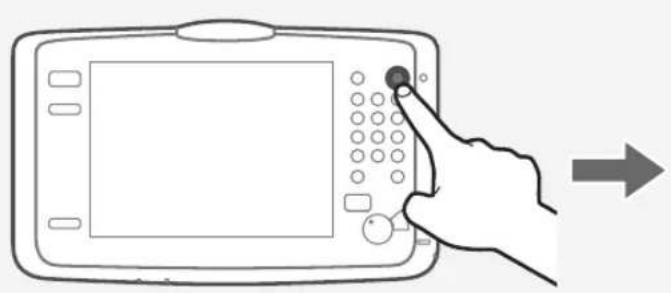
Puede ahorrar en consumo de energía si utiliza el Modo de ahorro de energía/Modo de reposo cuando no vaya a utilizar el equipo durante un período prolongado de tiempo, por ejemplo a la hora de comer. Para usar estos modos, pulse [Ahorro de energía] después de pulsar ☐ en el panel de control. Si el equipo está inactivo durante un cierto periodo de tiempo, entrará en el modo de reposo (modo de reposo automático). Para más información sobre el modo que se activa después de pulsar ☐ e información detallada sobre el modo de reposo automático, consulte la Guía de usuario.

"Funciones básicas" > "Funciones de ahorro de energía" en la Guía de usuario
text_image
Selectione uno de los siguientes. Ahorro de enorgio Apager RemicierPantalla Monitor estado/Cancelar
Si pulsa 🔒, aparecerá la pantalla Monitor estado/Cancelar, y en ella podrá confirmar el estado de trabajos y productos consumibles. Con la obtención de la información, como el tiempo de finalización del trabajo actual o la cantidad de papel restante, se puede realizar la operación de impresión sin problemas y sin interrupciones.

Situaciones útiles
- Cuando desee comprobar el tiempo de finalización de trabajos
- Cuando desee comprobar la cantidad restante de papel para cargar eficazmente el papel
- Cuando desee cancelar un trabajo que haya registrado por error
Pantalla [Trabajo]
La pantalla [Trabajo] le permite comprobar el estado de trabajos en la lista de trabajos. En esta pantalla, puede cancelar un trabajo en curso y cambiar el orden de los trabajos en espera para imprimir un trabajo antes que otros.
![CANON imagePRESS C9010VP - Pantalla [Trabajo] - 1](/content/2026/04/666789/images/1df8498cf97ed961c7e9a976d952e90e8a2863d12bc23fbc698c9b2a2c6b76b7.jpg)
text_image
Monitor estado/Cancelar Trabajo Papel Tómer/Dtro Estado de trabajos Registro de trabajos Imprimir Hera Nombre de trabajo Num. usuario Estado Temp. sep. az. 2:53 Copia Imprimiendo... 1 min. 2:53 Copia Imprimiendo... 2 min. Interacción Details Cancelar Passar el Impuesto Passar todos trab. impermillo 1/1 1/1 Cerrar Copia Imprimiendo...Pantalla [Papel]
Puede comprobar la información de papel y la cantidad restante de papel en todos los orígenes de papel. También puede especificar el tipo de papel para cada origen de papel en [Opciones de papel].
![CANON imagePRESS C9010VP - Pantalla [Papel] - 1](/content/2026/04/666789/images/6af97c6e490ed01fe64d99fc1c53f9e03bfe20ab37568186f992905e583eaa34.jpg)
text_image
Monitor estado/Cancelar Trabajo Papel Tóner/Dtro Tem. papel Nombre Dramaje M Normal (80-105 g/m2) 90 g/m2 M Normal (80-105 g/m2) 90 g/m2 M Normal (80-105 g/m2) 90 g/m2 M Normal (80-105 g/m2) 90 g/m2 M Normal (80-105 g/m2) 90 g/m2 Insortader 1 Insortader 2 Detallles Opciones de papel Opciones de gestión de Lipo de papel Cerror Modo gestión del sistema 15-Fon: 36704Pantalla [Tóner/Otro]
La cantidad restante de tóner se muestra en las ilustraciones. También puede comprobar la cantidad restante de grapas, la cantidad de restos de taladrado, y el porcentaje de uso de memoria.
![CANON imagePRESS C9010VP - Pantalla [Tóner/Otro] - 1](/content/2026/04/666789/images/a1016a9b23020f2461662ec31eccae604c3b25714903372d13083ad8a7305245.jpg)
text_image
Monitor estado/Cancelar Trabajo Papel Tuner/Oltre Informe do timer Amplify Magenta Clay Magre 100% 100% 100% 100% Oltre información Uso de número 0% Limpíader primerar: Blue Limpíader secondar: Blue Grapes rostatos: Blue Tuner residual Blue 1/2 Restos tolérado Blen Restos de grapes Blen Restos cislia cast. Blen CerrorCómo encender la alimentación principal
Esta sección explica cómo encender la alimentación principal.
■Encendido de la alimentación principal
Asegúrese de que la clavija del cable de alimentación esté correctamente introducida en la toma eléctrica, y que el interruptor diferencial esté en ON.
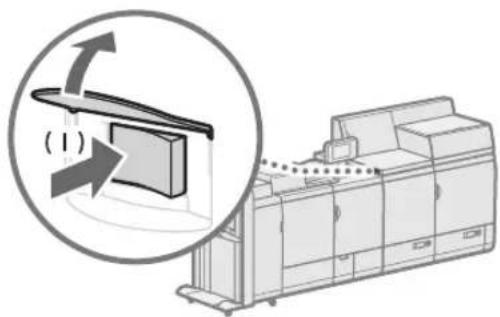
1 Abra la tapa del interruptor de alimentación principal.
2 Pulse el interruptor principal a la posición del lado "|".
- El indicador de alimentación principal del panel de control se iluminará.
IMPORTANTE
Si desea encender la alimentación principal de nuevo, espere al menos 10 segundos después de que la alimentación principal y su indicador se hayan apagado.
NOTA
La respuesta de las teclas y los botones puede no ser óptima justo después de encender el interruptor de alimentación principal del equipo.
Apagar el equipo

No apague la alimentación principal en las situaciones siguientes
- Cuando utilice la función de I-Fax
- Cuando se muestre el mensaje
- Cuando utilice la función de lectura o impresión
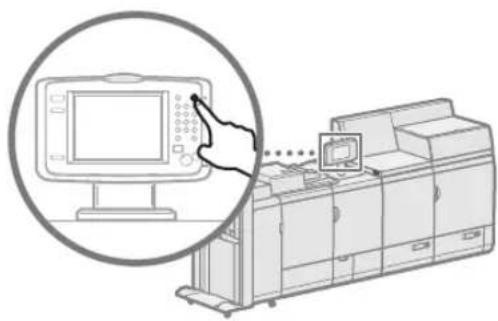
text_image
Selectando en de los siguientes. Alerto de exorga Aguilar Seuro2 Pulse [Apagar].
- El indicador de alimentación principal del panel de control se apagará.
IMPORTANTE
- El equipo puede tardar algún tiempo en apagarse completamente. No desenchufe el cable de alimentación hasta que el indicador de alimentación principal no se haya apagado.
- El equipo puede seguir funcionando durante o después del proceso de apagado. No desenchufe el cable de alimentación hasta que se detenga el sonido del dispositivo.
Cuando se completa el proceso de apagado, el interruptor de alimentación principal del equipo cambia al lado "⏻" automáticamente.
Cargarpapel
Cargue papel siguiendo el procedimiento indicado a continuación. En esta sección se utiliza, a modo de ejemplo, papel de tamaño personalizado A4.
Confirmación
Confirme los tipos de papel que pueden cargarse.

"Funciones básicas" > "Papel admitido" en la Guía de usuario
Preparación
Guarde todos los tipos de papel que vaya a utilizar.
"Tipos de papel guardados en la base de datos papel", en la pág. 16
Operación
Cargue papel en el depósito de papel.
"Cargar papel en el depósito de papel", en la pág. 17
Registro
Especifique el tamaño y el tipo del papel cargado para el depósito de papel.
"Guardar tipos de papel personalizados", en la pág. 20
Fuentedepapel
Esta sección describe las fuentes de papel disponibles. El papel que se puede cargar difiere dependiendo del origen del papel. La descripción siguiente incluye los productos opcionales así como los depósitos de papel estándar. Los productos opcionales están señalados con el icono OPCIÓN.
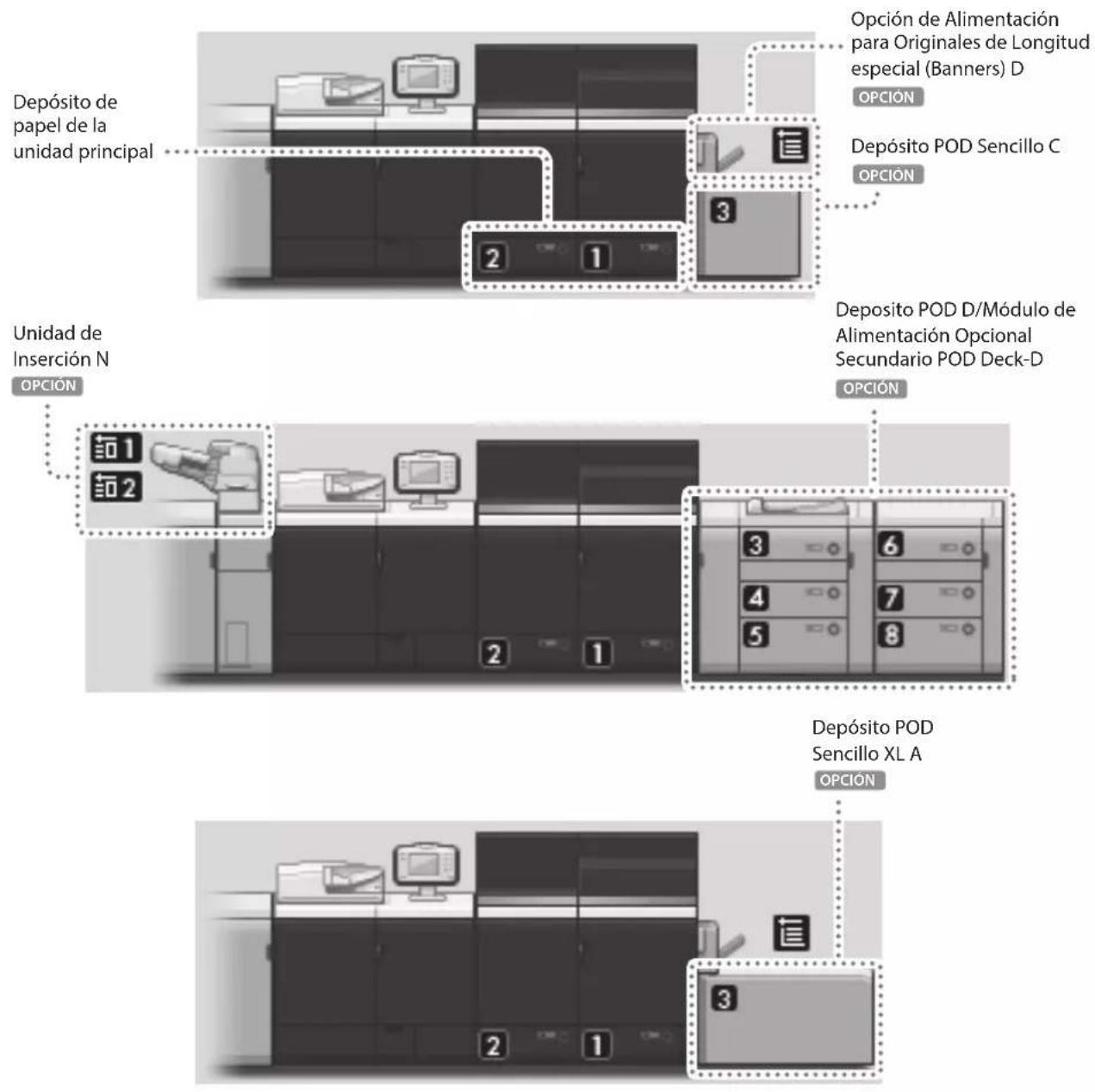
text_image
Depósito de papel de la unidad principal Unidad de Inserción N OPCIÓN Opción de Alimentación para Originales de Longitud especial (Banners) D OPCIÓN Depósito POD Sencillo C OPCIÓN Depósito POD D/Módulo de Alimentación Opcional Secundario POD Deck-D OPCIÓN Depósito POD Sencillo XL A OPCIÓNNOTA
Para obtener más información sobre el papel que se puede cargar, consulte la Guía de usuario.

"Funciones básicas" > "Papel admitido" en la Guía de usuario
Tipos de papel guardados en la base de datos papel
Guarde todos los tipos de papel que vaya a utilizar con este equipo. Puede guardar tipos de papel seleccionándolos en la base de datos papel.
NOTA
- Si carga papel que ya está guardado en el equipo, como papel normal o reciclado, este paso no será necesario. Vaya al paso siguiente "Cargar papel en el depósito de papel".
- No puede cambiar los ajustes predeterminados de los tipos de papel registrados en el equipo. Si edita los ajustes, asegúrese de duplicarlos y registrarlos como nuevos de antemano.
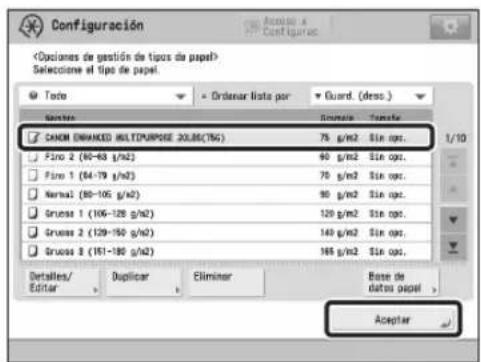
1 Pulse
2 Pulse [Preferencias] → [Opciones de papel] → [Opciones de gestión de tipos de papel].
3 Pulse [Base de datos papel].
4 Seleccione el tipo de papel de la lista → pulse [Aceptar].
5 Confirme que el tipo de papel seleccionado se haya mostrado en la pantalla
- Si el tipo de papel deseado no aparece en la base de datos de papel, seleccione y duplique un tipo de papel que se ajuste a las características del tipo de papel que desee y, a continuación, cambie las opciones necesarias.

"Gestión de tipos de papel" en la Guía de usuario
text_image
ConfiguraciónCargar papel en el depósito de papel
1 Guarde el tamaño del papel para el depósito de papel en [Opciones de papel] dentro de [Preferencias] (Configuración).

"Configuración" > "Preferencias" > "Opciones de papel" > "Guardar tamaño y tipo de papel para origen del papel" en la Guía de usuario
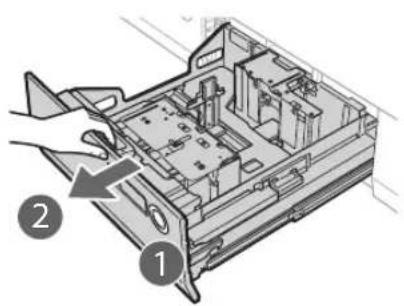
2 Abra el depósito de papel.
1 Pulse el botón del depósito de papel.
2 Extraiga el depósito de papel hasta el tope.
- Compruebe que el elevador interior desciende hasta la posición de carga de papel.
IMPORTANTE
Si el equipo está en el modo de reposo (no se muestra la pantalla táctil y solo se ilumina ☐), es posible que no pueda abrir el depósito de papel. En ese caso, pulse ☐ para volver a activar el equipo y, a continuación, pulse el botón de apertura del depósito de papel.
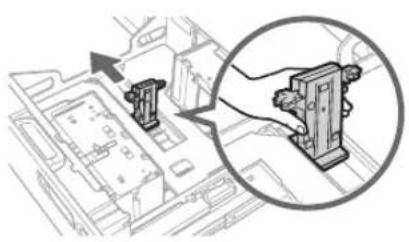
3 Presione la palanca situada en la placa de soporte de papel como se muestra en la imagen. Sin dejar de presionar la palanca, deslice dicha placa hasta que no se enganche con el papel que va a colocar.
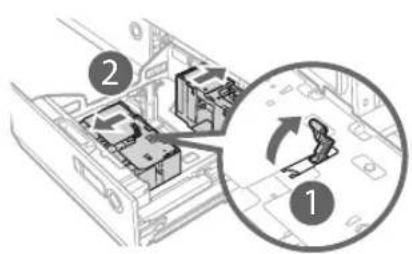
4 Mueva las placas de cambio de tamaño a una posición en la que no se enganchen con el papel.
1 Desbloquee las placas de cambio de tamaño.
2 Deslice dichas placas a una posición en la que no se enganchen con el papel que va a colocar.
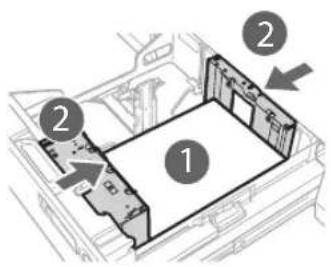
5 Ajuste la posición de las placas de cambio de tamaño para alinearlas con el papel.
1 Establezca el papel del tamaño deseado a aproximadamente 10 mm de alto.
② Deslice las placas de cambio de tamaño (delanteras y traseras) para que coincidan con el tamaño del papel.
IMPORTANTE
- No golpee con fuerza la placa de soporte de papel cuando cargue papel en el depósito de papel, ya que esto puede provocar un mal funcionamiento o daños en el equipo.
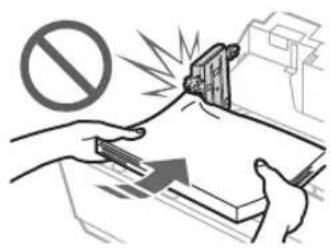
- Ajuste las guías correctamente para evitar provocar un atasco de papel, impresiones sucias o ensuciar el interior del equipo.
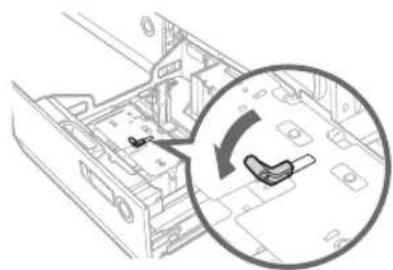
6 Bloquee la palanca de la placa de cambio de tamaño y fijela.
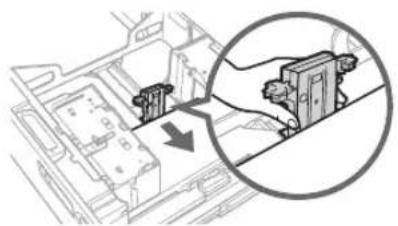
7 Presione la palanca situada en la placa de soporte de papel como se muestra en la imagen. Sin dejar de presionar la palanca, deslice dicha placa para alinearla con el tamaño de papel deseado.
8 Cargue todo el papel restante en el depósito de papel.
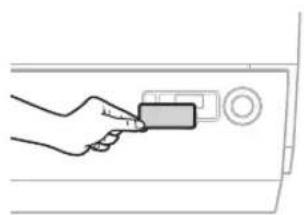
9 Cambie la placa de tamaño del depósito de papel para que coincida con el nuevo tamaño de papel.
10 Introduzca con cuidado el depósito de papel hacia el interior del equipo hasta que encaje en su posición y quede cerrado.
- El elevador interior se levanta automáticamente y prepara el depósito de papel para imprimir.
ATENCIÓN
Para evitar lesiones, tenga cuidado con los dedos al devolver el depósito de papel a su posición original.
NOTA
- Asegúrese de airear la pila de papel, y alinee los bordes antes de cargar el papel.
- El papel curvado se debe alisar antes de usarlo.
- Asegúrese de que la altura de la pila de papel no supere la marca de límite de carga (***).
- Cuando cargue papel pretaladrado, transparencias/película transparente y papel de separadores, cerciórese de hacerlo con la orientación apropiada, ya que dicha orientación difiere dependiendo del origen del papel.
- Si el paquete de papel tiene instrucciones sobre qué lado del papel debe cargarse, sigalas.
- Cuando el papel está cargado en el depósito de papel, el lado que está boca abajo es en el que se va a realizar la impresión.
- Si se produce un problema, como una calidad de impresión deficiente o atascos de papel, intente darle la vuelta al apilador de papel y vuelva a cargarlo. Sin embargo, no podrá darle la vuelta al papel estucado a 1 cara. Cambie a un nuevo papel.
- Para más información acerca de la dirección de impresión en papel preimpreso (papel con logotipos o dibujos ya impresos), consulte la Guía de usuario.
- Al cargar papel, cerciórese de que la altura del apilador de papel no excede los 20 mm. Si lo hace, los bordes del apilador pueden ondularse o doblarse, lo cual puede causar una calidad de impresión deficiente.

- "Mantenimiento" > "Cargar papel" en la Guía de usuario
"Copia" > "Anexos" en la Guía de usuario
Guardar tipos de papel personalizados
Puede guardar el tamaño y el tipo de papel para cada origen del papel.
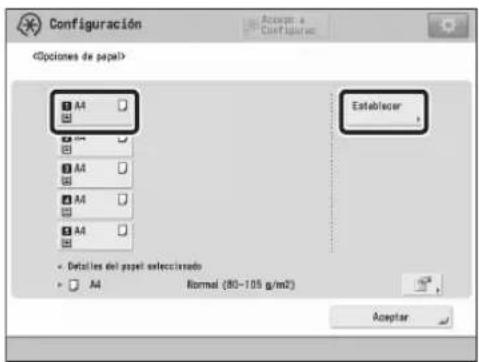
1 Pulse
2 Pulse [Preferencias] → [Opciones de papel] → [Opciones de papel].
3 Seleccione el depósito de papel en el que haya cargado el papel → pulse [Establecer].
text_image
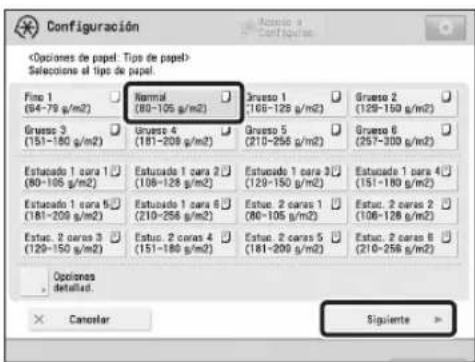
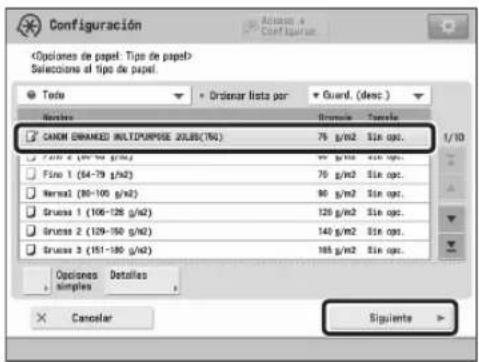
Configuración4 Seleccione el mismo tipo de papel que el que ha cargado → pulse [Siguiente].
- Puede seleccionar el tipo de papel en la pantalla de ajustes simples o detallados. Para tipos de papel que no aparecen en la pantalla de ajustes simples, pulse [Opciones detallad.] → y seleccione el tipo de papel en la pantalla de ajustes detallados.
text_image
ConfiguraciónPantalla de ajustes simples
text_image
ConfiguraciónPantalla de ajustes detallados
5 Seleccione el mismo tamaño de papel que el que ha cargado → pulse [Aceptar].
- Si carga papel que no sea estándar, seleccione [Tamaño personaliz.].
![CANON imagePRESS C9010VP - Seleccione el mismo tamaño de papel que el que ha cargado → pulse [Aceptar]. - 1](/content/2026/04/666789/images/71018e50163acdf9820e684abef576bea4649c21f4741becd18a9a0fdcb21b8c.jpg)
text_image
Configuración «Opiones de papel: Tamaño de papel» = Tamaño A/B A4 305x457 mm A4H 320x450 mm (A983) A3 330x463 mm B4 B5 Pulgados BSQ Tamaño personaliz... Cancelar Anterior Aceptar6 Confirme que el tipo y el tamaño de papel seleccionado se haya mostrado en → pulse [Aceptar].
![CANON imagePRESS C9010VP - Confirme que el tipo y el tamaño de papel seleccionado se haya mostrado en → pulse [Aceptar]. - 1](/content/2026/04/666789/images/785c6540589b207e4f7bb5e0f42b2e5d558ded29e096c0db94d02e5ea47f8b8a.jpg)
text_image
ConfiguraciónLimpieza y mantenimiento
Para lograr el funcionamiento óptimo del equipo, se recomienda para limpiar y revisarlo con regularidad.
NOTA
La siguiente limpieza debe realizarse solo cuando se conecta la Unidad Lectora Color Dúplex M.
• Limpieza del cristal de copia
- Limpieza del área de lectura de originales
- Limpieza del alimentador
• Limpieza automática del alimentador
■Limpieza del cristal de copia
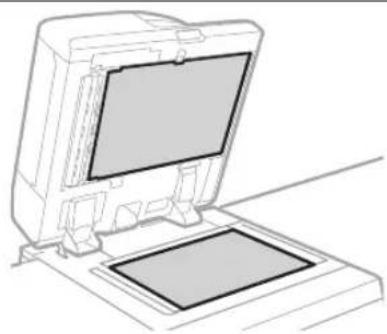
Si los originales no pueden leerse adecuadamente, realice el procedimiento de limpieza siguiente. Limpie con un paño escurrido después de haberlo humedecido en agua y, a continuación, frote con un paño suave y seco. Utilice el paño de limpieza del cristal suministrado para limpieza simple.
"Apagar el equipo", en la pág. 13
2 Limpie el cristal de copia.
- Limpie el cristal de copia y parte inferior del alimentador.
3 Encendido de la alimentación principal.
"Encendido de la alimentación principal", en la pág. 12
■Limpieza del área de lectura de originales
Si los originales que se alimentan desde el alimentador no se pueden leer correctamente, realice el procedimiento siguiente.
1 Pulse
2 Pulse [Ajuste/Mantenimiento] → [Mantenimiento] → [Método de limpieza área lectura del original].
3 Siga las instrucciones de limpieza de la pantalla táctil.
■Limpieza del alimentador
Si los originales que se alimentan desde el alimentador se ensucian, realice el procedimiento de limpieza siguiente. Limpie con un paño escurrido después de haberlo humedecido en agua y, a continuación, frote con un paño suave y seco. Utilice el paño de limpieza del cristal suministrado para limpieza simple.
1 Apagar el equipo.
"Apagar el equipo", en la pág. 13
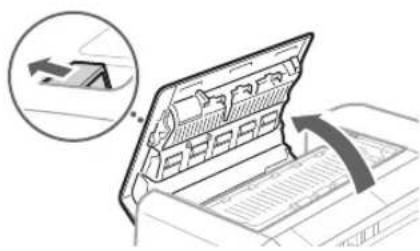
2 Tire de la palanca y abra la tapa del alimentador.
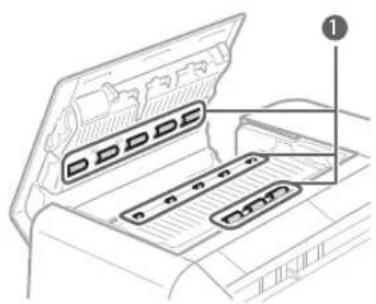
3 Limpie los rodillos y sus áreas circundantes dentro de la tapa del alimentador.
1 Limpie los rodillos.
② Limpie las zonas de alrededor de los rodillos (en caso de que estén muy sucias).
IMPORTANTE
Compruebe que no quedan restos de papel u otros residuos dentro de la cavidad del sensor de detección de alimentación múltiple de hojas. Si hay algo dentro, utilice un paño suave para sacarlo.
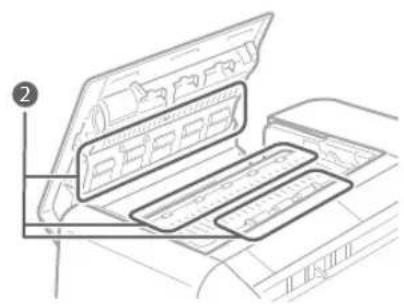
4 Cierre la tapa del alimentador con cuidado.
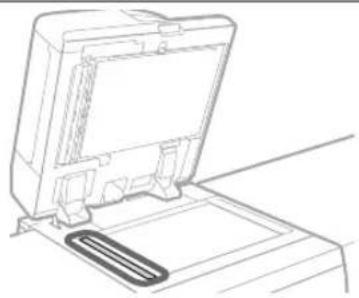
5 Limpie el área de lectura de originales.
- Abra el alimentador y limpie el área de lectura de originales (franja de cristal fina).
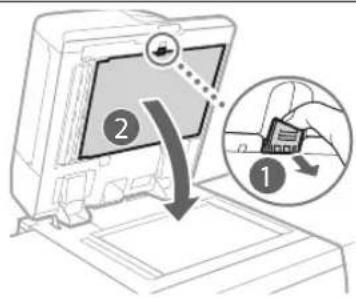
1 Tire de la palanca situada sobre el alimentador, y abra la tapa.
② Abra la tapa interior.
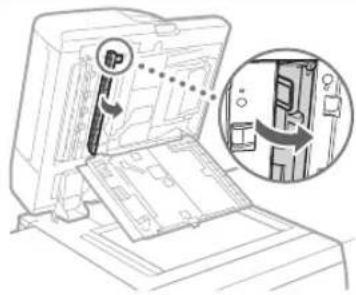
7 Limpie el área de lectura de originales del alimentador.
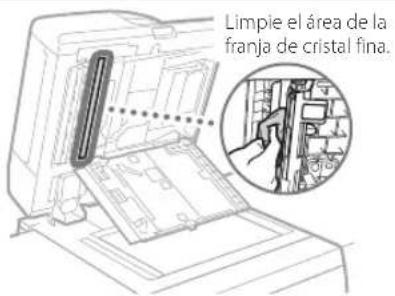
text_image
Limpie el área de la franja de cristal fina.8 Cierre las tapas.
1 Cierre la tapa del interior.
② Cierre la tapa.
9 Cierre la tapa interior y la tapa de exploración del documento en orden y, a continuación, cierre el alimentador.
10 Encendido de la alimentación principal.
"Encendido de la alimentación principal", en la pág. 12
■Limpieza automática del alimentador
Si los originales que se alimentan desde el alimentador se ensucian, realice el procedimiento siguiente.
1 Ponga en el alimentador 10 hojas de papel en blanco.
- Use papel normal A4.
2 Pulse
3 Pulse [Ajuste/Mantenimiento] → [Mantenimiento] → [Limpiar alimentador].
4 Pulse [Inicio].
■Limpiar la parte interior de la unidad principal
Si el papel de salida se ensucia, realice el procedimiento siguiente.
1 Pulse
2 Pulse [Ajuste/Mantenimiento] → [Mantenimiento] → [Limpiar interior de la unidad principal].
3 Pulse [Inicio].
NOTA
De manera similar, realice [Ajuste/Mantenimiento] → [Mantenimiento] → [Limpiar hilos] y [Ajuste/Mantenimiento] → [Mantenimiento] → [Limpiar rodillos].
Renovar el rodillo de fijación
Si aparecen rayas en el papel impreso, o se produce desnivel brillo en el área de alta densidad del papel grueso impreso, realice el procedimiento siguiente.
IMPORTANTE
Esta función solo se muestra si su distribuidor local de Canon autorizado pone a su disponibilidad las opciones. Aunque se muestre esta función, no permita que nadie, a excepción del administrador del sistema, cambie las opciones. Para más información acerca del cambio de opciones, póngase en contacto con su distribuidor local de Canon autorizado.
1 Pulse
2 Pulse [Ajuste/Mantenimiento] → [Mantenimiento] → [Renovar rodillo de fijación].
3 Pulse [Inicio].
NOTA
El rodillo de fijación se renueva de forma automática cada vez que se imprimen varias hojas de papel. Puede ajustar la frecuencia y período de renovación en [Nivel renovación automática rodillo fijación].
■Limpieza de la pantalla táctil
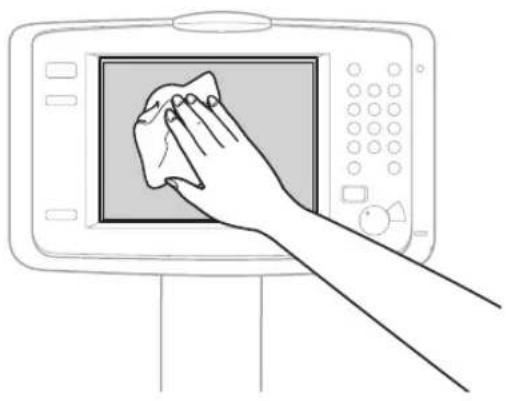
Limpie la pantalla táctil con un paño humedecido en agua o detergente suave y, a continuación, frote con un paño seco y suave.
Para este equipo están disponibles los consumibles siguientes. Para más información, consulte a su distribuidor local de Canon autorizado. Para obtener información sobre el uso y el almacenamiento de consumibles, consulte "Consumibles", en la pág. 35.
Papelrecomendado
Además del papel normal, existen otros tipos de papel, como papel reciclado, papel de color, transparencias/película transparente (recomendada para este equipo)/película traslúcida (recomendada para este equipo) y etiquetas. Para obtener impresiones de calidad, utilice el papel recomendado por Canon.
Tóner
Si aparece un mensaje en la pantalla táctil que le indica que sustituya el cartucho de tóner, cambie el cartucho de tóner usado por uno nuevo. Para obtener información sobre cómo sustituir el cartucho de tóner, consulte la Guía de usuario. Para una calidad de impresión óptima, se recomienda utilizar únicamente tóner original de Canon.

"Mantenimiento" > "Sustituir el cartucho de tóner" en la Guía de usuario
Tóner original de Canon compatible
Canon imagePRESS Toner T02 Black (Negro) Canon imagePRESS Toner T02 Cyan (Cian) Canon imagePRESS Toner T02 Magenta (Magenta) Canon imagePRESS Toner T02 Yellow (Amarillo)

Tenga cuidado con el tóner falsificado
Le informamos que existe tóner Canon falsificado en el mercado. El uso de tóner falsificado puede producir mala calidad de impresión o un funcionamiento deficiente de la máquina. Canon no se hace responsable de posibles defectos de funcionamiento, accidentes o daños ocasionados por el uso de cartuchos de tóner Canon falsificados. Para más información, consulte global.canon/ctc.
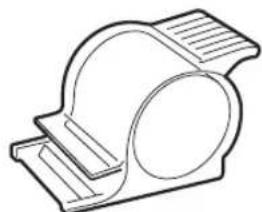
Cartucho de grapas para la unidad grapadora
La Grapas N1 puede instalarse en la Unidad de Acabado AN/Unidad de Acabado de Cuadernillos AN para grapar. Para obtener información sobre cómo sustituir el cartucho de grapas, consulte la Guía de usuario.

"Mantenimiento" > "Sustituir el cartucho de grapas (para productos opcionales)" > "Sustituir el cartucho de grapas de la unidad grapadora (Unidad de Acabado AN/Unidad de Acabado de Cuadernillos AN)" en la Guía de usuario.
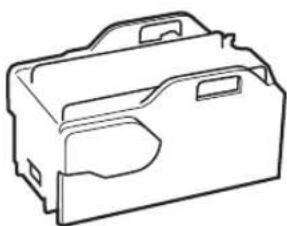
Cartucho de grapas para la unidad grapadora de cuadernillos
La Grapas P1 puede instalarse en la Unidad de Acabado de Cuadernillos AN para grapar cuadernillos. Para obtener información sobre cómo sustituir el cartucho de grapas, consulte la Guía de usuario.

"Mantenimiento" > "Sustituir el cartucho de grapas (para productos opcionales)" > "Sustituir el cartucho de grapas de la unidad grapadora de cuadernillos (Unidad de Acabado de Cuadernillos AN)" en la Guía de usuario.
Canon desarrolla constantemente innovaciones tecnológicas en tóner, cartucho y piezas fabricados por Canon, específicamente diseñados para su uso en equipos multifunción Canon.
Experimente las ventajas de la velocidad y el volumen de impresión óptimos y de los impresos de alta calidad que se logran gracias a las nuevas y avanzadas tecnologías de Canon. Por ello se recomienda el uso de consumibles genuinos Canon en los equipos multifunción Canon.

CANON
GENUINE
Solución de problemas
En esta sección se explica cómo solucionar problemas cuando el atasco de papel se produce con frecuencia o si se muestran mensajes de error. Para obtener información sobre los procedimientos detallados y precauciones, consulte la Guía de usuario.

"Resolución de problemas" en la Guía de usuario
- Eliminar atascos de papel y atascos de grapas
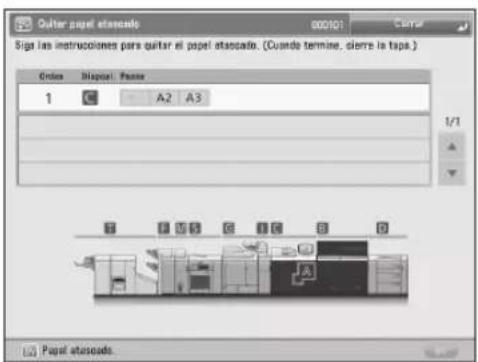
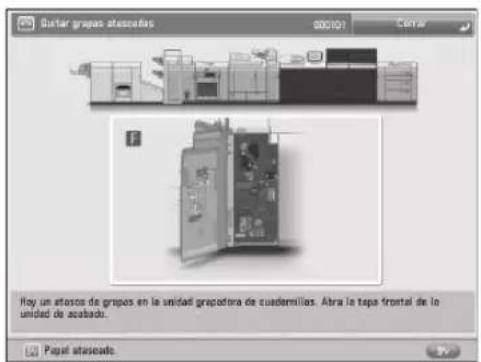
Si se produce un atasco de papel o atasco de grapas, siga las instrucciones que aparecen en la pantalla táctil para eliminar el atasco. Si pulsa [Cerrar], podrá continuar operaciones, como lectura de originales, aunque no se haya extraído el papel atascado.
text_image
Outer papel etascode 000101 Signa las instrucciones para quitar el papel etascode. (Cuando termine, cierra la tapa.) Grásos Disposal Fassos 1 A2 A3 1/1 Papel etascodePantalla Atasco de papel
La ubicación de un atasco de papel se muestra con animaciones.
text_image
Guitar grupos atascadas 000101 CAYA F Hoy un atosos de grupos en la unidad grapecotra de cuadermillos. Abra la tapa frontal de lo unidad de acabado. Papel atascadaPantalla Atasco de grapas
Se mostrarán la ubicación de un atasco de grapas y los procedimientos para eliminar el atasco.
■Reducción de la frecuencia de atascos de papel
Si se producen atascos de papel con frecuencia, las razones siguientes pueden ser la causa.
Hay trozos de papel en el interior del equipo.
Como resultado de extraer el papel atascado por la fuerza, dentro del equipo pueden quedar trozos de papel.
• Retire todos los trozos de papel.
Se ha cargado papel que no coincide con la configuración.
- Asegúrese de que el papel cargado en el casete esté ajustado al tamaño y el tipo de papel guardados en [Opciones de papel] en [Preferencias].
"Guardar tipos de papel personalizados", en la pág. 20
Los atascos de papel se producen con frecuencia únicamente cuando se utiliza papel personalizado específico.
La información de papel puede estar guardada de forma incorrecta.
- Confirme la configuración de información de papel para el papel que esté utilizando.

"Gestión de tipos de papel" en la Guía de usuario
Cuando se muestre un mensaje de error
Si se produce una avería y el equipo no puede funcionar con normalidad, aparecerá la pantalla mostrada a la derecha. Si el equipo no puede funcionar con normalidad después de apagar la alimentación principal y volver a encenderla, póngase en contacto con su distribuidor local de Canon autorizado.

"Consultar al distribuidor Canon autorizado", en la pág. 31
Si aparece una clave para el Modo funciones limitadas:
Si se muestra [Modo funciones limitadas], podrá establecer temporalmente el modo funciones limitadas para continuar utilizando ciertas funciones.

"Resolución de problemas" > "Mensaje de aviso de servicio" en la Guía de usuario
Si se muestra un mensaje en la parte inferior de la pantalla:
Si aparece un mensaje de error en la parte inferior de la pantalla, las funciones de impresión y lectura estarán limitadas, pero ciertas funciones pueden estar disponibles todavía.

"Resolución de problemas" > "Mensaje de aviso de servicio" en la Guía de usuario
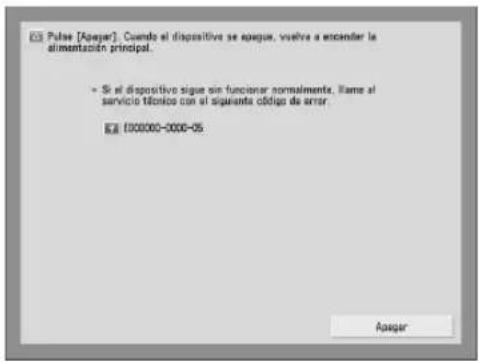
text_image
Pulse [Asegar]. Cuando el dispositivo se apeque, vuelve a encender la alimentación principal. • Si el dispositivo sigue sin funcionar normalmente, llame al servicio técnico con el siguiente código de error. E-mail: 100000-0000-05 Asegar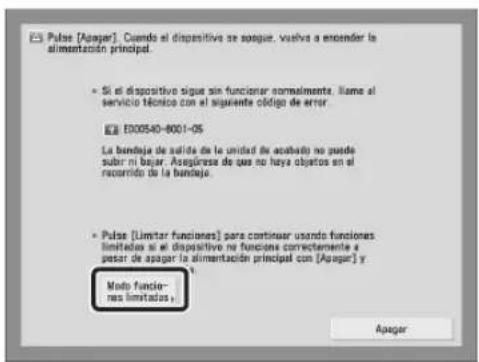
text_image
Pulse [Asager]. Cuando el dispositivo se asoguer, vuelve a encender la alimentación principal. • Si el dispositivo sigue sin funcionar normalmente, llame al servicio técnico con el siguiente código de error. E000540-8001-05 La bandeja de salida de la unidad de acabado no puede subir ni bajar. Asagúrese de que no haya objetos en el recorrido de la bandeja. • Pulse [Limitar funciones] para continuar usando funciones limitados si el dispositivo no funciones correctamente a pesar de apagar la alimentación principal con [Asager] y Moto funciones limitadas. Asager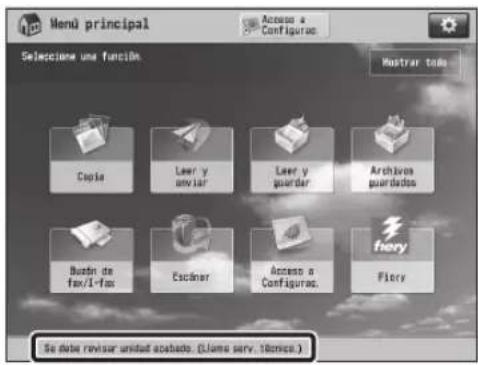
text_image
Menü principal Selecione una función Acceso a Configuras Hostrar toda Copia Laser y enviar Laser y guardar Archives guardados Buzón de fax/1-fax Esciner Acceso a Configuras. Flery Se debe revisar unidad acrobado. (Clame serv. 10ónica.)- Consultar al distribuidor Canon autorizado
Si no puede utilizar normalmente el equipo después de apagar y volver a encender la alimentación principal, póngase en contacto con su distribuidor local de Canon autorizado.
1 Anote el código de error.
- Escriba el código de error "EXXXXXX-XXXX-XX".
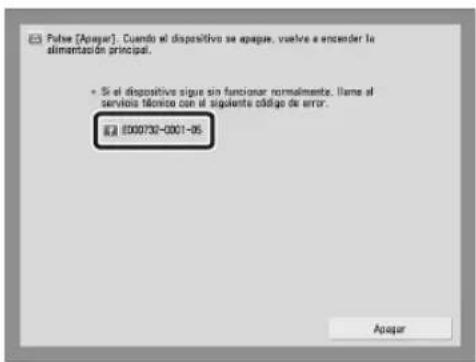
text_image
Pulse [Apojar]. Cuando el dispositivo se aparece, vuelve a encender la alimentación principal. • Si el dispositivo sigue sin funcionar normalmente. Ilame al servicio técnico con el siguiente código de error. E000730-0001-05 Apojar2 Apague la alimentación principal.
- Pulse [Apagar] en la pantalla táctil.
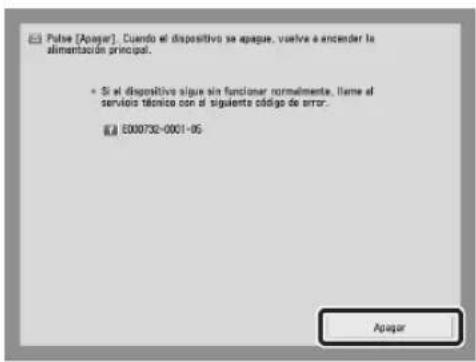
text_image
Pulse [Apogar]. Cuando el dispositivo se apague, vuelve a encender la alimentación principal. • Si el dispositivo sigue sin funcionar normalmente, tiene el servicio técnico con el siguiente código de errar. E000732-0001-05 Apogar3 Desenchufe la clavija de alimentación de la toma eléctrica.
4 Confirme el nombre del producto, y póngase en contacto con su distribuidor local de Canon autorizado.
Si se llena la memoria
Si la memoria se llena durante la lectura, aparecerán los mensajes siguientes en la pantalla táctil. Siga los procedimientos que aparecen en la pantalla, y después elimine los archivos innecesarios almacenados en el buzón de correo y el buzón de Fax/I-Fax para disponer de más memoria.
La lectura se cancelará debido a que la memoria está llena. ¿Desea imprimir (enviar, almacenar)* las páginas leídas?
* Una parte del mensaje diferirá dependiendo de la función que se utilice.
[Sí]: Un trabajo para las páginas leídas en la memoria se procesará. Después de procesar el trabajo, lea las páginas restantes. [No]: Un trabajo para las páginas leídas en la memoria se cancelará. Vuelva a leer todas las páginas.
Se cancelará la lectura porque la memoria está llena. Espere un momento e inténtelo de nuevo.
[Aceptar]: Lea de nuevo todas las páginas después de que se haya completado la operación en curso.
No se pudo realizar la operación porque la memoria está llena.
[Aceptar]: Borre datos innecesarios de la memoria, y después vuelva a leer todas las páginas.
Si la alimentación principal no se enciende
Si el equipo no puede funcionar cuando la alimentación principal esté encendida, compruebe el interruptor diferencial. Si el interruptor diferencial está apagado, no intente encenderlo por sí mismo, y asegúrese de ponerse en contacto con su distribuidor local de Canon autorizado.

text_image
Encendido (1) Apagado (0)
"Mantenimiento" > "Limpieza periódica" > "Inspección del interruptor diferencial" en la Guía de usuario
Apéndice
Instrucciones de seguridad importantes
En este capítulo se describen instrucciones de seguridad importantes para la prevención de lesiones a los usuarios del equipo u otras personas, así como daños en la propiedad. Antes de utilizar este equipo, lea este capítulo y siga las instrucciones para poder utilizar el equipo correctamente. No realice operaciones que no se describan en este manual. Canon no se responsabilizará de aquellos daños resultantes de operaciones no descritas en este manual, uso inadecuado o reparaciones o cambios no realizados por Canon o una tercera parte autorizada por Canon. El uso o funcionamiento inadecuado del equipo podría provocar lesiones personales y/o daños que requieran reparaciones importantes que podrían no estar cubiertas por la Garantía limitada.
ADVERTENCIA
Indica una advertencia relativa a operaciones que pueden ocasionar la muerte o lesiones personales si no se ejecutan correctamente. Para utilizar el equipo de forma segura, preste atención siempre a estas advertencias.
ATENCIÓN
Indica una precaución relativa a operaciones que pueden ocasionar lesiones personales si no se ejecutan correctamente. Para utilizar el equipo de forma segura, preste atención siempre a estas precauciones.
IMPORTANTE
Indica requisitos y limitaciones de uso. Lea estos puntos atentamente para utilizar correctamente el equipo y evitar así su deterioro o el de otros elementos.
Instalación
Para utilizar este equipo de una forma cómoda y segura, lea detenidamente las siguientes precauciones e instale el equipo en un lugar adecuado.
ADVERTENCIA
No lo instale en lugares que puedan producir descargas eléctricas o incendios
- Lugares donde las ranuras de ventilación queden bloqueadas (demasiado cerca de paredes, camas, sofás, alfombras u objetos similares)
- Lugares húmedos o polvorientos
- Lugares expuestos a la luz solar directa o a la intemperie
- Lugares sometidos a altas temperaturas
- Lugares expuestos a llamas abiertas
- Cerca de alcohol, disolventes de pintura u otras sustancias inflamables
Otras advertencias
- No conecte cables no aprobados en este equipo. De lo contrario, podrían producirse descargas eléctricas o incendios.
- No coloque collares, otros objetos metálicos ni recipientes llenos de líquido sobre el equipo. Si alguna sustancia extraña entrara en contacto con las piezas eléctricas del equipo, podrían producirse descargas eléctricas o incendios.
- Si cayera alguna sustancia extraña sobre el equipo, desconecte el enchufe de la toma de corriente de CA y póngase en contacto con su distribuidor autorizado local de Canon.
ATENCIÓN
No instale el equipo en los siguientes lugares
Lugares en los que el equipo pudiera caerse y provocar lesiones.
- Lugares inestables
- Lugares expuestos a vibraciones
Otras precauciones
- No conecte ningún producto opcional no autorizado a la salida para conexión de productos opcionales, ya que esto podría resultar en un incendio o humo.
- Cuando desconecte el cable de alimentación, espere al menos 5 segundos antes de volver a conectarlo.
- Una caída excesiva de tensión puede provocar un mal funcionamiento o la pérdida de datos en el equipo y en ordenadores.
Patas de nivelación (solo para productos con patas de nivelación)
No quite las patas de nivelación del equipo tras su instalación, ya que podría provocar que el equipo se caiga o vuelque, provocando lesiones personales.
IMPORTANTE
No instale el equipo en los siguientes lugares De otro modo, podrían producirse daños en el equipo.
- Lugares sometidos a temperatura y humedad extremas, tanto bajas como altas
- Lugares sujetos a cambios drásticos de temperatura o humedad
- Lugares situados cerca de equipos que generen ondas magnéticas o electromagnéticas
- Laboratorios o lugares en los que se produzcan reacciones químicas
- Lugares expuestos a gases corrosivos o tóxicos
- Lugares que puedan deformarse debido al peso del equipo o lugares en los que el equipo pueda hundirse (alfombras, etc.)
Evite los lugares con poca ventilación
Este equipo genera una escasa cantidad de ozono y otras emisiones durante el uso normal. Dichas emisiones no son perjudiciales para la salud. No obstante, podrían percibirse con mayor facilidad durante el uso prolongado del equipo o durante los ciclos de producción largos, especialmente en habitaciones poco ventiladas. Para mantener un entorno de trabajo confortable, se recomienda que la habitación en la que vaya a utilizarse el equipo esté adecuadamente ventilada. Evite asimismo lugares en los que las personas pudieran verse expuestas a las emisiones del equipo.
No instale el equipo en lugares en los que se produzca condensación
Podrían formarse gotas de agua (condensación) en el interior del equipo si la sala en la que se ha instalado se calienta rápidamente o si el equipo se traslada de un lugar fresco o seco a un lugar cálido o húmedo. El uso del equipo en estas condiciones podría producir atascos de papel, una mala calidad de impresión o incluso daños en el equipo. Deje que el equipo se adapte a la humedad y a la temperatura ambiente durante un mínimo de 2 horas antes de utilizarlo.
Evite instalar el equipo cerca de ordenadores u otros equipos electrónicos de precisión. Las interferencias eléctricas y las vibraciones generadas por el equipo durante el proceso de impresión pueden afectar negativamente al funcionamiento de los citados equipos.
Evite instalar el equipo cerca de aparatos de televisión, radio u otros equipos electrónicos similares.
El equipo puede interferir con la recepción de señales de audio y vídeo. Inserte el enchufe en una toma de corriente dedicada y mantenga el máximo espacio posible entre el equipo y otros equipos electrónicos.
En altitudes de 3.000 m o más sobre el nivel del mar
Los equipos que llevan incorporado un disco duro podrían no funcionar correctamente si se utilizan en altitudes elevadas, de unos 3.000 metros o más por encima del nivel del mar.
Si el ruido del funcionamiento le preocupa Dependiendo del entorno de uso y del modo operativo, si el ruido operativo constituyera un problema, se recomienda instalar el equipo en un lugar distinto de la oficina.
Trasladar el equipo
Si piensa trasladar el equipo, aunque solo sea a otro lugar de la misma planta de su edificio, llame previamente a su distribuidor local Canon autorizado. No intente trasladar el equipo usted solo.
Suministro eléctrico
ADVERTENCIA
- Utilice únicamente un suministro eléctrico que cumpla los requisitos de voltaje especificados. De lo contrario, podrían producirse descargas eléctricas o incendios
- El equipo deberá conectarse a una toma de corriente con conexión a tierra mediante el cable de alimentación suministrado.
- No utilice cables de alimentación distintos al suministrado, ya que podrían producirse descargas eléctricas o incendios.
- El cable de alimentación suministrado está previsto para ser utilizado con este equipo. No conecte el cable de alimentación a otros dispositivos.
- No modifique, estire, doble con fuerza ni trate el cable de alimentación de forma que pudiera dañarlo. No coloque objetos pesados sobre el cable de alimentación. Si se produjeran daños en el cable de alimentación, podrían producirse descargas eléctricas o incendios.
-
No conecte ni desconecte el enchufe de la toma de corriente con las manos mojadas, ya que podrían producirse descargas eléctricas.
-
No utilice alargadores ni bases múltiples con el equipo. De lo contrario, podrían producirse descargas eléctricas o incendios.
- No enrolle el cable de alimentación ni lo anude, ya que podrían producirse descargas eléctricas o incendios.
- Inserte por completo el enchufe en la toma de corriente de CA. De lo contrario, podrían producirse descargas eléctricas o incendios.
- Retire totalmente el enchufe de la toma de corriente de CA durante las tormentas eléctricas. De lo contrario, podrían producirse descargas eléctricas, incendios o daños en el equipo.
- Asegúrese de que la alimentación del equipo es segura y el voltaje estable.
- Mantenga el cable de la alimentación apartado de fuentes de calor; de lo contrario, podría derretirse la funda del cable y ocasionar un incendio o descargas eléctricas.
Evite las siguientes situaciones:
Si se aplica un esfuerzo excesivo a la parte de conexión del cable de alimentación, esto podría dañar el cable de alimentación o los cables del interior del equipo podrían desconectarse. Esto también podría causar un incendio.
- Conectar y desconectar el cable de alimentación con frecuencia.
- Tropezar con el cable de alimentación.
- El cable de alimentación está curvado cerca de la parte de conexión, y se aplica un esfuerzo continuo a la toma de corriente o a la parte de conexión.
- Aplicación de fuerza excesiva sobre el enchufe.
ATENCIÓN
Instale este equipo cerca de la toma de corriente y deje espacio suficiente alrededor del enchufe para poder desconectarlo fácilmente en una situación de emergencia.
IMPORTANTE
Conexión de la alimentación
- No conecte el cable de alimentación a un sistema de alimentación ininterrumpida (SA), UPS). Esto podría provocar fallos de funcionamiento o averías en el equipo en caso de corte de corriente.
- Si conectara este equipo a una regleta de alimentación de CA con múltiples tomas, no utilice las tomas restantes para conectar otros dispositivos.
- No conecte el cable de alimentación a la salida auxiliar de alimentación de CA de un ordenador.
Otras precauciones
Las perturbaciones eléctricas podrían producir fallos de funcionamiento en el equipo o pérdidas de datos.
Manipulación
ADVERTENCIA
- Desconecte inmediatamente el enchufe de la toma de corriente de CA y póngase en contacto con un distribuidor autorizado de Canon si el equipo hiciera algún ruido inusual, despidiera olores extraños o emitiera humo o un calor excesivo. El uso continuado podría provocar descargas eléctricas o incendios.
- No desmonte ni modifique este equipo. En el interior del mismo existen componentes de alta tensión y alta temperatura. El desmontaje o modificación de los mismos podría tener como resultado descargas eléctricas o incendios.
- Coloque el equipo en lugares en los que los niños no puedan acceder al cable de alimentación y a otros cables o engranajes y piezas eléctricas del interior del equipo. De lo contrario, podrían producirse accidentes inesperados.
- No utilice pulverizadores inflamables cerca de este equipo. Si alguna sustancia inflamable entrara en contacto con las piezas eléctricas del interior del equipo, podrían producirse descargas eléctricas o incendios.
- A la hora de trasladar este equipo, asegúrese de apagarlo y, a continuación, desconecte el enchufe y los cables de interfaz. De lo contrario, el cable de alimentación o los cables de interfaz podrían resultar dañados, lo que a su vez podría producir descargas eléctricas o incendios.
- A la hora de enchufar o desenchufar un cable USB cuando la clavija de toma de corriente está conectada a un receptáculo de alimentación de CA, no toque la parte metálica del conector, ya que podrían producirse descargas eléctricas.
Si utiliza un marcapasos cardíaco
Este equipo genera un flujo magnético de bajo nivel y ondas ultrasónicas. Si utiliza un marcapasos cardíaco y detecta anomalías, aléjese del equipo y acuda inmediatamente a un médico.
ATENCIÓN
- No coloque objetos pesados sobre el equipo, ya que podrían caerse y provocar lesiones.
- Por su seguridad, desenchufe la clavija de toma de corriente si no va a utilizar el equipo durante un periodo de tiempo prolongado.
- Tenga cuidado cuando abra y cierre las tapas para evitar lesionarse las manos.
- Mantenga las manos y la ropa alejadas de los rodillos del área de salida. Si sus manos o su ropa se quedaran atrapadas entre los rodillos, podrían producirse lesiones personales.
- La parte interna del equipo y la ranura de impresión se calientan mucho durante e inmediatamente después de su uso. Evite tocar estas zonas para evitar quemaduras. Asimismo, el papel impreso podría estar caliente justo después de salir, por lo que deberá tener cuidado a la hora de tocarlo. De lo contrario, podría sufrir quemaduras.
- No utilice la máquina en un lugar donde puede haber niños.
Alimentador
- No presione el alimentador con demasiada fuerza cuando utilice el cristal de la platina para realizar copias de libros gruesos. De lo contrario, podrían producirse daños en el cristal de la platina y provocar lesiones personales.
- Cierre el alimentador suavemente para no pillarse las manos, ya que esto podría tener como resultado lesiones personales.
- Procure no meter las manos o los dedos en el alimentador. De otro modo, podría resultar lesionado.
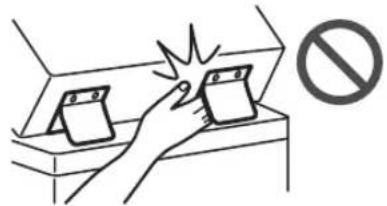
- No coloque las manos en la parte de la bandeja donde se realiza el grapado (cerca de los rodillos) y preste especial atención a las afiladas grapas, ya que podría sufrir lesiones personales.
Casete de papel
- Para evitar lesiones personales, no ponga la mano dentro de la máquina al retirar el casete de papel.
Tecla [Energy Saver]
- Pulse (Energy Saver) por razones de seguridad si no va a utilizar el equipo durante un largo período de tiempo, por ejemplo, por la noche. Apague asimismo el interruptor de alimentación y desconecte el cable de alimentación por razones de seguridad si no va a utilizar el equipo durante un largo período de tiempo, por ejemplo, durante varios días festivos consecutivos.
Seguridad de láser
Este producto está confirmado como producto láser de Clase 1 en IEC60825-1:2014 y EN60825-1:2014.
El haz de láser puede ser peligroso para el cuerpo humano. Como la radiación que se emite en el interior del producto está cerrada por completo dentro de los alojamientos de protección y las cubiertas exteriores, el haz de láser no puede escapar del equipo durante ninguna fase de la utilización por parte del usuario. Lea las siguientes observaciones e instrucciones por su seguridad.
- No abra nunca cubiertas distintas de las indicadas en los manuales de este equipo.
- Si el haz de láser escapara y entrara en contacto con sus ojos, la exposición al mismo podría causarle daños oculares.
- El uso de controles, ajustes o procedimientos que no se especifiquen en este manual podría tener como resultado una exposición a radiación peligrosa.
Precaución sobre seguridad de láser
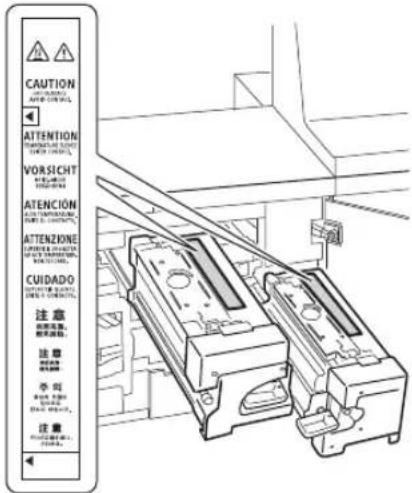
Al extraer papel atascado o inspeccionar el interior del equipo, no se exponga al calor emitido por la unidad de fijación y sus alrededores durante periodo de tiempo prolongado. Si lo hace, pueden producirse quemaduras de baja temperatura, aunque no toque la unidad de fijación y sus alrededores directamente.
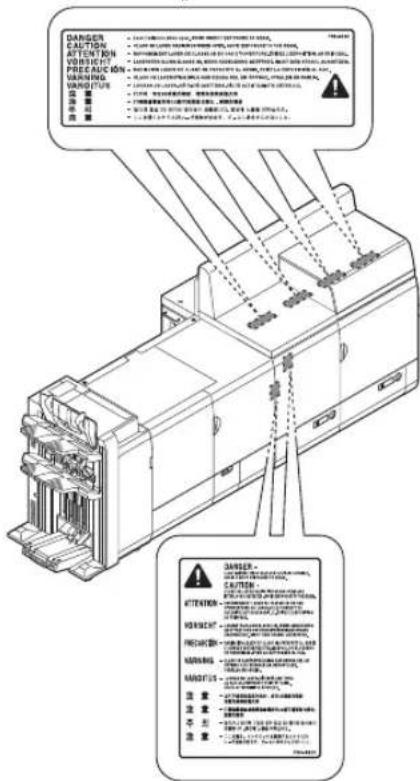
- Siga las precauciones que figuran en las etiquetas y demás indicaciones del equipo.
-
No someta el equipo a golpes fuertes o vibraciones.
-
No abra ni cierre puertas, tapas u otras piezas a la fuerza. De lo contrario, podrían producirse daños en el equipo.
- No apague el interruptor de alimentación principal ni abra las tapas mientras el equipo se encuentre en funcionamiento. Podrían producirse atascos de papel.
- Utilice un cable modular con una longitud inferior a 3 metros.
- Utilice un cable USB con una longitud inferior a 3 metros.
Símbolos relacionados con la seguridad
Interruptor de alimentación: posición "ON"
○ Interruptor de alimentación: posición "OFF"
Interruptor de alimentación: posición "STAND-BY"
① Interruptor push-push "ON" OFF
Terminal de tierra de protección
Tensión peligrosa en el interior. No abra ninguna tapa que no se indique.
ATENCIÓN: superficie caliente. No toque.
Equipo de Clase II
Piezas en movimiento: mantenga las partes del cuerpo alejadas de las piezas en movimiento
ATENCIÓN: Es posible que se produzca una descarga eléctrica. Desconecte todos los enchufes de la toma de corriente.
Posee bordes afilados. Mantenga las partes del cuerpo alejadas de los bordes afilados.
[NOTA]
Algunos de los símbolos mostrados anteriormente podrían no estar fijados en función del producto.
Mantenimiento e inspecciones
Limpie este equipo periódicamente. Si se acumulara el polvo, es posible que el equipo no funcione correctamente. Durante la limpieza, asegúrese de tener en cuenta lo siguiente. Si se produjera algún problema durante el funcionamiento, consulte "Resolución de problemas" en la Guía de usuario.
ADVERTENCIA
- Antes de la limpieza, apague el equipo y desconecte el enchufe de la toma de corriente de CA. De lo contrario, podrían producirse descargas eléctricas o incendios.
- Desconecte el enchufe periódicamente y limpielo con un paño seco para eliminar el polvo y la suciedad. El polvo acumulado podría absorber la humedad del aire y provocar un incendio si entrara en contacto con electricidad.
- Utilice un paño húmedo y bien escurrido para limpiar el equipo. Humedezca los paños de limpieza únicamente con agua. No emplee alcohol, bencina, disolvente u otras sustancias inflamables. No utilice pañuelos ni toallitas de papel. Si estas sustancias entraran en contacto con las piezas eléctricas del interior del equipo, podrían generar electricidad estática o provocar descargas eléctricas o incendios.
- Revise el cable de alimentación y el enchufe periódicamente para comprobar si se han producido daños. Controle el óxido, las abolladuras, los arañazos, las grietas o la generación de calor excesivo en el equipo. Los equipos no sometidos a un buen proceso de mantenimiento podrían producir descargas eléctricas o incendios.
ATENCIÓN
- El equipo incluye en su interior componentes de alta tensión y alta temperatura. Si toca estos componentes, podrían ocasionarle quemaduras. No toque ninguna parte del equipo que no se indique en el manual.
- A la hora de cargar papel o quitar hojas de papel atascadas, tenga cuidado para no cortarse las manos con los bordes del papel.
Consumibles
ADVERTENCIA
- No tire cartuchos de tóner ni depósitos de tóner residual al fuego ni guarde estos ni papel de impresión/de copia en un lugar expuesto al fuego. De lo contrario, se pueden prender y ocasionar un incendio o quemaduras.
- Si accidentalmente se derramara o dispersara tóner, reúna cuidadosamente las partículas de tóner o limpielas con un paño suave y húmedo de manera que se evite la inhalación. Para limpiar el tóner derramado, no utilice nunca una aspiradora que no disponga de medidas de protección contra explosiones de polvo. Al hacerlo, podría provocar un fallo de funcionamiento en la aspiradora, o tener como resultado una explosión de polvo debido a las descargas estáticas.
ATENCIÓN
- Mantenga el tóner y otros consumibles fuera del alcance de los niños pequeños. En caso de ingestión de estos productos, consulte inmediatamente a un médico.
- Si el tóner entrara en contacto con la piel o la ropa, lávelas de inmediato con agua. No utilice agua caliente, ya que el tóner podría fijarse y dejar una mancha permanente.
- No desmonte el cartucho de tóner, ya que puede dispersarse el tóner e introducirse en los ojos o en la boca. Si le cae tóner en los ojos o en la boca, lávese inmediatamente con agua fría y consulte rápidamente a un médico.
- Si se sale el tóner del cartucho, no lo ingiera ni permita que toque directamente su piel. Si el tóner entra en contacto con su piel, lávese con agua y jabón. Si siente irritación en la piel después de lavarse o ha ingerido tóner, consulte inmediatamente a un médico.
- Cuando extraiga el depósito del tóner residual, tenga cuidado de que no se caiga. De lo contrario, pueden producirse lesiones.
IMPORTANTE
- Guarde los cartuchos de tóner en un lugar fresco y protegido de la luz solar directa.
Aviso
Nombre del producto
Las regulaciones de seguridad requieren el registro del nombre del producto. En algunas regiones donde se vende este producto, podría(n) estar registrado(s) en su lugar el (los) siguiente(s) nombre(s) entre paréntesis ().
imagePRESS C10010VP / C9010VP (F174000)
Directiva de la CE sobre compatibilidad electromagnética
Este equipo cumple con los requisitos esenciales de la Directiva de la CE sobre compatibilidad electromagnética. Declaramos que este producto cumple con los requisitos de compatibilidad electromagnética de la Directiva de la CE cuando la tensión de entrada nominal es de 230 V y 50 Hz aunque la tensión de entrada prevista para el producto es de 220 a 240 V y de 50/60 Hz. El empleo de cables apantallados es necesario para cumplir con los requisitos técnicos de la Directiva de compatibilidad electromagnética.
- Equipo que cumple con IEC 61000-3-12
ADVERTENCIA
Este es un producto de Clase A. En un entorno doméstico este producto puede provocar interferencias de radio, en cuyo caso se puede requerir al usuario que tome las medidas adecuadas.
Directiva sobre RAEE y Directiva sobre Pilas y Acumuladores de la UE
Puede consultar la información sobre las Directivas de RAEE y de Pilas y Acumuladores en la Guía de usuario (manual HTML) más reciente desde el sitio web de Canon (https://oip.manual.canon/).
Limitaciones legales sobre el uso del producto y sobre el empleo de imágenes
El uso del producto para escanear, imprimir o reproducir de otro modo ciertos documentos y el empleo de tales imágenes escaneadas, impresas o reproducidas de otro modo con su producto, puede estar prohibido por la ley y podría infringir las leyes del código penal y/o civil. A continuación se ha preparado una amplia lista de estos documentos. Esta lista es meramente una guía. Si usted no está seguro sobre la legalidad del empleo del producto para escanear, imprimir o reproducir de otro modo cualquier documento en particular y/o sobre el empleo de las imágenes escaneadas, impresas o de otro modo reproducidas, deberá consultar de antemano a un asesor legal para que le oriente.
- Papel moneda
- Cheques de viaje
• Giros postales - Cupones de alimentos
• Certificados de depósito
• Pasaportes - Sellos postales (matasellados o no)
- Documentos de inmigración
- Chapas o insignias de identificación
- Sellos de ingresos fiscales (matasellados o no)
- Documentos de servicio selectivo o de llamamiento a filas
- Bonos u otros certificados de endeudamiento
- Cheques o letras de cambio emitidos por organismos gubernamentales
• Certificados bursátiles
- Licencias de vehículos motorizados y certificados de titularidad - Obras protegidas por los derechos de la propiedad intelectual/Obras de arte sin permiso del propietario de los derechos de autor
Aviso legal
- La información de este documento puede ser modificada sin previo aviso.
- CANON INC. NO OFRECE GARANTÍAS DE NINGÚN TIPO EN RELACIÓN CON ESTE MATERIAL, YA SEAN EXPRESAS O IMPLÍCITAS, EXCEPTO EN LA MEDIDA EN QUE SE DESCRIBE EN ESTE DOCUMENTO, INCLUIDAS, SIN LIMITACIÓN, LAS RESPECTIVAS GARANTÍAS DE PUBLICIDAD, COMERCIABILIDAD, ADECUACIÓN A UN FIN DETERMINADO O AUSENCIA DE INFRACCIÓN. CANON INC. NO ASUME NINGUNA RESPONSABILIDAD EN CUANTO A LOS DAÑOS DIRECTOS, FORTUITOS O RESULTANTES, INDEPENDIENTEMENTE DE LA NATURALEZA DE ÉSTOS, O EN CUANTO A LAS PÉRDIDAS O GASTOS QUE SE DERIVEN DEL USO DE ESTE MATERIAL.
Acerca de este manual
Pantallas
Las imágenes de la pantalla táctil que aparecen en este manual corresponden al modelo imagePRESS C10010VP con los siguientes equipos opcionales instalados:
• Cizalla de Cuadernillos de Doble Hoja A
• Cizalla de Cuadernillos F
- Unidad de Acabado de Cuadernillos AN
• Unidad Taladradora BT
• Unidad Plegadora de Papel J
• Apilador de Alta Capacidad H
• Encuadernadora Perfect Binder-E
- Unidad de Inserción N
• Unidad Lectora Color Dúplex M
- Deposito POD D
• Panel de Control Vertical F
Tenga en cuenta que las funciones que no se puedan utilizar, dependiendo del modelo y los
accesorios opcionales, no aparecerán en la pantalla táctil.
Ilustraciones
Las ilustraciones utilizadas en este manual son las que se muestran cuando la imagePRESS C10010VP tiene el siguiente equipo opcional instalado:
• Unidad Lectora Color Dúplex M
• Panel de Control Vertical F
- Unidad de Acabado de Cuadernillos AN
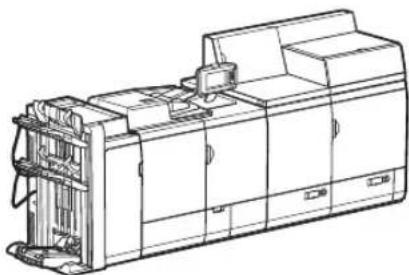
Si su equipo es del modelo dedicado solamente a la impresión
El equipo dedicado únicamente a la impresión no se puede usar para otras funciones que no sean la impresión. Aunque esta Guía contiene las descripciones de las funciones y operaciones para copiar, enviar por fax y escanear, así como para imprimir, lea solo las descripciones necesarias para usar su equipo.
Marcas comerciales
QR Code es una marca comercial de DENSO WAVE INCORPORATED.
Todos los nombres de marca y nombres de producto que aparecen en este manual son marcas comerciales registradas o marcas comerciales de sus respectivos propietarios.
Software de terceros
Este producto de Canon (el "PRODUCTO") incluye módulos de software de terceros. El uso y la distribución de dichos módulos de software, incluyendo cualquier actualización de los mismos (colectivamente, el "SOFTWARE"), están sujetos a las condiciones de licencia (1) a (9) que se presentan a continuación.
(1) Usted acepta cumplir todas las leyes, restricciones o normativas aplicables relativas al control de las exportaciones de los países implicados en caso de que este PRODUCTO, incluido el SOFTWARE, sea enviado, transferido o exportado a cualquier país.
(2) Los titulares de los derechos del SOFTWARE conservan en todos los aspectos la titularidad, la propiedad y los derechos de la propiedad intelectual inherentes y relativos al SOFTWARE. Salvo que aquí se indique expresamente, mediante el presente documento los titulares de los derechos del SOFTWARE no le transfieren ni otorgan ninguna licencia o derecho, ni expresos ni implícitos, relativos a la propiedad intelectual del SOFTWARE.
(3) Podrá utilizar el SOFTWARE únicamente para uso con el PRODUCTO.
(4) No podrá ceder, otorgar sublicencias, comercializar, distribuir o transferir el SOFTWARE a ningún tercero sin el consentimiento previo por escrito de los titulares de los derechos del SOFTWARE.
(5) A pesar de lo anterior, podrá transferir el SOFTWARE únicamente cuando (a) ceda todos sus derechos respecto al PRODUCTO y todos los derechos y obligaciones establecidos en las condiciones de licencia al receptor y (b) el receptor acepte acatar la totalidad de dichas condiciones.
(6) No podrá descompilar, invertir la ingeniería, desensamblar o reducir de cualquier otro modo el código del SOFTWARE a una forma legible por el ser humano.
(7) No podrá modificar, adaptar, traducir, alquilar, arrendar o prestar el SOFTWARE ni crear obras derivadas basadas en el SOFTWARE.
(8) No tendrá derecho a eliminar o efectuar copias independientes del SOFTWARE del PRODUCTO.
(9) No se le otorga ninguna licencia sobre la parte legible por el ser humano (el código fuente) del SOFTWARE.
Apéndice
A pesar de los puntos (1) a (9) anteriores, el PRODUCTO incluye módulos de software de terceros que pueden tener otras condiciones de licencia, por lo que dichos módulos de software estarán sujetos asimismo a las condiciones de licencia correspondientes.
Consulte las demás condiciones de licencia de los módulos de software de terceros descritas en el Apéndice del Manual correspondiente al PRODUCTO. Este manual se encuentra disponible en https://oip.manual.canon/.
Al usar el PRODUCTO, se entenderá que ha aceptado todas las condiciones de licencia aplicables. Si no está de acuerdo con las condiciones de licencia, póngase en contacto con su representante de servicio.
V_190919
Notas

Canon
CANON INC.