
imagePRESS C8000VP - Controlador CANON - Manual de uso y guía de instrucciones gratis
Encuentra gratis el manual del aparato imagePRESS C8000VP CANON en formato PDF.
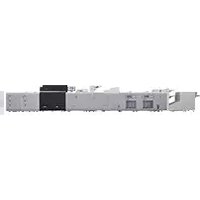


| Tipo de producto | Controlador de impresora multifunción digital color (lector e impresora separados) |
| Marca | Canon |
| Modelo | imagePRESS C8000VP |
| Funciones principales | Impresión, copia, escaneo, envío (correo electrónico, I-Fax, FTP, SMB, WebDAV), almacenamiento en buzón, impresión dúplex automática |
| Resolución de escritura | 2400 ppp × 2400 ppp |
| Velocidad de impresión (A4, papel normal 80 g/m²) | 80 páginas/min (color y BN) |
| Formatos de papel compatibles | Hasta 330,2 mm × 487,7 mm (SRA3, A3, A4, A4R, formatos personalizados) |
| Gramaje del papel | 60 a 350 g/m² (según tipo de papel) |
| Tiempo de precalentamiento | Aproximadamente 7 minutos después del encendido |
| Tiempo de salida de la primera copia | Aproximadamente 25 segundos (color y BN) |
| Alimentación eléctrica | Trifásica 5 hilos, 380‑415 V CA, 50/60 Hz, 18 A |
| Consumo eléctrico máximo | 13 000 W |
| Capacidad de los depósitos de papel estándar | 2 × 1000 hojas (80 g/m²) |
| Funciones de acabado integradas | Grapado, plegado (plegado en acordeón, plegado en C, plegado simple), grapado en caballete (opcional) |
| Ajustes de calidad de imagen | Ajuste automático de medios tonos, corrección automática de cuatricromía, ajuste de posición de imagen, memorización de tipos de papel |
| Tipos de consumibles | Tóner Canon imagePRESS T02 (negro, cian, magenta, amarillo), grapas Grapas-N1 y Grapas-P1 |
| Mantenimiento y limpieza | Limpieza del cristal de exposición, del alimentador, del interior de la máquina, del rodillo de fijación, de la pantalla táctil; limpieza automática del alimentador |
| Seguridad | Disyuntor con prueba mensual, parada de emergencia, bloqueos de cubiertas, protección láser clase 1 |
| Reparabilidad | Códigos de error mostrados en pantalla, procedimiento de apagado y luego contacto con el distribuidor autorizado de Canon |
Preguntas frecuentes - imagePRESS C8000VP CANON
Preguntas de los usuarios sobre imagePRESS C8000VP CANON
0 pregunta sobre este aparato. Responde a las que conoces o haz la tuya.
Hacer una nueva pregunta sobre este aparato
Descarga las instrucciones para tu Controlador en formato PDF gratis! Encuentra tus instrucciones imagePRESS C8000VP - CANON y toma tu dispositivo electrónico nuevamente en la mano. En esta página están publicados todos los documentos necesarios para el uso de su dispositivo. imagePRESS C8000VP de la marca CANON.
MANUAL DE USUARIO imagePRESS C8000VP CANON
Lea esta guía primero.
Por favor, lea esta guía antes de usar este producto. Después de leer esta guía, guárdela en un lugar seguro para posteriores consultas.
Características prácticas
Módulo de plegado en C y en Z
Ajuste automático de gradación para varios tipos de papel
La función Ajuste automático de gradación ajusta la gradación, la densidad y el tono de color de las imágenes, y solamente requiere que se lea la página de prueba. Esta función puede utilizarse para varios gramajes de papel a fin de obtener un resultado de impresión de alta calidad en diferentes tipos de papel.

"Ajuste para calidad de imagen y acabado (calibración)" en la Guía de usuario
Lograr reproducción de color de alta calidad con la corrección automática de tono de color
En comparación con la función Ajuste automático de gradación, que ajusta CMYK, la función Corrección automática de tono de color ajusta colores mezclados que se expresan con tóner múltiple. Utilizando estas funciones juntas, se puede realizar el ajuste preciso del color.

"Ajuste para calidad de imagen y acabado (calibración)" en la Guía de usuario
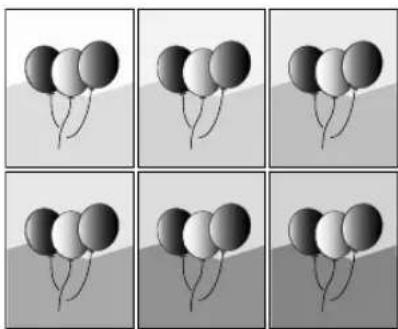
Resultado óptimo de impresión para cada tipo de papel
La información del papel, que incluye el gramaje básico, el acabado, la fijación y el nivel de corrección de curvatura, puede registrarse como las características del papel. Como la información detallada puede especificarse para cada tipo de papel diferente, se puede obtener el resultado de impresión fina teniendo en cuenta las características del papel. Esta función también es eficaz para mejorar el transporte del papel y la calidad de impresión.

"Gestión de tipos de papel" en la Guía de usuario
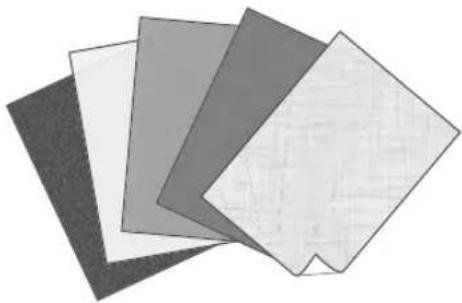
Corrección de curvatura para transporte estable del papel
El equipo corrige constantemente la curvatura del papel que se produce debido a la presión aplicada al fijar el tóner. Por otra parte, mediante la corrección de la curvatura del papel durante la salida, el equipo reduce el riesgo de atascos de papel y logra el transporte estable del papel. La corrección de curvatura puede especificarse para cada tipo de papel que desee utilizarse.

"Ajuste para calidad de imagen y acabado (calibración)" en la Guía de usuario

"Gestión de tipos de papel" en la Guía de usuario
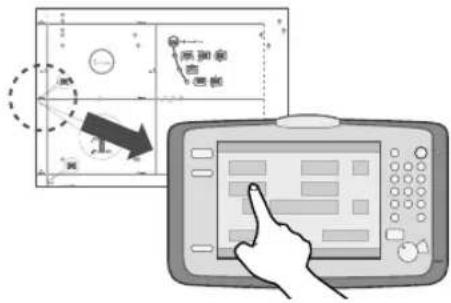
Operación fácil para ajustar la posición de la imagen
Puede ajustar las posiciones de las imágenes fácilmente con este equipo. Lo único que debe hacer es medir las marcas en la página de prueba y, a continuación, introducir los valores medidos en la pantalla táctil. Después de eso, el equipo ajustará de forma automática las posiciones de las imágenes. Puede realizar el complicado ajuste con facilidad introduciendo los valores de cada borde del reverso y el anverso en una sola pantalla.

"Gestión de tipos de papel" en la Guía de usuario
Acceso rápido a opciones frecuentemente utilizadas
Dependiendo de la finalidad de la impresión o los tipos de papel, se requieren diferentes opciones, pero el acceso cada vez a los elementos de ajuste situados en varios menús es una operación bastante complicada. En este caso, registre las opciones frecuentemente utilizadas en el botón "Acceso directo a configuración". Con este botón podrá acceder directamente a la pantalla de configuración y ahorrarse el esfuerzo de buscar los elementos de ajuste necesarios.

"Configuración" en la Guía de usuario
![graph TD A["Acceso a Configurac."] --> B["Ajuste auto de gradación"] A --> C["Opciones de gestión de tipos de papel"] A --> D["Limpiar interior de la unidad principal"]](/content/2026/04/696494/images/f9068ff0d1ad10c39a1725599ebded1182a977fa7f9e935192423d28d0224ee3.jpg)
Opciones alternativas para sus necesidades, "Productividad" o "Calidad"
Puede establecer una prioridad para la productividad de impresión o la calidad de la imagen. Por ejemplo, seleccione "Priorizar productividad" al imprimir un gran número de documentos para lograr una impresión rápida. Por otro lado, seleccione "Priorizar calidad" al imprimir documentos que contengan muchas imágenes para obtener imágenes impresas con precisión. Esta función se puede establecer para cada tipo de papel a fin de adaptarse a las diferentes necesidades de impresión.

"Configuración" en la Guía de usuario
![graph TD A["Input Material"] --> B["Processing Unit"] B --> C["Recycle Step"] C --> D["Output Packaging"] style A fill:#f9f,stroke:#333 style B fill:#ccf,stroke:#333 style C fill:#cfc,stroke:#333 style D fill:#fcc,stroke:#333](/content/2026/04/696494/images/c0a13873cdccfef22f36b7c5f6e3ef6460d4a6738d1eafecb51fea185e9dce2b.jpg)
Contenido
Muchas gracias por la adquisición de este producto Canon. Antes de utilizar el equipo, lea atentamente este manual con el fin de familiarizarse con las prestaciones del equipo y aprovechar al máximo sus muchas funciones. Para más información sobre las opciones detalladas para las funciones, consulte la Guía de usuario. Después de leer este manual, guárdelo en un lugar seguro para posteriores consultas.
Instrucciones importantes de seguridad .....6
Instalación....6
Alimentación eléctrica 9
Manejo....10
Mantenimiento e inspecciones....14
Consumibles 15
Símbolos relacionados con la seguridad .....16
Unidades y sus funciones ..... 17
Vista exterior....17
Vista interior (motor de marcado)....18
Vista interior (estación de fijación)....19
Panel de control (Panel de Control Vertical F1) OPCIÓN ...20
Pantalla Monitor estado/Cancelar 22
Cómo encender la alimentación principal ..... 23
Encendido de la alimentación principal....23
Apagar el equipo....24
Cargar papel 25
Papel disponible....25
Tipos de papel guardados en la base de datos papel .....27
Cargar papel en el depósito de papel .....28
Selección de tipos de papel de la base de datos papel .....31
Limpieza y mantenimiento 33
Limpieza del cristal de copia....33
Limpieza del área de lectura de originales .....33
Limpieza del alimentador....34
Limpieza automática del alimentador ....35
Limpiar la parte interior de la unidad principal ....35
Renovar el rodillo de fijación....36
Limpieza de la pantalla táctil....36
Inspección del interruptor diferencial....37
Consumibles 39
Solución de problemas....41
Eliminar atascos de papel y atascos de grapas....41
Reducción de la frecuencia de atascos de papel .....41
Cuando se muestre un mensaje de error....42
Consultar al distribuidor Canon autorizado 43
Si la alimentación principal no se enciende....44
Si se llena la memoria 44
Especificaciones 45
Símbolos utilizados en este manual
ADVERTENCIA
Indica una advertencia relativa a operaciones que pueden ocasionar la muerte o lesiones personales si no se ejecutan correctamente. Para utilizar el equipo de forma segura, preste atención siempre a estas advertencias.
ATENCIÓN
Indica una precaución relativa a operaciones que pueden ocasionar lesiones personales si no se ejecutan correctamente. Para utilizar el equipo de forma segura, preste atención siempre a estas precauciones.
IMPORTANTE
Indica requisitos y limitaciones de uso. Lea estos puntos atentamente para utilizar correctamente el equipo y evitar así su deterioro o el de otros elementos.
NOTA
Indica una aclaración acerca de una operación, o contiene explicaciones adicionales para un determinado procedimiento. Se recomienda encarecidamente la lectura de estas notas.
OPCIÓN
Indica un producto opcional que puede utilizarse con este equipo.
Teclas y botones utilizados en este manual
En los ejemplos siguientes se indica cómo se expresan las teclas y botones en este manual.
- Teclas de la pantalla táctil: [Nombre de clave]
→ [Copia]

- Teclas del panel de control: Icono de tecla


- Botones en pantallas de operación del ordenador: [Nombre de botón]
[Aceptar], [Agregar], [Cancelar]
Ilustraciones utilizadas en este manual
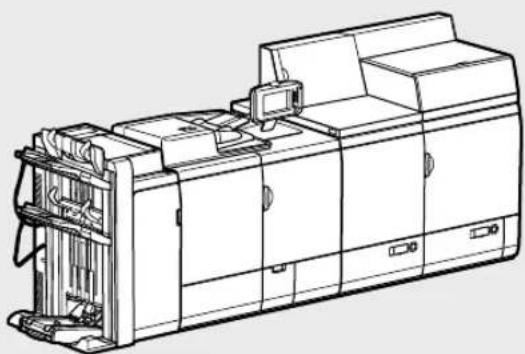
Las ilustraciones utilizadas en este manual son las mostradas cuando la imagePRESS C10000VP tiene el equipo opcional siguiente instalado en ella: Unidad Lectora Color Dúplex K1, Panel de Control Vertical F1 y Unidad de Acabado de Cuadernillos AN2.
Acceda a canon.com/oip-manual para leer la Guía de usuario que describe todas las funciones de esta máquina.

Instrucciones importantes de seguridad
Estas "Instrucciones importantes de seguridad" están destinadas a evitar lesiones al usuario u otras personas o la destrucción de la propiedad. Lea detenidamente estas instrucciones antes de utilizar el equipo. Además, no realice ninguna operación a menos que se especifique en el manual, ya que podría ser motivo de accidentes imprevistos. El manejo o empleo inadecuado de este equipo puede producir lesiones personales y/o averías, cuya reparación, posiblemente extensa, no esté cubierta por la garantía limitada.
Instalación
Lea detenidamente las precauciones de instalación siguientes para mantener un ambiente de trabajo cómodo y seguro, en las áreas de operación del equipo.
ADVERTENCIA
No instale el equipo en lugares donde existan riesgos de incendio o descargas eléctricas
- Lugares en los que las ranuras de ventilación se bloqueen (es decir, por las paredes, sobre una superficie blanda, como una cama, un sofá, o una alfombra) • Lugares húmedos o polvorientos • Lugares expuestos a la luz directa del sol • Lugares sometidos a alta temperatura • Lugares próximos al fuego
- Lugares próximos a alcohol, diluyente de pintura, u otras substancias inflamables
Otras advertencias
- No coloque joyas u otros objetos de metal, ni recipientes llenos de agua o líquidos sobre el equipo. Si estos elementos entrasen en contacto con un área de alta tensión del interior del equipo, podría producirse un incendio o descargas eléctricas.
- No utilice el equipo cerca de cualquier equipo médico. Las ondas eléctricas emitidas por el equipo podrían interferir con los equipos médicos, lo que podría provocar un mal funcionamiento o daños personales.
- Si caen o se derraman objetos en el equipo, apague inmediatamente el interruptor de alimentación principal, y desconecte el cable de alimentación de la toma eléctrica. A continuación, póngase en contacto con su distribuidor local de Canon autorizado.
ATENCIÓN
No instale el equipo en lugares inestables
La instalación del equipo en los lugares siguientes puede hacer que la máquina se caiga o vuelque, provocando lesiones personales.
- Una plataforma inestable
- Lugares sometidos a vibraciones excesivas
No quite las patas de nivelación
Después de la instalación, no quite las patas de nivelación del equipo ya que se puede volcar o caer provocando lesiones personales.
Evite instalar el equipo en altitudes elevadas de unos 3.000 metros o más por encima del nivel del mar.
Las máquinas que llevan incorporado un disco duro podrían no funcionar correctamente si se utilizan en altitudes elevadas, de unos 3.000 metros o más por encima del nivel del mar.
Cerca de ordenadores u otros equipos electrónicos de precisión.
Las interferencias eléctricas y las vibraciones generadas por el equipo durante el proceso de impresión pueden afectar negativamente al funcionamiento de los citados equipos.
Evite instalar el equipo cerca de aparatos de televisión, radio u otros equipos electrónicos similares.
El equipo puede producir interferencias en la recepción del sonido o de la imagen.
Enchufe la clavija de alimentación en una toma eléctrica exclusiva y mantenga la máxima separación posible entre el equipo y cualquier otro dispositivo electrónico.
IMPORTANTE
No instale el equipo en los lugares siguientes
- Lugares sometidos a cambios bruscos de temperatura y humedad
- Lugares próximos a equipos que generen ondas magnéticas o electromagnéticas
- Lugares en los que se produzcan reacciones químicas, como un laboratorio
- Lugares expuestos a gas corrosivo o tóxico
- Lugares donde el suelo pueda deformarse debido al peso del equipo, como sobre una alfombra
Evite los lugares poco ventilados
Este equipo genera una pequeña cantidad de ozono, etc. durante su uso normal. Aunque la sensibilidad al ozono, etc. es variable, esta cantidad no es perjudicial. Es posible que se perciba ozono, etc. cuando se usa el equipo durante un periodo de tiempo prolongado, especialmente en lugares poco ventilados. En las zonas
de funcionamiento del equipo se recomienda ventilar adecuadamente la habitación, lo suficiente para mantener un ambiente de trabajo agradable.
Asimismo, no coloque el equipo en un lugar donde la salida de escape dé directamente a una persona.
No instale el equipo en lugares en los que se produzca condensación
Si la sala donde está instalado el equipo se calienta rápidamente, o si el equipo se traslada de un lugar fresco y seco a otro cálido y húmedo, dentro del equipo pueden formarse gotas de agua (condensación). Esto puede dar lugar a atascos de papel, mala calidad de impresión, o un mal funcionamiento. Para evitar estos problemas, espere al menos dos horas antes de utilizar el equipo con el fin de que se adapte a la temperatura y la humedad del ambiente.
Proporcione suficiente espacio de instalación
Deje suficiente espacio a ambos lados del equipo para poder manejarlo sin limitaciones.
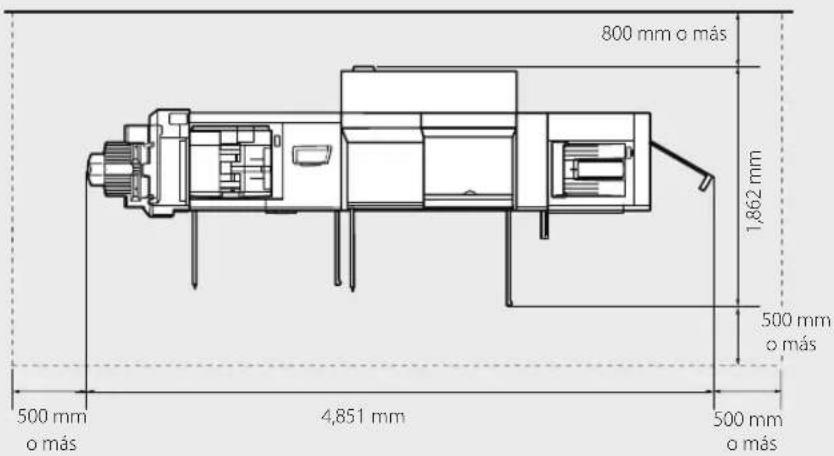
Cuando las unidades Unidad de Acabado AN1, Unidad Lectora Color Dúplex K1, Panel de Control Vertical F1 y Depósito POD D1 estén instaladas.
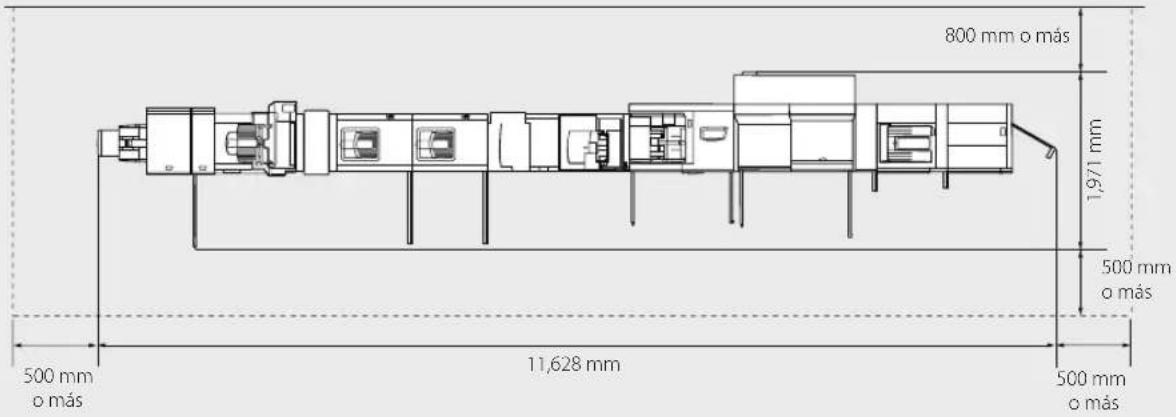
Cuando las unidades Cizalla de Cuadernillos de Doble Hoja A1, Cizalla de Cuadernillos D1, Unidad de Acabado de Cuadernillos AN2, Unidad Plegadora de Papel J1, Apilador de Alta Capacidad H1 x 2, Encuadernadora Perfect Binder-E1, Taladradora MultiFuncional Profesional A1, Unidad de Inserción N1, Unidad Lectora Color Dúplex K1, Panel de Control Vertical F1 y Depósito POD D1/Módulo de Alimentación Opcional Secundario POD Deck-D1 estén instaladas.
Alimentación eléctrica
Enchufe el equipo a una toma que sea de 380 y 415 V CA, 18 A o más.

ADVERTENCIA
- No utilice alimentaciones de red con tensión distinta a las especificadas, ya que esto puede provocar un incendio o descarga eléctrica.
- No utilice otros cables de alimentación distintos a los suministrados, ya que puede provocar un incendio o descarga eléctrica.
- El cable de alimentación suministrado es para uso con este equipo. No conecte el cable de alimentación a otros dispositivos.
- No dañe el cable de alimentación, no lo modifique, no tire de él, ni lo doble excesivamente. Asimismo, no ponga objetos pesados sobre el cable de alimentación, no tire de él ni lo doble excesivamente, ya que esto puede provocar una avería eléctrica, incendio o descarga eléctrica.
- No enchufe ni desenchufe la clavija de alimentación con las manos húmedas ya que puede recibir una descarga eléctrica.
- No enchufe el cable de alimentación en una regleta de varios enchufes, ni utilice cables prolongadores, a que esto puede provocar un incendio o descarga eléctrica.
- No enrolle o ate el cable de alimentación, ya que esto puede provocar un incendio o descarga eléctrica.
- Introduzca totalmente la clavija de alimentación en el enchufe, ya que de no hacerlo se puede producir un incendio o descarga eléctrica.
- Cuando haya truenos y relámpagos, desconecte a clavija de alimentación de la toma eléctrica, ya que de no hacerlo se puede producir un incendio, mal funcionamiento, o descarga eléctrica.

ATENCIÓN
- No conecte ningún producto opcional no autorizado a la salida para conexión de productos opcionales, ya que esto podría resultar en un incendio o humo.
- Instale este equipo cerca de la clavija de alimentación y deje espacio suficiente alrededor de la clavija de alimentación de modo que pueda desconectarse fácilmente en caso de emergencia.
IMPORTANTE
Conexión de la alimentación eléctrica
- No conecte el cable de alimentación a una fuente de alimentación ininterrumpible.
- Si el equipo está conectado a la toma eléctrica con varios enchufes, no utilice los enchufes restantes para conectar otros dispositivos.
- Se recomienda utilizar una toma eléctrica conectada a un interruptor diferencial interior.
- Cuando desconecte el cable de alimentación, espere al menos 5 segundos antes de volver a conectarlo.
Otras precauciones
El ruido eléctrico y la caída excesiva de tensión pueden provocar un mal funcionamiento o la pérdida de datos en el equipo y en ordenadores.
ADVERTENCIA
- Si el equipo produce ruidos extraños o emite humo, calor u olor anormal, apague inmediatamente el interruptor de alimentación principal y desenchufe el cable de alimentación de la toma eléctrica. A continuación, llame a su distribuidor local Canon. El uso continuado de la copiadora en este estado puede provocar un incendio o descarga eléctrica.
- No intente desmontar o modificar el equipo. En el interior del mismo existen componentes sometidos a alta temperatura y alta tensión, y el contacto con tales componentes podría provocar un incendio o descarga eléctrica.
- Si utiliza un marcapasos y detecta anomalías, retírese inmediatamente del equipo. Este producto emite un flujo magnético de bajo nivel.
- No utilice productos inflamables en aerosol cerca de la copiadora. Si el gas contenido en estos productos entra en contacto con los componentes eléctricos internos de la copiadora, se puede producir un incendio o descarga eléctrica.
- Antes de trasladar el equipo, apague siempre el interruptor de alimentación principal, desconecte la clavija de alimentación de la toma eléctrica, y después desconecte el cable de interfaz. Si no lo hace, es posible que se deteriore el cable de alimentación o el cable de interfaz y se produzca un incendio o descarga eléctrica.
ATENCIÓN
- No ponga objetos pesados sobre el equipo, ya que se pueden caer o volcar, provocando lesiones personales.
- Para su seguridad, desconecte el cable de alimentación cuando no vaya a utilizar el equipo durante un período prolongado de tiempo.
- Para evitar lesiones, tenga cuidado con las manos al cerrar las tapas.
- Mantenga sus manos, pelo, ropa, etc., alejados de los rodillos del área de salida, ya que podrían quedar atrapados en los rodillos y ocasionar lesiones personales.
- Para evitar quemaduras, no toque la unidad de transporte de fijación ni su entorno y el área de salida al utilizar la máquina, ya que estas áreas se calientan mucho durante el uso. Además, tenga cuidado al manipular el papel impreso, ya que puede estar caliente, especialmente durante la impresión continua.
- El papel que acaba de salir del equipo puede estar caliente. Tenga cuidado cuando retire o alinee el papel de la bandeja de salida. Si toca el papel en cuanto se ha depositado, puede producirse quemaduras.
- No presione con fuerza el alimentador cuando utilice el cristal para realizar copias de libros gruesos. Si lo hiciese podría dañar el cristal y podrían producirse lesiones personales.
- Cierre con cuidado el alimentador para evitar lesionarse la mano.
- Tenga cuidado de no meter las manos ni los dedos en el alimentador, ya que podría hacerse daño.
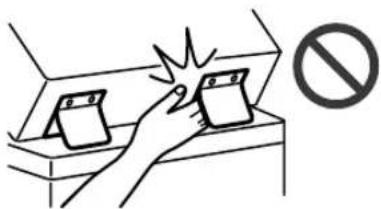
- Tenga cuidado para que sobre el cristal no caigan objetos pesados, como un diccionario. Si lo hiciese podría dañar el cristal y podrían producirse lesiones personales.
- En el interior del equipo hay componentes de alta tensión. No toque el componente etiquetado y sus alrededores cuando retire papel atascado o inspeccione el interior del equipo, ya que podría provocar una descarga eléctrica.
Casete de papel (solo en productos con un casete de papel)
- Para evitar lesiones personales, no ponga la mano dentro de la máquina mientras retira el casete de papel.
Tecla de Ahorro de energía (solo en productos con una tecla de Ahorro de energía)
- Pulse (Ahorro de energía) como medida de seguridad cuando no vaya a utilizar el equipo durante un período de tiempo prolongado, por ejemplo, por la noche. Asimismo, apague el interruptor de alimentación principal y desenchufe el cable de alimentación cuando no vaya a utilizar el equipo durante varios días.
Unidad de acabado (solo en productos con una unidad de acabado)
- No coloque las manos en la parte de la bandeja donde se realiza el grapado (cerca de los rodillos) y preste especial atención a las afiladas grapas, ya que podría sufrir lesiones personales.
Rayo láser
El rayo láser puede ser perjudicial para las personas. Dado que la radiación emitida en el interior del producto queda completamente confinada en el alojamiento protector y por medio de las tapas exteriores, el rayo láser no puede salir al exterior del equipo durante ninguna de las fases del funcionamiento normal. Por su seguridad, lea estas indicaciones e instrucciones.
- No abra nunca otras tapas distintas a las indicadas en los manuales de este equipo.
El control, el ajuste o la utilización del equipo de un modo que no se mencione en los manuales puede provocar la fuga de radiaciones peligrosas del equipo. Si el rayo láser sale del interior del equipo, puede producir lesiones graves en los ojos en caso de exposición a él.
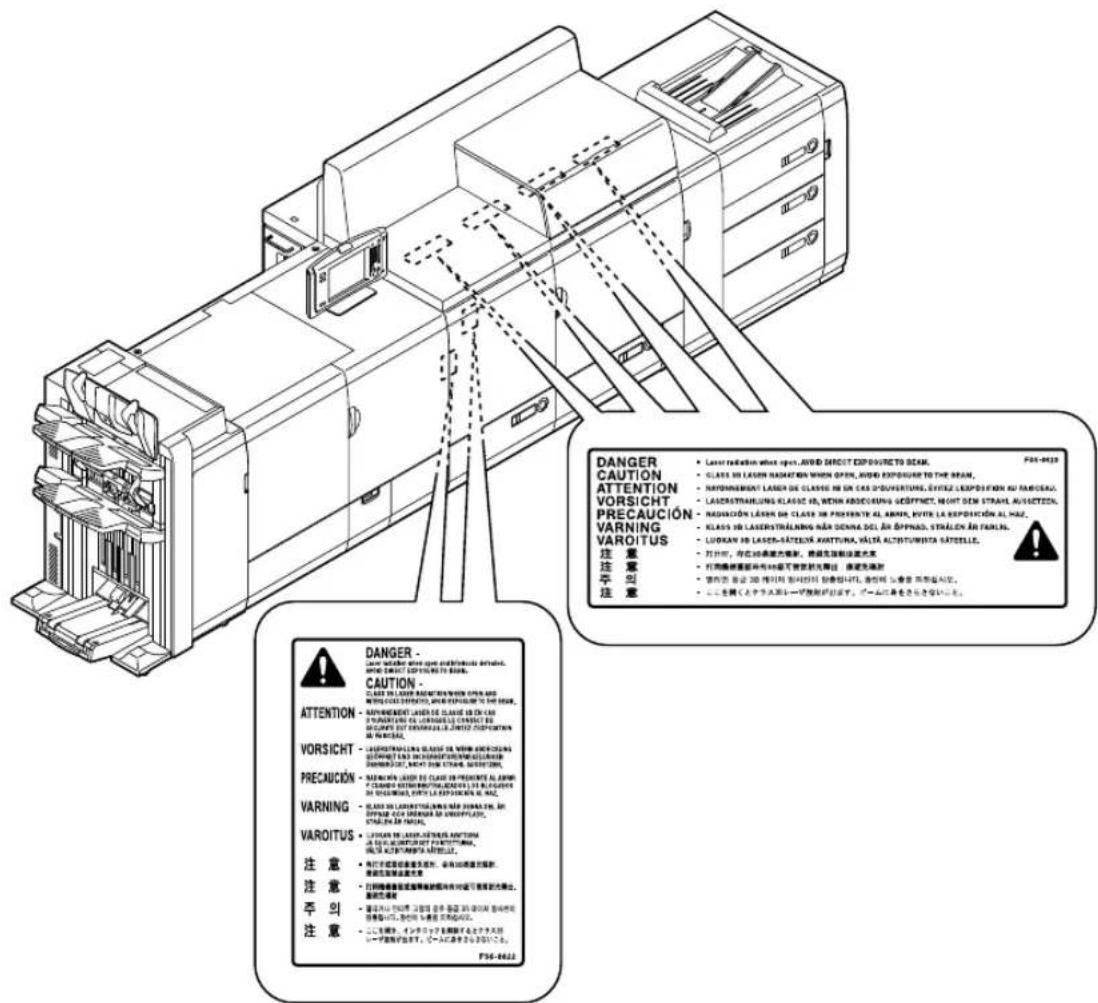
- Siga las instrucciones de la etiqueta de precaución fijada al equipo.
- No sacuda el equipo ni lo someta a golpes.
- No abra ni cierre por la fuerza las cubiertas y otras partes del equipo. Si lo hiciese, podría provocar daños al equipo.
- Para evitar atascos de papel, no apague la alimentación principal, abra y cierre las cubiertas, ni cargue o descargue papel durante la impresión.
- No utilice este producto para usos que no sean un equipo multitarea digital en color.
Transporte del equipo
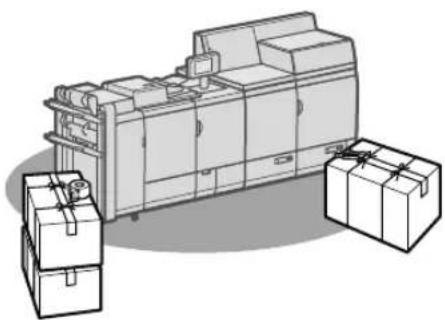
Si piensa trasladar el equipo a larga distancia, póngase en contacto previamente con su distribuidor local de Canon autorizado. No intente trasladar el equipo usted mismo.
Mantenimiento e inspecciones
Limpie el equipo con regularidad. El equipo no funcionará correctamente si se acumula polvo. Asegúrese de leer lo siguiente al limpiar el equipo.

ADVERTENCIA
- Para limpiar el equipo, en primer lugar apague el interruptor de alimentación principal y desconecte el cable de alimentación. Si no lo hace, se puede producir un incendio o descarga eléctrica.
- Limpie el equipo con un paño escurrido después de humedecerlo en agua. No utilice alcohol, aguarrás, disolvente de pintura ni otras sustancias inflamables. No utilice pañuelos ni toallas de papel. Si alguna de estas sustancias entra en contacto con zonas de alta tensión del interior del equipo, se puede producir un incendio o descarga eléctrica.
- Desenchufe periódicamente la clavija de alimentación de la toma eléctrica, y limpie la zona de alrededor de la base de las clavijas metálicas y el enchufe con un paño seco para eliminar el polvo y
la suciedad. Si el cable de alimentación permanece enchufado durante mucho tiempo en un lugar húmedo, polvoriento o cargado de humo, es posible que se acumule polvo alrededor de la clavija y se humedezca. Esto puede provocar un cortocircuito y producirse un incendio.
- Inspeccione el cable y la clavija de alimentación regularmente para ver si hay cualquier generación de calor excesivo, corrosión, deformación, rasguños o grietas. La utilización del cable y la clavija de alimentación en estas condiciones podría resultar en un incendio o una descarga eléctrica.

ATENCIÓN
- Si se atasca el papel, siga las instrucciones mostradas en la pantalla táctil para extraer el papel atascado de dentro del equipo. Asegúrese de extraer todos los trozos de papel. No introduzca los dedos en las partes que no están indicadas en la pantalla táctil, ya que podría sufrir lesiones o quemaduras.
- Al cargar el papel o extraer el papel atascado, tenga cuidado de no cortarse las manos ni dañarse con los bordes del papel.
IMPORTANTE
Al extraer papel atascado o sustituir el cartucho de tóner, tenga cuidado de no mancharse las manos o la ropa con el tóner. Si el tóner entra en contacto con sus manos o ropa, lávelas inmediatamente con agua fría. Si lavase con agua caliente, el tóner se fijaría, y sería imposible eliminar las manchas de tóner.
Consumibles

ADVERTENCIA
- Si se derrama o se esparce el tóner, límpielo con mucho cuidado con un paño suave y húmedo y procure no aspirar polvo de tóner. A la hora de limpiar el tóner derramado, no utilice aspiradoras que no cuenten con medidas de seguridad para evitar explosiones de polvo. De lo contrario, podrían producirse daños en la aspiradora o una explosión de polvo debido a la descarga estática.
- No queme ni arroje al fuego los cartuchos de tóner usados. No guarde cartuchos de tóner en lugares expuestos a fuego.

ATENCIÓN
- Tenga cuidado de no inhalar de tóner. Si lo inhala, consulte inmediatamente a un médico.
- Tenga cuidado de no permitir que el tóner entre en sus ojos y boca. Si le cae tóner en los ojos o en la boca, lávese inmediatamente con agua fría y consulte rápidamente a un médico.
- Tenga cuidado de no permitir que el tóner toque directamente su piel. Si el tóner entra en contacto con su piel, lávese con agua y jabón. Si siente irritación en la piel después de lavarse, consulte inmediatamente a un médico.
- Mantenga el tóner y otros consumibles fuera del alcance de los niños pequeños. En caso de ingestión de estos productos, consulte inmediatamente a un médico.
- No desmonte el cartucho de tóner, ya que puede dispersarse el tóner.
IMPORTANTE
Cuando se deshaga de los cartuchos de tóner usados
Ponga los cartuchos de tóner usados en una bolsa con el fin de evitar que se disperse el tóner que queda en el interior de los cartuchos, y deposítelos en un lugar alejado del fuego.
■ Símbolos relacionados con la seguridad
Interruptor de alimentación: posición "ON" (encendido)
Interruptor de alimentación: posición "OFF" (apagado)
Interruptor de alimentación: posición "STAND-BY" (en espera)
Interruptor pulsador ON/OFF (encendido/apagado)
Terminal de conexión a tierra de protección
Tensión peligrosa en el interior. No abra las tapas a menos que así se le indique.
ATENCIÓN: superficie caliente. No toque.
Equipo de Clase II
Piezas móviles: mantenga las partes del cuerpo alejadas de las piezas en movimiento
NOTA
Algunos de los símbolos mostrados anteriormente podrían no estar fijados en función del producto.
Unidades y sus funciones
Esta sección le proporciona los nombres y las funciones de todas las partes del equipo. También se describen las teclas y la pantalla del panel de control. Lea esta sección para utilizar las diferentes funciones del equipo sin problemas.
→ "Productos opcionales" en la Guía de usuario
Vista exterior
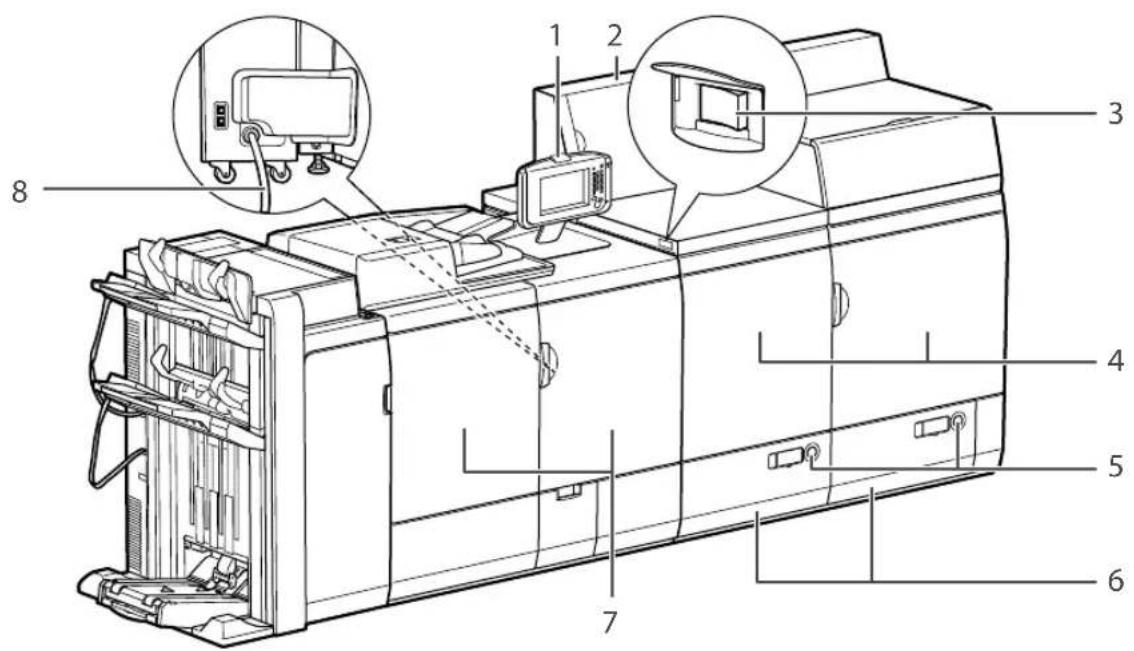
Incluye las teclas, la pantalla táctil y los indicadores necesarios para utilizar el equipo.
2 Unidad de la alimentación eléctrica
Proporciona electricidad al motor de marcado y la estación de fijación.
3 Interruptor de alimentación principal
Se pone en la posición "|" para encender el equipo.
4 Tapa delantera derecha/Tapa delantera izquierda del motor de marcado
Abra estas tapas para eliminar atascos de papel del motor de marcado.
5 Botón de apertura
Se pulsa para abrir el depósito de papel cuando necesite cargar papel o comprobar si hay un atasco de papel.
El indicador de suministro de papel le permite comprobar la cantidad de papel que queda en el depósito de papel.
6 Depósito de papel derecho/izquierdo
Admite un máximo de 1.000 hojas de papel (80 g/m²) en cada depósito.
7 Tapa delantera derecha/Tapa delantera izquierda de la estación de fijación
Abra estas tapas para eliminar atascos de papel de la estación de fijación.
8 Cable de alimentación
Suministra electricidad desde una salida de CA a la unidad principal y a la Unidad Lectora Color Dúplex K1 (opcional).
■Vista interior (motor de marcado)
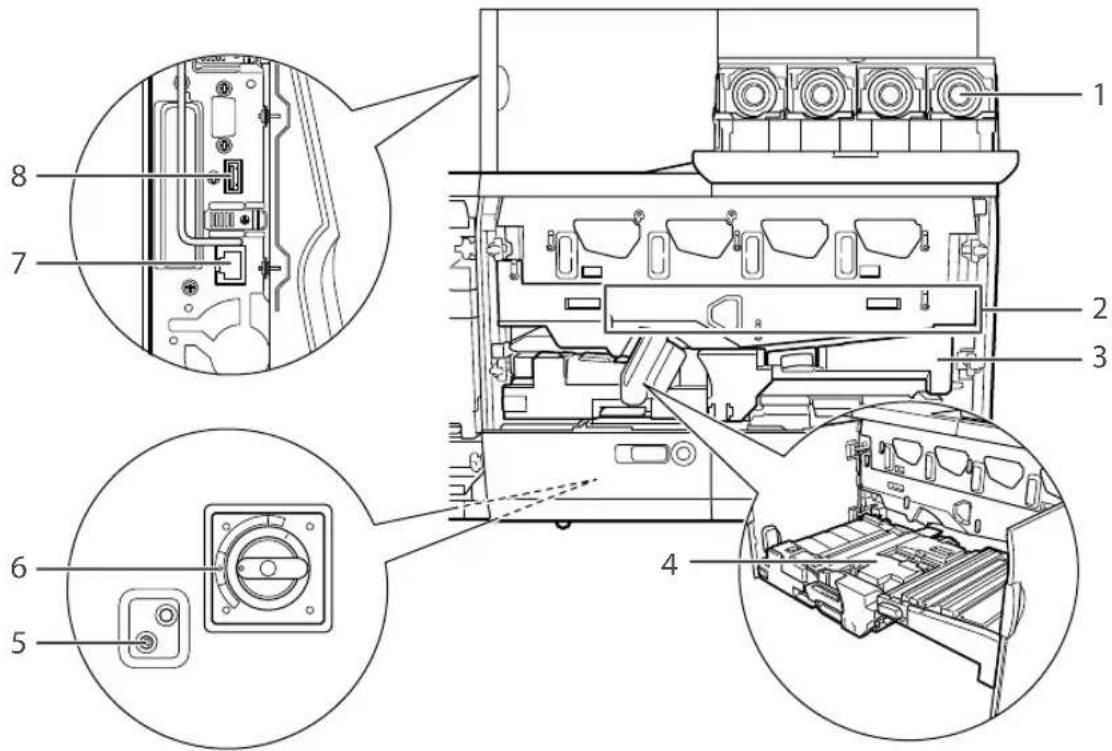
Abra la tapa para cambiar el cartucho de tóner.
2CTI (Correa de transferencia intermedia)
Transfiere el tóner al papel.
3Unidad de alimentación
Entrega el papel que se alimenta desde el depósito de papel a la estación de fijación a través de la posición de transferencia del tóner. Además, la unidad de alimentación entrega papel desde la estación de fijación cuando se establece el modo de 2.ª cara hoja a doble cara. Extraiga esta unidad para eliminar atascos de papel en el interior de la misma.
4Rodillo de corrección de la inclinación
Compensa la inclinación del papel o la dispersión de los bordes laterales.
5Botón de prueba
Situado en la parte trasera de la unidad de alimentación eléctrica. Pulse este botón para probar el interruptor diferencial periódicamente.
6Interruptor diferencial
Situado en la parte trasera de la unidad de alimentación eléctrica. Detecta el exceso o la fuga de corriente.
7Conector de red
Situado en el área superior derecha del motor de marcado. Este puerto es compatible con 1000/100/10 BASE-T. Utilícelo para conectar el equipo a la red (imagePRESS Server).
8 Conector USB
Situado en el área superior derecha del motor de marcado. Por lo general, este conector no se utiliza tanto como lo hacen los agentes de servicio.
■ Vista interior (estación de fijación)
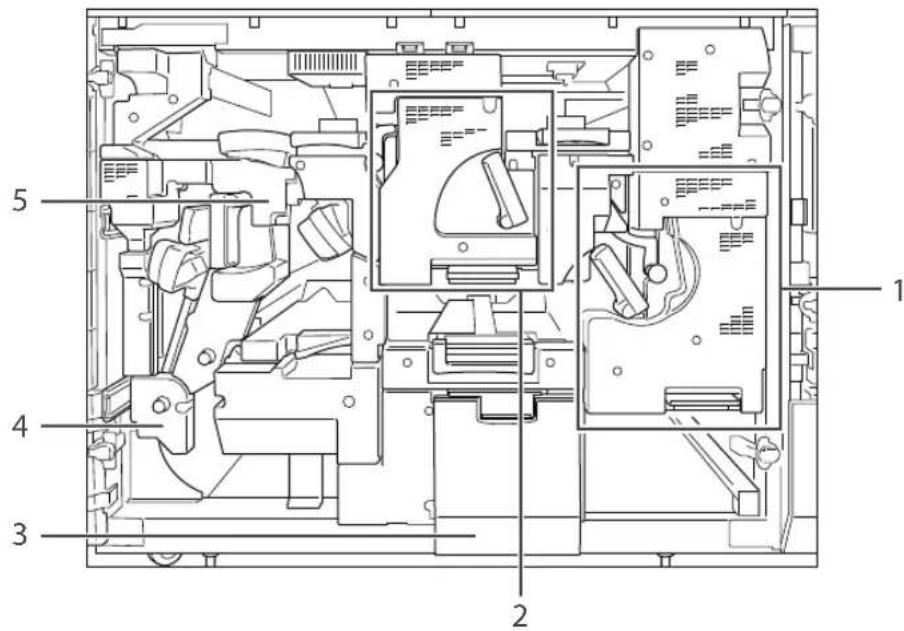
1 Unidad de fijación primaria
Fija el tóner que se ha transferido al papel. Extraiga la unidad de fijación primaria para eliminar atascos de papel en el interior de la unidad.
2 Unidad de fijación secundaria
Algunos tipos de papel tienen que pasar a través de la unidad de fijación secundaria después de pasar por la unidad de fijación primaria para fijar el tóner de forma segura. Extraiga la unidad de fijación secundaria para eliminar atascos de papel en el interior de la unidad.
3 Bandeja del depósito del tóner residual
Extraiga esta bandeja para cambiar el depósito de tóner residual.
4 Unidad de inversión
Invierte el papel y lo devuelve al motor de marcado para realizar una impresión a doble cara. Esta unidad también invierte el papel para que este salga cara arriba o cara abajo de acuerdo con las opciones del modo Cara arriba/Cara abajo.
Extraiga la unidad de entrega/inversión para eliminar atascos de papel en el interior de la unidad.
5 Unidad de alisado
Corrige la ondulación del papel producida por el calor. Extraiga esta unidad para eliminar atascos de papel en el interior de la misma.
Panel de control (Panel de Control Vertical F1) OPCIÓN
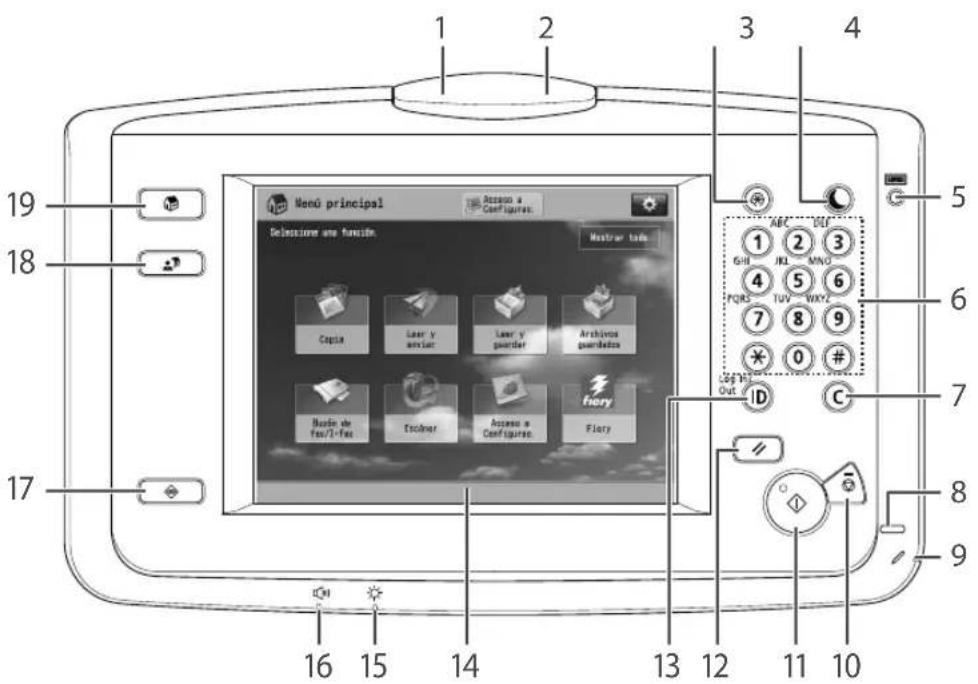
1 Indicador Procesando/datos
Parpadea en color verde cuando el equipo está realizando operaciones, y queda iluminado fijo en color verde cuando los datos recibidos se almacenan en la memoria.
2 Indicador de error
Parpadea o se ilumina cuando hay algún error en el equipo. Cuando parpadee el indicador Error, siga las instrucciones que aparezcan en la pantalla táctil. Cuando el indicador Error permanezca iluminado en rojo, póngase en contacto con su distribuidor de Canon autorizado.
3 Tecla de configuración
Se pulsa para registrar y especificar la configuración.
4 Tecla de Ahorro de energía
Se pulsa para establecer el modo de ahorro de energía o el modo de reposo. El modo activado después de pulsar la tecla de Ahorro de energía puede seleccionarse de antemano. Esta tecla se iluminará cuando el equipo entre en cualquiera de los modos. Para reactivar el equipo, vuelva a pulsar esta tecla.
5 Tecla Comprobar contador
Se pulsa para ver el número total de copias e impresiones.
6 Teclas numéricas
Se pulsan para introducir valores numéricos.
7 Tecla Borrar
Se pulsa para borrar valores o caracteres introducidos.
8 Indicador de alimentación principal
Se ilumina cuando el equipo está encendido.
9 Lápiz editor
Se utiliza para realizar operaciones en la pantalla táctil, tales como introducir caracteres.
10 Tecla Detener
Se pulsa para detener un trabajo en curso.
11 Tecla Inicio
Se pulsa para iniciar una operación, como lectura o copia.
12 Tecla Reiniciar
Se pulsa para restaurar las opciones estándar del equipo.
13 Tecla ID (Log In/Out)
Se pulsa para iniciar o finalizar una sesión cuando se ha establecido un servicio de inicio de sesión como Gestión de ID de departamentos.
14 Pantalla táctil
En ella aparece la pantalla de opciones de cada función.
15 Mando de ajuste de luminosidad
Se utiliza para ajustar la luminosidad de la pantalla táctil.
16 Tecla de ajuste del volumen
Se pulsa para mostrar la pantalla para especificar tonos audibles.
17 Tecla de monitor de estado/cancelar
Se pulsa para comprobar el estado de los trabajos o para cancelar trabajos de impresión. Se pulsa también para comprobar el estado del equipo, como la cantidad de papel restante.
18 Tecla de menú rápido
Se pulsa para recuperar funciones favoritas guardadas en el menú rápido. Además, si está utilizando autenticación, podrá mostrarse el menú rápido establecido para cada usuario individual.
19 Tecla de menú principal
Se pulsa para volver a la pantalla Menú principal para, por ejemplo, cambiar funciones.

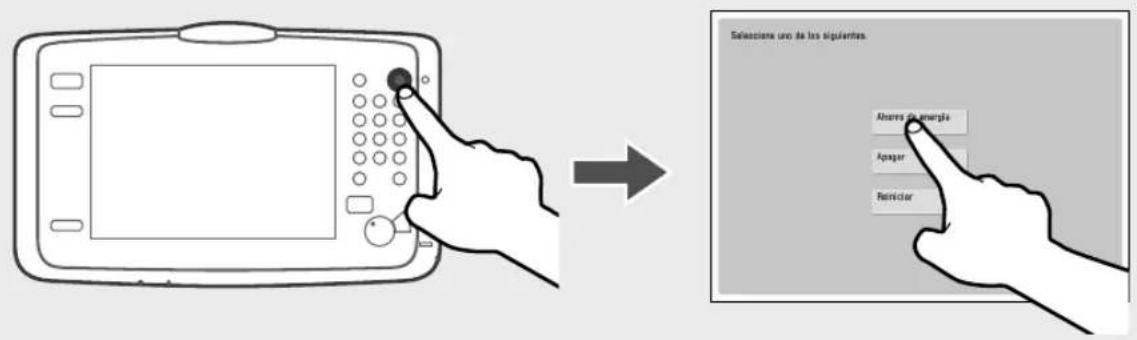
Establecimiento del modo de ahorro de energía/modo de reposo para minimizar el consumo de energía
Puede ahorrar en consumo de energía si utiliza el Modo de ahorro de energía/Modo de reposo cuando no vaya a utilizar el equipo durante un período prolongado de tiempo, por ejemplo a la hora de comer. Para usar estos modos, pulse [Ahorro de energía] después de pulsar en el panel de control. Si el equipo está inactivo durante un cierto periodo de tiempo, entrará en el modo de reposo (modo de reposo automático). Para más información sobre el modo que se activa después de pulsar e información detallada sobre el modo de reposo automático, consulte la Guía de usuario.
"Funciones básicas" > "Funciones de ahorro de energía" en la Guía de usuario
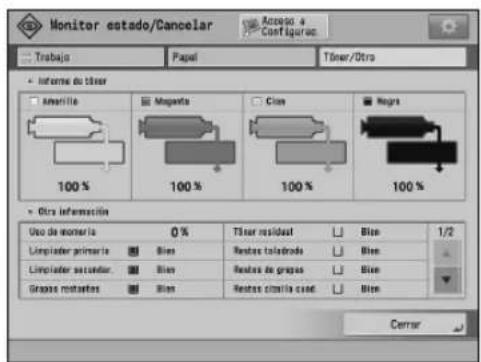
Pantalla Monitor estado/Cancelar
Si pulsa 🔒, aparecerá la pantalla Monitor estado/Cancelar, y en ella podrá confirmar el estado de trabajos y productos consumibles. Con la obtención de la información, como el tiempo de finalización del trabajo actual o la cantidad de papel restante, se puede realizar la operación de impresión sin problemas y sin interrupciones.

uaciones útiles
- Cuando desee comprobar el tiempo de finalización de trabajos
- Cuando desee comprobar la cantidad restante de papel para cargar eficazmente el papel
- Cuando desee cancelar un trabajo que haya registrado por error
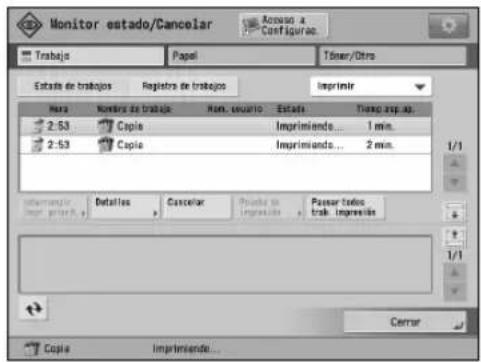
Pantalla [Trabajo]
La pantalla [Trabajo] le permite comprobar el estado de trabajos en la lista de trabajos. En esta pantalla, puede cancelar un trabajo en curso y cambiar el orden de los trabajos en espera para imprimir un trabajo antes que otros.
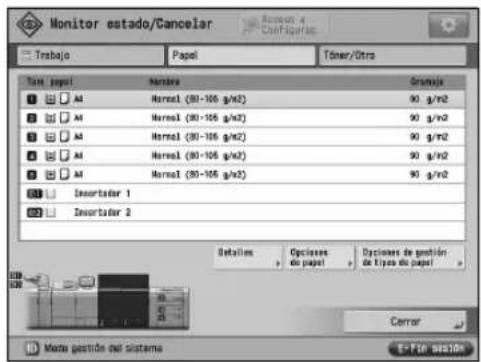
Pantalla [Papel]
Puede comprobar la información de papel y la cantidad restante de papel en todos los orígenes de papel. También puede especificar el tipo de papel para cada origen de papel en [Opciones de papel].
Pantalla [Tóner/Otro]
La cantidad restante de tóner se muestra en las ilustraciones. También puede comprobar la cantidad restante de grapas, la cantidad de restos de taladrado, y el porcentaje de uso de memoria.
Cómo encender la alimentación principal
Esta sección explica cómo encender la alimentación principal.
■Encendido de la alimentación principal
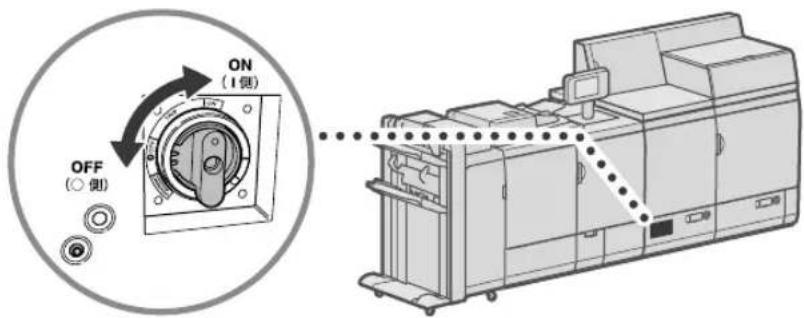
Asegúrese de que la clavija del cable de alimentación esté correctamente introducida en la toma eléctrica, y que el interruptor diferencial esté en ON.
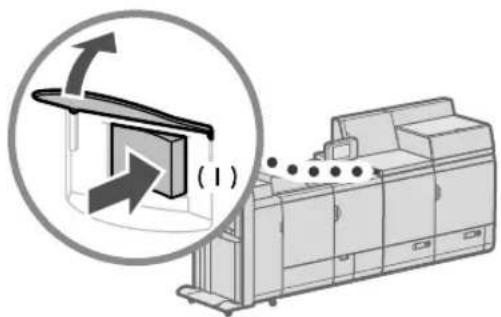
1 Abra la tapa del interruptor de alimentación principal.
2 Pulse el interruptor principal a la posición del lado "|".
- El indicador de alimentación principal del panel de control se iluminará.
IMPORTANTE
Si desea encender la alimentación principal de nuevo, espere al menos 10 segundos después de que la alimentación principal y su indicador se hayan apagado.
NOTA
La respuesta de las teclas y los botones puede no ser óptima justo después de encender el interruptor de alimentación principal del equipo.
Apagar el equipo

No apague la alimentación principal en las situaciones siguientes
- Cuando utilice la función de I-Fax
- Cuando se muestre el mensaje
- Cuando utilice la función de lectura o impresión
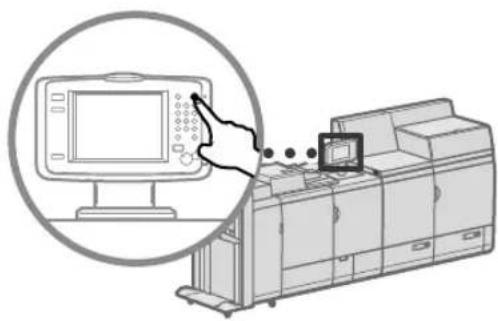
2 Pulse [Apagar].
- El indicador de alimentación principal del panel de control se apagará.
Cargar papel
Cargue papel siguiendo el procedimiento indicado a continuación. En esta sección se utiliza, a modo de ejemplo, papel de tamaño personalizado A4.
Confirmación
Confirme los tipos de papel que pueden cargarse.
→"Papel disponible", en la pág. 25
Preparación
Guarde todos los tipos de papel que vaya a utilizar.
→"Tipos de papel guardados en la base de datos papel", en la pág. 27
Operación
Cargue papel en el depósito de papel.
"Cargar papel en el depósito de papel", en la pág. 28
Registro
Especifique el tamaño y el tipo del papel cargado para el depósito de papel.
"Selección de tipos de papel de la base de datos papel", en la pág. 31
Papel disponible
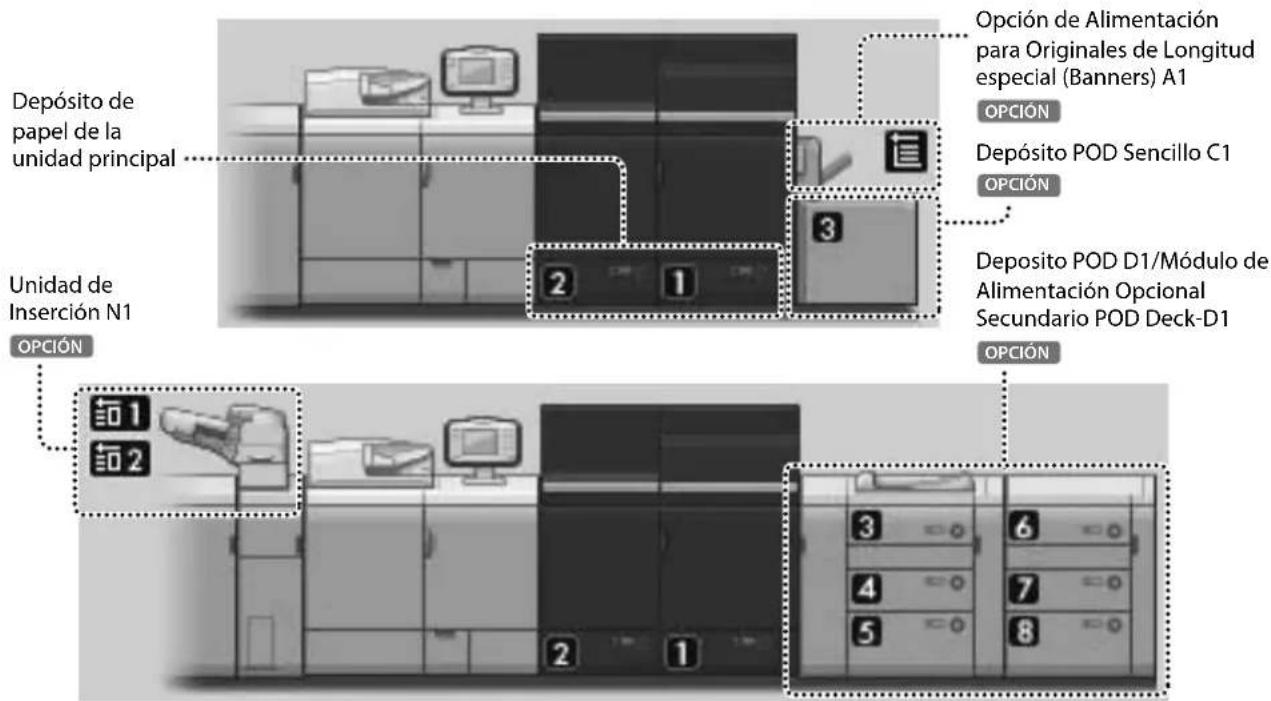
Esta sección describe el papel disponible para este equipo. El papel que se puede cargar difiere dependiendo del origen del papel. La descripción siguiente incluye los productos opcionales así como los depósitos de papel estándar. Los productos opcionales están señalados con el icono OPCIÓN.
Funciones básicas" > "Papel admitido" en la Guía de usuario
Depósito de papel de la unidad principal
| Capacidad de papel | Depósitos izquierdo y derecho: 1.000 hojas (80 g/m2) cada uno |
| Tipo de papel | Fino 1 a 2, Normal, Grueso 1 a 8, Color, Reciclado 1 a 3, Pretaladrado 1 a 2, Transparencia, Película transparente, Película traslúcida, Etiquetas, Separadores 1 a 2, Opaco, Fino estucado a 1 cara, Estucado a 1 cara 1 a 9, Fino estucado a 2 caras, Estucado a 2 caras 1 a 9, Fino estucado mate, Estucado mate 1 a 9, Textura 1 a 7 y Vitela 1 a 2 |
| Tamaño de papel | 330 mm x 483 mm, 320 mm x 450 mm (SRA3), 305 mm x 457 mm, A3, A4, A4R, y Tamaño personalizado (182 mm x 182 mm a 330,2 mm x 487,7 mm) |
Deposito POD D1/Módulo de Alimentación Opcional Secundario POD Deck-D1 OPCIÓN
| Capacidad de papel | Depósitos superior y central: 1.000 hojas (80 g/m2) cada uno, depósito inferior: 2.000 hojas (80 g/m2) |
| Tipo de papel | Fino 1 a 2, Normal, Grueso 1 a 8, Color, Reciclado 1 a 3, Pretaladrado 1 a 2, Transparencia, Película transparente, Película traslúcida, Etiquetas, Separadores 1 a 2, Opaco, Fino estucado a 1 cara, Estucado a 1 cara 1 a 9, Fino estucado a 2 caras, Estucado a 2 caras 1 a 9, Fino estucado mate, Estucado mate 1 a 9, Textura 1 a 7 y Vítela 1 a 2 |
| Tamaño de papel | 330 mm x 483 mm, 320 mm x 450 mm (SRA3), 305 mm x 457 mm, A3, A4, A4R, y Tamaño personalizado (182 mm x 182 mm a 330,2 mm x 487,7 mm) |
Unidad de Inserción N1 OPCIÓN
| Cargue el papel que desee utilizar como portada de un cuadernillo en la unidad de inserción de documentos, como papel estucado. | |
| Capacidad de papel | Bandejas superior e inferior: 200 hojas (80 g/m2) cada una |
| Tipo de papel | Fino 1 a 2, Normal, Grueso 1 a 6, Color, Reciclado 1 a 3, Pretaladrado 1 a 2, Separadores 1 a 2, Opaco, Fino estucado a 1 cara, Estucado a 1 cara 1 a 7, Fino estucado a 2 caras, Estucado a 2 caras 1 a 7, Fino estucado mate, Estucado mate 1 a 7, Textura 1 a 7 y Vitela 1 a 2 |
| Tamaño de papel | 330 mm x 483 mm, 320 mm x 450 mm (SRA3), 305 mm x 457 mm, A3, A4, A4R, y Tamaño personalizado (182 mm x 182 mm a 330,2 mm x 487,7 mm) |
Opción de Alimentación para Originales de Longitud Especial (Banners) A1 OPCIÓN
| Capacidad de papel | 1 hoja (80 g/m2) |
| Tipo de papel | Fino 1 a 2, Normal, Grueso 1 a 5, Color, Reciclado 1 a 3, Opaco, Fino estucado a 1 cara, Estucado a 1 cara 1 a 6, Fino estucado a 2 caras, Estucado a 2 caras 1 a 6, Fino estucado mate, Estucado mate 1 a 6 y Textura 1 a 6 |
| Tamaño de papel | Tamaño personalizado (210 mm x 487,8 mm a 330,2 mm x 762 mm) |
Depósito POD Sencillo C1 OPCIÓN
| Capacidad de papel | 3.500 hojas (80 g/m2) |
| Tipo de papel | Fino 1 a 2, Normal, Grueso 1 a 8, Color, Reciclado 1 a 3, Pretaladrado 1 a 2, Transparencia, Película transparente, Película traslúcida, Etiquetas, Separadores 1 a 2, Opaco, Fino estucado a 1 cara, Estucado a 1 cara 1 a 9, Fino estucado a 2 caras, Estucado a 2 caras 1 a 9, Fino estucado mate, Estucado mate 1 a 9, Textura 1 a 7 y Vitela 1 a 2 |
| Tamaño de papel | 330 mm x 483 mm, 320 mm x 450 mm (SRA3), 305 mm x 457 mm, A3, A4, A4R, A5R y Tamaño personalizado (139,7 mm x 182 mm a 330,2 mm x 487,7 mm) |
* Para más información acerca del papel que puede cargarse, consulte "Especificaciones", en la pág. 45.
■ Tipos de papel guardados en la base de datos papel
Guarde todos los tipos de papel que vaya a utilizar con este equipo. Puede guardar tipos de papel seleccionándolos en la base de datos papel.
NOTA
Si carga papel que ya está guardado en el equipo, como papel normal o reciclado, este paso no será necesario. Vaya al paso siguiente "Carga de papel en el depósito de papel".
1 Pulse
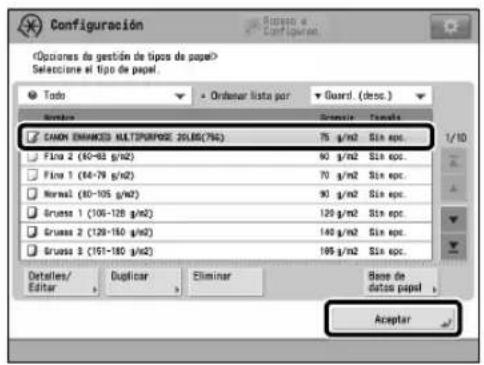
2 Pulse [Preferencias] → [Opciones de papel] → [Opciones de gestión de tipos de papel]. 3 Pulse [Base de datos papel]. 4 Seleccione el tipo de papel de la lista → pulse [Aceptar]. 5 Confirme que el tipo de papel seleccionado se haya mostrado en la pantalla → pulse [Aceptar].
- Si el tipo de papel deseado no aparece en la base de datos de papel, seleccione y duplique un tipo de papel que se ajuste a las características del tipo de papel que desee y, a continuación, cambie las opciones necesarias.
"Gestión de tipos de papel" en la Guía de usuario
■ Cargar papel en el depósito de papel
| 1 | Guarde el tamaño del papel para el depósito de papel en [Opciones de papel] dentro de [Preferencias](Configuración).⇨"Configuración" > "Preferencias" > "Opciones de papel" > "Guardar tamaño y tipo de papel para origen del papel" en la Guía de usuario | |
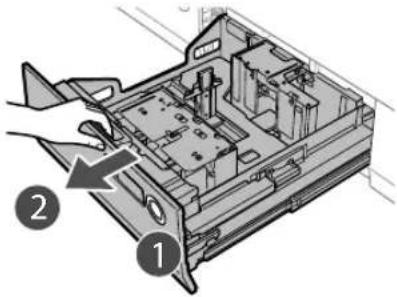 | 2 | Abra el depósito de papel.1 Pulse el botón del depósito de papel.2 Extraiga el depósito de papel hasta el tope.• Compruebe que el elevador interior desciende hasta la posición de carga de papel.IMPORTANESi el equipo está en el modo de reposo (no se muestra la pantalla táctil y solo se ilumina ), es posible que no pueda abrir el depósito de papel. En ese caso, pulse para volver a activar el equipo y, a continuación, pulse el botón de apertura del depósito de papel. |
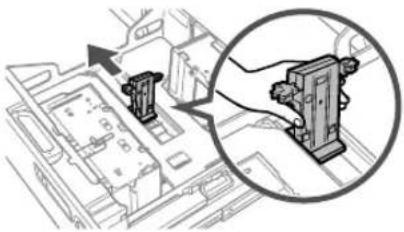 | 3 | Presione la palanca situada en la placa de soporte de papel como se muestra en la imagen. Sin dejar de presionar la palanca, deslice dicha placa hasta que no se enganche con el papel que va a colocar. |
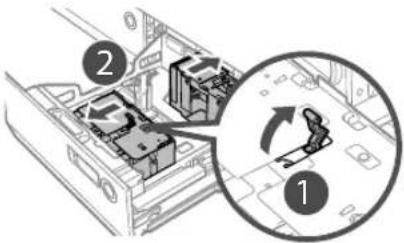 | 4 | Mueva las placas de cambio de tamaño a una posición en la que no se enganchen con el papel.1 Desbloquee las placas de cambio de tamaño.2 Deslice dichas placas a una posición en la que no se enganchen con el papel que va a colocar. |
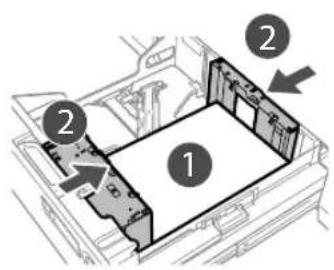
5 Ajuste la posición de las placas de cambio de tamaño para alinearlas con el papel.
① Establezca el papel del tamaño deseado a aproximadamente 10 mm de alto. ② Deslice las placas de cambio de tamaño (delanteras y traseras) para que coincidan con el tamaño del papel.
IMPORTANTE
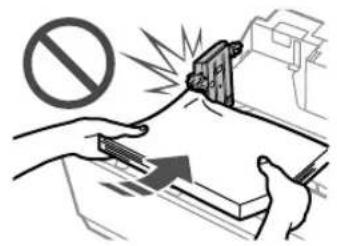
- No golpee con fuerza la placa de soporte de papel cuando cargue papel en el depósito de papel, ya que esto puede provocar un mal funcionamiento o daños en el equipo.
- Ajuste las guías correctamente para evitar provocar un atasco de papel, impresiones sucias o ensuciar el interior del equipo.
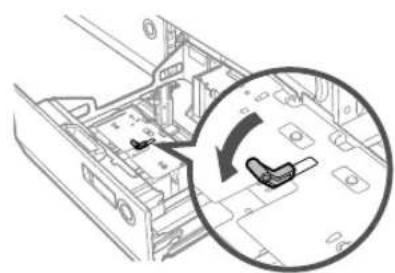
6 Bloquee la palanca de la placa de cambio de tamaño y fíjela.
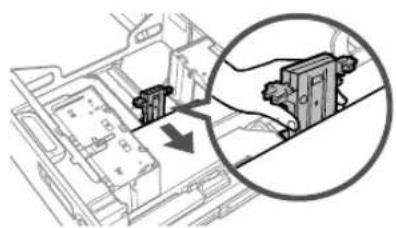
7 Presione la palanca situada en la placa de soporte de papel como se muestra en la imagen. Sin dejar de presionar la palanca, deslice dicha placa para alinearla con el tamaño de papel deseado.
8 Cargue todo el papel restante en el depósito de papel.
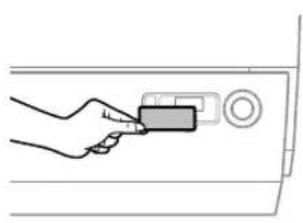
9 Cambie la placa de tamaño del depósito de papel para que coincida con el nuevo tamaño de papel.
10 Introduzca con cuidado el depósito de papel hacia el interior del equipo hasta que encaje en su posición y quede cerrado.
- El elevador interior se levanta automáticamente y prepara el depósito de papel para imprimir.
ATENCIÓN
Para evitar lesiones, tenga cuidado con los dedos al devolver el depósito de papel a su posición original.
NOTA
- Asegúrese de airear la pila de papel, y alinee los bordes antes de cargar el papel.
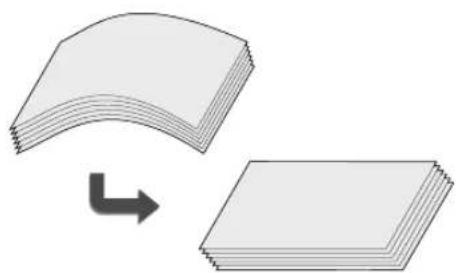
- El papel curvado se debe alisar antes de usarlo.
- Asegúrese de que la altura de la pila de papel no supere la marca de límite de carga (***).
- Cuando cargue papel pretaladrado, transparencias/película transparente y papel de separadores, cerciórese de hacerlo con la orientación apropiada, ya que dicha orientación difiere dependiendo del origen del papel.
- Si el paquete de papel tiene instrucciones sobre qué lado del papel debe cargarse, sigalas.
- Cuando el papel está cargado en el depósito de papel, el lado que está boca abajo es en el que se va a realizar la impresión.
- Si se produce un problema, como una calidad de impresión deficiente o atascos de papel, intente darle la vuelta al apilador de papel y vuelva a cargarlo. Sin embargo, no podrá darle la vuelta al papel estucado a 1 cara. Cambie a un nuevo papel.
- Para más información acerca de la dirección de impresión en papel preimpreso (papel con logotipos o dibujos ya impresos), consulte la Guía de usuario.
- Al cargar papel, cerciórese de que la altura del apilador de papel no excede los 20 mm. Si lo hace, los bordes del apilador pueden ondularse o doblarse, lo cual puede causar una calidad de impresión deficiente.

"Mantenimiento" > "Cargar papel" en la Guía de usuario

"Copia" > "Anexos" en la Guía de usuario
■ Selección de tipos de papel de la base de datos papel
Seleccione el tipo de papel cargado de la base de datos papel.
1 Pulse
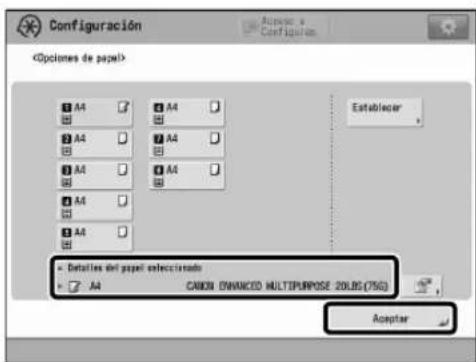
2 Pulse [Preferencias] → [Opciones de papel] → [Opciones de papel].
3 Seleccione el depósito de papel en el que haya cargado el papel → pulse [Establecer].
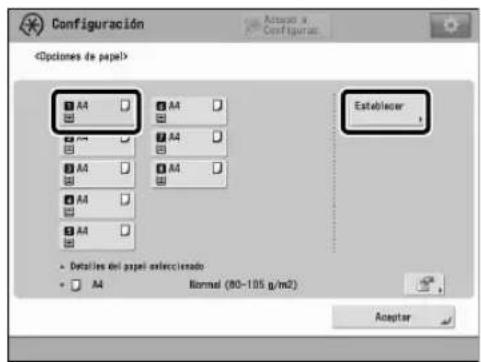
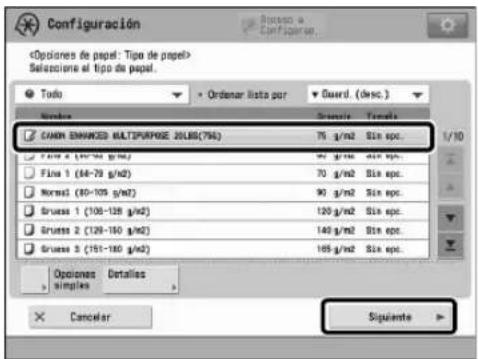
4 Seleccione el mismo tipo de papel que el que ha cargado → pulse [Siguiente].
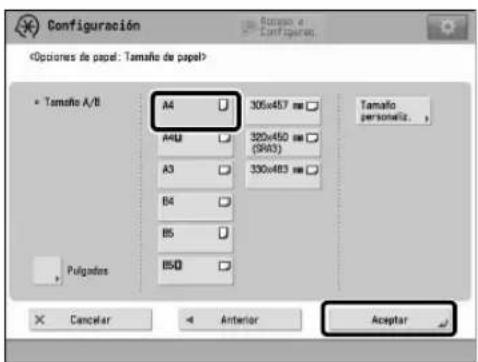
5 Seleccione el mismo tamaño de papel que el que ha cargado → pulse [Aceptar].
- Si carga papel que no sea estándar, seleccione [Tamaño personaliz.].
6 Confirme que el tipo y el tamaño de papel seleccionado se haya mostrado en → pulse [Aceptar].
Limpieza y mantenimiento
Para lograr el funcionamiento óptimo del equipo, se recomienda limpiar y revisarlo con regularidad.
■Limpieza del cristal de copia
Si los originales no pueden leerse adecuadamente, realice el procedimiento de limpieza siguiente. Limpie con un paño escurrido después de haberlo humedecido en agua y, a continuación, frote con un paño suave y seco. Utilice el paño de limpieza del cristal suministrado para limpieza simple.
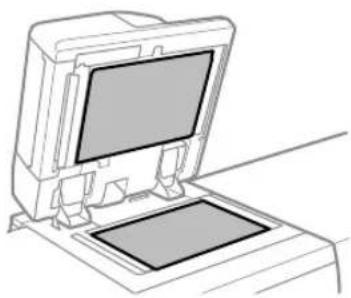
1 Limpie el cristal de copia.
- Limpie el cristal de copia y la parte inferior del alimentador.
■Limpieza del área de lectura de originales
Si los originales que se alimentan desde el alimentador no se pueden leer correctamente, realice el procedimiento siguiente.
1 Pulse
2 Pulse [Ajuste/Mantenimiento] → [Mantenimiento] → [Método de limpieza área lectura del original].
3 Siga las instrucciones de limpieza de la pantalla táctil.
■Limpieza del alimentador
Si los originales que se alimentan desde el alimentador se ensucian, realice el procedimiento de limpieza siguiente. Limpie con un paño escurrido después de haberlo humedecido en agua y, a continuación, frote con un paño suave y seco. Utilice el paño de limpieza del cristal suministrado para limpieza simple.
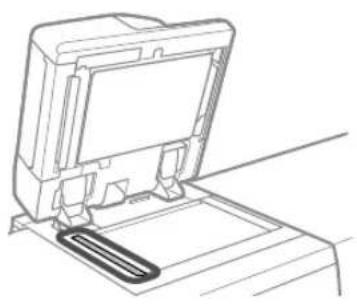
1 Limpie el área de lectura de originales.
- Abra el alimentador y limpie el área de lectura de originales (franja de cristal fina).
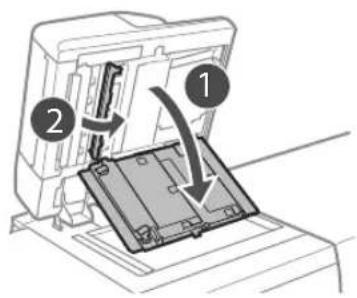
① Tire de la palanca situada sobre el alimentador, y abra la tapa.
② Abra la tapa interior.
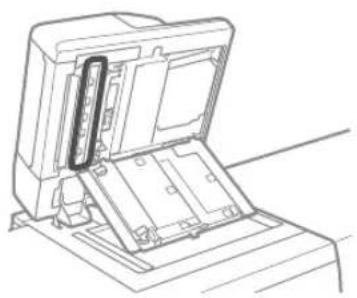
3 Limpie el área de lectura de originales del alimentador.
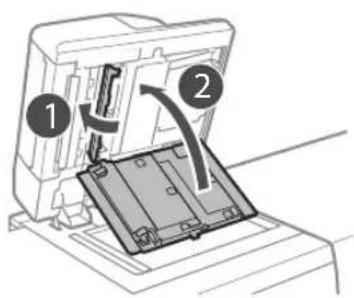
① Cierre la tapa del interior.
2 Cierre la tapa.
■Limpieza automática del alimentador
Si los originales que se alimentan desde el alimentador se ensucian, realice el procedimiento siguiente.
1 Ponga en el alimentador 10 hojas de papel en blanco.
- Use papel normal A4.
2 Pulse
3 Pulse [Ajuste/Mantenimiento] → [Mantenimiento] → [Limpiar alimentador].
4 Pulse [Inicio].
■Limpiar la parte interior de la unidad principal
Si el papel de salida se ensucia, realice el procedimiento siguiente.
1 Pulse
2 Pulse [Ajuste/Mantenimiento] → [Mantenimiento] → [Limpiar interior de la unidad principal].
3 Pulse [Inicio].
NOTA
De manera similar, realice [Ajuste/Mantenimiento] → [Mantenimiento] → [Limpiar hilos] y [Ajuste/Mantenimiento] → [Mantenimiento] → [Limpiar rodillos].
Renovar el rodillo de fijación
Si aparecen rayas en el papel impreso, o se produce desnivel brillo en el área de alta densidad del papel grueso impreso, realice el procedimiento siguiente.
IMPORTANTE
Esta función solo se muestra si su distribuidor local de Canon autorizado pone a su disponibilidad las opciones. Aunque se muestre esta función, no permita que nadie, a excepción del administrador del sistema, cambie las opciones. Para más información acerca del cambio de opciones, póngase en contacto con su distribuidor local de Canon autorizado.
1 Pulse
2 Pulse [Ajuste/Mantenimiento] → [Mantenimiento] → [Renovar rodillo de fijación].
3 Pulse [Inicio].
NOTA
El rodillo de fijación se renueva de forma automática cada vez que se imprimen varias hojas de papel. Puede ajustar la frecuencia y período de renovación en [Nivel renovación automática rodillo fijación].
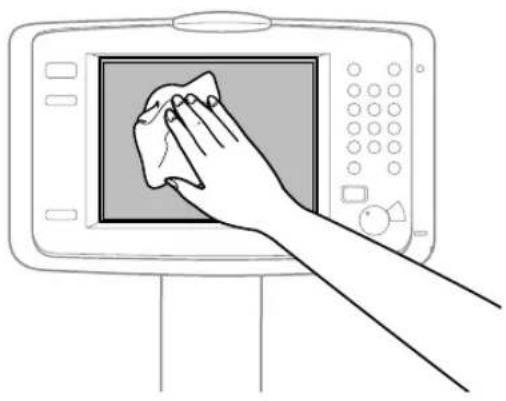
■Limpieza de la pantalla táctil
Limpie la pantalla táctil con un paño humedecido en agua o detergente suave y, a continuación, frote con un paño seco y suave.
■ Inspección del interruptor diferencial
Este equipo dispone de un interruptor diferencial que detecta el exceso de corriente o corriente de fuga. Asegúrese de probar el interruptor diferencial una vez al mes realizando el procedimiento siguiente.
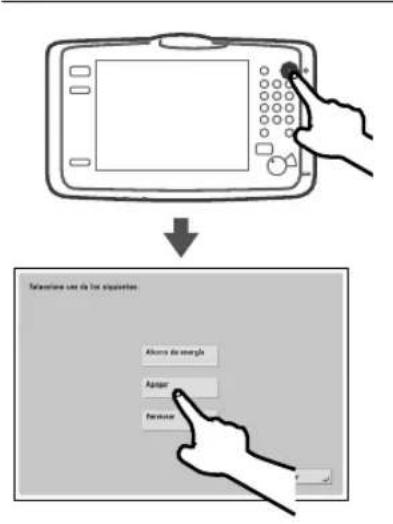
1 Apague la alimentación principal.
- Asegúrese de que el interruptor principal esté en OFF, antes de inspeccionar el interruptor diferencial.
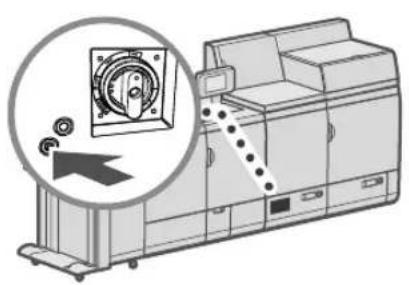
2 Pulse el botón de prueba de la parte posterior del equipo.
- Pulse el botón de prueba con la punta de un bolígrafo u otro objeto similar. Pulse brevemente el botón de prueba.
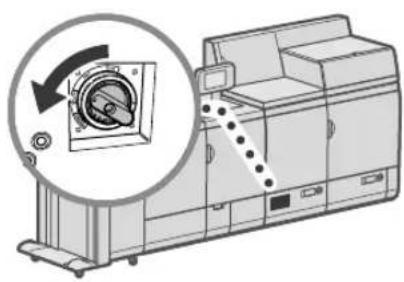
3 Confirme que el selector del interruptor diferencial está apagado (lado "").
- Si el selector del interruptor diferencial no se apaga, repita el paso 2. Si el selector del interruptor diferencial no se apaga a pesar de haber llevado a cabo el procedimiento anterior dos o tres veces, póngase en contacto con su distribuidor local de Canon autorizado.
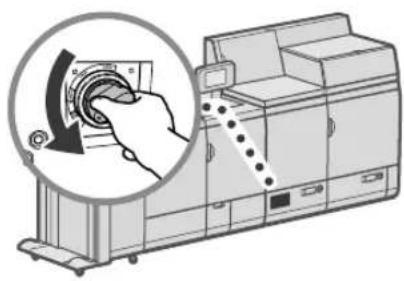
4 Gire el interruptor diferencial hacia abajo hasta que se detenga.

5 Encienda el interruptor del diferencial (lado "|").
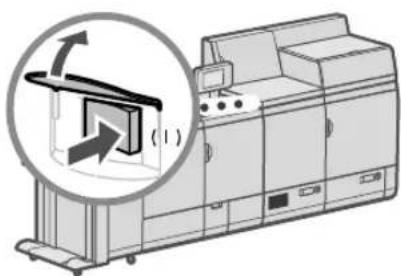
6 Encienda la alimentación principal.
Consumibles
Para este equipo están disponibles los consumibles siguientes. Para más información, consulte a su distribuidor local de Canon autorizado. Para obtener información sobre el uso y el almacenamiento de consumibles, consulte "Consumibles", en la pág. 15.
Papel recomendado
Además del papel normal, existen otros tipos de papel, como papel reciclado, papel de color, transparencias/película transparente (recomendada para este equipo)/película traslúcida (recomendada para este equipo) y etiquetas. Para obtener impresiones de calidad, utilice el papel recomendado por Canon.
Tóner
Si aparece un mensaje en la pantalla táctil que le indica que sustituya el cartucho de tóner, cambie el cartucho de tóner usado por uno nuevo. Para obtener información sobre cómo sustituir el cartucho de tóner, consulte la Guía de usuario. Para una calidad de impresión óptima, se recomienda utilizar únicamente tóner original de Canon.

"Mantenimiento" > "Sustituir el cartucho de tóner" en la Guía de usuario
Tóner original de Canon compatible
Canon imagePRESS Toner T02 Black (Negro) Canon imagePRESS Toner T02 Cyan (Cian) Canon imagePRESS Toner T02 Magenta (Magenta) Canon imagePRESS Toner T02 Yellow (Amarillo)
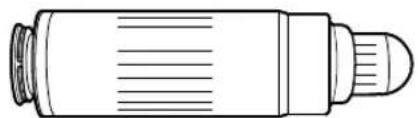
Tenga cuidado con el tóner falsificado
Le informamos que existe tóner Canon falsificado en el mercado. El uso de tóner falsificado puede producir mala calidad de impresión o un funcionamiento deficiente de la máquina. Canon no se hace responsable de posibles defectos de funcionamiento, accidentes o daños ocasionados por el uso de cartuchos de tóner Canon falsificados. Para más información, consulte canon.com/counterfeit.
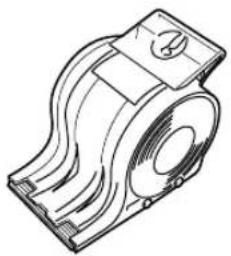
Cartucho de grapas para la unidad grapadora
La Grapas N1 puede instalarse en la Unidad de Acabado AN1/Unidad de Acabado de Cuadernillos AN2 para grapar. Para obtener información sobre cómo sustituir el cartucho de grapas, consulte la Guía de usuario.
"Mantenimiento" > "Sustituir el cartucho de grapas (para productos opcionales)" > "Sustituir el cartucho de grapas de la unidad grapadora (Unidad de Acabado AN1/Unidad de Acabado de Cuadernillos AN2)" en la Guía de usuario.
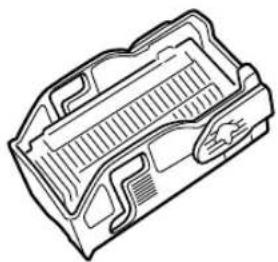
Cartucho de grapas para la unidad grapadora de cuadernillos
La Grapas P1 puede instalarse en la Unidad de Acabado de Cuadernillos AN2 para grapar cuadernillos. Para obtener información sobre cómo sustituir el cartucho de grapas, consulte la Guía de usuario.
"Mantenimiento" > "Sustituir el cartucho de grapas (para productos opcionales)" > "Sustituir el cartucho de grapas de la unidad grapadora de cuadernillos (Unidad de Acabado de Cuadernillos AN2)" en la Guía de usuario.
Canon desarrolla constantemente innovaciones tecnológicas en tóner, cartucho y piezas fabricados por Canon, específicamente diseñados para su uso en equipos multifunción Canon.
Experimente las ventajas de la velocidad y el volumen de impresión óptimos y de los impresos de alta calidad que se logran gracias a las nuevas y avanzadas tecnologías de Canon. Por ello se recomienda el uso de consumibles genuinos Canon en los equipos multifunción Canon.

Solución de problemas
En esta sección se explica cómo solucionar problemas cuando el atasco de papel se produce con frecuencia o si se muestran mensajes de error. Para obtener información sobre los procedimientos detallados y precauciones, consulte la Guía de usuario.
"Resolución de problemas" en la Guía de usuario
- Eliminar atascos de papel y atascos de grapas
Si se produce un atasco de papel o atasco de grapas, siga las instrucciones que aparecen en la pantalla táctil para eliminar el atasco. Si pulsa [Cerrar], podrá continuar operaciones, como lectura de originales, aunque no se haya extraído el papel atascado.
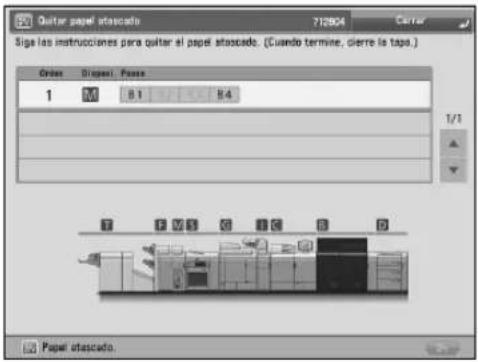
Pantalla Atasco de papel
La ubicación de un atasco de papel se muestra con animaciones.
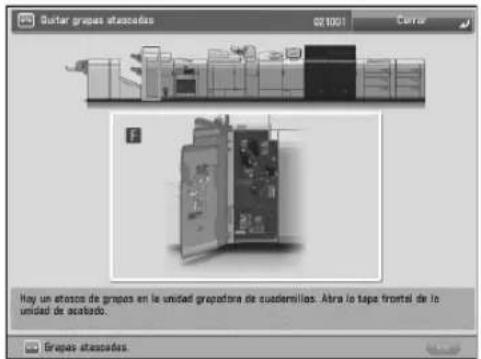
Pantalla Atasco de grapas
Se mostrarán la ubicación de un atasco de grapas y los procedimientos para eliminar el atasco.
■Reducción de la frecuencia de atascos de papel
Si se producen atascos de papel con frecuencia, las razones siguientes pueden ser la causa.
Hay trozos de papel en el interior del equipo.
Como resultado de extraer el papel atascado por la fuerza, dentro del equipo pueden quedar trozos de papel.
Retire todos los trozos de papel.
Se ha cargado papel que no coincide con la configuración.
Asegúrese de que el papel cargado en el casete esté ajustado al tamaño y el tipo de papel guardados en [Opciones de papel] en [Preferencias]. "Selección de tipos de papel de la base de datos papel", en la pág. 31
Los atascos de papel se producen con frecuencia únicamente cuando se utiliza papel personalizado específico.
La información de papel puede estar guardada de forma incorrecta.
Confirme la configuración de información de papel para el papel que esté utilizando. "Gestión de tipos de papel" en la Guía de usuario
Cuando se muestre un mensaje de error
Si se produce una avería y el equipo no puede funcionar con normalidad, aparecerá la pantalla mostrada a la derecha. Si el equipo no puede funcionar con normalidad después de apagar la alimentación principal y volver a encenderla, póngase en contacto con su distribuidor local de Canon autorizado.
"Consultar al distribuidor Canon autorizado", en la pág. 43
Si aparece una clave para el Modo funciones limitadas:
Si se muestra [Modo funciones limitadas], podrá establecer temporalmente el modo funciones limitadas para continuar utilizando ciertas funciones.
"Resolución de problemas" > "Mensaje de aviso de servicio" en la Guía de usuario
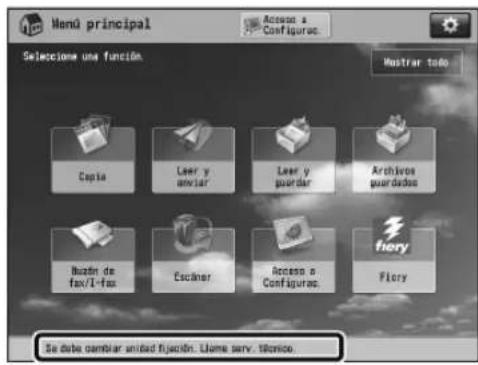
Si se muestra un mensaje en la parte inferior de la pantalla:
Si aparece un mensaje de error en la parte inferior de la pantalla, las funciones de impresión y lectura estarán limitadas, pero ciertas funciones pueden estar disponibles todavía.
"Resolución de problemas" > "Mensaje de aviso de servicio" en la Guía de usuario
![Pulse [Apagar]. Cuando el dispositivo se apague, vuelva a encender la alimentación principal. • Si el dispositivo sigue sin funcionar normalmente, llame al servicio técnico con el siguiente código de error. E: 100000-0000-05 Apagar](/content/2026/04/696494/images/026efa2795794aa0561ff2b859736aab043df8ef587c9debfbab02a83fae719f.jpg)
![Pulse [Apagar]. Cuando el dispositivo se apague, vuelva a encender la alimentación principal. • Si el dispositivo sigue sin funcionar normalmente, llame al servicio técnico con el siguiente código de error. E300540-8001-05 La bandeja de salida de la unidad de acabado no puede subir ni bajar. Asegúre…](/content/2026/04/696494/images/8a62efcaf56434d19791f4d42b1bb4e90b871b021946eb7cf568865352538848.jpg)
- Consultar al distribuidor Canon autorizado
Si no puede utilizar normalmente el equipo después de apagar y volver a encender la alimentación principal, póngase en contacto con su distribuidor local de Canon autorizado.
1 Anote el código de error.
- Escriba el código de error "EXXXXX-XXXX".
![Pulse [Apagar]. Cuando el dispositivo se apague, vuelva a encender la alimentación principal. • Si el dispositivo sigue sin funcionar normalmente, llame al servicio técnico con el siguiente código de error. R4: 000730-0001-05 Apagar](/content/2026/04/696494/images/c46a5eb2d6b94a910219a3b59088d015e8370d5b16bd4206fd8681e37f707e6a.jpg)
2 Apague la alimentación principal.
- Pulse [Apagar] en la pantalla táctil.
![Pulse [Apagar]. Cuando el dispositivo se apague, vuelva a encender la alimentación principal. • Si el dispositivo sigue sin funcionar normalmente, llame al servicio técnico con el siguiente código de error. E000732-0001-05 Apagar](/content/2026/04/696494/images/4238d823b5d482e5e1c12d65984867f7da0339def73484a990f905c07039082a.jpg)
3 Desenchufe la clavija de alimentación de la toma eléctrica.
4 Confirme el nombre del producto, y póngase en contacto con su distribuidor local de Canon autorizado.
Si se llena la memoria
Si la memoria se llena durante la lectura, aparecerán los mensajes siguientes en la pantalla táctil. Siga los procedimientos que aparecen en la pantalla, y después elimine los archivos innecesarios almacenados en el buzón de correo y el buzón de Fax/I-Fax para disponer de más memoria.
La lectura se cancelará debido a que la memoria está llena. ¿Desea imprimir (enviar, almacenar)* las páginas leídas?
* Una parte del mensaje diferirá dependiendo de la función que se utilice.
[Sí]: Un trabajo para las páginas leídas en la memoria se procesará. Después de procesar el trabajo, lea las páginas restantes. [No]: Un trabajo para las páginas leídas en la memoria se cancelará. Vuelva a leer todas las páginas.
Se cancelará la lectura porque la memoria está llena. Espere un momento e inténtelo de nuevo.
[Aceptar]: Lea de nuevo todas las páginas después de que se haya completado la operación en curso.
No se pudo realizar la operación porque la memoria está llena.
[Aceptar]: Borre datos innecesarios de la memoria, y después vuelva a leer todas las páginas.
Si la alimentación principal no se enciende
Si el equipo no puede funcionar cuando la alimentación principal esté encendida, compruebe el interruptor diferencial. Si el interruptor diferencial está apagado, no intente encenderlo por sí mismo, y asegúrese de ponerse en contacto con su distribuidor local de Canon autorizado.
Especificaciones
Las especificaciones están sujetas a cambios sin previo aviso para mejorar el producto o versión futura. Para más información sobre las especificaciones de los equipos opcionales siguientes, consulte la guía correspondiente.
• Apilador de Alta Capacidad H1 • Cizalla de Cuadernillos D1 • Cizalla de Cuadernillos de Doble Hoja A1 • Encuadernadora Perfect Binder-E1 • Taladradora MultiFuncional Profesional A1
Unidad principal
Elemento Especificaciones
| Nombre Canon imagePRESS C10000VP/C8000VP | |
| Tipo Lector | -impresora separados, tipo consola |
| Color compatible Todo color | |
| Resolución para escritura 2.400 ppp x 2.400 ppp | |
| Gramaje/tipo de papel Depósito de papel derecho/izquierdo: | |
| Gramaje: 60 g/m2 a 350 g/m2 Tipo:Fino 2 ( 60 g/m2 a 63 g/m2 ), Fino 1 ( 64 g/m2 a 79 g/m2 ), Normal ( 80 g/m2 a 105 g/m2 ), Grueso 1 ( 106 g/m2 a 128 g/m2 ), Grueso 2 ( 129 g/m2 a 150 g/m2 ), Grueso 3 ( 151 g/m2 a 180 g/m2 ), Grueso 4 ( 181 g/m2 a 209 g/m2 ), Grueso 5 ( 210 g/m2 a 256 g/m2 ), Grueso 6 ( 257 g/m2 a 300 g/m2 ), Grueso 7 ( 301 g/m2 a 325 g/m2 ), Grueso 8 ( 326 g/m2 a 350 g/m2 ), Color, Reciclado, Pretaladrado, Transparencia, Separadores *, Papel opaco, Textura *2, Vitela, Película transparente, Película traslúcida, Estucado a 1 cara, Estucado a 2 caras, Estucado mate* Las condiciones de impresión pueden variar dependiendo del tipo de papel. Para más información acerca de tipos de papel, consulte la Guía de usuario > Funciones básicas.*1 Accesorio de Alimentación de Separadores E1 es necesario para el papel de separadores*2 No puede utilizarse papel con textura con gramaje de 221 g/m2 o más . | |
| Tamaños de impresión Tamaños de papel: | |
| 330 mm × 483 mm, 320 mm × 450 mm (SRA3), 305 mm × 457 mm, A3, A4, A4R, A5R, Tamaño personalizado (182,0 mm x 182,0 mm a 330,2 mm x 487,7 mm) | |
| Tiempo de calentamiento Después de conectar la alimentación7 minutos | |
| Tiempo de la primera copia Todo color: | |
| 25 segundos*1 Blanco y negro: 25 segundos*2 *1 Cuando se seleccione "Priorizar color".*2 Cuando se seleccione "Priorizar blanco y negro". | |
| Elemento Especificaciones | |||
| Velocidad de impresión(Papel normal (80 g/m2)) | Directa (hojas/minuto) | ||
| imagePRESSC10000VP | imagePRESSC8000VP | ||
| 330 mm x 483 mm 51 39 | |||
| 320 mm x 450 mm(SRA3) | 54 42 | ||
| 305 mm x 457 mm 53 41 | |||
| A3 57 44 | |||
| A4 100 80 | |||
| A4R 77 61 | |||
| La velocidad de impresión puede variar dependiendo de las opciones para el tipo de papel,el tamaño de papel, y el método de envío. | |||
| Al imprimir de manera continua, los ajustes de la temperatura del equipo o de la calidad dela imagen pueden hacer que se detengan las operaciones del equipo o que se ralenticen. | |||
| Margen Sup.: 2,5 mm ±0,5 mm | |||
| Izquierdo y derecho: 2,5 mm ±0,5 mm (lado izquierdo)/(2,5 mm) (lado derecho)Infer.: 2,5 mm (valor de referencia) | |||
| Sistema de alimentación de papel/Capacidad | Depósito de papel derecho/izquierdo:1.000 hojas x 2 depósitos de papel (80 g/m2) | ||
| Varias copias 1 a 9.999 hojas | |||
| Fuente de alimentación 3 fases a 5 hilos 380-415 V CA, 50/60 Hz, 18 A | |||
| Consumo de energía Consumo de energía máximo:13.000 W máximo | |||
| Capacidad de memoria Estándar: | |||
| Dominio del sistemaRAM: 1,5 GB | |||
| Dominio de manejo de la imagenRAM: 2 GB | |||
| Capacidad del disco duro* Estándar: 250 GB | |||
| * La capacidad del disco duro está sujeta a cambios en futuras versiones. | |||
| Dimensiones (An x Prf x Al) 2.586 mm x 1.152 mm x 1.456 mm(Motor de marcado, estación de fijación y unidad de alimentación eléctrica) | |||
| Peso Aproximadamente 1.200 kg | |||
| Espacio de instalación (An x Prf) | 3.391 mm x 1.152 mm(Cuando haya instalado la Unidad Lectora Color Dúplex K1, el Panel de Control Vertical F1yla Unidad de Acabado AN1 (o la Unidad de Acabado de Cuadernillos AN2)) | ||
■Unidad Lectora Color Dúplex K1
| Elemento Especificaciones | |
| Tipo Impresora separados, Alimentación de flujo (Alimentador), Sin flujo (Lector) | |
| Resolución para lectura 600 ppp x 600 ppp | |
| Número de tonos 256 | |
| Originales aceptables Hojas, libros, objetos tridimensionales (hasta 2 kg) | |
| Tamaño y gramaje de los originales Tamaño: | |
| A3, A4, A4R, A5, y A5R | |
| Gramaje: | |
| Lectura a una cara: | |
| 38 g/m2a 220 g/m2 | |
| Lectura a doble cara: | |
| 50 g/m2a 220 g/m2(original en blanco y negro) | |
| 64 g/m2a 220 g/m2(original en color) | |
| Aumento Tamaño de papel normal: | |
| Misma proporción: | |
| 1 : 1 | |
| Reducción: | |
| 1 : 0,70 (A3 → A4R) | |
| 1 : 0,50 (A3 → A5R) | |
| 1 : 0,25 | |
| Ampliación: | |
| 1 : 1,41 (A4R → A3) | |
| 1 : 2,00 (A5R → A3) | |
| 1 : 4,00 | |
| Proporción de copia: | |
| 25% a 400% (en aumentos de 1%) | |
| Mecanismo de alimentación de originales Alimentador automático de documentos | |
| Capacidad de la bandeja de originales 300 hojas (80 g/m2) | |
| Velocidad de lectura de originales Copia: | |
| Lectura a una cara: | |
| 120 hojas/minuto*1 (A4 en Blanco y negro a 600 ppp) | |
| 70 hojas/minuto (A4 en Todo color a 600 ppp) | |
| Lectura a doble cara: | |
| 60 hojas/minuto (120 páginas)* (A4 en Blanco y negro a 600 ppp) | |
| 35 hojas/minuto (70 páginas) (A4 en Todo color a 600 ppp) | |
| Lectura: | |
| Lectura a una cara: | |
| 120 hojas/minuto (A4 en Blanco y negro/Todo color a 300 ppp) | |
| Lectura a doble cara: | |
| 100 hojas/minuto (200 páginas)* (A4 en Blanco y negro a 300 ppp) | |
| 70 hojas/minuto (140 páginas) (A4 en Todo color a 300 ppp) | |
| *1 Cuando se seleccione "Priorizar velocidad". | |
| *1 La velocidad de lectura puede variar dependiendo del modo de lectura y del tipo de original. | |
| Dimensiones (An x Prf x AI) 633 mm x 603 mm x 179 mm | |
| Peso Aproximadamente 27,5 kg | |
Depósito POD Sencillo C1
Elemento Especificaciones
| Tamaño/gramaje/tipo de papel Tamaño: | |
| A3, A4R, A4, A5, 330 mm x 483 mm, 320 mm x 450 mm (SRA3), 305 mm x 457 mm,Tamaño personalizado (139,7 mm x 182,0 mm a 330,2 mm x 487,7 mm)Gramaje: 60 g/m2 a 350 g/m2 Tipo:Papel fino ( 60 g/m2 a 79 g/m2 ), Papel normal ( 80 g/m2 a 105 g/m2 ), Papel grueso (106 g/m2 a 350 g/m2 ), Papel reciclado, Papel de color, Transparencia, Etiqueta, Película, Postal,Papel estucado ( 70 g/m2 a 350 g/m2 ), Papel con textura, Papel opaco, Papel pretaladrado,Papel vitela, Papel de separadores | |
| Capacidad del depósito de papel 4.000 hojas (64 g/m 2 ; 385 mm)3.500 hojas ( 80 g/m2 ; 385 mm) | |
| Fuente de alimentación/Consumo máximode energía | 220-240 V CA, 50/60 Hz, 1,2 A/480 W o menos |
| Dimensiones (An x Prf x Al) 656 mm x 686 mm x 570 mm | |
| Peso Aproximadamente 68 kg | |
| Espacio de instalación incluyendo la unidadprincipal (An x Prf) | 4.029 mm x 1.152 mm(Cuando haya instalado la Unidad Lectora Color Dúplex K1, el Panel de Control Vertical F1y laUnidad de Acabado AN1 (o la Unidad de Acabado de Cuadernillos AN2)) |
■Deposito POD D1/Módulo de Alimentación Opcional Secundario POD Deck-D1
Elemento Especificaciones
| Tamaño/gramaje/tipo de papel Tamaño: | |
| A3, A4R, A4, 330 mm x 483 mm, 320 mm x 450 mm (SRA3), 305 mm x 457 mm, Tamaño personalizado (182,0 mm x 182,0 mm a 330,2 mm x 487,7 mm) | |
| Gramaje:60 g/m2a 350 g/m2Tipo:Papel no estucado (60 g/m2a 350 g/m2), Papel estucado (70 g/m2a 350 g/m2), Papel gofrado, Papel de separadores, Película* Accesorio de Alimentación de Separadores E1 es necesario para el papel de separadores | |
| Capacidad del depósito de papel | |
| 1.000 x 2 + 2.000 hojas (80 g/m2) | |
| 150 hojas (80 g/m2; 15 mm) | |
| Fuente de alimentación/Consumo máximo de energía | 220-240 V CA, 50/60 Hz, 5,0 A/1000 W o menos |
| Dimensiones (An x Prf x Al) Solo Deposito POD D1: | |
| 982 mm x 792 mm x 1.095 mm | |
| Deposito POD D1 y Módulo de Alimentación Opcional Secundario POD Deck-D1:1.793 mm x 792 mm x 1.095 mm | |
Elemento Especificaciones
| Peso Solo Deposito POD D1: | |
| Aproximadamente 250 kgDeposito POD D1 y Módulo de Alimentación Opcional Secundario POD Deck-D1:Aproximadamente 480 kg | |
| Espacio de instalación incluyendo la unidad principal (An x Prf) | 4.378 mm x 1.152 mm(Cuando haya instalado la Unidad Lectora Color Dúplex K1, el Panel de Control Vertical F1y la Unidad de Acabado AN1 (o la Unidad de Acabado de Cuadernillos AN2)) |
■ Opción de Alimentación para Originales de Longitud especial (Banners) A1
Elemento Especificaciones
| Tamaño/gramaje/tipo de papel Tamaño: | |
| Tamaño personalizado (210,0 mm x 487,7 mm a 330,2 mm x 762,0 mm) | |
| Gramaje: | |
| 60 g/m2a 256 g/m2 | |
| Tipo: | |
| Papel fino (60 g/m2a 79 g/m2), Papel normal (80 g/m2a 105 g/m2), Papel grueso (106 g/m2a 256 g/m2), Papel reciclado, Papel de color, Papel estucado (80 g/m2a 256 g/m2), Papel con textura, Papel opaco | |
| Capacidad de papel 1 hoja (60 g/m) | 2 a 256 g/m3) |
| Dimensiones (An x Prf x Al) 650 mm x 550 mm x 480 mm | |
| Peso (incluida la bandeja de salida de extensión) | Aproximadamente 8,6 kg |
■Accesorio de Alimentación de Separadores E1
Elemento Especificaciones
| Tamaño de papel A4/LTR |
| Peso 0,1 kg |
■Unidad de Inserción N1
Elemento Especificaciones
| Tamaño/gramaje/tipo de papel Tamaño: | |
| Ruta de inserción:A3, A4R, A4, 330 mm x 483 mm, 320 mm x 450 mm (SRA3), 305 mm x 457 mm,Tamaño personalizado (182,0 mm x 182,0 mm a 330,2 mm x 487,7 mm)Ruta directa:Compatible con motores para todo tipo de papelGramaje:60 g/m2 a 300 g/m2Tipo:Ruta de inserción:Papel fino (60 g/m2 a 79 g/m2), Papel normal (80 g/m2 a 105g/m2), Papel grueso (106 g/m2 a 300 g/m2), Papel reciclado, Papel estucado, Papel de color, Papel de separadores, Papel con textura, Papel pretaladrado, Vitela, Papel opacoRuta directa:Compatible con motores para todo tipo de papel | |
| Capacidad de papel 200 hojas x 2 (80 g/m) | ) |
| Fuente de alimentación/Consumo máximo de energía | 100-240 V CA, 50/60 Hz, 1,0 A/120 W o menos |
| Dimensiones (An x Prf x Al) 746 mm x 793 mm x 1.407 mm(Incluido el kit controlador opcional de la U.inserc. A1) | |
| Peso Aproximadamente 61 kg | |
| Espacio de instalación incluyendo la unidad principal (An x Prf) | 3.732 mm x 1.152 mm(Cuando haya instalado la Unidad Lectora Color Dúplex K1, el Panel de Control Vertical F1y la Unidad de Acabado AN1 (o la Unidad de Acabado de Cuadernillos AN2)) |
■Unidad Plegadora de Papel J1
Elemento Especificaciones
| Tamaño/gramaje/tipo de papel Tamaño: | |
| Pliegue Z: A3, A4R | |
| Pliegue carta hacia dentro (pliegue C): A4R | |
| Pliegue carta hacia fuera: A4R | |
| Pliegue doble paralelo: A4R | |
| Pliegue central: A4R | |
| Gramaje: | |
| Pliegue Z, Pliegue central: 60 g/m2 a 105 g/m2 | |
| Pliegue doble paralelo: 60 g/m2 a 90 g/m2 | |
| Ruta directa: | |
| Compatible con motores para todo tipo de sustrato | |
| Tipo: | |
| Papel fino ( 60 g/m2 a 79 g/m2 ), Papel normal ( 80 g/m2 a 105 g/m2 ), Papel reciclado, Papel de color, Papel estucado, Papel opaco, Papel con textura | |
| Ruta directa: | |
| Compatible con motores para todo tipo de sustrato | |
Elemento Especificaciones
| Fuente de alimentación/Consumo máximo de energía | Desde la unidad de acabado/150 W o menos |
| Dimensiones (An x Prf x Al) 336 mm x 793 mm x 1.190 mm | |
| Peso Aproximadamente 71 kg | |
| Espacio de instalación incluyendo la unidad principal (An x Prf) | 3.732 mm x 1.152 mm(Cuando haya instalado la Unidad Lectora Color Dúplex K1, el Panel de Control Vertical F1y la Unidad de Acabado AN1 (o la Unidad de Acabado de Cuadernillos AN2)) |
■Unidad de Acabado AN1
Elemento Especificaciones
| Tamaño/gramaje/tipo de papel Tamaño: | |
| A3, A4R, A4, A5, 330 mm x 483 mm, 320 mm x 450 mm (SRA3), 305 mm x 457 mm,Tamaño personalizado (148,0 mm x 182,0 mm a 330,2 x 762,0 mm) | |
| A3, A4R, A4, 330 mm x 483 mm, 320 mm x 450 mm (SRA3), 305 mm x 457 mm,Tamaño personalizado (182,0 mm x 182,0 mm a 330,2 mm x 487,7 mm)* En el caso de que se cambien a una anchura de 178,5 mm o menos no quedaránordenados | |
| Gramaje: | |
| Papel normal: De 60 g/m2 a 350 g/m2, Papel estucado: 70 g/m2 a 350 g/m2 | |
| Papel normal: De 60 g/m2 a 350 g/m2, Papel estucado: 70 g/m2 a 350 g/m2 | |
| Tipo: | |
| Compatible con motores para todo tipo de papel | |
| Compatible con motores para todo tipo de papel | |
| Capacidad por bandeja de originales | |
| Sin grapar | |
| Sin ordenar (Apilamiento normal/Apilamiento variado) | |
| Si alcanza alguna de las condiciones siguientes, el movimiento se detiene;Todos: 147 mm (1.000 hojas) * Sin modo alto volumen de apilamiento | |
| Pliegue Z: A3: 10 hojas por 1 juego o 30 hojas | |
| Pliegue central: A4: 50 hojas | |
| Desplazamiento de la pila | |
| Si alcanza alguna de las condiciones siguientes, el movimiento se detiene;Todos (182,0 mm x 182,0 mm a 304,8 mm x 457,2 mm): 147 mm (1.000 hojas) * Sinmodo alto volumen de apilamiento | |
| Pliegue Z: A3: 10 hojas por 1 juego o 30 hojas | |
| Pliegue central: A4: 50 hojas | |
Elemento Especificaciones
Capacidad por bandeja de originales
Sin grapar
Sin ordenar (Apilamiento normal/Apilamiento variado)
Si alcanza alguna de las condiciones siguientes, el movimiento se detiene;
Tamaño A4: 285 mm (2.000 hojas)
Tamaño A4R/A3/330 mm x 483 mm/320 mm x 450 mm (SRA3): 147 mm (1.000 hojas)
Pliegue Z: A3: 10 hojas por 1 juego o 30 hojas
Pliegue central: A4: 50 hojas
* En caso de modo alto volumen de apilamiento
A4: 490 mm (4.000 hojas; 80g/m² o menos),
A4: 423 mm (3.000 hojas; 80,1g/m² o más)
A4R: 285 mm (2.000 hojas)
A3: 216 mm (1.500 hojas * ),
330 mm x 483 mm, 320 mm x 450 mm (SRA3): 147 mm (1.000 hojas)
*1 En el caso de papel estucado, 147 mm (1.000 hojas)
En el caso de menos de 64 g/m; 1.000 hojas
Desplazamiento de la pila
Si alcanza alguna de las condiciones siguientes, el movimiento se detiene;
Tamaño A4: 285 mm (2.000 hojas)
Tamaño A4R/A3/330 mm x 483 mm, 320 mm x 450 mm (SRA3): 147 mm (1.000 hojas)
Pliegue Z: A3: 10 hojas por 1 juego o 30 hojas
Pliegue central: A4: 50 hojas
* En caso de modo alto volumen de apilamiento,
A4: 490 mm (4.000 hojas; 80g/m² o menos),
A4: 423 mm (3.000 hojas; 80,1g/m² o más),
A4R: 285 mm (2.000 hojas)
A3: 216 mm (1.500 hojas*)
330 mm x 483 mm/320 mm x 450 mm (SRA3): 147 mm (1.000 hojas)
* En el caso de papel estucado, 147 mm (1.000 hojas)
En el caso de menos de 64 g/m², 1.000 hojas
Grapado
Un punto en el anverso/Un punto en el reverso (diagonal)
Dos puntos en el centro (paralelo)
Si alcanza alguna de las condiciones siguientes, el movimiento se detiene;
A4 (Tamaño mínimo: 182 mm x 210 mm): 423 mm (3.000 hojas) o 200 juegos
A4R: 285 mm (2.000 hojas) o 200 juegos
A3: 216 mm (1.500 hojas*)
Pliegue en Z: 10 hojas por 1 juego o 30 hojas por 1 trabajo
* En el caso de papel estucado, 147 mm (1.000 hojas)
Elemento Especificaciones
| Capacidad máx. de grapado/Tamaño de grapas disponible | Tamaño A4:Papel normal; 60\ g/m2 a 80\ g/m2: 100\ hojas 80,1\ g/m2 a 81,4\ g/m2: 80\ hojas 81,5\ g/m2 a 105\ g/m2: 60\ hojas 105,1\ g/m2 a 200\ g/m2: 20\ hojas Más de 200\ g/m2: Solo separador doble cara Papel estucado; 70\ g/m2 a 200\ g/m2: 15\ hojas Más de 200\ g/m2: Solo separador doble cara Tamaño A4R/A3:Papel normal; 60\ g/m2 a 80\ g/m2: 50\ hojas 80,1\ g/m2 a 81,4\ g/m2: 50\ hojas 81,5\ g/m2 a 105\ g/m2: 30\ hojas 105,1\ g/m2 a 200\ g/m2: 10\ hojas Más de 200\ g/m2: Solo separador doble cara Papel estucado; 70\ g/m2 a 200g/m2: 10\ hojas Más de 200g/m2: Solo separador doble cara Si el separador/hoja del reverso es superior a 300\ g/m2o la base es papel brillo estucado de tamaño A4, se le deben restar 10 a los números. |
| Fuente de alimentación/Consumo máximo de energía | 120-240 V CA, 50/60 Hz, 8 A/500 W o menos |
| Dimensiones (An x Prf x Al) 800 mm x 792 mm x 1.239 mm | |
| Peso Aproximadamente 132 kg (incluida la matriz) | |
| Espacio de instalación incluyendo la unidad principal (An x Prf) | 3.391 mm x 1.152 mm(Cuando las unidades Unidad Lectora Color Dúplex K1 y Panel de Control Vertical F1 estén instaladas) |
■Unidad de Acabado de Cuadernillos AN2
Elemento Especificaciones Tamaño/gramaje/tipo de papel Unidad de acabado
| Tamaño: |
| A3, A4R, A4, A5, 330 mm x 483 mm, 320 mm x 450 mm (SRA3), 305 mm x 457 mm,Tamaño personalizado (148,0 mm x 182,0 mm a 330,2 mm x 762,0 mm) |
| A3, A4R, A4, 330 mm x 483 mm, 320 mm x 450 mm (SRA3), 305 mm x 457 mm,Tamaño personalizado (182,0 mm x 182,0 mm a 330,2 mm x 762,0 mm)* En el caso de que se cambien a una anchura de 178,5 mm o menos no quedaránordenados |
| Gramaje: |
| Papel normal: De 60 g/m2 a 350 g/m2, Papel estucado: 70 g/m2 a 350 g/m2 |
| Papel normal: De 60 g/m2 a 350 g/m2, Papel estucado: 70 g/m2 a 350 g/m2Tipo: |
| Compatible con motores para todo tipo de papel |
| Compatible con motores para todo tipo de papel |
| Grapar cuadernillo |
| Tamaño: |
| A3, A4, 330 mm x 483 mm, 320 mm x 450 mm (SRA3), 305 mm x 457 mm, Tamañopersonalizado (210,0 mm x 279,4 mm a 330,2 mm x 487,7 mm) |
| Gramaje: |
| Papel base: De 60 g/m2 a 220 g/m2, Separador: 64 g/m2 a 300 g/m2 |
| Papel base: De 70 g/m2 a 220 g/m2, Separador: 70 g/m2 a 300 g/m2Tipo: |
| Papel de alta calidad, Papel estucado, Papel normal, Papel reciclado, Papel opaco, Papelcon textura, Película traslúcida (dependiendo de los tipos) |
| Capacidad por bandeja de originales llimitado, o máx. 30 juegos (depende del tamaño y del número de pilas de papel) | |
| Capacidad máx. de grapado/Tamaño de grapas disponible | Papel normal:De 2 a 25 hojas (de 60 g/m2 a 63,9 g/m2 )De 2 a 25 hojas (de 64 g/m2 a 80 g/m2 )De 2 a 15 hojas (de 80,1 g/m2 a 105 g/m2 )De 2 a 5 hojas (de 105,1 g/m2 a 209 g/m2 )De 2 a 4 hojas (de 209,1 g/m2 a 220 g/m2 ) incluido el separadorPapel estucado:De 2 a 10 hojas (de 70 g/m2 a 128 g/m2 )De 2 a 5 hojas (de 128,1 g/m2 a 209 g/m2 )De 2 a 4 hojas (de 209,1 g/m2 a 220 g/m2 ) incluido el separadorUtilice un papel con un peso superior al del papel base como separador. |
Elemento Especificaciones
| Capacidad/tamaño de grapado de cuadernillo disponible | Grapar cuadernillo:25 hojas (80 g/m 2 ) (incluyendo 1 hoja de portada)Plegado de cuadernillo:5 hojas (80 g/m 2 )Tamaño:330 mm x 483 mm, 320 mm x 450 mm (SRA3), 305 mm x 457 mm, A3, A4R, y Tamaño personalizado (210,0 mm x 279,4 mm a 330,2 mm x 487,7 mm)Gramaje de portada:Requiere el gramaje de papel del documento principal (más de 64 g/m 2 ) o más.* La capacidad de grapado de cuadernillo disponible puede variar dependiendo del tipo y gramaje de papel. |
| Fuente de alimentación/Consumo máximo de energía | 120-240 V CA, 50/60 Hz, 8 A/500 W o menos |
| Dimensiones (An x Prf x Al) 800 mm x 792 mm x 1.239 mm | |
| Peso Aproximadamente 184 kg (incluida la matriz) | |
| Espacio de instalación incluyendo la unidad principal (An x Prf) | 3.391 mm x 1.152 mm(Cuando las unidades Unidad Lectora Color Dúplex K1 y Panel de Control Vertical F1 estén instaladas) |
Función de envío
- Funciones de lectura
Elemento Especificaciones
| Protocolo de comunicación FTP (TCP/IP), SMB (TCP/IP), WebDAV | |
| Formato de datos TIFF | , JPEG, PDF, XPS, OOXML (PowerPoint) |
| Resolución 100 x 100 ppp, 150 x 150 ppp, 200 x 100 ppp, 200 x 200 ppp, 200 x 400 ppp, 300 x 300 ppp, 400 x 400 ppp, 600 x 600 ppp | |
| Entorno del sistema Windows Server 2003 R2 SP2, Windows Vista SP2, Windows Server 2008 R2, Windows 7, Windows 8, Windows 8.1, Windows Server 2012, Windows Server 2012 R2, Red Hat Linux 9*, Solaris10*1* Disponible en FTP y WebDAV | |
| Interfaz 1000BASE-T, 100BASE-TX, 10BASE-T | |
| Modo de color Selección de color automático (Todo color/Escala de gris), Selección de color automático(Todo color/Blanco y negro), Todo Color, Escala de gris, Blanco y negro | |
| Tipo de original Texto, Texto/Foto, Foto | |
| Otros Vista preliminar, Examinar Windows, (SMB) Servidor de archivos | |
| Funciones de PDF/XPS/OOXML opcionales PDF | |
| Compacto, Trazar y suavizar, Color limitado, Cífrado, OCR, Firma de dispositivo, Optimización para Web*, PDF/A-1b, Norma aplicadaXPSCompacto, OCR, Firma de dispositivoOOXMLPowerPoint, Word, OCR*Archivos PDF optimizados para visualización en Web. | |
- Funciones de E-Mail e I-Fax
Elemento Especificaciones
| Protocolo de comunicación SMTP, POP3 | |
| Modo de comunicación I-Fax | Simple, Completo |
| Resolución Para envío de E-mail | |
| 100 x 100 ppp, 150 x 150 ppp, 200 x 100 ppp, 200 x 200 ppp, 200 x 400 ppp, 300 x 300 ppp, 400 x 400 ppp, 600 x 600 pppPara envío de I-Fax (Blanco y negro)200 x 100 ppp, 200 x 200 ppp, 200 x 400 ppp*1 , 300 x 300 ppp*1 , 400 x 400 ppp*1 , 600 x 600 ppp*1 Para envío de I-Fax (Color)100 x 100 ppp*1 , 200 x 200 ppp*1 , 300 x 300 ppp*1 , 400 x 400 ppp*1 , 600 x 600 ppp*1 | |
| Formato | E-mailTIFF, JPEG, PDF, XPS, OOXML (PowerPoint)I-Fax (Blanco y negro)TIFF (MH, MR *1 , MMR *1 )I-Fax (Color)TIFF (Profile-C) *1 |
Elemento Especificaciones
| Tamaño original E-mail | |
| A3, A4, A4R, A5, A5RI-FaxA3, A4, A4R, A5*2, A5R*2 | |
| Software de servidor Microsoft Exchange 2003 SP2, Microsoft Exchange 2007 SP3, Sendmail 8.14.4, MicrosoftExchange 2010, Lotus Domino R7.0 | |
| Otros Busca un destino a través del servidor LDAP, Vista preliminar | |
| Funciones de PDF/XPS/OOXML opcionales (E-mail solamente) | PDFCompacto, Trazar y suavizar, Color limitado, Cifrado, OCR, Firma de dispositivo, Optimización para Web*3, PDF/A-1b, Norma aplicadaXPSCompacto, OCR, Firma de dispositivoOOXMLPowerPoint, Word, OCR |
* Disponible tras establecer las condiciones de recepción (RX) del destino. * Se envía como A4. * Archivos PDF optimizados para visualización en Web.
Entorno de red
- Especificaciones de hardware
Elemento Especificaciones
Interfaz de red 10Base-T/100Base-TX/1000Base-T (RJ-45)
Nombre del producto
Las regulaciones de seguridad requieren el registro del nombre del producto. En algunas regiones en las que se vende este producto, podrá registrar en su lugar el nombre o nombres siguientes. imagePRESS C10000VP/C8000VP (F164400)
Requisitos EMC de la Directiva de la CE
Este equipo cumple los requisitos EMC esenciales de la Directiva de la CE. Declaramos que este producto cumple con los requisitos EMC de la Directiva de la CE con el valor nominal de tensión de 400 V, 50 Hz, aunque la entrada nominal del producto es de 380 a 415 V, 50/60 Hz. Para cumplir con los requisitos técnicos EMC de la Directiva de la CE es necesario utilizar un cable blindado.
- Equipo en cumplimiento con la norma IEC 61000-3-12

ADVERTENCIA
Este es un producto de Clase A. En un entorno doméstico este producto puede provocar interferencias de radio, en cuyo caso se puede requerir al usuario que tome las medidas adecuadas.
Seguridad del láser
Este producto está confirmado como producto láser de Clase 1 en las normas IEC60825-1:2014 y EN60825-1:2014.
El haz de láser puede ser perjudicial para el cuerpo humano.
Como la radiación que emite el aparato está completamente confinada bajo tapas protectoras y cubiertas externas, no existe peligro de que el haz de láser escape durante ninguna de las fases de utilización del equipo por parte del usuario. Lea las siguientes observaciones e instrucciones para garantizar la seguridad.
- No abra nunca tapas que no se indiquen en los manuales de este equipo.
- Si el haz de láser escapara y entrara en contacto con sus ojos, la exposición al mismo podría causarle daños oculares.
- La manipulación de controles y la realización de ajustes o ejecución de procedimientos no especificados en los manuales de este equipo puede ser motivo de exposición a radiaciones peligrosas.
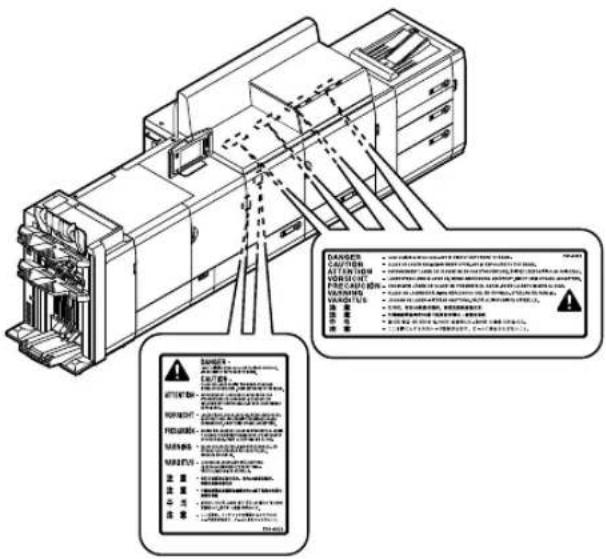
Sólo para la Unión Europea y el Área Económica Europea (Noruega, Islandia y Liechtenstein)
Estos iconos indican que este producto no debe desecharse con los residuos domésticos de acuerdo con la Directiva sobre RAEE (2012/19/UE) y la Directiva sobre Pilas y Acumuladores (2006/66/CE) y/o la legislación nacional.
Si aparece un símbolo químico bajo este ícono, de acuerdo con la Directiva sobre Pilas y Acumuladores, significa que la pila o el acumulador contiene metales pesados (Hg = Mercurio, Cd = Cadmio, Pb = Plomo) en una concentración superior al límite especificado en dicha directiva.
Este producto deberá entregarse en un punto de recogida designado, por ejemplo, entregándolo en el lugar de venta al adquirir un producto nuevo similar o en un centro autorizado para la recogida de residuos de aparatos eléctricos y electrónicos (RAEE), baterías y acumuladores. La gestión incorrecta de este tipo de residuos puede afectar al medio ambiente y a la salud humana debido a las sustancias potencialmente nocivas que suelen contener estos aparatos.
Su cooperación en la correcta eliminación de este producto contribuirá al correcto aprovechamiento de los recursos naturales. Los usuarios tienen derecho a devolver pilas, acumuladores o baterías usados sin coste alguno. El precio de venta de pilas, acumuladores y baterías incluye el coste de la gestión medioambiental de su desecho, y no es necesario mostrar la cuantía de dicho coste en la información y la factura suministradas a los usuarios finales.
Si desea más información sobre el reciclado de este producto, póngase en contacto con su municipio, el servicio o el organismo encargado de la gestión de residuos domésticos o visite
www.canon-europe.com/weee, o
Ninguna parte de esta publicación puede ser reproducida o transmitida de ninguna forma o con ningún método, electrónico o mecánico, fotocopias y grabación, o mediante ningún sistema de almacenamiento y recuperación de la información sin el previo consentimiento escrito de Canon Inc. Este producto incluye software y/o módulos de software que están autorizados por Canon Inc. o sus licenciantes de terceros. El uso y la distribución de este software y/o módulos de software están sujetos a las condiciones (a) a (f) siguientes.
(a)
Descargo de responsabilidad
La información contenida en esta documentación está sujeta a cambios sin previo aviso.
CANON INC. NO CONCEDE GARANTÍA ALGUNA SOBRE ESTE MATERIAL, NI DE FORMA EXPLÍCITA NI IMPLÍCITA, EXCEPTO LO ESTIPULADO EN ESTE CONTRATO, INCLUIDAS LAS GARANTÍAS DE COMERCIABILIDAD, IDONEIDAD PARA UN PROPÓSITO O USO CONCRETO O CONTRA EL INCUMPLIMIENTO DE PATENTES, AUNQUE NO LIMITADAS A ÉSTAS. CANON INC. NO ASUME NINGUNA RESPONSABILIDAD EN CUANTO A LOS DAÑOS DIRECTOS, FORTUITOS O RESULTANTES, INDEPENDIENTEMENTE DE LA NATURALEZA DE ÉSTOS, O EN CUANTO A LAS PÉRDIDAS O GASTOS QUE SE DERIVEN DEL USO DE ESTE MATERIAL.
Limitaciones legales sobre el empleo de su producto y el uso de imágenes
El empleo de su equipo para leer, imprimir o reproducir de algún modo ciertos documentos y hacer uso de las imágenes leídas, impresas o reproducidas de algún modo por el equipo puede estar prohibido por la ley y, por tanto, incurrir en responsabilidades civiles o penales por ello. A continuación se ofrece una lista no exhaustiva de estos documentos. Se trata únicamente de una relación a modo de guía. Si no tiene la seguridad suficiente acerca del empleo de su equipo para leer, imprimir o reproducir de algún modo un documento concreto y/o hacer uso de las imágenes leídas, impresas o reproducidas de algún modo, debe consultar previamente con un asesor legal.
- Papel moneda
- Giros postales
- Certificados de depósito
- Sellos postales (con o sin matasellos)
- Logotipos e insignias identificativas
- Documentos de reclutamiento o servicios especiales
- Pagarés o letras emitidas por organismos oficiales
- Permisos de circulación y documentos de registro de vehículos a motor
- Cheques de viaje • Vales de alimentos
- Pasaportes
- Documentos de inmigración
- Cupones de instrumentos financieros (con o sin matasellos)
- Bonos u otros títulos de deuda
- Certificados de valores
- Obras literarias, musicales, tipográficas, de arte, u otras sujetas a derechos de autor
Marcas comerciales y registradas
"MEAP" es una marca comercial de CANON Inc., referida a una "plataforma de aplicación" para las impresoras multifunción y unifunción de Canon.
Este producto contiene la tecnología Universal Font Scaling Technology o UFST® bajo licencia de Monotype Imaging, Inc. UFST® es una marca comercial de Monotype Imaging, Inc. registrada en el United States Patent and Trademark Office y puede estar registrada en ciertas jurisdicciones.
Apple, AppleTalk, EtherTalk, LocalTalk, Mac, Mac OS y Safari son marcas comerciales de Apple Inc.
Microsoft, Windows, Windows Vista, Windows Server, Internet Explorer, Excel y PowerPoint son marcas comerciales o registradas de Microsoft Corporation en Estados Unidos y otros países.

Adobe® PostScript® 3™
Adobe, PostScript, y el logotipo de PostScript son marcas comerciales o marcas comerciales registradas de Adobe Systems Incorporated en los Estados Unidos y/u otros países.
El logotipo PDF es una marca comercial o marca comercial registrada de Adobe Systems Incorporated en Estados Unidos y otros países.
Otros nombres de productos y compañías mencionados en el presente documento pueden ser marcas comerciales de sus respectivos propietarios.
Software de terceros
Este producto Canon (en adelante, el "PRODUCTO") incluye módulos de software de terceros. El uso y la distribución de estos módulos de software, incluida cualquiera de sus actualizaciones (en adelante, de forma conjunta, el "SOFTWARE"), están sujetos a las condiciones de licencia de (1) a (9) que se indican a continuación.
(1) Acepta cumplir cualquier ley, restricción o normativa aplicable en materia de control de exportaciones de los países implicados en caso de que este PRODUCTO, incluido el SOFTWARE, se envíe, se transfiera o se exporte a cualquier país. (2) Los titulares de derechos del SOFTWARE conservan, en todos los aspectos, los derechos de título, propiedad y propiedad intelectual con respecto al SOFTWARE. Salvo que se especifique expresamente lo contrario, los titulares de derechos del SOFTWARE no le transmiten ni otorgan ningún derecho ni ninguna licencia, ya sean expresos o implícitos, para cualquier propiedad intelectual de los titulares de derechos del SOFTWARE. (3) Puede utilizar el SOFTWARE únicamente para utilizarse con el PRODUCTO. (4) No puede ceder, comercializar, distribuir o transferir el SOFTWARE, ni otorgarlo en sublicencia, a ningún tercero sin el consentimiento previo por escrito de los titulares de derechos del SOFTWARE. (5) Sin perjuicio de lo anterior, solo puede transferir el SOFTWARE cuando (a) ceda todos sus derechos al PRODUCTO y todos los derechos y obligaciones de conformidad con las condiciones de licencia al cesionario, y (b) dicho cesionario acepta quedar sujeto a todas estas condiciones. (6) No puede descompilar ni desmontar el SOFTWARE, ni realizar trabajos de ingeniería inversa o reducir el código de este a un formato legible por los seres humanos. (7) No puede modificar, adaptar, traducir, alquilar, arrendar o prestar el SOFTWARE, ni crear trabajos derivados basados en el SOFTWARE. (8) No tiene derecho a eliminar o realizar copias independientes del SOFTWARE del PRODUCTO. (9) No se le otorga la licencia de la parte legible por los seres humanos (el código fuente) del SOFTWARE.
Sin perjuicio de lo indicado en los apartados anteriores de (1) a (9), el PRODUCTO incluye módulos de software de terceros que complementan el resto de condiciones de licencia, y estos módulos de software están sujetos al resto de condiciones de licencia.
Consulte el resto de condiciones de licencia de los módulos de software de terceros que se describen en el apéndice del manual del PRODUCTO correspondiente. Este manual está disponible en la página http://canon.com/oip-manual.
Al utilizar el PRODUCTO, se considerará que ha aceptado todas las condiciones de licencia aplicables.
Si no acepta estas condiciones de licencia, póngase en contacto con su representante del servicio.
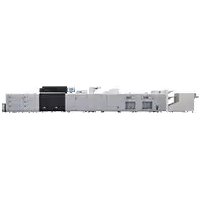
- CARACTERÍSTICAS PRÁCTICAS
- MÓDULO DE PLEGADO EN C Y EN Z
- AJUSTE AUTOMÁTICO DE GRADACIÓN PARA VARIOS TIPOS DE PAPEL
- LOGRAR REPRODUCCIÓN DE COLOR DE ALTA CALIDAD CON LA CORRECCIÓN AUTOMÁTICA DE TONO DE COLOR
- RESULTADO ÓPTIMO DE IMPRESIÓN PARA CADA TIPO DE PAPEL
- CORRECCIÓN DE CURVATURA PARA TRANSPORTE ESTABLE DEL PAPEL
- OPERACIÓN FÁCIL PARA AJUSTAR LA POSICIÓN DE LA IMAGEN
- ACCESO RÁPIDO A OPCIONES FRECUENTEMENTE UTILIZADAS
- OPCIONES ALTERNATIVAS PARA SUS NECESIDADES, "PRODUCTIVIDAD" O "CALIDAD
- CONTENIDO
- INSTRUCCIONES IMPORTANTES DE SEGURIDAD
- UNIDADES Y SUS FUNCIONES
- PANTALLA MONITOR ESTADO/CANCELAR
- CÓMO ENCENDER LA ALIMENTACIÓN PRINCIPAL
- CARGAR PAPEL
- LIMPIEZA Y MANTENIMIENTO
- CONSUMIBLES
- SOLUCIÓN DE PROBLEMAS
- ESPECIFICACIONES
- SÍMBOLOS UTILIZADOS EN ESTE MANUAL
- ADVERTENCIA
- ATENCIÓN
- IMPORTANTE
- NOTA
- OPCIÓN
- TECLAS Y BOTONES UTILIZADOS EN ESTE MANUAL
- ILUSTRACIONES UTILIZADAS EN ESTE MANUAL
- INSTALACIÓN
- OTRAS ADVERTENCIAS
- NO INSTALE EL EQUIPO EN LOS LUGARES SIGUIENTES
- EVITE LOS LUGARES POCO VENTILADOS
- NO INSTALE EL EQUIPO EN LUGARES EN LOS QUE SE PRODUZCA CONDENSACIÓN
- PROPORCIONE SUFICIENTE ESPACIO DE INSTALACIÓN
- ALIMENTACIÓN ELÉCTRICA
- CONEXIÓN DE LA ALIMENTACIÓN ELÉCTRICA
- OTRAS PRECAUCIONES
- RAYO LÁSER
- TRANSPORTE DEL EQUIPO
- MANTENIMIENTO E INSPECCIONES
- SÍMBOLOS RELACIONADOS CON LA SEGURIDAD
- VISTA EXTERIOR
- UNIDAD DE LA ALIMENTACIÓN ELÉCTRICA
- INTERRUPTOR DE ALIMENTACIÓN PRINCIPAL
- TAPA DELANTERA DERECHA/TAPA DELANTERA IZQUIERDA DEL MOTOR DE MARCADO
- BOTÓN DE APERTURA
- DEPÓSITO DE PAPEL DERECHO/IZQUIERDO
- TAPA DELANTERA DERECHA/TAPA DELANTERA IZQUIERDA DE LA ESTACIÓN DE FIJACIÓN
- CABLE DE ALIMENTACIÓN
- VISTA INTERIOR (MOTOR DE MARCADO)
- CTI (CORREA DE TRANSFERENCIA INTERMEDIA)
- UNIDAD DE ALIMENTACIÓN
- RODILLO DE CORRECCIÓN DE LA INCLINACIÓN
- BOTÓN DE PRUEBA
- INTERRUPTOR DIFERENCIAL
- CONECTOR DE RED
- CONECTOR USB
- VISTA INTERIOR (ESTACIÓN DE FIJACIÓN)
- UNIDAD DE FIJACIÓN PRIMARIA
- UNIDAD DE FIJACIÓN SECUNDARIA
- BANDEJA DEL DEPÓSITO DEL TÓNER RESIDUAL
- UNIDAD DE INVERSIÓN
- UNIDAD DE ALISADO
- PANEL DE CONTROL (PANEL DE CONTROL VERTICAL F1) OPCIÓN
- INDICADOR PROCESANDO/DATOS
- INDICADOR DE ERROR
- TECLA DE CONFIGURACIÓN
- TECLA DE AHORRO DE ENERGÍA
- TECLA COMPROBAR CONTADOR
- TECLAS NUMÉRICAS
- TECLA BORRAR
- INDICADOR DE ALIMENTACIÓN PRINCIPAL
- LÁPIZ EDITOR
- TECLA DETENER
- TECLA INICIO
- TECLA REINICIAR
- TECLA ID (LOG IN/OUT)
- PANTALLA TÁCTIL
- MANDO DE AJUSTE DE LUMINOSIDAD
- TECLA DE AJUSTE DEL VOLUMEN
- TECLA DE MONITOR DE ESTADO/CANCELAR
- TECLA DE MENÚ RÁPIDO
- TECLA DE MENÚ PRINCIPAL
- ESTABLECIMIENTO DEL MODO DE AHORRO DE ENERGÍA/MODO DE REPOSO PARA MINIMIZAR EL CONSUMO DE ENERGÍA
- UACIONES ÚTILES
- PANTALLA [TRABAJO]
- PANTALLA [PAPEL]
- PANTALLA [TÓNER/OTRO]
- ENCENDIDO DE LA ALIMENTACIÓN PRINCIPAL
- APAGAR EL EQUIPO
- NO APAGUE LA ALIMENTACIÓN PRINCIPAL EN LAS SITUACIONES SIGUIENTES
- PULSE [APAGAR]
- CONFIRMACIÓN
- PREPARACIÓN
- OPERACIÓN
- REGISTRO
- PAPEL DISPONIBLE
- TIPOS DE PAPEL GUARDADOS EN LA BASE DE DATOS PAPEL
- CARGAR PAPEL EN EL DEPÓSITO DE PAPEL
- AJUSTE LA POSICIÓN DE LAS PLACAS DE CAMBIO DE TAMAÑO PARA ALINEARLAS CON EL PAPEL
- BLOQUEE LA PALANCA DE LA PLACA DE CAMBIO DE TAMAÑO Y FÍJELA
- PRESIONE LA PALANCA SITUADA EN LA PLACA DE SOPORTE DE PAPEL COMO SE MUESTRA EN LA IMAGEN. SIN DEJAR DE PRESIONAR LA PALANCA, DESLICE DICHA PLACA PARA ALINEARLA CON EL TAMAÑO DE PAPEL DESEADO
- CARGUE TODO EL PAPEL RESTANTE EN EL DEPÓSITO DE PAPEL
- SELECCIÓN DE TIPOS DE PAPEL DE LA BASE DE DATOS PAPEL
- PULSE
- LIMPIEZA DEL CRISTAL DE COPIA
- LIMPIE EL CRISTAL DE COPIA
- LIMPIEZA DEL ÁREA DE LECTURA DE ORIGINALES
- LIMPIEZA DEL ALIMENTADOR
- LIMPIE EL ÁREA DE LECTURA DE ORIGINALES
- LIMPIE EL ÁREA DE LECTURA DE ORIGINALES DEL ALIMENTADOR
- LIMPIEZA AUTOMÁTICA DEL ALIMENTADOR
- LIMPIAR LA PARTE INTERIOR DE LA UNIDAD PRINCIPAL
- RENOVAR EL RODILLO DE FIJACIÓN
- LIMPIEZA DE LA PANTALLA TÁCTIL
- INSPECCIÓN DEL INTERRUPTOR DIFERENCIAL
- APAGUE LA ALIMENTACIÓN PRINCIPAL
- PULSE EL BOTÓN DE PRUEBA DE LA PARTE POSTERIOR DEL EQUIPO
- CONFIRME QUE EL SELECTOR DEL INTERRUPTOR DIFERENCIAL ESTÁ APAGADO (LADO "")
- GIRE EL INTERRUPTOR DIFERENCIAL HACIA ABAJO HASTA QUE SE DETENGA
- PAPEL RECOMENDADO
- TÓNER
- TÓNER ORIGINAL DE CANON COMPATIBLE
- TENGA CUIDADO CON EL TÓNER FALSIFICADO
- CARTUCHO DE GRAPAS PARA LA UNIDAD GRAPADORA
- CARTUCHO DE GRAPAS PARA LA UNIDAD GRAPADORA DE CUADERNILLOS
- ELIMINAR ATASCOS DE PAPEL Y ATASCOS DE GRAPAS
- REDUCCIÓN DE LA FRECUENCIA DE ATASCOS DE PAPEL
- CUANDO SE MUESTRE UN MENSAJE DE ERROR
- SI APARECE UNA CLAVE PARA EL MODO FUNCIONES LIMITADAS
- SI SE MUESTRA UN MENSAJE EN LA PARTE INFERIOR DE LA PANTALLA
- CONSULTAR AL DISTRIBUIDOR CANON AUTORIZADO
- ANOTE EL CÓDIGO DE ERROR
- DESENCHUFE LA CLAVIJA DE ALIMENTACIÓN DE LA TOMA ELÉCTRICA
- CONFIRME EL NOMBRE DEL PRODUCTO, Y PÓNGASE EN CONTACTO CON SU DISTRIBUIDOR LOCAL DE CANON AUTORIZADO
- SI SE LLENA LA MEMORIA
- SI LA ALIMENTACIÓN PRINCIPAL NO SE ENCIENDE
- UNIDAD PRINCIPAL
- DEPÓSITO POD SENCILLO C
- DEPOSITO POD D1/MÓDULO DE ALIMENTACIÓN OPCIONAL SECUNDARIO POD DECK-D
- OPCIÓN DE ALIMENTACIÓN PARA ORIGINALES DE LONGITUD ESPECIAL (BANNERS) A
- ACCESORIO DE ALIMENTACIÓN DE SEPARADORES E
- UNIDAD DE INSERCIÓN N
- UNIDAD PLEGADORA DE PAPEL J
- UNIDAD DE ACABADO AN
- ELEMENTO ESPECIFICACIONES
- UNIDAD DE ACABADO DE CUADERNILLOS AN
- FUNCIÓN DE ENVÍO
- FUNCIONES DE LECTURA
- FUNCIONES DE E-MAIL E I-FAX
- ENTORNO DE RED
- ESPECIFICACIONES DE HARDWARE
- NOMBRE DEL PRODUCTO
- REQUISITOS EMC DE LA DIRECTIVA DE LA CE
- SEGURIDAD DEL LÁSER
- DESCARGO DE RESPONSABILIDAD
- LIMITACIONES LEGALES SOBRE EL EMPLEO DE SU PRODUCTO Y EL USO DE IMÁGENES
- MARCAS COMERCIALES Y REGISTRADAS
- ADOBE® POSTSCRIPT® 3™
- SOFTWARE DE TERCEROS
Marca : CANON
Modelo : imagePRESS C8000VP
Categoría : Controlador