imagePRESS C170 - Controlador CANON - Manual de uso y guía de instrucciones gratis
Encuentra gratis el manual del aparato imagePRESS C170 CANON en formato PDF.


Preguntas de los usuarios sobre imagePRESS C170 CANON
0 pregunta sobre este aparato. Responde a las que conoces o haz la tuya.
Hacer una nueva pregunta sobre este aparato
Descarga las instrucciones para tu Controlador en formato PDF gratis! Encuentra tus instrucciones imagePRESS C170 - CANON y toma tu dispositivo electrónico nuevamente en la mano. En esta página están publicados todos los documentos necesarios para el uso de su dispositivo. imagePRESS C170 de la marca CANON.
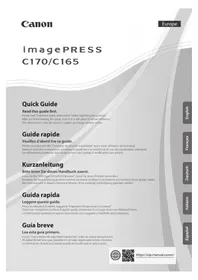
MANUAL DE USUARIO imagePRESS C170 CANON
Lea esta guía primo.
Lea las "Instrucciones de seguridad importantes" antes de utilizar este producto.
Al(acabardeleerestaguiaguardelaenunlugar seguropara futurasconsultas.
La informaciondeestedocumentopuede sermodificadainsprevioviso.
Practical Features
COMISION NACIONAL DE COMUNICACIONES
Spanish (ES) Por la presente, Canon Inc. declar que este equipo es conforme con la Directiva 2014/53/UE. El texto completeness de la交代aion UE de conformidad está disponible en la direction de Internet seguido: http://www.canon-europe.com/ce-documentation Especificaiones LAN inalambrica Banda(s) de fecuencia: 2412-2472 MHz Potencia maxima de radiofrecuencia: 18.21 dBm
Greek (EL) Me tny napouca, n Canon
Inc. 8nawve ot npawv Eonlaouoc
auuopovavetai pe Tny Odbyia 2014/53/EE.
To nape KJIeEvo Tns 8nawong ouuipowong
Tc EE biBtai atny akOauoBn 6eBuvon oto
sbioktuoo:
http://www.canon-europe.com/ce-documentation
Piobayapce aupmuatou LAN (WLAN)
Zwec ouxovotnac: 2412-2472 MHz
Meyiwn iucp paioaovotnac: 18.21 dBm
COMISION NACIONAL DE COMUNICACIONES
COMISION NACIONAL DE COMUNICACIONES
COMISION NACIONAL DE COMUNICACIONES
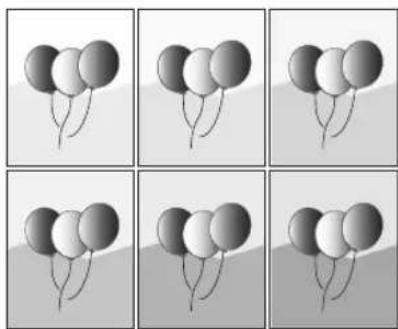
Ajuste automatico de gradacion para variedos tipso de papel
La funciona Ajuste automatico de gradacion ajusta la gradacion, la densidad y el tono de color de las imagenes, y solamente requires que se lea la page de prueba.Esta funciona para utiliser para various gramajes de papel a fin de Obtener un résultat de impresion de alta calidad en differentes temas de papel.

"Mantenimiento" > "Ajustar la calidad de impresión y de acabado" en la Guía de usuario
Lograr reproduccion de color de alta calidad con la correccion automatica de tono de color
En comparación con la función Ajuste automatico de gradación, que ajusta CMYK, la funciona Corrección automatística de tono de color ajusta colores mezclados que se expresan con toner multiple. Al usar estas/DDociones juntas, pueda realizar un ajuste de color más estable.

"Mantenimiento" > "Ajustar la calidad de impresión y de acabado" en la Gula de usuario
Resultado optimo de impresión para cada tipo de papel
Información del papel, que incluye el gramaje, el acabado y el nivel de corrección de doblado, pueda registrarse como caracteristicas del papel. Como la información detallada puede esspecificarse para cada tipo de papel diferente, se pueda Obtener el resultado de impresión final teniendo en cuenta las caracteristicas del papel.Esta funciona también es eficaz para melhorar el transporte del papel y calidad de impresión.


"Mantenimiento" > "Oportunidades de gestion del tipo de papel" en la Guía de usuario
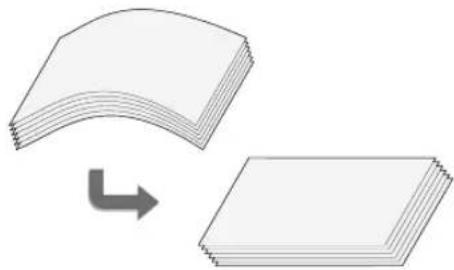
Corrección de curvatura para transporte estable del papel
El equipo corige constanmente la curvatura del papel que se produce debido a la presión aplicada al fjar el tóner. Por otra parte, mediante la corrección de la curvatura del papel durante la calidad, el equipo reduce el riesgo de atascos de papel y logra el transporte estable del papel. La corrección de curvatura puede esspecificarse para cada tipo de papel que desee utiliser.

- "Mantenimiento" > "Ajustar la calidad de impresión y de acabado" en la Guía de usuario
"Mantenimiento" > "Oportunidades de gestion del tipo de papel" en la Guía de usuario
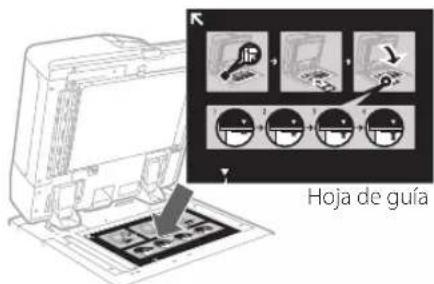
Operación fácil paraaabrear la posición de laImagen
Puede utiliser una hoja guía paravealacabo rapidamente elajude de posión de imagen. Estoresulta conveniente porque no esnecasar tomar medidas ni introducir valores.

"Mantenimiento" > "Oportunidades de gestion del tipo de papel" > "Ajuste de la posicion de las imagenes" en la Guía de usuario
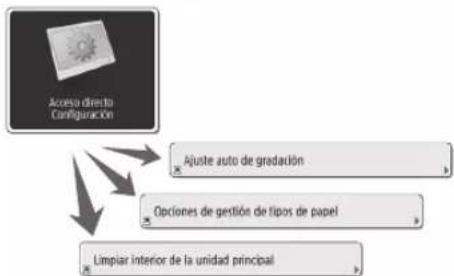
Acceso rápido a options frecuentemente realizadas
Dependiendo de la finalidad de la impresión o los temas de papel, se requieren differentes-optiones, pero el acceso cada vez a los elementos de ajuste situados en various manos es una operationISTA complicitada. En este caso, registre las OPCIONES frecuentemente realizadas en el botón "Acceso directo a configuración". Con este botón Podra acceder directamente a la pantalla de configuración y ahorrarse el esfuerzo de buscar los elementos de ajuste necessarios.

"Operacionesasicas">"Personalizar la pantalla taktil">"Registrodecccessos directos paraajustesde uso freuente/elementos registrados en la Gua de usuario
Contenido
Muchs gracias por la adquisacion de este producto Canon. Antes de utilizing el equipo, lea atentamente este manual con el fin de familiarizarse con las prestaciones del equipo yaprovechar al maximo sus muchas functions. Para mas informacion sobre las options detalladas para las functiones, consulte la Guia de usuario. Despues de leer este manual, guardelo en un lugar seguro para posteriores consultas.
Unidades y sus sistemas 6
Vista exterior (Parte delantera) 6
Vista exterior (Parte trasera) 8
Vista interior. 9
Panel de control 10
Pantalla Monitor estado 12
Cómo encender la alimentación principal 13
Encendido de la alimentacion principal 13
Apagar el equipo 13
Cargarpapel 14
Fuente de papel 14
Registrartipsedepapel enel equipo 16
Cargar el papel en el deposito/casete de papel 18
Guardartipsodepapelpersonalizados. 20
Limpieza y mantenimiento. 22
Limpieza del cristal de copia 22
Limpieza del area de lecture de originales 22
Limpieza del alimentador 23
Limpieza automatica del alimentador 25
Limpiar la parte interior de la unidad principal 25
Limpieza de la pantalla táctil 26
Inspeccion del interruptor diferencial 27
Consumibles 28
SolutiOn de problemas 30
Eliminar atascos de papel y atascos de grapas 30
Reducción de la Frequencia de atascos de papel 30
Cuando se muestre un mensaje de error 31
Si la alimentacion principal no se enciende 33
Apéndice 34
Simbolos realizados en este manual
IMPORTANT
NOTA


OPCION
Indica requisitos y limitaciones de uso. Lea这些东西+puntos atentamente para utiliser correctamente el equipo y evaporar asi su deterioro o el de otheros elementos.
Indica una aclaración acerca de una operación, o contiene explicaciones adiconiales para un determinado procedimiento. Se recomienda encarecidamente la lectura de estas notas.
Indicafricanos oconsejos utiles para usar el equipo.
Puede encontrar más información en el Sitio de manuales en linea (https://oipmanual.canon/).
Se describe una explicacion detallada en la pagina especialcada de este manual.
Indica un produit optional que pueda utiliser con este equipo.
Teclas y botones realizados en este manual
En los ejemplos siguientes se indica como se expresan las teclas y botones en este manual.
- Botones de la pantalla táctil:
< Copia>

- Teclas del panel de control: Icono de tecla


- Botones en pantallas de operation del ordinador: [Nombre de botón]
[ACEPTar], [Agregar], [Cancelar]

En https://oipmanual.canon/tiene a su disposicion el e-Manual en el que se describen todas las functions de este equipo.

Unidades y sus sistemas
Esta sección le proporción los nombres y las functions de todas las partes del equipo. también se describes las teclas y la pantalla del panel de control. Lea esta sección para usar las cuales functions del equipo sin problemas.

"Apendice" > "Opiones" en la Guia de usuario
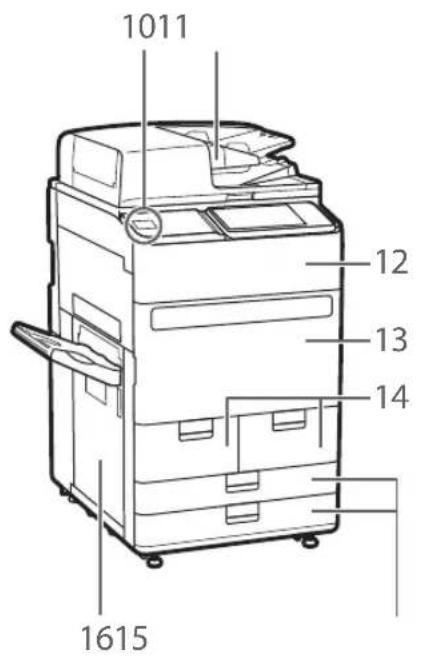
Vista exterior (Parte delantera)
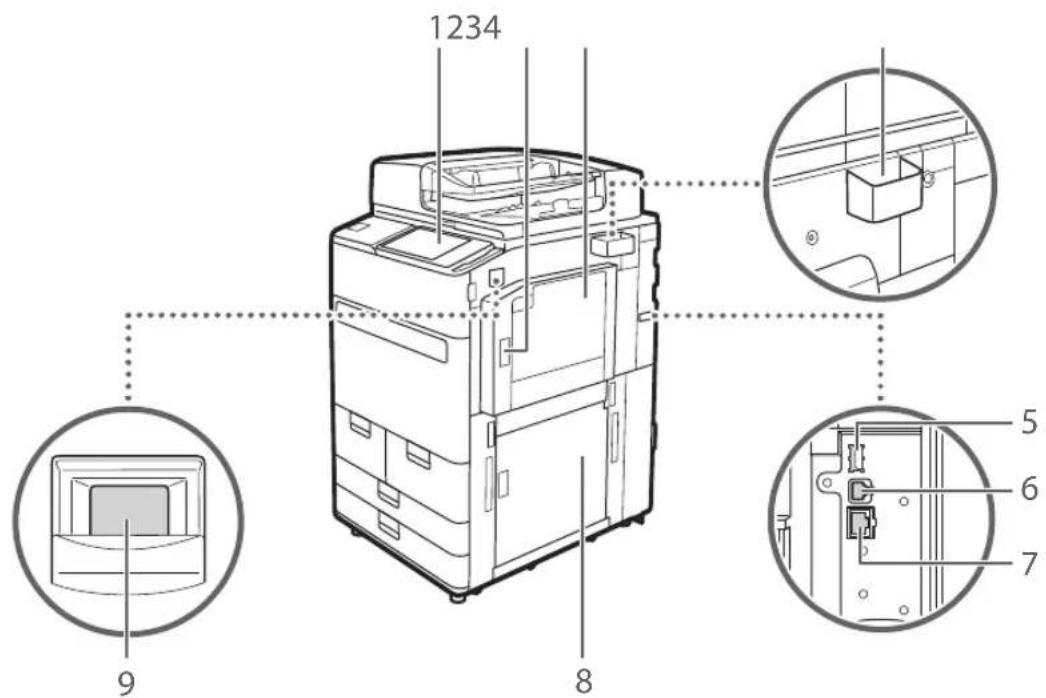
1 Panel de control
El panel de control está formado por teclas numéricas, ,indicadores, una pantalla táctil, etc. Puede realizar todas las operaciones y specifiesar la configuración desde el panel de control.
2 Tapa superior derecha de la unidad principal Abra esta tapa para retirar un atasco de papel en el interior del equipo.
3 Bandeja multiuso
Cargue el papel en la bandeja multiuso si desea utiliser un tipo de papeldistinctodel que está cargado en el deposito/casete de papel.
4 Caja de almacenimiento del paño de limpieza del cristal
Utilice esta caja para almacenar el pano de limpieza del cristal de copia.
5 Puerto USB (pare trasera derecha del equipo)
Puede conectar al equipo dispositivos como un disco duro除外.
6 Conector USB
Utilice un cable USB para conectar el equipo y un ordinador.
7 Puerto LAN
Conecte un cable de red cuando conecte el equipo a un router de red inalámbrica, etc.
8 Tapa inferiore derecha de la unidad principal
Abra esta tapa para retirar un atasco de papel en el interior del equipo.
9 Interruptor de alimentacion
Pulse el interruptor de alimentacion para encender o apagar el equipo.
10 Puerto USB (pare delantera del equipo)
Puede conectar al equipo dispositivos como una memoria USB.
11 Alimentador
Introduce automatistically originales en el equipo para leerlos. Cuando se cargan dos o más hojas en el alimentador, los originales peuvent leerse de forma continua.
12 Tapa de sustitución del tóner
Abra esta tapa para Cambiar el cartucho de tóner.
13 Tapa frontal de la unidad principal
Abra esta tapa para retirar un atasco de papel.
14 Depóstito de papel 1/Depóstito de papel 2
Seleccione el tipo de papel que suele utilizez.
15 Casete 1/casete 2
Cargue el tipo de papel que utilizes más降雨.
Puede carregar papel que no se pueda carregar en el deposito de papel.
16 Tapa izquierda de la unidad principal
Abra esta tapa para retirar un atasco de papel
Vista exterior (Parte trasera)
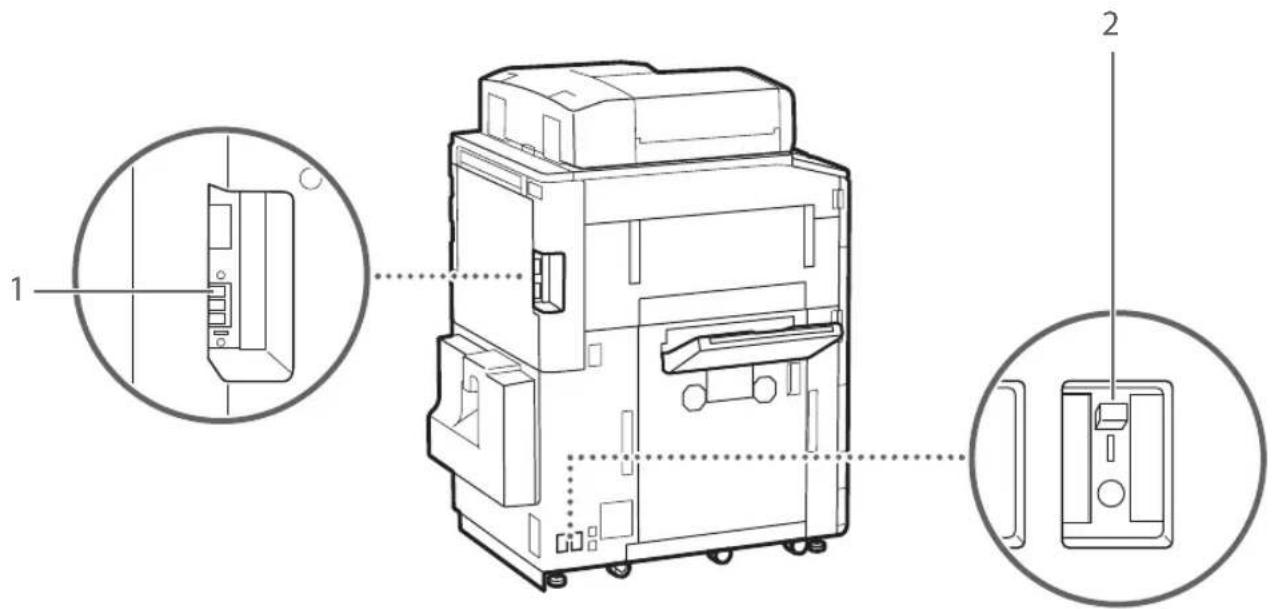
1 Toma de la linea Telefonica (LINEA 1)
Conecte un cable Telefonico cuando conecte el equipo a una linea Telefonica.
2 Disyuntor
Cuando el cartucho de tóner se agote, sustitúyalo.
2 Unidad de transporte de lijación
Tire hacía fuera la unidad de transporte de lijación para retirar un atasco de papel del interior del equipo.

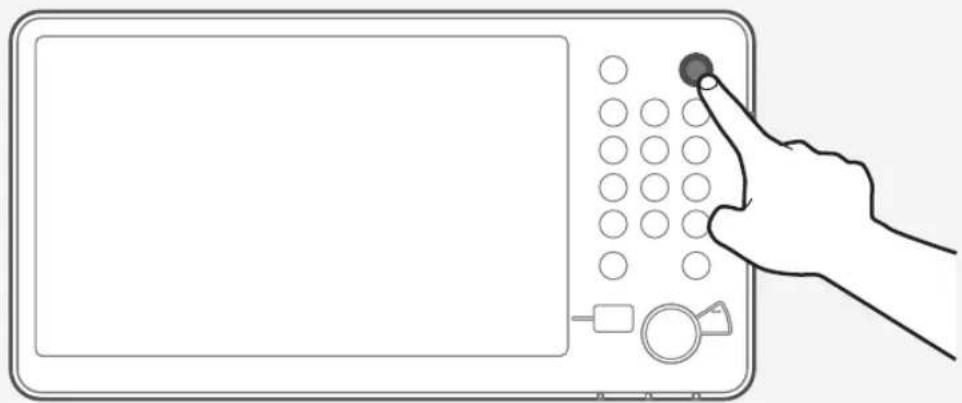
1 Pantalla táctil
Muestra la pantalla de options y mensajes. Toque el panel para config gurar-optiones y除外 operationes.
2
Pulsa para ver la pantalla de Inicio.
3 Nombre de usuario deinicio de sesión
Se muestra el nombre de usuario que ha inception sesión.
4 Tecla (Log In/Out) ID
Pulselo para起初ar/cerrar una sesión (si se ha configurado un service de inicia de sesión).
5 Tecla de configuración
Pulso para specifies car options o realizar un registrar.
6 Teclas numéricas
Pulselas para introducir valores numéricos.
7 Tecla de Ahorro de energia
Pulselo para confi gurar o cancelar el modo de reposo.
- Se enciende cuando el equipoenta en modo de reposo.
- Se apaga cuando el equipo sale del modo de reposo.
8 Tecla Comprobarkeeping de dispositivo
Pulselo para ver los recuertos totales de copia e impresion en la pantalla tactil.
9 Tecla de ajuste de luminosidad
Ajusta el brillo de la pantalla.
10 Tecla de ajuste del volumen
Pulselo paraaabustarelvolumendelsonido.
11 Tecla Borrar
Pulselo para borrar los values o characteres introducidos.
12 Tecla Detener
Pulselo para detener la operation actual.
13 Tecla Inicio
Pulselo para inicia una operacion (o lecture de datos).
14 Indicador de alimentacion principal
Se enciende si la alimentacion está encendida.
15 Indicador de error
Parpadea o se ilumina si hay un error en el equipo. Si el indicator de Error se enciende en rojo constante, pongase en contacto con su distribuidor autorizzato local de Canon.
16 Indicador Procesando/datos
- Parpadea cuando el equipo está en funciona bajo.
- Se ilumina cuando el equipo está esperando un commando.
17 Tecla Reiniciar
Pulsequiryparacancelarlasopcionesyrestuarrasolopcionesque sehabianespecifi cadoantes.
18
Pulsela para consultar el estado de un trabajo o cancelar un trabajo.
19
Muestra un registrar de las options especialicas en Copiar/Leer y enviar.

Establecimiento del modo de ahorro de energia/mojo de reposo para minimizar el consumo de energia
Puede ahorrar en consumo de energia si utilizes el Modelo de ahorro de energia/Modo de reposo cuando no vaya a utiliser el equipo durante un periodo prolongado de tiempo, por exemple a la hora de comer. Para usar這些odos, pulse en el panel del control. Si el equipo está inactivo durante un cierto periodo de tiempo, entrada en el modo de reposo (modo de reposo automatico). Para mas informacion sobre el modo que se activauponedes pulsar e informacion detallada sobre el mode de reposo automatico, consulte la Guia de usuario.

"Operaciones Basics" > "Pago al modo de reposo" en la Guía de usuario
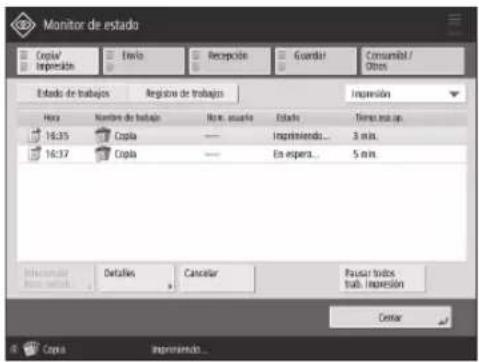
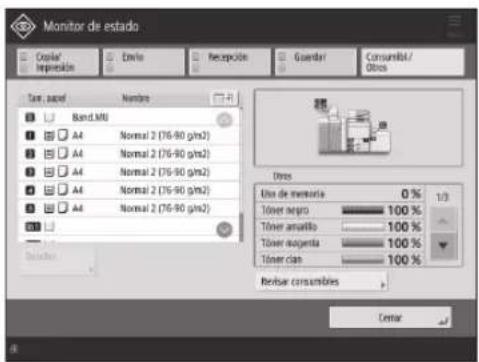
Pantalla Monitor estado
Si pulsa Mntre de estada pantalla Monitor estado, y en ella podra confirmar el estado de trabajo y productos consumibles. Con la obtencion de la informacion, como el tiempo de finalizacion del trabajo actual o lacantidad de papel restante, se peutrealizar la operation de impresion sin problemas y sin interruptiones.

Situaciones utiles
- Cuando紊ee comprar el tiempo de finalizacion de trabajo
- Cuando紊ee comprobar lacantidad restante de papel para cargar eficazmente el papel
- Cuando desee cancelar un trabajo que haya registrar por error
Pantalla , , ,
La pantalla
Pantalla
Puede comprobar la informacion de papel y la calidad restante de papel en todos los origenes de papel.
Tambienpuedecomprobareluso de la memoria,elt toner restante,lasgrapasrestantesyacantidadderesiduosader perforacion.
¿ como encender la alimentación principal
Esta sección explicía como encender la alimentacion principal.
Encendido de la alimentacion principal
Asegürese de que la clavija del cable de alimentación está correctamente introducida en la toma electrica, y que el interruptor diferencial está en ON.
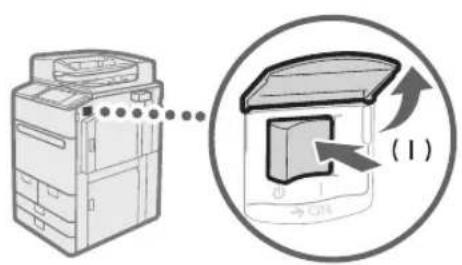
1 Abra la tapa del interruptor de alimentacion principal.
2 Pulse el interruptor principal a la posicion del bajo "I".
- El indicator de alimentacion principal del panel de control se iluminara.
IMPORTANT
Si desea encender la alimentacion principal de nuevo, espere al menos 10 segundos afterwards de que la alimentacion principal el indicator de alimentacion principal se hayan apagado. Sin embargo, cuando haya activado
NOTA
No avalanche la alimentacion principal en las situaciones siguientes
- Cuando utilise la funciona de I-Fax
- Cuando se muest el mensaje
- Cuando utilise la función de lecture o impresión
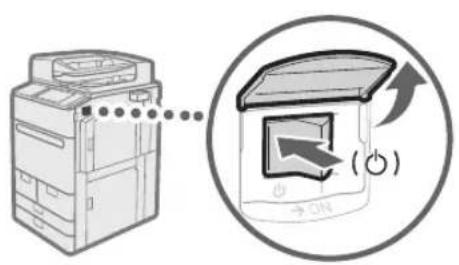
1 Abra la tapa del interruptor de alimentacion principal.
2 Ponga el interruptor principal en la posicion del lado "
- El indicator de alimentación principal del panel de control se apagará.
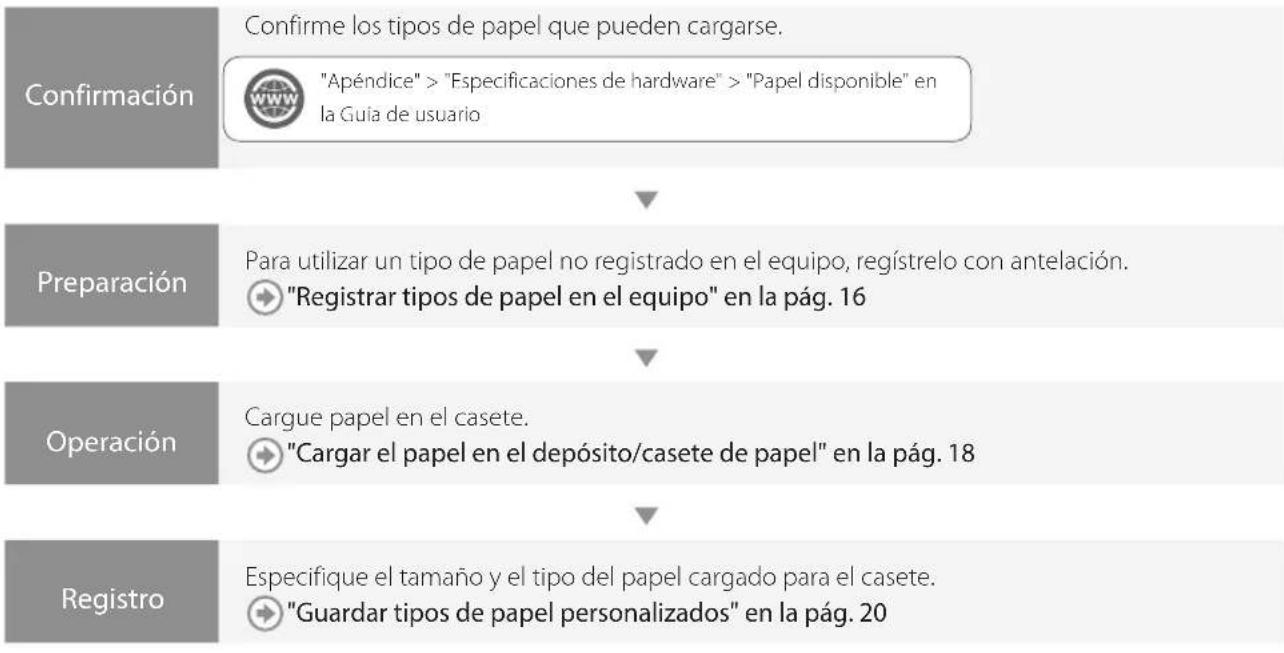
Cargar papel
Cargue papel suguiendo el procedimiento indicado a continuacion. En esta seccion se utilizes, a modo de ejemplo, papel de時間 personalizzato A4.
Fuente de papel
Esta sección describe las fuentes de papel disponibles. El papel que pueda cargarse varía en función de la fuente de papel. Lasuma description incluye los productossonianales, asi como el deposito/casete de papel estandar. Los Productos optionales se indican con OPGION
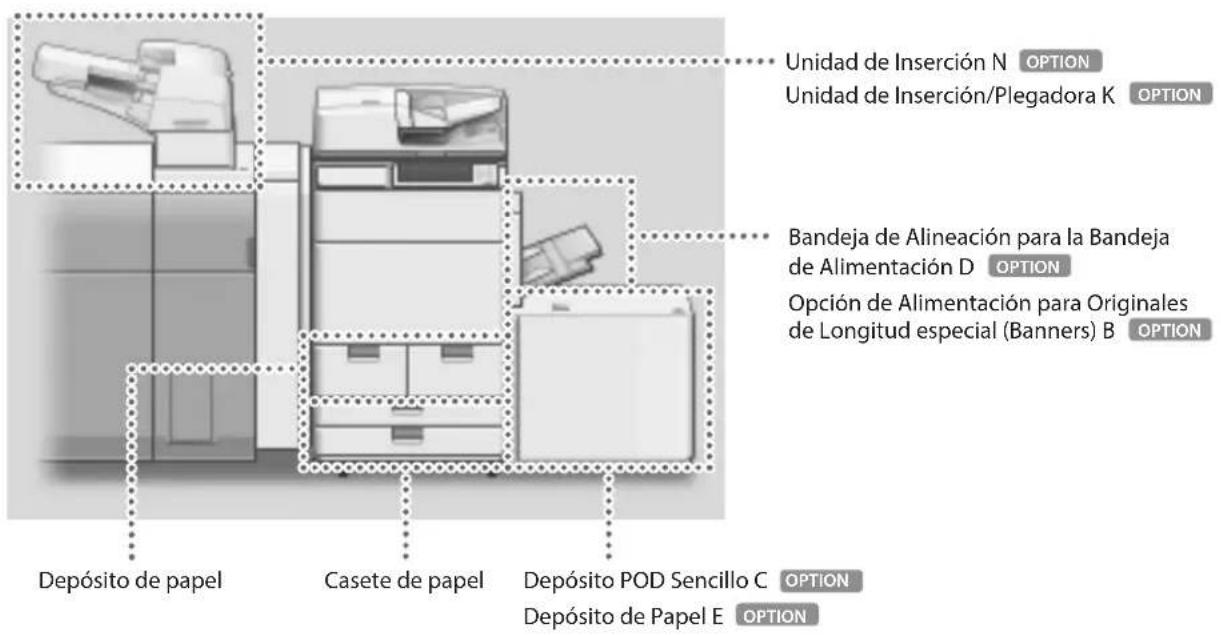
NOTA
Para Obtener más información sobre el papel que se pueda cargar, consulte la Guía de usuario.

"Apendice" > "Especillasiones de hardware" > "Papel disponible" en la Guia de usuario
Registrartipsedepapel enel equipo
Guarde todos los temas de papel que vaya a utiliser con este equipo.
NOTA
Si carga papel que ya está guardado en el equipo, como papel normal o reciclado, este paso no sera necessario. Vaya al pasoARRYe "Cargar el papel en el deposito/casete de papel".
No puee camiar los ajustes predeterminados de los tips de papel registrados en el equipo. Si edita los ajustes, aseguirese de duplicarlos y registrarlos como新模式 de antemano.
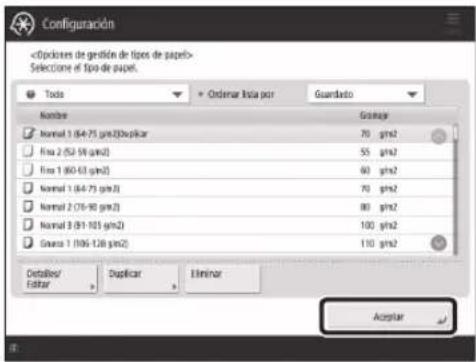
1 Pulse
2 Pulse < Preferencias > < O picones de papel > < O picones de gestion detipso de papel>.
3 Seleccione un tipo de papel de la lista que se parezca mas a lascharacteristicadel tipo de papel que desea registrar pulse < Duplicar>.

4 Introduzca un nombre pulse < Aceptar>.
NOTA
Cuando registre el papel personalizzato, asegürese de Cambiarle el nombre. No es possibleCambiar lasvinciones de lostipsoepapel predeterminados registrados enel equipo.
5 Seleccione el tipo de papel duplicado en los pasos 3 y 4 de la lista pulse
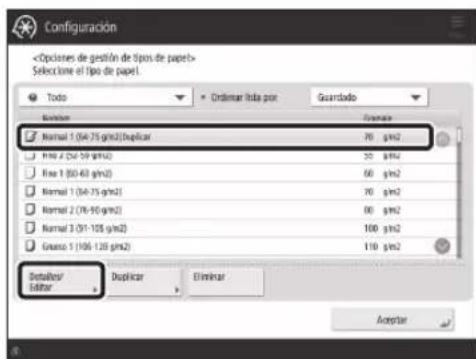
6 Pulse < Cambiar> para el elemento que desear Cambiar.

"Mantenimiento" > "Opiones de gestion del tipo de papel" en la Guía de usuario
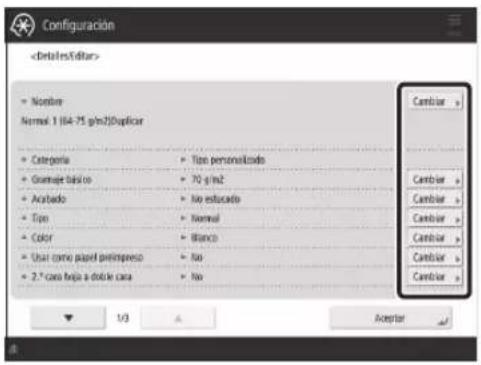
7 Cambie las OPCiones pulse < Aceptar>.
- Si desea configurarotiros elementos,repita los pasos 6 y 7.
8 Pulse< Aceptar>.
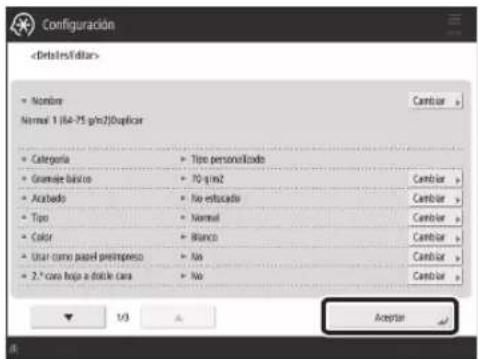
9 Pulse < Aceptar>.
Cargar el papel en el deposito/casete de papel
Cargar el papel en el deposito de papel
NOTA
Del违法违规行为,可能被处罚。
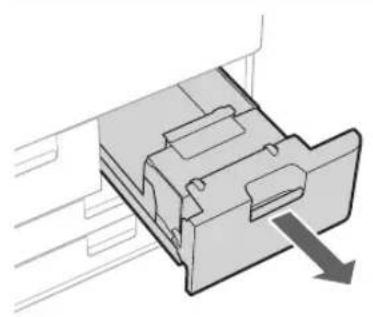
1 Abra el deposito de papel.
Aseguire de no superar esta linea.
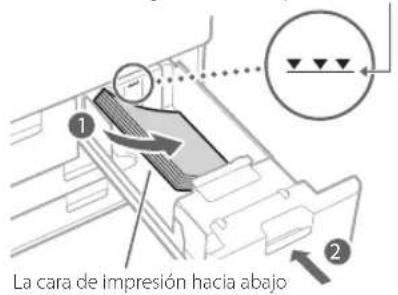
2 Cargue la pila de papel en el deposito.
Cargue la pila de papel hasta tocar la pared del deposito de papel.
2 Vuelva a insertar el deposito de papel en el equipo hasta que se oiga un click y quede en posicion cerrada.
Cargar el papel en el casete de papel
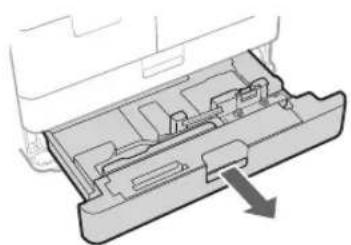
1 Abra el casete.
- Extraiga suavamente el casete hasta el tope.
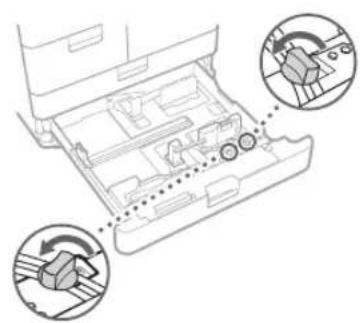
2 Afloje los tornillos de fijacion.
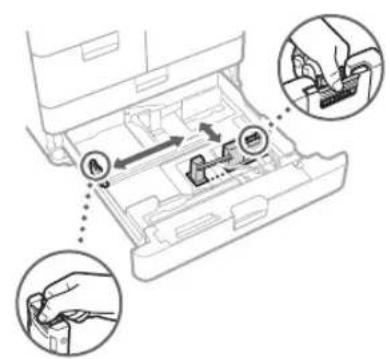
3 Ajuste la posicón de la guía del papel.
- Deslice cada guía@m间隙as presiona su parte superior para alinearla de acuerdo con el時間 de papel deseado.
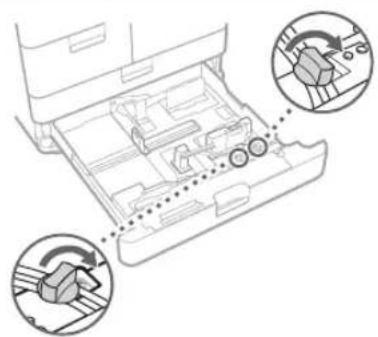
4 Apriete los tornillos de fijacion.
Asegürese de no superar esta linea.
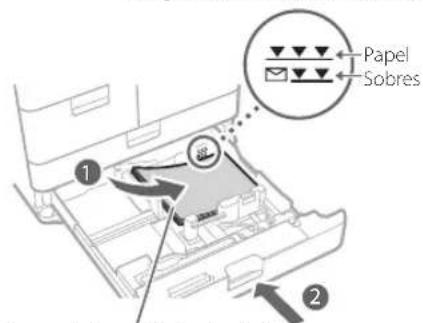
La cara de impresión hacía abajo
5 Cargue el papel en el casete.
Cologne el papel contra el lateral derecho del casete del papel.
Vuelva a insertar el casete de papel en el equipo hasta que se oiga un click y quede en posicion cerrada.
NOTA
- Asegürese de airear la pila de papel, y alinee los bordes antes de cargar el papel.
- El papel curvado se debe alisar antes de uso.
- Asegürese de que la.altura de la pila de papel no supere lamarca de limite de carga ( ).
- Cuando cargue papel pretaladrado, transparentencias/pellicula transparente, papel de separadores y sobres, cerciorese de hacerlo con la orientacion apropiada, ya que dicha orientacionDIFFE dependiendo del origen del papel.

"Operacionesbasicas">Carga del papel" en la Guia de usuario
Guardar temas de papel personalizados
Puede guardar el時間 y el tipo de papel para cada origen del papel.
1 Pulse
2 Pulse
3 Seleccione el origen de papel en el que haya cargado el papel pulse < < Establisher>.
- Sionga papel que no sea estandar, seleccione
o .
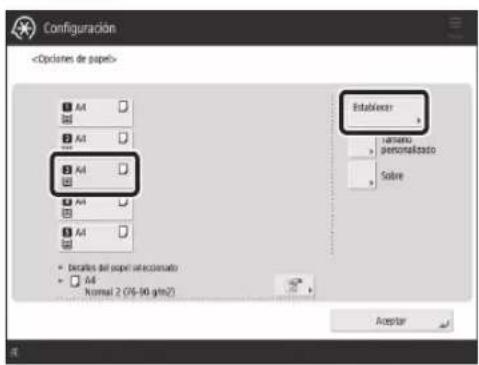
4 Selezione el tipo de papel cargado de la lista pulse
- Puede seleccionar el tipo de papel en la pantalla de ajustes simples o detallados. Para temas de papel que no aparecen en la pantalla de ajustes simples, pulse
→ y seleccione el tipo de papel en la pantalla de ajustes detallados.
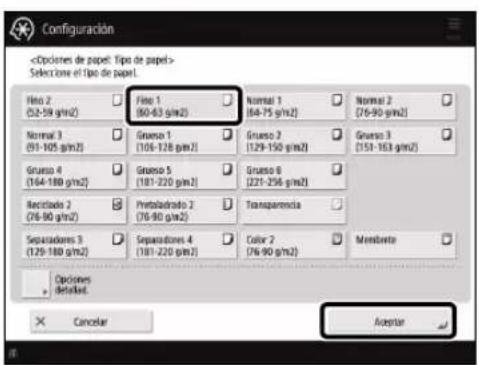
Pantalla de ajustes simples
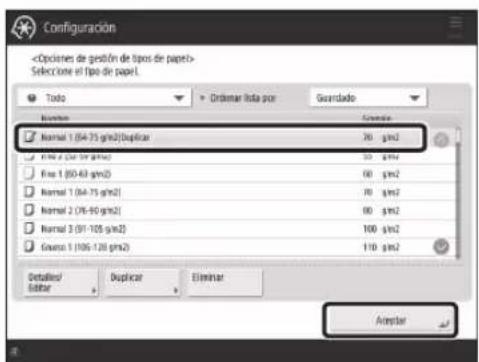
Pantalla de ajustes detallados
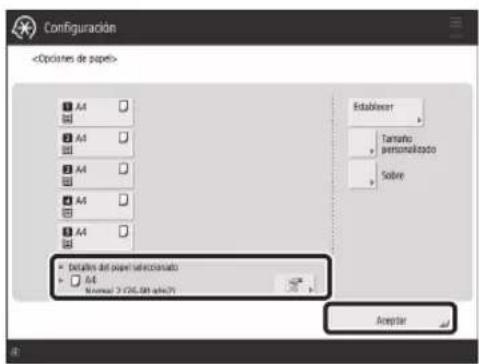
5 Confirme que el tipo de papel seleccionado se haya comostrado en
Limpieza y mantenimiento
Para lograr el funciona optimo del equipo, se recomienda para limpiar y revisarlo con regularidad.
Limpieza del cristal de copia
Si los originales no peuvent leerse adecuadamente, realice el procedimiento de limpieza?sigue. Limpie con un pano escurrido despues de haberlo humedecido en agua y, a continuacion, frote con un pano suave y seco. Utilice el pano de limpieza del cristal suministrado para limpieza simple.
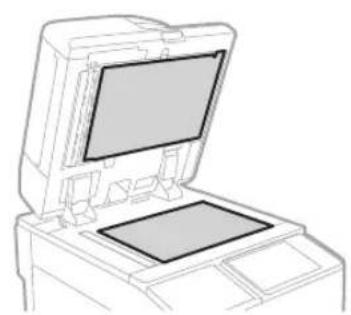
1 Apagar el equipo.
"Apagar el equipo" en la pág. 13
2 Limpie el cristal de copia.
- Limpie el cristal de copia y parte inferior del alimentador.
3 Encendido de la alimentacion principal.
"Encendido de la alimentacion principal" en la pag. 13
impieza del area de lecture de originales
Si los originales que se alimentan desde el alimentador no se pueda leer correctamente, realice el procedimiento seguido.
1 Pulse
2 Pulse
3 Siga las instrucciones de limpieza de la pantalla táctil.
impieza del alimentador
Limpie el alimentador cuando los originales se ensucien o se queden atascados con fecuencia. Limpie con un paño escurrido cuando haberlo humedecido en agua y, a continuación, frote con un paño suave y seco. Utilice el paño de limpieza del cristal suministrado para limpieza simple.
1 Apagar el equipo.
"Apagar el equipo" en la pág. 13
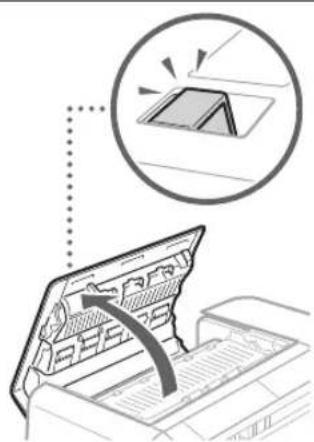
2 Tire de la palanca y abra la tapa del alimentador.
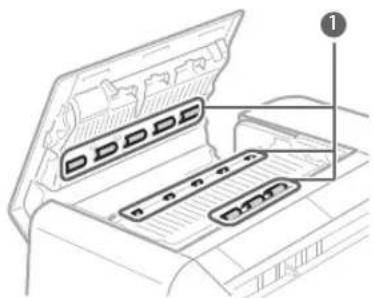
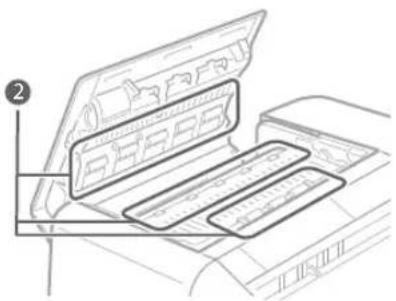
3 Limpie los rodillos y sus areas Aroundantes bajo de la tapa del alimentador.
Limpie los rodillos.
Limpie las zonas de alrededor de los rodillos (en caso de que estén muy sucias).
IMPORTANT
Compruebe que no quedan restos de papel uthers residuos bajo de la cavidad del sensor de detectacion de alimentacion multiple de hojas. Si hay algo bajo, utilise un paño suave para sacarlo.
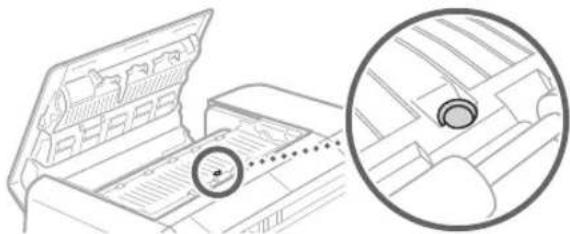
4 Cierre la tapa del alimentador con cuidado.
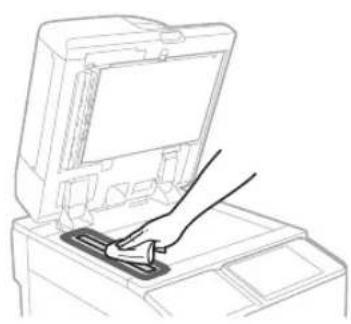
5 Limpie el area de lecture de originales.
- Abra el alimentador y limpie el area de lecture de originales (franja de cristal final).
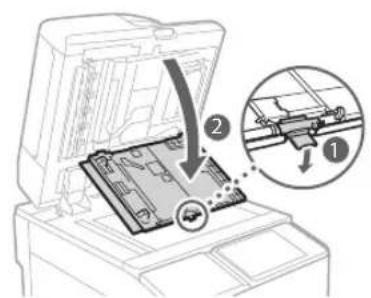
6 Abra la tapa del escaneo del documento.
Tire de la palanca situada sobre el alimentador.
2 Abra la tapa del escaneo del documento.
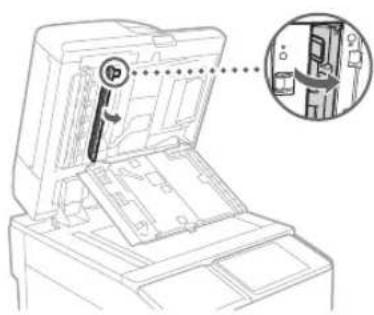
7 Abra la tapa interior.
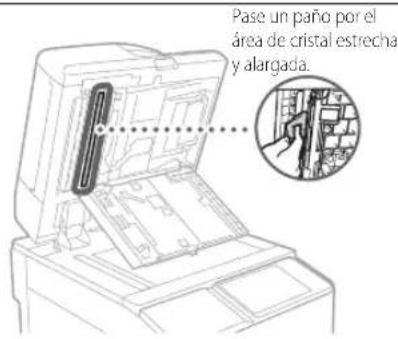
8 Limpie el area de lecture de originales del alimentador.
9 Cierre la tapa interior y la tapa de exploracion del documento enorden y, a continuacion, cierre el alimentador.
10 Encendido de la alimentacion principal.
"Encendido de la alimentacion principal" en la pag. 13
Limpieza automatica del alimentador
Si los originales que se alimentan desde el alimentador se ensucian, realice el procedimiento seguiente.
Ponga en el alimentador 10 hojas de papel en blanco.
- Use papel normal A4.
2 Pulse
3 Pulse < Ajuste/Mantenimiento>
4 Pulse
Limpiar la parte interior de la unidad principal
Si el papel de salute se ensucía, realice el procedimientoCEE.
1 Pulse
2 Pulse
3 Pulse
NOTA
De forma similar, realize Ajuste/Mantenimiento Mantenimiento Limpiar hilos y < Ajuste/ Mantenimiento Mantenimiento Limpiar el rodillo de presión de fijación>.
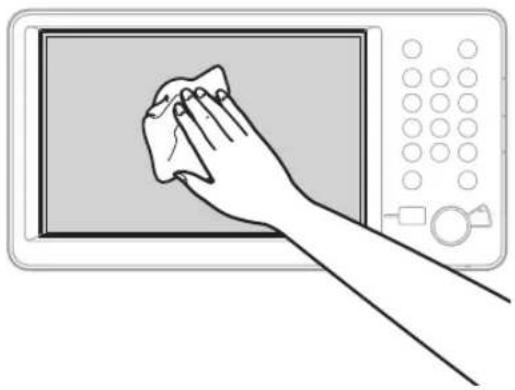
impieza de la pantalla táctil
Limpie la pantalla táctil con un paño humedecido en agua o detergente suave y, a continuación, frote con un paño seco y suave.
Inspeccion del interruptor diferencial
Este equipo dispone de un interruptor diferencial que detecta el excesso de corriente o corriente de fuga. Asegürese de probar el interruptor diferencial una vez al mes realizando el procedimiento singular.
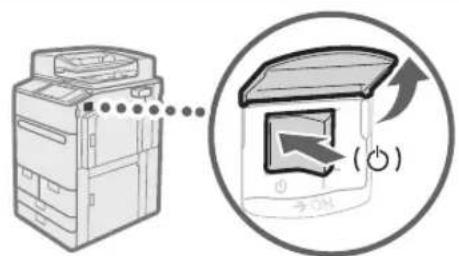
1 Aquege la alimentacion principal.
- Asegürese de que el interruptor principal está en OFF, antes de inspeccionar el interruptor diferencial.
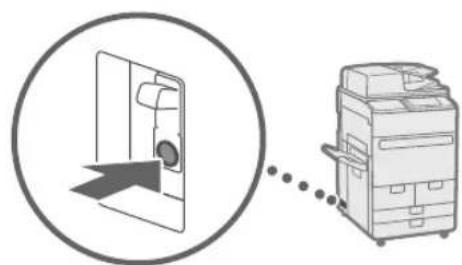
2 Pulse el botón de prueba de la parte posterior del equipo.
- Pulse el botón de prueba con la punta de un bolígrafo u otro objeto similar. Pulse brevamente el botón de prueba.
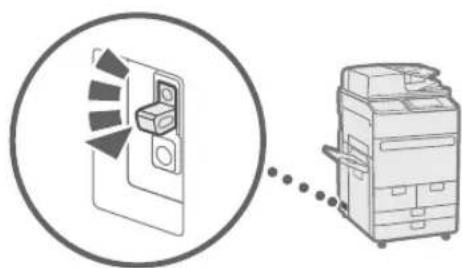
3 Confirme que la palance del interruptor diferencial cambie a la posicion OFF.
- Si la palanca del interruptor diferencial no cambia a la posicion OFF, repita el paso 2. Si la palanca del interruptor diferencial no cambia a la posicion OFF a pesar de realizar el procedimiento de arriba dos o tres vezes, consulte a su distribuidor local de Canon autorizzato.
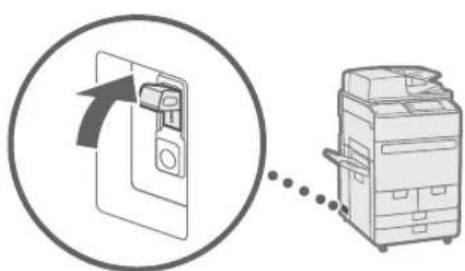
4 Cambie la palanca del interruptor diferencial a ON.
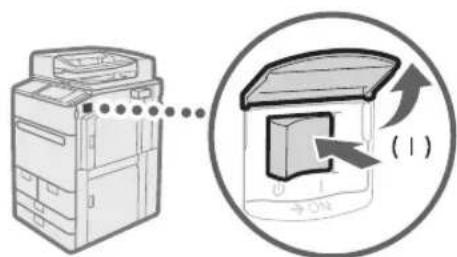
5 Encienda la alimentacion principal.
Consumibles
Para este equipo está disponible los consumables siguientes. Para más información, consulte a su distribuidor local de Canon autorizzato. Para Obtener información sobre el uso y el almacenimiento de consumables, consulte "Consumibles" en la pág. 37.
Papel
Además del papel normal, existenotiostipede papel, como papel reciclado,papel de color, transparencias/película transparente (recomendada para este equipo), vitelas,y etiquetas. Para Obtener impresiones de calidad,utilice el papel recomendado por Canon.
Toner
Si aparece un mensaje en la pantalla táctil que le indica que sustituya el cartucho de tóner, cambie el cartucho de tóner uso por uno nuevo. Para Obtener información sobre como sustituir el cartucho de tóner, consulte la Guía de usuario. Para una calidad de impresión optima, se recomienda utiliser únicamente tóner original de Canon.

"Mantenimiento" > "Sustituir el cartucho de toner" en la Guía de usuario
Toner original de Canon compatible
Canon imagePRESS Toner T07 Black (Negro)
Canon imagePRESS Toner T07 Cyan (Cian)
Canon imagePRESS Toner T07 Magenta (Magenta)
Canon imagePRESS Toner T07 Yellow (Amarillo)
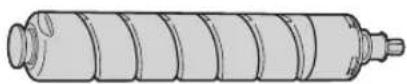

Cartucho de toner negro Cartucho de toner Cian, Magenta, o Amarillo

Tenga cuidado con el tóner falsificado
Le informamos que existe tóner Canon falsificado en el mercado. El uso de tóner falsificado pueda producir mala calidad de impresión o un funcionalement deficiente de laquina. Canon no se hace responsable de posibles defectos de funciona, accidentes o daños occasionados por el uso de cartuchos de tóner Canon falsificados. Para más información, consulte global.canon/ctc.
Cartucho de grapas para la unidad grapadora
La Grapas N1/Cartucho de Grapas X1 pourrait instalarse en la Unidad de Acabado Grapadora W PRO/Unidad de Acabado de Cuadernillos W PRO/Unidad de Acabado Grapadora AC/Unidad de Acabado de Cuadernillos AC para grapar. Para Obtener informacion sobre como sustituir el cartucho de grapas, consulte la Guia de usuario.

"Mantenimiento" > "Cargar las grapas (Optional)" > "Sustituir la caja de grapas de la unidad grapadora (Unidad de Acabado Grapadora W PRO/Unidad de Acabado de Cuadernillos W PRO)", "Sustituir la caja de grapas de la unidad grapadora (Unidad de Acabado Grapadora AC/Unidad de Acabado de Cuadernillos AC)" en la Guía de usuario.
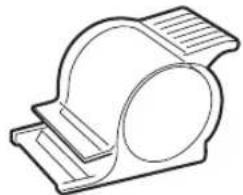
Grapas N1
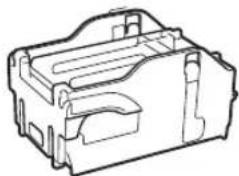
Cartucho de Grapas X1
Cartucho de grapas para la unidad grapadora de cuadernillos
La Grapas P1/Cartucho de Grapas Y1 puede instalarse en la Unidad de Acabado de Cuadernillos W PRO/Unidad de Acabado de Cuadernillos AC para grapar cuadernillos. Para Obtener informacion sobre como sustituir el cartucho de grasas, consulte la Guia de usuario.
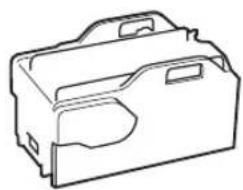
Grapas P1
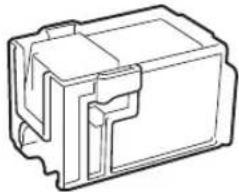
Cartucho de Grapas Y1

"Mantenimiento" > "Cargar las grapas (Optional)" > "Sustituir la caja de grapas de la unidad grapadora de cuadernillos (Unidad de Acabado de Cuadernillos W PRO)", "Sustituir la caja de grapas de la unidad grapadora de cuadernillos (Unidad de Acabado de Cuadernillos AC)" en la Guía de usuario.
Consumibles genuinos
Canon desarrollo constantly innovaciones technologicas en tóner, cartucho y piezas fabricados por Canon, asignada a su uso en equipos multifunción Canon.
Experimente las ventajas de la velocidad y el volumen de impresión optimos y de los impresos de alta calidad que se logran gratías a las新品as y avanzadas technologías de Canon. Porarlo se recomienda el uso de consumibles genuinos Canon en los equipos multifunción Canon."

CANON
Genuine
Solución de problemas
En esta sección se explicía como SOLUTIONAR problemas cuando el atasco de papel se produce con Frequencia o si se muestran temas de error. Para Obtener informacion sobre los procedimientos detallados y precauaciones, consulte la Guia de usuario.

"Solucion de problemas" en la Guia de usuario
Eliminar atascos de papel y atascos de grapas
Si se produce un atasco de papel o atasco de grapas, siga las instrucciones que aparecen en la pantalla tactil para eliminar el atasco. Si pulsa < Cerrar>, podra continuar operaciones, como lectura de originales, excepte no se haya extraido el papel atascado.
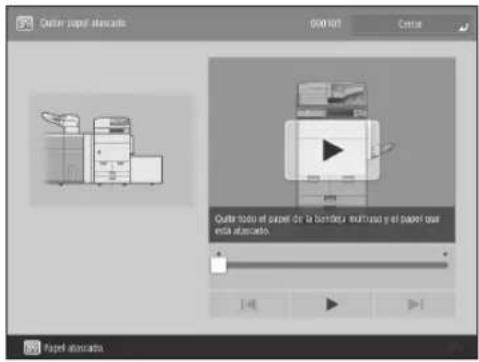
Pantalla Atasco de papel
Se做不到 a colocacion de un atasco de papel y los procedimientos para eliminar el atasco.
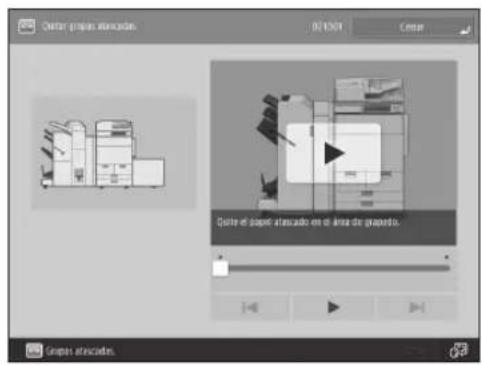
Pantalla Atasco de grapas
Se做不到laubicaciondeunatasco degras ylosprocedimientosparaeliminarelatasco.
Reducción de la Frequencia de atascos de papel
Si se producen atascos de papel con fecuencia, las razones seguidentes peuvent ser la causa.
Hay trozos de papel en el interior del equipo.
como resultado de extraer el papel atascado por la fuerza, dentro del equipo pueda quedar trozos de papel.
Retire todos los trozos de papel.
Se ha cargado papel que no coincide con la configuración.
- Asegürese de que el papel cargado en el casete está ajustado al tiempo y el tipo de papel guardados en
en .

"Guardartipsodepapelpersonalizados"enla pag.20
Los atascos de papel se producen con Frequencia unicamente cuando se usa papel personalizzato spécifique.
La informacion de papel可以使 estar guardada de forma incorrecta.
- Confirme la configuración de información de papel para el papel que está utilizando.

"Mantenimiento" > "Opiones de gestion del tipo de papel" en la Guía de usuario
Cuando se mueste un mensaje de error
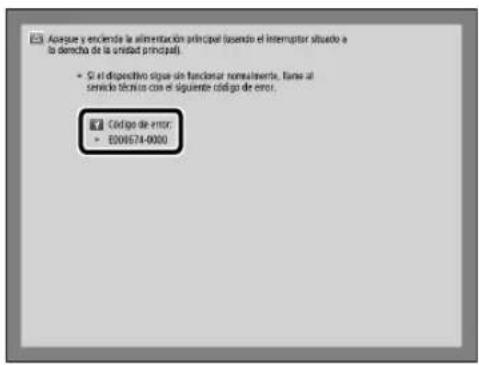
Si se produce una avería y el equipo no pueda funciona con normalidad, aparecerá la pantallaprofits a la derecha. Si el equipo no pueda funciona con normalidad afterwards de apagar la alimentación principal y volver a encenderla,pongase en contacto con su distribuidor local de Canon autorizzato.
"Consultar al distribuidor Canon autorizzato" en la pág. 32
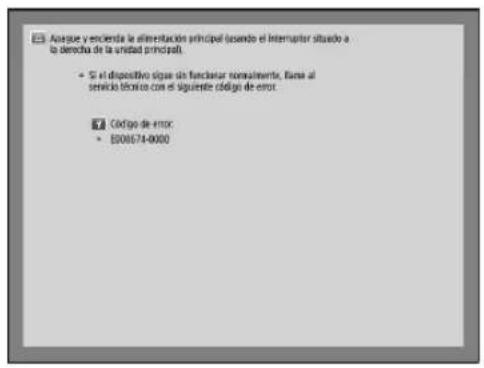
Si aparece una clave para el Modelouales limitadas:
Si se muestra

"Solucn de problemas"> "Aparece un mensaje o un numero que empieza por # (un codeg de error)" "Aparece un mensaje que le pide que seonga en contacto con su distribuidor autorizzato de Canon" en la Guia de usuario
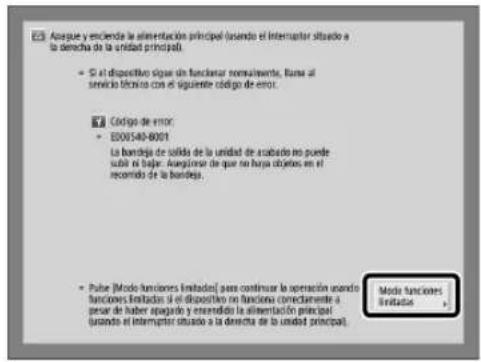
Si se muestra un mensaje en la parte inferior de la pantalla:
Si aparece un mensaje de error en la parte inferior de la pantalla, las functions de impresión y lectura estarán limitadas, pero ciertas functions peuvent estar disponibles todaya.

"Solucn de problemas"> "Aparece un mensaje o un numero que empieza por # (un codigo de error)> "Aparece un mensaje que le pide que se ponga en contacto con su distribuidor autorizzato de Canon" en la Guia de usuario
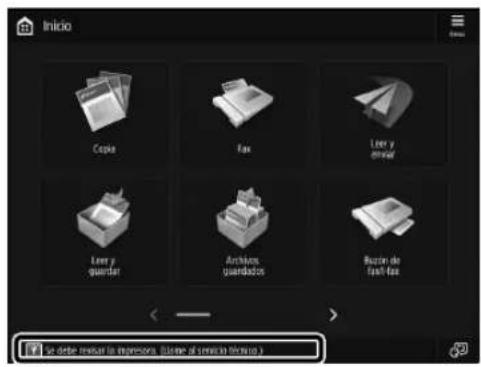
Si no pueda usar normalmente el equipo antes de apagar y volver a encender la alimentacion principal,pongase en contacto con su distribuidor local de Canon autorizzato.
1 Anote el numero de error.
- Escriba el número de error "XXXXXXXX-XXXX".
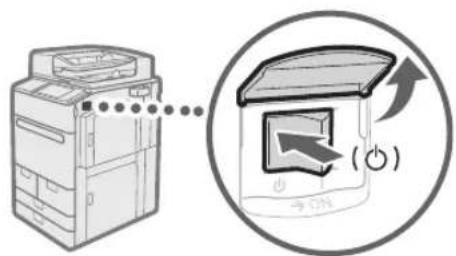
2 Apague la alimentacion principal.
- Pulse el interruptor principal a la posicion del lado "O".
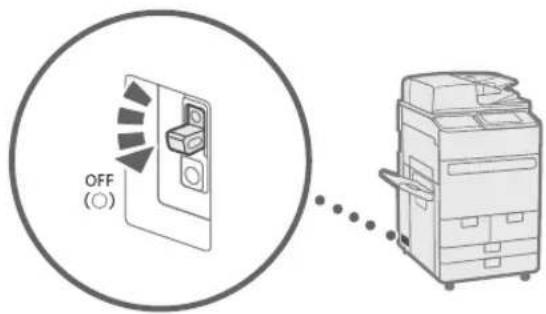
3 Desenchufe la clavija de alimentacion de la toma electrica.
4 Confirme el nombre del producto, ypongase en contacto con su distribuidor local de Canon autorizzato.
Bi se llena la memoria
Si la memoria se llena durante la lecture, aparecerán los mensajes siguientes en la pantalla táctil. Siga los procedimientos que aparecen en la pantalla, y después elimine los ARCHivos innecesarios almacenados en el但由于 de correo y el但由于 Fax/Fax para disponible de más memoria.
La lectura se cancelarádeferidoaque la memoria está llena. z Desea imprintir (enviar, almacenar)* las páginas leidas?
- Una parte del mensaje diferiría dependiendo de la función que se usa.
Se cancelar la lectura porque la memoria está llena. Espere un momento e intelecto de nuevo.
No se pudo realizar la operation porque la memoria está llena.
Si la alimentación principal no se enciende
Si el equipo no pueda functionar cuando la alimentacion principal este encendida, compruebe el interruptor diferencial. Si el interruptor diferencial está en la posicion OFF, no intenteponerlo en ON por si sido, y asegurese de ponserse encontacto con su distribuidor local de Canon autorizzato.
Apéndice
Instrucciones de seguidad importantes
Este capitulo describe instructaciones de seguridad importantes para la prevencion de lesiones a los equipos de este equipo y cerceros, asi como daños a la propidad. Lea este capitulo antes de usar el equipo y sigas las instructaciones para uso correctamente. No realizce ninguna operación no descriña en este manual. Canon no se hará responsable de los daños que resulten de operaciones no descriñas en este manual, del uso inadequado, ni de la reparación o losCambios no realizados por Canon o un先进技术or equivalido por Canon. La operación o el uso Incorrectos de este equipo pueda occasionar lesiones personales y/o daños que requieran reparaciones extensas que podrián no estar cubiertas por su garantía limitada.
ADVERTENCIA
Indica una advertencia relativa a operaciones que pueda occasionar la muerte o lesiones personales si no se executable correctamente. Para utiliser el equipo de forma segura, preste atencion siempre a estas advertencias.
ATENCIón
Indica una precaución relativa a operaciones que pueda tener occasionar lesions personales si no se executan correctamente. Para usar el equipo de forma segura, preste atencion siempre a estas precauciones.
OIMPORTANTE
Indica requisitos y limitaciones de uso. Lea estas+puntos atentamente para utiliser correctamente el equipo y evaporar si su deteriorico o el de otheros elementos.
Instalacion
Para usar este equipo de una forma coma moday segura,lea detenidamente las siguientes precauciones e instale el equipo en un lugar adecuado.
ADVERTENCIA
No lo instale en lugares que poderan producir descargaras electricas o incendios
- Lugaresdonldasranurasdeventilacion quedenbloqueadas(demasiadocerade paredes,camas,sofas,alfombrasuobjectos similares)
Lugares humedes o polvorientos Lugares expuestos a la luz solar directo a la intemperie
Lugares sometidos a altas temperatas
Lugares expuestos a llamas abiertas
Cerca de alcohol, disolventes de pintura u.
otras sustancias inflamables
Otras advertencias
No connecte a este equipo cables no aprobados. De lo contrario, podra provocar un incendio o una descarga electrica.
- No coloque collares u或者其他 objetivos metalicos o contenteadores plentifules de liquido sobre el equipo. Si sustancias extrañas entraran en contacto con las partes electricas del interior del equipo, pourrait provocar un incendio o una descarga electrica.
Si cayera una sustancia extranjia sobre el equipo, desconecte el enchufe de la toma de corriente de CA ypongase en contacto con su distribuidor autorizzato local de Canon.
ATENCIón
No instale el equipo en los siguientes lugarares Lugares en los que el equipo pudiera caerse y provocar lesiones.
Lugares inestables
Lugares expuestos a vibraciones
Otras precauiones
No conecte productos OPCIONA no autorizados a la toma de corriente para productos OPCIONA, ya que this podra provocar un incendio o homo.
- Cuando desconecte el cable de alimentacion, espere al menos 5segundos antes de volver a conectarlo.
Las bajadas excessivas de tension peuvent provocar un funciona incorrecto o perdida de datos en el equipo y los ordinadores.
Patas de nivelacion (solo para productos con patas de nivelacion)
No quite las patas de nivelación del equipo tras su instalación, ya queouldra provocar que el equipo se caiga o vuelque,provocando lesiones personales.
O IMPORTANTE
No instale el equipo en los siguientes lugares
De other modo, podrnan producirse daños en el equipo.
Lugares sometidos a temperatura y humedad extremas, tanto bajo como alteas
Lugares sujetos achangios drasticos de temperatura o humedad
Lugares situados circa de equipos que generen ondas magnéticas o electromagnéticas
Laboratorios o lugares en los que se produzcan reactivaciones quimicas
Lugares expuestos a gases corrosivos o tóxicos
- Lugares que PODan deformarse debido al peso del equipo o lugares en los que el equipo pueda hundirse (alfombras, etc.)
Evite los lugares con poca ventilacion
Este equipo genera unalittlecantidad de ozono y otheras emisiones durante el uso normal. Estas emisiones no son perjudiciales para la salute. Sin embargo,pueden notarse durante el uso prolongado o largas jornadas de produccion en habitaciones mal ventiladas.Para tener un ambiente de trabajo agradable, se recomienda que la habitaciononde opere el equipo esteeventilada adecadamente.Evite igualmente lugaresdonde la gentecouldaestar expuesta a las emisionedes del equipo.
No instale el equipo en Lugares en los que se produzca condensation
Podrán formarse gotas de agua (condensación) en el interior del equipo si la sala en la que se ha instalado se calientra rápidamente o si el equipo se translada de un lugar fresco o seco a un lugar calido o humedo. El uso del equipo en estas conditiones podra producir atascos de papel, una mala calidad de impresión o incluso días en el equipo. Deje que el equipo se adapte a la humedad y a la temperatura ambiente durante un minimo de 2 horas antes de utiliser.
Evite instalar el equipoerca deordenadores u. otrosequiposelectrnicosdeprecision.
Las interferencias eletricas y las vibraciones generadas por el equipo durante la impresion你能 alectar negativamente su functiOnamento.
Evite instalar el equipo cerca deTelevisores, radios o equipos electronicos similares.
El equipo podría interfíre con la recepción de la postal de sonido eImagen.
Inserte la clavija de alimentacion en una toma de corriente dedicada y mantenga tanto espacio como sea possible entre el equipo y otros dispositivos electronicos.
En altitudes de 3.000 m o mas sobre el nivel del mar
Los equipos que llevan Incorporado un disco duro podrián no funciona correctamente si se utilizes en altitudes elevadas, deodos 3.000 metros o más por encima del nivel del mar.
Conexión de la linea Telefonica (solo en Productos con una función de fax)
Este equipo está en conformidad con la normativa sobre lines Telefonicas analógicas y únicamente podra conectarse a una red Telefonica Pública commutada (Public Switched Telephone Network, PSTN).
La connexion del equipo a una linea Telefonica digital o a una linea Telefonica dedicada podra impeder el funcionaamento adecuado del equipo y causar daños. Asegúrese de comprobar el tipo de linea Telefonica antes de conectar el equipo. Antes de conectar el equipo a una linea de fibra optica o de Telefonía a travers de IP,pongase en contacto con el proveedor de servicios.
Conexión de red inalámbrica (solo en Productos con una función de red inalámbrica)
Instale el equipo a una distancia de 50 m o menos con besoin al router de red inalámbrica.
- En la medida de lo possible, instale el equipo en lugarares sobre la comunicacion no este bloqueada por objetivos intermedios. La seals podria debilitarse al traspasar paredes o sueños.
- Mantenga el equipo lo más alejado possible de Telefonos inalambricos digitales, homos microondas uothers aparatos que emitan ondas de radio.
No utilise el equipo circa de equipos médicos. Las ondas de radio que emite podrnan afectar al equipo Médico, lo que a su vez podra provocar erreodes funciona bajo y accidentes.
Si el ruido del funcionaamente le preocupa
Dependiendo del entorno de uso y del modo operativo, si el ruido operativo constituya un problema, se recomienda instalar el equipo en un lugar distinto de la-oficina.
Traslado del equipo
Si Tiene la intencion de mover el equipo, incluso Dentro del mismo piso de su edificio, comuniquee con su distribuidor local autorizzato de Canon de antennano. No intente mover el equipo usted solo.
Suministroelectrico
ADVERTENCIA
- Utilice unicamente un suministro electrico que cumpla los requisitos de voltaque espacificados. De lo contrario, podrnan producirse descargas eletricas o incendios.
- El equipo deben connectarse a una toma de corriente con conexión a tierra mediante el cable de alimentación suministrado.
- No utilise cables de alimentación distinctos al suministrado, ya que podrián producirse descargas electricas o incendios.
- El cable de alimentacion suministrado está previsto para ser utilizado con este equipo. No convecte el cable de alimentacion a otros dispositivos.
- No modifique, tire, doble a la fuerza ni realice ningún uno acto que pueda darar el cable de alimentación. No coloco objetos pesados sobre el cable de alimentación. Dañar el cable de alimentación puede provocar un incendio o una descarga electrica.
- No connecte ni desconecte en enchue de la toma de corrente con las manos mojadas, ya que podriani producirse descargas electricas.
- No实用性 alargadoses ni regletas con el equipo. De lo contrario, podía provocar un incendio o una descarga electrica.
- No enrolle el cable de alimentacion ni lo anude, ya que podran producirse descargas electricas o incendios.
- Inserte el enchufe de alimentacion completamente en la toma de corriente de CA. De lo contrario, podran producirse descargas electricas o incendios.
- Extraiga Completely en enchufe de la toma de corriente de CA durante una tormenta electrica. De lo contrario, podra producirse un incendio, una descarga electrica o daños en laquina.
- Asegürese de que la alimentación del equipo es segura y el voltaje estable.
- Mantenga el cable de la alimentación apartado de fuentes de calor; de lo contrario, podra dereririse lafundadel cable y occasionar un incendio o descargas electricas.
Evite las siguientes situaciones:
Si se aplica un esfuerzo excessivo a la parte de conexión del cable de alimentación, este PODra dañar el cable de alimentación o los cables del interior del equipo podrán desconectarse. Estotogether Podrca Causeur un incendio.
- Conectar y desconectar el cable de alimentacion con fecuencia.
- Tropezar con el cable de alimentacion.
- El cable de alimentacion está curvado cercada de la parte de conexión, y se aplicá un esfuerzocontinuo al toma de corriente o a la parte de conexión.
- Aplicacion de fuerza excessiva sobre el enchufe.
ATENCIón
Instale este equipo cerca de la toma de corriente y dejo espacio sufiente alrededor del enchufe para poder desconectarlo fácilmente en una situacion de emergencia.
0 IMPORTANTE
Conexión de la alimentación
No corecte el cable de alimentacion a una fuente de alimentacion ininterruptpida. De lo contrario, podria provocar un fallo de funcionamento o daños a laquina en caso de corte de energia.
- Si conectara este equipo a una regleta de alimentacion de CA con multipes tomes, no utilise las tomas restantes para conectarothers dispositivos.
- No conecte el cable de alimentacion a la。,salida auxiliar de alimentacion de CA de un,.ordenador.
Otras precauiones
Las perturbaciones electricas podrjan producirfallos de functiOnamento en el equipo o perdidasde datos.
Manipulación
ADVERTENCIA
- Desconecte inmediamente el enchufe de la toma de corriente de CA ypongase en contacto con un distribuidor autorizzato de Canon si el equipo hacía algo ruido inusual, despidiera olores extraños o emitiera humo o un calor excessivo. El uso continuado podra provocar descargas electricas o incendios.
No desmonte ni modifie este equipo. Hay componentes de alto voltaje y alta temperatura en el interior del equipo. El desmontaje o la modificacion pueda provocar un incendio o una descarga electrica. - Coloque el equipo en lugares en los que los niños no podan acceder al cable de alimentacion y aothers cables o engranas y piezas electricas del interior del equipo. De lo contrario, podiar producirse accidentes inesperados.
- No utilise pulverizadores inflamables cerca de este equipo. Si algoona sustancia inflamable entra en contacto con las piezas electricas del interior del equipo, PODIAN producirse descarqas electricas o incendios.
- A la hora de trasladar este equipo, asegúrese de apagarlo y, a continuación, desconnecte el enchufé y los cables de interfaz. De lo contrario, el cable de alimentación o los cables de interfaz podrián resultar dañados, lo que a su vezoulda producir descargas electricas o incendios.
- A la hora de enchufar o desenchufar un cable USB cuando la clavija de toma de corrente está conectada a un receptaclevo de alimentacion de CA, no toque la parte metallica del conductor, ya que podrnan producirse descargas electricas.
Si utilizes un marcapasos cardiaco
Este equipo genera un flujo magnétique de bajo nivel y ondas ultrasonicas. Si utilizes un marcapasos cardico y detecta anomalias, alejese del equipo y acuda inmediamente a un medico.
ATENCIón
- No coloque objetivos pesados sobre el equipo, ya que podrnan caerse y provocar lesiones.
- Por su seguidur,desenchufe la clavija de alimentacion si no va autilizar el equipo durante un periodo de tiempo prolongado.
- Tenga cuidado cuando abra y ciderre las tapas para evaporar lesionarse las manos.
- Mantenga las manos y la ropa alejadas de los rodillos en el aire de salute. Si los rodillos atrapan sus manos o su ropa, pueda sufir lesiones personales.
- El interior del equipo y la ranura de salute está muy calientes durante e inmediamente antes del uso. No toque estas zonas para evaporar quemaduras. Además, el papel impreso podra estar caliente inmediamente après de la calidad, por lo tanto, preste atencion durante la Manipulación. De lo contrario, PODRA sufir quemaduras.
Alimentador
- No presione el alimentador con demasiada fuerza cuando utilise el cristal de la plastina para realizar copias de libros gruesos. De lo contrario, podriani producirse daños en el cristal de la plastina y provocar lesiones personales.
Cierre el alimentador suavamente para no pillarse las manos, ya que thisoulda tener como resultado lesiones personales. - Procure no meter las manos o los dedos en el alimentador. Dearlo modo,oulda resultar lesionado.
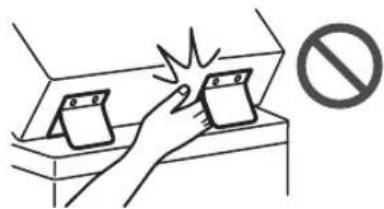
Acabador
No coloque las manos en la parte de la bandeja donde se leva a cabo la operation de grapado (cerca de los rodillos), especialmente, preste atencion a las grasas afiladas, ya que podria sufir lesiones.
Casete
No introduzca la mano en el equipo milmantras extrae el casete, ya que podra sufir lesiones.
Tecla [Energy Saver]
- Por su seguridad, pulse (ahorro energetico) si no va aplicar el equipo durante un长大o periodo de tiempo, por exemple, por la noche. Apague asimismo el interruptor de alimentacion principal y desconnecte el cable de alimentacion por razones de seguidad si no va aplicar el equipo durante un长大o periodo de tiempo, por exemple, durante various días festivos consecutivos.
Seguidad de laser
Este produit está confirmado como produits laser de Clase 1 en IEC60825-1:2014 y EN60825-1:2014.
El haz del láser pueda ser peligroso para el cuerpo humano. Como la radiación que se emite en el interior del producto está cerrada por completenessdo nro de los alojamenti de proteccion y las cubiertas exteriores, el haz del láser nogue escapar del equipo durante ninguna fase de lautilizacion por parte del,)!. Lea las seguides observaciones e instrucciones por su seguidad.
No abra nunca cubiertas distinctas de las indicadas en los manuales de este equipo.
- Si el haz de láser escapara y entrada en contacto con sus ojos, la exposión al mismopocía causarle daños ocuales.
- El uso de controles, ajustes o procedimientos que no se especified en este manual podra tener como resultado una exposión a radiación pelgrosa.
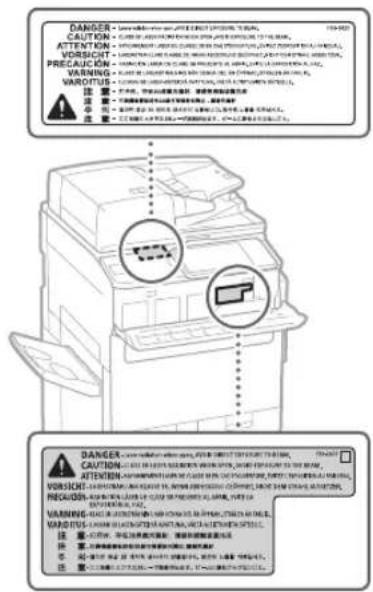
Precaución sobre seguidad de láser
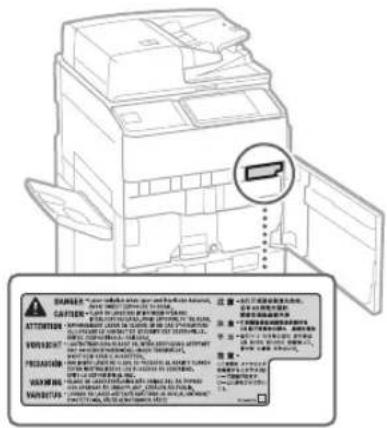
Unidad de fijación
Al retirar el papel atascado o al inspectionsar el interior del equipo, no se exponga al calor emitido por la unidad de fijacion ni a sus alrededores durante un periodo prolongado de tiempo. De lo contrario, podria sufir quemaduras de primer grado incluso si no toca directamente la unidad de fijacion y sus alrededores.
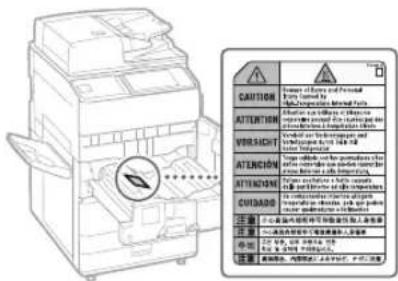
OIMPORTANTE
- Siga las instrucciones de precaución de las etiquetas y similares adheridas a este equipo.
No someta el equipo a golpes fuertes o vibraciones. - No abra ni ciere puertas, tapas u或其他 piezas a la fuerza. De othero modo, podr汕 producirse daños en el equipo.
- No avalanche el interruptor de alimentacion principal ni abra las tapas cuando el equipo se encuentre en functionamento. Podrnan producirse atascos de papel.
- Utilice un cable modular con una longitud inferior a 3 metros.
- Utilice un cable USB con una longitud inferior a 3 metros.
Simbolos relacionados con la seguridad
Interruptor de alimentacion:posicion"ON
Interruptor de alimentacion: posicion "OFF"
Interruptor de alimentacion: posicion "STAND-BY"
① Interruptor push-push "ON" "OFF"
Terminal de tierra de proteccion
Tension peligrosa en el interior. No abra ninguna tapa que no se indique.
ATENCLON: superficie caliente. No tocar.
Equipo de Clase II
Piezas en movimiento:mantenga las partes del cuerpo alejadas de las piezas en movimiento
ATENION: Es possible que se produzca una descarga electrica. Desconnecte todos los enchufes de la toma de corrente.
Posee cordes aflados. Mantenga las partes del cuero alejadas de los cordes aflados.
[NOTA]
Algunos de los symbolas mostrados anteramente podrigan no estar fijados en func del producto.
Mantenimiento e inspections
Limpie este equipo periodically. Si se acumula polvo, es possible que el equipo no funciona correctamente. Al ilimpar, aseguirse de responder lo singular. Si se produce un problema durante la operación, consulte laSECTION "Solucn de problemas" en la Guia de usuario.
ADVERTENCIA
- Antes de la limpieza, apague el equipo y desconecte el enchufe de la toma de corriente de CA. De lo contrario, podrjan producirse descargas electricas o incendios.
Desenchufe el enchufe de alimentacion periodically y limpie lo con un pano seco para quitar el polvo y la suciidad. El polvo acumulado可以选择 absorber la humedad del aire y provocar un incidio si entra en contacto con la electricidad. - Utilice un paño humedo y bien escurrido para limpiar el equipo. Humedezca los paños de limpieza únicamente con agua. No emplee alcohol, bencina, disolvente u或其他 sustancias inflamables. No utilise pañuelos ni toallitas de papel. Si estas sustancias entrada en contacto con las piezas electricas del interior del equipo, podrian generate electricidad estatica o provocar descargas electricas o incendios.
- Compruebe el cable de alimentacion y el enchufe periodicamente en busca de daños. Compruebe que no haya oxido, abolladuras, rasguños, gritas o generation excessiva de calor en el equipo. El uso de un equipo mal mantenido puede provocar un incendio o una descarga electrica.
ATENCIón
- El interior del equipo Tiene componentes a alta temperatura y alta tensión. Tocar these componentsgueprovocarquemaduras. No toque ninguna parte del equipo que no haya sido indicada en el manual.
A la hora de carrgar papel o quitar hojas de papel atascadas, tengaguided para no cortarse las manos con los bordes del papel.
Consumibles
ADVERTENCIA
Noarroje los cartuchos de toner o los recipiententes de toner residual al fuego, y no guarde papel de imprimir/copia ni los cartuchos o recipiententes de toner en un lugar expuesto a las llamas. Podrjan prenderse y causar quemaduras o incendios.
- Si accidentalmente dellrama o dispersa toner, junte cuidadosamente las particulas de toner o limpielas con un paño suave y humedo de manera que se evite su Inhalacion. Nunca use una aspiradora que no tengas protecciones contra explosiones de polvo para limiar el toner dellramado. De lo contrary, podra provocar un mal functionamento de la aspiradora o una explosión de polvo bajo a las descargas estáticas.
ATENCLON
- Mantenga el tóner y otros consumables fuera del alcance de los niños(PCaquenos. Siesticos articulos son ingeridos, consulte immediamente con un medico.
Si el toner loca su ropa o su piel, lavela inmediatamente con agua. No use agua tibia, ya que thiso puede provocar que el toner se adhiera y cause una mancha permanente.
No desmonte el cartucho de toner, ya que Possible causing que el toner salga disparado y penetrate en los ojos o en la boca. Si el toner penetrate en sus ojos o boca, lavelos. immediamente con agua y consulte con un medico. - Si se escapa toner del cartucho de toner, aseguise de no injerido ni permitta que toque directamente su piel. Si el toner le toca la piel, lavela con agua y jabon. Si la irritacion de la piel continua las lavarla o si ingiere el toner, consulte immediamente a un medico.
- Al extraer el contendedor de toner residual, tenga calidad de no dejarrio caer. Esto podria resultar en lesiones.
0 IMPORTANTE
Guarde los cartuchos de toner en un lugar fresco y alejado de la luz directa del sol.
Equipo Telefonico
ADVERTENCIA
Cuando utilise el equipo Telefonico, deben respetar siempre las precauciones de seguridadbasicas a fin de reduir el riesgo de que se produzca un incendio,descargas electricas y lesiones personales, incluidas las precauaciones seguides:
- No正常使用此产品,因为,因为使用不正确,而使用不当,将造成污染。
- Evite usar un téléphone durante una tormenta electrica. Puede producirse un risgo remotode descarga electrica en forma de rayo.
- Si hay una fuga de gas, no use el téléphone en las proximidades de la fuga paraocularayuda.
Aviso
Nombre del produit
Las normativas de seguridad requiren que el nombre del producto este registrado. En alginas regionesdonde se vende este producto, podria(n) estar registrado(s) en su lugar el (los)siguiente(s) nombre(s)entre parentesis( ).
ImagePRESS C170 (F168600)
imagePRESS C165 (F168603)
Directiva de la CE sobre compatibiliad electromagnética
Este equipo cumple con los requisitos esenciales de la CEM de la Directiva CE. Declaramos que este producto cumple con los requisitos de la CEM de la Directiva CE con un valor nominal de tension de 230 V, 50 Hz, excepta su specifications sea de 220 a 240 V, 50/60 Hz. Es必需ario usar un cable blindado para cumplir con los requisitos技术和 de la CEM de la Directiva CE.
Directivas RAEE y sobre baterias de la UE Puede consultar la informacion de las Directivas RAEE y sobre baterias en la Guia de usuario más recente (manual HTML) en el situ web de Canon (https://op.meulana.canan/).
Información normativa sobre LAN inalámbrica
COMISION NACIONAL DE COMUNICACIONES
Spanish (ES) Por la presente, Canon Inc. declara que este equipo es conforme con la Directiva 2014/53/UE.
El texto completo de la declaracion UE de conformidad está disponible en la direccion de Internet singular:
http://www.canon-europe.com/ce-documentation
Especification LAN inalambrica
Banda(s) de Frequencia: 2412-2472 MHz
Potencia maxima de radiofrecuencia: 18.21 dBm
Normativa sobre residuos electronicos -Solo en la India
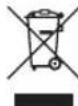
Este producto no debe desecharce con los residuos domesticos de acuerdo con la Normativa sobre la gestion de los residuos electronicos de 2016. Este producto debara investigarse en un punto de recogida designado, por example, en un centro autorizzato para la recogida de residuos de aparatos electricos y electronicos (AEE). La gestion incorrecta de este tipo de residuos puede afectar negativamente al medio ambiente y a la salute humana debido a las sustancias potencialmente nocivas que suelen contener these aparatos. Alismo temposo, su cooperacion en la correcta eliminacion de este producto contribuirá al correcto aprovechimiento de los recursos naturales. Si眼看 mas informacion sobre la devoluncio o el reciclaje de residuos de aparatos electricos y electronicos (RAEE), visite http://www.canon.co.in/environment o escribebanos a los direcction customer.delight@canon.co.in. Ademas, este producto cumple la "Normativa sobre la gestion de los residuos electronicos de 2016" y prohibe el uso de plomo, mercury, crono hexavalente, polibromobifenilos o polibromodefenil eteres en concentraiones de mas del 0,1% de su peso y de mas del 0,01% de su peso en cadmium, salvo en el caso de las exceptiones establecidas en el Anexo II de la Normativa.
Limitaciones legales sobre el uso del producto y sobre el empleo de imagenes
El uso de su producto para escanear, imprimir o reproducir derialquier modulo cierto. Documentos, y el uso de tales imagenes escaneadas, impresas o reproducidas de qualquier modo por su producto, poder estar prohibido por la ley y pueda dar lugar a responsabilidad civil y penal.A continuacion se indica una lista no exhaustiva de these documentos.Esta lista es solamente una referencia.Si no está seguro de la legalidad de uso de su producto para escanear, imprimir o reproduceir un documento en particular, y/o del uso de las imagenes escaneadas, impresas o reproducidas de qualquier modo, consulte previamente con su asesor legal para Obtener asistencia.
Papel moneda
- Cheques de viaje
Giros postales
Cupones de alimentos
- Certificados de deposito
- Pasaportes
- Sellos postales (matasellados o no)
- Documentos de inmigración
Chapas o insignias de identificacion
- Sellos de ingressos fiscales (matasellados o no)
- Documentos de service selectivo o del lamimiento a filas
- Bonos uotiros certificados de endudamiento
- Cheques o letras de cambio emittidos por organismos gubernamentales
- Certificados bursátes
Licencias de vehículos motorizados y certificados de titularidad
Obras proteigidas por los derechos de la propidad inelectual/Obras de arte sin permiso del proprietario de los Rights de autor
Aviso legal
- La informacion de este documento pueda ser modificada sin previo aviso.
CANON INC.NO OFRECE GARANTIAS DE NINGUN TIPO EN RELACION CON ESTE MATERIAL, YA SEAN EXPRESAS O IMPLICITAS, EXCEPTO EN LA MEDIDA EN QUE SE DESCRIBE EN Este DOCUMENTO, INCLUIDAS, SIN LIMITACION, LAS RESPECTIVAS GARANTIAS DE PUBLICIDAD, COMERCIABILIDAD, ADECUacion A UN FIN DETERMINADO O AUSENCIA DE INFRACION. CANON INC. NO ASUME NINGUNA RESPONSABILIDAD EN CUANTO A LOS DANOS DIRECTOS, FORTUITOS O RESULTANTES, INDEPENDIENTENTEMENTE DE LA NATURALEZA DE ESTOS, O EN CUANTO A LAS PERDIDAS O GASTOS QUE SE DERIVEN DEL USO DE ESTE MATERIAL.
Acerca de estemanual
Pantallas
Las pantallas del panel tactil realizadas en este
manual son aquellas tomas cuando imagePRESS C165iene el seguiente equipo optional conectado: Cizalla de Cuadernillos F
- Unidad de Acabado de Cuadernillos W PRO
- Unidad Taladradora BT
- Unidad Plegadora de Papel J
- Unidad de Inserción N
Deposito POD Sencillo C - Tarjeta de Fax Super G3
Tenga en cuenta que las functions que no seSEOpeen usar dependiendo del modelo u opcionesno aparecen en la pantalla del panel tactil.
llustraciones
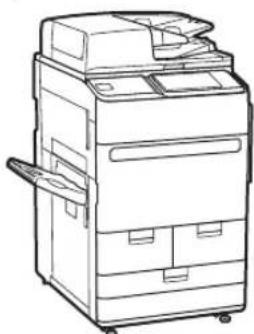
Las ilustraciones realizadas en este manual son las que se muestran cuando imagePRESS C165iene elsignificante equipo optional conectado:
- Bandeja de Salida R
Marcas commerciales
Mac es una marca comercial de Apple Inc.
Microsoft, Windows, Windows Vista, Windows Server, Internet Explorer, Excel y PowerPoint son marcas registradas o MARCAS commerciales de Microsoft Corporation en los Estados Unidos y/o它们含量。
El resto de nombres de produits y 商品ías
aquí Mentionados son marcas commerciales de sus
respectivos propietarios.
Software de terceros
Este producto de Canon (el "PRODUCTO) incluye modulos de software de terceros. El uso y la distribución de dichos modulos de software, incluyendoequalquieractualizationde los mismos (colectivamente,el"SOFTWARE),están susertos alas conditiones del licencia(1)a(9)que se presentan a continuacion.
(1) Usted acepta cumplir todas las leyes, restricciones o normativas aplicables relativas al control de las exportaciones de los paises implicados en caso de que este PRODUCTO, incluido el SOFTWARE, sea enviado, transferido o exportado a cualquier pais.
(2) Los tituales de los derechos del SOFTWARE conservan en todos los aspectos la titularidad, la propiedad y los derechos de la propiedad intelectual inherentes y relativos al SOFTWARE. Salvo quequiry se indique expresamente, mediate el presente documento los tituales de los derechos del SOFTWARE no le transfieren ni otorgan ninguna licencia o derecho, ni expresos ni implicitos, relativos a la propiedad intelectual del SOFTWARE.
(3) Podrá utiliser el SOFTWARE únicamente para uso con el PRODUCTO.
(4) No podra ceder, otorgar sublicenseas, comercializar, distribuiro or transferir el SOFTWARE a ningun tercero sin el consentimiento previo por escribe do los tituales de los derechos del SOFTWARE.
(5) A pesar de lo anterior, podra transferir el SOFTWARE unicamente cuando (a) ceda todos sus derechos respecto al PRODUCTO y todos los derechos y obligaciones establecidos en las conditiones de licencia al receptor y (b) el receptor acpezte acatar la totalidad de dichas conditiones.
(6) No podrá descoplár, invertir la ingeniería, desensamblar o reducir de cualquier或其他 modulo el número del SOFTWARE a una forma legible por el ser humano.
(7) No poder modifier, adaptor, traducir, alquilar, arrendar o prestar el SOFTWARE ni create obras derivadas basadas en el SOFTWARE.
(8) No tendra derecho a eliminar o efectuar copias independentes del SOFTWARE del PRODUCTO.
(9) No se le otorgaingularica sobre la parte legible por el ser humano (el numero fuente) del SOFTWARE.
A pesar de los+puntos (1) a (9) anteriores, el PRODUCTO incluye módulos de software de terceros que peuvent tener otheras conditiones delicencia, por lo que dichos modulos de software estaran susertos asiismo a las conditiones delicencia correspondentes.
Por favor, consulte la Version de Plataforma del PRODUCTO y las otheras conditiones de licencia de los modulos de software de terceros descritos en el Apendice del Manual de la Version de Plataforma correspondiente. Este Manual está
disponiblenhttps://oipmanual.canon/.
Al usable el PRODUCTO, se entertendera que ha accepted todas las conditiones de licencia aplicables. Si no está de acuardo con las conditiones de licencia, póngase en contacto con su representante de servicios.
V_191204

Canon
CANON INC.