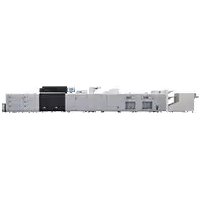
imagePRESS C170 - Controller CANON - Manuale utente e istruzioni gratuiti
Trova gratuitamente il manuale del dispositivo imagePRESS C170 CANON in formato PDF.


Domande degli utenti su imagePRESS C170 CANON
0 domanda su questo apparecchio. Rispondi a quelle che conosci o fai la tua.
Fai una nuova domanda su questo apparecchio
Scarica le istruzioni per il tuo Controller in formato PDF gratuitamente! Trova il tuo manuale imagePRESS C170 - CANON e riprendi in mano il tuo dispositivo elettronico. In questa pagina sono pubblicati tutti i documenti necessari per l'utilizzo del tuo dispositivo. imagePRESS C170 del marchio CANON.
MANUALE UTENTE imagePRESS C170 CANON
Prima di utilizzare il prodotto, leggere le "Importanti istruzioni per la sicurezza".
Dopo aver completinga lagettura di questa guida, conservarla in un luogo sicuro per riferimenti futuri.
Le informazioni contenate in quello documento sono soggette a modifiche alla preavviso.
Guía breve
Italian (IT) Con la presente, Canon Inc. dichiarare che questa apparecchiatura è conforme alla direttiva 2014/53/UE. Il testo completo della dichiarazione di conformità UE è disponibile al seguente indirizzo Internet: http://www.canon-europe.com/ce-documentation Caratteristica LAN wireless Bandave di frequenza: 2412-2472 MHz Potenza massima a radiofrequenza: 18.21 dBm
Latvian (LV) Canon Inc. ar so deklare, ka si
iekarta atbilst Direktivai 2014/53/ES.
Pilins ES atbilsibas deklaracijas teksts ir pieejams
sadi interneta vietne:
http://www.canon-europe.com/ce-documentation
Bezvadu LAN specifikacijas
Frekvences josla(s): 2412-2472 MHz
Maksimala radiofrekvences jauda: 18.21 dBm
Lithuanian (LT) Siuo dokumentu „Canon Inc." patvirtina, kad sì ranga atitinka direktyva 2014/53/ES. Visas ES atitikties deklaraciños tekstas prieinamas siuo interneto adresu: http://www.canon-europe.com/ce-documentation Belaidzio LAN specificifikacjos Dañnio diapazonas (-ai): 2412-2472 MHz Maksimali radijo ryso dañnio galia: 18.21 dBm
Regolazione automatica della gradazione per diversi tipi di carta
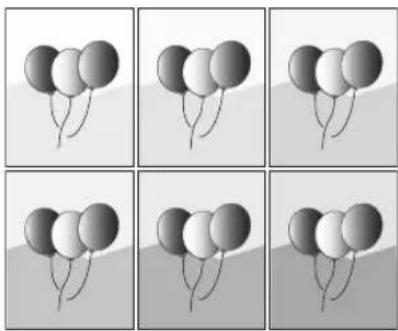
La Funzione Regolazione automatica gradazione regola la gradazione, la densità e il tono di colore delle immagini e necessita solo la scansione della pagina di test. Questa funzione cui èssere utilizzata per diverse grammature di carta in modo da otteneri risultati di stampa di alta qualità con diversi tipi di carta.

"Manutenzione" > "Regolazione della qualità di stampa e di finitura" nella Guida per l'utente
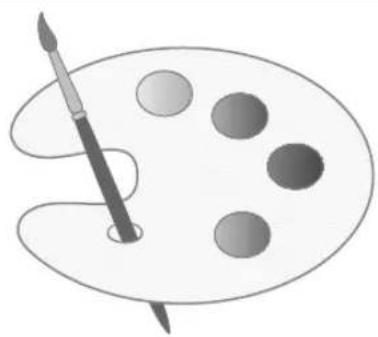
Riproduzione dei colori di alta qualità con la correzione automatica del tono colore
Rispetto alla funzione Regolazione automatica gradazione, che regola i colori CMYK, la funzione Correzione automatica colore regola i colori miscelati espressi con più toner. Utilizzando QUESTe funzioni insieme, è possibile eseguire una regolazione del colore più stabile.

"Manutenzione" > "Regolazione della qualità di stampa e di finitura" nella Guida per l'utente
Risultato di stampa ottimale per ciascun tipo di carta
Le informazioni sulla carta, come il peso base, la finitura e il livello di correzione dell'arricciatura sono essere registrate comme caratteristiche della carta. Poiché tali informazioni dettagliate sono essere specificate per agli tipo di carta differente, è possibile ottenerisi risultati di stampa raffinati in considerazione delle caratteristiche della carta. Questa funizione è efficaceanche per il miglioramento del trasporto della carta e della qualità di stampa.
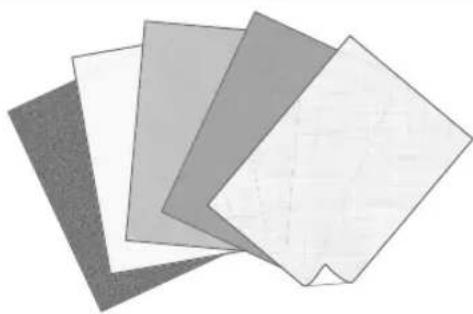

"Manutenzione" > "Impostazioni per la gestione del tipo di carta" nella Guida per l'utente
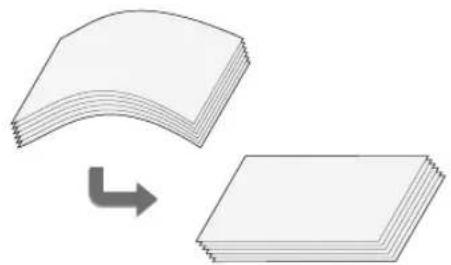
Correzione della curvatura per un'alimentazione stabile della carta
La macchina corregge continuamente la curvatura della carta che si verifica a causa della pressione applicata durante il fissaggio del toner. Inoltre correggendo la curvatura della carta durante la stampa la macchina riduce il rischio di inceppamenti e ottiene un trasporto stabile della carta stessa. La correzione della curvatura può specificata per agli tipo di carta desiderato.

"Manutenzione" > "Regolazione della qualità di stampa e di nitura" nella Guida per l'utente
- "Manutenzione" > "Impostazioni per la gestione del tipo di carta" nella Guida per l'utente
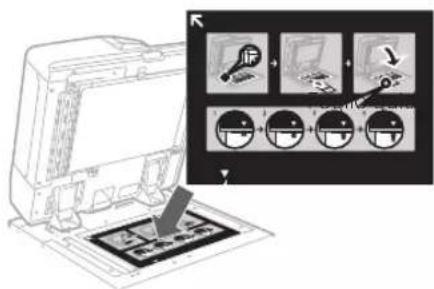
Funzionamento semplice per la regolazione della posizione dell'immagine
É possibile utilizzato un foglio guida per regolare rapidamente la posizione dell'immagine. Si tratta di una funzione comoda perché non occorre effettare misurazioni e immettere valori.

"Manutenzione" > "Impostazioni per la gestione del tipo di carta" > "Regolazione della posizione dell'immagine" nella Guida per l'utente
Accesso rapido alle impostazioni utilizzate di frequente
Sono necessarie impostazioni differenti a seconda dello scopo della stampa o dei tipi di carta, ma l'accesso alle voci di impostazione presenti nei diversi menu agli volta è un'operazione piuttosto complicata. In questo caso, registrarare le impostazioni utilizzate di frequente nel pulsante "Collegamento a Impostazioni/Registrazione". è possibile accederere direttamente alla schermata delle impostazioni con quello pulsante, risparmiando lo sforzo richiesto per la ricerca delle voci di impostazione necessarie.
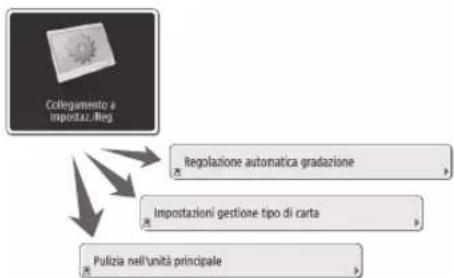

"Operazioni di base" > "Personalizzazione del pannello digitale" > "Salvataggio delle scelte rapide per le impostazioni utilizzate più spesso/voci salute" nella Guida per l'utente
Contenu
Grazie per aver acquistato quello prodotto Canon. Leggere attendamente il manuale prima di utilizzare la macchina, in modo da familiarizzato con l'apparecchiatura e poter sfruttare al meglio le sue molteplici funzioni. Per informazioni dettagliate sulle impostazioni relative alle funzioni, vedere la Guida per l'utente. Terminata lalettura, conservare il manuale per eventuali consulazioni future.
Parti e relative funzioni 6
Vista esterna (Lato anteriore) 6
Vista esterna (Lato posteriore) 8
Parti interne 9
Pannello di controllo. 10
Schermata Monitoraggio stato 12
Come accendere la macchina con
l'interrottore principale 13
Accendere la macchina con l'interruttore principale 13
Arresto della macchina 13
Caricamento della carta 14
Fontedella. 14
Registrazione dei tipi di carta nella macchina 16
Caricamento della carta nel paper deck/cassetto della carta..18
Registrazione dei tipi di carta personalizzati 20
Pulizia e manutenzione 22
Pulizia del vetro dilettura 22
Pulizia dell'area di scansione degli originali 22
Pulizia dell'alimentatore 23
Pulizia automatica dell'alimentatore. 25
Pulizia della parte interna dell'unità principale 25
Pulizia del pannello digitale 26
Controllodel'interruttorid sicurezza 27
Materiali di consumo 28
Risoluzione dei problemi 30
Rimozione di inceppamenti carta e punti 30
Riduzione della frequenza degli inceppamenti 30
Quando viene visualizzato un messaggio di erre 31
Come contattare il rivenditore autorizzato Canon locale.....32
Se la memoria è esaurita 33
Se la macchina non si accende con l'interruttore principale ...33
Appendice 34
Simboliutilizzatinelmanuale
IMPORTANT
NOTA


OPZIONE
Indica avertimenti e limitazioni relativi al funzionamento dell'apparecchiatura. Leggere attendamente tali avvisi per utilizzare l'apparecchiatura correttamente ed evitare di danneggiare il systemo o altri beni.
Riporta la spiegazione di una determinata operazione o una spiegazione supplementare relativa ad una procedura. Si consiglia vivamente di leggere queste note.
Indica funzioni o suggerimenti utili per l'utilizzo della macchina.
Ulteriori informazioni sono reperibili dal site del manuale online (https://oipmanual.canon/).
Una spiegazione dettagliata è presentata nella pagina specificata del presente manuale.
Indica un prodotto opzionale che puo essere utilizzato con la macchina.
Tasti e pulsanti utilizzati nel manuale
Di seguito sono riportati esempi di come i tasti e i pulsanti sono raffigurati all'interno del manuale:
- Pulsanti sul pannello digitale:
< Copia>

- Tasti del pannello comandi: Icona del tasto


- Pulsanti nelle schermate di funzionamento da computer: [Nome pulsante] [OK], [Aggiungi], [Annulla]

É possible accederà
https://oip.canal.canon/ per leggere Ie-Manual che descrve tutte le funzioni di questa macchina.

Partie relative funzioni
In questa parte del manuale vengono riportati i nomi e le funzioni di tutti i componenti della macchina. Vengono descritti ancche i tasti e le schermate del pannello di controllo. Leggere esta sezione per utilizzare le diverse funzioni della macchina alla problema.

"Appendice" > "Opzioni" nella Guida per l'utente
Vista esterna (Lato anteriore)
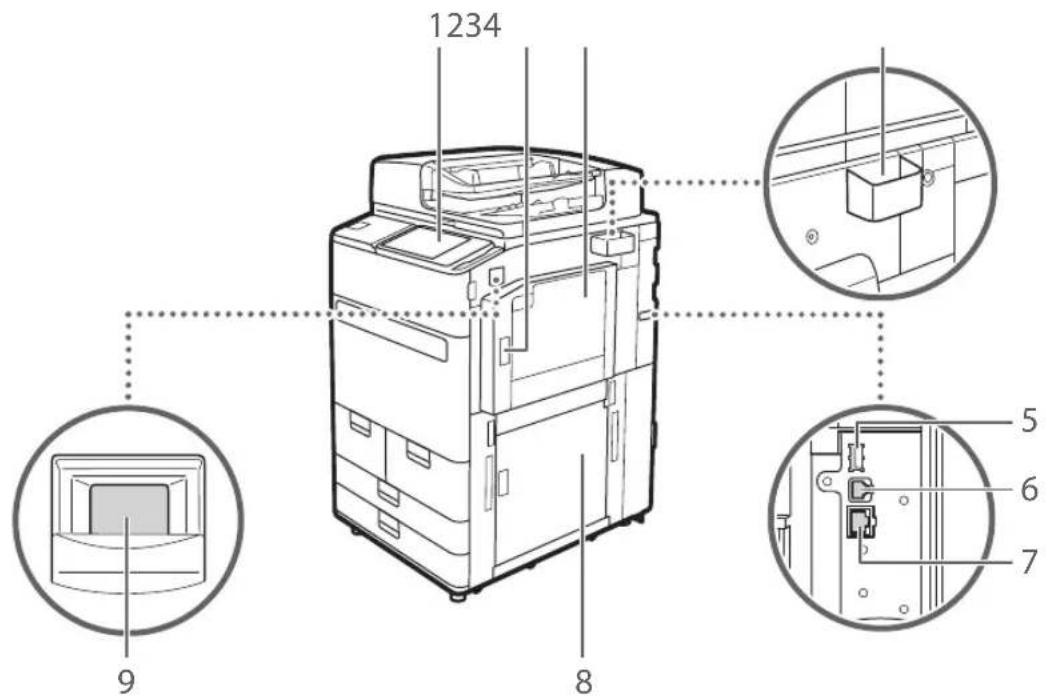
1 Pannello comandi
Il pannello comandi è composto da tasti numerici, indicatori, pannello digitale, ecc. è possibile esquire tutte le operazioni e specificare le impostazioni dal pannello comandi.
2 Pannello superiore destro dell'unità principale
Apire quello pannello per rimuovere la carta
inceppata all'interno della macchina.
3 Vassoio multiuso
Caricare la carta nel vassoio multiuso quando si desidera utilizzato un tipo di carta diverso da quello caricato nel paper deck/cassetto della carta.
4 Custodia dei panni per la pulizia del vetro dilettura
Usare esta scatola per conservare i panni per la pulizia del vetro dilettura.
5 Porta USB (lato posteriori destro della macchina)
Alla macchina è possibile collegare dei dispositivi come dischi rigidi esterni.
6 Connettore USB
Collegare un cavo USB quando si collega la macchina a un computer.
7 Porta LAN
Collegare un cavo LAN quando si collega la macchina a un router LAN via cavo, e casi via.
8 Pannello inferiore destro dell'unità principale
Aprierequesto pannello per rimuovere la cartainceppata all'interno della macchina.
9 Interruttore di alimentazione
Premere l'interruttor di alimentazione per accendere o spegnere la macchina.
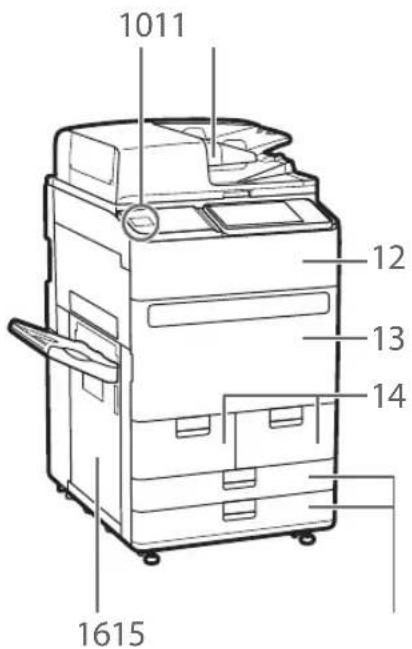
10 Porta USB (lato anteriore della macchina)
E possibile collegare alla macchina dispositiivi come ad esempio periferiche di memoria USB.
11 Alimentatore
Consente di alimentare automaticamente gli origini nella macchina per la scansione. Quando si caricano due o più fogli nell'alimentatore, è possibile sottoporre a scansione gli origini sulla interruzione.
12 Coperchio per la sostituzione del toner
Aprière quello pannello per sostituire la cartuccia del toner.
13 Pannello anteriore dell'unità principale
Aprierequesto pannello per rimuovere la cartainceppata.
Caricare il tipo di carta che si utilizza più di frequente.
15 Cassetto 1/Cassetto 2
Caricare il tipo di carta utilizzato normalmente. è possibile caricare la carta che non può essere caricata nei paper deck.
16 Coperchio sinistro dell'unità principale
Aprière questo pannello per rimuovere la carta inceppata.
Vista esterna (Lato posteriore)
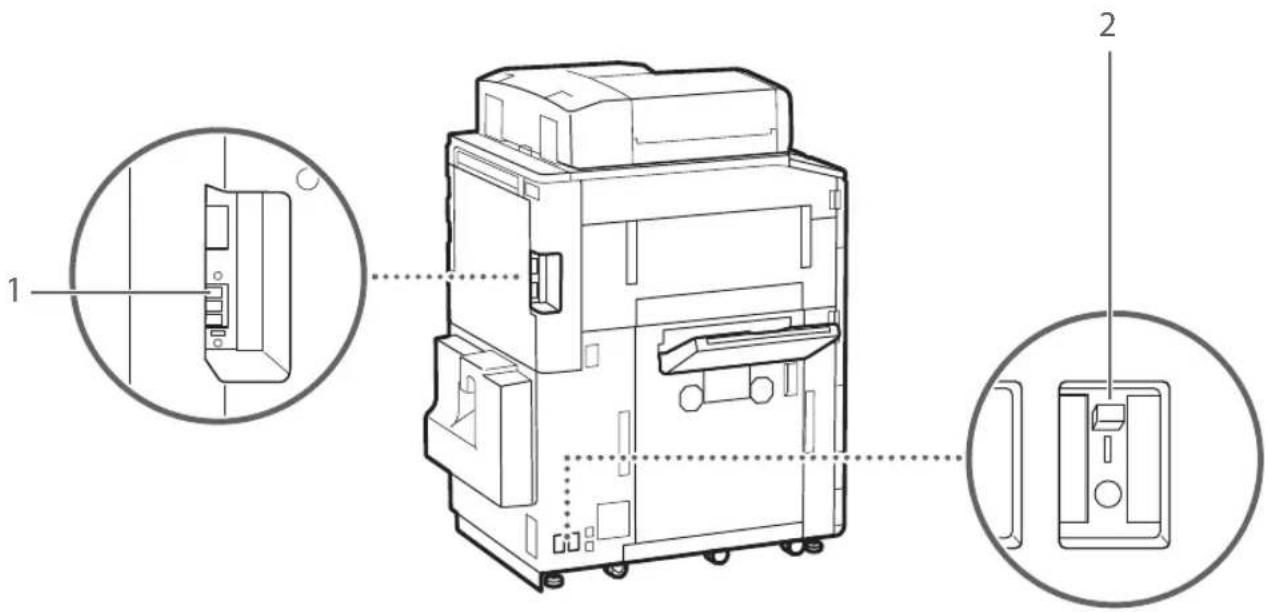
1 Presa per linea Telefonica (LINEA 1)
Collegare un cavo Telefonico quando si collega la macchina a una linea Telefonica.
2 Interrufttore
Rileva la corrente in excesso o la corrente di dispersione.
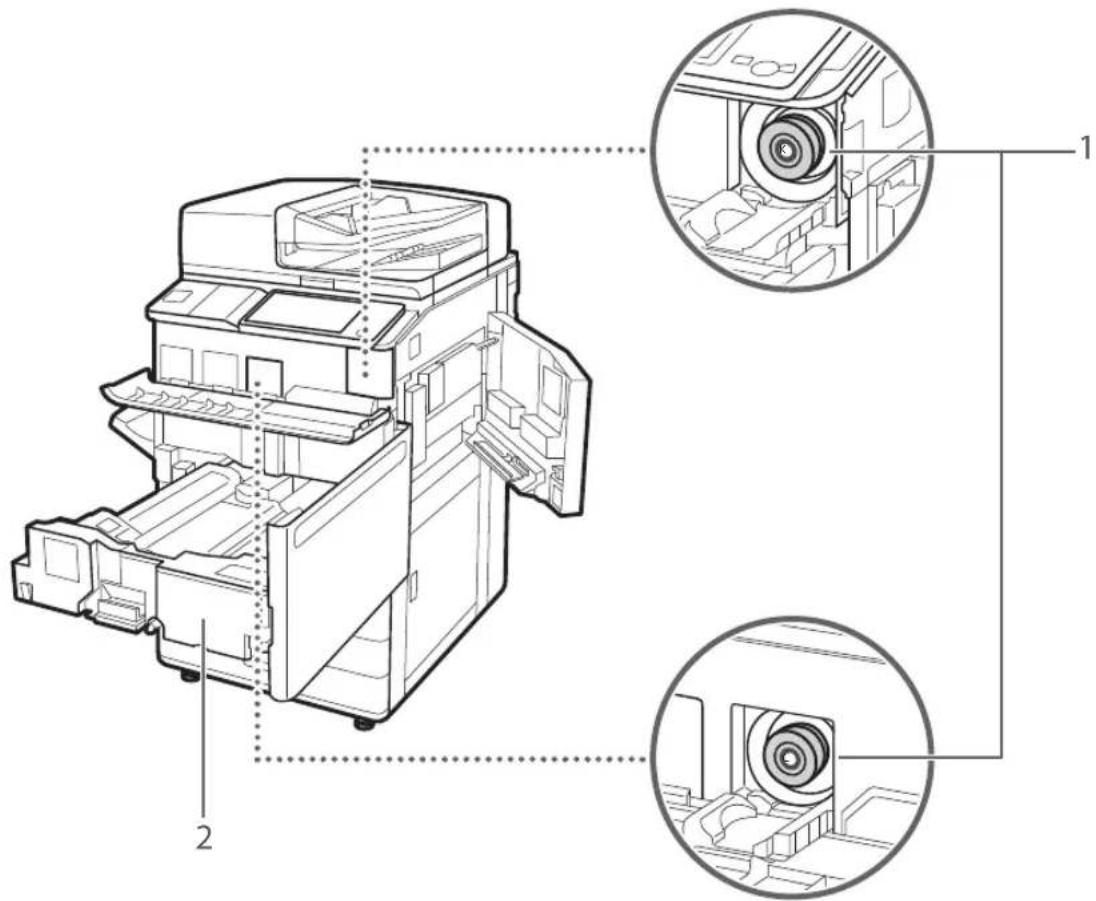
Parti interne
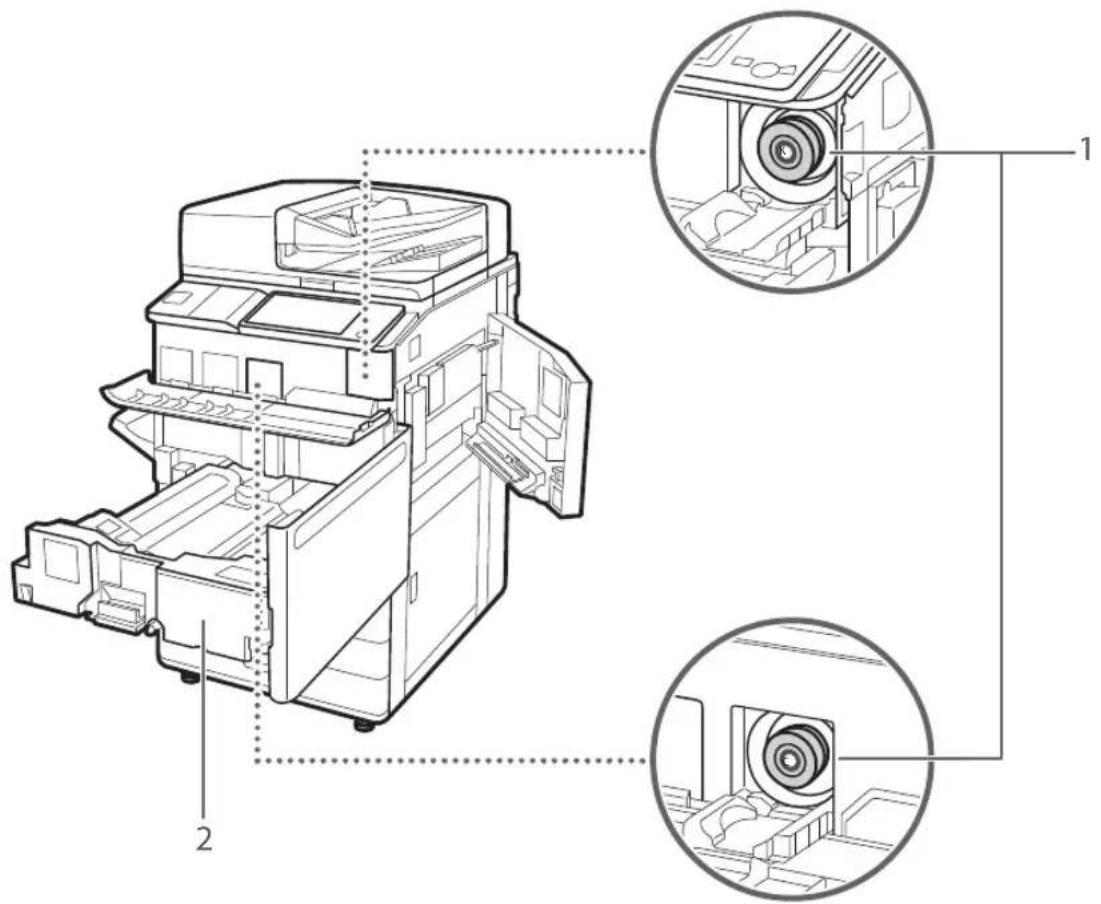
1 Cartuccia di toner
Sostituire la cartuccia del toner quando il toner si esaurisce.
2 Unità di fissaggio per il trasporto
Per eliminare della carta inceppata all'interno della macchina, estrarre l'unità di fissaggio per il trasporto.
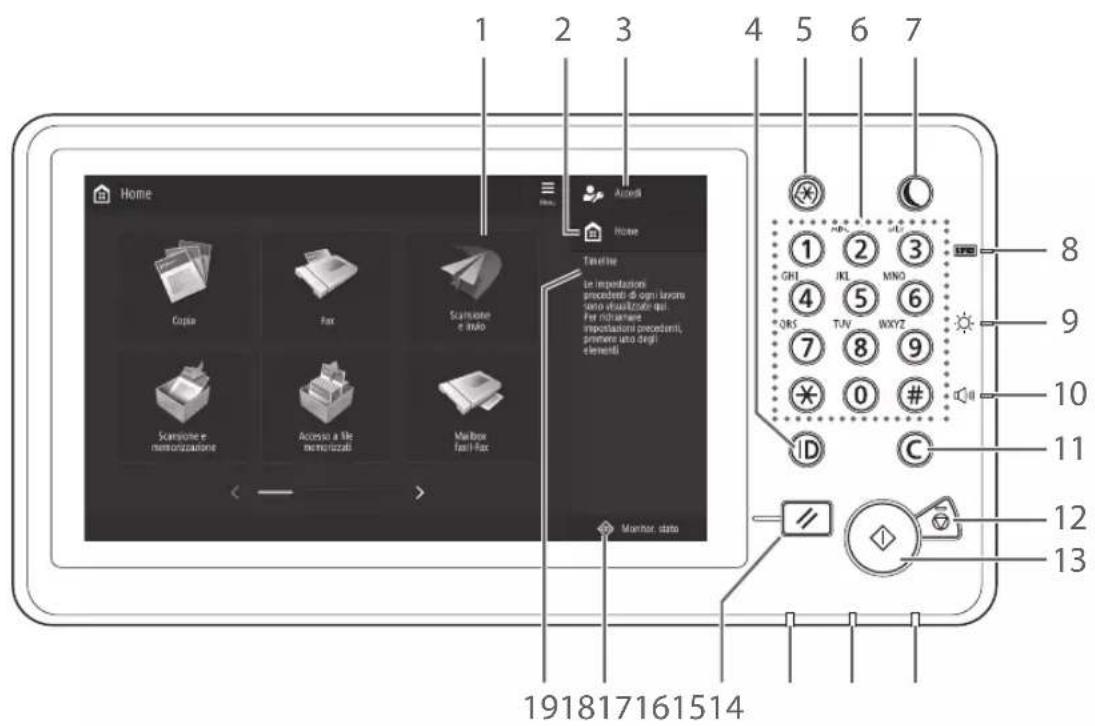
1 Pannello digitale
Visualizza la schermata delle impostazioni e i messaggi. Toccare il pannello per eseguire le impostazioni e altre operazioni.
2
Premere per visualizzare la schermata iniziale (Home).
3 Nome utente per l'accesso
Viene visualizzato il nome dell'utente che ha attualmente effettuato l'accesso.
4 Tasto ID (Log In/Out)
5 Tasto Impostazioni/Registrarione
Premere quello tasto per specifici care le impostazioni o effettuare una registrazione.
6 Tasti numerici
Premere per inseire i valori numerici.
7 Tasto risparmio energetico
Premere quello tasto per impostare o disattivare la modalità di riposo.
- Si illumina quando la macchina passa alla modalità di riposo.
- Si spegne quando la macchina esce dalla modalità di riposo.
8 Tasto Contatore/Informazioni sul disposito
Premere Anything to do visualizzare il conteggio totale di copie e stampe sul pannello digitale.
9 Selettore di regolazione della luminosità
Regola la luminosità dello schermo.
10 Tasto Impostazioni volume
Premere per regolare il volume audio.
11 Tasto Azzera
Premere requisite tasto per cancellare i valori o i caratteri inserti.
12 Tasto Stop
Premere quello tasto per cominciare un'operazione (o lagettura dei dati).
14 Indicatore di accensione
Si illumina quando si accende la macchina.
15 Indicatore di erreore
Lampeggia o si illumina in caso di erre nella macchina.
Se l'indicatore di erre omette una luce rossa costante, contattare un rivenditore Canon autorizzato.
16 Indicatore di elaborazione/dati
- Lampeggia quando la macchina è in funzione.
- Si illumina quando la macchina é in attesa di un comando.
17 Tasto Ripristino
Premere per annullare le impostazioni e ripristinare quale specifica cate in precedenza.
18
Premere per controllare lo stato di un lavoro o annullare un lavoro.
19
Premere per controllare lo stato di un lavoro o annullare un lavoro.

Impostazione del modo Risparmio energetico/Riposo per ridurre il consumo energetico
É possibile limitare il consumo energetico tramite Modo risparnio energetico/Modo riposo quando la macchina non viene utilizzata per un lungo periodo di tempo, ad esempio durante la pausa pranzo. Perutilizzare questi modi, è sufficiente premere ⑥ sul pannello di controllo. Se la macchina rimane inutilizzata per un determinato periodo di tempo, entrare in Modo riposo (modo Riposo automatico). Per ulteriori informazioni sul modo che viene attivato quando viene premuto ⑥ e informazioni più dettagliate sul modulo Riposo automatico, vedere la Guida per l'utente.

"Operazioni di base" > "Attivazione della modalità di riposo" nella Guida per l'utente
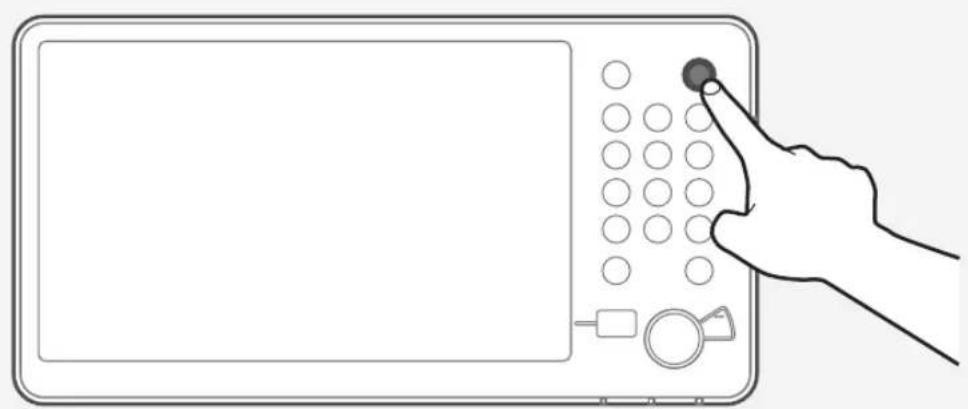
Schermata Monitoraggio stato
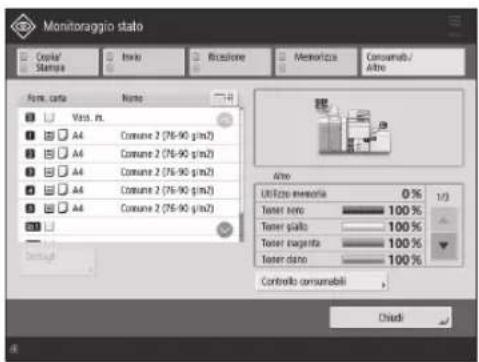
Se si preme l'oroagio nato lo schermo Monitoraggio stato ed è possibile confermare lo stato dei lavori e dei consumabili. Grazie alle informazioni quali il tempo di completamento del lavoro attuale o la quantità di carta rimanente è possibile eseguire operazioni di stampa regolari alla interruzioni.

Situazioni utili
Per sapere il tempo di completamento dei lavori
- Per controllare la quantità residua di carta per un caricamento carta efficiente
- Per annullare un lavoro registrato per erre
Schermata,, ,
La schermata
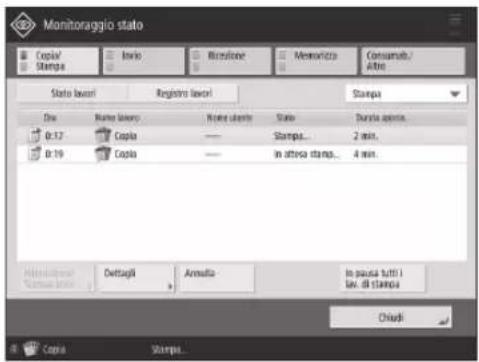
Schemata
É possibile controllare le informazioni carta e la quantità rimanente di carta in tutte le fonti di alimentazione carta. Éanche possibile controllare l'uso della memoria, il toner residuo, i punti rimanenti e la quantità di scarti di perforazione.
Come accendere la macchina con l'interruttore principale
Questa parte del manuale spiega come accendere la macchina con l'interrottore principale.
Accendere la macchina con l'interruttore principale
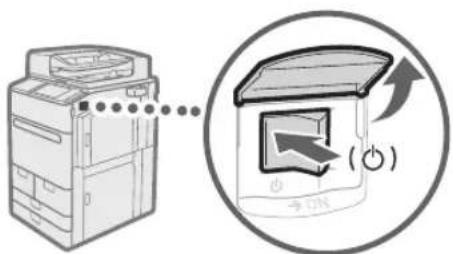
Assicurarsi che il cavo di alimentazione sia collegato a fondo nella presa di corrente e che l'interrottore di sicurezza si acceso.
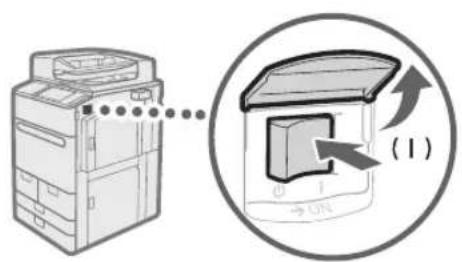
1 Apriere il pannello dell'interruttore principale.
2 Specnere la macchina portando l'interruttore principale su "I".
L'indicatore di accensione sul pannello di controllo si illumina.
IMPORTANT
Prima di riaccendere l'interruttore principale, attendere almeno 10 secondi dopo averlo spento. Tuttavia se <Impostaz. avvio rapido per alimentaz.princip.- è abilitato, se non si attendono almeno 20 secondi dopo lo spegnimento dell'indicatore di accensione principale, l'avvio rapido non viene eseguito.
NOTA
La risposta dei pulsanti e dei tasti potrebbe non essere ottimale subito dopo l'accensione della macchina.
Arresto della macchina

Non spegnere la macchina con l'interruttore principale nelle seguenti situazioni
- Durante l'utilizzo della funzione I-Fax
- Quando viene visualizzato il messaggio
- Quando si utilizes la funzione di scansiono o stampa
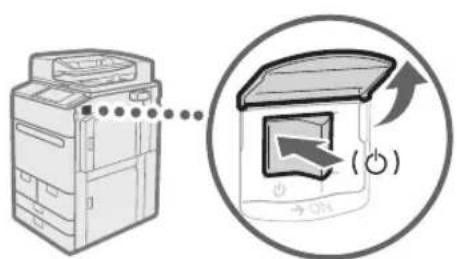
1 Apriere il pannello dell'interruttore principale.
2 Accendere la macchina con l'interruttore principale sulla posizione
L'indicatore di accensione sul pannello di controllo si spegne.
Caricamento della carta
Caricare la carta come indicate nella procedura seguente. In questa sezione viene utilizzato come esempio carta di fornato personalizzato A4.
Conferma
Verificare i tipi di carta che è possibile caricare.

"Appendice" > "Specifiche hardware" > "Carta disponibile" nella Guida per l'utente
Preparazione
Perutilizzareun tipo di cartanon registrarono nella macchina, registrarlo in anticipo.
"Registrazione dei tipi di carta nella macchina" a pag. 16
Funzionamento
Caricare la carta nel cassetto.
"Caricamento della carta nel paper deck/cassetto della carta" a pag. 18
Registrazione
Specifications:
"Registrazione dei tipi di carta personalizzati" a pag. 20
Fonte della carta
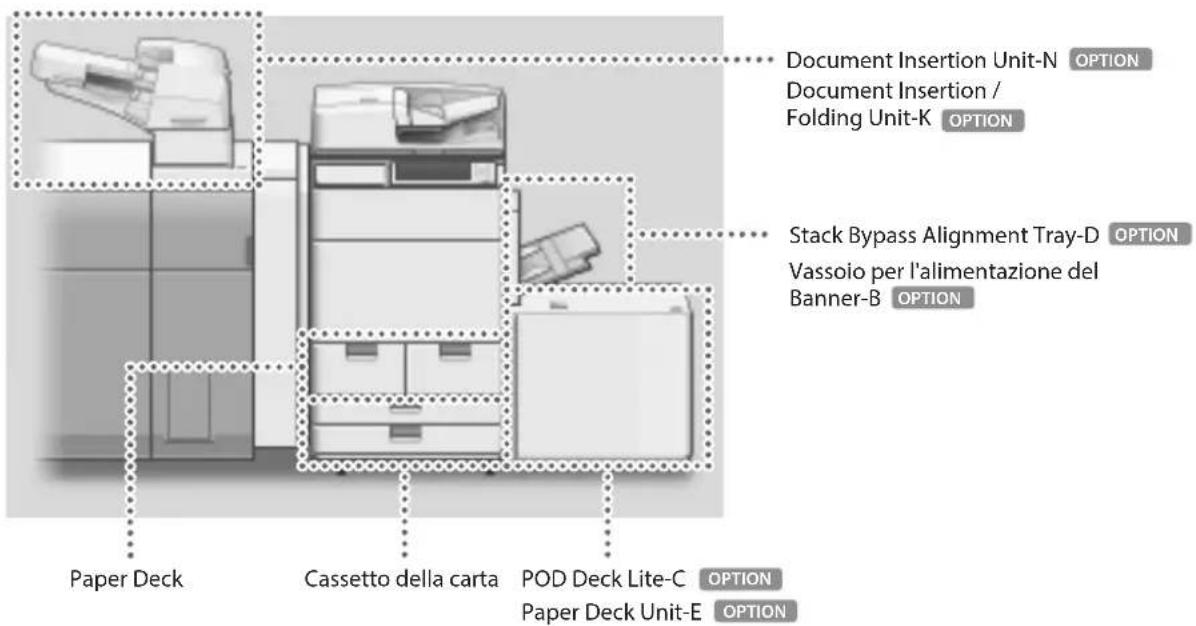
Questa sezione describes the fonti della carta disponibili. La carta che è possibile caricare varia a seconda delle fonti della carta. La seguente descrizione include i prodotti opzionali e il paper deck/cassetti carta standard. I prodotti opzionali sono indicati con OPZIONE.
NOTA
Per i dettagli sulla carta caricabile, consultare la Guida per l'utente.

"Appendice" > "Specifiche hardware" > "Carta disponibile" nella Guida per l'utente
Registrazione dei tipi di carta nella macchina
Registrare tutti i tipi di carta che si utilizzeranno con questa macchina.
NOTA
- Se si carica carta gli registrata nella macchina, ad esempio carta comune o riciclata, quello passaggio non è necessario. Continuire al passaggio successivo "Caricamento della carta nel paper deck/cassetto della carta".
Non e possibile modificare le impostazioni dei tipi di carta predefiniti registrati nella macchina. Se si modificano le impostazioni, assicurarsi di duplicarle e memorizzarle come nuove in anticipo.
1 Premere
2 Premere
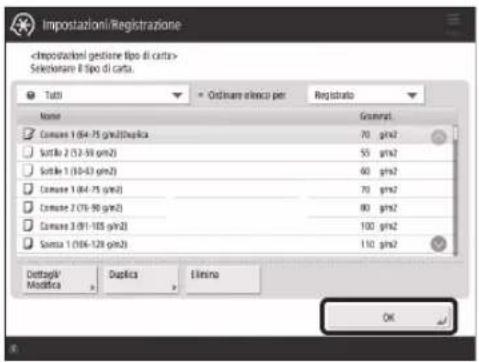
3 Dall'elenco, selezionare un tipo di carta con le caratteristiche più simili al tipo di carta che si desidera registrarare premere
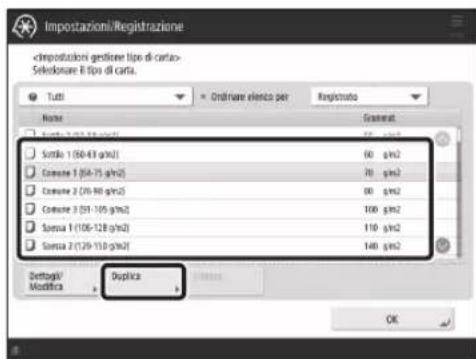
4 Immettere un nome premere OK>
NOTA
Quando si registra la carta personalizzata, accertarsi di modificarne il nome. Non è possible modificare le impostazioni dei tipi di carta predefiniti registrati nella macchina.
5 Selezionare il tipo di carta duplicato ai punti 3 e 4 dall'elenco premere
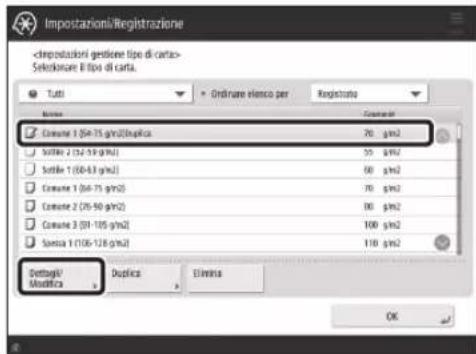
6 Premere < Change> per I'elemento che si desidera modificare.

"Manutenzione" > "Impostazioni per la gestione del tipo di carta" in der Anwenderhandbuch
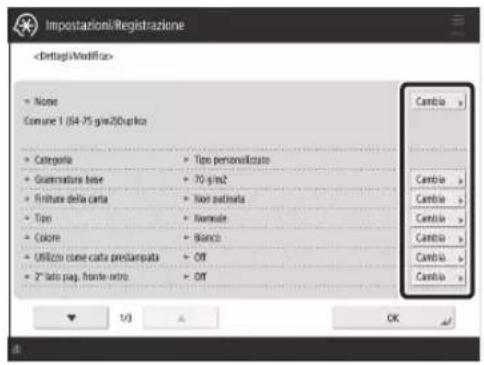
7 Modificare le impostazioni premere OK>.
Se si desidera impostare altri elementi, ripetere i punti 6 e 7.
8 Premere OK>
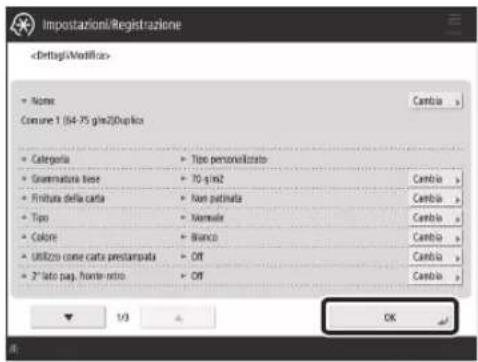
9 Premere
Caricamento della carta nel paper deck/cassetto della carta
Caricamento della carta nel paper deck
NOTA
Per il fornato A4, è possibile caricare la carta di fornato predefinito nel paper deck.
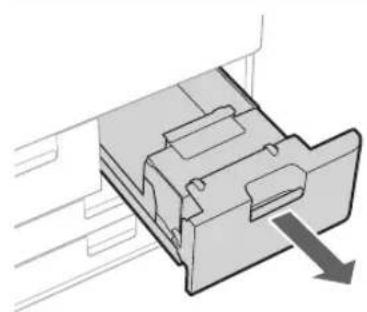
1 Apriere il paper deck.
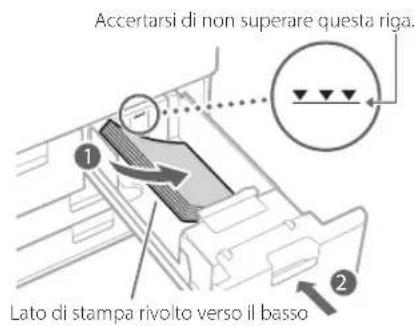
2 Caricare la risma di carta nel paper deck.
1 Caricare la risma contro la parete del paper deck.
2 Inserire nuovamente il paper deck nella macchina finché uno scatto non ne segnala l'aggancio nella posizione chiusa.
Caricamento della carta nel cassetto della carta
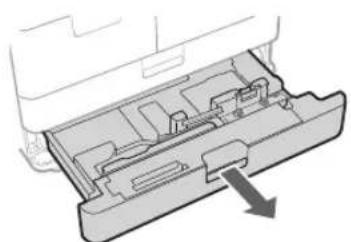
1 Apriere il cassetto.
- Estrarre delicatamente il cassetto fino a quando si arresta.
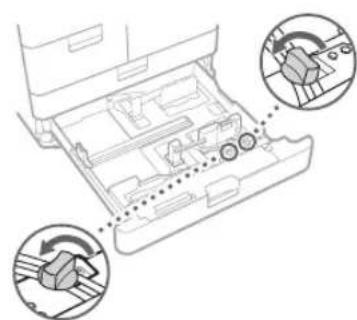
2 Allentare le viti di fissaggio.
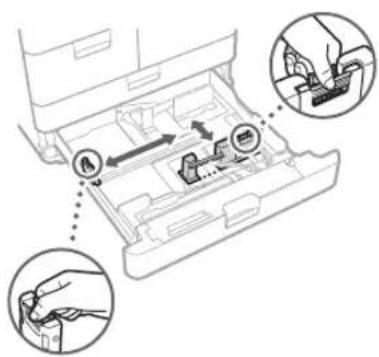
3 Regolare la posizione delle guidede della carta.
- Fare scorrere ciascuna guida stringendola nella parte superiore per allinearla al formato di carta desiderato.
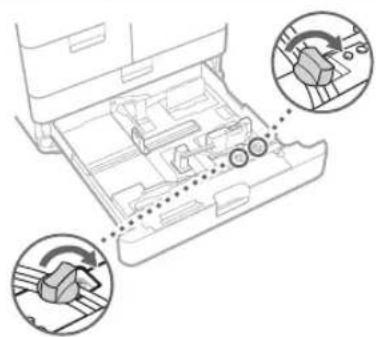
4 Stringere le viti di fissaggio.
Accertarsi di non superare questa riga.
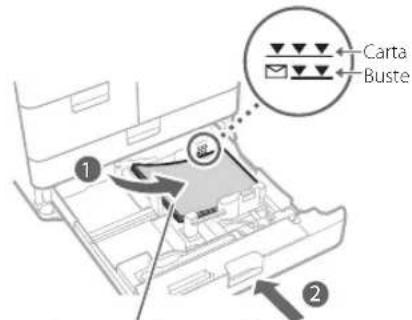
Lato di stampa rivolto verso il basso
5 Caricare i fogli nel cassetto.
1 Caricare i fogli facendoliaderire alla parete destra del cassetto.
2 Inserire nuovamente il cassetto della carta nella macchina finché uno scatto non ne segnala l'aggancio nella posizione chiusa.
NOTA
Smazzare i fogli diverse volte, quindi pareggiare i bordi prima di caricare la carta.
- Prima dell'uso raddrizzare la carta incurvata.
Non superare il symbolo di capienza massima
- Quando si carica carta preferata, lucidi/pellicola trasparente, fogli rubrica e buste, assicurarsi che i supporti siano caricati con l'orientamento corretto, poiché quello varia a seconda della fonte alimentazione carta.

"Operazioni di base" > "Caricamento della carta" nella Guida per l'utente
- Registrazione dei tipi di carta personalizzati
E possible registrar il fornato e il tipo di carta per agli fonte di alimentazione carta.
1 Premere
2 Premere
3 Selezionare la fonte alimentazione carta in cui è stata caricata la carta premere
- Se si carica carta diversa da quella standard, selezionare
o .
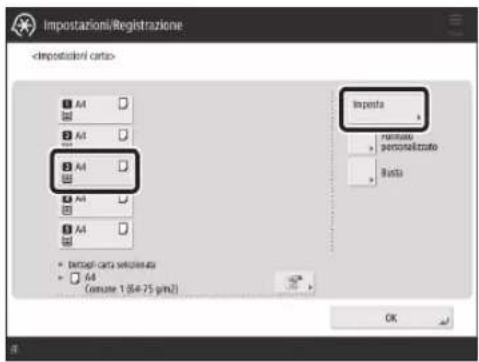
4 Selezionare il tipo di carta caricato dall'elenco premere < 0K>
- É possibile selezionare il tipo di carta alla schermata di impostazione semplice o dettagliata. Per i tipi di carta che non sono visualizzati sulla schermata impostazioni semplici, premere
→ selezionare il tipo di carta alla schermata impostazioni dettagliate.
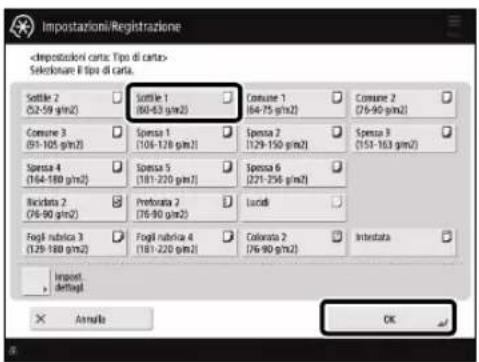
Schermata impostazioni simplici

Schermata impostazioni dettagliate
5 Verificare che il tipo di carta selezionato sia visualizzato in
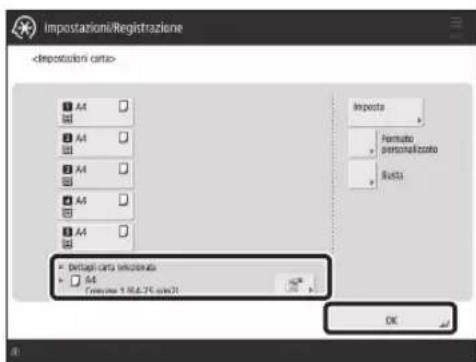
Pulizia e manutenzione
Per un funzionamento ottimale della macchina si consiglia di pulirla e controllarla regolarmente.
Pulizia del vetro digettura
Se gli originali non possono essere acquisiti correttamente, atteneri alla procedura di pulizia seguite. Pulirlo con un panno inumidito e strizzato, quando con un panno morbido e asciutto. Utilizzato il panno per la pulizia del vetro per amplificare la procedura.
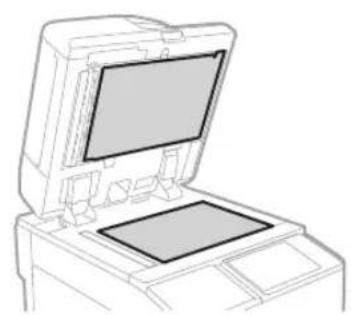
1 Arresto della macchina.
"Arresto della macchina" a pag. 13
2 Pulire il vetro dilettura.
- Pulire il vetro dilettura e la parte inferiore dell'alimentatore.
3 Accendere la macchina con l'interruttore principale.
Accendere la macchina con l'interruttore principale" a pag. 13
Pulizia dell'area di scansione degli originali
Se non è possibile acquisire correttamente gli originali alimentati dall'alimentatore, osservare la procedura seguente.
1 Premere
2 Premere
3 Seguire le istruzioni di pulizia sul pannello digitale.
Pulizia dell'alimentatore
Pulire l'alimentatore quando gli originali si sporcano o si inceppano frequentemente. Pulirlo con un panno inumidito e strizzato, quando con un panno morbido e asciutto. Utilizzato il panno per la pulizia del vetro per amplificare la procedura.
1 Arresto della macchina.
"Arresto della macchina" a pag. 13
2 Tirare la leva e aprire il coperchio dell'alimentatore.
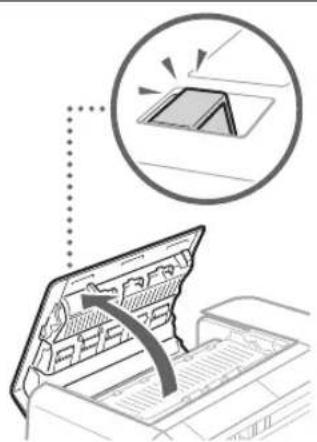
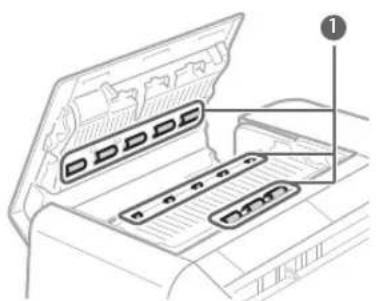
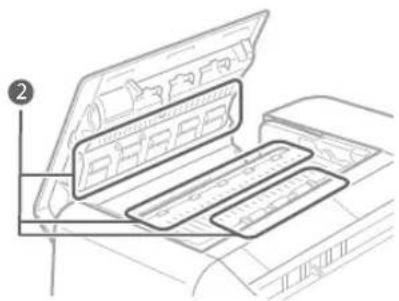
3 Pulire i rulli e le loro aree circostanti all'interno del coperchio dell'alimentatore.
Pulire i rulli.
Pulire le aree circostanti i rulli (se sono molto sporchi).
IMPORTANT
Verificare che nessun residuo, ad esempio pezzi di carta, sia entrato nelle scanalature del sensore di rilevamento dell'alimentatore a fogli multipli. In caso contrario, pulire con un panno morbido.
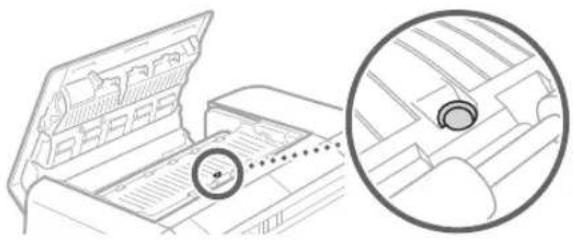
4 Chiudere delicatamente il coperchio dell'alimentatore.
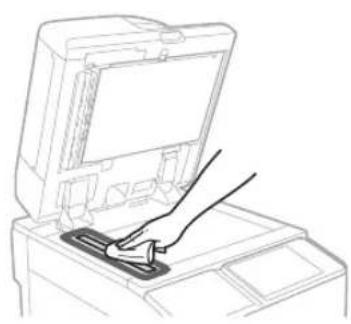
5 Pulire l'area di scansione originali.
- Aprire l'alimentatore e pulire l'area di scansione degli originali (striscia di vetro sottile).
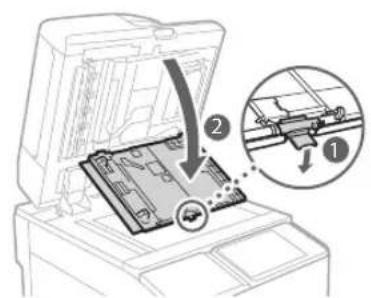
6 Apriere l coperchio di scansione documenti.
Tirare la leva sobre l'alimentatore.
2 Apriere l coperchio di scansione documenti.
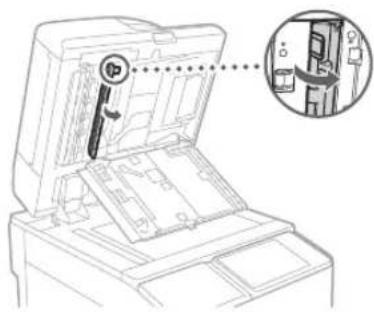
7 Apriere il coperchio interno.
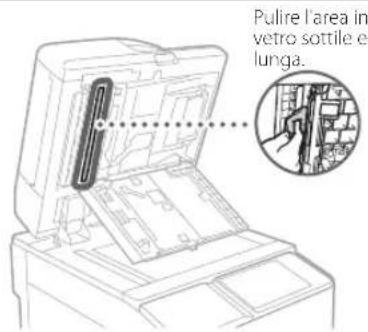
8 Pulire l'area di scansione degli originali dell'alimentatore.
9 Chiudere il coperchio interno e il coperchio di scansione documenti in quest'ordine, quindi chiudere l'alimentatore.
10 Accendere la macchina con l'interruttore principale.
"Accendere la macchina con l'interruttore principale" a pag. 13
Pulizia automatica dell'alimentatore
Se gli originali alimentati dall'alimentatore sono sporchi, osservare la procedura seguente.
1 Posizionare 10 fogli bianchi nell'alimentatore.
Utilizzare carta comune A4.
2 Premere
3 Premere<Regolazione/Manutenzione
4 Premere
Pulizia della parte interna dell'unità principale
Se la carta stampata è sporca, atteneri alla procedura seguente.
1 Premere
2 Premere
3 Premere
NOTA
In modo simile, eseguire
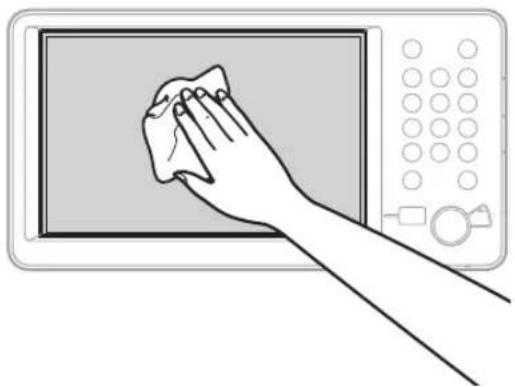
Pulizia del pannello digitale
Pulire il pannello digitale con un panno inumidito con acqua o un detergente delicato, quindi asciugarla con un panno morbido e asciutto.
Controllodell'interrottore di sicurezza
Questa macchina è dotata di un interrottore di sicurezza che rileva la corrente in effesso o la corrente di dispersione. Testare l'interruttore di sicurezza una volta al mese seguendo la procedura descritta di seguito.
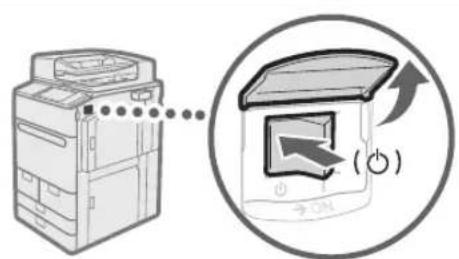
1 Specnere la macchina con l'interruttore principale.
- Prima di controllare l'interruttore di sicurezza, verificare che la macchina sia spenta.
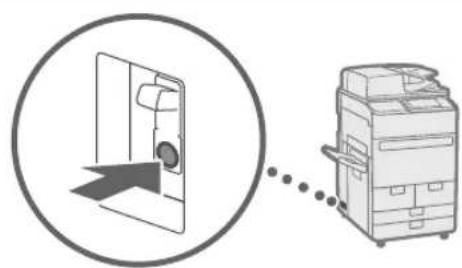
2 Premere il pulsante di test nella parte posteriore della macchina.
- Premere il pulsante di test con la punta di una penna a sera o un oggetto simile. Premere brevamente il pulsante di test.
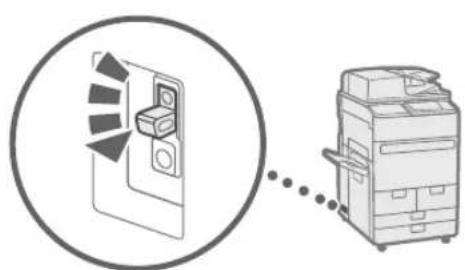
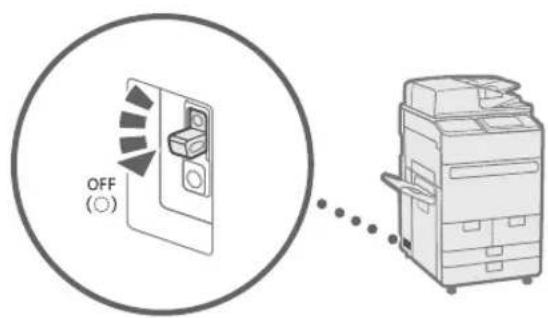
3 Confermare che la leva dell'interruttore di sicurezza sua in posizione OFF.
- Se la leva dell'interruttore di sicurezza non si sposta su OFF ripetere il passaggio 2. Se ciò nonostante, pur avendo eseguito la procedura riportata sopra due o tre volte, la leva non si sposta su OFF, rivolgersi al rivenditore autorizzato Canon locale.
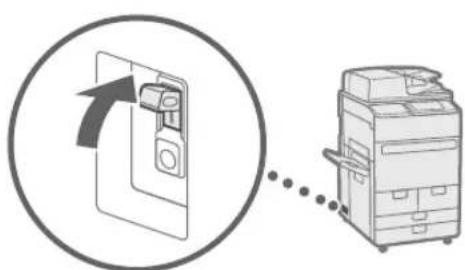
4 Portare la leva dell'interruttore di sicurezza su ON.
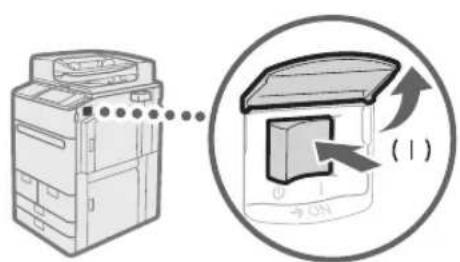
5 Accendere la macchina con l'interruttore principale.
Materiali di consumo
Sono disponibili i seguenti materiali di consumo per questa macchina. Per maggiori informazioni al riguardo, contattare un rivenditore autorizzato Canon. Per informazioni sull'utilizzo e la conservazione dei materiali di consumo, vedere "Materiali di consumo" a p. 36.
Carta
Oltre alla carta comune sono disponibili altri supporti, come la carta riciclata, la carta colorata, i lucidi/la pellicola trasparente (consigliata per questa macchina), le pergamene e le etichette. Per ottenere stampe di qualità, utilizzare carta del tipo consigliato da Canon.
Toner
Quando viene visualizzato il messaggio che chiede di sostituire la cartuccia di toner, sostituire la cartuccia con una cartuccia nuova. Per informazioni su come sostituire la cartuccia toner, consultare la Guida per l'utente. Per ottenere sempre la qualità di stampa ottimale, si consiglia di usare solo il toner Canon originale.

"Manutenzione" > "Sostituzione della cartuccia del toner" nella Guida per l'utente
Toner Canon originale supportato
Canon imagePRESS Toner T07 Black (Nero)
Canon imagePRESS Toner T07 Cyan (Ciano)
Canon imagePRESS Toner T07 Magenta (Magenta)
Canon imagePRESS Toner T07 Yellow (Giallo)


Cartuccia toner nero Cartuccia toner ciano, magenta o giallo

Attenzione ai toner contraffatti
Richiamiamo l'attenzione sulla presenza in commercio di toner Canon contraffatte. L'uso di toner contraffatte cui poto causare un peggioramento della qualità di stampa o ridurre le prestazioni della macchina. Canon non è responsabile di difetti di funzionamento, incidenti o danni causati dall'uso di toner contraffatte. Per maggiori informazioni al riguardo, vedere global.canon/ctc.
Cartuccia dei punti per l'unità di pinzatura
Il dispositiivo Staple-N1/Staple Cartridge-X1 più essere collegato al Staple Finisher-W PRO/Booklet Finisher-W PRO/Staple Finisher-AC/ Booklet Finisher-AC per la pinzatura. Per informazioni sulla sostituzione della cartuccia dei punti, consultare la Guida per l'utente.

"Manutenzione" > "Caricamento dei punti (Opzionale)" > "Sostituzione della confazione di punti nel fascicolatore (Staple Finisher-W PRO/Booklet Finisher-W PRO)", "Sostituzione della confazione di punti nel fascicolatore (Staple Finisher-AC/Booklet Finisher-AC)" nella Guida per l'utente.
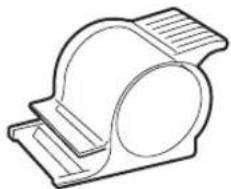
Staple-N1
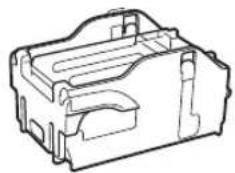
Staple Cartridge-X1
Cartuccia dei punti per l'unità di pinzatura a sella
Il dispositiivo Staple-P1/Staple Cartridge-Y1 può essere collegato al Booklet Finisher-W PRO/Booklet Finisher-AC per la pinzatura a sella. Per informazioni sulla sostituzione della cartuccia dei punti, consultare la Guida per l'utente.

"Manutenzione" > "Caricamento dei punti (Opzionale)" > "Sostituzione della confazione di punti nell'unità di pinzatura centrale (Booklet Finisher-W PRO)", "Sostituzione della confazione di punti nell'unità di pinzatura centrale (Booklet Finisher-AC)" nella Guida per l'utente.
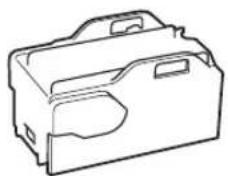
Staple-P1
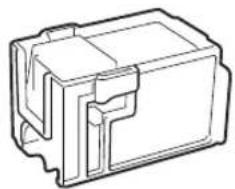
Staple Cartridge-Y1
Consumabili originali
Canon sviluppa costamente innovazioni technologiche per i toner, tamburi e cartucce che produce, appositamente studiati per essere utilizzati nelle machine multifunzione Canon.
Assicuratevi i vantaggi di prestazioni, volume e qualità di stampa ottimali, resi possibili dalle nuove e avanzate technologie Canon. Si raccomanda di utilizzato consumabili originali per le macchine multifunzione Canon.

Risoluzione dei problemi
Questa sezione describing come risolverve i problemi di inceppamento frequenti o dei messaggi di erre visualizzati. Per ulteriori informazioni sulle procedure e sulle precauzioni, videere la Guida per l'utente.

"Soluzione dei problemi" nella Guida per l'utente
Rimozione di inceppamenti carta e punti
Se si verifica un inceppamento di carta o punti, seguire le istruzioni visualizzate sul pannello digitale per rimuoverlo. Se si preme
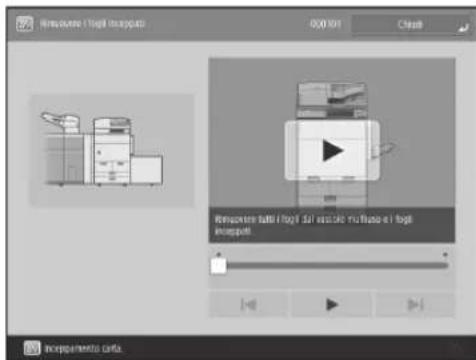
Schermata Inceppamento carta
Vengono visualizzate la posizione di un inceppamento della carta e le procedure per eliminare l'inceppamento.
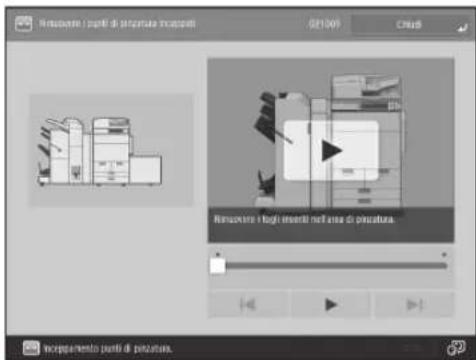
Schermata Inceppamento puniti
Viene visualizzato il luogo dell'inceppamento.
punti e le procedure per la rimozione
dell'inceppamento.
Riduzione della frequenza degli inceppamenti
Se si verificano degli inceppamenti di frequente, i motivi seguenti potrebbero essere la causa.
Sono rimasti dei pezzi di carta strappati nella macchina.
Se si tira con forza la carta inceppata, dei pezzi di carta strappati potrebbero rianere all'interno della macchina.
Estrarre tutti i peszji strappati.
É stata caricata della carta non correspondente all'impostazione.
- Accertarsi che la carta caricata nel cassetto carta corrisponda al fornato e al tipo di carta registrato in
in .
"Registrazione dei tipi di carta personalizzati" a pag. 20
Gli inceppamenti si verificano di frequente solo quando si utilizza la carta personalizzata specificata. Le informazioni carta potrebbero essere registrare erroneamente.
Verificare le impostazioni delle informazioni carta per la carta utilizzata.

"Manutenzione" > "Impostazioni per la gestione del tipo di carta" nella Guida per l'utente
Quando viene visualizzato un messaggio di erre
Se si presenta un problema di funzionamento e la macchina non è in grado di funzionare in modo corretto,Viene visualizzata la schermata illustrata a destra. Se la macchina non funziona normalmente dopo aver spento e riaccesso l'interruttore principale, rivolgersi al rivenditore autorizzato Canon locale.

"Come contattare il rivenditore autorizzato Canon locale" a pag. 32
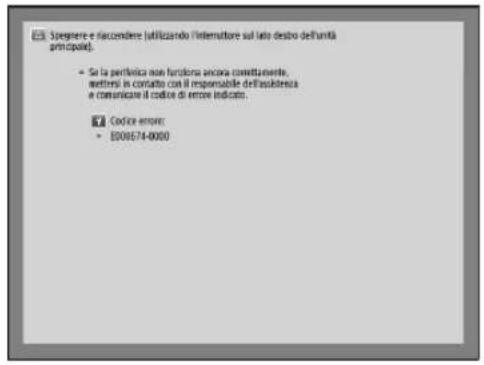
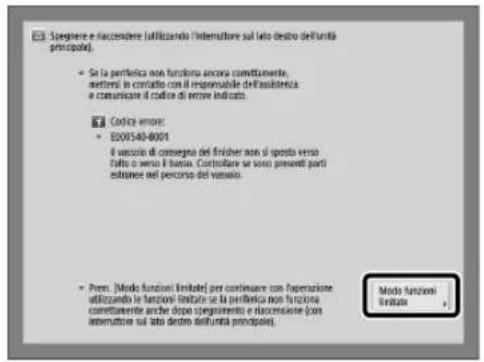
Se viene visualizzato un tasting per il modo Funzioni limitate:
Se viene visualizzato

"Soluzione dei problemi" > "Viene visualizzato un messaggio o un numero preceduto da "#" (un codice di erreore)" > "Viene visualizzato un messaggio che dice di contattare un rivenditore autorizzato locale Canon" nella Guida per l'utente
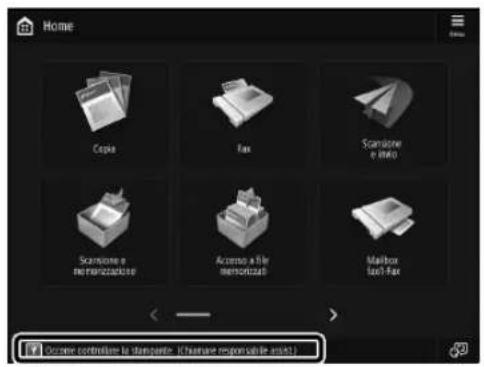
Nella parte inferiore della schermata viene visualizzato un messaggio:
Se viene visualizzato un messaggio di erreore nella parte inferiore dello schermo, le funzioni di stampa e scansione sono limitate ma alcune funzioni potrebbero essere comunique disponibili.

"Soluzione dei problemi" > "Viene visualizzato un messaggio o un numero preceduto da "#" (un codice di erreore)" > "Viene visualizzato un messaggio che dice di contattare un rivenditore autorizzato locale Canon" nella Guida per l'utente
Come contattare il rivenditore autorizzato Canon locale
Se la macchina non funzione normalmente dopo aver spento e riacceso l'interruttore principale, rivolgersi al rivenditore autorizzato Canon locale come indicato alla procedura seguente.
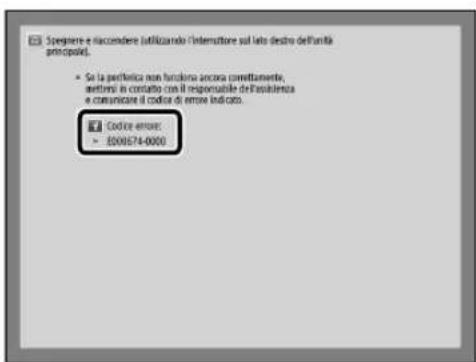
1 Prenderenota del codice di erre.
- Annotare il codice di erre "EXXXXXX-XXXX".
2 Spagnere la macchina con l'interruttore principale.
- Accendere la macchina con l'interruttore principale sulla posizione.
3 Estrarre la spina alla presa di corrente.
4 Verificare il nome del prodotto e contattare il rivenditore autorizzato Canon locale.
Se la memoria è esaurita
Se la memoria si riempie durante la scansion, vengono visualizzati i messaggi seguenti sul pannello digitale. Attenersi alle procedure a schermo ed eliminare i file non necessari memorizzati nella Mailbox e nella Mailbox fax/fax per rendere disponibile maggiore memoria.
La scansione verrà annullata poiché la memoria è esaurita. Stampare (inviare, salvare)* le pagine acquisite?
- Una parte del messaggio varia a seconda della funzione utilizzata.
La scansion sera annullata perché la memoria è esaurita. Attendere alcuni istanti e riprovare.
L'opération non è stata possibile perché la memoria è esaurita.
Se la macchina non si accende con l'interruttore principale
Se la macchina non funziona quando viene accesso l'interruttore principale, controllare l'interruttore di sicurezza. Se questo interrottore è in posizione OFF, non cercare di riaccenderlo di persona ma contattare il rivenditore autorizzato Canon locale.
Appendice
Importanti istruzioni per la sicurezza
Questo capitolo descrive importanti istruzioni di sicurezza per la prevenzione di lesioniagli utenti di questa macchina e ad altri di danni alle cose. Leggerequesto capitolo prima diutilizzare lamacchina e seguire le istruzioni per l'uso corretto della macchina.Non effettuare altre operazioni non descritte nel presente manuale.Canon non si assume alcuna responsabilita per eventuali danni derivanti da operazioni non descritte nel presente manuale,uso improprio o riparazioni o modifiche non eseguite da Canon o da terzi autorizzati da Canon.Un funzionamento o un uso scorretto di esta macchina potrebbero provocare lesions personali e/o danni che richiedono riparazioni complesse che potrebbero non essere coperte alla garanzia limitata.
AVVERTIMENTO
Indica un awertimento che riguarda operazioni che, se non eseguite correttamente, sono potenzialmente pericolose o addittura letali per le persona. Perutilizzare la macchina in sicurezza, prestare sempre attenzione a quello awertimenti.
ATTENZIONE
Indica un avviso che riguarda operazioni che, se non eseguite correttamente, sono potenzialmente pericolose per le persone. Per utilizzato la macchina in sicurezza, prestare sempre attenzione a questi avvisi.
0 IMPORTANTE
Indica requisiti e limitazioni operative. Leggere queste indicazioni con attenzione per utilizzare correttamente la macchina ed evitare danni alla macchina o alle cose.
Installazione
Perutilizzare lamacchina in modulo sicuro e comodo,leggere attentamente le precazioni seguenti e installare la macchina in una posizione appropriata.
AVVERTIMENTO
Non installare in luoghi in cui potrebbe
verificarsi un incendio o una scossa elettrica
In una posizione dove le prese d'aria siano ostruite (troppo vicino a una parete, su un letto, divano, tappeti o oggetti simili)
In un luogo umido o polveroso
In un luogo esposto direttamente alla luce del sole o all'esterno
In un luogo soggetti a temperature elevate
In un luogo esposto a fiamme aperte
Nelle vicinanzi di alcol, solventi per vernici o altre sostanze inflammabili
Altre avertenze
Non collegare cavi non approvati a questa macchina. Farlo potrebbe provocare un incendio o scosse elettriche.
Non collocare collane e altri oggetti di metallo o contentitori riempiti di liquidi sulla macchina. Se sostanze estranee vengono a contatto con le parti elettriche all'interno della macchina, cui potrebbe causare un incendio o scosate elettriche.
In caso di ingresso di sostanze estranee nella macchina, scollegare la spina di alimentazione alla presa di corrente e rivolgersi al rivenditore Canon autorizzato di zona.
ATTENZIONE
Non installare nei luoghi seguenti
La macchina pudocadere,ferirele personec causare danni.
Una posizione instabile
Un luogo esposto a vibrazioni
Altri avvisi
Non collegare prodotti optionali non autorizzati alla presa per il collegamento di prodotti optionali, perché ciò potrebbe provocare un incendio o fumo.
- Quando si sccollega il cavo di alimentazione, attendere almeno 5 secondi prima di collegare nuovamente il cavo di alimentazione.
- Un effecssivo abbassamento di tensione potrebbe causare malfunzionamenti o perdite di dati nella macchina e nei computer.
Piedini di livellamento (solo per prodotti con piedini di livellamento)
Non rimuovere i piedini di livellamento della macchina dopo l'installazione della macchina, in quanto ciò potrebbe causare la caduta o il ribaltamento della macchina, provocando lesioni personali.
0IMPORTANTE
Non installare nei luoghi seguenti
che possono danneggiare la macchina.
Luoghi soggetti a valori estremi, sia alto che bassi, di temperatura e umidità
Luoghi soggetti a cambiamenti repentini e significativi di temperatura e umidità
Luoghi situatu in prossimita di
apparecchiata che generano onede
magnetiche o elettromagnetiche
Laboratori o strutture in cui si verificano reazioni chimiche
Luoghi esposti a gas tossici o corrosivi
Luoghi che possono deformarsi con il peso della macchina o in cui la macchina puo affondare (tappeti, cuscini eosi via)
Evitare i luoghi scarsamente ventilati
Questa macchina genera una piccola quantità di ozono e altre emissioni durante il normale utilizzato. Questa emissioni non sono nocive per la salute. Tuttavia, potrebbero essere aververtibili durante l'uso prolongato o cici di produzione lunghi in ambienti molto ventilati. Per mantenere un ambiente lavorativo confortevole, è consigliabile che il locale in cui la macchina funziona si'a adeguatamente ventilato. Evitareanche posizioni in cui le persone sarebbero esposte a emissioni dalla macchina.
Non installare nei luoghi in cui possa verificarsi della condensa
Goccioline d'accua (condensa) potrebbero formarsi all'interno della macchina quando l'ambiente in cui è installata la macchina viene riscaldata rapidamente e quando si sposta la macchina da un luogo fresco o secco a un luogo caldo o umido. Utilizzare la macchina in queste condizioni potrebbe provocare inceppamento della carta, qualità di stampa scadente o danni alla macchina. Lasciare che la macchina si adegui alla temperatura e all'umidità dell'ambiente per almeno 2 ore prima dell'uso.
Evitare di installare la macchina in prossimità di computer o altre apparecchiature elettroniche di precisione.
Interferenze elettriche e vibrazioni generate alla macchina durante la stampa possono compromettere il corretto funzionamento di tali apparecchi.
Evitare di installare la macchina in prossimita di teilevisori, radio o apparecchiature elettroniche simili.
La macchina potrebbe interferire con la ricezione del segnale del suono e dell'imagine. Inserire la spina di alimentazione in una presa di corrente apposita e mantenere quanto più spazio possibile tra la macchina e altre apparecchiature elettroniche.
Ad altitudini di 3.000 m o più sul livello del mare
Le machine con un hard disk potranno non funzionare correttamente quando vengono usate ad altitudini elevate, quali 3.000 metri sul livello del mare o superiore.
Connessione della linea Telefonica (solo per prodotti con funzione fax)
La macchina è conforme agli standard di linea Telefonica analogica e può essere collegata solo a una rete Telefonica pubblica di tipo PSTN. Collegando la macchina a una linea Telefonica digitale o a una linea dedicata più impedirne il corretto funzionamento e persino danneggiaria. Verifi care il tipo di linea Telefonica prima di collegare la macchina. Prima di collegare la macchina a una linea in fi bra ottica o a una linea Telefonica IP, contattare il service provider.
Quando si utilizes la LAN wireless (solo per prodotti con funzione LAN wireless)
- Installare la macchina ad almeno 50 m dal router LAN wireless.
Laddove possibile, installare la macchina in luoghi in cui eventuali oggetti non possano interferire con la comunazione. Pareti o pavimenti possono determinare il deterioramento del segnale. - Tenere la macchina il più lontano possibile da Telefoni cordless, forn i a microonde o altre apparecchiature che emettono onde radio.
Nonutilizzare in prossimitadi
apparecchiature medicali. Le onde radio
emesse da esta macchina potrebbero
interferire con le apparecchiature medicali e
provocarne il malfunzionamento e provocare
potenziali consequences.
Se il rumore di funzionamento è fastidioso
In base all'ambiente d'uso e alla modalita operativa, se il rumore di funzionamento è un problema si consiglia di installare la macchina in un luogo diverso dall'ufficio.
Spostamento della macchina
Se si desidera spostare la macchina,anche in una posizione sullo stesso piano dell'edificio, contattare in anticipo il rivenditore di zona autorizzato Canon. Non tentare di spostare la macchina da soli.
Alimentazione
AVVERTIMENTO
Utilizzare solo una fonte di alimentazione che soddisfi i requisiti specificati di tensione. In caso contrario, si potrebbe causare un incendio o scosse elettriche.
- La macchina dev'essere collegata a una presa dotata di messa a terra utilizzando il cavo di alimentazione fornito a corredo.
Nonutilizarecavi di alimentazione diversida\
quelfoffintoaradoro,inalquanto potrebber\
verificarsi un incendio ouna scossa elettrica.
- Il cavo di alimentazione in dotazione è progettato per essere utilizzato con questa macchina. Non collegare il cavo di alimentazione ad altri dispositivi.
Non modificare, tirare, piegare forzatamente, o eseguire autres azioni che potrebbero danneggiare i cavo di alimentazione. Non posizionare oggetti pesanti sul cavo di alimentazione. Danni al cavo di alimentazione potrebbero provocare incendi o scosse elettriche.
Non insere o staccare la spina con le mani bagnate, in quanto potrebbero verificarsi scosse elettriche.
Nonutilizzare cavi di prolunga o presemultiple con la macchina.Faro potrebberprovocare un incendio o scosse elettriche.
Non avolgere il cavo di alimentazione ne annodarlo, in quanto potrebbero verificarsi incendi o scosse elettriche.
- Inserire completinga la spina di alimentazione nella presa di alimentazione CA. In caso contrario, si potrebbe causare un incendio o scosse elettriche.
Rimuovere complemente la spina di alimentazione alla presa di alimentazione CA durante un temporale. In caso contrario, si potrebbe causare un incendio, scosse elettriche o danni alla macchina.
Assicurarsi che l'alimentazione della macchina sia sicura e che la tensione si stabile.
- Tenere il cavo di alimentazione lontano delle fonti di calore; in caso contrario il rivestimento del cavo di alimentazione potrebbe fondere e causare incendi e scosse elettriche.
Evitare le seguenti situazioni:
Se viene aplicata una forza eccessiva al punto di collegamento del cavo di alimentazione, quello potrebbe danneggiare il cavo o i fili conduttatori all'interno della macchina potrebbero scollegarsi. Ciò potrebbe provocare un incendio.
- Collegare e scollegare il cavo di alimentazione con troppa frequenza.
- Inciampare sul cavo di alimentazione.
- Il cavo di alimentazione è piegato nel punto di collegamento ed è applicata una forza continua alla presa di corrente o al punto di collegamento.
Applicareunaforzaecceessivaalla spina.
ATTENZIONE
Installare la macchina vicino a una presa di corrente e lasciare uno spazio sufficiente attorno alla spina in modo da poterla scollegare fácilmente en caso di emergenza.
0 IMPORTANTE
Quando sicollege l'alimentazione
Non collegare il cavo di alimentazione a un gruppo di continuita (UPS). In caso contrario, si potrebbero provocare anomalie di funzionamento o danni alla macchina in caso di interruzione dell'alimentazione.
- Se si collega la macchina a una presa di corrente CA multipla, non utilizzato le presero manenti per collegare altri dispositivi.
Non collegare il cavo di alimentazione al connettore di alimentazione CA ausiliario di un computer.
Altre precauzioni
Il rumore elettrio poo causare il malfunzionamento della macchina o la perdita di dati.
Gestione
AVERTIMENO
Scollegare immediatamente la spina alla presa di corrente CA e contattare un rivenditore autorizzato Canon se la macchina produce un rumore insolito, emette un odore inusuale o se emette fumo o calore excessivo. Continuare a usarla potrebbe provocare un incendio o scosse elettriche.
Non smontare o modificare questa macchina. Sono presenti componenti ad alla tensione e ad alla temperatura all'interno della macchina. Lo smontaggio o la modifica potrebbero causare incendi o scosse elettriche.
- Posizione are la macchina in luoghi in cui i bambini non verranno a contatto con il cavo di alimentazione e con altri cavi o ingranaggi e parti elettriche all'interno della macchina. In caso contrario si potrebbero causare incidenti imprevisti.
Non usare spray inflammabili nei pressi della macchina. Se sostanze inflammabili vengono aicontato con le parti elettriche all'interno di questa macchina, ciò potrebbe causare un incendio o scosse elettriche.
- Quando si sposta la macchina, assicurarsi di averla spenta, quindi scollegare il cavo di alimentazione e i cavi di interfaccia. In caso contrario il cavo di alimentazione o i cavi di interfaccia potrebbero danneggiarsi e causare incendi o scosse elettriche.
- Quando sicollege/scollega un carr0 USB ):neste i cavo di alimentazione e collegato a una presa elettrica CA, non toccare la parte metallica con connettore poichec'e il rischio di una scossa elettrica.
Se si usa un pacemaker cardiaco
Questa macchina genera un flusso magnetico e onde a ultrasuoni di basso livello. Se si utilizza un pacemaker cardiaco e si avvertono delle anomalie, allontanarsi alla macchina e consulhare immediamente un medico.
ATTENZIONE
Non appoggiare oggetti pesanti sulla macchina perché potrebbero cadere, causando infortuni.
Per sicurezza, scollegare la spina di alimentazione se la macchina non verrà utilizzata per un periodo di tempo
prolungato. Fare attenuationo quando si aprono/chiudono i pannelli per evitare infortuni alle mani.
- Tenere le mani e gli indumenti lontani dai rulli nell'area di uscita. Se i rulli si impigiliano con le mani o gli indumenti, ciò potrebbe causare lesioni personali.
L'interno della macchina e la fessura di uscita sono molto caldi durante o immediatamente除去 l'uso. Evitare il contatto con queste aree per evitare uszioni. Inoltre, la carta stampata potrebbe essere molto calda immediatamente除去 l'uscita, pertanto prestare attenzione quando la si maneggia. In caso contrario, si potrebbero causare uszioni.
Alimentatore
Non esercitare una pressione eccessiva sull'alimentatore quando si utilizes il vetro dilettura per fare copie di libri spessi. In caso contrario, si potrebbe danneggiare il vetro dilettura e provocare lesioni personali.
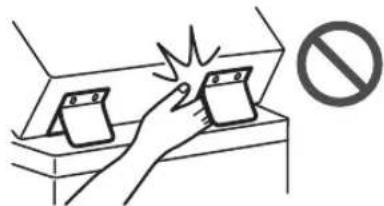
Chiudere l'alimentatore delicatamente per evitare di farsi male alle mani.
- Fare attentione a non mettere le mani o le citta all'interno dell'alimentatore. In caso contrario, si potrebbero subire lesioni.
Finitrice
Non mettere le mani nella parte del vassoio in cui viene eseguita la pinzatura (vicino al rulli), in particolare prestare attenzione ai punti metallici appuntiti, in quanto potrebbero causare lesioni personali.
Cassetto della carta
Non mettere la mano all'interno della macchina quando l'caffetto della carta è rimioso, perché ci potrebbe causare lesions personali.
Tasto Risparnio energetico
Premiere (Risparmio energetico) per garantire la sicurezza quando la macchina non verrà utilizzata per un lungo periodo di tempo, per esempio per tutte la notte. Inoltre, spegnere l'interruttore di alimentazione principale e scollegare il cavo di alimentazione per sicurezza quando la macchina non verrà utilizzata per un lungo periodo di tempo, per esempio durante festività di più giorni.
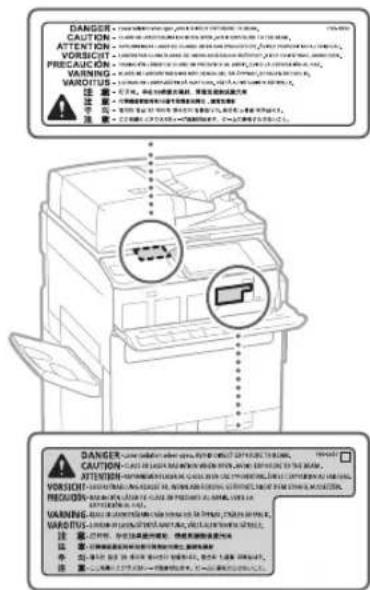
Sicurezza laser
Questo prodotto e certificato come apparecchio laser di Classe 1 secondo le direttive IEC60825-1:2014 e EN60825-1:2014.
Il fascio laser più essere danno se per il corpo umano. Poiché la radiazione emessa all'interno del prodotto è completenesse confinata in un alloggiamento protettivo e coperchi esterni, il fascio laser non più uscire da while macchina in nessun momento durante l'uso da parte dell'utente. Leggere le seguenti osservazioni e istruzioni per la sicurezza.
- Mai aprie i coperchi othere a quelli indicati nei manuali per la macchina.
- Se il fascio laser dovesse uscire e entrare negli occhi, l'esposizione potrebbe causare danni agli occhi.
L'utilizzo di controli, regolazioni o l'esecuzione di procedure diverse da quale specificate in questo manuale può provocare l'esposizione a radiazioni pericolose.
Avviso sicurezza laser

Unità di fissaggio
Quando si rimuove la carta inceppata o si controlla l'interno della macchina, evitare il contatto con il calorie emesso dall'unità di fissaggio e dall'area circostante per un periodo di tempo prolongato. In caso contrario, si potrebbero provocare uszioni a bassa temperatura,anche nella toccare l'unità di fissaggio e l'area circostante direttamente.
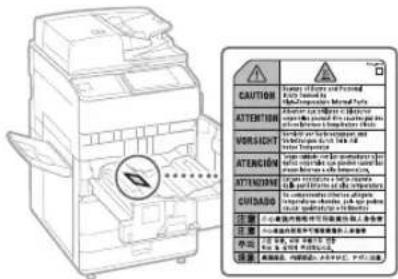
OIMPORANTE
-Seguire le instruzioni di avviso sulle etichette e similipositionate sulla macchina.
Non sottoporre la macchina a urti o vibrazioni di elevata entita.
Non aprime o chiudere in modo forzato sportelli, coperchi e altre parti. che posso nanneggiarla macchina.
Non spegnere l'interruttor di alimentazione principale ne apree i coperchi quando la macchina e in funzione. La carta potrebbe incepparsi.
Utilizare un cavo modulare di massimo 3 metrici.
- Utilizzare un cavo USB di massimo 3 metri.
Simboli correlati alla sicurezza
Interruttore di alimentazione: posizione "ACCESO"
Interrupto di alimentazione: posizione "SPENTO"
Interrupto di alimentazione: posizione "STAND-BY"
Interruftore a pulsante CESEO"SPEO
Terminale di messa a terra di protezione
Tensione elettrica pericolosa all'interno. Non apriere coperchi diversi da quelli indicati.
ATTENZIONE: superficie moltocalda. Non toccare.
Apparecchiatura di Classe II
Parti in movimento: tenere il corpo lontano delle parti in movimento
ATTENZIONE: Si può verificare una scossa elettrica. Rimuovere tutte le spine di alimentazione nella presa di corrente.
Sono presenti bordi taglienti. Tenere il corpo lontano dai bordi taglienti.
[NOTA]
Alcuni dei simboli mostrati sopra possono non essere presenti in base al prodotto.
Manutenzione e ispezioni
Pulire periodicamente questa macchina. Se si accumula della polvere, la macchina potrebbe non funzionare correttamente. Durante la pulizia, assicurarsi di atteneri a quanto segue. Se si verifica un problema durante il funzionamento, vedere "Solutizione dei problemi" nella Guida per l'utente.
AVERTIMENO
- Prima di pulirla, spegnere la macchina e scollegare la spina di alimentazione alla presa di alimentazione CA. In caso contrario, si potrebbe causare un incendio o scosse elettriche.
Scollegare la spina di alimentazione periodicamente e pulire con un panno asciutto per rimuovere polvere e sporcizia. La polvere accumulata potrebbe assorbire l'umidità dell'aria e provocare un incendio se entra in contatto con l'elettricità.
Utilizzare un panno umido e ben strizzato per pulire la macchina. Inumidire il panno di pulizia solo con acqua. Non utilizzare alcol, benzina, solvente per vernici o altre sostanze inflammabili. Non utilizzato carta velina o tovagliolini di carta. Se queste sostanze vengono aicontatto con le parti elettriche all'interno della macchina potrebbero generare elettricità statica o causare un incendio o scosse elettriche.
- Controllare la spina e il cavo di alimentazione periodicamente in caso di danni. Controllare la macchina per ruggine,ammaccature, graffi, incrinature o ecccessiva generatione di calore. L'uso di apparecchiature con manutenzione insufficiente potrebbe provocare un incendio o scosse elettriche.
ATTENZIONE
L'interno della macchina contiene componenti ad alta temperature e alla tensione. Il contatto con tali componenti potrebbe causare uszioni. Non toccare parti della macchina che non sono indicate nel manuale.
- Quando si carica carta o si rimuove carta inceppata,fare attensione a non tagliarsi le mani con i bordi dei fogli.
Materiali di consumo
AVVERTIMENTO
Non gettare le cartucce di toner o i contentitori di toner di scarto nel fuoco, ne conservare questi articolii o la CARTA per stampa/copia in un luogo esporto a fiamme libere. Ci potrebbe causare la loro
accensione,provocando ustioni o incendi.
In caso di spargimento occidentale del toner, raccogliere con attenzione le particelle di toner o ripulirle con un panno morbido e umido in modo da impedire che vengano inalate. Non utilizzato mai un aspiratore che non è dotato di protezioni contro esplosioni di polvere per pulire il toner versato. In caso contrario si potrebbe causare un malfunzionamento dell'aspiratore o si potrebbe provocare un esplosioni di polvere a casa di scariche di elettricità statica.
ATTENZIONE
-
Tenere il toner e gli altri materiali di consumo lontano alla portata dei bambini piccoli. Se questi articoli sono ingeriti, consultare immediamente un medico.
Se il toner viene a contatto con i vestiti o la pelle, lavarlo via immediatamente con acqua. Non usare acqua calda, in quanto ciò potrebbe causare il fissaggio del toner, provocando una macchia permanente.
Non smontare la cartuccia del toner, perché你也 fico当我 do. I'm sure you can find a toner si proietti sono l'esterno ed entri negli occhi o nella bocca. Se il toner viene a contatto con gli occhi o la bocca, lavarli immediatamente con acqua fredda e consulire immeditatamente un medico. -
Se il toner fuorisesce alla cartuccia del toner, assicurarsi di non ingerire il toner e di non consentire che venga direttamente a contatto con la pelle. Se il toner entra a contatto con la pelle, risciacquarla con acqua e sapone. Se la pelle è ancora irritata dello risciacquo o se si ingerisce il toner, consultare immediatamente un medico.
- Quando si estrae il contentatore del toner di scarto,fare attenzione a non farlo cadere.Clo potrebbe causare lesioni.
0 IMPORTANTE
- Conservare le cartucce di toner in un luogo fresco, lontano dalla luce diretta del sole.
Apparecchi telefonici
AVVERTIMENTO
Quando si utilizeszano appearecchi Telefonici, rispetto sempre le seguenti precauzioni di sicurezza per ridurre il rischio di incendi, scesse elettriche e infortuni personali:
- Non utilizzato il prodotto in prossimità dell'accuca, per esempio vicino a una vasca, una bacinella, un lavabo, un lavatoio, in un seminterrato umido o vicino a una piscina.
- Evitare l'uso del Telefono durante una tempesta elettrica. Vi è un remoto rischio di scosse elettriche dovue ai fulmini.
- Non utilizzato il Telefono per segnalare una fuga di gas in prossimità della fuga.
Avviso
Nome del prodotto
Le normative di sicurezza impongono la registrazione del nome del prodotto. In alcune regioni, potrebbero essere registrati i seguenti nomi alternativi, indicati fra parentesi().
imagePRESS C170 (F168600)
imagePRESS C165 (F168603)
Requisiti di compatibilità elettromagnetica (EMC) della Direttiva CE
Questa apparecchiatura è conforme ai requisiti essenziali EMC della Direttiva CE. Dichiariamo che questo prodotto è conforme ai requisiti EMC della direttiva CE con ingresso nominale della rete elettrica di 230 V, 50 Hz, sebbene la potenza nominale del prodotto sa di 220-240 V, 50/60 Hz. L'utilizzo di un cavo schemato è necessario per la conformità ai requisiti tecnici EMC della Direttiva CE.
Direttive su WEEE e batterie
Le informazioni sulle direttive su WEEE e batterie sono consulabili nella Guida per l'utente più recente (manuale in fornato HTML) sul除去 web di Canon (https://oipmanual.canon/).
Informazioni sulle normative in materia di reti LAN wireless
Italian (IT) Con la presente, Canon Inc. dichiarare che esta appearecchiatura è conforme alla direttiva 2014/53/UE.
Il testo completo della dichiarazione di conformità UE è disponibile al segmente indirizzo Internet:
http://www.canon-europe.com/ce-documentation
Caratteristiche LAN wireless
Banda/e di frequenza: 2412-2472 MHz
Potenza massima a radiofrequenza: 18.21 dBm
Normative sui rifiuti elettronici (Solo per l'India)

Questo prodotto non può essere smaltito con i rifiuti domestici, ai sensi delle "E-waste (Management Rules" del 2016. Il prodotto deve esesse conferito a un punto di raccolta designato, ad esempio a un centro di raccolta autorizzato per il riciclaggio di rifiuti di apparecchiature elettriche ed elettroniche (EE). Un trattamento improprio di questo tipo di rifiuti cui avere consequences negative sull'ambiente e sulla salute umana a causa delle sostanze potenzialmente nocive solitamente contente in tali rifiuti. Specularmente, la collaborazione dell'utente per il correcto smaltimento di questo prodotto contribuira a un utilizzo efficace delle risorse naturali. Per ulteriori informazioni sulla ragcolla e sul ricicchio di tali prodotti, visitare il situ
http://www.canon.co.in/environment or write to us at customer.delight@canon.co.in.
Inoltre,questo prodotto e conforme alle "E-waste (Management Rules" del 2016,che proibisce I'uso di piombo,mercurio,cromo esavalente, bifenili polibromurati o polibromodifenileteri in concentrazioni superiori allo 0,1% in termini di peso,nonché il cadmio in concentrazioni superiori allo 0,01% in termini di peso; sono fatte salve le eccezioni definite nell'Alegato il del documento.
Limitazioni legali per l'uso del prodotto e per l'uso delle immagini
Utilizzato il prodotto per eseguire la scansione, la stampa o riproduire in altri modo determinati documente e l'uso di tali immagini digitalizzate, stampate o altrimenti riprodotte mediante il prodotto potrebbero essere vietati alla legge e causare responsabilità penale e/o civile. Un elenco non completo di quosti documentsi viene presentato di seguito. Questo elenco è inteso solo come guida. Se non si è certi rispetto alla legalità dell'uso del prodotto per eseguire la scansione, stampare o riproduire in altri modo un documento particolare, e/o riguardo all'uso delle immagini digitalizzate, stampate o riprodotte in altri modo, è necessario consultare in anticipio il proprio consulente legale per riceveve assistenza.
- Banconote
Travel-check
Vaglia postali - Buoni pasto
- Certificati di deposito
Passaporti - Francobolli (annullati non annullati)
- Permessi di soggiorno
- Badge di identificazione o onoreficenze
- Valori bollati interni (annullati o non annullati)
- Coscizioni o cartoline di precotto
- Obbligazioni o altri certificati di debito
- Assegni o cambiali emessi da pubblica amministrazione
- Certificazioni di azioni
Patenti e certificazioni di titolo - Opere protette da copyright/opere d'arte sulla permesso del proprietario del copyright
Esonero di responsabilita
Le informazioni contenute in questo documento sono soggette a modifiche senza preavviso.
CANON INC. NON FORNISCE GARANZIE DIALCUN TIPO, ESPLICITE O IMPLICITE, INMERITO AL PRESENTE DOCUMENTO, ACCEZIONE DI QUANTO ESPRESSAMENTEDINDICO TNE DOCUMENTO STESSO,INCLUSE,SENZA LIMITAZIONI,GARANZIE DCOMMERCIABILITA,IDONEITA PER UNOSCOPO PARTICOLARE O NON VIOLAZIONE,CANON INC. NON E RESPONSABLEDIVERUALI DANNI DIRETTI,ACCIDENTALI,CONSEQUENZIALI DI ALTRO GENERENE,NEDIPERDITE O SPSE CAUSASE DERIVANTIDALL'USO DI QUESTO MATERIALA
Informazioni su questo manuale
Schemmate
Le schermate del display del pannello touch in quello manuale sono quella illustrate quando imagePRESS C165 è dotato della seguente alla retrattatura opzionale installata:
Booklet Trimmer-F
Booklet Finisher-W PRO
Puncher Unit-BT
Paper Folding Unit-J
Document Insertion Unit-N
POD Deck Lite-C
Super G3 FAX Board
Si noti che le funzioni che non possono essere utilizzate a seconda del modello o delle opzioni non appaiano sul display del pannello touch.
Illustrazioni
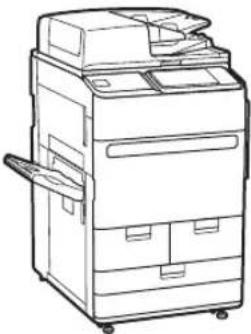
Le illustrazioni utilizzate in quello manuale sonoQLIelle visualizzate quando imagePRESS C165 eDDotato della seguente attrezzatura opzionale installata:
Copy Tray-R
Marchi
Mac é un marchio commerciale di Apple Inc.
Microsoft, Windows, Windows Vista, Windows Server, Internet Explorer, Excel e PowerPoint sono marchi di fabbrica o marchi registrati di Microsoft Corporation negli Stati Uniti e/o in altri Paesi.
Gli和其他 nomi di prodotto e di azienda indicati nel manuale possono essere marchi di fabbrica dei rispettivi proprietari.
Software di terzi
Questo prodotto Canon (il "PRODOTTO") comprende moduli di software di terzi. L'uso e la distribuzione di tali moduli software, incluso qualiasi aggiornamento di tali moduli software (collettivamente, il "SOFTWARE") sono soggetti alle condizioni di licenza da (1) a (9) fornite di seguito.
(1) Si accetta di conformarsi a qualunque legge vigente sul controllo dell'esportazione e a restrizioni o normative dei Paesi interessati nel caso in cui questo PRODOTTO, incluso il SOFTWARE, sia spedito, trasferito o esportato in un'alto Paese.
(2) I titolari dei diritti del SOFTWARE mantengono a tutti gli effetti il titolo, il possesso e i diritti di proprietà intellettuale correlati al SOFTWARE. Se non diversamente indicate in quello dato,. nessuna licenza o diritto,presso o implicito,viene quindi fornito o assegnato dai titolari dei
diritti del SOFTWARE all'utente in merito alla propietà intellettuale del titolari di diritti del SOFTWARE.
(3) Il SOFTWARE pue essere utilizzato esclusivamente con il PRODOTTO.
(4) Non é consentito assegnare, concedere in sublicenza, commercializzare, distribuire otrasferire il SOFTWARE a terme parti nella previo consenso scritto dei titolari dei diritti del SOFTWARE.
(5) Cio nonostante, il SOFTWARE può essere trasferto solo nel caso in cui (a) si assegnano tutti i propri di diritti sul PRODOTTO e tutti i diritti e gli obblighi previsti delle condizioni della licenza al cessionario e (b) il cessionario accetta di essere vincolato da tutte queste condizioni.
(6) Non é consentido decompliar, decodificare, disassemblare o in altre modo simplificare il codice del SOFTWARE a un fornato umanamente leggibie.
(7) Non è consentito modificare, adattare, tradure, affittare, noleggiar o prestare il SOFTWARE o creare lavori derivati sulla base del SOFTWARE.
(8) Non é consentito rimuovere o create copie separate del SOFTWARE dal PRODOTTO.
(9) La parte umanamente leggibile (il codice sorgente) del SOFTWARE non è concessa in licenza all'utente.
Nonostante quanto indica a punti da (1) a (9), il PRODOTTO include moduli software di terze parti che seguono le altre condizioni di licenza, pertanto tali moduli software sono soggetti alle altre condizioni di licenza.
Verificare la versione di piattaforma del PRODOTTO efare riferimento alle other condizioni di licenza dei moduli software terze parti descritti nell'Appendice del manuale per la versione di piattaforma corrispondente. Questo manuale è disponibile su https://oipmanual.can/,
L'utilizzo del PRODOTTO comporta l'accettazione di tutte le condizioni di licenza applicabili. Se non si accettano queste condizioni di licenza, contattare il rappresentante di assistenza.
V_191204
Funciones practicas
Consultar al distribuidor Canon autorizzato 32
Si se Ilena la memoria 33
Detecta una corrente excessiva o una perdida de corrente.
Vista interior