imagePRESS C170 - Controller CANON - Kostenlose Bedienungsanleitung
Finden Sie kostenlos die Bedienungsanleitung des Geräts imagePRESS C170 CANON als PDF.


Benutzerfragen zu imagePRESS C170 CANON
0 Frage zu diesem Gerät. Beantworten Sie die, die Sie kennen, oder stellen Sie Ihre eigene.
Eine neue Frage zu diesem Gerät stellen
Laden Sie die Anleitung für Ihr Controller kostenlos im PDF-Format! Finden Sie Ihr Handbuch imagePRESS C170 - CANON und nehmen Sie Ihr elektronisches Gerät wieder in die Hand. Auf dieser Seite sind alle Dokumente veröffentlicht, die für die Verwendung Ihres Geräts notwendig sind. imagePRESS C170 von der Marke CANON.
BEDIENUNGSANLEITUNG imagePRESS C170 CANON
Bitte lessen Sie theses Handbuch zuerst.
Lesen Sie die "Wichtigen Sicherheitseinweise", bevor Sie这点es Produkt verwenden. Bewahren Sie diele Anleitung an einem sicheren Ort zwecks kunftiger Einsichtnahme auf, nachdem Sie sie gelesen haben. Die Informationen in thisem Dokument konnen ohne vorherige Ankundigung geändert werden.
Guida rapida
Leggerequestaguida.
German (DE) Hiermit erklart Canon Inc, dass diese Anlage der Richtlinie 2014/53/EU entspricht. Der vollständige Text der EU-Konformitätserklärung ist unter der folgende Internetadresse verfügbar: http://www.canon-europe.com/ce-document/WLAN-Spezifikationen Frequenzbereich(e): 2412-2472 MHz Maximale Funkfrequenzleistung: 18.21 dBm
Estonian (ET) Kaesolevaga deklareerib Canon Inc, et kaesolev seade vastab direktiv 2014/53/EL nouetele. ELi vastavusdeklaratsiooni taelik tekst on kattesaadav jargmisel intermetiaadressil: http://www.canon-europe.com/ce-documentation Juhtmevaba LAN-i spetsifikatsionid Sagedusriba(d):2412-2472 MHz Maksimaalne raadiosageduslik voimsus:18.21 dBm
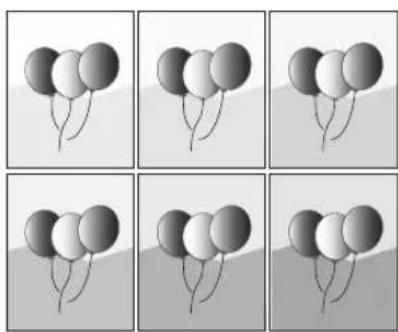
Automatische Gradationsjustage für verschiedene Papiertypepen
Die Funktion Gradation automatisch justieren justiert die Gradation, Dichte und den Farbton von Bildern, und erfordert nur, die Testseite zu scannen. Diese Funktion kann für verschiedene Papiergewichte verwendet werden, so dass ein Druckergebnis mit hoher Qualität auf verschiedene Papiertypegen erzielt werden kann.

"Wartung" > "Anpassen der Druck- und Endbearbeitungsqualität" in der Anwenderhandbuch

Erzielen Sie qualitativ hochwertige Farbrenduktion mit automatischer Farbton-Korrektur
Im Vergleich zu der Funktion automatische Gradationsjustage, die CMYK einstellt, justiert die Funktion Auto Korrektur Vollfarbe gemischte Farben, die mit mehreren Tonern ausgedruckt werden. Durch die gemeinsame Verwendung dieser Funktionen konnen Sie gleichmäßige Justagen der Farbgebung vornehmen.

"Wartung" > "Anpassen der Druck- und Endbearbeitungsqualität" in der Anwenderhandbuch
Optimales Druckergebnis für jeder Papiertype
Papierinformationen, zu denen Basisgewicht, Endverarbeiten und Level Glättungskorrektur gehören, können als Papiereigenschaften gespeichert werden. Da die detailierten Informationen für jeder Papiertyp festgelegt werden konnen, konnen Sie ein feines Druckergebnis unter Berücksichtigung der Papiereigenschaften erzielen. Diese Funktion ist auch zur Verbesserung des Papiertransports und der Druckqualität wirsam.


"Wartung" > "Papiertype-Verwaltungseinstellungen" in der Anwenderhandbuch
Glättungskorrektur für stabilen Papiertransport
Das System korrigiert ständig die Papierverwaltung, die durch den angewendeten Druck beim Fixieren des Toners auftritt. Des Weiteren verringgert das System durch Korrigieren der Papierverwaltung bei der Ausgabe das Risiko eines Papierstaus und erzielt stabilen Papiertransport. Die Glättungskorrektur kann für jeder gewünschten Papiertype festgelegt werden.


- "Wartung" > "Anpassen der Druck- und Endbearbeitungsqualität" in der Anwenderhandbuch
Wartung ^ 串 "Papiotyp-Verwaltungseinstellungen" in der Anwenderhandbuch
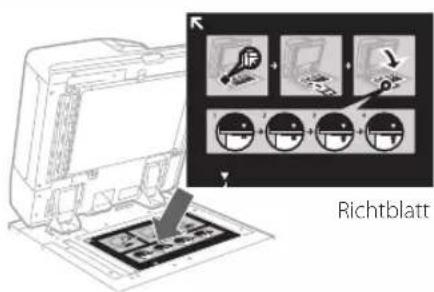
Leichte Bedienung zum Justieren der Bildposition
Die Bildposition lasst sich ganz einfach per Testseite justieren. Dies ist entsprechend practisch, Denn damit ist es nicht notig, Abmessungen vorzunehmen und dann die gesessenen Werte einzugeben.

"Wartung" > "Papiertype-Verwaltungseinstellungen" > "Justieren der Bildposition" in der Anwenderhandbuch
Schneller Zugang zu früig verwendeten Einstellungen
Verschiedene Einstellungen sind erforderlich, je nach dem Druckzweck oder den Papiertypepen, aber der wiederholte Zugriff auf Einstellpunkte in verschieden Menüs ist etwas kompliziert. Deshalb können Sie früig verwendete Einstellungen unter der Taste "Einstellungen/Speicherung Kurzel" speichern. Sie konnen mit dieser Taste direkt auf das Display zur Funktionseinstellung zugreifen und sich den Aufwand, erforderliche Einstellpunkte zuuchen, sparen.
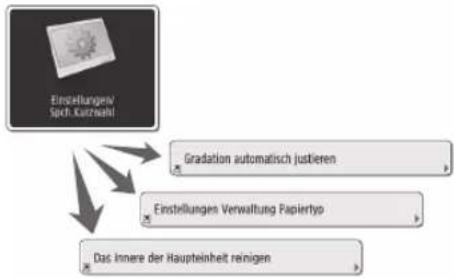

"Grundfunktionen" > "Anpassen des Sensordisplays" > "Registrieren von Schnelltasten für möglich verwendete Einstellungen/registrierte Elemente" in der Anwenderhandbuch
Inhalt
Herzlichen Glückwunsch zum Kauf these Canon-Producks. Lesen Sie diese Anleitung sorgfältig durch, bevor Sie mit dem System arbeiten. So konnen Sie sich mit seinen Mänglichkeiten vertraut machen und seine vielfaltigen Funktionen optimal nutzen. Weitere Informationen zu den Einzelheiten der Einstellungen der Funktionen finden Sie in der Anwenderhandbuch. Bewahren Sie die Anleitung als Nachschlagewerk in der Höhe des Systems auf.
Teile und Funktionen 6
AuBenansicht (Vorderseite) 6
Außenansicht (Rückseite) 8
Innenansicht 9
Bedienfeld 10
Bildschirm Status Monitor 12
Einschalten des Systems am Hauptschalter 13
Einschalten der Hauptstromversorgung 13
Das Ausschalten der Einheit 13
Einlagen von Papier 14
Papierquelle. 14
Speichern von Papiertype im System 16
Einlagen von Papier in das Papiermagazin oder die Papierkassette 18
Speichern anwenderdefinierter Papiertypeen 20
Reinigung und Wartung 22
Reinigung des Vorlagenglases 22
Reinigung des Originalschanbereichs 22
Reinigung der Zufahr. 23
Automatisches Reinigen des Einzugs 25
Reinigen der Haupteinheit innen 25
Reinigung des Sensordisplays 26
Überprüfung des Schutzschalters 27
Verbrauchsmaterialien 28
Fehlerische 30
Beheben von Papierstaus und Heftklammernstaus 30
Verringern der Häufigkeit von Papierstaus 30
Wenn eine Fehlermeldung angezeigt wird 31
Kontaktaufnahme mit与其 Canon-Vertriebspartner 32
Wenn der Speicher voll wird 33
Wenn die Hauptstromversorgung nicht einschaltet 33
Anhang 34
Markierungen und Symbole in dieser Anleitung
WICHTIG
HINWEIS


OPTION
So werden Warnungen zur Bedienung und Einschränkungen angezeigt.itte lessen Sie diese Hinweise unbedingt, damit sie das System richtig bedieren und Beschädigungen an der Maschine oder der Umgebung vermeiden.
So sind Hinweise zur Bedienung und zusätzliche Erläuterungen gekennzeichnet. Das Beachent solcher Hineweise ist empfehlenswert, damit die Funktionen optimal genutzt werden können.
Weist auf nutzliche Funktionen oder Tipps für die Nutzung des Geräts hin.
Weitere Informationen finden Sie in der Online-Anleitung (https://oipmanual.canon/).
Eine detaillierte Beschreibungfinden Sie auf der angegebenen Seite dieser Anleitung.
Zeigt ein Zusammenprodukten an, das mit diesen System verwendet werden kann.
Tasten- und Schaltflächendarstellung in dieser Anleitung
Im folgenden einzel Beispiele, wie Taten und Schaltflächen (Displaytasten) in dieser Handbuch dargestellt werden.
- Schaltflächen im Sensordisplay:


Schlieben

- Tasten auf dem Bedienfeld: Tastensymbol


- Schaltflächen auf den Computerdisplays: [Name der Schaltfläche]
[OK], [Hinzufugen], [Abbrechen]

Sie konnen auf die Website
https://oip.canan/ zugreifen,
um die e-Anleitung zu lessen, die alle Funktionen
dieses Gerats beschreibt.

Teile und Funktionen
In this Abschnitt werden die Name und Funktionen der Teile des Systems beschrieben. Die Bedientasten und Anzeigen auf dem Bedienfeld werden ebenfalls beschrieben. Lesen Sie diesen Abschnitt gründlich durch, um problemlose Verwendung der verschiedenen Funktionen des Systems zu erlauben.

"Anhang" > "Optionen" in der Anwenderhandbuch
Außenansicht (Vorderseite)
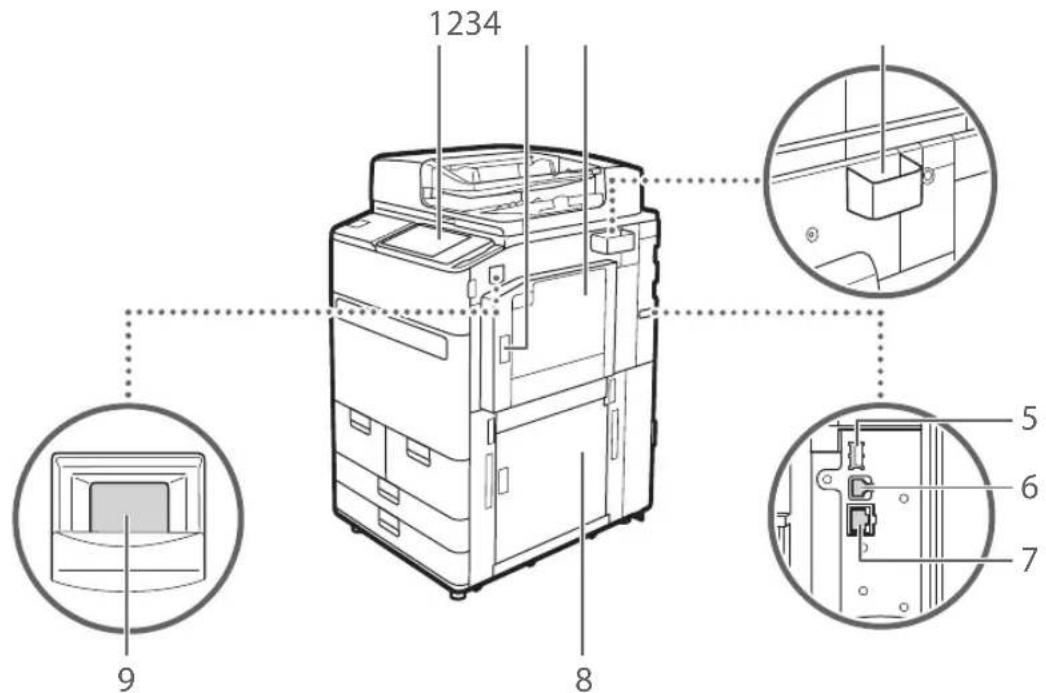
1 Bedienfeld
Das Bedienfeld enthalt die Zahlentasten, Statusanzeigen, ein Sensordisplay usw. Sie konnen über das Bedienfeld alle Funktionen ausführren und Einstellungen vormehmen.
2 Obere rechte Abdeckung der Haupteinheit
Öffnen Sie diese Abdeckung zum Beheben von Papierstau im Geräteinneren.
3 Mehrzweckfach
Legen Sie das Papier in das Mehrzweckfach ein, wenn Sie vorübergehend einen anderen als den in das Papiermagazin oder die Papierkassette eingelegten Papiertype verwenden möchten.
4 Behälter für Glasreinigungstuch
Verwenden Sie diesen Behälter zum Aufbewahren des Reinigungstuchs für das Vorlagenglas.
5 USB-Anschluss (rechte Rückseite des Geräts)
Sie konnen Geräte wie beispielsweise eine externe Festplatte am Gerät anschließen.
6 USB-Buchse
Schlieben Sie hier ein USB-Kabel an, wenn Sie das Gerät mit einem Computer verbinden.
7 LAN-Anschluss
Schließen Sie hier ein LAN-Kabel an, wenn Sie das Gerät über Kabel mit einem LAN-Router o.Ä. verbinden.
8 Untere rechte Abdeckung in der Haupteinheit
Öffnen Sie diese Abdeckung zum Beheben von Papierstau im Geräteinneren.
9 Netzschalter
Drucken Sie den Netzschalter zum Ein-oder Ausschalten des Geräts.
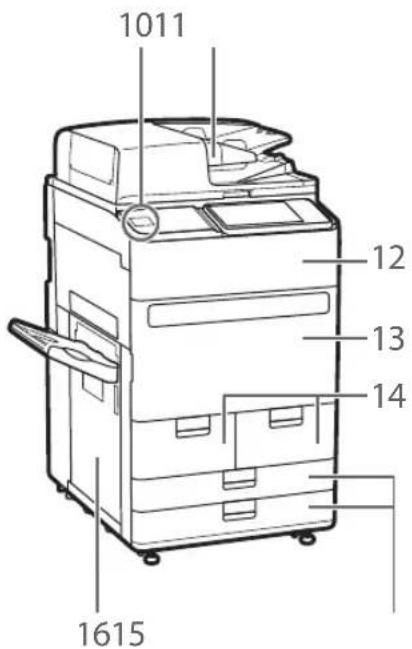
10 USB-Anschluss (Frontseite des Geräts)
Sie konnen Geräte wie beispielsweise ein USB-Speichergerät am Gerät anschließen.
11 Zufahr
Fuhr dem Gerät automatisch Dokumente für das Scannen zu. Wenn zwei oder mehr Blätter in die Zufahr eingelegt werden, können die Dokumente fortlaufend gescannot werden.
12 Tonerersatzabdeckung
Öffnen Sie diese Abdeckung zum Ersetzen der Tonerpatrone.
13 Vordere Abdeckung der Haupteinheit
Öffnen Sie diese Abdeckung zum Beheben von Papierstau.
14 Papiermagazin 1/Papiermagazin 2
Legen Sie einen halten verwendeten Papiertype ein.
15 Papierkassette 1/Papierkassette 2
Öffnen Sie diese Abdeckung zum Beheben von Papierstau.
16 Linke Abdeckung der Hauptinheit
Außenansicht (Rückseite)
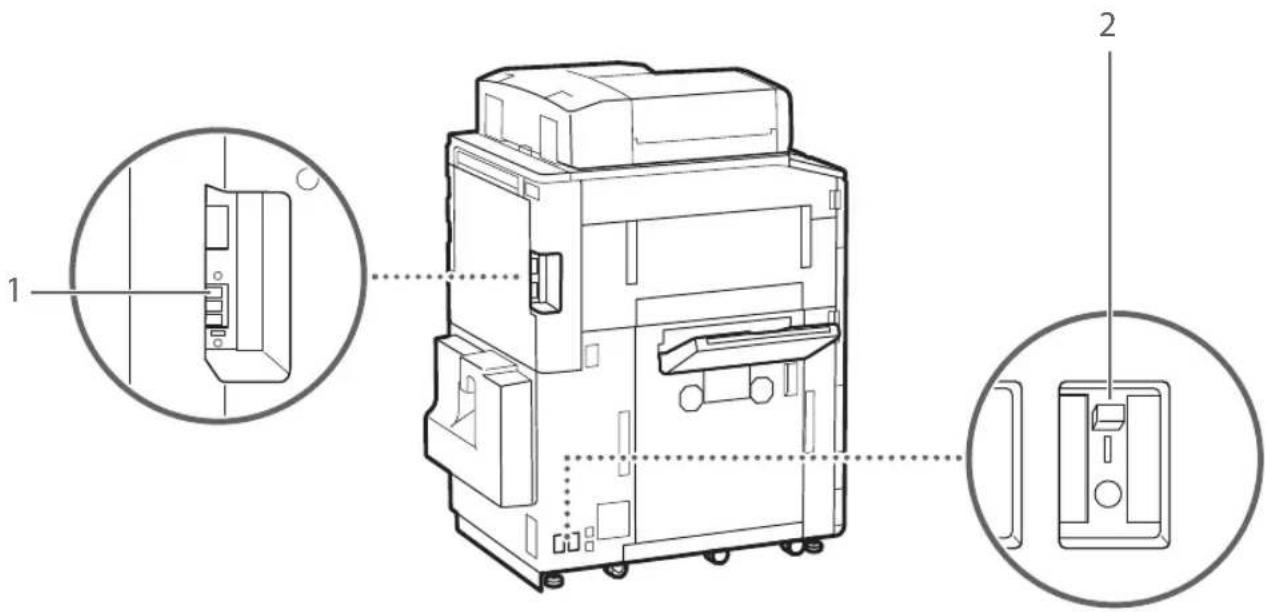
1 Telefonleitungsbuchse (Leitung 1)
Schlieben Sie hier ein Telefonkabel an, wenn Sie das Gerät mit einer Telefonleitung verbinden.
2 Schutzschalter
Erkennt übermäßige Stromspitzen und Kriechströme.
Innenansicht
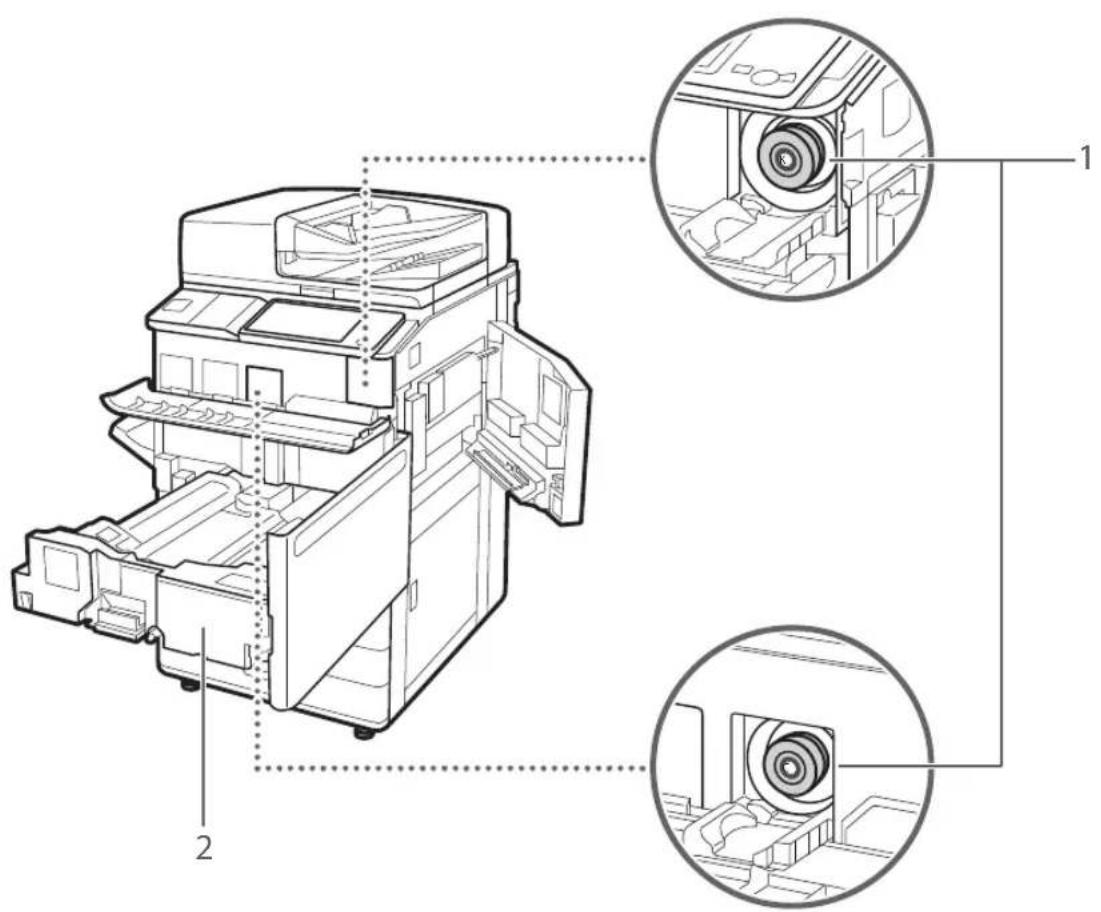
1 Tonerpatrone
Ersetzen Sie die Tonerpatrone, wenn der Toner zur Neige gehen.
2 Fixiertransporteinheit
Ziehen Sie die Fixiertransporteinheit hereaus, wenn ein Papierstau im Geräteinneren behoben wird.
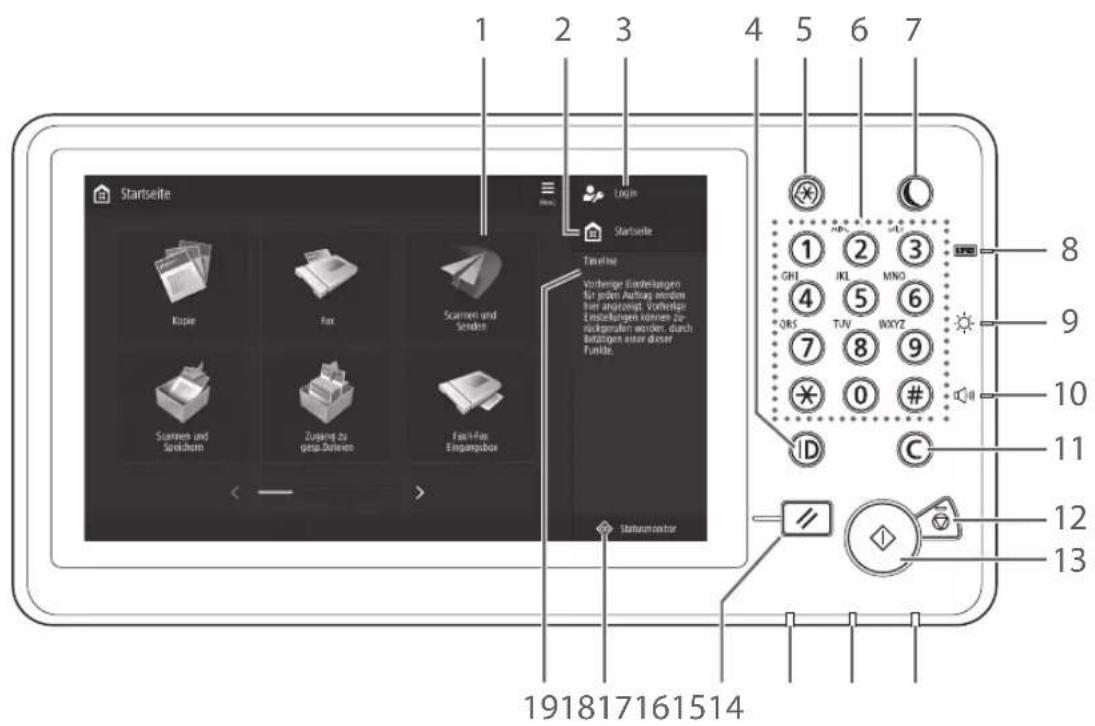
1 Sensor-display
Zeigt den Einstellungsbildschirm und die Meldungen an. Berühren Sie den Bildschirm, um Einstellungen und andere Bedienvorgänge durchzuführen.
2
Mit dieser Taste zeigen Sie den Bildschirm Hauptmenu an.
3 Login-Benu tzername
Der Anwendename des aktuell angemeldeten Anwenders wird angezeigt.
4 ID-Taste (Log In/Out)
Mit dieser Taste melden Sie sich an/ab (sofern ein Anmeldedienst festgelegt worden ist).
5 Taste Einstellungen/Speicherung
Mit dieser Taste legen Sie Einstellungen fest oder Sie führen eine Registriierung durch.
6 Zahlentasten
Mit diesen Tasten geben Sie die numerischen Werte ein.
7 Energiespartaste
Mit dieser Taste stellen Sie den Schlafmodus ein oder brechen ihm ab.
- Leuchtet auf, sobald das Gerät in den Schlafmodus wechselt.
- Schaltet aus, sobald das Gerät den Schlafmodus beendet.
8 Taste Zähler-/Geräte-Informationen
Mit dieser Taste zeigen Sie den Kopien- und Druckgesamtzahler am Sensordisplay an.
9 Helligeitsregler
Stellt die Helligkeit des Bildschirms ein.
10 Taste Lautstärkeeinstellung
Mit dieser Taste stellen Sie die Lautstärke ein.
11 Korrekturtaste
Mit dieser Taste loschen Sie eingegebene Werte oder Zeichen.
12 Stoptaste
Mit dieser Taste stoppen Sie den aktuellen Vorgang.
13 Starttaste
Mit dieser Taste starten Sie einen Vorgang (oder die Datenauslesung).
14 Bereitschaftsanzeige
Leuchtet, wenn die Stromversorgung eingeschaltet ist.
15 Fehleranzeige
Blinkt oder leuchtet auf, wenn ein Fehler am Gerät vorhanden ist.
Wenden Sie sich an ihren autorisierten Canon Handler vor Ort, wenn die Fehleranzeige ständig rot aufl euchtet.
17 Rückstelltaste
Mit dieser Taste konnen Sie Einstellungen verwerfen und die zuvor festgelegten Einstellungen wiederherstellen.
18
Mit dieser Taste prufen Sie den Status eines Auftrags oder brechen einen Auftrag ab.
19
Mit dieser Taste prufen Sie den Status eines Auftrags oder brechen einen Auftrag ab.
16 Verarbeitungs-/ Datenanzeige
- Blinkt, sobald das Gerät in Betrieb ist.
Leuchtet auf, wenn das Gerät auf einen Befehl wartet.

Einstellen des Energiesparmodus/Schlafmodus, um den Stromverbrauch zu imieren
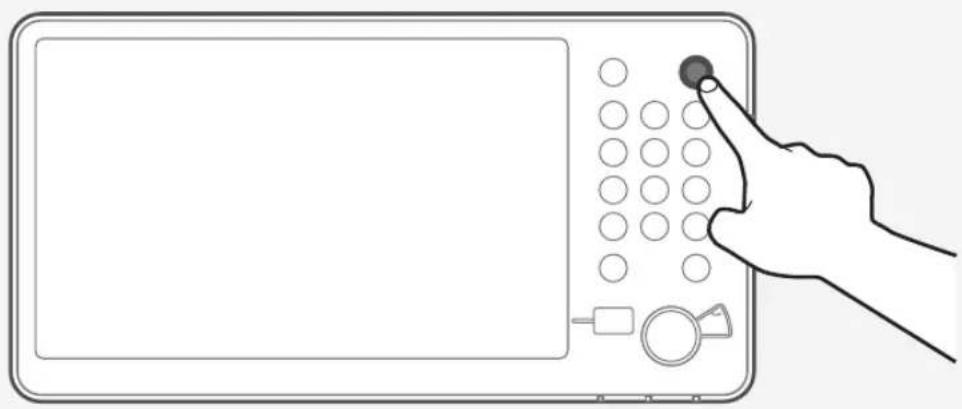
Sie können den Energieverbrauch verringn, indem Sie den Energiesparmodus/Schlafmodus verwenden, wenn das System langere Zeit nicht verwendet wird, wie etwa während der Mittagspause. Um diese Modi zu verwenden, drücken Sie am Bedienfeld. Wenn das System eine gewisse Zeit lang nicht bedient wird, schaltet es in den Schlafmodus (automatischer Schlafmodus). Nähere Informationen zum Modus, der durch Berühren von aktiviert wird, und Einzelheiten zum automatischen Schlafmodus, finden Sie in der Anwenderhandbuch.

"Grundfunktionen" > "Wechseln in den Schlafmodus" in der Anwenderhandbuch
Bildschirm Status Monitor
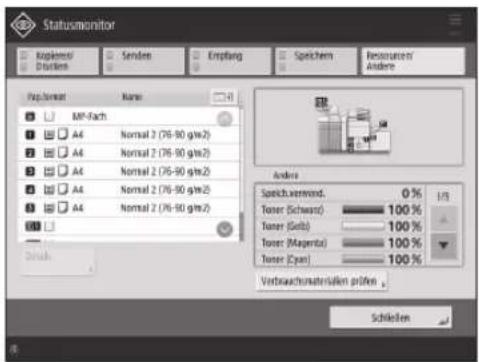
Durch Betätigen der Taste as Display Status Monitor auf und können Dort den Status von Aufträgen und Ressourcen auf thism Bildschirm bestätigen. Indem Sie Informationen erhalten, wie die Fertigstellungsszeit des aktuellen Auftrags oder die restliche Papiermenge, konnen Sie glatten Druckbetrieb ohne Unterbrechungen sicherstellen.

Nutzliche Situationen
- Wenn Sie die Fertigstellungszeit von Aufträgen wollen
- Wenn Sie die restliche Papiermenge zum effizienten Papiereinlagen prüfen sollen
- Wenn Sie einen Auftrag loschen wollen, der versehentlich gespeichert wurde
Bildschirm , , ,
Der
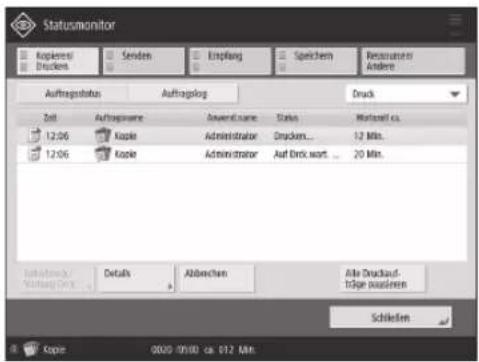
Bildschirm
Sie können auch die Papierinformationen und die restliche Papiermenge in allen Papierzufuhren prufen.
Sie können auch den Prozentsatz der Speichernutzung, die Restmenge von Toner und Heftkammern sowie die Menge des Locherabfalls prufen.
Einschalten des Systems am Hauptschalter
Hierfinden Sie Informationen zum Einsatzen der Stromzufuhr fur das System.
Einschalten der Hauptstromversorgung
Vergewisern Sie sich, dass der Netzstecker vollständig in der Netzsteckdose ist, und dass der Schutzschalter auf EIN gestellt ist.
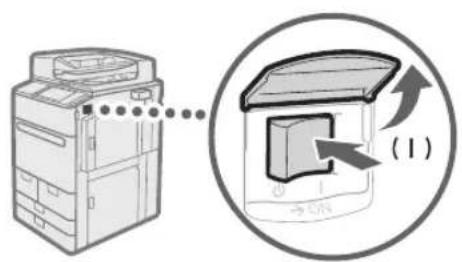
1 Offnen Sie die Hauptschalterabdeckung.
2 Kippen Sie den Hauptschalter in die Stellung "I".
Die Bereitschaftsanzeige auf dem Bedienfeld leuchtet.
WICHTIG
Wenn Sie die Stromversorgung wieder einschalten möchten, warten Sie mindestens 10 Sekunden nach dem Ausschalten der Hauptstromversorgung und der Bereitschaftsanzeige. Wenn jedoch
HINWEIS
Eventuell reagieren die Tasten unmittelbar nach dem Einsatz des Systems nicht wie erwartet.
Das Ausschalten der Einheit

Schalten Sie die Netzstromversorgung in den folgenden Situationen nicht AUS
- Bei Verwendung der I-Fax-Funktion
- Wenn die Meldung
angezeigt wird - Bei der Verwendung der Scan- oder Druckfunktion
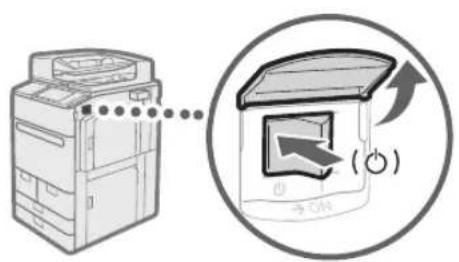
1 Offnen Sie die Hauptschalterabdeckung.
2 Kippen Sie den Hauptschalter in die Stellung "
Die Bereitschaftsanzeige auf dem Bedienfeld schaltet AUS.
Einlagen von Papier
Legen Sie Papier wie unter beschrieben ein. In thisum Abschnitt wird Papier des Formats A4 anwenderdefiniert als Beispiel genommen.
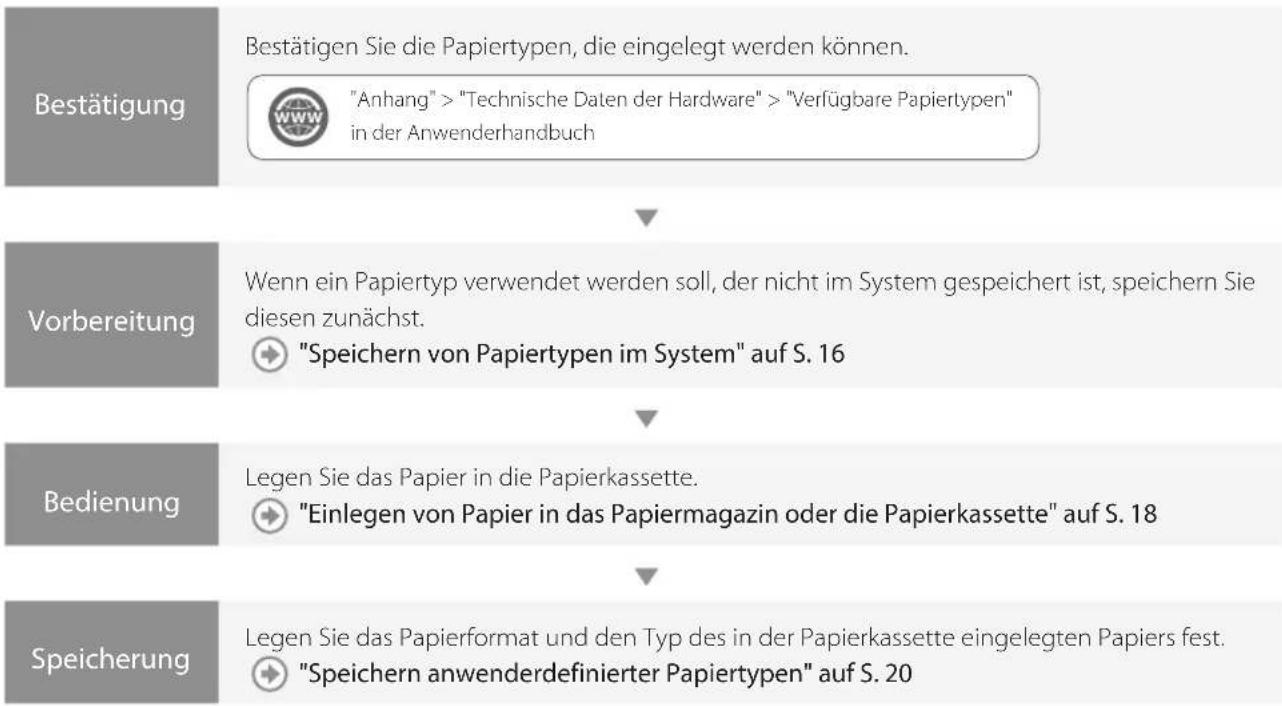
Papierquelle
Dieser Abschnitt beschriebt die verfügbaren Papierquellen. Die folgende Beschreibung deckt besoin den Standard-Papierkassetten und dem Standard-Papiermagazin auch die optionalen Produkte ab. Die folgende Beschreibungdeckt besoin den Standard-Papierkassetten auch die optionalen Produkte ab. Die optionalen Produkte werden mit OPTION bezeichnet.
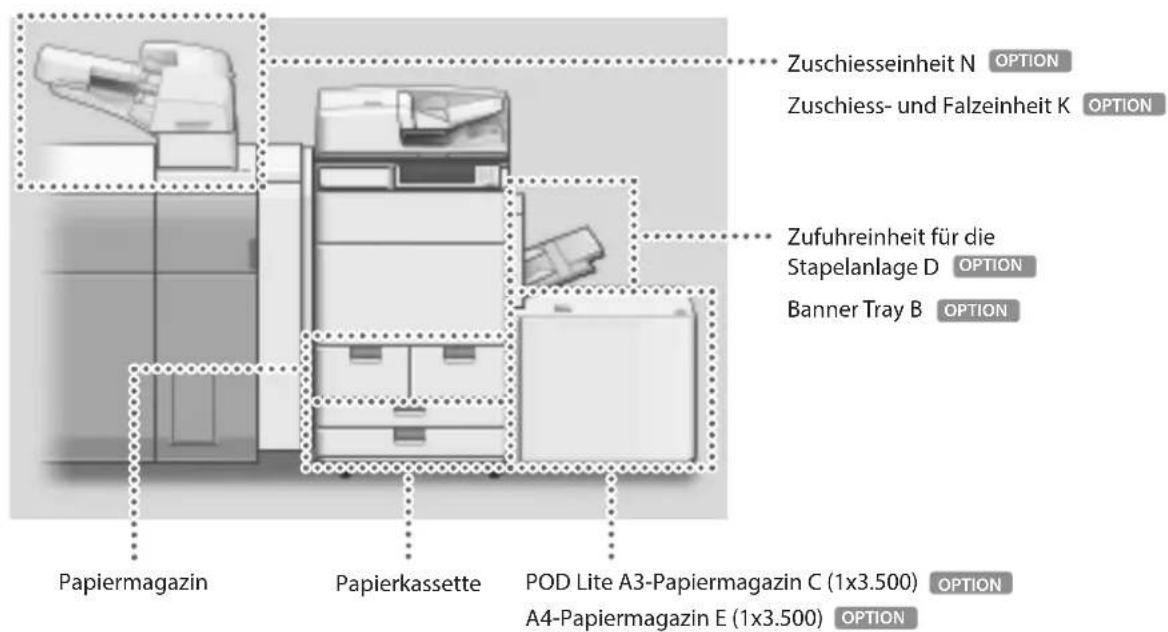
HINWEIS
Einzelheiten zu den Papieren, die geladen werden konnen, finden Sie im Anwenderhandbuch.

"Anhang" > "Technische Daten der Hardware" > "Verfügbare Papiertypepen" in der Anwenderhandbuch
Speichern von Papiertypepen im System
Speichern Sie alle Papiertypen, die Sie mit thisem System verwenden möchten.
HINWEIS
- Wenn Sie Papier einlagen, das bereits im System gespeichert ist, wie Normalpapier oder Recycling-Papier, ist dieser Schritt nicht erforderlich. Weiter zum ersten Schritt "Einlagen von Papier in das Papiermagazin oder die Papierkassette".
- Sie können die Einstellungen für den Standard-Papiertype im Gerät nicht ändern. Wenn Sie die Einstellungen bearbeiten, denken Sie darüber, sie zuvor zu duplizieren und als neu zu registrieren.
1 Drucken Sie
2 Drücken Sie
3 Wahlen Sie einen Papiertype aus der Liste aus, der ähnliche Eigenschaften hat wie der gewünschte Papiertype drücken Sie
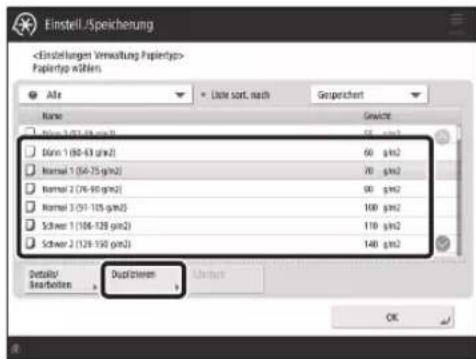
4 Geben Sie eine Bezeichnung ein → drücken Sie
HINWEIS
Achten Sie beim Registrieren des benutzerdefinierten Papiers darauf, dass Sie den Namen ändern. Sie können die Einstellungen der im System als Standard gespeicherten Papiertypepen nicht ändern.
5 Wahlen Sie den in Schritt 3 und 4 duplizierten Papiertype aus der Liste aus drücken Sie
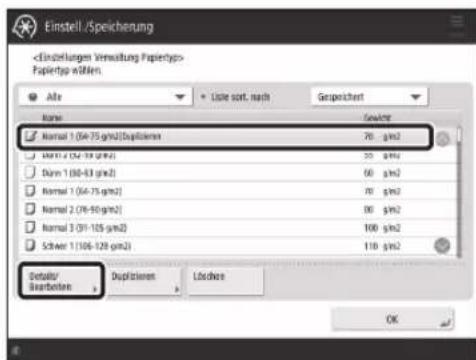
6 Drücken Sie <Ändern> für das Element, das Sie ändern möchten.

"Wartung" > "Papiertyp-Verwaltungseinstellungen" in der Anwenderhandbuch
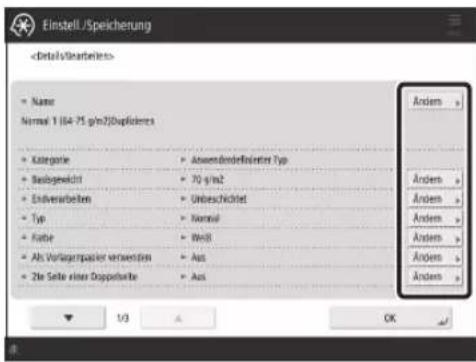
7 Andern Sie die Einstellungen drucken Sie OK>
- Wenn Sie noch weitere Einstellungen festlegen möchten, wiederholen Sie die Schritte 6 und 7.
8 Drucken Sie OK>
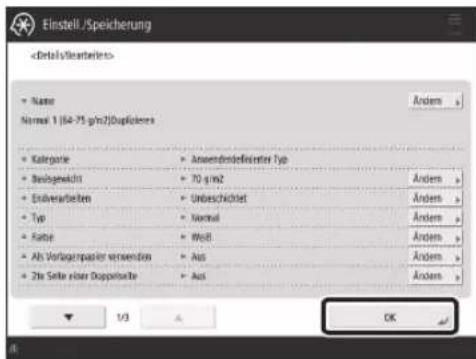
9 Drucken Sie OK>
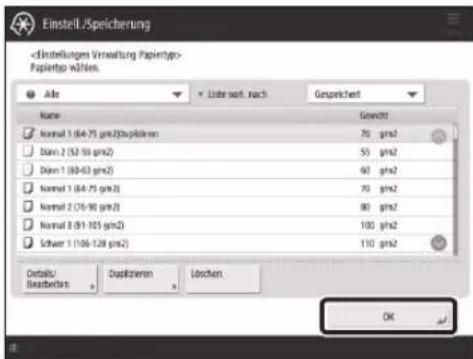
Einlegen von Papier in das Papiermagazin oder die Papierkassette Einlegen von Papier in das Papiermagazin
HINWEIS
Ab Papiergroße A4 konnen Sie die vordefinierte Papiergroße in das Papiermagazin einlagen.
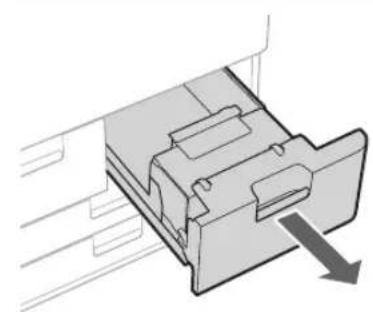
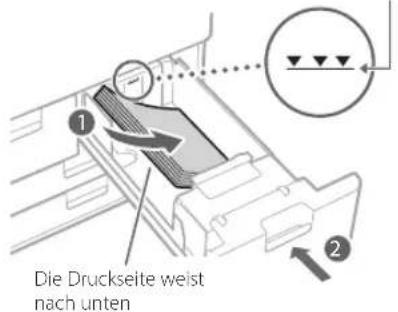
Vergewissem Sie sich, dass diese Grenzlinie nicht übersritten wird.
1 Öffnen Sie das Papiermagazin.
2 Legen Sie den Papierstapel in das Papiermagazin ein.
1 Richten Sie den Papierstapel an der Wand des Papiermagazins aus.
Schieben Sie das Papiermagazin in das Gerät zürück, bis es in geschlossener Position hörbar einrastet.
Einlagen von Papier in die Papierkassette
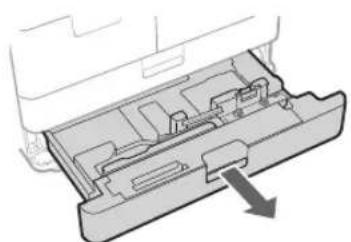
1 Offnen Sie die Kassette.
- Ziehen Sie die Papierkassette vorsichtig bis zum Anschlag heraus.
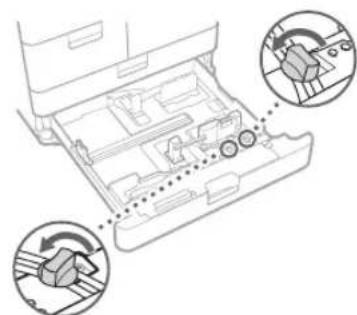
2 Losen Sie die Befestigungsschrauben.
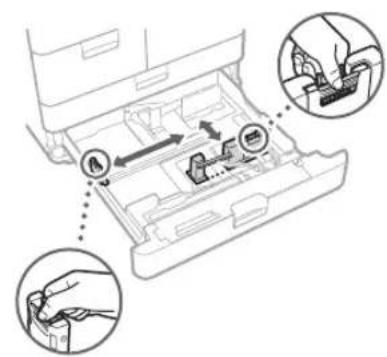
3 Richten Sie die Position der Führungsschienen der Kassette ein.
- Schieber Ben Sie jeder Führung, während Sie sie oben drücken, um die Ausrichtung mit dem gewünschten Papierformat vorzunehmen.
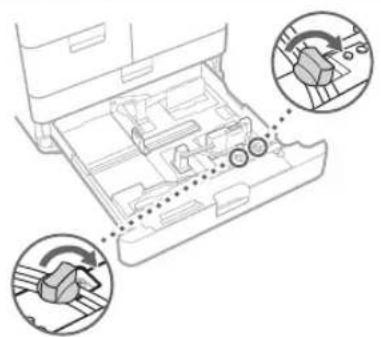
4 Ziehen Sie die Befestigungsschrauben an.
5 Legen Sie den Papierstapel in die Papierkassette ein.
Legen Sie den Papierstapel bündig an der rechten Seite der Papierkassette ein.
Schieben Sie die Papierkassette in das Gerät zusück, bis sie in geschlossener Position hörbar einrastet.
HINWEIS
Fachern Sie den Papierstapel immer auf und richten Sie die Kanten aus, bevor Sie Papier einlagen.
- Verwelltes Papier muss vor der Verwendung gegliettet werden.
- Achten Sie darauf, dass die Höhe des Papierstapels nicht die Markierung (***) übersteigt.
- Beim Einlagen von vorgelochtem Papier, Folien/Klarsichtfilm, Registerpapier und Briefumschlagen stellen Sie sich, dass Sie Papier mit wichtiger Ausrichtung einlagen, da sich die Papierausrichtung je nach Zuführ unterscheidet.

"Grundfunktionen" > "Einlagen von Papier" in der
Anwenderhandbuch
Speichern anwenderdefinierter Papiertypepen
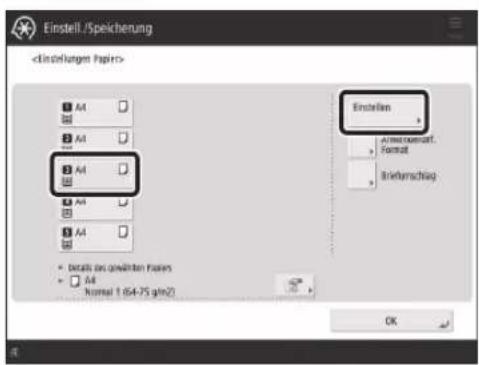
Sie konnen das Papierformat und den Papiertype für die einzelnen Zufuhrmedien registrierten.
1 Betätigen Sie die Taste
2 Berühren Sie nacheinander die Tasten
3 Wahlen Sie die Zufuhr, in der Sie Papier eingelegt haben Berühren Sie die Taste
- Wenn Sie anderes als Normalpapier einlagen, wahlen Sie
oder .
4 Wahlen Sie den eingelegten Papiertype aus der Liste Berühren Sie die Taste OK>
- Sie können den Papiertype auf dem einfachen oder erweiterten Einstellungsbildschirm auswahlen. Drücken Sie für Papiertype, die nicht auf dem einfahren Einstellungsbildschirm angezeigt werden auf
→ um den Papiertype auf dem erweiterten Einstellungsbildschirm auszuwahlen.
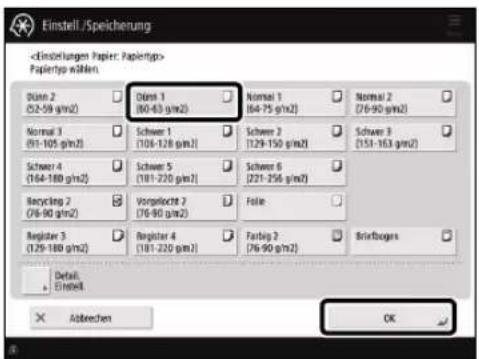
Einfacher Einstellungsbildschirm
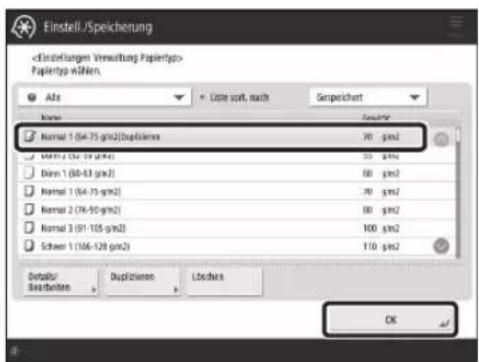
Erweiterter Einstellungsbildschirm
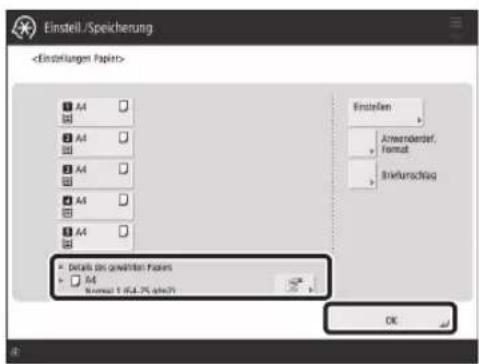
5 Bestätigen Sie, dass der gewähltes Papiertype in
Reinigung und Wartung
Für optimale Funktion des Systems empfehlen wir, das System regelmäßig zu reinigen und zu prufen.
Reinigung des Vorlagenglases
Wenn Originale nicht richtig gescannot werden konnen, führen Sie das unter beschriebene Reinigungsverfahren aus. Reinigen Sie mit einem Tuch, das Sie vorher mit Wasser befeucht haben, und wischen Sie mit einem trockenen weichen Tuch nach. Verwenden Sie das mitgelieferte Glasreinigungstuch zur einfachen Reinigung.
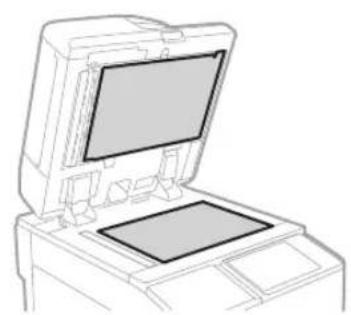
1 Das Ausschalten der Einheit.
"Das Ausschalten der Einheit" auf S. 13
2 Reinigen Sie das Vorlagenglas.
- Reinigen Sie das Vorlagenglas und die Unterseite der Zufuhr.
3 Einsatzen der Hauptstromversorgung.
"Einschalten der Hauptstromversorgung" auf S.13
Reinigung des Originalschanbereichs
Wenn von der Zufuhr zugeführte Originale nicht richtig gescannot werden konnen, verfahrens Sie wie folgt.
1 Betätigen Sie die Taste
2 Berühren Sie nacheinander die Tasten
3 Folgen Sie den Reinigungsanweisungen auf dem Sensordisplay.
Reinigung der Zufuhr
Reinigen Sie die Zufahr, wenn die Originale schmutzig werden oder sich früig stauen. Reinigen Sie mit einem Tuch, das Sie vorher mit Wasser befeucht haben, und wischen Sie mit einem trockenen weichen Tuch nach. Verwenden Sie das mitgelieferte Glasreinigungstuch zur einfahren Reinigung.
1 Das Ausschalten der Einheit.
"Das Ausschalten der Einheit" auf S.13
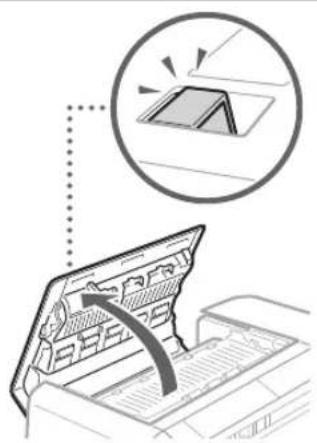
2 Ziehen Sie den Hebel, und öffnen Sie die Abdeckung der Zufuhr.
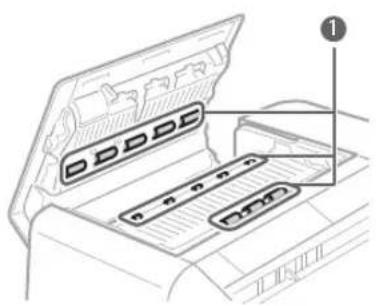
3 Reinigen Sie die Walzen und die umgebenden Bereiche im Inneren der Zufuhrabdeckung.
Reinigen Sie die Walzen.
2 Reinigen Sie die umgebenden Bereiche der Walzen (sofern stark verschmutzt).
WICHTIG
Achten Sie darauf, dass keine Abfälle, beispielsweise Papierstücke, in die Nut des Zuführerkennungssensors für mehrere Seiten gelangen. Falls Abfälle eindringen, entfern den Sie diese mit einem weichen Tuch.
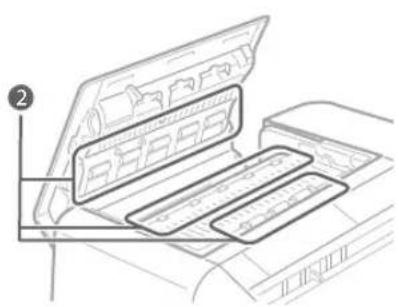
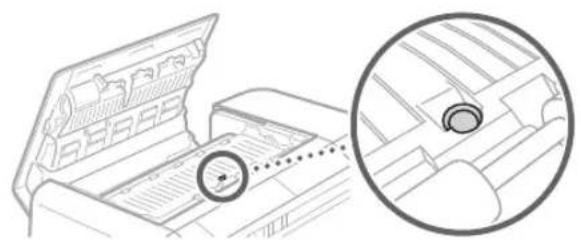
4 Schlieben Sie die Zufuhrabdeckung vorsichtig.
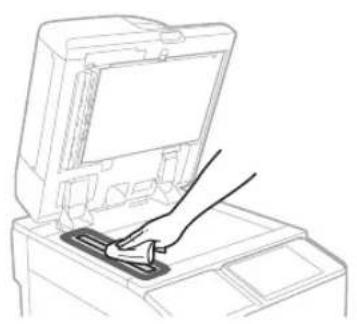
5 Reinigen Sie den Originalschanbereich.
- Offnen Sie die Zuführ und reinigen Sie den Originalschanbereich (schmaler Glasbereich).
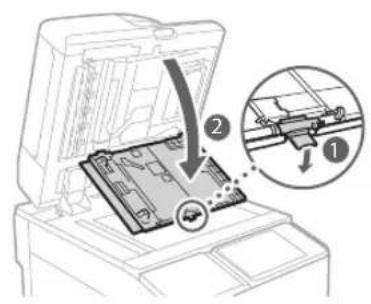
6 Öffnen Sie die Dokumenten-Scanabdeckung.
Ziehen Sie den Hebel über der Zufuhr.
2 Offnen Sie die Dokumenten-Scanabdeckung.
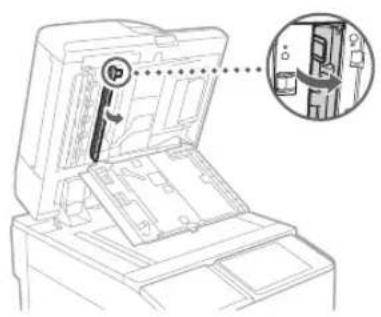
7 Offnen Sie die innere Abdeckung.
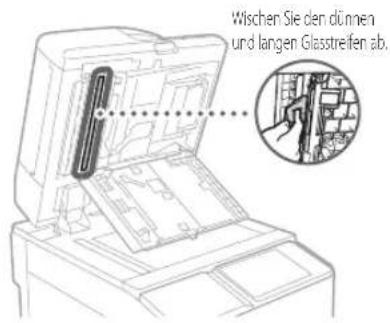
8 Reinigen sie den Originalschanbereich der Zufuhr.
9 Schlieben Sie die innere Abdeckung und die Dokumenten-Scanabdeckung nacheinander und anschließend die Zufuhr.
10 Einsatzen der Hauptstromversorgung.
"Einschalten der Hauptstromversorgung" auf S. 13
Automatisches Reinigen des Einzugs
Wenn von der Zufuhr zugeführte Originale verschmutzt werden, verfahren Sie wie folgt.
1 Legen Sie 10 Blatt unbedrucktes Papier in die Zufuhr.
- Verwenden Sie A4 Normalpapier.
2 Betätigen Sie die Taste
3 Berühren Sie nacheinander die Tasten
4 Betätigen Sie die Taste
Reinigen der Haupteinheit innen
Wenn das ausgegebene Papier verschmutzt wird, verfahrens Sie wie folgt.
1 Betätigen Sie die Taste
2 Berühren Sie nacheinander die Tasten
3 Betätigen Sie die Taste
HINWEIS
Führer Sie entsprechend
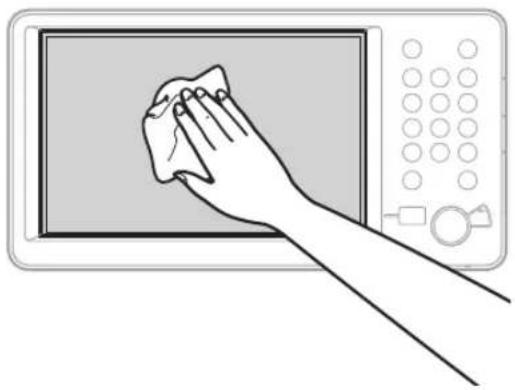
Reinigung des Sensordisplays
Wischen Sie das Sensordisplay mit einem Tuch, das Sie vorher mit Wasser oder einem milden Reinigungsmittel befeuchteten haben ab, und wischen Sie mit einem weichen, trockenen Tuch nach.
Überprüfung des Schutzschalters
Dieses System ist als Maßnahme gegen Überspannungen und Spanningsverlusten mit einem Schutzschalter ausgestattet. Prüfen Sie den Schutzschalter unbedingt einmal im Monat und gehen Sie damit folgendermaßen vor.
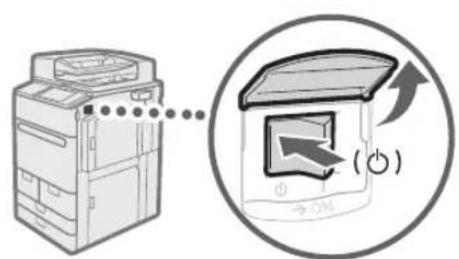
1 Schalten Sie den Hauptschalter AUS.
- Vor dem Prüfen des Schutzschalters vergewissem Sie sich, dass die Stromzufahr für die Haupteinheit ausgeschaltet ist.
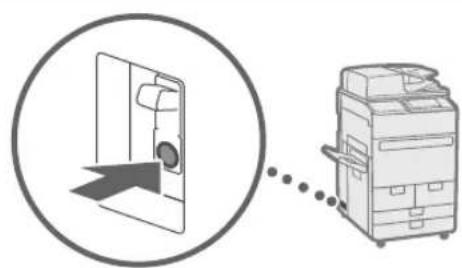
2 Drucken Sie den Testknopf an der Rückseite des Systems.
- Drücken Sie den Testknopf mit der Spitze eines Kugelschreibers oder einem ähnlichen Gegenstand. Drücken Sie kurz den Testknopf.
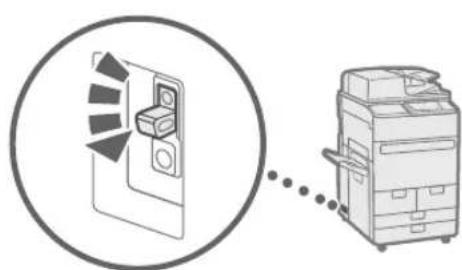
3 Vergewissern Sie sich, dass der Schutzschalter auf AUS steht.
- Wenn der Schutzschalter nicht auf AUS gestellt ist, wiederholen Sie Schritt 2. Wenn der Schutzschalter nicht auf AUS gestellt wird, obwohl Sie das obige Verfahren zwei oder drei Mal ausgeführten haben, benachrichtigen Sie ihren lokalen Canon-Vertriebspartner.
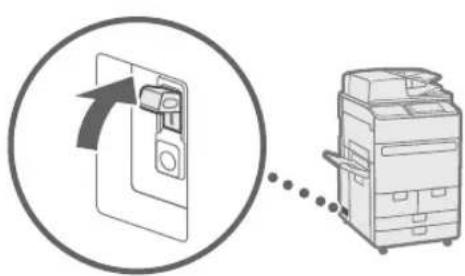
4 Stellen Sie den Schutzschalter auf EIN.
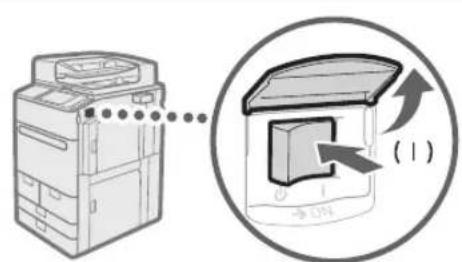
5 Schalten Sie den Hauptschalter EIN.
Verbrauchsmaterialien
Die folgenden Ressourcen sind für diesen System verfügbar. Für weitere Informationen wenden Sie sich an ihren lokalen Canon-Vertriebspartner. Nähere Informationen zur Verwendung und Lagerung von Ressourcen finden Sie im Abschnitt "Verbrauchsmaterial" auf Seite 37.
Papier
Außer Normalpapier stehen andere Papiertypeen zur Verfügung, wie Recyclingpapier, farbiges Papier, Folien/ Klarsichtfilme (empfohlen für diesen System), Pergament und Etiketten.itte verwenden Sie fur Drucke und Kopien in gleich bleibend hoher Qualität nur von Canon empfohlenes Kopiermaterial.
Toner
Wenn eine Meldung auf dem Display Sie auffordert, eine neue Tonerpatrone einzusetzen, ersetzen Sie die verbrauchte Tonerpatrone durch eine neue. Nähere Informationen zum Ersetzen der Tonerpatrone vgl. Anwenderhandbuch. Für eine optimale Druckqualität wird empfohlen, den Original-Canon-Toner zu verwenden.

"Wartung" > "Auswechseln der Tonerpatrone" in der
Anwenderhandbuch
Unterstützter Original-Canon-Toner
Canon imagePRESS Toner T07 Black (Schwarz)
Canon imagePRESS Toner T07 Cyan (Cyan)
Canon imagePRESS Toner T07 Magenta (Magenta)
Canon imagePRESS Toner T07 Yellow (Gelb)


Schwarze Tonerpatrone Tonerpatrone (Cyan, Magenta oder Gelb)

Vorsicht vor gefälschten Toner
Wir weisen Sie darauf auf hin, dass gefätschte Toner auf dem Markt ist. Wenn Sie gefätschte Toner verwenden, kann darunter die Druckqualität und die Leistung des Systems leiden. Canon ist nicht für irgendwelche Fehlfunktionen, Unfälle oder Schäden verantwortlich, die durch die Verwendung von gefätschten Toner verursacht werden. Nähere Informationen finden Sie unter global.canon/ctc.
Heftpatrone für die Hefteinheit
Der Heftklammern N1/Heftklammern X1 kann zum Heften am Finisher W PRO/Broschüren Finisher W PRO/Finisher AC/Broschüren Finisher AC angebracht werden. Nähere Informationen zum Ersetzen der Heftpatrone vgl. Anwenderhandbuch.

"Wartung" > "Finlegen der Heftklammem (optional)" > "Ersetzen des Heftklammembehalters in der Heftereinheit (Finisher W PRO/Broschuren Finisher W PRO)," "Ersetzen des Heftklammernbehalters in der Heftereinheit (Finisher AC/Broschuren Finisher AC)" in der Anwenderhandbuch.
Heftpatrone für die Sattelheftungseinheit
Der Heftklammern P1/Heftklammern Y1 kann zum Sattelheften am Broschüren Finisher W PRO/Broschüren Finisher AC angebracht werden. Nähere Informationen zum Ersetzen der Heftpatrone vgl. Anwenderhandbuch.

"Wartung" > "Einlagen der Heftklammern (optional)" > "Ersetzen des Heftklammernbehalters in der Sattelsticheinheit (Broschüren Finisher W PRO)," "Ersetzen des Heftklammernbehalters in der Sattelsticheinheit (Broschüren Finisher AC)" in der Anwenderhandbuch.

Heftklammern N1
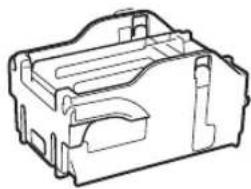
Heftklammern X1
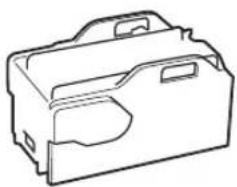
Heftklammern P1

Heftklammern Y1
Original-Verbrauchsmaterialien
Canon entwickelt fortlaufend technische Neuerungen für Toner, Patronen/Magazine und Teile, die von Canon gefertigt und GENU auf die Verwendung in multifunktionalen Systemen von Canon abgestimmt sind.
Nutzen Sie die Vorteile optimaler Druckleistungen, maximalen Druckvolumens und qualitativ hochwertiger Druckausgaben, wie sie mit Canons neuer zukunftsorientierter Technologie möglich werden. Aus thisem Grund empfehlen wir die Verwendung von Original-Verbrauchsmaterialien von Canon für Ihr multifunktionales System von Canon.

Dieser Abschnitt erläutert, wie Probleme gelöst werden, wenn hαufig Papierstau auftritt oder Fehlermeldungen angezeigt werden. Weitere Informationen zu den Einzelheiten der Funktionen und Vorsichtsmaßregeln finden Sie in der Anwenderhandbuch.

"Fehlersuche" in der Anwenderhandbuch
Beheben von Papierstaus und Heftklammernstaus
Befolgen Sie beim Auftreten von Papierstaus oder Heftklammernstaus die Anleitungen auf dem Sensordisplay, um den Stau zu beseitigen. Durch Berühren der Taste
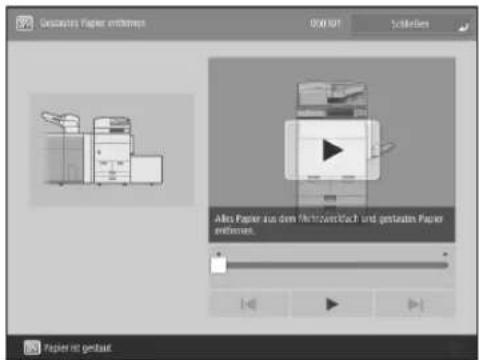
Papierstau-Bildschirm
Die Lage eines Papierstaus sowie Anweisungen zum Beseitigen werden angezeigt.
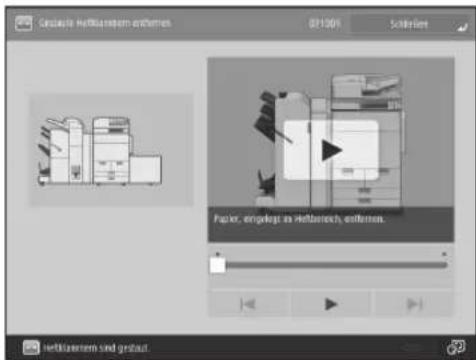
Heftklammernstau-Bildschirm
Die Lage eines Heftklammernstaus und Verfahren zum Beheben des Staus werden angezeigt.
Verringern der Häufigkeit von Papierstaus
Wenn Papierstaus halten auftreten, können die folgenden Grunde davon vorliegen.
Es befinden sich abgerissene Papierfetzen innerhalb des Systems.
Wenn gestautes Papier gewaltsam Herausgerissen wird, konnen abgerissene Papierfetzen im System zurückbleiben.
- Nehmen Sie alle abgerissenen Papierfetzen heraus.
Papier, das nicht zu der Einstellung passt, ist eingelegt.
- Stellen Sie sichere, dass das im Papierfach eingelegte Papier zu dem in
in gespeicherten Papierformat und -typ passt.
"Speichern anwenderdefinierter Papiertypen" auf S. 20
Papierstaus treten nur bei Verwendung des spezifischen eigenen Papier halten auf.
Die Papierinformation kann falsch gespeichert sein.
Bestätigen Sie die Papierinformation-Einstellungen für das verwendete Papier.

"Wartung" > "Papiertype-Verwaltungseinstellungen" in der Anwenderhandbuch
WenneineFehlermeldung angezeigt wird
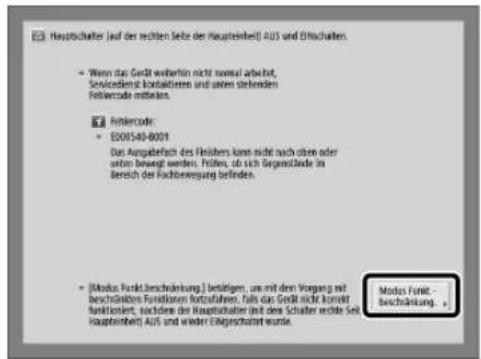
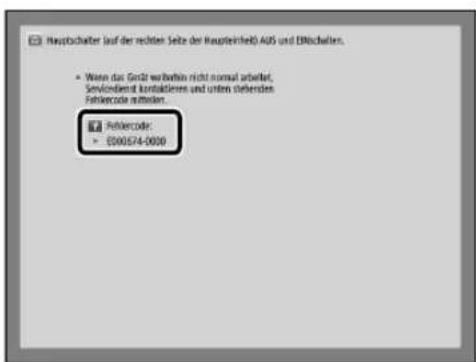
Bei Auftreten einer Störung, aufgrund derer das System nicht einwandfrei Funktioniert, erscheint ein Display wie das rechts gezeigte. Wenn das System immer noch nicht normal Funktioniert, nachdem der Hauptschalter AUS und dann EIN geschalteit wurde, wenden Sie sich an ihren lokalen Canon-Vertriebspartner.

"Kontaktaufnahme mit Ihrrem Canon-Vertriebspartner" auf S.32
WenneineTastefurdenModus
Funktionsbeschränkung angezeigt wird:
Wenn

"Fehlersuche" > "Eine Meldung oder eine Zahl, die mit #" beginn (ein Fehlercode), wird angezeigt" > "Eine Meldung mit der Aufforderung, den autorisierten Canon-Handler vor Ort zu kontaktieren, wird angezeigt" in der Anwenderhandbuch

WenneineMeldungunterin derAnzeige ertscheint:
Wenn eine Fehlermeldung unten in der Anzeige erscheint, sind die Druck- und Scanfunktionen begrenzt, aber manche Funktionen sind immer noch verfügbar.

"Fehlersuche" > "Eine Meldung oder eine Zahl, die mit "#" beginnnt (ein Fehlercode), wird angezeigt" > "Eine Meldung mit der Aufforderung, den autorisierten Canon-Handler vor Ort zu kontaktieren, wird angezeigt" in der Anwenderhandbuch

Kontaktaufnahme mit ihrer Canon-Vertriebspartner
Wenn Sie das System immer noch nicht normal bedieren konnen, nachdem der Hauptschalter AUS und dann EIN geschaltet wurde, wenden Sie sich an ihren lokalen Canon-Vertriebspartner wie unter beschrieben.
1 Notieren Sie den Fehlercode.
- Schreiben Sie den Fehlercode "XXXXXXXX-XXXXX" auf.
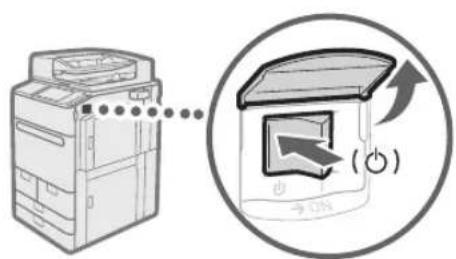
2 Schalten Sie den Hauptschalter AUS.
- Kippen Sie den Hauptschalter in die Stellung "O".
3 Ziehen Sie den Netzstecker aus der Steckdose.
4 Bestätigen Sie den Produktnamen undnehmen Sieitte Kontakt zu ihrer lokalen Canon-Vertriebspartner auf.
Wenn der Speicher voll wird
Wenn die Speicherkapazität beim Scannen erschöpt wird, werden auf dem Sensordisplay die folgenden Meldungen angezeigt. Folgen Sie den Verfahren auf der Anzeige undlöschen Sie dann unnötige Datien aus der Mailbox und der Fax/I-Fax Eingangsbox, um mehr Speicher verfügbar zu machen.
Der Scanvorgang wird abgebrochen, weil der Speicher voll ist. Mocht den Sie die gescannten Seiten drucken (senden, speichern)?
- Ein Teil der Meldung ist je nach der verwendeten Funktion unterschiedlich.
Der Scangvorgang wird abgebrochen, weil der Speicher voll ist. Warten Sie einen Moment und versuchen Sie es dann noch einmal.
Der Vorgang konnte nicht ausgeführrt werden, weil der Speicher voll ist.
Wenn die Hauptstromversorgung nicht einschaltet
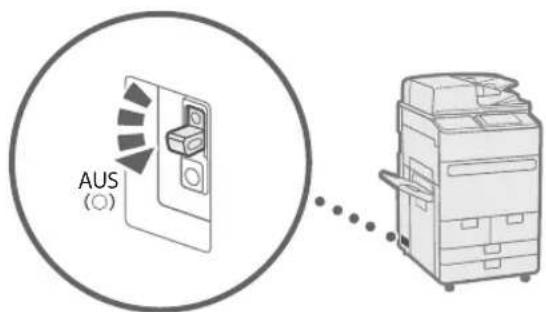
Iwenn das System nicht arbeiten kann, wenn die Hauptstromversorgung eingeschaltet ist, prufen Sie den Schutzschalter. Wenn der Schutzschalter auf AUS-Stellung gestellt ist, versuchen Sie nicht, den Schutzschalter selbst auf EIN zu stellen, sondern benachrichtigen Sie ihren lokalen Canon-Vertriebspartner.
Anhang
Wichtige Sicherheitsvorschriften
Dieses Kapitel beschriebt wichtige Sicherheitshinweise zur Verhütung von Verletzungen der Anwender des Gerats und anderer, sowie von Sachschäden. Lesen Sie die ces Kapitel, bevor Sie das Gerät benutzen, und folgen Sie den Anweisungen, um das Gerät ordnungsgemäß zu benutzen. Führn Sie keine Bedienschritte aus, die nicht in thisem Handbuch beschreiben sind. Canon haftet nicht für Schäden, die durch Bedienschritte entstehen, die nicht in thisem Handbuch beschreiben sind, durch unsachgemäß Gebrauch, oder durch Reparaturen oder Umbauten, die nicht von Canon oder von durch Canon autorisierten Dritten vorgenommen wurden. Die unsachgemäß Bedienung oder Verwendung these Gerats konnte zu Verletzungen und/oder zu Schäden führen, die umfangreiche Reparaturarbeiten erfordern, welche nicht durch ihre Begrenzte Garantie abgedeckt sind.
WARNING
Wenn Sie eine so gekennzeichne Warning nicht beachten, konnen ernsthafte oder tõdliche Verletzungen die Folge sein.itte beachten Sie diese warnings unbedingt, um den sicheren Betrieb zu gewährleisten.
VORSICHT
So wird ein Vorsichtshinweis in Bezug auf Bedienvorgänge gekennzeichnet, die zu Personenschäden führen können, wenn sie nicht korrekt ausgeführrt werden.itte beachten Sie diese Vorsichtshinweise unbedingt, um den sicheren Betrieb zu gewährleisten.
OWICHTIG
So werden Anforderungen und Einschränkungen im Betrieb gekennzeichnet. Lesen Sie diese Punkte unbedingt sorgfältig durch, um das Gerät ordnungsgemäß zu bedieten und Geräte- oder Sachschäden zu vermeiden.
Installation
Lesen Sie die folgenden Sicherheitshinweise sorgfältig durch, und stellen Sie das Gerät an einem geeigneten Ort auf, sodass Sie es sichere und komfortabel verwenden können.
WARNING
Zur Vermeidung von Feuer oder einem Stromschlag nicht an folgenden Orten aufstellen
- Orte, an denen die Luftungschlitze blockiert sind (zu nahe an Wänden, Betten, Sofas, Teppichen oder ähnlichen Gegenständen)
- Orte, die Feuchtigkeit oder Staub ausgesetzt sind
Orte, die direktem Sonnenlicht ausgesetzt sind, oder im Freien - Orte, die hohen Temperaturen ausgesetzt sind
- Orte in der Nähe offener Flammen
In der Nane von Alkohol, Farbverdunnern oder anderen entzündlichen Substanzen
Sonstige Warnungen
- Schlieben Sie keine nicht zugelassenen Kabel an diesen Gerät an. Das konnte zu einem Brand oder Stromschlag führen.
- Legen Sie keine Halsketten oder andere Metalgegenstände oder mit Flüssigkeit gefüllte Behälter auf das Gerät. Wenn Fremdstoffe mit den elektrischen Teilen im Innern des Geräts in Kontaktkommen, kann das zu einem Brand oder Stromschlag führen.
- Trennen Sie den Netzstecker von der Netzestackdose, und wenden Sie sich an ihren autorisierten Canon Handlor vor Ort, wenn Fremdkörper in das Gerät gelangt sind.
AVORSICHT
Nicht an folgenden Orten aufstellen
Das Geräkt konnte herunterfallen und Verletzungen verursachen.
-Instabile Flächen
- Orte, die Vibrationen ausgesetzt sind
Sonstige Vorsichtsmaßnahmen
- Schlieben Sie keine nicht zugelassenen Zubehörgeräte an den Zubehöranschluss an, dies konnte zu einem Brand oder zu Rauchentwicklung führen.
Warten Sie nach dem Abziehen des Netzsteckers mindestens 5 Sekunden, bevor Sie das Netzkabel weiter anschließen. - Ein starker Spannungsbfall kann eine Fehlfunktion oder Datenverlust im Gerät und in Computern verursachen.
Ausgleichsfübe (nur für Produkte mit Ausgleichsfüben)
Entfermen Sie nach dem Aufstellen des Gerats nicht dessen Ausgleichsfüsse; dies konnte dazu führen, dass das Gerat herunterfällt oder umkippt, was zu Verletzungen führen kann.
OWICHTIG
Nicht an folgenden Orten aufstellen
Anderfalls besteht die Gefahr von Schaden am Gerät.
- Orte, die extremen Temperaturen und extremer Luftfeuchtigkeit, ob niedrig oder hoch, ausgesetzt sind
- Orte mit stark schwankender Temperatur oder Luftfeuchtigkeit
- Orte in der Nähe von Geräten, die magnetische oder elektromagnetische Wellen erzeugen
Labore oder andere Orte, an denen chemische Reaktionenstattfinden - Orte, die korrosiven oder toxischen Gasen ausgesetzt sind
Orte, die sich unter dem Gewicht des Gerats verformen konnten oder an denen das Gerat einsinken konnte (z. B. auf einem Teppich o. A.)
Schlecht beluftete Aufstellorte vermeiden
Dieses Gerät erzeugt während des normalen Betriebs eine petite Menge Ozon und andere Emissionen. Diese Emissionen sind nicht gesundheitsschädlich. Sie konnen jedoch bei längerem Gebrauch oder langen Produktionsläufen in schlecht belufteten Räumen bemerkbar sein. Um ein angenehmes Arbeitsumfeld zu gewährleisten, ist es empfehlenswert, dass der Raum, in dem das Gerät betrieben wird, angemessen beluftet wird. Vermeiden sie auch Aufstellungsorte, an denen Menschen den Emissionen des Geräts ausgesetzt sein konnen.
Nicht an Orten mit Feuchtigkeitskondensation aufstellen
Es können sich im Geräteinneren Wassertropfen (Kondensation) bilden, wenn der Raum, in dem das Gerät aufgestellt ist, schnell aufgewärmt wird und wenn das Gerät von einem kühlen oder trockenen Ort an einenheiten oder feuchten Ort umgesetzt wird. Wenn das Gerät unter diesen Umständen genutzt wird, kann es zu Papierstaus, schlechter Druckqualität oder Schäden am Gerät kommt. Lassen Sie das Gerät sich mindestens 2 Stunden an die Umgebungstemperatur und -feuchtigkeit anpassen, bevor Sie es benutzen.
Stellen Sie das Gerät nicht in der Höhe von Computern oder anderen elektronischen Prazisionsgeräten auf.
Elektrische Störungen und Vibrationen, die diese Gerät während des Druckens verursacht, konnen den Betrieb solcher Geräte beeinträchtigen.
Stellen Sie das Gerät nicht in der Höhe von Fernsehern, Radios oder ähnlichen elektronischen Geräten auf.
Das Gerät könnte den Empfang von Ton- und Bildsignalen stären.
Steenk Sie den Stecker in eine Netzsteckdose und lessen Sie so viel Platz wie möglich zwischen dem Gerat und anderen elektronischen Geräten.
In Hohen von 3.000 m oderHigher dem Meeresspiegel
Geräte mit einer Festplatte faktionierenden möglicherweise nicht ordnungsgemäß, wenn sie an Orten, die ca. 3.000 Meter oderHigher über dem Meeresspiegel liegen, verwendet werden.
Anschlieben an die Telefonleitung (Nur bei Produkten mit Faxfunktion)
Dieses Gerat entspricht den Standards analoger Telefonleitungen und kann nur an ein öffentliches Festnetz (PSTN) angeschlossen werden. Der Anschluss des Gerats an eine digitale oder dedizierte Telefonleitung kann den korrekten Betrieb des Gerats behindern und zu Beschädigungen führen Überprüfen Sie vor dem Anschluss des Gerats unbedingt den Telefonleitungsotyp. Bevor Sie das Gerat an eine Glasfaserleitung oder IP-Telefonleitung anschließen, wenden Sie sich zunachst an den Dienstanzieter.
Bei Verwendung einer Wireless LANVerbindung (nur bei Produkten mit einer Wireless LAN-Funktion)
- Stellen Sie das Gerät in einem Abstand von maximal 50 m vom Wireless LAN-Router auf.
- Stellen Sie das Gerät, sofern möglich, an einem Ort auf, an dem keine Hinderisse die Kommunikation blockieren. Wände oder Böden können das Signal abschwächen.
- Halten Sie das Gerät möglichst welt von digitalen schnunlosen Telefonen, Mikrowellenherden oder anderen Geräten fern, die Radiowellen abstrahlen.
- Verwenden Sie das Gerät nicht in der Höhe von medizinischen Geräten. Die von dieser Medät abgestrahlten Funkwellen können Störungen bei medizinischen Geräten verursachen, was zu Fehlfungtionen und Unfallen führen kann.
Wenn das Betriebsgeräusch Probleme bereitet
Wenn das Betriebsgeräusch je nach
Nutzungsumgebung und Betriebsmodus ein Problem darstellt, empfeht es sich, das Gerät nicht am Arbeitsplatz, sondern an einem anderen Ort aufzustellen.
Transportieren des Gerats
Wenn Sie das Gerät transportieren möchten, auch nur zu einem Ort im selbst Stockwerk des Gebäudes, wenden Sie sich vorher an ihren autorisierten Canon-Handling vor Ort. Versuchen Sie nicht, das Gerät selbst zu transportieren.
Stromversorgung
WARNING
- Schlieben Sie das Gerät ausschließlich an einen Netzanschluss mit der angegebenen Netzspannung an. Andernfalls besteht die Gefahr eines Brandes oder Stromschlags.
Das Gerat muss über das mitgelieferte Netzkabel an eine Steckdose mit Erdungsanschluss angeschlossen werden. - Verwenden Sie ausschließlich das mitgelieferte Netzkabel. Andernfalls besteht Feuergefahr oder die Gefahr eines Stromschlags.
Das mitgelieferte Netzkabel ist fur den Gebrauch mit thisem Gerat bestimmt. Schlieben Sie das Netzkabel nicht an andere Gerate an. - Verändern Sie das Netzkabel nicht,ziehen Sie nicht daran,verbiegen Sie es nicht gewaltsam und tun Sie nichts,was es beschädigden konnte. Stellen Sie keine schweren Gegenstände auf das Netzkabel. Eine Beschäftigung des Netzkabels kann einen Brand oder einen Stromschlag verursachen.
Berühren Sie den Netzstecker beim Anschlieben und Trennen nicht mit feuchten Handen. Andernfalls besteht die Gefahr eines Stromschlags. - Verwenden Sie keine Veränderungskabel oder Mehrfachsteckdosen für das Gerät. Das konnte zu einem Brand oder Stromschlag führen.
- Wickeln Sie das Netzkabel nicht auf, und verknoten Sie es nicht. Andernfalls besteht Feurergefahr oder die Gefahr eines Stromschägs.
- Stecken Sie den Netzstecker vollständig in die Wechselstrom-Netzsteckdose. Anderfalls besteht die Gefahr eines Brandes oder Stromschlags.
Ziehen Sie den Netzstecker bei Gewitter vollständig aus der Wechselstrom-Netzckdose. Sonst kann es zu einem Brand, Stromschlag oder Schaden am Gerätkommen.
Vergewisern Sie sich, dass die Stromversorgung fur das Gerät sicher ist und die Spannung konstant ist. - Halten Sie das Netzkabel von Wärmequellen fern; andernfalls kann die Beschichtung des Netzkabels schmelzen. In thisem Fall besteht Feuergefahr oder die Gefahr eines Stromschlags.
Vermeiden Sie die folgenden Situationen:
Durch übermaßiges Belasten des Netzkabelanschlusses kann das Netzkabel beschädigt werden oder die Drähte im Geräteinneren werden möglicherweise abgetreten. Dies konnte zu einem Brand führen.
- Häufiges Anschlieben und Abtrennen des Netzkabels.
Stolpern über das Netzkabel. - Das Netzkabel wird am Anschluss gebogen, und die Netsteckdose oder der Anschluss werden dauerhaft belastet.
- Übermäßige Gewaltanwendung im Umgang mit dem Netzstecker.
A VORSICHT
Stellen Sie dieses System in der Nane einer Steckdose auf, und setzen Sie ausreichend frei Platz um den Netzstecker, damit im Notfall leicht abgezogen werden kann.
OWICHTIG
Bei Anschluss an den Netzstrom
- Schließen Sie das Netzkabel nicht an eine unterberechnungsfreie Stromversorgung an. Das kann zu einer Fehlfunktion oder zu
Schaden am Gerat bei Stromausfall führen. - Wenn Sie das Gerat an eine Netzsteckdose mit mehreren Steckdosen anschließen, schlieben Sie an die übrigen Steckdosen keine weiteren Geräte an.
- Verbinden Sie das Netzkabel nicht mit dem Hilfsstromausgang eines Computers.
Sonstige Sicherheitschinweise
Elektrische Störstrahlung kann bei dieser Gerät zu Fehl Funktionen oder Datenverlust führen.
Handhabung
WARNING
Trennen Sie umgehend den Netzstecker von der Netzsteckdose, und wenden Sie sich an einen autorisierten Canon-Handler, wenn vonden Gerat ungewohnliche Gerausche oder Gerüche ausgehen oder es zu Rauch-oder übermaßiger Wärmeentwicklung kommt. Bei fortgesetztem Betrieb besteht Feuergefahr oder die Gefahr eines Stromschlags.
Zerlegen oder verändern Sie diese Geränticht. Es befinden sich Hochspannung fuhrende und heiße Bauteile im Inner des Geräts. Ein Zerlegen oder eine Veränderung kann zu einem Brand oder Stromschlag führen.
- Stellen Sie das Gerät an einen Ort, an dem Kinder nicht in Kontakt mit dem Netzkabel und den sonstigen Kabeln sowie den Zahnräden und elektrischen Teilen im Innern des Geräts kommt. Wird dies nicht beachte, kann es zu unerwarteten Unfallenkommen.
- Verwenden Sie keine entflammbaren Sprays in der Höhe these Gerats. Wenn entflammbare Substanzen mit den elektrischen Teilen im Innern des Gerats in Kontakt kommt, kann es zu einem Brand oder Stromschlag kommt.
Schalten Sie beim Transport des Geräts dieser unbedingt AUS und ziehen Sie anschließend den Netzstecker und die Schnittstellenkabel ab. Andernfalls können das Netzkabel oder die Schnittstellenkabel beschädigt werden, was zu einem Brand oder Stromschlag führen kann.
Berühren Sie beim Anschlieben oder Trennen eines USB-Kabels nicht den Metalteil des Steckers, wenn der Netzstecker in eine Netzsteckdose eingesteckt ist. Andem fallsbestehen die Gefahr eines Stromschlags.
Für Personen mit Herzschrittmacher
Dieses Gerät erzeugt einen geringen magnetischen Fluss und Ultraschällwellen. Wenn Sie einen Herzschrittmacher haben und etwas Ungewöhnliches feststellen, entfernen Sie sich von dem Gerät und konsultieren Sie unverzüglich ihren Arzt.
A VORSICHT
- Stellen Sie keine schweren Gegenstände auf das Gerat. Diese können herunterfallen und Verletzungen verursachen.
Ziehen Sie aus Sicherheitsgründen den Netzstecker ab, wenn Sie das Gerät langere Zeit nicht verwenden sollen. - Gehen Sie beim Öffnen und Schließen von Abdeckungen vorsichtig vor, damit sie sich nicht an den Handen verletzen.
- Halten Sie Höhe und Kleidung fern von den Walzen im Ausgabebereich. Wenn ihre Höhe oder Kleidung in die Walzen geraten, kann das zu Verletzungen führen.
Das Innere des Gerats und der Ausgabeschacht sind während und direkt nach dem Gebrauch sehr heiß. Vermeiden Sie den Kontakt mit diesen Bereichen, um Verbrennungen zu vermeiden. Auch das bedruckte Papier kann unmittelbar nach der Ausgabe heiß sein, seilen sie darauf im Umgang damit vorsichtig. Andernfalls kann es zu Verbrennungen kommt.
Zufuhr
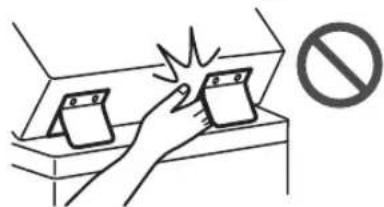
- Drücken Sie die Zuführung nicht zu fest herunter, wenn Sie Kopien von dicken Bächern über das Vorlagenglas machen. Andermfls besteht die Gefähr von Schäden am Vorlagenglas und von Verletzungen.
- Schlieben Sie die Zuführ vorsichtig, damit Sie nicht Ihr Hände einklommen, da dies zu Verletzungen führen kann.
- Achten Sie daraufuf, dass Sie mit ihren Handen oder Fingern nicht in die Zuführung geraten. Andernfalls besteht Verletzungsgefahr.
Finisher
- Halten Sie ihre Höhe fern von dem Teil des Fachs, in dem das Heften durchgeführt wird (in der Höhe der Walzen) undchten Siealanders auf die schaffen Heftklammern, da Sie sich durch diese verletzen konnen.
Papierkassette
- Stecken Sie niemals ihre Hand in das Gerät, wenn die Papierkassette entfern ist, dies kann zu Verletzungen führen.
Taste Stromsparmodus
- Drücken Sie aus Sicherheitsgründen (Energie sparen), wenn die Maschine langere Zeit nicht benutzt wird, z. B. über Nacht. Schalten Sie außer dem aus Sicherheitsgründen das Gerät über den Hauptnetzschalter AUS, und trennen Sie das Netzkabel ab, wenn das Gerät über einen längeren Zeitraum, z. B. während aufeinanderfolgender Feiertage, nicht verwendet wird.
Lasersicherheit
Dieses Produkt ist als Laserprodukt der Klasse 1 nach IEC60825-1:2014 und EN60825-1:2014 eingestuft.
Der Laserstrahl kann schadlich fur den
menschlichen Körper sein. Da die im Inneren des
Produktsmittiertelaserstrahlung durch
Schutzgehause und auBere Abdeckungen vollständig abgeschirmt wird, kann der
Laserstrahl zu keinem Zeitpunkt während der Bedienung des Geräts durch den Benutzer aus dem Gerät entwickelten. Lesen Sie die folgenden Anmerkungen und Sicherheitshinweise.
- Offnen Sie nur die Abdeckungen, die Sie laut den Handbuchern für diese Gesamtoffen dürfen.
- Wenn der Laserstrahl aus dem Gerät austritt, kann eine Bestrahlung der Augen schwere Sehschäden zur Folge haben.
- Bei nicht in thisem Handbuch beschriebener Verwendung von Steuerelementen oder bei nicht in thisem Handbuch beschriebenen Justierungen sowie bei Nichteinhaltung der in thisem Handbuch beschriebenen Verfahren kann gefährliche Strahlung freigesetzt werden.
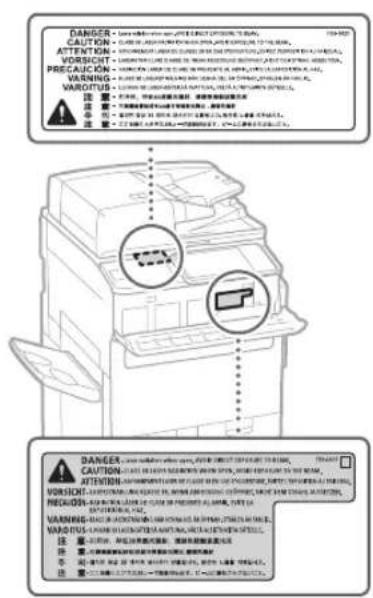
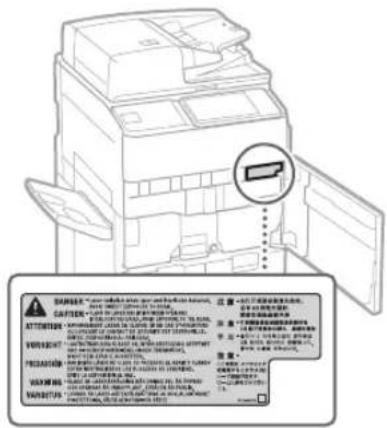
Hinweis zur Lasersicherheit
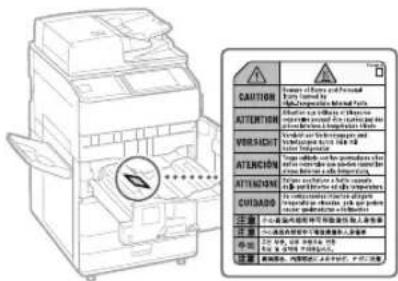
Fixiereinheit
Setzen Sie sich beim Beseitigen von Papierstaus oder bei der Überprüfung des Geräteinneren nicht über längere Zeit der Hitze aus, die von der Fixiereinheit und ihrer Umgebung ausgeht. Das kann zu Verbrennungen bei niedriger Temperatur führen, auch wenn Sie die Fixiereinheit und ihre Umgebung nicht direkt berührt haben.
OWICHTIG
- Beachten Sie die Vorsichtshinweise auf Etiketten o. A. an thisem Gerät.
- Setzen Sie das Gerät keinen starken Erschüttungen oder Vibrationen aus.
- Offnen und schlieben Sie Klappen, Abdeckungen und andere Teile nicht mit Gewalt. Andernfalls besteht die Gefahr von Schäden am Gerat.
- Schalten Sie den Hauptnetzschalter nicht AUS und öffnen Sie keine Abdeckungen, während das Gerät in Betrieb ist. Dies kann Papierstaus verursachen.
- Verwenden Sie ein Modularkabel mit einer Länge von maximal 3 Metern.
- Verwenden Sie ein USB-Kabel mit einer Länge von maximal 3 Meter.
Sicherheitsbedingte Symbole
Netzschalter.stellung EIN
O Netzschalter: Stellung AUS
Netzschalter. Stellung "STANDBY"
Druckschalter N"AU
Schutzerdungsschiene
Gefährliche Spannung im Inneren. Abdeckungen nur nach Anleitung offen.
VORSICHT: Oberfläche helß. Nicht berühren.
Gerat der Klasse II
Bewegliche Teile: Halten Sie Körperteile von den beweglichen Teilen fern
VORSICHT: Gefahr eines elektrischen Schlags.
Ziehen Sie alle Netzstecker aus der Steckdose.
Es gibt scharfe Kanten. Halten Sie Korperteile von den scharfen Kanten fern.
[HINWEIS]
Einige der oben aufgeführten Symbole sind je nach Produkt möglicherweise nicht angebracht.
Wartung und Überprüfung
Reinigen Sie das Gerät regelmäßig. Wenn sich Staub ansammelt, Funktioniert das Geräm möglichcherweise nicht einwandfrei. Achten Sie beim Reinigen auf Folgenden. Wenn während des Betriebs ein Problem auftritt, sehen Sie im Abschnitt „Fehlersuche" im Anwenderhandbuch nach.
WARNING
Schalten Sie das Gerät vor dem Reinigen AUS, undziehen Sie den Netzstecker aus der Netzsteckdose. Andernfalls besteht die Gefahr eines Brandes oder Stromschlags.
Ziehen Sie den Netzstecker regelmäßig ab und reinigen Sie hin mit einem trockenen Tuch von Staub und Schmutz. Angesammelter Staub kann Feuchtigkeit aus der Luft aufnehmen und einen Brand verursachen, wenn in Kontakt mit Elektrizität kommt.
- Reinigen Sie das Gerät mit einem feuchten, gut ausgewirungen Tuch. Verwenden Sie zum Reinigen ausschließlich Wasser. Verwenden Sie weiter Alkohol, Benzin, Farbverdünner oder andere entzündliche Substanzen. Verwenden Sie keine Papiertaschentücher oder Papiertücher. Wenn solche Substanzen mit den elektrischen Teilen im Gerät in Kontaktkommen, kann sich staatische Elektrizität bilden, und es besteht Feuergefahr oder die Gefahr eines Stromschlags.
- Überprüfen Sie das Netzkabel und den Stecker regelmäß auf Beschädigungen. Prufen Sie das Gerät auf Rost, Dellen, Kratzer, Risse und übermäßige Hitzeentwicklung. Die Benutzung von schlecht gewarteten Geräten kann zu einem Brand oder Stromschlag führen.
VORSICHT
- Im Inneren des Geräts befinden sich freiBe Bauteile, die unter Hochspannung stehen. Das Berühren dieser Bauteile kann zu Verbrennungen führen. Berühren Sie keine Teile der Maschine, die nicht in der Anleitung angegeben sind.
- Achten Sie beim Einlagen von Papier oder beim Beseitigen von Papierstau daraufuf, sich nicht an den Papierkanten zu schneiden.
Verbrauchsmaterial
WARNING
- Werfen Sie Tonerkassetten oder leere Tonerbehälter nicht ins offene Feuer und bewahren Sie diese oder Druck-/Kopierpapier nicht an Orten auf, die offen den Flammenausgesetzt sind. Dies kann dazu führen, dass sie sich entzünden, was zu Verbrennungen oder einem Brand führen kann.
- Wenn Sie verstehentlich Toner verschütten oder verstreten,ammeln Sie die Tonerpartikel sorgfähig ein oder wischen Sie sie mit einem weichen,feuchten Tuch auf und achteten Si derauf,iese nicht einzuatmen.Verwenden Sie niemals einen Staubsauger ohne Schutzvorrichtung gegen Staubexplosionen,um den verschutteten Toner zu beseitigen.Das kann zu einer Fehlfunktion im Staubsauger oder einer Staubexplosion aufgrund statischer Entladung führen.
A VORSICHT
Bewahren Sie Toner und andere Verbrauchsmaterialien außerhalb der Reichweite von keinigen Kindern auf. Wenn sie diese Gegenstände verschlukt haben, suchen Sie sofort einen Arzt auf.
- Wenn Toner auf ihre Kleidung oder Haut gelangt, waschen Sie einh sofort mit Wasser ab. Verwenden Sie kein warmes Wasser, daß zu einer Fixierung des Toners und dauerhaften Flecken führen kann.
- Nehmen Sie die Tonerkassette nicht auseinander, weil dann der Toner austreten und in ihre Augen oder ihren Mund gelangen kann. Wenn der Toner in ihre Augen oder in den Mund gelangt, waschen Sie diese sofort mit kaltem Wasser aus und suchen Sie sofort einen Arzt auf.
- Wenn Toner aus der Tonerkassette austritt, achtten Sie daraufuf, den Toner nicht zu verschlucken oderihn direkt ihre Haut berühren zu halten. Wenn ihre Haut mit Toner in Berührung kommt, waschen Sieihn mit Seite und Wasser ab. Wenn die Hautreizung auch nach dem Waschen weiterbestehen oder Sie Toner eingeatmet oder verschluckt haben, konsultieren Sie umgehend einen Arzt.
- Wenn Sie den leeren Tonerbehäfter herausziehen,chten Sie daraufuf,ihn nicht fallen zu halten. Dies kann zu einer Verletzung führen.
OWICHTIG
Bewahren Sie die Tonerkasseten an einem kühlen Ort auf, der vor direktem Sonnenlicht geschützt ist.
Telefonanlage
WARNING
Beachten Sie bei der Benutzung ihrer Telefonanlage nachfolgende grundlegende Sicherheitsmaßnahmen, um das Risiko eines Brandes, elektrischen Schlags oder von Personenschäden zu mindern.
- Verwenden Sie这点 Produkt nicht in der Nähe von Wasser, z. B. Badewanne, Waschbecken, Spüle, Waschschüssel, einem feuchten Keller oder in der Nähe eines Pools.
- Verwenden Sie das Telefon möglichst nicht während eines Gewitters, da das Risiko eines elektrischen Schlags bei Blitzeinschlag besteht.
- Verwenden Sie das Telefon nicht in der Näre von austretendem Gas, um ein Gasleck zu melden.
Hinweis
Produkname
Gemäß den Sicherheitsbestimmungen muss der Produktname registriert werden. In einigen Regionen, in denen these Produkt verkauf wird, konnen staatten die folgenden Name in Klammer () registriert werden.
imagePRESS C170(F168600)
imagePRESS C165 (F168603)
EMV-Anforderungen der EU-Richtlinie Dieses Gerat entspricht den wesentlichen EMV-Anforderungen der EG-Richtlinie.Wir erklaren, dass这点es Produkt den EMV-Anforderungen der EG-Richtlinie bei einem Nenn-Eingangswert von 230V,50Hz entspricht,wobei der Nenneingang fur这点es Produkt 220 bis 240 V,50/60 Hz betragt. Die Verwendung eines geschirmten Kabels ist erforderlich,um den technischen EMVAnforderungen der EG-Richtlinie zu entsprechen.
WEEE- und Batterien-Richtlinien der EU Informationen zu den WEEE- und BatterienRichtlinien finden Sie im neuesten Anwenderhandbuch (HTML-Anleitung) auf der Canon-Website (https://oipmanual.canon/).
Umweltzeichen Blauer Engel
Information nur fur Deutschland
Wenn Sie mehr über Canon Produkte und den Blauen Engel erfahren sollen, gehen Sieitte auf unsere Canon Home Page, Hier finden Sie mit dem Blauen Engel ausgezeichnete Canon Produkte und deren Nutzerinformationen.
Informationen zu Verordnungen fur Wireless LAN
German (DE) Hiermit erklart Canon Inc, dass diese Anlage der Richtlinie 2014/53/EU entspricht.
Dervollständige Text der EU-Konformitäserklarung ist unter der folgenden Intemetadresse verfügbar: http://www.canon-europe.com/ce-documentation.WLAN-Spezifikationen
Frequenzbereich(e): 2412-2472 MHz
Maximale Funkfrequenzleistung: 18,21 dBm
Entsorgungsvorschriften für Elektroschrott - nur in Indien

Dieses Produkt darf gemäß den Vorschriften für die Entsorgung von Elektroschrott (E-Waste-Managementregeln 2016) nicht mit dem Hausmüll entsorgt werden. Vielmehr sollen these dises Produkt an einer ausgewiesenen Sammelstelle abgegeben werden, wie beispisseweise an einer autorisierten Sammelstelle für das Recycling von Elektro- und Elektronik-Altgeräten (EEE). Eine unsachgemäß Handhabung dieser Art von Abfall konne aufgrund potenziell gefährlicher Substanzen, die früig in Elektro- und Elektronikgeräten vorhanden sind, eine mögliche negative Auswirkung auf die Umwelt und die Gesundheit von Menschen haben. Ihr Mitwirkung bei der korrekten Entsorgung dises Produktträgt wesentlich zur effektiven Nutzung der natürlichen Ressourcen bei. Weiterere Informationen zur Rücknahme und zum Recycling von WEEE-Produkten finden Sie unter http://www.canon.co.in/environment, oder
kontaktieren Sie uns schriftlich unter customer. delight@canon.co.in.
AuBderem entspricht这点es Produkt den "E-Waste-Managementregeln 2016",welche die Verwendung von Blei, Quecksilber, sechswertigem Chrom, polybromierten Biphenylen oder polybromierten Diphenylethern in Konzentrationen von mehr als 0,1 Gewichtsprozent und 0,01 Gewichtsprozent fur Cadmium verbieten,mit Ausnahme der in Anhang Il dieser Regel festgelegten Ausnahmen.
Rechtliche Beschchränkungen bei der Verwendung deses Produkt und der Verwendung von Bildern
Die Verwendung Ihres Produkts zum Scannen, Drucken oder anderweitigen Reproduzieren von bestimmten Dokumenten, sowie die Verwendung solcher mit Ihrem Produkt gescanter, gedruckter oder anderweitig reproduzierten Bilder kann gesetztlich verboten sein und zu einer straf- und/oder zivilrechtlichen Haftbarkeit führen. Eine nicht erschöpfende(Liste solcher Dokumente finden Sie im Folgenden. Diese List est nur als Anhaltspunkt gedacht. Wenn Sie bezüglich der Legality der Verwendung Ihres Produkts zum Scannen, Drucken oder anderweitigen Reproduzieren eines bestimmten Dokuments unsicher sind, und/oder bezüglich der Verwendung der gescantten, gedruckten oder anderweitig reproduzierten Bilder, sollen den Sie sich zuvor bei ihrem Rechtsberater einen Rat einholen.
Papiergeld
Reiseschecks
Zahlungsanweisungen
Lebensmittelmarken
- Einlagenzertifikate
Reisepasse
- Briefmarken (gestempelt oder ungestempelt)
Einwanderungspapiere
Erkennungsmarken oder Ehrenabzeichen
- Steuermarken (gestempelt oder ungestempelt)
Bestimmte Dienst- oder Entwurfspapiere
Anleihen oder andere Schuldvorschreibunge
Ausgestellte Schecks oder Wechsel von Regierungsbehörden
Aktienzertifikate
Fahrzeugscheine und Fahrzeugbriefe
- Urheberrechtlich geschützte Werke/ Kunstwerke ohne Genehmigung der Urheberrechtinhaber
Andere Warnhinweise
Das Gerat ist nicht für die Benutzung im unmittelbaren Gesichtsfeld am Bildschirmarbeitsplatz vorgesehen. Um störende Reflexionen am Bildschirmarbeitsplatz zu vermeiden, darf diese Produkt nicht im unmittelbaren Gesichtsfeld platziert werden.
Haftungsausschluss
Die Angaben in thisem Dokument konnen ohne vorherige Ankündigung geändert werden.
CANON INC.GIBT BEZUGLICH DIESES MATERIALS KEINE GEWAHRLEISTUNGEN BELIEBIGER ART, WEDER VERTRAGLICH NOCH GESETZLICH, AUSSER DEN HIER ANGEGEBENEN, EINSCHLIESLLICH, JEDOCH NICT BESCHRANKT AUF, GEWAHRLEISTUNGEN FÜR MARKTFAHIGKEIT,
HANDELSÜBLICHE QUALITÄT, EIGNUNG FÜR EINEN BESTIMMTEN ZWECK UND PATENTFRIEHT. CANON INC. HAFTET NICTF FÜR DIREKTE UND BEILÄUFIG ENTSTANDENE SCHÄDEN ODER FOLGESCHÄDEN BELIEBIGER ART ODER FÜR VERLUSTE ODER KOSTEN, DIE DURCH DIE NUTZUNG DIESES MATERIALS ENTSTEHEN.
Uber这意味着 Handbuch
Bildschirme
Die in thisem Handbuch verwendeten Bildschirmdarstellungen des Touch-panels werden mit folgenden optionalen Zubehor am imagePRESS C165 erstelt:
Broschüren-Trimmer F
Broschuren Finisher W PRO
Locheinheit BT
- Falzeinheit J
Zuschiesseinheit N
POD Lite A3-Papiermagazin C (1x3.500)
Super G3 Faxkarte
Beachten Sieitte, dass Funktionen, die aufgrund des Modells oder der Optionen nicht verwendet werden konnen, nicht auf dem Touch-Panel angezeigt werden.
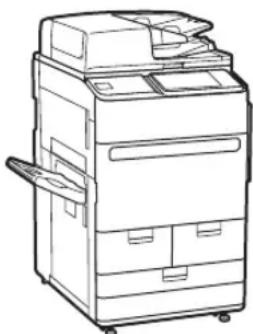
Abbildungen
Die in thisen Handbuch verwendeten Abbildungen wurden mit folgenden optionalen Zubehor am ImagePRESS C165 erzeugt.
Kopienauffang R
Warenzeichen
Mac ist ein Warenzeichen von Apple Inc.
Microsoft, Windows, Windows Vista, Windows Server, Internet Explorer, Excel und PowerPoint sind Warenzeichen oder eingetragene Warenzeichen der Microsoft Corporation in den USA und/oder anderen Ländern.
Andere Firmen- oder Produktnamen, die in dieser Anleitung verwendet werden und nicht in dieser Listerewähnt sind, konnen Warenzeichen der entsprachenden Firmen sein.
Software von Drittanbietern
Dieses Canon-Produkt (das PRODUKT) enthalt Software-Module von Drittanbietern. Die Nutzung und Weitergabe dieser Software-Module, einschließlich etwaiger Aktualisierungen dieser Software-Module (zusammen die SOFTWARE) unterliegen den nachfolgenden Lizenzbedingungen (1) bis (9).
(1) Sie erklaren sich damit einverstanden, dass Sie alle geltenden Exportkontrollgesetze, Einschränkungen oder Vorschriften der beteiligten Länder in dem Fall einhalten, dass diese PRODUKT einschließlich der SOFTWARE in ein andere Land versandt, überführter exportiert wird.
(2) Die Rechteinhaber der SOFTWARE behalten in jeder Hinsicht den Rechtsanspruch, das Eigentum und die Geistigen Eigentumsrechte an und für die SOFTWARE. Sofern hier nicht ausrücklich vorgesehen, wird seitens der Rechteinhaber der SOFTWARE keine Lizenz oder Recht, ausrücklich oder implizit, auf etwaige Eigentumsrechte der Rechteinhaber der SOFTWARE an Sie übertragen oder gewährt.
(3) Sie durfen die SOFTWARE ausschließlich mit dem PRODUKT verwenden.
(4) Sie durfen die SOFTWARE nicht ohne vorherige schriftliche Einverständniserklarung der Rechtehaber der SOFTWARE an Dritte zuweisen, unterlizenzierten, vermarkten, vertellen oder übertragen.
(5) Ungeachtet des Vorstehenden durren Sie die SOFTWARE nur übertragen, wenn Sie (a) alle ihre Rechte an dem PRODUKT und alle Rechte und Verpflichtungen unter den Lizenzbedingungen an den Übertragungsempfänger übertragen und (b) dieser Übertragungsempfänger zustimmt, an alle diese Bedingungen gebunden zu sein.
(6) Sie durfen den Code der SOFTWARE nicht dekompilieren, auflösen, disassemblieren oder anderweitig in eine für den Menschen lesbare Form zurückentwickeln.
(7) Es ist ihren nicht gestattet, die SOFTWARE zuändern, anzupassen, zu übersetzen, zu vermieten oder zu verleihen oder andere Werke auf der Grundlage der SOFTWARE abzuleiten.
(8) Sie sind nicht berechtigt, die SOFTWARE von dem PRODUKT zu trennen oder separate Kopien zu erstehen.
(9) Der für den Menschen lesbare Teil (der Quellcode) der SOFTWARE wird nicht an Sie lizenziert.
Ungeachtet der obigen Punkte (1) bis (9) gilt Folgenden: das PRODUKT beinhaltet
Softwaremodule von Drittanbierten, denen andere Lizenzbedingungen beziegen, und diese Softwaremodule unterliegen den anderen Lizenzbedingungen.
Überprüfen Sie die Plattformversion des PRODUKTS und beziehen Sie sich bezüglich der entsprechenden Plattformversion auf die im Anhang des Handbuch's beschrieben anderen Lizenzbedingungen der Softwaremodule Dritter. Das Handbuch kann von der Canon Website https://oip_manual.canon/ heruntergeladen werden.
Durch die Nutzung des PRODUKTS gelten für Sie alle geltenden Lizenzbedingungen als vereinbart. Wenden Sie sich an unseren Kundendienstvertreter, wenn Sie diesen Lizenzbedingungen nicht zustimmen.
V_191204
Aantekeningen