
imagePRESS C10000VP - Controller CANON - Kostenlose Bedienungsanleitung
Finden Sie kostenlos die Bedienungsanleitung des Geräts imagePRESS C10000VP CANON als PDF.



| Produkttyp | Digitaler Farbdrucker (Controller) |
| Marke | Canon |
| Modell | imagePRESS C10000VP |
| Abmessungen (L x B x H) | 2.586 mm x 1.152 mm x 1.456 mm (Druckmotor, Fixierstation, Zufuhreinheit) |
| Gewicht | Ca. 1.200 kg |
| Stromversorgung | Dreiphasig 5-adrig, 380-415 V AC, 50/60 Hz, 18 A |
| Max. Stromverbrauch | 13.000 W |
| Druckauflösung | 2.400 dpi x 2.400 dpi |
| Druckgeschwindigkeit (A4) | Bis zu 100 Seiten/min (Normalpapier 80 g/m²) |
| Unterstütztes Papiergewicht | 60 g/m² bis 350 g/m² |
| Papierformate | A3, A4, A4R, A5R, SRA3, 330 x 483 mm, benutzerdefinierte Formate (182 x 182 mm bis 330,2 x 487,7 mm) |
| Standard Arbeitsspeicher | 1,5 GB System-RAM + 2 GB Bildverarbeitungs-RAM |
| Standard Festplatte | 250 GB |
| Hauptfunktionen | Duplexdruck, Heften, Falzen, Rückstichheften, Stanzen, Schneiden |
| Touchscreen | Ja, Bedienfeld-F1 |
| Netzwerkkonnektivität | 1000BASE-T/100BASE-TX/10BASE-T (RJ-45) |
| Wartung und Reinigung | Reinigung von Glas, Ladegerät, Innenraum, Fixierwalze, Touchscreen |
| Sicherheit | Interner Schutzschalter, Not-Aus, monatliche Prüftaste |
| Verbrauchsmaterialien | Toner T02 (Schwarz, Cyan, Magenta, Gelb), Heftklammern N1/P1 |
| Betriebstemperatur | Nicht angegeben, aber Kondensation und plötzliche Schwankungen vermeiden |
| Geräusch | Nicht angegeben |
Häufig gestellte Fragen - imagePRESS C10000VP CANON
Benutzerfragen zu imagePRESS C10000VP CANON
0 Frage zu diesem Gerät. Beantworten Sie die, die Sie kennen, oder stellen Sie Ihre eigene.
Eine neue Frage zu diesem Gerät stellen
Laden Sie die Anleitung für Ihr Controller kostenlos im PDF-Format! Finden Sie Ihr Handbuch imagePRESS C10000VP - CANON und nehmen Sie Ihr elektronisches Gerät wieder in die Hand. Auf dieser Seite sind alle Dokumente veröffentlicht, die für die Verwendung Ihres Geräts notwendig sind. imagePRESS C10000VP von der Marke CANON.
BEDIENUNGSANLEITUNG imagePRESS C10000VP CANON
Bitte lesen Sie dieses Handbuch zuerst.
Bitte lesen Sie dieses Handbuch, bevor Sie mit dem Produkt arbeiten. Nachdem Sie das Handbuch gelesen haben, bewahren Sie es zum Nachschlagen an einem sicheren Ort auf.
Kurzanleitung
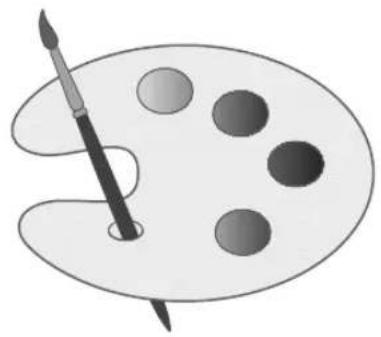
Automatische Gradationsjustage für verschiedene Papiertypen
Die Funktion "Gradation automatisch justieren" justiert die Gradation, Dichte und den Farbton von Bildern und erfordert nur, dass die Testseite gescannt wird. Diese Funktion kann für verschiedene Papiergewichte verwendet werden, so dass ein Druckergebnis mit hoher Qualität auf verschiedenen Papiertypen erzielt werden kann.

"Feinjustage für Bildqualität und Endbearbeitung (Kalibrierung)" im Anwenderhandbuch
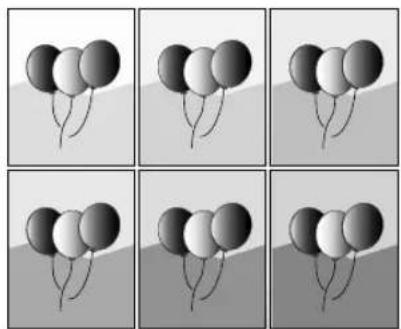
Erzielen Sie qualitativ hochwertige Farbreproduktion mit automatischer Farbton-Korrektur
Im Vergleich zu der Funktion "Gradation automatisch justieren", die CMYK einstellt, justiert die Funktion "Auto Korrektur" Vollfarbe gemischte Farben, die mit mehreren Tonern ausgedrückt werden. Durch gemeinsame Verwendung dieser Funktionen können Sie präzise Justagen der Farbgebung vornehmen.

"Feinjustage für Bildqualität und Endbearbeitung (Kalibrierung)" im Anwenderhandbuch
Optimales Druckergebnis für jeden Papiertyp
Papierinformationen, zu denen Basisgewicht, Endverarbeitung, Fixieren und Level der Glättungskorrektur gehören, können als Papiereigenschaften gespeichert werden. Da die detaillierten Informationen für jeden Papiertyp festgelegt werden können, können Sie ein feines Druckergebnis unter Berücksichtigung der Papiereigenschaften erzielen. Diese Funktion ist auch zur Verbesserung des Papiertransports und der Druckqualität wirksam.

"Papiertyp-Verwaltung" im Anwenderhandbuch
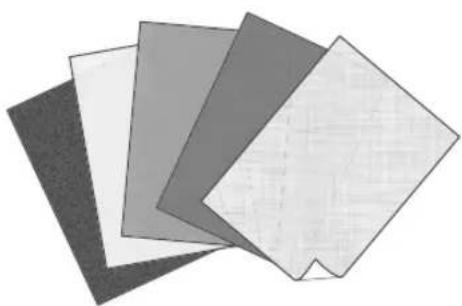
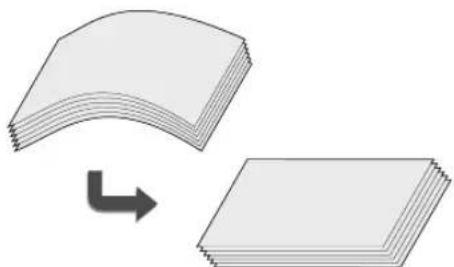
Glättungskorrektur für stabilen Papiertransport
Das System korrigiert ständig die Papierverformung, die durch den angewendeten Druck beim Fixieren des Toners auftritt. Des Weiteren verringert das System durch Korrigieren der Papierverformung bei der Ausgabe das Risiko eines Papierstaus und erzielt stabilen Papiertransport. Die Glättungskorrektur kann für jeden gewünschten Papiertyp festgelegt werden.

"Feinjustage für Bildqualität und Endbearbeitung (Kalibrierung)" im Anwenderhandbuch

"Papiertyp-Verwaltung" im Benutzerhandbuch
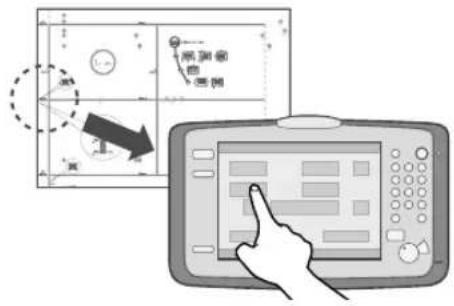
Einfache Bedienung zum Justieren der Bildposition
Sie können die Bildpositionen mit dieser Maschine einfach einstellen. Sie müssen dazu nur die Markierungen auf der Testseite messen und dann die gemessenen Werte auf dem Touchpanel eingeben. Danach stellt die Maschine die Bildpositionen automatisch ein. Sie können die gesamte Einstellung einfach vornehmen, indem Sie Werte für jede Kante an den Vorder- und Rückseiten auf einem einzigen Bildschirm eingeben.
"Papiertyp-Verwaltung" im Benutzerhandbuch
Schneller Zugriff auf häufig verwendete Einstellungen
Verschiedene Einstellungen sind erforderlich, je nach Druckzweck oder Papiertyp, aber der wiederholte Zugriff auf Einstellpunkte in verschiedenen Menüs ist etwas kompliziert. Deshalb können Sie häufig verwendete Einstellungen unter der Taste "Einstellungen/Speicherung Kürzel" speichern. Sie können mit dieser Taste direkt auf das Display zur Funktionseinstellung zugreifen und sich den Aufwand, erforderliche Einstellpunkte zu suchen, sparen.
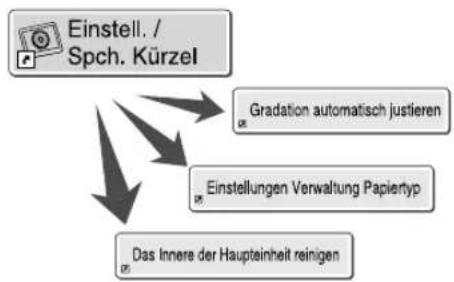
"Einstellungen/Speicherung" im Benutzerhandbuch
Alternative Einstellungen für Ihre Anforderungen, entweder "Produktivität" oder "Qualität"
Sie können eine Priorität entweder auf Druckproduktivität oder Bildqualität festlegen. Wählen Sie beispielsweise "Vorrang Produktivität", wenn Sie eine große Anzahl an Dokumenten drucken, um ein schnelles Drucken zu erzielen. Wählen Sie andererseits "Vorrang Qualität", wenn Sie Dokumente drucken, die viele Bilder enthalten, um bereits gedruckte Bilder zu erhalten. Diese Funktion kann für jeden Papiertyp passend zu Ihren Druckanforderungen eingestellt werden.
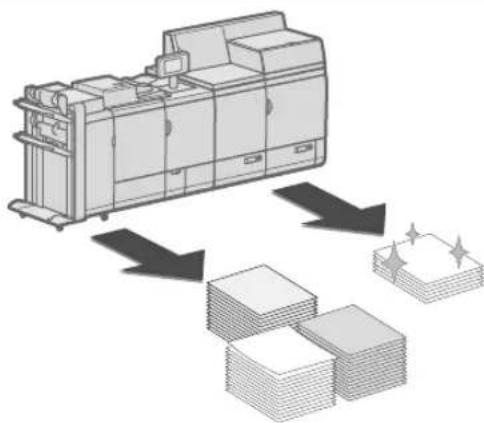
"Einstellungen/Speicherung" im Benutzerhandbuch
Inhalt
Herzlichen Glückwunsch zum Kauf dieses Canon-Produkts. Lesen Sie diese Anleitung sorgfältig durch, bevor Sie mit dem System arbeiten. So können Sie sich mit seinen Möglichkeiten vertraut machen und seine vielfältigen Funktionen optimal nutzen. Weitere Informationen zu den Einzelheiten der Einstellungen der Funktionen finden Sie im Benutzerhandbuch. Bewahren Sie die Anleitung als Nachschlagewerk in der Nähe des Systems auf.
Hinweise zum sicheren Betrieb 6
Installation 6
Stromversorgung 9
Umgang 10
Wartung und Inspektion 14
Verbrauchsmaterialien 15
Sicherheitsbedingte Symbole 16
Teile und Funktionen 17
Außenansicht 17
Innenansicht (Kennzeichnungsmaschine) 18
Innenansicht (Fixierstation) 19
Bedienfeld (Control Panel F1) OPTION 20
Bildschirm Status Monitor/Abbruch 22
Einschalten des Systems am Hauptschalter 23
Einschalten der Hauptstromversorgung 23
Das Ausschalten der Einheit 24
Einlegen von Papier 25
Geeignetes Papier 25
Speichern von Papiertypen in der Datenbank Papier 27
Einlegen von Papier in das Papierfach 28
Wählen von Papiertyp aus der Datenbank Papier 31
Reinigung und Wartung 33
Reinigung des Vorlagenglases 33
Reinigung des Originalabtastbereichs 33
Reinigung der Zufuhr 34
Automatisches Reinigen des Einzugs 35
Reinigen der Haupteinheit innen 35
Auffrischen des Fixierrollers 36
Reinigung des Sensordisplays 36
Überprüfung des Schutzschalters 37
Verbrauchsmaterialien 39
Fehlerbehebung 41
Beheben von Papierstaus und Heftklammernstaus 41
Verringern der Häufigkeit von Papierstaus 41
Wenn eine Fehlermeldung angezeigt wird 42
Kontaktaufnahme mit ihrer Canon-Vertriebspartner 43
Wenn die Hauptstromversorgung nicht einschaltet 44
Wenn der Speicher voll wird 44
Technische Daten 45
Markierungen und Symbole in dieser Anleitung
!WARNUNG
Wenn Sie eine so gekennzeichnete Warnung nicht beachten, können ernsthafte Verletzungen oder Tod die Folge sein. Bitte beachten Sie diese Warnungen unbedingt, um den sicheren Betrieb zu gewährleisten.
VORSICHT
So wird eine Vorsichtsmaßnahme bezüglich Vorgängen gekennzeichnet, die zu Personenschäden führen können, wenn sie nicht korrekt ausgeführt werden. Bitte beachten Sie diese Maßnahmen unbedingt, um den sicheren Betrieb zu gewährleisten.
WICHTIG
So werden Warnungen zur Bedienung und Einschränkungen angezeigt. Bitte lesen Sie diese Hinweise unbedingt, damit Sie das System richtig bedienen und Beschädigungen an der Maschine oder der Umgebung vermeiden.
HINWEIS
So sind Hinweise zur Bedienung und zusätzliche Erläuterungen gekennzeichnet. Das Beachten solcher Hinweise ist empfehlenswert, damit die Funktionen optimal genutzt werden können.
OPTION
Zeigt ein Zubehörprodukt an, das mit diesem System verwendet werden kann.
Tasten- und Schaltflächendarstellung in dieser Anleitung
Im Folgenden finden Sie einzelne Beispiele, wie Tasten und Schaltflächen (Displaytasten) in diesem Handbuch dargestellt werden.
- Tasten auf dem Sensordisplay: [Name der Taste]
→[Kopie]

Bedienfeldtasten: Tastensymbol


- Schaltflächen auf den Computerdisplays: [Name der Schaltfläche]
[OK], [Hinzufügen], [Abbrechen]
In diesem Handbuch verwendete Abbildungen
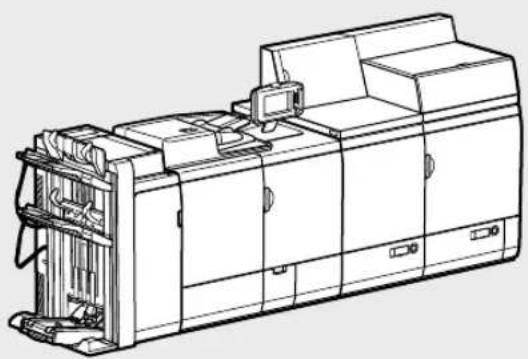
Die Illustrationen in diesem Handbuch sind diejenigen, die erscheinen, wenn an dem imagePRESS C10000VP die folgende Zusatzausstattung angeschlossen ist: Duplex Scanner + Originaleinzug D-ADF K1, Control Panel F1 und Finisher AN2.

Sie können auf die Website
canon.com/oip-manual zugreifen,
um das Anwenderhandbuch, zu lesen.
die alle Funktionen these Gerats beschreibt.

<h1 id="hinweise-zum-sicheren-betrieb">Hinweise zum sicheren Betrieb</h1>
These "Hinweise zum sicheren Betrieb" sollen dazu dnen, Verletzungen von Personen, Sachschaden und Beschädigungen des Produkts zu verhindern.itte lessen Sie diese Anweisungen grundlich durch, bevor Sie mit dem System arbeiten. Führer Sie außerdem nie andere Arbeiten durch als in dieser Anleitung beschreiben, da Sie sonst unbeabsichtigt Unfälle oder Verletzungen verursachen konnen. Durch unsachgemäßen Gebrauch these Systems konnen Sie sich und andere verletzen oder das System beschädigten, so dass Reparaturen nötig werden, die nicht von der Garantie abgedeckt sind.
<h1 id="installation-3">Installation</h1>
Lesen Sie die folgenden Installationsbedingungen gründlich durch, um einecomfortable und sichere Arbeitsumgebung am Betriebsort des Systems zu erhalten.

<h1 id="warning-7">WARNING</h1>
<h1 id="stellen-sie-das-system-nicht-an-orten-auf-wo-die-gefahr-von-branden-oder-elektrischen-schlägen-besteht">Stellen Sie das System nicht an Orten auf, wo die Gefahr von Branden oder elektrischen Schlägen besteht</h1>
- An Orten, wo die Lüftungsschlitze verdeckt sind (z.B. nahe an Wänden, auf einer weichen Oberfläche wie auf einem Bett, Sofa oder Teppich)
An feuchten oder staubigen Orten
In direktem Sonnenlicht
Installieren Sie das System nicht an heifen Orten
In der Nähe von offenem Feuer
An Orten in der Nähe von Alkohol, Terpentin oder anderen entflammbaren Substanzen
<h1 id="anderewarnhinweise">AndereWarnhinweise</h1>
- Legen Sie nicht Schmuck und andere Metallgegenstände oder mit Wasser oder Flüssigkeiten gefüllte Behälter auf das System. Wenn solche Gegenstände mit Bereichen im System, die unter Hochspannung stehen, in Berührung kommt, kann es zu Branden oder elektrischen Schlägenkommen.
- Verwenden Sie das System nicht in der Nähe medizinischer Geräte. Vom System ausgegebene elektramagnetische Wellen können medizinische Geräte stären, was zu Fehlfunktionen oder Verletzungen führen kann.
- Falls Gegenstände oder Materialien in das System fallen oder daraufverschüttet werden, schalten Sie sofort den Hauptschalter auf AUS und ziehen den Netzstecker von der Netzsteckdose ab. Dannnehmen Sieitte Kontakt zu Ihrem Canon-Vertriebspartner auf.

<h1 id="vorsicht-2">VORSICHT</h1>
<h1 id="bitte-vermeiden-sie-die-installation-unter-instabilen-bedingungen">Bitte vermeiden Sie die Installation unter instabilen Bedingungen</h1>
Beim Aufstellen des Systems an den folgenden Orten besteht die Gefahr, dass es herunterfällt oder umkilpt, wobei es zu Verletzungen kommt kann.
- Eine instabile Fläche
- Ein Ort mit starken Vibrationen
<h1 id="nicht-die-fixierstopper-entfernen">Nicht die Fixierstopper entfernen</h1>
Bitte setzen Sie die Fixierstopper (FüBe zum Ausrichten der Einheit) auch nach der Installation an ihrem Platz, da das System sonst umkippen konnte, und Sie sich verletzen können.
<h1 id="stellen-sie-das-system-nicht-in-höhenlagen-ab-ca-3000-meter-über-dem-meeresspiegel-auf">Stellen Sie das System nicht in Höhenlagen ab ca. 3.000 Meter über dem Meeresspiegel auf.</h1>
Geräte mit einer Festplatte Funktionieren möglicherweise nicht ordnungsgemäß, wenn sie an Orten, die ca. 3.000 Meter oder höher über dem Meeresspiegel liegen, verwendet werden.
<h1 id="bitte-installmenten-sie-das-system-nicht-in-der-naze-von-computern-und-anderen-elektronischen-prazisionsgeräten">Bitte installmenten Sie das System nicht in der Naze von Computern und anderen elektronischen Prazisionsgeräten.</h1>
Elektrische Interferenzen und Vibrationen, die diese System erzeugt, können den Betrieb solcher Systeme beeinträchtigen.
Bitte installieren Sie das System nicht in der Nähe von Fernsehgräten, Radios oder anderen elektronischen Geräten.
Das System kann den Empfang des Ton- und Bildsignals stären.itte schlieben Sie die Einheit an eine separate Steckdose an und halten so viel Abstand wie möglich zu anderen elektronischen Geräten.
<h1 id="wichtig-2">WICHTIG</h1>
<h1 id="bitte-vermeiden-sie-die-installation-unter-folgenden-bedingungen">Bitte vermeiden Sie die Installation unter folgenden Bedingungen</h1>
- Ein Ort mit starken Schwankungen in Temperatur und Luftfeuchtigkeit
- Ein Ort in der Höhe von Geräten mit starken Magneten oder elektromagnetischen Wellen
- Ein Ort, wo chemische Reaktionen auftreten, wie ein Labor
- Ein Ort, der korrosiven oder giftigen Gasen ausgesetzt ist
- Ein Ort, wo sich der Boden durch das Gewicht des Systems verbiegen kann, wie auf einem Teppich
<h1 id="vermeiden-sieitte-schlecht-beluftete-räume">Vermeiden Sieitte schlecht beluftete Räume</h1>
Das System erzeugt während des Betriebs eine geringe Menge Ozon usw. Auch wenn man berücksichtigt, dass die Sensibilität gegenüber Ozon usw. unterschiedlich ist, ist diese Menge zu Klein, um schädlich für den Menschen zu sein. Wenn der Aufstellungssort jedoch schlecht
beluftet ist, konnten Sie einen leichten unangenehmen Geruch bemerken, nachdem Sie längerere Zeit am System garbeitet haben. Wenn Sie das System in einem schlecht belufteten Raum aufstellen müssen, sorgen Sieitte in regelmäßigen Abständen für Frischluftzufahr, um ein angenehmes Arbeitsklima zu erhalten.
Stellen Sie das System zudem so auf, dass das abgegebene Ozon nicht direkt auf Menschen trifft.
<h1 id="stellen-sie-das-system-nicht-an-orten-auf-wo-kondensation-auftritt">Stellen Sie das System nicht an Orten auf, wo Kondensation auftritt</h1>
Wenn oder Raum, in dem das System aufgestellt ist, Schnell erwartt wird oder wenn das System von einem kühlen, trockenen Ort an einen feuchten Ort bewegt wird, konnen sich Wassertröpfchen (Kondensation) im Innerer des Systems bilden. Das kann Papierstaus, schlechte Druckqualität oder eine Fehlfunktion verursachen. Um solche Probleme zu vermeiden, warten Sie mindestens zwei Stunden vor der Verwendung des Systems, damit sich das System an die Umgebungstemperatur und luftfeuchtigkeit anpassen kann.
<h1 id="der-platzbedarf-des-systems">Der Platzbedarf des Systems</h1>
Bitte setzen Sie an allen Seiten des Systems genugend Platz, um ausreichende Bewegungsfreiheit und Belüftung zur Wand hin zu gewährleisten.

Wenn der Finisher AN1, Duplex Scanner + Originaleinzug D-ADF K1, Control Panel F1 und POD Papiermagazin D1 angeschlossen sind.

Wenn der Zwei-Seiten Trimmer A1, Broschüren-Trimmer D1, Finisher AN2, Falzeinheit J1, Stapelablage H1 x 2, Leim-Bindesystem E1, Professioneller Multifunktions Puncher A1, Zuschiesseinheit N1, Duplex Scanner + Originaleinzug D-ADF K1, Control Panel F1 und POD Papiermagazin D1/Zweites POD Papiermagazin D1 angeschlossen sind.
<h1 id="stromversorgung">Stromversorgung</h1>
SchlieBen Sie die Maschine an eine Steckdose an, die 380 bis 415 V Wechselstrom mit 18 A oder mehr liefert.

<h1 id="warning-8">WARNING</h1>
- Wahlen Sie eine Stromverbindung, die den hier genannten Spezifikationen entspricht; es kann sonst zu Feuer oder elektrischem Schlag kommt.
- Bitte verwenden Sie ausschließlich das mitgelieferte Netzkabel, da es sonst zu Feuer oder elektrischem Schlag kommt kann.
Das mitgelieferte Netzkabel ist zur Verwendung mit thisem System vorgesehen. Schlieben Sie das Netzkabel nicht an andere Geräte an.
-itte achten Sie daraufuf, nicht das Netzkabel zu beschädigen, zu verändern, daran zuziehen oder es stark zu biegen. Belasten Sie das Kabel nicht durch hohes Gewicht, da Sie es sonst beschädigen und so Feuer und elektrischen Schlag verursachen konnen.
- Bitte stecken Sie den Netzstecker nicht mit nassen oder feuchten Händen in die Steckdose oderziehen ihn hereaus. Dies kann einen elektrischen Schlag zur Folge haben.
- Bitschlieben Sie das System nicht über eine Mehrfachsteckdose oder Verlängerungskabel an und verwenden Sie keine Verlängerungskabel; es konnte sonst ein Brand oder elektrischer Schlag entstehen.
- Wickeln Sie das Netzkabel nicht auf oder verknoten es, da das einen elektrischen Schlag verursachen kann.
- Bitte stecken Sie den Netzstecker vollständig in die Steckdose; es kann sonst zu Feuer oder elektrischem Schlag kommt.
- Bei Gewittern ziehen Sie den Netzstecker von der Steckdose ab, da sonst die Gefahr von Branden, Fehlfunktionen oder elektrischen Schlagen besteht.

<h1 id="vorsicht-3">VORSICHT</h1>
- Schließen Sie keine unzulässigen Produkte an den Netzausgang zum Anschluss von Zusammenhangen an, da dies zu Bränden oder Rauchentwicklung führen kann.
- Stellen Sie diesen System in der Höhe einer Steckdose auf und halten Sie ausreichend freien Platz um den Netzstecker, damit er im Notfall weniger abgezogen werden kann.
<h1 id="wichtig-3">WICHTIG</h1>
<h1 id="netzstromverbindung">Netzstromverbindung</h1>
- Schließen Sie das Netzkabel nicht an eine unterbrechungsfreihe Stromversorgung an.
- Wenn das System an eine Steckdose mit mehreren Ausgängen angeschlossen wird, verwenden Sie die restlichen Ausgänge nicht zum Anschlieben anderer Geräte.
- Es wird empfohlen, das eine Steckdose mit eingebauter Sicherung verwendet wird.
- Beim Abtrennen des Netzkabels warten Sie mindestens 5 Sekunden, bevor Sie das Netzkabel erneut anschließen.
<h1 id="anderevorsichtsmabregeln">AndereVorsichtsmaBregeln</h1>
Elektrische Störungen und starke
Spannungsschwankungen konnen zu Fehlfunktionen oder Datenverlust in thisem System oder in
Computer fuhren.
<h1 id="umgang">Umgang</h1>
<h1 id="warning-9">WARNING</h1>
- Wenn das System ungewohnte Gerausche erzeugt oder sich Rauch, Hitze oder ungewöhnliche Gerüche entwickeln, schalten Sie esitte beschitsofart aus, undziehen Sie den Netzstecker. Dann behmen Sieitte Kontakt zu Ihrem Canon Servicepartner auf. Wenn Sie das System in thisem Zustand weiter verwenden, konnen Sie einen Brand oder einen elektrischen Schlag verursachen.
- Bitte versuchen Sie nicht, das System auseinander zu bauen oder zu verändern. Es gibt im Inneren des Systems einige Bereiche, die unter Hochspannung stehen oder sehr heißt sind, und Berührung solcher Bereiche kann zu Feuer oder elektrischen Schlagen führen.
- Wenn Sie einen Herzschrittmacher verwenden und Anomalitäten versprüren, bewegen Sie sich sofort weiter vom Produkt weg. Diese Produkt erzeugt ein schwaches magnetisches Feld.
<h1 id="vorsicht-4">VORSICHT</h1>
- Bitte stellen Sie keine schweren Gegenstände auf das System, da diese herunterfallen oder umkippen und Sie verletzen können.
Ziehen Sie aus Sicherheitsgründen den Netzstecker ab, wenn das System längerere Zeit nicht verwendet werden soll.
- Öffnen und schreiben Sie die Abdeckungen vorsichtig, damit Sie sich nicht die Hände klemmen und sich nicht verletzen.
- Halten Sie ihre Höhe, Haare, Kleidung usw. von den Walzen im Ausgabebereich fern, da sich sonst Höhe, Haare oder Kleidung in den Walzen verfangen und Verletzungen verursachen können.
- Um Verbrennungen zu vermeiden, berühren Sie nicht die Fixiertransporteinheit und ihre Umgebung und den Ausgabebereich bei der Verwendung des Systems, da diese Bereich beim Betrieb sehr heißt werden. Seien Sie auch bei der Handhabung gedruckten Papiers vorsichtig, da esalanders bei fortlaufendem Druck�� sein kann.
- Papier, das gerade aus dem System kommt, kann heißt sein. Seien Sie beim Entfernen des Papiers aus dem Ausgabefach oder beim Ausrichten des Papiers vorsichtig. Ein Berühren des Papiers sofort nach der Ausgabe kann Niedrigtemperaturverbrennungen zur Folge haben.
- Bitte verwenden Sie in der Nähe des Systems keine leicht entzündbaren Sprays. Wenn das Gas solcher Sprays in Kontakt mit den elektrischen Teilen im System kommt, kann ein Brand oder ein elektrischer Schlag verursacht werden.
- Wenn das System zu einem anderen Ort bewegt werden soll, schalten Sie immer die Stromversorgung mit dem Hauptschalter AUS,ziehen den Netzstecker von der Steckdose ab und stecken dann das Schnittstellenkabel ein. Anderfalls kann das Netzkabel oder das Schnittstellenkabel beschädigt werden, was zu Branden oder elektrischen Schlagen führen kann.
- Belasten Sie den Einzug beim Kopieren dicker Buchernicht zu stark. Andernfalls besteht die Gefahr von Beschädigung des Vorlagenglases und Verletzungen.
- Schlieben Sie den Originaleinzug vorsichtig, damit Sie sich nicht die Finger einklommen. Es besteht Verletzungsgefahr.
- Achten Sie daraufuf, ihre Höhe oder Finger nicht in die Zuführ zu stecken. Andernfalls konnen Sie sich verletzen.

- Achten Sie darauf, keine schweren Gegenstände wie etwa Wörterbücher auf das Vorlagenglas fallen zu halten. Anderfalls besteht die Gefahr von Beschädigung des Vorlagenglases und von Verletzungen.
- Es gibt im Inneren des Systems einige Bereiche, die unter Hochspannung stehen. Wenn Sie Papierstaus entfern den oder andere Arbeiten im Systeminneren ausführten, berühren Sie die markierten Komponenten ihre Umgebung nicht, sie können sonst elektrischen Schlag verursachen.
<h1 id="papierkassette-nur-bei-produktten-mit-einer-papierkassette">Papierkassette (nur bei Produktten mit einer Papierkassette)</h1>
Greifen Sie nicht mit den Händen in das System, wenn die Papierkassette entfernt ist, Sie konnten sich sonst verletzen.
<h1 id="energiespartaste-nur-bei-produkten-mit-einer-energiespartaste">Energiespartaste (nur bei Produkten mit einer Energiespartaste)</h1>
- Wenn Sie längerere Zeit nicht am System arbeiten (z. B. über Nacht), drücken Sie aus Sicherheitsgründen die Taste (Energie sparen). Für längerere Betriebspausen, wie z. B. Ferien,ziehen Sieitte zusammen den Netzstecker.
<h1 id="finisher-nur-bei-produktten-mit-einem-finisher">Finisher (nur bei Produktten mit einem Finisher)</h1>
- Greifen Sie mit ihren Handen nicht in den Bereich des Fachs, in dem der Heftvorgang staatfindet (in der Nahe der Rollen), und achten Sie vor allem都认为 auf die scharfen Heftklammern, da dies sonst zu Verletzungen führen kann.
<h1 id="laserstrahl">Laserstrahl</h1>
Der Laserstrahl ist schädlich für den menschlichen Körper. Da die Strahlung im System vollständig durch Schutzgehäuse und Abdeckungen abgeschirmt ist, kann er während der normalen Bedienung durch den Anwender in keiner Phase nach außen gelangen. Lesen Sie zu ihrer Sicherheit folgende Informationen und Hinweise.
- Öffnen Sie nie andere Abdeckungen als die in den Handbuchern für diesen System angegebenen.
Wenn bei der Steuerung, der Justierung oder beim Betrieb des Systems nicht so vorgegangen wird wie in den Handbuchern für diese System beschrieben, kann gefährliche Strahlung austreten. Wenn Laserlicht aus dem System austritt und in Kontakt mit ihren Augen kommt, konnen ernste Verletzungen und Schäden auftreten.

<h1 id="wichtig-4">WICHTIG</h1>
- Folgen Sie den Anweisungen auf dem am System angebrachten Warnaufkleber.
Schütteln Sie das System nicht und schützen Sie es vor starken Stößen.
- Offnen Sie nicht gewaltsam Abdeckungen und andere Systemteile. Dabei besteht die Gefahr von Schäden am System.
- Schalten Sie während des Druckens nicht die Netzstromversorgung AUS, öffnen oder schlieben Sie keine Abdeckungen und vermeiden Sie Einlagen oder Entfernen von Papier, um einen Papierstau zu vermeiden.
- Verwenden Sie das Produkt ausschließlich als digitales Farb-Multitaskingsystem, und nicht zu anderen Zwecken.
<h1 id="transportieren-des-systems">Transportieren des Systems</h1>
Wenn Sie das System über eine große Entfernung transportieren wollen, benachrichtigen Sie ihren autorisierten Canon Vertriebspartner. Versuchen Sie nicht, das System selbst zu transportieren.

<h1 id="wartung-und-inspektion">Wartung und Inspektion</h1>
Reinigen Sie diesen System regelmäßig. Das System arbeitet möglicherweise nicht richtig, wenn sich Staub ansammelt. Vergewissern Sie sich, dass Sie Folgendes beim Reinigen des Systems beachten.

<h1 id="warning-10">WARNING</h1>
- Wenn Sie die Einheit reinigen wollen, schalten Sie sie bereits zuerst am Hauptschalter aus undziehen den Netzstecker. Wenn diese Maßnahmen nicht getroffen werden, besteht die Gefahr von Branden oder elektrischen Schlägen.
- Reinigen Sie das System mit einem Tuch, das Sie vorher mit Wasser befeucht haben. Verwenden Sie nicht Alkohol, Benzol, Terpentin oder andere entflammbare Substanzen. Verwenden Sie nicht Tissuepapier oder Papierhandtücher. Wenn solche Substanzen mit Bereichen im System, die unter Hochspannung stehen, in Berührung kommt, kann es zu Branden oder elektrischen Schlägen kommt, oder es kann statice Elektrizität erzeugt werden.
- Bitteziehen Sie regelmäßig den Netzstecker aus der Netzsteckdose und entfernen Sie den Staub aus dem Bereich um die Metallpins und innerhalb der Netzsteckdose mit einem trockenen Tuch. Wenn das System lange Zeit in einer feuchten, staubigen oder rauchigen Umgebung installiert ist, kann sich in thisem Bereich Staubammeln und feucht werden. Dies kann zu Kurzschlüssen führen und Brände verursachen.
- Prufen Sie das Netzkabel und den Netzstecker regelmäßig, um zu prufen, ob zu starke Erhitzung, Rost, Verformung, Kratzer oder Risse vorliegen. Die Verwendung von Netzkabel und Netzstecker unter solchen Bedingungen kann zu Feuer oder Stromschlagen führen.

<h1 id="vorsicht-5">VORSICHT</h1>
-itte folgen Sie den Anleitungen, die auf dem Display angezeigt werden, um bei einem Papierstau jegliches gestaute Papier aus dem Inneren des Systems zu entfernen. Stellen Sie sicher, dass jegliches Papier vollständig entfernt wird. Berühren Sie mit ihren Fingern nur die auf dem Display angezeigten Teile, da anderenfalls Verletzungen oder Verbrennungen die Folge sein konnen.
- Achten Sie beim Einlagen oder Entfernen von Papier darauf, dass Sie sich durch die Papierkanten keine Schnittverletzungen an den Händen und am Körper zuziehen.
<h1 id="wichtig-5">WICHTIG</h1>
Bitte achtenden Sie beim Entfernen von gestautem Papier oder Austauschen der Tonerpatrone daraufuf, dass der noch nicht fixierte Toner auf dem Papier nicht in Kontakt mit ihren Handen oder ihrer Kleidung kommt, da er schnell haftet. Sollen Sie Toner an Handen oder Kleidung haben, waschen Sieihn sofort mit kaltem Wasser aus. Wenn Sie warmes Wasser verwenden, fixieren Sie den Toner, so dass er sich unter Umständen nicht mehr entfernen{lsst.
<h1 id="verbrauchsmaterialien">Verbrauchsmaterialien</h1>

<h1 id="warning-11">WARNING</h1>
- Wischen Sie versehentlich verschütteten Toner mit einem feuchten, weichen Tuch auf. Vermeiden Sie es, den Tonerstaub einzuatmen. Verwenden Sie zum Entfernen losen Toners keinen Staubsauger, der nicht mit Sicherheitsvorrichtungen zur Vermeidung von Staubexplosionen ausgestattet ist. Andernfalls kann es durch elektrostatice Entladung zu Schäden am Staubsauger oder zu einer Staubexplosion kommt.
-itte verbrennen Sie Tonerpatronen nicht in offenem Feuer. Lagern Sie Tonerpatronen nie in der Naje von offenen Flammen.

<h1 id="vorsicht-6">VORSICHT</h1>
- Achten Sie darauf, keinen Toner einzuatmen. Wenn Toner eingeatmet werden sollen,uchen Sieitte sofort einen Arzt auf.
-itte achten Sie darauf, den Toner nicht in ihre Augen und den Mund kommt zu halten. Soltte Toner in Mund oder Augen gelangen, spulen Sie族自治 mit kaltem Wasser undziehen dann einen Arzt zu Rate.
-itte achten Sie daraufuf, den Toner nicht direkt auf ihre Haut kommt zu halten. Falls Toner auf die Haut gerät, waschen Sieihn mit Seite und Wasser ab. Falls
sich ihre Haut nach dem Abwaschen immer noch gereizt fühlt, suchen Sieitte einen Arzt auf.
- Bitte bewahren Sie Toner außerhalb der Reichweite von kleinen Kindern auf. Sollten Verbrauchsmaterialien verschlukt oder eingeatmet worden sein,ziehen Sieitteibefort einen Arzt zu Rate.
Zerlegen Sie die Tonerpatrone nicht, da damit Toner herself fliegen kann.
<h1 id="wichtig-6">WICHTIG</h1>
Beim Entsorgen gebrauchter Tonerpatronen
Bitte legen Sie gebrauchte Tonerpatronen in einen Beutel, um ein Verstreuen von Toner zu vermeiden, und entsorgen Sie sie an einem Ort, der von offenen Flammen entwickelt ist.
<h1 id="sicherheitsbedingtesymbole">■ SicherheitsbedingteSymbole</h1>
Netzschalter: Position "EIN"
O Netzschalter: Position "AUS"
Netzschalter: Position "STANDBY"
Druckschalter "AU
Schutzerungsschiene
Gefährliche Spannung. Abdeckungen nur nach Anleitung entfern.
VORSICHT: HeiBe Oberfläche. Nicht berühren.
Gerat der Klasse II
Bewegliche Teile: Halten Sie Körperteile von den beweglichen Teilen fern
<h1 id="hinweis-2">HINWEIS</h1>
Einige der zuvor angeführten Symbole werden eventuell anhangig vom Produkt nicht angebracht sein.
<h1 id="teile-und-funktionen">Teile und Funktionen</h1>
In this Abschnitt werden die Name und Funktionen der Teile des Systems beschrieben. Die Bedientasten und Anzeigen auf dem Bedienfeld werden ebenfalls beschrieben. Lesen Sie diesen Abschnitt gründlich durch, um problelose Verwendung der verschiedenen Funktionen des Systems zu erlauben.
"Zusatzprodukte" in der Anwenderhandbuch
<h1 id="außenansicht">Außenansicht</h1>

<h1 id="1control-panel-f1">1Control Panel F1</h1>
HierfindensieTasten,Anzeigenunddas Sensordisplay,auf dem Sieprogrammieren.
<h1 id="2netzstromverbindung">2Netzstromverbindung</h1>
Liefert Strom für die Kennzeichnungsmaschine und Fixierstation.
<h1 id="3hauptschalter">3Hauptschalter</h1>
Drücken Sie diesen Schalter zur "I"-Seite, um die Stromversorgung EIN zu schalten.
<h1 id="4kennzeichnungsmaschine-abdeckung-vorne-rechtsabdeckung-vorne-links">4Kennzeichnungsmaschine Abdeckung vorne rechts/Abdeckung vorne links</h1>
Öffnen Sie diese Abdeckungen, um Papierstaus in der Kennzeichnungsmaschine zu beseitigen.
<h1 id="5-taste-öffnen">5 Taste Öffnen</h1>
Drücken zum Öffnen des Papierfachs, wenn Sie Papier laden oder einen Papierstau beseitigen müssen.
Mit der Papierzufuhranzeige konnen Sie die restliche Papiermenge im Papierfach prufen.
<h1 id="6rechteslinkes-papierfach">6Rechtes/Linkes Papierfach</h1>
Fasst bis zu 1.000 Blatt Papier (80g / m) fur≦es Papierfach.
<h1 id="7fixierstation-abdeckung-vorne-rechts-abdeckung-vorne-links">7Fixierstation Abdeckung vorne rechts/ Abdeckung vorne links</h1>
Öffnen Sie diese Abdeckungen, um Papierstaus in der Fixierstation zu beseitigen.
<h1 id="8netzkabel">8Netzkabel</h1>
Liefert Strom von einer Wechselstromdose zum Hauptgerät und Duplex Scanner + Originaleinzug D-ADF K1 (Option).
<h1 id="innenansichtkennzeichnungsmaschine">Innenansicht(Kennzeichnungsmaschine)</h1>

<h1 id="1tonerpatrone">1Tonerpatrone</h1>
Öffnen Sie diese Abdeckung zum Austauschen von Tonerpatrone.
<h1 id="2itb-intermediate-transfer-belt-2">2ITB (Intermediate Transfer Belt)</h1>
Überträgt den Toner auf das Papier.
<h1 id="3zufuhreinheit">3Zufuhreinheit</h1>
Liefert Papier, das vom Papierfach über die Tonerübertragungsposition zur Fixierstation geführt wird. Außen dem liefert die Zufuhreinheit Papier von der Fixierstation, wenn die 2. Seite des 2-Seiten-Modus eingestellt ist. Ziehen Sie diese Einheit hereaus, um Papierstaus in der Einheit zu beseitigen.
<h1 id="4schragkorrekturroller">4Schragkorrekturroller</h1>
Kompensiert schrag eingelegtes Papier oder die Streuung der Seitenkanten.
<h1 id="5testknopf">5Testknopf</h1>
Befindet sich auf der Rückseite des Netzeils. Durch Betätigten these Knopfes testen Sie in Abständen den Schutzschalter.
<h1 id="6schutzschalter">6Schutzschalter</h1>
Befindet sich auf der Rückseite des Netzteils. Diese Schalter erkennt Störungen der Stromversorgung.
<h1 id="7netzwerkanschluss">7Netzwerkanschluss</h1>
Befindet sich im oberen linken Bereich der Kennzeichnungsmaschine. Diese Anschluss unterstutz 1000/100/10 BASE-T. Verwenden Sie diesen Anschluss, um die Maschine mit dem Netzwerk zu verbinden (imagePRESS-Server).
<h1 id="8usb-stecker">8USB-Stecker</h1>
Befindet sich im oberen linken Bereich der Kennzeichnungsmaschine. Diese Anschluss wird normalerweise nicht verwendet, da er für Wartungsmitarbeiter bestimmt ist.
<h1 id="innenansichtfixierstation">Innenansicht(Fixierstation)</h1>

<h1 id="1-primäre-fixiervorrichtung">1 Primäre Fixiervorrichtung</h1>
Fixiert Toner, der auf Papier übertragen wurde. Ziehen Sie die Fixiertransporteinheit Heraus, um einen Papierstau innerhalb der Vorrichtung zu beseitigen.
<h1 id="2sekundäre-fixiervorrichtung">2Sekundäre Fixiervorrichtung</h1>
Einige Papierarten müssen nach der primären Fixiervorrichtung auch die sekundäre Fixiervorrichtung durchlaufen, um den Toner sicher zu fixieren. Ziehen Sie die sekundäre Fixiertransporteinheit hereus, um einen Papierstau innerhalb der Vorrichtung zu beseitigen.
<h1 id="3alttonerbehältereinsatz">3Alttonerbehältereinsatz</h1>
Ziehen Sie diesen Einsatz hereaus, um den Alttonerbehälter auszutauschen.
<h1 id="4umlenkeinheit">4Umlenkeinheit</h1>
Dreht Papier um und sendet es darüber an die Kennzeichnungsmaschine für den beidseitigen Druck. Diese Einheit dreht Papier auch um, um die bedruckte Seite gemäß den Einstellungen im Modus Schriftseite unter/Schriftseite oben unter oder oben auszugegeben.
Ziehen Sie die Liefer-/Umkehrinheit hereaus, um Papierstaus in der Einheit zu beseitigen.
<h1 id="5glätteinheit">5Glätteinheit</h1>
Korrigiert Papierverwellung, die aufgrund von Wärme verursacht wurde. Ziehen Sie diese Einheit hereaus, um Papierstaus in der Einheit zu beseitigen.

<h1 id="1verarbeitungs-datenanzeige">1Verarbeitungs-/ Datenanzeige</h1>
These Kontrollampe blinkt grün, wenn das System arbeitet und leuchtet kontinuierlich grün, wenn empfangene Daten im Speicher sind.
<h1 id="2fehleranzeige">2Fehleranzeige</h1>
These Kontrollampe blinkt oder leuchtet, wenn eine Störung im System vorliegt. Wenn die Fehleranzeige blinkt, folgen Sie den Anleitungen auf dem Sensordisplay. Wenn die Fehleranzeige ständig rot leuchtet, wenden Sie sich an ihren Canon-Vertriebspartner.
<h1 id="3taste-einstellungenspeicherung">3Taste Einstellungen/Speicherung</h1>
Zum Speichern und Festlegen von Einstellungen drucken.
<h1 id="4energiespartaste">4Energiespartaste</h1>
Zum Aktivieren des Energiesparmodus oder Schlafmodus drücken. Der nach dem Berühren Energiespartaste aktiviert wird, kann vorher gewählt werden. Diese Taste leuchtet, wenn das System in einen der Modi wechselt. Zum Reaktivieren des Systems drücken Sie diese Taste erneut.
<h1 id="5taste-zähler-prufen">5Taste Zähler prufen</h1>
Zur Anzeige der gesamten Kopier- und Druckmengen drucken.
<h1 id="6zahlentasten">6Zahlentasten</h1>
HiergebenSieZahlenwerteein.
<h1 id="7korrekturtaste">7Korrekturtaste</h1>
Durch Betätigten dieser Taste konnen Sie irrtümlich eingegebene Werte oder Zeichen Löschen.
<h1 id="8bereitschaftsanzeige">8Bereitschaftsanzeige</h1>
These Anzeige leuchtet, wenn das System eingeschaltet ist.
<h1 id="9editierstift">9Editierstift</h1>
Verwenden Sie diesen Stift beim Programmieren auf dem Sensordisplay, z. B. beim Eingeben von Buchstaben.
<h1 id="10stoptaste">10Stoptaste</h1>
Drucken, um einen laufenden Auftrag zu stoppen.
<h1 id="11starttaste">11Starttaste</h1>
Drucken, um einen Vorgang wie Scannen oder Kopieren zu starten.
<h1 id="12rückstelltaste">12Rückstelltaste</h1>
Durch Betätigkeiten dieser Taste kehren Sie zu den Grundeinstellungen zurück.
<h1 id="13id-taste-log-inout">13ID-Taste (Log In/Out)</h1>
Zum Ein-/Ausloggen drucken, wenn ein Login Service wie Verwaltung per Abteilungs-ID eingestellt wurde.
<h1 id="14sensordisplay">14Sensordisplay</h1>
Der Einstellungen-Bildschirm für jeder Funktion erscheint auf thisem Display.
<h1 id="15helligeitsregler">15Helligeitsregler</h1>
Hier regeln Sie die Helligkeit des Sensordisplays.
<h1 id="16taste-lautstärkeeinstellung">16Taste Lautstärkeeinstellung</h1>
Berühren Sie die Taste zum Festlegen der hörbaren TONE.
<h1 id="17taste-status-monitorabbruch">17Taste Status Monitor/Abbruch</h1>
Mit dieser Taste konnen Sie den Jobstatus prufen oder Druckaufträge abbrechen. Drücken Sie diese Taste bereits, um den Status des Systems zu überprüfen, wie beispielsweise den restlichen Papiervorrat.
<h1 id="18expressmenu-taste">18Expressmenu-Taste</h1>
Nach Betätigten dieser Taste haben Sie Zugang zu im Expressmenü gespeicherten bevorzugten Funktionen. Wenn Sie Authenticationierung verwenden, kann das für jeder einzelnen Anwender festgelegte Expressmenü angezeigt werden.
<h1 id="19hauptmenu-taste">19Hauptmenu-Taste</h1>
Betätigen Sie diese Taste zum Aufrufen des Hauptmenüs, wie etwa um eine andere Funktion auszuwahlen.

<h1 id="einstellen-des-energiesparmodusschlafmodus-um-den-stromverbrauch-zu-minimieren">Einstellen des Energiesparmodus/Schlafmodus, um den Stromverbrauch zu minimieren</h1>
Sie können den Energieverbrauch verringern, indem Sie den Energiesparmodus/Schlafmodus verwenden, wenn das System langere Zeit nicht verwendet wird, wie etwa während der Mittagspause. Um diese Modi zu verwenden, drücken Sie [Energie sparen], nachdem Sie am Bedienfeld gedrückt haben. Wenn das System eine gewisse Zeit lang nicht bedient wird, schaltet es in den Schlafmodus (automatischer Schlafmodus). Nahere Informationen zum Modus, der durch Berühren von aktiviert wird, und Einzelheiten zum automatischen Schlafmodus, finden Sie in der Anwenderhandbuch.

"Grundlegende Funktionen" > "Energiesparfunktionen" in der Anwenderhandbuch

<h1 id="bildschirm-status-monitorabbruch">Bildschirm Status Monitor/Abbruch</h1>
Durch Betätigkeiten der Taste rufen Sie das Display Status Monitor/Abbruch auf und können Dort den Status von Aufträgen und Ressourcen auf dieser Bildschirm bestätigen. Indem Sie Informationen erhalten, wie die Fertigstellungszeit des aktuellen Auftrags oder die restliche Papiermenge, können Sie glatten Druckbetrieb ohne Unterbrechungen sicherstellen.

<h1 id="nutzliche-situationen">Nutzliche Situationen</h1>
- Wenn Sie die Fertigstellungszeit von Aufträgen wessen wollen
- Wenn Sie die restliche Papiermenge zum effizienten Papiereinlagen prüfen sollen
- Wenn Sie einen Auftrag loschen wollen, der versehentlich gespeichert wurde
<h1 id="auftrag-bildschirm">[Auftrag]-Bildschirm</h1>
Der [Auftrag]-Bildschirm erlaubt es Ihnen, den Status von Aufträgen in der Auftragsliste zu prufen. Auf thisem Bildschirm konnen Sie einen laufenden Aufrag loschen und die Reihenfolge wartender Aufträgeändern, um ihren Auftrag mit Vorrang vor anderen zu drucken.

<h1 id="papier-bildschirm">[Papier]-Bildschirm</h1>
Sie können auch die Papierinformationen und die restliche Papiermenge in allen Papierzufuhren prüfen. Sie können auch den Papiertype für jeder Papierzufuhr in [Einstellung, Papier] festlegen.

<h1 id="toneranderes-bildschirm">[Toner/Anderes]-Bildschirm</h1>
Die Restmenge des Toners wird grafisch dargestellt. Prufen Sie die Restmenge von Toner und Heftklammern, die Menge des Locherabfalls und den Prozentsatz der Speichernutzung prufen.

<h1 id="einschalten-des-systems-am-hauptschalter">Einschalten des Systems am Hauptschalter</h1>
Hierfinden Sie Informationen zum Einsatz der Stromzufuhr fur das System.
<h1 id="einschalten-der-hauptstromversorgung">Einschalten der Hauptstromversorgung</h1>
Vergewisern Sie sich, dass der Netzstecker vollständig in der Netzsteckdose ist, und dass der Schutzschalter auf EIN gestellt ist.

1 Öffnen Sie die Hauptschalterabdeckung.
2 Kippen Sie den Hauptschalter in die Stellung "J".
Die Bereitschaftsanseige auf dem Bedienfeld leuchtet.
<h1 id="wichtig-7">WICHTIG</h1>
Wenn Sie die Hauptstromversorgung wieder einschalten möchten, warten Sie mindestens 10 Sekunden nach dem Ausschalten der Hauptstromversorgung und der Bereitschaftsanzeige.
<h1 id="hinweis-3">HINWEIS</h1>
Eventuell reagieren die Tasten unmittelbar nach dem Einsatz des Systems nicht wie erwartet.
<h1 id="das-ausschalten-der-einheit">Das Ausschalten der Einheit</h1>

Schalten Sie die Netzstromversorgung in den folgenden Situationen nicht AUS
- Bei Verwendung der I-Fax-Funktion
- Wenn die Meldung <Gespeicherte Daten über Remote UI wieder herstellen...> angezeigt wird
- Bei der Verwendung der Scan- oder Druckfunktion

1 Betätigen Sie die Taste

<h1 id="2-betätigen-sie-die-taste-abschalten">2 Betätigen Sie die Taste [Abschalten].</h1>
Die Bereitschaftsanzeige auf dem Bedienfeld schaltet AUS.
<h1 id="einlagen-von-papier">Einlagen von Papier</h1>
Legen Sie Papier wie unter beschrieben ein. In dieser Abschnitt wird Papier des Formats A4 anwenderdefiniert als Beispiel genommen.
<h1 id="bestätigung">Bestätigung</h1>
Bestätigen Sie die Papiertypeen, die eingelegt werden können.
"Geeignetes Papier" auf S.25
<h1 id="vorbereitung">Vorbereitung</h1>
Speichern Sie alle Papiertypeen, die verwendet werden sollen.
"Speichern von Papiertypeen in der Datenbank Papier" auf S.27
<h1 id="bedienung">Bedienung</h1>
Legen Sie Papier in das Papierfach.
"Einlagen von Papier in das Papierfach" auf S. 28
<h1 id="speicherung">Speicherung</h1>
Legen Sie das Papierformat und den Typ des im Papierfach eingelegten Papiers fest.
"Wahlen von Papiertypeen aus der Datenbank Papier" auf S. 31
<h1 id="geeignetespapier">GeeignetesPapier</h1>
In this Abschnitt wird das verfügbare Papier für diese Maschine beschreiben. Je nach Papierquellen können verschiedene Papiertypeen eingelegt werden. Die folgende Beschreibung schließt die Zusammenprodukte ebenso wie die Standard-Papierfänger ein. Die Zusammenprodukte sind mit dem Symbol OPTION markiert.

Grundlegende Funktionen" > "Geeignete Kopier- und Druckmaterialien" in der Anwenderhandbuch
<h1 id="papierfach-der-haupteinheit">Papierfach der Haupteinheit</h1>
<table><tr><td>Papier-Kapazität</td><td>Linke und rechte Führer: Jeweils 1.000 Blatt (80 g/m3)</td></tr><tr><td>Papiertyp</td><td>Dunn 1 bis 2, Normal, Schwer 1 bis 8, Farbig, Recycling 1 bis 3, Vorgelocht 1 bis 2, Transparent, Klarsichtfolie, durchscheinende Folie, Etiketten, Register 1 bis 2, Bond, einseitig Dunn beschichtet, einseitig beschichtet 1 bis 9, zweiseitig Dunn beschichtet, zweiseitig beschichtet 1 bis 9, Matt Dunn beschichtet, Matt beschichtet 1 bis 9, Strukturiert 1 bis 7 und Pergament 1 bis 2</td></tr><tr><td colspan="2">Papierformat 330 mm x 483 mm, 320 mm x 450 mm (SRA3), 305 mm x 457 mm, A3, A4, A4R und anwenderdefiniertes Format (182 mm x 182 mm bis 330,2 mm x 487,7 mm)</td></tr></table>
<h1 id="pod-papiermagazin-d1zweites-pod-papiermagazin-option">POD Papiermagazin D1/Zweites POD Papiermagazin OPTION</h1>
<table><tr><td>Papier-Kapazität</td><td>Obere und andere Fälle: Jeweils 1.000 Blatt (80 g/m2), unteres Fach: 2.000 Blatt (80 g/m2)</td></tr><tr><td>Papiertyp</td><td>Dunn 1 bis 2, Normal, Schwer 1 bis 8, Farbig, Recycling 1 bis 3, Vorgelocht 1 bis 2, Transparent, Klarsichtfolie, durchscheinende Folie, Etiketten, Register 1 bis 2, Bond, einseitig Dunn beschichtet, einseitig beschichtet 1 bis 9, zweiseitig Dunn beschichtet, zweiseitig beschichtet 1 bis 9, Matt Dunn beschichtet, Matt beschichtet 1 bis 9, Strukturiert 1 bis 7 und Pergament 1 bis 2</td></tr><tr><td colspan="2">Papierformat 330 mm x 483 mm, 320 mm x 450 mm (SRA3), 305 mm x 457 mm, A3, A4, A4R und anwenderdefiniertes Format (182 mm x 182 mm bis 330,2 mm x 487,7 mm)</td></tr></table>
<h1 id="zuschiesseinheitn1-option">ZuschiesseinheitN1 OPTION</h1>
<table><tr><td colspan="2">Legen Sie Papier, das als Deckblatt einer Broschüre verwendet werden soll, wie beschichtetes Papier, in der Zuschiesseinheit ein.</td></tr><tr><td>Papier-Kapazität</td><td>Oberes und unteres Magazin: Jeweils 200 Blatt (80 g/m2)</td></tr><tr><td>Papiertyp</td><td>Dunn 1 bis 2, Normal, Schwer 1 bis 6, Farbig, Recycling 1 bis 3, Vorgelucht 1 bis 2, Register 1 bis 2, Bond, einseitig dunn beschichtet, einseitig beschichtet 1 bis 7, zweiseitig dunn beschichtet, zweiseitig beschichtet 1 bis 7, Mat dunn beschichtet, Matt beschichtet 1 bis 7, Strukturiert 1 bis 7 und Pergament 1 bis 2</td></tr><tr><td colspan="2">Papierformat 330 mm x 483 mm, 320 mm x 450 mm (SRA3), 305 mm x 457 mm, A3, A4, A4R und anwenderdefiniertes Format (182 mm x 182 mm bis 330,2 mm x 487,7 mm)</td></tr></table>
<h1 id="bannertraya1-option">BannerTrayA1 OPTION</h1>
<table><tr><td>Papier-1 Blatt (80 g/m2)</td></tr><tr><td>Kapazität</td></tr><tr><td>Papiertyp Dünn 1 bis 2, Normal, Schwer 1 bis 5, Farbig, Recycling 1 bis 3, Bond, einseitig)dün neschichtet, einseitig beschichtet 1 bis 6, zweiseitig)dün neschichtet, zweiseitig beschichtet 1 bis 6, Matt)dün neschichtet, Matt beschichtet 1 bis 6 und Strukturiert 1 bis 6</td></tr><tr><td>Papierformat Anwenderdefiniertes Format (210 mm x 487,8 mm bis 330,2 mm x 762 mm)</td></tr></table>
<h1 id="pod-lite-a3-papiermagazin-c1-option">POD Lite A3-Papiermagazin C1 OPTION</h1>
<table><tr><td>Papier- Kapazität</td><td>3.500 Blatt (80 g/m2)</td></tr><tr><td>Papiertyp</td><td>Dunn 1 bis 2, Normal, Schwer 1 bis 8, Farbig, Recycling 1 bis 3, Vorgelocht 1 bis 2, Transparent, Klarsichtfolie, durchscheinende Folie, Etiketten, Register 1 bis 2, Bond, einseitig Dunn beschichtet, einseitig beschichtet 1 bis 9, zweiseitig Dunn beschichtet, zweiseitig beschichtet 1 bis 9, Matt Dunn beschichtet, Matt beschichtet 1 bis 9, Strukturiert 1 bis 7 und Pergament 1 bis 2</td></tr><tr><td colspan="2">Papierformat 330 mm x 483 mm, 320 mm x 450 mm (SRA3), 305 mm x 457 mm, A3, A4, A4R, A5R und anwenderdefiniertes Format (139,7 mm x 182 mm bis 330,2 mm x 487,7 mm)</td></tr></table>
<h1 id="speichern-von-papiertype-in-der-datenbank-papier">Speichern von Papiertype in der Datenbank Papier</h1>
Speichern Sie alle Papiertypen, die Sie mit diesen System verwenden möchten. Sie können Papiertypepen speichern, indem Sie Papiertypepen aus der Datenbank Papier wahren.
<h1 id="hinweis-4">HINWEIS</h1>
Wenn Sie Papier einlagen, das bereits im System gespeichert ist, wie Normalpapier oder Recycling-Papier, ist dieser Schritt nicht erforderlich. Weiter zum nachsten Schritt "Einlagen von Papier in das Papierfach".
1 Drucken Sie
2 Drucken Sie [Präferenzen] → [Einstellungen Papier] → [Einstellungen Verwaltung Papiertype].
3 Drucken Sie [Datenbank Papier].
4 Wahlen Sie den Papiertype aus der Liste → Berühren Sie die Taste [OK].
5 Bestätigen Sie, dass der gewählte Papiertype in der Anzeige <Einstellungen Verwaltung Papiertype> erscheint → Berühren Sie die Taste [OK].
- Wenn der gewünschte Papiertype nicht in der Datenbank Papier aufgeführ ist, wahren und duplizieren Sie ein Papier, das ähnliche Eigenschaften hat wie der gewünschte Papiertype, undändern Sie dann die erforderlichen Einstellungen.

"Papiertype-Verwaltung" in der Anwenderhandbuch

<h1 id="einlagen-von-papier-in-das-papierfach">Einlagen von Papier in das Papierfach</h1>
1 Registrieren Sie die Papiergroße für das Papierfach unter [Einstellungen Papier] in [Praferenzen] (Einstell./ Speicherung).
"Einstellungen/Speicherung" > "Präferenzen" > "Einstellungen Papier" > "Speicherung der Papiergroße und der Papierquelle" in der Anwenderhandbuch

2 Offnen Sie das Papierfach.
1 Drucken Sie die Taste auf dem Papierfach.
Ziehen Sie das Papierfach bis zum Anschlag heraus.
- Vergewissem Sie sich, dass der innere Heber sich auf die Papierladeposition absenk.
<h1 id="wichtig-8">WICHTIG</h1>
Wenn die Maschine sich im Schlafmodus befindet (das Bedienfeld wird nicht angezeigt, und nur ist beleucht), können Sie möglicherweise das Papierfach nicht öffnen. In diesen Fall drücken Sie, um die Maschine zu reaktivieren, und drücken Sie dann auf "Öffnen" auf dem Papierfach.

3 Drücken Sie den Hebel auf der Papierhalteplatte gemäß der nachstehenden Abbildung. Ohne den Hebel zu halten, schiben Sie die Papierhalteplatte, bis sie nicht mehr auf dem Papier aufliegt.

4 Bewegen Sie die Großänderungsplatten in eine Position, in der sie nicht auf dem Papier aufliegt.
Entfernen Sie die Arretierung der Größenänderungsplatten.
Schieben Sie die Größenänderungsplatten in eine Position, in der sie nicht auf dem Papier aufliegt.

<h1 id="5-richten-sie-die-position-der-größenänderungsplatten-passend-zum-papier-aus">5 Richten Sie die Position der Größenänderungsplatten passend zum Papier aus.</h1>
1 Setzen Sie das Papier der Zielgroße auf ca. 10 mm Höhe ein.
Schieben Sie die Größenänderungsplatten (vorne) und die Größenänderungsplatten (hinten) passend zur Papiergroße.
<h1 id="wichtig-9">WICHTIG</h1>
- Drücken Sie nicht gewaltsam auf die Papierhalteplatte beim Laden des Papiers ins Papierfach. Dabei besteht die Gefahr einer Fehlfunktion oder von Schäden an der Maschine.

- Stellen Sie die Schieren richtig ein, um einen Papierstau, verschmutzte Ausdrucke oder eine Verschmutzung der Innenseite der Maschine zu vermeiden.

<h1 id="6-ziehen-sie-den-hebel-an-der-größenänderungsplatte-und-befestigen-sieihn">6 Ziehen Sie den Hebel an der Größenänderungsplatte und befestigen Sieihn.</h1>

7 Drücken Sie den Hebel auf der Papierhalteplatte gemäß der nachstehenden Abbildung. Ohne den Hebel zu offen, schieben Sie die Papierhalteplatte, um sie an die gewünschte Papiergroße anzupassen.
8 Legen Sie das restliche Papier in das Papierfach ein.

<h1 id="9-ändern-sie-die-großenplatte-des-papierfachs-passend-zur-neuen-papiergroße">9 Ändern Sie die Großenplatte des Papierfachs passend zur neuen Papiergroße.</h1>
<h1 id="10-schieber-ben-sie-das-papierfach-wieder-vorsichtig-in-die-maschine-bis-es-mit-einem-klicken-einrastet">10 Schieber Ben Sie das Papierfach wieder vorsichtig in die Maschine, bis es mit einem Klicken einrastet.</h1>
- Der innere Heber bewegt sich automatisch nach oben und bereitet das Papierfach zum Drucken vor.
<h1 id="vorsicht-7">VORSICHT</h1>
Wenn Sie das Papierfach in seine Originalposition zurückschieben, achten Sie daraufuf, sich nicht die Finger einzuklemen, um sich nicht zu verletzen.
<h1 id="hinweis-5">HINWEIS</h1>
Fachern Sie den Papierstapel immer auf und richten Sie die Kanten aus, bevor Sie Papier einlegen.
- Verwelltes Papier muss vor der Verwendung gegliettet werden.
- Achten Sie darauf, dass die Höhe des Papierstapels nicht die Markierung ( ) übersteigt.
- Beim Einlagen von vorgelochtem Papier, Folien/Klarsichtfilm und Registerpapier stellen Sie sicher, dass Sie Papier mit wichtiger Ausrichtung einlagen, da sich die Papierausrichtung je nach Zufahr unterscheidet.
- Wenn Anweisungen auf der Papierverpackung angegeben, von welcher Seite das Papier zu laden ist, befolgen Sie diese Anweisungen.
- Wenn das Papier in das Papierfach eingelegt wird, wird die nach unten liegende Seite bedrucht.
- Wenn Probleme, wie z. B. schlechte Druckqualität oder Papierstaus, auftreten, versuchen Sie, den Papierstapel umzudrehen und laden Sie es neu. Allerdings können Sie das einseitig beschichtete Papier nicht umdrehen. Wechseln Sie zum neuen Papier.
Weitere Informationen zur Ausrichtung von bereits bedrucktem Papier (Papier mit Briefkopf oder Mustern) finden Sie in der Anwenderhandbuch.
- Stellen Sie beim Laden von Papier sicher, dass die Höhe des Papierstapels 20mm nicht übersteigt. Wenn die Höhe des Papierstapels 20mm übersteigt, konnten die Ecken des Papierstapels umknicken oder einreifen und eine schlechte Druckqualität wurde die Folge.

"Wartung" > "Einlagen von Papier" in der Anwenderhandbuch

"Kopieren" > "Anhang" in der Anwenderhandbuch
<h1 id="wahlen-von-papiertypeen-aus-der-datenbank-papier">Wahlen von Papiertypeen aus der Datenbank Papier</h1>
Wahlen Sie den eingelegten Papiertype aus der Datenbank Papier.
1 Betätigen Sie die Taste
2 Betätigen Sie die Taste [Praferenzen] → [Einstellungen Papier] → [Einstellungen Papier].
3 Wahlen Sie das Papierfach, in das Sie Papier eingelegt haben → Berühren Sie die Taste [Einstellen].

4 Wahlen Sie denselben Papiertype aus, den Sie geladen haben → Berühren Sie die Taste [Weiter].

5 Wahlen Sie dieselbe Papiergroße aus, den Sie geladen haben → Berühren Sie die Taste [OK].
- Wenn Sie anderes als Normalpapier einlagen, wahlen Sie [Anwenderdef. Format].

6 Bestätigen Sie, dass der gewählte Papiertype und die Großbe in <Details des gewählten Papiers> erscheint → Berühren Sie die Taste [OK].

<h1 id="reinigungundwartung">ReinigungundWartung</h1>
Fur optimale Funktion des Systems empfehlen wir, das System regelmäß zu reinigen und zu prufen.
<h1 id="reinigungdesvorlagenglases">ReinigungdesVorlagenglases</h1>
Wenn Originale nicht richtig gescannot werden konnen, führen Sie das unter beschriebene Reinigungsverfahren aus. Reinigen Sie mit einem Tuch, das Sie vorher mit Wasser befeucht haben, und wischen Sie mit einem trockenen weichen Tuch nach. Verwenden Sie das mitgelieferte Glasreinigungstuch zur einfahren Reinigung.

<h1 id="1-reinigen-sie-das-vorlagenglas">1 Reinigen Sie das Vorlagenglas.</h1>
- Reinigen Sie das Vorlagenglas und die Unterseite der Zufuhr.
<h1 id="reinigung-des-originalschanbereichs">■Reinigung des Originalschanbereichs</h1>
Wenn von der Zufuhr zugeführte Originale nicht richtig gescannot werden konnen, verfahrens Sie wie folgt.
1 Betätigen Sie die Taste
2 Berühren Sie nacheinander die Tasten [Justage/Wartung] → [Wartung] → [Reinigungsmethode Originalschanbereich].
3 Folgen Sie den Reinigungsanweisungen auf dem Sensordisplay.
<h1 id="reinigung-der-zufuhr">Reinigung der Zufuhr</h1>
Wenn von der Zufahr zugeführte Originale verschmutzt werden, führen Sie das unten beschriebene Reinigungsverfahren aus. Reinigen Sie mit einem Tuch, das Sie vorher mit Wasser befeucht haben, und wischen Sie mit einem trockenen weichen Tuch nach. Verwenden Sie das mitgelieferte Glasreinigungstuch zur einfahren Reinigung.

<h1 id="1-reinigen-sie-den-originalschanbereich">1 Reinigen Sie den Originalschanbereich.</h1>
- Offnen Sie die Zuführ und reinigen Sie den Originalschanbereich (schmaler Glasbereich).

<h1 id="2-offnen-sie-die-abdeckungen">2 Offnen Sie die Abdeckungen.</h1>
Ziehen Sie den Hebel über der Zufahr und öffnen Sie die Abdeckung.
Offnen Sie die innere Abdeckung.

<h1 id="3-reinigen-sie-den-originalschanbereich-der-zufuhr">3 Reinigen Sie den Originalschanbereich der Zufuhr.</h1>

<h1 id="4-schlieben-sie-die-abdeckungen">4 Schlieben Sie die Abdeckungen.</h1>
1 Schlieben Sie die innere Abdeckung.
Schlieben Sie die Abdeckung.
<h1 id="automatisches-reinigen-des-einzugs">Automatisches Reinigen des Einzugs</h1>
Wenn von der Zufuhr zugeführte Originale verschmutzt werden, verfahrens Sie wie folgt.
1 Legen Sie 10 Blatt unbedrucktes Papier in die Zufuhr.
- Verwenden Sie A4 Normalpapier.
2 Betätigen Sie die Taste
3 Berühren Sie nacheinander die Tasten [Justage/Wartung] → [Wartung] → [Zufahr reinigen].
4 Betätigen Sie die Taste [Start].
<h1 id="reinigen-der-haupteinheit-innen">■ Reinigen der Haupteinheit innen</h1>
Wenn das ausgegebene Papier verschmutzt wird, verfahrens Sie wie folgt.
1 Betätigen Sie die Taste
2 Berühren Sie nacheinander die Tasten [Justage/Wartung] → [Wartung] → [Das Innere der Haupteinheit reinigen].
3 Betätigen Sie die Taste [Start].
<h1 id="hinweis-6">HINWEIS</h1>
Führer Sie entsprechend [Justage/Wartung] → [Wartung] → [Draht reinigen] und [Justage/Wartung] → [Wartung] → [Walzen reinigen] aus.
<h1 id="auffrischen-des-fixierrollers">Auffrischen des Fixierrollers</h1>
Wenn Streifen auf dem Ausgabepapier erscheinen oder ungleicher Glanz in den Bereichen mit hoher Dichte auf bedrucktem schweren Papier auftritt, verfahren Sie wie folgt.
<h1 id="wichtig-10">WICHTIG</h1>
These Funktion wird nur dann angezeigt, wenn die Einstellungen von Ihrlem lokalen Canon-Vertriebspartner zur Verfügung gestellt werden. Selfest wenn diese Funktion angezeigt wird, erlauben Sie niemandem außer dem Systemmanager, die Einstellungen zuändern. Für weitere Informationen zum Ändern der Einstellungen kontaktieren Sie ihren lokalen Canon-Vertriebspartner.
1 Drucken Sie
2 Drucken Sie [Justage/Wartung] → [Wartung] → [Fixierwalze auffrischen].
3 Drucken Sie [Start].
<h1 id="hinweis-7">HINWEIS</h1>
Der Fixierroller wird automatisch aufgefrischt, nach dem jeweils eine bestimmte Anzahl Blätter gedrucht worden ist. Sie können die Häufigkeit und die Zeit jeder Auffrischens in [Level automatische Auffrischung Fixierwalze] einstellen.
<h1 id="reinigung-des-sensordisplays">■Reinigung des Sensordisplays</h1>
Wischen Sie das Sensordisplay mit einem Tuch, das Sie vorher mit Wasser oder einem milden Reinigungsmittel befeuchteten haben ab, und wischen Sie mit einem weichen, trockenen Tuch nach.

<h1 id="überprüfung-des-schutzschalters">■ Überprüfung des Schutzschalters</h1>
Dieses System ist als Maßnahme gegen Überspannungen und Spanningsverlusten mit einem Schutzschalter ausgestattet. Prüfen Sie den Schutzschalter unbedingt einmal im Monat und gehen Sie damit folgendermaßen vor.

<h1 id="1-schalten-sie-den-hauptschalter-aus">1 Schalten Sie den Hauptschalter AUS.</h1>
- Vor dem Prüfen des Schutzschalters vergewissern Sie sich, dass die Stromzufuhr für die Haupteinheit ausgeschelt ist.

<h1 id="2-drucken-sie-den-testknapf-an-der-rückseite-des-systems">2 Drucken Sie den Testknapf an der Rückseite des Systems.</h1>
- Drücken Sie den Testknopf mit der Spitze eines Kugelschreibers oder einem ähnlichen Gegenstand. Drücken Sie kurz den Testknopf.

<h1 id="3-bestätigen-sie-dass-der-schutzschalter-auf-aus-seite-steht">3 Bestätigen Sie, dass der Schutzschalter auf AUS (Seite "Steht.</h1>
- Wenn der Schutzschalter nicht auf AUS gestellt ist, wiederholen Sie Schritt 2. Wenn der Schutzschalter nicht auf AUS gestellt wird, obwohl Sie das obige Verfahren zwei oder drei Mal ausgeführten haben, benachrichtigen Sie ihren lokalen Canon-Vertriebspartner.

<h1 id="4-drehen-sie-den-schutzschalter-bis-zum-anschlag-hersus">4 Drehen Sie den Schutzschalter bis zum Anschlag hersus.</h1>

5 Stellen Sie den Schutzschalter auf EIN (Seite "I").

6 Schalten Sie den Hauptschalter EIN.
<h1 id="verbrauchsmaterialien-2">Verbrauchsmaterialien</h1>
Die folgenden Ressourcen sind für diese System verfügbar. Für weitere Informationen wenden Sie sich an ihren lokalen Canon-Vertriebspartner. Höhe Informationen zur Verwendung und Lagerung von Ressourcen finden Sie im Abschnitt "Verbrauchsmaterialien" auf Seite 15.
<h1 id="empfohlenespapier">EmpfohlenesPapier</h1>
Außer Normalpapier stehen andere Papiertypeen zur Verfügung, wie Recyclingpapier, farbiges Papier, Folien/ Klarsichtfilme (empfohlen für diesen System) und Etiketten.itte verwenden Sie fur Drucke und Kopien in gleich bleibend hoher Qualität nur von Canon empfohlenes Kopiermaterial.
<h1 id="toner-3">Toner</h1>
Wenneine Meldung auf dem Display Sie auffordert, eine neue Tonerpatrone einzusetzen, ersetzen Sie die verbrauchte Tonerpatrone durch eine neue. Narehe Informationen zum Ersetzen der Tonerpatrone vgl. Anwenderhandbuch. Für eine optimale Druckqualitat wird empfohlen, den Original-Canon-Toner zu verwenden.

"Wartung" > "Ersetzen der Tonerpatrone" in der Anwenderhandbuch
<h1 id="unterstutzter-original-canon-toner">Unterstutzter Original-Canon-Toner</h1>
Canon imagePRESS Toner T02 Black (Schwarz)
Canon imagePRESS Toner T02 Cyan (Cyan)
Canon imagePRESS Toner T02 Magenta (Magenta)
Canon imagePRESS Toner T02 Yellow (Gelb)


<h1 id="vorsicht-vor-gefälschten-tonern">Vorsicht vor gefälschten Tonern</h1>
Wir weisen Sie darauf auf hin, dass gefälschte Canon-Toner auf dem Markt sind. Wenn Sie gefälschte Tonern verwenden, können die Druckqualität und die Leistung des Systems darunter leiden. Canon ist nicht für Fehlfunktionen, Unfälle oder Schäden verantwortlich, die durch die Verwendung von gefälschten Tonern verursacht werden. Nähere Informationen finden Sie unter canon.com/counterfeit..
<h1 id="heftpatrone-für-die-hefteinheit">Heftpatrone für die Hefteinheit</h1>
Der Heftklammern N1 kann zum Heften am Finisher AN1/Finisher AN2 angebracht werden. Nahere Informationen zum Ersetzen der Heftpatrone vgl. Anwenderhandbuch.

"Wartung" > "Austauschen des Heftklammernmagazins (für Zusammenarbeit) > "Austauschen der Heftpatrone in der Hefteinheit (Finisher AN1/Finisher AN2)" in der Anwenderhandbuch.

Heftklammern N1
<h1 id="heftpatrone-für-die-sattelheftungseinheit">Heftpatrone für die Sattelheftungseinheit</h1>
Der Heftklammern P1 kann zum Sattelheften am Finisher AN2 angebracht werden.
Nahere Informationen zum Ersetzen der Heftpatrone vgl. Anwenderhandbuch.

"Wartung" > "Austauschen des Heftklammernmagazins (für Zusammenarbeit) > "Austauschen der Heftpatrone in der Hefteinheit (Finisher AN2)" in der Anwenderhandbuch.

Heftklammern P1
<h1 id="original-verbrauchsmaterialien">Original-Verbrauchsmaterialien</h1>
Canon Entwicklung fortlaufend technische Neuerungen für Toner, Patronen/Magazine und Teile, die von Canon gefertigt und einzel auf die Verwendung in multifunktionalen Systemen von Canon abgestimmt sind.
Nutzen Sie die Vorteile optimaler Druckleistungen, maximalen Druckvolumens und qualitativ hochwertiger Druckausgaben, wie sie mit Canons neuer zukunftsorientierter Technologie möglich werden. Aus thisem Grund empfehlen wir die Verwendung von Original-Verbrauchsmaterialien von Canon für Ihr multifunktionales System von Canon.

CANON
Genuine
TONER, CARTRIDGE & PARTS
<h1 id="fehlersuche">Fehlersuche</h1>
Dieser Abschnitt erläutert, wie Probleme gelöst werden, wenn möglich Papierstau auftritt oder Fehlermeldungen angezeigt werden. Weitere Informationen zu den Einzelheiten der Funktionen und Vorsichtsmaßregeln finden Sie in der Anwenderhandbuch.
"Problemlösung" in der Anwenderhandbuch
<h1 id="beheben-von-papierstaus-und-heftklammernstaus">Beheben von Papierstaus und Heftklammernstaus</h1>
Befolgen Sie beim Auftreten von Papierstaus oder Heftklammernstaus die Anleitungen auf dem Sensordisplay, um den Stau zu beseitigen. Durch Berühren der Taste [Schlieben] können Sie weiterhin Vorgänge ausführten wie das Scannen von Originalen, auch wenn Sie das gestaute Papier nicht entfernen.

Papierstau-Bildschirm
Die Lage eines Papierstaus wird mit Animationen angezeigt.

Heftklammernstau-Bildschirm
Die Lage eines Heftklammernstaus und Verfahren zum Beheben des Staus werden angezeigt.
<h1 id="verringern-der-häufigkeit-von-papierstaus">Verringern der Häufigkeit von Papierstaus</h1>
Wenn Papierstaus halten auftreten, konnen die folgenden Grunde davon vorliegen.
Es befinden sich abgerissene Papierfetzen innerhalb des Systems.
Wenn gestautes Papier gewaltsam Herausgerissen wird, konnen abgerissene Papierfetzen im System zurückbleiben.
Nehmen Sie alle abgerissenen Papierfetzen heraus.
Papier, das nicht zu der Einstellung passst, ist eingelegt.
Stellen Sie sicher, dass das im Papierfach eingelegte Papier zu dem in [Einstellungen Papier] in [Praferenzen] gespeicherten Papierformat und -typ passt.
Wahlen von Papiertypeen aus der Datenbank Papier" auf S. 31
Papierstaus treten nur bei Verwendung des spezifischen eigenen Papier halten auf.
Die Papierinformation kann falsch gespeichert sein.
Bestätigen Sie die Papierinformation-Einstellungen für das verwendete Papier.
Papiotyp-Verwaltung" in der Anwenderhandbuch
<h1 id="wenneinefehlermeldung-angezeigt-wird">WenneineFehlermeldung angezeigt wird</h1>
Bei Auftreten einer Störung, aufgrund derer das System nicht einwandfrei Funktioniert, erscheint ein Display wie das rechts gezeigte. Wenn das System immer noch nicht normal Funktioniert, nachdem der Hauptschalter AUS und dann EIN geschalteit wurde, wenden Sie sich an ihren lokalen Canon-Vertriebspartner.
"Kontaktaufnahme mit ihrer Canon-Vertriebspartner" auf S.43
<h1 id="wenneinetastefurdenmodus-funktionsbeschränkungangezeigt-wird">WenneineTastefurdenModus Funktionsbeschränkungangezeigt wird:</h1>
Wenn [Modus Funktionsbeschrankungen] angezeigt wird, können Sie kurzzeitig den Modus Funktionsbeschrankungen aktivieren, um eine Funktionen weiter zu verwenden.
"Problemlösung" > "Serviceruf-Meldung" in der Anwenderhandbuch
<h1 id="wenneinemeldungunterin-deranzeige-ertscheint">WenneineMeldungunterin derAnzeige ertscheint:</h1>
Wenn eine Fehlermeldung unten in der Anzeige erscheint, sind die Druck- und Scanfunktionen begrenzt, aber manche Funktionen sind immer noch verfügbar.
"Problemlösung"> "Serviceruf-Meldung" in der Anwenderhandbuch


<h1 id="kontaktaufnahmemithhremcanon-vertriebspartner">■kontaktaufnahmemithhremCanon-Vertriebspartner</h1>
Wenn Sie das System immer noch nicht normal bedienen konnen, nachdem der Hauptschalter AUS und dann EIN geschalteit wurde, wenden Sie sich an ihren lokalen Canon-Vertriebspartner wie unter beschrieben.
<h1 id="1-notieren-sie-den-fehlercode">1 Notieren Sie den Fehlercode.</h1>
- Schreiben Sie den Fehlercode "EXXXXX-XXXX" auf.

<h1 id="2-schalten-sie-den-hauptschalter-aus">2 Schalten Sie den Hauptschalter AUS.</h1>
- Drücken Sie [Abschalten] auf dem Sensordisplay.

<h1 id="3-ziehen-sie-den-netzstecker-aus-der-steckdose">3 Ziehen Sie den Netzstecker aus der Steckdose.</h1>
4 Bestätigen Sie den Produktnamen undnehmen Sieitte Kontakt zu Ihrem lokalen Canon-Vertriebspartner auf.
<h1 id="wenn-der-speicher-voll-wird">Wenn der Speicher voll wird</h1>
Wenn die Speicherkapazität beim Scannen erschöpf wird, werden auf dem Sensordisplay die folgenden Meldungen angezeigt. Folgen Sie den Verfahren auf der Anzeige undlöschen Sie dann unnötige Datien aus der Mailbox und der Fax/I-Fax Engangsbox, um mehr Speicher verfügbar zu machen.
Der Scanvorgang wird abgebrochen, weil der Speicher voll ist. Mocht den Sie die gescannten Seiten drucken (senden, speichern)?
* Ein Teil der Meldung ist je nach der verwendeten Funktion unterschiedlich.
[Ja]: Ein Auftrag für die in den Speicher gescannten Seiten wird ausgeführrt. Nach dem Ausführren des Auftrags scannen Sie die restlichen Seiten.
[Nein]: Ein Auftrag für die in den Speicher gescannten Seiten wird abgebrochen. Scannen die alle Seiten ernut.
Der Scnvgang wird abgebrochen, weil der Speicher voll ist. Warten Sie einen Moment und versuchen Sie es dann noch einmal.
[OK]: Scannen Sie alle Seiten erneut, nach dem der aktuelle Vorgang ausgeführrt ist.
Der Vorgang konnte nicht ausgeführrt werden, weil der Speicher voll ist.
[OK]: Löschen Sie unnötige Daten aus dem Speicher, und scannen Sie die Seiten dann erneut.
<h1 id="wenn-die-hauptstromversorgung-nicht-einschaltet">■Wenn die Hauptstromversorgung nicht einschaltet</h1>
Wenn das System nicht arbeiten kann, wenn die Hauptstromversorgung eingeschaltet ist, prufen Sie den Schutzschalter. Wenn der Schutzschalter auf AUS-Stellung gestellt ist, versuchen Sie nicht, den Schutzschalter selbst auf EIN zu stellen, sondern benachrichtigen Sie ihren lokalen Canon-Vertriebspartner.

<h1 id="technische-daten">Technische Daten</h1>
Änderungen im Sinne der Produktverbesserung bleiben vorbehalten.
Informationen zu technischen Daten der folgenden Zusatzausstattung finden Sie in der entsprechenden Anleitung.
StapelablageH1
Broschuren-TrimmerD1
Zwei-SeitenTrimmerA1
Leim-BindesystemE1
Professioneller Multifunktions Puncher A1
<h1 id="haupteinheit">Haupteinheit</h1>
<table><tr><td colspan="4">Punkt Technische Daten</td></tr><tr><td colspan="4">Name Canon image PRESS C10000VP/C8000VP</td></tr><tr><td colspan="4">Typ Scanner-Drucker getr ennt, Konsolentyp</td></tr><tr><td colspan="4">Unterstützte Farbe Vollfarbe</td></tr><tr><td colspan="4">Auflösung zum Schreiben 2.400 dpi x 2.400 dpi</td></tr><tr><td colspan="4">Papiergewicht / Typ Rechts/Links Papierfach:Gewicht:60 g/m2bis 350 g/m2Typ:Dünn 2 (60 g/m2bis 63 g/m2), Dünn 1 (64 g/m2bis 79 g/m2), Normal (80 g/m2bis 105 g/m2), Schwer 1 (106 g/m2bis 128 g/m2), Schwer 2 (129 g/m2bis 150 g/m2),Schwer 3 (151 g/m2bis 180 g/m2), Schwer 4 (181 g/m2bis 209 g/m2), Schwer 5(210 g/m2bis 256 g/m2), Schwer 6 (257 g/m2bis 300 g/m2), Schwer 7 (301 g/m2bis 325 g/m2), Schwer 8 (326 g/m2bis 350 g/m2), Farbig, Recycling, Vorgelocht,Transparenz, Register *, Feinpapier, Strukturiert *2, Pergament, Durchsichtige Folie, Durchscheinende Folie, einseitig beschichtet, zweiseilig beschichtet, matt beschichtet* Die Druckbodingsungen können sich untersicken, je nach dem Papiotyp. Nähere Informationen zu denPapiertenfinden Sie in der Anwenderhandbuch > Grundlegende Funktionen:*Kit für Registerblattzuführung E1 wird für Registerpapier sonstigt,*2Strukturiertes Papier mit einem Gewicht von 221 g/m2oder mehr kann nicht verwendelt werden.</td></tr><tr><td colspan="4">Druckformate Papierformate:330 mm x 483 mm, 320 mm x 450 mm (SRA3), 305 mm x 457 mm, A3, A4, A4R, A5R,anwenderdefiniertes Format (182,0 mm x 182,0 mm bis 330,2 mm x 487,7 mm)</td></tr><tr><td colspan="4">Aufwärmzeit Nach dem Einschalten7 Minuten</td></tr><tr><td colspan="4">Erstkopiezeit Vollfarbe:25 Sekunden*1Schwarzweiß:25 Sekunden*2*1Wenn "Vorrang Farbe" gewählt ist.*2Wenn "Vorrang Schwarzeiö" gewählt ist.</td></tr><tr><td colspan="4">Punkt Technische Daten</td></tr><tr><td rowspan="10">Druckgeschwindigkeit (Normalpapier (80 g/m2))</td><td colspan="3">Direkt (Blatt/Minute)</td></tr><tr><td></td><td>imagePRESS C10000VP</td><td>imagePRESS C8000VP</td></tr><tr><td colspan="3">330 mm x 483 mm 51 39</td></tr><tr><td>320 mm x 450 mm (SRA3)</td><td colspan="2">54 42</td></tr><tr><td colspan="3">305 mm x 457 mm 53 41</td></tr><tr><td colspan="3">A3 57 44</td></tr><tr><td colspan="3">A4 100 80</td></tr><tr><td colspan="3">A4R 77 61</td></tr><tr><td colspan="3">Die Druckgeschwindigkeit kann unterschiedlich sein, je nach den Einstellungen für Papiertype, Papierformat und dem Sendeverfahren.</td></tr><tr><td colspan="3">Beim fortlaufenden Drucken können Justierungen der Systemtemperatur oder Bildqualität bewirken, dass der Systembetrieb pausiert oder langsam wird.</td></tr><tr><td colspan="4" rowspan="3">Rand Oben: 2,5 mm ±0,5 mm</td></tr><tr><td colspan="3">Links und Rechts: 2,5 mm ±0,5 mm (linke Seite)/(2,5 mm) (rechte Seite)</td></tr><tr><td colspan="3">Unten: 2,5 mm (Referenzwert)</td></tr><tr><td colspan="4" rowspan="2">Papierzufuhrsystem / Kapazität Rechts/Linkes Papierfach:</td></tr><tr><td colspan="3">1.000 Blatt x 2 Kassetten (80 g/m2)</td></tr><tr><td colspan="4">Mehrliche Kopien 1 bis 9.999 Blatt</td></tr><tr><td colspan="4">Stromversorgung 3-Phasen 5-adrig 380-415 V AC, 50/60 Hz, 18 A</td></tr><tr><td colspan="4" rowspan="2">Leistungsaufnahme Maximale Leistungsaufnahme:</td></tr><tr><td colspan="3">Max. 13.000 W</td></tr><tr><td colspan="4" rowspan="5">Speicherkapazität Standard:</td></tr><tr><td colspan="3">Systembereich</td></tr><tr><td colspan="3">RAM: 1,5 GB</td></tr><tr><td colspan="3">Bildbearbeitungsbereich</td></tr><tr><td colspan="3">RAM: 2 GB</td></tr><tr><td colspan="4" rowspan="2">Festplattenkapazität* Standard: 250 GB</td></tr><tr><td colspan="3">* Die Festplattenkapazität kann bei zukünftigen Versionen geändert werden</td></tr><tr><td rowspan="2">Abmessungen (B x T x H)</td><td colspan="3">2.586 mm x 1.152 mm x 1.456 mm</td></tr><tr><td colspan="3">(Kennzeichnungsmaschine, Fixerstation und Netzteil)</td></tr><tr><td>Gewicht</td><td colspan="3">Ca. 1.200 kg</td></tr><tr><td rowspan="2">Aufstellungsplatz (B x T)</td><td colspan="3">3.391 mm x 1.152 mm</td></tr><tr><td colspan="3">(Wenn der Duplex Scanner + Originaleinzug D-ADF K1, das Control Panel F1 und der Finisher AN1 (oder der Finisher AN2) angebracht sind)</td></tr></table>
<h1 id="duplex-scanner-originaleinzug-d-adf-k1">Duplex Scanner + Originaleinzug D-ADF K1</h1>
<table><tr><td colspan="2">Punkt Technische Daten</td></tr><tr><td>Typ</td><td>Drucker getrennt, Stream-Zuführ (Feeder), Kein Stream (Leser)</td></tr><tr><td colspan="2">Auflösung zum Lesen 600 dpi x 600 dpi</td></tr><tr><td>Anzahl der TONE</td><td>256</td></tr><tr><td>Geeignete Originale</td><td>Blatt, Buch, dreidimensionales Objekt (bis zu 2 kg)</td></tr><tr><td colspan="2">Größe und Gewicht der Originale Format:</td></tr><tr><td></td><td>A3, A4, A4R, A5 und A5R</td></tr><tr><td></td><td>Gewicht:</td></tr><tr><td></td><td>Einseitiges Scannen:</td></tr><tr><td></td><td>38 g/m2bis 220 g/m2</td></tr><tr><td></td><td>Doppelseitiges Scannen:</td></tr><tr><td></td><td>50 g/m2bis 220 g/m2(Schwarzweiß-Original)</td></tr><tr><td></td><td>64 g/m2bis 220 g/m2(Farb-Original)</td></tr><tr><td colspan="2">Vergrößerung Reguläre Papierformat:</td></tr><tr><td></td><td>Gleicher Faktor:</td></tr><tr><td></td><td>1:1</td></tr><tr><td></td><td>Verkleinerung:</td></tr><tr><td></td><td>1:0,70 (A3 → A4R)</td></tr><tr><td></td><td>1:0,50 (A3 → A5R)</td></tr><tr><td></td><td>1:0,25</td></tr><tr><td></td><td>Vergroßerung:</td></tr><tr><td></td><td>1:1,41 (A4R → A3)</td></tr><tr><td></td><td>1:2,00 (A5R → A3)</td></tr><tr><td></td><td>1:4,00</td></tr><tr><td></td><td>Kopierfaktor:</td></tr><tr><td></td><td>25% bis 400% (in Schritten von 1%)</td></tr><tr><td colspan="2">Original-Zuführmechanismus Automatischer Vorlageneinzug</td></tr><tr><td colspan="2">Originalfach-Kapazität 300 Blatt (80 g/m2)</td></tr><tr><td colspan="2">Original-Scangeschwindigkeit Kopieren:</td></tr><tr><td></td><td>Einseitiges Scannen:</td></tr><tr><td></td><td>120 Blatt/Minute*1 (A4 in Schwarzweiß mit 600 dpi)</td></tr><tr><td></td><td>70 Blatt/Minute (A4 in Vollfarbe mit 600 dpi)</td></tr><tr><td></td><td>Doppelseitiges Scannen:</td></tr><tr><td></td><td>60 Blatt/Minute (120 Seiten)*1 (A4 in Schwarzweiß mit 600 dpi)</td></tr><tr><td></td><td>35 Blatt/Minute (70 Seiten) (A4 in Vollfarbe mit 600 dpi)</td></tr><tr><td></td><td>Scannen:</td></tr><tr><td></td><td>Einseitiges Scannen:</td></tr><tr><td></td><td>120 Blatt/Minute (A4 in Schwarzweiß/Vollfarbe mit 300 dpi)</td></tr><tr><td></td><td>Doppelseitiges Scannen:</td></tr><tr><td></td><td>100 Blatt/Minute (200 Seiten)* (A4 in Schwarzweiß mit 300 dpi)</td></tr><tr><td></td><td>70 Blatt/Minute (140 Seiten) (A4 in Vollfarbe mit 300 dpi)</td></tr><tr><td></td><td>*1 Wenn "Vorrang Geschwindigkeit" gewählt ist.</td></tr><tr><td></td><td>*Die Scangeschwindigkeit kann je nach Scanmodus und Originaltyp unterscheidlich sein.</td></tr><tr><td colspan="2">Abmessungen (B x T x H) 633 mm x 603 mm x 179 mm</td></tr><tr><td colspan="2">Gewicht Ca. 27,5 kg</td></tr></table>
<h1 id="pod-lite-a3-papiermagazin-c1">POD Lite A3-Papiermagazin C1</h1>
<table><tr><td colspan="2">Punkt Technische Daten</td></tr><tr><td colspan="2">Papierformat / Gewicht / Typ Format:</td></tr><tr><td></td><td>A3, A4R, A4, A5, 330 mm x 483 mm, 320 mm x 450 mm (SRA3), 305 mm x 457 mm, anwenderdefiniertes Format (139,7 mm x 182,0 mm bis 330,2 mm x 487,7 mm)</td></tr><tr><td></td><td>Gewicht:60 g/m2bis 350 g/m2Typ:Dünn (60 g/m2bis 79 g/m2), Normal (80 g/m2bis 105 g/m2), Dick (106 g/m2bis 350 g/m2), Recycling, Farbig, Transparent, Etikette, Folie, Postkarte, Beschichtet (70 g/m2bis 350 g/m2), Strukturiert, Fein, Vorgestanzt, Pergament, Registerpapier</td></tr><tr><td>Papiermagazin-Kapazität 4.000 Blatt (64 g/m</td><td>2; 385 mm)3.500 Blatt (80 g/m2; 385 mm)</td></tr><tr><td>Stromversorgung / maximaleLeistungsaufnahme</td><td>220-240 V AC, 50/60 Hz, 1,2 A/480 W oder weniger</td></tr><tr><td colspan="2">Abmessungen (B x T x H) 656 mm x 686 mm x 570 mm</td></tr><tr><td colspan="2">Gewicht Ca. 68 kg</td></tr><tr><td>Aufstellungsplatz einschließlich</td><td>4.029 mm x 1.152 mm</td></tr><tr><td>Hauptelinheit (B x T)</td><td>( Wenn der Duplex Scanner + Originaleinzug D-ADF K1, das Control Panel F1 und der Finisher AN1 (oder der Finisher AN2) angebracht sind)</td></tr></table>
<h1 id="pod-papiermagazin-d1zweites-pod-papiermagazin-d1">POD Papiermagazin D1/Zweites POD Papiermagazin D1</h1>
<table><tr><td colspan="2">Punkt Technische Daten</td></tr><tr><td rowspan="2">Papierformat / Gewicht / Typ Format:</td><td>A3, A4R, A4, 330 mm x 483 mm, 320 mm x 450 mm (SRA3), 305 mm x 457 mm, anwenderdefiniertes Format (182,0 mm x 182,0 mm bis 330,2 mm x 487,7 mm)</td></tr><tr><td>Gewicht:60 g/m2bis 350 g/m2Typ:Unbeschichtetes Papier (60 g/m2bis 350 g/m2), Beschichtetes Papier (70 g/m2bis 350 g/m2), Emboss-Papier, Registerpapier, Folie* Kit für Registerblattzuführung E1 wird für Registerpapier bestehtigt.</td></tr><tr><td>Papiermagazin-Kapazität <Ausgabekapazität></td><td>1.000 x 2 + 2.000 Blatt (80 g/m2)<Ausgabefach-Kapazität>150 Blatt (80 g/m2; 15 mm)</td></tr><tr><td>Stromversorgung / maximaleLeistungsaufnahme</td><td>220-240 V AC, 50/60 Hz, 5,0 A/1.000 W oder weniger</td></tr><tr><td colspan="2">Abmessungen (B x T x H) Nur POD Papiermagazin D1:982 mm x 792 mm x 1.095 mmPOD Papiermagazin D1 und Zweites POD Papiermagazin D1:1.793 mm x 792 mm x 1.095 mm</td></tr><tr><td>Gewicht Nur POD Papiermagazin D1:</td><td>Ca. 250 kgPOD Papiermagazin D1 und Zweites POD Papiermagazin D1;Ca. 480 kg</td></tr><tr><td>Aufstellungsplatz einschließlich</td><td>4.378 mm x 1.152 mm</td></tr><tr><td>Hauptseinheit (B x T)</td><td>(Wenn der Duplex Scanner + Originaleinzug D-ADF K1, das Control Panel F1 und der Finisher AN1 (oder der Finisher AN2) angebracht sind)</td></tr></table>
<h1 id="bannertraya1">BannerTrayA1</h1>
<table><tr><td colspan="2">Punkt Technische Daten</td></tr><tr><td>Papierformat / Gewicht / Typ Format:</td><td>Anwenderdefiniertes Format (210,0 mm x 487,7 mm bis 330,2 mm x 762,0 mm)Gewicht:60 g/m2bis 256 g/m2Typ:Dünn (60 g/m2bis 79 g/m2), Normal (80 g/m2bis 105 g/m2), Dick (106 g/m2bis 256 g/m2),Recycling, Farbig, Beschichtet (80 g/m2bis 256 g/m2), Strukturiert, Fein</td></tr><tr><td>Papier-Kapazität 1 Blatt (60 g/m</td><td>bis 256 g/m2)</td></tr><tr><td colspan="2">Abmessungen (B x T x H) 650 mm x 550 mm x 480 mm</td></tr><tr><td>Gewicht (einschließlich Veränderung des Ausgabefachs)</td><td>Ca. 8,6 kg</td></tr></table>
<h1 id="kit-für-registerblattzuführung-e1">Kit für Registerblattzuführung E1</h1>
<table><tr><td>Punkt Technische Daten</td></tr><tr><td>Papierformat A4 / LTR</td></tr><tr><td>Gewicht 0,1 kg</td></tr></table>
<h1 id="zuschiesseinheitn1">ZuschiesseinheitN1</h1>
<table><tr><td>Punkt Technische Daten</td></tr><tr><td>Papierformat / Gewicht / Typ Format:</td></tr><tr><td>Einsetzrichtung:</td></tr><tr><td>A3, A4R, A4, 330 mm x 483 mm, 320 mm x 450 mm (SRA3), 305 mm x 457 mm,</td></tr><tr><td>anwenderdefiniertes Format (182,0 mm x 182,0 mm bis 330,2 mm x 487,7 mm)</td></tr><tr><td>Durchlaufrichtung:</td></tr><tr><td>Alle Papierartenmaschinen unterstützt</td></tr><tr><td>Gewicht:</td></tr><tr><td>60 g/m2bis 300 g/m2</td></tr><tr><td>Typ:</td></tr><tr><td>Einsetzrichtung:</td></tr><tr><td>Dünna (60 g/m2bis 79 g/m2), Normal (80 g/m2bis 105 g/m2), Dick (106 g/m2bis</td></tr><tr><td>300 g/m3, Recycling, Beschichtet, Farbig, Registerpapier, Strukturiert, Vorgestanzt,</td></tr><tr><td>Pergament, Fein</td></tr><tr><td>Durchlaufrichtung:</td></tr><tr><td>Alle Papierartenmaschinen unterstützen</td></tr><tr><td>Papier-Kapazität 200 Blatt x 2 (80 g/m</td></tr></table>
Punkt Technische Daten
<table><tr><td>Stromversorgung / maximale Leistungsaufnahme</td><td>100-240 V AC, 50/60 Hz, 1,0 A/120 W oder weniger</td></tr><tr><td colspan="2">Abmessungen (B x T x H) 746 mm x 793 mm x 1.407 mm(Einschließlich Einsatzoptionscontroller Kit-A1)</td></tr><tr><td>Gewicht Ca. 61 kg</td><td></td></tr><tr><td>Aufstellungsplatz einschließlich</td><td>3.732 mm x 1.152 mm</td></tr><tr><td>Hauptseinheit (B x T)</td><td>(Wenn der Duplex Scanner + Originaleinzug D-ADF K1, das Control Panel F1 und der Finisher AN1 (oder der Finisher AN2) angebracht sind)</td></tr></table>
<h1 id="falzeinheitj1">FalzeinheitJ1</h1>
Punkt Technische Daten
<table><tr><td colspan="2">Papierformat / Gewicht / Typ Format:</td></tr><tr><td></td><td>Z-Falz: A3, A4R</td></tr><tr><td></td><td>Brieffalz in (C-Falz): A4R</td></tr><tr><td></td><td>Brieffalz außen: A4R</td></tr><tr><td></td><td>Falz doppelt parallel: A4R</td></tr><tr><td></td><td>Halbfalz: A4R</td></tr><tr><td></td><td>Gewicht:</td></tr><tr><td></td><td>Z-Falz, Brieffalz in (C-Falz), Brieffalz außen, Halbfalz: 60 g/m2bis 105 g/m2</td></tr><tr><td></td><td>Falz doppelt parallel: 60 g/m2bis 90 g/m2</td></tr><tr><td></td><td>Durchlaufrichtung:</td></tr><tr><td></td><td>Alle Substrmotoren unterstützt</td></tr><tr><td></td><td>Typ:</td></tr><tr><td></td><td>Dünning (60 g/m2bis 79 g/m2), Normal (80 g/m2bis 105 g/m2), Recycling, Farbig, Beschichtet, Fein, Strukturiert</td></tr><tr><td></td><td>Durchlaufrichtung:</td></tr><tr><td></td><td>Alle Substrmotoren unterstützt</td></tr><tr><td>Stromversorgung / maximale Leistungsaufnahme</td><td>Vom Finisher/150 W oder weniger</td></tr><tr><td colspan="2">Abmessungen (B x T x H) 336 mm x 793 mm x 1.190 mm</td></tr><tr><td colspan="2">Gewicht Ca. 71 kg</td></tr><tr><td colspan="2">Punkt Technische Daten</td></tr><tr><td>Aufstellungsplatz einschließlich</td><td>3.732 mm x 1.152 mm</td></tr><tr><td>Hauptseinheit (B x T)</td><td>(Wenn der Duplex Scanner + Originaleinzug D-ADF K1, das Control Panel F1 und der Finisher AN1 (oder der Finisher AN2) angebracht sind)</td></tr></table>
<h1 id="finisheran1">FinisherAN1</h1>
<table><tr><td>Punkt Technische Daten</td></tr><tr><td>Papierformat / Gewicht / Typ Format:</td></tr><tr><td><Oberes Fach>
A3, A4R, A4, A5, 330 mm x 483 mm, 320 mm x 450 mm (SRA3), 305 mm x 457 mm,
anwenderdefiniertes Format (148,0 mm x 182,0 mm bis 330,2 mm x 762,0 mm)</td></tr><tr><td><Unteres Fach>
A3, A4R, A4, 330 mm x 483 mm, 320 mm x 450 mm (SRA3), 305 mm x 457 mm,
anwenderdefiniertes Format (182,0 mm x 182,0 mm bis 330,2 mm x 487,7 mm)</td></tr><tr><td>* Ungeordnet im Falle einer Verschreibung mit Breite 178,5 mm oder weniger</td></tr><tr><td>Gewicht:</td></tr><tr><td><Oberes Fach>
Normalpapier: 60 g/m2bis 350 g/m2, beschichtetes Papier: 70 g/m2bis 350 g/m2</td></tr><tr><td><Unteres Fach>
Normalpapier: 60 g/m2bis 350 g/m2, beschichtetes Papier: 70 g/m2bis 350 g/m2</td></tr><tr><td>Typ:</td></tr><tr><td><Oberes Fach>
Alle Papierartenmaschinen unterstützen</td></tr><tr><td><Unteres Fach>
Alle Papierartenmaschinen unterstützt</td></tr><tr><td>Kapazität pro Fach <Oberes Fach></td></tr><tr><td>Kein Heften</td></tr><tr><td>Keine Sortierung (Normale Stapelung/gemischte Stapelung)</td></tr><tr><td>Wenn einer der unteren Zustände erreicht wird, wird die Bewegung unterbrochen;</td></tr><tr><td>Alle Formate: 147 mm (1.000 Blatt) * Kein hoher Volumenstapelmodus</td></tr><tr><td>Z-Falz: A3: 10 Blatt pro 1 Satz oder 30 Blatt</td></tr><tr><td>Halbfalz: A4: 50 Blatt</td></tr><tr><td>Bündelverschiebung</td></tr><tr><td>Wenn einer der unteren Zustände erreicht wird, wird die Bewegung unterbrochen;</td></tr><tr><td>Alle Formate (182,0 mm x 182,0 mm bis 304,8 mm x 457,2 mm): 147 mm (1.000 Blatt) *</td></tr><tr><td>Kein hoher Volumenstapelmodus</td></tr><tr><td>Z-Falz: A3: 10 Blatt pro 1 Satz oder 30 Blatt</td></tr><tr><td>Halbfalz: A4: 50 Blatt</td></tr></table>
<h1 id="punkt-technische-daten">Punkt Technische Daten</h1>
Kapazität pro Fach <Unteres Fach>
Kein Heften
Keine Sortierung (Normale Stapelung/gemischte Stapelung)
Wenn einer der unteren Zustände erreicht wird, wird die Bewegung unterbrochen; A4 Format: 285 mm (2.000 Blatt)
A4R/A3/330 mm x 483 mm/320 mm x 450 mm (SRA3) Format: 147 mm (1.000 Blatt)
Z-Falz: A3:10 Blatt pro 1 Satz oder 30 Blatt
Halbfalz:A4:50 Blatt
* Im Falle eines hohen Volumenstapelmodus
A4: 490 mm (4.000 Blatt; 80 g/m² oder weniger),
A4: 423 mm (3.000 Blatt; 80,1 g/m³ oder mehr)
A4R:285 mm (2.000 Blatt)
A3:216 mm (1.500 Blatt*1)
330 mm x 483 mm, 320 mm x 450 mm (SRA3): 147 mm (1.000 Blatt)
*1 Im Falle eines beschichteten Papiers, 147 mm (1.000 Blatt)
Im Falle von weniger als 64g / m2 1.000 Blatt
Bundelverschiebung
Wenn einer der unteren Zustände erreicht wird, wird die Bewegung unterbrochen; A4 Format: 285 mm (2.000 Blatt)
A4R/A3/330 mm x 483 mm, 320 mm x 450 mm (SRA3) Format: 147 mm (1.000 Blatt)
Z-Falz: A3: 10 Blatt pro 1 Satz oder 30 Blatt
Halbfalz:A4:50 Blatt
*Im Falle eines hohen Volumenstapelmodus,
A4: 490 mm (4.000 Blatt; 80 g/m² oder weniger),
A4: 423 mm (3.000 Blatt; 80,1 g/m 2 oder mehr),
A4R:285 mm (2.000 Blatt)
A3:216 mm (1.500 Blatt*1)
330 mm x 483 mm/320 mm x 450 mm (SRA3): 147 mm (1.000 Blatt)
*1 Im Falle eines beschichteten Papiers, 147 mm (1.000 Blatt)
Im Faile von weniger als 64g / m2 1.000 Blatt
Heften
Ein Punkt vorm/Ein Punkt hinten (diagonal)
Zwei Punkte in der Mitte (parallel)
Wenn einer der unteren Zustände erreicht wird, wird die Bewegung unterbrochen;
A4 (MindestgroBe: 182 mm x 210 mm): 423 mm (3.000 Blatt) oder 200 Sätze
A4R:285 mm (2.000 Blatt) oder 200 Satze
A3:216 mm (1.500 Blatt*)
Z-Ordner: 10 Blatt pro 1 Satz oder 30 Blatt pro 1 Auftrag
*1 Im Falle eines beschichteten Papiers, 147 mm (1.000 Blatt)
<h1 id="punkt-technische-daten-2">Punkt Technische Daten</h1>
Max. Heftkapazität / Verfügbare Heftgroße A4 Format:
Normalpapier;
60g / m2 bis 80g / m2 100 Blatt
80,1 g/m² bis 81,4 g/m² 80 Blatt
81,5 g/m² bis 105 g/m²: 60 Blatt
105,1 g/m² bis 200 g/m²: 20 Blatt
Uber 200g / m2 Nur Deckblatt vorne/hinten
Beschichtetes Papier;
70g / m2 bis 200g / m2 :15 Blatt
Uber 200 g/m³: Nur Deckblatt vorne/hinten
A4R/A3 Format:
Normalpapier;
60g / m2 bis 80g / m2 50 Blatt
80,1 g/m² bis 81,4 g/m²: 50 Blatt
81,5 g/m² bis 105 g/m²: 30 Blatt
105,1 g/m² bis 200 g/m²; 10 Blatt
Uber 200g / m2 Nur Deckblatt vorne/hinten
Beschichtetes Papier;
70 g/m' bis 200 g/m': 10 Blatt
Uber 200 g/m³: Nur Deckblatt vorne/hinten
Falls Deck-/Rückblatt mehr als 300g / m2 ist oder der Körper glattles, beschichtetes Papier im Format A4 ist, sollte von der Zahl 10 subtrahiert werden.
Stromversorgung / maximale Leistungsaufnahme
120-240 V AC, 50/60 Hz, 8 A/500 W oder weniger
Abmessungen (B x T x H) 800 mm x 792 mm x 1.239 mm
Gewicht Ca. 132 kg (einschließlich Tinte)
Aufstellungsplatz einschließlich 3.391 mm x 1.152 mm
Haupteinheit (B x T) (Bei angeschlossenem Duplex Scanner + Originaleinzug D-ADF K1 und Control Panel F1)
<h1 id="punkt-technische-daten-3">Punkt Technische Daten</h1>
Papierformat / Gewicht / Typ Finisher
Format: <Oberes Fach> A3, A4R, A4, A5, 330 mm x 483 mm, 320 mm x 450 mm (SRA3), 305 mm x 457 mm, anwenderdefiniertes Format (148,0 mm x 182,0 mm bis 330,2 mm x 762,0 mm) <Unteres Fach> A3, A4R, A4, 330 mm x 483 mm, 320 mm x 450 mm (SRA3), 305 mm x 457 mm, anwenderdefiniertes Format (182,0 mm x 182,0 mm bis 330,2 mm x 762,0 mm) * Ungeordnet im Falle einer Verschiebung mit Breite 178,5 mm oder weniger Gewicht: <Oberes Fach> Normalpapier: 60g / m2 bis 350g / m2 , beschichtetes Papier: 70g / m2 bis 350g / m2 <Unteres Fach> Normalpapier: 60g / m2 bis 350g / m2 , beschichtetes Papier: 70g / m2 bis 350g / m2 Typ: <Oberes Fach> Alle Papierartenmaschinen unterstützen <Unteres Fach> Alle PapierartenmaschinenRARSTZ
```txt
Sattelheftung
Format:
A3, A4, 330 mm x 483 mm, 320 mm x 450 mm (SRA3), 305 mm x 457 mm,
anwenderdefiniertes Format (210,0 mm x 279,4 mm bis 330,2 mm x 487,7 mm)
Gewicht:
<Normalpapier>
Körperpapier: 60 g/m² bis 220 g/m², Deckpapier: 64 g/m² bis 300 g/m²
<Beschichtetes Papier>
Körperpapier: 70 g/m² bis 220 g/m², Deckpapier: 70 g/m² bis 300 g/m²
Typ:
Hohe Qualität, Beschichtet, Normal, Recycling, Fein, Strukturiert, Durchscheinende Folie (je nach Typ)
Kapazität pro Fach: Unbegrenzt oder max. 30 Sätze (abhängig von Größe und Bündelzahl)
Max. Heftkapazität/Verfügbare Heftgröße: Normalpapier: 2 bis 25 Blatt (60 g/m² bis 63,9 g/m²), 2 bis 25 Blatt (64 g/m² bis 80 g/m²), 2 bis 15 Blatt (80,1 g/m² bis 105 g/m²), 2 bis 5 Blatt (105,1 g/m² bis 209 g/m²), 2 bis 4 Blatt (209,1 g/m² bis 220 g/m²), einschließlich Deckblatt. Beschichtetes Papier: 2 bis 10 Blatt (70 g/m² bis 128 g/m²), 2 bis 5 Blatt (128,1 g/m² bis 209 g/m²), 2 bis 4 Blatt (209,1 g/m² bis 220 g/m²), einschließlich Deckblatt. Verwenden Sie das Papier, dessen Gewicht größer ist als das Gewicht des Körperpapiers für das Deckblatt.
Punkt Technische Daten
Verfügbare Sattelheftungskapazität / Große Sattelheftung:
25 Blatt (80 g/m²) (einschließlich 1 Deckblatt)
Broschürenfalzung:
5 Blatt (80 g/m²)
Format:
330 mm x 483 mm, 320 mm x 450 mm (SRA3), 305 mm x 457 mm, A3, A4R und
anwenderdefiniertes Format (210,0 mm x 279,4 mm bis 330,2 mm x 487,7 mm)
Deckblattgewicht:
Erfordert das Papiergewicht des Hauptdokuments (mehr als 64 g/m²) oder mehr.
- Die verfügbare Sattelheftungskapazität kann sich unterscheiden, je nach Papiertyp und -gewicht.
Stromversorgung / maximale
120-240 V AC, 50/60 Hz, 8 A/500 W oder weniger
Leistungsaufnahme
Abmessungen (B × T × H) 800 mm × 792 mm × 1.239 mm
Gewicht Ca. 184 kg (einschließlich Tinte)
Aufstellungsplatz einschließlich
3.391 mm x 1.152 mm
Haupteinheit (B×T)
(Bei angeschlossenem Duplex Scanner + Originaleinzug D-ADF K1 und Control Panel F1)
■Endefunktion
- Scanmöglichkeiten
| Punkt Technische Daten |
| Kommunikationsprotokoll FTP (TCP/IP), SMB (TCP/IP), WebDAV |
| Datumformat TIFF, JPEG, PDF, XPS, OOXML (PowerPoint) |
| Auflösung 100 x 100 dpi, 150 x 150 dpi, 200 x 100 dpi, 200 x 200 dpi, 200 x 400 dpi, 300 x 300 dpi, 400 x 400 dpi, 600 x 600 dpi |
| Systemumgebung Windows Server 2003 R2 SP2, Windows Vista SP2, Windows Server 2008 R2, Windows 7, Windows 8, Windows 8.1, Windows Server 2012, Windows Server 2012 R2, Red Hat Linux 9*, Solaris10*! * Verflugbar bei FTP und WebDAV |
| Schnittstelle 1000BASE-T, 100BASE-TX, 10BASE-T |
| Farbmodus Automatische Farbauswahl (Vollfarbe/Schwarzweiß), Automatische Farbauswahl (Vollfarbe/Schwarzweiß), Vollfarbe, Graustufen, Schwarzweiß |
| Originaltyp Text, Text/Foto, Foto |
| Andere Vorschau, Windows-Dateiserver (SMB) durchschemen, Dateiserver |
| Optionale PDF/XPSS/OOXML-Funktionen PDF Kompakt, Nachzeichnen und Glätten, Eingeschränkte Farbe, Verschlusseln, OCR, Geräte-Signatur, Optimierung für Web*, PDF/A-1b, Police angewendet XPS Kompakt, OCR, Geräte-Signatur OOXML PowerPoint, Word, OCR * PDF-Dateien optimiert für Web-Anzeige. |
E-Mail- und I-Fax-Merkmale
| Punkt Technische Daten | |
| Kommunikationsprotokoll SMTP, POP3 | |
| I-Fax Kommunikationsmodus | Einfach, Voll |
| Auflösung Zum Senden von E-Mail | |
| 100 x 100 dpi, 150 x 150 dpi, 200 x 100 dpi, 200 x 200 dpi, 200 x 400 dpi, 300 x 300 dpi, 400 x 400 dpi, 600 x 600 dpi | |
| Zum Senden von I-Fax (Schwarzweiß) | |
| 200 x 100 dpi, 200 x 200 dpi, 200 x 400 dpi*, 300 x 300 dpi*, 400 x 400 dpi*, 600 x 600 dpi* | |
| Zum Senden von I-Fax (Farbe) | |
| 100 x 100 dpi*, 200 x 200 dpi*, 300 x 300 dpi*, 400 x 400 dpi*, 600 x 600 dpi* | |
| Format | |
| TIFF, JPEG, PDF, XPS, OOXML (PowerPoint) | |
| I-Fax (Schwarzweiß) | |
| TIFF (MH, MR*, MMR*) | |
| I-Fax (Farbe) | |
| TIFF (Profile-C)* | |
| Originalformat E-Mail | |
| A3, A4, A4R, A5, A5R | |
| I-Fax | |
| A3, A4, A4R, A5*,2, ASR*2 | |
| Server-Software Microsoft Exchange 2003 SP2, Microsoft Exchange 2007 SP3, Sendmail 8.14.4, Microsoft | |
| Exchange 2010, Lotus Domino R7.0 | |
| Andere Sucht einen Empfänger über LDAP-Server, Vorschau | |
| Optionale PDF/XPS/OOXML-Funktionen (nur E-Mail) | |
| Kompakt, Nachzeichnen und Glätten, Eingeschränkte Farbe, Verschlusseln, OCR, Geräte-Signatur, Anwendersignatur, Optimierung für Web*, PDF/A-1b, Scan-Endungen | |
| XPS | |
| Kompakt, OCR, Geräte-Signatur | |
| OOXML | |
| PowerPoint, Word, OCR | |
- Verfügbar nach Einstellen der Empfangsbedingungen des Empfängers
- Als A4 gesendet.
- PDF-Dateien optimiert für Web-Anzeige.
Netzwerkumgebung
- Hardware-Spezifikationen
Punkt Technische Daten
Netzwerk-Schnittstelle 10Base-T/100Base-TX/1000Base-T (RJ-45)
Produktname
Für die Sicherheitsregeln muss der Produktname registriert sein. In einigen Regionen, in denen dieses Produkt verkauft wird, können statt des hier verwendeten Namens die folgenden Namen in Klammern angegeben sein.
imagePRESS C10000VP/C8000VP (F164400)
EMV-Anforderungen der EC-Richtlinie
Dieses Gerät inklusive Ausstattung erfüllt die wesentlichen EMV-Anforderungen der EC-Richtlinie. Wir erklären hiermit, dass dieses Produkt den EMV-Anforderungen der EC-Richtlinie für Stromversorgungsnetze von 400 V, 50 Hz genügt, obwohl die Nennspannung des Produkts bei 380 bis 415 V, 50/60 Hz liegt. Die Verwendung von abgeschirmten Kabeln ist notwendig, um die technischen EMV-Anforderungen der EC-Richtlinie zu erfüllen.
Gerät entspricht IEC 61000-3-12

WARNUNG
Dies ist ein Produkt der Klasse A. Das Produkt kann im Wohnbereich Funkstörungen verursachen; in diesem Fall kann es für den Betreiber erforderlich sein, entsprechende Maßnahmen zu ergreifen.
Sicherheit des Lasers
Dieses Produkt wurde unter IEC 60825-1:2014 und EN 60825-1:2014 als Laserprodukt der Klasse 1 klassifiziert.
Der Laserstrahl kann für den Menschen gefährlich sein. Da die im Inneren des Produkts emittierte Laserstrahlung durch Schutzgehäuse und äußere Abdeckungen vollständig abgeschirmt wird, kann der Laserstrahl zu keinem Zeitpunkt während der Bedienung des Geräts durch den Benutzer aus dem Gerät entweichen. Lesen Sie die folgenden Bemerkungen und Sicherheitshinweise.
- Öffnen Sie nur die Abdeckungen, die Sie laut den Handbüchern für dieses Gerät öffnen dürfen.
- Wenn der Laserstrahl aus dem Gerät austritt, kann eine Bestrahlung der Augen schwere Sehschäden zur Folge haben.
- Wenn andere als die in den Handbüchern für dieses System angegebenen Bedienungs- und Justiereinrichtungen verwendet oder andere Arbeiten ausgeführt werden, kann dies zu gefährlicher Strahlungsexposition führen.
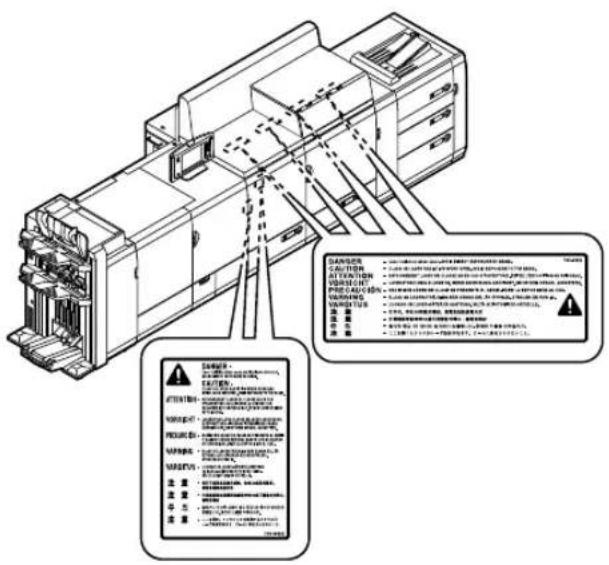
WEEE-Richtlinie


Nur für Europäische Union und EWR (Norwegen, Island und Liechtenstein)
Diese Symbole weisen darauf hin, dass dieses Produkt gemäß WEEE-Richtlinie (2012/19/EU; Richtlinie über Elektro- und Elektronik-Altgeräte), Batterien-Richtlinie (2006/66/EG) und nationalen Gesetzen zur Umsetzung dieser Richtlinien nicht über den Hausmüll entsorgt werden darf.
Falls sich unter dem oben abgebildeten Symbol ein chemisches Symbol befindet, bedeutet dies gemäß der Batterien-Richtlinie, dass in dieser Batterie oder diesem Akkumulator ein Schwermetall (Hg = Quecksilber, Cd = Cadmium, Pb = Blei) in einer Konzentration vorhanden ist, die über einem in der Batterien-Richtlinie angegebenen Grenzwert liegt.
Dieses Produkt muss bei einer dafür vorgesehenen Sammelstelle abgegeben werden. Dies kann z. B. durch Rückgabe beim Kauf eines neuen ähnlichen Produkts oder durch Abgabe bei einer autorisierten Sammelstelle für die Wiederaufbereitung von Elektro- und Elektronik-Altgeräten sowie Batterien und Akkumulatoren geschehen. Der unsachgemäße Umgang mit Altgeräten kann aufgrund potenziell gefährlicher Stoffe, die generell mit Elektro- und Elektronik-Altgeräten in Verbindung stehen, negative Auswirkungen auf die Umwelt und die menschliche Gesundheit haben.
Durch Ihre Mithilfe bei der umweltgerechten Entsorgung dieses Produkts tragen Sie zu einer effektiven Entwicklung natürlicher Ressourcen bei.
Um weitere Informationen über die Wiederverwertung dieses Produkts zu erhalten, wenden Sie sich an Ihre Stadtverwaltung, den öffentlich-rechtlichen Entsorgungsträger, eine autorisierte Stelle für die Entsorgung von Elektro- und Elektronik-Altgeräten oder Ihr örtliches Entsorgungsunternehmen oder besuchen Sie
Umweltzeichen Blauer Engel - Information nur für Deutschland
Wenn Sie mehr über Canon Produkte und den Blauen Engel erfahren möchten, gehen Sie bitte auf unsere Canon Home Page. Hier finden Sie mit dem Blauen Engel ausgezeichnete Canon Produkte und deren Nutzerinformationen.
Andere Warnhinweise
Das Gerät ist nicht für die Benutzung im unmittelbaren Gesichtsfeld am Bildschirmarbeitsplatz vorgesehen. Um störende Reflexionen am Bildschirmarbeitsplatz zu vermeiden, darf dieses Produkt nicht im unmittelbaren Gesichtsfeld platziert werden.
Copyright
Diese Veröffentlichung darf ohne vorherige schriftliche Genehmigung von Canon Inc. weder ganz noch teilweise reproduziert oder übertragen werden und darüber hinaus in keiner Form und durch keine elektronischen oder mechanischen Mittel, einschließlich Fotokopieren und Aufzeichnen, oder durch ein System zum Speichern bzw. Abrufen von Informationen. Dieses Produkt enthält Software und/oder Softwaremodule, die von Canon Inc. lizenziert sind oder für die von Canon Inc. eine Lizenz bei Drittanbietern erworben wurde. Die Verwendung und Verteilung dieser Software und/oder Softwaremodule unterliegen den nachfolgenden Bestimmungen (a) bis (f).
(a)
Hinweise zum Haftungsausschluss
Die Informationen in diesem Handbuch können ohne vorherige Ankündigung geändert werden.
CANON INC. GIBT KEINERLEI GARANTIE IN BEZUG AUF DIESES MATERIAL, WEDER AUSDRÜCKLICH NOCH STILLSCHWEIGEND, AUSSER DEN HIER AUSDRÜCKLICH GEGEBENEN. ES GIBT AUCH KEINE UNBEGRENZTEN GARANTIEN FÜR DIE MARKTFÄHIGKEIT DES MATERIALS, DIE EIGNUNG FÜR EINEN BESTIMMTEN ZWECK ODER VERWENDUNG ODER DEN AUSSCHLUSS VON VERLETZUNGEN ANDERER PATENTE. CANON INC. IST NICHT FÜR DEN ERSATZ DES UNMITTELBAREN SCHADENS, DES MITTELBAREN SCHADENS UND VON NEBEN- UND FOLGEKOSTEN IRGENDEINER ART ODER FÜR VERLUSTE BZW. AUSGABEN, DIE AUS DER VERWENDUNG DIESES MATERIALS RESULTIEREN, VERANTWORTLICH.
Rechtliche Beschränkungen zur Verwendung des Systems und der damit produzierten Bilder
Die Verwendung Ihres Kopiersystems zum Einscannen bestimmter Dokumente sowie das Ausdrucken und die Verwendung dieser Reproduktionen können rechtlich unzulässig sein und strafrechtliche und/oder zivilrechtliche Verfolgung nach sich ziehen. Unten auf dieser Seite finden Sie eine Liste mit Beispielen für solche fraglichen Dokumente, die keinen Anspruch auf Vollständigkeit erhebt. Diese Liste versteht sich nur als Richtlinie. Wenn Sie nicht sicher sind, ob Sie ein Dokument rechtlich unbedenklich mit Hilfe Ihres Scanners einlesen und reproduzieren dürfen und/oder auch das Ausdrucken einer solchen Reproduktion unbedenklich ist, sollten Sie sich den Rat einer zuständigen Stelle einholen.
Papiergeld
Reiseschecks
Zahlungsanweisungen
Essensmarken
- Einzahlungsbelege
- Personalausweise und Reisepässe
- Briefmarken (mit oder ohne Poststempel)
- Einwanderungspapiere
Dienstmarken oder -ausweis
- Steuermarken (mit oder ohne Stempel)
Wertpapiere und Schuldverschreibungen
Schuldverschreibungen oder andere Bürgschaftsurkunden
- Schecks oder Urkunden
Aktien
Führerscheine und Fahrzeugbriefe
- Arbeiten mit Copyright/Kunstwerke ohne vorherige schriftliche Genehmigung des Copyright-Eigentümers
Warenzeichen
"MEAP" ist ein Warenzeichen der CANON Inc., das sich auf die "Anwendungsplattform" der Canon Multifunktions- und Einzelfunktionsdrucker bezieht.
Dieses Produkt enthält Universal Font Scaling Technology (UFST®) unter Lizenz von Monotype Imaging, Inc. UFST® ist ein im United States Patent and Trademark Office eingetragenes Warenzeichen von Monotype Imaging, Inc., das auch in manchen Rechtsbereichen eingetragen sein kann.
Apple, AppleTalk, EtherTalk, LocalTalk, Mac, Mac OS und Safari sind Warenzeichen von Apple Inc.
Microsoft, Windows, Windows Vista, Windows Server, Internet Explorer, Excel und PowerPoint sind Warenzeichen oder eingetragene Warenzeichen der Microsoft Corporation in den USA und/oder anderen Ländern.

Adobe PostScript 3TM
Adobe, PostScript und das PostScript-Logo sind entweder eingetragene Warenzeichen oder Warenzeichen von Adobe Systems Incorporated in den USA und/oder anderen Ländern.
Das PDF-Logo ist ein Warenzeichen oder ein eingetragenes Warenzeichen von Adobe Systems Incorporated in den USA und anderen Ländern.
Andere Firmen- oder Produktnamen, die in diesem Handbuch verwendet werden, können Warenzeichen der jeweiligen Inhaber sein.
Software von Drittanbietern
Dieses Canon-Produkt (das "PRODUKT") enthält Softwaremodule von Dritten. Die Verwendung und Verteilung dieser Softwaremodule einschließlich jeglicher Updates dieser Softwaremodule (zusammenfassend als "SOFTWARE" bezeichnet) unterliegen den unten genannten Lizenzbedingungen (1) bis (9).
(1) Sie erklären sich damit einverstanden, jegliche zutreffenden Exportkontrollgesetze, Einschränkungen oder Regeln der involvierten Länder einzuhalten, falls dieses PRODUKT einschließlich dieser SOFTWARE in ein anderes Land geliefert, übermittelt oder exportiert wird. (2) Die Rechteinhaber der SOFTWARE behalten in jeder Hinsicht die Rechte am Titel, am Eigentum und am geistigen Eigentum dieser SOFTWARE.
Soweit hier nicht anders ausdrücklich genannt, wird keine Lizenz oder kein Recht, weder ausdrücklich noch impliziert, von den Rechteinhabern dieser SOFTWARE für jegliche Rechteinhaber von geistigem Eigentum der SOFTWARE auf Sie übertragen.
(3) Sie können die SOFTWARE ausschließlich zur Verwendung mit diesem PRODUKT nutzen. (4) Sie dürfen die SOFTWARE keinen Dritten abtreten, unterlizenzieren, vermarkten, verteilen oder übertragen ohne vorherige schriftliche Zustimmung der Rechteinhaber der SOFTWARE. (5) Ungeachtet des Vorhergehenden dürfen Sie die SOFTWARE ausschließlich in folgenden Fällen übertragen, wenn (a) Sie alle Ihre Rechte an diesem PRODUKT und alle Rechte und Verpflichtungen gemäß der Lizenzvereinbarung dem Empfänger übertragen und (b) dieser Empfänger sich verpflichtet, allen diesen Bedingungen zuzustimmen. (6) Sie dürfen den Code dieser SOFTWARE nicht dekompilieren, zurückentwickeln (Reverse Engineering), deassemblieren oder anderweitig versuchen, ihn in eine von Menschen lesbare Form zu bringen. (7) Sie können die SOFTWARE oder aus der SOFTWARE abgeleitete Werke nicht verändern, anpassen, übersetzen, vermieten, verpachten oder verleihen. (8) Sie haben nicht das Recht, die SOFTWARE dieses PRODUKTS zu entfernen oder separate Kopien zu erstellen. (9) Der für Menschen lesbare Teil der SOFTWARE (der Quellcode) ist nicht an Sie lizenziert.
Ungeachtet der oben genannten Punkte (1) bis (9) enthält das PRODUKT Softwaremodule Dritter mit separaten Lizenzbedingungen; und für diese Softwaremodule gelten diese separaten Lizenzbedingungen.
Weitere Informationen zu den separaten Lizenzbedingungen der Softwaremodule Dritter finden Sie im Anhang des Handbuches des jeweiligen PRODUKTS. Dieses Handbuch liegt unter der folgenden URL zur Verfügung: http://canon.com/oip-manual.
Durch die Verwendung des PRODUKTS wird davon ausgegangen, dass Sie allen zutreffenden Lizenzbedingungen zustimmen.
Wenn Sie diesen Lizenzbedingungen nicht zustimmen, wenden Sie sich an Ihren Handelsvertreter.
imagePRESSC10000VP/C8000VP
Praktische Funktionen
- KURZANLEITUNG
- AUTOMATISCHE GRADATIONSJUSTAGE FÜR VERSCHIEDENE PAPIERTYPEN
- ERZIELEN SIE QUALITATIV HOCHWERTIGE FARBREPRODUKTION MIT AUTOMATISCHER FARBTON-KORREKTUR
- OPTIMALES DRUCKERGEBNIS FÜR JEDEN PAPIERTYP
- GLÄTTUNGSKORREKTUR FÜR STABILEN PAPIERTRANSPORT
- EINFACHE BEDIENUNG ZUM JUSTIEREN DER BILDPOSITION
- SCHNELLER ZUGRIFF AUF HÄUFIG VERWENDETE EINSTELLUNGEN
- ALTERNATIVE EINSTELLUNGEN FÜR IHRE ANFORDERUNGEN, ENTWEDER "PRODUKTIVITÄT" ODER "QUALITÄT
- INHALT
- HINWEISE ZUM SICHEREN BETRIEB
- TEILE UND FUNKTIONEN
- BILDSCHIRM STATUS MONITOR/ABBRUCH
- EINSCHALTEN DES SYSTEMS AM HAUPTSCHALTER
- EINLEGEN VON PAPIER
- REINIGUNG UND WARTUNG
- VERBRAUCHSMATERIALIEN
- FEHLERBEHEBUNG
- TECHNISCHE DATEN
- MARKIERUNGEN UND SYMBOLE IN DIESER ANLEITUNG
- WARNUNG
- VORSICHT
- WICHTIG
- HINWEIS
- OPTION
- TASTEN- UND SCHALTFLÄCHENDARSTELLUNG IN DIESER ANLEITUNG
- IN DIESEM HANDBUCH VERWENDETE ABBILDUNGEN
- PUNKT TECHNISCHE DATEN
- ENDEFUNKTION
- SCANMÖGLICHKEITEN
- E-MAIL- UND I-FAX-MERKMALE
- NETZWERKUMGEBUNG
- HARDWARE-SPEZIFIKATIONEN
- PRODUKTNAME
- EMV-ANFORDERUNGEN DER EC-RICHTLINIE
- SICHERHEIT DES LASERS
- WEEE-RICHTLINIE
- UMWELTZEICHEN BLAUER ENGEL - INFORMATION NUR FÜR DEUTSCHLAND
- ANDERE WARNHINWEISE
- COPYRIGHT
- HINWEISE ZUM HAFTUNGSAUSSCHLUSS
- RECHTLICHE BESCHRÄNKUNGEN ZUR VERWENDUNG DES SYSTEMS UND DER DAMIT PRODUZIERTEN BILDER
- WARENZEICHEN
- ADOBE POSTSCRIPT 3TM
- SOFTWARE VON DRITTANBIETERN
- PRAKTISCHE FUNKTIONEN
Marke : CANON
Modell : imagePRESS C10000VP
Kategorie : Controller