imagePRESS C10000VP - Contrôleur CANON - Notice d'utilisation et mode d'emploi gratuit
Retrouvez gratuitement la notice de l'appareil imagePRESS C10000VP CANON au format PDF.



| Caractéristiques Techniques | Contrôleur d'impression Canon imagePRESS C10000VP, conçu pour des impressions de haute qualité. |
|---|---|
| Résolution d'impression | 1200 x 1200 dpi |
| Vitesse d'impression | 100 pages par minute en couleur et en noir et blanc. |
| Formats de papier pris en charge | A4, A3, SRA3, et divers formats personnalisés. |
| Capacité d'alimentation | Jusqu'à 10 000 feuilles avec des bacs d'alimentation multiples. |
| Utilisation | Idéal pour les environnements d'impression commerciale et de production. |
| Maintenance | Entretien régulier recommandé, avec des kits de maintenance disponibles. |
| Sécurité | Fonctionnalités de sécurité avancées pour protéger les données d'impression. |
| Consommables | Utilise des toners spécifiques Canon pour une performance optimale. |
| Dimensions | Dimensions compactes adaptées aux espaces de travail. |
| Poids | Environ 300 kg, nécessitant un support solide. |
| Informations Générales | Produit conçu pour une utilisation intensive, avec un support technique disponible. |
FOIRE AUX QUESTIONS - imagePRESS C10000VP CANON
Questions des utilisateurs sur imagePRESS C10000VP CANON
0 question sur cet appareil. Repondez a celles que vous connaissez ou posez la votre.
Poser une nouvelle question sur cet appareil
Téléchargez la notice de votre Contrôleur au format PDF gratuitement ! Retrouvez votre notice imagePRESS C10000VP - CANON et reprennez votre appareil électronique en main. Sur cette page sont publiés tous les documents nécessaires à l'utilisation de votre appareil imagePRESS C10000VP de la marque CANON.
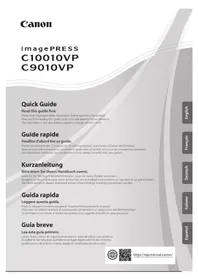
MODE D'EMPLOI imagePRESS C10000VP CANON
Veuillez d'abord dire ce guide.
Lisez ce guide avant d'utiliser ce produit. ÀpRES avoir pris connaissance de son contenu, conserveze-le dans un endroit sur pour pouvoir le consulter en cas de besoin.
Kurzanleitung
Réglage automatique des demi-teintes pour divers types de papier
La fonction Régl. auto demi-teintes règle les demi-teintes, la densité et la quadrichromie des images, et ne nécessite que la lecture de la page de test. Cette fonction, disponible pour divers grammages de papier, permet d'obtenir une qualité d'impression de haute qualité sur divers types de papier.
"Réglage de la qualité d'image et de la finition (étalonnage)" dans le Guide de l'utilisateur
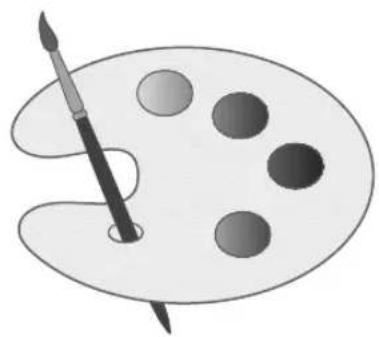
Obtention d'une accentuation des couleurs de haute qualite avec la correction automatique de la quadrichromie
Comparée à la fonction Régl. auto demi-teintes qui règle les valeurs CMJN, la fonction Corriger auto. Quadrichromie règle le mélange des couleurs créées par plusieurs toners. Si ces fonctions sont utilisées ensemble, vous pouvez effectuer un réglage précis des couleurs.
"Réglage de la qualité d'image et de la finition (étalonnage)" dans le Guide de l'utilisateur
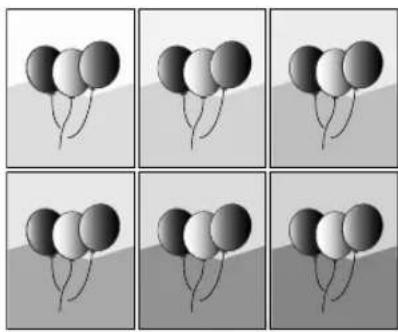
Qualité d'impression optimale sur chaque type de papier
Les informations sur le papier, telles que le grammage de base, la finition, la fixation et le niveau de correction du bouclage, peuvent être mémorisées comme caractéristiques du papier. Puisque les informations détaillées peuvent être spécifiées pour chaque type de papier, il est possible d'obtenir une qualité d'impression fine en appliquant les caractéristiques du papier. Cette fonction améliore également le transfert du papier et la qualité d'impression.
"Gestion des types de papier" dans le Guide de l'utilisateur
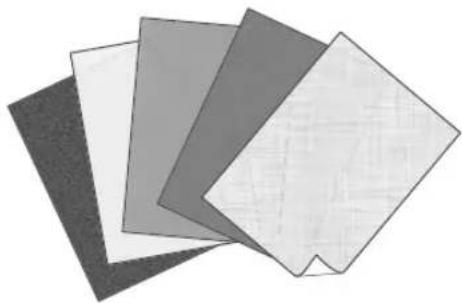
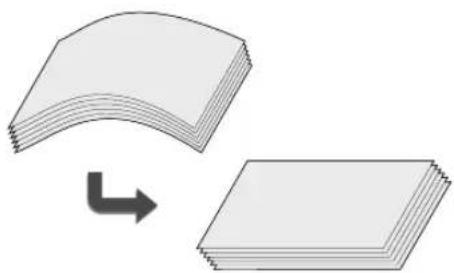
Correction du bouclage pour un transfert stable du papier
La machine corige constamment le bouclage du papier qui se produit lorsqu'une pression est appliquée lors de la fixation du toner. En outre, en corrigeant le bouclage du papier à la sortie, la machine permet de réduire le risque de bourrage papier et d'obtenir un transfert stable du papier. La correction du bouclage peut être indiquée pour chaque type de papier utilisé.
"Réglage de la qualité d'image et de la finition (étalonnage)" dans le Guide de l'utilisateur
"Gestion des types de papier" dans le Guide de l'utilisateur
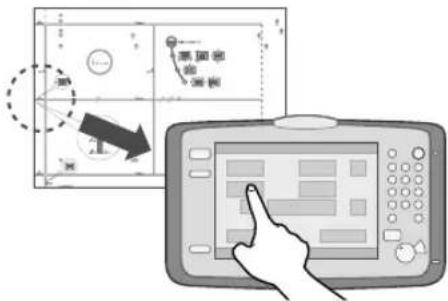
Opération facile pour régler la position d'image
Les positions d'image peuvent être facilement régles sur cette machine. Il faut simplement mesurer les repères sur la page de test puis saisir ces valeurs sur l'afficheur tactile. Une fois la saisie terminée, la machine reglera automatiquement les positions d'image. Il est possible d'effectuer facilement un réglage compliqué en saississant les valeurs de chaque bord du recto et verso sur un seul écran.

"Gestion des types de papier" dans le Guide de l'utilisateur
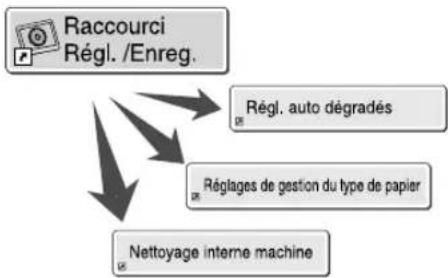
Accès rapide aux réglages féquement utilisés
Plusieurs réglages sont nécessaires selon le type d'impression ou le type de papier. Toutefois, l'accès aux options des réglages situées dans différents menus est à chaque fois une opération laborieuse. Dans ce cas, memoriser les réglages féquèment utilisés dans le bouton "Raccourci des réglages/enregistrement". Ce bouton permet d'acceder directement à l'écran des réglages et de gagner du temps en évitant de rechercher les options de réglage nécessaires.

"Réglages/Enregistrement" dans le Guide de l'utilisateur
Réglages alternatifs selon les besoin, "Productivité" ou "Qualité"
Il est possible de définir une priorité pour imprimer en mode de Productivité ou de qualité d'image. Par exemple, selectionner "Priorité à la productivité" lors de l'impression d'un nombre important de documents pour accélérer le tirage. Autrement, selectionner "Priorité qualite" lors de l'impression de documents contenant de nombreuses images pour améliorer leur qualite. Cette fonction peut être définie pour chaque type de papier et selon les besoin d'impression.

"Réglages/Enregistrement" dans le Guide de l'utilisateur
Sommaire
Merci d'avoir porté votrechoix sur cette machine Canon. Nous invitons l'utilisateur à dire attentivement ce guide avant toute manipulation, ain de tirer le meilleur parti des avantages offerts par la machine. Pour plus d'informations sur les réglages des fonctions décrites dans ce guide, voir le Guide de l'utilisateur. Nous vous prions également de conserver ce guide avec soin pour pouvoir le consulter en cas de besoin.
Consignes de sécurité importantes 6
Installation 6
Alimentation électrique 9
Manipulation 10
Entretien et inspections 14
Consommables. 15
Symboles relatifs à la sécurité 16
Nomenclature 17
Vue externe 17
Vue interne (Moteur d'impression) 18
Vue interne (Poste de fixation) 19
Panneau de commande (Panneau de configuration-F1) OPTION 20
Ecran Suivi statut/Annulation 22
Mise sous tension de la machine 23
Mise sous tension. 23
Fermeture de la machine 24
Chargement du papier 25
Papier disponible 25
Mémorisation des types de papier dans la base de données papier 27
Chargement du papier dans le magasin papier 28
Selection des types de papier dans la base de données papier 31
Nettoyage et maintenance. 33
Nettoyage de la vitre d'exposition 33
Nettoyage de la zone de lecture de l'original 33
Nettoyage du chargeur 34
Nettoyage automatique du chargeur 35
Nettoyage de l'intérieur de la machine 35
Nettoyage du rouleau de fixation 36
Nettoyage de I'afficheur tactile 36
Inspection du disjoncteur 37
Consommables 39
Dépannage 41
Elimination de bourrages papier et d'agrafes 41
Réduction de la fréquence de bourrages papier 41
Lorsqu'un message d'erreur s'affiche 42
Contact avec le reveneur agree Canon local 43
Si la machine ne peut pas etre mise sous tension 44
Si la mémoire est saturee 44
Spécifications 45
Conventions adoptées

AVERTISSEMENT
Avertissement concernant les opérations susceptibles de représenter un danger de mort ou de provoquer des blessures si les instructions ne sont pas respectées. Ces recommendations sont à respecter rigoureusement.

ATTENTION
Point important concernant les opérations susceptibles de provoquer des blessures si les instructions ne sont pas respectées. Ces recommandations sont à respecter rigoureusement.
IMPORTANT
Point important concernant le fonctionnement. A dire attentivement pour bien utiliser la machine et éviter de l'endommager ou de cause des dommages matériels.
REMARQUE
Informations complémentaires concernant le fonctionnement ou les procédures. Il est conseilé de dire ces informations.
OPTION
Indique un produit en option utilisable avec cette machine.
Touches et boutons utilisés dans ce guide
Voici des exemples qui illustrent la manière dont les touches et les boutons sont indiqués dans ce guide.
- Touches de l'afficheur tactile: [Nom de clé]
[Copie]

- Touches du panneau de commande: Icône de la touche


- Boutons sur l'écran de l'ordinateur: [Nom du bouton]
[OK], [Ajouter], [Annuler]
Illustrations utilisées dans ce guide
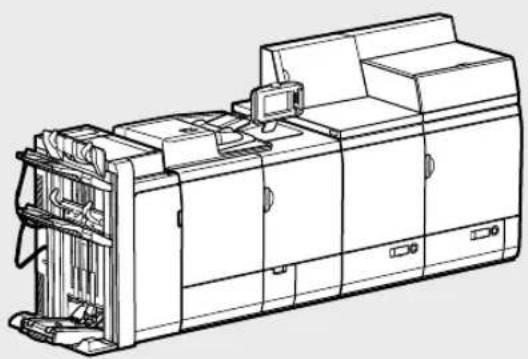
Les illustrations fournies dans ce guide représentent une machine imagePRESS C10000VP équipée des équipements optionnels suivants : le Lecteur Couleur recto verso-K1, le Panneau de configuration-F1et le Module de Finition P.A.C.-AN2

Rendez-vous sur canon.com/oip-manual pour consulter le Guide de l'utiliser dérivant toutes les fonctions de cet apparéil.

Consignes de sécurité importantes
Ces consignes de sécurité sont destinées à évier les blessures pour l'utilisateur ou toute autre personne, ainsi que les dommages matériels. Lire ces consignes de sécurité attentivement avant toute manipulation de la machine. De plus, étant donné que cela peut provoquer des accidents ou des blessures, n'effectuer aucune opération qui ne soit pas explicitement spécifiée dans le guide. Une mauvaise utilisation de cette machine risque de provoquer des blessures et/ou des dommages importants, nécessitant des réparations non couvertes par la garantie limitée.
Installation
Lire attentivement les précautions d'installation ci-dessous pour preserver un environnement de travail comfortable et sur, dans les zones de fonctionnement de la machine.

AVERTISSEMENT
Ne pas placer la machine dans des sites qui presentaient des risques d'incendie ou d'électrocution
- Un site dans lequel les grilles d'airation sont obstruées (par ex. à proximé d'un mur, d'une surface souple telle qu'un lit, un canapé ou un tapis);
- Emplacement humide ou poussiereux;
- Exposition directe à la lumière du soleil;
- Température elevée;
- Proximate de flammes à l'air libre.
- Un site à proximé d'alcool, de diluant ou de toute autre substance inflammable.
Autres points important
- Ne pas placer de bijoux ou autre objet métallique, ou de recipients replis d'eau ou d'un autre liquide sur la machine. En effet, s'ils venaient au contact d'un élément haute tension à l'intérieur de celle-ci, ils risqueraient de provoquer un incendie ou une électrocution.
- Ne pas utiliser la machine à proximé d'un apparéil Médical. Les ondes électriques émises par la machine risquent de perturber le fonctionnement de l' apparéil, risquant d'entrainer le dysfonctionnement de celui-ci ou des blessures corporelles.
- Si l'un de ces objets tombe ou si un liquide est renversé dans la machine,mettre immediatement l'interrupteur principal sur ARRET et débrancher la fiche d'alimentation de la prise secteur. Contacter ensuite le revendeur/agree Canon local.

ATTENTION
Ne pas placer la machine sur un support instable
Le placement de la machine sur un des supports ci-dessous risque de faire tomber ou de renverser la machine et entrainer un risque de blessures corporelles.
- Un endroit instable
- Un endroit soumis à de fortes vibrations
Ne pas retarder les cales de maintien
Après l'installation, ne pas-retirer les cales de maintien de la machine car celle-ci risquerait alors de se renverser, avec risque de blessure pour l'utiliseur.
Éviter d'installer l'appareil à haute altitude, à savoir à partir d'environ 3000 mètres au-dessus du niveau de la mer.
Il est possible que les apparciels dotés d'un disque dur ne fonctionnent pas correctement sils sont utilisés à haute altitude, à savoir à partir d'environ 3000 metres au-dessus du niveau de la mer.
Proximate immediate d'un ordinateur, d'un apparéil de précision
Les interférences ou les vibrations provenant de la machine peuvent nuire au bon fonctionnement de ces appareils.
A cote d'un recepteur d'ondes hertzennes (television, radio, équipements electroniques similaires)
La machine risque de provoquer des interférences.
Prévoir une bonne distance et un branchement sur circuit électrique séparé.
IMPORTANT
Ne pas placer la machine à un endroit représentant l'une des caractéristiques suivantes
- Un endroit soumis à de brusques variations de température et d'humidité
- Un endroit à proximate d'un apparéil émettant des ondes magnétiques ou electromagnétiques
- Un endroit soumis à des réactions chimiques tel qu'un laboratoire
- Un endroit exposé à des gaz toxiques ou corrosifs
- Un endroit dont la surface risque de se déformer sous le poids de la machine, telle que la moquette
Eviter les endroits mal ventilés
En cours de fonctionnement, la machine génére de l' ozone et d'autres substances en faible quantite. Bien que la sensibilité à l' ozone et aux autres substances varie, la quantite degagée n'est pas nocive. L' ozone et les autres substances peuvent genere en cas d'utilisation prolongee
Dans une pierce peu aérée ou en cas de réalisation d'un grand nombre de copies. Il est recommandé d'ouvrir régulièrement les portes et les fenêtres du local pour travailler dans des conditions plus agreables.
En outre, ne pas installer cette machine la où le dégagement serait produit directement vers une personne.
Ne pas placer la machine a un endroit où de la condensation peut se former
Si le site où est place la machine subit une force élevation de température, qu'elle est déplacée d'un site froid, ou d'un site sec vers un site chaud et humide, des gouttes d'eau se forment dans la machine (condensation), ceci peut provoquer des bourages papier ou un dysfonctionnement de la machine, ou déterminer la qualité d'impression. Pour éviter ces problèmes, ne pas utiliser la machine pendant au moins deux heures pour qu'elle puisse s'adapter à la température ambiente et au taux d'humidité.
Prévoir une surface suffisante
Il convient de prévoir suffisamment d'espace de part et d'autre de la machine pour permettre son utilisation dans de bonnes conditions.
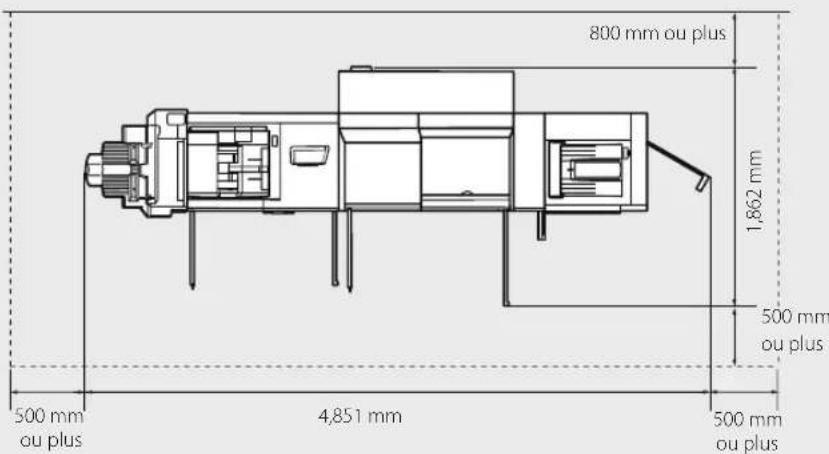
Si les produits Module de Finition-AN1, Lecteur Couleur recto verso-K1, Panneau de configuration-F1et Magasin Papier de POD-D1 sont installés.
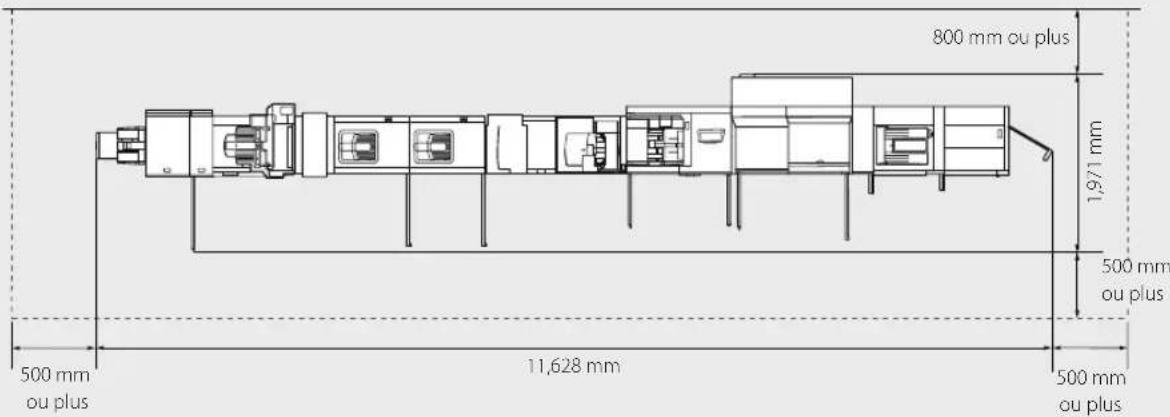
Si les produits Massicot 2 lames pour module brochure-A1, Massicot-D1, Module de Finition P.A.C.-AN2, Module de pli en C et en Z-J1, Module de réception grande capacité-H1 x 2, Module dos carré collé-E1, Perfo Pro Multi-Fonction-A1, Unité d'insertion de Document-N1, Lecteur Couleur recto verso-K1, Panneau de configuration-F1, et Magasin Papier de POD-D1/Magasin Papier de POD Secondaire-D1 sont installés.
Alimentationélectrique
Brancher la machine dans une prise de 380 à 415 VCA, 18 A ou supérieur.

AVERTISSEMENT
- Ne pas utiliser d'alimentation autre que celle spécifiée car il y aurait sinon dangere d'incendie ou d'électrocution.
- Ne pas utiliser de cordon électrique autre que celui fourni avec la machine car cela pourrait provoquer un incendie ou une électrocution.
- Le cordon d'alimentation fourni est destiné à être utilisé avec cette machine. Ne pas le raccorder à un autre périphérique.
-
Ne pas endommager ni modifier le cordon électricne. Ne pas non plus tirer dessus, ni lui imposer une courbure excessive. Ne pas poser dessus d'objet lourd car cela provoquerait un dommage électricque suivi d'un incendie ou d'une électrocution.
-
Ne pas brancher ni débrancher la fiche du cordon avec des mains humides car cela pourrait provoquer une électrocution.
- Il y a danger d'incendie ou d'électrocution si la machine est branchée sur une prise multiple ou sur une rallonge avec prises multiples.
- Ne pas replier ni attacher le cordon électrique en position repliee car cela pourrait provoquer un incendie ou une electrocution.
- Il y a danger d'incendie ou d'électrocution si la fiche du cordon électrique n'est pas introduite à fond dans la prise secteur.
- En cas d'orage ou déclairs, débrancher la fiche du cordon de la prise secteur pour éviter un incendie, un dysfonctionnement ou une electromoculation.

ATTENTION
-
Ne pas installer des produits en option non autorisés dans la prise réservée à cet effet pour éviter un incendie ou une émanation de fumées.
-
Installer cette machine à proximé d'une prise secteur et laisser un dégagement suffisant autour de la prise secteur afin qu'il soit facile de débrancher la machine en cas d'urgence.
IMPORTANT
Branchement de l'alimentation électrique
- Ne pas brancher le cordon électrique à une source d'alimentation sans interruption.
- Si la machine est branchée à une prise secteur à plusieurs prises, ne pas utiliser les autres prises pour brancher d'autres périphériques.
- Il est conseilé de terminer le circuit électrique par un disjoncteur interieur.
Lors du débranchement du cordon électricque, patienter cinq secondes avant de le rebrancher.
Autresprécautions
Le bruit électrique et une chute rapide de la tension risquent de provoquer un dysfonctionnement ou la perte de données dans la machine et les ordinateurs.
Manipulation

AVERTISSEMENT
- En cas de bruit suspect ou de dégagement de fumée, de chaleur ou d'odeurs inhabituelles,mettre immédiatement l'interrupteur principal sur Arrêt et débrancher la machine de la prise secteur. Contacter ensuite le revendeur agréé Canon local. L'utilisation prolongée de la machine dans cet état pourrait provoquer un incendie ou une électrocution.
-
Ne jamais essayer de démonter ni de modifier la machine. Celle-ci contient des éléments à haute tension et d'autres pieces dont la température est extrémement élevé; tout contact avec ces éléments risque d'entrainer un incendie ou une électrocution.
Si l'utilisateurporte un stimulator cardiaque ou constate une anomalie, il faut qu'il s'eligne immediatement du produit. Ce produit émet un flux magnétique à faible intensité. -
Ne pas utiliser de produit aérosol au contenu inflammable à proximé de la machine. Si le gaz qu'il contient venait au contact de l'un de ses composants électriques internes, il y aurait danger d'incendie ou d'électrocution.
- Toujoursmettre l'interrupteur principal sur ARRET, débrancher la fiche d'alimentation de la prise secteur et débrancher le cable d'interface avant de déplacer la machine. On risqueraisinond'endommagerle cordon ou le cable et de provoquer un incendie ou une électrocution.

ATTENTION
- Ne pas placer d'objets lourds sur la machine, car ils risqueraient de se renverser ou de tomber, provoquant un risque de blessures corporelles.
- Par mesure de sécurité, débrancher la fiche secteur si la machine n'est pas utilisé pendant une longue durée.
Lors de l'ouverture ou de la fermetre des capots, veiller a ne pas se blesser en se pincerant les doigts. - Ne pasapprocher les mains,les cheveux,les vetements,etc.de la sortie et des rouleaux du chargeur carils risqueraient d'être agrippes par les rouleaux et de provoquer des blessures corporelles.
- Pour éviter de se brûler, ne pas toucher à l'ensemble de transport de fixation, aux pieces environnantes et à la zone de sortie lors de l'utilisation de la machine. Ces zones sont brûlantes. Faire attention également lors de la manipulation du papier imprimé car les feuilles peuvent être brûlantes pendant une impression continue.
- Les papiers qui viennent de sortir de la machine peuvent être très chauds. Retirer le papier du réceptacle de sortie ou aligner le papier avec
prudence. Toucher le papier juste après sa sortie risque d'occasionner des brûlures à basse température.
- Ne pas appuyer trop fort sur le chargeur lors de la copie de livres écais sur la vitre d'exposition pour ne pas l'endommager ou se blesser.
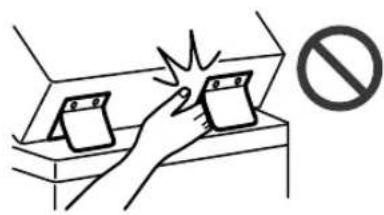
- Il est recommandé de fermer doucement le chargeur en prénantsoon de ne pas se coincer les mains.
- Prenez garde à ne pasmettre vos mains ou vos doigts dans le chargeur, vous risquez de vous blesser.
-
Ne pas faire tomber d'objets lourds tels qu'un dictionnaire sur la vitre d'exposition pour ne pas l'endommager ou se blesser.
-
La machine est équipée d' éléments à haute tension. Ne pas toucher aux élémentsétiquêtes et aux pièces environnantes en retardant le papier bloqué ou en inspectant l'intérieur de la machine pour éviter toute électrocution.
Cassette à papier (uniquement pour les produits avec une cassette à papier)
Lorsque la cassette est retiree, veiller a ne pas introduire la main dans la machine pour eviter de se blesser.
Touché Économie d'énergie (uniquement pour les produits avec une touche Économie d'énergie)
Appuyer sur (Economie d'énergie) par mesure de sécurité lorsque la machine doit rester inutilisée pendant une période prolongée, la nuit par exemple. De même, toujours mettre l'interrupteur principal sur Arrêt et débrancher la fiche secteur si on prévoit de ne pas l'utiliser pendant une durée plus longue (en période de fêtes par exemple).
Module de finition (uniquement pour les produits avec un module de finition)
- Ne placez pas vos mains dans la partie du receptacle où l'agrafage est effectué (pres des rouleaux); faites particulièrement attention aux agrafes pointues pour ne vous blesser.
Laser
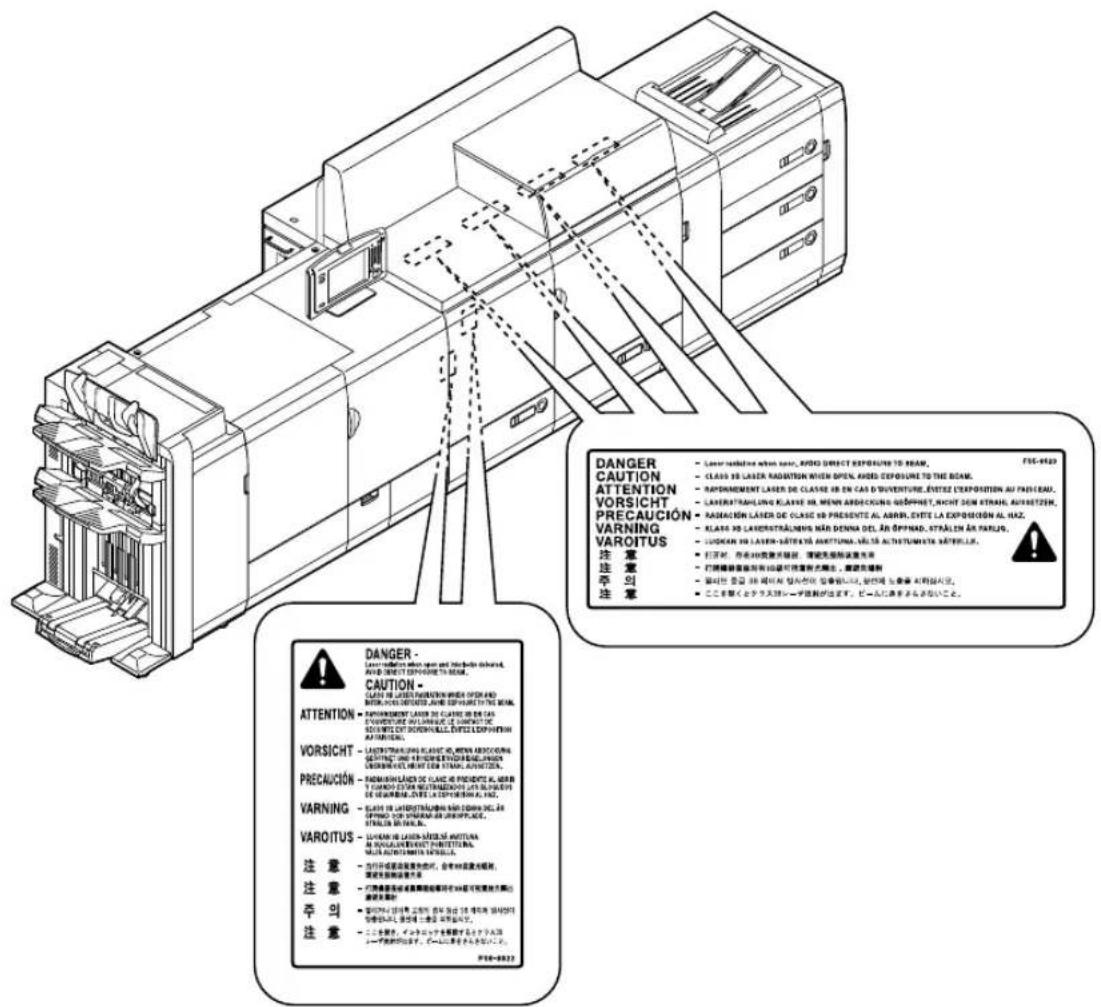
Le rayonnement laser peut etre dangereux. Le systeme optique etant concu de sort que les rayonnements emis demeurent capitifs des capots de protection et des portes externes, a aucun moment du cycle de fonctionnement le faisceau laser ne risque de rayonnner hors de la machine. Lire les remarques et instructions qui suivant concernant la sécurité.
- Ne jamais ouvrir un capot si cette ouverture n'est pas demandée dans les guides de cette machine.
L'utilisation de commandes ou réglages, ou l'execution de procédures autres que celles spécifiées dans les guides de la machine peuvent être cause d'exposition à un rayonnement dangereux. Si le laser n'était plus confiné à l'intérieur de la machine, il pourrait provoquer des léasons oculaires graves en cas d'exposition.
IMPORTANT
- Suivre les instructions de l'étiquette d'avertissement apposée sur la machine.
- Ne pas secouer la machine ni lui faire subir de chocs.
- Ne pas forcer l'ouverture ou la fermeture des capots ou autres éléments de la machine pour ne pas l'endommager.
- Pendant l'impression, ne pas eteindre la machine, ouvrir et fermer les capots, ni charger et retirer du papier pour ne pas provoquer de bourrage papier.
- Ne pas utiliser ce produit à d'autres fins qu'une machine multitâche numérique couleur.
Transport de la machine
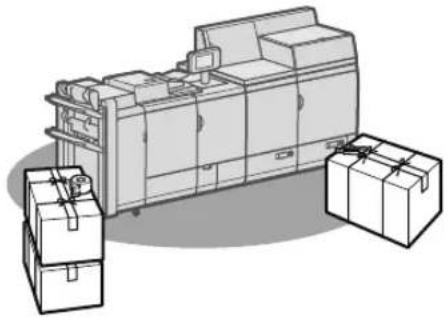
Si la machine a besoin d'être déplaced sur une longue distance, contacter le revendeur agrée Canon local avant de le faire. Ne pas tenter de déplacer la machine soi-même.
Entretien et inspections
Nettoyer la machine regulierement. Elle risque de ne pas fonctionner correctement si elle est poussiere. S'assurer de dire les consignes ci-dessous lors du nettoyage de la machine.

AVERTISSEMENT
Lors du nettoyage de la machine, commencer parmettre l'interrupteur principal sur Arret,puis débrancher la machine de la prise secteur.Cette precaution permit d'ecarter tout risque d'incendie ou d'electrocution.
Nettoyer la machine a l'aide d'un chiffon bien essore après I'avoir trempe dans de I'eau. Ne pas utiliser d'alcool, de benzene, de diluant ou d'autres produits inflammables. Ne pas utiliser de serviettes ou mouchoirs en papier. Un contact entre de tels produits et les parties a haute tension de la machine pourrait provoquer un incendie, une electrocution ou de I'electricité statique.
- Débrancher la machine régulierement, puis nettoyer la zone qui entoure la base des broches métalliques de la prise, ainsi que la prise elle-même à l'aide d'un chiffon sec. Il s'agit desteroler toute poussière et saleté. Si la machine demeure branchée trop longtemps dans un local humide, poussièux ou enflammé, la poussière risque de s'accumuler autour de la prise et de prendre l'humidité. Cela peut entrainer un court-circuit et déclencher un incendie.
- Verifier l'absence sur le cordon d'alimentation et la fiche d'alimentation électrique régulierement de toute chaleur excessive, corrosion, déformation, déchirure ou fissure pour éviter tout risque d'incendie ou d'électrocution.

ATTENTION
- Si un bourrage papier se produit, suive les indications affichées sur l'afficheur tactile pour retarder le papier bloqué à l'intérieur de la machine. S'assurer de retarder tous les morceaux de papier à l'intérieur de la machine. Ne pas introduire les doigts dans la partie qui n'est pas indiquée sur l'afficheur tactile, car cela pourrait entraîner des blessures ou des brûlures.
Lors du chargement ou du retrait du papier, veiller à ne pas se couper ou se blesser avec les bords du papier.
IMPORTANT
Lors de l'élimination d'un bourrage ou du remplacement de la cartouche de toner, veiller à ne pas se salir les mains ou les vêtements avec le toner. En cas de contact, rincer immédiatement à l'eau froide. En effet, l'eau chaude fixe le toner, rendant ainsi les taches indélébiles.
Consommables

AVERTISSEMENT
Si, par mégarde, vous renversez de l'encre, prenez soin d'essuyer les gouttes d'encre à l'aide d'un chiffon doux et humide de manière à éviter toute inhalation. N'utilise jamais un aspirateur non muni de dispositifs de protection pour nettoyer l'encre gachée, sous peine d'endommager l'aspirateur ou d'entrainer une Explosion des poussières en raison de décharges electrostatique.
- Ne pas brûler ou jeter les cartouches de toner au feu.
Ne pas stocker les cartouches de toner à proximé de flammes nues.

ATTENTION
S'assurer de ne pas ingérer du toner. En cas d'ingestion de toner, consulter immédiatement un médecin.
S'assurer de ne pas faire pénétrer du toner dans les yeux ou la bouche. Si cela se produit, rincer immédiatement à l'eau froide et consulter immédiatement un médecin.
S'assurer que le toner n'entre pas en contact avec la peau. Si cela se produit, laver avec du savon et de l'eau. Si la peau reste irritée après le lavage ou en cas d'ingestion, consulter immédiatement un meDECIN.
- Conserver le toner et les autres consommables hors de portée des enfants. En cas d'ingestion, consulter immédiatement un médecin.
- Ne pas tenter de démonter la cartouche de toner, sous peine de disperser le toner.
IMPORTANT
Mise au rebut des cartouches de toner usagées
Les cartouches de toner usages doivent etre placees dans un sac afin d'eviter que le toner restant ne se disperse, et etre conservees a l'abri des flammes nues.
■ Symboles relatifs à la sécurité
Commutateur d'alimentation: position "MARCHE"
Commutateur d'alimentation: position "ARRET"
Commutateur d'alimentation: position "VEILLE"
Commutateur a pousoir MARCHE"ABET
Prise de protection de mise à la terre
Tension dangereuse à l'intérieur. Ne pas ouvrir les capots, sauf instructions contraires.
ATTENTION: surface chaude. Ne pas toucher.
Equipement de classe II
Pieces mobiles : tenez-vous à l'ecart des pieces mobiles
REMARQUE
Certains des symboles affichés ci-dessous peuvent ne pas etre apposés en fonction du produit.
Nomenclature
Cette section presente les noms et les fonctions de tous les éléments de la machine. Les touches et l'affichage du panneau de commande sont également presentés. Lire cette section pour utiliser correctement les différentes fonctions de la machine.
"Produits en option" dans le Guide de l'utilisateur
Vueexterne
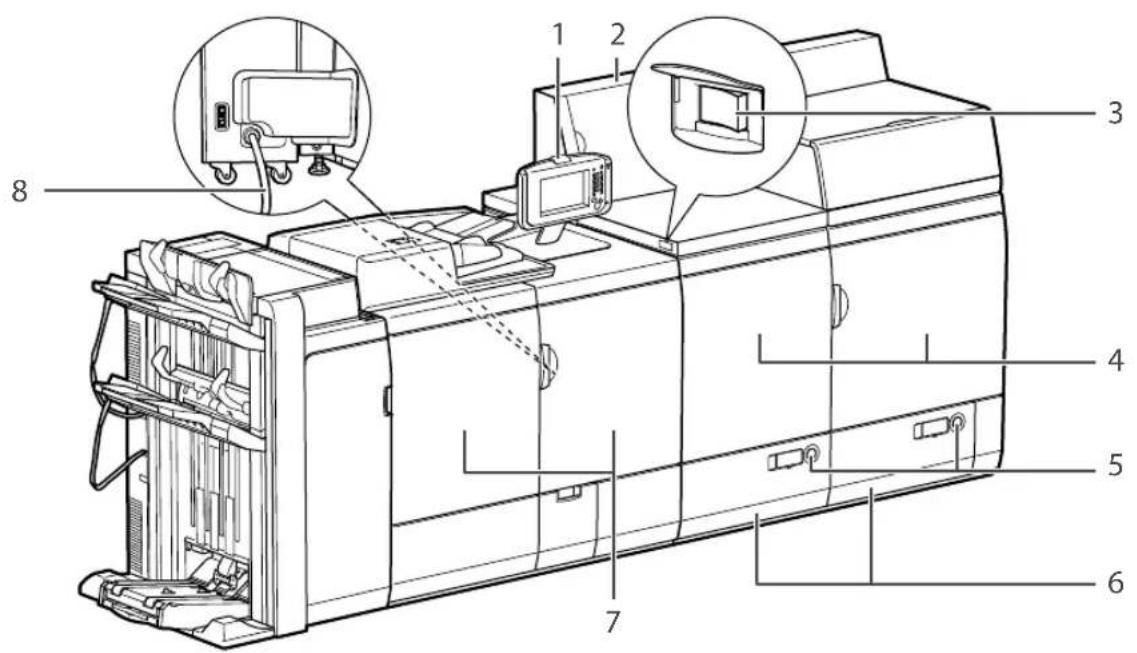
1 Panneau de configuration-F1
Compend les touches, l'afficheur tactile et les voyants requis pour la manipulation de la machine.
2Unité d'alimentation électrique
Alimente le moteur d'impression et le poste de fixation en electricite.
3Interrupteur principal
Le positionner sur "I" pourmettre la machine sous tension.
4Capot avant croit/Capot avant gauche du moteur d'impression
Ouvrir ces capots pour dégager le papier en cas de bourrage papier dans le moteur d'impression.
5 Bouton d'ouverture
Appuyer pour ouvrir le magasin papier afin de charger du papier ou de vérifier la présence d'un bourrage papier.
L'indicateur d'approvisionnement en papier permet de vérifier le nombre de feuilles restantes dans le magasin papier.
6Magasin papier gauche/droit
Contenant jusqu'à 1000 feuilles de papier (80 g/m) pour chaque magasin papier.
7Capot avant croit/Capot avant gauche du poste de fixation
Ouvrir ces capots pour dégager le papier en cas de bourrage papier dans le poste de fixation.
8Cordon d'alimentation
Alimente I'unité principale et I'lecteur Couleur recto verso K1 depuis une prise CA (en option).
Vue interne (Moteur d'impression)
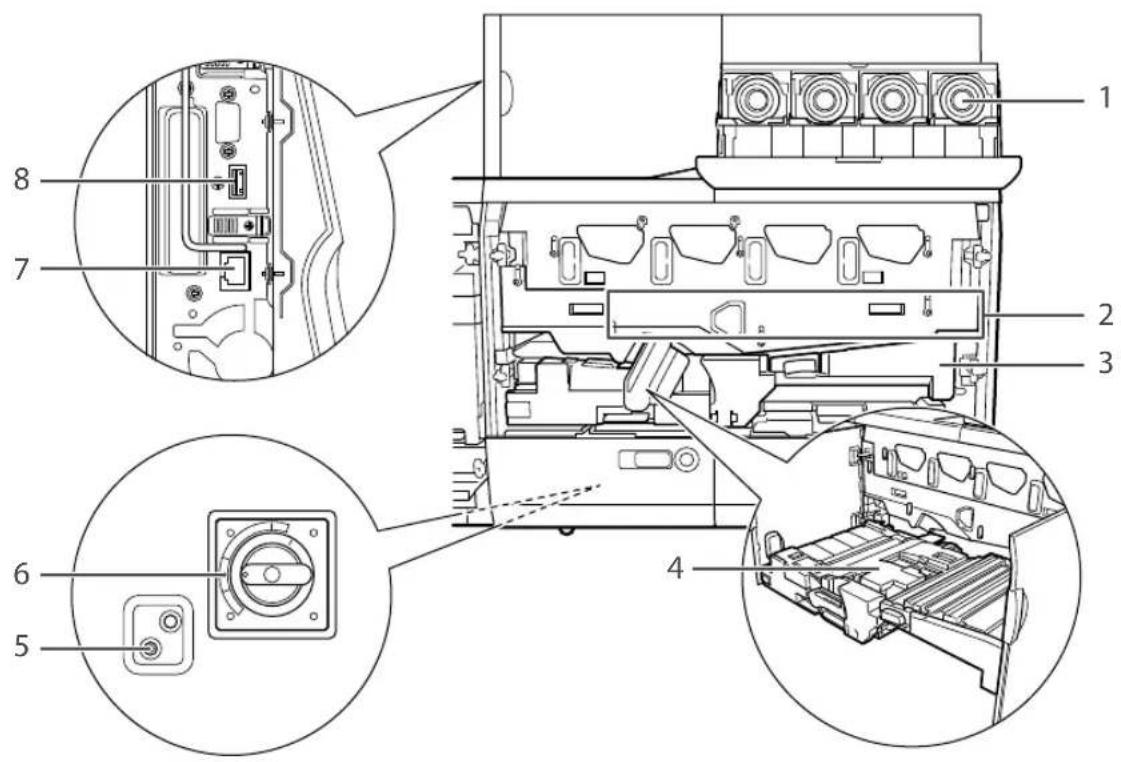
1Cartouche de toner
Ouvrir le capot pour remplacer la cartouche de toner.
2CTI (Courroie de transfert intermédiaire)
Transfere le toner au papier.
3Module d'alimentation
Fournit le papier qui est alimenté du magasin papier vers le poste de fixation, via la position de transfert de toner. De plus, le module d'alimentation fournit le papier depuis le poste de fixation lorsque le mode verso de page recto verso est réglé. Retirer ce module pour dégager le papier en cas de bourrage papier dans le module.
4Rouleau de correction du travers
Compense l'inclinaison du papier ou la dispersion des bords lateraux.
5Bouton de test
Situé à l'arrière de l'unité d'alimentation électrique. Appuyer sur ce bouton pour tester le disjoncteur de manière périodique.
6Disjoncteur
Situé à l'arrière de l'unité d'alimentation électrique.
Detecte une surtension ou le courant de fuite.
7Connecteur réseau
Situé en haut à gauche sur le moteur d'impression.
Ce port prend en charge 1000/100/10 BASE-T.
Utiliser ce port pour connecter la machine au réseau (serveur imagePRESS).
8Connecteur USB
Situé en haut à gauche sur le moteur d'impression. Habituellement, ce connecteur est只想 utilisé par les agents d'entretien.
Vue interne (Poste de fixation)
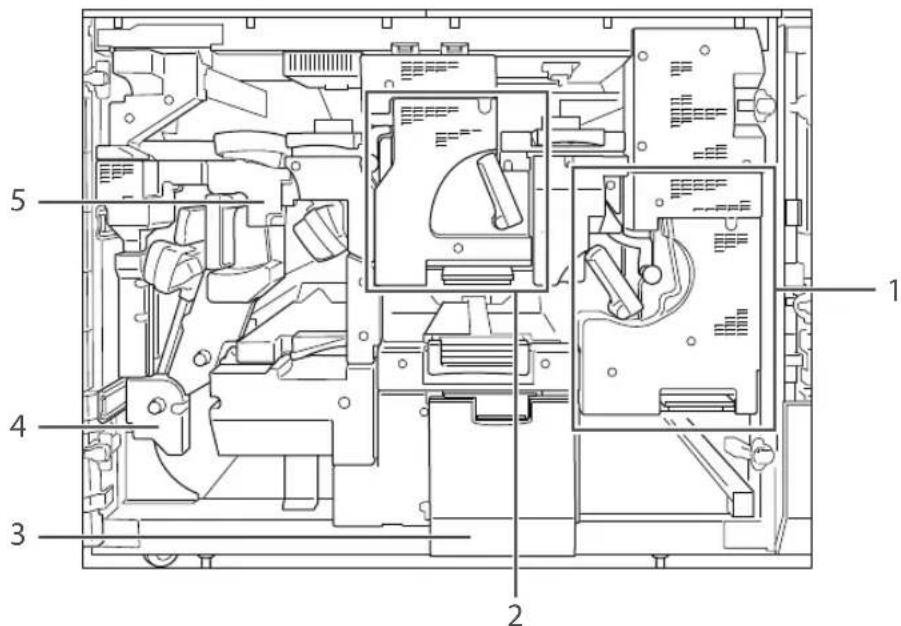
1 Ensemble de fixation principal
Fixe le toner qui a eté transféré sur le papier. Retirer l'unité de fixation principale pour dégager un bourrage papier à l'intérieur de l'ensemble.
2Ensemble de fixation secondaire
Certains types de papier doivent passer par l'ensemble de fixation secondaire après etre passés par l'ensemble de fixation principal pour fixer le toner de maniere sure. Retirer I'unité de fixation secondaire pour dégager un bourrage papier a l'intérieur de I'ensemble.
3Réceptacle de toner usage
Retirer ce réceptacle pour remplacer le réceptacle de toner usage.
4Module de retournement
Retourne le papier et le rengoie vers le moteur d'impression lors de l'impression recto-verse. Ce module returne également le papier pour sortir la face imprimée vers le haut ou vers le bas, en fonction des réglages du mode Face en ht/Face en bas.
Retirer le module de livreaison/retournement pour dégager un bourrage papier à l'intérieur du module.
5Module de suppression du gondolage
Corrige le gondolage du papier provoqué par la chaleur. Retirer ce module pour dégager le papier en cas de bourrage papier dans le module.
Panneau de commande (Panneau de configuration-F1) OPTION
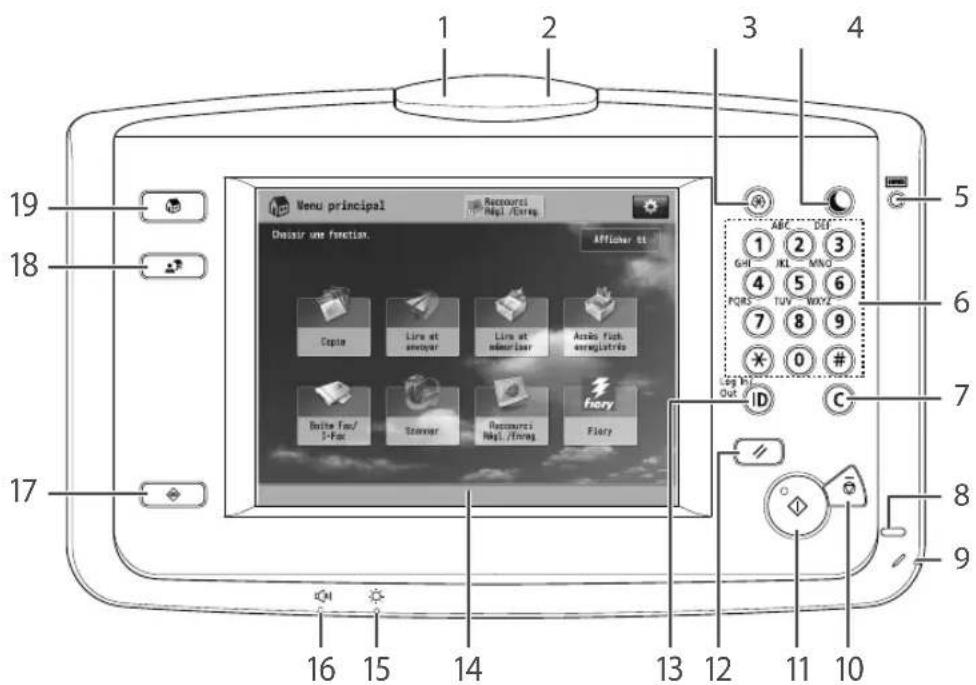
1Témoin Traitement/Données
Lumière verte qui clignote lorsque la machine effectue des opérations et qui est statique lorsque des données reçues sont stockées dans la mémoire.
2Témoin d'erreur
Clignote ou reste allumé en cas de problème avec la machine. Lorsque ce témoin clignote, suivre les instructions s'affichant sur l'afficheur tactile. Lorsque ce témoin s allume en rouge, contacter le revendeur/agree Canon local.
3Touche Réglages/Enregistrement
Appuyer sur cette touche pour memoriser ou spécifier des réglages.
4Touche d'économie d'énergie
Appuyer sur cette touche pour activer ou désactiver le mode Économie d'énergie/Veille. Le mode activé après l'appui sur la touche d'économie d'énergie est selectionnable au préalable. S'allume lorsque la machine est dans un de ces deux modes. Pour reactiver la machine, appuyer une nouvelle fois sur cette touche.
5Touche de verification du compteur
Appuyer sur cette touche pour afficher le nombre total de copies et d'impressions.
6Touches numériques
Appuyer sur ces touches pour saisir des valeurs numériques.
7Touche Correction
Appuyer sur cette touche pour effacer les erreurs de saisie.
8Témoin d'alimentation
S'allume lorsque la machine est sous tension.
9Styleur
Permet d'effectuer des manipulations sur l'afficheur tactile, par exemple saisir des caractères.
10Touche Arret
Appuyer sur cette touche pour arreter une tâche en cours.
11Touche Demarrer
Appuyer sur cette touche pour demarrer une opération telle que la lecture ou la copie.
12Touche Restauration
Appuyer sur cette touche pour rétablier les réglages standard de la machine.
13Touche ID (Log In/Out)
Appuyer sur cette touche pour se connecter/ déconnecter lorsqu'un service de connexion comme la gestion des numérios de service a été définii.
14Afficheur tactile
Affiche les écrans de réglage pour chaque fonction.
15Molette de réglage de la luminosité
Permet de regler la luminosite de l'afficheur tactile.
16Touche de réglage du volume
Appuyer pour afficher I'ecran afin de spécifier les signaux sonores.
17Touche Suivi statut/Annulation
Appuyer sur cette touche pour vérifier le statut des tâches ou pour annuler des tâches d'impression. Il est également possible de vérifier le statut de la machine, notamment la quantité restante de papier dans la source papier.
18Touche Menu rapide
Appuyer pour recupérer les fonctions favorites méorisées dans le Menu rapide. En outre, avec l'authentication, un jeu de Menu rapide pour chaque utiliser peut être affché.
19Touche Menu principal
Appuyer sur cette touche pour revenir à l'écran du Menu principal, pour changer de fonctions par exemple.
Configuration du mode Economie d'énergie/Veille pour réduire la consommation électrique
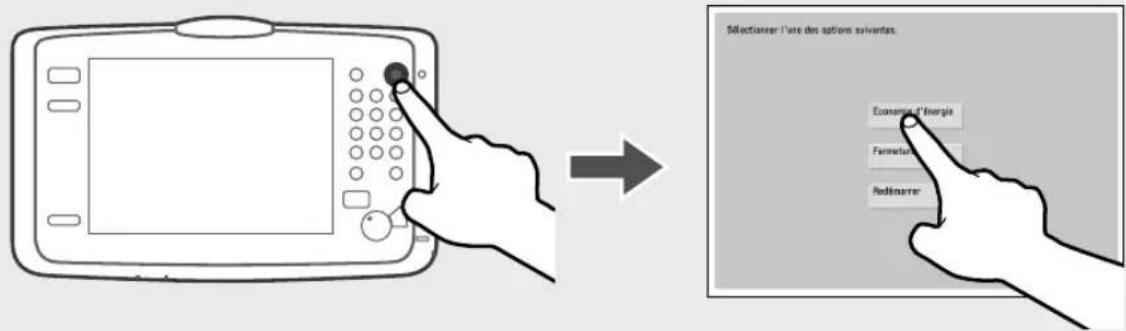
Il est possible d'économiser de l'énergie en utilisant le Mode économique d'énergie/Mode veille lorsque la machine n'est pas utilisée pendant un long moment, comme lors de la pause dejeuner. Pour utiliser ces modes, appuyer sur [Economie d'énergie] après avoir appuyé sur sur le panneau de commande. Si la machine n'est pas utilisée pendant un certain temps, la machine entraera en mode veille (mode veille auto). Pour plus d'informations sur le mode activé après l'appui sur la touche et sur le mode Veille automatique, voir le Guide de l'utilisateur.
"Opérations de base" > "Fonctionnalités d'économie d'énergie" dans le Guide de l'utilisateur
Ecran Suivi statut/Annulation
Si l'utiliseur appuie sur la touche , l'écran Suivi statut/Annulation s'affiche dans lequel il peut vérifier le statut des tâches et des consommables. Grace aux informations indiquées telles que la durée d'exécution de la tâche en cours ou le nombre de feuilles de papier restantes, l'utiliseur peut imprimer en toute fluidité sans interruption.

uations utiles
Pour savoir la durée d'exécution des tâches
Pour vérifier le nombre de feuilles restantes pour un chargement de papier efficace
Pour annuler une tâche mémorisée par erreur
Ecran [Tache]
L'écran [Tâche] permet de vérifier le statut des tâches dans la liste des tâches. Sur cet écran, on peut annuler une tâche en cours et modifier l'ordre des tâches en attente pour imprimer une tâche en priorité.
![CANON imagePRESS C10000VP - Ecran [Tache] - 1](/content/2026/03/445125/images/85619a2afc16367cebca3d4b14ca9f8c57d7c635a5d65e0f66e86bc481a614dd.jpg)
Ecran [Papier]
L'utilisateur peut vérifier les informations sur le papier et le nombre de feuilles restantes dans toutes les sources papier. Il peut également indiquer le type de papier pour chaque source papier sous [Réglages papier].
![CANON imagePRESS C10000VP - Ecran [Papier] - 1](/content/2026/03/445125/images/882129e79a996e6ab314d853a2834c39b5e4729fb20839b284bce96eb31256b5.jpg)
Ecran [Toner/Autres]
La quantité restante de toner s'affiche dans les illustrations. L'utilisateur peut également vérifier la quantité restante d'agrafes, de résidus de perforation et le pourcentage de mémoire utilisé.
![CANON imagePRESS C10000VP - Ecran [Toner/Autres] - 1](/content/2026/03/445125/images/d1da8f0f11414713e4e95110ae5258466a91eceaefeff437d125c4370d53ad07.jpg)
Mise sous tension de la machine
Cette section explique commentmettre la machine sous tension.
■Mise sous tension
S'assurer que la fiche du cordon d'alimentation est bien enfichée dans la prise secteur et que le disjoncteur est allumé.
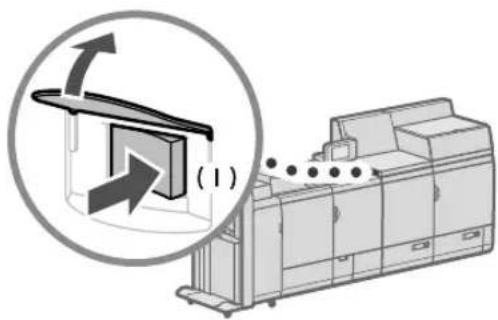
1 Ouvrir le cache de l'interrupteur principal.
2 Positionner l'interrupteur principal sur "I".
- Le témoin d'alimentation situé sur le panneau de commande s'allume.
IMPORTANT
Après avoir mis la machine hors tension, lorsque le témoin d'alimentation s'éteint, attendre au moins 10 secondes avant de la remettre sous tension.
REMARQUE
Les touches et boutons n'ont pas nécessairement une reactivité optimale juste après la mise sous tension de la machine.
Fermeture de la machine

Ne pasmettre hors tension la machine dans les situations ci-dessous
- Pendant l'utilisation de la fonction I-Fax
- A l'affichage du message
- Pendant l'utilisation de la fonction de lecture ou d'impression
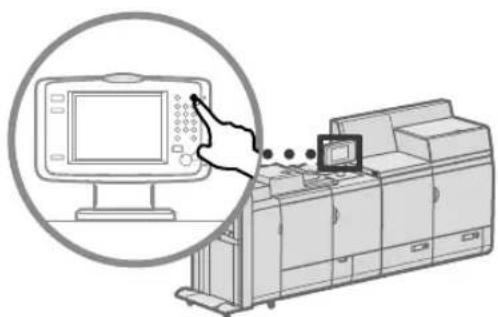
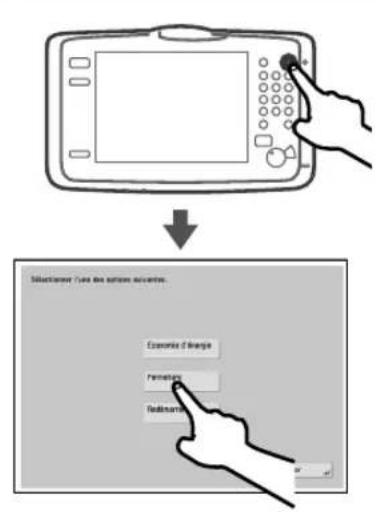
1
Appuyer sur
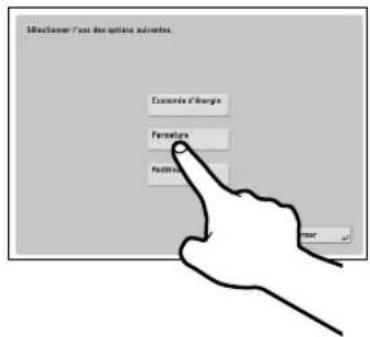
2 Appuyer sur [Fermetre].
- Le témoin d'alimentation situé sur le panneau de commande s'éteint.
Chargement du papier
Charger le papier en suivant la procEDURE ci-dessous. Dans cette section, le format de papier personnelisé A4 est utilisé comme exemple.
Confirmation
Confirmer les types de papier pouvant etre charges.
"Papier disponible", page 25
Preparation
Mémoriser tous les types de papier à utiliser.
"Memorisation des types de papier dans la base de données papier", page 27
Opération
Charger le papier dans le magasin papier.
"Chargement du papier dans le magasin papier", page 28
Enregistrement
Spcifier le format et le type de papier charges dans le magasin papier.
"Selection des types de papier dans la base de données papier", page 31
Papierdisponible
Cette section désit le papier disponible pour cette machine. Le papier pouvant etre charge differen en fonction des sources de papier. La description suivante inclut les produits optionnels, ainsi que les magasins papier standard. Les produits optionnels sont indiques avec l'icone OPTION
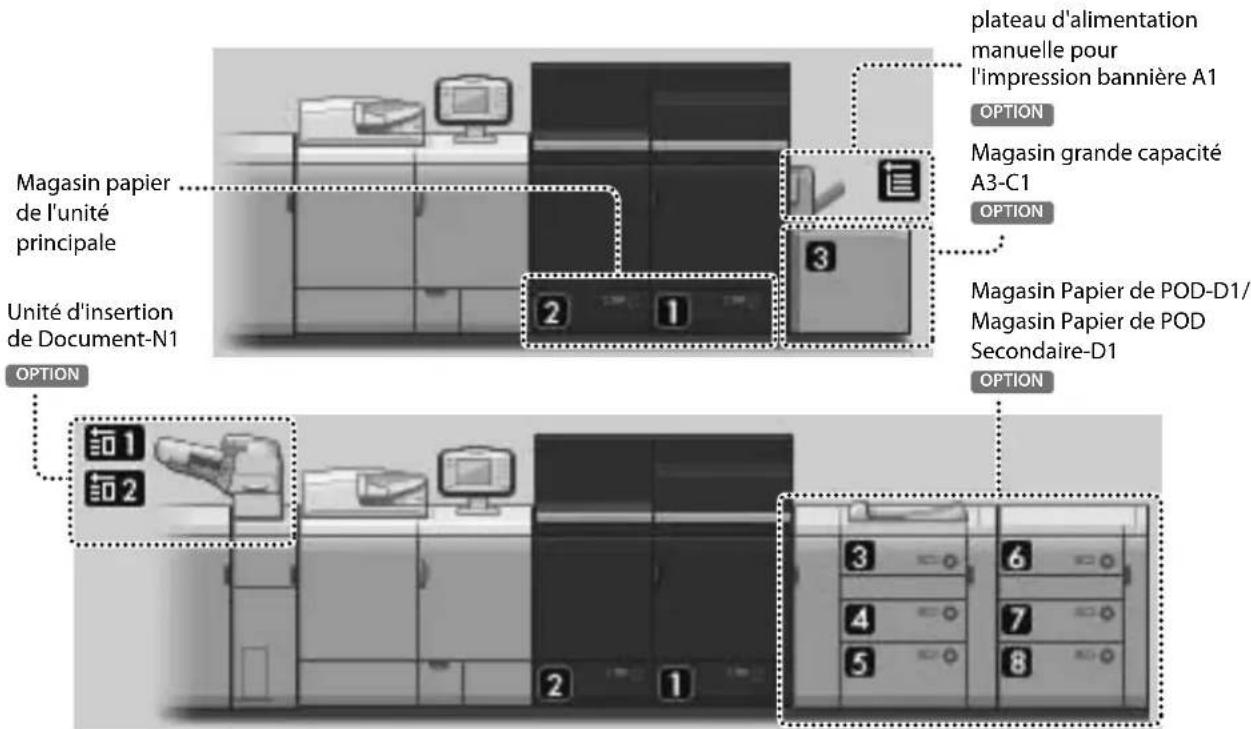
Operations de base > "Types de papier disponibles" dans le Guide de l'utilisateur
Magasin papier de l'unité principale
Capacité Magasins de gauche et de droite: 1000 feuilles (80 g/m) 2) chacun
Type de papier Fin 1 a 2, Ordinaire, Epais 1 a 8, Couleur, Recycle 1 a 3, Préperfere 1 a 2, Transparent, Film transparent, Film translucide, Etiquettes, Onglet 1 a 2, Machine, Recto couche fin, Recto couche 1 a 9, Recto verso couche fin, Recto verso couche 1 a 9, Mat couche fin, Mat couche 1 a 9, Texture 1 a 7 et Velin 1 a 2
Format papier 330 mm x 483 mm, 320 mm x 450 mm (SRA3), 305 mm x 457 mm, A3, A4, A4R et Format personnelé (182 mm x 182 mm à 330,2 mm x 487,7 mm)
Magasin Papier de POD-D1/Magasin Papier de POD Secondaire-D OPTION
Capacité Magasins supérieur et central : 1 000 feuilles (80 g/m) àchucun, magasin inférieur : 2 000 feuilles (80 g/m)
Type de papier Fin 1 a 2,Ordinaire,Epais 1 a 8,Couleur,Recycle 1 a 3,Preperfore 1 a 2,Transparent,Film transparent,Film translucide,Etiquettes,Onglet 1 a 2,Machine,Recto couche fin,Recto couche 1 a 9,Recto verso couche fin, Recto verso couche 1 a 9,Mat couche fin,Mat couche 1 a 9,Texture 1 a 7 et Velin 1 a 2
Format papier 330 mm x 483 mm, 320 mm x 450 mm (SRA3), 305 mm x 457 mm, A3, A4, A4R et Format personnelé (182 mm x 182 mm à 330,2 mm x 487,7 mm)
Unité d'insertion de Document-N1 OPTION
Charger le papier à utiliser, tel que le papier couche, comme page de couverture d'une brochure dans l'unité d'insertion de document.
Capacité Réceptacles supérieur et inférieur: 200 feuilles (80 g/m) ) chacun
Type de papier Fin 1 a 2,Ordinaire, Epais 1 a 6, Couleur, Recycle 1 a 3, Preperfore 1 a 2, Onglet 1 a 2, Machine, Recto couche fin, Recto couche 1 a 7, Recto verso couche fin, Recto verso couche 1 a 7, Mat couche fin, Mat couche 1 a 7, Texture 1 a 7 et Velin 1 a 2
Format papier 330 mm x 483 mm, 320 mm x 450 mm (SRA3), 305 mm x 457 mm, A3, A4, A4R et Format personnelé (182 mm x 182 mm à 330,2 mm x 487,7 mm)
plateau d'alimentation manuelle pour l'impression bannière A1 OPTION
Capacité 1 feuille (80 g/m)
Type de papier Fin 1 a 2, Ordinaire, Epais 1 a 5, Couleur, Recycle 1 a 3, Machine, Recto couche fin, Recto couche 1 a 6, Recto verso couche fin, Recto verso couche 1 a 6, Mat couche fin, Mat couche 1 a 6 et Texture 1 a 6
Format papier Format personnelé (210 mm x 487,8 mm à 330,2 mm x 762 mm)
Magasin grande capacité A3-C1 OPTION
Capacité 3500 feuilles (80 g/m)
Type de papier Fin 1 a 2,Ordinaire, Epais 1 a 8,Couleur,Recycle 1 a 3,Preperfore 1 a 2,Transparent,Film transparent,Film translucide, Etiquettes,Onglet 1 a 2,Machine, Recto couche fin, Recto couche 1 a 9, Recto verso couche fin, Recto versus couche 1 a 9,Mat couche fin, Mat couche 1 a 9, Texture 1 a 7 et Velin 1 a 2
Format papier 330 mm x 483 mm, 320 mm x 450 mm (SRA3), 305 mm x 457 mm, A3, A4, A4R, A5R et Format personnelé (139,7 mm x 182 mm à 330,2 mm x 487,7 mm)
- Pour plus d'informations sur le papier pouvant être chargeé, voir la section "Sécifications", page 45.
■ Mémorisation des types de papier dans la base de données papier
Mémoriser tous les types de papier à utiliser avec cette machine. Il est possible deémoriser les types de papier en les seLECTIONnant dans la base de données papier.
REMARQUE
Cette étape est inutilie si le type de papier charge est déjà méorisé dans la machine, tel que le papier ordinaire ou recyclé. Passer alors à la prochaine étape "Einlegen von Papier in das Papierfach".
1 Appuyersur
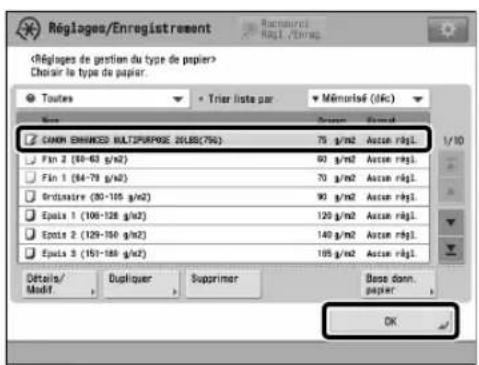
2 Appuyer sur [Prefrences] [Réglages papier] [Réglages de gestion du type de papier].
3 Appuyer sur [Base donn. papier].
4 Sélectionner le type de papier sur la liste → appuyer sur [OK].
5 Confirmer que le type de papier selectionné s'affiche à l'écran
- Si le type de papier voulu ne figure pas dans la base de données papier, Sélectionner et dupliquer un type de papier qui se rapproche de ses caractéristiques, puis modifier les réglages requis.
"Gestion des types de papier" dans le Guide de l'utilisateur
Chargement du papier dans le magasin papier
1 Enregistrer le format de papier pour le magasin papier dans [Réglages papier] dans [Préférences] (Réglages/Enregistrement).
"Réglages/Enregistrement" > "Preférences" > "Mémorisation du type et du format de papier d'une source d'alimentation" dans le Guide de l'utilisateur
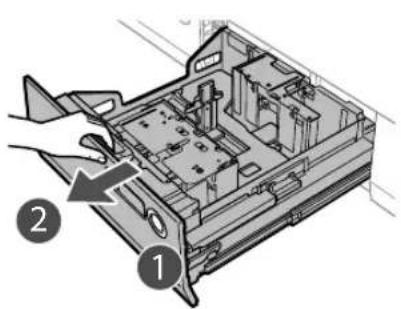
2 Ouvrir le magasin papier.
1 Appuyer sur ce bouton sur le magasin papier.
Retirer le magasin papier au maximum.
- Vérifier que le dispositif élevateur interne s'abaisse à la position de chargement de papier.
IMPORTANT
Si la machine est en mode veille (le panneau tactile n'est pas affiché, et seul ① est allumé), il est possible que le magasin papier ne puisse pas être ouvert. Dans ce cas, appuyer sur ② pour réactiver la machine, puis appuyer sur le bouton d'ouverture sur le magasin papier.
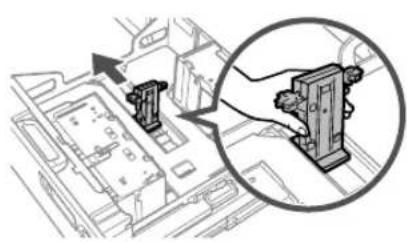
3 Appuyer sur le levier de la plaque porte-papier, comme indiqué ci-dessous. Sans relâcher le levier, faire glisser la plaque porte-papier jusqu'à ce qu'elle ne touche plus le papier à régler.
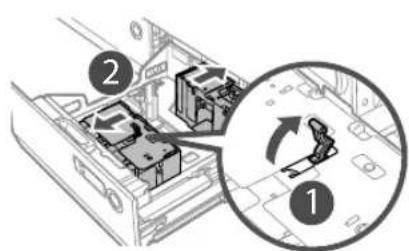
4 Déplacer les plaques d'ajustement du format sur une position où elles ne touchent plus le papier.
Retirer le verrou des plaques d'ajustement du format.
Faire glisser les plaques d'ajustement du format sur une position où elles ne touchent plus le papier régèle.
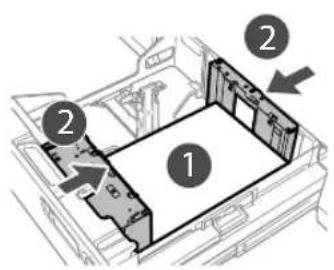
5 Ajuster la position des plaques d'ajustement du format pour qu'elles soient alignées sur le papier.
1 Regler le papier du format cible à environ 10 mm de hauteur.
Faire glisser les plaques d'ajustement du format (avant) et les plaques d'ajustement du format (arrière) pour qu'elles s'adaptent au format de papier.
IMPORTANT
- Ne pas infliger de chic important à la plaque porte-papier lors du chargement du papier dans le magasin papier, car cela pourrait provoquer un dysfonctionnement ou des dommages à la machine.
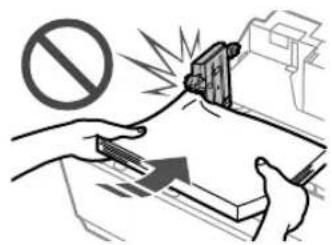
- Régler les guides correctement pour éviter de provoquer un bourrage papier, des impressions sales, ou de salir l'intérieur de la machine.
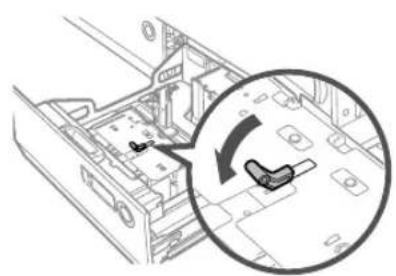
6 Verrouiller le levier de la plaque d'ajustement du format, puis le fixer.
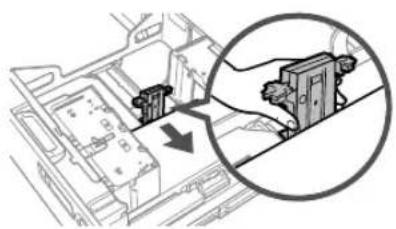
7 Appuyer sur le levier de la plaque porte-papier, comme indiqué ci-dessous. Sans relâcher le levier, faire glisser la plaque porte-papier de façon à l'aligner sur le format de papier souhaité.
8 Charger tout le papier restant dans le magasin papier.

9 Modifier la plaque de format du magasin papier pour s'adapter au nouveau format de papier.
10 Repousser doucement le magasin papier dans son logement, jusqu'à ce qu'un déclic se fasse entendre.
- Le dispositif élevateur interne s'élige automatiquement, et prépare le magasin papier pour l'impression.

ATTENTION
Lors du retour du magasin papier à sa position d'origine, veiller à ne pas se blesser en se pincerant les doigts.
REMARQUE
S'assurer de bien aérer la pile de papier et égaliser les bords avant le chargement du papier.
Le papier boucle doit etre aplani avant utilisation.
S'assurer que la hauteur de la pile de papier ne depasse pas le repere de capacité ( ).
Lrs du chargement de papier preperfo, transparents/films transparents et papier a onglets, s'assurer de charger le papier dans l'orientation voulue puisqu'elle varie selon la source papier.
Si I'emballage du papier contient des instructions sur le cote de papier a charger, suivre ces instructions.
Lorsque le papier est chargé dans le magasin papier, le cote vers le bas est celui qui sera imprimé.
Si des problèmes se produit, comme une mauvaise qualite d'impression ou des bourages papier, essayer de returner la pile de papier et de la charger a nouveau. Cependant, le papier recto couche ne peut pas etre returne Remplacer par du papier neuf.
Pour plus d'informations sur l'orientation des feuilles préimprimées (comportant un logo ou un motif), voir le Guide de l'utilisateur.
Lrs du chargement de papier, s'assurer que la hauteur de la pile de papier ne depasse pas 20mm . Si la hauteur de la pile de papier depasse 20mm les bords de la pile de papier peuvent se gondoler ou se froisser, ce qui peut provoquer une mauvaise qualite d'impression.

"Entretien" > "Chargement du papier" dans le Guide de l'utilisateur

"Copie" > "Annexe" dans le Guide de l'utilisateur
■ Sélection des types de papier dans la base de données papier
Selectionner le type de papier charge dans la base de données papier.
1 Appuyersur
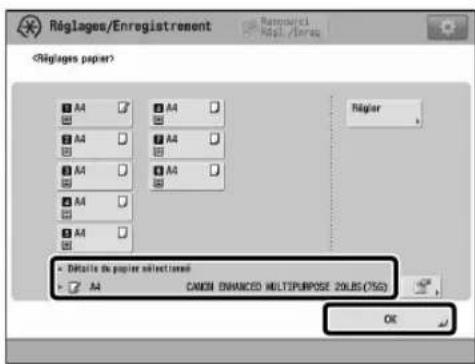
2 Appuyer sur [Prefrences] [Réglages papier] [Réglages papier].
3 Sélectionner le magasin papier qui contient le papier charge appuyer sur [Régler].
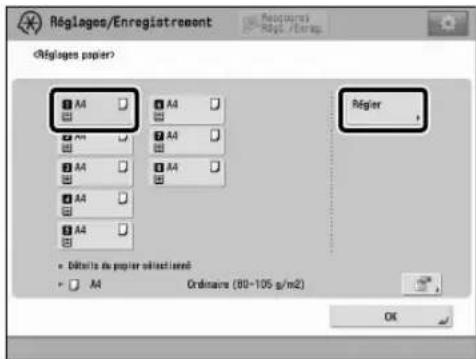
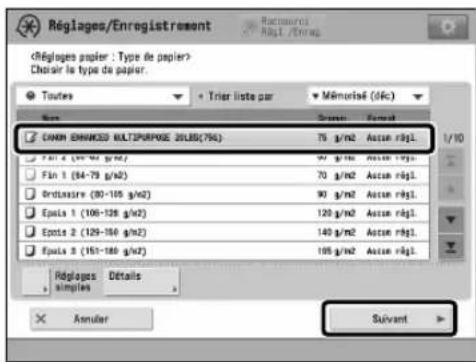
4 Sélectionner le même type de papier que celui charge appuyer sur [Suivant].
5 Sélectionner le même format de papier que celui charge appuyer sur [OK].
- Si le papier charge n'est pas du papier standard, selectionner [Format personnel].
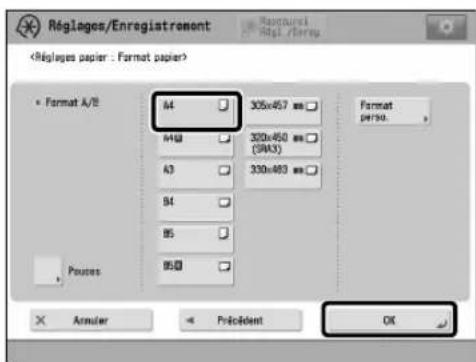
6 Confirmer que le type et le format de papier sélectionnés s'affichent sous
Nettoyage et maintenance
Pour maintenir son fonctionnement optimal, il est conseilé de nettoyer et de vérifier la machine régulierement.
Nettoyage de la vitre d'exposition
Si les originaux ne peuvent pas etre lus correctement, suive la procedure de nettoyage ci-dessous. Nettoyer a I'aide d'un chiffon humecte d'eau et essuyer avec un chiffon doux et sec. Utiliser le chiffon de nettoyage de la vitre fourni pour effectuer un nettoyage simple.

1 Nettoyer la vitre d'exposition.
- Nettoyer la vitre d'exposition et la surface interieure du chargeur.
Nettoyage de la zone de lecture de l'original
Si les originaux prelevés du chargeur ne peuvent pas etre lus correctement, suive la procedure ci-dessous.
1 Appuyersur
2 Appuyer sur [Réglage/Maintenance] → [Maintenance] → [Méthode nettoyage zone de lecture d'original].
3 Suivre les instructions de nettoyage affichées sur l'afficheur tactile.
Nettoyage du chargeur
Si les originaux prélevés du chargeur deviennent sales, suivre la procédure de nettoyage ci-dessous. Nettoyer à l'aide d'un chiffon humecté d'eau et essayer avec un chiffon doux et sec. Utiliser le chiffon de nettoyage de la vitre fourni pour effectuer un nettoyage simple.
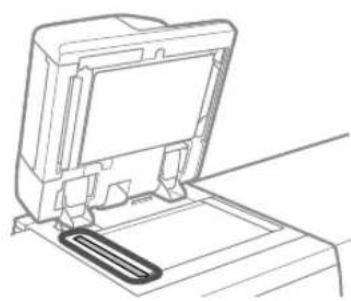
1 Nettoyer la zone de lecture de l'original.
- Ouvrir le chargeur et nettoyer la zone de lecture de l'original (vitre fine).
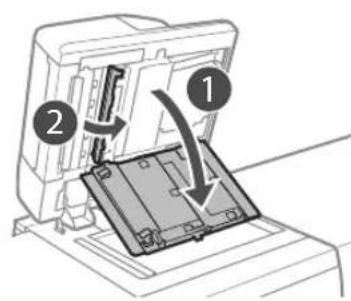
2 Ouvrir les capots.
Tirer sur le levier au-dessus du chargeur, puis ouvrir le capot.
Ouvrir le capot interne.
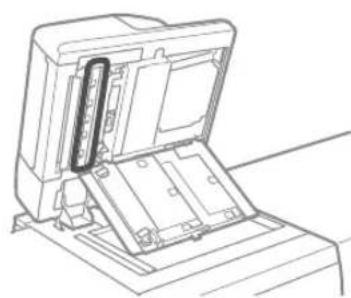
3 Nettoyer la zone de lecture de l'original du chargeur.
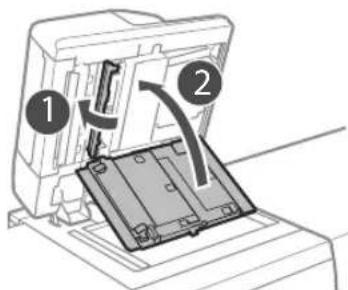
4 Fermer les capots.
Fermer le capot interne.
Fermer le capot.
Nettoyage automatique du chargeur
Si les originaux prélevés du chargeur deviennent sales, suivre la procédure ci-dessous.
1 Introduire 10 feuilles vierges dans le chargeur.
Utiliser du papier ordinaire A4.
2 Appuyersur
3 Appuyer sur [Réglage/Maintenance] [Maintenance] [Nettoyer chargeur].
4 Appuyer sur [Début].
Nettoyage de l'intérieur de la machine
Si le papier imprimé est sale, suivre la procédure ci-dessous.
1 Appuyersur
2 Appuyer sur [Réglage/Maintenance] [Maintenance] [Nettoyage interne machine].
3 Appuyer sur [Début].
REMARQUE
Exécuter de la même façon [Réglage/Maintenance] → [Maintenance] → [Nettoyer fil] et [Réglage/Maintenance] → [Maintenance] → [Nettoyer rouleau].
Nettoyage du rouleau de fixation
Si des traces apparaisent sur le papier imprimé, ou que la brillance n'est pas uniforme dans la zone à haute densité du papier écais imprimé, suivre la procédure ci-dessous.
IMPORTANT
Cette fonction est affichée uniquement si les réglages sont mis à disposition par le revendeur/agree Canon local. Meme si cette fonction est affichée, n'autoriser personne à modifier les réglages, à l'exception du gestionnaire de système. Pour plus d'informations sur la modification des réglages, contacter le revendeur/agree Canon local.
1 Appuyersur
2 Appuyer sur [Réglage/Maintenance] [Maintenance] [Nettoyage rouleau fixation].
3 Appuyer sur [Début].
REMARQUE
Le rouleau de fixation est automatiquement nettoyé après l'impression de plusieurs feuilles de papier. La fréquence et l'heure de nettoyage peuvent être régées sous [Niveau nettoyage auto rouleau de fixation].
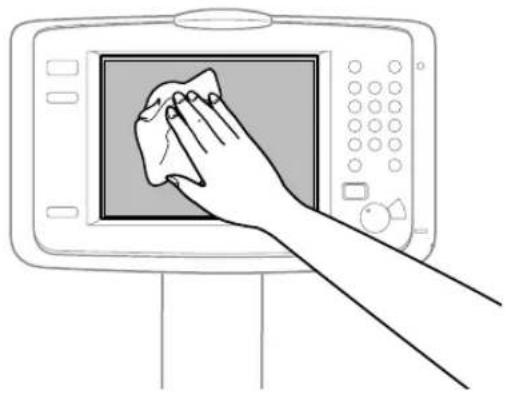
Nettoyage de l'afficheur tactile
Essuyer l'afficheur tactile à l'aide d'un chiffon humecté d'eau ou de détergent et l'essuyer avec un chiffon doux et sec.
■nspection du disjoncteur
Cette machine est equipée d'un disjoncteur qui détecte les surtensions ou les fuites de courant. S'assurer de tester le disjoncteur une fois par mois en suivant la procédure ci-dessous.
1 Mettre l'interrupteur principal sur Arret.
- S'assurer que l'interrupteur principal est sur Arrêt avant d'inspector le disjoncteur.
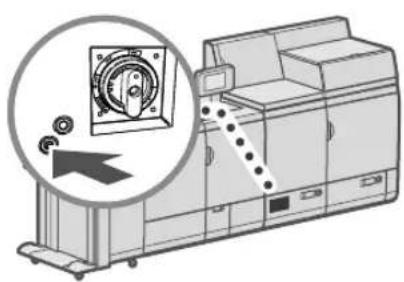
2 Appuyer sur le bouton de test situé à l'arrière de la machine.
- Appuyer sur le bouton de test avec la pointe d'un stylo ou un objet similaire. Appuyer brièvement sur le bouton de test.
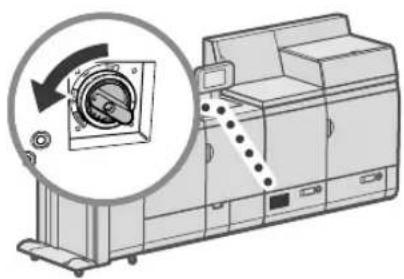
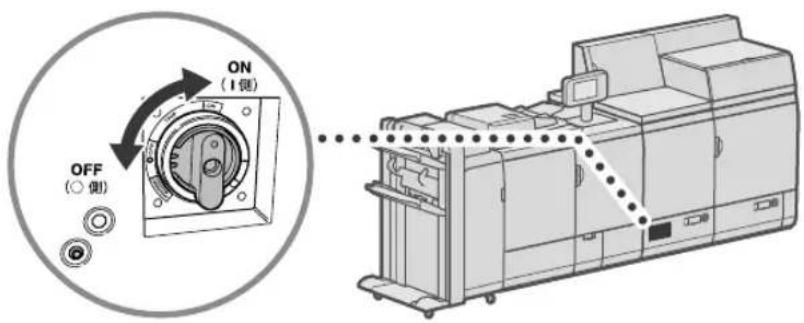
3 Vérifier que la molette du disjoncteur est en position d'arrêt (côté "").
- Si la molette du disjoncteur ne se met pas en position d'arrêt, repeter l'étape 2. Si la molette du disjoncteur ne se met pas en position d'arrêt, même après avoir réalisé la procédure ci-dessus deux ou trois fois, contacter le revendeur Canon agree local.
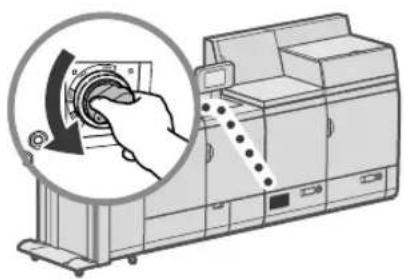
4 Tourner la molette du disjoncteur entierement vers le bas, jusqu'à ce qu'elle s'arrête.
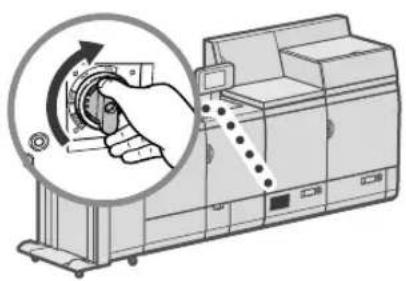
5 Placer la molette du disjoncteur en position de marche (cote "").
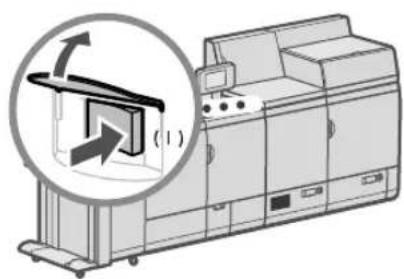
6 Mettre l'interrupteur principal sur Marche.
Consommables
Les consommables suivants sont disponibles pour cette machine. Pour plus d'informations, contacter le revendeur Canon agree. Pour plus d'informations sur l'utilisation et le stockage des consommables, voir la section "Consommables", page 15.
Papierrecommandé
Outre le papier ordinaire, d'autres supports sont disponibles tels que du papier recyclé, du papier couleur, des transparents/films transparents (recommandés pour cette machine), des films translucides (recommandés pour cette machine) et des étiquettes. Pour les impressions haute qualité, utiliser du papier recommandé par Canon.
Toner
Si un message invitant à remplacer la cartouche de toner s'affiche, remplaier la cartouche usagée par une neue. Pour plus d'informations sur le changement d'une cartouche de toner, voir le Guide de l'utilisateur. Pour une qualite d'impression optimale, il est recommendé de n'utiliser que de l'encre de marque Canon.

"Entretien" > "Remplacement de la cartouche de toner" dans le Guide de l'utilisateur
Encre de marque Canon prise en charge
Canon imagePRESS Toner T02 Black (Noir)
Canon imagePRESS Toner T02 Cyan (Cyan)
Canon imagePRESS Toner T02 Magenta (Magenta)
Canon imagePRESS Toner T02 Yellow (Jaune)
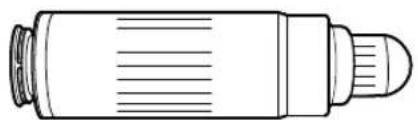

Boners:attentionauxcontrefaçons
Il existe des toners Canon contrefaites sur le marché. Leur utilisation risque d'affector la qualite de l'impression ainsi que les performances de la machine. Canon ne pourra etre tenu responsable d'aucun dysfonctionnement, accident ou dommage cause par l'utilisation de contrefaçons. Pour plus d'informations, consulter canon.com/counterfeit.
Cartouche d'agrafes dans l'ensemble d'agrafage
Le produit Agrafes-N1 peut être installé dans le Module de Finition-AN1/Module de Finition P.A.C.-AN2 pour l'agrafage. Pour plus d'informations sur le remplacement de la cartouche d'agrafes, voir le Guide de l'utilisateur.

"Entretien" > "Remplacement de la cartouche d'agrafes (pour produits en option)" > "Remplacement de la cartouche d'agrafes dans l'ensemble d'agrafage (Module de Finition-AN1/Module de Finition P.A.C.-AN2)" dans le Guide de l'utilisateur.
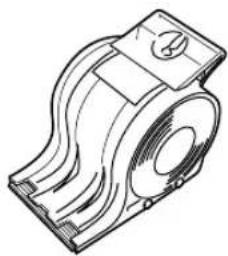
Agrafes-N1
Cartouche d'agrafes pour l'agrafeuse avec piqure à cheval
Le produit Agrafes-P1 peut être installé dans le Module de Finition P.A.C.-AN2 pour la pièque à cheval. Pour plus d'informations sur le remplacement de la cartouche d'agrafes, voir le Guide de l'utilisateur.

"Entretien" > "Remplacement de la cartouche d'agrafes (pour produits en option)" > "Remplacement de la cartouche d'agrafes dans l'agrafeuse avec piqure à cheval (Module de finition P.A.C.-AN2)" dans le Guide de l'utilisateur.
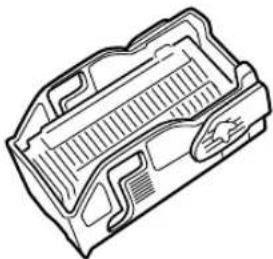
Agrafes-P1
ConsommablesCanon
Canon ne cesse de proposer des innovations technologiques en ce qui concerne les toners, cartouches et pièces fabriqués par Canon, spécialement concus pour être utilisés sur les machines multifonctions de Canon.
Les nouvelles technologies avances de Canon permettent d'obtenir des performances et des volumes d'impression optimaux, ainsi que des tirages de qualite. Par consequent, l'utilisation des consommables Canon est recommandee pour les machines Canon multifonctions.

Cette section explique comment résoudre les problèmes en cas de bourages papier féuents ou de l'affichage de messages d'erreur. Pour plus d'informations sur les procédures détaillées et les précautions à prendre, voir le Guide de l'utilisateur.
"Résolution des problèmes" dans le Guide de l'utilisateur
■ Elimination de bourrages papier et d'agrafes
Si un bourrage papier ou d'agrafes se produit, suive les instructions affichées sur l'afficheur tactile pour éliminer le bourrage. En appuyant sur [Fermer], l'utilisateur peut continuer certaines opérations, telles que la lecture d'originaux, même si le papier bloqué n'a pas encore été retire.
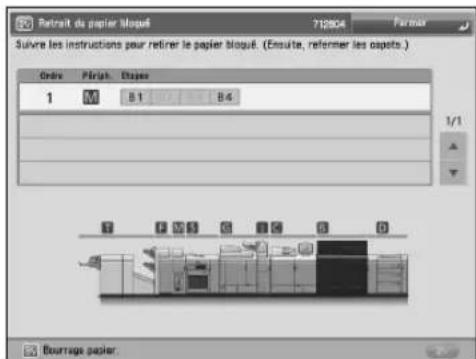
Ecran d'un bourrage papier
L'emplacement d'un bourrage papier s'affiche avec des animations.
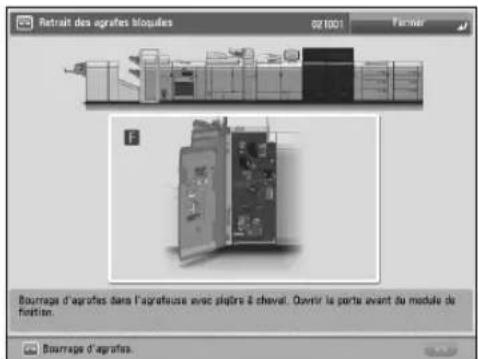
Ecran d'un bourrage d'agrafes
L'emplacement d'un bourrage d'agrafes et les procedures pour eliminer ce bourrage s'afficht.
Réduction de la fréquence de bourrages papier
Si des bourrages papier se produit fréquement, les raisons suivantes peuvent en être la cause.
Des morceaux de papier déchirés peuvent se couver dans la machine.
Suite au retrait forc des feuilles bloquées, des morceaux de papier déchirés peuvent toujours se couver dans la machine.
Retirer les morceaux déchirés restants.
Le papier charge ne correspond pas au réglage.
Sassurer que le papier charge dans la cassette correspondant au format et type de papier memorise sous [Réglages papier] de [Preférences].
"Selection des types de papier dans la base de données papier", page 31
Les bourrages papier se produit fréquement uniquement avec un certain papier personnelisé.
Les informations sur le papier ont peut-être eté mal méorises.
Confirmer les réglages des informations sur le papier utilisé.
"Gestion des types de papier" dans le Guide de l'utilisateur
Lorsqu'un message d'erreur s'affiche
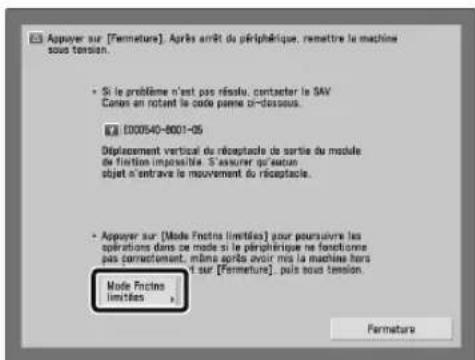
En cas de dysfonctionnement ou si la machine ne fonctionne pas normalement, un écran illustré à droite s'affiche. Si la machine ne peut pas fonctionner normalement après la mise hors puis sous tension, contacter le revendeur/agree Canon local.
"Contact avec le revendeur agreé Canon local", page 43
Si une clé pour le mode Fonctions limitées s'affiche :
Si [Mode Fonctions limitées] s'affiche, on peut définir provisoirement le mode Fonctions limitées pour continuer à utiliser certaines fonctions.
"Résolution des problèmes" > "Message d'incident de fonctionnement" dans le Guide de l'utilisateur
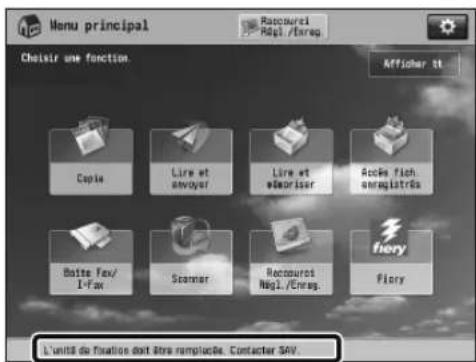
Si un message s'affiche au bas de l'écran :
Si un message d'erreur s'affiche au bas de l'écran, les fonctions d'impression et de lecture sont limitées, mais certaines fonctions sont toute fois disponibles.
"Résolution des problèmes" > "Message d'incident de fonctionnement" dans le Guide de l'utilisateur

■ Contact avec le revendeur agreé Canon local
Si la machine ne peut pas fonctionner normalement après la mise hors puis sous tension, contacter le revendeur agreé Canon local en suivant la procédure ci-dessous.
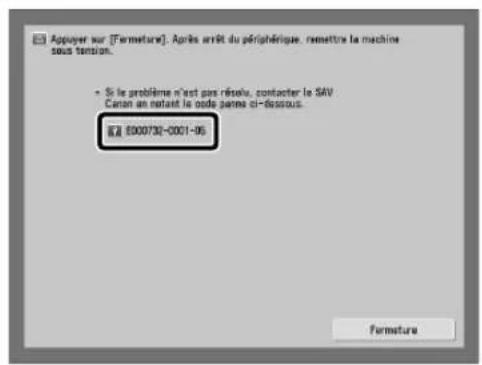
1 Noter le code d'erreur.
- Ecrire le code d'erreur "XXXXXXXX-XXXX".
2 Mettre l'interrupteur principal sur Arret.
Appuyer sur [Fermetre] sur l'afficheur tactile.
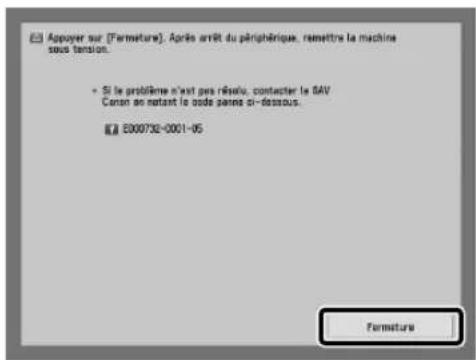
3 Debrancher la fiche du cordon d'alimentation de la prise secteur.
4 Confirmer le nom de produit, puis contacter le revendeur agreé Canon local.
Si la mémoire est saturaé
Si la mémoire se suturependant la lecture,les messages ci-dessous s'affichent sur l'afficheur tactile.Suivre les procédures à l'écran, puis supprimer tout fichier inutile enregistrédans la Boîte aux lettres et la Boîte Fax/Fax pour libérer de la mémoire.
La lecture peut etre annulée par manque de memoire. Voulez-vous Imprimer (envoyer, stocker)* les pages Iues?
- Une partie du message varie selon la fonction utilisée.
[Oui]: Une tâche pour les pages lues en mémoire est traitée. Àpès le traitement, dire les pages restantes.
[Non]: Une tâche des pages lues en mémoire est annulée. Relire les pages entières.
La lecture sera annulée car la mémoire est saturee. Patienter un moment, puis essayer de nouveau.
[OK]: Relire les pages entières à la fin de l'opération en cours.
Impossible d'effectuer l'opération par manque de mémoire.
[OK] Supprimer toute donnae inutile de la memoire, puis relire les pages entieres.
Si la machine ne peut pas etre mise sous tension
Si la machine ne fonctionne pas après sa mise sous tension, vérifier le disjoncteur. Si le disjoncteur est en position d'arrêt, essayer de le placer vous-même en position de marche, puis contacter le revendeur/agree Canon local.
Specifications
Les specifications sont susceptibles de modification sans préavis en raison des améliorations constantes apportées à nos produits.
Pour plus d'informations sur les specifications de l'appareil en option suivant, se reporter au guide pertinent.
Module de réception grande capacité-H1
Massicot-D1
Massicot 2 lames pour module brochure-A1
Module dos carre collé-E1
Perfo Pro Multi-Fonction-A1
Machine propremedite
| Rubrique Spécifications | |||
| Nom Canon imagePRESS C10000VP/C8000VP | |||
| Type Lector et imprim imante séparés, type de console | |||
| Mode couleur pris en charge Quadrichromie | |||
| Résolution d'écriture 2 400 ppp x 2 400 ppp | |||
| Grammage/Type Magasin papier gauche/droit :Grammage :60 g/m2 à 350 g/m2Type :Fin 2 (60 g/m2 à 63 g/m2), Fin 1 (64 g/m2 à 79 g/m2), Ordinaire (80 g/m2 à 105 g/m2), Epais 1 (106 g/m2 à 128 g/m2), Epais 2 (129 g/m2 à 150 g/m2), Epais 3 (151 g/m2 à 180 g/m2), Epais 4 (181 g/m2 à 209 g/m2), Epais 5 (210 g/m2 à 256 g/m2), Epais 6 (257 g/m2 à 300 g/m2), Epais 7 (301 g/m2 à 325 g/m2), Epais 8 (326 g/m2 à 350 g/m2), Couleur, Recyclé, Préperforé, Transparent, Onglet *, Papier machine, Texture *, Vélin, Film transparent, Film translucide, Recto couché, Recto verso couché, Mat couché* Les conditions d'impression peuvent varier selon le type de papier. Pour plus d'informations sur les types de papier, voir le Guide de l'utilisateur > Opérations de base.*1 Module d'intercalaires à onglet -E1 est nécessaire pour le papier à onglets*2 Les papiers texturés d'un grammafégal ou supérieur à 221 g/m2 ne peuvent pas être utilisés. | |||
| Formats de papier Formats de papier :330 mm x 483 mm, 320 mm x 450 mm (SRA3), 305 mm x 457 mm, A3, A4, A4R, A5R, Format personnelisé (182,0 mm x 182,0 mm à 330,2 mm x 487,7 mm) | |||
| Temps de préchauffageAprès la mise sous tension7 minutes | |||
| Délai de sortie de la première copie Quadrichromie :25 secondes*Noir et blanc :25 secondes*2*1 Si l'option "Priorité couleur" est sélectionnée.*2 Si l'option "Priorité noir et blanc" est sélectionnée. | |||
| Rubrique Spécifications | |||
| Cadence d'impression | Direct (feuille/minute) | ||
| (Papier ordinaire (80 g/m2)) | imagePRESS | imagePRESS | |
| C10000VP | C8000VP | ||
| 330 mm x 483 mm 51 39 | |||
| 320 mm x 450 mm | 54 42 | ||
| (SRA3) | |||
| 305 mm x 457 mm 53 41 | |||
| A3 57 44 | |||
| A4 100 80 | |||
| A4R 77 61 | |||
| La cadence d'impression peut varier en fonction du type de papier, du format de papier et de la méthode d'envoi défiinis. | |||
| En cas d'impression en continu, le fonctionnement de la machine peut s'interrompore ou ralentir si l'on ajuste la température de la machine ou la qualité d'image. | |||
| Marges Supérieure : 2,5 mm ±0,5 mm | Gaughe et droite : 2,5 mm ±0,5 mm (côté gauche)/(2,5 mm) (côté droit) | ||
| Inférieure : 2,5 mm (valeur de référence) | |||
| Alimentation papier/capacité Magasin papier gauche/droit :1 000 feuilles x 2 cassettes (80 g/m2) | |||
| Multicopie 1 à 9 999 feuilles | |||
| Alimentation électrique Triphasée à 5 fils, 380-415 V CA, 50/60 Hz, 18 A | |||
| Consommation électrique Consommation électrique maximale :13 000 W maximum | |||
| Mémoire disponible Standard :Domaine systèmeRAM : 1,5 GoDomaine de traitement d'imageRAM : 2 Go | |||
| Capacité du disque dur* Standard : 250 Go* La capacité du disque dur est susceptible de changer dans une version ultérieure. | |||
| Dimensions (L x P x H) 2 586 mm x 1 152 mm x 1 456 mm(Moteur d'impression, Poste de fixation et Unité d'alimentation électrique) | |||
| Poids Environ 1 200 kg | |||
| Surface nécessaire (L x P) | 3 391 mm x 1 152 mm(Si les produits Lecteur Couleur recto verso-K1, Panneau de configuration-F1, et Module de Finition-AN1 (ou Module de Finition PAC.-AN2) sont attachés) | ||
Lecteur Couleur recto verso-K1
Rubrique Specifications
| Type Imprimante séparée, alimentation continue (Chargeur), non continue (Chargeur) | |
| Résolution de lecture 600 ppp x 600 ppp | |
| Nombre de tonalités 256 | |
| Originaux acceptés Feuille, livre, objets à trois dimensions (2 kg maximum) | |
| Format et grammaque des originaux Format: | |
| A3, A4, A4R, A5 et A5R | |
| Grammage : | |
| Lecture recto : | |
| 38 g/m3à 220 g/m3 | |
| Lecture recto verso : | |
| 50 g/m3à 220 g/m3(original en noir et blanc) | |
| 64 g/m3à 220 g/m3(original en couleur) | |
| Agrandissement/ réduction Format de papier ordinaire : | |
| Mème taux d'agrandissement : | |
| 1 : 1 | |
| Réduction : | |
| 1 : 0,70 (A3 → A4R) | |
| 1 : 0,50 (A3 → A5R) | |
| 1 : 0,25 | |
| Agrandissement : | |
| 1 : 1,41 (A4R → A3) | |
| 1 : 2,00 (A5R → A3) | |
| 1 : 4,00 | |
| Taux de reproduction : | |
| 25 % à 400 % (par pas de 1 %) | |
| Mécanisme d'alimentation des originaux Chargeur de documents automatique | |
| Capacité du réceptacle des originaux 300 feuilles (80 g/m2) | |
| Vitesse de lecture des originaux Copie : | |
| Lecture recto : | |
| 120 feuilles/minute*1 (A4 en noir et blanc à 600 ppp) | |
| 70 feuilles/minute (A4 en quadrichromie à 600 ppp) | |
| Lecture recto verso : | |
| 60 feuilles/minute (120 pages)* (A4 en noir et blanc à 600 ppp) | |
| 35 feuilles/minute (70 pages) (A4 en quadrichromie à 600 ppp) | |
| Lecture : | |
| Lecture recto : | |
| 120 feuilles/minute (A4 en noir et blanc/quadrichromie à 300 ppp) | |
| Lecture recto verso : | |
| 100 feuilles/minute (200 pages)* (A4 en noir et blanc à 300 ppp) | |
| 70 feuilles/minute (140 pages) (A4 en quadrichromie à 300 ppp) | |
| *1 Si l'option "Priorité vitesse" est sélectionnée. | |
| *La vitesse de lecture peut varier selon le mode de lecture et le type d'original. | |
| Dimensions (L x P x H) 633 mm x 603 mm x 179 mm | |
| Poids Environ 27,5 kg |
Magasin grande capacité A3-C1
Rubrique Specifications
| Format/Grammage/Type de papier Format : | |
| A3, A4R, A4, A5, 330 mm x 483 mm, 320 mm x 450 mm (SRA3), 305 mm x 457 mm, Format personnelé (139,7 mm x 182,0 mm à 330,2 mm x 487,7 mm) | |
| Grammage :60 g/m2à 350 g/m2Type :Papier fin (60 g/m2à 79 g/m2), Papier ordinaire (80 g/m2à 105 g/m2), Papier épais (106 g/m2à 350 g/m2), Papier recyclé, Papier couleur, Transparent, Etiquette, Film, Carte postale, Papier couché (70 g/m2à 350 g/m2), Papier texturé, Papier machine, Papier préperforé, Papier vélin, Papier à onglets | |
| Capacité du magasin papier létalé 4 000 feuilles (64 g/m2; 385 mm) | |
| 3 500 feuilles (80 g/m2; 385 mm) | |
| Alimentation électricité/Consommation électricquemaxile | 220-240 V CA, 50/60 Hz, 1,2 A/480 W ou moins |
| Dimensions (L x P x H) 656 mm x 686 mm x 570 mm | |
| Poids Environ 68 kg | |
| Surface nécessaire y compris la machine (L x P) | 4 029 mm x 1 152 mm(Si les produits Lecteur Couleur recto verso-K1, Panneau de configuration-F1, et Module de Finition-AN1 (ou Module de Finition P.A.C.-AN2) sont installés) |
■Magasin Papier de POD-D1/Magasin Papier de POD Secondaire-D1
Rubrique Specifications
| Format/Grammage/Type de papier Format : | A3, A4R, A4, 330 mm x 483 mm, 320 mm x 450 mm (SRA3), 305 mm x 457 mm, Formatpersonnalisé (182,0 mm x 182,0 mm à 330,2 mm x 487,7 mm)Grammage :60 g/m2à 350 g/m2Type :Papier non couché (60 g/m2à 350 g/m2), Papier couché (70 g/m2à 350 g/m2), Papiergaufré, Papier à ontlets, Film* Module d'intercalaires à ontjet -E1 est nécessaire pour le papier à ontlets |
| Capacité du magasin papier létalr <Capacité de sortie> | 1 000 x 2 + 2 000 feuilles (80 g/m2) |
| <Capacité du réceptacle de récapération>150 feuilles (80 g/m2; 15 mm) | |
| Alimentation électric/Consommationélectrique maximale | 220-240 V CA, 50/60 Hz, 5,0 A/1 000 W ou moins |
| Dimensions (L x P x H) Magasin Papier de POD-D1 uniquement :982 mm x 792 mm x 1 095 mmMagasin Papier de POD-D1 et Magasin Papier de POD Secondaire-D1 :1 793 mm x 792 mm x 1 095 mm | |
| Poids Magasin Papier de POD-D1 uniquement :Environ 250 kgMagasin Papier de POD-D1 et Magasin Papier de POD Secondaire-D1 :Environ 480 kg | |
| Rubrique Spécifications | |
| Surface nécessaire y compris la machine (L x P) | 4 378 mm x 1 152 mm(Si les produits Lecteur Couleur recto verso-K1, Panneau de configuration-F1, et Module de Finition-AN1 (ou Module de Finition P.A.C.-AN2) sont installés) |
■ plateau d'alimentation manuelle pour l'impression bannière A1
Rubrique Specifications
Format/Grammage/Type de papier Format :
Format personnelé (210,0 mm x 487,7 mm à 330,2 mm x 762,0 mm)
Grammage :
60 g/m² à 256 g/m²
Type:
Papier fin (60g / m^2 a 79g / m^2) , Papier ordinaire (80g / m^2 a 105g / m^3) , Papier épais
(106 g/m² à 256 g/m²), Papier recyclé, Papier couleur, Papier couché (80 g/m² à 256 g/m²),
Papier texture, Papier machine
Capacité 1 feuille (60 g/m)
2a 256 g/m²
Dimensions (L × P × H) 650 mm × 550 mm × 480 mm
Poids (y compris le receptacle de sortie
Environ 8,6 kg
d'extension)
Module d'intercalaires à onglet -E1
Rubrique Specifications
Format papier A4/LTR
Poids 0,1 kg
Unité d'insertion de Document-N1
Rubrique Specifications
Format/Grammage/Type de papier Format :
Chemindinsertion:
A3,A4R,A4,330 mm x 483 mm, 320 mm x 450 mm (SRA3), 305 mm x 457 mm, Format
personnalise (182,0 mm x 182,0 mm à 330,2 mm x 487,7 mm)
Chemindirect:
Compatible avec des moteurs pour tous types de papier
Grammage:
60g / m^2 a 300~g / m^2
Type:
Chemindinsertion:
Papier fin (60g / m^2 a 79g / m^2) , Papier ordinaire (80g / m^2 a 105g / m^2) , Papier epais
(106 g/m² à 300 g/m²), Papier recyclé, Papier couche, Papier couleur, Papier à onglets,
Papier texture, Papier préperfore, Vélin, Papier machine
Chemindirect:
Compatible avec des moteurs pour tous types de papier
Rubrique Specifications
| Capacité 200 feuilles x 2 (80 g/m) | |
| Alimentation électrique/Consommation | 100-240 V CA, 50/60 Hz, 1,0 A/120 W ou moins |
| électrique maximale | |
| Dimensions (L x P x H) 746 mm x 793 mm x 1 407 mm | |
| (kit de contrôle optionnel d'insertion A1 inclus) | |
| Poids Environ 61 kg | |
| Surface nécessaire y compris la machine | 3 732 mm x 1 152 mm |
| (L x P) | (Si les produits Lecteur Couleur recto verso-K1, Panneau de configuration-F1, et Module de Finition-AN1 (ou Module de Finition P.A.C.-AN2) sont installés) |
Module de cli en C et en Z-J1
Rubrique Specifications
| Format/Grammage/Type de papier Format : | |
| Pli accordéon : A3, A4R | |
| Pli roulé vers l'intérieur (Pli en C) : A4R | |
| Pli roulé vers l'estérieur : A4R | |
| Pli parallelle double : A4R | |
| Pli simple : A4R | |
| Grammage : | |
| Pli accordéon, Pli roulé vers l'intérieur (Pli en C), Pli roulé vers l'estérieur, Pli simple :60 g/m2 à 105 g/m2 | |
| Pli parallelle double : 60 g/m2 à 90 g/m2 | |
| Chemin direct :Compatible avec des moteurs pour tous supports | |
| Type : | |
| Papier fin (60 g/m2 à 79 g/m2), Papier ordinaire (80 g/m2 à 105 g/m2), Papier recyclé, Papier couleur, Papier couché, Papier machine, Papier texturé | |
| Chemin direct :Compatible avec des moteurs pour tous supports | |
| Alimentation électrique/Consommationélectrique maximale | Depuis le module de finition/150 W ou moins |
| Dimensions (L x P x H) 336 mm x 793 mm x 1 190 mm | |
| Poids Environ 71 kg | |
| Surface nécessaire y compris la machine(L x P) | 3 732 mm x 1 152 mm(Si les produits Lecteur Couleur recto verso-K1, Panneau de configuration-F1, et Module deFinition-AN1 (ou Module de Finition P.A.C.-AN2) sont installés) |
Module de Finition-AN1
Rubrique Specifications
Format/Grammage/Type de papier Format :
A3, A4R, A4, A5, 330 mm × 483 mm, 320 mm × 450 mm (SRA3), 305 mm × 457 mm, Format personnelé (148,0 mm × 182,0 mm à 330,2 mm × 762,0 mm)
A3, A4R, A4, 330 mm x 483 mm, 320 mm x 450 mm (SRA3), 305 mm x 457 mm, Format personnelé (182,0 mm x 182,0 mm à 330,2 mm x 487,7 mm)
- Pile désordonnée en cas de décalage avec une largeur de 178,5 mm ou moins
Grammage:
Papier ordinaire: 60g / m^2 à 350 g/m², Papier couché: 70g / m^2 à 350 g/m²
Papier ordinaire: 60g / m^2 à 350 g/m², Papier couche: 70g / m^2 à 350 g/m²
Type:
Compatible avec des moteurs pour tous types de papier
Compatible avec des moteurs pour tous types de papier
Capacité par réceptacle
Pas d'agrafage
Pas de tri (Pile normale/Pile mixte)
Si I'une des conditions ci-dessous est atteinte, le mouvement s'arrête;
Tous formats : 147 mm ( 1 000 feuilles ) * Pas de mode Pile gros volume
Pli en Z:A3:10 feuilles pour chaque jeu ou 30 feuilles
Pli simple:A4:50 feuilles
Décalage de lot
Si l'une des conditions ci-dessous est atteinte, le mouvement s'arrête;
Tous formats (182,0 mm x 182,0 mm à 304,8 mm x 457,2 mm): 147 mm (1 000 feuilles)
- Pas de mode Pile gros volume
Plien Z:A3:10 feuilles pour chaque jeu ou 30 feuilles
Pli simple:A4:50 feuilles
Rubrique Spécifications
Capacité par réceptacle
Pas d'agrafage
Pas de tri (Pile normale/Pile mixte)
Si I'une des conditions ci-dessous est atteinte, le mouvement s'arrête;
Format A4:285 mm (2000 feuilles)
Format A4R/A3/330 mm x 483 mm/320 mm x 450 mm (SRA3): 147 mm (1 000 feuilles)
Pien Z:A3:10 feuilles pour chaque jeu ou 30 feuilles
Pli simple:A4:50 feuilles
*En cas de mode Pile gros volume
A4:490 mm (4 000 feuilles; 80 g/m² ou moins),
A4:423 mm (3000 feuilles; 80,1 g/m² ou plus)
A4R:285mm(2000feuilles)
A3:216 mm (1500 feuilles*),
330 mm x 483 mm, 320 mm x 450 mm (SRA3): 147 mm (1 000 feuilles)
^*1 En cas de papier couché, 147 mm (1 000 feuilles)
Si moins de 64g / m^2 1000 feuilles
Décalage de lot
Si l'une des conditions ci-dessous est atteinte, le mouvement s'arrête;
Format A4:285 mm (2000 feuilles)
Format A4R/A3/330 mm x 483 mm, 320 mm x 450 mm (SRA3): 147 mm (1 000 feuilles)
Pien Z:A3:10 feuilles pour chaque jeu ou 30 feuilles
Pli simple : A4 : 50 feuilles
*En cas de mode Pile gros volume,
A4:490 mm (4 000 feuilles; 80 g/m² ou moins),
A4:423 mm (3000 feuilles; 80,1 g/m² ou plus),
A4R:285mm(2000feuilles)
A3:216 mm (1500 feuilles*)
330 mm x 483 mm/320 mm x 450 mm (SRA3): 147 mm (1 000 feuilles)
*1 En cas de papier couché, 147 mm (1 000 feuilles)
Si moins de 64g / m^3 1000 feuilles
Agrafage
Un point à l'avant/Un point à l'arrière (diagonale)
Deux points au centre (parallele)
Si l'une des conditions ci-dessous est atteinte, le mouvement s'arrête;
A4 (Format minimum : 182 mm x 210 mm) : 423 mm ( 3 000 feuilles ) ou 200 jeu
A4R:285 mm (2000 feuilles) ou 200jeux
A3:216 mm (1500 feuilles*)
Pli en accordéon : 10 feuilles pour chaque jeu ou 30 feuilles pour chaque tâche
^*1 En cas de papier couché, 147 mm (1 000 feuilles)
| Rubrique Spécifications | |
| Capacité d'agrafage maximum/Taille d'agrafes disponible | Format A4 : |
| Papier ordinaire ;60 g/m2 à 80 g/m2: 100 feuilles80,1 g/m2 à 81,4 g/m2: 80 feuilles81,5 g/m2 à 105 g/m2: 60 feuilles105,1 g/m2 à 200 g/m2: 20 feuillesPlus de 200 g/m2 : Couverture avant/arrête uniquement | |
| Papier couché ;70 g/m2 à 200 g/m2 : 15 feuillesPlus de 200 g/m2 : Couverture avant/arrête uniquement | |
| Format A4R/A3 : | |
| Papier ordinaire ;60 g/m2 à 80 g/m2 : 50 feuilles80,1 g/m2 à 81,4 g/m2 : 50 feuilles81,5 g/m2 à 105 g/m2 : 30 feuilles105,1 g/m2 à 200 g/m2 : 10 feuillesPlus de 200 g/m2 : Couverture avant/arrête uniquement | |
| Papier couché ;70 g/m2 à 200 g/m2 : 10 feuillesPlus de 200 g/m2 : Couverture avant/arrête uniquement | |
| Si la couverture avant/arrête fait plus de 300 g/m2 ou si le support est en papier couché brillant au format A4, on doit soustraire 10 au nombre. | |
| Alimentation électrique/Consommation électrique maximale | 120-240 V CA, 50/60 Hz, 8 A/500 W ou moins |
| Dimensions (L x P x H) 800 mm x 792 mm x 1 239 mm | |
| Poids Environ 132 kg (matrice incluse) | |
| Surface nécessaire y compris la machine(L x P) | 3 391 mm x 1 152 mm(Si les produits Lecteur Couleur recto verso-K1 et Panneau de configuration-F1 sont installés) |
Module de Finition P.A.C.-AN2
Rubrique Spécifications
Format/Grammage/Type de papier Module de finition
Format:
A3, A4R, A4, A5, 330 mm x 483 mm, 320 mm x 450 mm (SRA3), 305 mm x 457 mm
Fomat personnalise (148,0 mm x 182,0 mm à 330,2 mm x 762,0 mm)
A3,A4R,A4,330 mm x 483 mm,320 mm x 450 mm (SRA3),305 mm x 457 mm, Format
personnalisé (182,0 mm x 182,0 mm à 330,2 mm x 762,0 mm)
- Pile désordonnée en cas de décalage avec une largeur de 178,5 mm ou moins
Grammage:
Papier ordinaire: 60g / m^2 à 350 g/m², Papier couché: 70g / m^2 à 350 g/m²
Papier ordinaire: 60g / m^2 à 350 g/m², Papier couché: 70g / m^2 à 350 g/m²
Type:
Compatible avec des moteurs pour tous types de papier
Compatible avec des moteurs pour tous types de papier
Piqure a cheval
Format:
A3,A4, 330mm× 483mm,320mm× 450mm (SRA3), 305mm× 457mm ,Format
personnalisé (210,0 mm x 279,4 mm à 330,2 mm x 487,7 mm)
Grammage:
Papier support: 60g / m^2 à 220 g/m², papier de couverture: 64g / m^2 à 300 g/m²
Papier support: 70g / m^2 à 220 g/m², papier de couverture: 70g / m^2 à 300 g/m²
Type:
Papier haute qualite, Papier couche, Papier ordinaire, Papier recyclé, Papier machine,
Papier texture, Film translucide (en fonction des types)
Capacité par récepţacle illimitée, ou 30 jours maximum (en fonction du format et du nombre delots)
Capacité d'agrafage maximum/Taille d'agrafes disponible
Papier ordinaire:
De 2 à 25 feuilles (60 g/m² à 63,9 g/m²)
De 2 à 25 feuilles (64 g/m² à 80 g/m²)
De 2 à 15 feuilles (80,1 g/m² à 105 g/m²)
De 2 à 5 feuilles (105,1 g/m² à 209 g/m²)
De 2 à 4 feuilles (209,1 g/m² à 220 g/m²) y compris une couverture
Papier couche:
De 2 à 10 feuilles (70 g/m² à 128 g/m²)
De 2 à 5 feuilles (128,1 g/m² à 209 g/m²)
De 2 à 4 feuilles (209,1 g/m² à 220 g/m²) y compris une couverture
Utiliser un papier dont le poids est supérieur au poids du papier support pour la
couverture.
| Rubrique Spécifications | |
| Capacité/taille disponible de la pièquire à cheval | Piqûre à cheval :25 feuilles (80 g/m2) (y compris une page de garde)Pli cavalier :5 feuilles (80 g/m2)Format :330 mm x 483 mm, 320 mm x 450 mm (SRA3), 305 mm x 457 mm, A3, A4R et Format personnelisé (210,0 mm x 279,4 mm à 330,2 mm x 487,7 mm)Grammage de la couverture :Nécessite un grammage de papier égal ou supérieur à celui du corps du document (supérieur à 64 g/m2).*La capacité de la pièquire à cheval peut varier en fonction du type et du grammage du papier. |
| Alimentation électrique/Consommationelectrique maximale | 120-240 V CA, 50/60 Hz, 8 A/500 W ou moins |
| Dimensions (L x P x H) 800 mm x 792 mm x 1 239 mm | |
| Poids Environ 184 kg (matrice incluse) | |
| Surface nécessaire y compris la machine(L x P) | 3 391 mm x 1 152 mm(Si les produits Lecteur Couleur recto verso-K1 et Panneau de configuration-F1 sont installés) |
onctiond'envoi
- Fonctions de lecture
| Rubrique Spécifications | |
| Protocole de communication FTP (TCP/IP), SMB (TCP/IP), WebDAV | |
| Format de données TIFF, JPEG, PDF, XPS, OO | XML (PowerPoint) |
| Résolution 100 x 100 ppp, 150 x 150 ppp, 200 x 100 ppp, 200 x 200 ppp, 200 x 400 ppp, 300 x 300 ppp, 400 x 400 ppp, 600 x 600 ppp | |
| Environnement système Windows Server 2003 R2 SP2, Windows Vista SP2, Windows Server 2008 R2, Windows 7, Windows 8, Windows 8.1, Windows Server 2012, Windows Server 2012 R2, Red Hat Linux 9*, Solaris10*! * Disponible sur FTP et WebDAV | |
| Interface 1000BASE-T, 100BASE-TX, 10BASE-T | |
| Mode couleur Sélection automatique de la couleur (Quadrichromie/Niveau de gris), Sélection automatique de la couleur (Quadrichromie/Noir et blanc), Quadrichromie, Niveau de gris, Noir et blanc | |
| Type d'original Texte, Texte/Photo, Photo | |
| Autres Prévisualisation, Parcourir le serveur de fichiers Windows (SMB) | |
| Fonctions PDF/XPS/OOXML en option PDF | |
| Compact, Tracer & Lisser, Couleurs limitées, Cryptage, OCR, Signature de périphérique, Optimiser PDF pour le Web*, PDF/A-1b, Politique appliquée | |
| XPS | |
| Compact, OCR, Signature de périphérique | |
| OOXML | |
| PowerPoint, Word, OCR | |
| * Fchiers PDF optimisés pour la consultation sur le Web. | |
- Fonctions E-mail et I-Fax
| Rubrique Spécifications | |
| Protocole de communication SMTP,POP3 | |
| Mode de communication I-Fax | Simple,Plain |
| Résolution P | our envoi par e-mail100 x 100 ppp, 150 x 150 ppp, 200 x 100 ppp, 200 x 200 ppp, 200 x 400 ppp, 300 x 300ppp, 400 x 400 ppp, 600 x 600 pppPour envoi par I-Fax (noir et blanc)200 x 100 ppp, 200 x 200 ppp, 200 x 400 ppp*, 300 x 300 ppp*, 400 x 400 ppp*, 600 x600 ppp*Pour l'envoi par I-Fax (Couleur)100 x 100 ppp*, 200 x 200 ppp*, 300 x 300 ppp*, 400 x 400 ppp*, 600 x 600 ppp* |
| Format | E-mailTIFF, JPEG, PDF, XPS, OOXML (PowerPoint)I-Fax (noir et blanc)TIFF (MH, MR*, MMR*)I-Fax (couleur)TIFF (Profile-C)* |
Rubrique Specifications
| Format original E-mail | |
| A3, A4, A4R, A5, A5R | |
| I-Fax | |
| A3, A4, A4R, A5*,2, ASR*2 | |
| Logiciel de serveur Microsoft Exchange 2003 SP2, Microsoft Exchange 2007 SP3, Sendmail 8.14.4, Microsoft | |
| Exchange 2010, Lotus Domino R7.0 | |
| Autres Recherche d'un destinataires au moyen du serveur LDAP, prévisualisation | |
| Fonctions PDF/XPS/OOXML en option (E-mail uniquement) | |
| Compact, Tracer & Lisser, Couleurs limitées, Cryptage, OCR, Signature de périphérique, Optimiser PDF pour le Web*, PDF/A-1b, Politique appliquée | |
| XPS | |
| Compact, OCR, Signature de périphérique | |
| OOXML | |
| PowerPoint, Word, OCR | |
- Disponible après la définition des conditions RX du destinaté.
Envoi au format A4. - Fichiers PDF optimisés pour la consultation sur le Web.
■Environnementréseau
Matériel
Rubrique Specifications
Interface réseau 10Base-T/100Base-TX/1000Base-T (RJ-45)
Nomduproduit
Conformément aux reglements en matière de sécurité, le nom du produit doit etre déposé. Dans certaines des zones de commercialisation du produit, il se peut que le nom déposé soit celui indiqué entre parenthes ci-dessous. imagePRESS C10000VP/C8000VP (F164400)
Exigences CEM de la directive europeenne
Cet équipement est conforme aux principales exigences CEM de la directive européen. Ce produit est déclaré conforme aux exigences CEM de la directive européen pour une alimentation secteur nominale de 400 V, 50 Hz, avec une tension nominale de 380 V à 415 V, 50/60 Hz. L'utilisation de cable blindé est nécessaire pour satisfaire aux exigences techniques CEM de la directive européen.
- Equipement conforme à la norme CEI 61000-3-12

AVERTISSEMENT
Il s'agit d'un produit de classe A. Dans un environnement domestique, cet apparéil peut produit des interférences radio, auquel cas l'utilisateur sera tenu d'adopter les mesures appropriées.
Faisceaulaser
Ce produit est un produit laser certifié de Classe 1, d'après les normes CEI 60825-1:2014 et EN 60825-1:2014.
Le faisceau laser peut être nocif pour l'être humain. Le
rayonnement laser est complètement isolé dans des boitiers
protecteurs et des capots externes. Il ne peut donc s'échapper de l'appareil àaucun moment au cours du fonctionnement normal.
Lisez attentivement les remarques qui seront et les consignes de sécurité.
-
N'ouvre jamais d'autres capots que ceux indiqués dans ce manuel.
-
Si le faisceau laser vient à s'échapper de l'appareil et que vos yeux s'y trouvent exposés, le rayonnement peut provoquer des léasons oculaires.
L'utilisation de commandes ou réglages, ou l'exécution de procédures autres que celles spécifiées dans les guides de la machine
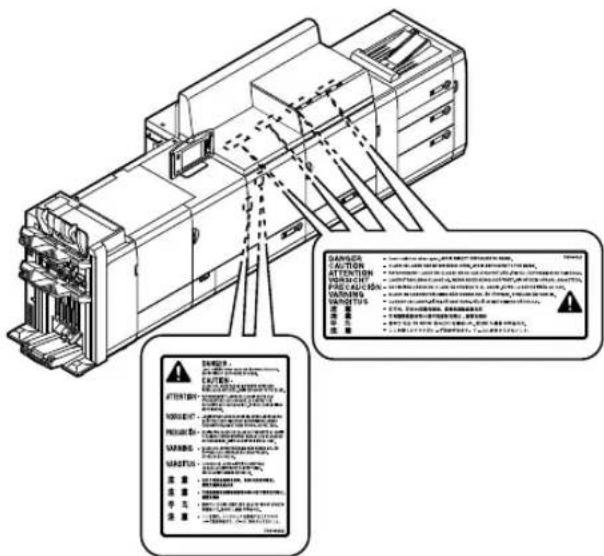
DirectiveDEEE
Union Européenne, Norvège, Islande et Liechtenstein uniquement.
Ces symboles indiquent que ce produit ne doit pas etre mis au rebut avec les ordures menagres, comme le specifient la Directive
europeenne DEEE (2012/19/UE), la Directive européenne relative à l'elimination des piles et des accumulateurs usages (2006/66/CE)
et les lois en vigueur dans notre pays appliquant ces directives.
Si un symbole de toxicité chimique est imprimé sous le symbole illustré ci-dessus conformément à la Directive relative aux piles et aux accumulateurs, il indique la présence d'un métal lourd (Hg = mercury, Cd = cadmium, Pb = plomb) dans la pile ou l'accumulateur à une concentration supérieure au seuil applicable spécifique par la Directive.
Ce produit doit être confié au distributeur à chaque fois que vous achetez un produit neuf similaire, ou à un point de collecte mis en place par les collectivités locales pour le recyclage des Déchets des Equipements Électriques et Électroniques (DEEE). Le traitement inapproprié de ce type de déchet risque d'avoir des répercussions sur l'environnement et la santé humaine, du fait de la présence de substances potentiellément dangereuses généralement associées aux équipements électriques et électroniques.
Votre entiere coopération dans le cadre de la mise au rebut correcte de ce produit favorisera une(Meilleureutilisationdesressources naturelles.
Pour plus d'informations sur le recyclage de ce produit, contactez vos services municipaux, votre eco-organisme ou les autorités locales competentes, ou consultez le site
www.canon-europe.com/week, ou
Aucune partie de ce document ne peut etre reproduce ou transmise sous quelque forme et par quelque moyen que ce soit, électronique ou mécanique, notamment par photocopie ou enregistrement, ou par tout système de stockage ou d'extraction d'informations, sans le consentement ecrit préalable de la société Canon Inc. Ce produit comprend des logiciels et/ou des modules logiciels dont la licence apparient à Canon Inc. ou lui est cédée par un tiers. L'utilisation et la distribution de ces logiciels et/ou modules sont soumises aux dispositions (a) à (f) indiquées ci-dessous.
(a)
Limitesderresponsabilité
Les informations contenues dans ce document sont susceptibles de modification sans préavis.
A L'EXCEPTION DES GARANTIES STIPULEES ICI, CANON INC. EXCLUT TOUTE GARANTIE, EXPLICITE OU IMPLICITE, RELATIVE AU PRESENT MATERIEL, NOTAMMENT CELLES AYANT TRAIT A L'APTITUDE A ETRE COMMERCIALISE, A LA QUALITE MARCHANDE, A L'ADAPTATION A UN USAGE PARTICULIER ET A L'ABSENCE DE CONTREFACON. CANON INC. NE POURRA EN AUCUN CAS ETRE TENU RESPONSABLE DES DOMMAGES DIRECTS, INDIRECTS OU ACCESSOIRES DE QUELQUE NATURE QUE CE SOIT, NI DES PERTES OU DEPENSES RESULTANT DE L'UTILISATION DU PRESENT MATERIEL.
Restrictions à l'usage de votre produit et à l'utilisation des images
L'utilisation de votre produit pour numériser, imprimer ou reproduce de quelque manière que ce soit certains documents, ainsi que l'utilisation des images numériées, imprimées ou reproduites par votre produit, peuvent être interdites par la loi et peuvent engager vos responsabilité civile et/ou pénale. Vous trouvez ci-dessous une liste non exhaustive des documents dont la reproduction peut être interdite. Cette liste a uniquement vocation à vous servir de guide. Si vous avez un doute sur la légality de l'utilisation de votre produit pour numériser, imprimer ou reproduce de quelque manière que ce soit un document particulier et/ou sur la légality de l'utilisation des images ainsi numériées, imprimées ou reproduites, nous vous recommendons de prendre préalablement les conseils juridiques nécessaires.
Billets de banque
- Mandats
Bons de caisse et certificats de dépôt
- Timbres postaux (obliterés ou non)
- Badges d'identification ou insignes
Papiers militaires
- Effets de commerce, lettres de change, billets à ordre et chèques
- Titres de propriété
- Chèques de voyage
- Titres de restauration
Passeports
Documents dimmigration - Timbres fiscaux (obliterés ou non)
- Certificats de valeurs mobilières (actions, obligations, ...) et de parts sociales
- Certificates d'action
- Dans certains cas, documents faisant l'objet d'un droit de propriété intellectuelle sans l'autorisation de leur titulaire
Marques
"MEAP", marque de commerce détenue par CANON Inc., désigne une "plate-forme applicative" destinée aux imprimantes multifonctions et monofonctions Canon.
Ce produit contient la technologie Universal Font Scaling Technology ou UFST® sous licence de Monotype Imaging, Inc. UFST® est une marque déposée de Monotype Imaging, Inc. auprès du bureau United States Patent and Trademark Office et elle peut être déposée dans certains pays.
Apple, AppleTalk, EtherTalk, LocalTalk, Mac, Mac OS et Safari sont des marques commerciales de Apple Inc.
Microsoft, Windows, Windows Vista, Windows Server, Internet Explorer, Excel et PowerPoint sont des marques commerciales ou déposées de Microsoft Corporation aux États-Unis et/ou dans d'autres pays.

Adobe PostScript 3TM
Adobe, PostScript et le logo PostScript sont des marques ou des marques déposées d'Adobe Systems Incorporated aux États-Unis et dans d'autres pays.
Le logo PDF est une marque ou une marque déposée d'Adobe Systems Incorporated aux Etats-Unis et dans d'autres pays.
Les autres noms de société ou de produit mentionnés dans ce document peuvent etre des marques commerciales de leurs detenteurs respectifs.
Logiciel Tiers
Ce produit Canon (le « PRODUIT ») comprend des modules logiciels tiers. L'utilisation et la distribution de ces modules logiciels, y compris les mises à jour de ces modules logiciels (collectivement, le « LOGICIEL »), sont sujets aux conditions de licence (1) à (9) ci-dessous.
(1) Vou garantisse z le respect de toute loi, restriction ou reglementation relative au contrôle de l'exportation dans les pays impliqués dans l'expédition, le transfert ou l'exportation dans tout pays du PRODUIT compensant le LOGICIEL.
(2) Les détenteurs des droits du LOGICIEL conservent à tous égards tout titre, droit de propriété ou droit de propriété intellectuelle relatifs aux LOGICIEL.
Sauf stipulation contraire expresses dans le present document, aucune licence et aucun droit ne vous est, expressement ou implicament, transmis ou accordé par les détenteurs des droits du LOGICIEL pour tout droit de propriété intellectuelle de ce LOGICIEL.
(3) Vous pouvez utiliser le LOGICIEL uniquement avec le PRODUIT.
(4) Vous ne pouvez pas attribuer, concéder en sous-licence, vendre, distribuer ou transférer le LOGICIEL à une pierce partie sans le consentement écrit au préalable des détenteurs de droits du LOGICIEL.
(5) En dépit de ce qui précède, vous pouvez transférer le LOGICIEL dans le cas où (a) vous attribuées tous vos droits sur le PRODUIT et tous vos droits et obligations sous les conditions de licence au bénéficiaire et lorsque (b) ce bénéficiaire accepte d'être lié par ces conditions.
(6) Vous ne pouvez pas décompiler, inverser la conception, désassembler ou encore réduire le code du LOGICIEL à une forme lisible par l'humain.
(7) You ne pouvez pas modifier, adapter, traduire, louver, bailleur ou préter le LOGICIEL ou creer des oeuvres dérivées sur la base de ce LOGICIEL.
(8) Vous n'êtes pas autorisé à supprimer ou effectuer des copies séparées du LOGICIEL du PRODUIT.
(9) Les portions lisibles par l'humain (le code source) du LOGICIEL ne vous sont pas octroyées.
En dépit des conditions (1) à (9) ci-dessus, le PRODUIT inclue des modules logiciels tiers répondant à d'autres conditions de licence, et ces modules logiciels sont sujets à ces autres conditions de licence.
Veuillez vous reférer aux autres conditions de licence des modules logiciels tiers décrites dans en Annexe du Manuel pour les PRODUITS correspondants. Ce Manuel est disponible sur http://canon.com/oip-manual.
Par l'utilisation de ce PRODUIT, vous serez considéré comme ayant accepté l'intégrality des conditions de licence applicables.
Si vous n'acceptez pas ces conditions de licence, veuillez contacter vous technicien de maintenance.