
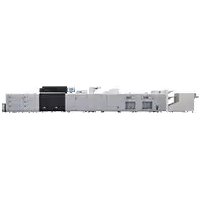
imagePRESS C9010VP - Controller CANON - Kostenlose Bedienungsanleitung
Finden Sie kostenlos die Bedienungsanleitung des Geräts imagePRESS C9010VP CANON als PDF.


| Produkttyp | Druckcontroller |
| Marke | Canon |
| Modell | imagePRESS C9010VP |
| Stromversorgung | 220-240 V, 50/60 Hz |
| Hauptfunktionen | Automatische Halbtonanpassung, Automatische Vierfarbkorrektur, Papierverwaltung, Krümmungskorrektur, Bildpositionseinstellung, Einstellungsverknüpfung, Produktivitäts-/Qualitätspriorität |
| Touchscreen | Touchdisplay mit Helligkeitseinstellrad |
| Bedienfeld | Konfigurationsfeld-F mit Zifferntasten, Funktionstasten, Leuchtanzeigen |
| Standardpapierzuführungen | Linkes/rechtes Papierfach, Kapazität bis zu 1.000 Blatt (80 g/m²) jeweils |
| Unterstützte Papierarten | Normalpapier, Recyclingpapier, Farbpapier, dickes Papier, Folien, Etiketten usw. |
| Verbrauchsmaterialien | Canon imagePRESS T02 Toner (Schwarz, Cyan, Magenta, Gelb) |
| Regelmäßige Wartung | Reinigung des Vorlagenglases, Lesbereich, Ladegerät, Maschineninneres, Fixierwalze, Touchdisplay |
| Automatische Ladegerätreinigung | Ja, über das Menü Wartung |
| Lasersicherheit | Laserprodukt der Klasse 1 (IEC60825-1:2014, EN60825-1:2014) |
| Sicherheitshinweise | Installation, Stromversorgung, Handhabung, Wartung, Verbrauchsmaterialien - siehe Handbuch |
| Leistungsschalter | Integriert, befindet sich auf der Rückseite der Stromversorgungseinheit |
| Anschlüsse | LAN-Anschluss, USB-Anschluss (auf der Rückseite des Druckmotors) |
| Standby-/Energiesparmodus | Energiespartaste am Bedienfeld |
| Fehlercode | Anzeige des Störungscodes auf dem Bildschirm (z.B. E000540-8001-05) |
| Online-Handbuch | Verfügbar unter https://oip.manual.canon/ |
| Ursprungsland | In der Anleitung nicht angegeben |
Häufig gestellte Fragen - imagePRESS C9010VP CANON
Benutzerfragen zu imagePRESS C9010VP CANON
0 Frage zu diesem Gerät. Beantworten Sie die, die Sie kennen, oder stellen Sie Ihre eigene.
Eine neue Frage zu diesem Gerät stellen
Laden Sie die Anleitung für Ihr Controller kostenlos im PDF-Format! Finden Sie Ihr Handbuch imagePRESS C9010VP - CANON und nehmen Sie Ihr elektronisches Gerät wieder in die Hand. Auf dieser Seite sind alle Dokumente veröffentlicht, die für die Verwendung Ihres Geräts notwendig sind. imagePRESS C9010VP von der Marke CANON.
BEDIENUNGSANLEITUNG imagePRESS C9010VP CANON
Bitte lesen Sie dieses Handbuch zuerst.
Lesen Sie die "Wichtigen Sicherheitshinweise", bevor Sie dieses Produkt verwenden. Bewahren Sie diese Anleitung an einem sicheren Ort zwecks künftiger Einsichtnahme auf, nachdem Sie sie gelesen haben. Die Informationen in diesem Dokument können ohne vorherige Ankündigung geändert werden.
Kurzanleitung
Automatische Gradationsjustage für verschiedene Papiertypen
Die Gradation, die Dichte und der Farbton eines Bildes können automatisch korrigiert werden, indem Sie Testseiten ausgeben und diese mit dem im System integrierten Farbsensor scannen. Diese Funktion kann für verschiedene Papiergewichte verwendet werden, so dass ein Druckergebnis mit hoher Qualität auf verschiedenen Papiertypen erzielt werden kann.

"Feinjustage für Bildqualität und Endbearbeitung (Kalibrierung)" im Anwenderhandbuch

Erzielen Sie qualitativ hochwertige Farbreduktion mit automatischer Farbton-Korrektur
Der Farbton eines Bildes kann automatisch korrigiert werden, indem Sie Testseiten ausgeben und diese mit dem im System integrierten Farbsensor scannen. Im Vergleich zu der Funktion automatische Gradationsjustage, die CMYK einstellt, justiert die Funktion Auto Korrektur Vollfarbe gemischte Farben, die mit mehreren Tonern ausgedrückt werden. Durch gemeinsame Verwendung dieser Funktionen können Sie präzise Justagen der Farbgebung vornehmen.

"Feinjustage für Bildqualität und Endbearbeitung (Kalibrierung)" im Anwenderhandbuch
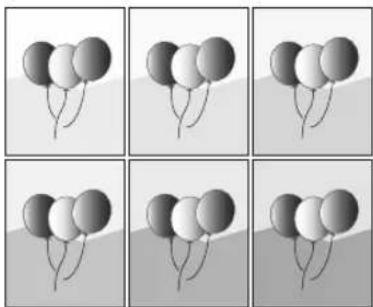
Optimales Druckergebnis für jeden Papiertyp
Papierinformationen, zu denen Basisgewicht, Endverarbeiten, Fixieren und Level Glättungskorrektur gehören, können als Papiereigenschaften gespeichert werden. Da die detaillierten Informationen für jeden Papiertyp festgelegt werden können, können Sie ein feines Druckergebnis unter Berücksichtigung der Papiereigenschaften erzielen. Diese Funktion ist auch zur Verbesserung des Papiertransports und der Druckqualität wirksam.

"Papiertyp-Verwaltung" im Anwenderhandbuch

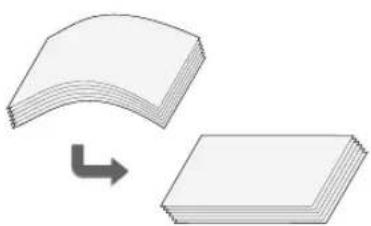
Glättungskorrektur für stabilen Papiertransport
Das System korrigiert ständig die Papierverwellung, die durch den angewendeten Druck beim Fixieren des Toners auftritt. Des Weiteren verringert das System durch Korrigieren der Papierverwellung bei der Ausgabe das Risiko eines Papierstaus und erzielt stabilen Papiertransport. Die Glättungskorrektur kann für jeden gewünschten Papiertyp festgelegt werden.

- "Feinjustage für Bildqualität und Endbearbeitung (Kalibrierung)" im Anwenderhandbuch
"Papiertyp-Verwaltung" in der Anwenderhandbuch
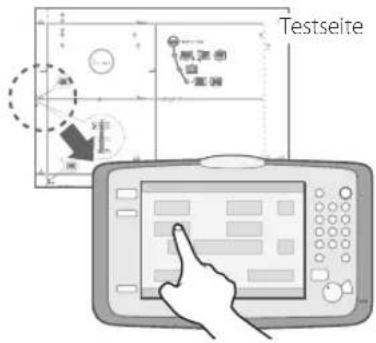
Leichte Bedienung zum Justieren der Bildposition
Sie können die Bildpositionen mit dieser Maschine leicht einstellen. Sie müssen dazu nur die Markierungen auf der Testseite messen und dann die gemessenen Werte auf der Touch-Panel-Anzeige eingeben. Danach stellt die Maschine die Bildpositionen automatisch ein. Sie können die gesamte Einstellung einfach vornehmen, indem Sie Werte für jede Kante an den Vorder- und Hinterseiten auf einem einzigen Bildschirm eingeben.

"Papiertyp-Verwaltung" > "Justieren der Bildposition" > "Justieren der individuellen Bildpositionseinstellung durch Verwenden der Testseite" in der Anwenderhandbuch
Sie können die Bildposition mit dem Führungsblatt schnell anpassen. (Diese Einstellung kann durchgeführt werden, wenn der Duplex Scanner + Originaleinzug D-ADF M angeschlossen ist.)

"Papiertyp-Verwaltung" > "Justieren der Bildposition" > "Justieren der Bildposition durch Verwenden des Richtblatts" in der Anwenderhandbuch
Schneller Zugang zu häufig verwendeten Einstellungen
Verschiedene Einstellungen sind erforderlich, je nach dem Druckzweck oder den Papiertypen, aber der wiederholte Zugriff auf Einstellpunkte in verschiedenen Menüs ist etwas kompliziert. Deshalb können Sie häufig verwendete Einstellungen unter der Taste "Einstellungen/Speicherung Kürzel" speichern. Sie können mit dieser Taste direkt auf das Display zur Funktionseinstellung zugreifen und sich den Aufwand, erforderliche Einstellpunkte zu suchen, sparen.

"Einstellungen/Speicherung" in der Anwenderhandbuch
![graph TD A["Einstell. / Spch. Kürzel"] --> B["Gradation automatisch justieren"] A --> C["Einstellungen Verwaltung Papiertyp"] A --> D["Das Innere der Haupteinheit reinigen"]](/content/2026/04/666789/images/0e99f19774fe471f27aea95847e2163724ca6cb96f37bbd73d8bcb91c02a139e.jpg)
Alternative Einstellungen für Ihre Anforderungen, entweder "Produktivität" oder "Qualität"
Sie können eine Priorität entweder auf Druckproduktivität oder Bildqualität festlegen. Wählen Sie beispielsweise "Vorrang Produktivität", wenn Sie eine große Anzahl an Dokumenten drucken, um ein schnelles Drucken zu erzielen. Wählen Sie andererseits "Vorrang Qualität", wenn Sie Dokumente drucken, die viele Bilder enthalten, um genau gedruckte Bilder zu erhalten. Diese Funktion kann für jeden Papiertyp passend zu Ihren Druckanforderungen eingestellt werden.

"Einstellungen/Speicherung" in der Anwenderhandbuch
![graph TD A["Machine"] --> B["Block 1"] A --> C["Block 2"] A --> D["Block 3"] A --> E["Product Box"]](/content/2026/04/666789/images/dd51be112f7207fac79ec482b5aca50a99b1e51834dd4ec5e63fe675ad39dd04.jpg)
Inhalt
Herzlichen Glückwunsch zum Kauf dieses Canon-Produkts. Lesen Sie diese Anleitung sorgfältig durch, bevor Sie mit dem System arbeiten. So können Sie sich mit seinen Möglichkeiten vertraut machen und seine vielfältigen Funktionen optimal nutzen. Weitere Informationen zu den Einzelheiten der Einstellungen der Funktionen finden Sie in der Anwenderhandbuch. Bewahren Sie die Anleitung als Nachschlagewerk in der Nähe des Systems auf.
Teile und Funktionen 6
Außenansicht....6
Innenansicht (Kennzeichnungsmaschine) 7
Innenansicht (Fixierstation)....8
Bedienfeld (Control Panel F) OPTION 9
Bildschirm Status Monitor/Abbruch ..... 11
Einschalten des Systems am Hauptschalter ..... 12
Einschalten der Hauptstromversorgung ....12
Das Ausschalten der Einheit....13
Einlegen von Papier 14
Papierquelle....15
Speichern von Papiertypen in der Datenbank Papier .....16
Einlegen von Papier in das Papierfach....17
Speichern anwenderdefinierter Papiertypen .....20
Reinigung und Wartung 22
Reinigung des Vorlagenglases ....22
Reinigung des Originalscanbereichs ....22
Reinigung der Zufuhr 23
Automatisches Reinigen des Einzugs ....25
Reinigen der Haupteinheit innen....25
Auffrischen des Fixierrollers ....26
Reinigung des Sensordisplays 26
Verbrauchsmaterialien 27
Fehlersuche 29
Beheben von Papierstaus und Heftklammernstaus....29
Verringern der Häufigkeit von Papierstaus 29
Wenn eine Fehlermeldung angezeigt wird ....30
Kontaktaufnahme mit Ihrem Canon-Vertriebspartner .....31
Wenn der Speicher voll wird 32
Wenn die Hauptstromversorgung nicht einschaltet .....32
Anhang 33
Markierungen und Symbole in dieser Anleitung
! VORSICHT
So wird eine Vorsichtsmaßnahme bezüglich Vorgängen gekennzeichnet, die zu Personenschäden führen können, wenn sie nicht korrekt ausgeführt werden. Bitte beachten Sie diese Maßnahmen unbedingt, um den sicheren Betrieb zu gewährleisten.
WICHTIG
So werden Warnungen zur Bedienung und Einschränkungen angezeigt. Bitte lesen Sie diese Hinweise unbedingt, damit Sie das System richtig bedienen und Beschädigungen an der Maschine oder der Umgebung vermeiden.
HINWEIS
So sind Hinweise zur Bedienung und zusätzliche Erläuterungen gekennzeichnet. Das Beachten solcher Hinweise ist empfehlenswert, damit die Funktionen optimal genutzt werden können.

OPTION
Weist auf nützliche Funktionen oder Tipps für die Nutzung des Geräts hin.
Weitere Informationen finden Sie in der Online-Anleitung (https://oip.manual.canon/).
Eine detaillierte Beschreibung finden Sie auf der angegebenen Seite dieser Anleitung.
Zeigt ein Zusatzprodukten an, das mit diesem System verwendet werden kann.
Tasten- und Schaltflächendarstellung in dieser Anleitung
Im folgenden einige Beispiele, wie Tasten und Schaltflächen (Displaytasten) in diesem Handbuch dargestellt werden.
• Tasten auf dem Sensordisplay: [Name der Taste]

• Bedienfeldtasten: Tastensymbol


- Schaltflächen auf den Computerdisplays: [Name der Schaltfläche] [OK], [Hinzufügen], [Abbrechen]

Sie können auf die Website
https://oip.manual.canon/zugreifen,
um das Anwenderhandbuch zu lesen,
das alle Funktionen dieses Geräts beschreibt.
Sie können die Anleitungen für die einzelnen Modelle wie folgt herunterladen:
- Für das Modell PRISMAsync von der Canon Production Printing-Webseite.
- Für das Modell imagePRESS Server von der EFI-Webseite.
Teile und Funktionen
In diesem Abschnitt werden die Namen und Funktionen der Teile des Systems beschrieben. Die Bedientasten und Anzeigen auf dem Bedienfeld werden ebenfalls beschrieben. Lesen Sie diesen Abschnitt gründlich durch, um eine problemlose Verwendung der verschiedenen Funktionen des Systems zu ermöglichen.

"Zusatzprodukte" im Anwenderhandbuch
Außenansicht
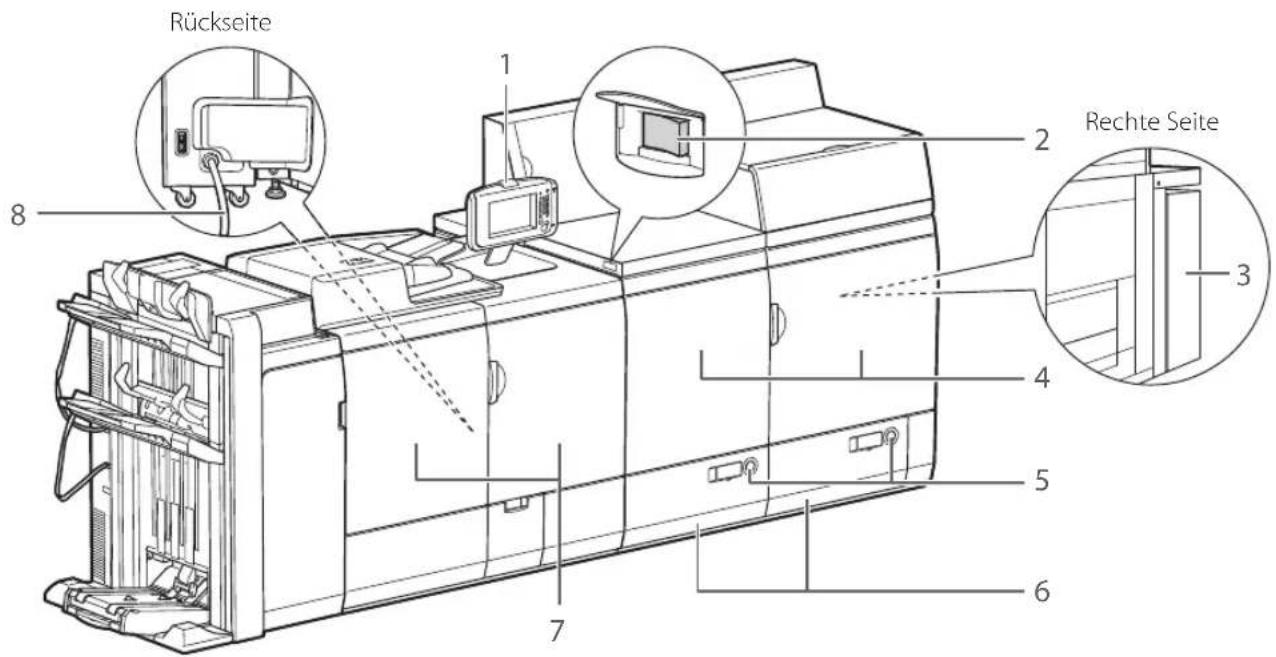
1Control Panel F
Hier finden Sie Tasten, Anzeigen und das Sensordisplay, auf dem Sie programmieren.
2 Hauptschalter
Drücken Sie diesen Schalter zur "|"-Seite, um die Stromversorgung EIN zu schalten.
3 Netzstromverbindung
Liefert Strom für die Kennzeichnungsmaschine und Fixierstation.
4 Kennzeichnungsmaschine Abdeckung vorne rechts/Abdeckung vorne links
Öffnen Sie diese Abdeckungen, um Papierstaus in der Kennzeichnungsmaschine zu beseitigen.
5 Taste Öffnen
Drücken zum Öffnen des Papierfachs, wenn Sie Papier laden oder einen Papierstau beseitigen müssen.
Mit der Papierzufuhranzeige können Sie die restliche Papiermenge im Papierfach prüfen.
6 Rechtes/Links Papierfach
Fasst bis zu 1.000 Blatt Papier (80 g/m³) für jedes Papierfach.
7 Fixierstation Abdeckung vorne rechts/Abdeckung vorne links
Öffnen Sie diese Abdeckungen, um Papierstaus in der Fixierstation zu beseitigen.
8 Netzkabel
Liefert Strom von einer Wechselstromdose zum Hauptgerät und Duplex Scanner + Originaleinzug D-ADF M (Option).
Innenansicht (Kennzeichnungsmaschine)
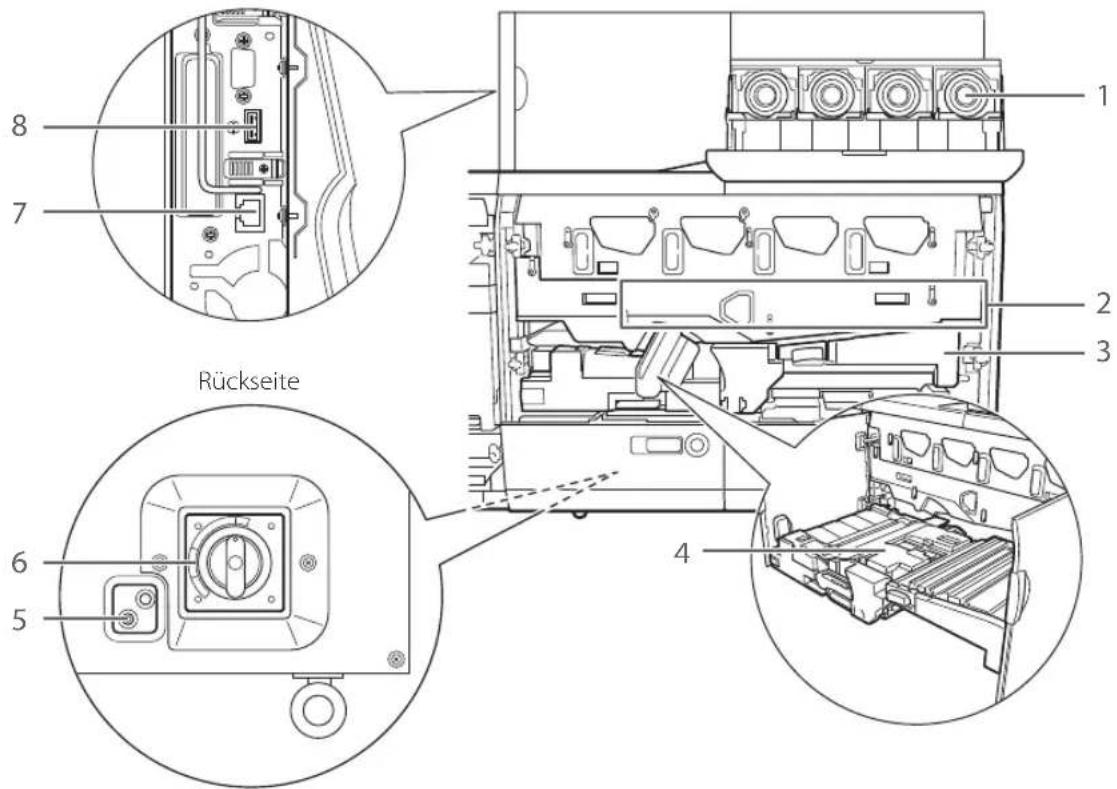
1 Tonerpatrone
Öffnen Sie diese Abdeckung zum Austauschen der Tonerpatrone.
Überträgt den Toner auf das Papier.
3 Zufuhreinheit
Liefert Papier, das vom Papierfach über die Tonerübertragungsposition zur Fixierstation geführt wird. Außerdem liefert die Zufuhreinheit Papier von der Fixierstation, wenn die 2. Seite des 2-Seiten-Modus eingestellt ist. Ziehen Sie diese Einheit heraus, um Papierstaus in der Einheit zu beseitigen.
4 Schrägkorrekturroller
Kompensiert schräg eingelegtes Papier oder die Streuung der Seitenkanten.
5 Testknopf
Befindet sich auf der Rückseite des Netzteils. Durch Betätigen dieses Knopfes testen Sie in Abständen den Schutzschalter.
6 Schutzschalter
Befindet sich auf der Rückseite des Netzteils. Dieser Schalter erkennt Störungen der Stromversorgung.
7 LAN-Anschluss
Befindet sich im oberen linken Bereich der Kennzeichnungsmaschine. Verwenden Sie diesen Anschluss, um die Maschine mit dem Netzwerk zu verbinden (imagePRESS Server).
8USB-Anschluss
Befindet sich im oberen linken Bereich der Kennzeichnungsmaschine. Dieser Anschluss wird normalerweise nicht verwendet, da er für Wartungsmitarbeiter bestimmt ist.
Innenansicht (Fixierstation)
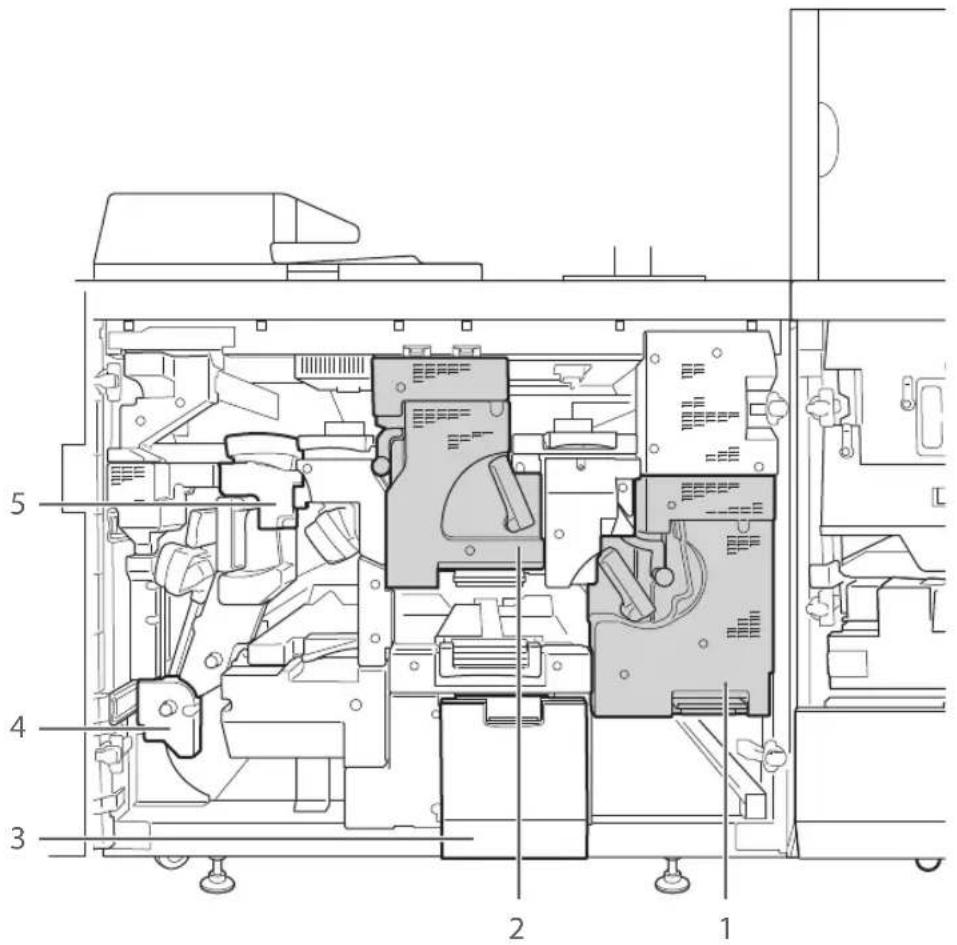
1 Primäre Fixiervorrichtung
Fixiert Toner, der auf Papier übertragen wurde. Ziehen Sie die Fixiertransporteinheit heraus, um einen Papierstau innerhalb der Vorrichtung zu beseitigen.
2 Sekundäre Fixiervorrichtung
Einige Papierarten müssen nach der primären Fixiervorrichtung auch die sekundäre Fixiervorrichtung durchlaufen, um den Toner sicher zu fixieren. Ziehen Sie die sekundäre Fixiertransporteinheit heraus, um einen Papierstau innerhalb der Vorrichtung zu beseitigen.
3 Alttonerbehältereinsatz
Ziehen Sie diesen Einsatz heraus, um den Alttonerbehälter auszutauschen.
4 Umlenkeinheit
Dreht Papier um und sendet es zurück an die Kennzeichnungsmaschine für den beidseitigen Druck. Diese Einheit dreht Papier auch um, um die bedruckte Seite gemäß den Einstellungen im Modus Schriftseite unten/Schriftseite oben unten oder oben auszugeben.
Ziehen Sie die Liefer-/Umkehreinheit heraus, um Papierstaus in der Einheit zu beseitigen.
5 Glätteinheit
Korrigiert Papierverwellung, die aufgrund von Wärme verursacht wurde. Ziehen Sie diese Einheit heraus, um Papierstaus in der Einheit zu beseitigen.
Bedienfeld (Control Panel F) OPTION
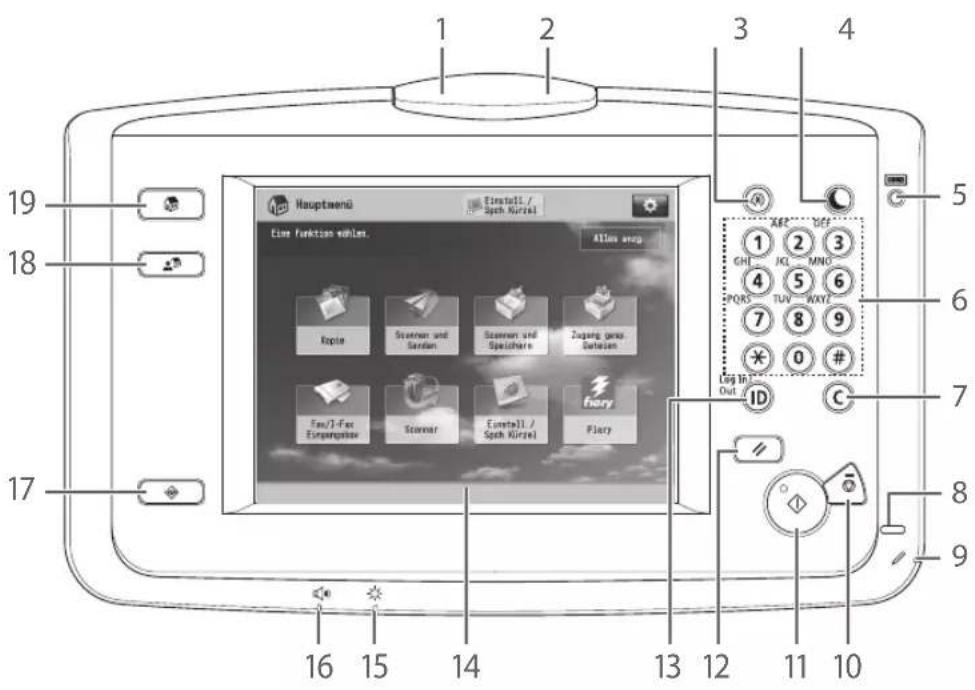
1 Verarbeitungs-/Datenanzeige
Diese Kontrolllampe blinkt grün, wenn das System arbeitet und leuchtet kontinuierlich grün, wenn empfangene Daten im Speicher sind.
2 Fehleranzeige
Diese Kontrolllampe blinkt oder leuchtet, wenn eine Störung im System vorliegt. Wenn die Fehleranzeige blinkt, folgen Sie den Anleitungen auf dem Sensordisplay. Wenn die Fehleranzeige ständig rot leuchtet, wenden Sie sich an Ihren Canon-Vertriebspartner.
3 Taste Einstellungen/Speicherung
Zum Speichern und Festlegen von Einstellungen drücken.
4 Energiespartaste
Zum Aktivieren des Energiesparmodus oder Schlafmodus drücken. Der nach dem Berühren der Energiespartaste aktiviert wird, kann vorher gewählt werden. Diese Taste leuchtet, wenn das System in einen der Modi wechselt. Zum Reaktivieren des Systems drücken Sie diese Taste erneut.
5 Taste Zähler prüfen
Zur Anzeige der gesamten Kopier- und Druckmengen drücken.
6 Zahlentasten
Hier geben Sie Zahlenwerte ein.
7 Korrekturtaste
Durch Betätigen dieser Taste können Sie irrtümlich eingegebene Werte oder Zeichen löschen.
8 Bereitschaftsanzeige
Diese Anzeige leuchtet, wenn das System eingeschaltet ist.
9 Editierstift
Verwenden Sie diesen Stift beim Programmieren auf dem Sensordisplay, z. B. beim Eingeben von Buchstaben.
10 Stopptaste
Drücken, um einen laufenden Auftrag zu stoppen.
11 Starttaste
Drücken, um einen Vorgang wie Scannen oder Kopieren zu starten.
12 Rückstelltaste
Durch Betätigen dieser Taste kehren Sie zu den Grundeinstellungen zurück.
13 ID-Taste (Log In/Out)
Zum Ein-/Ausloggen drücken, wenn ein Login Service wie Verwaltung per Abteilungs-ID eingestellt wurde.
14 Sensordisplay
Der Einstellungen-Bildschirm für jede Funktion erscheint auf diesem Display.
15 Helligkeitsregler
Hier regeln Sie die Helligkeit des Sensordisplays.
16 Taste Lautstärkeeinstellung
Berühren Sie die Taste zum Festlegen der hörbaren Töne.
17 Taste Status Monitor/Abbruch
Mit dieser Taste können Sie den Jobstatus prüfen oder Druckaufträge abbrechen. Drücken Sie diese Taste ebenfalls, um den Status des Systems zu überprüfen, wie beispielsweise den restlichen Papiervorrat.
18 Expressmenü-Taste
Nach Betätigen dieser Taste haben Sie Zugang zu im Expressmenü gespeicherten bevorzugten Funktionen. Wenn Sie Authentisierung verwenden, kann das für jeden einzelnen Anwender festgelegte Expressmenü angezeigt werden.
19 Hauptmenü-Taste
Betätigen Sie diese Taste zum Aufrufen des Hauptmenüs, um etwa eine andere Funktion auszuwählen.

Einstellen des Energiesparmodus/Schlafmodus, um den Stromverbrauch zu minimieren
Sie können den Energieverbrauch verringern, indem Sie den Energiesparmodus/Schlafmodus verwenden, wenn das System längere Zeit nicht verwendet wird, wie etwa während der Mittagspause. Um diese Modi zu verwenden, drücken Sie [Energie sparen], nachdem Sie am Bedienfeld gedrückt haben. Wenn das System eine gewisse Zeit lang nicht bedient wird, schaltet es in den Schlafmodus (automatischer Schlafmodus). Nähere Informationen zum Modus, der durch Berühren von aktiviert wird, und Einzelheiten zum automatischen Schlafmodus, finden Sie in der Anwenderhandbuch.

"Grundlegende Funktionen" > "Energiesparfunktionen" in der Anwenderhandbuch
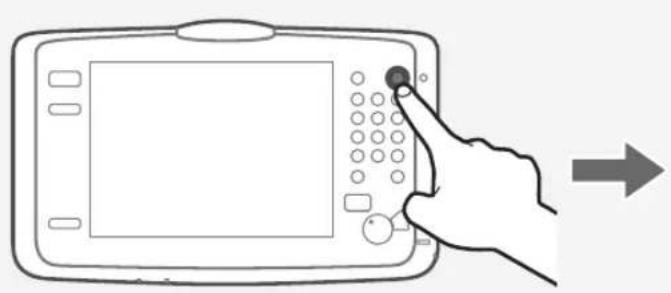
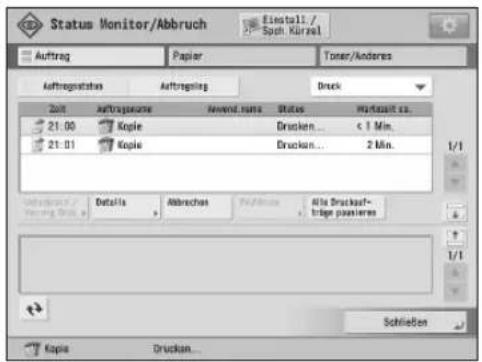
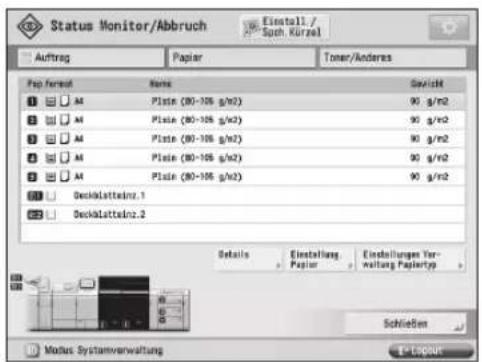
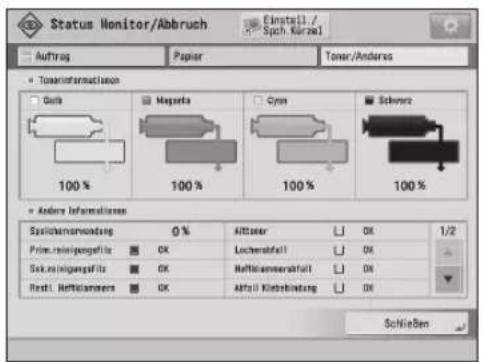
Bildschirm Status Monitor/Abbruch
Durch Betätigen der Taste rufen Sie das Display Status Monitor/Abbruch auf und können dort den Status von Aufträgen und Ressourcen auf diesem Bildschirm bestätigen. Indem Sie Informationen erhalten, wie die Fertigstellungszeit des aktuellen Auftrags oder die restliche Papiermenge, können Sie glatten Druckbetrieb ohne Unterbrechungen sicherstellen.

Nützliche Situationen
- Wenn Sie die Fertigstellungszeit von Aufträgen wissen wollen
- Wenn Sie die restliche Papiermenge zum effizienten Papiereinlegen prüfen wollen
- Wenn Sie einen Auftrag löschen wollen, der versehentlich gespeichert wurde
[Auftrag]-Bildschirm
Der [Auftrag]-Bildschirm erlaubt es Ihnen, den Status von Aufträgen in der Auftragsliste zu prüfen. Auf diesem Bildschirm können Sie einen laufenden Auftrag löschen und die Reihenfolge wartender Aufträge ändern, um Ihren Auftrag mit Vorrang vor anderen zu drucken.
[Papier]-Bildschirm
Sie können auch die Papierinformationen und die restliche Papiermenge in allen Papierzufuhren prüfen. Sie können auch den Papiertyp für jede Papierzufuhr in [Einstellung, Papier] festlegen.
[Toner/Anderes]-Bildschirm
Die Restmenge des Toners wird grafisch dargestellt. Prüfen Sie die Restmenge von Toner und Heftklammern, die Menge des Locherabfalls und den Prozentsatz der Speichernutzung prüfen.
Einschalten des Systems am Hauptschalter
Hier finden Sie Informationen zum Einschalten der Stromzufuhr für das System.
Einschalten der Hauptstromversorgung
Vergewissern Sie sich, dass der Netzstecker vollständig in der Netzsteckdose ist, und dass der Schutzschalter auf EIN gestellt ist.
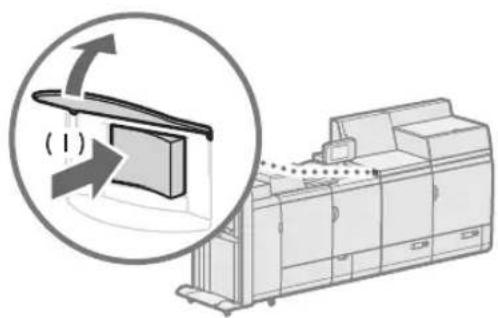
1 Öffnen Sie die Hauptschalterabdeckung.
2 Kippen Sie den Hauptschalter in die Stellung "|".
• Die Bereitschaftsanzeige auf dem Bedienfeld leuchtet.
WICHTIG
Wenn Sie die Hauptstromversorgung wieder einschalten möchten, warten Sie mindestens 10 Sekunden nach dem Ausschalten der Hauptstromversorgung und der Bereitschaftsanzeige.
HINWEIS
Eventuell reagieren die Tasten unmittelbar nach dem Einschalten des Systems nicht wie erwartet.
Das Ausschalten der Einheit

Schalten Sie die Netzstromversorgung in den folgenden Situationen nicht AUS
• Bei Verwendung der I-Fax-Funktion - Wenn die Meldung angezeigt wird - Bei der Verwendung der Scan- oder Druckfunktion
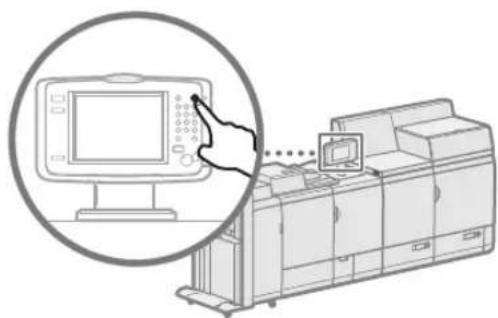
1 Betätigen Sie die Taste
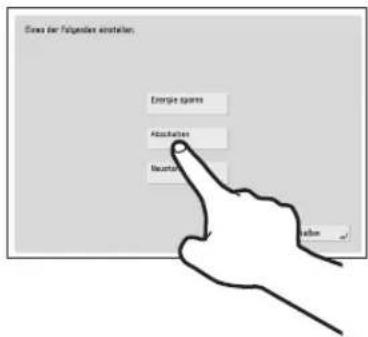
2 Betätigen Sie die Taste [Abschalten].
• Die Bereitschaftsanzeige auf dem Bedienfeld schaltet AUS.
WICHTIG
- Bis das System vollständig abgeschaltet ist, kann einige Zeit vergehen. Ziehen Sie den Netzstecker erst, wenn die Bereitschaftsanzeige des Systems erloschen ist.
- Das System arbeitet während oder nach dem Abschaltprozess möglicherweise weiter. Ziehen Sie das Stromkabel erst, wenn das Betriebsgeräusch des Geräts nicht mehr zu hören ist. Wenn der Abschaltprozess abgeschlossen ist, wechselt der Hauptschalter des Systems automatisch zu der Seite "☐".
Einlegen von Papier
Legen Sie Papier wie unten beschrieben ein. In diesem Abschnitt wird Papier des Formats A4 anwenderdefiniert als Beispiel genommen.
Bestätigung
Bestätigen Sie die Papiertypen, die eingelegt werden können.

"Grundlegende Funktionen" > "Geeignete Kopier- und Druckmaterialien" in der Anwenderhandbuch
Vorbereitung
Speichern Sie alle Papiertypen, die verwendet werden sollen.

"Speichern von Papiertypen in der Datenbank Papier" auf S. 16
Bedienung
Legen Sie Papier in das Papierfach.

"Einlegen von Papier in das Papierfach" auf S. 17
Speicherung
Legen Sie das Papierformat und den Typ des im Papierfach eingelegten Papiers fest.

"Speichern anwenderdefinierter Papiertypen" auf S. 20
Papierquelle
Legen Sie Papier wie unten beschrieben ein. Je nach Papierquellen können verschiedene Papiertypen eingelegt werden. Die folgende Beschreibung schließt die Zusatzprodukte ebenso wie die Standard-Papierfächer ein. Die Zusatzprodukte sind mit dem Symbol OPTION markiert.
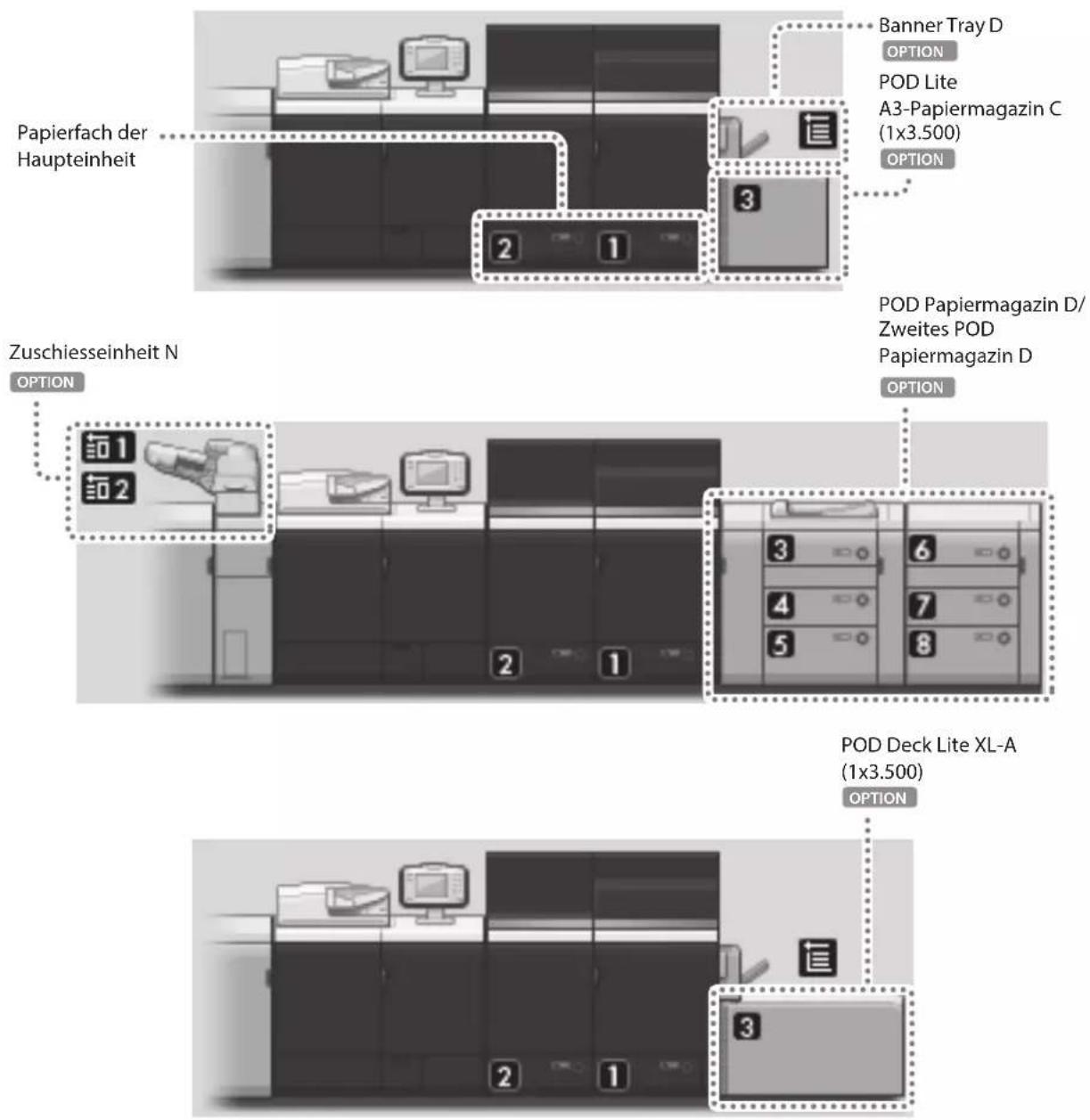
HINWEIS
Einzelheiten zu den Papieren, die geladen werden können, finden Sie im Anwenderhandbuch.

"Grundlegende Funktionen" > "Geeignete Kopier- und Druckmaterialien" in der Anwenderhandbuch
Speichern von Papiertypen in der Datenbank Papier
Speichern Sie alle Papiertypen, die Sie mit diesem System verwenden möchten. Sie können Papiertypen speichern, indem Sie Papiertypen aus der Datenbank Papier wählen.
HINWEIS
- Wenn Sie Papier einlegen, das bereits im System gespeichert ist, wie Normalpapier oder Recycling-Papier, ist dieser Schritt nicht erforderlich. Weiter zum nächsten Schritt "Einlegen von Papier in das Papierfach".
- Sie können die Einstellungen für den Standard-Papiertyp im Gerät nicht ändern. Wenn Sie die Einstellungen bearbeiten, denken Sie daran, sie zuvor zu duplizieren und als neu zu registrieren.
1 Drücken Sie 2 Drücken Sie [Präferenzen] → [Einstellungen Papier] → [Einstellungen Verwaltung Papiertyp]. 3 Drücken Sie [Datenbank Papier]. 4 Wählen Sie den Papiertyp aus der Liste → Berühren Sie die Taste [OK]. 5 Bestätigen Sie, dass der gewählte Papiertyp in der Anzeige erscheint → Berühren Sie die Taste [OK].
- Wenn der gewünschte Papiertyp nicht in der Datenbank Papier aufgeführt ist, wählen und duplizieren Sie ein Papier, das ähnliche Eigenschaften hat wie der gewünschte Papiertyp, und ändern Sie dann die erforderlichen Einstellungen.
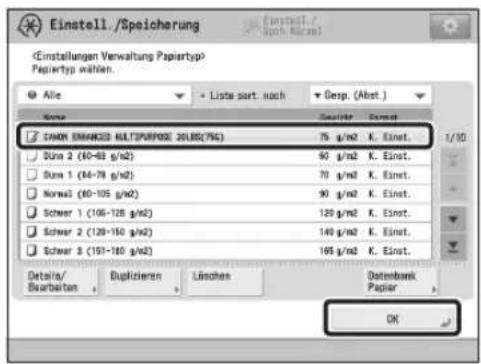

"Papiertyp-Verwaltung" in der Anwenderhandbuch
■ Einlegen von Papier in das Papierfach
1 Registrieren Sie die Papiergröße für das Papierfach unter [Einstellungen Papier] in [Präferenzen] (Einstell./Speicherung).

"Einstellungen/Speicherung" > "Präferenzen" > "Einstellungen Papier" > "Speicherung der Papiergröße und der Papierquelle" in der Anwenderhandbuch
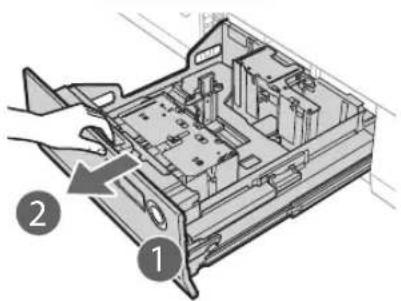
2 Öffnen Sie das Papierfach.
1 Drücken Sie die Taste auf dem Papierfach. 2 Ziehen Sie das Papierfach bis zum Anschlag heraus. - Vergewissern Sie sich, dass der innere Heber sich auf die Papierladeposition absenkt.
WICHTIG
Wenn sich die Maschine im Schlafmodus befindet (das Bedienfeld wird nicht angezeigt und nur Ⓞ leuchtet), können Sie das Papierfach möglicherweise nicht öffnen. Drücken Sie in diesem Fall Ⓞ, um die Maschine zu reaktivieren, und drücken Sie dann auf "Öffnen" am Papierfach.
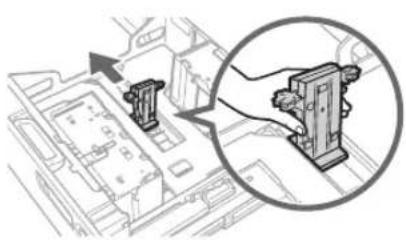
3 Drücken Sie den Hebel an der Papierhalteplatte, wie in der Abbildung unten gezeigt. Schieben Sie die Papierhalteplatte, ohne den Hebel loszulassen, bis sie nicht mehr auf dem Papier aufliegt.
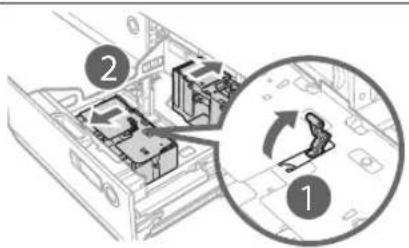
4 Bewegen Sie die Größenänderungsplatten in eine Position, in der sie nicht auf dem Papier aufliegen.
1 Entfernen Sie die Arretierung der Größenänderungsplatten. 2 Schieben Sie die Größenänderungsplatten in eine Position, in der sie nicht auf dem Papier aufliegen.
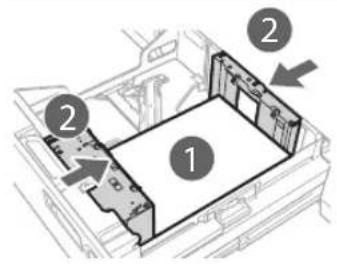
5 Richten Sie die Position der Größenänderungsplatten passend zum Papier aus.
1 Legen Sie das Papier der Zielgröße mit einer Stapelhöhe von ca. 10 mm ein. ② Schieben Sie die vorderen und hinteren Größenänderungsplatten passend zur Papiergröße.
WICHTIG
- Üben Sie beim Einlegen des Papiers in das Papierfach keinen übermäßigen Druck auf die Papierhalteplatte aus. Dies kann zu Fehlfunktionen oder Schäden an der Maschine führen.
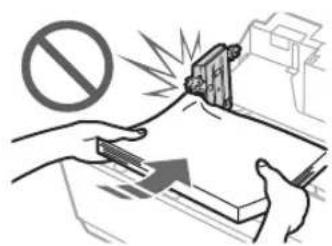
- Stellen Sie die Führungen richtig ein, um Papierstaus, verschmutzte Ausdrucke oder Verschmutzungen im Inneren der Maschine zu vermeiden.
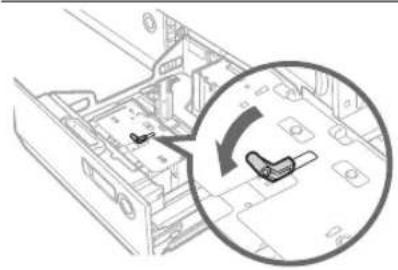
6 Ziehen Sie den Hebel an der Größenänderungsplatte und arretieren Sie ihn.
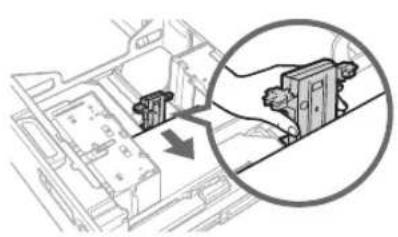
7 Drücken Sie den Hebel an der Papierhalteplatte, wie in der Abbildung unten gezeigt. Schieben Sie die Papierhalteplatte, ohne den Hebel loszulassen, um sie an die gewünschte Papiergröße anzupassen.
8 Legen Sie das restliche Papier in das Papierfach ein.

9 Passen Sie die Größenplatte des Papierfachs an die neue Papiergröße an.
10 Schieben Sie das Papierfach vorsichtig zurück in die Maschine, bis es hörbar einrastet.
- Der innere Heber bewegt sich automatisch nach oben und bereitet das Papierfach zum Drucken vor.
VORSICHT
Wenn Sie das Papierfach in seine Originalposition zurückschieben, achten Sie darauf, sich nicht die Finger einzuklemmen, um sich nicht zu verletzen.
HINWEIS
- Fächern Sie den Papierstapel immer auf und richten Sie die Kanten aus, bevor Sie Papier einlegen.
- Verwelltes Papier muss vor der Verwendung geglättet werden.
- Achten Sie darauf, dass die Höhe des Papierstapels nicht die Markierung (*** ) übersteigt.
- Beim Einlegen von vorgelochtem Papier, Folien/Klarsichtfilm und Registerpapier stellen Sie sicher, dass Sie Papier mit richtiger Ausrichtung einlegen, da sich die Papierausrichtung je nach Zufuhr unterscheidet.
- Wenn Anweisungen auf der Papierverpackung angeben, von welcher Seite das Papier zu laden ist, befolgen Sie diese Anweisungen.
- Wenn das Papier in das Papierfach eingelegt wird, wird die nach unten liegende Seite bedruckt.
- Wenn Probleme, wie z. B. schlechte Druckqualität oder Papierstaus, auftreten, versuchen Sie, den Papierstapel umzudrehen und laden Sie es neu. Allerdings können Sie das einseitig beschichtete Papier nicht umdrehen. Wechseln Sie zum neuen Papier.
- Weitere Informationen zur Ausrichtung von bereits bedrucktem Papier (Papier mit Briefkopf oder Mustern) finden Sie in der Anwenderhandbuch.
- Stellen Sie beim Laden von Papier sicher, dass die Höhe des Papierstapels 20 mm nicht übersteigt. Wenn die Höhe des Papierstapels 20 mm übersteigt, könnten die Ecken des Papierstapels umknicken oder einreißen und eine schlechte Druckqualität wäre die Folge.

"Wartung" > "Einlegen von Papier" in der Anwenderhandbuch "Kopieren" > "Anhang" in der Anwenderhandbuch
Speichern anwenderdefinierter Papiertypen
Sie können das Papierformat und den Papiertyp für die einzelnen Zufuhrmedien registrieren.
1 Betätigen Sie die Taste 2 Betätigen Sie die Taste [Präferenzen] → [Einstellungen Papier] → [Einstellungen Papier]. 3 Wählen Sie das Papierfach, in das Sie Papier eingelegt haben → Berühren Sie die Taste [Einstellen].
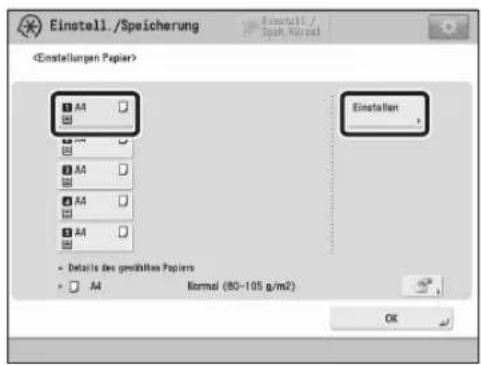
4 Wählen Sie denselben Papiertyp aus, den Sie geladen haben → Berühren Sie die Taste [Weiter].
- Sie können den Papiertyp auf dem einfachen oder erweiterten Einstellungsbildschirm auswählen. Drücken Sie für Papiertypen, die nicht auf dem einfachen Einstellungsbildschirm angezeigt werden auf [Detail. Einstell.], → um den Papiertyp auf dem erweiterten Einstellungsbildschirm auszuwählen.
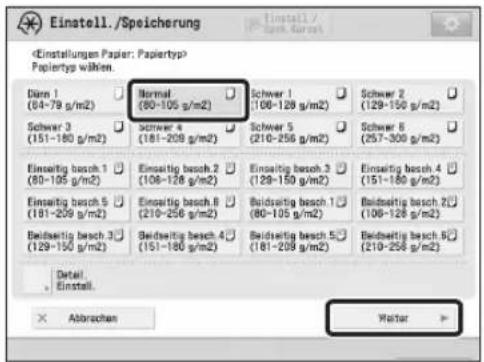
Einfacher Einstellungsbildschirm
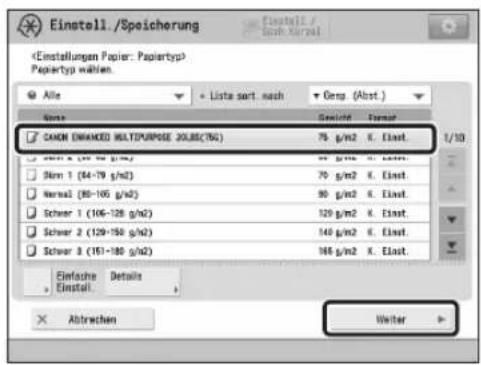
Erweiterter Einstellungsbildschirm
5 Wählen Sie dieselbe Papiergröße aus, die Sie geladen haben → Berühren Sie die Taste [OK].
- Wenn Sie anderes als Normalpapier einlegen, wählen Sie [Anwenderdef. Format].
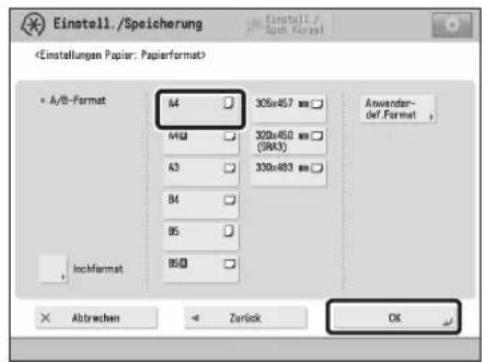
6 Bestätigen Sie, dass der gewählte Papiertyp und die Größe in erscheint → Berühren Sie die Taste [OK].

Reinigung und Wartung
Für optimale Funktion des Systems empfehlen wir, das System regelmäßig zu reinigen und zu prüfen.
HINWEIS
Die folgende Reinigungsmaßnahme sollte nur durchgeführt werden, wenn der Duplex Scanner + Originaleinzug D-ADF M angebracht ist.
• Reinigung des Vorlagenglases • Reinigung des Originalscanbereichs - Reinigung der Zufuhr • Automatisches Reinigen des Einzugs
Reinigung des Vorlagenglases
Wenn Originale nicht richtig gescannt werden können, führen Sie das unten beschriebene Reinigungsverfahren aus. Reinigen Sie mit einem Tuch, das Sie vorher mit Wasser befeuchtet haben, und wischen Sie mit einem trockenen weichen Tuch nach. Verwenden Sie das mitgelieferte Glasreinigungstuch zur einfachen Reinigung.
1 Schalten Sie das Gerät aus.
"Ausschalten des Geräts" auf S. 13
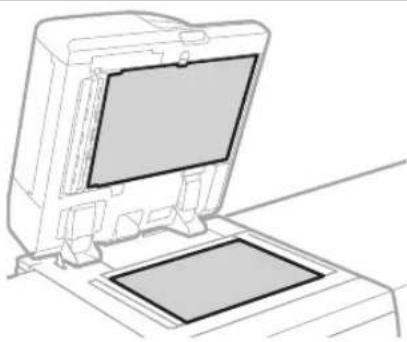
2 Reinigen Sie das Vorlagenglas.
- Reinigen Sie das Vorlagenglas und die Unterseite der Zufuhr.
3 Schalten Sie die Hauptstromversorgung ein.
"Einschalten der Hauptstromversorgung" auf S. 12
Reinigung des Originalscanbereichs
Wenn von der Zufuhr zugeführte Originale nicht richtig gescannt werden können, verfahren Sie wie folgt.
1 Betätigen Sie die Taste
2 Berühren Sie nacheinander die Tasten [Justage/Wartung] → [Wartung] → [Reinigungsmethode Originalscanbereich].
3 Folgen Sie den Reinigungsanweisungen auf dem Sensordisplay.
■ Reinigung der Zufuhr
Wenn von der Zufuhr zugeführte Originale verschmutzt werden, führen Sie das unten beschriebene Reinigungsverfahren aus. Reinigen Sie mit einem Tuch, das Sie vorher mit Wasser befeuchtet haben, und wischen Sie mit einem trockenen weichen Tuch nach. Verwenden Sie das mitgelieferte Glasreinigungstuch zur einfachen Reinigung.

1 Schalten Sie das Gerät aus.
"Das Ausschalten der Einheit" auf S. 13
2 Ziehen Sie den Hebel, und öffnen Sie die Abdeckung der Zufuhr.
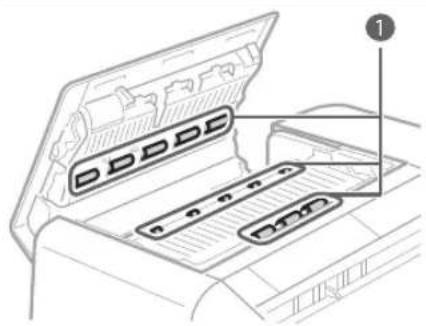
3 Reinigen Sie die Walzen und die umgebenden Bereiche im Inneren der Zufuhrabdeckung.
1 Reinigen Sie die Walzen.
2 Reinigen Sie die umgebenden Bereiche der Walzen (sofern stark verschmutzt).
WICHTIG
Achten Sie darauf, dass keine Abfälle, beispielsweise Papierstücke, in die Nut des Zufuhrerkennungssensors für mehrere Seiten gelangen. Falls Abfälle eindringen, entfernen Sie diese mit einem weichen Tuch.
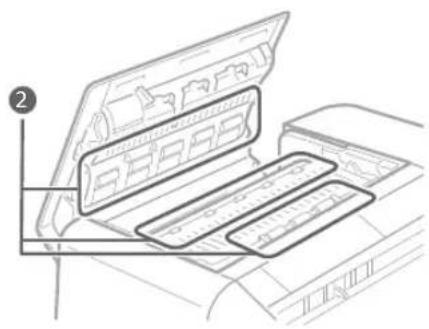
4 Schließen Sie die Zufuhrabdeckung vorsichtig.
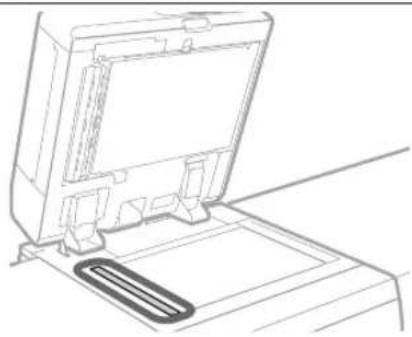
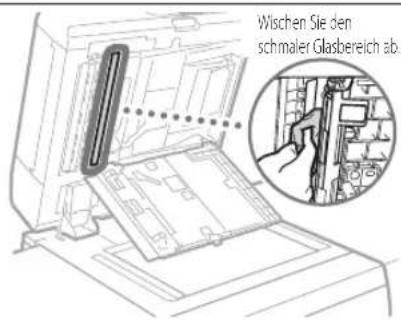
5 Reinigen Sie den Originalscanbereich.
- Öffnen Sie die Zufuhr und reinigen Sie den Originalscanbereich (schmaler Glasbereich).
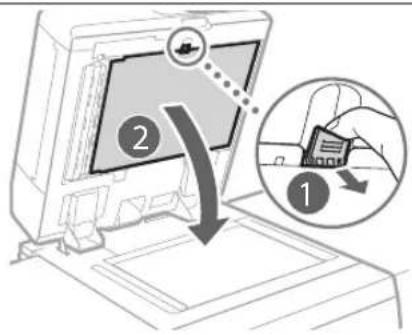
6 Öffnen Sie die Abdeckungen.
1 Ziehen Sie den Hebel über der Zufuhr und öffnen Sie die Abdeckung. 2 Öffnen Sie die innere Abdeckung.
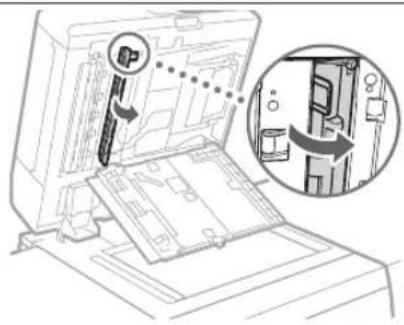
7 Reinigen Sie den Originalscanbereich der Zufuhr.
8 Schließen Sie die Abdeckungen.
1 Schließen Sie die innere Abdeckung. ② Schließen Sie die Abdeckung.
9 Schließen Sie die innere Abdeckung und die Dokumenten-Scanabdeckung nacheinander und anschließend die Zufuhr.
10 Einschalten der Hauptstromversorgung.
"Einschalten der Hauptstromversorgung" auf S. 12
■Automatisches Reinigen des Einzugs
Wenn von der Zufuhr zugeführte Originale verschmutzt werden, verfahren Sie wie folgt.
1 Legen Sie 10 Blatt unbedrucktes Papier in die Zufuhr.
• Verwenden Sie A4 Normalpapier.
2 Betätigen Sie die Taste
3 Berühren Sie nacheinander die Tasten [Justage/Wartung] → [Wartung] → [Zufuhr reinigen].
4 Betätigen Sie die Taste [Start].
■Reinigen der Haupteinheit innen
Wenn das ausgegebene Papier verschmutzt wird, verfahren Sie wie folgt.
1 Betätigen Sie die Taste
2 Berühren Sie nacheinander die Tasten [Justage/Wartung] → [Wartung] → [Das Innere der Haupteinheit reinigen].
3 Betätigen Sie die Taste [Start].
HINWEIS
Führen Sie entsprechend [Justage/Wartung] → [Wartung] → [Draht reinigen] und [Justage/Wartung] → [Wartung] → [Walzen reinigen] aus.
Auffrischen des Fixierrollers
Wenn Streifen auf dem Ausgabepapier erscheinen oder ungleicher Glanz in den Bereichen mit hoher Dichte auf bedrucktem schweren Papier auftritt, verfahren Sie wie folgt.
WICHTIG
Diese Funktion wird nur dann angezeigt, wenn die Einstellungen von Ihrem lokalen Canon-Vertriebspartner zur Verfügung gestellt werden. Selbst wenn diese Funktion angezeigt wird, erlauben Sie niemandem außer dem Systemmanager, die Einstellungen zu ändern. Für weitere Informationen zum Ändern der Einstellungen kontaktieren Sie Ihren lokalen Canon-Vertriebspartner.
1 Drücken Sie
2 Drücken Sie [Justage/Wartung] → [Wartung] → [Fixierwalze auffrischen].
3 Drücken Sie [Start].
HINWEIS
Der Fixierroller wird automatisch aufgefrischt, nachdem jeweils eine bestimmte Anzahl Blätter gedruckt worden ist. Sie können die Häufigkeit und die Zeit jedes Auffrischens in [Level automatische Auffrischung Fixierwalze] einstellen.
■ Reinigung des Sensordisplays
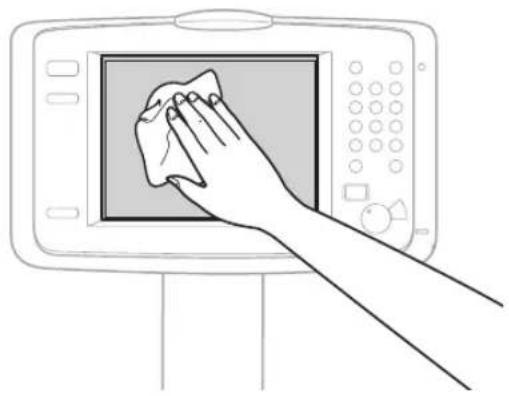
Wischen Sie das Sensordisplay mit einem Tuch, das Sie vorher mit Wasser oder einem milden Reinigungsmittel befeuchtet haben, ab, und wischen Sie mit einem weichen, trockenen Tuch nach.
Verbrauchsmaterialien
Die folgenden Ressourcen sind für dieses System verfügbar. Für weitere Informationen wenden Sie sich an Ihren lokalen Canon-Vertriebspartner. Nähere Informationen zur Verwendung und Lagerung von Ressourcen finden Sie im Abschnitt "Verbrauchsmaterial" auf S. 35.
Empfohlenes Papier
Außer Normalpapier stehen andere Papiertypen zur Verfügung, wie Recyclingpapier, farbiges Papier, Folien/Klarsichtfilme (empfohlen für dieses System) und Etiketten. Bitte verwenden Sie für Drucke und Kopien in gleich bleibend hoher Qualität nur von Canon empfohlenes Kopiermaterial.
Toner
Wenn eine Meldung auf dem Display Sie auffordert, eine neue Tonerpatrone einzusetzen, ersetzen Sie die verbrauchte Tonerpatrone durch eine neue. Nähere Informationen zum Ersetzen der Tonerpatrone finden Sie im Anwenderhandbuch. Für eine optimale Druckqualität wird empfohlen, den Original-Canon-Toner zu verwenden.

"Wartung" > "Ersetzen der Tonerpatrone" im Anwenderhandbuch
Unterstützter Original-Canon-Toner
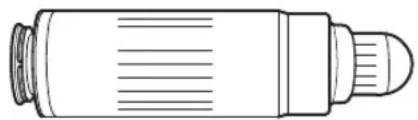
Canon imagePRESS Toner T02 Black (Schwarz)
Canon imagePRESS Toner T02 Cyan (Cyan)
Canon imagePRESS Toner T02 Magenta (Magenta)
Canon imagePRESS Toner T02 Yellow (Gelb)
Vorsicht vor gefälschten Tonern
Wir weisen Sie darauf hin, dass gefälschte Canon-Toner auf dem Markt sind. Wenn Sie gefälschte Toner verwenden, können die Druckqualität und die Leistung des Systems darunter leiden. Canon ist nicht für Fehlfunktionen, Unfälle oder Schäden verantwortlich, die durch die Verwendung von gefälschten Tonern verursacht werden. Nähere Informationen finden Sie unter global.canon/ctc.
Heftpatrone für die Hefteinheit
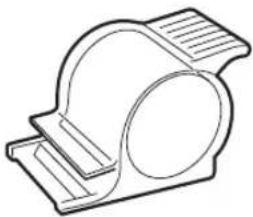
Der Heftklammern N1 kann zum Heften am Finisher AN1/Finisher AN2 angebracht werden. Nähere Informationen zum Ersetzen der Heftpatrone finden Sie im Anwenderhandbuch.

"Wartung" > "Austauschen des Heftklammernmagazins (für Zusatzprodukte)" > "Austauschen der Heftpatrone in der Hefteinheit (Finisher AN1/Finisher AN2)" im Anwenderhandbuch.
Heftpatrone für die Sattelheftungseinheit
Die Heftpatrone P1 kann zum Sattelheften am Finisher AN2 angebracht werden. Nähere Informationen zum Ersetzen der Heftpatrone finden Sie im Anwenderhandbuch.

"Wartung" > "Austauschen des Heftklammernmagazins (für Zusatzprodukte)" > "Austauschen der Heftpatrone in der Hefteinheit (Finisher AN2)" im Anwenderhandbuch.
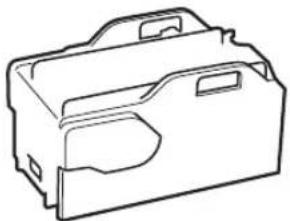
Original-Verbrauchsmaterialien
Canon entwickelt fortlaufend technische Neuerungen für Toner, Patronen/Magazine und Teile, die von Canon gefertigt und genau auf die Verwendung in multifunktionalen Systemen von Canon abgestimmt sind.
Nutzen Sie die Vorteile optimaler Druckleistungen, maximalen Druckvolumens und qualitativ hochwertiger Druckausgaben, wie sie mit Canons neuer zukunftsorientierter Technologie möglich werden. Aus diesem Grund empfehlen wir die Verwendung von Original-Verbrauchsmaterialien von Canon für Ihr multifunktionales System von Canon.

CANON
GENUINE
Dieser Abschnitt erläutert, wie Probleme gelöst werden, wenn häufig Papierstau auftritt oder Fehlermeldungen angezeigt werden. Weitere Informationen zu den Einzelheiten der Funktionen und Vorsichtsmaßregeln finden Sie im Anwenderhandbuch.

"Problemlösung" im Anwenderhandbuch
Beheben von Papierstaus und Heftklammernstaus
Befolgen Sie beim Auftreten von Papierstaus oder Heftklammernstaus die Anleitungen auf dem Sensordisplay, um den Stau zu beseitigen. Durch Berühren der Taste [Schließen] können Sie weiterhin Vorgänge ausführen wie das Scannen von Originalen, auch wenn Sie das gestaute Papier nicht entfernen.
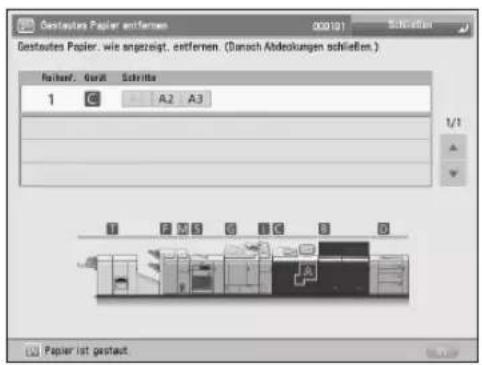
Papierstau-Bildschirm
Die Lage eines Papierstaus wird mit Animationen angezeigt.
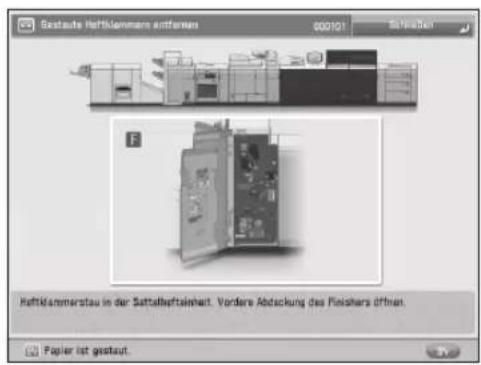
Heftklammernstau-Bildschirm
Die Lage eines Heftklammernstaus und Verfahren zum Beheben des Staus werden angezeigt.
■ Verringern der Häufigkeit von Papierstaus
Wenn Papierstaus häufig auftreten, können die folgenden Gründe dafür vorliegen.
Es befinden sich abgerissene Papierfetzen innerhalb des Systems.
Wenn gestautes Papier gewaltsam herausgerissen wird, können abgerissene Papierfetzen im System zurückbleiben.
- Nehmen Sie alle abgerissenen Papierfetzen heraus.
Papier, das nicht zu der Einstellung passt, ist eingelegt.
- Stellen Sie sicher, dass das im Papierfach eingelegte Papier zu dem in [Einstellungen Papier] in [Präferenzen] gespeicherten Papierformat und -typ passt.
"Speichern anwenderdefinierter Papiertypen" auf S. 20
Papierstaus treten nur bei Verwendung des spezifischen eigenen Papiers häufig auf.
Die Papierinformation kann falsch gespeichert sein.
Bestätigen Sie die Papierinformation-Einstellungen für das verwendete Papier.

"Papiertyp-Verwaltung" in der Anwenderhandbuch
■ Wenn eine Fehlermeldung angezeigt wird
Bei Auftreten einer Störung, aufgrund derer das System nicht einwandfrei funktioniert, erscheint ein Display wie das rechts gezeigte. Wenn das System immer noch nicht normal funktioniert, nachdem der Hauptschalter AUS und dann EIN geschaltet wurde, wenden Sie sich an Ihren lokalen Canon-Vertriebspartner.
"Kontaktaufnahme mit Ihrem Canon-Vertriebspartner" auf S. 31
Wenn eine Taste für den Modus Funktionsbeschränkung angezeigt wird:
Wenn [Modus Funktionsbeschränkungen] angezeigt wird, können Sie kurzzeitig den Modus Funktionsbeschränkungen aktivieren, um einige Funktionen weiter zu verwenden.

"Problemlösung" > "Serviceruf-Meldung" in der Anwenderhandbuch
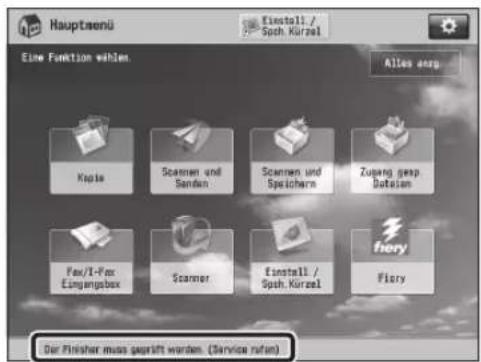
Wenn eine Meldung unten in der Anzeige erscheint:
Wenn eine Fehlermeldung unten in der Anzeige erscheint, sind die Druck- und Scanfunktionen begrenzt, aber manche Funktionen sind immer noch verfügbar.

"Problemlösung" > "Serviceruf-Meldung" in der Anwenderhandbuch
![[Abschalten] betätigen. Nachdem das Gerät abgeschaltet ist, System wieder einschalten. - Wenn das Gerät weiterhin nicht normal arbeitet, Servicedienst kontaktieren und unten stehenden Fehlercode mitteilen. E000000-0000-05. Abschalten.](/content/2026/04/666789/images/0cad96c07d1475373067ccd794e8f865f3af7fa98530c49e94778f71a3137df6.jpg)
![[Abschalten] betätigen. Nachdem das Gerät abgeschaltet ist, System wieder einschalten. - Wenn das Gerät weiterhin nicht normal arbeitet, Servicedienst kontaktieren und unten stehenden Fehlercode mitteilen. E000540-8001-05. Das Ausgabefach des Finishers kann nicht nach oben oder unten bewegt werden.…](/content/2026/04/666789/images/4a44894c9a960df813f0b16af6304587efb7a3f1f4124c60dc1419fb73938c39.jpg)
Kontaktaufnahme mit Ihrem Canon-Vertriebspartner
Wenn Sie das System immer noch nicht normal bedienen können, nachdem der Hauptschalter AUS und dann EIN geschaltet wurde, wenden Sie sich an Ihren lokalen Canon-Vertriebspartner wie unten beschrieben.
1 Notieren Sie den Fehlercode.
• Schreiben Sie den Fehlercode "EXXXXXX-XXXX-XX" auf.
![[Abschalten] betätigen. Nachdem das Gerät abgeschaltet ist, System wieder einschalten. Wenn das Gerät weiterhin nicht normal arbeitet, Servicedienst kontaktieren und unten stehenden Fehlercode mitteilen. 1000732-0001-05 Abschalten](/content/2026/04/666789/images/a07834b4bd5cb913ee35adee38bb41d52e6957c13a9ac90921e974c658de993c.jpg)
2 Schalten Sie den Hauptschalter AUS.
- Drücken Sie [Abschalten] auf dem Sensordisplay.
![[Abschalten] betätigen. Nachdem das Gerät abgeschaltet ist, System wieder einschalten. Wenn das Gerät weiterhin nicht normal arbeitet, Servicedienst kontaktieren und unten stehenden Fehlercode mitteilen. E000732-0001-05 Abschalten](/content/2026/04/666789/images/b79026655efe38945e9590a8f766ac23bab1f9f39142908f6aac1a8c474cddb7.jpg)
3 Ziehen Sie den Netzstecker aus der Steckdose.
4 Bestätigen Sie den Produktnamen und nehmen Sie bitte Kontakt zu Ihrem lokalen Canon-Vertriebspartner auf.
■Wenn der Speicher voll wird
Wenn die Speicherkapazität beim Scannen erschöpft wird, werden auf dem Sensordisplay die folgenden Meldungen angezeigt. Folgen Sie den Verfahren auf der Anzeige und löschen Sie dann unnötige Dateien aus der Mailbox und der Fax/I-Fax Eingangsbox, um mehr Speicher verfügbar zu machen.
Der Scanvorgang wird abgebrochen, weil der Speicher voll ist. Möchten Sie die gescannten Seiten drucken (senden, speichern)*?
* Ein Teil der Meldung ist je nach der verwendeten Funktion unterschiedlich.
[Ja]: Ein Auftrag für die in den Speicher gescannten Seiten wird ausgeführt. Nach dem Ausführen des Auftrags scannen Sie die restlichen Seiten.
[Nein]: Ein Auftrag für die in den Speicher gescannten Seiten wird abgebrochen. Scannen Sie alle Seiten erneut.
Der Scanvorgang wird abgebrochen, weil der Speicher voll ist. Warten Sie einen Moment und versuchen Sie es dann noch einmal.
[OK]: Scannen Sie alle Seiten erneut, nachdem der aktuelle Vorgang ausgeführt ist.
Der Vorgang konnte nicht ausgeführt werden, weil der Speicher voll ist.
[OK]: Löschen Sie unnötige Daten aus dem Speicher, und scannen Sie die Seiten dann erneut.
Wenn die Hauptstromversorgung nicht einschaltet
Wenn das System nicht arbeiten kann, wenn die Hauptstromversorgung eingeschaltet ist, prüfen Sie den Schutzschalter. Wenn der Schutzschalter auf AUS-Stellung gestellt ist, versuchen Sie nicht, den Schutzschalter selber auf EIN zu stellen, sondern benachrichtigen Sie Ihren lokalen Canon-Vertriebspartner.
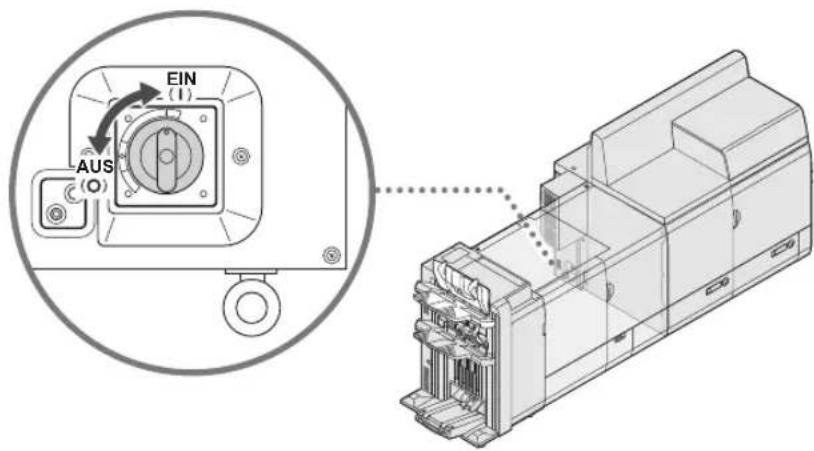

"Wartung" > "Regelmäßige Reinigung" > "Überprüfung des Schutzschalters" in der Anwenderhandbuch
Anhang
Wichtige Sicherheitsvorschriften
In diesem Kapitel werden wichtige Sicherheitsvorschriften zur Vermeidung von Verletzungen bei den Benutzern dieses Geräts und anderen Personen und von Sachschäden beschrieben. Lesen Sie dieses Kapitel vor der Inbetriebnahme des Geräts durch, und befolgen Sie die Anweisungen für die ordnungsgemäße Verwendung des Geräts. Bedienen und verwenden Sie das Gerät ausschließlich wie in dieser Anleitung beschrieben. Canon übernimmt keine Haftung für Schäden, die durch eine nicht in dieser Anleitung beschriebene Bedienung, durch unsachgemäßen Gebrauch oder durch nicht von Canon oder von Canon autorisierten Dritten durchgeführte Reparaturen oder Veränderungen entstehen. Eine unsachgemäße Bedienung oder ein unsachgemäßer Gebrauch könnte zu Personenschäden und/oder Sachschäden führen, die erhebliche Reparaturmaßnahmen erforderlich machen, die möglicherweise nicht im Rahmen Ihrer eingeschränkten Garantie abgedeckt sind.
WARNUNG
Wenn Sie eine so gekennzeichnete Warnung nicht beachten, können ernsthafte Verletzungen oder Tod die Folge sein. Bitte beachten Sie diese Warnungen unbedingt, um den sicheren Betrieb zu gewährleisten.
VORSICHT
So wird eine Vorsichtsmaßnahme in Bezug auf Vorgänge gekennzeichnet, die zu Personenschäden führen können, wenn sie nicht korrekt ausgeführt werden. Bitte beachten Sie diese Maßnahmen unbedingt, um den sicheren Betrieb zu gewährleisten.
WICHTIG
So werden Anforderungen und Einschränkungen in Bezug auf die Bedienung gekennzeichnet. Lesen Sie diese Punkte unbedingt sorgfältig durch, um das Gerät ordnungsgemäß zu bedienen und Geräte- oder Sachschäden zu vermeiden.
Installation
Lesen Sie die folgenden Sicherheitshinweise sorgfältig durch, und stellen Sie das Gerät an einem geeigneten Ort auf, sodass Sie es sicher und komfortabel verwenden können.
WARNUNG
Zur Vermeidung von Feuer oder einem Stromschlag nicht an folgenden Orten aufstellen
- Orte, an denen die Lüftungsschlitze blockiert sind (zu nahe an Wänden, Betten, Sofas, Teppichen oder ähnlichen Gegenständen)
- Orte, die Feuchtigkeit oder Staub ausgesetzt sind
- Orte, die direktem Sonnenlicht ausgesetzt sind, oder im Freien
- Orte, die hohen Temperaturen ausgesetzt sind
- Orte in der Nähe offener Flammen
- In der Nähe von Alkohol, Farbverdünnern oder anderen entzündlichen Substanzen
Sonstige Warnungen
- Schließen Sie keine nicht zugelassenen Kabel an das Gerät an. Andernfalls besteht Feuergefahr oder die Gefahr eines Stromschlags.
- Legen Sie weder Halsketten noch andere Metallgegenstände auf das Gerät, und stellen Sie keine mit Flüssigkeiten gefüllten Gefäße darauf. Wenn Fremdkörper in Kontakt mit elektrischen Teilen im Gerät kommen, besteht Feuergefahr oder die Gefahr eines Stromschlags.
- Trennen Sie den Netzstecker von der Netzsteckdose, und wenden Sie sich an Ihren autorisierten Canon Händler vor Ort, wenn Fremdkörper in das Gerät gelangt sind.
VORSICHT
Nicht an folgenden Orten aufstellen
Das Gerät könnte herunterfallen und Verletzungen verursachen.
- Instabile Flächen
- Orte, die Vibrationen ausgesetzt sind
Sonstige Vorsichtsmaßnahmen
- Schließen Sie keine unzulässigen Produkte an den Netzausgang zum Anschluss von Zusatzprodukten an, da dies zu Bränden oder Rauchentwicklung führen kann.
- Beim Abtrennen des Netzkabels warten Sie mindestens 5 Sekunden, bevor Sie das Netzkabel erneut anschließen.
- Ein übermäßiger Spannungsabfall kann zu Fehlfunktionen oder Datenverlust in diesem System oder in Computern führen.
Nivellierfüße (nur bei Produkten mit Nivellierfüßen)
Bitte entfernen Sie nach der Installation des Systems die Nivellierfüße nicht, da das System umkippen und Personen verletzen könnte.
WICHTIG
Nicht an folgenden Orten aufstellen. Andernfalls besteht die Gefahr von Schäden am Gerät.
- Orte, die extremen Temperaturen und extremer Luftfeuchtigkeit, ob niedrig oder hoch, ausgesetzt sind
- Orte mit stark schwankender Temperatur oder Luftfeuchtigkeit
- Orte in der Nähe von Geräten, die magnetische oder elektromagnetische Wellen erzeugen
- Labore oder andere Orte, an denen chemische Reaktionen stattfinden
- Orte, die korrosiven oder toxischen Gasen ausgesetzt sind
- Orte, die sich unter dem Gewicht des Geräts verformen könnten oder an denen das Gerät einsinken könnte (z. B. auf einem Teppich o. Ä.)
Schlecht belüftete Aufstellorte vermeiden
Das Gerät erzeugt im normalen Betrieb eine geringe Menge Ozon und andere Emissionen. Diese Emissionen sind nicht gesundheitsschädlich. Bei längerem Gebrauch oder langen Produktionszyklen in schlecht belüfteten Räumen können sie sich allerdings bemerkbar machen. Der Raum, in dem das Gerät betrieben wird, sollte ausreichend gelüftet werden, um für ein angenehmes Arbeitsumfeld zu sorgen. Darüber hinaus sollten Aufstellorte gemieden werden, an denen Personen den Emissionen des Geräts ausgesetzt wären.
Nicht an Orten mit Feuchtigkeitskondensation aufstellen
Es können sich im Geräteinneren Wassertropfen (Kondensation) bilden, wenn der Raum, in dem das Gerät installiert ist, schnell aufgewärmt wird und wenn das Gerät von einem kühlen oder trockenen Ort an einen heißen oder feuchten Ort umgesetzt wird. Die Verwendung des Geräts unter diesen Bedingungen kann zu Papierstaus, zu einer verminderten Druckqualität oder zur Beschädigung des Geräts führen. Warten Sie vor dem Gebrauch mindestens 2 Stunden, bis sich das Gerät an die Umgebungstemperatur und Luftfeuchtigkeit angeglichen hat.
Bitte installieren Sie das System nicht in der Nähe von Computern und anderen elektronischen Präzisionsgeräten.
Elektrische Interferenzen und Vibrationen, die dieses System erzeugt, können den Betrieb solcher Systeme beeinträchtigen.
Bitte installieren Sie das System nicht in der Nähe von Fernsehgeräten, Radios oder anderen elektronischen Geräten.
Das System kann den Empfang des Ton- und Bildsignals stören.
Bitte schließen Sie die Einheit an eine separate Steckdose an und lassen Sie so viel Abstand wie möglich zu anderen elektronischen Geräten.
In Höhen von 3.000 m oder höher über dem Meeresspiegel
Geräte mit einer Festplatte funktionieren möglicherweise nicht ordnungsgemäß, wenn sie an Orten verwendet werden, die ca. 3.000 Meter oder höher über dem Meeresspiegel liegen.
Wenn das Betriebsgeräusch Probleme bereitet
Wenn das Betriebsgeräusch je nach Nutzungsumgebung und Betriebsmodus ein Problem darstellt, empfiehlt es sich, das Gerät nicht am Arbeitsplatz, sondern an einem anderen Ort aufzustellen.
Transport des Systems
Wenn Sie das System an einen anderen Ort bringen wollen, auch wenn es nur ein anderer Ort im gleichen Stockwerk ist, benachrichtigen Sie bitte vorher Ihren lokalen autorisierten Canon-Vertriebspartner. Bitte versuchen Sie nicht, das System selbst zu transportieren.
Stromversorgung
WARNUNG
- Schließen Sie das Gerät ausschließlich an einen Netzanschluss mit der angegebenen Netzspannung an. Andernfalls besteht Feuergefahr oder die Gefahr eines Stromschlags.
- Das Gerät muss über das mitgelieferte Netzkabel an eine Steckdose mit Erdungsanschluss angeschlossen werden.
- Verwenden Sie ausschließlich das mitgelieferte Netzkabel. Andernfalls besteht Feuergefahr oder die Gefahr eines Stromschlags.
- Das mitgelieferte Netzkabel ist zur Verwendung mit diesem System vorgesehen. Schließen Sie das Netzkabel nicht an andere Geräte an.
- Modifizieren Sie das Netzkabel nicht, ziehen Sie nicht daran, biegen Sie es nicht übermäßig, und achten Sie darauf, es nicht anderweitig zu beschädigen. Stellen Sie keine schweren Gegenstände auf das Netzkabel. Bei einem beschädigten Netzkabel besteht Feuergefahr oder die Gefahr eines Stromschlags.
- Berühren Sie den Netzstecker beim Anschließen und Trennen nicht mit feuchten Händen. Andernfalls besteht die Gefahr eines Stromschlags.
- Verwenden Sie für das Gerät keine Verlängerungskabel oder Mehrfachsteckdosen. Andernfalls besteht Feuergefahr oder die Gefahr eines Stromschlags.
- Wickeln Sie das Netzkabel nicht auf, und verknoten Sie es nicht. Andernfalls besteht Feuergefahr oder die Gefahr eines Stromschlags.
- Stecken Sie den Netzstecker vollständig in die Netzsteckdose. Andernfalls besteht Feuergefahr oder die Gefahr eines Stromschlags.
- Trennen Sie den Netzstecker während eines Gewitters vollständig von der Netzsteckdose. Andernfalls besteht Feuergefahr, die Gefahr eines Stromschlags oder von Schäden am Gerät.
- Vergewissern Sie sich, dass die Stromversorgung für das Gerät sicher ist und die Spannung konstant ist.
- Halten Sie das Netzkabel von Wärmequellen fern; andernfalls kann die Beschichtung des Netzkabels schmelzen. In diesem Fall besteht Feuergefahr oder die Gefahr eines Stromschlags.
Vermeiden Sie die folgenden Situationen: Durch übermäßiges Belasten des Netzkabelanschlusses kann das Netzkabel beschädigt werden oder die Drähte im Geräteinneren werden möglicherweise unterbrochen. In diesem Fall besteht Feuergefahr.
- Häufiges Anschließen und Abtrennen des Netzkabels.
• Stolpern über das Netzkabel.
- Das Netzkabel wird am Anschluss gebogen, und die Netzsteckdose oder der Anschluss werden dauerhaft belastet.
- Übermäßige Gewaltanwendung im Umgang mit dem Netzstecker.
VORSICHT
Stellen Sie dieses System in der Nähe einer Steckdose auf, und lassen Sie ausreichend freien Platz um den Netzstecker, damit er im Notfall leicht abgezogen werden kann.
WICHTIG
Bei Anschluss an den Netzstrom
- Schließen Sie das Netzkabel nicht an eine unterbrechungsfreie Stromversorgung an. Andernfalls kann bei einem Stromausfall eine Fehlfunktion oder ein Schaden am Gerät entstehen.
- Wenn Sie das Gerät an eine Netzsteckdose mit mehreren Steckdosen anschließen, schließen Sie an die übrigen Steckdosen keine weiteren Geräte an.
- Verbinden Sie das Netzkabel nicht mit dem Hilfsstromausgang eines Computers.
Sonstige Sicherheitshinweise
Elektrische Störstrahlung kann bei diesem Gerät zu Fehlfunktionen oder Datenverlust führen.
Handhabung
WARNUNG
- Trennen Sie umgehend den Netzstecker von der Netzsteckdose, und wenden Sie sich an einen autorisierten Canon Händler, wenn von dem Gerät ungewöhnliche Geräusche oder Gerüche ausgehen oder es zu Rauch- oder übermäßiger Wärmeentwicklung kommt. Bei fortgesetztem Betrieb besteht Feuergefahr oder die Gefahr eines Stromschlags.
- Zerlegen und modifizieren Sie das Gerät nicht. Im Gerät befinden sich Teile, die Hochspannung führen und sehr heiß sind. Bei Zerlegung oder Modifizierung besteht Feuergefahr oder die Gefahr eines Stromschlags.
- Stellen Sie das Gerät so auf, dass Kinder das Netzkabel, andere Kabel, Getriebe oder elektrische Bauteile im Gerät nicht berühren können. Andernfalls besteht Unfallgefahr.
- Verwenden Sie keine entzündlichen Sprays in der Nähe des Geräts. Wenn entzündliche Substanzen in Kontakt mit elektrischen Teilen im Gerät kommen, besteht Feuergefahr oder die Gefahr eines Stromschlags.
- Schalten Sie zum Umstellen des Geräts unbedingt das Gerät AUS, und lösen Sie den Netzstecker und die Schnittstellenkabel. Andernfalls können das Netzkabel oder die Schnittstellenkabel beschädigt werden. In diesem Fall besteht Feuergefahr oder die Gefahr eines Stromschlags.
- Berühren Sie beim Anschließen oder Trennen eines USB-Kabels nicht den Metallteil des Steckers, wenn der Netzstecker in eine Netzsteckdose eingesteckt ist. Andernfalls besteht die Gefahr eines Stromschlags.
Für Personen mit Herzschrittmacher
Dieses Gerät erzeugt ein geringes magnetisches Feld und Ultraschallwellen. Wenn Sie einen Herzschrittmacher haben und Abnormalitäten feststellen, entfernen Sie sich von dem Gerät, und konsultieren Sie unverzüglich Ihren Arzt.
VORSICHT
- Stellen Sie keine schweren Gegenstände auf das Gerät. Diese könnten herunterfallen und Verletzungen verursachen.
- Trennen Sie aus Sicherheitsgründen das Netzkabel von der Netzsteckdose, wenn Sie das Gerät längere Zeit nicht verwenden.
- Gehen Sie beim Öffnen und Schließen von Abdeckungen vorsichtig vor, damit Sie sich nicht an den Händen verletzen.
- Halten Sie Hände und Kleidungsstücke von den Rollen im Ausgabebereich fern. Wenn Sie mit den Händen oder Kleidungsstücken in die Rollen geraten, besteht Verletzungsgefahr.
- Das Innere des Geräts und die Ausgabeöffnung sind während und unmittelbar nach dem Gebrauch sehr heiß. Berühren Sie diese Bereiche nicht, um Verbrennungen zu vermeiden. Auch das vom Gerät ausgegebene Papier kann direkt nach dem Bedrucken heiß sein. Gehen Sie vorsichtig damit um. Andernfalls besteht Verbrennungsgefahr.
- Setzen Sie das Gerät nicht an Orten ein, an denen sich Kinder aufhalten können.
Zufuhr
- Drücken Sie die Zufuhr nicht fest herunter, wenn Sie Kopien von dicken Büchern über das Vorlagenglas durchführen. Andernfalls besteht die Gefahr von Schäden am Vorlagenglas und von Verletzungen.
- Schließen Sie die Zufuhr vorsichtig, damit Sie nicht Ihre Hände einklemmen, da dies zu Verletzungen führen kann.
- Achten Sie darauf, dass Sie mit Ihren Händen oder Fingern nicht in die Zufuhr geraten. Andernfalls besteht Verletzungsgefahr.
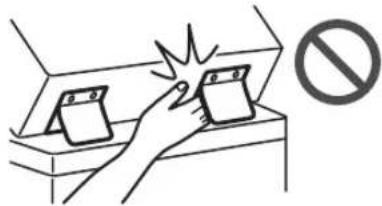
- Greifen Sie mit Ihren Händen nicht in den Bereich des Fachs, in dem der Heftvorgang stattfindet (in der Nähe der Rollen), und achten Sie vor allem genau auf die scharfen Heftklammern, da dies sonst zu Verletzungen führen kann.
Papierkassette
- Greifen Sie nicht mit den Händen in das System, wenn die Papierkassette entfernt ist, Sie könnten sich sonst verletzen.
Taste Stromsparmodus
- Drücken Sie aus Sicherheitsgründen (Stromsparmodus), wenn das Gerät über einen langen Zeitraum, z. B. über Nacht nicht verwendet wird. Schalten Sie aus Sicherheitsgründen zudem das Gerät über den Hauptnetzschalter AUS, und trennen Sie das Netzkabel ab, wenn das Gerät über einen längeren Zeitraum, z. B. während aufeinanderfolgender Feiertage, nicht verwendet wird.
Lasersicherheit
Dieses Produkt ist als Laserprodukt der Klasse 1 nach IEC60825-1:2014 und EN60825-1:2014 eingestuft.
Der Laserstrahl kann für den Menschen gefährlich sein. Da die im Inneren des Produkts emittierte Laserstrahlung durch Schutzgehäuse und äußere Abdeckungen vollständig abgeschirmt wird, kann der Laserstrahl zu keinem Zeitpunkt während der Bedienung des Geräts durch den Benutzer aus dem Gerät entweichen. Lesen Sie die folgenden Bemerkungen und Sicherheitshinweise.
- Öffnen Sie nur die Abdeckungen, die Sie laut den Handbüchern für dieses Gerät öffnen dürfen.
- Wenn der Laserstrahl aus dem Gerät austritt, kann eine Bestrahlung der Augen schwere Sehschäden zur Folge haben.
- Bei nicht in diesem Handbuch beschriebener Verwendung von Steuerelementen oder bei nicht in diesem Handbuch beschriebenen Justierungen sowie bei Nichteinhaltung der in diesem Handbuch beschriebenen Verfahren kann gefährliche Strahlung freigesetzt werden.
Hinweis zur Lasersicherheit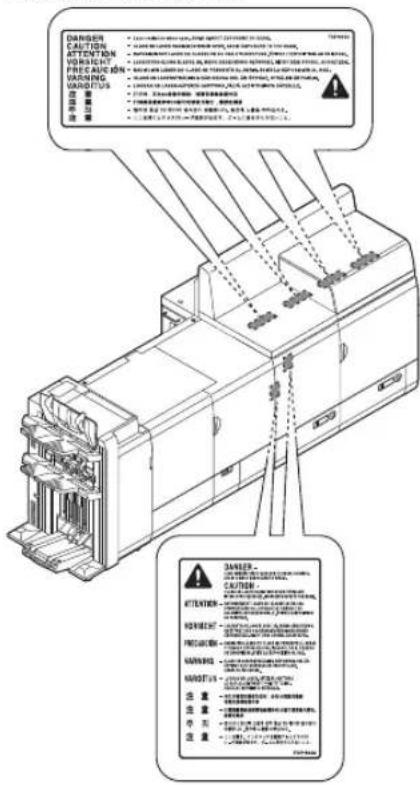
Setzen Sie sich beim Entfernen von gestautem Papier oder Überprüfen des Systeminneren nicht für längere Zeit der Hitze aus, die von der Fixiereinheit und ihrer Umgebung abgegeben wird. Dies kann zu
Niedrigtemperaturverbrennungen führen, auch wenn Sie die Fixiereinheit und ihre Umgebung nicht direkt berührt haben.
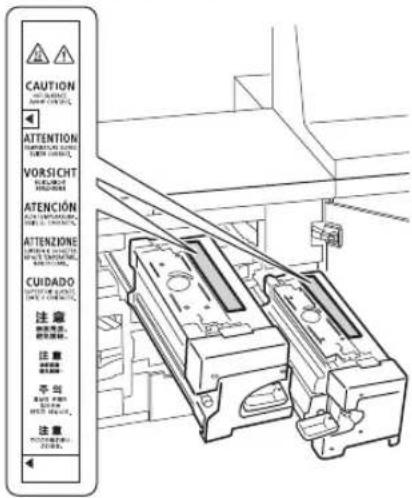
- Befolgen Sie die Hinweise zu Vorsichtsmaßnahmen auf den Etiketten und Ähnlichem, die auf diesem Gerät zu finden sind.
- Setzen Sie das Gerät keinen starken Erschütterungen oder Vibrationen aus.
- Öffnen und schließen Sie Türen, Abdeckungen und andere Teile nicht gewaltsam. Andernfalls besteht die Gefahr von Schäden am Gerät.
- Schalten Sie den Hauptnetzschalter nicht AUS und öffnen Sie keine Abdeckungen, während das Gerät in Betrieb ist. Andernfalls besteht die Gefahr von Papierstaus.
- Verwenden Sie ein Modularkabel mit einer Länge von maximal 3 Metern.
- Verwenden Sie ein USB-Kabel mit einer Länge von maximal 3 Metern.
Sicherheitsbedingte Symbole
Netzschalter: Position "EIN" Netzschalter: Position "AUS" Netzschalter: Position "STANDBY" ① Druckschalter "IN" "AU" Schutzerdungsschiene
Gefährliche Spannung. Abdeckungen nur nach Anleitung öffnen.
VORSICHT: Heiße Oberfläche. Nicht berühren. Gerät der Klasse II Bewegliche Teile: Halten Sie Körperteile von den beweglichen Teilen fern VORSICHT: Gefahr eines elektrischen Schlags. Ziehen Sie alle Netzstecker aus der Steckdose. Es gibt scharfe Kanten. Halten Sie Körperteile von den scharfen Kanten fern.
[HINWEIS]
Einige der oben aufgeführten Symbole sind je nach Produkt möglicherweise nicht angebracht.
Wartung und Überprüfung
Reinigen Sie dieses Gerät regelmäßig. Wenn sich Staub ansammelt, funktioniert das Gerät möglicherweise nicht ordnungsgemäß. Beachten Sie beim Reinigen die folgenden Anweisungen. Wenn während des Betriebs ein Problem auftritt, lesen Sie im Anwenderhandbuch unter "Problemlösung" nach.
WARNUNG
- Schalten Sie das Gerät vor dem Reinigen AUS, und trennen Sie den Netzstecker von der Netzsteckdose. Andernfalls besteht Feuergefahr oder die Gefahr eines Stromschlags.
- Ziehen Sie den Netzstecker regelmäßig ab, und reinigen Sie ihn mit einem trockenen Tuch von Staub und Schmutz. Staubablagerungen können die Feuchtigkeit aus der Luft aufnehmen, und wenn Strom fließt, besteht Feuergefahr.
- Reinigen Sie das Gerät mit einem feuchten, gut ausgewrungenen Tuch. Verwenden Sie zum Reinigen ausschließlich Wasser. Verwenden Sie weder Alkohol, Benzin, Farbverdünner oder andere entzündliche Substanzen. Verwenden Sie keine Papiertaschentücher oder Papiertücher. Wenn solche Substanzen mit den elektrischen Teilen im Gerät in Kontakt kommen, kann sich statische Elektrizität bilden, und es besteht Feuergefahr oder die Gefahr eines Stromschlags.
- Überprüfen Sie das Netzkabel und den Netzstecker regelmäßig auf Beschädigungen. Überprüfen Sie das Gerät auf Rost, Dellen, Kratzer, Sprünge und übermäßige Wärmeentwicklung. Bei Verwendung schlecht gepflegter oder beschädigter Geräte besteht Feuergefahr oder die Gefahr eines Stromschlags.
VORSICHT
- Das Geräteinnere enthält Teile, die eine hohe Temperatur oder hohe Spannungen aufweisen. Beim Berühren dieser Komponenten besteht Verbrennungsgefahr. Berühren Sie nur Teile des Geräts, auf die in dieser Anleitung verwiesen wird.
- Achten Sie beim Einlegen von Papier oder beim Beseitigen von Papierstau darauf, sich nicht an den Papierkanten zu schneiden.
Verbrauchsmaterial
WARNUNG
- Werfen Sie Tonerpatronen oder Alttonerbehälter nicht in offenes Feuer bzw. lagern Sie diese oder Druck-/Kopierpapier nicht an einem Ort, der offenem Feuer ausgesetzt ist. Dies könnte zum Entzünden dieser Materialien führen und Verbrennungen oder einen Brand verursachen.
- Wenn Toner versehentlich verschüttet oder verstreut wird, kehren Sie die Tonerpartikel vorsichtig zusammen oder nehmen Sie die Tonerpartikel mit einem weichen, angefeuchteten Tuch so auf, dass Sie den Tonerstaub nicht einatmen. Verwenden Sie zum Aufnehmen von verschüttetem Toner niemals Staubsauger ohne Schutzvorrichtungen gegen Staubexplosionen. Andernfalls kann es zu einer Fehlfunktion des Staubsaugers kommen oder aufgrund von statischer Aufladung eine Staubexplosion verursacht werden.
VORSICHT
- Bitte bewahren Sie Toner und andere Verbrauchsmaterialien außerhalb der Reichweite von kleinen Kindern auf. Wenn diese Gegenstände verschluckt werden, konsultieren Sie sofort einen Arzt.
- Falls Toner auf Ihre Kleider oder Ihre Haut gelangt, waschen Sie ihn sofort mit Wasser ab. Verwenden Sie kein warmes Wasser, da der Toner dadurch fixiert wird und dauerhafte Flecken verursacht.
- Bauen Sie die Tonerpatrone nicht auseinander, da der Toner austreten und Ihnen in Augen und Mund geraten kann. Sollte Toner in Mund oder Augen gelangen, spülen Sie sofort mit kaltem Wasser und ziehen dann einen Arzt zu Rate.
- Wenn Toner aus der Patrone austritt, achten Sie unbedingt darauf, ihn nicht zu verschlucken oder in direkten Kontakt zu Ihrer Haut kommen zu lassen. Wenn Toner in Kontakt zu Ihrer Haut kommt, waschen Sie ihn mit Seife und Wasser ab. Wenn Ihre Haut nach dem Waschen gereizt ist oder Sie Toner verschluckt haben, suchen Sie bitte sofort einen Arzt auf.
- Achten Sie beim Herausziehen des Alttonerbehälters darauf, diesen nicht fallen zu lassen. Dies könnte anderenfalls zu einer Verletzung führen.
WICHTIG
- Bewahren Sie die Tonerpatrone an einem kühlen Standort auf, der keiner direkten Sonnenbestrahlung ausgesetzt ist.
Hinweise
Produktname
Die Sicherheitsvorschriften verlangen, dass der Produktname registriert ist. In einigen Regionen, in denen dieses Produkt verkauft wird, können stattdessen die folgenden Namen in Klammern () registriert werden.
imagePRESS C10010VP / C9010VP (F174000)
EMV-Anforderungen der EU-Richtlinie
Dieses Gerät inklusive Ausstattung erfüllt die wesentlichen EMV-Anforderungen der EU-Richtlinie. Wir erklären hiermit, dass dieses Produkt mit den EMV-Anforderungen der EU-Richtlinie zu Stromversorgungsnetzen von 230 V, 50 Hz genügt, obwohl die Nennspannung des Produktes bei 220 bis 240 V, 50/60 Hz liegt. Die Verwendung von abgeschirmten Kabeln ist notwendig, um die technischen EMV-Anforderungen der EU-Richtlinie zu erfüllen.
- Gerät inklusive Ausstattung entsprechend IEC 61000-3-12
A WARNUNG
- Dies ist ein Produkt der Klasse A. Das Produkt kann im Wohnbereich Funkstörungen verursachen; in diesem Fall kann es für den Betreiber erforderlich sein, entsprechende Maßnahmen zu ergreifen.
WEEE- und Batterien-Richtlinien der EU
Informationen zu den WEEE- und Batterien-Richtlinien finden Sie im neuesten Anwenderhandbuch (HTML-Anleitung) auf der Canon Website (https://oip.manual.canon/).
Umweltzeichen Blauer Engel
Information nur für Deutschland Wenn Sie mehr über Canon Produkte und den Blauen Engel erfahren wollen, gehen Sie bitte auf unsere Canon Home Page. Hier finden Sie mit dem Blauen Engel ausgezeichnete Canon Produkte und deren Nutzerinformationen.
Rechtliche Beschränkungen für die Verwendung dieses Produkts und der Verwendung der Bilder
Scannen, Drucken oder anderweitiges Reproduzieren bestimmter Dokumente mit diesem Gerät und die Verwendung von Bildern, die Sie mit diesem Gerät gescannt, gedruckt oder anderweitig reproduziert haben, ist unter Umständen gesetzlich verboten und kann zivilrechtlich und/oder strafrechtlich verfolgt werden. Eine nicht vollständige Liste dieser Dokumente ist nachstehend aufgeführt. Diese Liste soll nur als Anhaltspunkt dienen. Wenn Sie nicht sicher sind, ob Sie ein bestimmtes Dokument mit dem Gerät scannen, drucken oder anderweitig reproduzieren und Bilder, die Sie mit diesem Gerät gescannt, gedruckt oder anderweitig reproduziert haben, verwenden dürfen, holen Sie vorab rechtlichen Rat ein.
• Papiergeld - Reiseschecks - Zahlungsanweisungen • Lebensmittelmarken - Einlagenzertifikate - Reisepässe - Briefmarken (gestempelt oder ungestempelt) - Einwanderungspapiere - Erkennungsmarken oder Ehrenabzeichen - Steuermarken (gestempelt oder ungestempelt) - Bestimmte Dienst- oder Entwurfspapiere • Anleihen oder andere Schuldverschreibungen - Ausgestellte Schecks oder Wechsel von Regierungsbehörden - Aktienzertifikate • Fahrzeugscheine und Fahrzeugbriefe - Urheberrechtlich geschützte Werke/Kunstwerke ohne Genehmigung der Urheberrechtinhaber
Andere Warnhinweise
Das Gerät ist nicht für die Benutzung im unmittelbaren Gesichtsfeld am Bildschirmarbeitsplatz vorgesehen. Um störende Reflexionen am Bildschirmarbeitsplatz zu vermeiden, darf dieses Produkt nicht im unmittelbaren Gesichtsfeld platziert werden.
Haftungsausschluss
• Die Angaben in diesem Dokument können ohne vorherige Ankündigung geändert werden. • CANON INC. GIBT BEZÜGLICH DIESES MATERIALS KEINE GEWÄHRLEISTUNGEN JEGLICHER ART, WEDER VERTRAGLICH NOCH GESETZLICH, AUSSER DEN HIER ANGEGEBENEN, EINSCHLIESSLICH, JEDOCH NICHT BESCHRÄNKT AUF, GEWÄHRLEISTUNGEN FÜR MARKTFÄHIGKEIT, HANDELSÜBLICHE QUALITÄT, EIGNUNG FÜR EINEN BESTIMMTEN ZWECK UND PATENTVERLETZUNG. CANON INC. HAFTET NICHT FÜR DIREKTE UND BEILÄUFIG ENTSTANDENE SCHÄDEN ODER FOLGESCHÄDEN JEDWEDER ART SOWIE FÜR EINKOMMENSVERLUSTE, DIE AUS DER NUTZUNG DIESE MATERIALS ENTSTEHEN.
Informationen zu dieser Anleitung
Displays
Die Displayabbildungen in dieser Anleitung beziehen sich auf einen imagePRESS C10010VP, an den folgende Zusatzprodukte angeschlossen sind:
• Zwei-Seiten Trimmer A • Broschüren-Trimmer F - Finisher AN2 - Locheinheit BT • Falzeinheit J • Stapelablage H • Leim-Bindesystem E • Zuschiesseinheit N • Duplex Scanner + Originaleinzug D-ADF M • POD Papiermagazin D • Control Panel F
Bitte beachten Sie, dass Funktionen, die Sie abhängig von der Ausstattung Ihres Systems nicht verwenden können, auch nicht auf dem Display angezeigt werden.
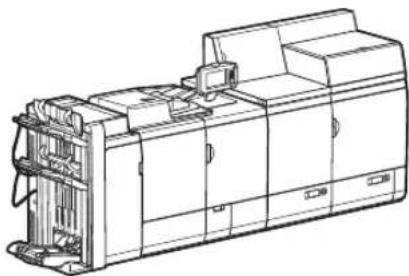
Illustrationen
Die Illustrationen in dieser Anleitung beziehen sich auf einen imagePRESS C10010VP, an den folgende Zusatzprodukte angeschlossen sind:
• Duplex Scanner + Originaleinzug D-ADF M
• Control Panel F
- Finisher AN2
Wenn Ihr Gerät das nur zum Drucken vorgesehene Modell ist
Das nur zum Drucken vorgesehene Modell kann nicht für andere Funktionen als das Drucken benutzt werden. Auch wenn diese Anleitung alle Beschreibungen der Funktionen und Bedienschritte fürs Kopieren, Faxen und Scannen sowie Drucken enthält, müssen Sie nur die notwendigen Beschreibungen lesen, die Sie zur Benutzung Ihres Geräts brauchen.
Warenzeichen
QR Code ist ein Warenzeichen von DENSO WAVE INCORPORATED.
Alle Markennamen und Produktnamen, die in dieser Anleitung verwendet werden, sind Warenzeichen oder eingetragene Warenzeichen der entsprechenden Firmen.
Software von Drittanbietern
Dieses Canon Produkt (das "PRODUKT") enthält Softwaremodule von Drittanbietern. Die Nutzung und Verteilung dieser Softwaremodule, einschließlich etwaiger Aktualisierungen dieser Softwaremodule (zusammen die "SOFTWARE") unterliegen den nachfolgenden Lizenzbedingungen (1) bis (9).
(1) Sie erklären sich damit einverstanden, dass Sie alle geltenden Exportkontrollgesetze, Einschränkungen oder Vorschriften der beteiligten Länder einhalten, falls dieses PRODUKT einschließlich der SOFTWARE in ein anderes Land versandt, überführt oder exportiert wird. (2) Die Rechteinhaber der SOFTWARE behalten in jeder Hinsicht Titel, Eigentum und Rechte am geistigen Eigentum an der SOFTWARE. Sofern nicht ausdrücklich vorgesehen, wird keine Lizenz oder das Recht, ausdrücklich oder implizit, seitens der Rechteinhaber der SOFTWARE für etwaige Eigentumsrechte der Rechteinhaber der SOFTWARE an Sie übertragen oder gewährt. (3) Sie dürfen die SOFTWARE ausschließlich mit dem PRODUKT verwenden. (4) Sie dürfen die SOFTWARE nicht an Dritte ohne vorherige schriftliche Einverständniserklärung der Rechteinhaber der SOFTWARE zuweisen, unterlizenzieren, vermarkten, verteilen oder übertragen. (5) Ungeachtet des Vorstehenden dürfen Sie die SOFTWARE nur übertragen, wenn Sie (a) alle Ihre Rechte an das PRODUKT und alle Rechte und Verpflichtungen unter den Lizenzbedingungen an den Übertragungsempfänger übertragen und (b) dieser Übertragungsempfänger zustimmt, an alle diese Bedingungen gebunden zu sein. (6) Sie dürfen den Code der SOFTWARE nicht dekompilieren, auflösen, disassemblieren oder anderweitig in eine für den Menschen lesbare Form zurückentwickeln. (7) Es ist Ihnen nicht gestattet, die SOFTWARE zu ändern, anzupassen, zu übersetzen, zu vermieten oder zu verleihen oder andere Werke auf der Grundlage der SOFTWARE abzuleiten. (8) Sie sind nicht berechtigt, die SOFTWARE von dem PRODUKT zu entfernen oder separate Kopien zu erstellen. (9) Der für den Menschen lesbare Teil (der Quellcode) der SOFTWARE wird nicht an Sie lizenziert.
Ungeachtet der obigen Punkte (1) bis (9) gilt Folgendes: das PRODUKT beinhaltet Softwaremodule von Drittanbietern, denen andere Lizenzbedingungen beiliegen, und diese Softwaremodule unterliegen den anderen Lizenzbedingungen. Lesen Sie die anderen Lizenzbedingungen für Softwaremodule von Drittanbietern, die im Anhang der Anleitung für das entsprechende PRODUKT beschrieben sind. Das Handbuch kann von der Canon Webseite https://oip.manual.canon/ heruntergeladen werden.
Durch die Nutzung des PRODUKTS gelten für Sie alle geltenden Lizenzbedingungen als vereinbart. Wenden Sie sich an unseren Kundendienstvertreter, wenn Sie diesen Lizenzbedingungen nicht zustimmen.
V_190919
imagePRESS C10010VP / C9010VP
Praktische Funktionen
- BITTE LESEN SIE DIESES HANDBUCH ZUERST
- KURZANLEITUNG
- AUTOMATISCHE GRADATIONSJUSTAGE FÜR VERSCHIEDENE PAPIERTYPEN
- ERZIELEN SIE QUALITATIV HOCHWERTIGE FARBREDUKTION MIT AUTOMATISCHER FARBTON-KORREKTUR
- OPTIMALES DRUCKERGEBNIS FÜR JEDEN PAPIERTYP
- GLÄTTUNGSKORREKTUR FÜR STABILEN PAPIERTRANSPORT
- LEICHTE BEDIENUNG ZUM JUSTIEREN DER BILDPOSITION
- SCHNELLER ZUGANG ZU HÄUFIG VERWENDETEN EINSTELLUNGEN
- ALTERNATIVE EINSTELLUNGEN FÜR IHRE ANFORDERUNGEN, ENTWEDER "PRODUKTIVITÄT" ODER "QUALITÄT
- INHALT
- TEILE UND FUNKTIONEN
- BILDSCHIRM STATUS MONITOR/ABBRUCH
- EINSCHALTEN DES SYSTEMS AM HAUPTSCHALTER
- EINLEGEN VON PAPIER
- REINIGUNG UND WARTUNG
- VERBRAUCHSMATERIALIEN
- FEHLERSUCHE
- ANHANG
- MARKIERUNGEN UND SYMBOLE IN DIESER ANLEITUNG
- VORSICHT
- WICHTIG
- HINWEIS
- TASTEN- UND SCHALTFLÄCHENDARSTELLUNG IN DIESER ANLEITUNG
- AUSSENANSICHT
- CONTROL PANEL F
- HAUPTSCHALTER
- NETZSTROMVERBINDUNG
- KENNZEICHNUNGSMASCHINE ABDECKUNG VORNE RECHTS/ABDECKUNG VORNE LINKS
- TASTE ÖFFNEN
- RECHTES/LINKS PAPIERFACH
- FIXIERSTATION ABDECKUNG VORNE RECHTS/ABDECKUNG VORNE LINKS
- NETZKABEL
- INNENANSICHT (KENNZEICHNUNGSMASCHINE)
- TONERPATRONE
- ZUFUHREINHEIT
- SCHRÄGKORREKTURROLLER
- TESTKNOPF
- SCHUTZSCHALTER
- LAN-ANSCHLUSS
- USB-ANSCHLUSS
- PRIMÄRE FIXIERVORRICHTUNG
- SEKUNDÄRE FIXIERVORRICHTUNG
- ALTTONERBEHÄLTEREINSATZ
- UMLENKEINHEIT
- GLÄTTEINHEIT
- BEDIENFELD (CONTROL PANEL F) OPTION
- VERARBEITUNGS-/DATENANZEIGE
- FEHLERANZEIGE
- TASTE EINSTELLUNGEN/SPEICHERUNG
- ENERGIESPARTASTE
- TASTE ZÄHLER PRÜFEN
- ZAHLENTASTEN
- KORREKTURTASTE
- BEREITSCHAFTSANZEIGE
- EDITIERSTIFT
- STOPPTASTE
- STARTTASTE
- RÜCKSTELLTASTE
- ID-TASTE (LOG IN/OUT)
- SENSORDISPLAY
- HELLIGKEITSREGLER
- TASTE LAUTSTÄRKEEINSTELLUNG
- TASTE STATUS MONITOR/ABBRUCH
- EXPRESSMENÜ-TASTE
- HAUPTMENÜ-TASTE
- EINSTELLEN DES ENERGIESPARMODUS/SCHLAFMODUS, UM DEN STROMVERBRAUCH ZU MINIMIEREN
- NÜTZLICHE SITUATIONEN
- [AUFTRAG]-BILDSCHIRM
- [PAPIER]-BILDSCHIRM
- [TONER/ANDERES]-BILDSCHIRM
- EINSCHALTEN DER HAUPTSTROMVERSORGUNG
- DAS AUSSCHALTEN DER EINHEIT
- SCHALTEN SIE DIE NETZSTROMVERSORGUNG IN DEN FOLGENDEN SITUATIONEN NICHT AUS
- BETÄTIGEN SIE DIE TASTE
- BETÄTIGEN SIE DIE TASTE [ABSCHALTEN]
- BESTÄTIGUNG
- VORBEREITUNG
- BEDIENUNG
- SPEICHERUNG
- PAPIERQUELLE
- SPEICHERN VON PAPIERTYPEN IN DER DATENBANK PAPIER
- EINLEGEN VON PAPIER IN DAS PAPIERFACH
- RICHTEN SIE DIE POSITION DER GRÖSSENÄNDERUNGSPLATTEN PASSEND ZUM PAPIER AUS
- SPEICHERN ANWENDERDEFINIERTER PAPIERTYPEN
- WÄHLEN SIE DIESELBE PAPIERGRÖSSE AUS, DIE SIE GELADEN HABEN → BERÜHREN SIE DIE TASTE [OK]
- BESTÄTIGEN SIE, DASS DER GEWÄHLTE PAPIERTYP UND DIE GRÖSSE IN ERSCHEINT → BERÜHREN SIE DIE TASTE [OK]
- REINIGUNG DES VORLAGENGLASES
- REINIGUNG DES ORIGINALSCANBEREICHS
- FOLGEN SIE DEN REINIGUNGSANWEISUNGEN AUF DEM SENSORDISPLAY
- REINIGUNG DER ZUFUHR
- REINIGEN SIE DEN ORIGINALSCANBEREICH
- ÖFFNEN SIE DIE ABDECKUNGEN
- REINIGEN SIE DEN ORIGINALSCANBEREICH DER ZUFUHR
- SCHLIESSEN SIE DIE ABDECKUNGEN
- SCHLIESSEN SIE DIE INNERE ABDECKUNG UND DIE DOKUMENTEN-SCANABDECKUNG NACHEINANDER UND ANSCHLIESSEND DIE ZUFUHR
- AUTOMATISCHES REINIGEN DES EINZUGS
- REINIGEN DER HAUPTEINHEIT INNEN
- AUFFRISCHEN DES FIXIERROLLERS
- REINIGUNG DES SENSORDISPLAYS
- EMPFOHLENES PAPIER
- TONER
- UNTERSTÜTZTER ORIGINAL-CANON-TONER
- VORSICHT VOR GEFÄLSCHTEN TONERN
- HEFTPATRONE FÜR DIE HEFTEINHEIT
- HEFTPATRONE FÜR DIE SATTELHEFTUNGSEINHEIT
- ORIGINAL-VERBRAUCHSMATERIALIEN
- CANON
- GENUINE
- BEHEBEN VON PAPIERSTAUS UND HEFTKLAMMERNSTAUS
- VERRINGERN DER HÄUFIGKEIT VON PAPIERSTAUS
- ES BEFINDEN SICH ABGERISSENE PAPIERFETZEN INNERHALB DES SYSTEMS
- PAPIER, DAS NICHT ZU DER EINSTELLUNG PASST, IST EINGELEGT
- PAPIERSTAUS TRETEN NUR BEI VERWENDUNG DES SPEZIFISCHEN EIGENEN PAPIERS HÄUFIG AUF
- WENN EINE FEHLERMELDUNG ANGEZEIGT WIRD
- WENN EINE TASTE FÜR DEN MODUS FUNKTIONSBESCHRÄNKUNG ANGEZEIGT WIRD
- WENN EINE MELDUNG UNTEN IN DER ANZEIGE ERSCHEINT
- KONTAKTAUFNAHME MIT IHREM CANON-VERTRIEBSPARTNER
- NOTIEREN SIE DEN FEHLERCODE
- SCHALTEN SIE DEN HAUPTSCHALTER AUS
- ZIEHEN SIE DEN NETZSTECKER AUS DER STECKDOSE
- WENN DER SPEICHER VOLL WIRD
- WENN DIE HAUPTSTROMVERSORGUNG NICHT EINSCHALTET
- WICHTIGE SICHERHEITSVORSCHRIFTEN
- WARNUNG
- INSTALLATION
- ZUR VERMEIDUNG VON FEUER ODER EINEM STROMSCHLAG NICHT AN FOLGENDEN ORTEN AUFSTELLEN
- SONSTIGE WARNUNGEN
- NICHT AN FOLGENDEN ORTEN AUFSTELLEN
- SONSTIGE VORSICHTSMASSNAHMEN
- NIVELLIERFÜSSE (NUR BEI PRODUKTEN MIT NIVELLIERFÜSSEN)
- NICHT AN FOLGENDEN ORTEN AUFSTELLEN. ANDERNFALLS BESTEHT DIE GEFAHR VON SCHÄDEN AM GERÄT
- SCHLECHT BELÜFTETE AUFSTELLORTE VERMEIDEN
- NICHT AN ORTEN MIT FEUCHTIGKEITSKONDENSATION AUFSTELLEN
- BITTE INSTALLIEREN SIE DAS SYSTEM NICHT IN DER NÄHE VON COMPUTERN UND ANDEREN ELEKTRONISCHEN PRÄZISIONSGERÄTEN
- BITTE INSTALLIEREN SIE DAS SYSTEM NICHT IN DER NÄHE VON FERNSEHGERÄTEN, RADIOS ODER ANDEREN ELEKTRONISCHEN GERÄTEN
- IN HÖHEN VON 3.000 M ODER HÖHER ÜBER DEM MEERESSPIEGEL
- WENN DAS BETRIEBSGERÄUSCH PROBLEME BEREITET
- TRANSPORT DES SYSTEMS
- STROMVERSORGUNG
- BEI ANSCHLUSS AN DEN NETZSTROM
- SONSTIGE SICHERHEITSHINWEISE
- HANDHABUNG
- FÜR PERSONEN MIT HERZSCHRITTMACHER
- ZUFUHR
- PAPIERKASSETTE
- TASTE STROMSPARMODUS
- LASERSICHERHEIT
- SICHERHEITSBEDINGTE SYMBOLE
- [HINWEIS]
- WARTUNG UND ÜBERPRÜFUNG
- VERBRAUCHSMATERIAL
- HINWEISE
- PRODUKTNAME
- EMV-ANFORDERUNGEN DER EU-RICHTLINIE
- A WARNUNG
- WEEE- UND BATTERIEN-RICHTLINIEN DER EU
- UMWELTZEICHEN BLAUER ENGEL
- RECHTLICHE BESCHRÄNKUNGEN FÜR DIE VERWENDUNG DIESES PRODUKTS UND DER VERWENDUNG DER BILDER
- ANDERE WARNHINWEISE
- HAFTUNGSAUSSCHLUSS
- INFORMATIONEN ZU DIESER ANLEITUNG
- DISPLAYS
- ILLUSTRATIONEN
- WENN IHR GERÄT DAS NUR ZUM DRUCKEN VORGESEHENE MODELL IST
- WARENZEICHEN
- SOFTWARE VON DRITTANBIETERN
- PRAKTISCHE FUNKTIONEN
Marke : CANON
Modell : imagePRESS C9010VP
Kategorie : Controller