imagePRESS C8000VP - Controller CANON - Manuale utente e istruzioni gratuiti
Trova gratuitamente il manuale del dispositivo imagePRESS C8000VP CANON in formato PDF.


Domande degli utenti su imagePRESS C8000VP CANON
0 domanda su questo apparecchio. Rispondi a quelle che conosci o fai la tua.
Fai una nuova domanda su questo apparecchio
Scarica le istruzioni per il tuo Controller in formato PDF gratuitamente! Trova il tuo manuale imagePRESS C8000VP - CANON e riprendi in mano il tuo dispositivo elettronico. In questa pagina sono pubblicati tutti i documenti necessari per l'utilizzo del tuo dispositivo. imagePRESS C8000VP del marchio CANON.
MANUALE UTENTE imagePRESS C8000VP CANON
Leggere questa guida.
Leggere questa guida prima di iniziare ad utilizzare il prodotto. Terminata la lettura, conservare la guida in un luogo sicuro per eventuali consultazioni.
Guía breve
Regolazione automatica della gradazione per diversi tipi di carta
La Funzione Regolazione automatica gradazione regola la gradazione, la densità e il tono di colore delle immagini e necessita solo la scansione della pagina di test. Questa funzione può essere utilizzata per diverse grammature di carta in modo da ottenere risultati di stampa di alta qualità con diversi tipi di carta.

"Regolazione della qualità immagine e finitura (calibrazione)" nella Guida per l'utente
Riproduzione dei colori di alta qualità con la correzione automatica del tono colore
Rispetto alla funzione Regolazione automatica gradazione, che regola i colori CMYK, la funzione Correzione automatica colore regola i colori miscelati espressi con più toner. L'utilizzo congiunto di queste funzioni consente di effettuare regolazioni del colore precise.

"Regolazione della qualità immagine e finitura (calibrazione)" nella Guida per l'utente
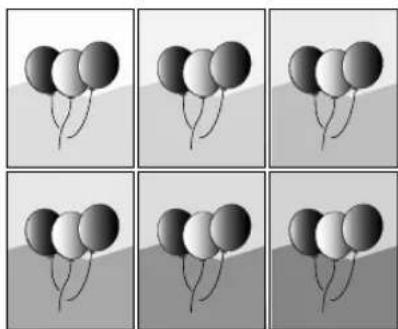
Risultato di stampa ottimale per ciascun tipo di carta
Le informazioni sulla carta, che includono la grammatura base, la finitura e il livello di correzione curvatura, possono essere registrate come caratteristiche della carta. Poiché tali informazioni dettagliate possono essere specificate per ogni tipo di carta differente, è possibile ottenere risultati di stampa raffinati in considerazione delle caratteristiche della carta. Questa funzione è efficace anche per il miglioramento del trasporto della carta e della qualità di stampa.

"Gestione tipo di carta" nella Guida per l'utente
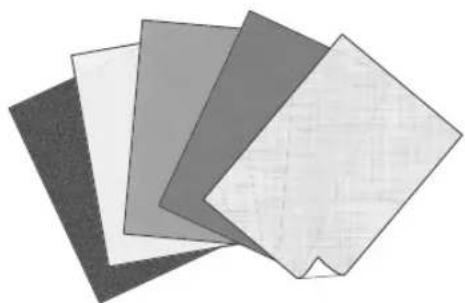
Correzione della curvatura per un'alimentazione stabile della carta
La macchina corregge continuamente la curvatura della carta che si verifica a causa della pressione applicata durante il fissaggio del toner. Inoltre correggendo la curvatura della carta durante la stampa la macchina riduce il rischio di inceppamenti e ottiene un trasporto stabile della carta stessa. La correzione della curvatura può essere specificata per ogni tipo di carta desiderato.

"Regolazione della qualità immagine e finitura (calibrazione)" nella Guida per l'utente

"Gestione tipo di carta" nella Guida per l'utente
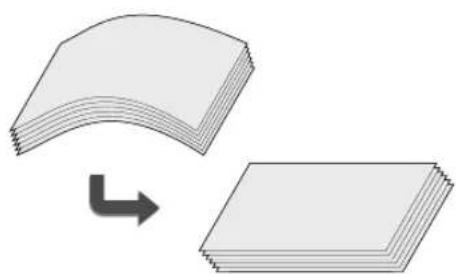
Funzionamento semplice per la regolazione della posizione dell'immagine
In questa macchina è possibile regolare le posizioni dell'immagine facilmente. È sufficiente misurare i contrassegni sulla pagina di test e immettere i valori misurati nel pannello digitale. Quindi la macchina regola automaticamente le posizioni dell'immagine. È possibile anche eseguire con facilità regolazioni più complesse immettendo i valori per ciascun margine dei lati anteriori e posteriori in una sola schermata.

"Gestione tipo di carta" nella Guida per l'utente
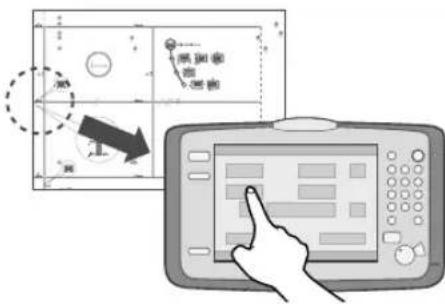
Accesso rapido alle impostazioni utilizzate di frequente
Sono necessarie impostazioni differenti a seconda dello scopo della stampa o dei tipi di carta, ma l'accesso alle voci di impostazione presenti nei diversi menu ogni volta è un'operazione piuttosto complicata. In questo caso, registrare le impostazioni utilizzate di frequente nel pulsante "Collegamento a Impostazioni/Registrazione". È possibile accedere direttamente alla schermata delle impostazioni con questo pulsante, risparmiando lo sforzo richiesto per la ricerca delle voci di impostazione necessarie.

"Impostazioni/Registrazione" nella Guida per l'utente
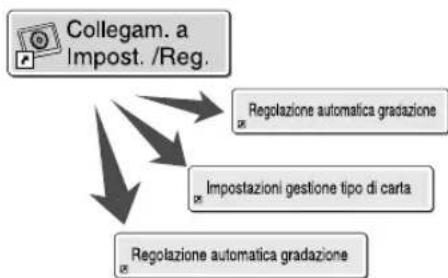
flowchart
graph TD
    A["Collegam. a Impost. /Reg."] --> B["Regolazione automatica gradazione"]
    A --> C["Impostazioni gestione tipo di carta"]
    A --> D["Regolazione automatica gradazione"]
Impostazioni alternative a seconda delle esigenze: "Rendimento" o "Qualità"
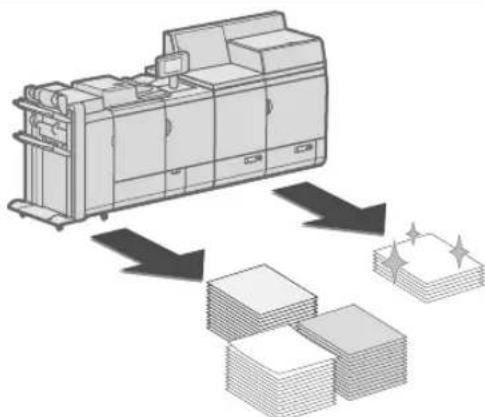
È possibile impostare una priorità per il rendimento di stampa o la qualità dell'immagine. Ad esempio, selezionare "Priorità rendimento" quando si stampa una grande quantità di documenti in modo da ottenere una stampa rapida. D'altro canto, selezionare "Priorità qualità" quando si stampano documenti che contengono molte immagini per ottenere stampe precise. Questa funzione può essere impostata per ogni tipo di carta in modo da adattarsi a qualsiasi esigenza di stampa.

"Impostazioni/Registrazione" nella Guida per l'utente
flowchart
graph TD
    A["Input Material"] --> B["Processing Unit"]
    B --> C["Output Waste"]
    style A fill:#f9f,stroke:#333
    style B fill:#ccf,stroke:#333
    style C fill:#cfc,stroke:#333
Contenuto
Grazie per aver acquistato questo prodotto Canon. Leggere attentamente il manuale prima di utilizzare la macchina, in modo da familiarizzare con l'apparecchiatura e poter sfruttare al meglio le sue molteplici funzioni. Per informazioni dettagliate sulle impostazioni relative alle funzioni, vedere la Guida per l'utente. Terminata la lettura, conservare il manuale per eventuali consultazioni future.
Importanti istruzioni di sicurezza....6
Installazione....6
Alimentazione elettrica....9
Precauzioni....10
Manutenzione e controlli....14
Materiali di consumo....15
Simboli correlati alla sicurezza ....16
Parti e relative funzioni ..... 17
Vista esterna....17
Vista interna (motore di stampa)....18
Vista interna (stazione di fissaggio)....19
Pannello di controllo (Upright Control Panel-F1) OPZIONE .20
Schermata Monitoraggio stato/Annulla ..... 22
Come accendere la macchina con l'interruttore principale....23
Accendere la macchina con l'interruttore principale .....23
Arresto della macchina....24
Caricamento della carta 25
Carta utilizzabile....25
Registrazione dei tipi di carta nel Database carta .....27
Caricamento della carta nel paper deck....28
Sezione dei tipi di carta dal Database carta ....31
Pulizia e manutenzione ....33
Pulizia del vetro di lettura....33
Pulizia dell'area di scansione degli originali ....33
Pulizia dell'alimentatore 34
Pulizia automatica dell'alimentatore....35
Pulizia della parte interna dell'unità principale ....35
Pulizia del rullo di fissaggio 36
Pulizia del pannello digitale 36
Controllo dell'interruttore di sicurezza ....37
Materiali di consumo....39
Risoluzione dei problemi 41
Rimozione di inceppamenti carta e punti....41
Riduzione della frequenza degli inceppamenti .....41
Quando viene visualizzato un messaggio di errore .....42
Come contattare il rivenditore autorizzato Canon locale .....43
Se la macchina non si accende con l'interruttore principale .44
Se la memoria è esaurita....44
Specifiche 45
Simboli utilizzati nel manuale

Indica operazioni che potrebbero provocare gravi incidenti, anche mortali, se non eseguite correttamente. Per utilizzare la macchina in condizioni di sicurezza, prestare pertanto attenzione a queste avvertenze.

Indica operazioni che potrebbero provocare lesioni a persone se non eseguite correttamente. Per utilizzare la macchina in condizioni di sicurezza, prestare pertanto attenzione a queste avvertenze.
IMPORTANTE
Indica avvertimenti e limitazioni relativi al funzionamento dell'apparecchiatura. Leggere attentamente tali avvisi per utilizzare l'apparecchiatura correttamente ed evitare di danneggiare il sistema o altri beni.
NOTA
Riporta la spiegazione di una determinata operazione o una spiegazione supplementare relativa ad una procedura. Si consiglia vivamente di leggere queste note.
OPZIONE
Indica un prodotto opzionale che può essere utilizzato con la macchina.
Tasti e pulsanti utilizzati nel manuale
Di seguito sono riportati esempi di come i tasti e i pulsanti sono raffigurati all'interno del manuale:
• Tasti del pannello digitale: [Nome chiave]
→ [Copia]

• Tasti del pannello comandi: Icona del tasto


- Pulsanti nelle schermate di funzionamento da computer: [Nome pulsante] [OK], [Aggiungi], [Annulla]
Illustrazioni utilizzate nel manuale
Le illustrazioni utilizzate nel manuale sono quelle visualizzate quando l'imagePRESS C10000VP è corredata dei seguenti prodottiopzionali: Duplex Color Image Reader Unit-K1, Upright Control Panel-F1 e Saddle Finisher-AN2 con pinzatura a sella.
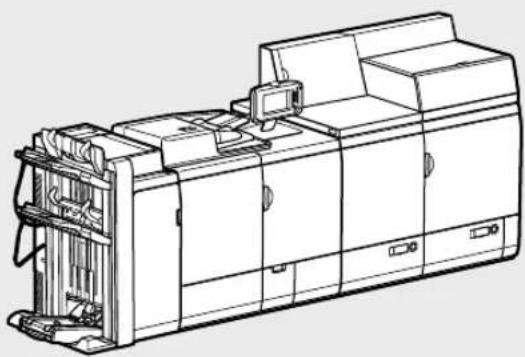
È possibile accedere all'indirizzo
canon.com/oip-manual per leggere
la Guida per l'utente che descrive tutte
le funzioni di questa macchina.

Importanti istruzioni di sicurezza
Queste "Importanti istruzioni di sicurezza" hanno lo scopo di evitare che l'operatore o altre persone si feriscano durante l'uso della macchina e di evitare che vengano causati danni all'apparecchiatura. Leggerle attentamente prima di utilizzare la macchina. Inoltre, per evitare incidenti, si raccomanda di eseguire solo gli interventi e le operazioni indicate nel manuale. Un uso non corretto della macchina potrebbe causare incidenti e/o provocare danni alla macchina che potrebbero richiedere riparazioni non coperte dalla garanzia limitata fornita con la macchina.
Installazione
Leggere le precauzioni di installazione seguenti con cura per mantenere un ambiente di lavoro comodo e sicuro nelle aree di utilizzo della macchina.
AVVERTENZA
Non installare la macchina in luoghi in cui vi sia il rischio di incedi o scosse elettriche
- Un luogo in cui le aperture di ventilazione siano bloccate (ad es. vicino alle pareti, su superfici soffici come letti, divani o tappeti)
• In un luogo umido o polveroso
• In un luogo esposto alla luce solare diretta - In un luogo dove la temperatura raggiunge valori elevati
- Vicino a fiamme
- Un luogo vicino ad alcol, solventi o altre sostanze infiammabili
Altreavv ertenze
- Non depositare gioielli e altri oggetti metallici o contenitori riempiti di acqua o liquidi sulla macchina. Se uno di questi oggetti o di queste sostanze dovesse entrare a contatto di un'area ad alta tensione all'interno della macchina, potrebbero verificarsi incendi o scosse elettriche.
- Non utilizzare la macchina vicino ad apparecchiature mediche. Le onde elettriche emesse dalla macchina possono interferire con tali apparecchiature, causando guasti o lesioni personali.
- Se un oggetto dovesse cadere nella macchina o una sostanza versarsi all'interno della macchina, spegnere subito l'apparecchiatura con l'interruttore principale e scollegare il cavo di alimentazione dalla presa di corrente. Mettersi quindi in contatto con un rivenditore autorizzato Canon.
ATTENZIONE
Evitare di installare la macchina in luoghi instabili
L'installazione della macchina nei seguenti luoghi può causarne la caduta o il ribaltamento con conseguenti lesioni personali.
- Una piattaforma instabile
• Un luogo soggetto a vibrazioni eccessive
Non rimuovere i piedini
Una volta installata la macchina, non rimuovere i piedini, altrimenti la macchina potrebbe cadere e ferire l'operatore.
Evitare di installare la macchina ad altitudini elevate, quali 3.000 metri sul livello del mare o superiori.
Le macchine con un had disk potranno non funzionare correttamente quando vengono usate ad altitudini elevate, quali 3.000 metri sul livello del mare o superiori.
Evitare di installare la macchina vicino a computer o altre apparecchiature elettroniche di precisione.
Le interferenze elettriche e le vibrazioni generate dalla macchina durante la stampa possono compromettere il corretto funzionamento di queste apparecchiature.
Evitare di installare la macchina vicino a televisori, radio o apparecchiature elettroniche simili.
La macchina potrebbe interferire con la buona ricezione del segnale audio-video.
Collegare il cavo di alimentazione a una presa dedicata e lasciare più spazio possibile tra la macchina e altre apparecchiature elettroniche.
IMPORTANTE
Evitare di installare la macchina nei luoghi seguenti
- Un luogo soggetto a sbalzi di temperatura e umidità repentini
- Un luogo vicino ad apparecchiature che generano onde magnetiche o elettromagnetiche
- Un luogo dove si verificano reazioni chimiche, ad esempio un laboratorio
- Un luogo esposto a gas corrosivi o tossici
- Un luogo in cui il pavimento potrebbe piegarsi a causa del peso della macchina, ad esempio su un tappeto
Non installare la macchina in ambienti scarsamente ventilati
Durante il nomale funzionamento, la macchina genera una piccola quantità di ozono e simili. Anche se la sensibilità all'ozono e simili può variare, la quantità emessa non è nociva. L'ozono e simili possono
diventare fastidiosi dopo un uso prolungato della macchina o un lungo ciclo di lavoro, in particolare se l'ambiente non è ben aerato. Si raccomanda quindi di aerare il locale in modo da garantire un ambiente di lavoro confortevole.
Inoltre, non installare la macchina dove i gas vengono emessi direttamente verso le persone.
Evitare di installare la macchina in luoghi soggetti a condensa
Se l'ambiente di installazione della macchina viene riscaldato rapidamente o la macchina viene spostata da un ambiente fresco e asciutto a un ambiente umido, potrebbero formarsi della gocce d'acqua (condensa) all'interno della macchina. Questo può causare inceppamenti, qualità di stampa scarsa o guasti. Per prevenire tali problemi, attendere almeno due ore prima di utilizzare la macchina, in modo che si adatti alla temperatura e umidità dell'ambiente.
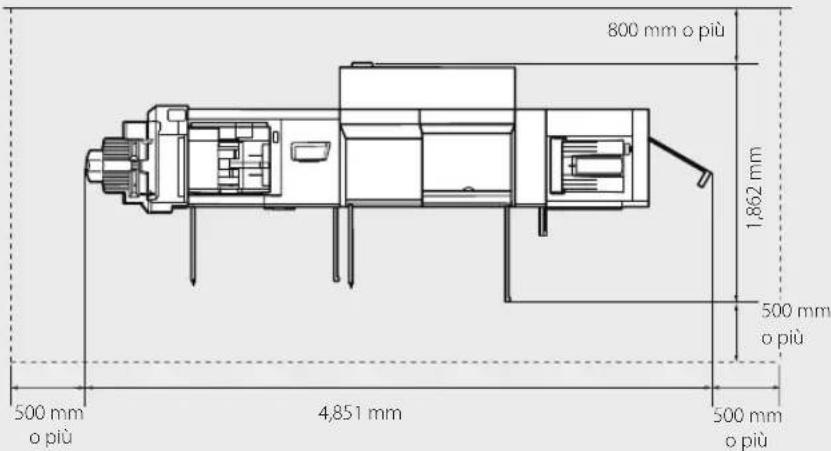
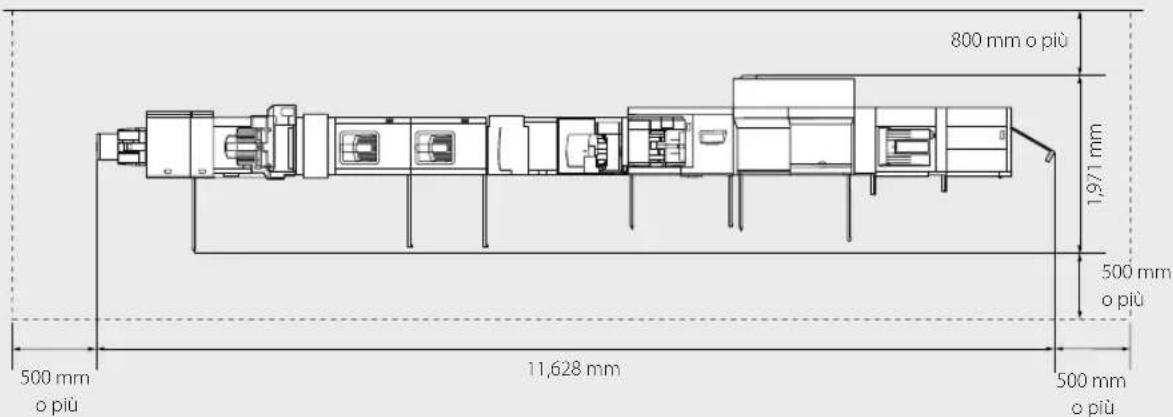
Lasciare spazio sufficiente intorno alla macchina
Lasciare spazio sufficiente sui lati della macchina in modo da poter accedere agevolmente alle varie parti.
text_image
800 mm o più 1,862 mm 500 mm o più 500 mm o più 4,851 mm 500 mm o piùQuando Finisher-AN1, Duplex Color Image Reader Unit-K1, Upright Control Panel-F1 e POD Deck-D1 sono installati.
text_image
800 mm o più 1,9/1 mm 500 mm o più 500 mm o più 11,628 mm 500 mm o piùQuando Two-Knife Booklet Trimmer-A1, Booklet Trimmer-D1, Saddle Finisher-AN2 con pinzatura a sella, Paper Folding Unit-J1, High Capacity Stacker-H1 x 2, Perfect Binder-E1, Multi Function Professional Puncher-A1, Document Insertion Unit-N1, Duplex Color Image Reader Unit-K1, Upright Control Panel-F1 e POD Deck-D1/Secondary POD Deck-D1 sono installati.
Alimentazioneelettrica
Collegare la macchina a una presa che sia da 380 a 415 V CA e 18 A o superiore.

AVVERTENZA
- Non utilizzare un'alimentazione con un voltaggio diverso da quello indicato, altrimenti si possono verificare incendi o scosse elettriche.
- Non utilizzare cavi di alimentazione diversi da quello fornito, altrimenti si possono verificare incendi o scosse elettriche.
- Il cavo di alimentazione in dotazione è destinato all'utilizzo con questa macchina. Non collegare il cavo di alimentazione ad altre periferiche.
-
Fare attenzione a non danneggiare il cavo e non modificarlo, tirarlo o piegarlo eccessivamente. Inoltre, non appoggiare oggetti pesanti sul cavo altrimenti può subire dei danni che possono causare incendi o scosse elettriche.
-
Per evitare il rischio di scosse elettriche, non collegare o scollegare la spina di alimentazione quando si hanno le mani bagnate.
- Non collegare il cavo di alimentazione ad una presa multipla e non utilizzare prolunghe, altrimenti si possono verificare incendi o scosse elettriche.
- Non avvolgere o legare il cavo, altrimenti si possono verificare incendi o scosse elettriche.
- Se non si inserisce la spina del cavo a fondo nella presa di corrente, si possono verificare incendi o scosse elettriche.
- In caso di temporali con tuoni e fulmini, scollegare la spina del cavo dalla presa di corrente; in caso contrario si possono verificare incendi, guasti o scosse elettriche.

ATTENZIONE
- Non collegare alcun prodotto opzionale non autorizzato alla presa per il collegamento dei prodotti opzionali, poiché potrebbe causare un incendio o fumo.
- Installare la macchina presso la presa di corrente e lasciare spazio sufficiente intorno alla presa, in modo da poter scollegare facilmente il cavo all'occorrenza in caso di emergenza.
IMPORTANTE
Collegamento all'alimentazione elettrica
• Non collegare il cavo di alimentazione a una fonte di alimentazione non sezionabile.
- Se la macchina è collegata a una presa multipla, non utilizzare le prese rimanenti per collegare altri dispositivi.
- Si consiglia di utilizzare una presa di alimentazione collegata a un interruttore di sicurezza interno.
• Quando si scollega il cavo di alimentazione attendere almeno 5 secondi prima di ricollegarlo.
Altreprecauzioni
Le interferenze elettriche e una caduta di tensione eccessiva potrebbe causare guasti o perdite di dati nella macchina e nei computer.
AVVERTENZA
- Se la macchina produce rumori, odori insoliti o fumo o se si surriscalda, spegnerla immediatamente con l'interruttore principale e scollegare il cavo di alimentazione dalla presa. Mettersi quindi in contatto con un rivenditore autorizzato Canon. L'uso continuato della macchina in queste condizioni potrebbe causare incendi o scosse elettriche.
- Non tentare di smontare o di modificare la macchina. All'interno della macchina sono presenti componenti che raggiungono temperature elevate o componenti soggetti ad alta tensione; il contatto con tali componenti può causare incendi o scosse elettriche.
-
Se si è portatori di pacemaker cardiaco e si riscontrano delle anomalie, allontanarsi immediatamente dal prodotto. Il prodotto emette un flusso magnetico di bassa intensità.
-
Non utilizzare prodotti spray infiammabili vicino alla macchina. Se il gas presente in queste sostanze entra a contatto di un componente elettrico all'interno della macchina, può causare incendi o scosse elettriche.
- Spegnere sempre la macchina con l'interruttore principale, scollegare il cavo di alimentazione dalla presa e scollegare il cavo di interfaccia quando si deve spostare la macchina. In caso contrario, il cavo di alimentazione o il cavo di interfaccia potrebbero subire dei danni che causano incendi o scosse elettriche.
ATTENZIONE
• Non appoggiare oggetti pesanti sulla macchina; questi oggetti potrebbero cadere e ferire l'operatore.
- Per motivi di sicurezza, scollegare il cavo di alimentazione se la macchina non deve essere utilizzata per periodi di tempo prolungati.
- Quando si aprono e chiudono i pannelli, fare attenzione a non intrappolare le mani, per evitare lesioni personali.
- Tenere lontane le mani, i capelli, gli abiti, ecc. dai rulli nell'area di uscita, poiché potrebbero essere trascinati dai rulli provocando lesioni personali.
- Per prevenire ustioni, non toccare il gruppo di trasporto di fissaggio e le aree circostanti né l'area di stampa durante l'utilizzo della macchina, poiché sono aree molto calde durante l'uso. Inoltre prestare attenzione alla manipolazione di carta stampata, poiché potrebbe essere calda, in particolare dopo la stampa continua.
- Quando la carta esce dalla macchine potrebbe essere calda. Fare attenzione nel rimuovere o allineare la carta dal vassoio di consegna. Il contatto con la carta appena consegnata può provocare ustioni da temperature relativamente alte.
- Non premere con forza l'alimentatore quando si utilizza il vetro di lettura per eseguire copie di libri spessi. In questo modo si potrebbe danneggiare il vetro di lettura e riportare lesioni personali.
- Chiudere con attenzione l'alimentatore per evitare di ferirsi le mani.
- Fare attenzione a non inserire le mani o le dita nell'alimentatore. Ciò può provocare lesioni.

- Prestare attenzione a non lasciare cadere oggetti pesanti, ad esempio un dizionario, sul vetro di lettura. In questo modo si potrebbe danneggiare il vetro di lettura e riportare lesioni personali.
- All'interno della macchina vi sono componenti ad alta tensione. Non toccare i componenti etichettati e le aree circostanti quando si rimuove la carta inceppata o si ispeziona l'interno della macchina, perché potrebbero provocare scosse elettriche.
Cassetto della carta (solo per prodotti con cassetto di carta)
- Non infilare la mano nella macchina quando il cassetto carta viene rimosso, poiché questo potrebbe provocare lesioni personali.
Chiave risparmio energetico (solo per prodotti con chiave risparmio energetico)
- Per sicurezza, premere Ⓐ (Risparmio energetico) quando la macchina non deve essere utilizzata per un lungo periodo di tempo, ad esempio di notte. Inoltre, spegnere la macchina con l'interruttore principale e scollegare il cavo di alimentazione se la macchina non deve essere utilizzata per periodi di tempo ancora più lunghi, ad esempio durante le vacanze.
Finisher (solo per prodotti con finisher)
- Non mettere le mani nella parte del vassoio dove viene eseguita la pinzatura (vicino ai rulli) e prestare particolare attenzione ai punti metallic taglienti che potrebbero provocare lesion personali.
Raggiolaser
Il raggio laser può essere pericoloso. Dato che le radiazioni laser vengono generate all'interno di aree schermate e protette, il raggio laser non può filtrare all'esterno durante il funzionamento della macchina. Leggere le seguenti note e precauzioni.
• Non aprire i pannelli non indicati nelle procedure illustrate nel manuale.
Il controllo, la regolazione o il funzionamento della macchina in modi diversi da quelli indicati nei manuali di questa macchina potrebbero causare la fuoriuscita dalla macchina di radiazioni pericolose. Se il raggio laser fuoriesce dalla macchina, l'esposizione può causare seri danni alla vista.
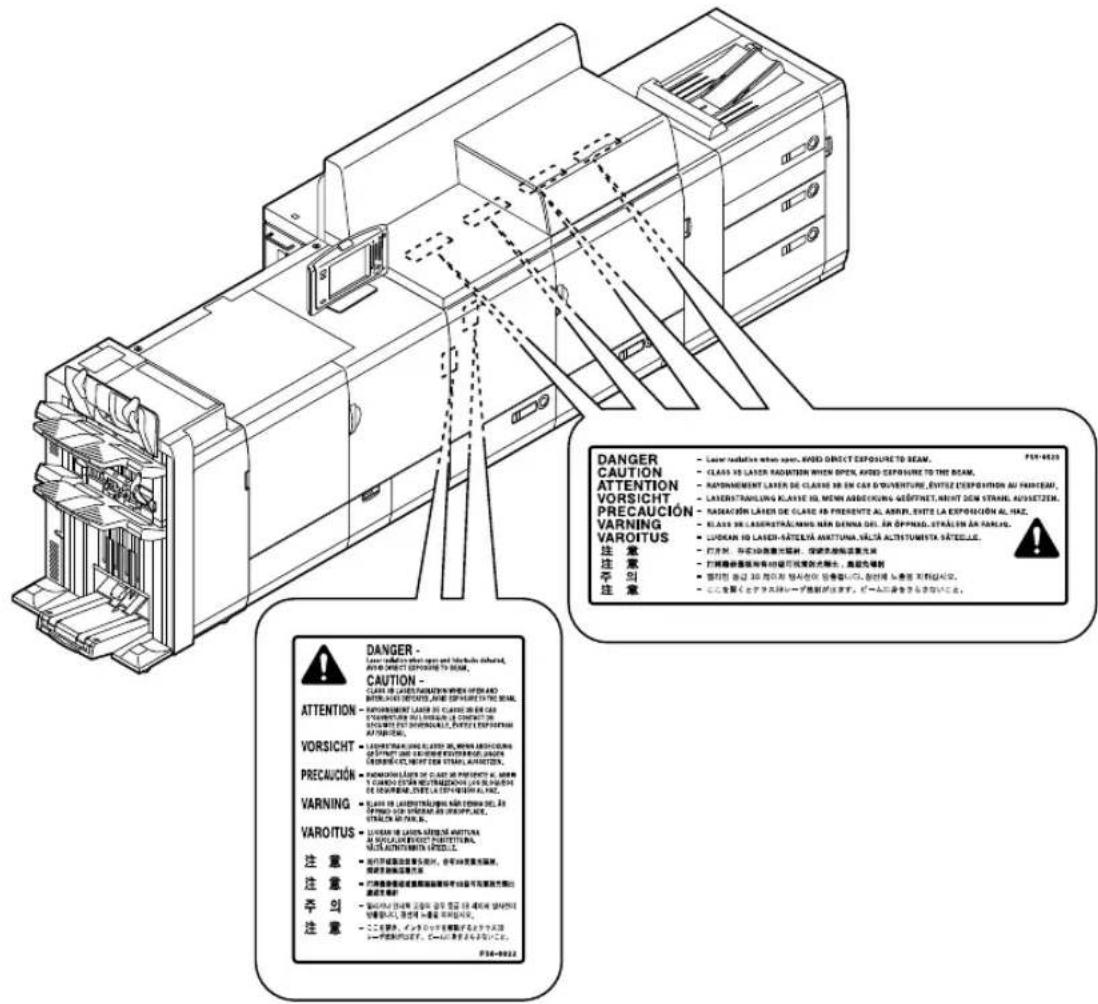
- Seguire le istruzioni nell'etichetta di avvertimento applicata alla macchina.
• Non scuotere o urtare la macchina. - Non forzare l'apertura o chiusura dei pannelli e di altre parti della macchina. In caso contrario si potrebbe danneggiare la macchina.
- Durante la stampa non spegnere l'alimentazione principale, aprire e chiudere i pannelli o caricare e rimuovere la carta per prevenire eventuali inceppamenti.
- Non utilizzare questo prodotto a scopi diversi da quelli previsti per una macchina multifunzione digitale a colori.
Trasporto della macchina
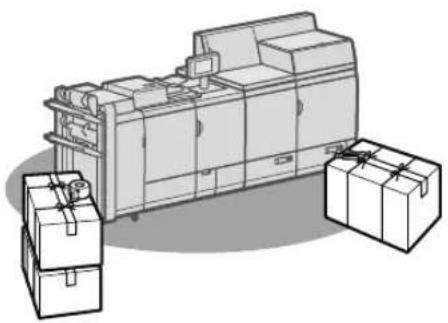
Per spostare la macchina per una lunga distanza, mettersi in contatto con un rivenditore autorizzato Canon. Non tentare di spostare la macchina senza procedere come indicato.
■Manutenzione e controlli
Pulire la macchina regolarmente. La macchina potrebbe non funzionare correttamente se si accumula della polvere. Assicurarsi di leggere quanto segue per la pulizia della macchina.

AVVERTENZA
- Prima di procedere alla pulizia, spegnere la macchina con l'interruttore principale, quindi scollegare il cavo di alimentazione. Se non si osservano queste precauzioni, si possono verificare incendi o scosse elettriche.
- Pulire la macchina con un panno inumidito e strizzato. Non utilizzare alcool, benzene, diluenti o altre sostanze infiammabili. Non utilizzare fazzoletti di carta o carta da cucina. Se queste sostanze entrano a contatto di un'area ad alta tensione all'interno della macchina, si possono verificare incendi, scosse elettriche o scariche di elettricità statica.
- Scollegare periodicamente il cavo di alimentazione dalla presa di corrente e pulire la base degli spinotti in metallo della spina e la presa utilizzando un panno
asciutto per rimuovere la polvere e lo sporco. Se il cavo di alimentazione rimane collegato a lungo in un ambiente umido, polveroso o fumoso, sulla spina del cavo si accumula polvere che si inumidisce. Questo può causare cortocircuiti e incendi.
- Controllare periodicamente il cavo e la spina di alimentazione per verificare che non venga generato calore in accesso e che non vi siano ruggine, deformazioni, graffi o rotture. L'utilizzo del cavo e della spina di alimentazione in queste condizioni può provocare incendi o scosse elettriche.

ATTENZIONE
- In caso di inceppamento della carta, seguire le istruzioni visualizzate sul pannello digitale per rimuovere la carta inceppata dall'interno della macchina. Assicurarsi di rimuovere qualsiasi pezzo di carta all'interno della macchina. Al fine di evitare ferimenti o ustioni, non introdurre le dita nelle parti non indicate sul pannello digitale.
- Nel caricare la carta o nel rimuovere gli inceppamenti, fare attenzione a non tagliarsi o infortunarsi con il filo dei fogli.
IMPORTANTE
Quando si rimuove un inceppamento carta o si sostituisce la cartuccia del toner, fare attenzione a non macchiarsi con il toner. Se questo dovesse accadere, lavare immediatamente con acqua fredda. Il lavaggio con acqua calda fissa il toner e rende impossibile rimuovere le macchie.
Materialidiconsumo

AVVERTENZA
- Se accidentalmente si sparge del toner, pulire attentamente il toner disperso con un panno morbido e inumidito ed evitare di inalare la polvere di toner. Per pulire il toner disperso, non utilizzare un aspirapolvere non equipaggiato di accessori idonei a impedire esplosioni della polvere. In caso contrario si potrebbe danneggiare l'aspirapolvere o provocare un'esplosione della polvere a causa della scarica elettrostatica.
- Non bruciare i serbatoi del toner di scarto né gettarli in fiamme libere. Non conservare le cartucce di toner in luoghi esposti a fiamme.

ATTENZIONE
- Prestare attenzione a non inalare il toner. In caso di inalazione del toner, consultare immediatamente un medico.
- Prestare attenzione a non consentire che il toner entri negli occhi o in bocca. In caso di contatto, lavare immediatamente con abbondante acqua fredda e consultare immediatamente un medico.
-
Prestare attenzione a non lasciare che il toner entri a contatto diretto della pelle. Se il toner dovesse entrare a contatto della pelle, rimuoverlo con acqua e sapone. Se si dovessero verificare irritazioni cutanee anche dopo avere rimosso il toner con acqua e sapone, consultare immediatamente un medico.
-
Tenere il toner e gli altri materiali di consumo fuori dalla portata dei bambini. In caso di ingestione di questi materiali, consultare immediatamente un medico.
• Non aprire le cartucce di toner: il toner potrebbe disperdersi.
IMPORTANTE
Scarto delle cartucce toner usate
Mettere le cartucce toner usate in un sacchetto per raccogliere gli eventuali residui di toner che possono fuoriuscire dalla cartuccia, quindi riporre il sacchetto in un luogo lontano da fiamme, in attesa dello smaltimento.
Simbolicorrelatiallassicurezza
Interruttore di alimentazione: posizione "ACCESO"
Interruttore di alimentazione: posizione "SPENTO"
Interruttore di alimentazione: posizione "STAND-BY"
① Interruttore "ACCESO" "SPINTO"
Terminal di messa a terra di protezione
Tensione pericolosa all'interno. Non aprire i coperchi in modo difforme a quanto indicato nelle istruzioni.
ATTENZIONE: superficie calda. Non toccare.
Apparecchiatura di classe II
Parti in movimento: tenere il corpo lontano dalle parti in movimento
NOTA
Alcuni dei simboli mostrati sopra possono non essere presenti in base al prodotto.
Parti e relative funzioni
In questa parte del manuale vengono riportati i nomi e le funzioni di tutti i componenti della macchina. Vengono descritti anche i tasti e le schermate del pannello di controllo. Leggere questa sezione per utilizzare le diverse funzioni della macchina senza problemi.

"Prodotti opzionali" nella Guida per l'utente

istaesterna
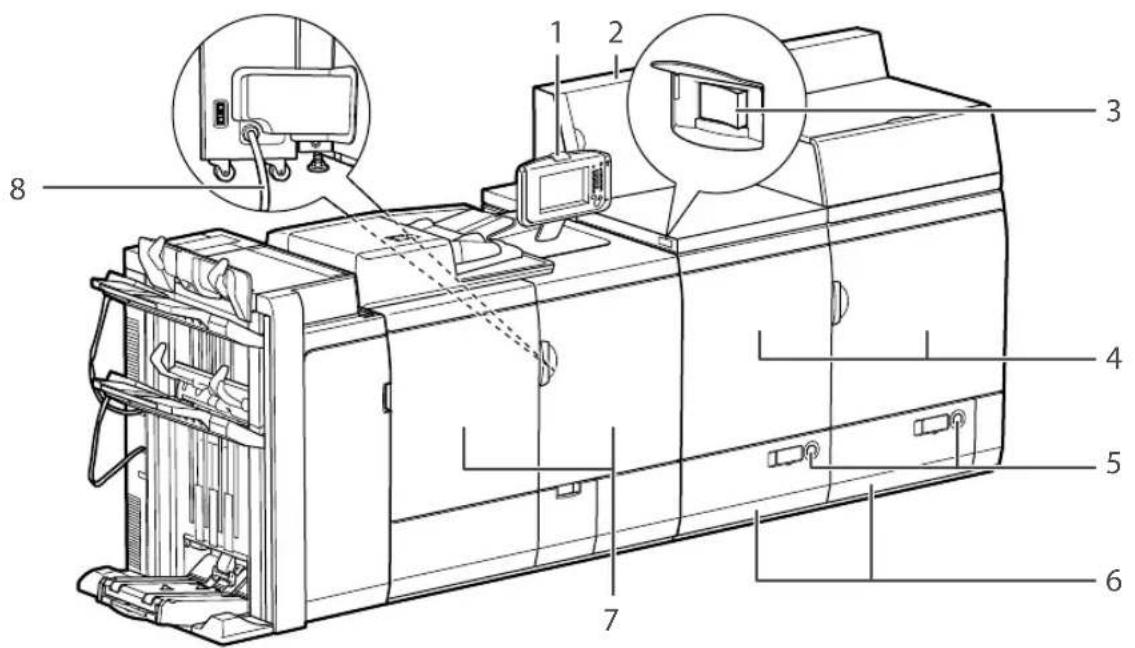
Comprende i tasti, il pannello digitale e gli indicatori necessari per l'utilizzo della macchina.
2Alimentatore
Fornisce alimentazione al motore di stampa e alla stazione di fissaggio.
3Interruttore principale
Premere sul lato "l" per accendere l'alimentazione.
4Pannello anteriore destro/pannello anteriore sinistro del motore di stampa
Aprire questi pannelli per estrarre un foglio inceppato nel motore di stampa.
5 Pulsante di apertura
Premere per aprire il paper deck e caricare carta o verificare la presenza di un foglio inceppato.
L'indicatore di alimentazione della carta consente di controllare la quantità residua di carta nel paper deck.
6Paper deck destro/sinistro
Contiene fino a 1.000 fogli di carta (80 g/m²) per ogni paper deck.
7Pannello anteriore destro/pannello anteriore sinistro della stazione di fissaggio
Aprire questi pannelli per estrarre un foglio inceppato nella stazione di fissaggio.
8Cavo di alimentazione
Fornisce alimentazione da una presa CA all'unità principale e Duplex Color Image Reader Unit-K1 (opzionale).
■Vista interna (motore di stampa)
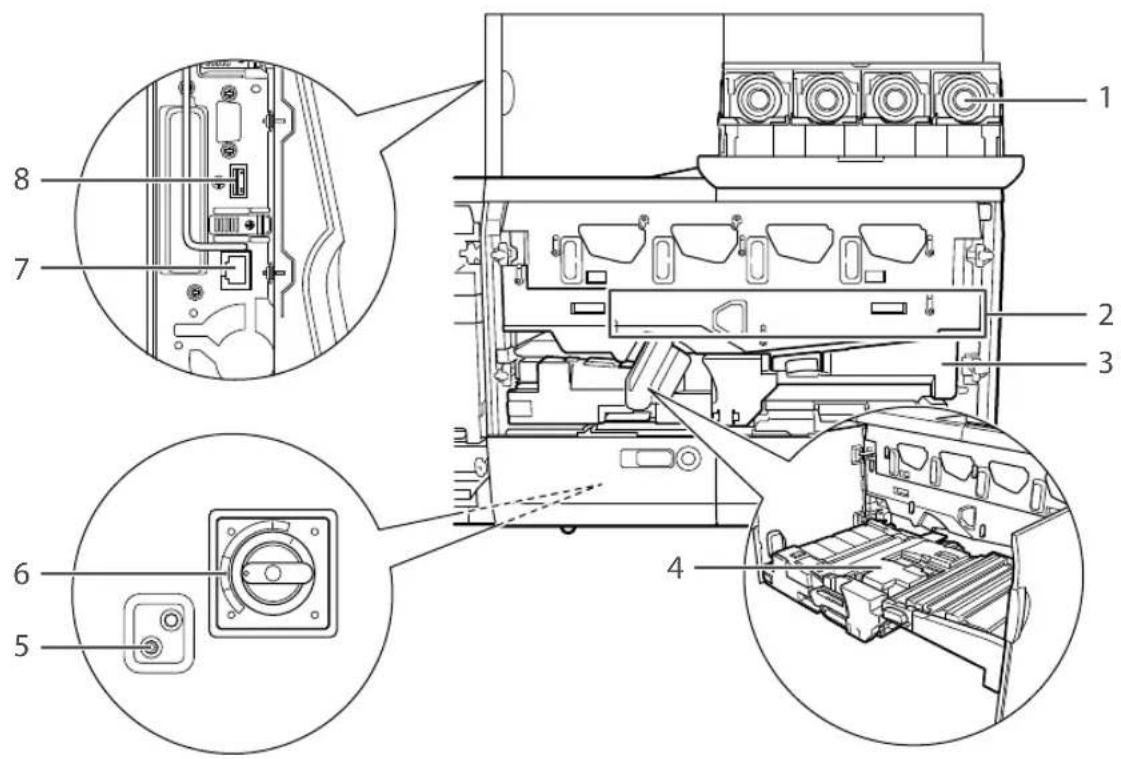
Aprire il pannello per sostituire la cartuccia del toner.
2ITB (Intermediate Transfer Belt - Nastro di trasferimento intermedio)
Trasferisce il toner alla carta.
3Unità di alimentazione
Fornisce la carta alimentata dal paper deck alla stazione di fissaggio tramite la posizione di trasferimento del toner. Inoltre, l'unità di alimentazione fornisce la carta dalla stazione di fissaggio quando si imposta la modalità 2º lato pag. fronte-retro. Per risolvere un problema di inceppamento della carta estrarre questa unità.
4Rullo di correzione dell'inclinazione
Compensa l'inclinazione della carta o la dispersione dei bordi laterali.
5Pulsante di test
Situato sul retro dell'alimentatore. Premere questo pulsante per testare periodicamente l'interruttore di circuito.
6Interruttore di sicurezza
Situato sul retro dell'alimentatore. Rileva la corrente in eccesso o la corrente di dispersione.
7Connettore di rete
Situato sull'area in alto a sinistra del motore di stampa. Questa porta supporta 1000/100/10 BASE-T. Utilizzare questa porta per connettere al macchina alla rete (imagePRESS Server).
8Connettore USB
Situato sull'area in alto a sinistra del motore di stampa. Questo connettore viene di solito utilizzato così com'è dagli addetti all'assistenza.
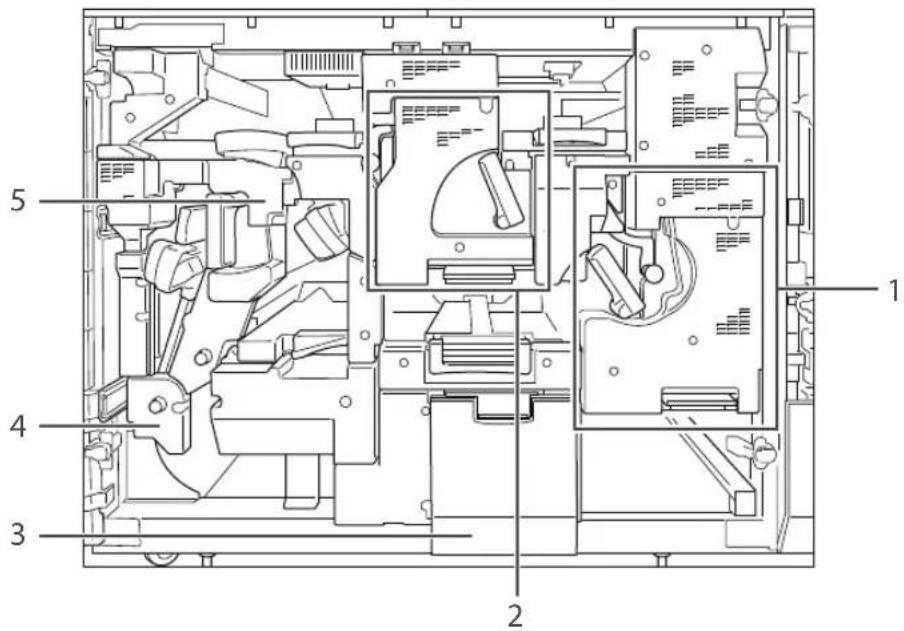
■Vista interna (stazione di fissaggio)
text_image
1 2 3 4 51Gruppo di fissaggio primario
Fissa il toner trasferito alla carta. Per risolvere un problema di inceppamento della carta estrarre il gruppo di fissaggio primario.
2Gruppo di fissaggio secondario
Alcuni tipi di carta devono passare attraverso il gruppo di fissaggio secondario dopo essere passati attraverso il gruppo di fissaggio primario per fissare saldamente il toner. Per risolvere un problema di inceppamento della carta estrarre il gruppo di fissaggio secondario.
3Vassoio contenitore toner di scarto
Per sostituire il contenitore del toner di scarto estrarre questo vano.
4Unità di inversione
Inverte la carta e la riporta al motore di stampa quando si esegue la stampa fronte-retro. Questa unità inverte la carta anche per emettere il lato stampato rivolto verso l'alto o verso il basso in base alle impostazioni della modalità Verso l'alto/Verso il basso.
Per risolvere un problema di inceppamento della carta estrarre l'unità di erogazione/inversione.
5Unità antiarricciatura
Corregge l'arricciatura della carta causata da calore. Per risolvere un problema di inceppamento della carta estrarre questa unità.
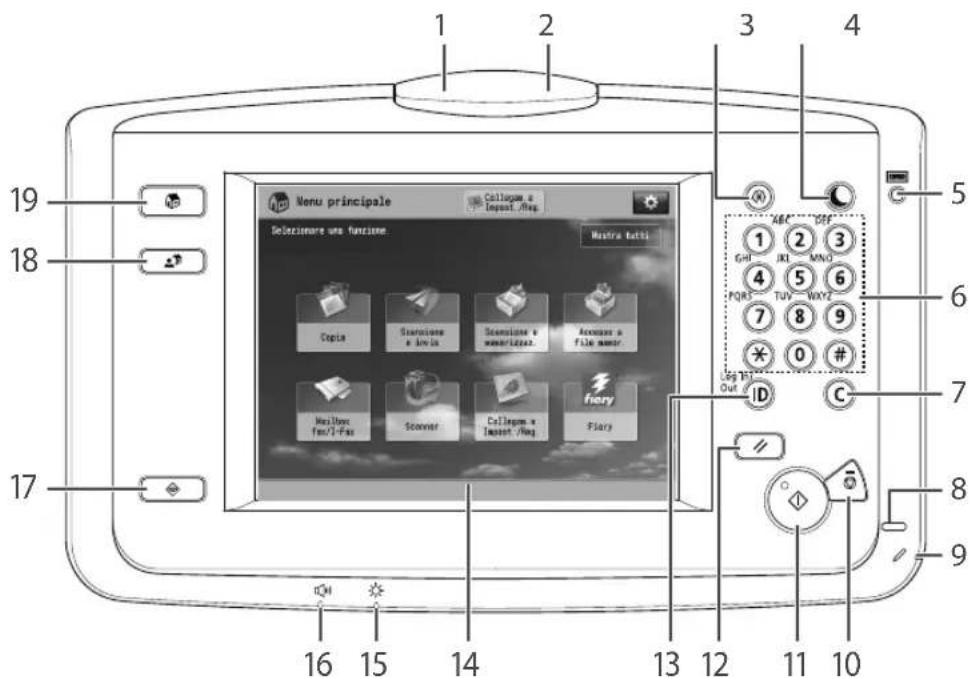
Pannello di controllo (Upright Control Panel-F1) OPZIONE
text_image
1 2 3 4 5 19 18 Delezione una funzione. Delogamo e Import./Reg. Mastra Ratti Cota Scanninge e Info Scanninge e memoridpass. Accesso a File memor. Mailbox Fox/7-Fax Scanner Collegamo e Imprint./Reg. Flory 16 15 14 13 12 11 10 6 7 8 9 ¥ 0 # Log Flats Out ID C 8 9 16 15 14 131 Indicatore di elaborazione/dati
Lampeggia (colore verde) mentre la macchina sta eseguendo un'operazione e rimane illuminato in modo fisso (colore verde) quando vengono registrati i dati ricevuti in memoria.
2Indicatore di errore
Lampeggia o si illumina per segnalare la presenza di un errore. Quando l'indicatore di errore lampeggia, seguire le istruzioni visualizzate sul pannello digitale. Quando l'indicatore di errore si illumina in un colore rosso fisso, contattare il rivenditore autorizzato Canon.
3Tasto Impostazioni/Registrazione
Premere per registrare e specificare le impostazioni.
4Tasto Risparmio energetico
Premere per impostare il modo Risparmio energetico o Riposo. Il modo attivato quando viene premuto il tasto Risparmio energetico può essere selezionato in anticipo. Questo tasto si accende quando la macchina entra in uno di questi modi. Per riattivare la macchina, premere di nuovo il tasto.
5Tasto di controllo contatore
Premere questo tasto per visualizzare il numero di copie e stampe effettuate.
6Tasti numerici
Premere questi tasti per immettere valori numerici.
7Tasto Azzera
Premere questo tasto per cancellare i valori o i caratteri digitati in modo errato.
8Indicatore di accensione
Si illumina quando la macchina è stata accesa con l'interruttore principale.
9Penna di modifica
Utilizzare la penna di modifica per eseguire operazioni sul pannello digitale, ad esempio per immettere caratteri.
10Tasto Stop
Premere questo tasto per arrestare un lavoro in esecuzione.
11Tasto Avvio
Premere questo tasto per avviare un'operazione, come la scansione o la copia.
12Tasto Ripristino
Premere questo tasto per riattivare le impostazioni standard della macchina.
13Tasto ID (Log In/Out)
Premere questo tasto per collegarsi/scollegarsi quando è stato impostato un servizio di accesso come ad esempio Gestione ID divisione.
14Pannello digitale
In questo pannello viene visualizzata la schermata delle impostazioni per ogni funzione.
15Selettore di regolazione della luminosità
Utilizzare questo selettore per regolare la luminosità del pannello digitale.
16Tasto Impostazioni volume
Premere per visualizzare la schermata per specificare i segnali acustici.
17Tasto Monitoraggio stato/Annulla
Premere per controllare lo stato dei lavori o per annullare i lavori di stampa. Inoltre, premere per controllare lo stato della macchina, per esempio la quantità di carta residua.
18Tasto Menu rapido
Premere per recuperare le funzioni preferite memorizzate nel Menu rapido. Inoltre, se si utilizza l'autenticazione, è possibile visualizzare il Menu rapido impostato per ogni singolo utente.
19Tasto Menu principale
Premere per tornare alla schermata del Menu principale, ad esempio per commutare funzioni.

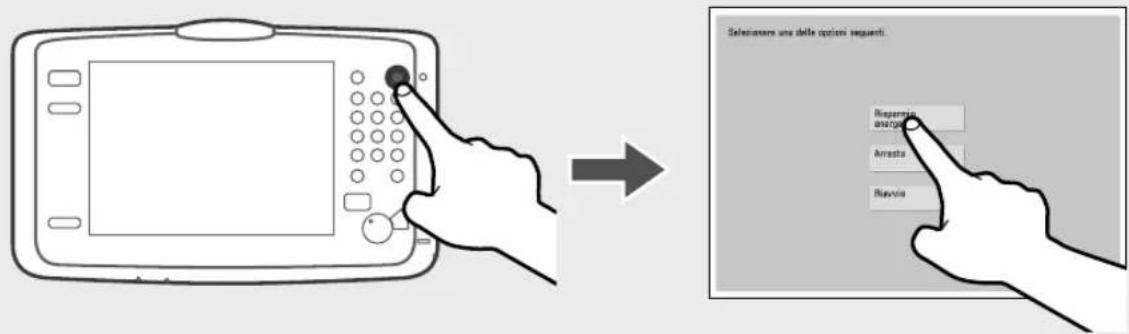
Impostazione del modo Risparmio energetico/Riposo per ridurre il consumo energetico
È possibile limitare il consumo energetico tramite Modo risparmio energetico/Modo riposo quando la macchina non viene utilizzata per un lungo periodo di tempo, ad esempio durante la pausa pranzo. Per utilizzare queste modalità, premere [Risparmio energetico] dopo aver premuto 🌐 sul pannello di controllo. Se la macchina rimane inutilizzata per un determinato periodo di tempo, entrerà in Modo riposo (modo Riposo automatico). Per ulteriori informazioni sul modo che viene attivato quando viene premuto 🌐 e informazioni più dettagliate sul modo Riposo automatico, vedere la Guida per l'utente.

"Operazioni principali" > "Funzioni di risparmio energetico" nella Guida per l'utente
text_image
Selectioners una delle versioni seguenti. Risparmia anargona Arresta RisavolaSchermata Monitoraggio stato/Annulla
Se si preme 📋, viene visualizzato lo schermo Monitoraggio stato/Annulla ed è possibile confermare lo stato dei lavori e dei consumabili. Grazie alle informazioni quali il tempo di completamento del lavoro attuale o la quantità di carta rimanente è possibile eseguire operazioni di stampa regolari senza interruzioni.

Situazioni utili
• Per sapere il tempo di completamento dei lavori
• Per controllare la quantità residua di carta per un caricamento carta efficiente
• Per annullare un lavoro registrato per errore
Schermata [Lavoro]
La schermata [Lavoro] consente di controllare lo stato dei lavori nell'elenco lavori. Qui è possibile cancellare un lavoro in corso e modificare l'ordine dei lavori in attesa, in modo da stampare il proprio lavoro prima degli altri.
![CANON imagePRESS C8000VP - Schermata [Lavoro] - 1](/content/2026/04/696494/images/b14d20c7674412937b6e33184efc2c66e34217173b45cf9f6fc93b6e7216999d.jpg)
text_image
Monitor. stato/Annulla Collegume e lapost /Pap Lavoro Carta Toner/Aktro State lavori Registro lavori Stampa Orig Name lavoro Name stanta State Durata sparron... 4:03 Copia Stampa... < 1 min. 4:03 Copia Stampa... 2 min. Informationa/ Dottagli Annuella Pavia di Stampa/ other / In passo tutti i Iav. di stampa 1/1 1/1 Chiudi Copia Stampa...Schermata [Carta]
È possibile controllare le informazioni carta e la quantità rimanente di carta in tutte le fonti di alimentazione carta. È anche possibile specificare il tipo di carta per ciascuna fonte di alimentazione carta in [Impostazioni carta].
![CANON imagePRESS C8000VP - Schermata [Carta] - 1](/content/2026/04/696494/images/b08a4769de6a1c3cd2a54af376aeaf3e59eb251bc3e436b34fd610d1756a3393.jpg)
text_image
Monitor. stato/Annulla Collegnia e Iapost./Rup Levano Carta Toner/Altre Part carta Nasse Scenout □ AI Cassano (90-105 g/m2) 90 g/m2 □ AI Cassano (90-105 g/m2) 90 g/m2 □ AI Cassano (90-105 g/m2) 90 g/m2 □ AI Cassano (90-105 g/m2) 90 g/m2 □ AI Cassano (90-105 g/m2) 90 g/m2 □ IMORIT. Fogli 1 □ IMORIT. Fogli 2 Dettegli Impostazioni certa Impostazioni gestione tga di corte Chiadi Mode gestione sistemiSchermata [Toner/Altro]
La quantità rimanente di toner viene visualizzata nelle illustrazioni. È anche possibile controllare la quantità rimanente di punti, la quantità di residui di foratura e la percentuale di utilizzo della memoria.
![CANON imagePRESS C8000VP - Schermata [Toner/Altro] - 1](/content/2026/04/696494/images/4a8c10be35360b515fdc68068c7d8be5bcc2ca20308ab42a065fb36541a96058.jpg)
text_image
Monitor. stato/Annulla Colloque a lappost /Reg. Levera Carta Toner/Altro • Infractions laser Blatio Magenta Class Nora 100% 100% 100% 100% • Altra Informatizi Utilizzo memerio 0% Taser di scarta OK 1/2 Mestro gallic.r.pim. OK Residual faristare OK Mestro gallic.r.msc. OK Punti di scarta OK Punti residenti OK Residual rutil. opvass. OK ChiudiCome accendere la macchina con l'interruttore principale
Questa parte del manuale spiega come accendere la macchina con l'interruttore principale.
■Accendere la macchina con l'interruttore principale
Assicurarsi che il cavo di alimentazione sia collegato a fondo nella presa di corrente e che l'interruttore di sicurezza sia acceso.

1 Aprire il pannello dell'interruttore principale.
2 Spegnere la macchina portando l'interruttore principale su "|".
• L'indicatore di accensione sul pannello di controllo si illumina.
IMPORTANTE
Se si desidera riaccendere l'interruttore principale, attendere almeno 10 secondi dopo averlo spento e che l'indicatore di accensione sia spento.
NOTA
La risposta dei pulsanti e dei tasti potrebbe non essere ottimale subito dopo l'accensione della macchina.
Arresto della macchina

Non spegnere la macchina con l'interruttore principale nelle seguenti situazioni
• Durante l'utilizzo della funzione I-Fax
- Quando viene visualizzato il messaggio
• Quando si utilizza la funzione di scansione o stampa
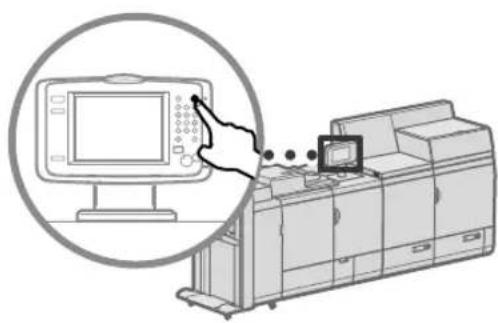
- L'indicatore di accensione sul pannello di controllo si spegne.
Caricamento della carta
Caricare la carta come indicato nella procedura seguente. In questa sezione viene utilizzato come esempio carta di formato personalizzato A4.
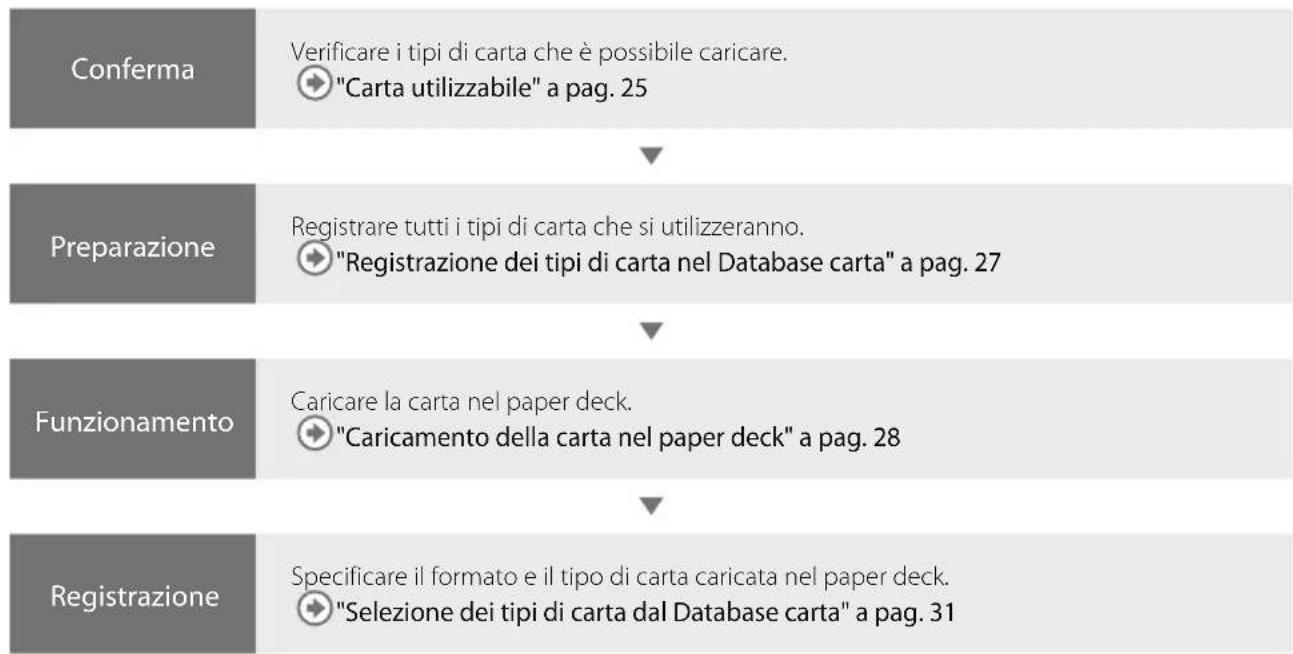
flowchart
graph TD
    A["Conferma"] --> B["Verificare i tipi di carta che è possibile caricare."]
    B --> C[""Carta utilizzabile" a pag. 25"]
    A --> D["Preparazione"]
    D --> E["Registrare tutti i tipi di carta che si utilizzeranno."]
    E --> F[""Registrazione dei tipi di carta nel Database carta" a pag. 27"]
    A --> G["Funzionamento"]
    G --> H["Caricare la carta nel paper deck."]
    H --> I[""Caricamento della carta nel paper deck" a pag. 28"]
    A --> J["Registrazione"]
    J --> K["Specificare il formato e il tipo di carta caricata nel paper deck."]
    K --> L[""Selezione dei tipi di carta dal Database carta" a pag. 31"]
Cartautilizzabile
Questa sezione descrive la carta disponibile per questa macchina. La carta che può essere caricata varia a seconda della fonte alimentazione carta. La descrizione seguente include i prodotti opzionali oltre ai paper deck standard. I prodotti opzionali sono indicati dall'icona OPZIONE.
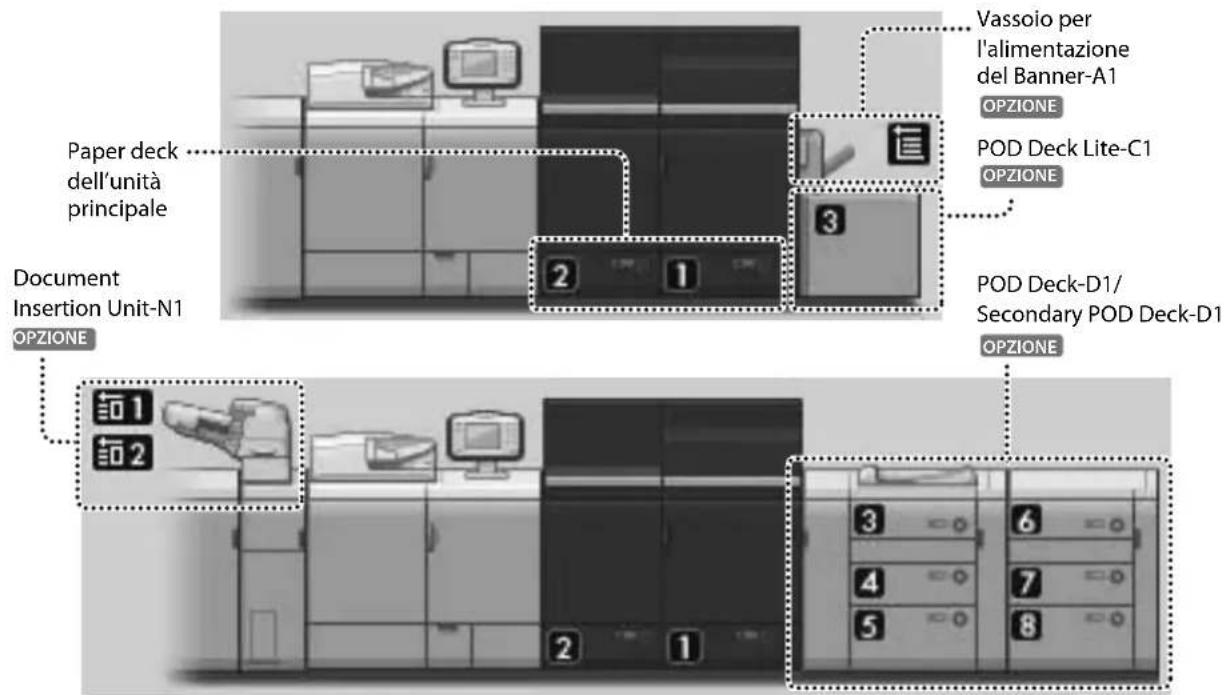
text_image
Paper deck dell'unità principale Document Insertion Unit-N1 OPZIONE Vassoio per l'alimentazione del Banner-A1 OPZIONE POD Deck Lite-C1 OPZIONE POD Deck-D1/ Secondary POD Deck-D1 OPZIONE 2 1 3 4 2 5 1 6 7 8"Operazioni principali" > "Carta/supporti utilizzabili" nella Guida per l'utente
Paper deck dell'unità principale
Capacità carta Deck sinistro e destro: 1.000 fogli (80 g/m ^2 ) ciascuno
Tipo carta Sottile 1-2, Comune, Spessa 1-8, Colorata, Riciclata 1-3, Preforata 1-2, Lucidi, Pellicola trasparente, Pellicola traslucida, Etichette, Fogli rubrica 1-2, Alta qualità, Patinata sottile 1 lato, Patinata 1 lato 1-9, Patinata sottile 2 lati, Patinata 2 lati 1-9, Patinata sottile opaca, Patinata opaca 1-9, Tramata 1-7 e Pergamena 1-2
Formato carta 330 mm x 483 mm, 320 mm x 450 mm (SRA3), 305 mm x 457 mm, A3, A4, A4R e formato personalizzato (da 182 mm x 182 mm a 330,2 mm x 487,7 mm)
PODDeck-D1/Secondary POD Deck-D1 OPZIONE
Capacità carta Deck superiore e centrale: 1.000 fogli (80 g/m ^2 ) ciascuno, deck inferiore: 2.000 fogli (80 g/m ^2 )
Tipo carta Sottile 1-2, Comune, Spessa 1-8, Colorata, Riciclata 1-3, Preforata 1-2, Lucidi, Pellicola trasparente, Pellicola traslucida, Etichette, Fogli rubrica 1-2, Alta qualità, Patinata sottile 1 lato, Patinata 1 lato 1-9, Patinata sottile 2 lati, Patinata 2 lati 1-9, Patinata sottile opaca, Patinata opaca 1-9, Tramata 1-7 e Pergamena 1-2
Formato carta 330 mm x 483 mm, 320 mm x 450 mm (SRA3), 305 mm x 457 mm, A3, A4, A4R e formato personalizzato (da 182 mm x 182 mm a 330,2 mm x 487,7 mm)
Document Insertion Unit-N1 OPZIONE
Caricare la carta che si desidera utilizzare come copertina di un opuscolo nell'inseritore documenti, ad esempio carta patinata.
Capacità carta Cassetti superiori e inferiori: 200 fogli (80 g/m ^3 ) ciascuno
Tipo carta Sottile 1-2, Comune, Spessa 1-6, Colorata, Riciclata 1-3, Preforata 1-2, Fogli rubrica 1-2, Alta qualità, Patinata sottile 1 lato, Patinata 1 lato 1-7, Patinata sottile 2 lati, Patinata 2 lati 1-7, Patinata sottile opaca, Patinata opaca 1-7, Tramata 1-7 e Pergamena 1-2
Formato carta 330 mm x 483 mm, 320 mm x 450 mm (SRA3), 305 mm x 457 mm, A3, A4, A4R e formato personalizzato (da 182 mm x 182 mm a 330,2 mm x 487,7 mm)
Vassoio per l'alimentazione del Banner-A1OPZIONE
Capacità carta 1 foglio (80 g/m)
Tipo carta Sottile 1-2, Comune, Spessa 1-5, Colorata, Riciclata 1-3, Alta qualità, Patinata sottile 1 lato, Patinata 1 lato 1-6, Patinata sottile 2 lati, Patinata 2 lati 1-6, Patinata sottile opaca, Patinata opaca 1-6 e Tramata 1-6
Formato carta Formato personalizzato (da 210 mm x 487,8 mm a 330,2 mm x 762 mm)
POD Deck Lite-C1 OPZIONE
Capacità carta 3.500 fogli (80 g/m ^2 )
Tipo carta Sottile 1-2, Comune, Spessa 1-8, Colorata, Riciclata 1-3, Preforata 1-2, Lucidi, Pellicola trasparente, Pellicola traslucida, Etichette, Fogli rubrica 1-2, Alta qualità, Patinata sottile 1 lato, Patinata 1 lato 1-9, Patinata sottile 2 lati, Patinata 2 lati 1-9, Patinata sottile opaca, Patinata opaca 1-9, Tramata 1-7 e Pergamena 1-2
Formato carta 330 mm x 483 mm, 320 mm x 450 mm (SRA3), 305 mm x 457 mm, A3, A4, A4R, A5R e formato personalizzato (da 139,7 mm x 182 mm a 330,2 mm x 487,7 mm)
■ Registrazione dei tipi di carta nel Database carta
Registrare tutti i tipi di carta che si utilizzeranno con questa macchina. È possibile registrare i tipi di carta selezionandoli dal Database carta.
NOTA
Se si carica carta già registrata nella macchina, ad esempio carta comune o riciclata, questo passaggio non è necessario. Continuare al passaggio successivo "Einlegen von Papier in das Papierfach".
1 Premere
2 Premere [Preferenze] → [Impostazioni carta] → [Impostazioni gestione tipo di carta].
3 Premere [Database carta].
4 Selezionare il tipo di carta dall'elenco → premere [OK].
5 Verificare che il tipo di carta selezionato sia visualizzato nella schermata
- Se il tipo di carta desiderato non è elencato nel Database carta, selezionare e duplicare un tipo di carta dalle caratteristiche molto simili a quelle del tipo di carta desiderato, quindi modificare le impostazioni necessarie.
"Gestione tipo di carta" nella Guida per l'utente
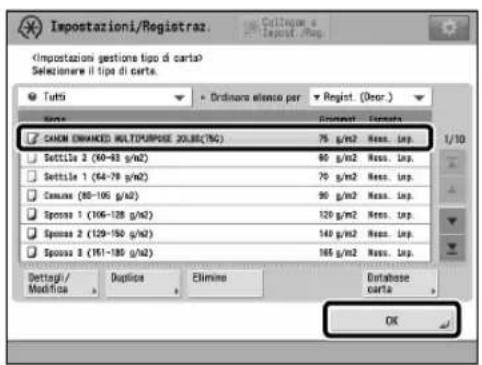
text_image
Impostazioni/Registraz Impostazioni gestione tipo di carta Selezionere il tipo di carte. Tutti Ordinare esence per Regist (Descr.) Name CANDI ENHANCED MULTIPURPOSE 20.85(TG) 75 g/m2 Mass. Imp. Settile 2 (90-43 g/m2) 60 g/m2 Mass. Imp. Settile 1 (44-79 g/m2) 70 g/m2 Mass. Imp. Comune (80-105 g/m2) 90 g/m2 Mass. Imp. Sponee 1 (106-128 g/m2) 120 g/m2 Mass. Imp. Sponee 2 (129-150 g/m2) 140 g/m2 Mass. Imp. Sponee 3 (151-185 g/m2) 165 g/m2 Mass. Imp. Dettagi/ Modifica Duplica Elimino Database carta OK■ Caricamento della carta nel paper deck
| 1 | Registrare il formato carta per il paper deck su [Impostazioni carta] in [Preferenze] (Impostazioni/Registraz). ➕ "Impostazioni/Registrazione" > "Preferenze" > "Impostazioni carta" > "Registrazione del formato e tipo di carta per una fonte di alimentazione" nel Guida per l'utente | |
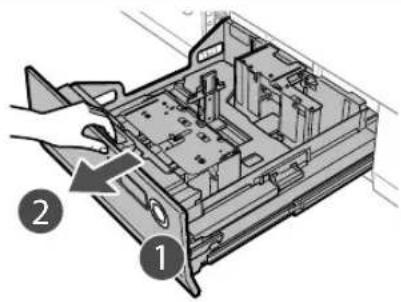 | 2 | Aprire il paper deck.1 Premere il pulsante del paper deck.2 Estrarre il paper deck fino a quando si arresta.· Controllare che il dispositivo di sollevamento interno scenda alla posizione di caricamento della carta.IMPORTANTESe la macchina è in Modo riposo (il pannello non viene visualizzato e solo Ⓞ è acceso), potrebbe non essere possibile aprire il paper deck. In tal caso, premere Ⓞ per riattivare la macchina, quindi premere il pulsante di apertura del paper deck. |
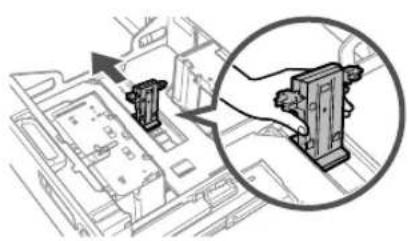 | 3 | Premere la leva sulla piastra di supporto carta come illustrato di seguito. Senza rilasciare la leva, far scorrere la piastra di supporto carta fino a quando non si impigliano sulla carta da impostare. |
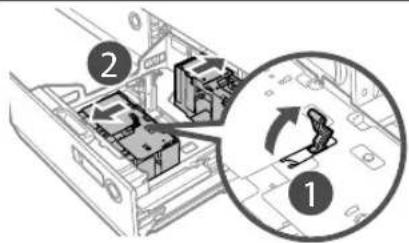 | 4 | Spostare le piastre di cambio formato in una posizione in cui non si impigliano sulla carta.1 Rimuovere il blocco delle piastre di cambio formato.2 Far scorrere le piastre di cambio formato in una posizione in cui non si impigliano sulla carta impostata. |
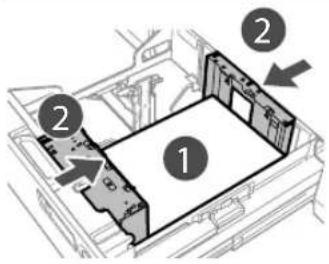
5 Regolare la posizione delle piastre di cambio formato per allinearle con la carta.
1 Impostare la carta del formato target ad un'altezza di circa 10 mm.
② Far scorrere le piastre di cambio formato (anteriori) e le piastre di cambio formato (posteriori) in modo che corrispondano al formato carta.
IMPORTANTE
- Evitare forti urti alla piastra di supporto carta durante il caricamento della carta nel paper deck. Ciò potrebbe causare problemi di funzionamento o danni alla macchina.

- Regolare le guide in modo corretto per evitare di causare l'inceppamento della carta, le stampe sporche o sporcare l'interno della macchina.
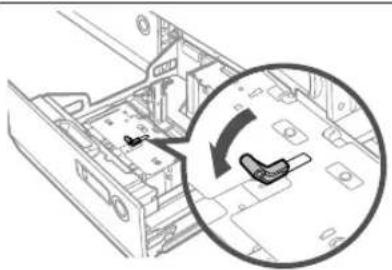
6 Bloccare e fissare la leva della piastra di cambio formato.
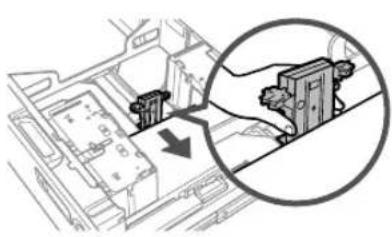
7 Premere la leva sulla piastra di supporto carta come illustrato di seguito. Senza rilasciare la leva, far scorrere la piastra di supporto carta per allinearla al formato carta desiderato.
8 Caricare tutta la carta residua nel paper deck.
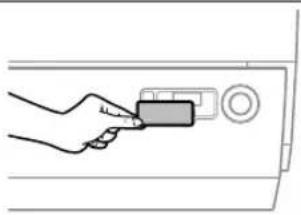
9 Cambiare la piastra di cambio formato del paper deck in modo che corrisponda al nuovo formato carta.
10 Spingere lentamente il paper deck all'interno della macchina, finché si chiude con uno scatto.
- Il dispositivo di sollevamento interno si solleva automaticamente e prepara il paper deck per la stampa.
ATTENZIONE
Quando si riporta il paper deck alla posizione originale, fare attenzione a non intrappolare le dita, per evitare lesioni personali.
NOTA
- Smazzare i fogli diverse volte, quindi pareggiare i bordi prima di caricare la carta.
- Prima dell'uso raddrizzare la carta incurvata.
• Non superare il simbolo di capienza massima ( ). - Quando si carica carta preferata, lucidi/pellicola trasparente e fogli rubrica, assicurarsi che i supporti siano caricati con l'orientamento corretto, poiché questo varia a seconda della fonte alimentazione carta.
- Attenersi alle istruzioni presenti sulla confezione della carta relative al lato di caricamento della carta.
- Durante il caricamento della carta nel paper deck, il lato rivolto verso il basso è quello sui cui viene effettuata la stampa.
- In caso di problemi quali qualità di stampa scadente o inceppamento della carta, capovolgere la pila di fogli e ricaricare. Tuttavia, non è possibile capovolgere carta patinata su 1 lato. Utilizzare nuova carta.
- Per ulteriori informazioni sulla direzione di stampa di carta prestampata (carta con logo o modelli già stampati su di essa), vedere il Guida per l'utente.
- Durante il caricamento della carta, assicurarsi che l'altezza della pila di carta non superi i 20 mm. Se l'altezza della pila di carta supera i 20 mm, i relativi bordi potrebbero arricciarsi o piegarsi, con conseguente qualità di stampa scadente.
"Manutenzione" > "Caricamento della carta" nella Guida per l'utente
"Copia" > "Appendice" nella Guida per l'utente
■ Selezione dei tipi di carta dal Database carta
Selezionare il tipo di carta caricato dal Database carta.
1 Premere
2 Premere [Preferenze] → [Impostazioni carta] → [Impostazioni carta].
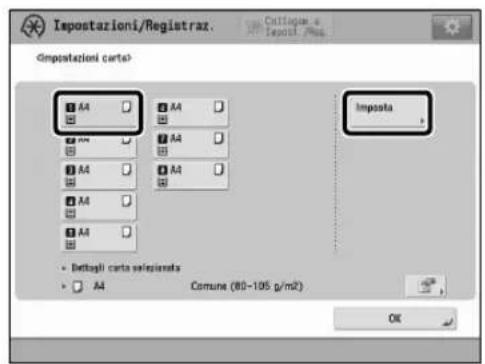
3 Selezionare il paper deck in cui è stata caricata la carta → premere [Imposta].
text_image
Impostazioni/Registraz Impostazioni carta: A4 A4 A4 A4 A4 A4 A4 A4 A4 A4 A4 A4 A4 A4 A4 A4 A4 A4 A4 A4 A4 A4 A4 A4 A4 A4 A4 A4 A4 A4 A4 A4 A4 A4 Imposta • Dettagli carta selezioniata • A4 Comune (80-105 g/m2) OK4 Selezionare lo stesso tipo di carta caricato → premere [Avanti].
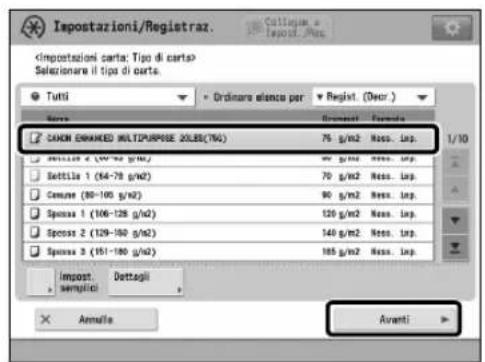
text_image
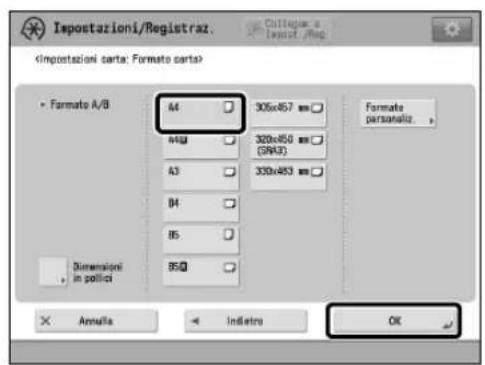
Ipostazioni/Registraz.5 Selezionare lo stesso formato carta caricato → premere [OK].
- Se si carica carta diversa da quella standard, selezionare [Formato personaliz.].
text_image
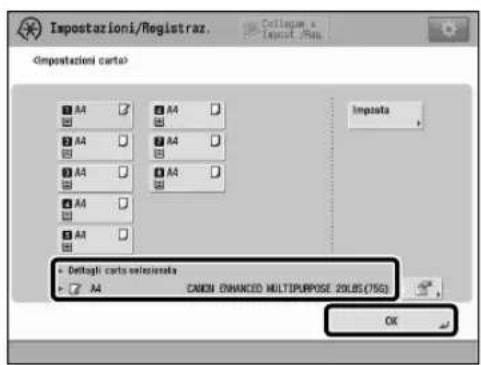
Ipostazioni/Registraz6 Verificare che il tipo e il formato di carta selezionato sia visualizzato in
text_image
Impostazioni/Registraz. Impostazioni carta A4 A4 A4 A4 A4 A4 A4 A4 A4 A4 A4 A4 A4 A4 A4 A4 A4 A4 A4 A4 A4 A4 A4 A4 A4 A4 A4 A4 A4 A4 A4 A4 A4 A4Pulizia e manutenzione
Per un funzionamento ottimale della macchina si consiglia di pulirla e controllarla regolarmente.
Pulizia del vetro di lettura
Se gli originali non possono essere acquisiti correttamente, attenersi alla procedura di pulizia seguente. Pulirlo con un panno inumidito e strizzato, quindi con un panno morbido e asciutto. Utilizzare il panno per la pulizia del vetro per semplificare la procedura.
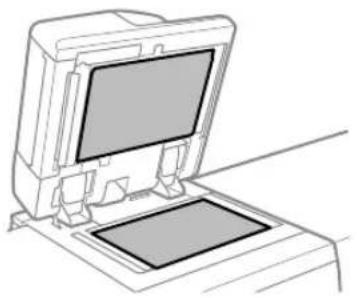
1 Pulire il vetro di lettura.
- Pulire il vetro di lettura e la parte inferiore dell'alimentatore.
Pulizia dell'area di scansione degli originali
Se non è possibile acquisire correttamente gli originali alimentati dall'alimentatore, osservare la procedura seguente.
1 Premere
2 Premere [Regolazione/Manutenzione] → [Manutenzione] → [Metodo di pulizia area scansione originali].
3 Seguire le istruzioni di pulizia sul pannello digitale.
Puliziadell'alimentatore
Se gli originali alimentati dall'alimentatore sono sporchi, attenersi alla procedura di pulizia seguente. Pulirlo con un panno inumidito e strizzato, quindi con un panno morbido e asciutto. Utilizzare il panno per la pulizia del vetro per semplificare la procedura.
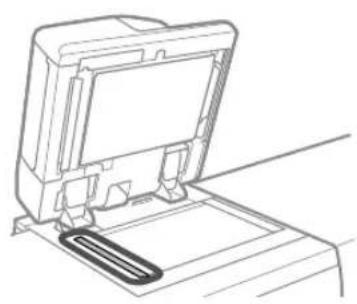
1 Pulire l'area di scansione originali.
- Aprire l'alimentatore e pulire l'area di scansione degli originali (striscia di vetro sottile).
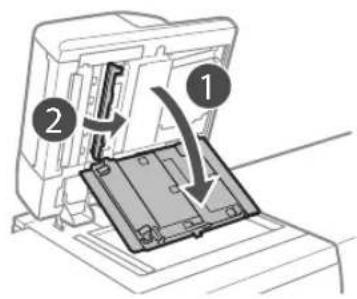
2 Aprire i pannelli.
① Tirare la leva sopra l'alimentatore e aprire il pannello.
2 Aprire il pannello interno.
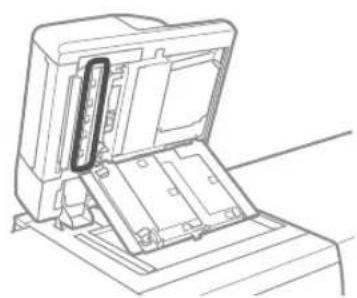
3 Pulizia dell'area di scansione degli originali dell'alimentatore.
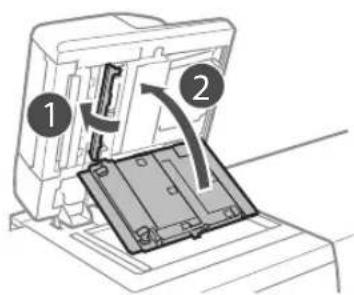
4 Chiudere i pannelli.
1 Chiudere il pannello interno.
② Chiudere il pannello.
Pulizia automatica dell'alimentatore
Se gli originali alimentati dall'alimentatore sono sporchi, osservare la procedura seguente.
1 Posizionare 10 fogli bianchi nell'alimentatore.
• Utilizzare carta comune A4.
2 Premere
3 Premere [Regolazione/Manutenzione] → [Manutenzione] → [Pulizia alimentatore].
4 Premere [Avvio].
Pulizia della parte interna dell'unità principale
Se la carta stampata è sporca, attenersi alla procedura seguente.
1 Premere
2 Premere [Regolazione/Manutenzione] → [Manutenzione] → [Pulizia nell'unità principale' Pulizia nell'unità principale].
3 Premere [Avvio].
NOTA
In modo simile, eseguire [Regolazione/Manutenzione] → [Manutenzione] → [Pulizia filo] e [Regolazione/Manutenzione] → [Manutenzione] → [Pulizia rullo].
Pulizia del rullo di fissaggio
Se appaiono delle strisce sulla carta stampata oppure irregolarità di brillantezza nelle aree ad alta densità della carta spessa stampata, attenersi alla procedura indicata di seguito.
IMPORTANTE
Questa funzione viene visualizzata solo se le impostazioni sono rese disponibili dal rivenditore autorizzato Canon locale. Anche se viene visualizzata questa funzione, le impostazioni possono essere modificate solo dal gestore di sistema. Per ulteriori informazioni sulla modifica delle impostazioni, rivolgersi al rivenditore autorizzato Canon locale.
1 Premere
2 Premere [Regolazione/Manutenzione] → [Manutenzione] → [Pulizia rullo di fissaggio].
3 Premere [Avvio].
NOTA
Il rullo di fissaggio viene pulito automaticamente dopo la stampa di una certa quantità di fogli. È possibile regolare la frequenza e il tempo impiegato per la pulizia in [Livello pulizia automatica rullo di fissaggio].
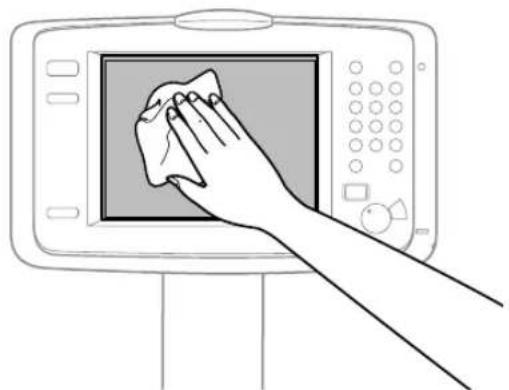
Pulizia del pannello digitale
Pulire il pannello digitale con un panno inumidito con acqua o un detergente delicato, quindi asciugarla con un panno morbido e asciutto.
■Controllo dell'interruttore di sicurezza
Questa macchina è dotata di un interruttore di sicurezza che rileva la corrente in eccesso o la corrente di dispersione. Testare l'interruttore di sicurezza una volta al mese seguendo la procedura descritta di seguito.
1 Spegnere la macchina con l'interruttore principale.
- Prima di controllare l'interruttore di sicurezza, verificare che la macchina sia spenta.
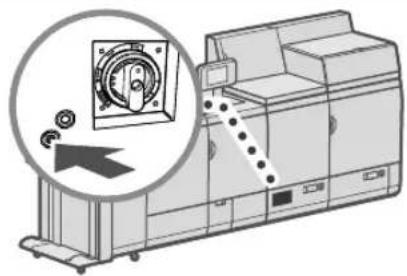
2 Premere il pulsante di test nella parte posteriore della macchina.
- Premere il pulsante di test con la punta di una penna a sfera o un oggetto simile. Premere brevemente il pulsante di test.
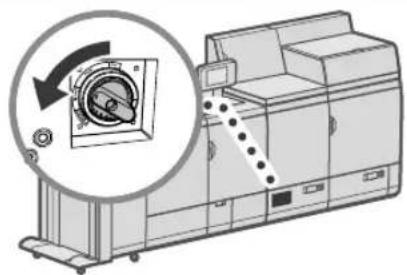
3 Confermare che il selettore dell'interruttore di sicurezza sia in posizione OFF (lato "").
- Se il selettore dell'interruttore di sicurezza non si sposta su OFF, ripetere il passaggio 2. Se ciò nonostante, pur avendo eseguito la procedura riportata sopra due o tre volte, il selettore non si sposta su OFF, rivolgersi al rivenditore autorizzato Canon locale.
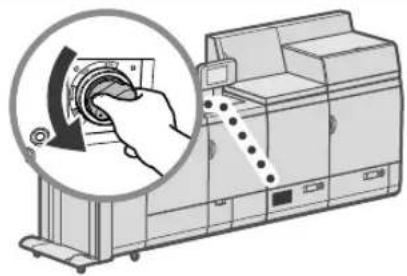
4 Spostare il selettore dell'interruttore di sicurezza completamente verso il basso fino a quando si arresta.
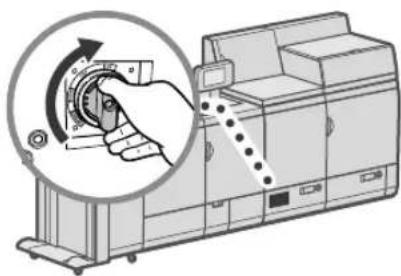
5 Portare il selettore dell'interruttore di sicurezza su ON (lato "|").
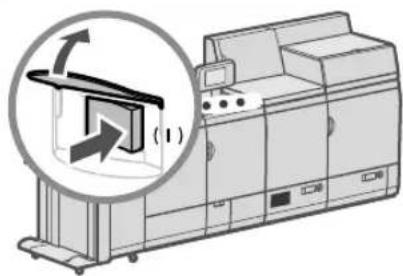
6 Accendere la macchina con l'interruttore principale.
Materiali di consumo
Sono disponibili i seguenti materiali di consumo per questa macchina. Per maggiori informazioni al riguardo, contattare un rivenditore autorizzato Canon. Per informazioni sull'utilizzo e la conservazione dei materiali di consumo, vedere "Materiali di consumo" a p. 15.
Cartaconsigliata
Oltre alla carta comune sono disponibili altri supporti, come la carta riciclata, la carta colorata, i lucidi/la pellicola trasparente (consigliata per questa macchina)/la pellicola traslucida (consigliata per questa macchina) e le etichette. Per ottenere stampe di qualità, utilizzare carta del tipo consigliato da Canon.
Toner
Quando viene visualizzato il messaggio che chiede di sostituire la cartuccia di toner, sostituire la cartuccia con una cartuccia nuova. Per informazioni su come sostituire la cartuccia toner, consultare la Guida per l'utente. Per ottenere sempre la qualità di stampa ottimale, si consiglia di usare solo il toner Canon originale.

"Manutenzione" > "Sostituire cartuccia toner" nella Guida per l'utente
Toner Canon originale supportato
Canon imagePRESS Toner T02 Black (Nero) Canon imagePRESS Toner T02 Cyan (Ciano) Canon imagePRESS Toner T02 Magenta (Magenta) Canon imagePRESS Toner T02 Yellow (Giallo)
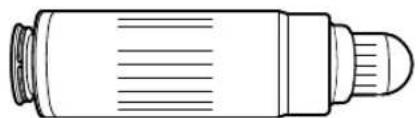
Attenzione ai toner contraffatti
Richiamiamo l'attenzione sulla presenza in commercio di toner Canon contraffatti. L'uso di toner contraffatti può causare un peggioramento della qualità di stampa o ridurre le prestazioni della macchina. Canon non è responsabile di difetti di funzionamento, incidenti o danni causati dall'uso di toner contraffatti. Per maggiori informazioni al riguardo, vedere canon.com/counterfeit.
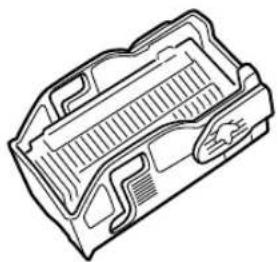
Cartuccia dei punti per l'unità di pinzatura
Il dispositivo Staple-N1 può essere collegato al Finisher-AN1/Saddle Finisher-AN2 con pinzatura a sella per la pinzatura. Per informazioni sulla sostituzione della cartuccia dei punti, consultare la Guida per l'utente.
"Manutenzione" > "Sostituzione della cartuccia dei punti (per i prodotti opzionali)" > "Sostituzione della cartuccia dei punti nell'unità di pinzatura (Finisher-AN1/Saddle Finisher-AN2)" nella Guida per l'utente.
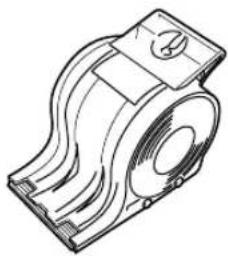
Cartuccia dei punti per l'unità di pinzatura a sella
Il dispositivo Staple-P1 può essere collegato al Saddle Finisher-AN2 con pinzatura a sella per la pinzatura a sella. Per informazioni sulla sostituzione della cartuccia dei punti, consultare la Guida per l'utente.
"Manutenzione" > "Sostituzione della cartuccia dei punti (per i prodotti opzionali)" > "Sostituzione della cartuccia punti nell'unità di pinzatura a sella (Saddle Finisher-AN2)" nella Guida per l'utente.
Consumabilioriginali
Canon sviluppa costantemente innovazioni tecnologiche per i toner, tamburi e cartucce che produce, appositamente studiati per essere utilizzati nelle macchine multifunzione Canon.
Assicuratevi i vantaggi di prestazioni, volume e qualità di stampa ottimali, resi possibili dalle nuove e avanzate tecnologie Canon. Si raccomanda di utilizzare consumabili originali per le macchine multifunzione Canon."

CANON
GENUINE
Risoluzione dei problemi
Questa sezione descrive come risolvere i problemi di inceppamento frequenti o dei messaggi di errore visualizzati. Per ulteriori informazioni sulle procedure e sulle precauzioni, vedere la Guida per l'utente.
"Soluzione dei problemi" nella Guida per l'utente
■Rimozione di inceppamenti carta e punti
Se si verifica un inceppamento di carta o punti, seguire le istruzioni visualizzate sul pannello digitale per rimuoverlo. Se si preme [Chiudi] è possibile continuare a utilizzare operazioni come la scansione di originali anche se l'inceppamento non è stato rimosso.
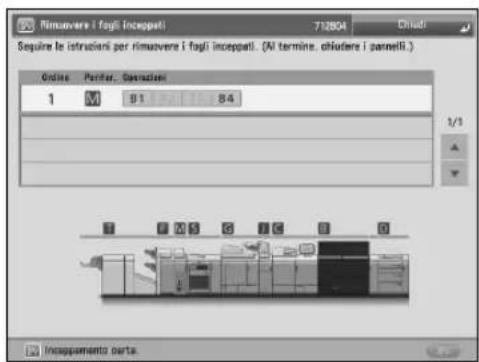
text_image
Rimuovere i fogli inceppati 7/2004 Chudi Sequire le istruzioni per rimuovere i fogli inceppati. (Al termine, chiodere i parcelli.) Online Perifer. Cenazione 1 M 91 84 1/3 Incepamento parte:Schermata Inceppamento carta
La posizione dell'inceppamento viene indicata da animazioni.
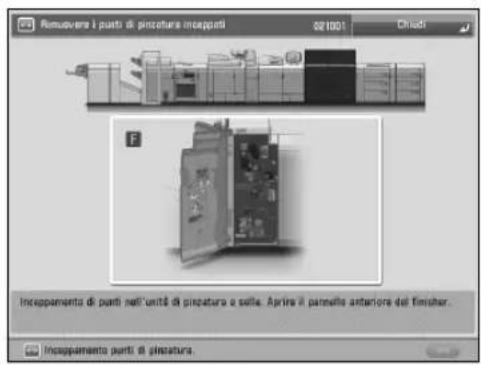
text_image
Removere i punti di procatura incaperti 02/10/1 Chiudi F Inceppamento di punti nell'unità di pirsatura o sulle. Aprira il panello anteriore del finisher. Inceppamento punti di pirsaturaSchermata Inceppamento punti
Viene visualizzato il luogo dell'inceppamento punti e le procedure per la rimozione dell'inceppamento.
■Riduzione della frequenza degli inceppamenti
Se si verificano degli inceppamenti di frequente, i motivi seguenti potrebbero esserne la causa.
Sono rimasti dei pezzi di carta strappati nella macchina.
Se si tira con forza la carta inceppata, dei pezzi di carta strappati potrebbero rimanere all'interno della macchina.
Estrarre tutti i pezzi strappati.
È stata caricata della carta non corrispondente all'impostazione.
Accertarsi che la carta caricata nel cassetto carta corrisponda al formato e al tipo di carta registrato in [Impostazioni carta] in [Preferenze].
"Selezione dei tipi di carta dal Database carta" a pag. 31
Gli inceppamenti si verificano di frequente solo quando si utilizza la carta personalizzata specificata.
Le informazioni carta potrebbero essere registrate erroneamente.
Verificare le impostazioni delle informazioni carta per la carta utilizzata.
"Gestione tipo di carta" nella Guida per l'utente
■ Quando viene visualizzato un messaggio di errore
Se si presenta un problema di funzionamento e la macchina non è in grado di funzionare in modo corretto, viene visualizzata la schermata illustrata a destra. Se la macchina non funziona normalmente dopo aver spento e riacceso l'interruttore principale, rivolgersi al rivenditore autorizzato Canon locale.
"Come contattare il rivenditore autorizzato Canon locale" a pag. 43
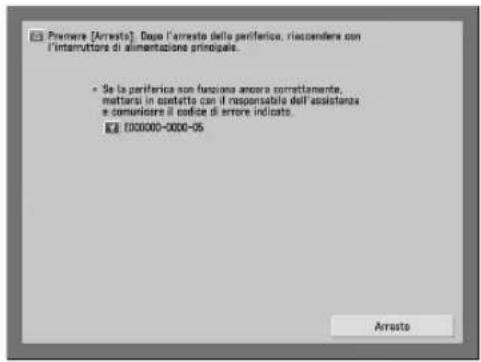
text_image
Premere [Arresto]. Dopo l'arresto della periferica, riscendere con l'interruttore di alimentazione principale. • Se la periferica non funzione ancora correttamente, mettarsi in contatto con il responsabile dell'assistanza e comuniare il codice di errore indicato.100000-0000-05
ArrestoSe viene visualizzato un tasto per il modo Funzioni limitate:
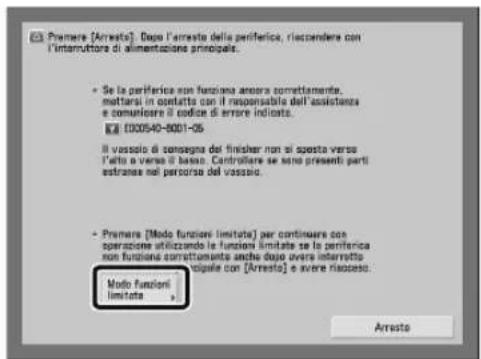
Se viene visualizzato [Modo funzioni limitate], è possibile impostare temporaneamente il modo Funzioni limitate per continuare a utilizzare alcune funzioni.
"Soluzione dei problemi" > "Messaggio di richiesta di un intervento di assistenza" nella Guida per l'utente
text_image
Premere [Arresto]. Dopo l'arresto della periferica, riscendere con l'interruttore di alimentazione principale. • Se la periferica non funzione ancora correttamente, mattarsi in contratto con il responsabile dell'assistenza e comunicare il codice di errore indicato. E000540-6001-05 Il vassolo di consegna del finisher non si spesta verso l'elta a verso il basso. Controllare se sono presenti parti estrane nel percorsa del vassolo. • Premere [Modo funzioni limitata] per continuare con operazione utilizzando le funzione limitate se la periferica non funzione correttamente anche dopo avere interretto riscepile con [Arresto] e avere riscesso. Modo funzioni limitata ArrestoNella parte inferiore della schermata viene visualizzato un messaggio:
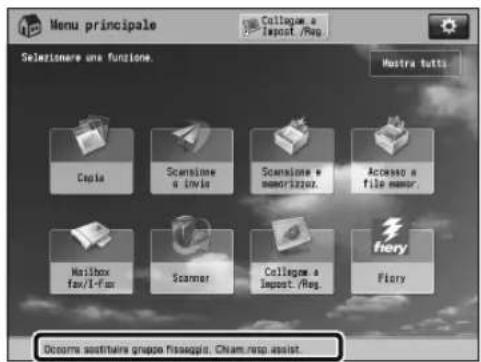
Se viene visualizzato un messaggio di errore nella parte inferiore dello schermo, le funzioni di stampa e scansione sono limitate ma alcune funzioni potrebbero essere comunque disponibili.
"Soluzione dei problemi" > "Messaggio di richiesta di un intervento di assistenza" nella Guida per l'utente
text_image
Menu principale Collegam a Import /Resp. Selectionare una funzione. Mostra tutti Captia Scannione e Invia Scannione e memorizzato. Accesso a file memory. Mailbox fax/1-Fax Scanner Collegam a Import /Resp. Fiery Ocorma asistitare gruppo fisieaggio; Chiam.resp assist.■ Come contattare il rivenditore autorizzato Canon locale
Se la macchina non funziona normalmente dopo aver spento e riacceso l'interruttore principale, rivolgersi al rivenditore autorizzato Canon locale come indicato dalla procedura seguente.
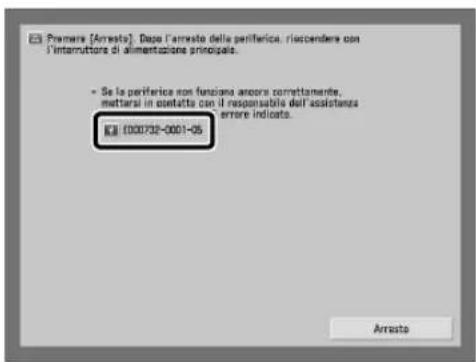
1 Prendere nota del codice di errore.
- Annotare il codice di errore "EXXXXX-XXXX".
text_image
Premere [Arresto]. Dopo l'arresto delle periferica, riscendere con l'interruttore di alimentazione principale. • Se la periferice non funzioni ancora correttamente, mettarsi in contatto con il responsabile dall'assistenza errore indicato. 000732-0001-05 Arresto2 Spegnere la macchina con l'interruttore principale.
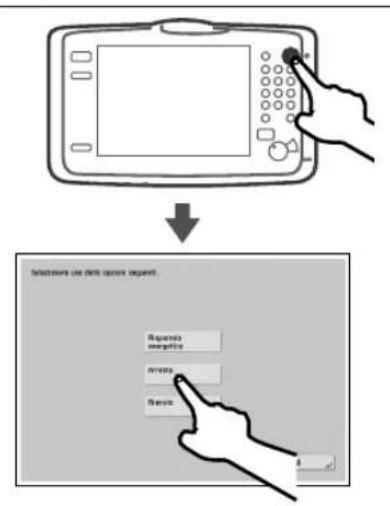
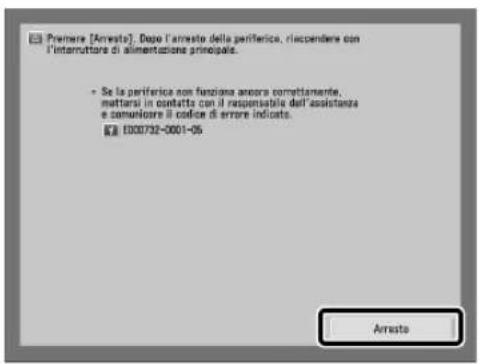
• Premere [Arresto] sul pannello digitale.
text_image
Premiere [Arresto]. Dopo l'arresto delle periferice, riscendere con l'interruttore di alimentazione principale. • Se la periferice non funzione ancora correttamente, mettarsi in contratto con il responsabile dell'assistenza e comunicare il codice di errore indicato. E000732-0001-06 Arresto3 Estrarre la spina dalla presa di corrente.
4 Verificare il nome del prodotto e contattare il rivenditore autorizzato Canon locale.
Se la memoria è esaurita
Se la memoria si riempie durante la scansione, vengono visualizzati i messaggi seguenti sul pannello digitale. Attenersi alle procedure a schermo ed eliminare i file non necessari memorizzati nella Mailbox e nella Mailbox fax/l-fax per rendere disponibile maggiore memoria.
La scansione verrà annullata poiché la memoria è esaurita. Stampare (inviare, salvare)\* le pagine acquisite?
* Una parte del messaggio varia a seconda della funzione utilizzata.
[Sì]: Viene elaborato un lavoro per le pagine acquisite in memoria. Dopo l'elaborazione del lavoro eseguire la scansione delle pagine rimanenti.
[No]: Viene annullato un lavoro per le pagine acquisite in memoria. Eseguire nuovamente la scansione di tutte le pagine.
La scansione sarà annullata perché la memoria è esaurita. Attendere alcuni istanti e riprovare.
[OK]: Eseguire di nuovo la scansione di tutte le pagine una volta terminata l'operazione attuale.
L'operazione non è stata possibile perché la memoria è esaurita.
[OK]: Eliminare i dati non necessari dalla memoria, quindi eseguire di nuovo la scansione di tutte le pagine.
Se la macchina non si accende con l'interruttore principale
Se la macchina non funziona quando viene acceso l'interruttore principale, controllare l'interruttore di sicurezza. Se questo interruttore è in posizione OFF, non cercare di riaccenderlo di persona ma contattare il rivenditore autorizzato Canon locale.
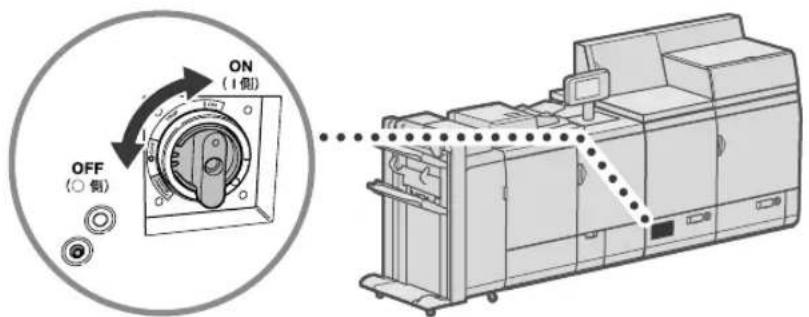
text_image
ON (1側) OFF (側)Specifiche
Le specifiche sono soggette a modifiche senza preavviso per il miglioramento dei prodotti o per versioni future. Per ulteriori informazioni sulle specifiche delle seguenti attrezzature opzionali, consultare la relativa guida.
• High Capacity Stacker-H1
- BookletTrimmer-D1
- Two-KnifeBookletTrimmer-A1
- PerfectBinder-E1
• Multi Function Professional Puncher-A1
Unitàprincipale
Voce Specifiche
| Nome Canon imagePRESS C10000VP/C8000VP | |
| Tipo Lettore | -Stampante separati, tipo console |
| Colore supportato Colore | |
| Risoluzione in scrittura 2.400 dpi x 2.400 dpi | |
| Grammatura/tipo carta Paper deck destro/sinistro: | |
| Grammatura:Da 60 g/m^2 a 350 g/m^2 Tipo:Sottile 2 (da 60 g/m^2 a 63 g/m^2 ), Sottile 1 (da 64 g/m^2 a 79 g/m^2 ), Comune (da 80 g/m^2 a 105 g/m^2 ), Spessa 1 (da 106 g/m^2 a 128 g/m^2 ), Spessa 2 (da 129 g/m^2 a 150 g/m^2 ), Spessa 3 (da 151 g/m^2 a 180 g/m^2 ), Spessa 4 (da 181 g/m^2 a 209 g/m^2 ), Spessa 5 (da 210 g/m^2 a 256 g/m^2 ), Spessa 6 (da 257 g/m^2 a 300 g/m^2 ), Spessa 7 (da 301 g/m^2 a 325 g/m^2 ), Spessa 8 (da 326 g/m^2 a 350 g/m^2 ), Colorata, Riciclata, Preforata, Lucidi, Fogli rubrica *1, Alta qualità, Tramata *2, Pergamena, Pellicola trasparente, Pellicola traslucida, Patinata su 1 lato, Patinata su 2 lati, Patinata opaca* Le condizioni di stampa possono variare a seconda del tipo di carta. Per maggiori informazioni sui tipi di carta, vedere Guida per l'ulente > Operazioni principali.*1 Tab Feeding Attachment LI è necessario per carta di tipo Fogli rubrica*2 Non è possibile utilizzare carta tramata di grammatura pari o superiore a 221 g/m^2 . | |
| Formati di stampa Formati carta: | 330 mm x 483 mm, 320 mm x 450 mm (SRA3), 305 mm x 457 mm, A3, A4, A4R, A5R, formato personalizzato (da 182,0 mm x 182,0 mm a 330,2 mm x 487,7 mm) |
| Tempo di riscaldamento Dopo l'accensione | 7 minuti |
| Tempo per la prima copia | Colore:25 secondi*In bianco e nero:25 secondi*2*1 Quando è selezionato 'Priorità colore'*/2 Quando è selezionato 'Priorità bianco e nero" |
Voce Specifiche
| Velocità di stampa(Carta comune (80 g/m2)) | Diretto (fogli/minuto) | ||
| imagePRESS | imagePRESS | ||
| C10000VP | C8000VP | ||
| 330 mm x 483 mm 51 39 | |||
| 320 mm x 450 mm(SRA3) | 54 42 | ||
| 305 mm x 457 mm 53 41 | |||
| A3 57 44 | |||
| A4 100 80 | |||
| A4R 77 61 | |||
| La velocità di stampa può variare a seconda delle impostazioni del tipo e del formato di carta e del metodo di invio. | |||
| Durante la stampa continua, le regolazioni della temperatura della macchina o della qualità dell'immagine possono comportare l'arresto o il rallentamento delle operazioni della macchina. | |||
| Margine Superiore: 2,5 mm ±0,5 mm | Sinistro e destro: 2,5 mm ±0,5 mm (lato sinistro)/(2,5 mm) (lato destro)Inferiore: 2,5 mm (valore di riferimento) | ||
| Sistema alimentazione carta/capacità Paper deck destro/sinistro:1.000 fogli x 2 cassetti (80 g/m2) | |||
| Copie multiple Da 1 a 9.999 fogli | |||
| Fonte di alimentazione 380-415 V CA, 50/60 Hz, 18 A trifase e 5 fili | |||
| Consumo di energia Consumo di energia massimo:13.000 W massimo | |||
| Capacità memoria Standard: | |||
■Duplex Color Image Reader Unit-K1
| Voce Specifiche | |
| Tipo Stampate separata, alimentazione continua (Alimentatore), nessuna alimentazione continua (Lettore) | |
| Risoluzione in lettura 600 dpi x 600 dpi | |
| Numero di toni 256 | |
| Originali accettabili Fogli, libri, oggetti tridimensionali (fino a 2 kg) | |
| Formato e grammatura degli originali Formato: | |
| A3, A4, A4R, A5 e A5R | |
| Grammatura: | |
| Scansione su 1 lato: | |
| Da 38 g/m^2 a 220 g/m^2 | |
| Scansione su 2 lati: | |
| Da 50 g/m^2 a 220 g/m^2 (originale bianco e nero) | |
| Da 64 g/m^2 a 220 g/m^2 (originale a colori) | |
| Ingrandimento Formato carta regolare: | |
| Stesso rapporto: | |
| 1 : 1 | |
| Riduzione: | |
| 1 : 0,70 (A3 → A4R) | |
| 1 : 0,50 (A3 → A5R) | |
| 1 : 0.25 | |
| Ingrandimento: | |
| 1 : 1,41 (A4R → A3) | |
| 1 : 2,00 (A5R → A3) | |
| 1 : 4.00 | |
| Rapporto riproduzione: | |
| Da 25 % a 400 % (in incrementi di 1 %) | |
| Meccanismo di alimentazione originali Alimentatore automatico documenti | |
| Capacità vassoio originali 300 fogli (80 g/m) | ^2 |
| Velocità di scansione degli originali Copia: | |
| Scansione su 1 lato: | |
| 120 fogli/minuto*1 (A4 in bianco e nero a 600 dpi) | |
| 70 fogli/minuto (A4 a colori a 600 dpi) | |
| Scansione su 2 lati: | |
| 60 fogli/minuto (120 pagine)*1 (A4 in bianco e nero a 600 dpi) | |
| 35 fogli/minuto (70 pagine) (A4 a colori a 600 dpi) | |
| Scansione: | |
| Scansione su 1 lato: | |
| 120 fogli/minuto (A4 in bianco e nero/a colori a 300 dpi) | |
| Scansione su 2 lati: | |
| 100 fogli/minuto (200 pagine)*1 (A4 in bianco e nero a 300 dpi) | |
| 70 fogli/minuto (140 pagine) (A4 a colori a 300 dpi) | |
| *1 Quando è selezionato "Priorità velocità". | |
| *1a velocità di scansione può variare a seconda del modo di scansione e del tipo di originali. | |
| Dimensioni (L x P x H) 633 mm x 603 mm x 179 mm | |
| Peso | Circa 27,5 kg |
POD Deck Lite-C1
| Voce Specifiche | |
| Formato carta/grammatura/tipo Formato: | |
| A3, A4R, A4, A5, 330 mm x 483 mm, 320 mm x 450 mm (SRA3), 305 mm x 457 mm, formato personalizzato (da 139,7 mm x 182,0 mm a 330,2 mm x 487,7 mm) | |
| Grammatura: | |
| Da 60 g/m2a 350 g/m2 | |
| Tipo: | |
| Sottile (da 60 g/m2a 79 g/m2), Comune (da 80 g/m2a 105 g/m2), Spessa (da 106 g/m2a 350 g/m2), Riciclata, Colorata, Lucici, Etichetta, Pellicola, Cartolina, Patinata (da 70 g/m2a 350 g/m2), Tramata, Alta qualità, Preforata, Pergamena, Fogli rubrica | |
| Capacità paper deck 4.000 fogli (64 g/m) | ^2 ; 385 mm) |
| 3.500 fogli (80 g/m2; 385 mm) | |
| Fonte di alimentazione/Consumo di energia massimo | 220-240 V CA, 50/60 Hz, 1,2 A/480 W o meno |
| Dimensioni (L x P x H) 656 mm x 686 mm x 570 mm | |
| Peso Circa 68 kg | |
| Ingombro di installazione inclusa l'unità principale (L x P) | 4.029 mm x 1.152 mm(Quando Duplex Color Image Reader Unit-K1, Upright Control Panel-F1 e Finisher-AN1(o Saddle Finisher-AN2 con pinzatura a sella) sono installati) |
■ POD Deck-D1/Secondary POD Deck-D1
| Voce Specifiche | |
| Formato carta/grammatura/tipo Formato: | |
| A3, A4R, A4, 330 mm x 483 mm, 320 mm x 450 mm (SRA3), 305 mm x 457 mm, formato personalizzato (da 182,0 mm x 182,0 mm a 330,2 mm x 487,7 mm) | |
| Grammatura: | |
| Da 60 g/m2a 350 g/m2 | |
| Tipo: | |
| Non patinata (da 60 g/m2a 350 g/m2), Patinata (da 70 g/m2a 350 g/m2), Goffrata, Fogli rubrica, Pellicola | |
| * Tab Feeding Attachment E1 è necessario per carta di tipo Fogli rubrica | |
| Capacità paper deck | |
| 1.000 x 2 + 2.000 fogli (80 g/m2) | |
| 150 fogli (80 g/m2; 15 mm) | |
| Fonte di alimentazione/Consumo di energia massimo | 220-240 V CA, 50/60 Hz, 5,0 A/1000 W o meno |
| Dimensioni (L x P x H) Solo POD Deck-D1: | |
| 982 mm x 792 mm x 1.095 mm | |
| POD Deck-D1 e Secondary POD Deck-D1: | |
| 1.793 mm x 792 mm x 1.095 mm | |
| Peso Solo POD Deck-D1: | |
| Circa 250 kg | |
| POD Deck-D1 e Secondary POD Deck-D1: | |
| Circa 480 kg | |
Voce Specifiche
| Ingombro di installazione inclusa l'unità | 4.378 mm x 1.152 mm |
| principale (L x P) | (Quando Duplex Color Image Reader Unit-K1, Upright Control Panel-F1 e Finisher-AN1 (o Saddle Finisher-AN2 con pinzatura a sella) sono installati) |
Vassoio per l'alimentazione del Banner-A1
Voce Specifiche
| Formato carta/grammatura/tipo Formato: | |
| Formato personalizzato (da 210,0 mm x 487,7 mm a 330,2 mm x 762,0 mm) | |
| Grammatura: | |
| Da 60 g/m2a 256 g/m2 | |
| Tipo: | |
| Sottile (da 60 g/m2a 79 g/m2), Comune (da 80 g/m2a 105 g/m2), Spessa (da 106 g/m2a 256 g/m2), Riciclata, Colorata, Patinata (da 80 g/m2a 256 g/m2), Tramata, Alta qualità | |
| Capacità carta 1 foglio (da 60 g/m | ^7 a 256 g/m2) |
| Dimensioni (L x P x H) 650 mm x 550 mm x 480 mm | |
| Peso (incluso vassoio di uscita con estensione) | Circa 8,6 kg |
Tab Feeding Attachment-E1
Voce Specifiche
| Formato carta A4/LTR |
| Peso 0,1 kg |
Document Insertion Unit-N1
Voce Specifiche
| Formato carta/grammatura/tipo Formato: | |
| Percorso di inserimento:A3, A4R, A4, 330 mm x 483 mm, 320 mm x 450 mm (SRA3), 305 mm x 457 mm, formato personalizzato (da 182,0 mm x 182,0 mm a 330,2 mm x 487,7 mm) | |
| Percorso completo:Tutti i supporti dei motori del tipo di carta | |
| Grammatura:Da 60 g/m2a 300 g/m2 | |
| Tipo:Percorso di inserimento:Sottile (da 60 g/m2a 79 g/m2), Comune (da 80 g/m2a 105 g/m2), Spessa (da 106 g/m2a 300 g/m2), Riciclata, Patinata, Colorata, Fogli rubrica, Tramata, Preforata, Pergamena, Alta qualità | |
| Percorso completo:Tutti i supporti dei motori del tipo di carta | |
| Capacità carta 200 fogli x 2 (80 g/m) | 2) |
Voce Specifiche
| Fonte di alimentazione/Consumo di energia massimo | 100-240 V CA, 50/60 Hz, 1,0 A/120 W o meno |
| Dimensioni (L x P x H) 746 mm x 793 mm x 1.407 mm(Incluso il kit controller opzionale inseritore-A1) | |
| Peso Circa 61 kg | |
| Ingombro di installazione inclusa l'unità principale (L x P) | 3.732 mm x 1.152 mm(Quando Duplex Color Image Reader Unit-K1, Upright Control Panel-F1 e Finisher-AN1 (o Saddle Finisher-AN2 con pinzatura a sella) sono installati) |
Paper Folding Unit-J1
Voce Specifiche
| Formato carta/grammatura/tipo Formato: | |
| Piegatura a Z: A3, A4R | |
| Piegatura interna lettera (piegatura a C): A4R | |
| Piegatura esterna lettera: A4R | |
| Piegatura parallela doppia: A4R | |
| Piegatura a metà: A4R | |
| Grammatura: | |
| Piegatura a Z, Piegatura interna lettera (piegatura a C), Piegatura esterna lettera, Piegatura a metà: Da 60 g/m2 a 105 g/m2 | |
| Piegatura parallela doppia: Da 60 g/m2 a 90 g/m2 | |
| Percorso completo: | |
| Tutti i supporti dei motori dei substrati | |
| Tipo: | |
| Sottile (da 60 g/m2 a 79 g/m2), Comune (da 80 g/m2 a 105 g/m2), Riciclata, Colorata, Patinata, Alta qualità, Tramata | |
| Percorso completo: | |
| Tutti i supporti dei motori dei substrati | |
| Fonte di alimentazione/Consumo di energia massimo | Dal finisher/150 W o meno |
| Dimensioni (L x P x H) 336 mm x 793 mm x 1.190 mm | |
| Peso Circa 71 kg | |
| Ingombro di installazione inclusa l'unità principale (L x P) | 3.732 mm x 1.152 mm(Quando Duplex Color Image Reader Unit-K1, Upright Control Panel-F1 e Finisher-AN1 (o Saddle Finisher-AN2 con pinzatura a sella) sono installati) |
Finisher-AN1
Voce Specifiche
| Formato carta/grammatura/tipo Formato: | |
| A3, A4R, A4, A5, 330 mm x 483 mm, 320 mm x 450 mm (SRA3), 305 mm x 457 mm, formato personalizzato (da 148,0 mm x 182,0 mm a 330,2 x 762,0 mm) | |
| A3, A4R, A4, 330 mm x 483 mm, 320 mm x 450 mm (SRA3), 305 mm x 457 mm, formato personalizzato (da 182,0 mm x 182,0 mm a 330,2 mm x 487,7 mm)* Non accurato in caso di passaggio ad una larghezza di 178,5 mm o meno Grammatura:Comune: Da 60 g/m2 a 350 g/m2, Patinata: Da 70 g/m2 a 350 g/m2Comune: Da 60 g/m2 a 350 g/m2, Patinata: Da 70 g/m2 a 350 g/m2Tipo:Tutti i supporti dei motori del tipo di cartaTutti i supporti dei motori del tipo di carta | |
| Capacità per vassoio | |
| Senza pinzaturaSenza ordinamento (impilatura normale/mista)Se raggiunge una delle condizioni di seguito, il movimento si arresta;Tutti i formati: 147 mm (1.000 fogli) * Senza Modo di impilatura grande capacitàPiegatura a Z: A3: 10 fogli per 1 set o 30 fogliPiegatura a metà: A4: 50 fogliSpostamento gruppoSe raggiunge una delle condizioni di seguito, il movimento si arresta;Tutti i formati (da 182,0 mm x 182,0 mm a 304,8 mm x 457,2 mm): 147 mm (1.000 fogli)* Senza Modo di impilatura grande capacitàPiegatura a Z: A3: 10 fogli per 1 set o 30 fogliPiegatura a metà: A4: 50 fogli |
Voce Specifiche
Capacità per vassoio
Senza pinzatura
Senza ordinamento (impilatura normale/mista)
Se raggiunge una delle condizioni di seguito, il movimento si arresta;
Formato A4: 285 mm (2.000 fogli)
Formato A4R/A3/330 mm x 483 mm/320 mm x 450 mm (SRA3): 147 mm (1.000 fogli)
Piegatura a Z: A3: 10 fogli per 1 set o 30 fogli
Piegatura a metà: A4: 50 fogli
* In caso di Modo di impilatura grande capacità
A4: 490 mm (4.000 fogli; 80 g/m² o meno),
A4: 423 mm (3.000 fogli; 80,1 g/m² o oltre)
A4R: 285 mm (2.000 fogli)
A3: 216 mm (1.500 fogli*1),
330 mm x 483 mm, 320 mm x 450 mm (SRA3): 147 mm (1.000 fogli)
* In caso di carta patinata, 147 mm (1.000 fogli)
In caso di meno di 64 g/m², 1.000 fogli
Spostamento gruppo
Se raggiunge una delle condizioni di seguito, il movimento si arresta;
Formato A4: 285 mm (2.000 fogli)
Formato A4R/A3/330 mm x 483 mm, 320 mm x 450 mm (SRA3): 147 mm (1.000 fogli)
Piegatura a Z: A3: 10 fogli per 1 set o 30 fogli
Piegatura a metà: A4: 50 fogli
* In caso di Modo di impilatura grande capacità,
A4: 490 mm (4.000 fogli; 80 g/m² o meno),
A4: 423 mm (3.000 fogli; 80,1 g/m² o oltre),
A4R: 285 mm (2.000 fogli)
A3: 216 mm (1.500 fogli*1)
330 mm x 483 mm/320 mm x 450 mm (SRA3): 147 mm (1.000 fogli)
* In caso di carta patinata, 147 mm (1.000 fogli)
In caso di meno di 64 g/m², 1.000 fogli
Pinzatura
Un punto davanti/un punto sul retro (diagonale)
Due punti al centro (parallelo)
Se raggiunge una delle condizioni di seguito, il movimento si arresta;
A4 (formato minimo: 182 mm x 210 mm): 423 mm (3.000 fogli) o 200 set
A4R: 285 mm (2.000 fogli) o 200 set
A3: 216 mm (1.500 fogli*)
Piegatura a Z: 10 fogli per 1 set o 30 fogli per 1 lavoro
* In caso di carta patinata, 147 mm (1.000 fogli)
Voce Specifiche
| Capacità di pinzatura massima/Formato di pinzatura disponibile | Formato A4:Comune;Da 60 g/m2 a 80 g/m2: 100 fogliDa 80,1 g/m2 a 81,4 g/m2: 80 fogliDa 81,5 g/m2 a 105 g/m2: 60 fogliDa 105,1 g/m2 a 200 g/m2: 20 fogliOltre 200 g/m2 Solo copertina anteriore/posteriorePatinata;Da 70 g/m2 a 200 g/m2: 15 fogliOltre 200 g/m2 Solo copertina anteriore/posterioreFormato A4R/A3:Comune;Da 60 g/m2 a 80 g/m2: 50 fogliDa 80,1 g/m2 a 81,4 g/m2: 50 fogliDa 81,5 g/m2 a 105 g/m2: 30 fogliDa 105,1 g/m2 a 200 g/m2: 10 fogliOltre 200 g/m2 Solo copertina anteriore/posteriorePatinata;Da 70 g/m2 a 200g/m2: 10 fogliOltre 200g/m2: Solo copertina anteriore/posterioreSe la copertina anteriore/posteriore è superiore a 300 g/m2 o il corpo è di carta patinata lucida in formato A4, sottrarre il numero di 10. |
| Fonte di alimentazione/Consumo di energia massimo | 120-240 V CA, 50/60 Hz, 8 A/500 W o meno |
| Dimensioni (L x P x H) 800 mm x 792 mm x 1.239 mm | |
| Peso Circa 132 kg (inclusa la matrice) | |
| Ingombro di installazione inclusa l'unità principale (L x P) | 3.391 mm x 1.152 mm(Quando Duplex Color Image Reader Unit-K1 e Upright Control Panel-F1 sono installati) |
Saddle Finisher-AN2 con pinzatura a sella
Voce Specifiche
Formato carta/grammatura/tipo Finisher
Formato:
A3, A4R, A4, A5, 330 mm x 483 mm, 320 mm x 450 mm (SRA3), 305 mm x 457 mm, formato personalizzato (da 148,0 mm x 182,0 mm a 330,2 mm x 762,0 mm)
A3, A4R, A4, 330 mm x 483 mm, 320 mm x 450 mm (SRA3), 305 mm x 457 mm, formato personalizzato (da 182,0 mm x 182,0 mm a 330,2 mm x 762,0 mm)
* Non accurato in caso di passaggio ad una larghezza di 178,5 mm o meno
Grammatura:
Comune: Da 60 g/m² a 350 g/m², Patinata: Da 70 g/m² a 350 g/m²
Comune: Da 60 g/m² a 350 g/m², Patinata: Da 70 g/m² a 350 g/m²
Tipo:
Tutti i supporti dei motori del tipo di carta
Tutti i supporti dei motori del tipo di carta
Pinzatura a sella
Formato:
A3, A4, 330 mm x 483 mm, 320 mm x 450 mm (SRA3), 305 mm x 457 mm, formato personalizzato (da 210,0 mm x 279,4 mm a 330,2 mm x 487,7 mm)
Grammatura:
Carta corpo: Da 60 g/m² a 220 g/m², Carta copertina: Da 64 g/m² a 300 g/m²
Carta corpo: Da 70 g/m² a 220 g/m², Carta copertina: Da 70 g/m² a 300 g/m²
Tipo:
Carta di alta qualità, Patinata, Comune, Riciclata, Alta qualità, Tramata, Pellicola traslucida (a seconda dei tipi)
Capacità per vassoio Illimitata o max. 30 set (a seconda del formato e del numero di gruppo)
Capacità di pinzatura massima/Formato di pinzatura disponibile
Comune:
Da 2 a 25 fogli (da 60 g/m² a 63,9 g/m²)
Da 2 a 25 fogli (da 64 g/m² a 80 g/m²)
Da 2 a 15 fogli (da 80,1 g/m² a 105 g/m²)
Da 2 a 5 fogli (da 105,1 g/m² a 209 g/m²)
Da 2 a 4 fogli (da 209,1 g/m² a 220 g/m²) inclusa la copertina
Patinata:
Da 2 a 10 fogli (da 70 g/m² a 128 g/m³)
Da 2 a 5 fogli (da 128,1 g/m² a 209 g/m²)
Da 2 a 4 fogli (da 209,1 g/m² a 220 g/m²) inclusa la copertina
Utilizzare carta con grammatura superiore a quella della carta del corpo per la copertina.
| Voce Specifiche | |
| Capacità pinzatura a sella disponibile/formato | Pinzatura a sella:25 fogli (80 g/m2) (inclusa 1 copertina)Piegatura a sella:5 fogli (80 g/m2)Formato:330 mm x 483 mm, 320 mm x 450 mm (SRA3), 305 mm x 457 mm, A3, A4R e formatopersonalizzato (da 210,0 mm x 279,4 mm a 330,2 mm x 487,7 mm)Grammatura copertina:Richiede la grammatura del documento principale (superiore a 64 g/m2) o superiore.* La capacità disponibile di pinzatura a sella può variare a seconda del tipo e della grammatura della carta. |
| Fonte di alimentazione/Consumo di energiamassimo | 120-240 V CA, 50/60 Hz, 8 A/500 W o meno |
| Dimensioni (L x P x H) 800 mm x 792 mm x 1.239 mm | |
| Peso Circa 184 kg (inclusa la matrice) | |
| Ingombro di installazione inclusa l'unitàprincipale (L x P) | 3.391 mm x 1.152 mm(Quando Duplex Color Image Reader Unit-K1 e Upright Control Panel-F1 sono installati) |
Funzione di invio
• Caratteristiche di scansione
Voce Specifiche
| Protocollo di comunicazione FTP (TCP/IP), SMB (TCP/IP), WebDAV | |
| Formato dati TIFF, JPEG, PDF | , XPS, OOXML (PowerPoint) |
| Risoluzione 100 x 100 dpi, 150 x 150 dpi, 200 x 100 dpi, 200 x 200 dpi, 200 x 400 dpi, 300 x 300 dpi, 400 x 400 dpi, 600 x 600 dpi | |
| Ambiente di sistema Windows Server 2003 R2 SP2, Windows Vista SP2, Windows Server 2008 R2, Windows 7,Windows 8, Windows 8.1, Windows Server 2012, Windows Server 2012 R2, Red Hat Linux 9*,Solaris10*!* Disponibile su FTP e WebDAV | |
| Interfaccia 1000BASE-T, 100BASE-TX, 10BASE-T | |
| Modo Colore Selezione automatica del colore (Colore/scala di grigi), Selezione automatica del colore(Colore/bianco e nero), Colore, Scala di grigi, Bianco e nero | |
| Tipo originali Testo, Testo/Foto, Foto | |
| Altro Anteprima, Navigazione file server Windows (SMB) | |
| Funzioni PDF / XPS / OOXML opzionali PDFCompresso, Traccia e smussa, Colori limitati, Crittografia, OCR, Firma periferica,Ottimizzazione per il web*, PDF/A-1b, Criteri applicatiXPSCompresso, OCR, Firma perifericaOOXMLPowerPoint, Word, OCR* File PDF ottimizzati per la visualizzazione sul web. | |
• Caratteristiche E-mail e I-Fax
Voce Specifiche
| Protocollo di comunicazione SMTP, POP3 | |
| Modo di comunicazione I-Fax | Semplice, Full |
| Risoluzione Per l'invio di e-mail | |
| 100 x 100 dpi, 150 x 150 dpi, 200 x 100 dpi, 200 x 200 dpi, 200 x 400 dpi, 300 x 300 dpi, 400 x 400 dpi, 600 x 600 dpiPer l'invio di I-Fax (Bianco e nero)200 x 100 dpi, 200 x 200 dpi, 200 x 400 dpi*, 300 x 300 dpi*, 400 x 400 dpi*, 600 x 600 dpi*1Per l'invio di I-Fax (Colore)100 x 100 dpi*, 200 x 200 dpi*, 300 x 300 dpi*, 400 x 400 dpi*, 600 x 600 dpi*1 | |
| Formato | E-mailTIFF, JPEG, PDF, XPS, OOXML (PowerPoint)I-Fax (Bianco e nero)TIFF (MH, MR*, MMR*)I-Fax (Colore)TIFF (Profile-C)*1 |
Voce Specifiche
| Formato originali E-mail | |
| A3, A4, A4R, A5, A5RI-FaxA3, A4, A4R, A5*2, A5R*2 | |
| Software server Microsoft Exchange 2003 SP2, Microsoft Exchange 2007 SP3, Sendmail 8.14.4, MicrosoftExchange 2010, Lotus Domino R7.0 | |
| Altro Ricerca di una destinazione via server LDAP, Anteprima | |
| Funzioni PDF / XPS / OOXML opzionali (solo e-mail) | PDFCompresso, Traccia e smussa, Colori limitati, Crittografia, OCR, Firma periferica,Ottimizzazione per il web*3, PDF/A-1b, Criteri applicatiXPSCompresso, OCR, Firma perifericaOOXMLPowerPoint, Word, OCR |
* Disponibile una volta impostate le condizioni RX della destinazione.
* Inviato come A4.
* File PDF ottimizzati per la visualizzazione sul web.
Ambiente di rete
- Specifichehardware
Voce Specifiche
Interfaccia di rete 10Base-T/100Base-TX/1000Base-T (RJ-45)
Nomeprodotto
Le normative di sicurezza richiedono che il nome del prodotto sia registrato. In alcune regioni di vendita del prodotto potrebbero essere registrati i seguenti nomi in parentesi. imagePRESS C10000VP/C8000VP (F164400)
Requisiti EMC della Direttiva CE
Questa apparecchiatura è conforme ai requisiti essenziali sulle emissioni elettro-magnetiche della Direttiva CE. Si dichiara che il presente prodotto è conforme con i requisiti sulle emissioni elettro-magnetiche della Direttiva CE a ingressi di rete nominali di 400 V, 50 Hz, anche se l'ingresso nominale del prodotto è da 380 a 415 V, 50/60 Hz. Al fine della conformità ai requisiti tecnici sulle emissioni elettro-magnetiche della Direttiva CE è necessario utilizzare un cavo schermato.
• Apparecchiatura conforme alla norma IEC 61000-3-12

AVVERTENZA
È un prodotto di classe A. In un ambiente domestico questo prodotto può provocare interferenze radio, nel cui caso potrebbe essere richiesto all'utente di prendere misure adeguate.
Sicurezzadellaser
Questo prodotto è certificato come prodotto laser di classe 1 ai sensi delle norme IEC60825-1:2014 e EN60825-1:2014.
Il fascio laser può essere dannoso per il corpo. Poiché la radiazione emessa all'interno del prodotto è completmante confinata i in un all'ggiamento protettivo e coperture esterne, il fascio laser non può uscire dalla macchina in qualsiasi fase di uso da parte dell'utente. Leggere le seguenti note e istruzioni per la sicurezza.
- Mai aprire i coperchi oltre a quelli indicati nei manuali per la macchina.
- Se il fascio laser dovesse uscire e andare negli occhi, l'esposizione potrebbe causare danni agli occhi.
- L'utilizzo di controlli, regolazioni o l'esecuzione di procedure diverse da quelle specificate nei manuali della macchina possono causare
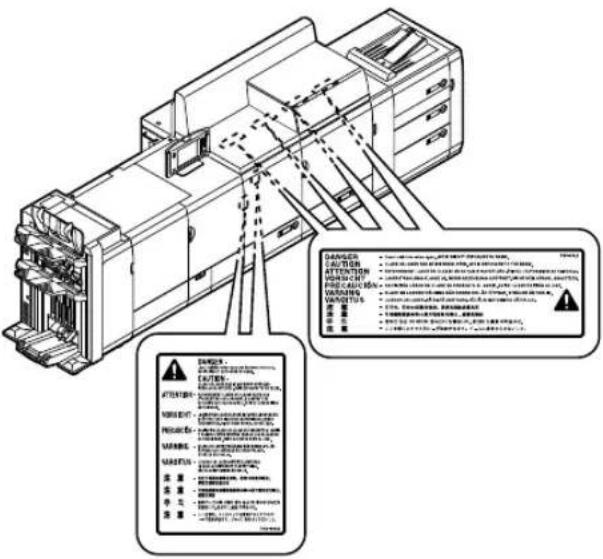
Solo per Unione Europea e SEE (Norvegia, Islanda e Liechtenstein)
Questi simboli indicano che il prodotto non può essere smaltito con i rifiuti domestici, ai sensi della Direttiva RAEE (2012/19/UE), della Direttiva sulle Batterie (2006/66/CE) e/o delle leggi nazionali che attuano tali Direttive.
Se sotto il simbolo indicato sopra è riportato un simbolo chimico, in osservanza della Direttiva sulle batterie, tale simbolo indica la presenza di un metallo pesante (Hg = Mercurio, Cd = Cadmio, Pb = Piombo) nella batteria o nell'accumulatore con un livello di concentrazione superiore a una soglia applicabile specificata nella Direttiva sulle batterie.
Il prodotto deve essere conferito a un punto di raccolta designato, ad esempio il rivenditore in caso di acquisto di un nuovo prodotto simile oppure un centro di raccolta autorizzato per il riciclaggio di rifiuti di apparecchiature elettriche ed elettroniche (RAEE) nonché di batterie e accumulatori. Un trattamento improprio di questo tipo di rifiuti può avere conseguenze negative sull'ambiente e sulla salute umana a causa delle sostanze potenzialmente nocive solitamente contenute in tali rifiuti.
La collaborazione dell'utente per il corretto smaltimento di questo prodotto contribuirà a un utilizzo efficace delle risorse naturali ed eviterà di incorrere in sanzioni amministrative ai sensi dell'art. 255 e successivi del Decreto Legislativo n. 152/06.
Per ulteriori informazioni sul riciclaggio di questo prodotto, contattare le autorità locali, l'ente responsabile della raccolta dei rifiuti, un rivenditore autorizzato o il servizio di raccolta dei rifiuti domestici, oppure visitare il sito
www.canon-europe.com/weee, o
Nessuna parte della presente pubblicazione può essere riprodotta o trasmessa in alcun modo o con alcun mezzo, elettronico o meccanico, inclusa la fotocopia e la registrazione o per mezzo di qualsiasi sistema di recupero o archiviazione informatico senza la previa autorizzazione scritta di Canon Inc. Il presente prodotto include software e/o moduli software concessi in licenza da Canon Inc. o dai suoi licenziatari terzi. L'utilizzo e la distribuzione dei presenti software e/o moduli software sono soggetti alle condizioni da (a) a (f) qui di seguito.
(a)
Esonerodiresponsabilità
Le informazioni del presente documento sono soggette a modifica senza preavviso.
CANON INC. NON FORNISCE ALCUNA GARANZIA DI ALCUN TIPO RELATIVAMENTE AL PRESENTE MATERIALE, SIA ESSA ESPLICITA O IMPLICITA, TRANNE CHE PER QUANTO DISPOSTO DI SEGUITO, INCLUSE, SENZA ESCLUSIONE ALCUNA, LE GARANZIE DI COMMERCIBILITÀ, IDONEITÀ A UN PARTICOLARE SCOPO O USO O LA NON VIOLAZIONE. CANON INC. NON SARÀ RITENUTA RESPONSABILE PER DANNI DIRETTI, INCIDENTALI O CONSEQUENZIALI DI QUALSIASI NATURA O PERDITE O COSTI RISULTANTI DALL'UTILIZZO DEL PRESENTE MATERIALE.
Restrizioni legali relative all'utilizzo del prodotto e delle immagini
L'utilizzo di questo prodotto per la scansione, la stampa o la riproduzione di determinati documenti e l'utilizzo di immagini acquisite, stampate o riprodotte in altro modo per mezzo di questo prodotto potrebbero essere proibiti per legge e potrebbero comportare una responsabilità civile e/o penale. Di seguito viene presentato un elenco non esauriente di tali documenti. Questo elenco è solo a titolo indicativo. Se non si è certi della legalità dell'utilizzo del prodotto per la scansione, stampa o riproduzione in altro modo di un particolare documento e/o dell'utilizzo delle immagini acquisite, stampate o riprodotte in altro modo, è necessario rivolgersi in via preliminare al proprio consulente legale per avere il suo parere.
- Banconote di carta
• Vaglia postali - Certificati di deposito
• Francobolli (timbrati o non timbrati)
• Cartellini o insegne identificative - Documenti di coscrizione al servizio militare o di congedo
-
Assegni o cambiali emesse da agenzie governative
• Patenti di guida e certificati di proprietà -
Traveller Cheque
- Buoni pasto
- Passaporti
- Documenti per l'immigrazione
• Bolli fiscali (timbrati o non timbrati) - Obbligazioni o altri certificati di debito
- Certificati azionari
- Lavori soggetti a copyright/opere d'arte senza l'autorizzazione del detentore del copyright
Marchi
"MEAP" è un marchio di CANON Inc. che fa riferimento a una "piattaforma applicativa" per le stampanti e i dispositivi multifunzione Canon.
Questo prodotto contiene la tecnologia di scalatura universale dei font (Universal Font Scaling Technology o UFST®) concessa in licenza da Monotype Imaging, Inc. UFST® è un marchio di fabbrica di Monotype Imaging, Inc. registrato dell'ufficio brevetti e marchi di fabbrica degli Stati Uniti che potrebbe essere registrato anche in determinate giurisdizioni.
Apple, AppleTalk, EtherTalk, LocalTalk, Mac, Mac OS e Safari sono marchi di fabbrica di Apple Inc.
Microsoft, Windows, Windows Vista, Windows Server, Internet Explorer, Excel e PowerPoint sono marchi di fabbrica o marchi registrati di Microsoft Corporation negli Stati Uniti e/o in altri paesi.

Adobe® PostScript® 3™
Adobe, PostScript e il logo PostScript sono marchi registrati o marchi di fabbrica di Adobe Systems Incorporated negli Stati Uniti e/o in altri paesi.
Il logo PDF è un marchio registrato o marchio di fabbrica di Adobe Systems Incorporated negli Stati Uniti e in altri paesi.
Altri nomi di prodotti o aziende inclusi nel presente documento possono essere marchi di fabbrica dei rispettivi proprietari.
Software terze parti
Questo prodotto Canon (il "PRODOTTO") comprende i moduli software di terze parti. L'uso e la distribuzione di questi moduli software, inclusi eventuali aggiornamenti di questi ultimi (collettivamente definiti il "SOFTWARE") sono soggetti alle condizioni di licenza da (1) a (9) sotto riportate.
(1) L'utente accetta di rispettare le leggi applicabili relative al controllo delle esportazioni, le restrizioni o i regolamenti dei Paesi coinvolti nel caso in cui questo PRODOTTO e il SOFTWARE vengano spediti, trasferiti o esportati in qualsiasi Paese.
(2) I titolari dei diritti sul SOFTWARE mantengono sotto tutti gli aspetti la titolarità, la proprietà e i diritti di proprietà intellettuale in e per il SOFTWARE.
Salvo quanto espressamente previsto nel presente documento, nessuna licenza o bene, espressi o impliciti, viene trasmesso o concesso dai titolari dei diritti sul SOFTWARE all'utente per qualsiasi proprietà intellettuale dei titolari dei diritti sul SOFTWARE.
(3) È possibile usare il SOFTWARE esclusivamente per l'utilizzo con il PRODOTTO.
(4) Non è consentito assegnare, concedere in sublicenza, commercializzare, distribuire o trasferire il SOFTWARE a terze parti senza il previo consenso dei titolari dei diritti sul SOFTWARE stesso.
(5) In deroga a quanto sopra, è possibile trasferire il SOFTWARE solo quando (a) si assegnano tutti i diritti al PRODOTTO e tutti i diritti e gli obblighi secondo le condizioni di licenza al cessionario e (b) tale cessionario accetta di essere vincolato dalle presenti condizioni.
(6) Non è consentito decompilare, decodificare, disassemblare o altrimenti rendere il codice del SOFTWARE in formato leggibile.
(7) Non è consentito modificare, adattare, tradurre, noleggiare, dare in leasing o in prestito il SOFTWARE o creare opere derivate basate sul SOFTWARE stesso.
(8) Non è consentito rimuovere il SOFTWARE o produrre copie separate dal PRODOTTO.
(9) La parte leggibile (il codice sorgente) del SOFTWARE non viene concesso in licenza all'utente.
In deroga a quanto specificato ai punti da (1) a (9) sopracitati, il PRODOTTO comprende i moduli del software di terze parti che accompagnano le altre condizioni di licenza; tali moduli del software sono soggetti alle altre condizioni di licenza.
Si prega di consultare le altre condizioni di licenza relative ai moduli del software di terze parti descritti nell'Appendice del Manuale per il corrispondente PRODOTTO. Il manuale è disponibile su http://canon.com/oip-manual.
Utilizzando il PRODOTTO, si riterrà che l'utente abbia accettato tutte le condizioni di licenza applicabili.
In caso di disaccordo riguardo alle condizioni delle presenti licenze, si prega di contattare il responsabile dell'assistenza.
imagePRESSC10000VP/C8000VP