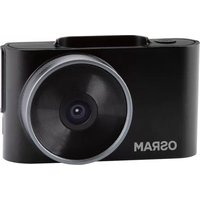
ROADsight 30 - Dashcam Osram - Notice d'utilisation et mode d'emploi gratuit
Retrouvez gratuitement la notice de l'appareil ROADsight 30 Osram au format PDF.


| Marque | Osram |
| Modèle | ROADsight 30 |
| Type de produit | Dashcam (caméra de bord) |
| Résolution vidéo | Full HD 1080p à 30 images par seconde |
| Angle de vue | Non spécifié, réglable verticalement (30% ciel / 70% route) |
| Capacité maximale de la carte mémoire | 32 Go (carte microSD, classe 10 U1 recommandée) |
| Autonomie de la batterie | Jusqu'à 6 heures en enregistrement continu (selon résolution et taille de carte) |
| Connectivité | Wi-Fi intégré, mini USB pour l'alimentation |
| Capteur G | Oui, réglable (OFF/FAIBLE/MOYEN/ÉLEVÉ) |
| Vision nocturne | Oui, mode automatique ou manuel |
| Enregistrement audio | Oui, activable/désactivable |
| Estampillage de la date | Oui |
| Moniteur de stationnement | Oui |
| Fixation | Magnétique avec adhésif sur pare-brise |
| Alimentation | Entrée : 5 V CC, 1,5 A (via mini USB) ; charge : 12-24 V CC |
| Température de fonctionnement | -10°C à 60°C |
| Température de stockage | -20°C à 70°C |
| Contenu de l'emballage | 1 caméra, 1 guide de démarrage rapide, 1 fixation magnétique, 1 câble USB, 1 outil de retrait de garniture, 1 autocollant de fenêtre |
| Entretien et nettoyage | Nettoyer la lentille avec un nettoyant optique et un chiffon doux |
| Sécurité | Ne pas installer devant un airbag, ne pas obstruer la vue du conducteur, utiliser uniquement l'adaptateur fourni |
| Pièces détachées et réparabilité | Aucune pièce réparable par l'utilisateur ; contacter le service après-vente |
FOIRE AUX QUESTIONS - ROADsight 30 Osram
Questions des utilisateurs sur ROADsight 30 Osram
0 question sur cet appareil. Repondez a celles que vous connaissez ou posez la votre.
Poser une nouvelle question sur cet appareil
Téléchargez la notice de votre Dashcam au format PDF gratuitement ! Retrouvez votre notice ROADsight 30 - Osram et reprennez votre appareil électronique en main. Sur cette page sont publiés tous les documents nécessaires à l'utilisation de votre appareil ROADsight 30 de la marque Osram.
MODE D'EMPLOI ROADsight 30 Osram
1 Les exigences et la législation particulieres individuelles des pays doivent etre respectees,notamment en ce qui concerne la durée des enregistements/l'utilisation et le transfert des données. Veuillez vous familiariser avec les lois sur la protection des données deiete pays et assurez-vous de les respects.Veuillez eglement you familiariser et you conformer aux lois et reglementations en vigueur concernant I'utilisation et la propriete des cameras de tableau de bord dans voyage pays.
DE/AT : les enregistements permanents et sans occasion ne sont pas autorisés, c'est-à-direaucun enregistrement d'itinéraire complé, de plaques d'immatriculation ou d'étrangers (fonction dite de boucle). Lors de l'enregistrement d'un événement, par ex. un accident, toutes les parties concernées doivent être informées de l'enregistrement et de son transfert à la police. Pas de publication d'enregistements dans les medias publics (Internet, médias sociales) sans le consentement de toutes les personnes concernées ou seulement après avoir déguisé les personnes et les plaques d'immatriculation. Il doit être impossible de tirer des conclusions sur des personnes, par ex. à travers des images de l'environnement.
2 La camera de bord ne doit pas etre installee dans une position qui masque la vue du conducteur sur la route devant lui.
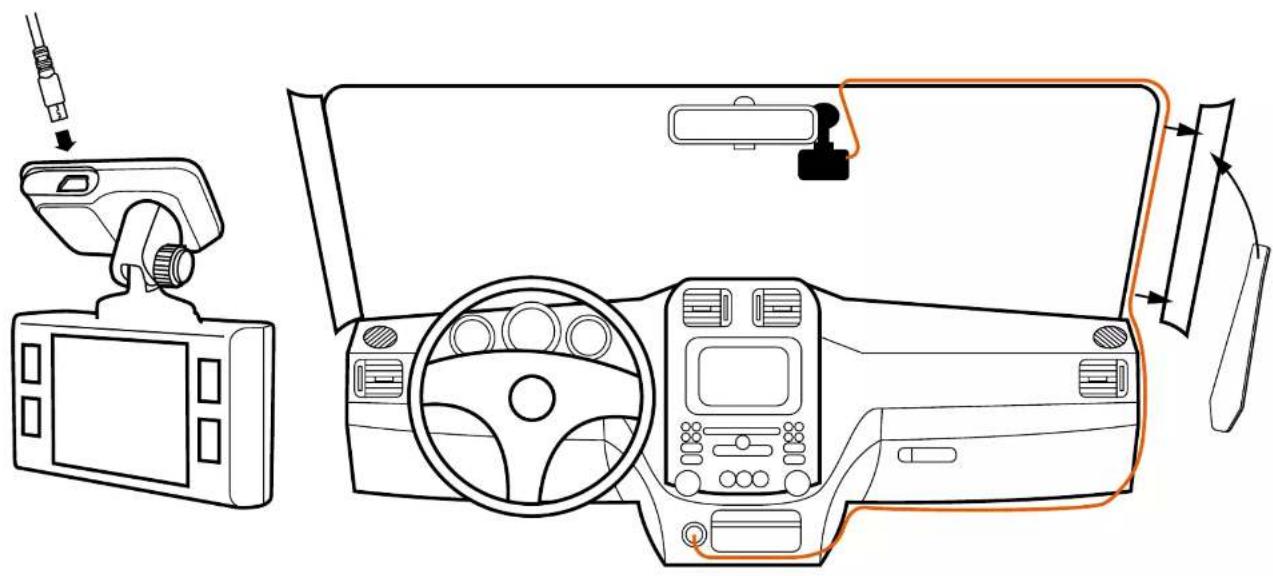
3 N'utilisez que I'adaptateur secteur fourni, sinon la camera de bord pourrait etre endommagée. Faites attention lorsque vous nettoyez la lentille de la camera de bord et utilisez unquiement un nettoyant pour lentille approprié et un chiffon doux. N'exposez PAS ce produit a la pluie, a l'humidite ou a l'eau en aucune circonstance; cela pourrait entrainer un risque d'électrocution ou d'incendie. N'effectuez PAS de maintenance autre que celle contene dans le manuel d'instructions, sauf si vous estes qualifie pour le faire. Lorsque you I'installez dans un vehicule, placez always I'appareil en position sure contre le pare-brise et, dans la mesure du possible, cachez le cable d'alimentation sous la g arniture interieure du vehicule. Assurez-vous que le cable d'alimentation n'interfere pas avec les commandes du conducteur telles que le volant, les pédales ou le levier de vitesses. N'installez PAS la camera de bord devant une zone de deploement d'airbag ou dans une position pour masquer les rétroviseurs interieurs. N'utilisez PAS en conducisant et ajustez les paramétres ou consultez les enregistements uniquely lorsque you ne conduisez pas.
AVANT DE COMMENCER
Si vous n'avez pas encore télécharge l'application, faites-le maintainant pour tirer le meilleur parti de votreamera de bord.
1 Telechargez l'application en recherchant OSRAMconnect dans l'App Store (iPhone) ou Google Play (Android).
2 Ouvrez l'application, suivez le processus de configuration indiqué et activez tous les paramètres nécessaires lorsque vous y étés invite.


OSRAM
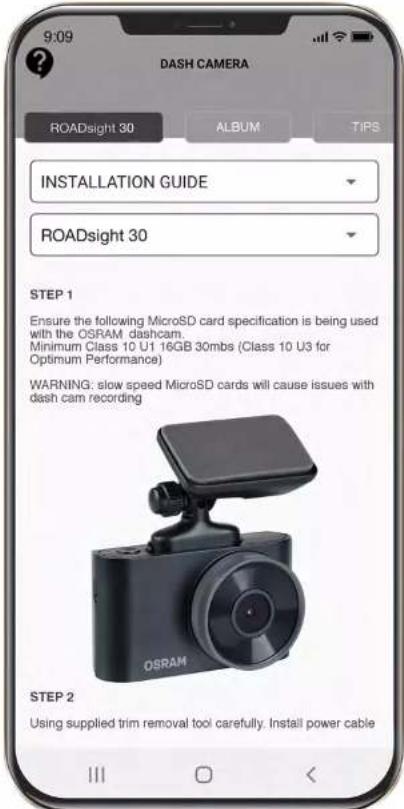
CONTENU DE L'EMBALLAGE
1 Camera de bord
2 Guide de démarrage rapide
3 Fixation magnétique
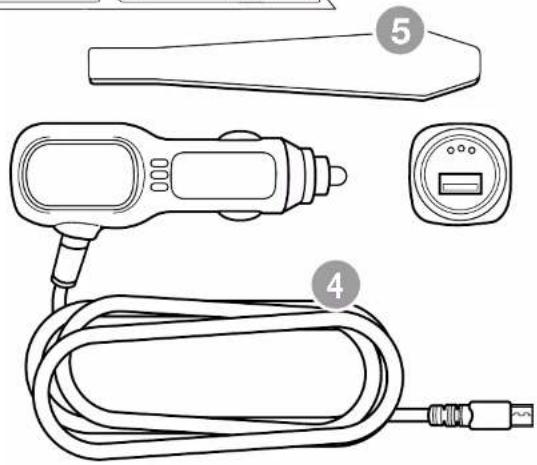
4 Cable de chargement USB
5 Outil de retrait de garniture
6Autocollant de fenêtre
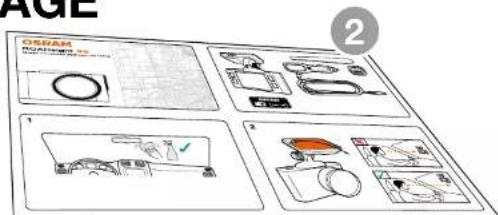

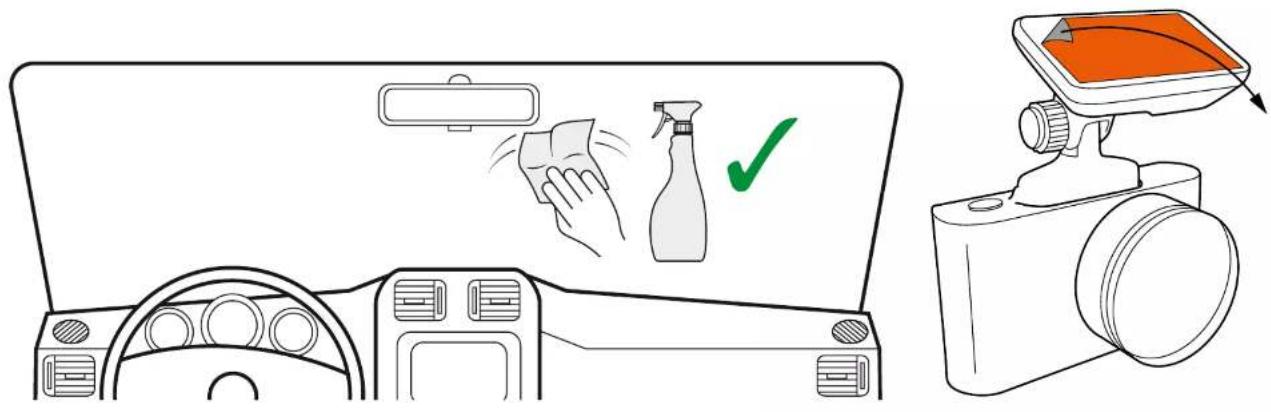
ATTENTION! Choisissez à l'avance l'emplacement d'installation, car le ruban adhésif sur la fixation est à usage unique.
1 Assurez-vous que le verre est exempt de saleté, de poussière et degraisse.
2 Chauffez la partie du tampon adhésif de la fixation dans les mains pour assurer une forte adhérence au verre.
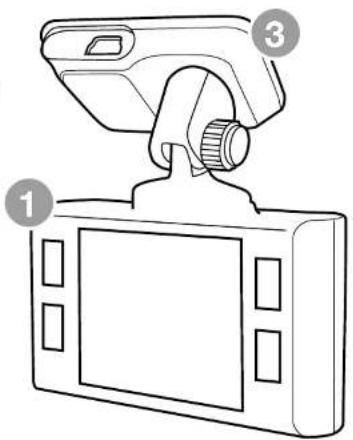
3 Une fois la fixation positionnée, connectez laamera de bord à la fixation magnétique.
Pour alimenter l'appareil et charger la batterie, utilisez uniquement l'adaptateur secteur inclus. Connectez le cable d'alimentation à la fixation, puis branchez le chargeur USB dans la prise d'alimentation 12 V du vehicule.
Lorsque le moteur du vehicule démarre, l'appareil s'allume automatiquement.
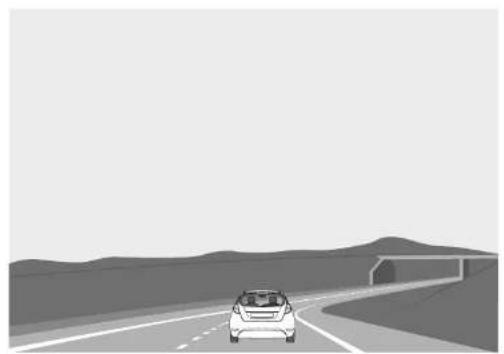
RéGLAGE DE L'ANGLE DE VUE

ATTENTION! Le réglage de l'angle de vue ne peut être effectué que le long de l'axe vertical, assurez-vous donc de positionner correctement l'appareil sur le pare-brise le long de l'axe horizontal aussi pres que possible du centre du pare-brise.
Tout en tirant ou en poussant l'appareil dans le support, assurez-vous que laamera capture l'image dans des proportions de 30% ciel / 70% route.
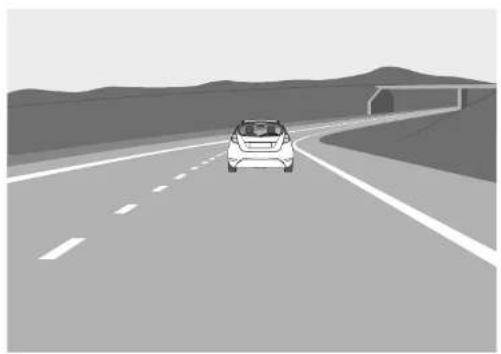
Bon Mauvais
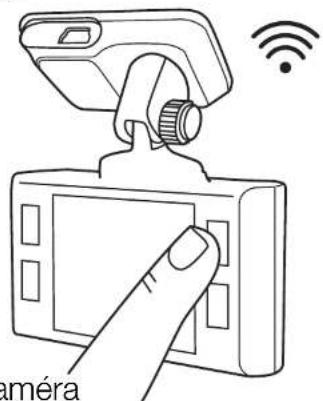
CONNEXION AU TÉLÉPHONE PORTABLE
1 Maintenez le bouton d'alimentation enforcé sur l'interrupteur de laamera de bord.
2 Appuyez sur la flèche HAUT
pendant 3 secondes pour ouvrir I'ecran de détails Wi-Fi hotspot.
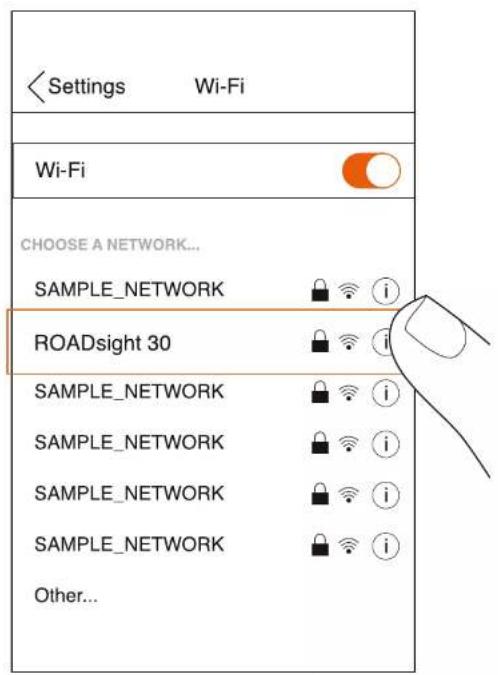
3 Ouvrez les parametes de votre téléphone.
4 Appuyez sur Wi-Fi ou Connexions.
5 Sélectionnez le hotspotamera de bord et entrez le mot de passer qui s'affiche sur laamera de bord.
6 Vous etes maintainant connecte a votre apparéil.
CONFIGURATION

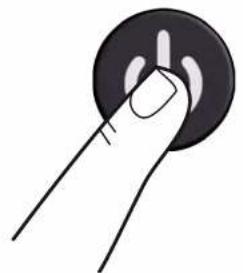
Bouton d'alimentation : appuyez pour allumer l'appareil. Maintenez cette touche enfoncée pour allumer ou eteindre l'appareil.
Bouton Menu : utilisez ce bouton pour basculer entre la video, la photo et la lecture. Appuyez sur ce bouton pendant l'enregistrement pour prendre une photo.

Bouton Haut : appuyez pour remonter dans le menu. En mode VIDEO et PHOTO, maintenez la touche enforcée pour effectuer un zoom avant ; en mode Lecture, utilisez pour selectionner un fjichier.

Bouton Bas : appuyez pour descendre dans le menu. En mode VIDEO et PHOTO, maintenez la touche enforcée pour supprimer l'image (si vous avez déjà utilisé zoom +) ; en mode Lecture, appuyez pour sélectionner un fjichier.
Bouton Rec : appuyez pour démarrer/arrête l'enregistrement. Dans le menu, utilisez pour confirmer l'objet de menu sélectionné.

Bouton de réinitialisation (au bas de laamera) : appuyez pour redémarrer, si aucun autre bouton ne répond.
MODE PHOTO
Arrêtez l'enregistrement, puis appuyez sur le bouton Menu et maintenez-le enforcé pendant 2 secondes pour acceder au mode photo. Appuyez sur Rec pour capturer l'image.
MODE LECTURE
En mode photo, appuyez sur le bouton Menu et maintenez-le,enforcépendant 2 secondes pour acceder au mode Lecture. Appuyez sur lesboutons Haut et Bas pourCHOISIR la lecture video ou la visionneuse d'images.Appuyez sur le bouton OK pour dire la video selectionnee.Appuyez sur lebouton Menu et maintenez-le enforcépendant 2 secondes pour quitter lemode Lecture.
OPTIONS DE MENU
Arrêtez l'enregistrement, puis appuyez une fois sur la touche Menu pour acceder aux options du menu et à l'aide des boutons Haut et Bas pour définir les options, appuyez sur Rec pour confirmer.



INSTALLATION DE LA CARTE microSD
1 Avant d'installer une carte memoire, assurez-vous que l'appareil est eteint.
2 Insérez la carte mémoire jusqu'à ce qu'elle s'enclenche.
3 Retrait d'une carte : appuyez légèrement sur la carte, puis retirez-la de son emplacement.
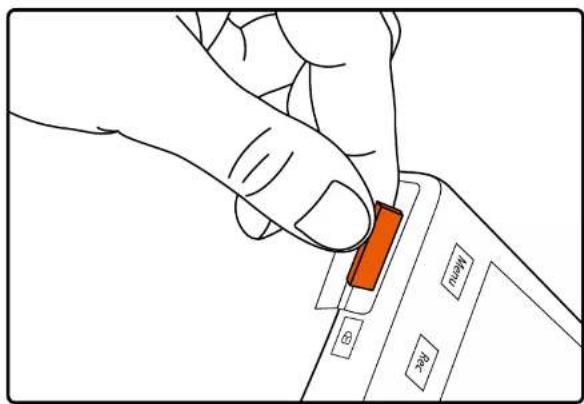

AVERTISSEMENT! N'applique pas de force excessive lors de l'insertion d'une carte mémoire pour éviter d'endommager l'appareil. Si nécessaire, utilisez un apparéil fin et pointu pour pousser la carte plus loin. Pour-retirer la carte mémoire, poussez la carte jusqu'à ce qu'elle s'enclenché et retirez la carte de son emplacement.
ALLUMER/ÉTEINDRE
Lorsque le contact du vehicule est mis sur ON, laamera de bord s'allume automatiquement.
Pour allumer l'appareil manuellement, appuyez sur le bouton d'alimentation.
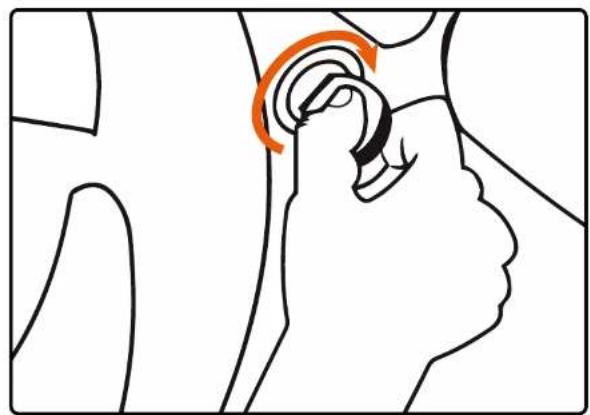
Pour eteindre I'appareil, maintenez le bouton d'alimentation enforcé pendant env. 3 secondes.
ENREGISTREMENT EN BOUCLE
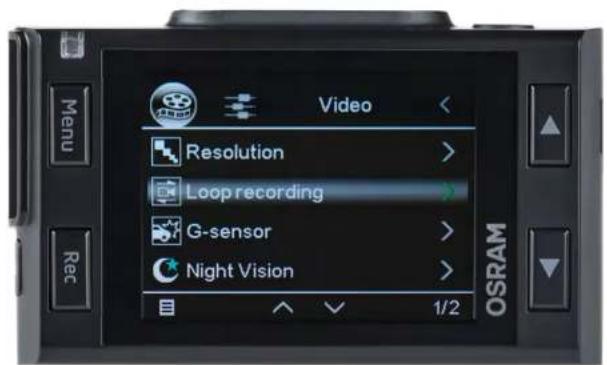
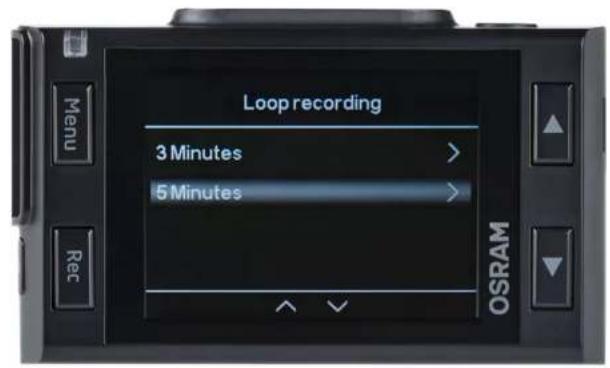
1 Insérez la carte microSD dans la fente pour carte mémoire ; le mode d'enregistrement en boucle est réglé sur 3 minutes par défaut.
2 Lorsque la mémoire de la carte mémoire est pleine, l'appareil remplace automatiquement le fjichier video le plus ancien par le plus récent; l'exception concerne les fjichiers protégés contre la suppression.
ENREGISTREMENT D'URGENCE
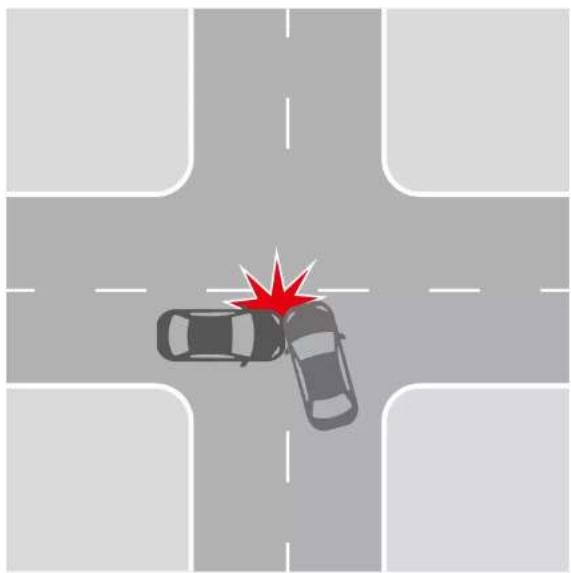
1 L'enregistrement d'urgence sert à protéger le fichier video actuel contre l'écrasement et la suppression.
2 L'enregistrement d'urgence est activé automatiquement lorsque le capteur G sedéclenche(accélération/décélération soudaine), ou à un point de collision. L'enregistrement d'urgence est verrouillé automatiquement pour éviter l'effacement pendant l'enregistrement en boucle.
LECTURE D'ENREGISTREMENT
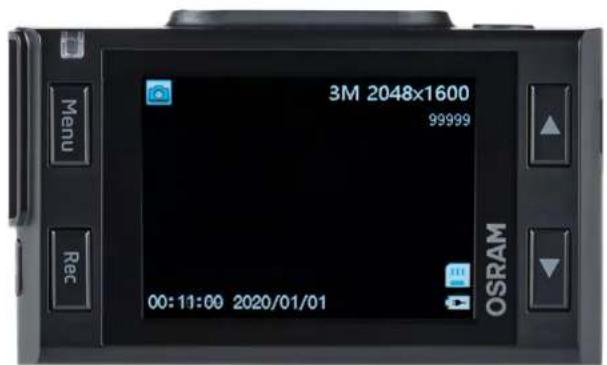
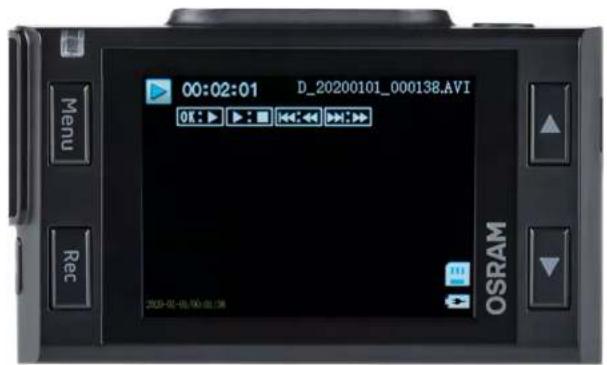
1 Lecture (assurez-vous que l'enregistrement de laamera de bord est arrêté).
En mode veille, maintenez le bouton MENU enforcé pour basculer entre Video et Photo.
2 Mode video et photo.
-
Sélectionnez le fjichier à visualiser à l'aide des boutons Haut/Bas et Confirmer.
-
À l'aide des boutons Haut/ Bas, sélectionnez le fjichier que vous souhaitez visualiser et cliquez sur le bouton Confirmer pour démarrer la lecture.
SUPPRIMER DES FICHIERS
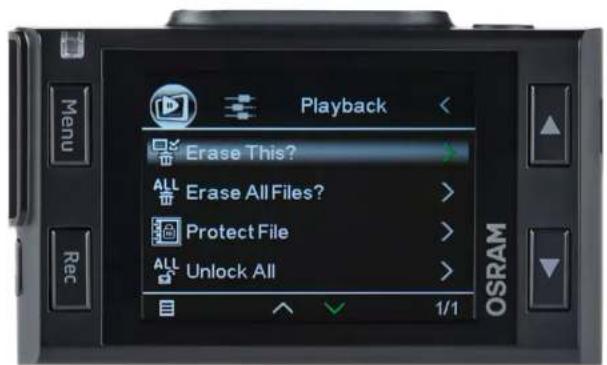
1 Appuyez sur le bouton Menu pour acceder au sous-menue (assurez-vous que l'enregistrement de laamera de bord est arrêté).
2 Utilisez les boutons Haut/Bas pour selectionner Supprimer et appuyez sur le bouton Rec.
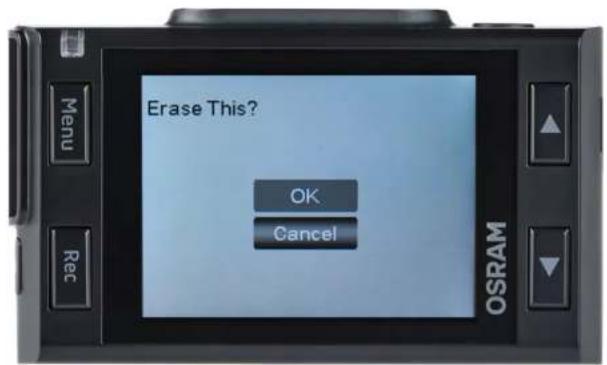
3 Sélectionnez l'option permettant de supprimer tous les fi chiers / un fichier, puis confirmez votrechoix en suivant les instructions à I'écran.

ATTENTION! Les fichiers verrouillés ne peuvent être supprimés que lorsqu'ils sont déverrouillés; pour les déverrouiller, utilisez l'élement Verrouiller du sous-menu en mode Lecture. Une autre façon de supprimer des fichiers verrouillés est de formater la carte mémoire. Toutes les données de la carte mémoire seront supprimées!
AVERTISSEMENT! Les fichiers supprimés ne peuvent pas etre restaurés. Sauvegardez les fichiers nécessaires avant de proceder à la suppression.
PARAMÉTRESGÉNÉRAUX
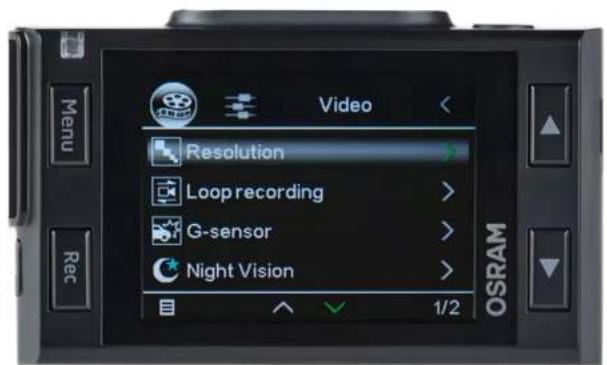
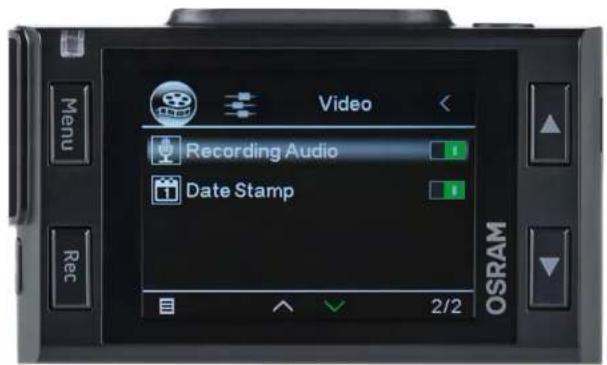
Pour acceder aux paramétres généraux, appuyez une fois sur le bouton Menu depuis l'écran d'accueil.
Résolution video : sélectionnez l'option requise (l'option la plus élevé offre des performances de visualisation optimes).
Enregistrement en boucle : 3 ou 5 minutes
Captiveur G : OFF/LOW/MEDIUM/HIGH
Vision nocturne : OFF/ON/AUTO
Enregistrement audio : OFF/ON
Estampillage de la date : OFF/ON
PARAMÉTRES AVANCÉS
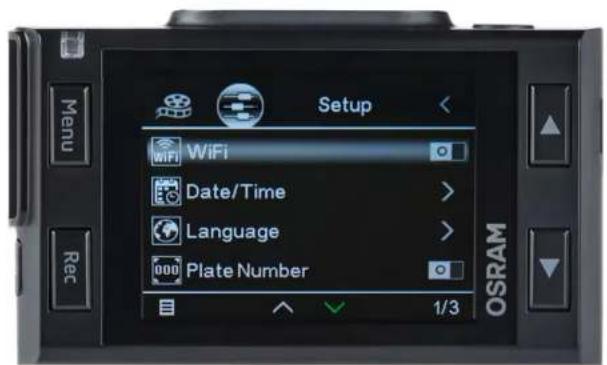
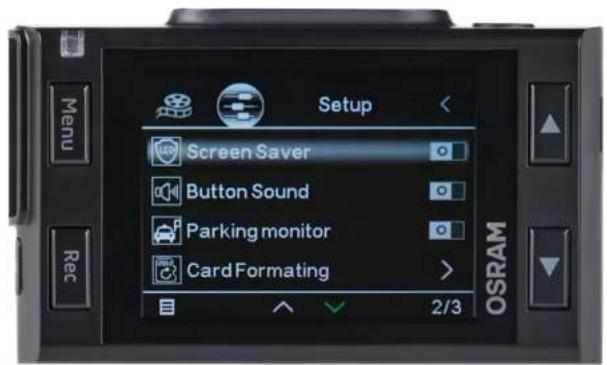
Pour acceder aux parametes avances, appuyez deux fois sur le bouton Menu depuis l'écran d'accueil.
WiFi : OFF/ON
Date/Heure: réglez la date et l'heure correctes.
Langue: selectionnez la langue de menu préfééré dans la liste.
Numero de plaque d'immatriculation : OFF/ON
Economiseur d'écran : OFF/ON
Son des boutons: OFF/ON
Moniteur de stationnement : OFF/ON
Formatage de la carte : avant d'utiliser l'appareil photo, formatez la carte SD pour des performances optimales.
PARAMÉTRES AVANCÉS
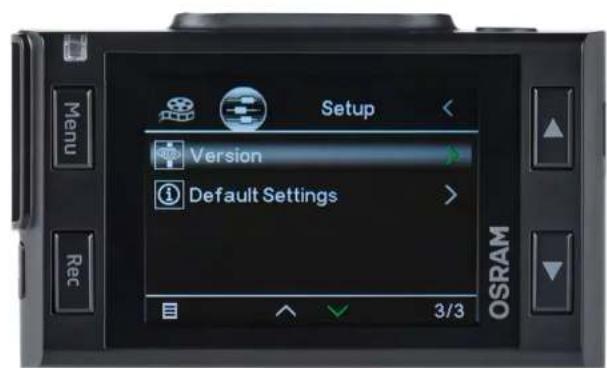
Version : affiche la version du micrologiciel installé et où obtenir les mises à jour.
Réglages par défaut : réinitialisiez laamera à sa configuration d'origine.
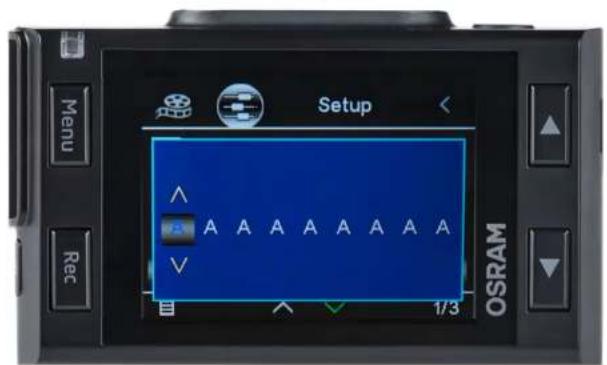
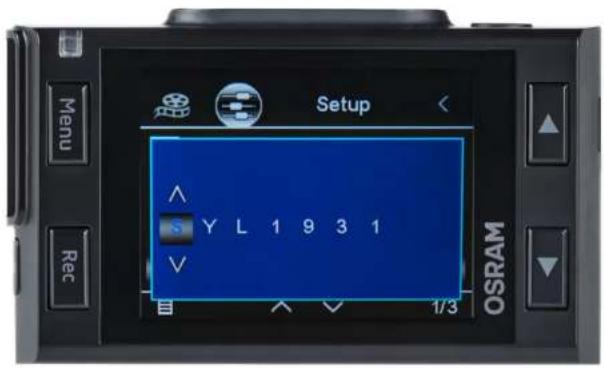
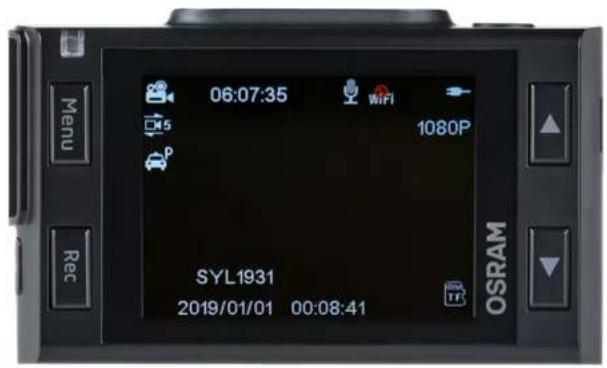
PLAQUE D'IMMATRICULATION
En selectionnant ON, vous serez invite à entrer votre numéro de plaque d'immatriculation. Le numéro de plaque d'immatriculation s'affichera sur votre enregistrement.
MENU FAQ
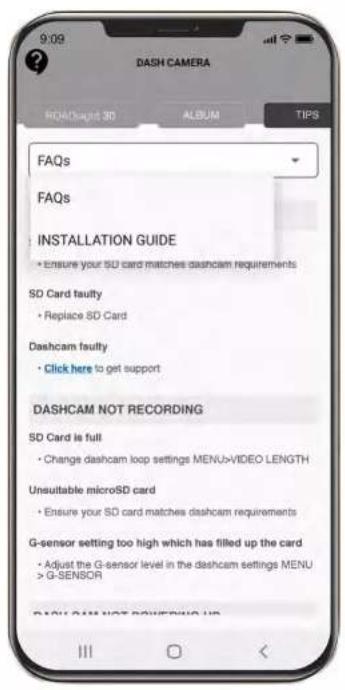
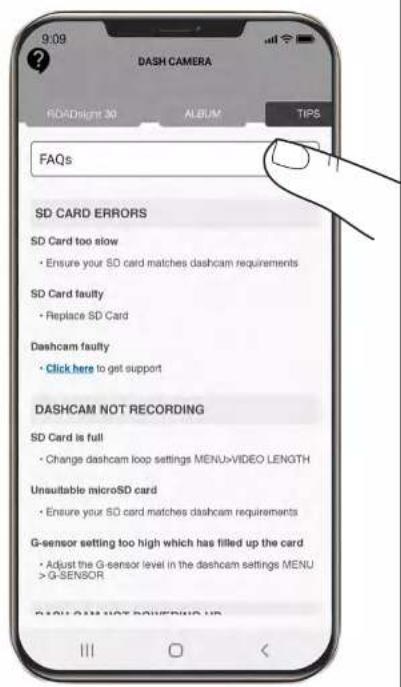
Par le biais de l'application :
Pour acceder au menu FAQ, appuyez sur le menu déroulant et selectionnez FAQ.
Faites glisser votre doigt vers le haut ou vers le bas pour afficher toutes les questions féquement posées.
ÉCHEC DE LA PHOTOGRAPHIE / ENREGISTREMENT DE LA VIDEO
Vérifiez s'il y a suffisamment d'espace libre sur la carte micro SD.
L'ENREGISTREMENT S'EST ARRÊTE
Trop de fichiers video stockés. N'utilise qu'au moins des cartes micro SD haute vitesse de classe 10 U1 de fabricants reconnus.
Lorsque vous essayez de visualiser une photo/lire un fjichier video, le message « Mauvais fjichier » apparait.
Éché c'décriture de filchier en raison d'une erreur du système de filchier de la carte micro SD. Formater la carte Micro SD
IMAGE FLOUE
Assurez-vous de-retirer l'autocollant d'objectif. Vérifiez la présence de saletés sur la lentille. S'il y en a, essuyez l'objet avec un chiffon doux avant utilisation (il est recommandé d'utiliser des produits d'entretien spéciaux pour l'optique afin de ne pas endommager la surface de l'objet).
SUSPENDRE (PAS D'IMAGE, PAS DE RÉPONSE DE BOUTON)
Appuyez sur le bouton RESET pour redémarrer l'appareil.
Carte MicroSD non reconnaue lorsqu'elle est utilisée dans la camera de bord ROADsight 30, veuillez formater la carte * **
Assurez-vous que les cartes MicroSD sont correctement insérées dans laamera de bord
2 Appuyez deux fois sur le bouton de menu pour acceder au menu des parametes
3 À l'aide des boutons HAUT et BAS, Sélectionnez l'options FÜRMAT
4 Sélectionnez OUI pour FORMATER la carte MicroSD
- Formater la carte MicroSD supprimera toutes les informations et enregistrements de la carte MicroSD
** Laamera de bord émettra un bip constant si la carte n'est pas reconnaue et doit être formative
MISE À JOUR DU MICROLOGICIEL
1 Téléchargez le micrologiciel sur Dashcam Support | OSRAM Automotive et extrayez le fichier de l'archive sur l'ordinateur et décompressez.
2 Assurez-vous que votre carte MicroSD a ete formatee.
3 Copiez le fichier du micrologiciel (.bin) sur votre carte MicroSD.
4 Insérez la carte MicroSD avec le fichier télécharge dans la fente pour carte mémoire de laamera de bord.
5 Connectez laamera de bord à une source d'alimentation et allumez-la.
6 Les voyants lumineux clignotent pendant le téléchargement du micrologiciel sur laamera de bord.
7 Une fois le processus terminé, laamera de bord redémarrera automatiquement.
8 Formatez la carte mémoire avec le menu camera de bord.

ATTENTION! Si la carte mémoire n'est pas formatée après la mise à jour, le processus de mise à jour recommencerà à la prochaine mise sous tension.
ATTENTION! N'éteignez pas laamera de bord pendant la mise à jour du micrologiciel.
CHARACTERISTIQUES
| ROADsight 50 | 1440p | ≤128GB* | ≤20HRS** | Wi-Fi | GPS | |
| ROADsight 30 | 1080p | ≤32GB* | ≤6HRS** | Wi-Fi | ||
| ROADsight 20 | 1080p | ≤32GB* | ≤3HRS** |
- Full HD à 30 FPS.
** La durée d'enregistrement maximal dépend de la résolution de l'écran, de la taille de la carte mémoire et de la fixation de laamera arrière.
EXIGENCES DE PUISSANCE

ATTENTION! Une fois qu'il n'y a pas d'entrée d'alimentation externe, la batterie ne peut pas prendre en charge l'enregistrement pendant une longue période, veuillez vous assurer que l'alimentation est connectée lors de l'enregistrement.
Tension d'entrée : 5 V CC, 1,5 A
Tension d'entrée de charge: 12-24 V CC
Connexion mini USB pour l'alimentation
TEMPÉRATURES DE FONCTIONNEMENT (tous modèles)
Température de stockage : -20°C à 70 °C
Température de fonctionnement : -10° C à 60° C
VEUILLEZ RECYCLER VOS BATTERIES USÉES
Les batteries ne doivent pas etre jetées dans les déchets municipaux non triés, mais collectées séparément pour facilititer le traitement et le recyclage corrects des substances qu'elles contiennent. Le recyclage des batteries assure la récapération de ces matérielux précieux et évite tout effet potentiellement nocif sur l'environnement et la santé humaine.
OSRAM
ROADsight 30

- Avant de commencer
- Contenu de l'emballage
- Réglage de l'angle de vue
- Connexion au téléphone portable
- Configuration
- Mode photo
- Mode lecture
- Options de menu
- Installation de la carte microsd
- Allumer/éteindre
- Enregistrement en boucle
- Enregistrement d'urgence
- Lecture d'enregistrement
- Supprimer des fichiers
- Paramétresgénéraux
- Paramétres avancés
- Plaque d'immatriculation
- Menu faq
- Échec de la photographie / enregistrement de la video
- L'enregistrement s'est arrête
- Image floue
- Suspendre (pas d'image, pas de réponse de bouton)
- Carte microsd non reconnaue lorsqu'elle est utilisée dans la camera de bord roadsight 30, veuillez formater la carte
- Mise à jour du micrologiciel
- Characteristiques
- Exigences de puissance
- Températures de fonctionnement (tous modèles)
- Veuillez recycler vos batteries usées
- Osram
- Roadsight 30
Marque : Osram
Modèle : ROADsight 30
Catégorie : Dashcam