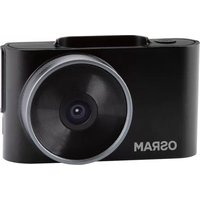
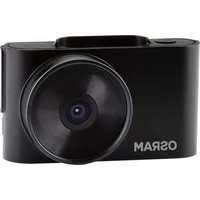
ROADsight 30 - Dashcam Osram - Gratis gebruiksaanwijzing en handleiding
Vind de handleiding van het apparaat gratis ROADsight 30 Osram in PDF-formaat.


| Merk | Osram |
| Model | ROADsight 30 |
| Producttype | Dashcam (dashboardcamera) |
| Video resolutie | Full HD 1080p bij 30 beelden per seconde |
| Kijkhoek | Niet gespecificeerd, verticaal verstelbaar (30% lucht / 70% weg) |
| Maximale geheugenkaartcapaciteit | 32 GB (microSD-kaart, klasse 10 U1 aanbevolen) |
| Batterijduur | Tot 6 uur continu opnemen (afhankelijk van resolutie en kaartgrootte) |
| Connectiviteit | Ingebouwde Wi-Fi, mini USB voor voeding |
| G-sensor | Ja, instelbaar (UIT/LAAG/MIDDEL/HOOG) |
| Nachtzicht | Ja, automatische of handmatige modus |
| Audio-opname | Ja, in- en uitschakelbaar |
| Datumstempel | Ja |
| Parkeermonitor | Ja |
| Bevestiging | Magnetisch met plakstrip op voorruit |
| Voeding | Ingang: 5 V DC, 1,5 A (via mini USB); opladen: 12-24 V DC |
| Bedrijfstemperatuur | -10°C tot 60°C |
| Opslagtemperatuur | -20°C tot 70°C |
| Inhoud van de verpakking | 1 camera, 1 snelle startgids, 1 magnetische bevestiging, 1 USB-kabel, 1 trimverwijderingstool, 1 raamsticker |
| Onderhoud en reiniging | Reinig de lens met een optische reiniger en een zachte doek |
| Veiligheid | Niet voor een airbag installeren, het zicht van de bestuurder niet belemmeren, alleen de meegeleverde adapter gebruiken |
| Reserveonderdelen en repareerbaarheid | Geen door de gebruiker te repareren onderdelen; neem contact op met de klantenservice |
Veelgestelde vragen - ROADsight 30 Osram
Gebruikersvragen over ROADsight 30 Osram
0 vraag over dit apparaat. Beantwoord die u kent of stel uw eigen vraag.
Stel een nieuwe vraag over dit apparaat
Download de handleiding voor uw Dashcam in PDF-formaat gratis! Vind uw handleiding ROADsight 30 - Osram en neem uw elektronisch apparaat weer in handen. Op deze pagina staan alle documenten die nodig zijn voor het gebruik van uw apparaat. ROADsight 30 van het merk Osram.
GEBRUIKSAANWIJZING ROADsight 30 Osram
1 Individuèle speciale vereisten en wetgeving van de landen moeten in acht worden genomen, vooral met betrekking tot de duur van de registratie/het gebruik en de overdracht van gevevens. Maak uzelf vertrouwd met de gevevensbeschermingswetten van uw land en zorg ervoor dat u deze naleeft. Maak uzelf ook vertrouwd met en houd u aan de relevante wet- en regelgeving met betrekking tot het gebruik en eigendom van dash-camera's in uw land.
DE/AT: Permanente en gelegenhieldsvrije opnames zichn Niet toegestaan, d.w.z. geen opname van de hele route, kentekenplaten of vreemden (zogenaamde loop-functie). Bij het vastleggen van een gebeurtenis, bijvoorbeeld een ongeval,要去en alle betrokken partijen worden geinormeerd over de opname en over de overdracht ervan aan de politicte. Geenplaatsing van opnames in openbare media (internet, sociale media) zonder toestemming van alle betrokken personen of alleen na vermommng van de personen en kentekenplaten. Het要去omogelijk zichn om conclusies over personen te trekken, bijvoorbeeld door middel van omgevingsafbeeldingen.
2 De dashcam mag Niet op een plaats worden gemonteerd die het zich van de bestuurder op de weg voor zich belemmert.
3 Gebruik alleen de meegeleverde voedingsadapter, anders kan de dashcam beschadig draken. Wees voorzichtig bij het schoonmaken van de dashcam-lens en gebruik alleen een geschikte lensreiniger en een zachte doeck. Stel dit product in geen geval bloot aan regen, vocht of water; Als u dit wel doet, bestaat er gevaar voor elektrische schokken of brand. Voer GEEN ander onderhouduit dan beschreiben in de instructiehandleiding, tenzij u hiervoor gekwalificeerd bent. Plaats het apparaat bij montage in een voertuig algijd stevig gegen de Voorruit en verberg waar möglichk de voedingskabel onder de interieurbekleding van het voertuig. Zorg ervoor dat de voedingskabel de bedieningselementen van de bestuurder, zoals het stuur, de pedalen of de versnellingspook, Niet hindert. Monteer de dashcam NIET voor het opklappen van een airbag of in een positie waarin de binnenspiegels worden bedekt. Werk NIETijdens het rijden en pas instellenen aan of bekijk opnames alleen terwijl u niet rijdt.
VOORDATUBEGINT
Als u de app nog Niet hebt gedownload, doe dit dan nu om het meeste uit uw dashcamera te halen.
1 Download de app doorte Zoekenaar OSRAMconnect in de App Store (iPhone) of Google Play (Android).
2 Open de app, volg het getoonde installmentieproces en schakel alle benodigde instellen in wanneraarom wordenGeVraagd.


OSRAM
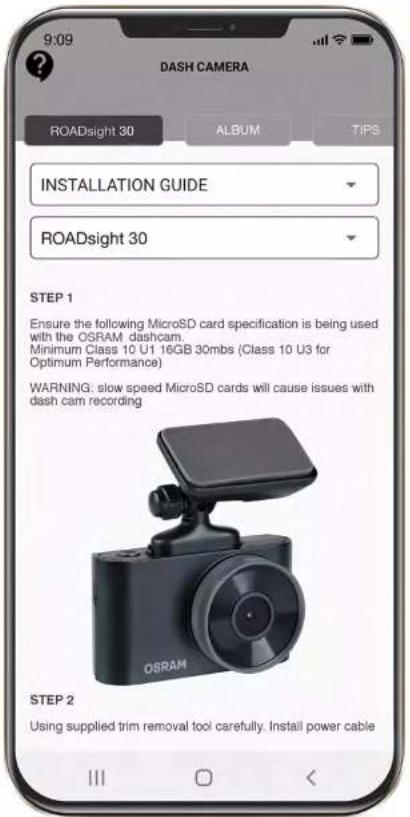
INHOUD VAN DE VERPAKKING
1 Dashcam
2 Snelstartgids
3 Magnetische houder
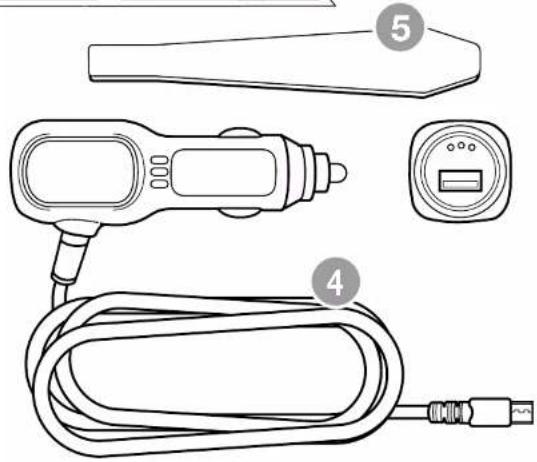
4 USB-oplaadkabel
5Gereedschapvoort het verwijderen van afwerkstukjes
6 Raamsticker
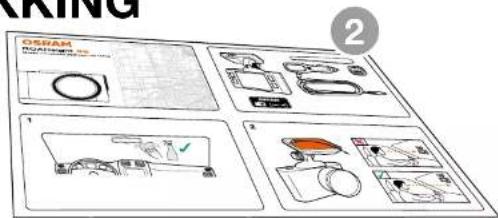
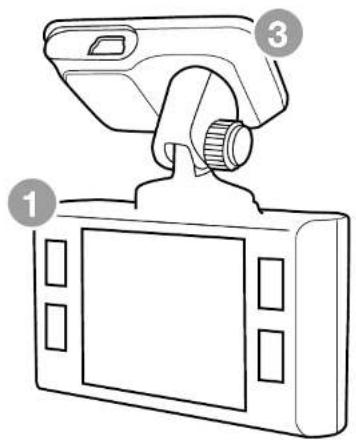

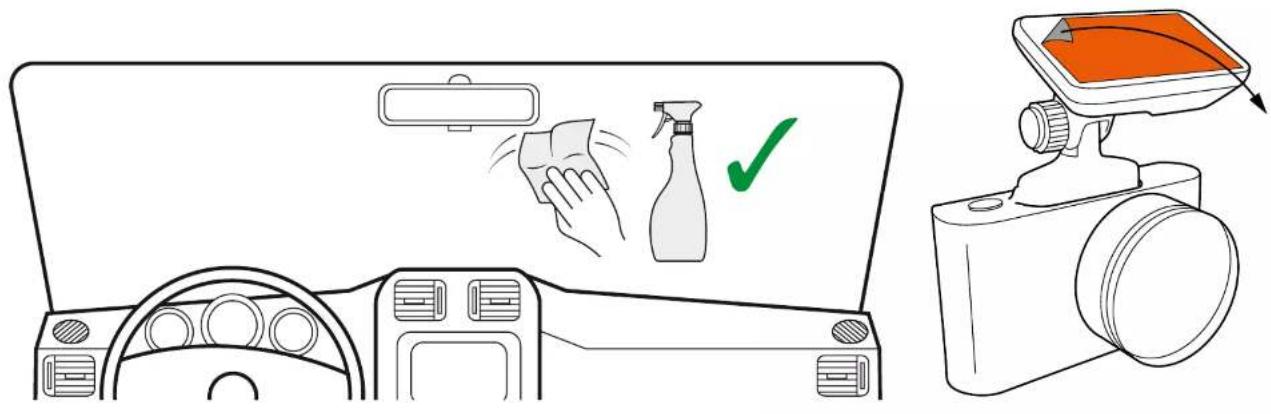
LET OP! Kies van tevoren de montageplaats, want de plaktape op de houder is voor eenmalig gebruik.
1 Zorg ervoor dat het glas vuil-, stof- en vetvrij is.
2 Warm zichklevend kussentje van de houder in de handen dient om een sterke hechting op glas te garanderen.
3 Zodra de houder is gespositioneerd, sluit u de dashcamera aan op de magnetische houder.
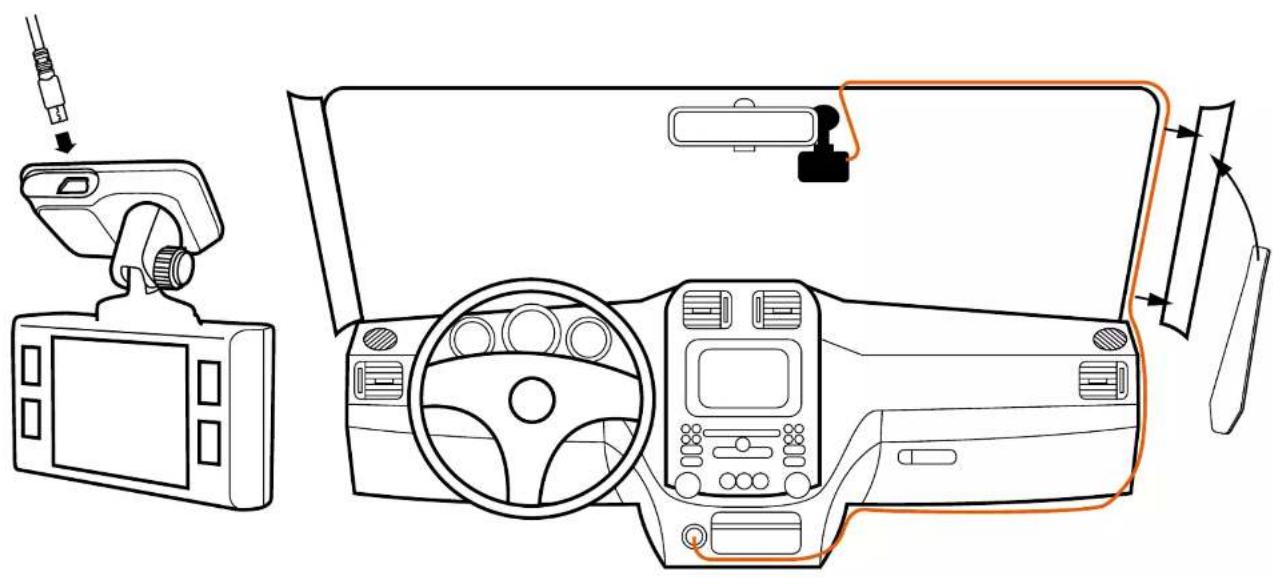
Gebruik alleen de meegeleverde voedingsadapter om het apparaat van stroom te voorzien en de batterij op te laden. Sluit de voedingskabel aan op de houder en sluit de USB-oblader aan op de 12V-aansluiting van de auto.
Wanneer de motor van het voertuig start, worden het apparaat automatisch ingeschakeld.
DE KIJKHOEK AANPASSEN

LET OP! Het aanpassen van de kijkhoek is alleen möglichk langs de verticale as, dus zorg ervoor dat u het apparaat correct op de voorruit staat langs de horizontale as, zo zich möglichk bij het midden van de voorruit.
Terwijl u het apparaat in de houder trekt of duwt, moet u ervoor zorgen dat de camera het beeld vastlegt in een verhouding van 30% lucht / 70% weg.
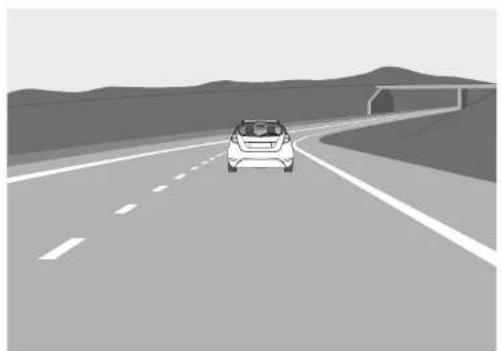
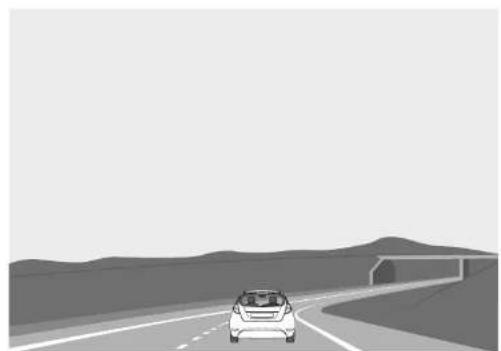
Goed Slecht
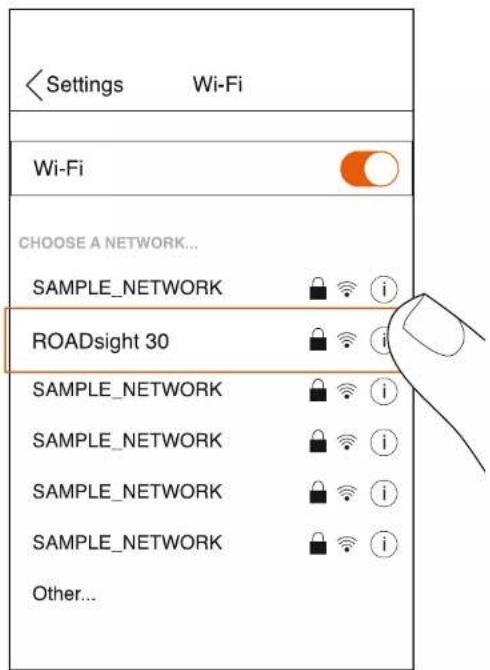
MET MOBIEL VERBINDEN
1 Houd de aan /uit-knop ingedrukt om de dashboardcamera in te schakelen.
2 Druk gedurende 3 seconden op de pijl OMHOOG om het Gegevenssschem van de wifihotspot te openen.
3 Open de Instellingen van uw telefoon.
4 Tik op wifi of verbindingen
5 Selecteer de hotspot van de dashcamera en voer het wachtwoord in dat worden weergegeven op de dashcamera.
6 U bent nu verbonden met uw apparaat.
CONFIGURATIE

Aan/uit-knop: Druk om het apparaat in te schakelen. Houd ingedrukt om het apparaatuit te schakelen.
Menu-knop: Gebruik deze knop om te schakelen:tussen video, Foto en weergave. Druktijdens het opnemen op deze knop om een foto te make.
Omhoog-knop: Druk om omhoog te gaan in het menu. Houd in de VIDEO- en FOTOmodus ingedrukt om in te zoomen; Gebruik in de weergavemodus om een bestand te selectoren.
Omlaag-knop: Druk hierop om maar beneden in het menu te gaan. In de VIDEO- en FOTO-modus, ingedrukt houden om de afbeelding te verwijdersen (als u eerder zoom + hebt gebruikt); Druk in de afspeelmodus op om een bestand te selecteren.
Rec-knop: Druk om de opname te starten/stappen. Gebruik in het menu om het geselecteerde menu-item te bevestigen.

Resetknop (aan de onderkant van de camera): Druk hierop om opnieuw op te starten als er geen andere knop reageert.
FOTOMODUS
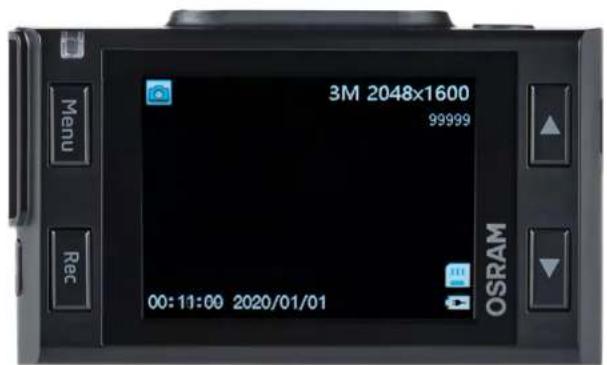
Stop de opname en houd verwolgens de menuknap 2 seconden ingedrukt om de fotomodus te openen. Druk op Rec om een Foto te make.
AFSPEELMODUS
Houd in de fotomodus de menuknop 2 seconden ingedrukt om de afspeelmodus te openen. Druk op de knop Omhoog en Omlaag om videoweergave of afbeeldingsviewer te kiezen. Druk op de OK-knop om de geselecteerde video af te spelen. Houd de Menu-knop 2 seconden ingedrukt om de afspeelmodus te verlaten.
MENU-OPTIES
Stop de opname en druk eenmaal op de menuknop om de menu-opties te openen en gebruik de knappen Omhoog en Omlaag om de opties in te stellen, druk op Rec om te bevestigen.



DE microSD-KAART INSTALLEREN
1 Zorg ervoord dat het apparaat isuitgeschakeldvoordat u een geheugenkaart installeert.
2 Plaats de geheugenkaart totdat deze op+zijnplaats klikt.
3 Verwijderen van een kaart: druklicht op de kaart en verwijder deze cervolgensuit de sleuf.
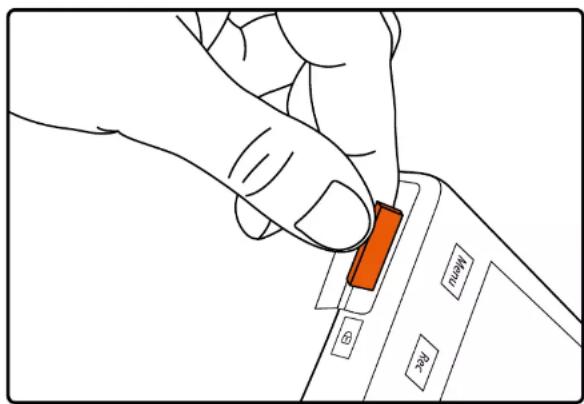

WAARSCHUWING! Oefen geen overmatige kracht uit bij hetplaatsen van een geheugenkaart om schade aan het apparaat te voorkomen. Gebruik indien nodig een dun suntig apparaat om de kaart verder te duwen. Om de geheugenkaart te verwijderen, drukt u op de kaart totdat deze vastklikt en verwijdert u de kaart uit de sleuf.
IN-/UITSCHAKELEN
- Wonneer het contact van het voertuig worden ingeschakeld, worden de dashcam automatisch ingeschakeld.
- Om het apparaat handmatig in te schakelen, drukt u op de aan/uit-knop.
- Om het apparaat uit te schakelen, houdt u de aan/uit-knop onceveer 2 seconden ingedrukt. 3 seconden.
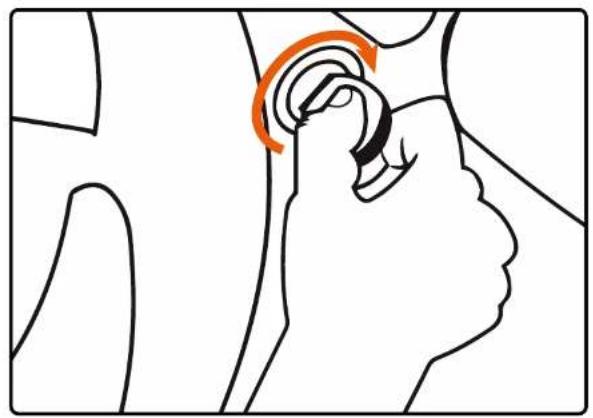

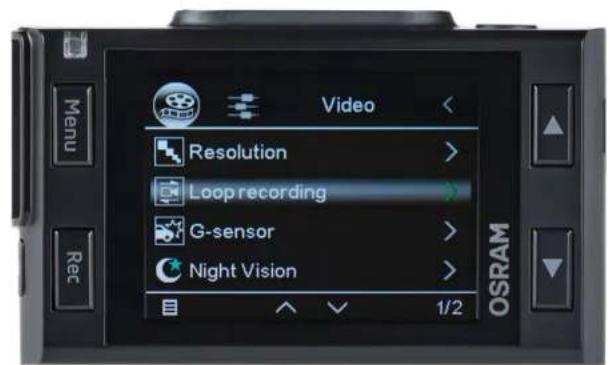
LUS-OPNAME
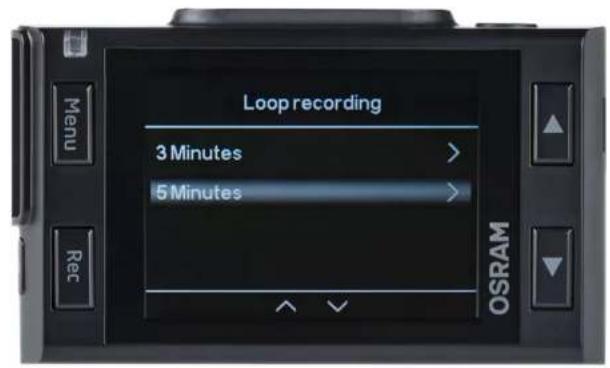
1 Plaats de microSD-kaart in de geheugenkaartsleuf ; de Lusopnamemodus is standard ingesteld op 3 minutes.
2 Als de geheugenkaart vol is, verrangt het apparaat automatisch het oudste videobestand door het zichuwste; uitzondering+zijn de bestanden die gegen verwijdering+zijn beschermd.
NOODOPNAME
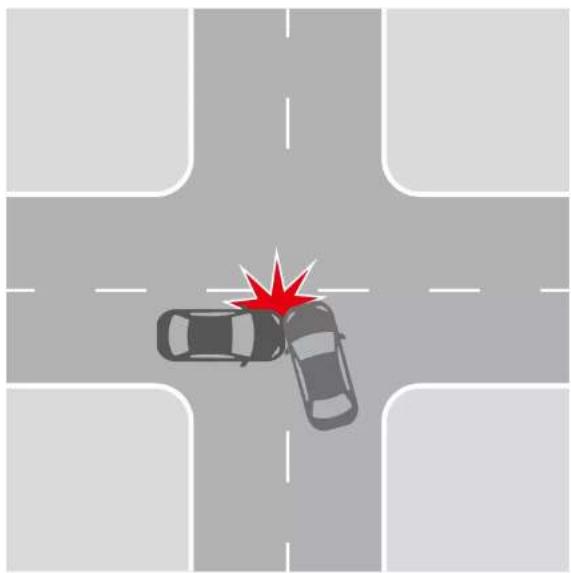
1 Noodopname is bedoeld om te voorkomen dat het huidige videobestand worden overschreiben en verwijderd.
2 Noodopname wordt automatisch geactiveerd wanner de G-sensor wordt geactiveerd (bij plotselinge versnelling /vertraging) of op het moment van een botsing. Noodopname wordt automatisch vergrendeld om het wissenijdens Ius-opname te voorkomen.
OPNAME AFSPELEN
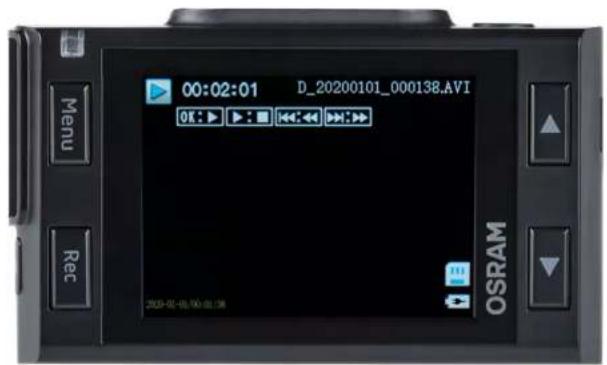
1 Afspelen (zorg ervoor dat de dashcam-opname is gestopt).
Houd in de stand-bymodus de MENU-knop ingedrukt om te schakelen:tussen video en Foto.
2 Video- en fotomodus.
- Selecteer het bestand dat u wilt bekijken met de knoppen Omhoog/Omlaag en Bevestigen.
- Gebruik de knoppen Omhoog / Omlaag om het bestand te selecteren dat u wilt bekijken en klik op de knop Bevestigen om het afspelen te starten.
BESTANDEN VERWIJDEREN
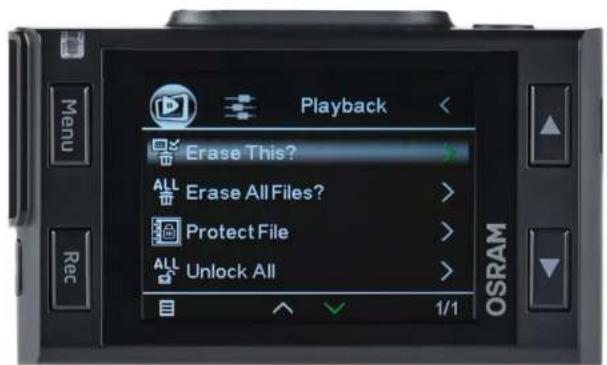
1 Druk op de Menu-knop om het submenu te openen (zorg ervoor dat de dashcam-opname is gestopt).
2 Gebruik de Omhoog/Omlaag-knuppen om Verwijderen te selecteren en druk op de Rec-knop.
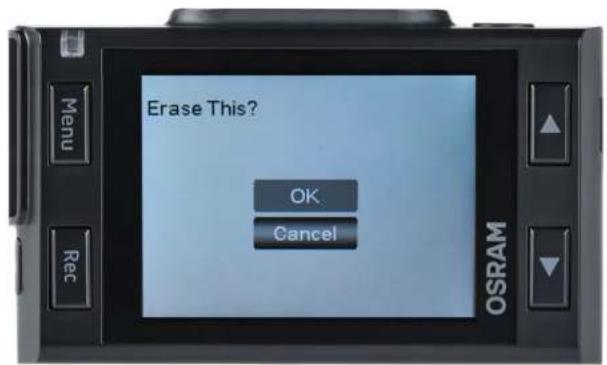
3 Selecteer de optie om alle bestanden/ een bestand te verwijderen en bevestig uw keuze door de instructies op het display te volgen.

LET OP! Vergrendelde bestanden können alleen worden verwijderd wonneer ze zijn ontgrendeld; Om ze te ontgrendelen, gebruikt u het item Vergrendelen van het submenu in de Afspeelmodus. Een andere manier om vergrendelde bestanden te verwijderen, is door de geheugenkaart te formatteren. Alle gegevens van de geheugenkaart worden verwijderd!
WAARSCHUWING! Verwijderde bestanden konnen nicht worden hersteld. Maak een backup van de benodigde bestanden voordat u doorgaat met verwijdenen.
ALGEMENE INSTELLINGEN
Om de algemene instellingen te openen, drukt u eenmaal op de menuknop vanuit het startschem.
Videoresolutie: selecteer de gewenste optie (de hoogste optie biedt optimale kijkprestaties).
Lus-opname: 3 of 5 minuten
G-sensor: UIT/LAAG/GEMIDDELD/HOOG
Om toegang te krijgen tot de geavanceerde instellingen, drukt u tweetemaal op de menuknop vanuit het startschem.
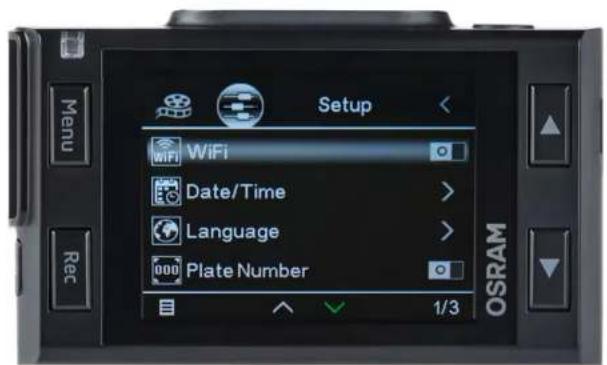
WiFi: UIT/AAN
Datum/tijd: aanpassen voor de juiste datum enijd.
Taal: selecteer de gewenste menutaaluit de lijst.
Kentekenplaat: UIT/AAN
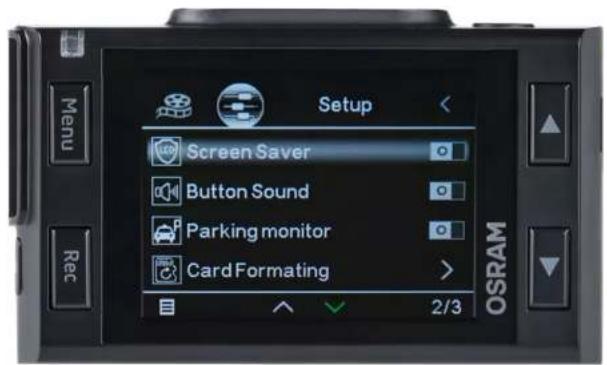
Schembeveiliging: UIT/AAN
Knopgeluid: UIT/AAN
Parkeermonitor: UIT/AAN
Kaartformmattering:
Formatteer de SD-kaart voordat u de camera gebruikt voor optimale prestaties.
GEAVANCEERDE INSTELLINGEN
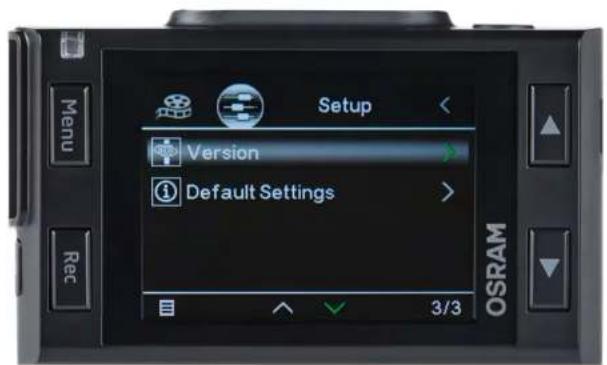
Versie: toont de geinstalleerde firmwareversie en waar u updates kunt krijgen.
Standaardinstelling: reset de camera waar de oorspronkelijke configuratie.
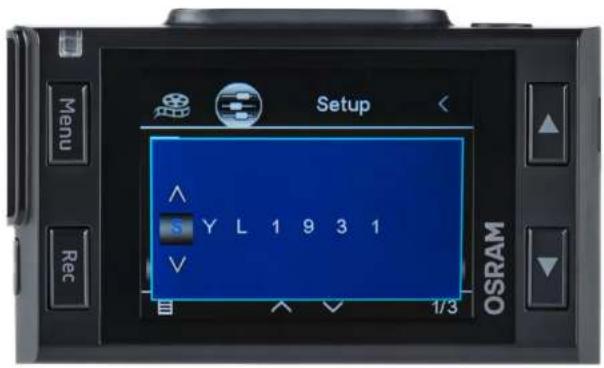
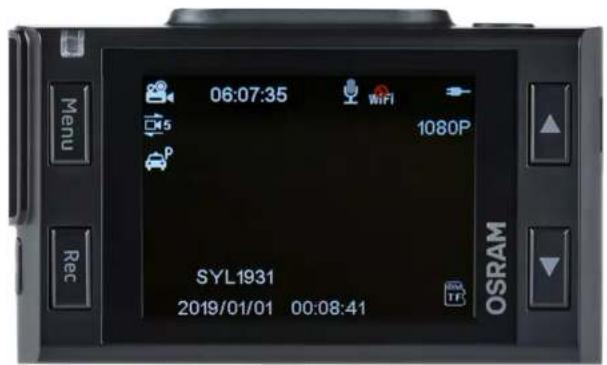
KENTEKENPLAAT
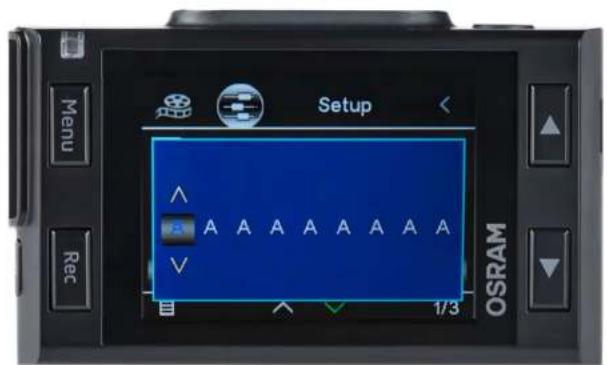
Als u AAN kiest, worden u gevraagd uw kentekenplaatnummer in te voeren. Het nummer op uw kentekenplaat worden op uw opname weergegeven.
MENUVEELGESTELDEVRAGEN
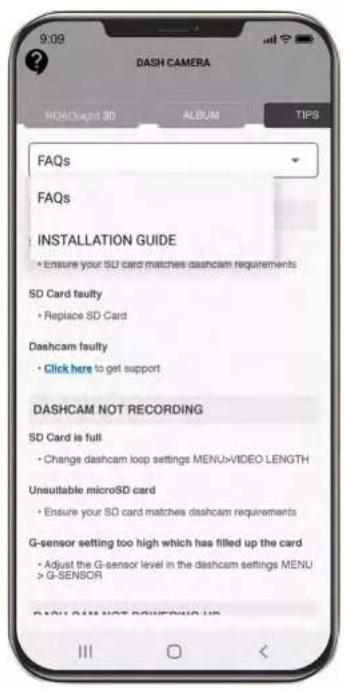
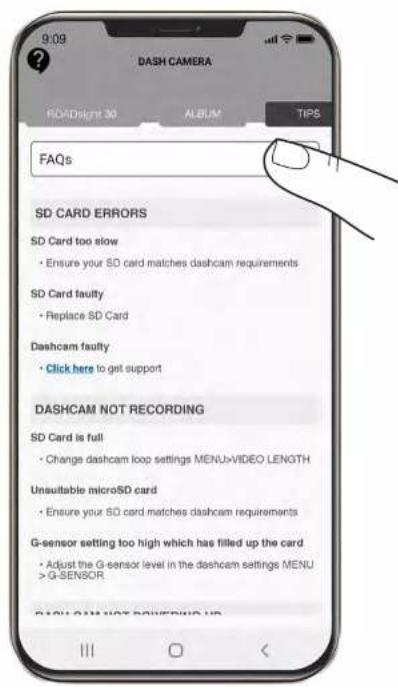
In de app:
Om het menu Veelgestelde vragen te openen, drukt u op het verzolgkeuzemenu en selecteert u Veelgestelde vragen.
Veeg omhoog of omlaag om alle veelgestelde vragen te zien.
FOTO/VIDEO OPNEMEN MISLUKT
Controller of er voldoende vrije ruimte is op de micro SD-kaart.
DE OPNAME IS GESTOPT
Er zijn te veel videobestanden opgeslagen. Gebruik minimaal klasse 10 U1 high-speed micro SD-kaarten van deugdelijk gebleken producenten.
Wanner u een Foto probeert te bekijken/een videobestand probeert af te spelen, worden het bericht "verkeerde bestand" weergegeven.
Fout bij het schrijven van bestanden vanwege een fout in het bestandssystem van de micro SD-kaart. Formatteer de micro SD-kaart.
WAZIG BEELD
Zorg ervoor dat de lenssticker is verwijderd. Controller of er vuil op de lens zit. Als dat het geval is, veeg de lens dan voor gebruik af met een zachte doek (het worden aanbevolen om speciale verzorgingsproducten voor de optiek te gebruiken om het oppervlak van de lens Niet te beschaden).
VASTLOPEN VAN APPARAAT (GEEN BEELD, GEEN KNOPRESPONS)
Druk op de RESET-knop om het apparaat opnieuw op te starten.
MicroSD-kaart nicht herkend bij gebruik in dashcam ROADsight 20. Formatteer de kaart * **
1 Zorg ervoor dat de MicroSD-kaarten correct in de dashcam�n geplaatst
2 Druk tweeemaal op de menuknop om het instellingenmenu teopenen
3 Gebruik de OMHOOG- en OMLAAG-knuppen om de optie FORMATTEREN te selecteren
4 Selecteer JA om de MicroSD-kaart te FORMATTEREN
- Als u een MicroSD-kaart formatteert, worden alle gegevens en opnamen van de MicroSD-kaart verwijderd
** De dashcam maar een constant piepgeluid horen als de kaart zich wordt herkend en moet worden geformatteerd
FIRMWARE BIJWERKEN
1 Download het firmwarebestand via Dashcam Support | OSRAM Automotive en pak het bestand uit het archief op de computer en unzip het.
2 Zorg ervoor dat uw MicroSD-kaart is geformatteerd.
3 Kopieer het firmwarebestand (.bin) maar uw MicroSD-kaart.
4 Plaats de MicroSD-kaart met het gedownloade bestand in de geheugenkaartsleuf van de dashcam.
5 Sluit de dashcam aan op een voedingsbron en schakel.Deze in.
6 De indicatielampjes knipperen terwijl de firmware worden gedownload maar de dashcam.
7 Na voltooiing van het proces za de dashcam automatisch opnieuw opstarten.
8 Formatteer de geheugenkaart met het dashcam-menu.

LET OP! Als de geheugenkaart na de update Niet is geformatteerd, worden het updateproces de volgende keer dat deze worden ingeschakeld opnieuw gestart.
LET OP! Schakel de dashcam Niet UITijdens de firmware-update.
KENMERKEN
| ROADsight 50 | 1440p | ≤128GB* | ≤20HRS** | Wi-Fi | GPS | |
| ROADsight 30 | 1080p | ≤32GB* | ≤6HRS** | Wi-Fi | ||
| ROADsight 20 | 1080p | ≤32GB* | ≤3HRS** |
- Full HD bij 30 FPS.
** De maximale opnametijd is afhankelijk van de schermresolutie, geheugenkaartgrootte en bevestiging van de camera aan dechterzijde.
STROOMVEREISTEN

LET OP! Als er geen externe voedingsingang is, kan de batterij langearend geen opname ondersteunen. Zorg ervoor dat de voeding is aangesloten tijdens het opnemen.
Ingangsspanning: 5V DC, 1.5A
Laudingangsspanning: 12-24V DC
Mini USB-aansluiting voor stroomvoorziening
BEDRIJFSTEMPERATUREN (alle modellen)
Opslagtemperatuur: -20°C tot 70°C
Bedrijfstemperatuur: -10 °C tot 60 °C
RECYCLE UW GEBRUIKTE BATTERIJEN
Batterijen mogen nicht bij het ongesorteerde huisvuil worden weggegooid, maar要去en apart worden ingezameld om de juiste behandeling en recycling van de stoffen die ze bevatten, te vergemakkelijken. Het recyclen van batterijen zorgt voor het terugwinnen van deze waardevolle materialen en voorkomt möglich schadelijke effecten op zowel het milieu als de menselijk gezondheid.
OSRAM
ROADsight 30
- VOORDATUBEGINT
- INHOUD VAN DE VERPAKKING
- DE KIJKHOEK AANPASSEN
- MET MOBIEL VERBINDEN
- CONFIGURATIE
- FOTOMODUS
- AFSPEELMODUS
- MENU-OPTIES
- DE MICROSD-KAART INSTALLEREN
- IN-/UITSCHAKELEN
- LUS-OPNAME
- NOODOPNAME
- OPNAME AFSPELEN
- BESTANDEN VERWIJDEREN
- ALGEMENE INSTELLINGEN
- GEAVANCEERDE INSTELLINGEN
- KENTEKENPLAAT
- MENUVEELGESTELDEVRAGEN
- FOTO/VIDEO OPNEMEN MISLUKT
- DE OPNAME IS GESTOPT
- WAZIG BEELD
- VASTLOPEN VAN APPARAAT (GEEN BEELD, GEEN KNOPRESPONS)
- MICROSD-KAART NICHT HERKEND BIJ GEBRUIK IN DASHCAM ROADSIGHT 20. FORMATTEER DE KAART
- FIRMWARE BIJWERKEN
- KENMERKEN
- STROOMVEREISTEN
- RECYCLE UW GEBRUIKTE BATTERIJEN
- OSRAM
- ROADSIGHT 30
Merk : Osram
Model : ROADsight 30
Categorie : Dashcam