IPCam 360° FHD mini 10825 - Caméra de surveillance Kerbl - Notice d'utilisation et mode d'emploi gratuit
Retrouvez gratuitement la notice de l'appareil IPCam 360° FHD mini 10825 Kerbl au format PDF.



| Type de produit | Caméra de surveillance IP PTZ intérieure |
| Modèle | IPCam 360° FHD mini 10825 |
| Marque | Kerbl |
| Résolution d'image | FHD 1080p (1920x1080), HD 720p (1280x720), VGA (640x480), QVGA (320x240) |
| Capteur | CMOS progressif 1/2,7" |
| Objectif | 2,8 mm, F1.4 |
| Angle de vision | Horizontal : 31~103°, Vertical : 23~74° |
| Rotation | Horizontal : 355°, Vertical : 95° |
| Compression vidéo | H.264, MJPEG/JPEG |
| Taux de rafraîchissement | FHD/VGA/QVGA : 0-15 FPS |
| Vision nocturne | 6 LED IR, portée d'environ 30 mètres |
| Connectivité réseau | Ethernet 10/100 Mbps (RJ-45), WiFi 802.11 b/g/n |
| Protocoles supportés | TCP/IP, HTTP, RTSP, TCP, UDP, SMTP, FTP, DHCP, DNS, DDNS, NTP, UPnP, P2P |
| Stockage | Carte Micro SD jusqu'à 16 Go |
| Fonctions principales | Détection de mouvement, OSD, snapshot, enregistrement, flux simultané HTTP/RTSP, accès multiple (jusqu'à 4 utilisateurs) |
| Alimentation | DC 12 V / 2,0 A |
| Consommation électrique | 6,72 W (LED IR allumé) / max 16,32 W (moteurs en action) |
| Poids | 1200 g |
| Température de fonctionnement | -20 à 50 °C |
| Humidité de fonctionnement | 10 à 80 % |
| Indice de protection | IP66 |
| Accessoires fournis | Caméra, adaptateur secteur, antenne WiFi, câble réseau, mode d'emploi |
| Garantie | 2 ans |
| Entretien et nettoyage | Nettoyer avec un chiffon sec et doux. Ne pas utiliser de produits abrasifs. Éviter l'humidité et la poussière. |
| Sécurité | Authentification par UID et mot de passe, cryptage WEP/WPA, mise en garde contre l'utilisation illégale. |
| Pieces détachées et réparabilité | Ne pas démonter ni réparer soi-même. Contacter le support technique ou un atelier agréé. |
| Informations générales | Conforme à la directive 2014/53/UE. Élimination conforme à la réglementation DEEE. |
FOIRE AUX QUESTIONS - IPCam 360° FHD mini 10825 Kerbl
Questions des utilisateurs sur IPCam 360° FHD mini 10825 Kerbl
0 question sur cet appareil. Repondez a celles que vous connaissez ou posez la votre.
Poser une nouvelle question sur cet appareil
Téléchargez la notice de votre Caméra de surveillance au format PDF gratuitement ! Retrouvez votre notice IPCam 360° FHD mini 10825 - Kerbl et reprennez votre appareil électronique en main. Sur cette page sont publiés tous les documents nécessaires à l'utilisation de votre appareil IPCam 360° FHD mini 10825 de la marque Kerbl.
MODE D'EMPLOI IPCam 360° FHD mini 10825 Kerbl
Veuillez lire soigneusement le présent mode d'emploi avant de mettre l'appareil en service et conservez-le soigneusement pour consultation ultérieure.
Nous vous remercions de votre intérêt pour notre produit et de votre commande de l'IPCam. La caméra peut être commandée à partir de tous types de PC/ordinateurs portables via Intranet ou Internet sur un navigateur commun (recommandé : Internet Explorer ou Safari), via un smartphone (iPhone, iPad, téléphone ou tablette Android) ou au moyen d'un logiciel client installé sur votre PC. La procédure d'installation conviviale et l'interface intuitive permettent une intégration facile à votre environnement LAN ou votre WLAN. Nous sommes certains que vous saurez apprécier la qualité et les caractéristiques de ce produit.
Indication
Ce produit peut occasionner des interférences avec d'autres appareils sans fil fonctionnant sur la bande ISM 2,4 Hz. Veuillez arrêter l'un des appareils afin d'éviter les interférences.
Sécurité du produit
Tout comme d'autres produits sans fil, ce produit émet également des ondes électromagnétiques. Sa puissance d'émission reste toutefois inférieure à celle d'autres appareils sans fil, telles que des téléphones portables. En fonctionnement, l'IPCam satisfait les normes de sécurité relatives aux fréquences radio et aux indices recommandés.
Restrictions
- NE PAS utiliser ce produit pour violer l'intimité d'autres personnes. La surveillance des activités d'autres personnes sans leur consentement est contraire à la loi. Ce produit n'a pas été conçu et fabriqué à cette fin.
- NE PAS placer ce produit à proximité d'appareils médicaux. Les ondes radio peuvent occasionner une panne des appareils électriques médicaux.
- Ce produit ne doit pas être amené à moins de 30 cm d'un simulateur cardiaque (pacemaker). Les ondes radio pourraient affecter le fonctionnement de ce dernier.
- NE PAS utiliser ce produit à des fins illégales. L'utilisateur doit d'assurer que l'utilisation de la caméra est conforme à la loi.
Maintenance et entretien
- Placer la caméra et son alimentation dans un endroit suffisamment aéré ;
- Ne pas secouer, frapper ou faire tomber le produit ;
- Installer la caméra dans un endroit sec, à l'abri de la poussière et du rayonnement direct du soleil ;
- Ne pas placer ce produit à proximité d'objets magnétiques ;
- Éviter d'installer le produit dans des lieux exposés à des variations constantes de température ou d'humidité ;
- Tenir le produit éloigné de sources de chaleur ;
- Ne pas utiliser le produit à proximité de substances chimiques agressives ;
- Ne pas placer le produit dans des espaces entourés de métal. Le métal peut faire écran aux ondes électromagnétiques, empêchant la bonne réception du signal ;
- Respecter les directives de protection de l'environnement des autorités locales ;
- Déposer l'appareil lorsque vous ne l'utilisez pas ;
- Ne pas démonter le produit ni essayer de le réparer vous-même au risque de l'endommager.
Caractéristiques principales
Installation facile
La caméra est livrée avec une fonctionnalité sans fil intégrée (IEEE802.11b/g/n) et un serveur Web. Il n'est pas nécessaire d'installer de pilote. Grâce à la technologie P2P (peer-to-peer), l'utilisateur peut regarder le flux d'images de l'IPCam sur un PC / smartphone / logiciel client très facilement, en saisissant son U-ID et son mot de passe. La caméra communique automatiquement avec le routeur via le câble réseau ou le réseau sans fil. Dès que la connexion est établie, vous pouvez visionner les images capturées par la caméra.
Connexion WLAN 802.11 b/g/n disponible
La caméra a été conçue de telle sorte qu'elle ne fonctionne pas uniquement avec votre réseau câblé existant, mais aussi avec des appareils sans fil standard 802.11 b/g/n, afin de pouvoir utiliser le produit sans fil. La caméra utilise un filtre SSID, un codeur puissant 64/128 Bit et la nouvelle norme de sécurité de codage WPA afin d'éviter toute atteinte illégale sur le produit.
Surveillance mobile 3GPP
La caméra vous permet de visionner les images sur votre téléphone portable sous la forme de flux vidéo en direct. Elle prend en charge la norme de télécommunication du format vidéo 3GPP. Tous les appareils mobiles 3G sont compatibles. Cela signifie que les images peuvent être visionnées sur le navigateur de votre téléphone portable.
MPEG-4 grande vitesse et vidéo JPEG en simultané
La caméra permet le flux en direct simultané de MPEG-4 et de vidéo JPEG. La caméra exécute une compression H.264/MPEG4 qui réduit le volume de la vidéo pour en garantir une transmission plus rapide et plus efficace. Les images H.264/MPEG4 et MJPEG peuvent être transmises à un taux de 30 images par seconde.
Flux HTTP et RTSP simultané
La caméra prend en charge les protocoles HTTP et RTSP/RTP/RTCP et peut émettre simultanément plusieurs flux HTTP et RTSP.
Fonction photo et enregistrement
Vous pouvez enregistrer une photo au format JPG ou BMP à partir de la vidéo envoyée à votre PC. En outre, vous pouvez enregistrer le flux vidéo transféré à votre PC au format ASF.
Fonction détecteur de mouvement
La caméra peut détecter des modifications de l'image observée. Dès qu'une modification se produit, les opérations définies dans le logiciel sont exécutées. Vous trouverez les options offertes par la caméra dans le menu du logiciel utilisateur.
Fonction OSD
La fonction OSD (On Screen Display - affichage à l'écran) permet d'afficher à l'écran le nom du système, la date et l'heure, ainsi que des informations personnellement sélectionnées par l'utilisateur.
Authentication
Dans la fenêtre d'authentication, vous devez saisir votre identifiant d'utilisateur (UID) et votre mot de passe. Le mot de passe empêche les utilisateurs non enregistrés d'accéder à votre caméra.
Accès multiple
La caméra permet à un max. de 4 utilisateurs de visionner simultanément la vidéo. Veuillez toutefois noter que la vitesse globale de transmission des images vidéo peut baisser en fonction du nombre d'utilisateurs connectés simultanément à la caméra.
Vision nocturne infrarouge
La caméra compte LED infrarouge. Dans la pénombre, les LED sont automatiquement activées par un composant détecteur de luminosité. La vidéo est alors représentée en noir et blanc, non plus en couleur. Il est également possible de commuter le fonctionnement des LED en mode "'manuel" plutôt qu'"automatique".
Adaptateur
En cas d'utilisation d'un adaptateur, assurez-vous que sa tension nominale soit adaptée à l'appareil afin d'éviter tout dommage possible en cas de mauvaise utilisation de l'alimentation.
Exigences du système informatique
Afin d'assurer le bon fonctionnement de l'installation, le PC et le réseau doivent posséder les caractéristiques techniques suivantes.
Processeur : Intel Pentium III, 1 GHz ou supérieur (Pentium IV, 2 GHz ou supérieur recommandé)
RAM : 256 Mo ou plus
Écran couleur : un écran de 800 x 600 minimum est recommandé, ainsi que le pilote le plus récent de l'adaptateur d'écran
Système d'exploitation : Microsoft Windows 98 / Windows ME / Windows 2000 / Windows XP / Windows Vista / Windows 7 / Windows 8 / Windows 10
Navigateur Web : Internet Explorer Version 5.0 ou supérieur, DirectX 9.0c ou supérieur, Safari, Firefox (avec QuickTime), Google Chrome (avec QuickTime)
Protocole réseau : protocole réseau TCP/IP installé Interface : connexion Ethernet 10/100 Mbps ou connexion réseau sans fil (WLAN)
Données techniques #10810 #10825 #10809
| Capteur d'images | capteur CMOS progressif 1/4" | capteur CMOS progressif 1/2,7" | capteur CMOS progressif 1/2.7" |
| Résolution de l'écran 1280 x 720p 1920 x Objectif 3,6 mm 2,8 mm, F1.4 2.8 ~ 12 mm, F1.4 electronic | optical Zoom + Focus | ||
| Angle de vision • Horizontal: 51°, | • Vertical: 94°, | • Horizontal: 31~103°,• Vertical: 23~74°, | |
| Éclairage min. | 1,0 Lux / F1.2 | • 0,8 Lux / F1.4 (mode couleur)• 0,3 Lux / F1.4 (mode noir et blanc) | • 0,5 Lux / F1.4 (mode couleur)• 0,1 Lux / F1.4 (mode noir et blanc) |
| Vidéo | |||
| Compression d'image H.264, MJPEG/JPEG | |||
| Résolution de l'image | • HD 720 p (1280x720p)• VGA (640x480p)• QVGA (320x240p) | • FHD 1080p (1920 x 1080p)• HD 720p (1280x720p)• VGA (640x480p)• QVGA (320x240p) | • FHD 1080p (1920 x 1080p)• HD 720p (1280x720p)• VGA (640x480p)• QVGA (320x480p) |
| Taux de rafraîchissement | HD/VGA/QVGA15 BpS | FHD/VGA/QVGA0-15 FpS | FHD/VGA/QVGA0-15 FpS |
| Débit binaire | CBR/VBR, zone de sortie : 32 Kbps ~ 40 Mbps | ||
| Mode infrarouge | automatique / double filtre | ||
| Vision nocturne | 30 LED IR,env. 15 m de distance | 6 LED IRs,env. 30 m de distance | 6 LED IR,env. 30 m de distance |
| Réseau | |||
| Ethernet | 10/100 Mbps, RJ-45 | ||
| Protocoles supportés | TCP/IP, HTTP, RTSP, TCP, UDP, SMTP, FTP, DHCP, DNS, DDNS, NTP, UPnP, P2P, etc. | ||
| Normes radio | WiFi (IEEE802.11b/g/n) | ||
| Adresses IP supportées | statique, dynamique | ||
| Nombre max. d'utilisateurs simultanés 4 | |||
| Interface matériel | |||
| Stockage | Carte Micro SD 16 GB | ||
| Alimentation électrique | DC 12V / 1,0 A | DC 12 V / 2,0 A | DC 12 V / 2,0 A |
| Consommation électrique, typique | - | • 4,68 W (LED IR allumé)• max 9,48 W (orientation et inclinaison allumées) | • 6,72 W (LED IR allumé)• max 16,32 W (orientation et inclinaison allumées) |
| Angle de rotation - | • Horizontal: 355° | • Vertical: 95° | • Horizontal: 355°• Vertical: 90° |
| Divers | |||
| Type de protection | IP65 | IP66 | IP66 |
| Température de fonctionnement | -20 ~ 50 °C | ||
| Humidité de l'air | 10 ~ 80 % | ||
| Poids | - | 1200 g | 1200 g |
| Accessoires | caméra, adaptateur secteur, antenne WiFi, câble réseau, mode d'emploi | ||
| Garantie | 2 ans | ||
Configurer la caméra et la réception
1. Raccorder la caméra au réseau
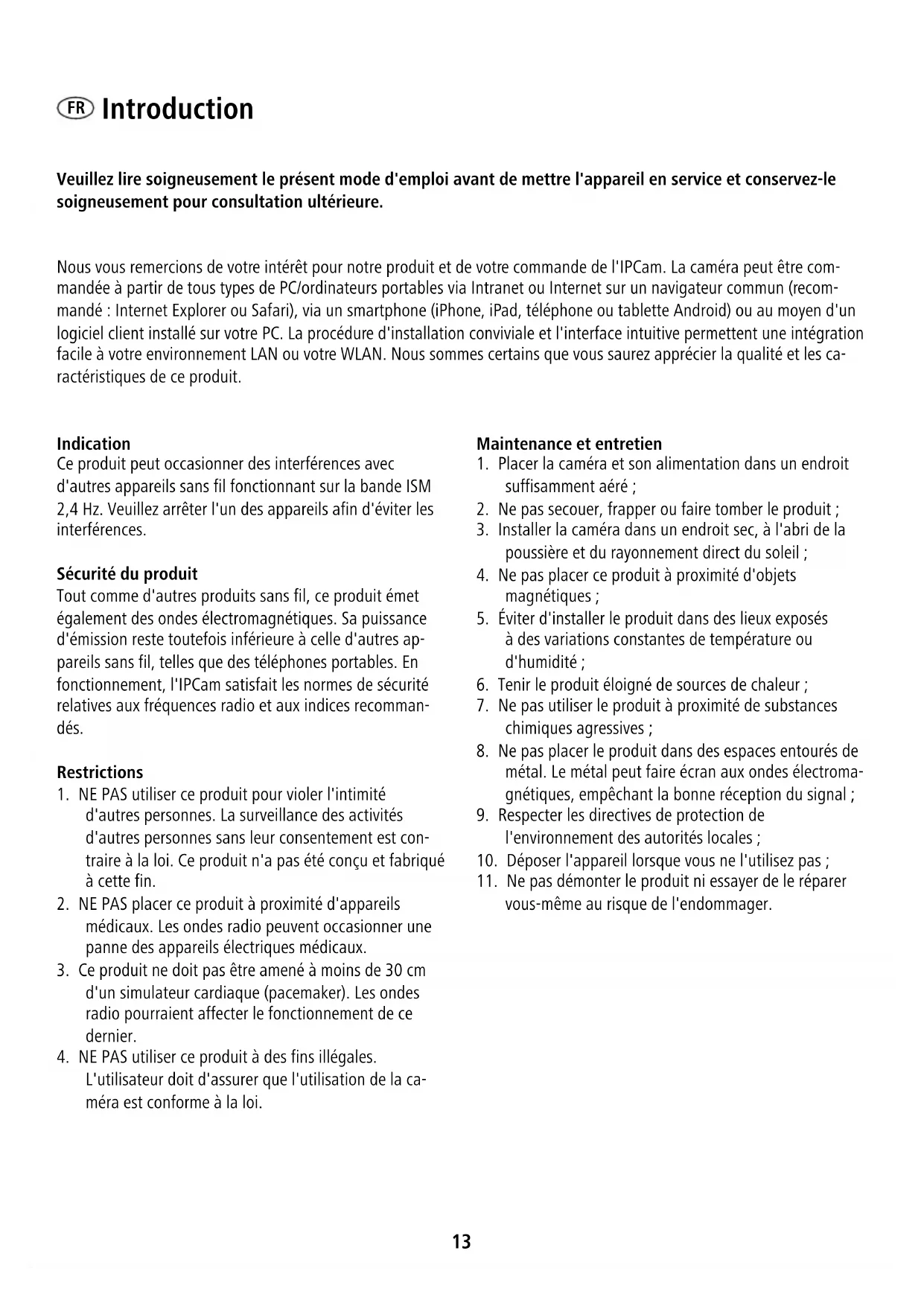
Lors de la première utilisation, raccorder la caméra et l'ordinateur au routeur au moyen de câbles réseau.
Assurez-vous que le routeur est sous tension. Utilisez exclusivement le câble fourni pour l'alimentation de la caméra afin de ne pas endommager l'appareil !
Vous pouvez rétablir les réglages d'usine de la caméra en appuyant sur la touche « Reset » (au moins 10 secondes). La touche « Reset » se trouve à l'extrémité du câble triple (à côté des ports réseau LAN et/ou adaptateur)
2. Connectez la caméra avec le périphérique Android/iOS (smartphone, tablette, etc.)
2.1 Téléchargement du logiciel
Le logiciel nécessaire (Eye Cloud) peut être téléchargé sur AppStore / Google Play ou sur le site Web www.kerbl.com/service/downloads/ip-camera-apps
2.2 Inscription
Inscrivez-vous avec votre e-mail et votre mot de passe en suivant les instructions d'utilisation
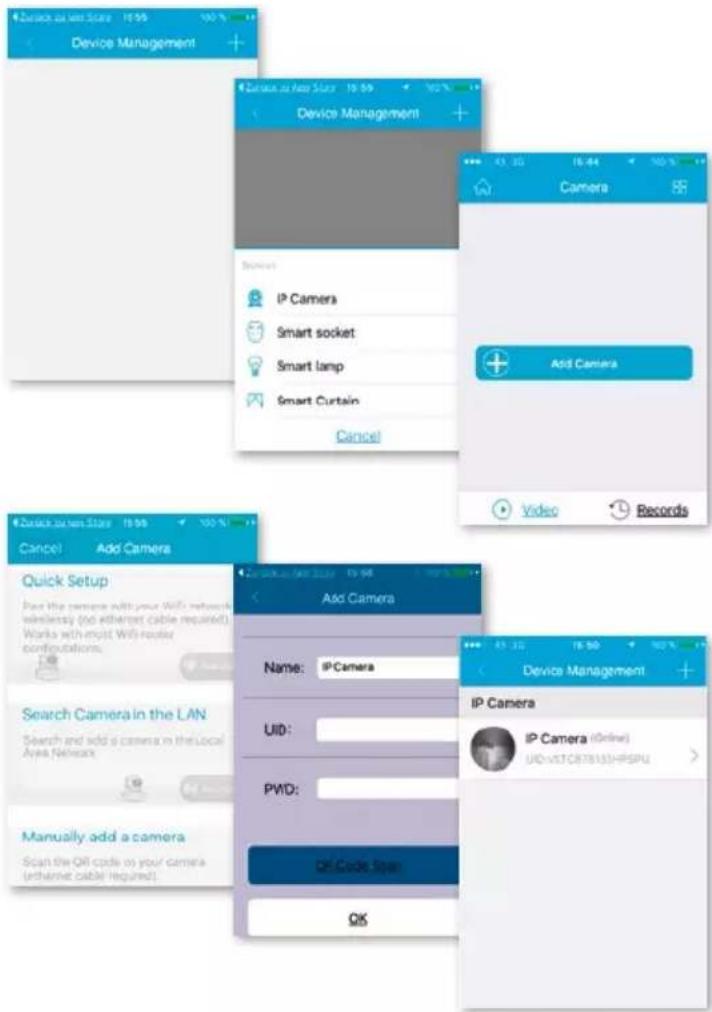
2.3 Ajouter une caméra avec le logiciel téléchargé sur Appstore

Avertissement : sur les versions plus récentes de l'application, l'interface utilisateur peut différer. Si nécessaire, contactez notre assistance technique.
Cliquez sur le « + », situé en haut à droite, afin d'ajouter une caméra, puis sélectionnez « SmartCam HD ». Vous disposez de quatre options pour sélectionner une caméra :
Installation rapide : en cliquant sur le bouton WPS de la caméra et du routeur, la caméra se connecte automatiquement (ne fonctionne pas avec tous les routeurs)
Recherche LAN : Cliquez sur « search » afin de chercher la caméra sur le réseau. Le mot de passe défini par défaut est : 888888 et l'identifiant est : admin. Modifiez ces données immédiatement après avoir trouvé la caméra afin de protéger votre sphère privée
Scanner : cliquez sur « scan » et laissez votre smartphone lire le code QR. Un bip retentit pour confirmer la lecture du code et le numéro de la caméra (UID) apparaît dans le champ correspondant.
Saisie manuelle du code UID : Vous pouvez saisir le code UID manuellement. Veillez à respecter les majuscules et minuscules.
Une fois la caméra correctement installée, cliquez sur le symbole correspondant et la caméra apparaît.
2.4 Options vidéo
Snapshot = capture écran
Record = enregistrement
Listen = son activé (ne fonctionne pas)
Talkback = communication (ne fonctionne pas)
Horz Cruise = balayage horizontal
Preset Cruise = inclinaison préréglée
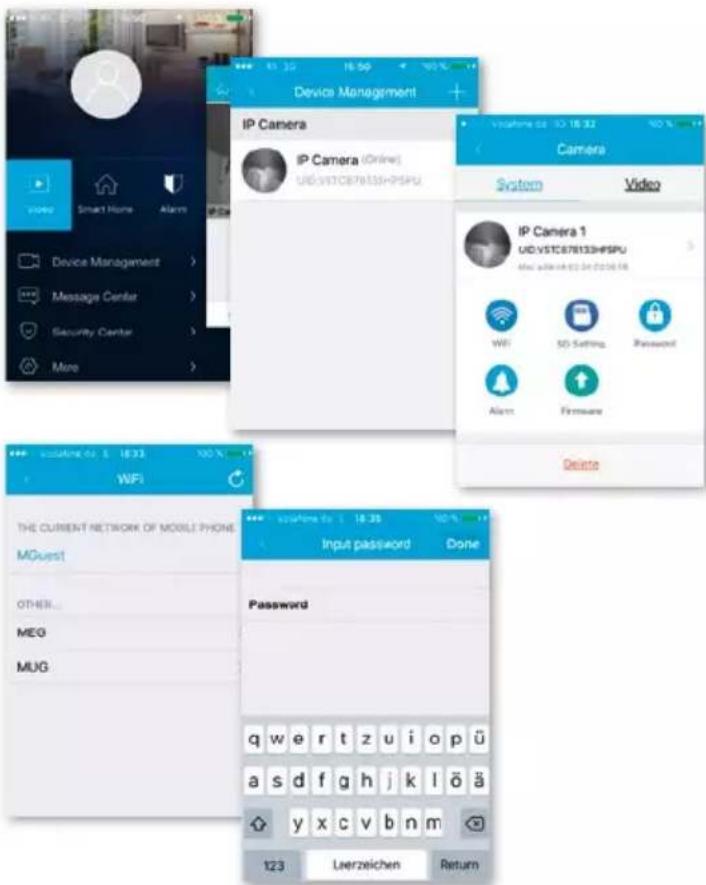
Cliquez sur le symbole « maison » en haut à gauche afin de faire apparaître le menu principal. En cliquant sur « Device Management », vous pourrez voir toutes les caméras installées sur le réseau avec le câble LAN.
Cliquez sur le symbole « > » situé à droite à côté de la caméra afin d'activer les réglages. Cliquez sur le symbole « WiFi » bleu afin d'afficher les réseaux WiFi disponibles.
Sélectionnez votre routeur et saisissez le mot de passe (WPA ou WPA2). Cliquez sur « OK » pour confirmer la configuration du réseau sans fil.
Déconnectez à présent la caméra du câble RJ-45. La caméra se connectera automatiquement au réseau.
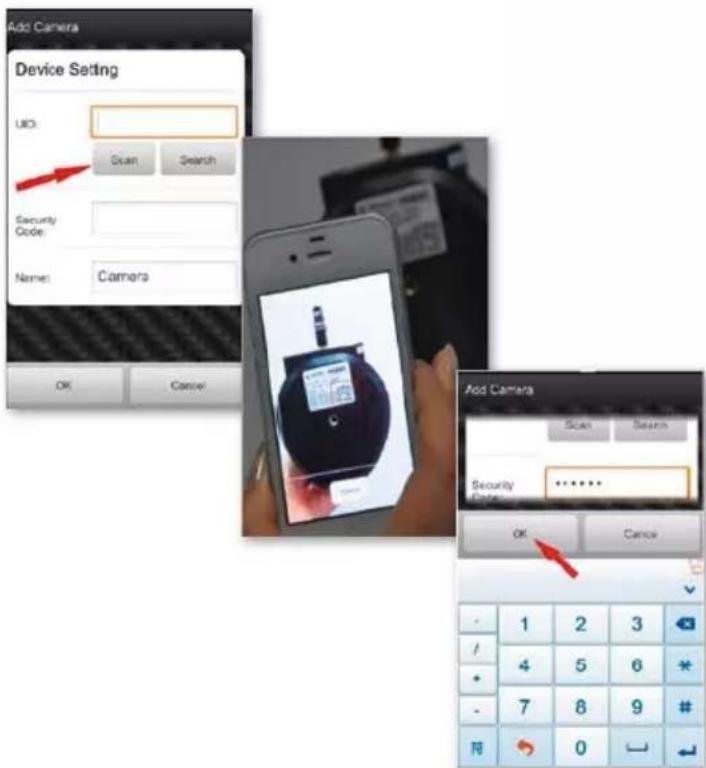
2.6 Ajouter une caméra avec le logiciel téléchargé sur Google Playstore

Avertissement : sur les versions plus récentes de l'application, l'interface utilisateur peut différer. Si nécessaire, contactez notre assistance technique.
Scanner : cliquez sur « scan » et laissez votre smartphone lire le code QR. Un bip retentit pour confirmer la lecture du code et le numéro de la caméra (UID) apparaît dans le champ correspondant.
Recherche LAN : Cliquez sur « search » afin de chercher la caméra sur le réseau. Le mot de passe défini par défaut est : 888888 et l'identifiant est : admin. Modifier ces données immédiatement après avoir trouvé la caméra afin de protéger votre sphère privée.
Saisie manuelle du code UID : Vous pouvez saisir le code UID manuellement. Veillez à respecter les majuscules et minuscules.
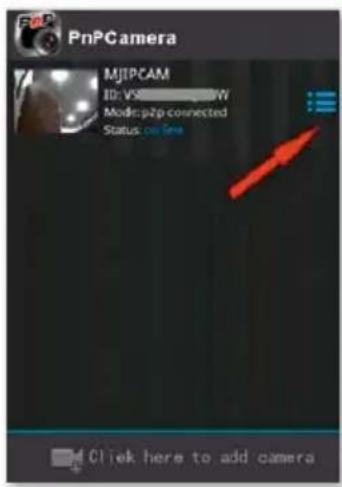
Une fois la caméra correctement installée, cliquez sur le symbole correspondant et la caméra apparaît
Inclinaison horizontale
Inclinaison verticale
Position préréglée
Grand écran
Son désactivé (ne fonctionne pas)
Son activé (ne fonctionne pas)
aucune communication (ne fonctionne pas)
Communication (ne fonctionne pas)
Capture écran
Enregistrement
2.8 Configuration sans fil
Cliquez sur le symbole situé à droite à côté de la caméra afin d'activer les réglages. Cliquez sur « Settings » et « WiFi Settings ». Cela permet de lister les routeurs Wifi disponibles. Sélectionnez votre routeur et saisissez le mot de passe (WPA ou WPA2). Cliquez sur « OK » pour confirmer la configuration du réseau sans fil. Déconnectez à présent la caméra du câble RJ-45. La caméra se connectera automatiquement au réseau.
2.9 Autres réglages
Supprimer une caméra : sélectionner une caméra et en faisant glisser le doigt vers la gauche sur l'écran tactile, l'option « Supprimer » apparaît.
Cliquer dessus pour supprimer la caméra
Rétablir les réglages d'usine : maintenir le bouton de réinitialisation enfoncé pendant environ 15 secondes
Video History : en cliquant sur « history records », une liste des vidéos enregistrées localement et sur la carte SD apparaît
Versions-Update : en cliquant sur « Mise à jour du Firmware », une recherche des nouvelles versions est lancée
L'application est compatible avec les réglages de l'alarme, d'enregistrement, de modification de mot de passe, de mise à jour logicielle, de qualité d'image (clarté, contraste, inversions, infra-rouge). Les commandes sont clairement explicitées par des symboles faciles à comprendre.
3. Configuration d'une caméra via un logiciel PC
Procédez de la même façon que pour le téléchargement pour smartphone, rendez-vous sur le site www.kerbl.de/service et cliquez sur « download » situé sous le symbole Windows.
Lancez le fichier « app-Smart.exe » et laissez le programme s'installer. Le symbole suivant apparaît sur votre bureau après l'installation :
Avertissement : sur les versions plus récentes de l'application, l'interface utilisateur peut différer. Si nécessaire, contactez notre assistance technique.
Conseil pratique : nous avons élaboré un tutoriel qui vous explique toutes les particularités du programme en détail. Suivez le lien : www.kerbl.com/service/product-consulting/ip-camera/video-tutorial-ip-cameras
En double-cliquant sur le symbole, la fenêtre suivante s'ouvre :
Recover : mot de passe perdu ou demande d'un nouveau mot de passe
Register : s'enregistrer (conseil : utilisez votre adresse e-mail)
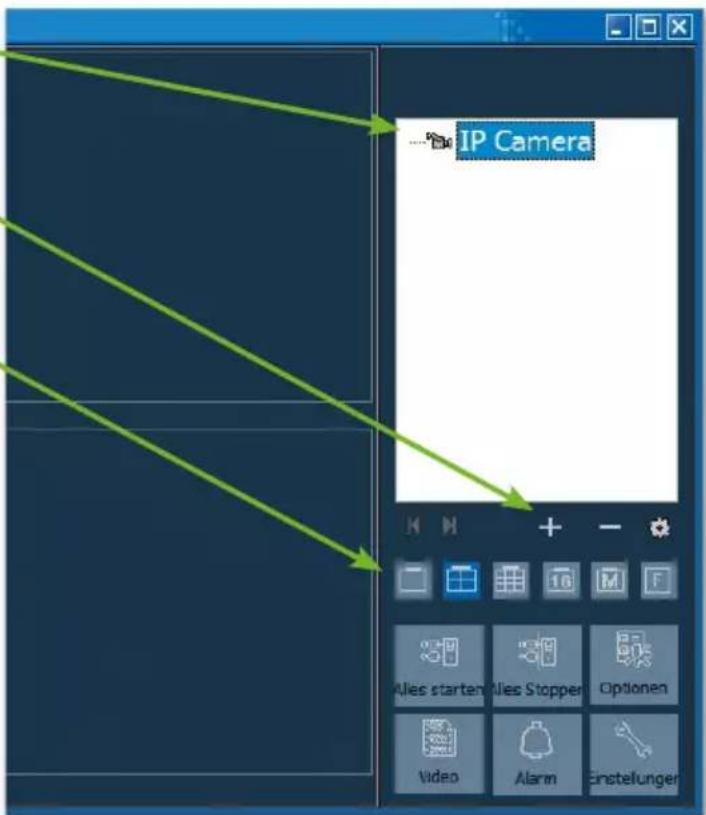
Une fois la saisie des données effectuée, l'interface du programme apparaît. Cliquez sur « + » pour ajouter des caméras.
Nom : donnez un nom à chaque caméra afin de faciliter leur gestion et activation.
UID : ici, vous pouvez soit saisir le code de la caméra situé sur un autocollant séparé ou cliquez sur « Rechercher » pour en rechercher une. Toutes les caméras présentes sur le réseau sont affichées (voir Configuration via un smartphone).
Cliquez sur « Rafraîchir » si toutes les caméras présentes sur le réseau ne s'affichent pas. Lors de la première installation, vérifiez que toutes les caméras sont bien connectées au routeur avec le câble réseau RJ-45 ou par réseau sans fil.

Windows
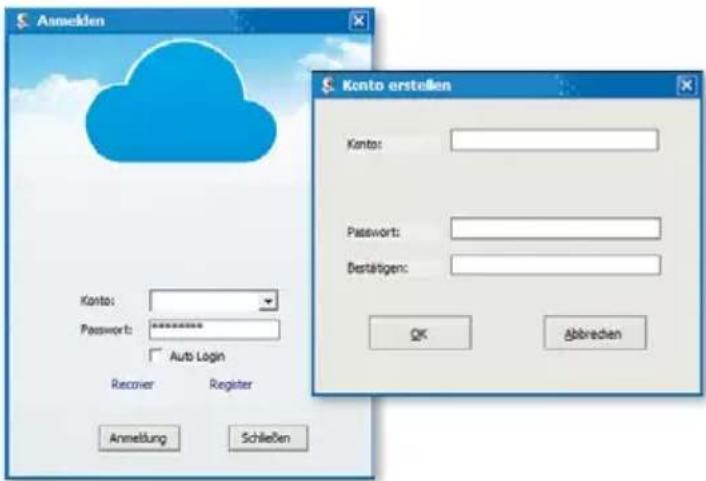
Mot de passe : pour des raisons de sécurité, veuillez modifier rapidement votre mot de passe en suivant les instructions listées sous « modifier Mot de passe »
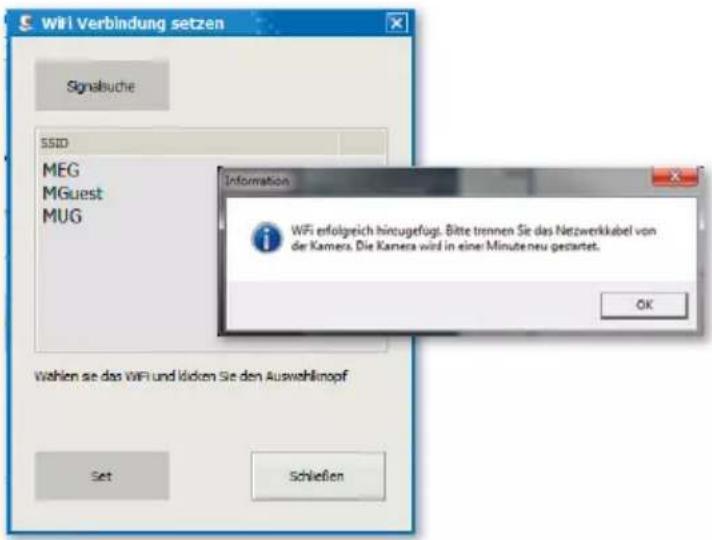
Sélection du Wifi : cliquez sur le bouton de sélection du Wifi puis sur « Rechercher » pour voir la liste des réseaux Wifi disponibles. Sélectionnez le réseau adapté et cliquez sur « Set » et saisissez la clé WPA ou WPA2 si elle vous est demandée. En général, cette clé se trouve sous le routeur. Une fois la configuration du réseau Wifi effectuée, le message suivant apparaît
Confirmez en cliquant sur « ok » afin de terminer la configuration de la caméra ! Déconnectez à présent la caméra du câble RJ-45. La caméra se connectera automatiquement au réseau.
3.1 Utilisation de la caméra
• Affichage des caméras ajoutées
• « + » : ajouter une caméra
• « - » supprimer une caméra
- « roue dentée » : réglages des enregistrements et de l'alarme
- Menu de sélection pour le nombre de caméras qui doivent être affichées sur la fenêtre d'aperçu. Le réglage de gauche à droite : une caméra, 4 caméras, 8 caméras, 16 caméras, réglage manuel, plein écran
Démarrer Tout : mettre toutes les caméras en ligne en même temps
Arrêter Tout : mettre toutes les caméras hors ligne en même temps
Options : réglages de l'enregistrement, affichage écran et autres détails
Vidéo : accès aux vidéos enregistrées
Alarme : accès aux vidéos déclenchées avec une alarme
Réglages : modification mot de passe, recherche de mises à jour
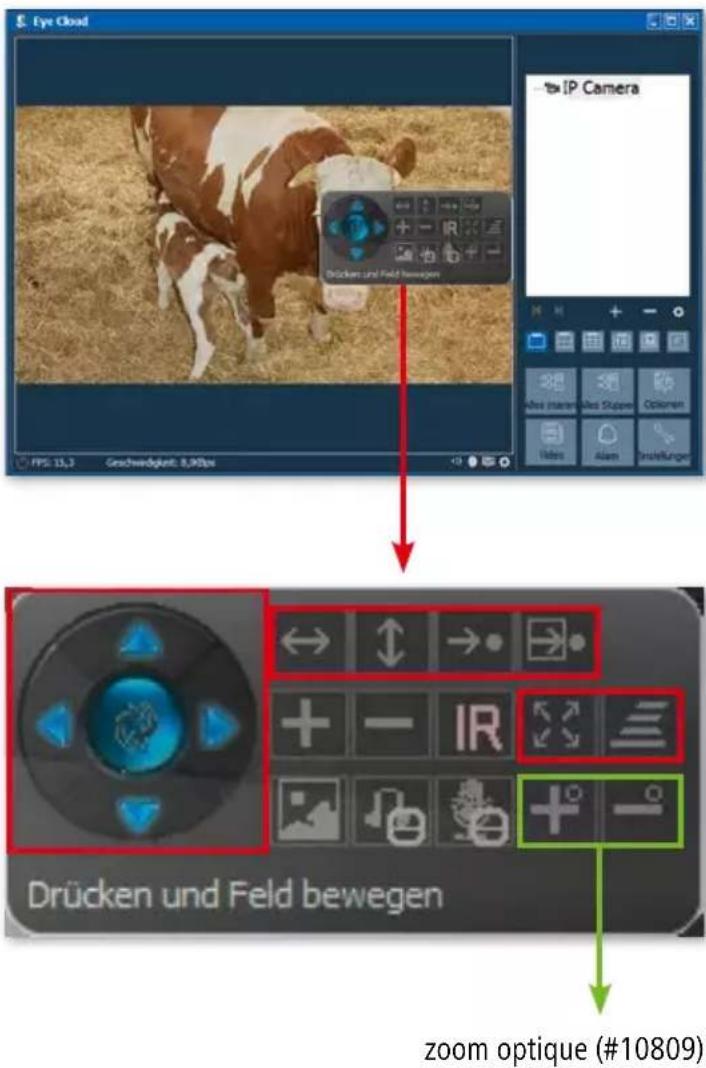
3.2 Éléments de commande
En cliquant sur la fenêtre de la caméra choisie avec le bouton gauche de la souris, un élément de commande avec différentes options de commande apparaît :
Les commandes disponibles et encadrées en rouge sont valables exclusivement pour l'IPCam 360° HD/F-HD (#10811, #10809). Ces fonctions concernent le déplacement de la caméra par télécommande.
L'explication de la fonction s'affiche quand le curseur est déplacé sur le symbole concerné. Le menu est clair et facile à comprendre.
Pour plus d'informations et d'aide en cas de problèmes d'installation, contactez :
Tél: +49 8086 933-545
E-Mail: support_ipcam@kerbl.com
Conseil pratique : nous avons élaboré un tutoriel qui vous explique toutes les particularités du programme en détail. Suivez le lien : www.kerbl.com/service/product-consulting/ip-camera/video-tutorial-ip-cameras
Sur la base de nos conditions générales de vente, nous accordons pour cet appareil une GARANTIE DE 2 ANS pour les dommages dus à des défauts matériels ou de fabrication. Le délai de garantie débute à la date d'achat.
Sont exclus de la garantie
- les dommages dus à l'usure normale (pièces d'usure, pièces coulissantes), à des surcharges ou des utilisations non conformes (non-respect des consignes figurant dans le guide d'utilisation).
- les dommages dus à des cas de force majeure ou au transport.
- la détérioration des pièces en caoutchouc, telles que par ex. les câbles de branchement. Les réparations sous garantie ne sont effectuées que par l'usine ou un atelier de réparation agréé ! En cas de non-respect, le fabricant se réserve le droit de refuser la demande de garantie.
À cet effet, l'appareil doit être rapporté au point de vente aux risques du propriétaire de l'appareil, non démonté, emballé et franco de port, accompagné de l'original de la facture et de la carte de garantie (voir l'adresse sur le tampon du revendeur). Veuillez fournir des indications aussi précises que possible au sujet de la réclamation. Les coûts générés par des réclamations non justifiées sont au frais du propriétaire de l'appareil.

Déclaration de conformité CE
Par la présente, Albert Kerbl GmbH déclare que les IPCam #10810, #10809 et #10811 sont conformes à la directive 2014/53/UE. La version
intégrale de la déclaration de conformité UE est disponible à l'adresse Internet suivante : www.kerbl.com/doc

Déchets électriques et électroniques
Il appartient à l'exploitant d'éliminer l'IPCam dans les règles de l'art. Respecter les prescriptions en vigueur de votre pays. Ne pas éliminer l'appareil avec les ordures ménagères. Dans le cadre de la directive européenne sur
l'élimination des appareils électriques et électroniques usagés, l'appareil est repris gratuitement par le centre de collecte municipal ou les déchetteries, ou alors celui-ci peut être rapporté à un revendeur spécialisé proposant un service de reprise. Une élimination réglementaire protège l'environnement et empêche d'éventuelles conséquences nocives sur les hommes et l'environnement.
Fax : +33 3 89 83 04 46
info@kerbl-france.com
www.kerbl-france.com