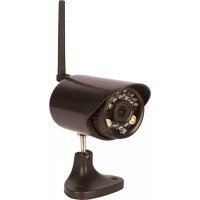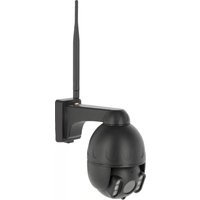
IPCam 360° FHD mini 10825 - Telecamera di sorveglianza Kerbl - Manuale utente e istruzioni gratuiti
Trova gratuitamente il manuale del dispositivo IPCam 360° FHD mini 10825 Kerbl in formato PDF.



| Tipo di prodotto | Telecamera di sorveglianza IP PTZ interna |
| Modello | IPCam 360° FHD mini 10825 |
| Marca | Kerbl |
| Risoluzione immagine | FHD 1080p (1920x1080), HD 720p (1280x720), VGA (640x480), QVGA (320x240) |
| Sensore | CMOS progressivo 1/2,7" |
| Obiettivo | 2,8 mm, F1.4 |
| Angolo di visione | Orizzontale: 31~103°, Verticale: 23~74° |
| Rotazione | Orizzontale: 355°, Verticale: 95° |
| Compressione video | H.264, MJPEG/JPEG |
| Frequenza di aggiornamento | FHD/VGA/QVGA: 0-15 FPS |
| Visione notturna | 6 LED IR, portata di circa 30 metri |
| Connettività di rete | Ethernet 10/100 Mbps (RJ-45), WiFi 802.11 b/g/n |
| Protocolli supportati | TCP/IP, HTTP, RTSP, TCP, UDP, SMTP, FTP, DHCP, DNS, DDNS, NTP, UPnP, P2P |
| Archiviazione | Scheda Micro SD fino a 16 GB |
| Funzioni principali | Rilevamento movimento, OSD, snapshot, registrazione, flusso simultaneo HTTP/RTSP, accesso multiplo (fino a 4 utenti) |
| Alimentazione | DC 12 V / 2,0 A |
| Consumo elettrico | 6,72 W (LED IR accesi) / max 16,32 W (motori in azione) |
| Peso | 1200 g |
| Temperatura di funzionamento | da -20 a 50 °C |
| Umidità di funzionamento | dal 10 all'80% |
| Grado di protezione | IP66 |
| Accessori forniti | Telecamera, adattatore di alimentazione, antenna WiFi, cavo di rete, manuale d'uso |
| Garanzia | 2 anni |
| Manutenzione e pulizia | Pulire con un panno asciutto e morbido. Non utilizzare prodotti abrasivi. Evitare umidità e polvere. |
| Sicurezza | Autenticazione tramite UID e password, crittografia WEP/WPA, avvertenza contro l'uso illegale. |
| Ricambi e riparabilità | Non smontare né riparare da soli. Contattare il supporto tecnico o un'officina autorizzata. |
| Informazioni generali | Conforme alla direttiva 2014/53/UE. Smaltimento conforme al regolamento RAEE. |
Domande frequenti - IPCam 360° FHD mini 10825 Kerbl
Domande degli utenti su IPCam 360° FHD mini 10825 Kerbl
0 domanda su questo apparecchio. Rispondi a quelle che conosci o fai la tua.
Fai una nuova domanda su questo apparecchio
Scarica le istruzioni per il tuo Telecamera di sorveglianza in formato PDF gratuitamente! Trova il tuo manuale IPCam 360° FHD mini 10825 - Kerbl e riprendi in mano il tuo dispositivo elettronico. In questa pagina sono pubblicati tutti i documenti necessari per l'utilizzo del tuo dispositivo. IPCam 360° FHD mini 10825 del marchio Kerbl.
MANUALE UTENTE IPCam 360° FHD mini 10825 Kerbl
Leggere attentamente le presenti istruzioni per l'uso prima di mettere in funzione il prodotto e conservarle a scopo di consultazione in futuro.
Grazie per il vostro interesse verso il nostro prodotto e per aver ordinato un'IPCam. È possibile azionarla con un qualsiasi PC/notebook via intranet o internet usando un browser comune (si consiglia Internet Explorer o Safari), con uno smartphone (iPhone, iPad, Android-Phone e -Pad) o con un software client installato su PC. Il processo di installazione semplice e l'interfaccia intuitiva consentono una facile integrazione nell'ambiente LAN o WLAN. Siamo certi che apprezzerete la qualità e le caratteristiche di questo prodotto.
Nota
Questo prodotto può causare interferenze con altri apparecchi senza fili che funzionano con una banda ISM da 2,4 GHz. Spegnere uno degli apparecchi per evitare le interferenze.
Sicurezza del prodotto
Come altri prodotti senza fili, anche questo prodotto trasmette onde elettromagnetiche. La potenza di trasmissione, tuttavia, è inferiore a quella di altri apparecchi senza fili, ad esempio dei telefoni cellulari. Quando è in funzione, IPCam soddisfa gli standard di sicurezza sulle radiofrequenze e gli indici consigliati.
Limitazioni
- NON usare questo prodotto per ledere la privacy di altre persone. Il controllo delle attività di terze persone senza il relativo consenso è illegale. Questo prodotto non è stato concepito o prodotto per scopi simili.
- NON posizionare il prodotto nelle vicinanze di apparecchi medicali. Le onde radio possono causare guasti agli apparecchi medicali elettrici.
- Questo prodotto deve essere posizionato a una distanza di almeno 30 cm da eventuali pacemaker. Le onde radio possono pregiudicare il funzionamento del pacemaker.
- NON usare questo prodotto per attività illegali. L'utente deve accertarsi che l'impiego della telecamera avvenga a norma di legge.
Cura e manutenzione
- Accertarsi che la telecamera e l'alimentatore siano sufficientemente ventilati;
- Non battere sul prodotto, non scuoterlo e non farlo cadere;
- Fare in modo che la telecamera sia asciutta e priva di polvere e non esporla alla luce diretta del sole;
- Non posizionare il prodotto nelle vicinanze di oggetti magnetici;
- Evitare di posizionare il prodotto in luoghi soggetti a continue variazioni di temperatura o umidità dell'aria;
- Tenere lontano il prodotto da fonti di calore;
- Non usare il prodotto nelle vicinanze di sostanze chimiche aggressive;
- Non usare il prodotto in locali circondati da metallo. In questo caso, il metallo può schermare le onde elettromagnetiche facendo in modo che il segnale non venga ricevuto;
- Rispettare le direttive locali di tutela dell'ambiente in vigore;
- Spegnere il prodotto se non viene utilizzato;
- Non smontare il prodotto e non cercare di ripararlo. Ciò può danneggiare il prodotto.
Caratteristiche principali
Installazione semplice
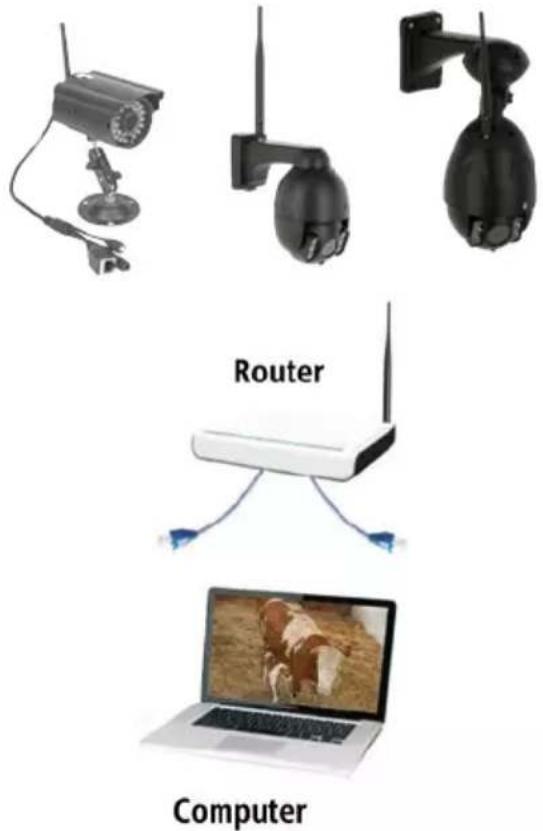
La telecamera è dotata di predisposizione wireless integrata (IEEE802.11b/g/n) e di un webserver. Perciò non è necessario installare alcun driver. Grazie alla tecnologia P2P (Peer to Peer), l'utente è in grado di guardare lo streaming dell'IPCam attraverso PC/smartphone/software client con la semplice immissione dell'ID utente/della password. La telecamera può comunicare automaticamente con il router tramite il cavo di rete o WLAN. Una volta stabilito il collegamento, è possibile vedere le immagini che la telecamera ha ricevuto.
Possibilità di collegamento WLAN 802.11 b/g/n
La telecamera è stata concepita per funzionare non solo con la rete cablata presente, bensì anche con gli apparecchi wireless standard 802.11 b/g/n, il che permette di usare il prodotto anche nella modalità senza fili. La telecamera presenta un filtro SSID, un'efficiente codifica 64/128 bit e il nuovo standard di sicurezza della codifica WPA in quanto misure di protezione da eventuali interventi illegali esterni.
Monitoraggio mobile 3GPP
La telecamera offre la possibilità di guardare le immagini sul cellulare come video streaming in tempo reale. Supporta lo standard di telecomunicazione per il formato streaming 3GPP. Tutti i dispositivi con predisposizione 3G sono compatibili. Ciò significa che è possibile guardare le immagini attraverso il browser del cellulare.
High-Speed MPEG-4 e Motion JPEG contemporaneamente
La telecamera consente lo streaming in tempo reale di MPEG-4 e Motion JPEG contemporaneamente. La telecamera offre una compressione H.264/MPEG4 che comprime il video in modo da rendere la trasmissione più veloce ed efficace. L'immagine H.264/MPEG4 e MJPEG può essere trasmessa con 30 frame al secondo.
HTTP e RTSP Streaming contemporaneamente
La telecamera supporta il protocollo HTTP- e RTSP/RTP/RTCP e fornisce più streaming HTTP e RTSP nello stesso tempo.
Funzione istantanee e di registrazione
È possibile realizzare un'istantanea di quello che la telecamera ha inviato al PC, e l'immagine può essere salvata in formato JPG o BMP. Inoltre, è possibile registrare lo streaming video trasmesso dalla telecamera al PC e salvarlo in formato ASF.
Funzione di rilevamento del movimento
La telecamera è in grado di riconoscere eventuali cambiamenti nell'immagine osservata. Non appena si verifica un cambiamento, il software esegue le azioni impostate. Nel menu del software applicativo sono indicate le possibilità che offre la telecamera."
Funzione OSD
La funzione OSD (On Screen Display) consente di visualizzare sullo schermo il nome del sistema, la data e l'ora e un dato definito dall'utente.
Autenticazione
Nella finestra di autenticazione è necessario immettere il proprio ID utente e la password. La password impedisce a utenti non registrati di accedere alla telecamera.
Accesso ripetuto
La telecamera consente a fino 4 utenti contemporaneamente di vedere il video. Tenere presente che la qualità delle immagini in movimento può diminuire se più utenti sono collegati contemporaneamente alla telecamera.
Visibilità nottura a infrarossi
La telecamera è dotata di LED a infrarossi. Quando l'ambiente circostante è buio, i LED vengono attivati automaticamente grazie a un componente fotosensibile. Il video passa dalla visualizzazione a colori a quella in bianco e nero. La visibilità è di circa 11 m. È anche possibile impostare il funzionamento dei LED da "automatico" a "manuale".
Adattatore
Se si utilizza un adattatore di corrente, accertarsi che la tensione nominale corrisponda a quella dell'apparecchio per evitare l'insorgere di danni dovuti a un utilizzo errato dell'alimentazione.
Requisiti del sistema PC
Affinché la telecamera funzioni correttamente, il PC e la rete devono soddisfare le seguenti specifiche tecniche.
Processore: Intel Pentium III, 1GHz o maggiore (si consiglia Pentium IV, 2 GHz o maggiore)
RAM: 256 MB o maggiore
Monitor a colori: si consiglia almeno 800 x 600 e il driver più recente per l'adattatore del display
Browser: Internet Explorer versione 5.0 o successiva, DirectX 9.0c o più recente, Safari, Firefox (necessita di QuickTime), Google Chrome (necessita di QuickTime)
Protocollo di rete: protocollo di rete TCP/IP installato
Interfaccia: collegamento Ethernet 10/100 Mbps o rete locale senza fili (WLAN)
Dati tecnici #10810 #10825 #10809
| Sensore immagine sensore CMOS progressivo 1/4" | sensore CMOS progressivo 1/2,7" | sensore CMOS progressivo 1/2.7" | |
| Risoluzione display 1280 x 720p 1920 x 1080p 1920 x 1080p | |||
| Lente 3,6 mm 2,8 mm, F1.4 2.8 ~ 12 mm, F1.4 electronic | optical Zoom + Focus | ||
| Angolo visivo: • Horizontal: 51 °, | • Vertical: 94 °, | • Horizontal: 31 ~ 103 °,• Vertical: 23 ~ 74 °, | |
| Illuminazione min. 1,0 Lux / F1.2 • 0,8 Lux / F1.4 | (modalità a colori)• 0,3 Lux / F1.4(modalità bianco/nero) | • 0,5 Lux / F1.4(modalità a colori)• 0,1 Lux / F1.4(modalità bianco/nero) | |
| Video | |||
| Compressione immagine H.264, MJPEG/JPEG | |||
| Risoluzione immagine • HD 720p (1280x720p)• VGA (640x480p)• QVGA (320x240p) | • FHD 1080p (1920 x 1080p)• HD 720p (1280x720p)• VGA (640x480p)• QVGA (320x240p) | • FHD 1080p (1920 x 1080p)• HD 720p (1280x720p)• VGA (640x480p)• QVGA (320x240p) | |
| Frequenza d'immagine HD/VGA/QVGA | 15 BpS | FHD/VGA/QVGA0-15 FpS | FHD/VGA/QVGA0-15 FpS |
| Bit rate | CBR/VBR, gamma di uscita: 32 kbps ~ 40 Mbps | ||
| Modalità infrarossi | filtro automatico/doppio | ||
| Visione notturna | 30 LED IR,distanza circa 15 m | 6 LED IR,distanza circa 30 m | 6 LED IR,distanza circa 30 m |
| Rete | |||
| Ethernet | 10/100 Mbps, RJ-45 | ||
| Protocolli supportati | TCP/IP, HTTP, RTSP, TCP, UDP, SMTP, FTP, DHCP, DNS, DDNS, NTP, UPnP, P2P, ecc. | ||
| Standard wireless | Wi-Fi (IEEE802.11b/g/n) | ||
| Indirizzo IP supporto | statico, dinamico | ||
| Numero max. utenti in parallelo | 4 | ||
| Interfaccia hardware | |||
| Memoria | scheda MicroSD 16 GB | ||
| Alimentazione elettrica | DC 12V / 1,0 A | DC 12 V / 2,0 A | DC 12 V / 2,0 A |
| Consumo di corrente, consueto | - | • 4,68 W (LED IR acceso)• max 9,48 W (rotazione e inclinazione attivate) | • 6,72 W (LED IR acceso)• max 16,32 W (rotazione e inclinazione attivate) |
| Angolo di rotazione | - | • Orizzontale: 355 °• Verticale: 95 ° | • Orizzontale: 355 °• Verticale: 90 ° |
| Altro | |||
| Classe di protezione | IP65 | IP66 | IP66 |
| Temperatura di esercizio | -20 ~ 50 °C | ||
| Umidità dell'aria | 10 ~ 80 % | ||
| Peso | - | 1200 g | 1200 g |
| Accessori | videocamera, adattatore di rete, antenna Wi-Fi, cavo di rete, manuale utente | ||
| Garanzia | 2 anni | ||
Configurazione della telecamera e della ricezione
1. Collegamento della telecamera alla rete
In caso di primo utilizzo collegare la telecamera e il computer con i cavi di rete a un router.
Assicurarsi che il router sia acceso. Utilizzare solo il cavo fornito in dotazione per l'alimentazione di corrente della telecamera al fine di non causare danni all'apparecchio.
„La telecamera può essere riportata alle impostazioni di fabbrica premendo il tasto „"Ripristina"" (Reset) (per almeno 10 secondi). Il tasto "Ripristina" si trova alla fine del cavo triplo (vicino alla presa LAN o del cavo adattatore)"
2. Collegamento della videocamera a un dispositivo Android/iOS (smartphone, tablet ecc.)
2.1 Download del software
Il software richiesto (Eye Cloud) può essere scaricato dall'AppStore/Google Play oppure dal sito www.kerbl.com/service/downloads/ip-camera-apps
2.2 Registrazione
Registrarsi secondo le istruzioni nell'applicazione con indirizzo e-mail e passwordt
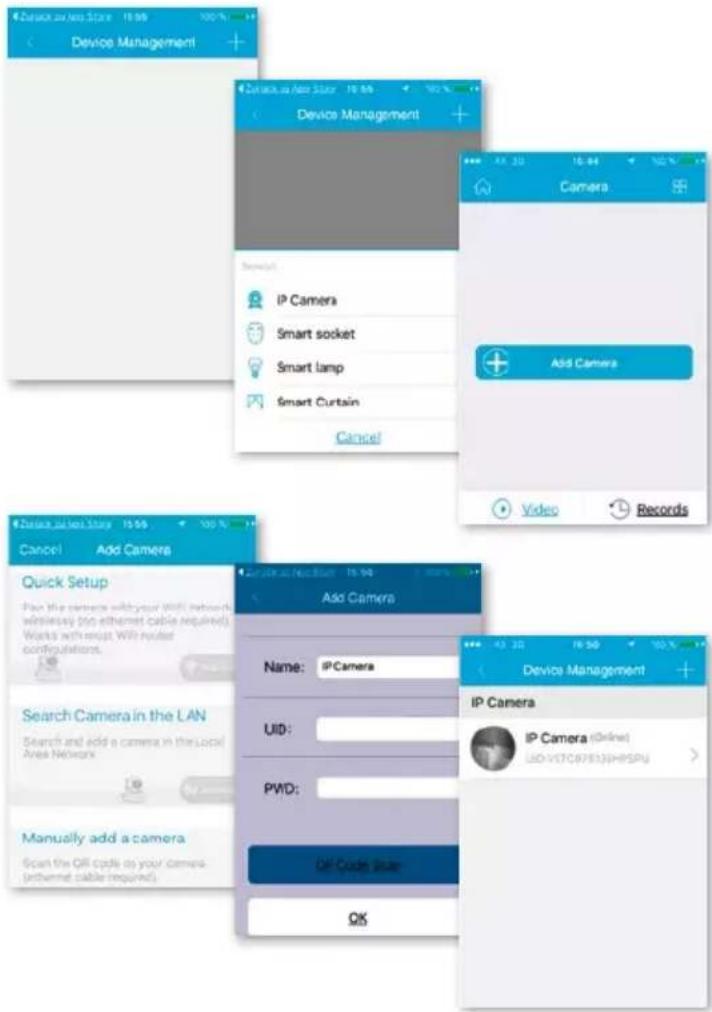
2.3 Aggiunta della videocamera con il software dell'Appstore

Nota: L'interfaccia utente può avere un aspetto diverso nelle nuove versioni dell'applicazione. Rivolgersi al nostro servizio di assistenza in caso di necessità.
Fare clic su „+“ in alto a destra per aggiungere una videoamera nuova, scegliere „IP Camera. Esistono quattro possibilità per selezionare una videocamera:
Impostazione veloce: premendo il tasto WPS sulla videocamera e sul router, essa si collega automaticamente (l'opzione non funziona con tutti i router)
Ricerca LAN: Fare clic su „Cerca" (Search) per cercare la videocamera nella rete. La password preimpostata è 888888 e il nome utente è admin. Modificare questi dati subito dopo aver trovato la videocamera al fine di proteggere la privacy in modo ottimale
Scansione: Fare clic su „Scansione" (Scan) e lasciare che lo smartphone legga il codice QR. Quando si sente un bip, significa che il codice è stato letto e il numero univoco della videocamera (UID) compare nel campo corrispondente.
Immissione manuale del codice UID: È possibile immettere il codice UID anche manualmente. Rispettare le maiuscole e le minuscole.
Dopo aver installato con successo la videocamera, fare clic sul simbolo corrispondente e attendere che compaia la videocamera.
2.4 Opzioni video
Snapshot = Istantanea
Record = Registrazione
Listen = Volume attivato (nessuna funzione)
Talkback = Comunicazione (nessuna funzione)
Horz Cruise = Movimento orizzontale
Vertical Cruise = Movimento verticale
Horizontal = Speculare orizzontale
Vert Mirror = Speculare verticale
Night Vision = Visione notturna
Preset Cruise = Movimento preimpostato
2.5 Impostazione WLAN
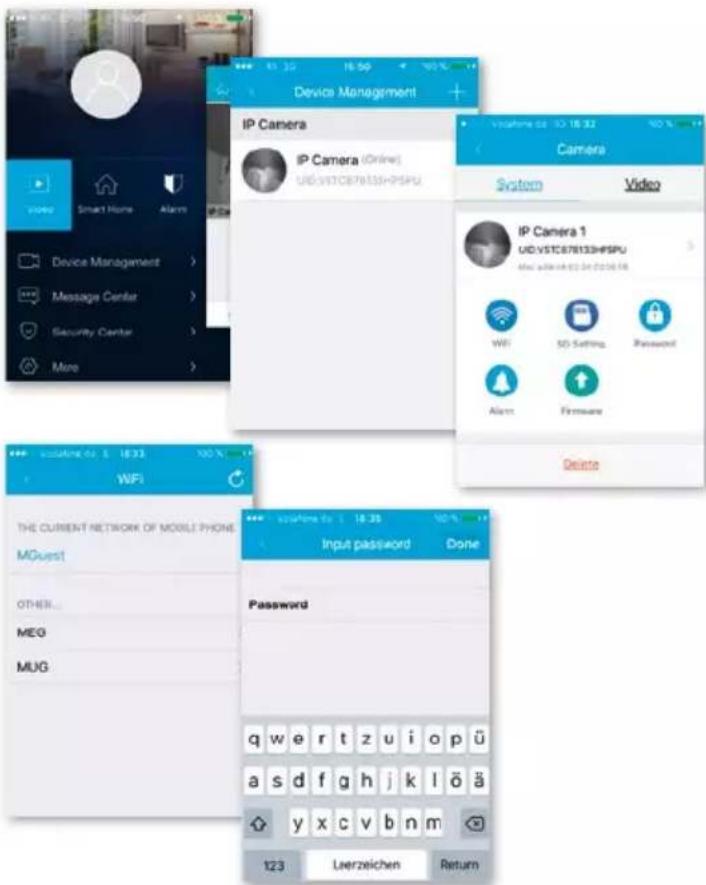
Fare clic sul simbolo „Casa“ in alto a sinistra; a questo punto compare il menu principale. Facendo clic su „Device Management“ si ottengono tutte le videocamere installate nella rete tramite cavo LAN.
Fare clic sul simbolo " >" a destra vicino alla videocamera per attivare le impostazioni. Fare clic sul simbolo blu "Wi-Fi" per visualizzare le reti WLAN disponibili.
Selezionare il proprio router e immettere la password (WPA o WPA2). Dopo aver confermato facendo clic sul simbolo „OK”, la rete WLAN è impostata.
Staccare la videocamera dal cavo RJ-45. La videocamera si inserirà nuovamente nella rete e si collegherà automaticamente.
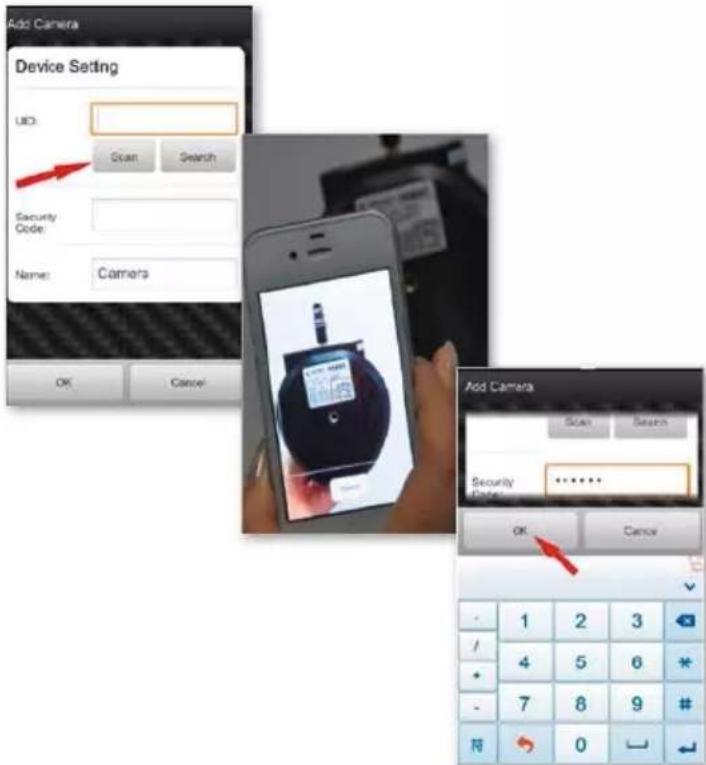
2.6 Aggiunta della videocamera con il software da Google Playstore

Nota: L'interfaccia utente può avere un aspetto diverso nelle nuove versioni dell'applicazione. Rivolgersi al nostro servizio di assistenza in caso di necessità.
Scansione: Fare clic su „Scansione“ (Scan) e lasciare che lo smartphone legga il codice QR. Quando si sente un bip, significa che il codice è stato letto e il numero univoco della videocamera (UID) compare nel campo corrispondente.
Ricerca LAN: Fare clic su „Cerca" (Search) per cercare la videocamera nella rete. La password preimpostata è 888888 e il nome utente è admin. Modificare questi dati subito dopo aver trovato la videocamera al fine di proteggere la privacy in modo ottimale
Immissione manuale del codice UID: È possibile immettere il codice UID anche manualmente. Rispettare le maiuscole e le minuscole.
Dopo aver installato con successo la videocamera, fare clic sul simbolo corrispondente e attendere che compaia la videocamera
← Movimento orizzontale
↑ Movimento verticale
Posizione preimpostata
Schermo intero
Volume disattivato (nessuna funzione)
Volume attivato (nessuna funzione)
Comunicazione assente (nessuna funzione)
Comunicazione (nessuna funzione)
Istantanea
Registrazione
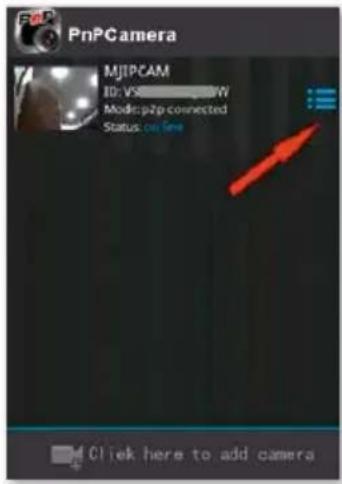
L'applicazione presenta impostazioni relativamente ad allarme, memorizzazione, modifiche password, aggiornamenti firmware, qualità delle immagini (luminosità, contrasto, riflesso, opzioni infrarossi). Grazie ai simboli, i comandi sono intuitivi e di facile comprensione.
2.8 Impostazione WLAN
Fare clic sul simbolo a destra vicino alla videocamera per attivare le impostazioni. Fare clic su „Impostazioni" (Setting) e „Impostazioni WiFi" (WiFi Setting). Vengono elencati i router WLAN disponibili. Selezionare il proprio router e immettere la password (WPA o WPA2). Dopo aver confermato facendo clic sul simbolo „OK", la rete WLAN è impostata. Staccare la videocamera dal cavo RJ-45. La videocamera si inserirà nuovamente nella rete e si collegherà automaticamente.
2.9 Altre impostazioni
Cancellare la videocamera: selezionare la videocamera e, scorrendo con il dito sul touchpad verso sinistra, compare „Cancella" (Löschen). Toccare rapidamente e cancellare la videocamera.
Ripristinare le impostazioni di fabbrica: tenere premuto il tasto „Ripristina“ (Reset) per ca. 15 secondi.
Video History: premendo su „Cronologia registrazioni“ (History Records) vengono elencati i video memorizzati localmente e sulla scheda SD.
Aggiornamento delle versioni: toccare rapidamente „Aggiornamento firmware“ (firmware upgrade) per cercare nuove versioni del software.
3. Impostazione della videocamera tramite software PC
Procedere in modo analogo al download per gli smartphone e andare al sito di www.kerbl.de/service e fare clic su „Scarica“ (Download) sotto il simbolo Windows.
Eseguire il file „app-Smart.exe“ e lasciare che il pro- gramma si installi. Una volta che l'installazione è andata a buon fine, sul desktop compare il simbolo seguente:
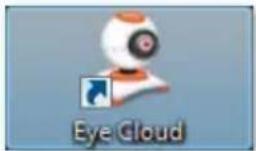
Nota: L'interfaccia utente può avere un aspetto diverso nelle nuove versioni dell'applicazione. Rivolgersi al nostro servizio di assistenza in caso di necessità.
Consiglio: Abbiamo realizzato un video tutorial in cui vengono illustrati dettagliatamente tutti gli aspetti del programma. Seguire il link: www.kerbl.com/service/product-consulting/ip-camera/video-tutorial-ip-cameras
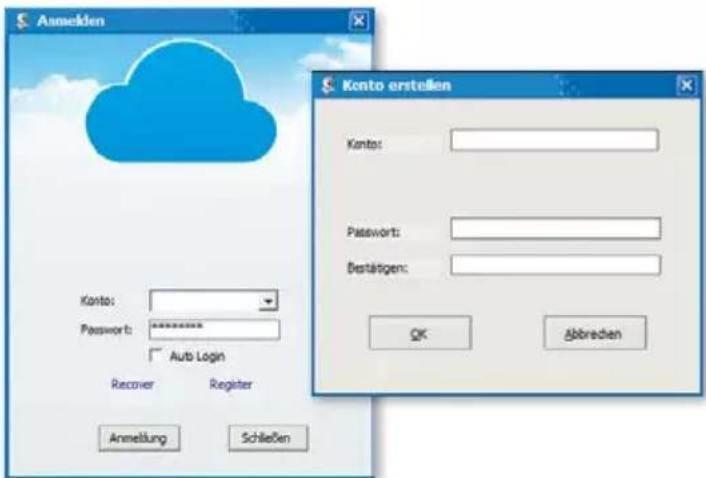
Facendo doppio clic sul simbolo compare la finestra seguente:
Recupera (Recover): password dimenticata, nuova richiesta
Registrati (Register): nuova registrazione (consiglio: usa-re l'indirizzo e-mail come account)
Una volta inseriti i dati correttamente, compare l'interfaccia del programma. Premendo su „+“ è possibile aggiungere telecamere.
Nome (Name): dare nomi univoci, in modo tale da sapere sempre quale videocamera si sta usando, in caso siano presenti più di una videocamera.
UID: qui è possibile immettere il codice univoco della videocamera, che si trova su un adesivo a parte oppure fare clic su „Cerca“ (Suchen). Tutte le videocamere presenti nella rete vengono visualizzate (v. impostazione tramite smartphone).
Fare clic su „Aggiorna“ (Erneuern) se non vengono subito elencate tutte le videocamere presenti nella rete. Controllare durante la prima installazione che tutte le videocamere siano collegate al router con il cavo di rete RJ-45 o che le videocamere siano correttamente integrate nella WLAN.

Windows
Password: modificare subito la password per motivi di sicurezza e seguire le istruzioni presenti sotto „Modifica password“ (Passwort modifizieren).
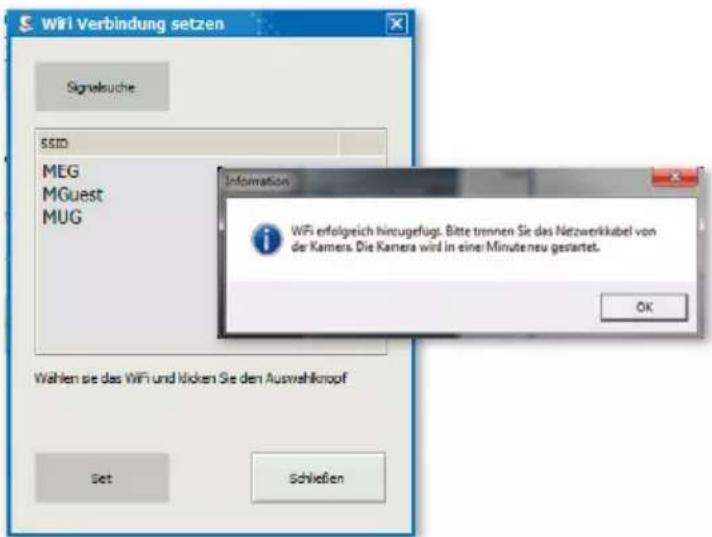
Sezione WiFi: facendo clic su questo pulsante e su „Ricerca segnale“ (Signalsuche) vengono elencate tutte le reti WiFi disponibili. Scegliere la rete adatta, premere su „Imposta“ (Set) e, se richiesto, inserire la chiave WPA o WPA2. In genere essa si trova sul lato inferiore del router. Dopo aver impostato correttamente la rete WLAN compa-re il messaggio seguente
Confermare con „Ok“, a questo punto la videocamera è impostata correttamente! Staccare la videocamera dal cavo RJ-45. La videocamera si inserirà nuovamente nella rete e si collegherà automaticamente.
3.1 Uso della videocamera
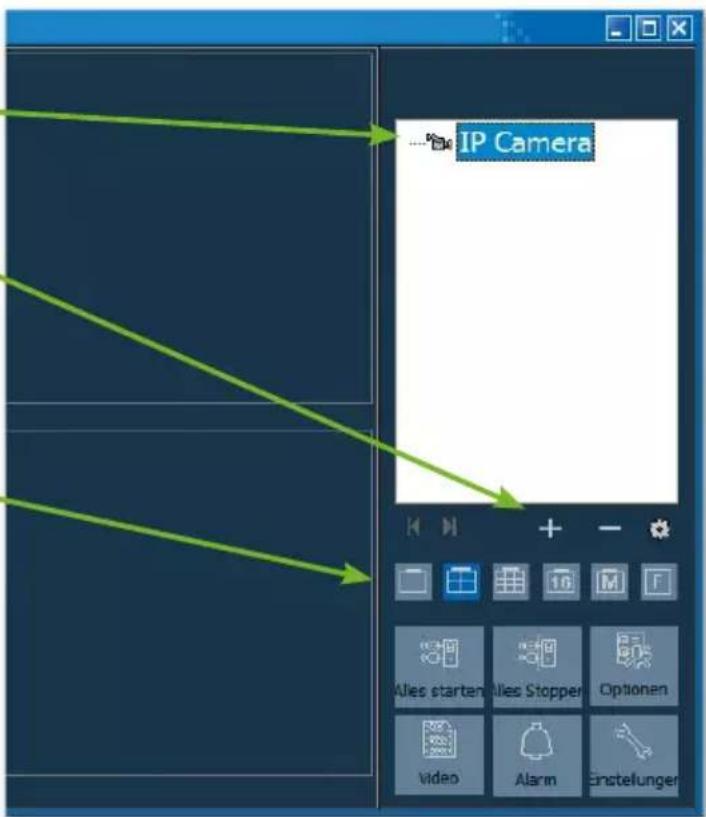
- Visualizzazione delle videocamere aggiunte
• „+“: aggiungi videocamera
• „-“: cancella videocamera - „Ruota dentata“: qui è possibile apportare tutte le impostazioni della funzione di registrazione
- Menu di selezione per il numero di videocamere che devono essere visualizzate nella finestra generale. L'impostazione da sinistra a destra: videocamera singola, 4 videocamere, 8 videocamere, 16 videocamere, impostazione manuale, schermo intero
Avvia tutto (Alles starten): mettere online tutte le tele- camere contemporaneamente
Ferma tutto (Alles stoppen): mettere offline tutte le telecamere contemporaneamente
Opzioni (Optionen): impostazioni per le funzioni di memorizzazione, visualizzazione schermo e altri dettagli Video (Video): accesso ai video memorizzati
Allarme (Alarm): accesso ai video avviati a causa di un allarme
Impostazioni (Einstellungen): modifica della password, ricerca degli aggiornamenti software
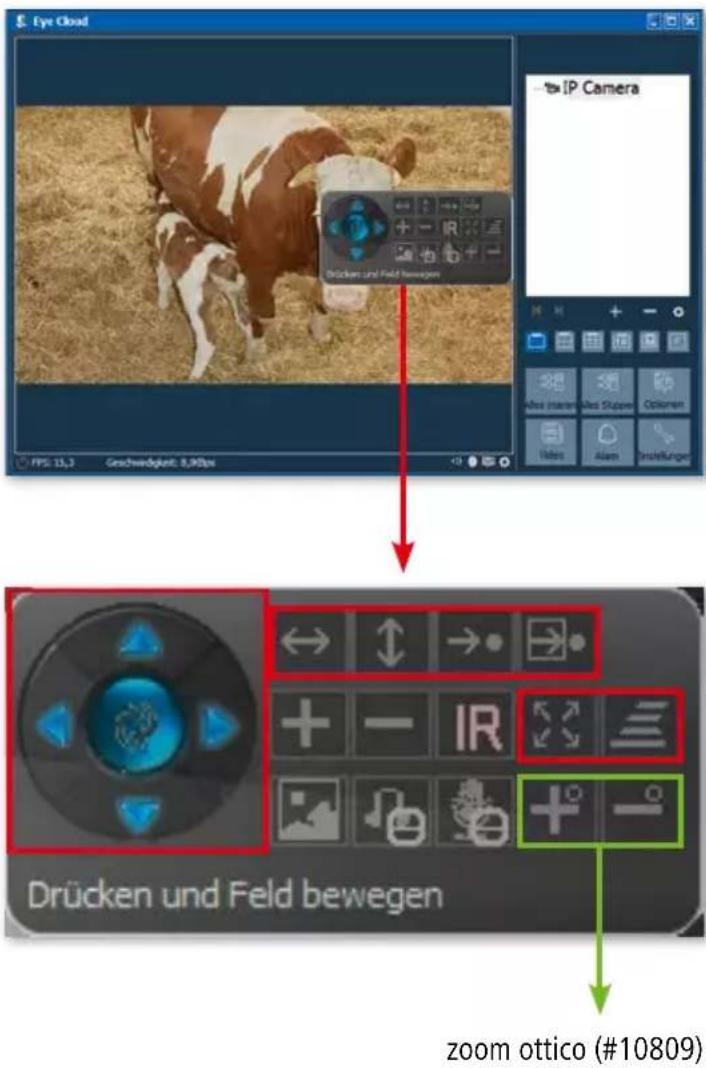
3.2 Elementi di comando
Facendo clic con il tasto sinistro del mouse sulla finestra della videocamera corrispondente compare un elemento di comando con varie opzioni di comando:
I comandi nei riquadri rossi valgono solo per IPCam 360° HD/F-HD (#10811, #10809). Queste funzioni riguardano lo spostamento della videoamera con il telecomando.
È possibile visualizzare la spiegazione delle funzioni lasciando brevemente il puntatore del mouse sul simbolo. Il menu è chiaro e intuitivo.
Per ulteriori informazioni e richieste di assistenza in caso di problemi di installazione:
Tel: +49 8086 933-545
E-Mail: support_ipcam@kerbl.com
Consiglio: Abbiamo realizzato un video tutorial in cui vengono illustrati dettagliatamente tutti gli aspetti del programma. Seguire il link: www.kerbl.com/service/product-consulting/ip-camera/video-tutorial-ip-cameras
Sulla base delle nostre Condizioni commerciali generali concediamo per questo apparecchio una GARANZIA DI 2 ANNI per danni dovuti a vizi del materiale o di produzione. L'obbligo di garanzia inizia dalla data d'acquisto.
La garanzia non include:
-
Danni causati dall'usura naturale (parti usurabili, elementi di scorrimento), sovraccarico e uso scorretto (mancato rispetto delle istruzioni per l'uso).
-
Danni causati da forza maggiore o durante il trasporto.
-
Danneggiamento di parti in gomma, come ad es. in caso di tubazioni di collegamento. Le riparazioni in garanzia vengono svolte solo dallo stabilimento del costruttore oppure da un'officina convenzionata autorizzata! In caso di mancato rispetto, il costruttore si riserva il diritto di rifiutare eventuali ricorsi in garanzia.
A tal scopo l'apparecchio, a rischio del proprietario, deve essere smontato, imballato e risedito in porto franco con la fattura originale e la scheda di garanzia all'ufficio vendite. (Per l'indirizzo vedere timbro del rivenditore). Si richiedono dati il più precisi possibile in merito al genere di reclamo. I costi generati da ricorsi in garanzia ingiustificati andranno a carico del proprietario dell'apparecchio.

Dichiarazione di conformità CE
Con la presente la Albert Kerbl GmbH dichiara che le IPCam #10810, #10809 e #10811 sono conformi alla Direttiva 2014/53/CE. Il testo com-
pleto della Dichiarazione di conformità CE è disponibile al seguente indirizzo Internet: www.kerbl.com/doc

Rottame elettrico
L'utente è tenuto a smaltire l'IPCam attenendosi alle prescrizioni in vigore nel rispettivo paese. Non smaltire l'apparecchio insieme ai rifiuti domestici. Nell'ambito della Direttiva UE per lo smaltimento di apparecchiature elettriche ed elettroniche, l'apparecchio viene ritirato gratuitamente dai centri di
raccolta comunali o dai centri di riciclaggio, oppure può essere restituito ai rivenditori che offrono un servizio di ritiro. Lo smaltimento regolare contribuisce alla salvaguardia dell'ambiente ed impedisce potenziali effetti dannosi sull'uomo e sull'ambiente.