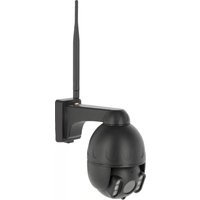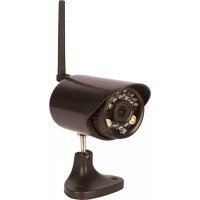
SmartCam HD - Telecamera di sorveglianza Kerbl - Manuale utente e istruzioni gratuiti
Trova gratuitamente il manuale del dispositivo SmartCam HD Kerbl in formato PDF.



Domande frequenti - SmartCam HD Kerbl
Domande degli utenti su SmartCam HD Kerbl
0 domanda su questo apparecchio. Rispondi a quelle che conosci o fai la tua.
Fai una nuova domanda su questo apparecchio
Scarica le istruzioni per il tuo Telecamera di sorveglianza in formato PDF gratuitamente! Trova il tuo manuale SmartCam HD - Kerbl e riprendi in mano il tuo dispositivo elettronico. In questa pagina sono pubblicati tutti i documenti necessari per l'utilizzo del tuo dispositivo. SmartCam HD del marchio Kerbl.
MANUALE UTENTE SmartCam HD Kerbl
Leggere attendamente le presenti istruzioni per l'uso prima di mettere in funzione il prodotto e conservarle a scopo di consulazione in futuro.
Grazie per il vostro interesse verso il nostro prodotto e per aver ordinato un'SmartCam. è possibile azionaria con un qualsiasti PC/notesbook via intranet o internet usando un browser comune (si consiglia Internet Explorer o Safari), con uno smartphone (iPhone, iPad, Android-Phone e -Pad) o con un software client installato su PC. Il processo di installmente semplice e l'interfaccia intuitiva consentono una facile integrazione nell'ambiente LAN o WLAN. Siamo certi che apprezzerete la qualità e le caratteristiche di quello prodotto.
Nota
Questo prodotto può causare interferenze con altri apparecchi sulla fili che funzionano con una banda ISM da 2,4 GHz. Spagnere uno degli apparecchi per evitare le interferenze.
Sicurezza del prodotto
Come altri prodotti sono fili,anche questo prodotto trasmette onde elettromagnetice.La potenza di trasmissione,uttavia, è inferiore a quella di altri apparecchi sono fili, ad esempio dei telefoni cellulari. Quando è in funzione, SmartCam soddisfa gli standard di sicurezza sulle radiofrequency e gli indici consigliati.
Limitazioni
- NON usare quello prodotto per ledere la privacy di altre persone. Il controllo delle attività di terme persone alla relative consenso è illegale. Questo prodotto non è stato concepito o prodotto per scopi simili.
- NON posizionare il prodotto nelle vicinanze di apparecchi medicali. Le onde radio possono causare quasti agli apparecchi medicali elettrici.
- Questo prodotto deve essere posizionato a una distanza di almeno 30~cm da eventuali pacemaker. Le onde radio possono pregiudicare il funzionamento del pacemaker.
- NON usare quello prodotto per attività illegali. L'utente deve accertarsi che l'impiego della telecamera avvenga a norma di legge.
Cura e manutenzione
- Accertarsi che la telecamera e l'alimentatore siano sufficientemente ventilati;
- Non battere sul prodotto, non scuoterlo e non farlo cadere;
- Fare in modo che la telecamera sia asciutta e priva di polvere e non esporla alla luce diretta del sole;
- Non posizionare il prodotto nelle vicinanze di oggetti magnetici;
- Evitare di posizionare il prodotto in luoghi soggetti a continue variazioni di temperatura o umidità dell'aria;
- Tenere lontano il prodotto da fonti di calore;
- Non usare il prodotto nelle vicinanze di sostenze chimiche aggressive;
- Non usare il prodotto vicino all'acqua;
- Non usare il prodotto in locali circondati da metallo. In quello caso, il metallo può schermare le onde elettromagnetiche facendo in modo che il segnale non venga ricevuto;
- Rispettare le direttive locali di tutela dell'ambiente in vigore;
- Spagnere il prodotto se non viene utilizzato;
- Non smontare il prodotto e non cercare di ripararlo. Ciò può danneggiare il prodotto.
Caratteristiche principali
Installazione semplice
La telecamera è dotata di predisposizione wireless integrata (IEEE802.11b/g/n) e di un webserver. Percò non è necessario installare alcun driver. Grazie alla Tecnologia P2P (Peer to Peer), l'utente è in grado di guardare lo streaming della SmartCamattraverso PC/smartphone/software client. Non è necessario configurare router e firewall. La telecamera può comunicare automaticamente con il routertramite WLAN. Una volta stabilito il collegamento, è possibile vedere le immagini che la telecamera ha ricevuto all'interno della stalla.
STA/AP modo
La camera può essere usata via integrata in una WLAN rete esistente (STA modo) sia come HotSpot Camera (AP modo). In modo AP, la camera comunica direttamente con p.e. smartphones. In quello caso, il smartphone serve come monitore e sostituisce radio monitori classichi per osservare animali nel rimorchio durante il viaggio.
Possibilità di collegamento WLAN 802.11 b/g/n
La telecamera è stata concepita per funzionare non solo con la rete presente, bensianche con gli apparecchi wireless standard 802.11 b/g/n, il che permette di usare il prodottoanche nella modalitàsenza fili.La telecamera presenta un filtro SSID, un'efficiente codifica 64/128 bit e il nuovo standard di sicurezza della codifica WPA in quanto misure di protezione da eventuali interventi illegali esterni.
Monitoraggio mobile 3GPP
La telecamera offre la possibilità di guardare le immagini sul cellulare come video streaming in tempo reale. Supporta lo standard di telecomunicazione per il formato streaming 3GPP. Tutti gli appearechi mobili 3G e la maggior parte dei cellulari 2G che supportano lo standard 3GPP sono compatibili. Ciò significica che è possibile guardare le immaginiattraverso il browser del cellulare.
High-Speed MPEG-4 e Motion JPEG contemporaneamente
La telecamera consente lo streaming in tempo reale di MPEG-4 e Motion JPEG contemporaneamente. La telecamera offre una compressione H.264/MPEG4 che comprime il video in modo da rendere la trasmissione più veloce ed efficace. L'immagine H.264/MPEG4 e MJPEG può essere trasmessa con 30 frame al secondo.
HTTP e RTSP Streaming contemporaneamente
La telecoma supporta il protocollo HTTP- e RTSP/RTP/ RTCP e fornisce più streaming HTTP e RTSP nelle stesso tempo.
Funzione istantanee e di registrazione
È possibile realizzare un'istantanea di quello che la telecamera ha inviato al PC, e l'imagine può essere salvata in fornato.JPG o BMP. Inoltre, è possible registrar lo streaming video e audio trasmesso alla telecamera al PC e salvarlo in fornato ASF.
Funzione OSD
La funzione OSD (On Screen Display) consente di visualizzare sullo schermo il nome del sistema, la data e l'ora e un dato definitivo dall'utente.
Autenticazione
Nella finestra di autenticazione è necessario immettere il proprio ID utente e la password. La password impedisce a utenti non registrati di accedere alla telecamera. Gli utenti possono scegliere tra il metodo di autenticazione base e il metodo di autenticazione Digest Access.
Visibilità nottura a infrarossi
La telecamera è dotata di LED a infrarossi. Quando l'ambiente circostante è buio, i LED vengono attivati automaticamente grazie a un componente fotosensible. Il video passa alla visualizzazione a colori a quella in bianco e nero. La visibilità è di circa 5 m.
Adattatore
Se si utilizes un adattatore di corrente, accertarsi che la tensione nominale corrisponda a quella dell'apparecchio per evitare l'insorgere di danni dovuti a un utilizzo errato dell'alimentazione.
Requisiti del sistema PC
Affinché la telecamera funzioni correttamente, il PC e la rete devono soddisfare le seguenti specifiche tecniche.
Processore:
Intel Pentium III, 1GHz o maggiore
(si consiglia Pentium IV, 2 GHz o maggiore)
RAM:
256 MB o maggiore
Monitor a color:
si consiglia almeno 800 × 600 e il driver più recente per l'adattatore del display
Sistema operativo:
Microsoft Windows 98 / Windows ME / Windows 2000 / Windows XP / Windows Vista / Windows 7 / Windows 8
Browser:
Internet Explorer versione 5.0 o successiva, DirectX 9.0c o più recente, Safari, Firefox (necessita di QuickTime), Google Chrome (necessita di QuickTime)
Protocolo di rete:
protocol di rete TCP/IP installato
Interfaccia:
collegamento Ethernet 10/100 Mbps o rete localeenza fili (WLAN)
Dati tecnici:
WLAN
Modalità di funzionamento: P2P/AP/STA
Standard radio: Wi-Fi (IEEE 802.11b/g/n)
Frequenza di trasmissione: 2,4 GHz
Modulazioni: OFDM/DBPSK/DQPSK/CCK
Portata di trasmissione: 50m (senza ostacoli)
Potenza di trasmissione: 17 dBm (max.)
Antenna: 2 dBi / External Connecting
Video
Sensore immagini: 1/4'' CMOS
Risoluzione immagini: HD (1280x720 pixel) /
VGA (640x480 pixel)
Compressione immagini: H.264 / MJPEG
Frequenza d'immagine: 25 FpS (VGA), 15 FpS (720p)
Angolo visivo: 100^
Intensità luminosa minima: 2.0 Lux/F2.0, 0 Lux (IR ON)
Alimentazione elettrica
Tensione di ingresso: DC +5 V
Batteria: Lithium Polymer Battery, 3,7 V, 3000 mAh
Consumo di corrente: 330mA o 550mA (IR ON)
Assorbimento di corrente: 550mA
Tempo di carica: sono a 5 ore
Durata operativa: 8 ore (IR OFF) / 5 ore (IR ON)
Visione notturna
Numero di LED: 14
Resa luminosa: 5m / 60^
Altro
Classe di protezione: IP66
Forza magnetica: 8 kg (vertical)
Peso: 360 g
Dimensioni: 85,5× 59,5× 50mm
Accessori: adattatore di rete, antenna, manuale utente
Temperatura di conservazione: -40^ 85^ /
-40°F~185°F
Temperatura di esercizio: -10^ 50^
14^ F 122^ F
Umidità dell'aria in esercizio: 0 90%
Scheda di garanzia
Sulla base delle nostre Condizioni commerciali generali concediamo per quello apparecchio una GARANZIA DI 1 ANNO per anni dovuti a vizi del materiale o di produzione. L'obbligo di garanzia inizia dalla data d'acquisto. La garanzia non include:
1. Danni causati dall'usura naturale (parti usurabili, elementi di scorrimento), sovracca- rico e uso scorretto (mancato rispetto delle istruzioni per l'uso).
2. Danni causati da forza maggiore o durante il trasporto.
3. Danneggiamento di parti in gomma, come ad es. in caso di tubazioni di collegamento. Le riparazioni in garanzia vengono svolte solo dallo stabilimento del costrutto oppure da un'officina convenzionata autorizzata! In caso di mancato rispetto, il costrutto si riserva il diritto di rifiutare eventuali ricorsi in garanzia.
A tal scopo l'apparecchio, a rischio del proprietario, deve essere smontato, imballato e rispedito in porto franco con la fattura originale e la schedà di garanzia all'ufficio vendite. (Per l'indirizzo vedere timbro del rivenditore). Si richiedono dati il più precisi possible in merito al genere di reclamo. I costi generati da ricorsi in garanzia ingustificati andranno a carico del proprietario dell'apparecchio.

Marchio CE / dichiarazione di conformità CE
Con il presente la Albert Kerbl GmbH dichiara che la SmartCam 10812 è conforme alla Direttiva 2014/53/CE. Il testo completo della Dichiarazione CE è disponibile al segunte indirizzo Internet:
http://www.kerbl.com/doc

Rottame elettrico
L'utente è tenuto a smaltire l'SmartCam attenendosi alle prescrizioni in vigore nel rispetto voaese. Non smaltire l'apparecchio insieme ai rifiuti domestici. Nell'ambito della Direttiva UE per lo smaltimento di apparecchiature elettriche e edlettroniche, l'apparecchio viene ritirato
gratuitamente dai centri di raccolta comunali o dai centri di riciclaggio, oppure cui essere restituito ai rivenditori che offrono un servizio di ritiro. Lo smaltimento regolare contribuisce alla salvaguardia dell'ambiente ed impedisce potenziali effetti dannosi sull'uomo e sull'ambiente.
Applicazione nella modalità AP come WLAN Hotspot per visualizzazione su smartphone (senza router WLAN)
Nota: tenere presente che l'interfaccia utente cui variate delle immagini sovrata a seconda del system operativo e della versione dell'applicazione.
- Scaricare l'applicazione "UCCAM" sullo smartphone. (Google Play Store per dispositivi Android e Appstore per dispositivi iOS)
- Accendere la videocamera premendo l'interrottore "Accensione" (Power on). Si illumina una spia di controllo verde sul lato anteriore.
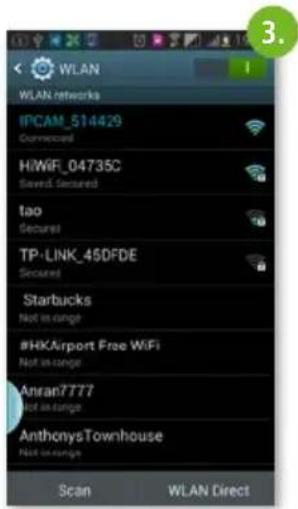
- Apriere le impostazioni WLAN del Telefono e attendere finché non compare una possibilità di collegamento con "IPCAM_XXX".
- Immettere la password preimpostata: 88888888
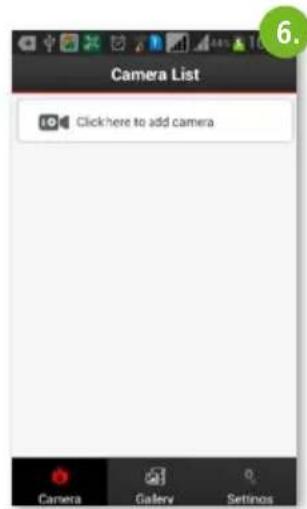
- Aprire "UCCAM" sullo smartphone.
- Aggiungere la videocamera selezionando il pulsante corrispondente.
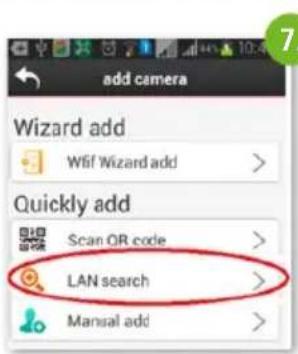
- Cercare la videocamera premendo „Ricerca LAN" (LAN Search):
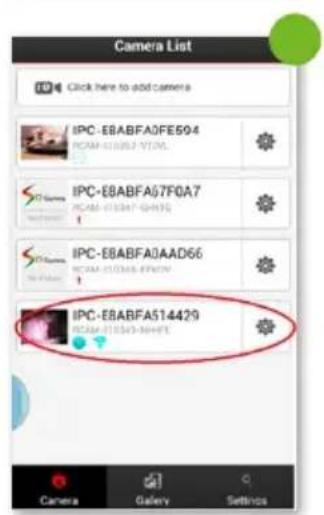
- La videocameraiene visualizzata con il codice UID. I simboli azzurri indicano che la videocamera è collegata con lo smartphone.
- Selezionare la videocamera corrispondente; a Anything to compare the pagina seguente:
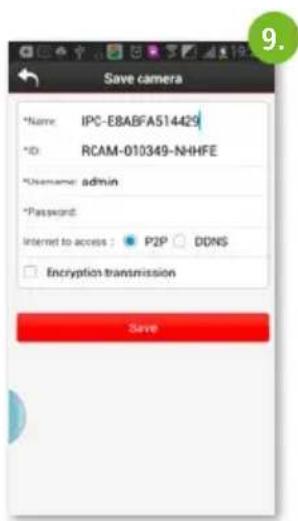
- Selezionare "Salva" (Save) (non è necessario immette re la password); ora è possible vedere il video.
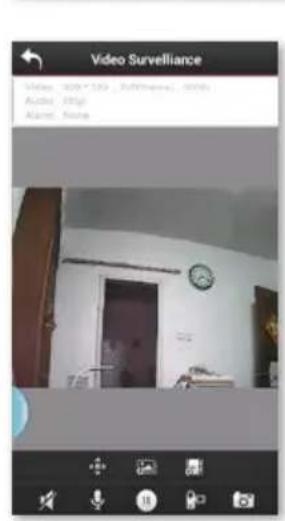
Funzioni principali
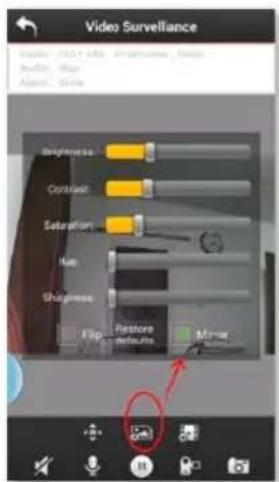
Impostazione imagine:
Scagliere il symbolo lesso verticale" (Flip):
per „Specchio" (Mirror) o „Rif
"Mirror": modifica con effetto specchio per ottenere la visibilità correttaanche durante l'uso della videocamera in retromarcia.
",Flip": riflesso verticale in caso, ad es. di montaggio capovolto.
Registrazione immagine selezionando
Registrazione video selezionando

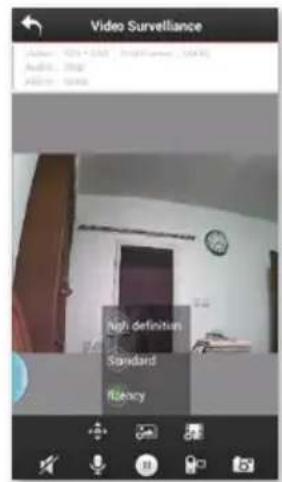
Impostazione della qualità video selezionando
Alta definizione (High Definition): 1280x720
Definizione standard (Standard Definition): VGA 640x480
Scorrevolezza (Fluency): per un flusso di immagini ottimale a seconda delle condizioni (simile al funzionamento automatico)
per guardare i video e le immagini memorizzate scegliendo il symbolo „Galleria" (Gallery). Puoi condidere questi video/foto con i loro amici su Facebook/Twitter.
Applicazione in modalità STA mediante il router WLAN (opzionale)
La SmartCam può essere utilizzataanche videocamera P2P,se la si integra in una rete WLAN esistente.In quello modo è possibileutilizzare la videocamera anche come videocamera di sorveglianza nella stalla o in casa, oppure in un qualsiasi alto luogo che consenta di collegarsi a Internet (WLAN,LTE,3G).
-
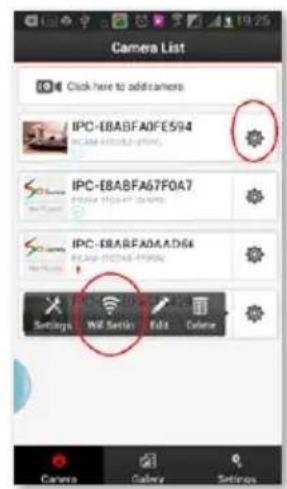
- Scegliendo il symbolo nel menu principale si arrivava alle impostazioni necessarie.
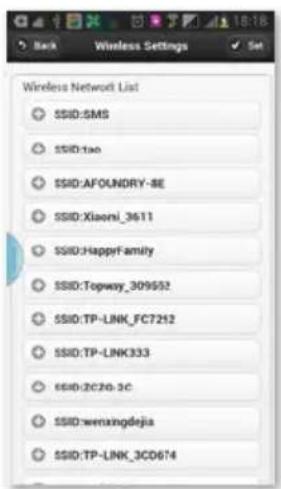
- Si après una finestra, scegliere „Impostazione Wifi“ (WiFi setting); le reti WLAN disponibili vengono elencate:
- Selezionare la rete corrispondente e immettre la password richiesta.
- A quello punto la videocamera è integrata nella rete WLAN esserelene ed è possibile essere le immagini da qual-siasi luogo con accesso a Internet.
Passaggio alla modalità STA ad AP
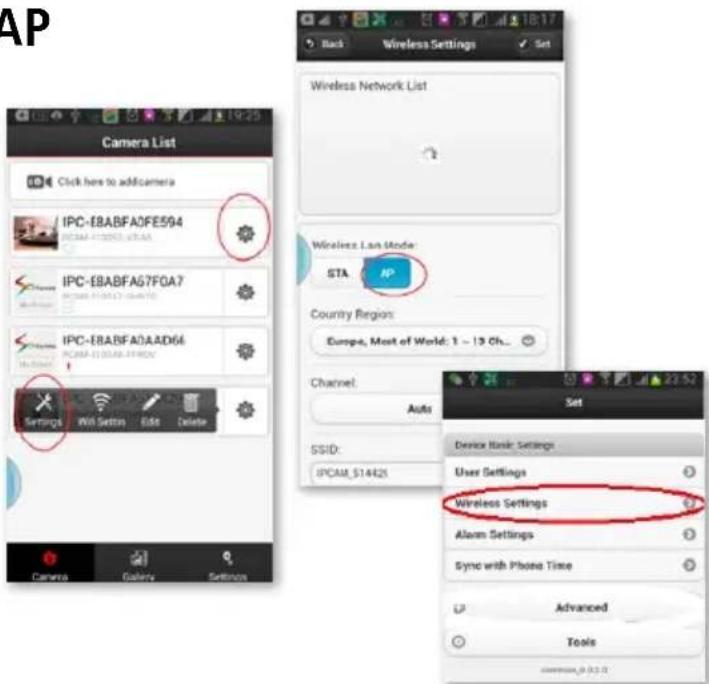
Se si intende utilizzato di nuovo la videocamera come
"HotSpot" (AP), scegliere e fare cli c su "Impostazioni" (Settings), selezionare "Impostazioni nella fili" (Wireless settings) e passare da STA a AP. La videocamera esce alla rete WLAN ed è di nuovo collegata direttamente con lo smartphone.
Ulteriori funzioni
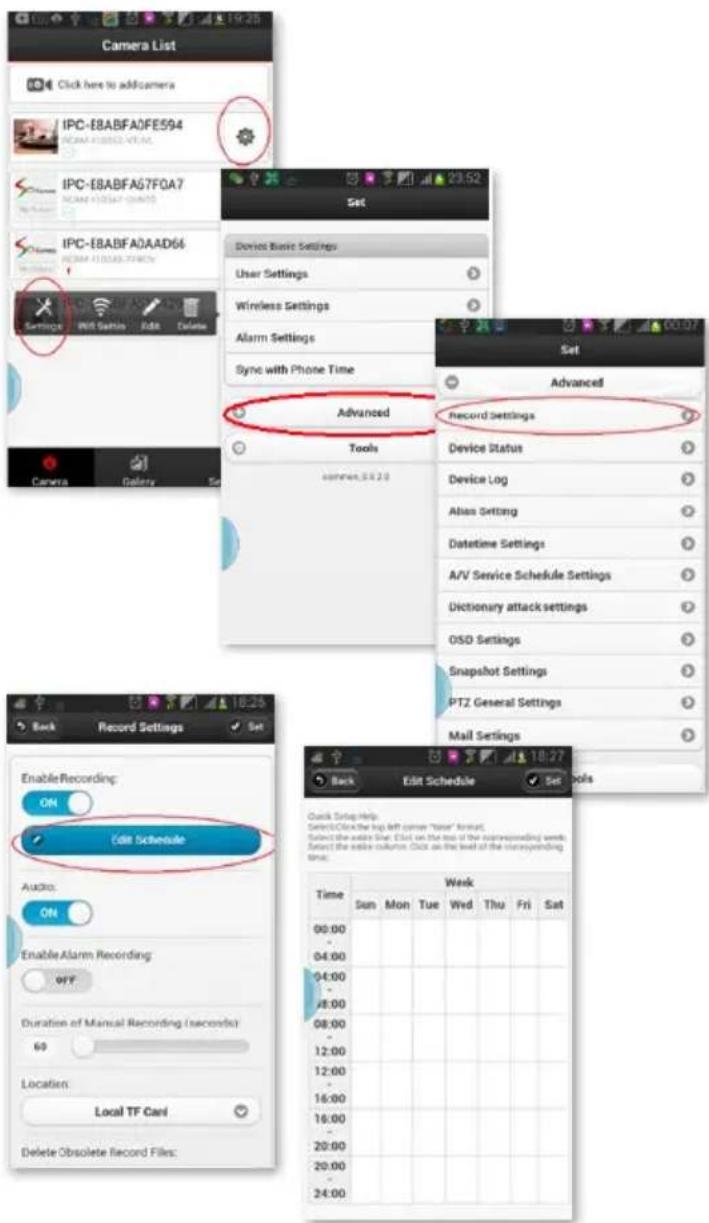
1. Programmazione di registrazioni
La SmartCam può essere utilizzataanche videocamera di sorveglianza. A quello fine è possibile registrarere video su una sched a SD o su una rete.
Gestione delle videocamere elencate

- Fare clic su accanto alla videocamera che si intende configurare.
- Scegliere il symbolo Settingsalla finestra che si après.
- Selezionare "Avanzate" (Advanced).
- Si apare un'altra finestra, selezionare „Registra impostazioni" (Record Setting):
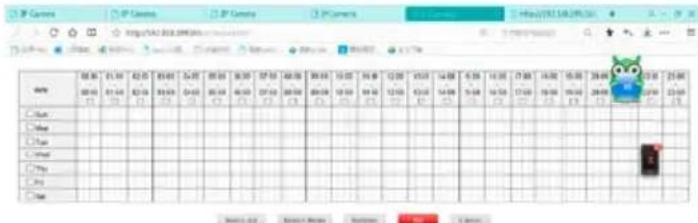
- Selezionale „Modifica programmazione" (Edit Schedule) e scegliere il giorno e l'ora delle registrazioni da eseguire e, infine, selezionare „Imposta" (Set).
2. Funzioni di allarme
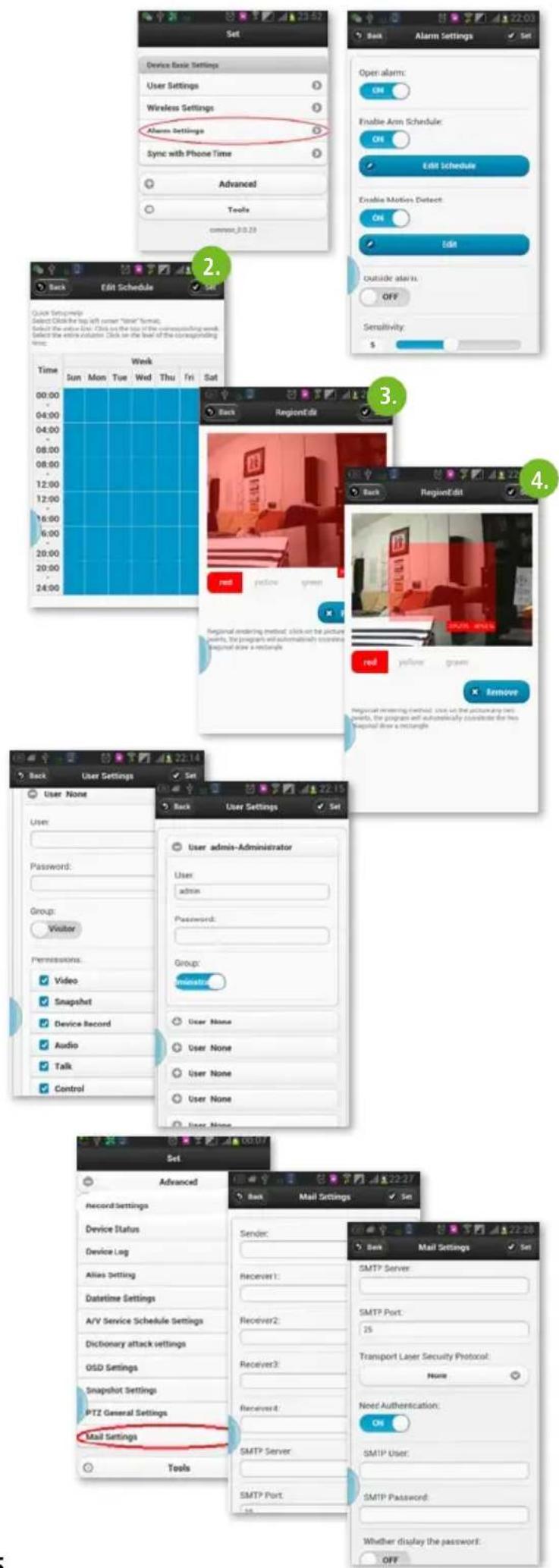
Nel menu "Impostazioni" (Settings) selezionare "Impostazioni allarme" (Alarm settings).
Impostare "Allarme aperto" (Open alarm) su "on".
Le azioni possibili quando si verifica una situazione di allarme sono:
-
registrazione immagine,
-
registrazione video oppure
invio e-mail.
Impostazione allarme:
- É possibile impostare quando la videocamera riconisce una situazione di allarme
- Impostare gli intervalli di tempo in cui deve essere rilevato l'allarme
- Area per la quale viene attivato il rilevamento di movimento
- É possible impostare l'area in cui è necessaria la sorveglianza. Se viene rilevato un movimento, si avvia l'allarme nella forma impostata:
3. Impostazioni di sicurezza personali e della videocamera
É possibile modificare il nome utente. Inoltre, é possibile dare a utenti diversi diritti di accesso diversi.
Selezionare sotto "Impostazioni" (Settings) I'area "Impostazioni utente" (User settings).
Impostazioni e-mail
Nel menu "Avanzate" (Advanced) vi è il sottomenu "Impostazioni mail" (Mail settings). Qui è possibile insertire gli indirizzi e-mail che devono ricevere un messaggio di allarme. L'allarme può essere inviato a max. quello indirizzi e-mail.
Gestione della videocamera tramite software PC
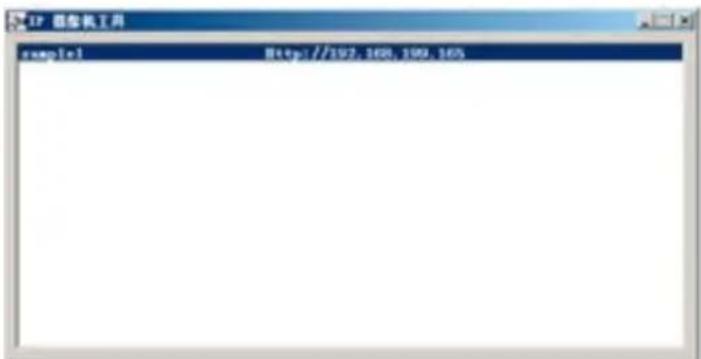
Tramite il programma „IPCamera tools" è possibile gestire fino a nove videocamere sul PC.
Dopo un doppio clic sul symbolo del programma sul desktop vengono elencati gli indirizzi IP delle videocamere che si trovano nella rete WLAN.
Important:
quando la videocamera funziona nella modalità AP, è necessario selezionare il collegamento WLAN IPCAM_xxxxanche al PC.
Quando le videocamere funzionano in modalità STA, overo sono integrate nella rete WLAN, il PC deve essere impostato sul collegamento WLAN o LAN corretto.
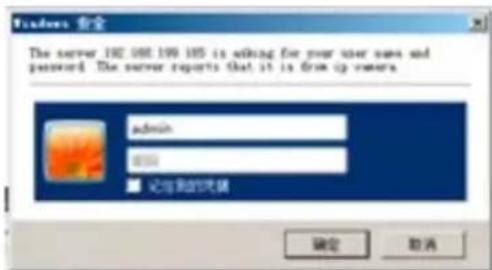
Scegliere la videocamera facendo doppio cli culla riga corrispondente.
È possibile accedere alla videocamera inserendo il nome utente „Admin". Il Campo password può rimanere vuoto.
Selezionare „Modalità aggiornamento immagine" (Image Refresh Mode)
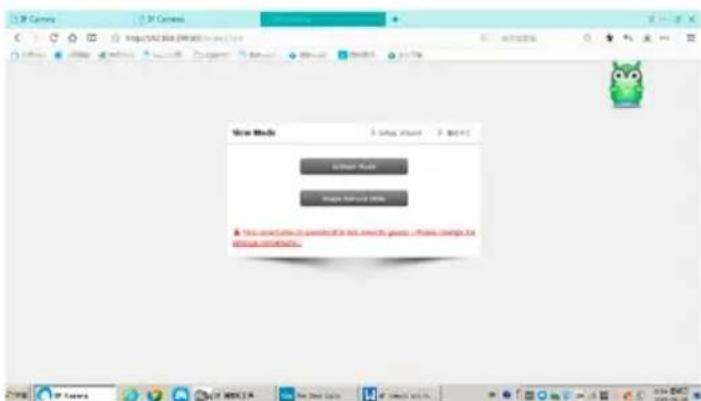
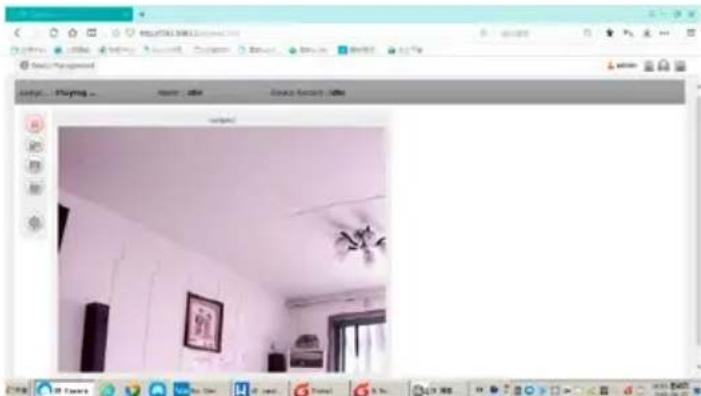
Se si faclic sullamodalitaActiveX",e possibile modificare le impostazioni.
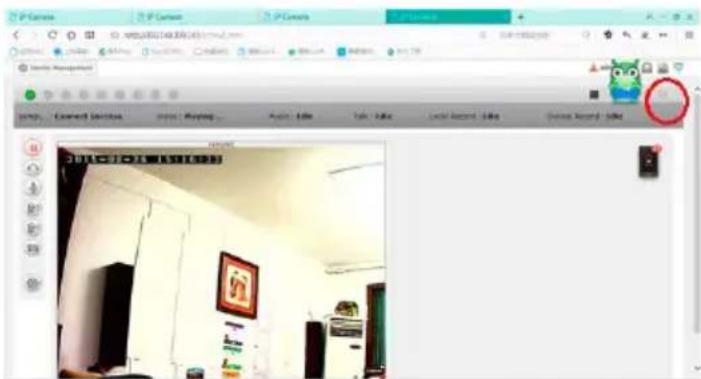
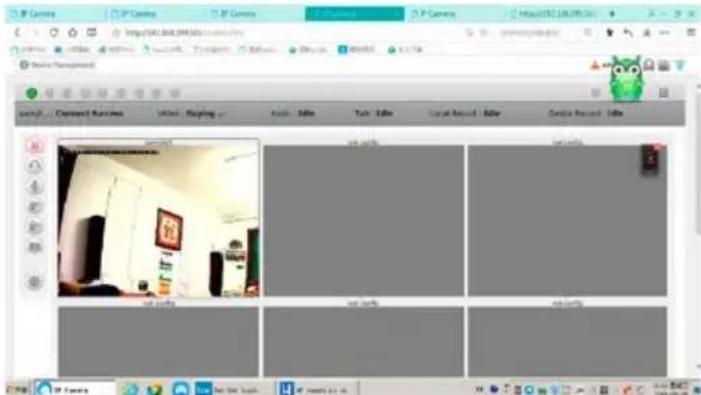
Scegliendo l'opzione „Visualizzazione multipla" (Multi View) (simpolo nel cerchio rosso in alto a destra) è possibile visualizzare fino a nove videocamere contemporaneamente.
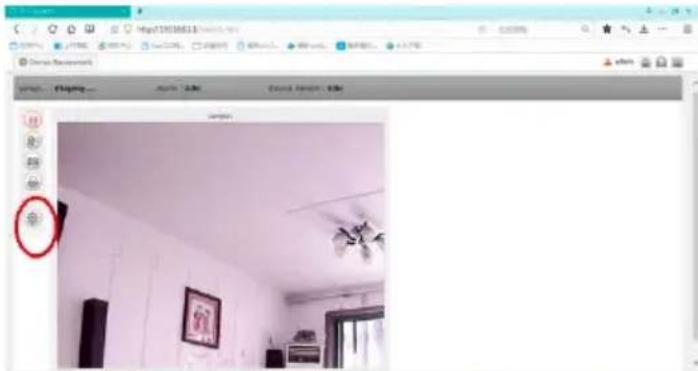
Le autre impostazioni possono essere modificando facendo cli c su

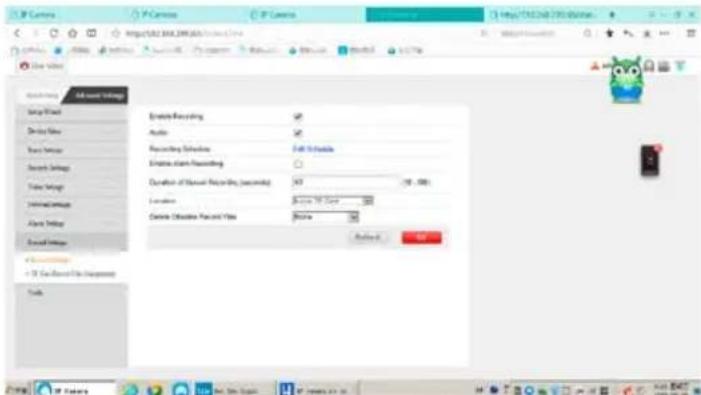
Impostazioni registrazione
immissione degli orari di registrazione
Le autre impostazioni quali allarme, WLAN, utente, e-mail, si eseguono in modo simile alle impostazioni smartphone illustrate sopra.