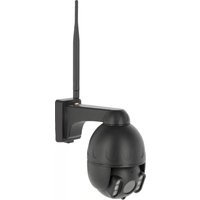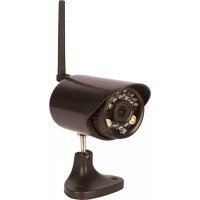
SmartCam HD - Überwachungskamera Kerbl - Kostenlose Bedienungsanleitung
Finden Sie kostenlos die Bedienungsanleitung des Geräts SmartCam HD Kerbl als PDF.



Häufig gestellte Fragen - SmartCam HD Kerbl
Benutzerfragen zu SmartCam HD Kerbl
0 Frage zu diesem Gerät. Beantworten Sie die, die Sie kennen, oder stellen Sie Ihre eigene.
Eine neue Frage zu diesem Gerät stellen
Laden Sie die Anleitung für Ihr Überwachungskamera kostenlos im PDF-Format! Finden Sie Ihr Handbuch SmartCam HD - Kerbl und nehmen Sie Ihr elektronisches Gerät wieder in die Hand. Auf dieser Seite sind alle Dokumente veröffentlicht, die für die Verwendung Ihres Geräts notwendig sind. SmartCam HD von der Marke Kerbl.
BEDIENUNGSANLEITUNG SmartCam HD Kerbl
Bittelesen Sie diese Anleitung sorgfältig durch, bevor Sie das Produkt in Gebrauchnehmen, und bewahren Sie auf, um später Dinge nachschlagen zu können.
Vielen Dank, dass Sie sich für unser Produkt interessieren und SmartCam bestellt haben. Es lasst sich mit jedem PC/Laptop über das Intranet oder das Internet über einen üblichen Webbrowser (empfohlen: Internet Explorer oder Safari), per Smartphone (iPhone, iPad, Android-Phone und -Pad) oder mit auf dem PC installerierter Client-Software steuern. Durch das benutzerfreundliche Installationsverfahren und die intuitive Schnittstelle ist eine einfache Integration in ihre LAN-Umgabung oder Ihr WLAN möglich. Wir sind sicher, dass Sie die Qualität und die Features这点es Produkts schätzen werden.
Hinweis
Dieses Produkt kann Interferenzen mit anderen drahtlosen Geräten verursachen, die im 2,4 GHz ISM-Band arbeiten.itte stellen Sie eines der Geräte ab, um Interferenzen zu vermeiden.
Produktssicherheit
Genau wie andere drahtlose Produkte sendet auch diesen Produkt elektromagnetische Wellen. Seine Sendeleistung liegt allerdings unter der anderer drahtloser Geräte wie beispiselsweise Handys. SmartCam erfüllt bei Betrieb die Sicherheitsstandards zu Funkfrequenzen und die empfohlenen Indizes.
Einschränkungen
- Nutzen Sie diese Produkte NICHT, um die Privatsphäre anderer Personen zu verletzen. Die Überwachung der Aktivitäten anderer Menschen ohne deren Zustimmung istrechtswidrig. Diese Produkte ist nicht für einen derartigen Zweck gedacht oder hergestellt.
- Stellen Sie diese Produkt NICHT in der Höhe von medizinischen Geräten auf. Funkwellen konnen den Ausfall von elektrischen medizinischen Geräten verursachen.
- Dieses Produkt solle einen Abstand von mindestens 30cm von jedem Herzschrittmacher haben. Funkwellen können Herzschrittmacher beeinträchtigen.
- Nutzen Sie diese Produkte NICHT für rechtswidrige Aktivitäten. Der Nutzer muss sicherstellen, dass der Einsatz der Kamera gesetztig ist.
Pflege und Wartung
- Stellen Sie safer, dass die Kamera und ihre Stromversorgung ausreichend beluftet werden;
- Nicht schütteln, nicht schlagen und setzen Sie das Produkt nicht fallen;
- Sorgen Sie damit, dass die Kamera trocken und staubfrei ist und setzen Sie sie keinem direkten Sonnenlicht aus;
- Stellen Sie das Produkt nicht in der Nähe von magnetischen Gegenständen auf;
- Vermeiden Sie, das Produkt an Orten mit ständigen Temperatur- oder Luftfeuchtigkeitsschwankungen aufzustellen;
- Halten Sie das Produkt von Hitzequellen fern;
- Nutzen Sie das Produkt nicht in der Nähe von aggressiven Chemikalien;
- Nutzen Sie das Produkt nicht in der Nähe von Wasser;
- Setzen Sie das Produkt nicht in Räumen ein, die von Metall umgeben sind. Das umgebende Metall kann elektromagnetische Wellen abschirmen, so dass kein Signal empfangen wird;
10.itte beachten Sie die Umweltschutzbestimmungen Ihrer lokalen Regierung;
11.itte stellen Sie das Gerat aus, wenn Sie es nicht nutzen; - Bauen Sie das Produkt nicht auseinander und versuchen Sie nicht, es zu reparieren. Dies kann Schaden am Produkt verursachen.
Hauptfeatures
Einfache Installation
Die Kamera wird mit integrierter Wireless-Fähigkeit (IEEE802.11b/g/n) und einem Webserver gefelfert. Sie müssen thereof keinen Treiber installieren. Dank P2P-Technologie (Peer to Peer) kann der User das SmartCam-Streaming ganz einfach über PC/Smartphone/Client-Software anschauen. Router und Firewall müssen nicht konfiguriert werden. Die Kamera kann den Router automatisch über WLAN anspruchen. Sobald die Verbindung stehen, können Sie die Bilder sehen, welche die Kamera im entfernten Stall empfangen hat.
STA/AP Betrieb
Die SmartCam kann sowohl in ein bestehendes WLAN-Netzwerk (STA-Modus) eingebunden als auch als sog. HotSpot Kamera (AP-Modus) verwendet werden. Im AP-ModusCOMMunikiert die Kamera direkt mit z.B. Smartphones. In diesen Fall dient das Smartphone als Monitor und ersetzt somit klassische Funkmonitore um z.B. Tiere im Anhänger während der Fahrt zu beobachten.
802.11 b/g/n WLAN-Verbindung verfügbar
Die Kamera wurde so konzipiert, dass sie nicht nur mit ihrem vorhandenen Netzwerk Funktioniert, sondern auch mit standardmaßigen 802.11 b/g/n Wireless-Geräten, so dass Sie das Produkt drahtlos nutzen können. Die Kamera setzt eine SSID-Filterung, eine leistungsstarke 64/128 Bit-Verschlussung und den neuen Sicherheitsstandard der WPA-Verschlussung ein, um Sie vor illegalem Eindringen zu schützen.
3GPP mobile Überwachung
Die Kamera betet Ihnen die Möglichkeit, sich die Bilder auf Ihr hem Handy als Live-Video-Stream anzuschauen. Sie unterstützt den Telekommunikationsstandard für das 3GPP-Streaming-Format. Alle 3G-fahigen mobilen Geräte und die meisten 2G-Handys, die den 3GPP-Standard unterstützen, sind kompatibel. Das bedeutet, dass Sie die Bilder über den Browser His Handy anschauen können.
Gleichzeitiges High-Speed MPEG-4 und Motion JPEG
Die Kamera erlaubt das gleichzeitige Live-Streaming von MPEG-4 und Motion JPEG. Die Kamera bietet eine H.264/MPEG4 Kompression, die das Video komprimiert, um die Übertragung Schneller und effizienter zu machen. Das H.264/MPEG4- und MJPEG-Bild kann mit 30 Frames pro Sekunde übertragen werden.
Gleichzeitiges HTTP- und RTSP-Streaming
Die Kamera unterstützt das HTTP- und RTSP/RTP/RTCP-Protokoll und liefert mehrere HTTP- und RTSP-Streams gleichzeitig.
Schnappschuss- und Aufnahmefunktion
Sie können eine Momentaufnahme von dem erfassen, was die Kamera an ihren PC geschickt hat, und das Bild dann als JPG oder BMP-Format speichern. Darüber hinaus konnen Sie auch den vom der Kamera an ihren PC übertragenen Video- und Audio-Stream aufzeichen und als ASF-Format speichern.
OSD-Funktion
Die OSD-Funktion (On Screen Display) kann den System-namen, Datum und Uhrzeit und eine benutzerdefinierte Angabe am Bildschirm anzeigen.
Authentifizierung
In das Authenticationfienster müssen Sie ihre User-ID und das Password eingeben. Das Password hindert nicht registrierte User davon, auf ihre Kamera zuzugreifen. User können zwischen der Basic Authentication-Methode oder der Digest Access Authentication-Methode wahren.
Infrarot Nachtsicht
Die Kamera nutzt Infrarot-LED. Wenn die Umgebung dunkel ist, werden die LED automatisch durch eine licht-sensorische Komponente aktiviert. Das Video wechselt von Farb- in Schwarz-Weiß-Darstellung. Die Sichteite beträgt ca. 5 m.
Adapter
Wenn Sie einen Stromadapter benutzen, vergewissern Sie sich, dass die Nennspannung zu der des Geräts passst, um mögliche Schäden durch eine falsche Nutzung der Stromversorgung zu vermeiden.
PC-Systemanforderungen
Damit die Kamera richtig Funktioniert, müssen PC und Netzwerk die folgenden technischen Spezifikationen erfüllen.
Prozessor:
Intel Pentium III, 1GHz oder hoher
(Pentium IV, 2 GHz oder hoher empfohlen)
RAM:
256 MB oder mehr
Farbmonitor:
Empfohlen werden mindestens 800× 600
und der neueste Treiber fur den Display-Adapter
Betriebssystem:
Microsoft Windows 98 / Windows ME / Windows 2000 /
Windows XP / Windows Vista / Windows 7 / Windows 8
Webbrowser:
Internet Explorer Version 5.0 oder hoher, DirectX 9.0c
oder neuer, Safari, Firefox (benötigt QuickTime),
Google Chrome (benötigt QuickTime)
Netzwerkprotokoll:
TCP/IP-IP-Netzwerkprotokoll installiert
Schnittstelle:
10/100 Mbps Ethernet-Anschluss oder drahtlose
Netzwerkverbindung (WLAN)
Sonstiges:
CD-ROM-Laufwerk
Technische Daten
WLAN
Funktionsarten: P2P/AP/STA
Funkstandard: Wi-Fi (IEEE 802.11b/g/n)
Übertragungsfrequency: 2,4 GHz
Modulationen: OFDM/DBPSK/DQPSK/CCK
Übertragungsreichweite: 50 m (ohne Hindernisse)
Übertragungssträke: 17 dBm (max.)
Antenne: 2 dBi / External Connecting
Video
Bildsensor: 1/4'' CMOS
Bildauflosung: HD (1280x720 Pixel) / VGA (640x480 Pixel)
Bildkomprimierung: H.264 / MJPEG
Bildrate: 25 BpS (VGA), 15 BpS (720p)
Blickwinkel: 100°
Mindestlichtstärke: 2.0 Lux/F2.0, 0 Lux (IR ON)
Stromversorgung
Eingangsspannung: DC +5 V
Batterie: Lithium Polymer Battery, 3,7 V, 3000 mAh
Stromverbrauch: 330mA bzw. 550mA (IR ON)
Stromaufnahme: 5500 mA
Ladezeit: bis zu 5 Stunden
Arbeitszeit: 8 Stunden (IR OFF) / 5 Stunden (IR ON)
Nachtsicht
Anzahl LED: 14
Lichtausbeute: 5m / 60^
Sonstiges
Schutzart:IP66
Magnetkraft: 8 kg (vertical)
Gewicht: 360 g
Abmessungen: 85,5× 59,5× 50mm
Zubehor: Netzadapter, Atenne, Benutzerhandbuch
Aufbewährungstemperatur: -40^ 85^/
-40°F~185°F
Betriebstemperatur: -10^ 50^ / 14^ 122^
Luftfeuchtigkeit bei Betrieb: 0 90%
Garantiekarte
Auf Grundlage unserer Allgemeinen Geschäftsbedingungen gewähren wir für diese Gerät 1 JAHR GARANTIE, um Schäden durch Material- oder Herstellerfehler zu beseitig. gen. Die Garantiepflicht beginnnt ab Kaufdatum. Die Garantie umfasst nicht:
- Schaden, die durch natürliche Abnutzung (Verschleibsteile, Gleichteile), Überlastung und unsachgemäß Bedienung (Nichtbeachtung der Bedienungsanleitung) entstanden sind.
- Schaden, die durch höhere Gewalt oder beim Transport entstanden sind.
- Beschädigung an Gummiteilen, wie z. B. bei Anschlussleitungen. Garantie-Reparatoren werden nur vom Herstellerwerk oder einer autorisierten Vertragswerkstätte durchgeführt! Der Hersteller besteht sich bei Nichteinhaltung das Recht vor, jeglichen Garantieanspruch abzulehnen.
Das Gerät muss zu dieser Zweck, auf Gefahr des Geräte-Besitzers, unzerlegt, verpackt und portofrei, mit der Original-Rechnung und der Garantiekarte zur Verkaufsstelle zurückgebracht werden. (Adresse siehe Handlerstempel). Möglichst genaue Angaben über die Art der Beanstandung sind erwünscht. Kosten, die durch unberechtigte Mängelrügen entstehen,trägt der Besitzer des Gerätes.

CE-Zeichen / CE-Konformitätserkläung
Hiermit erklart die Albert Kerbl GmbH, dass die SmartCam 10812
der Richtlinie 2014/53/EU entspricht. Der vollständige Text der EU
Konformitätserklarung ist unter der folgenden Internetadresse verfügbar:
http://www.kerbl.com/doc
Elektroschrott
Die sachgerechte Entsorgung der IPCam obliegt dem Betreiber. Beachten Sie die einschlagigen Vorschriften ihres Landes. Das Gerat darf nicht mit dem Hausmull entsorgt werden. Im Rahmen der EU-Richtlinie über die Entsorgung von Elektro-und Elektronikgeräten wird das Gerat bei den
kommunalen Sammelstellen bzw. Wertstoffhöfen kosten los entgegenommen oder kann zu Fachhandlern, die einen Rücknahmeservice anbieten, zurückgebracht werden.
Die ordnungsgemäß Entsorgung dient dem Umweltschutz und verhindert mögliche schädliche Auswirkungen auf Menschen und Umwelt.
Anwendung im AP-Modus als WLAN Hotspot zur Betrachtung auf Smartphone (ohne WLAN-Router)
Hinweis:itte beachten Sie, dass die Benutzeroberfläche je nach Betriebssystem und Version der Anwendung von den gezeigten Bildern abweichen kann.
- Laden Sie die Anwendung „UCCAM" auf Ihr Smartphone. (Google Play Store für Android- bzw. Appstore für iOS-Endgeräte)
- Schalten Sie die Kamera ein, indem Sie den „Power on" Schalter drücken. Ein grüne Kontrolllicht leuchtet auf der Vorderseite.
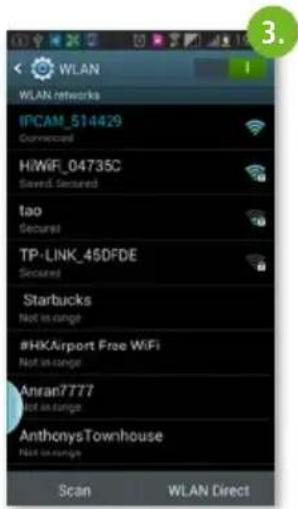
- Offnen Sie die WLAN Einstellungen Ihres Telefons und warten Sie bis eine Verbindungsmöglichkeit mit IPCAM_XXX" erscheint.
- Geben Sie das voreingestellte Password ein: 88888888
- Öffnen Sie „UCCAM" auf Ihrhem Smartphone.
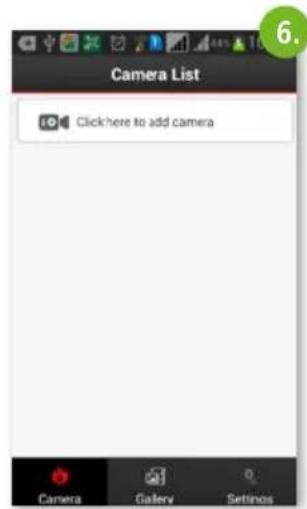
- Fugen Sie die Kamera hinzu, indem Sie die entsprechende Schaltfläche auswahlen.
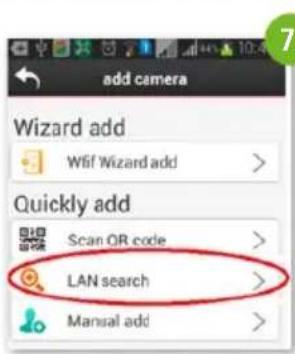
- Suchen Sie die Kamera durch Antippen von "LAN Search".
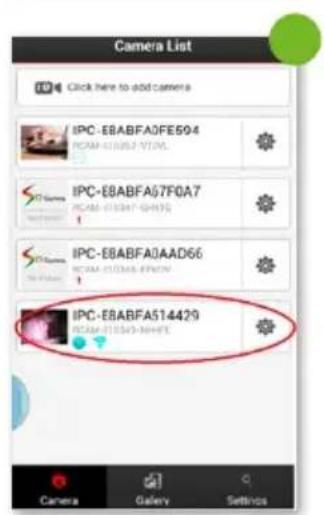
- Die Kamera wird mit dem UID-Code angezeigt. Die hellblauen Symbole zeigen, dass die Kamera nun mit dem Smartphone verbunden ist.
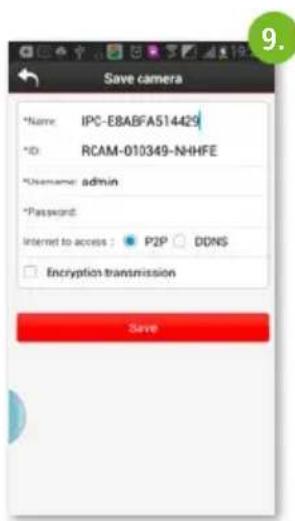
- Wahlen Sie die entsprechende Kamera aus, folgende Seite erscheint:
- Wahlen Sie „save" (Password muss nicht eingegeben werden) und schon sehen Sie das Video.
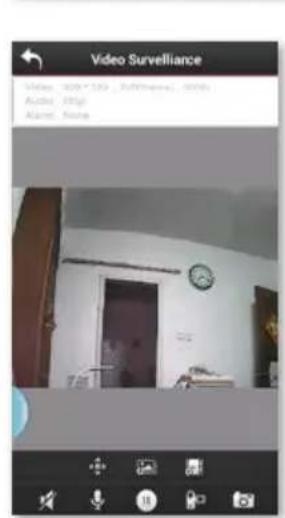
Wichtigste Funktionen
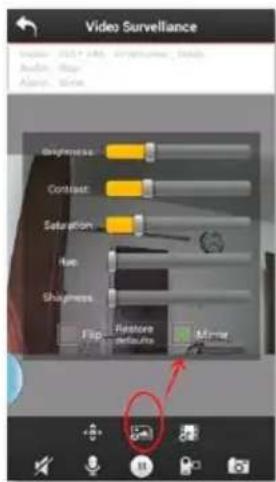
Bildeinstellung:
Wahlen Sie das Smybol

für „Mirror" oder „Flip".
"Mirror": spiegelbildliches ändern um auch z. B. beiutzung als Rückfahrkamera die korrekteSichtweise zu erhalten
"Flip": vertikales Spiegeln bei z. B. Über-Kopf-Montage
Bildaufnahme durch auswahlen von

Videoaufnahme durch auswahlen von

Einstellung der Videoqualität durch Auswahl von
Fluency: für einen optimalen Bildfluss je nach Bedingung (vergleichbar mit Auto-Betrieb)
Videopolyer

Betrachten Sie die gespeicherten Videos und Bilder durch Auswahlen des „Gallery“ Symbols. Sie können diese Fotos/Video mit ihren Freunden auf Facebook/Twitter teilen.
Anwendung im STA-Modus über WLAN-Router (optional)
Die SmartCam kann auch als P2P Kamera verwendet werden, indem sie in ein bestehendes WLAN-Netzwerk integriert wird. Somit konnen Sie die Kamera auch als Überwachungskamera in Ihrlem Stall oder Haus einsetzen und von jedem Ort aus, der einen Internetzugang erhögt (WLAN, LTE, 3G), betrachten.
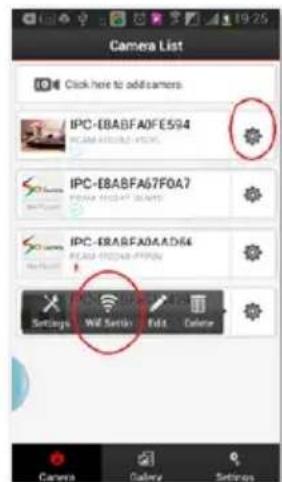
- Durch Auswahl des Symbols im Hauptmenükommen Sie zu notwendigen Einstellungsmöglichkeiten.
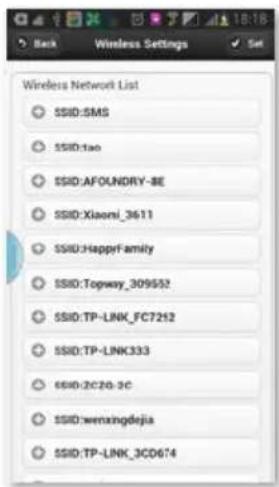
- Ein Fenster öffnet sich, wahren Sie „wifi setting", die verfügbaren WLAN-Netzwerke werden aufgelistet
- Wahlen Sie das entsprechende Netzwerk aus und geben Sie das verlangte Password ein.
- Nun haben Sie die Kamera erfolgreich in Ihr bestehendes WLAN-Netzwerk integriert und konnen Bilder von jedem Ort mit Internetzugang abrufen.
Wechsel zwischen STA- und AP-Modus
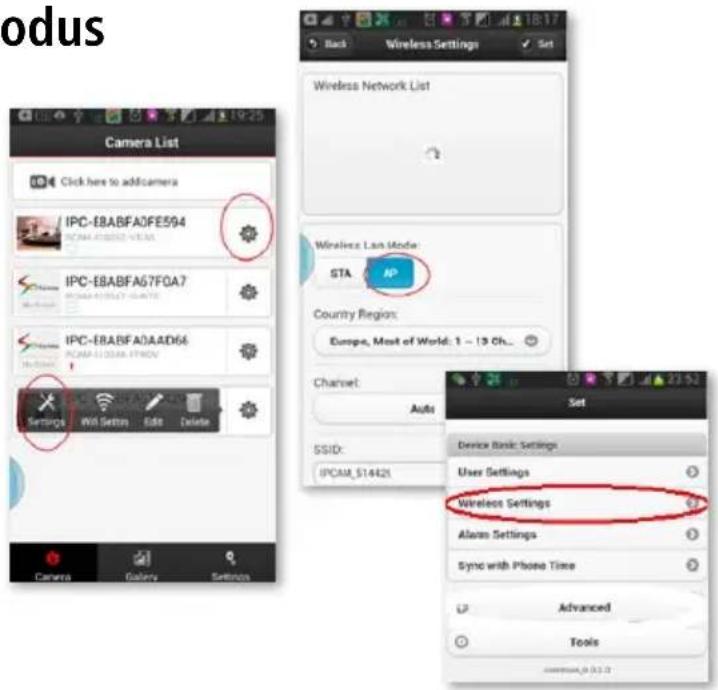
Wenn Sie die Kamera wieder als „HotSpot"-Kamera (AP)
verwenden möchten, wahren Sie und klichen Sie auf „settings“, wahren „wireless settings" und wechseln von STA auf AP. Die Kamera verlässt das WLAN-Netzwerk und ist nun wieder direkt mit dem Smartphone verbunden.
Weitere Funktionen
1. Programmierung von Aufnahmen
Die SmartCam kann auch als Überwachungskamera verwendet werden. Dazu konnen Videos auf einer SD-Karte oder auf einem Netzlaufwerk aufgezeichnet werden.
Ansteuerung über gelistete Kameras
- Klichen Sie auf...,...,...,...,...,...,..., ......, ... ... ... ... ... ... ... ... ... ... ... ... ... ... ... ... ... ... ... ... ... ... ... ... ... ... ... ... ... ... ... ... ... ... ... ... ... ... ... ... ... ... ... ... ... ... ... ... ... ... ... ... ... ... ... ... ... ... ... ... ... ... ... ... ... ... ... ... ... ... ... ... ... ... ... ... ... ... ... ... ... ... ... ... ... ... ... ... ... ... ... ... ... ... ... ... ... ... ... ... ... ... ... ... ... ... ... ... ... ... ... ... ... ... ... ... ... ... ... ... ... ... ... ... ... ... ... ... ... ... ... ... ... ... ... ... ... ... ... ... ... ... ... ... ... ... ... ... ... . ... ... ... ... ... ... ... ... ... ... ... ... ... ... ... ... ... ... ... ... ... ... ... . ... . . . . . . . . . . . . . . . . . . . . . . . . . . . . . . . . . . . . . . . . . . . . . . . . . . . . . . . . . . . . . . . . . . . . . . . . ? . . . . . . . . . . . . . . . . ? ? ? ? ? ? ? ? ? ? ? ? ? ? ? ? ? ? ? ? ? ? ? ? ? ? ? ? ? ? ? ? ? ; - ? ; - ; - ; - ; - ; - ; - ; - ; - ; - ; - ; - ; - ; - ; - ; - ; - ; - ; - ; - ; - ; - ; - ; - ; - ; - ; - ; - ;
- - -
= 0
= 0
= 0
= 0
= 0
= 0
= 0
= 0
= 0
= 0
= 0
= 0
= 0
= 0
= 0
= 0
= 0
= 0
= 0
= 0
= 0
= 0
= 0
= 0
= 0
= 0
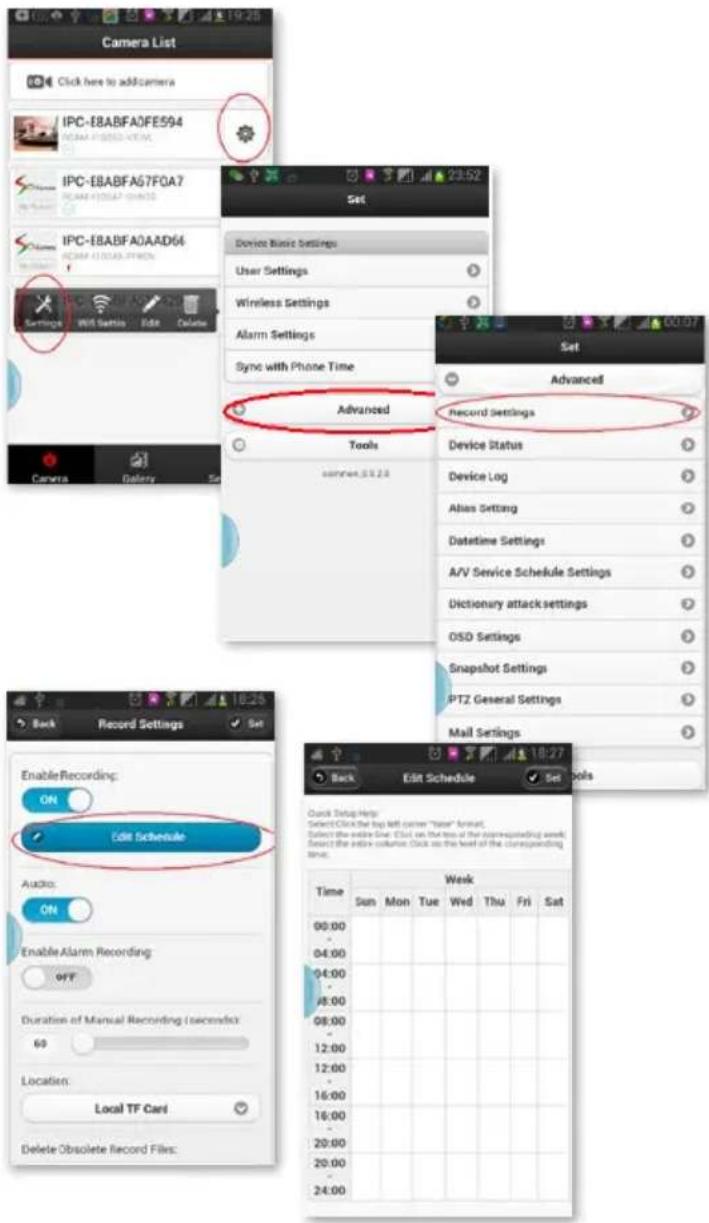
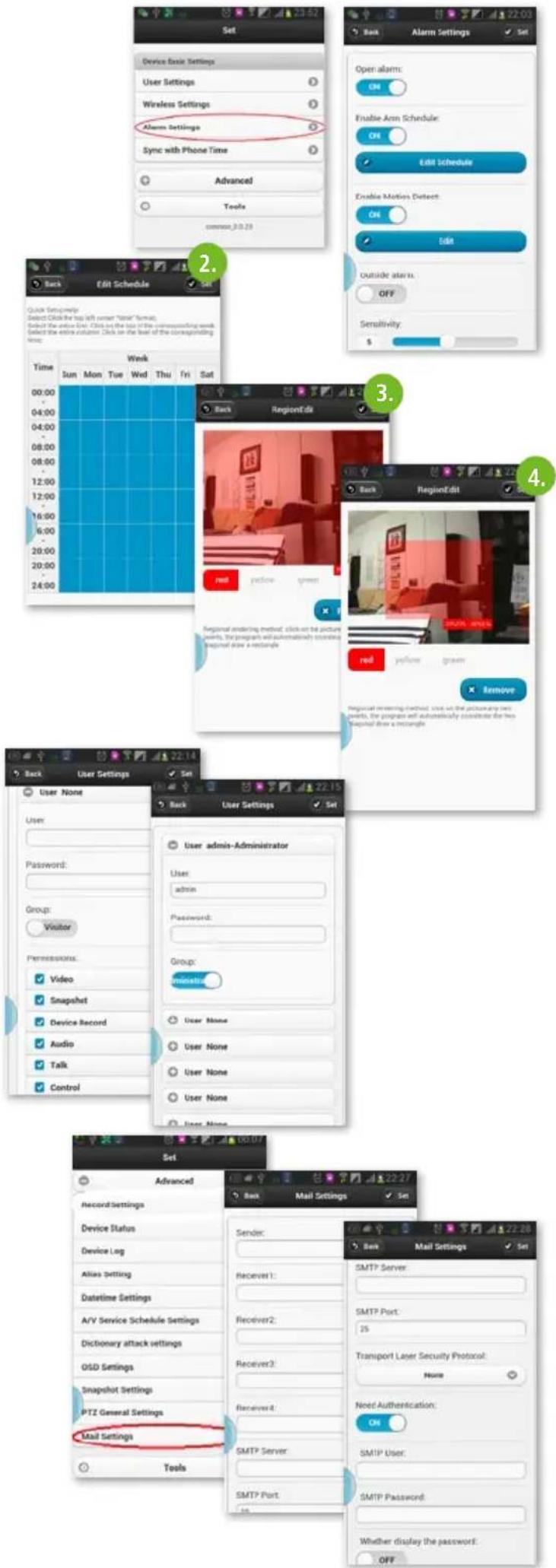
2. Wahlen Sie das Symbol Settings aus dem aufklappenden Fenster.
3. Wahlen Sie „Advanced".
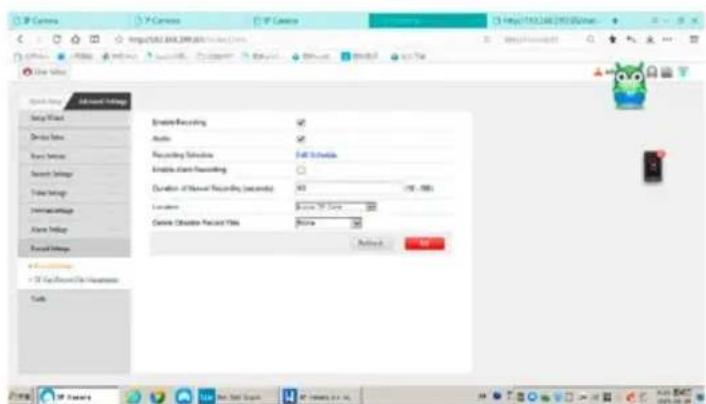
4. Ein weiteres Fenster öffnet sich, wahren Sie „record setting".
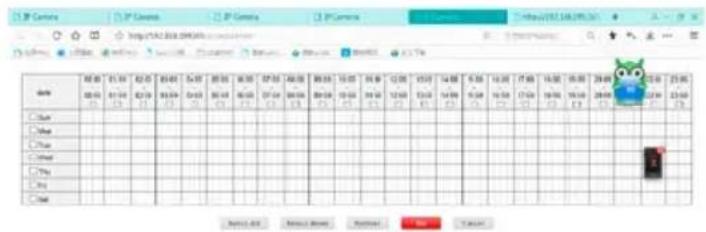
5. Wahlen Sie „Edit Schedule" und wahlen Sie Tag und Uhrzeit der zu tätigenden Aufnahmen und wahlen Sie „Set".
2. Alarm Funktionen
Wahlen im Menu „settings" die „Alarm settings".
Stellen Sie "open alarm" auf "on".
Die möglichen Aktionen, wenn eine Alarmsituation eintritt, können sein:
- Bild aufnehmen
Video aufnehmen oder
E-Mail senden
Alarm einstellen:
- Sie können einstellen, wenn die Kamera eine Alarmsituation erkennt.
- Stellen Sie die Zeiträume ein, für die ein Alarm erkannt werden soll.
- Bereich, für den die Bewegungsmeldung aktiviert wird.
- Es ist möglich den Bereich einzustellen, für den eine Überwachung notwendig ist. Bei Feststellung einer Bewegung, wird Alarm in der eingestillten Form ausgelost:
3. Persönliche und Kamera-Sicherheitseinstellungen
Es ist möglich den Benutzernamen zu ändern. Ebenso konnen verschiedene Nutzer mit entsprechenden Zugriffsrechten ausgestattet werden.
Wahlen Sie unter „Settings" den Bereich „User Settings".
E-Mail Einstellungen
Im Menu „Advanced"finden Sie das Untermenü "Mail Settings".Hier konnen die E-Mail Adresseneingetragen werden, die eine Alarmnachricht erhalten sollen.Der Alarm kann an bis zu vier E-Mail Adressen verschickt werden.
Verwaltung der Kamera über PC Software
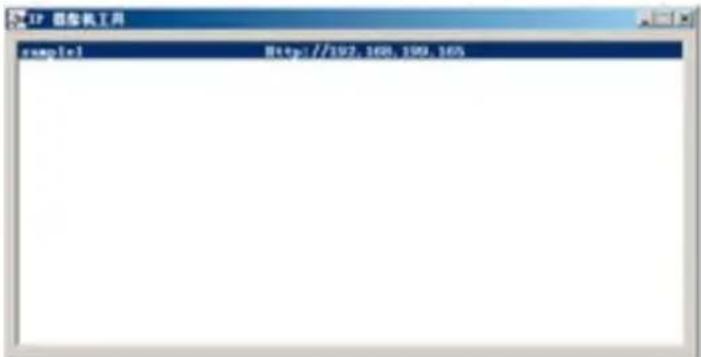
Über das Programm „IPCamera tools" konnen bis zu neun Kameras am PC verwaltet werden.
Nach Doppelklick auf das Programmsymbol am Desktop werden die IP-Adressen der im WLAN-Netzwerk befindlichen K cameras aufgelistet.
Wichtig:
Wenn die Kamera im AP-Modus laufen, muss auch am PC die WLAN-Verbindung IPCAM_xxxx ausgewählt werden.
Wenn die Kameras im STA-Modus laufen, also im WLAN-Netzwerk eingebunden sind, muss der PC auch auf die richtige WLAN oder LAN-Verbindung eingestellt.
Wahlen Sie die Kamera durch Doppelklick auf die jeweilige Zeile.
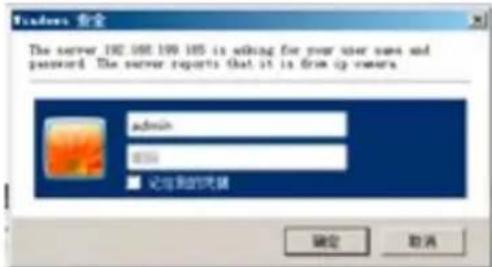
Greifen Sie auf die Kamera zu, indem als Benutzername "admin" eingebehen wird. Das Password-Feld kann leer bleiben.
Wahlen Sie, "Image Refresh Mode".
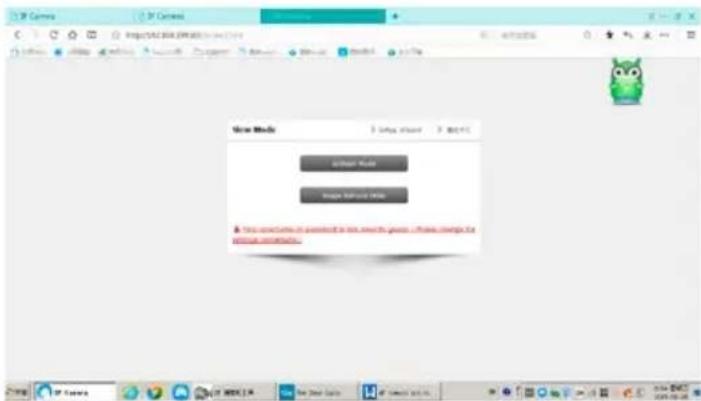
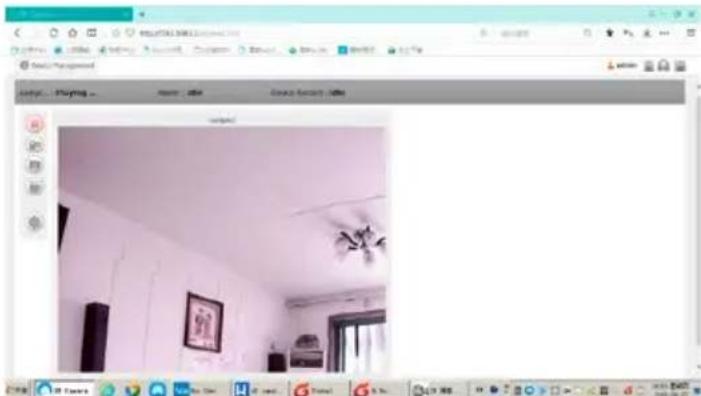
Wenn Sie ActiveX" Modus anklichen, können die Einstellungen verändert werden.
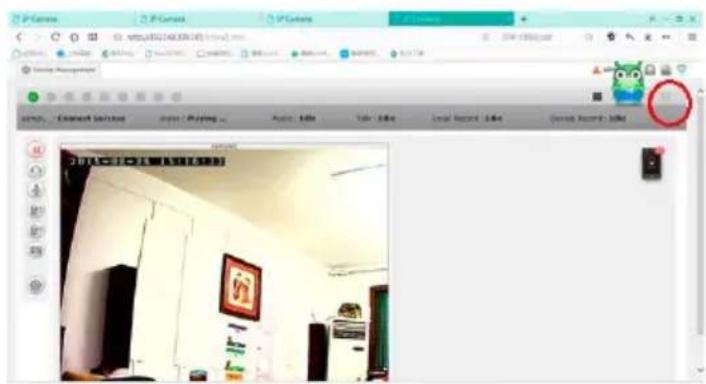
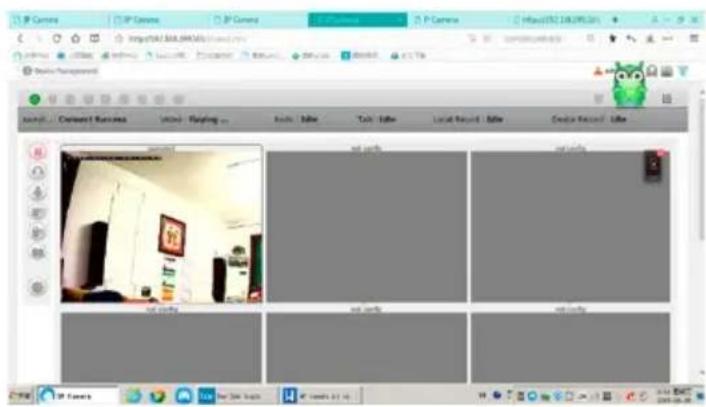
Bei Auswahl der „Multi View" Option (Symbol im roten Kreis rechts oben) konnen bis zu neun Kameras zur gleichen Zeit angezeigt werden.
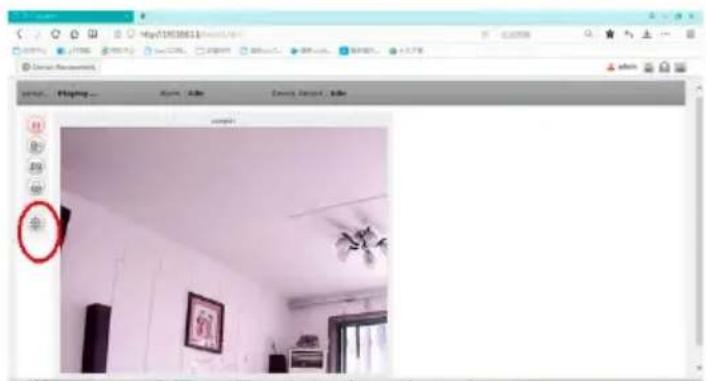
Die weiteren Einstellungen können durch Anklickendes verändert werden.
Aufnahme-Einstellungen
Eingabe der Aufnahmezeiten
Die anderen Einstellungen wie Alarm, WLAN, Benutzer, E-Mail sind analog zu den oben geschilderten Smartphone-Einstellungen vorzunehmen.

Technische gegevens:
WLAN
Functiotypes: P2P/AP/STA
Draadloze standard: Wi-Fi (IEEE 802.11b/g/n)
Transmissiefrequency:2,4GHz
Modulaties: OFDM/DBPSK/DQPSK/CCK
Transmissiebereik: 50m (zonder hindernissen)
Transmissiestekerke: 17 dBm (max.)
Bildkomprimering: H.264 / MJPEG
Bildhastighet: 25 fps (VGA), 15 fps (720p)
Blickvinkel: 100^
Minsta Ijusstyrka: 2,0 Lux/F2,0, 0 Lux (IR ON)
Strömförsörjning
Ingängsspänning: DC +5 V
Batteri: Lithiumpolymerbatteri, 3,7 V, 3000 mAh
Strömforbrukning: 330 mA resp. 550 mA (IR ON)
Energiförbrukning: 550 mA
Tel.: +33 3 89 62 15 00
Fax: +33 3 89 83 04 46
info@kerbl-france.com
www.kerbl-france.com