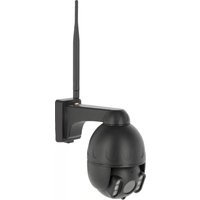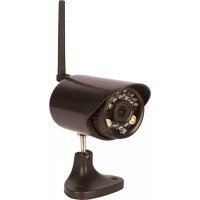
SmartCam HD - Caméra de surveillance Kerbl - Notice d'utilisation et mode d'emploi gratuit
Retrouvez gratuitement la notice de l'appareil SmartCam HD Kerbl au format PDF.



| Caractéristiques | Détails |
|---|---|
| Résolution vidéo | HD (720p) |
| Vision nocturne | Oui, avec éclairage infrarouge |
| Angle de vue | 120 degrés |
| Connectivité | Wi-Fi (2.4 GHz) |
| Application mobile | Compatible avec iOS et Android |
| Stockage | Cloud et carte microSD (non incluse) |
| Audio bidirectionnel | Oui |
| Installation | Facile, avec support mural inclus |
| Maintenance | Nettoyage régulier de l'objectif recommandé |
| Sécurité des données | Chiffrement des données en transit |
| Compatibilité | Fonctionne avec les assistants vocaux |
| Garantie | 2 ans |
FOIRE AUX QUESTIONS - SmartCam HD Kerbl
Questions des utilisateurs sur SmartCam HD Kerbl
0 question sur cet appareil. Repondez a celles que vous connaissez ou posez la votre.
Poser une nouvelle question sur cet appareil
Téléchargez la notice de votre Caméra de surveillance au format PDF gratuitement ! Retrouvez votre notice SmartCam HD - Kerbl et reprennez votre appareil électronique en main. Sur cette page sont publiés tous les documents nécessaires à l'utilisation de votre appareil SmartCam HD de la marque Kerbl.
MODE D'EMPLOI SmartCam HD Kerbl
Veuillez tire soigneusement le présente mode d'emploi avant demettre l'appareil en service et conserveze-le soigneusement pour consultation ulterieure.
Nous vous remercions de votre intérêt pour notre produit et de votre commande de l'SmartCam. Laamera peut être commande à partir de tous types de PC/ordinateurs portables via Intranet ou Internet sur un navigateur commun (recommandé : Internet Explorer ou Safari), via un smartphone (iPhone, iPad, téléphone ou tablette Android) ou au moyen d'un logiciel client installé sur votre PC. La procédure d'installation conviviale et l'interface intuitive permettant une intégration facile à votre environnement LAN ou votre WLAN. Nous sommes certains que vous saurez appréciencer la qualité et les caractéristiques de ce produit.
Indication
Ce produit peut occasionner des interférences avec d'autres apparèils sans fil fonctionnant sur la bande ISM 2,4 Hz. Veuillez arrêté l'un des apparèils afin d'éviter les interférences.
Sécurité du produit
Tout comme d'autres produits sans fil, ce produit émet également des ondes electromagnétiques. Sa puissance d'émission reste toute fois inférieure à celle d'autres apparueils sans fil, telles que des téléphones portables. En fonctionnement, l'SmartCam satisfait les normes de sécurité relatives aux fréquences radio et aux indices recommandés.
Restrictions
- NE PAS utiliser ce produit pour violer l'intimité d'autres personnes. La surveillance des activités d'autres personnes sans leur consentement est contraire à la loi. Ce produit n'a pas été concu et fabriqué à cette fin.
- NE PAS placer ce produit à proximé d'appareils médicaux. Les ondes radio peuvent occasionner une panne des apparêls électriques Médicaux.
- Ce produit ne doit pas etre amene a moins de 30 cm d'un simulator cardiaque (pacemaker). Les ondes radio pourraient affecter le fonctionnement de ce dernier.
- NE PAS utiliser ce produit à des fins illégales. L'utilisateur doit d'assurer que l'utilisation de la camera est conforme à la loi.
Maintenance et entretien
- Placer laamera et son alimentation dans un endroit suffisamment aéré ;
- Ne pas secouer, frapper ou faire tomber le produit;
- Installer laamera dans un endroit sec, à l'abri de la poussière et du rayonnement direct du soleil;
- Ne pas placer ce produit à proximé d'objets magnétiques;
- Éviter d'installer le produit dans des lieux exposés à des variations constantes de température ou d'humidité;
- Tenir le produit éloigné de sources de chaleur;
- Ne pas utiliser le produit à proximé de substances chimiques agressives;
- Ne pas utiliser le produit à proximé d'eau;
- Ne pas placer le produit dans des espaces entourés de métal. Le métal peut faire écran aux ondes electromagnétiques, empêchant la bonne réception du signal;
- Respecter les directives de protection de l'environnement des autorités locales;
- Déposer l'appareil lorsque vous ne l'utilise pas;
- Ne pas démonter le produit ni essayer de le réparer vous-même au risque de l'endommager.
Caracteristiques principales
Installation facile
Laamera est livrée avec une fonctionnalité sans fil intégrée (IEEE802.11b/g/n) et un serveur Web. Il n'est donc pas nécessaire d'installer de pilote. Grâce à la technologie P2P (Peer to Peer), l'utilisateur peut très facilement regarder le flux d'images de la SmartCam sur un PC / smartphone / logiciel client. Le routeur et le pare-feu n'ont pas besoin d'être configurés. Laamera communique automatique avec le routeur via WiFi. Dès que la connexion est établie, vous pouvez visionner les images capturées par laamera dans l'établ/écurie.
Mode STA/AP
La Smart Cam peut être utilisée soit avec un système existant sans fil (mode STA) ou avec le système HotSpot Camera (mode AP). Dans le mode AP, laamera communique directement avec le smartphone. Dans ce cas, le smartphone remplace le moniteur supplémentaire pour visualiser l'animal pendant le déplacement.
Connexion WLAN 802.11 b/g/n disposable
Laamera a etecome pourfonctionner avec vretereseau cable existant, mais aussi avec des appareils WiFi standard 802.11 b/g/n,afin de pouvoir utiliser le produit sans fil.Laamerautilise unfiltreSSID,uncodeurpuissant64/128Bit et la nouvellenormede sécuritéde codage WPAafin d'eviter toutatteinteillegale surle produit.
Surveillance mobile 3GPP
Laamerayoupermet devisionnerles images survotreetéléphoneportabelsous formede flux videoen direct.Elleprehendcharge la normedetélécommunicationduformat video3GPP.Tous lesappareils mobiles3Getlaplupartdestelephonesportables2Gpronantencharge lanorme3GPP sontcompatible.Sela signifieque lesimagespeuventetrevisionnéessurelnavigatordevotreetéléphoneportable.
MPEG-4 grande vitesse et video JPEG en simultané
LaamerapermetlefluxendirectsimultanedeMPEG-4 etde videojPEG.Laameraexecuteune compression H.264/MPEG4quireducitlevolumeofla video pour en garantir une transmission plus rapide et plus efficace.Les imagesH.264/MPEG4etMJPEGpeuventetretransmisesa untauxde30imagespar seconde.
Flux HTTP et RTSP simultané
LaameraependencchargelesprotocolestHTPetRTSP/ RTP/RTCP etpeutemetre simultanementplusieursflux HTTPetRTSP.
Fonction photo et enregistrement
Vous pouvez enregistrer une photo au format.JPG ou BMP à partir de la video envoyée à votre PC. En outre, vous pouvez enregistrer le flux video et audio transféré à votre PC au format ASF.
Fonction OSD
La fonction OSD (On Screen Display - affichage à l'écran) permet d'afficher à l'écran le nom du système, la date et l'heure, ainsi que des informations personnellement selectionnées par l'utilisateur.
Authentication
Dans la fenêtre d'authentication, vous devez saisir votre identifient d'utilisateur (UID) et votre mot de passer. Le mot de passer empêche les utilisateurs non enregistrés d'acceder à votreamera. Les utilisateurs peuvent seLECTIONner la méthode d'authentication Basic ou Digest.
Vision nocturne infrarouge
Laamera compte LED infrarouge. Dans la pénombre, les LED sont automatiquement activées par un composant détecteur de luminosité. La vente est alors représentée en noir et blanc, non plus en couleur. Sa portée optique est d'env. 5 m. Il est également possible de commuter le fonctionnement des LED en mode "'manuel" plutôt qu''automatique".
Adaptateur
En cas d'utilisation d'un adaptateur, assurez-vous que sa tension nominale soit adaptée à l'appareil afin d'éviter tout dommage possible en cas de mauvaise'utilisation de l'alimentation.
Exigences du système informatique
Afin d'assurer le bon fonctionnement de l'installation, le PC et le réseau doivent posseder les caractéristiques techniques suivantes.
Proceseur :
Intel Pentium III, 1 GHz ou supérieur
(Pentium IV, 2 GHz ou supérieur recommendé)
RAM:
256 Mo ou plus
Écran couleur :
un écran de 800 x 600 minimum est recommendé, ainsi que le pilote le plus recent de l'adaptateur d'écran
Système d'exploitation :
Microsoft Windows 98 / Windows ME / Windows 2000 / Windows XP / Windows Vista / Windows 7 / Windows 8
Navigateur Web :
Internet Explorer Version 5.0 ou supérieur, DirectX 9.0c ou supérieur, Safari, Firefox (avec QuickTime), Google Chrome (avec QuickTime)
Protocole réseau :
protocole réseau TCP/IP installé
Interface :
connexion Ethernet 10/100 Mbps
ou connexion reseau sans fil (WLAN)
Carte de garantie
Sur la base de nos conditions generales de vente, nous accordons pour cet apparéil une GARANTIE DE 1 AN pour les dommages dus à des défaut matériels ou de fabrication.
Le délambda de garantie débute à la date d'achat.
Sont exclus de la garantie :
-
les dommages dus à l'usure normale (pièces d'usure, pièces coulissantes), à des surcharges ou des utilisations non conformes (non-respect des consignes figurant dans le guide d'utilisation).
-
les dommages dus à des cas de force majeure ou au transport.
-
la dépréciation des pièces en caoutchouc, telles que par ex. les cables de branchement. Les réparations sous garantie ne sont effectuées que par l'usine ou un atelier de réparation/agree! En cas de non-respect, le fabricant se reserve le droit de refuser la demande de garantie.
À cet effet, l'appareil doit être rapporté au point de vente aux risques du propriétaire de l'appareil, non démontré, emballé et franco de port, accompagné de l'original de la facture et de la carte de garantie (voir l'adresse sur le tampon du revendeur). Veuillez fournir des indications aussi précises que possible au sujet de la réclamation. Les coûts généres par des réclamations non justifiées sont au frais du propriétaire de l'appareil.
Données techniques :
WiFi
Modes de fonctionnement : P2P/AP/STA
Normes radio:WiFi (IEEE 802.11b/g/n)
Fréquence de transmission : 2,4 GHz
Modulations: OFDM/DBPSK/DQPSK/CCK
Rayon de transmission: 50m (sans obstacles)
Force de transmission: 17 dBm (max.)
Antenne: 2 dBi / External Connecting
Vidéo
Captiveur d'images : 1/4" CMOS
Résolution de l'image : HD (1280x720 pixels) /
Intensité lumineuse minimale : 2.0 Lux/F2.0, 0 Lux (IR ON)
Alimentation électrique
Tension d'entrée : DC +5 V
Batterie : batterie lithium-polymère, 3,7 V, 3000 mAh
Consommation d'énergie : 330 mA, soit 550 mA (IR ON)
Puissance absorbée : 550 mA
Durée de charge : jusqu'à 5 heures
Durée de fonctionnement : 8 heures (IR OFF) /
5 heures (IR ON)
Vision nocturne
NombreLED:14
Rendement lumineux : 5 m / 60 °
Divers
Type de protection : IP66
Pouvoir magnétique: 8 kg (vertical)
Poids : 360 g
Dimensions: 85,5 × 59,5 × 50 ~mm
Accessoires : adaptateur secteur, antenne, guide utilisateur
Température de stockage: -40 °C ~ 85 °C /
-40°F~185°F
Température de fonctionnement: -10 °C ~ 50 °C /
14^ F 122^ F
Humidité de l'air en fonctionnement: 0 90%
Marque CE / Déclaration de conformité CE
Par la presente, Albert Kerbl GmbH declare que le SmartCam 10812 est
conformé à la directive 2014/53/EU. Le texte complét de la déclaration de
conformité CE est disponible à l'adresse suivante :
http://www.kerbl.com/doc
Déchets électriques et electroniques
Il apparlient à l'exploitant d'éliminer l'SmartCam dans les règles de l'art.
Respecter les prescriptions en vigueur de leur pays. Ne pas eliminer
I'appareil avec les ordures menagères. Dans le cadre de la directive euro
peenne sur l'élimination des appareils électriques et Electroniques usaqés,
I'appareil est repris gratuitemment par le centre de collecte municipal ou les dechetteries, ou alors celui-ci peut etre rapporte a un revendeur specialise proposant un service de reprise. Une elimination reglementaire protege I'environnement et empêche d'eventuelles conséquences nocives sur les hommes et I'environnement.
Utilisation en mode AP comme point d'accès WiFi pour visionnage sur un smartphone (sans routeur Wifi)
Avertissement: prenez en compte le fait que l'interface utilisateur peut être différente des images fournies selon le système d'exploitation et la version de l'application.
- Telecharger l'application « UCCAM » sur votre smartphone. (Google Play Store pour Android et Appstore pour les appareils iOS)
- Allumez laamera en appuyant sur le bouton « Power on ». Un tímoin vert s'allume sur l'avant.
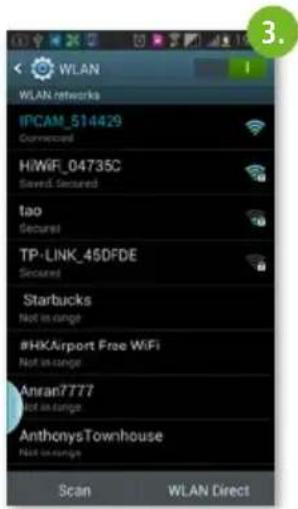
- Ouvrez les réglages Wifi de votre téléphone et attendez qu'une connexion « IPCAM_xxx » apparaisse.
- Saisissez le mot de passer défini par défaut: 8888888
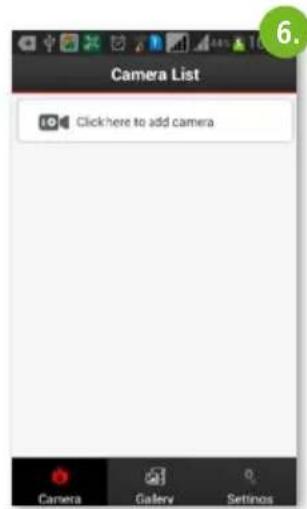
- Ouvrez « UCCAM » sur votre smartphone.
- Ajoutez laamera en selectionnant le bouton correspondant:
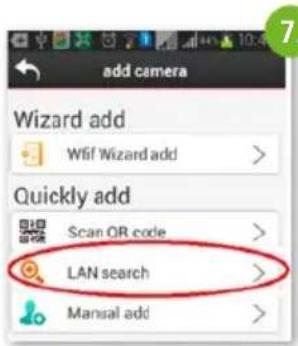
- Recherche laamera en cliquant sur « LAN Search » :
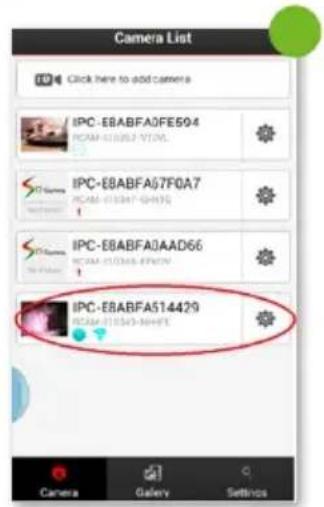
- Laamera s'affiche avec son code UID. Les symboles de couleur bleu clair indiquent que laamera est connectee avec le smartphone :
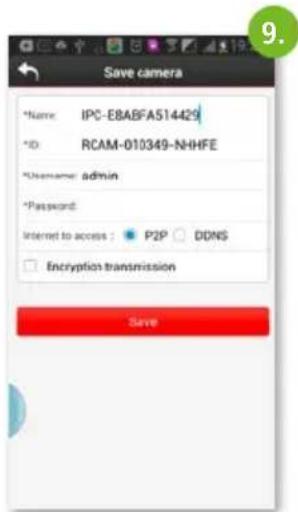
- Sélectionnez laamera correspondante ; la page suivante apparait :
- Sélectionnez « save » (aucun besoin de saisir le mot de passer) et la video s'affiche
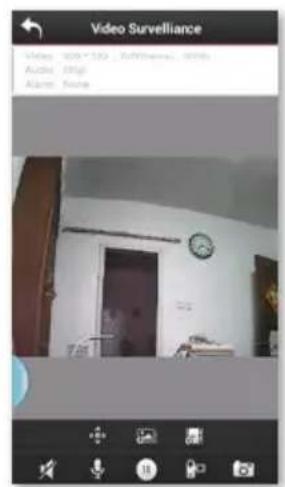
Fonctions importantes
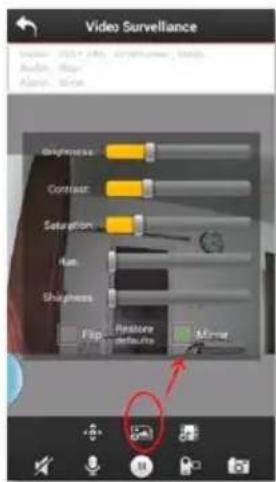
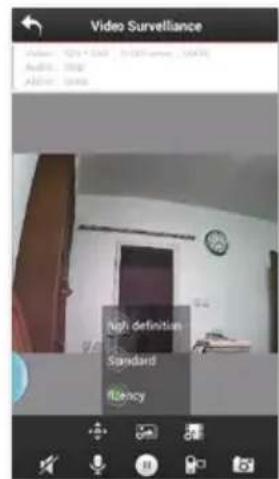
Réglage image :
Selectionnez le symbole

pour « Mirror » ou « Flip » :
« Mirror »: inverser l'image pour obtenir notamment une vue parfaite en cas d'utilisation enamera de recul.
« Flip »: renverser l'image verticalément pour un montage têté en bas par exemple.
Prendre des photos en selectionnant

Enregistrer des videos en selectionnant

Réglage de la qualité de la vente en seLECTIONnant
Haute définition : 1280x720
Définition standard : VGA 640x480
Fluency: pour une image fluide en fonction des conditions (comparable au mode auto)
Videophile

Visionnez les videos et images enregistrées en cliquant sur le symbole « galerie ». Vous pouvez partager ces videos/ photos avec vos amis sur Facebook/Twitter.
Utilisation du mode STA via le routeur Wifi (en option)
La SmartCam peut également être utilisée enamera P2P en l'integrant à un réseau Wifi existant. Ainsi, laamera permet de surveiller votre établé ou votre maison et vous permet de visionner les images où que vous soyez du moment que vous disposez d'une connexion Internet (Wifi, LTE, 3G).
-
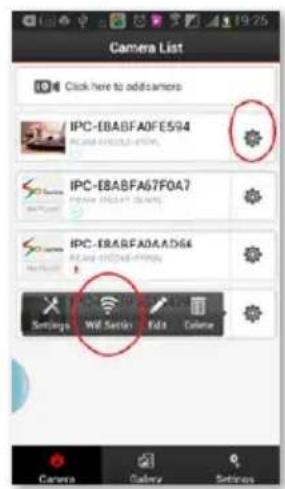
- En sélectionnant le symbole dans le menu principal, vous accedez aux réglages nécessaires.
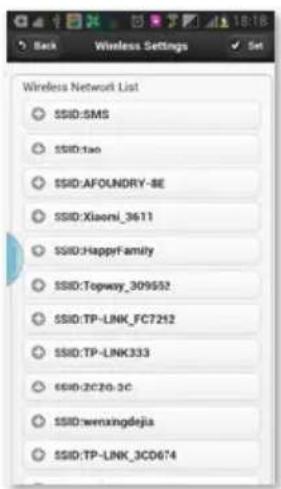
- Une fenêtre s'ouvre. Sélectionnez « wifi setting » afin d'afficher les réseaux Wifi disponibles
- Sélectionnez le réseau correspondant et saisissez le mot de passer demandé.
- Laamera est maintainant intégrée au réseau Wifi existant et les images peuvent être consultées de n'aporté ou grâce à une connexion Internet.
Passer du mode STA au mode AP
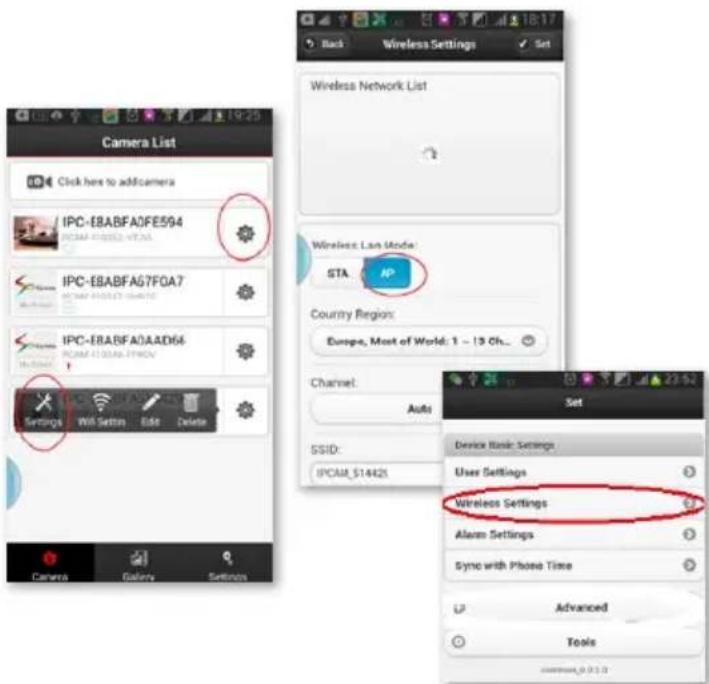
Si vous souhaitez utiliser laamera comme point de
d'accès (AP), Sélectionnez et cliquez sur « settings», Sélectionnez « wireless settings » et passez du mode STA au mode AP. Laamera quitte le réseau Wifi et est directement connectée au smartphone.
Autres fonctions
1. Programmation d'enregistrements
La SmartCam peut également servir deamera de surveillance. Pour cela, les videos peuvent être enregistrées sur une carte SD ou sur un lecteur réseau :
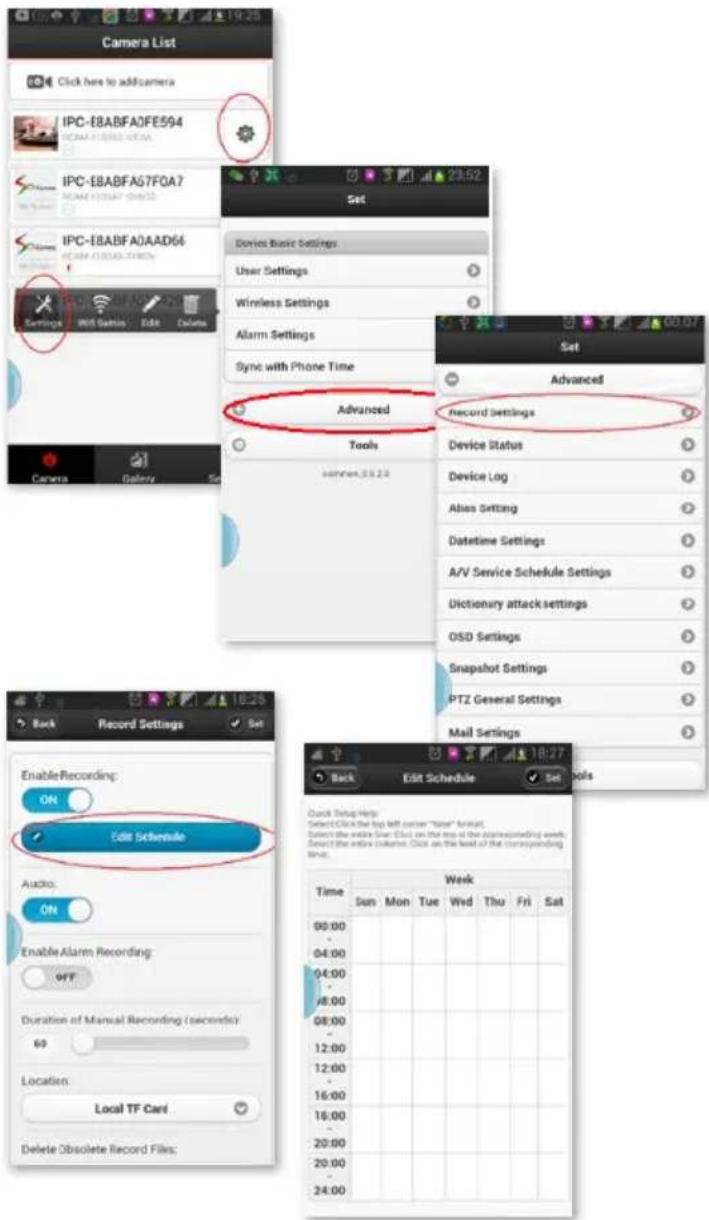
Activation des caméras listées
- Cliquez sur à coté de laamera, que vous souhaitez activer.

-
Sélectionnez le symbole Settings sur la fenêtre qui s'affiche
-
Sélectionnez « Advanced » :
-
Une autre fenêtre s'ouvre, selectionnez « record setting »:
-
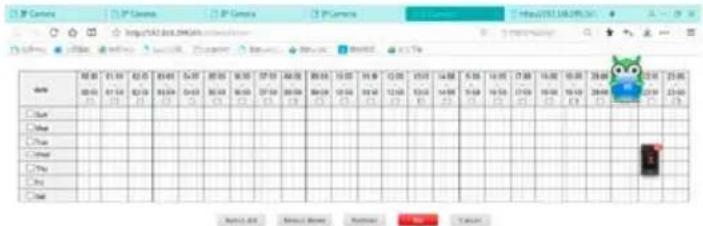
Sélectionnez « Edit Schedule » et Sélectionnez le jour et l'heure de l'enregistrement et cliquez sur « set »
2.2.Fonction alarme
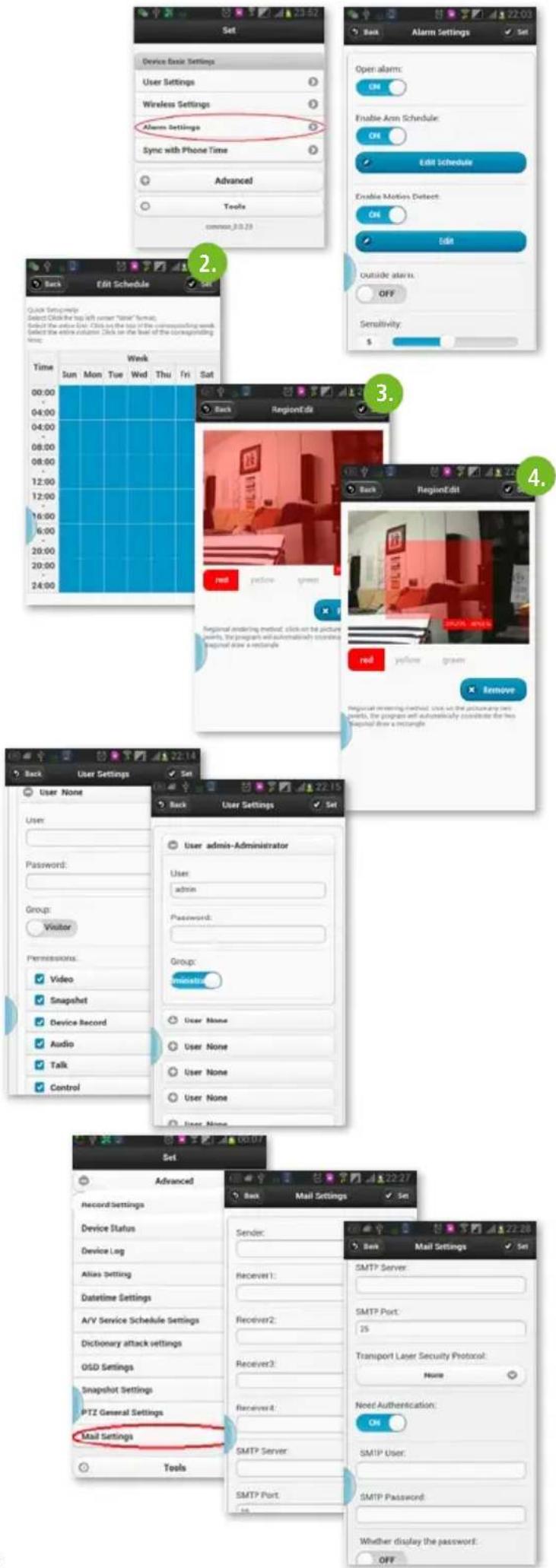
Dans le menu « settings», Sélectionnez « Alarm settings »
Metre « open alarm » sur « on »
Les actions possibles en cas d'alarme sont :
- prise de photo,
- enregistrement video,
ou envoyer un e-mail.
Régler une alarme :
- Vous pouvez définir quand uneamera doit reconnaître une alarme :
- Définir la période de détéction des alarmes :
- Zone pour laquelle la détction de mouvement doit être activée :
- Il est possible de définir une zone précise de surveillance. En cas de détention de mouvement, l'alarme définitie se déclenché:
3. Paramètres de sécurité personnelle et de laamera
Vous pouvez modifier l'identifant. Vous pouze également définir plusieurs utilisateurs avec des droits différents.
Sous « settings», Sélectionnez « user settings »
Réglages e-mail
Dans le menu « Advanced», allez dans le sous-menu « mail settings ». Vous pouvez y saisir des adresses e-mail pour la réception des notifications d'alarme. L'alarme peut être envoyée à un maximum de quatre adresses.
Gestion de laamera via le logiciel PC
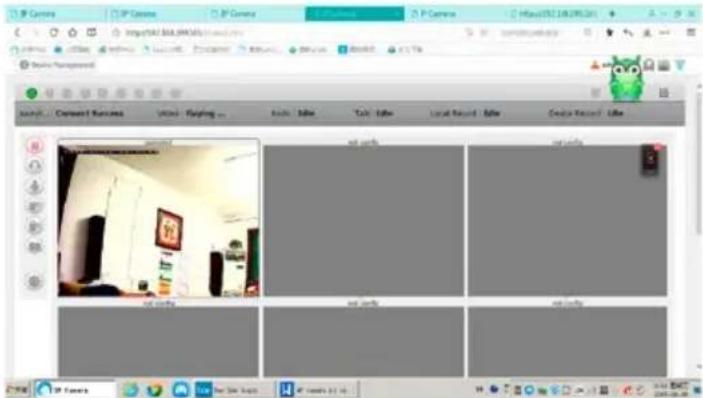
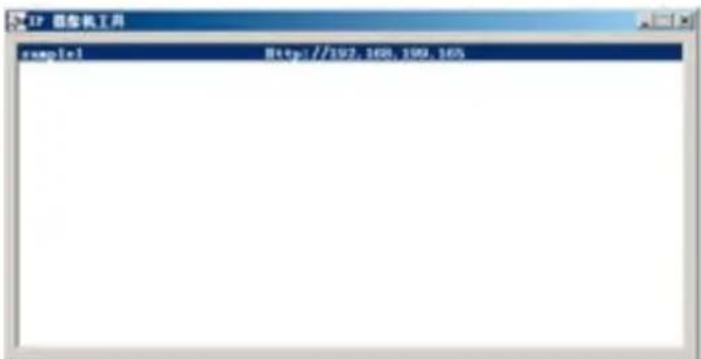
Via le programme « IP Camera tools», vous pouvez:gérer jusqu'à neuf caméras sur le PC.
En double-cliquant sur le symbole du programmeitué sur le bureau, les adresses IP des cameras disponibles sur le réseau Wifi sont listedes.
Important :
si les caméras sont en mode AP, il faut également sélectionner la connexion Wifi IPCAM_xxxx sur l'ordinateur.
Si les cameras sont en mode STA, et donc connectées au réseau Wifi, le PC doit être configuré sur le bon réseau Wifi ou LAN.
Selectionnez laamera en double-cliquant sur la ligne correspondante.
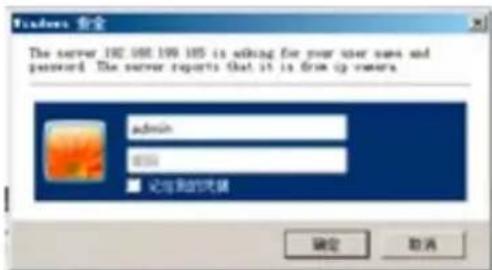
Accedez à laamera en saississant l'identifiant « admin ». Le champ mot de passer peut rester vide.
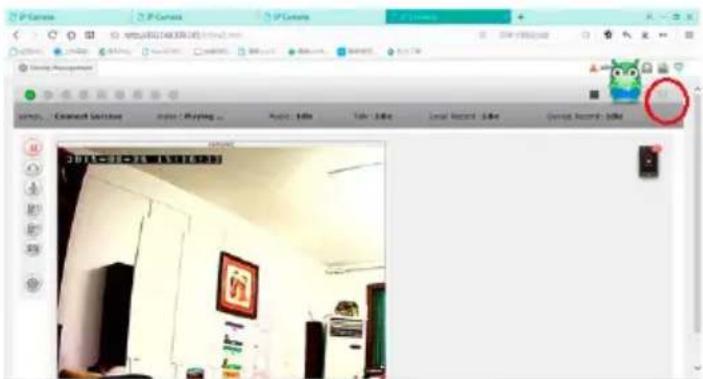
Selectionnez « Image Refresh Mode »
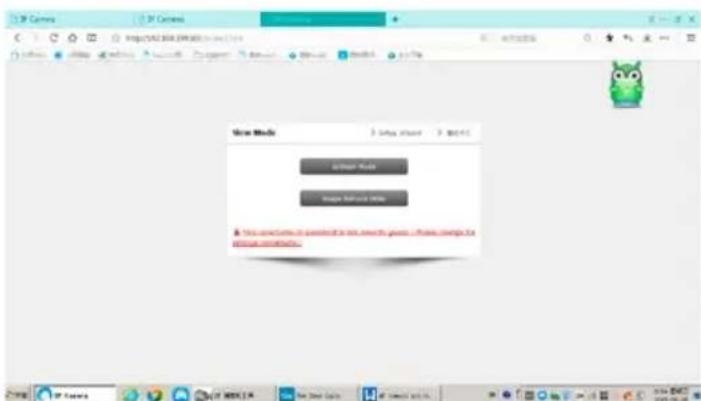
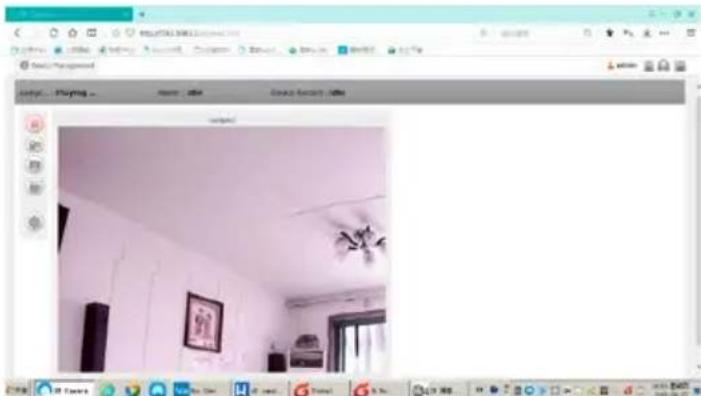
Si vous cliquez sur le mode « ActiveX», vous pouvez modifier les réglages.
En seLECTIONnant l'option « Multi View» (symbole dans le cercle rouge en haut à droite), jusqu'à neuf camères peuvent être affichées simultanément.
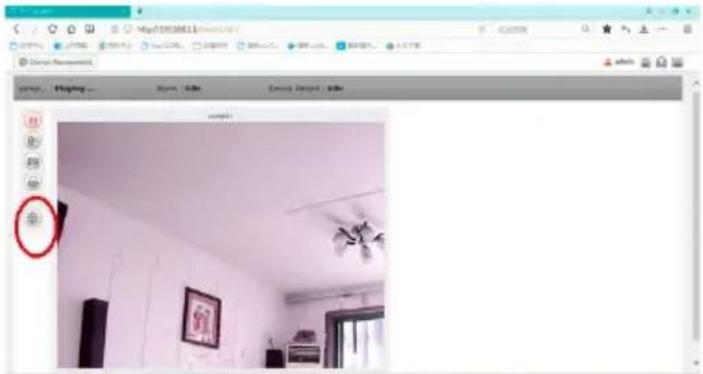
Les autres réglages peuvent être modifiés en cliquant sur

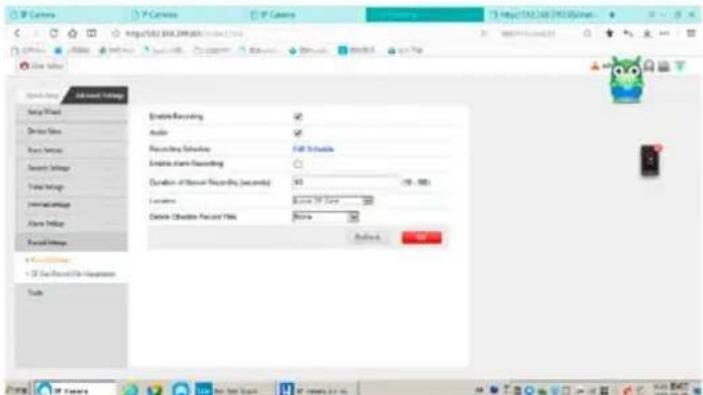
Configurations des enregistements
Saisie de la durée d'enregistrement
Les autres réglages, comme l'alarme, le Wifi, les utilisateurs, les adresses e-mail peuvent être effectuels avec les mêmes procédures que pour les réglages pour smartphone.