SmartCam HD - Bewakingscamera Kerbl - Gratis gebruiksaanwijzing en handleiding
Vind de handleiding van het apparaat gratis SmartCam HD Kerbl in PDF-formaat.


Veelgestelde vragen - SmartCam HD Kerbl
Gebruikersvragen over SmartCam HD Kerbl
0 vraag over dit apparaat. Beantwoord die u kent of stel uw eigen vraag.
Stel een nieuwe vraag over dit apparaat
Download de handleiding voor uw Bewakingscamera in PDF-formaat gratis! Vind uw handleiding SmartCam HD - Kerbl en neem uw elektronisch apparaat weer in handen. Op deze pagina staan alle documenten die nodig zijn voor het gebruik van uw apparaat. SmartCam HD van het merk Kerbl.
GEBRUIKSAANWIJZING SmartCam HD Kerbl
Lees deze gebruiksaanwijzing zorgvuldig door, voordat u het product in gebruik neemt, en bewaar deze voor latere referentie.
Hartelijk dank dat u interesse hebts in ons product en de SmartCam hebts besteld. Deze kan worden bestuurd via elke pc/ laptop via intranet of via internet via een gangbare webbrowser (aanbevolen: Internet Explorer of Safari), via een smartphone (iPhone, iPad, Android-phone en -pad) of met een op de pc geinstalleerde client-software. Dankzij het gebruikersvriendelijk installationproces en de intuiteit interface is een eenvoudige integratie in uw LAN-omgeving of uw WAN maybeijk. Wij zich ervan overtuigd dat u de kwaliteit en de functionaliteit van dit product zult waardenen.
Opmerking
Dit product kan interfereren met andere draadloze apparaten die binnen de 2,4 GHz ISM-frequentie werken. Schakel een van deze apparaten uit om interferenties te voorkomen.
Productveiligung
Net als andere draadloze producten, geeft ook dit producte electromagnetische golven af. Het vermogen ligt darüber onder dat van andere draadloze apparaten, zoals gsm's. SmartCam voldoet in bedrijf aan de veiligheidsstandaarden voor radiofrequencies en de aanbevolen indices.
Beperkingen
- Gebruik dit product NIET om de privacy van andere personen te schenden. Het volgen van activiteiten van andere mensen zonder hun toestemming is onwettig. Dit product is Niet voor dergelijk doeleinden bedoeld of geprodueerd.
- Plaats dit product NIET in de buurt van medische apparatuur. Radiogolven konnen elektrische medische apparaten lately uitvallen.
- Dit product dient op een afstand van minimaal 30~cm van elke pacemaker te blijven. Radiogolven kunnen de werkking van pacemakers belemmeren.
- Gebruik dit product NIET voor onwettige praktijken. De gebruiker dient zich te vergewissen dat het gebruik van de camera wettelijk is.
Verzorging en onderhoud
- Zorg ervoor dat de camera en de stroomvoorziening voldoende worden geventileerd;
- U mag het product Niet schudden, erop slaan of latent vallen;
- Zorg ervoor dat de camera droog en stofvrij is en stel de camera Niet bloot aan direct zonlicht;
- Plaats het product Niet in de buurt van magnetische voorwerpen;
- Plaats het product Niet opplaaten waar de temperatuur of luchtvochtigheid steeds verandert;
- Houd het product uit de buurt van warmtebronnen;
- Gebruik het product Niet in de buurt van agressieve chemicalien;
- Gebruik het product Niet in de buurt van water;
- Gebruik het product Niet in ruimten die door metaal zich omgeven. Het aanwezigemeetaal kan elektramagnetische golven gegenhouden, zodateer geen signaal kan worden ontvangen;
- Leef de milieubeschemirmingsbepalingen van uw lokale overheid na;
- Schakel het apparaat UIT als het Niet in gebruik is;
- Demonteer het product Niet en probeer het Niet te repareren. Dit kan tot schade aan het product leiden.
Belangrijkste kenmerken
Eenvoudige installment
De camera ondersteunt de draadloze standardi IEEE802.11b/g/n en worden met een webserver geleverd. U hoeft waarom geen stuurprogramma te installereren. Dankzij P2P-technologie (Peer to Peer) kan de gebruiker de IP SmartCam-streaming heel eenvoudig via de pc/ smartphone/client-software bekijken. Router en firewall hoeven Niet te worden geconfigureerd. De camera kan automatisch via WLAN contact maken met de router. Zodra de verbinding is opgebouwd,kest u de beelden zien die de camera in de stal hebft geregistreerd.
STA/APmode
De SmartCam kan zowel in een bestand draadloos network (STA mode) worden gezruikt en als HotSpot Camera (AP mode). In de AP mode, communiceert de camera direct met de Smartphone. In dat geval werkt de smartphone als een monitor en verrangt hiermee de klassieke radiomonitoren om de dieren te zien in de trailerijdens het rijden.
802.11 b/g/n WLAN-verbinding beschikbaar
De camera is zodenig geconcipieerd dat zich Niet alleen met uw bestaande draadgebondenetwork werkt, maar ook met standard 802.11 b/g/n draadloze apparaten, zodate u het product draadloos kunt gebruiken. De camera maakt gebruik van een SSID-filter, een krachtige 64/128 bit-versleuteling en de neue veiligheidsstandaard van de WPA-versleuteling om u tegen illegale toegang door derden te beschermen.
3GPP mobiele bewaking
De camera bildet u de mogelijkheid om de beelden op uw GSM als live videostream te bekijken. De camera ondersteunt de telecommunicatiestandaard voor het 3GPP-streamingformaat. Alle 3G-compatible mobiele apparaten en de meeste 2G-gsm's die de 3GPP-standard ondersteunen, zich compatibel. Dat betekent dat u de beelden via de browser van uw GSM=kunt bekijken.
Gelijktijdige high-speed MPEG-4 en Motion JPEG
De camera maakt een gewiktijdige live streaming van MPEG-4 en Motion JPEG möglich. De camera biedt een H.264/MPEG4-compressie die de video comprimeert om de overdracht sneller en efficiencer teLATEN verlopen. De H.264/MPEG4- en MJPEG-beelden können met 30 frames per seconde worden overgedragen.
Gelijktijdige HTTP- en RTSP-streaming
De camera ondersteunt het HTTP- en RTSP/RTP/RTCP-protocol en levert meerdere HTTP- en RTSP-streams tegelijkertijd.
Snapshot- en opnamefunctie
U kurz een momentopname make van de beelden die de camera waar uw pc heeft gestuurd en de Foto verrolgens in JPG- of BMP-formaat opslaan. U kurz tevens de door de camera aan uw pc overgedragen video- en audiostream opnemen en in ASF-formaat opslaan.
OSD-functie
De OSD-functie (On Screen Display) kan de systeemnaam, de datum en het tijdstip en door de gebruiker gedefinieer-de informatatie op het beeldschem weergeven.
Authentication
In het authentificatievenster moet u uw gebruikers-ID en uw wachtwoord opgeven. Door het wachtwoord worden voorkomen dat Niet-geregistreegerde gebruikers toegang tot uw camera+kuijgen. Gebruikers+kuienkiezen tussen de Basic Authentication-methode of de Digest Access Authentication-methode.
Infrarood nachtzicht
De camera gebrukt infrarood-led's. Als de omgeving donker is, worden de led's automatisch door een lichtsensorieche component geactiveerd. De videobeelden worden in dat geval in zwart-wit weergegeven. Het registratiebereik ligt dan op ca. 5 m.
Adapter
Als u een netadapter gebruikt, moet u controlleren of de nominale spanning overeenkomt met die van het apparaat om eventuele schade door een verkeerd gebruik van de stroomvoorziening te voorkomen.
Systeemvereisten voor de pc
Om er zeker van teল de camera correct werkt, moeten de pc en netwerken aan de onderstaande technische specificaties voldoen.
Processor:
Intel Pentium III, 1 GHz of hoger (Pentium IV, 2 GHz of hoger wordt aanbevolen)
RAM:
256 MB ofeer
Kleurenschem:
Aanbevolen worden minimaal 800 × 600 en het新产品 stuurprogramma voor de display-adapter
Besturingsystem:
Microsoft Windows 98 / Windows ME / Windows 2000 /Windows XP / Windows Vista / Windows 7 / Windows 8
Webbrowser:
Internet Explorer versie 5.0 of hoger, DirectX 9.0c of hoger, Safari, Firefox (hiervoor is QuickTime vereist), Google Chrome (hiervoor is QuickTime vereist)
Netwerkprotocol:
geinstalleerd TCP/IP-networkprotocol
Interface:
10/100 Mbps ethernet-aansluiting of draadloze networkverbinding (WLAN)
Antenne: 2 dBi / Externe connectie
Video
Beeldsensor: 1 / 4'' CMOS
Beeldresolutie: HD (1280 x 720 pixels) /
Beeldsnelheid: 25 FpS (VGA), 15 FpS (720p)
Invalshoek: 100^
Minimale Lichtsterkte: 2,0 lux/F2.0, 0 lux (IR AAN)
Stroomvoorziening
Ingangsspanning: DC +5 V
Batterij: Lithium polymer batterij, 3,7 V, 3000 mAh
Stroomverbruik: 330 mA resp. 550 mA (IR AAN)
Stroomopname: 550 mA
Laadtijd: maximaal 5 uu
Bedrijfsduur: 8 uur (IR UIT) / 5 uur (IR AAN)
Nachtzicht
Aantal led: 14
Lichtopbrengst: 5m / 60^
Overige
Beschemklasse: IP66
Magneetkracht: 8 kg (vertical)
Gewicht: 360 g
Afmetingen: 85,5 × 59,5 × 50 ~mm
Toebehoren: voeding, antennne, gebruikershandboek
Opslagtemperatuur: -40^ 85^/
-40°F~185°F
Bedrijfstemperatuar: -10 °C ~ 50 °C /
14^ F 122^ F
Luchtvochtigkeit in bedrijf: 0 90%
Garantiekaart
Op basis van ons je algemene voorwaarden bieden wij voor dit apparaat een GARANTIE van 1 JAAR om schade door materiaal- of fabricagefouten te verhelpen. De garantieplicht gaat op de dag van aankoop in.
De garantie geldt nicht voor:
-
Schade die door natuurlijke slijtage (slijtageonderdelen, glijdende onderdelen), overbelasting en onjuist gebruik (niet-naleving van de handleiding) is ontstaan.
-
Schade die door overmacht of bij het transport is ontstaan.
-
Schade aan rubberen onderdelen, zoals bij aansluitleidingen. Garantiereparaties worden alleen door de fabrikant zich of door een geautorieerde aangesloten reparatiedienst uitgevoerd! De fabrikant behoudt zich bij Niet-naleving hetrecht voor elke garantieaanssprak af te wijzen.
Het apparaat要去 hiervoortoorisico van de eigenaar van het apparaat,ongedemonteerd verpaknt en gefrankeerd worden geretourneerd aan de dealer met de originele factuur en garantiekaart. (adres, zie stempel van de dealer). Zo duidelijk maybeiige gegevens over de soort klacht ijgen gewenst.Kosten die ontstaan door onterechte klachten over gebreken,kommen voor rekening van de eigenaar van het apparaat.

CE-markering / CE-conformiteitsverklaring
Hiermee verklaart de Albert Kerbl GmbH, dat de SmartCam 10812
voldoet aan richtlijn 2014/53/EU. De volledige tekst van de EU
conformiteitsverklaring vindt u op het volgende internetadres:
http://www.kerbl.com/doc

Elektronisch afval
De gebruiker is verantwoordelijk voor de juiste verwijdering van de SmartCam. Houd u aan de in uw land geldende voorschriften. Het apparaat mag Niet met het huishoudelijk afval worden afgevoerd. Binnen het kader van de EU-richtlijn inzake de verwijdering van elektrische en elektronische
apparatuur worden het apparaat bij de gemeentelijk inzamelplaatsen resp. milieustraten kosteloos aangenomen of kan bij specialzaken die een terugnameservice aanbieden, worden ingeleverd. De juiste afvoer het product diert de beschering van het milieu en voorkom菩提je negatieve efecten op de menselijke gezondheid en het milieu.
Gebruik in de AP-modus als WLAN-hotspot om op smartphone te bekijken (zonder WLAN-router)
Opmerking: let erop dat de gebruikersinterface naarge-lang het besturingsystem en de versie van de toepassing kan afwijken van de getoonde beelden.
- Laad de applicatie "UCCAM" op uw smartphone. (Google Play Store voor Android- resp. Appstore voor iOS-apparaten)
- Schakel de camera in door de „Power on“-schakelaar in te drukken. Een groen controleampje brandt op de voorkant.
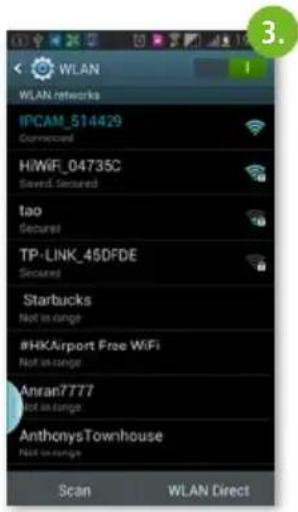
- Open de WLAN-installingen van uw telefoon en wacht tot er een verbindingsmogelijkheid met „IPCAM_xxx" verschijnt.
- Voer het vooraf ingestelde wachtwoord in: 88888888
- Open "UCCAM" op uw smartphone.
- Voeg de camera toe door het overeenkomstige schakelvlok te selecteren:
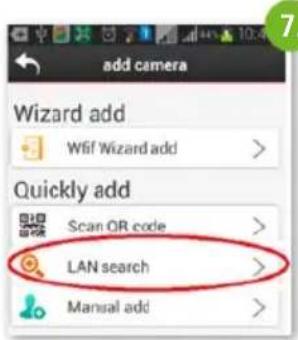
- Zoek de camera door op „LAN search“ te tikken:
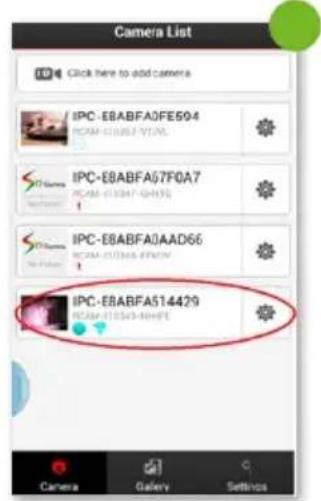
- De camera worden door de UID-code weergegeven.
De Lichtblauwe symbolen wijzen erop dat de camera numet de smartphone verbonden is: - Selecteer de bijbehorende camera, volgende pagina verschijnt:
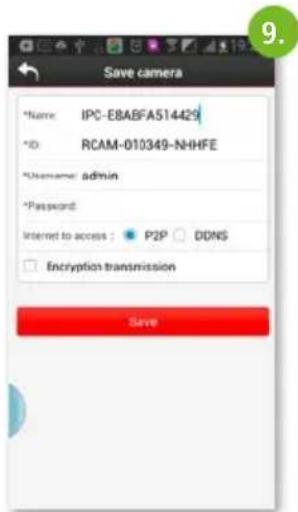
- Selecteer "Opslaan" (wachtwoord hoeft nicht ingevoerd te worden) en u ziet de video al
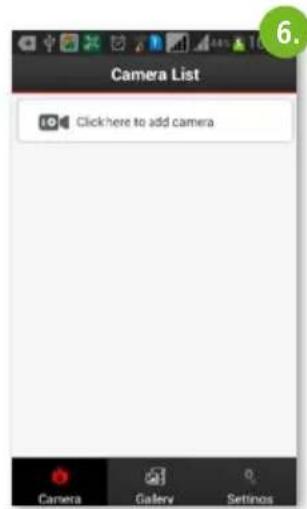
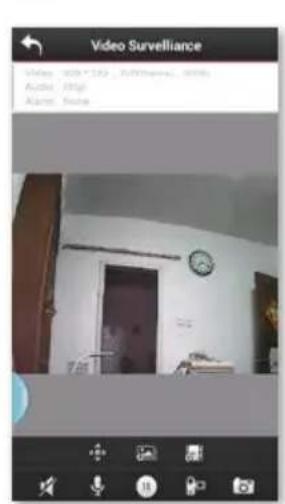
Belangrikkste functies
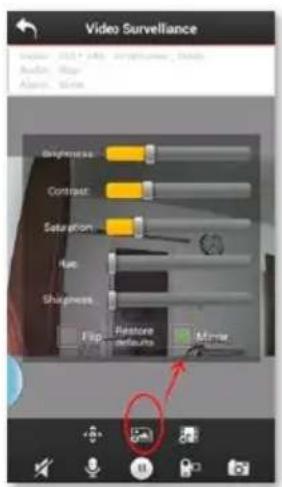
Beeldinstelling:
Selecteer het symbool

voor "Mirror" of "Flip":
"Mirror": spiegelbeeld wijzigen om ook bijv. bij gebruik als weiteruitrijcamera het correcte uitzicht te krijgen.
"Flip": vertical spiegelen bij bijv. montage boven het hoofd.
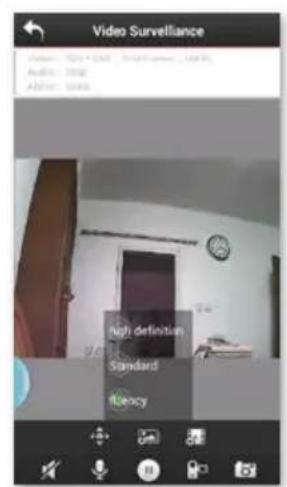
Instelling van de videokwaliteit door selectie
Fluency: voor een optimale beeldstroom naargelang de omstandigheden (vergelijkbaar met Automatische modus)
Videospeler

Bekijk de opgeslagen video's en beelden door het „Gallery“-symbool te selecteren. U=kunt deze video/foto delen met uw vrienden op Facebook/Twitter.
Toepassing in STA-modus via WLAN-router (optioneel)
De SmartCam kan ook als P2P-camera gebrukt worden, als deze in een bestaand WLAN-network geintegreerd worden. U=knt de camera dus ook als bewakingscamera in uw stal ofuis gebruiken en vanop elke plaats waar interntoegang möglichk is (WLAN, LTE, 3G), bekijken.
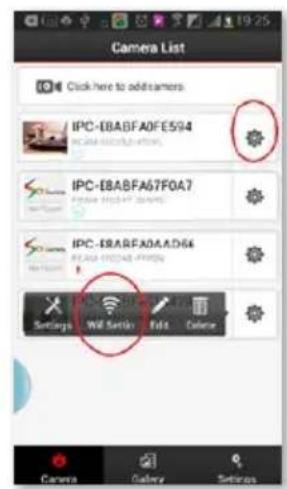
- Door het symbool in het hoofdmenu te selectoren, opent u de nodige instelmogelijkheden.
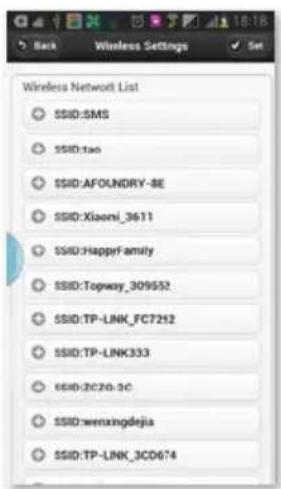
- Een venster opent, selecteer "wifi setting", de beschikbare WLAN-netwerken worden in een lijst weergegeven:
- Selecteer het overeenkomstige netwerk en voer het gewraagde wachtwoord in.
- Nu heeft u de camera succesvol in uw bestaande WLAN-network geintegreerd en kunt u vanop elke plaats met internettoegang beelden opvragen.
Wisselen tussen STA- en AP-modus
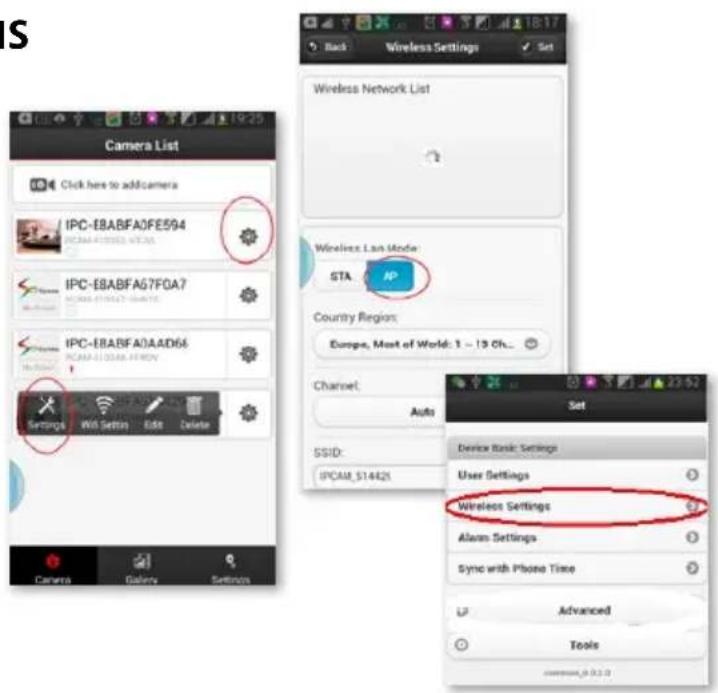
Wanner u de camera wee als „HotSpot"-camera (AP)
wilt gebruiken, selecteert u en klikt op „Settings“, selecteer „Wireless Settings“ en wissel van STA waar AP. De camera verlaat het WLAN-networken en is nu werk direct met de smartphone verbonden.
Overige functies
1. Opnames programmeren
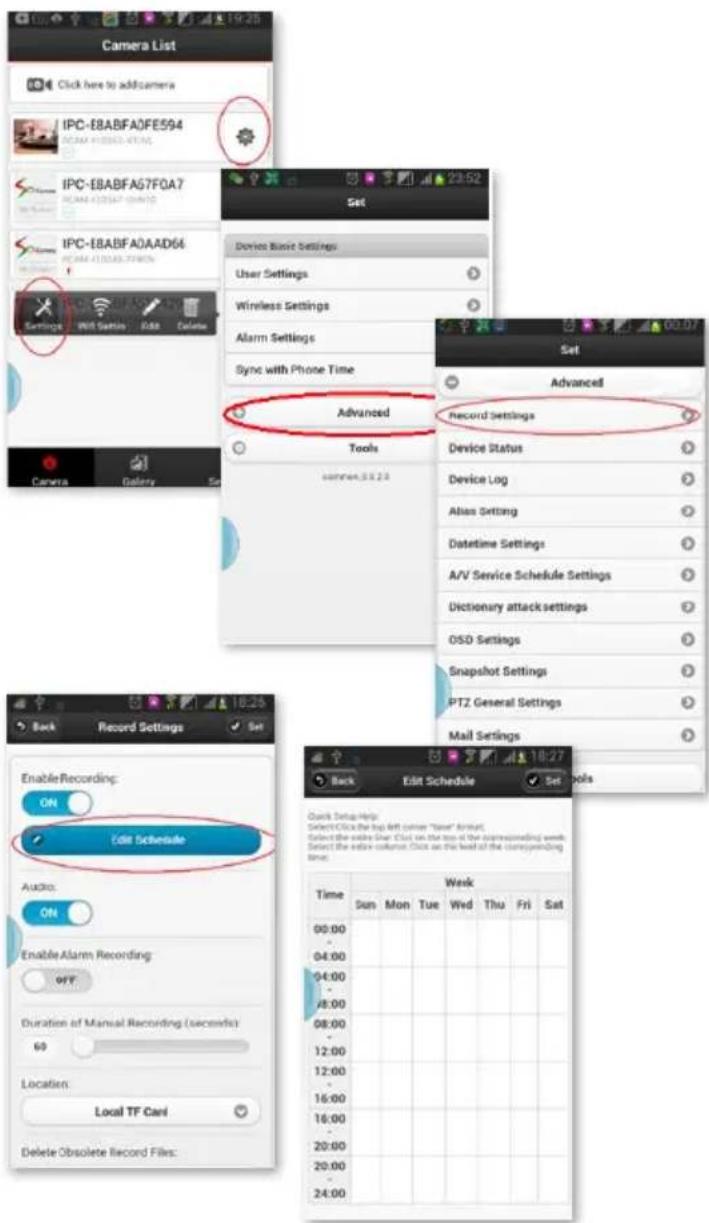
De SmartCam kan ook als bewakingscamera gebruikt worden. Daartoe hunnen video's op een SD-kaart of op een networkstation geregisteerd worden:
Aansturing via camera's in de lijst
- Klik op naast de camera, die u wilt instellen.

- Selecteer het symbool Settings op het scherm dat verschijnt.
- Selecteer „Advanced":
- Een ander scherm opent, selecteer „Record Settings"
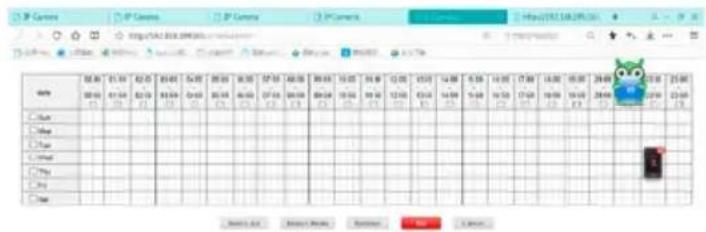
- Selecteer "Edit Schedule" en selecteer dag en uw van de uit te voeren opnames en selecteer "Set".
2. Alarmfuncties
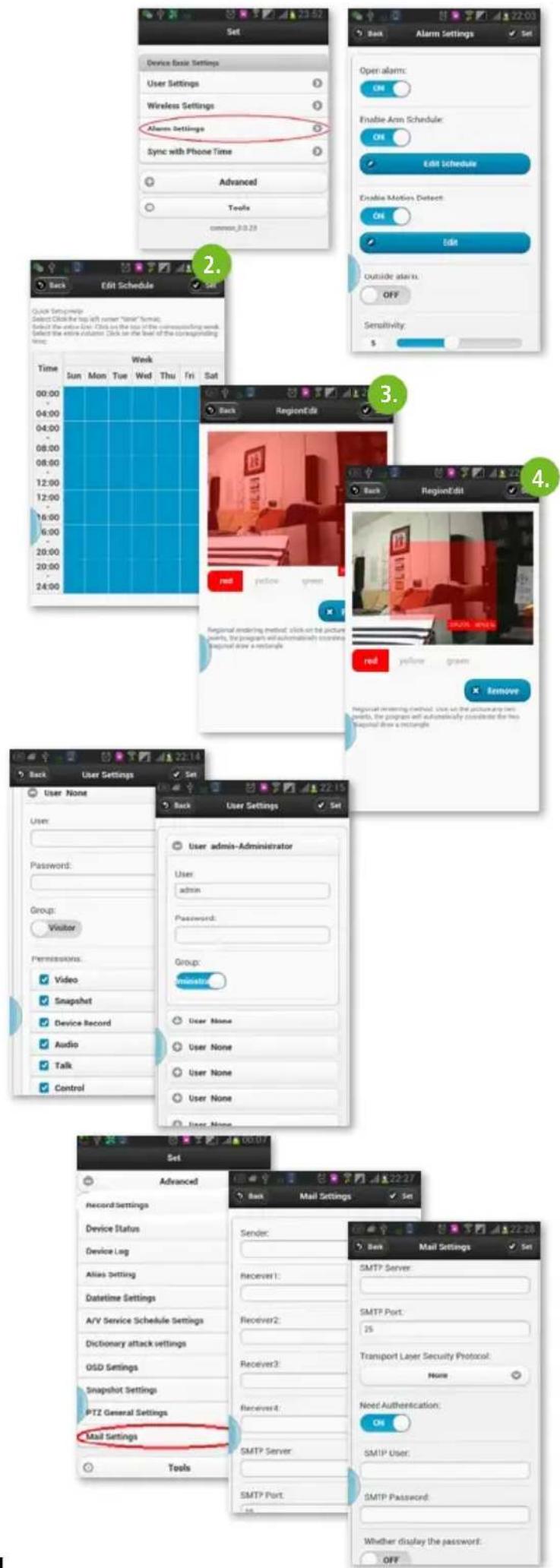
Selecteer in het menu "Set" de "Alarm Settings".
Zet „Open alarm" op „ON".
De mogelijke acties in een alarmsituatie konnen zijn:
- beeld opnemen,
- video opnemen
of e-mail versturen.
Alarm instellen:
- U=knt instellen wanner de camera een alarmsituatie herkent
- Stel de tijdstippen in waarvoor een alarm moet herkend worden
- Bereik waarvoordewegingsmelding geactiveerd worden
- Het is möglichk om het bereik in te stellen waarvoor bewaking nodig is. Wonneer een beweging vastgesteld wordt, worden het alarm op de ingestelde manier geactiveerd:
3. Persoonlijke en camera-veiligheidsinstallingen
Het is möglich om de gebruikersnaam te wijzigen. Ook hunnen aan verschillende gebruikers verschillende toegangsrechten toegekend worden.
Selecteer onder "Settings" het bereik "User Settings".
E-mailinstellingen
In het menu "Advanced" vindt u het submenu "Mail Settings". Hier können de e-mailadressen ingeoererd worden die een alarmbericht要去en krijgen. Het alarm kan maar maximaal vier e-mailadressen verstuurd worden.
De camera besturen via pc-software
Via het programme „IPCamera tools" können maximaal negen camera's vanop de pc beheerd worden.
Na dubbelklikken op het programmasymbool op het bureaublad, verschijnt een lijst met de IP-adressen van de camera's in het WLAN-network.
Belangrijk:
wanner de camera's in de AP-modus lopen, moet ook op de pc de WLAN-verbinding IPCAM_xxxx geselecteerd worden.
Wanner de camera's in de STA-modus lopen, dus wanner ze in het WLAN-network geintegreerd zich,要去 de pc ook op de juiste WLAN- of LAN-verbinding ingesteld zich.
Selecteer de camera door te dubbelklikken op de regel in kwestie.
U verwiekijgt toegang tot de camera door als gebruikersnaam "admin" in te voeren. Het wachtwoord-veld mag leeg blijven.
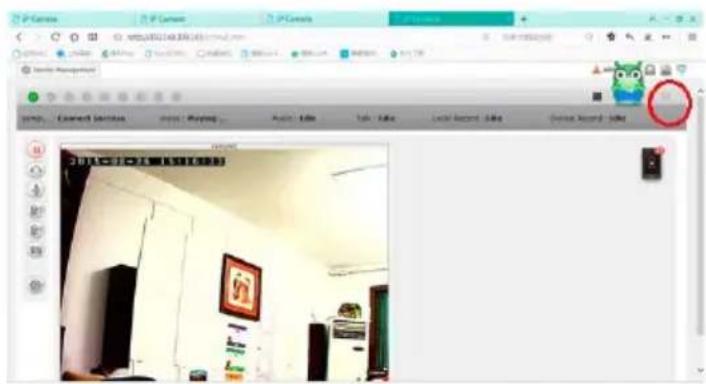
Wanner u op de ActiveX"-modus klikt,\ kunnen de instellingen gewijzigd worden.
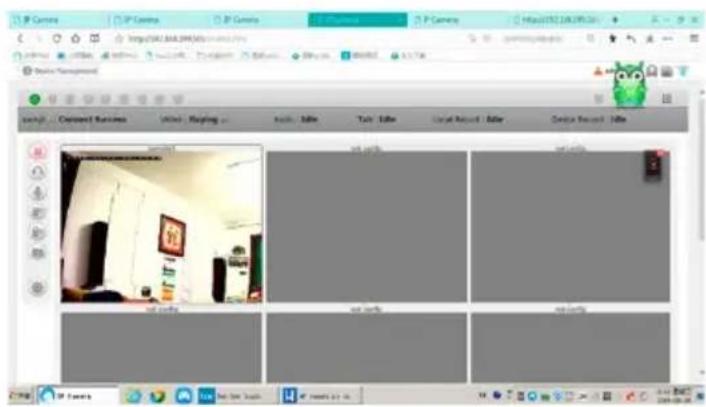
Door de optie „Multi View" te selecteren (symbool in de rode cirkel rechtsboven) können maximaal negen camera's tegelijkkertijd weergegeven worden.
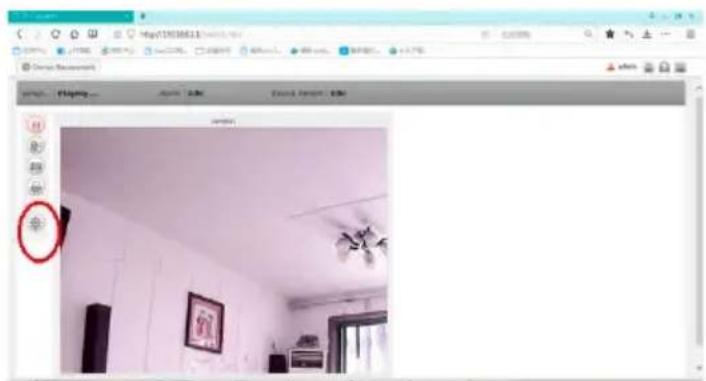
De overige instellingen können gewijzigd worden door op te klikken.
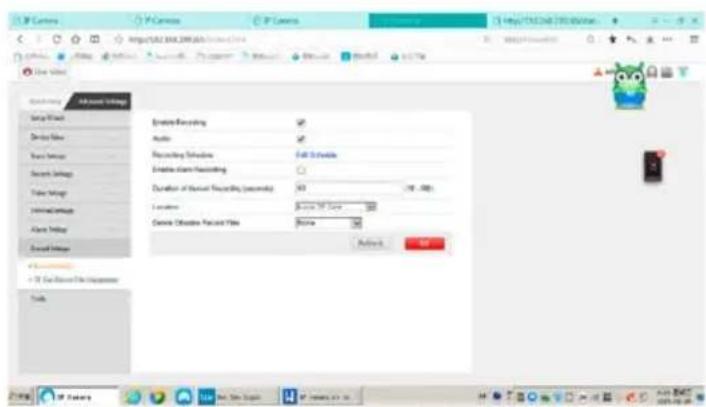
Opname-installingen
De opnametijden invoeren
De overige instellingen zoals alarm, WLAN, gebruiker, e-mail要去en analogog met de hierboven beschreiben smartphone-installlingen uitgevoerd worden.