IPCam 360° FHD mini 10825 - Bewakingscamera Kerbl - Gratis gebruiksaanwijzing en handleiding
Vind de handleiding van het apparaat gratis IPCam 360° FHD mini 10825 Kerbl in PDF-formaat.



| Producttype | Binnen IP PTZ bewakingscamera |
| Model | IPCam 360° FHD mini 10825 |
| Merk | Kerbl |
| Beeldresolutie | FHD 1080p (1920x1080), HD 720p (1280x720), VGA (640x480), QVGA (320x240) |
| Sensor | Progressieve CMOS 1/2,7" |
| Lens | 2,8 mm, F1.4 |
| Kijkhoek | Horizontaal: 31~103°, Verticaal: 23~74° |
| Rotatie | Horizontaal: 355°, Verticaal: 95° |
| Videocompressie | H.264, MJPEG/JPEG |
| Verversingssnelheid | FHD/VGA/QVGA: 0-15 FPS |
| Nachtzicht | 6 IR-LED's, bereik ongeveer 30 meter |
| Netwerkconnectiviteit | Ethernet 10/100 Mbps (RJ-45), WiFi 802.11 b/g/n |
| Ondersteunde protocollen | TCP/IP, HTTP, RTSP, TCP, UDP, SMTP, FTP, DHCP, DNS, DDNS, NTP, UPnP, P2P |
| Opslag | Micro SD-kaart tot 16 GB |
| Belangrijkste functies | Bewegingsdetectie, OSD, snapshot, opname, gelijktijdige HTTP/RTSP-stream, meervoudige toegang (tot 4 gebruikers) |
| Voeding | DC 12 V / 2,0 A |
| Stroomverbruik | 6,72 W (IR-LED aan) / max 16,32 W (motoren actief) |
| Gewicht | 1200 g |
| Bedrijfstemperatuur | -20 tot 50 °C |
| Bedrijfsvochtigheid | 10 tot 80 % |
| Beschermingsgraad | IP66 |
| Meegeleverde accessoires | Camera, netadapter, WiFi-antenne, netwerkkabel, gebruiksaanwijzing |
| Garantie | 2 jaar |
| Onderhoud en reiniging | Reinig met een droge, zachte doek. Gebruik geen schurende middelen. Vermijd vocht en stof. |
| Veiligheid | Authenticatie via UID en wachtwoord, WEP/WPA-codering, waarschuwing tegen illegaal gebruik. |
| Reserveonderdelen en repareerbaarheid | Niet demonteren of zelf repareren. Neem contact op met technische ondersteuning of een erkend atelier. |
| Algemene informatie | Conform richtlijn 2014/53/EU. Afvoer conform AEEA-regelgeving. |
Veelgestelde vragen - IPCam 360° FHD mini 10825 Kerbl
Gebruikersvragen over IPCam 360° FHD mini 10825 Kerbl
0 vraag over dit apparaat. Beantwoord die u kent of stel uw eigen vraag.
Stel een nieuwe vraag over dit apparaat
Download de handleiding voor uw Bewakingscamera in PDF-formaat gratis! Vind uw handleiding IPCam 360° FHD mini 10825 - Kerbl en neem uw elektronisch apparaat weer in handen. Op deze pagina staan alle documenten die nodig zijn voor het gebruik van uw apparaat. IPCam 360° FHD mini 10825 van het merk Kerbl.
GEBRUIKSAANWIJZING IPCam 360° FHD mini 10825 Kerbl
Lees deze gebruiksaanwijzing zorgvuldig door, voordat u het product in gebruik neemt, en bewaar deze voor latere referentie.
Hartelijk dank dat u interesse hebt in ons product en de IPCam hebt besteld. Deze kan worden bestuurd via elke pc/laptop via intranet of via internet via een gangbare webbrowser (aanbevolen: Internet Explorer of Safari), via een smartphone (iPhone, iPad, Android-phone en -pad) of met een op de pc geïnstalleerde client-software. Dankzij het gebruikersvriendelijke installatieproces en de intuïtieve interface is een eenvoudige integratie in uw LAN-omgeving of uw WLAN mogelijk. Wij zijn ervan overtuigd dat u de kwaliteit en de functionaliteit van dit product zult waarderen.
Opmerking
Dit product kan interfereren met andere draadloze apparaten die binnen de 2,4 GHz ISM-frequentie werken. Schakel een van deze apparaten uit om interferenties te voorkomen.
Productveiligheid
Net als andere draadloze producten, geeft ook dit product elektromagnetische golven af. Het vermogen ligt echter onder dat van andere draadloze apparaten, zoals gsm's. IPCam voldoet in bedrijf aan de veiligheidsstandaarden voor radiofrequenties en de aanbevolen indices.
Beperkingen
- Gebruik dit product NIET om de privacy van andere personen te schenden. Het volgen van activiteiten van andere mensen zonder hun toestemming is onwettig. Dit product is niet voor dergelijke doeleinden bedoeld of geproduceerd.
- Plaats dit product NIET in de buurt van medische apparatuur. Radiogolven kunnen elektrische medische apparaten laten uitvallen.
- Dit product dient op een afstand van minimaal 30 cm van elke pacemaker te blijven. Radiogolven kunnen de werking van pacemakers belemmeren.
- Gebruik dit product NIET voor onwettige praktijken. De gebruiker dient zich te vergewissen dat het gebruik van de camera wettelijk is.
Verzorging en onderhoud
- Zorg ervoor dat de camera en de stroomvoorziening voldoende worden geventileerd;
- U mag het product niet schudden, erop slaan of laten vallen;
- Zorg ervoor dat de camera droog en stofvrij is en stel de camera niet bloot aan direct zonlicht;
- Plaats het product niet in de buurt van magnetische voorwerpen;
- Plaats het product niet op plaatsen waar de temperatuur of luchtvochtigheid steeds verandert;
- Houd het product uit de buurt van warmtebronnen;
- Gebruik het product niet in de buurt van agressieve chemicaliën;
- Gebruik het product niet in ruimten die door metaal zijn omgeven. Het aanwezige metaal kan elektromagnetische golven tegenhouden, zodat er geen signaal kan worden ontvangen;
- Leef de milieubeschermingsbepalingen van uw lokale overheid na;
- Schakel het apparaat uit als het niet in gebruik is;
- Demonteer het product niet en probeer het niet te repareren. Dit kan tot schade aan het product leiden.
Belangrijkste kenmerken
Eenvoudige installatie
De camera ondersteunt de draadloze standaard IEEE802.11b/g/n en wordt met een webserver geleverd. U hoeft daarom geen stuurprogramma te installeren. Dankzij P2P-technologie (Peer to Peer) kan de gebruiker de IPCamstreaming heel eenvoudig via de pc/smartphone/client-software bekijken door gewoon de/het UID/wachtwoord op te geven. De camera kan automatisch via de netwerkkabel of WLAN contact maken met de router. Zodra de verbinding is opgebouwd, kunt u de beelden zien die de camera heeft geregistreerd.
802.11 b/g/n WLAN-verbinding beschikbaar
De camera is zodanig geconcipieerd dat zij niet alleen met uw bestaande draadgebonden netwerk werkt, maar ook met standaard 802.11 b/g/n draadloze apparaten, zodat u het product draadloos kunt gebruiken. De camera maakt gebruik van een SSID-filter, een krachtige 64/128 bit-versleuteling en de nieuwe veiligheidsstandaard van de WPA-versleuteling om u tegen illegale toegang door derden te beschermen.
3GPP mobiele bewaking
De camera biedt u de mogelijkheid om de beelden op uw gsm als live videostream te bekijken. De camera ondersteunt de telecommunicatiestandaard voor het 3GPP-streamingformaat. Alle 3G-compatibele mobiele apparaten zijn geschikt. Dat betekent dat u de beelden via de browser van uw gsm kunt bekijken.
Gelijktijdige high-speed MPEG-4 en Motion JPEG
De camera maakt een gelijktijdige live streaming van MPEG-4 en Motion JPEG mogelijk. De camera biedt een H.264/MPEG4-compressie die de video comprimeert om de overdracht sneller en efficiënter te laten verlopen. De H.264/MPEG4- en MJPEG-beelden kunnen met 30 frames per seconde worden overgedragen.
Gelijktijdige HTTP- en RTSP-streaming
De camera ondersteunt het HTTP- en RTSP/RTP/RTCP-protocol en levert meerdere HTTP- en RTSP-streams tegelijkertijd.
Snapshot- en opnamefunctie
U kunt een momentopname maken van de beelden die de camera naar uw pc heeft gestuurd en de foto vervolgens in JPG- of BMP-formaat opslaan. U kunt tevens de door de camera aan uw pc overgedragen videostream opnemen en in ASF-formaat opslaan.
Bewegingsmelder
De camera kan veranderingen in de geregistreerde beelden herkennen. Zodra er sprake is van een verandering, worden de ingestelde acties door de software uitgevoerd. Welke mogelijkheden de camera biedt, vindt u in het menu van de gebruikerssoftware.
OSD-functie
De OSD-functie (On Screen Display) kan de systeemnaam, de datum en het tijdstip en door de gebruiker gedefinieerde informatie op het beeldscherm weergeven.
Authentificatie
In het authentificatievenster moet u uw gebruikers-ID en uw wachtwoord opgeven. Door het wachtwoord wordt voorkomen dat niet-geregistreerde gebruikers toegang tot uw camera kunnen krijgen.
Meervoudige toegang
Tot wel 4 gebruikers kunnen tegelijkertijd de videobeelden van de camera bekijken. Houdt u er a.u.b. rekening mee dat de kwaliteit van de bewegende beelden kan verslechteren naarmate er meer gebruikers tegelijkertijd met de camera zijn verbonden.
Infrarood nachtzicht
De camera gebruikt infrarood-led's. Als de omgeving donker is, worden de led's automatisch door een lichtsensorische component geactiveerd. De videobeelden worden in dat geval in zwart-wit weergegeven. Het is ook mogelijk om het led-bedrijf van "auto" op "handmatig" in te stellen.
Adapter
Als u een netadapter gebruikt, moet u controleren of de nominale spanning overeenkomt met die van het apparaat om eventuele schade door een verkeerd gebruik van de stroomvoorziening te voorkomen.
Systeemvereisten voor de pc
Om er zeker van te zijn dat de camera correct werkt, moeten de pc en netwerken aan de onderstaande technische specificaties voldoen.
Processor: Intel Pentium III, 1 GHz of hoger
(Pentium IV, 2 GHz of hoger wordt aanbevolen)
RAM: 256 MB of meer
Kleurenscherm: Aanbevolen worden minimaal 800 x 600 en het nieuwste stuurprogramma voor de display-adapter
Besturingssysteem: Microsoft Windows 98 /
Windows ME / Windows 2000 / Windows XP /
Windows Vista / Windows 7 / Windows 8 / Windows 10
Webbrowser: Internet Explorer versie 5.0 of hoger, DirectX 9.0c of hoger, Safari,
Firefox (hiervoor is QuickTime vereist),
Google Chrome (hiervoor is QuickTime vereist)
Netwerkprotocol: geinstalleerd TCP/IP-netwerkprotocol
Interface: 10/100 Mbps ethernet-aansluiting
of draadloze netwerkverbinding (WLAN)
| Beeldsensor | 1/4" progressieve CMOS-sensor | 1/2,7" progressieve CMOS-sensor | 1/2.7" progressieve CMOS-sensor |
| Beeldschermresolutie 1280 x 720p 1920 x | 1080p 1920 x 1080p | ||
| Objectief 3,6 mm 2,8 mm, F1.4 2.8 ~ 12 mm, F1.4 electronic | optical Zoom + Focus | ||
| Kijkhoek • Horizontaal: 51 °, | • Verticaal: 94 °, | • Horizontaal: 31 ~ 103 °,• Verticaal: 23 ~ 103 °, | |
| Minimale lichtsterkte 1,0 Lux / F1.2 | • 0,8 Lux / F1.4 | (kleurenmodus)• 0,3 Lux / F1.4(zwart-/wit-modus) | • 0,5 Lux / F1.4 (kleurenmodus)• 0,1 Lux / F1.4(zwart-/wit-modus) |
| Video | |||
| Beeldcompressie | H.264, MJPEG/JPEG | ||
| Beeldresolutie | • HD 720p (1280x720p)• VGA (640x480p)• QVGA (320x240p) | • FHD 1080p (1920 x 1080p)• HD 720p (1280x720p)• VGA (640x480p)• QVGA (320x240p) | • FHD 1080p (1920 x 1080p)• HD 720p (1280x720p)• VGA (640x480p)• QvGA (320x240p) |
| Framesnelheid | HD/VGA/QVGA15 BpS | FHD/VGA/QVGA0-15 FpS | FHD/VGA/QVGA0-15 FpS |
| Bitsnelheid | CBR/VBR, vermogensbereik: 32 kbps ~ 40 Mbps | ||
| Infraroodmodus | automatisch/dubbele filter | ||
| Nachtzicht | 30 IR LEDs,ca. 15 m afstand | 6 IR LEDs,ca. 30 m afstand | 6 IR LEDs,ca. 30 m afstand |
| Netwerk | |||
| Ethernet | 10/100 Mbps, RJ-45 | ||
| Ondersteund protocol | TCP/IP, HTTP, RTSP, TCP, UDP, SMTP, FTP, DHCP, DNS, DDNS, NTP, UPnP, P2P, etc. | ||
| Draadloze standaard | Wi-Fi (IEEE802.11b/g/n) | ||
| Ondersteuning IP-adres | statisch, dynamisch | ||
| max. aantal gelijktijdige gebruikers | 4 | ||
| Hardware-interface | |||
| Geheugen | micro sd-kaart 16 GB | ||
| Stroomvoorziening | DC 12V / 1,0 A | DC 12 V / 2,0 A | DC 12 V / 2,0 A |
| Stroomverbruik, typisch | - | • 4,68 W (IR-led ingeschakeld)• max 9,48 W (zwenken en hellen ingeschakeld) | • 6,72 W (IR-led ingeschakeld)• max 16,32 W (zwenken en hellen ingeschakeld) |
| Zwenkhoek | - | • horizontaal: 355 °• verticaal: 95 ° | • horizontaal: 355 °• verticaal: 90 ° |
| Overige | |||
| Beschermklasse | IP65 | IP66 | IP66 |
| Bedrijfstemperatuur | -20 ~ 50 °C | ||
| Luchtvochtigheid | 10 ~ 80 % | ||
| Gewicht | - | 1200 g | 1200 g |
| Accessoire | camera, voedingsadapter, Wi-Fi antenne, netwerkkabel, gebruiksaanwijzing | ||
| Garantie | 2 jaar | ||
Camera en ontvangst configureren
1. Camera op het netwerk aansluiten
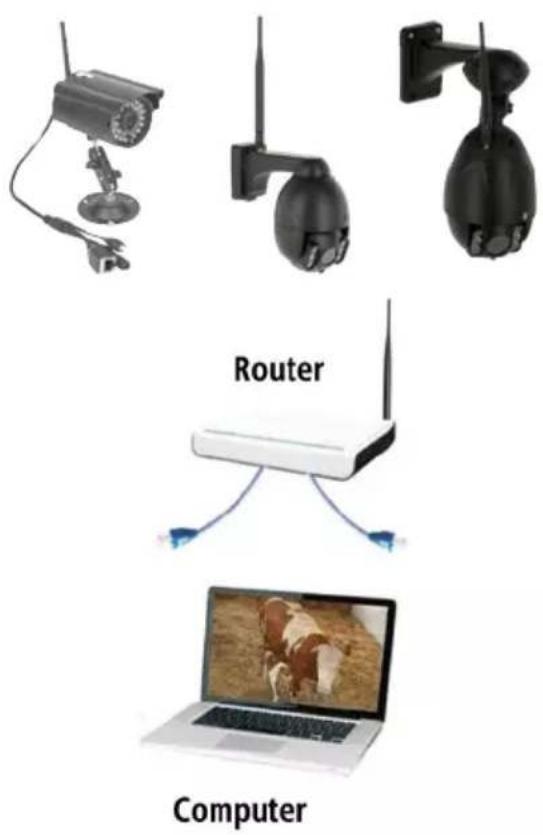
Bij het eerste gebruik sluit u de camera en de computer met netwerkkabels op een router aan.
Zorg ervoor dat de router is ingeschakeld. Gebruik uitsluitend de meegeleverde kabel als voeding voor de camera, om het apparaat niet te beschadigen!
De camera kan gereset worden op de fabrieksinstelling door de "Reset"-knop (ten minste 10 seconden) ingedrukt te houden. De "Reset"-knop zit aan het einde van de 3-voudige kabel (naast LAN- resp. adapterkabelaansluiting)
2. De camera met Android/iOS apparaat verbinden (smartphone, tablet etc.)
2.1 Software-download
De nodige software (Eye Cloud) kan via de AppStore/Google Play of via de website www.kerbl.com/service/downloads/ip-camera-apps gedownload.
2.2 Registreren
Registreer u volgens de handleiding in de toepassing met e-mailadres en wachtwoord
2.3 Camera toevoegen met de software uit de Appstore

Opmerking: De gebruikersinterface kan er in nieuwere versies van de toepassing anders uitzien. Indien nodig, kunt u contact opnemen met onze support-afdeling.
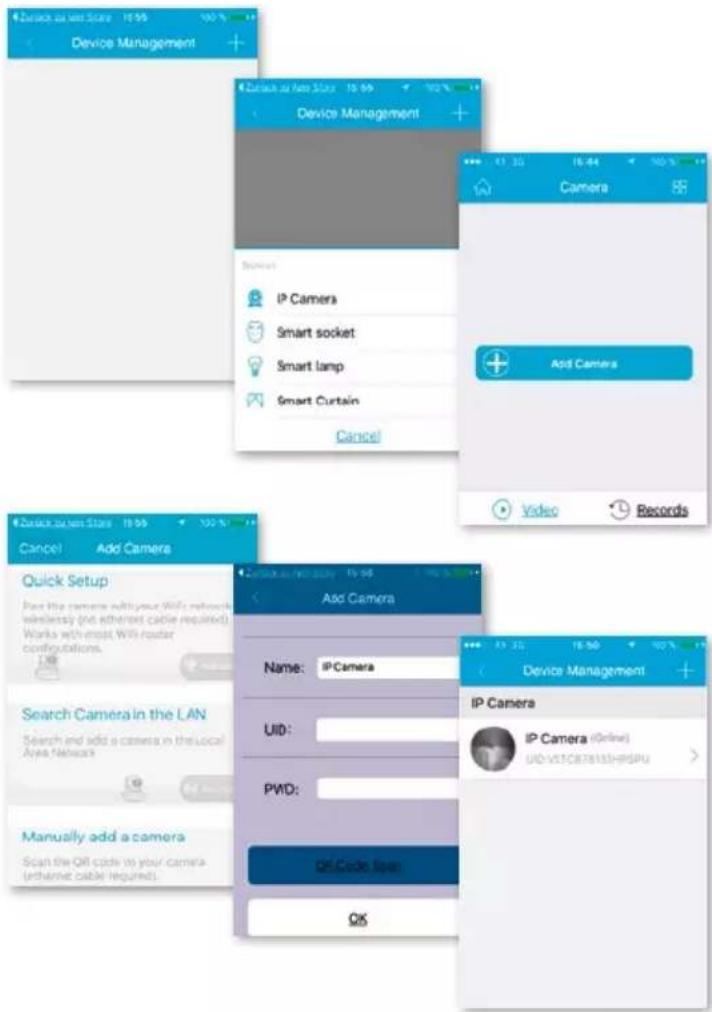
Klik op „+“ rechtsboven om een nieuwe camera toe te voegen, selecteer „IP Camera“. Er zijn vier mogelijkheden om een camera te selecteren:
Quick Setup: door de WPS-knop op de camera en op de router in te drukken, maakt de camera zelfstandig verbinding (werkt niet met elke router)
LAN zoeken: Klik op „Search“ om de camera in het netwerk te zoeken. Het vooraf ingestelde wachtwoord is 888888 en de gebruikersnaam is admin. Wijzig deze gegevens onmiddellijk na het vinden van de camera, om uw privacy zo optimaal mogelijk te beschermen
Scannen: Klik op „Scan“ en laat uw smartphone de QR-code lezen. Wanneer u een pieptoon hoort, werd de code ingelezen en het unieke nummer van de camera (UID) verschijnt in het overeenkomstige veld.
De UID-code handmatig invoeren: U kunt de UID-code ook handmatig invoeren. Let op hoofdletters en kleine letters.
Nadat u de camera succesvol geïnstalleerd heeft, klikt u op het overeenkomstige symbool en de camera verschijnt al.
2.4 Video-opties
Snapshot = Momentopname
Record = Opname
Listen = Geluid aan (geen functie)
Talkback = Communicatie (geen functie)
Horz Cruise = Horizontaal zwenken
Vertical Cruise = Verticaal zwenken
Horizontal = Horizontaal spiegelen
Vert Mirror = Verticaal spiegelen
Night Vision = Nachtzicht
Preset Cruise = Vooraf ingesteld zwenken
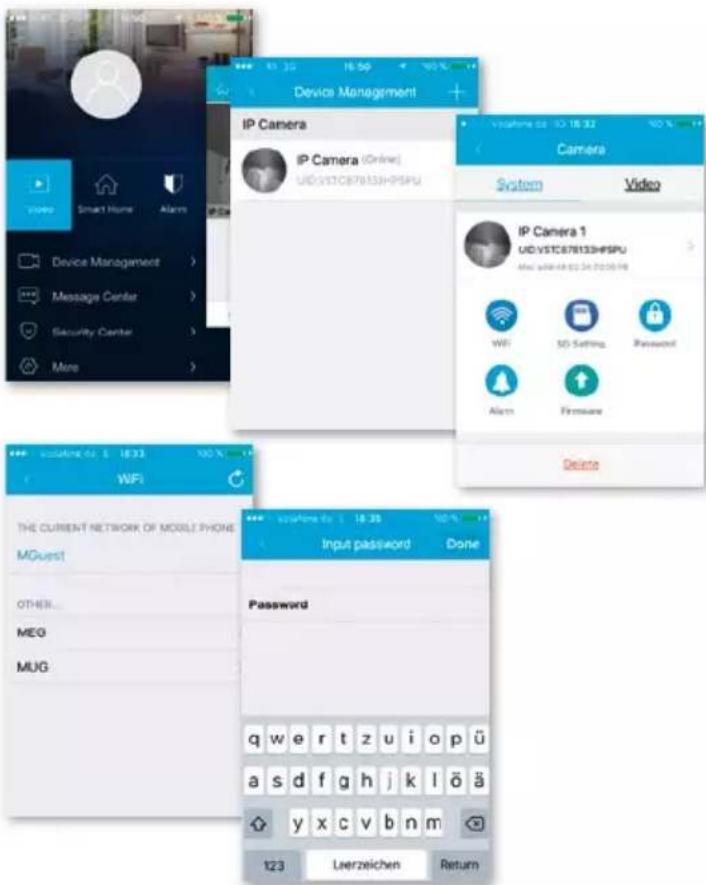
Klik op het „Start positie“-symbool linksboven en het hoofdmenu verschijnt. Door op „Device Management“ te klikken, ontvangt u alle camera’s die in het netwerk met een LAN-kabel werden geïnstalleerd.
Klik op het symbool „>“ rechts naast de camera, om de instellingen te activeren. Klik op het blauwe „WiFi“-symbool om de beschikbare WLAN-netwerken weer te geven.
Selecteer uw router en voer het wachtwoord (WPA of WPA2) in. Na de bevestiging door op het „OK“-symbool te klikken, is het WLAN-netwerk geïnstalleerd.
Koppel nu de camera los van de RJ-45-kabel. De camera zal opnieuw inbellen in uw netwerk en automatisch ver-binding maken.
2.6 Camera toevoegen met de software uit Google Playstore

Opmerking: De gebruikersinterface kan er in nieuwere versies van de toepassing anders uitzien. Indien nodig, kunt u contact opnemen met onze support-afdeling.
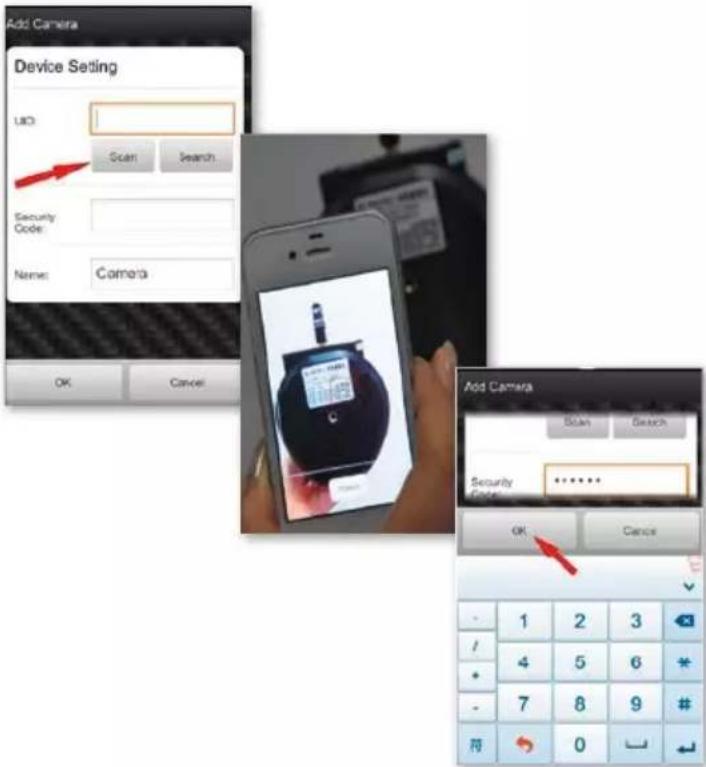
Scannen: Klik op „Scan“ en laat uw smartphone de QR-code lezen. Wanneer u een pieptoon hoort, werd de code ingelezen en het unieke nummer van de camera (UID) verschijnt in het overeenkomstige veld.
LAN zoeken: Klik op „Search“ om de camera in het netwerk te zoeken. Het vooraf ingestelde wachtwoord is 888888 en de gebruikersnaam is admin. Wijzig deze gegevens onmiddellijk na het vinden van de camera, om uw privacy zo optimaal mogelijk te beschermen
De UID-code handmatig invoeren: U kunt de UID-code ook handmatig invoeren. Let op hoofdletters en kleine letters.
Nadat u de camera succesvol geïnstalleerd heeft, klikt u op het overeenkomstige symbool en de camera verschijnt al.
← Horizontaal zwenken
↑ Verticaal zwenken
Vooringestelde positie
Volledig beeldscherm
Geluid uit (geen functie)
Geluid aan (geen functie)
Geen communicatie (geen functie)
Communicatie (geen functie)
Momentopname
Opname
De applicatie ondersteunt instellingen voor alarm, opslaan, wijzigingen van wachtwoord, firmware-upgrade, beeldkwaliteit (helderheid, contrast, spiegelingen, infraroodmogelijkheden). De commando's zijn intuitief te gebruiken en eenvoudig te begrijpen.
2.8 WLAN-apparaat
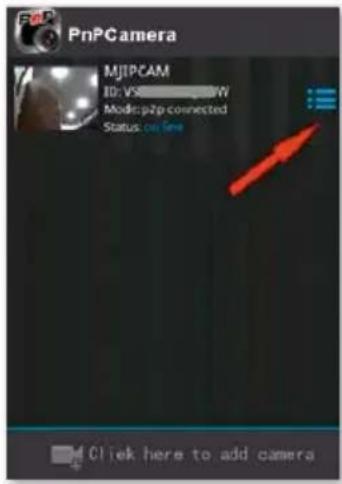
Klik op het symbool rechts naast de camera, om de instellingen te activeren. Klik op „Setting“ en „WiFi Setting“. Hierdoor verschijnt een lijst met de beschikbare WLAN-routers. Selecteer uw router en voer het wachtwoord (WPA of WPA2) in. Na de bevestiging door op het „OK”-symbol te klikken, is het WLAN-netwerk geïnstalleerd. Koppel nu de camera los van de RJ-45-kabel. De camera zal opnieuw inbellen in uw netwerk en automatisch verbinding maken.
2.9 Andere instellingen
Camera annuleren: Selecteer de camera en door de vinger naar links over het touchpad te glijden, verschijnt „Annuleren“. Tik hierop en annuleer zo de camera
Resetten op fabrieksinstellingen: Houd de resetknop gedurende ca. 15 seconden ingedrukt
Video History: door te tikken op „history records“ kunnen lokaal en op SD-kaart opgeslagen video's worden in een lijst opgeroepen worden
Versions-update: door op „firmware upgrade“ te tikken, worden nieuwe versies van de software gezocht
Ga analoog te werk zoals voor het downloaden voor smartphones en surf naar de website www.kerbl.de/service en klik op „Download“ onder het Windows-symbol.
Voer het bestand „app-Smart.exe“ uit en laat het programma installeren. Volgend symbool verschijnt op uw bureaublad na succesvolle installatie:
Opmerking: De gebruikersinterface kan er in nieuwe versies van de toepassing anders uitzien. Indien nodig, kunt u contact opnemen met onze support-afdeling.
Tip: Wij hebben een videotutorial gemaakt. Hierin worden alle programmadetails uitgebreid toegelicht. Volg de link: www.kerbl.com/service/product-consulting/ip-camera/video-tutorial-ip-cameras
Na dubbelklikken op het symbool, verschijnt het volgende scherm:
Recover: wachtwoord vergeten en een nieuw aanvragen Register: nieuwe aanmelding (tip: gebruik uw e-mailadres als Gebruiker)
Na succesvolle invoer van de gegevens, verschijnt de programma-interface. Door op „+“ te drukken, kunt u camera's toevoegen.
Naam: Geef altijd unieke namen, zodat u in geval van meerdere camera's weet, welke u moet aansturen.
UID: hier kunt u ofwel de unieke code van de camera, die zich op een afzonderlijke sticker bevindt, invoeren of klik op „Zoeken“. Alle camera’s in het netwerk worden weergegeven (zie installatie via smartphone).
Klik op „Ververs“ als niet alle camera's in het netwerk on-middelijk in een lijst verschijnen. Controleer bij de eerste installatie of alle camera's via de RJ-45-netwerkkabel met de router verbonden zijn en of de camera's correct in de WLAN ingesteld zijn.

Windows
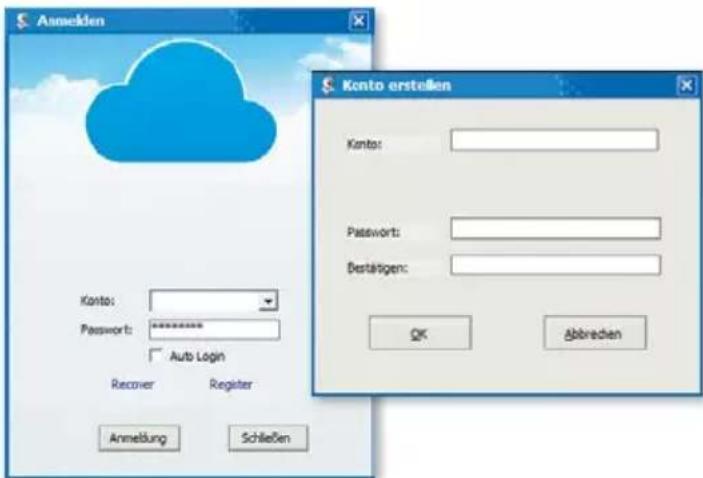
Wachtwoord: pas uit veiligheidsoverwegingen ook meteen uw wachtwoord aan en volg de instructies onder „Wachtwoord aanpassen“
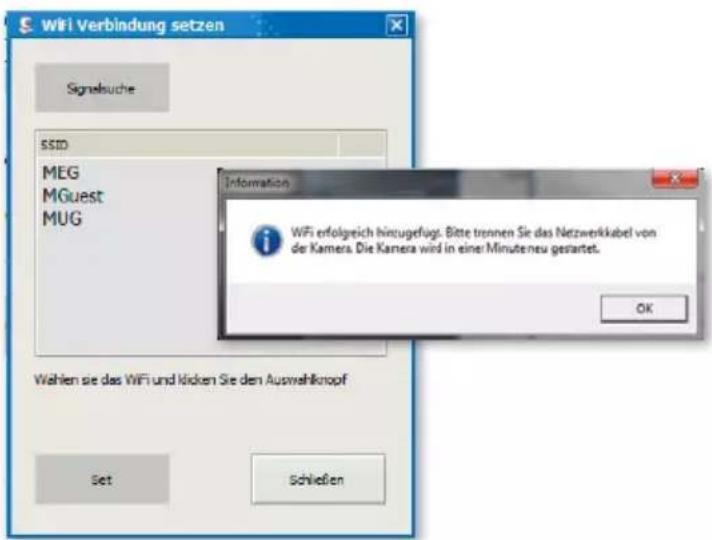
WiFi selecteren: door op dit schakelvlak te klikken, kunt u een lijst met de beschikbare WiFi-netwerken oproepen door op „Signalen zoeken“ te klikken. Selecteer het geschikte netwerk, druk op „Set“ en voer, indien gevraagd, de WPA of WPA2-sleutel in. Deze bevindt zich vaak op de onderkant van de router. Na succesvolle instelling van het WLAN-netwerk, verschijnt de volgende melding
Bevestig telkens met „OK“ en zodoende is de camera succesvol ingesteld! Koppel nu de camera los van de RJ-45-kabel. De camera zal opnieuw inbellen in uw netwerk en automatisch verbinding maken.
3.1 De bediening van de camera
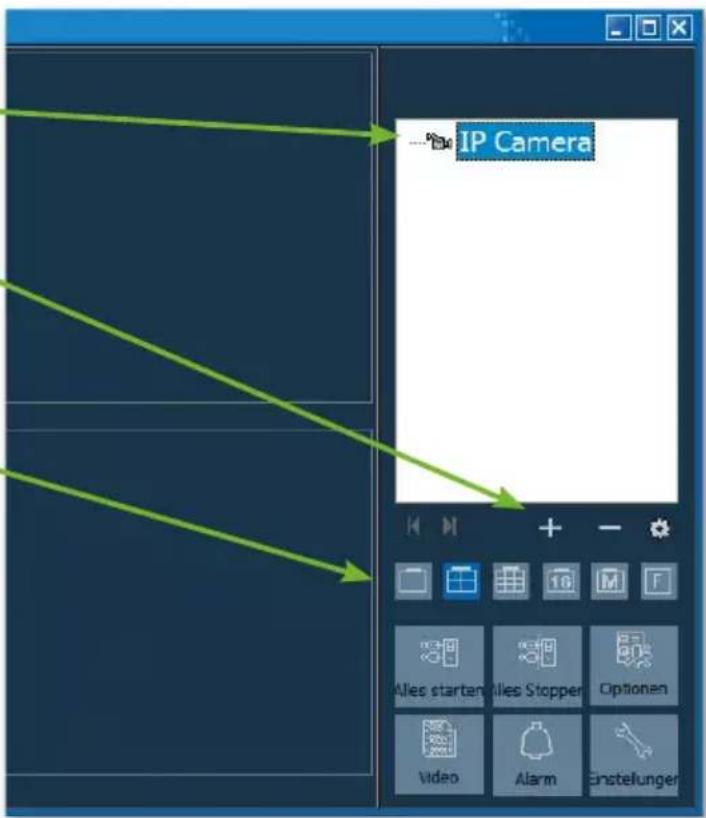
- Weergave van de toegevoegde camera's
• „+“: Camera toevoegen
• „-“: Camera annuleren - „Tandwiel“: hier kunt u alle instellingen voor de opnameen alarmfunctie ingeven
- Selectiemenu voor het aantal camera's die in het overzichtsvenster moeten worden weergegeven. De instelling van links naar rechts: individuele camera, 4 camera's, 8 camera's, 16 camera's, handmatige instelling, volledig scherm
Alles starten: alle camera's gelijktijdig online schakelen Alles stoppen: alle camera's gelijktijdig offline schakelen
Opties: instellingen voor opslagfuncties, beeld- schermweergave en andere details
Video: toegang tot opgeslagen video's
Alarm: toegang tot video's, die op basis van een alarm geactiveerd werden
Instellingen: wachtwoord wijzigen, software-updates zoeken
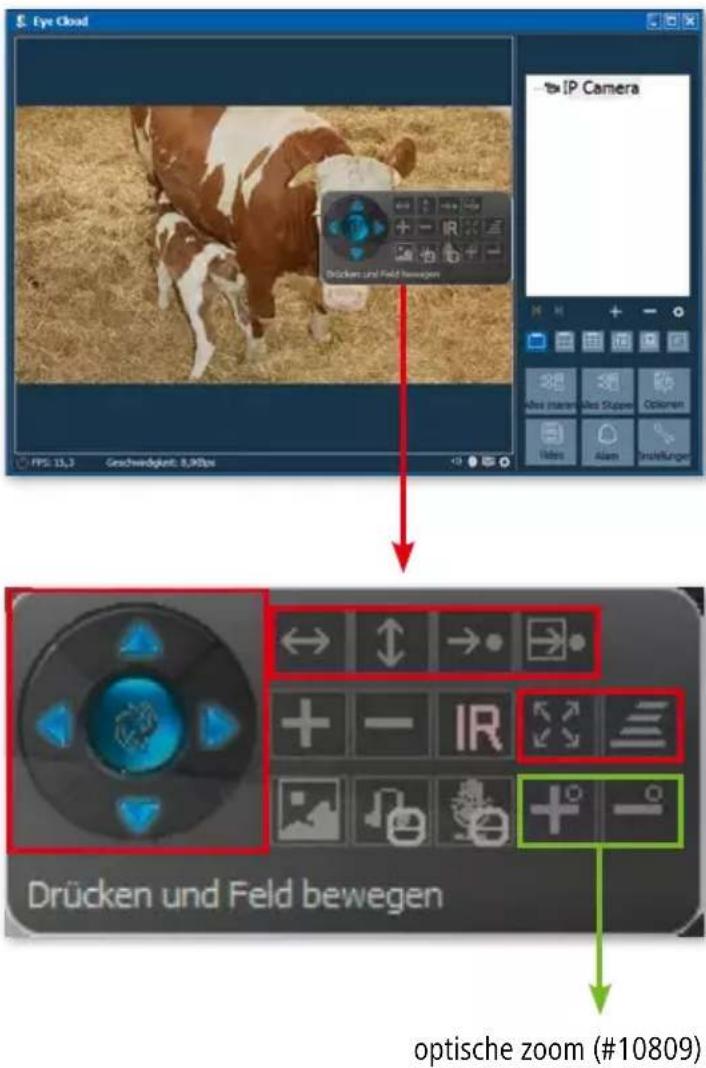
3.2 Besturingselementen
Door met de linker muisknop op het scherm van de camera in kwestie te klikken, verschijnt een bedieningselement met verschillende besturingsmogelijkheden:
De rood omkaderde besturingsmogelijkheden gelden alleen voor IPCam 360° HD/F-HD (#10811, #10809). Deze functies betreffen het bewegen van de camera via afstandsbediening.
De functieverklaring wordt getoond door de muisaanwijzer kort op het symbool te laten. Het menu is overzichtelijk en intuïtief te gebruiken.
Meer informatie en tips bij installatieproblemen vindt u hier:
Tel: +49 8086 933-545
E-Mail: support_ipcam@kerbl.com
Tip: Wij hebben een videotutorial gemaakt. Hierin worden alle programmadetails uitgebreid toegelicht. Volg de link: www.kerbl.com/service/product-consulting/ip-camera/video-tutorial-ip-cameras
Op basis van onze algemene voorwaarden bieden wij voor dit apparaat een GARANTIE van 2 JAAR om schade door materiaal- of fabricagefouten te verhelpen. De garantie-plicht gaat op de dag van aankoop in.
De garantie geldt niet voor:
- Šchade die door natuurlijke slijtage (slijtageonderdelen, glijdende onderdelen), overbelasting en onjuist gebruik (niet-naleving van de handleiding) is ontstaan.
- Schade die door overmacht of bij het transport is ontstaan.
- Schade aan rubberen onderdelen, zoals bij aansluitleidingen. Garantiereparaties worden alleen door de fabrikant zelf of door een geautoriseerde aangesloten reparatiedienst uitgevoerd! De fabrikant behoudt zich bij niet-naleving het recht voor elke garantieaanspraak af te wijzen.
Het apparaat moet hiervoor, voor risico van de eigenaar van het apparaat, ongedemon- teerd verpakt en gefrankeerd worden geretourneerd naar de dealer met de originele factuur en garantiekaart. (adres, zie stempel van de dealer). Zo duidelijk mogelijke ge- gevens over de soort klacht zijn gewenst. Kosten die ontstaan door onterechte klachten over gebreken, komen voor rekening van de eigenaar van het apparaat.

CE-conformiteitsverklaring
Bij dezen verklaart Albert Kerbl GmbH dat de IPCams #10810, #10809 en #10811 voldoen aan richtlijn 2014/53/EU. De volledige tekst van de EU-verklaring vindt u op het volgende internetadres: www.kerbl.com/doc

Elektronisch afval
De gebruiker is verantwoordelijk voor de juiste verwijdering van de IPCam. Houd u aan de in uw land geldende voorschriften. Het apparaat mag niet met het huishoudelijk afval worden afgevoerd. Binnen het kader van de EU- richtlijn inzake de verwijdering van elektrische en elektronische apparatuur
wordt het apparaat bij de gemeentelijke inzamelplaatsen resp. milieustraten kosteloos aangenomen of kan bij speciaalzaken die een terugnameservice aanbieden, worden ingeleverd. De juiste afvoer van het product dient de bescherming van het milieu en voorkomt mogelijke negatieve effecten op de menselijke gezondheid en het milieu.