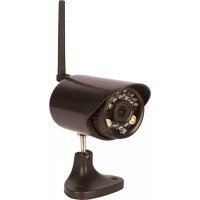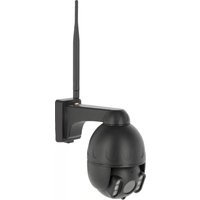
IPCam 360° FHD mini 10825 - Überwachungskamera Kerbl - Kostenlose Bedienungsanleitung
Finden Sie kostenlos die Bedienungsanleitung des Geräts IPCam 360° FHD mini 10825 Kerbl als PDF.



| Produkttyp | IP-PTZ-Innenüberwachungskamera |
| Modell | IPCam 360° FHD Mini 10825 |
| Marke | Kerbl |
| Bildauflösung | FHD 1080p (1920x1080), HD 720p (1280x720), VGA (640x480), QVGA (320x240) |
| Sensor | CMOS progressiv 1/2,7" |
| Objektiv | 2,8 mm, F1.4 |
| Blickwinkel | Horizontal: 31~103°, Vertikal: 23~74° |
| Schwenkbereich | Horizontal: 355°, Vertikal: 95° |
| Videokompression | H.264, MJPEG/JPEG |
| Bildwiederholrate | FHD/VGA/QVGA: 0-15 FPS |
| Nachtsicht | 6 IR-LEDs, Reichweite ca. 30 Meter |
| Netzwerkverbindung | Ethernet 10/100 Mbps (RJ-45), WLAN 802.11 b/g/n |
| Unterstützte Protokolle | TCP/IP, HTTP, RTSP, TCP, UDP, SMTP, FTP, DHCP, DNS, DDNS, NTP, UPnP, P2P |
| Speicher | Micro-SD-Karte bis 16 GB |
| Hauptfunktionen | Bewegungserkennung, OSD, Snapshot, Aufnahme, gleichzeitiger HTTP/RTSP-Stream, Mehrfachzugriff (bis zu 4 Benutzer) |
| Stromversorgung | DC 12 V / 2,0 A |
| Leistungsaufnahme | 6,72 W (IR-LED an) / max. 16,32 W (Motoren in Betrieb) |
| Gewicht | 1200 g |
| Betriebstemperatur | -20 bis 50 °C |
| Betriebsfeuchtigkeit | 10 bis 80 % |
| Schutzart | IP66 |
| Mitgeliefertes Zubehör | Kamera, Netzteil, WLAN-Antenne, Netzwerkkabel, Bedienungsanleitung |
| Garantie | 2 Jahre |
| Pflege und Reinigung | Mit einem trockenen, weichen Tuch reinigen. Keine Scheuermittel verwenden. Feuchtigkeit und Staub vermeiden. |
| Sicherheit | Authentifizierung per UID und Passwort, Verschlüsselung WEP/WPA, Warnung vor illegaler Nutzung. |
| Ersatzteile und Reparatur | Nicht selbst zerlegen oder reparieren. Wenden Sie sich an den technischen Support oder eine autorisierte Werkstatt. |
| Allgemeine Informationen | Konform mit der Richtlinie 2014/53/EU. Entsorgung gemäß WEEE-Vorschriften. |
Häufig gestellte Fragen - IPCam 360° FHD mini 10825 Kerbl
Benutzerfragen zu IPCam 360° FHD mini 10825 Kerbl
0 Frage zu diesem Gerät. Beantworten Sie die, die Sie kennen, oder stellen Sie Ihre eigene.
Eine neue Frage zu diesem Gerät stellen
Laden Sie die Anleitung für Ihr Überwachungskamera kostenlos im PDF-Format! Finden Sie Ihr Handbuch IPCam 360° FHD mini 10825 - Kerbl und nehmen Sie Ihr elektronisches Gerät wieder in die Hand. Auf dieser Seite sind alle Dokumente veröffentlicht, die für die Verwendung Ihres Geräts notwendig sind. IPCam 360° FHD mini 10825 von der Marke Kerbl.
BEDIENUNGSANLEITUNG IPCam 360° FHD mini 10825 Kerbl
IPCam 360° FHD mini #10825
IPCam 360° FHD #10809
DE Bedienungsanweisung
FR Mode d'emploi
EN Instructions for use
IT Istruzioni per l'uso
NL Gebruiksaanwijzing
sv Bruksanvisning
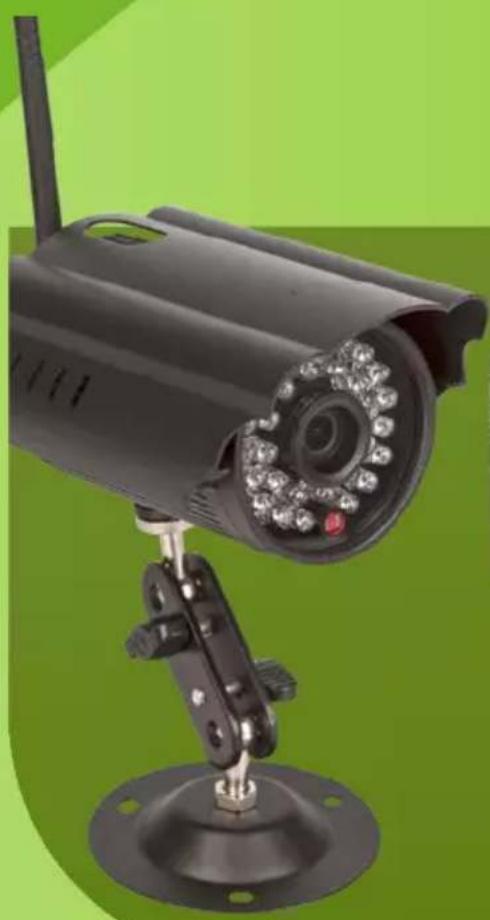
Bitte lesen Sie diese Anleitung sorgfältig durch, bevor Sie das Produkt in Gebrauch nehmen, und bewahren Sie auf, um später Dinge nachschlagen zu können.
Vielen Dank, dass Sie sich für unser Produkt interessieren und IPCam bestellt haben. Es lässt sich mit jedem PC/Laptop über das Intranet oder das Internet über einen üblichen Webbrowser (empfohlen: Internet Explorer oder Safari), per Smartphone (iPhone, iPad, Android-Phone und -Pad) oder mit auf dem PC installierter Client-Software steuern. Durch das benutzerfreundliche Installationsverfahren und die intuitive Schnittstelle ist eine einfache Integration in Ihre LAN-Umgebung oder Ihr WLAN möglich. Wir sind sicher, dass Sie die Qualität und die Features dieses Produkts schätzen werden.
Hinweis
Dieses Produkt kann Interferenzen mit anderen drahtlosen Geräten verursachen, die im 2,4 GHz ISM-Band arbeiten. Bitte stellen Sie eines der Geräte ab, um Interferenzen zu vermeiden.
Produktsicherheit
Genau wie andere drahtlose Produkte sendet auch dieses Produkt elektromagnetische Wellen. Seine Sendeleistung liegt allerdings unter der anderer drahtloser Geräte wie beispielsweise Handys. IPCam erfüllt bei Betrieb die Sicherheitsstandards zu Funkfrequenzen und die empfohlenen Indizes.
Einschränkungen
- Nutzen Sie dieses Produkt NICHT, um die Privatsphäre anderer Personen zu verletzen. Die Überwachung der Aktivitäten anderer Menschen ohne deren Zustimmung ist rechtswidrig. Dieses Produkt ist nicht für einen derartigen Zweck gedacht oder hergestellt.
- Stellen Sie dieses Produkt NICHT in der Nähe von medizinischen Geräten auf. Funkwellen können den Ausfall von elektrischen medizinischen Geräten verursachen.
- Dieses Produkt sollte einen Abstand von mindestens 30 cm von jedem Herzschrittmacher haben. Funkwellen können Herzschrittmacher beeinträchtigen.
- Nutzen Sie dieses Produkt NICHT für rechtswidrige Aktivitäten. Der Nutzer muss sicherstellen, dass der Einsatz der Kamera gesetzmäßig ist.
Pflege und Wartung
- Stellen Sie sicher, dass die Kamera und ihre Stromversorgung ausreichend belüftet werden;
- Nicht schütteln, nicht schlagen und lassen Sie das Produkt nicht fallen;
- Sorgen Sie dafür, dass die Kamera trocken und staubfrei ist und setzen Sie sie keinem direkten Sonnenlicht aus;
- Stellen Sie das Produkt nicht in der Nähe von magnetischen Gegenständen auf;
- Vermeiden Sie, das Produkt an Orten mit ständigen Temperatur- oder Luftfeuchtigkeitsschwankungen aufzustellen;
- Halten Sie das Produkt von Hitzequellen fern;
- Nutzen Sie das Produkt nicht in der Nähe von aggressiven Chemikalien;
- Setzen Sie das Produkt nicht in Räumen ein, die von Metall umgeben sind. Das umgebende Metall kann elektromagnetische Wellen abschirmen, so dass kein Signal empfangen wird;
- Bitte beachten Sie die Umweltschutzbestimmungen Ihrer lokalen Regierung;
- Bitte stellen Sie das Gerät aus, wenn Sie es nicht nutzen;
- Bauen Sie das Produkt nicht auseinander und versuchen Sie nicht, es zu reparieren. Dies kann Schäden am Produkt verursachen.
Hauptfeatures
Einfache Installation
Die Kamera wird mit integrierter Wireless-Fähigkeit (IEEE802.11b/g/n) und einem Webserver geliefert. Sie müssen daher keinen Treiber installieren. Dank P2P-Technologie (Peer to Peer) kann der User das IPCam-Streaming ganz einfach über PC/Smartphone/Client-Software anschauen, indem er einfach die/das UID/Passwort eingibt. Die Kamera kann den Router automatisch über das Netzwerkkabel oder WLAN ansprechen. Sobald die Verbindung steht, können Sie die Bilder sehen, welche die Kamera empfangen hat.
802.11 b/g/n WLAN-Verbindung verfügbar
Die Kamera wurde so konzipiert, dass sie nicht nur mit Ihrem vorhandenen verkabelten Netzwerk funktioniert, sondern auch mit standardmäßigen 802.11 b/g/n Wireless-Geräten, so dass Sie das Produkt drahtlos nutzen können. Die Kamera setzt eine SSID-Filterung, eine leistungsstarke 64/128 Bit-Verschlüsselung und den neuen Sicherheitsstandard der WPA-Verschlüsselung ein, um Sie vor illegalem Eindringen zu schützen.
3GPP mobile Überwachung
Die Kamera bietet Ihnen die Möglichkeit, sich die Bilder auf Ihrem Handy als Live-Video-Stream anzuschauen. Sie unterstützt den Telekommunikationsstandard für das 3GPP-Streaming-Format. Alle 3G-fähigen mobilen Geräte sind kompatibel. Das bedeutet, dass Sie die Bilder über den Browser Ihres Handys anschauen können.
Gleichzeitiges High-Speed MPEG-4 und Motion JPEG
Die Kamera erlaubt das gleichzeitige Live-Streaming von MPEG-4 und Motion JPEG. Die Kamera bietet eine H.264/MPEG4 Kompression, die das Video komprimiert, um die Übertragung schneller und effizienter zu machen. Das H.264/MPEG4- und MJPEG-Bild kann mit 30 Frames pro Sekunde übertragen werden.
Gleichzeitiges HTTP- und RTSP-Streaming
Die Kamera unterstützt das HTTP- und RTSP/RTP/RTCP-Protokoll und liefert mehrere HTTP- und RTSP-Streams gleichzeitig.
Schnappschuss- und Aufnahmefunktion
Sie können eine Momentaufnahme von dem erfassen, was die Kamera an Ihren PC geschickt hat, und das Bild dann als JPG oder BMP-Format speichern. Darüber hinaus können Sie auch den von der Kamera an Ihren PC übertragenen Video-Stream aufzeichnen und als ASF-Format speichern.
Bewegungsmelderfunktion
Die Kamera kann Veränderungen beim beobachteten Bild erkennen. Sobald es zu einer Veränderung kommt, werden die eingestellten Aktionen von der Software ausgeführt. Welche Möglichkeiten die Kamera bietet, finden sie im Menü der Anwendersoftware.
OSD-Funktion
Die OSD-Funktion (On Screen Display) kann den Systemnamen, Datum und Uhrzeit und eine benutzerdefinierte Angabe am Bildschirm anzeigen.
Authentifizierung
In das Authentifizierungsfenster müssen Sie Ihre User-ID und das Passwort eingeben. Das Passwort hindert nicht registrierte User daran, auf Ihre Kamera zuzugreifen.
Mehrfachzugriff
Die Kamera erlaubt bis zu 4 Usern gleichzeitig, das Video anzusehen. Bitte beachten Sie, dass die Leistung der bewegten Bilder insgesamt sinken kann, je mehr User gleichzeitig mit der Kamera verbunden sind.
Infrarot Nachtsicht
Die Kamera nutzt Infrarot-LED. Wenn die Umgebung dunkel ist, werden die LED automatisch durch eine lichtsensorische Komponente aktiviert. Das Video wechselt von Farb- in Schwarz-Weiß-Darstellung. Es ist auch möglich, den LED Betrieb von "auto" auf "manuell" zu wechseln.
Adapter
Wenn Sie einen Stromadapter benutzen, vergewissern Sie sich, dass die Nennspannung zu der des Geräts passt, um mögliche Schäden durch eine falsche Nutzung der Stromversorgung zu vermeiden.
PC-Systemanforderungen
Damit die Kamera richtig funktioniert, müssen PC und Netzwerk die folgenden technischen Spezifikationen erfüllen.
Prozessor: Intel Pentium III, 1GHz oder höher (Pentium IV, 2 GHz oder höher empfohlen)
RAM: 256 MB oder mehr
Farbmonitor: Empfohlen werden mindestens 800 x 600 und der neueste Treiber für den Display-Adapter
Betriebssystem: Microsoft Windows 98 / Windows ME / Windows 2000 / Windows XP / Windows Vista / Windows 7 / Windows 8 / Windows 10
Webbrowser: Internet Explorer Version 5.0 oder höher, DirectX 9.0c oder neuer, Safari, Firefox (benötigt QuickTime), Google Chrome (benötigt QuickTime)
Netzwerkprotokoll: TCP/IP-Netzwerkprotokoll installiert Schnittstelle: 10/100 Mbps Ethernet-Anschluss oder drahtlose Netzwerkverbindung (WLAN)
Technische Daten #10810 #10825 #10809
| Bildsensor 1/4" Progressiver CMOS-Sensor | 1/2,7" Progressiver CMOS-Sensor | 1/2,7" Progressiver CMOS-Sensor | |
| Bildschirmauflösung 1280 x 720p 1920 x 1080p 1080p 1920 x 1080p | |||
| Objektiv 3,6 mm 2,8 mm, F1.4 2,8 ~ 12 mm, F1.4 elektronisch, | optischer Zoom und Fokus | ||
| Sichtwinkel • Horizontal: 51°, | • Vertikal: 94°, | • Horizontal: 31~103°,• Vertikal: 23~74°, | |
| Mindestlichtstärke 1,0 Lux / F1.2 • 0,8 Lux / F1.4 (Farbmodus) | • 0,3 Lux / F1.4 (Schwarz/Weiß-Modus) | • 0,5 Lux / F1.4 (Farbmodus)• 0,1 Lux / F1.4 (Schwarz/Weiß-Modus) | |
| Video | |||
| Bildkomprimierung | H.264, MJPEG/JPEG | ||
| Bildauflösung | • HD 720p (1280x720p)• VGA (640x480p)• QVGA (320x240p) | • FHD 1080p (1920 x 1080p)• HD 720 p (1280x720p)• VGA (640x480p)• QVGA (320x240p) | • FHD 1080p (1920 x 1080p)• HD 720p (1280x720p)• VGA (640x480p)• QVGA (320x240p) |
| Bildrate | HD/VGA/QVGA15 BpS | FHD/VGA/QVGA0-15 FpS | FHD/VGA/QVGA0-15 FpS |
| Bitrate | CBR/VBR, Ausgangsbereich: 32 Kbps ~ 40 Mbps | ||
| Infrarotmodus | Automatisch/Doppelfilter | ||
| Nachtsicht | 30 IR LEDs,ca. 15 m Distanz | 6 IR LEDs,ca. 30 m Distanz | 6 IR LEDs,ca. 30 m Distanz |
| Netzwerk | |||
| Ethernet | 10/100 Mbps, RJ-45 | ||
| Unterstützte Protokolle | TCP/IP, HTTP, RTSP, TCP, UDP, SMTP, FTP, DHCP, DNS, DDNS, NTP, UPnP, P2P usw. | ||
| Funkstandard | Wi-Fi (IEEE802.11b/g/n) | ||
| Unterstützte IP-Adresse statisch, dynamisch | |||
| max. Anzahl gleichzeitiger Nutzer | 4 | ||
| Hardware-Schnittstelle | |||
| Speicher | MicroSD-Karte 16 GB | ||
| Stromversorgung | DC 12V / 1,0 A | DC 12 V / 2,0 A | DC 12 V / 2,0 A |
| Stromverbrauch, typisch | - | • 4,68 W (IR-LED eingeschaltet)• max 9,48 W (Schwenken und Neigen eingeschaltet) | • 6,72 W (IR-LED eingeschaltet)• max 16,32 W (Schwenken und Neigen eingeschaltet) |
| Schwenkwinkel | - | • Horizontal: 355°• Vertikal: 95° | • Horizontal: 355°• Vertikal: 90° |
| Sonstiges | |||
| Schutzart | IP65 | IP66 | IP66 |
| Betriebstemperatur | -20 ~ 50 °C | ||
| Luftfeuchtigkeit | 10 ~ 80 % | ||
| Gewicht | - | 1200 g | 1200 g |
| Zubehör Kamera, Netzadapter, Wi-Fi-Antenne, Netzwerkkabel, Benutzerhandbuch | |||
| Garantie | 2 Jahre | ||
Kamera und Empfang konfigurieren
1. Kamera an das Netzwerk anschließen
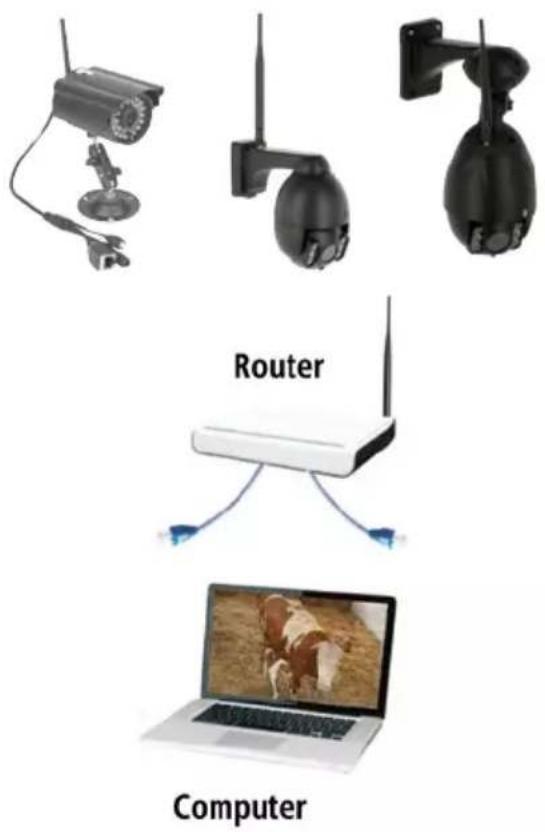
Bei erstmaligen Einsatz schließen Sie bitte die Kamera und Computer mit Netzwerkkabeln an einen Router an.
Stellen Sie sicher, dass der Router eingeschaltet ist. Verwenden Sie nur das mitgelieferte Kabel zur Stromversorgung der Kamera, um keine Schäden am Gerät hervorzurufen!
Die Kamera kann auf Werkseinstellung durch Drücken der „Reset“-Taste (mindestens 10 Sekunden) zurückgestellt werden. Die „Reset“-Taste befindet sich am Ende des 3fach Kabels (neben LAN- bzw. Adaperkabelbuchse).
2. Verbinden Sie die Kamera mit Android/iOS Endgerät (Smartphone, Tablet etc.)
2.1 Software Download
Die benötigte Software (Eye Cloud) kann über den AppStore/Google Play oder über die Webseite www.kerbl.de/service/downloads/ip-kamera heruntergeladen werden.
2.2 Registrieren
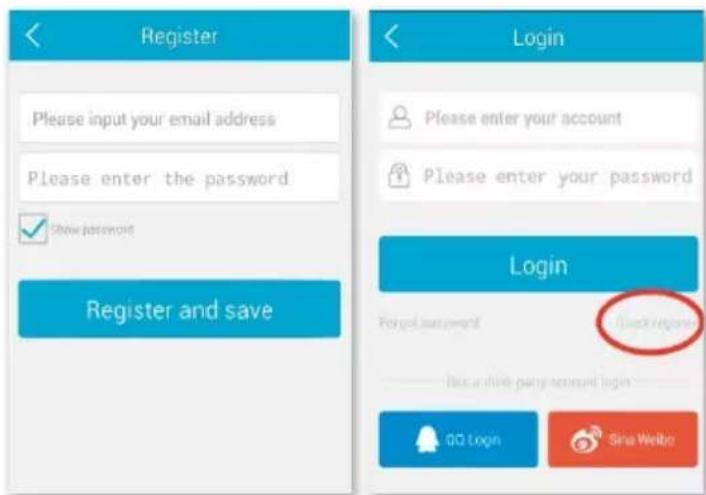
Registrieren Sie sich gemäß der Anleitung in der Anwendung mit E-Mail Adresse und Passwort
2.3 Kamera hinzufügen mit der Software aus dem AppStore

Hinweis: Die Benutzeroberfläche kann sich bei neueren Versionen der Anwendung anders präsentieren. Bei Bedarf melden Sie sich bei unserem Support.
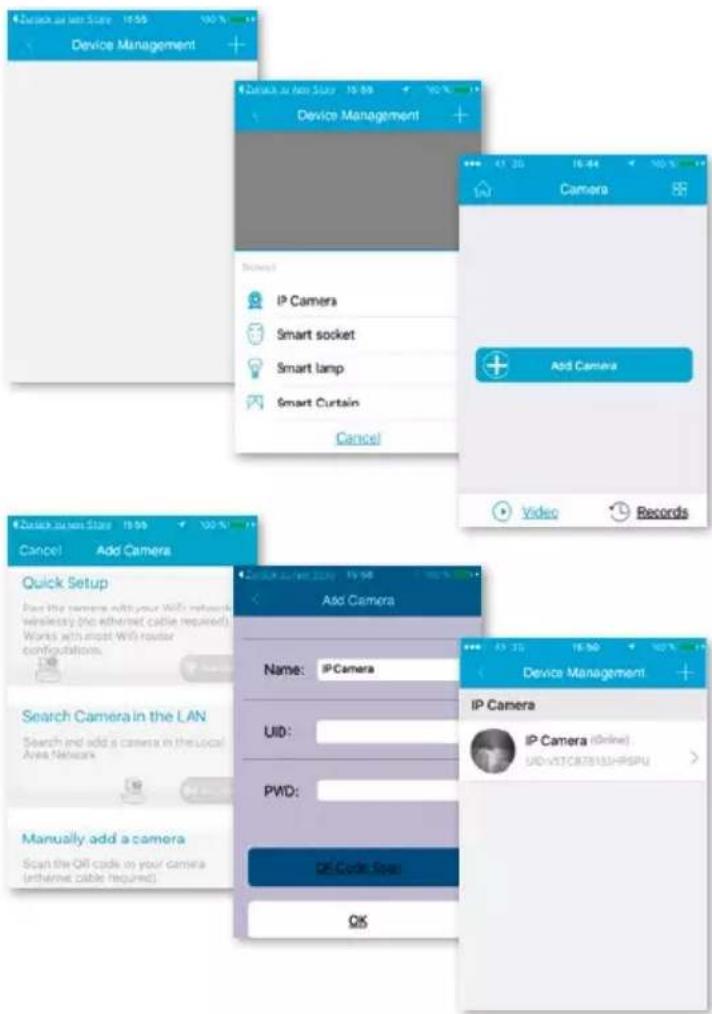
Klicken Sie auf „+“ rechts oben um eine neue Kamera hinzuzufügen, wählen Sie „IP Camera“. Es gibt vier Möglichkeiten eine Kamera auszuwählen:
Quick Setup: durch Drücken der WPS-Taste an der Kamera und am Router verbindet sich die Kamera selbstständig (funktioniert nicht mit jedem Router).
LAN Suche: Klicken Sie auf „search“ um die Kamera im Netzwerk zu suchen. Das voreingestellte Passwort ist 888888 und der Username ist admin. Ändern Sie diese Daten sofort nach Finden der Kamera, um Ihre Privatsphäre so optimal wie möglich zu schützen.
Scannen: Klicken Sie auf „scan“ und lassen Sie Ihr Smartphone den QR-Code lesen. Wenn Sie einen Piepton hören, wurde der Code eingelesen und die eindeutige Nummer der Kamera (UID) erscheint am entsprechenden Feld.
Manuelle Eingabe des UID-Codes: Sie können den UID-Code auch manuell eingeben. Achten Sie auf Groß- und Kleinschreibung.
Nachdem Sie die Kamera erfolgreich installiert haben, klicken Sie auf das entsprechende Symbol und schon erscheint die Kamera.
2.4 Videoptionen
Listen = Ton ein (keine Funktion)
Talkback = Kommunikation (keine Funktion)
Horz Cruise = horizontales Schwenken
Vertical Cruise = vertikales Schwenken
Horizontal = horizontales Spiegeln
Vert Mirror = vertikales Spiegeln
Night Vision = Nachtsicht
Preset Cruise = voreingestelltes Schwenken
2.5 WLAN Einrichtung
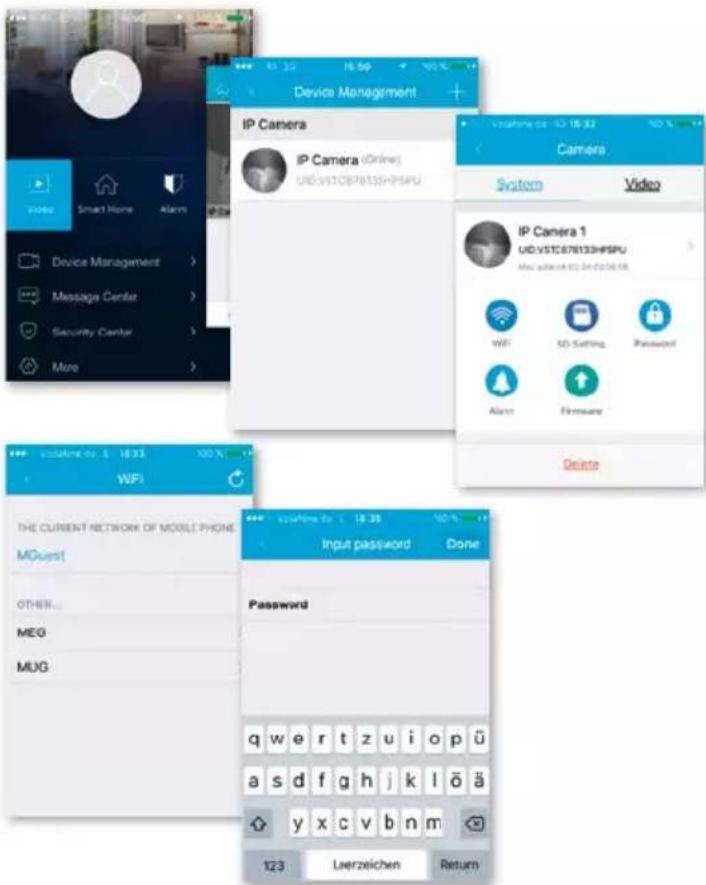
Klicken Sie auf das „Haus“-Symbol links oben, somit erschient das Hauptmenü. Durch Klicken auf „Device Management“ erhalten Sie alle Kameras, die im Netzwerk per LAN-Kabel installiert wurden.
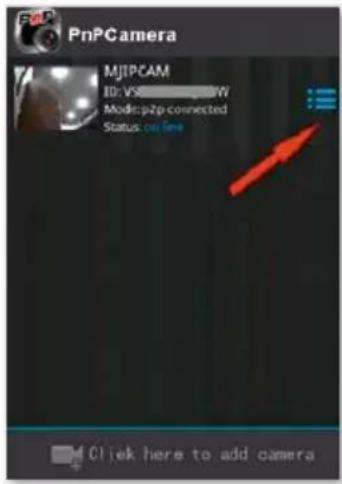
Klicken Sie das Symbol „>“ rechts neben der Kamera, um die Einstellungen zu aktivieren. Klicken Sie das blaue WiFi-Symbol an um die verfügbaren WLAN-Netzwerke anzeigen zu lassen.
Wählen Sie Ihren Router aus und geben Sie das Passwort (WPA oder WPA2) ein. Nach der Bestätigung durch Anklicken des „OK“ Symbols, ist das WLAN-Netzwerk eingerichtet.
Trennen Sie nun die Kamera vom RJ-45 Kabel. Die Kamera wird sich neuerlich in Ihrem Netzwerk einwählen und automatisch verbinden.
2.6 Kamera hinzufügen mit der Software aus Google Playstore

Hinweis: Die Benutzeroberfläche kann sich bei neueren Versionen der Anwendung anders präsentieren. Bei Bedarf melden Sie sich bei unserem Support.
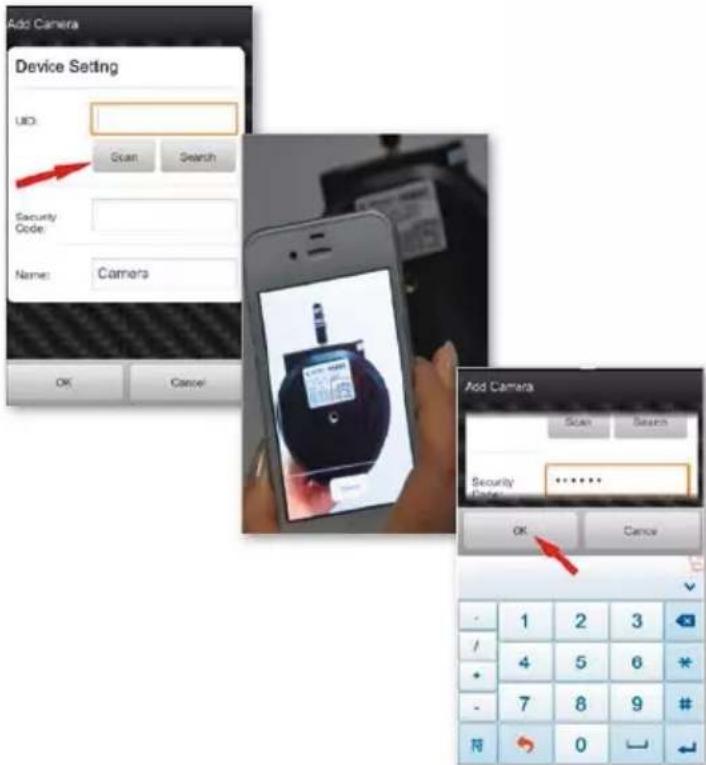
Scannen: Klicken Sie auf „scan“ und lassen Sie Ihr Smartphone den QR-Code lesen. Wenn Sie einen Piepton hören, wurde der Code eingelesen und die eindeutige Nummer der Kamera (UID) erscheint am entsprechenden Feld.
LAN Suche: Klicken Sie auf „search“ um die Kamera im Netzwerk zu suchen. Das voreingestellte Passwort ist 888888 und der Username ist admin. Ändern Sie diese Daten sofort nach Finden der Kamera, um Ihre Privatsphäre so optimal wie möglich zu schützen
Manuelle Eingabe des UID-Codes: Sie können den UID-Code auch manuell eingeben. Achten Sie auf Groß- und Kleinschreibung.
Nachdem Sie die Kamera erfolgreich installiert haben, klicken Sie auf das entsprechende Symbol und schon erscheint die Kamera.
← Horizontales Schwenken
↑ Vertikales Schwenken
Voreingestellte Position
Ganzer Bildschirm
Ton aus (keine Funktion)
Ton ein (keine Funktion)
keine Kommunikation (keine Funktion)
Kommunikation (keine Funktion)
Snapshot
Aufnahme
Die Applikation unterstützt Einstellungen zum Alarm, Speichern, Passwortänderungen, Firmware-Aktualisierung, Bildqualität (Helligkeit, Kontrast, Spiegelungen, Infrarotmöglichkeiten). Die Befehle sind durch Symbole selbsterklärend und einfach zu verstehen.
2.8 WLAN Einrichtung
Klicken Sie auf das Symbol rechts neben der Kamera, um die Einstellungen zu aktivieren. Klicken Sie „Setting“ und „WiFi Setting“. Dabei werden die verfügbaren WLAN-Router aufgelistet. Wählen Sie Ihren Router aus und geben Sie das Passwort (WPA oder WPA2) ein. Nach der Bestätigung durch Anklicken des „OK“ Symbols, ist das WLAN-Netzwerk eingerichtet. Trennen Sie nun die Kamera vom RJ-45 Kabel. Die Kamera wird sich neuerlich in Ihrem Netzwerk einwählen und automatisch verbinden.
2.9 Andere Einstellungen
Kamera löschen: Kamera auswählen und durch Gleiten mit dem Finger am Touchpad nach links erscheint
„Löschen“. Antippen und Kamera somit löschen
Zurücksetzen auf Werkseinstellungen:
Den Resetknopf für ca. 15 Sekunden gedrückt halten
Video History: durch Tippen auf „history records“ können lokal und auf SD-Karte gespeicherte Videos aufgelistet werden
Versions-Update: durch Antippen von „firmware upgrade“ wird nach neuen Versionen der Software gesucht
3. Kameraeinrichtung über PC Software
Gehen Sie analog zum Download für Smartphones vor und gehen Sie auf die Webseite von www.kerbl.de/service/downloads/ip-kamera und klicken Sie auf „download“ unter dem Windows-Symbol.
Führen Sie die Datei „app-Smart.exe“ aus und lassen Sie das Programm installieren. Folgendes Symbol erscheint auf Ihrem Desktop nach erfolgreicher Installation:
Hinweis: Die Benutzeroberfläche kann sich bei neueren Versionen der Anwendung anders präsentieren. Bei Bedarf melden Sie sich bei unserem Support.
Tipp: Wir haben für Sie ein Videotutorial erstellt. Dadurch werden alle Programmdetails ausführlich erklärt. Folgen Sie dem Link: www.kerbl.de/service/produktberatung/ip-kamera/video-tutorial-ip-camera
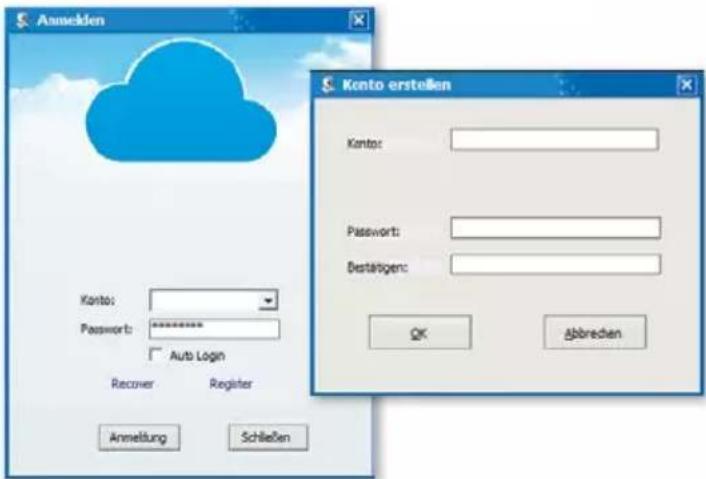
Nach Doppelklick auf das Symbol erscheint folgendes Fenster:
Recover: Passwort vergessen und neu anfordern Register: Neuanmeldung (Tipp: benutzen Sie Ihre E-Mail Adresse als Konto)
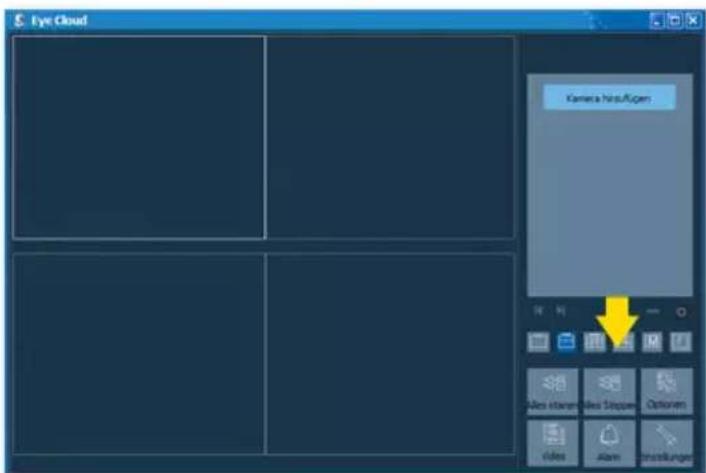
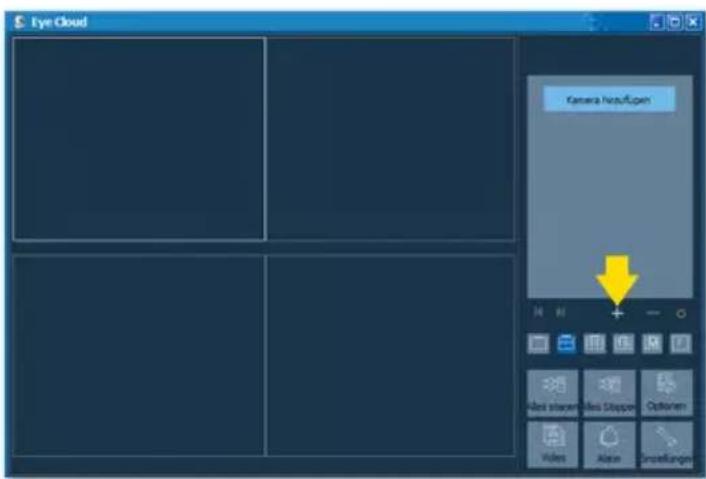
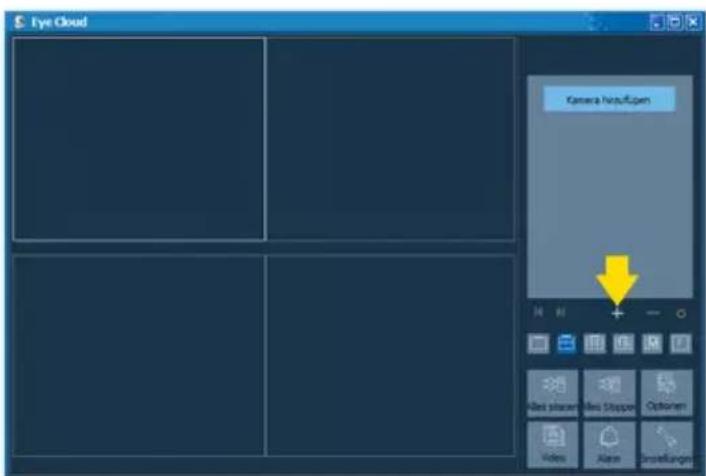
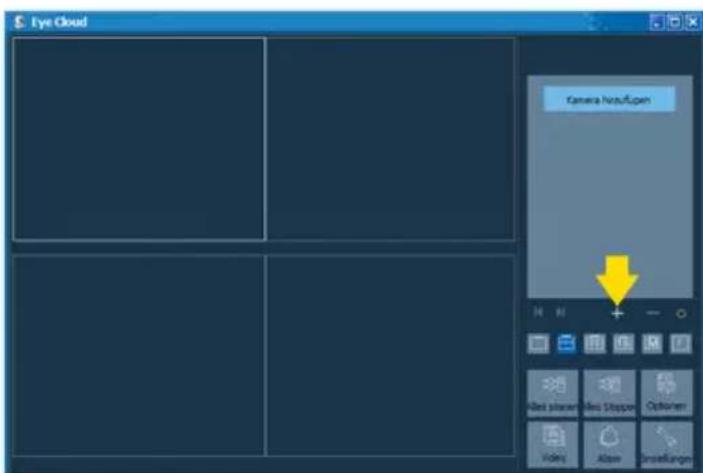
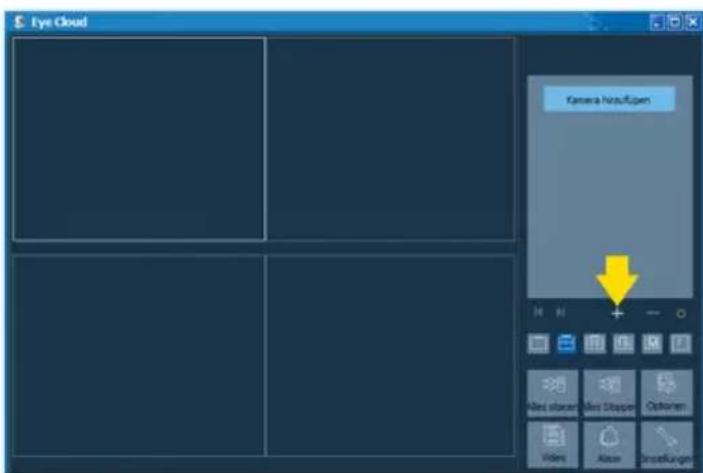
Nach erfolgreicher Eingabe der Daten erscheint die Programm-Oberfläche. Durch Drücken auf „+“ können Sie Kameras hinzufügen.
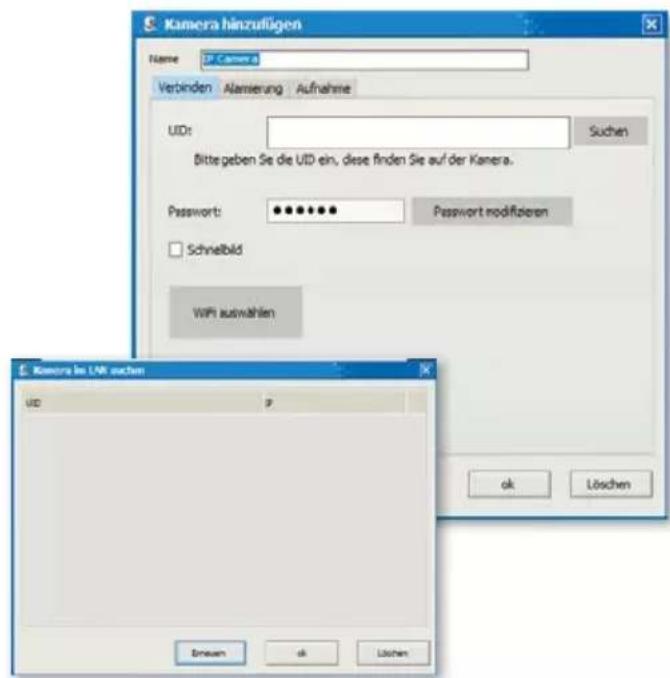
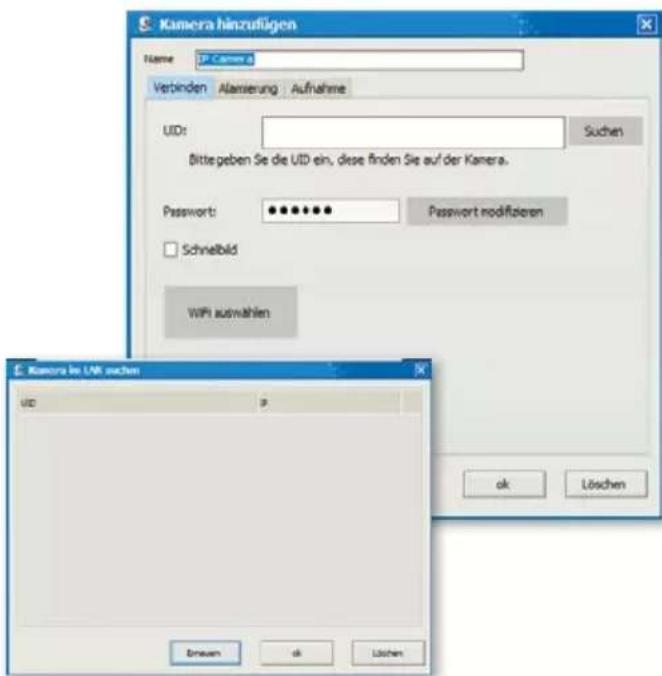
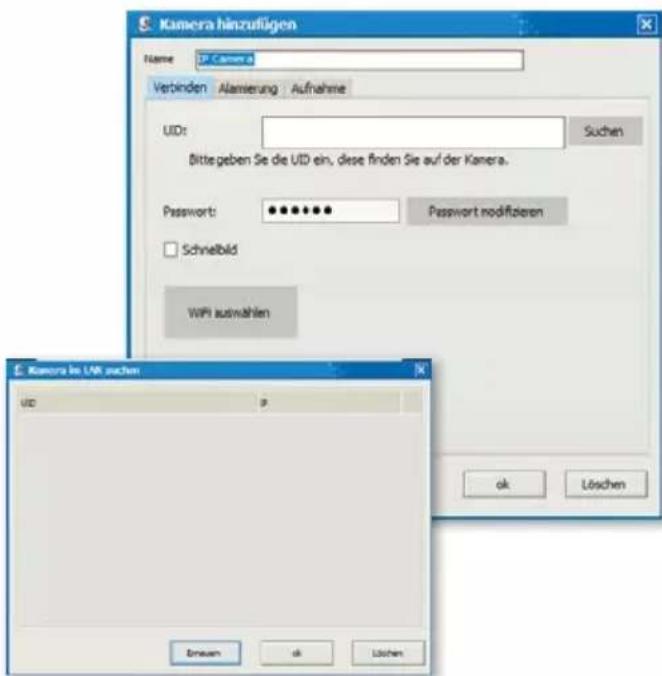
Name: Vergeben Sie jeweils eindeutige Namen, damit Sie bei mehreren Kameras wissen, welche Sie ansteuern müssen.
UID: Hier können Sie entweder den eindeutigen Code der Kamera, der sich auf einem separaten Aufkleber befindet, eingeben oder klicken Sie „Suchen“ an. Alle im Netzwerk befindlichen Kameras werden angezeigt (siehe Einrichtung über Smartphone).
Klicken Sie „Erneuern“ an, falls nicht sofort alle im Netzwerk befindlichen Kameras aufgelistet werden. Kontrollieren Sie bei Erstinstallation, dass alle Kameras mit dem RJ-45 Netzwerkkabel mit dem Router verbunden sind oder die Kameras korrekt im WLAN eingebunden wurden.

Windows
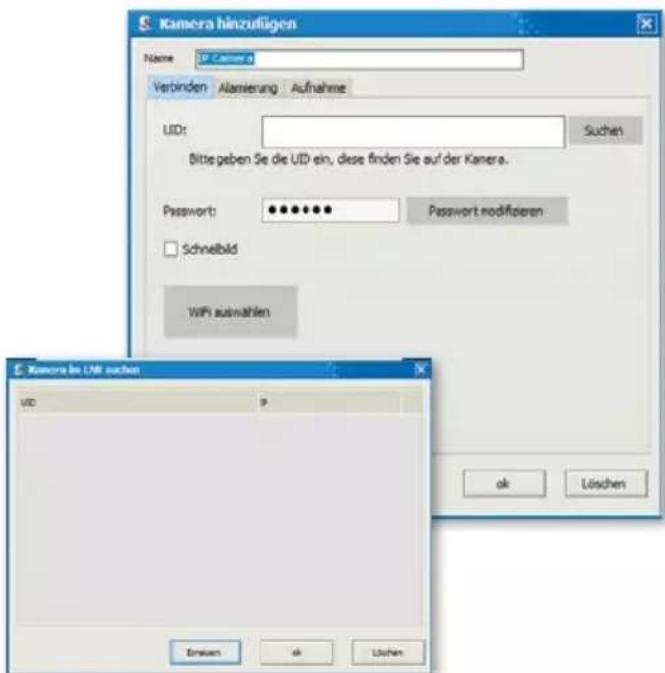
Passwort: modifizieren Sie aus Sicherheitsgründen auch gleich Ihr Passwort und folgen Sie den Anleitungen unter „Passwort modifizieren“.
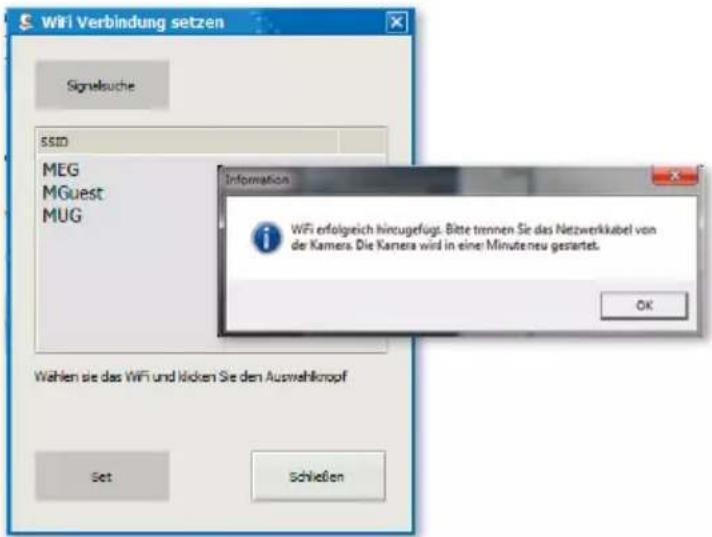
WiFi auswählen: durch Klicken auf diese Schalfläche können Sie die verfügbaren WiFi-Netzwerke durch Klick auf „Signalsuche“ auflisten lassen. Wählen Sie das geeignete Netzwerk, drücken Sie „Set“ und geben Sie, falls verlangt, den WPA oder WPA2-Schlüssel ein. Dieser befindet sich häufig auf der Unterseite des Routers. Nach erfolgreicher Einrichtung des WLAN-Netzwerks erscheint folgende Meldung
Bestätigen Sie jeweils mit „OK“, somit ist die Kamera erfolgreich eingerichtet! Trennen Sie nun die Kamera vom RJ-45 Kabel. Die Kamera wird sich neuerlich in Ihrem Netzwerk einwählen und automatisch verbinden.
3.1 Die Bedienung der Kamera
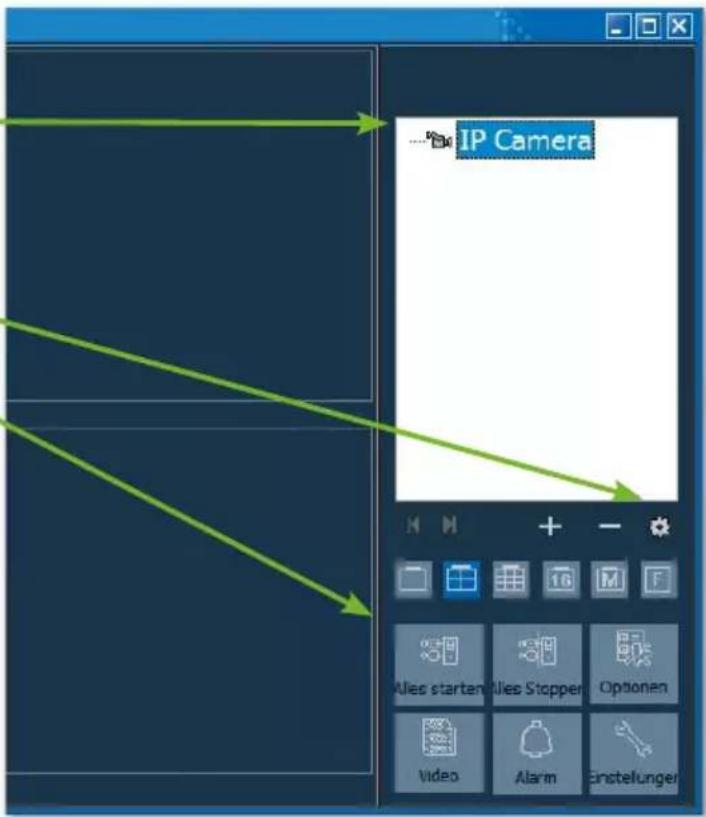
• Anzeige der hinzugefügten Kameras
• „+“: Kamera hinzufügen
• „-“: Kamera löschen
- „Zahnrad“: hier können Sie alle Einstellungen zur Aufnahme- und Alarmfunktion vornehmen
- Auswahl-Menü für die Anzahl an Kameras die im Übersichtfenster angezeigt werden sollen. Die Einstellung von links nach rechts: einzelne Kamera, 4 Kameras, 8 Kameras, 16 Kameras, manuelle Einstellung, Vollbild
Alles starten: alle Kameras zeitgleich online stellen Alles stoppen: alle Kameras zeitgleich offline stellen
Optionen: Einstellungen für Speicherfunktionen, Bildschirmanzeige und andere Details
Video: Zugriff auf gespeicherte Videos
Alarm: Zugriff auf Videos, die aufgrund eines Alarms ausgelöst wurden
Einstellungen: Kennwortändern, nach Software-Updates suchen
3.2 Steuerungselemente
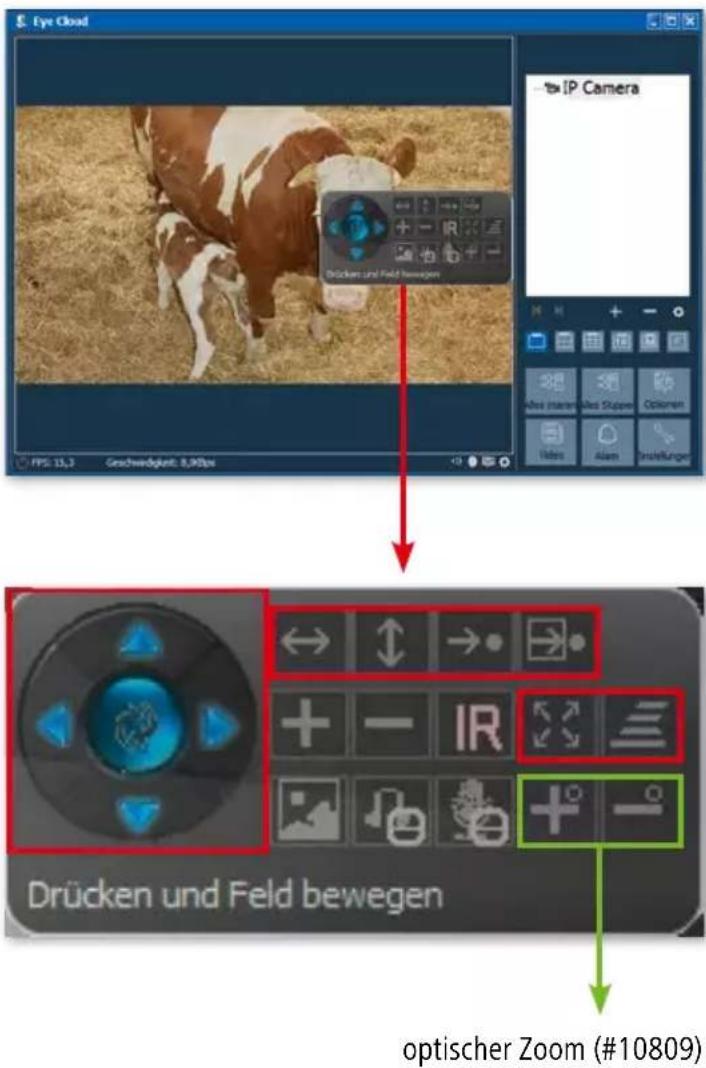
Durch Klicken mit der linken Maustaste auf das Fenster der jeweiligen Kamera, erscheint ein Bedienelement mit verschiedenen Steuerungsmöglichkeiten:
Die rot eingerahmten Steuerungsmöglichkeiten gelten nur für IPCam 360° HD/F-HD (#10811, #10809). Diese Funktionen betreffen das Bewegen der Kamera per Fernbedienung.
Die Funktionserklärung wird eingeblendet, indem der Mauszeiger kurz über dem Symbol belassen wird. Das Menü ist übersichtlich und selbsterklärend.
Weitere Informationen und Hilfestellungen bei Installationsproblemen erhalten Sie hier:
Hotline Deutschland:
Tel: +49 8086 933-545
E-Mail: support_ipcam@kerbl.com
Hotline Österreich:
Tel: +43 4224 81555-645
E-Mail: kamera@kerbl-austria.at
Tipp: Wir haben für Sie ein Videotutorial erstellt. Dadurch werden alle Programmdetails ausführlich erklärt. Folgen Sie dem Link: www.kerbl.de/service/produktberatung/ip-kamera/video-tutorial-ip-camera
Garantiekarte
Auf Grundlage unserer Allgemeinen Geschäftsbedingungen gewähren wir für dieses Gerät 2 Jahre Garantie, um Schäden durch Material- oder Herstellerfehler zu beseitigen. Die Garantiepflicht beginnt ab Kaufdatum.
Die Garantie umfasst nicht:
- Schäden, die durch natürliche Abnutzung (Verschleißteile, Gleitteile), Überlastung und unsachgemäße Bedienung (Nichtbeachtung der Bedienungsanleitung) entstanden sind.
- Schäden, die durch höhere Gewalt oder beim Transport entstanden sind.
- Beschädigung an Gummiteilen, wie z. B. bei Anschlussleitungen. Garantie-Reparaturen werden nur vom Herstellerwerk oder einer autorisierten Vertragswerkstätte durchgeführt! Der Hersteller behält sich bei Nichteinhaltung das Recht vor, jeglichen Garantieanspruch abzulehnen.
Das Gerät muss zu diesem Zweck, auf Gefahr des Geräte-Besitzers, unzerlegt, verpackt und portofrei, mit der Original-Rechnung und der Garantiekarte zur Verkaufsstelle zurückgebracht werden. (Adresse siehe Händlerstempel). Möglichst genaue Angaben über die Art der Beanstandung sind erwünscht. Kosten, die durch unberechtigte Mängelrügen entstehen, trägt der Besitzer des Gerätes.

CE-Konformitätserklärung
Hiermit erklärt die Albert Kerbl GmbH, dass die IPCams #10810, #10809 und #10811 der Richtlinie 2014/53/EU entsprechen. Der vollständige Text
der EU-Konformitätserklärung ist unter der folgenden Internetadresse verfügbar: www.kerbl.com/doc

Elektroschrott
Die sachgerechte Entsorgung des Gerätes nach dessen Funktionstüchtigkeit obliegt dem Betreiber. Beachten Sie die einschlägigen Vorschriften Ihres Landes. Das Gerät darf nicht mit dem Hausmüll entsorgt werden. Im

Rahmen der EU-Richtlinie über die Entsorgung von Elektro- und Elektronik-
Altgeräten wird das Gerät bei den kommunalen Sammelstellen bzw. Wertstoffhöfen kostenlos entgegengenommen oder kann zu Fachhändlern, die einen Rücknahmeservice anbieten, zurückgebracht werden. Die ordnungsgemäße Entsorgung dient dem Umweltschutz und verhindert mögliche schädliche Auswirkungen auf Mensch und Umwelt.
Carte de garantie
Warranty card

Scheda di garanzia
Technische gegevens #10810 #10825 #10809
Garantiekaart
Garantikort
Tel.: +33 3 89 62 15 00