RF-PM-300 - Moniteur Renkforce - Notice d'utilisation et mode d'emploi gratuit
Retrouvez gratuitement la notice de l'appareil RF-PM-300 Renkforce au format PDF.



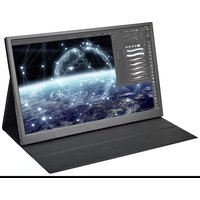
| Type de produit | Moniteur portable 33,8 cm (13,3 pouces) |
| Diagonale d'écran | 33,8 cm (13,3 pouces) |
| Résolution native | 1920 x 1080 pixels |
| Format d'écran | 16:9 |
| Type de dalle | IPS |
| Luminance | 300 cd/m² |
| Contraste | 300:1 |
| Temps de réponse | 30 ms |
| Angle de vision | 178° horizontal / 178° vertical |
| Fréquence de rafraîchissement | 75 Hz max |
| Entrées vidéo | 1 mini-HDMI, 1 USB-C™ (vidéo et alimentation) |
| Entrée alimentation | 1 USB-C™ (alimentation séparée) |
| Sortie casque | Oui, prise jack 3,5 mm |
| Haut-parleurs intégrés | Oui, stéréo 2 x 1,5 W |
| Alimentation | USB-PD, 5 V/CC |
| Consommation électrique | 15 W max, veille < 0,5 W |
| Conditions d'utilisation | 0 à +40 °C, humidité 20-85 % (non condensée) |
| Contenu de l'emballage | Moniteur, étui de protection, câble USB-C™, câble HDMI vers Mini-HDMI, câble USB-A vers USB-C™, mode d'emploi |
| Fonctions OSD | Luminosité, contraste, préréglage couleurs, DCR, HDR, format image, température couleurs, volume, mute, réinitialisation |
| Utilisation prévue | Usage intérieur, écran externe pour consoles, smartphones, ordinateurs |
FOIRE AUX QUESTIONS - RF-PM-300 Renkforce
Questions des utilisateurs sur RF-PM-300 Renkforce
0 question sur cet appareil. Repondez a celles que vous connaissez ou posez la votre.
Poser une nouvelle question sur cet appareil
Téléchargez la notice de votre Moniteur au format PDF gratuitement ! Retrouvez votre notice RF-PM-300 - Renkforce et reprennez votre appareil électronique en main. Sur cette page sont publiés tous les documents nécessaires à l'utilisation de votre appareil RF-PM-300 de la marque Renkforce.
MODE D'EMPLOI RF-PM-300 Renkforce
Moniteur portable 33,8 cm (13,3 pouces)
N° de commande 2521582
1 Utilisation prévue
Ce produit sert d'écran externe, par exemple pour les consoles de jeux, les smartphones, les ordinateurs, etc. L'entrée vidéo se fait au moyen d'une prise USB-C™ aussi bien qu'avec une prise mini-HDMI. L'alimentation électrique se fait également via une prise USB-C™ (soit en simultanée avec l'entrée utilisée pour le signal vidéo ou autrement à l'aide d'un câble séparé, selon les appareils à disposition et leurs connexions).
L'appareil est destiné à un usage intérieur uniquement. Ne l'utilisez pas en plein air. Évitez dans tous les cas tout contact avec l'humidité.
Si vous utilisez le produit à des fins autres que celles décrites précédemment, vous risquez de l'endommager. Une utilisation inappropriée peut entraîner un court-circuit, un incendie, un choc électrique ou d'autres dangers.
Ce produit est conforme aux exigences des normes européennes et nationales en vigueur. Pour des raisons de sécurité et d'homologation, toute transformation et/ou modification du produit est interdite.
Lisez attentivement le mode d'emploi et conservez-le dans un endroit sûr. Transmettez toujours le mode d'emploi avec le produit, si vous le donnez à un tiers.
Tous les noms d'entreprises et appellations de produits contenus dans ce mode d'emploi sont des marques déposées de leurs propriétaires respectifs. Tous droits réservés.
HDMI est une marque déposée de HDMI Licensing L.L.C.
2 Contenu de l'emballage
Moniteur
Étui de protection (sert également de support)
Câble vidéo 1 (connecteur USB-C™ vers USB-C™)
Câble vidéo 2 (connecteur HDMI vers Mini-HDMI)
Câble (connecteur USB-A vers USB-C™)
Mode d'emploi
3 Dernières informations sur le produit
Téléchargez les modes d'emploi actualisés via le lien www.conrad.com/downloads ou scannez le Code QR illustré. Suivez les instructions figurant sur la page internet.
4 Explication des symboles

Le symbole avec un point d'exclamation contenu dans un triangle attire l'attention sur les consignes importantes du mode d'emploi à respecter impérativement.
5 Consignes de sécurité

Lisez attentivement le mode d'emploi dans son intégralité, en étant particulièrement attentif aux consignes de sécurité. Nous déclinons toute responsabilité en cas de dommages corporels ou matériels résultant du non-respect des consignes de sécurité et des informations relatives à la manipulation correcte contenues dans ce manuel. De tels cas entraînent l'annulation de la garantie.
5.1 Généralités
Ce produit n'est pas un jouet. Gardez-le hors de portée des enfants et des animaux domestiques.
Ne laissez pas traîner le matériel d'emballage. Cela pourrait devenir un jouet très dangereux pour les enfants.
Sardez le produit à l'abri de températures extrêmes, de la lumière directe du soleil, de secousses intenses, de l'humidité élevée, de l'eau, de gaz inflammables, de vapeurs et de solvants. N'exposez pas le produit à des contraintes mécaniques.
N'appuyez jamais trop fort sur l'écran LCD, ne le touchez jamais avec des objets pointus. Ne pliez jamais le moniteur. Ne placez jamais d'objets sur le moniteur. Cela peut non seulement entraîner des dommages, mais aussi rendre le produit inutilisable en raison d'un bris d'écran. Cela conduit de plus à l'annulation de la garantie.
Manipulez le produit avec précaution. À la suite de chocs, de coups ou de chutes, même de faible hauteur, l'appareil peut être endommagé.
Si vous avez des doutes quant au fonctionnement, à la sécurité ou au raccordement de l'appareil, contactez un spécialiste.
Si vous avez des questions qui sont restées sans réponse après avoir lu toutes les instructions d'utilisation, contactez notre service de support technique ou un autre technicien spécialisé.
5.2 Mise en service
Le produit est prévu exclusivement pour une utilisation dans des espaces intérieurs secs, il ne doit jamais être exposé à l'humidité ou trempé.
N'allumez jamais le produit immédiatement après l'avoir déplacé d'une pièce froide à une pièce chaude (par ex. après le transport). L'eau de condensation qui en résulte pourrait dans certaines circonstances détruire l'appareil ou provoquer un choc électrique !
Laissez d'abord le produit atteindre la température ambiante. Patientez jusqu'à ce que l'eau de condensation se soit évaporée ; cela peut prendre plusieurs heures. C'est seulement après cette période que le produit peut être branché et mis en service.
Cet appareil est conçu pour fonctionner dans des régions à climat tempéré, pas dans des régions tropicales.
N'utilisez pas le produit dans des locaux ou dans des conditions environnementales défavorables où des gaz inflammables, vapeurs ou poussières sont, ou peuvent être présents. Cela entraînerait un risque d'explosion !
Si une utilisation en toute sécurité n'est plus possible, cessez d'utiliser le produit et protégez-le contre toute utilisation accidentelle. Une utilisation en toute sécurité n'est plus garantie si le produit présente des dommages visibles, s'il ne fonctionne plus correctement, s'il a été stocké dans des conditions ambiantes défavorables pendant une période prolongée ou s'il a été soumis à des contraintes de transport considérables.
5.3 Transport
Débranchez tous les câbles de raccordement avant de transporter le produit. Autrement, le coïncement ou la déformation du connecteur pourrait endommager le produit.
Protégez l'écran LCD avec l'étui de protection fourmi. N'appuyez jamais trop fort sur l'écran LCD, ne posez jamais d'objets dessus.
N'exercez aucune pression sur l'écran, cela entraînerait des dommages, voire un bris d'écran, et une annulation de la garantie.
6 Raccordements et éléments de commande
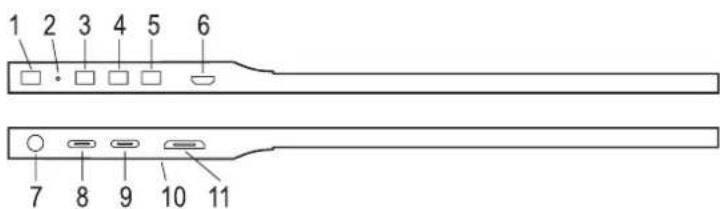
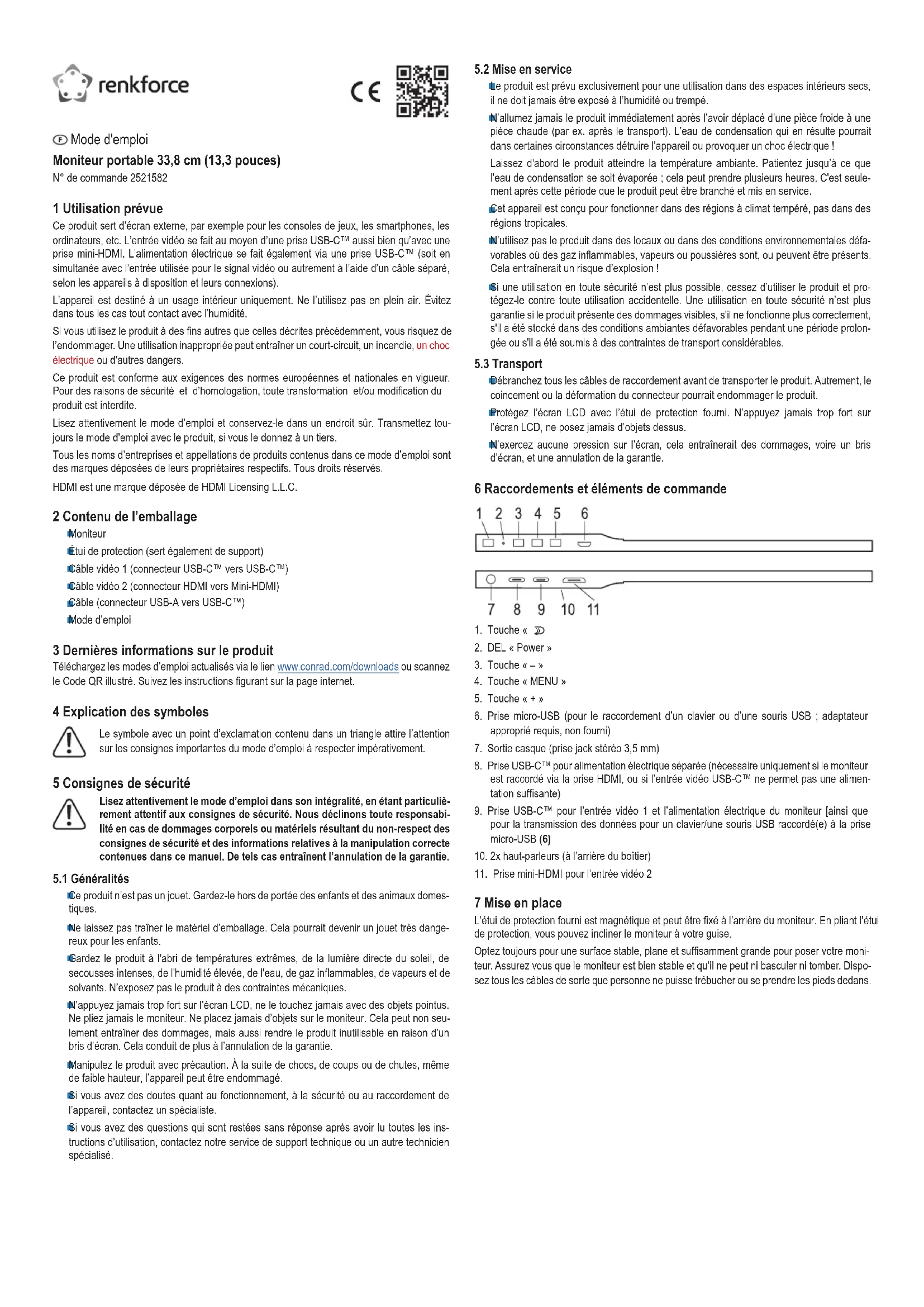
text_image
1 2 3 4 5 6 7 8 9 10 11-
Touche « »
-
DEL « Power »
-
Touche « - »
-
Touche « MENU »
-
Touche « + »
-
Prise micro-USB (pour le raccordement d'un clavier ou d'une souris USB ; adaptateur approprié requis, non fourni)
-
Sortie casque (prise jack stéréo 3,5 mm)
-
Prise USB-C™ pour alimentation électrique séparée (nécessaire uniquement si le moniteur est raccordé via la prise HDMI, ou si l'entrée vidéo USB-C™ ne permet pas une alimentation suffisante)
-
Prise USB-CTM pour l'entrée vidéo 1 et l'alimentation électrique du moniteur [ainsi que pour la transmission des données pour un clavier/une souris USB raccordé(e) à la prise micro-USB (6)
-
2x haut-parleurs (à l'arrière du boîtier)
-
Prise mini-HDMI pour l'entrée vidéo 2
7 Mise en place
L'étui de protection fourni est magnétique et peut être fixé à l'arrière du moniteur. En pliant l'étui de protection, vous pouvez incliner le moniteur à votre guise.
Optez toujours pour une surface stable, plane et suffisamment grande pour poser votre moniteur. Assurez vous que le moniteur est bien stable et qu'il ne peut ni basculer ni tomber. Disposez tous les câbles de sorte que personne ne puisse trébucher ou se prendre les pieds dedans.
8 Raccordement
8.1 Liaison vidéo via HDMI
flowchart
graph TD
    A["Device 1"] -->|USB| B["Device 2"]
    B -->|HDMI™| A
    C["Device 3"] -->|HDMI™| B
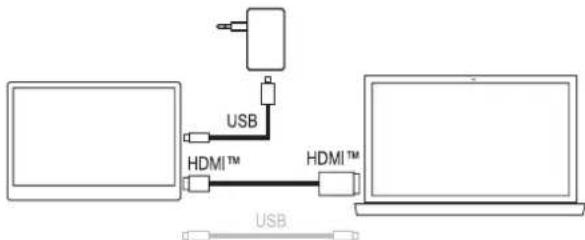
Grâce au câble fourni, reliez la prise mini-HDMI (11) du moniteur à la sortie vidéo de l'appareil de lecture que vous utilisez (un ordinateur par exemple).
Pour l'alimentation électrique, la prise USB-C™ (8) doit être reliée, par exemple, à un bloc d'alimentation USB adéquat (non fourni). Cette prise prend en charge les chargeurs USB-PD. Si vous utilisez un bloc d'alimentation USB classique (tension de sortie : 5 V/CC), le courant de sortie doit être d'au moins 2 A (3 A recommandés si vous réglez la luminosité de l'image à un niveau plus élevé).
la connexion de données pour un clavier/souris USB connecté à la prise MicroUSB (6) n'est possible que via la prise vidéo USB-C™ (9).
Selon les prises de raccordement disponibles (USB-C™ ou USB-A) de l'alimentation USB ou du PC, vous pouvez utiliser les deux câbles USB fournis.
8.2 Liaison vidéo via USB-C™
flowchart
graph LR
    A["User"] --> B["USB-A"]
    B --> C["USB-C™"]
    C --> D["User"]
    D --> E["Mobile Device"]
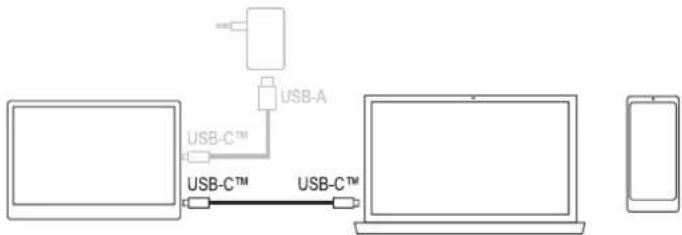
La prise USB-C™ (9) permet à la fois une connexion vidéo et une alimentation électrique. En outre, cette prise sert à la connexion de données pour un clavier/souris USB raccordé à la prise MicroUSB (6).
Si l'appareil de lecture utilisé (un smartphone par exemple) ne fournit pas assez de courant pour alimenter le moniteur, vous devez aussi relier la prise USB-C™ (8), à un bloc d'alimentation USB par exemple (d'où la représentation en gris sur l'image ci-dessus). Cette prise prend en charge les chargeurs USB-PD. Si vous utilisez un bloc d'alimentation USB classique avec une tension de sortie de 5 V/CC, le courant de sortie doit être d'au moins 2 A (3 A recommandés si vous réglez la luminosité de l'image à un niveau plus élevé).
Important :
Pour un PC moderne qui offre toutes les caractéristiques fonctionnelles via une prise USB-C™ (données vidéo, alimentation électrique, données USB), un seul câble suffit donc.
Veuillez noter qu'il existe de nombreux appareils dotés d'une prise USB-CTM qui ne permettent pas de liaison vidéo à cette prise. Respectez impérativement leur mode d'emploi !
Si vous utilisez le moniteur avec une console de jeu « Nintendo Switch™ », notez que celle-ci ne permet un signal vidéo 720 p que si le moniteur est alimenté par un bloc d'alimentation de 5 V/CC.
Si vous utilisez un bloc d'alimentation USB-PD, un signal vidéo 1080 p est possible, de même que la charge de la console de jeu.
Si vous utilisez un bloc d'alimentation USB-PD, sa puissance de sortie doit être d'au moins 15 W. En association avec une « Nintendo Switch™ », nous recommandons 30 W minimum, ou plus, pour garantir la charge.
Vous pouvez alimenter le moniteur avec une batterie externe. Dans ce cas, nous recommandons une puissance de sortie de 18 W minimum.
9 Utilisation
Allumer/éteindre le moniteur
Maintenez la touche « ➞ enfoncée pendant 3 secondes environ pour allumer ou éteindre le moniteur.
Sélectionner l'entrée
Lorsque vous appuyez brièvement sur la touche « ∅, une petite fenêtre apparaît en haut à droite dans laquelle l'entrée active est marquée en couleur. Sélectionnez l'entrée que vous souhaitez avec la touche « + » ou « - » ; confirmez votre choix avec la touche « MENU ».
Ajuster la luminosité
Lorsque vous appuyez brièvement sur la touche « - ». La touche « + » permet d'augmenter la luminosité, la touche « - » de la diminuer. Maintenez enfoncée la touche respective plus longtemps pour un réglage rapide. Un diagramme à bâtons avec une valeur numérique correspondante indique la luminosité actuelle. Appuyez sur la touche « ➞ pour quitter ce réglage (ou n'appuyez sur aucune touche pendant quelques secondes).
Appeler et utiliser le menu de réglage (OSD)
Appuyez brièvement sur la touche « MENU » : le menu de réglage (OSD) s'affiche. Si vous n'appuyez sur aucune touche pendant quelques secondes (réglage de base : 10 secondes, réglable de 5 à 100 secondes, voir menu « OSD Setup »), l'affichage disparaît automatiquement (ou appuyez sur la touche « 📄»).
La rubrique du menu ou la fonction de réglage respectivement active est marquée en couleur. La touche « + » ou « - » permet de changer la rubrique du menu ou d'effectuer un réglage (maintenez la touche correspondante enfoncée plus longtemps pour un réglage rapide).
Avec la touche « MENU », confirmez une sélection dans le menu de réglage.
Vous pouvez revenir à la fonction de réglage précédente ou quitter le menu de réglage avec la touche « »
Menu « Luminance »
Fonction « Brightness » : Modifier la luminosité de l'image
Fonction « Contrast » : Modifier le contraste de l'image
Fonction « Color Preset Mode » : Sélectionner le préréglage des couleurs
Fonction « DCR » : Activer/désactiver le réglage dynamique du contraste
Fonction « HDR » (High Dynamic Range) : Activer/désactiver la plage dynamique élevée/Auto
Menu « Image Setup »
Fonction « Image Ratio » : Commutation du format d'image (« wide »/16:9 ou 4:3)
Menu « Color Setup »
Fonction « Color Temp. » : Sélectionner la température des couleurs [avec le réglage « User », vous pouvez modifier manuellement les valeurs des couleurs pour le rouge (« Red »), le vert (« Green ») et le bleu (« Blue »)
Menu « OSD Setup »
Fonction « Language » : Sélectionner la langue
Fonction « Transparence » : Modifier la transparence du menu de réglage
Fonction « H.Position » : Modifier la position horizontale du menu de réglage
Fonction « V.Position » : Modifier la position verticale du menu de réglage
Fonction « Timeout » : Choisir le délai après lequel le menu de réglage disparaît automatiquement
Menu « Reset »
Fonction « Reset » : Réinitialiser tous les paramètres aux réglages d'usine
Menu « Extra »
Fonction « Input Select » : Sélectionner l'entrée manuellement (HDMI ou USB-C™)
Fonction « Volume » : Modifier le volume sonore
Fonction « Mute » : Activer/désactiver le mode silencieux
10 Dépannage
| Problème Solution | |
| Pas d'image | Vérifiez le branchement du câbleSélectionnez l'entrée vidéo adéquateEn cas de liaison vidéo via USB-CTM sur le moniteur, utilisez la bonne prise d'entrée (9).Tranchez une alimentation en tension/courant distincte sur la prise USB-CTM (8) (obligatoire si vous utilisez l'entrée HDMI, selon l'appareil de lecture en cas de raccordement via USB-CTM, voir chapitre 8)L'appareil de lecture (un smartphone par exemple) ne transmet aucun signal vidéo sur sa prise USB-CTM (observez les instructions du mode d'emploi de l'appareil), il sert uniquement à la recharge ou le transfert de données |
| Le moniteur s'éteint tout seul | Tranchez une alimentation en tension/courant distincte sur la prise USB-CTM (8) (obligatoire si vous utilisez l'entrée HDMI, selon l'appareil de lecture en cas de raccordement via USB-CTM, voir chapitre 8)Utilisez un bloc d'alimentation USB avec un courant de sortie de 3 A (ou un bloc d'alimentation USB PD avec une puissance de sortie d'au moins 15 W) |
| Image trop sombre, couleurs faussées, etc. | Effectuez les bons réglages dans le menuRéinitialisez l'écran aux paramètres d'usine |
| Pas de son | Sélectionnez la bonne sortie audio dans le système d'exploitationDésactivez le mode silencieux dans le menu de réglageLes haut-parleurs intégrés se désactivent automatiquement lorsqu'un casque est branché |
| Image floue | La résolution du moniteur est de 1920 x 1080 pixels (1080p) ; les autres résolutions (720p notamment) sont agrandies sur tout l'écran et paraissent donc floues |
| Clavier/souris ne fonctionne pas | La connexion de données pour un clavier/souris USB n'est possible que via la prise USB-CTM (9). |
11 Nettoyage et entretien
Important :
N'utilisez pas de produits de nettoyage agressifs, d'alcool de nettoyage ou d'autres solvants chimiques. Ils peuvent endommager le boîtier et entraîner un fonctionnement défectueux du produit.
Nettoyez le produit avec un chiffon doux, sec et non pelucheux. Nous vous recommandons d'utiliser des chiffons de nettoyage de qualité supérieure conçus spécifiquement pour les écrans plats et de marques reconnues, afin d'éviter toute rayure.
N'appuyez jamais trop fort sur l'écran, cela pourrait provoquer des rayures, des bris de verre ou d'autres dommages, ainsi que l'annulation de la garantie !
12 Élimination des déchets

Tous les équipements électriques et électroniques mis sur le marché européen doivent être marqués de ce symbole. Ce symbole indique qu'à la fin de sa durée de vie, cet appareil doit faire l'objet d'une collecte séparée des déchets ménagers non triés.
Chaque propriétaire d'appareils usagés a l'obligation de les ramener dans un centre de tri où les appareils seront recyclés. Avant de ramener les appareils usagés dans un centre de collecte, les utilisateurs finaux sont tenus d'en retirer les piles et les accumulateurs usagé(e)s, le cas échéant lorsque celles-ci ne sont pas scellées dans l'appareil et qu'il est possible de les retirer sans les détruire, par ex. dans les lampes.
Les distributeurs d'équipements électriques et électroniques sont légalement tenus de reprendre gratuitement les appareils usagés. Conrad met gratuitement à votre disposition les possibilités de reprise de produit suivantes (pour plus d'informations, rendez-vous sur notre site internet) :
auprès de nos magasins Conrad
auprès de centres de collecte gérés par Conrad
dans les points de collecte des autorités publiques chargées de l'élimination des déchets ou auprès des systèmes de reprise mis en place par les fabricants et les distributeurs au sens de la loi sur les équipements électriques et électroniques (ElektroG)
L'utilisateur final est responsable de la suppression des données personnelles figurant dans l'appareil à éliminer.
Veuillez noter que dans tout pays autre que l'Allemagne, d'autres obligations sont susceptibles de s'appliquer pour la reprise et le recyclage des déchets.
13 Caractéristiques techniques
Tension d'entrée ...... compatible USB-PD, 5 V/CC
Consommation électrique....15 W max., en veille : < 0,5 W
Diagonale d'écran....33,8 cm (13,3 pouces)
Format d'écran 16:9
Résolution....1920 x 1080 (horizontal x vertical)
Fréquence de rafraîchissement......max. 75 Hz
Type d'écran....IPS
Luminance 300 cd/m²
Temps de réponse....30 ms
Contraste 300:1
Angle de vision 178° (horizontal/vertical)
Entrées .... 1 mini-HDMI, 1 USB-C™
Haut-parleur....oui (stéréo), 2 x 1,5 W
Sortie casque.....oui (prise jack stéréo 3,5 mm
Conditions d'utilisation/de stockage ..... températures: 0 à +40 °C ; humidité de l'air : relative, 20 à 85 %, non condensée)