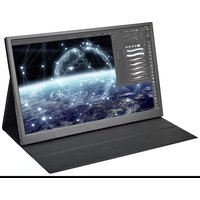
RF-PM-300 - Monitor Renkforce - Kostenlose Bedienungsanleitung
Finden Sie kostenlos die Bedienungsanleitung des Geräts RF-PM-300 Renkforce als PDF.



| Produkttyp | Tragbarer Monitor 33,8 cm (13,3 Zoll) |
| Bildschirmdiagonale | 33,8 cm (13,3 Zoll) |
| Native Auflösung | 1920 x 1080 Pixel |
| Bildschirmformat | 16:9 |
| Paneltyp | IPS |
| Helligkeit | 300 cd/m² |
| Kontrast | 300:1 |
| Reaktionszeit | 30 ms |
| Betrachtungswinkel | 178° horizontal / 178° vertikal |
| Bildwiederholfrequenz | 75 Hz max. |
| Videoeingänge | 1 Mini-HDMI, 1 USB-C™ (Video und Stromversorgung) |
| Stromeingang | 1 USB-C™ (separate Stromversorgung) |
| Kopfhörerausgang | Ja, 3,5 mm Klinkenanschluss |
| Integrierte Lautsprecher | Ja, Stereo 2 x 1,5 W |
| Stromversorgung | USB-PD, 5 V/DC |
| Stromverbrauch | 15 W max., Standby < 0,5 W |
| Betriebsbedingungen | 0 bis +40 °C, Luftfeuchtigkeit 20-85 % (nicht kondensierend) |
| Lieferumfang | Monitor, Schutztasche, USB-C™-Kabel, HDMI-zu-Mini-HDMI-Kabel, USB-A-zu-USB-C™-Kabel, Bedienungsanleitung |
| OSD-Funktionen | Helligkeit, Kontrast, Farbeinstellung, DCR, HDR, Bildformat, Farbtemperatur, Lautstärke, Stummschaltung, Zurücksetzen |
| Verwendungszweck | Innenbereich, externer Bildschirm für Konsolen, Smartphones, Computer |
Häufig gestellte Fragen - RF-PM-300 Renkforce
Benutzerfragen zu RF-PM-300 Renkforce
0 Frage zu diesem Gerät. Beantworten Sie die, die Sie kennen, oder stellen Sie Ihre eigene.
Eine neue Frage zu diesem Gerät stellen
Laden Sie die Anleitung für Ihr Monitor kostenlos im PDF-Format! Finden Sie Ihr Handbuch RF-PM-300 - Renkforce und nehmen Sie Ihr elektronisches Gerät wieder in die Hand. Auf dieser Seite sind alle Dokumente veröffentlicht, die für die Verwendung Ihres Geräts notwendig sind. RF-PM-300 von der Marke Renkforce.
BEDIENUNGSANLEITUNG RF-PM-300 Renkforce
© Bedienungsanleitung
Portabler Monitor 33,8 cm (13,3")
Best.-Nr. 2521582
1 Bestimmungsgemäße Verwendung
Das Produkt dient als externer Bildschirm z.B. für Spielekonsolen, Smartphones, Computer u.a. Als Videoeingang stehen sowohl eine USB-C™-Buchse als auch eine Mini-HDMI-Buchse zur Verfügung. Die Stromversorgung erfolgt ebenfalls über USB-C™ (entweder gleichzeitig über den für das Videosignal benutzten Eingang oder alternativ über ein separates Kabel, abhängig von den vorhandenen Geräten und deren Anschlüssen).
Das Produkt ist ausschließlich für den Innengebrauch bestimmt. Verwenden Sie es also nicht im Freien. Der Kontakt mit Feuchtigkeit ist in jedem Fall zu vermeiden.
Falls Sie das Produkt für andere als die zuvor genannten Zwecke verwenden, könnte das Produkt beschädigt werden. Unsachgemäßer Gebrauch kann zu Kurzschluss, Feuer, Stromschlag oder anderen Gefährdungen führen.
Dieses Produkt entspricht den gesetzlichen, nationalen und europäischen Anforderungen. Aus Sicherheits- und Zulassungsgründen dürfen Sie dieses Produkt nicht umbauen und/oder verändern.
Lesen Sie sich die Bedienungsanleitung sorgfältig durch und bewahren Sie sie sicher auf. Geben Sie das Produkt nur zusammen mit der Bedienungsanleitung an Dritte weiter.
Alle enthaltenen Firmennamen und Produktbezeichnungen sind Warenzeichen der jeweiligen Inhaber. Alle Rechte vorbehalten.
HDMI ist eine eingetragene Marke der HDMI Licensing L.L.C.
2 Lieferumfang
Monitor
Schutzhülle (auch als Standfuß zu verwenden)
Videokabel 1 (Stecker USB-C™ auf USB-C™)
■ Videokabel 2 (HDMI-Stecker auf Mini-HDMI-Stecker)
Stromkabel (Stecker USB-A auf USB-C™)
Bedienungsanleitung
3 Neueste Informationen zum Produkt
Laden Sie die neuesten Produktinformationen unter www.conrad.com/downloads herunter oder scannen Sie den abgebildeten QR-Code. Folgen Sie den Anweisungen auf der Website.
4 Symbolerklärung

Das Symbol mit dem Ausrufezeichen im Dreieck weist auf wichtige Hinweise in dieser Bedienungsanleitung hin, die unbedingt zu beachten sind.
5 Sicherheitshinweise

Lesen Sie sich die Bedienungsanleitung sorgfältig durch und beachten Sie insbesondere die Sicherheitshinweise. Sollten Sie die in dieser Bedienungsanleitung enthaltenen Sicherheitshinweise und Informationen für einen ordnungsgemäßen Gebrauch nicht beachten, übernehmen wir keine Haftung für daraus resultierende Verletzungen oder Sachschäden. Darüber hinaus erlischt in solchen Fällen die Gewährleistung/Garantie.
5.1 Allgemein
Das Produkt ist kein Spielzeug. Halten Sie es von Kindern und Haustieren fern.
Lassen Sie das Verpackungsmaterial nicht achtlos liegen. Dieses könnte andernfalls für Kinder zu einem gefährlichen Spielzeug werden.
Schützen Sie das Produkt vor extremen Temperaturen, direkter Sonneneinstrahlung, starken Erschütterungen, hoher Feuchtigkeit, Nässe, brennbaren Gasen, Dämpfen und Lösungsmitteln. Setzen Sie das Produkt keiner mechanischen Beanspruchung aus.
Drücken Sie niemals auf das LC-Display, berühren Sie es niemals mit scharfen Gegenständen. Verbiegen Sie den Monitor niemals. Stellen Sie keine Gegenstände auf den Monitor. Dies kann nicht nur zu Beschädigungen führen, sondern ein Displaybruch macht das Produkt unbrauchbar. Außerdem erlischt die Gewährleistung/Garantie!
Gehen Sie stets vorsichtig mit dem Produkt um. Stöße, Schläge oder sogar das Herunterfallen aus geringer Höhe können das Produkt beschädigen.
Wenden Sie sich an eine Fachkraft, sollten Sie Zweifel in Bezug auf die Arbeitsweise, die Sicherheit oder den Anschluss des Geräts haben.
Sollten Sie noch Fragen haben, die in dieser Bedienungsanleitung nicht beantwortet wurden, wenden Sie sich an unseren technischen Kundendienst oder anderes Fachpersonal.
5.2 Betrieb
Das Produkt ist ausschließlich für die Verwendung in trockenen Innenräumen geeignet, es darf nicht feucht oder nass werden.
Lehmen Sie das Produkt niemals gleich dann in Betrieb, wenn es von einem kalten Raum in einen warmen Raum gebracht wurde (z.B. bei Transport). Das dabei entstehende Kondenswasser kann unter Umständen das Produkt zerstören oder zu einem elektrischen Schlag führen!
Lassen Sie das Produkt zuerst auf Zimmertemperatur kommen. Warten Sie, bis das Kondenswasser verdunstet ist, dies kann einige Stunden dauern. Erst danach darf das Produkt angeschlossen und in Betrieb genommen werden.
Benutzen Sie das Produkt nur in gemäßigtem Klima, nicht in tropischem Klima.
Verwenden Sie das Produkt nicht in Räumen oder bei widrigen Umgebungsbedingungen, wo brennbare Gase, Dämpfe oder Stäube vorhanden sind oder vorhanden sein können! Es besteht Explosionsgefahr!
Sollte kein sicherer Betrieb mehr möglich sein, nehmen Sie das Produkt außer Betrieb und schützen Sie es vor unbeabsichtigter Verwendung. Der sichere Betrieb ist nicht mehr gewährleistet, wenn das Produkt sichtbare Schäden aufweist, nicht mehr ordnungsgemäß funktioniert, über einen längeren Zeitraum unter ungünstigen Umgebungsbedingungen gelagert wurde oder erheblichen Transportbelastungen ausgesetzt wurde.
5.3 Transport
Bevor Sie das Produkt transportieren, ziehen Sie alle Anschlusskabel ab. Andernfalls könnte ein Verkanten oder Verbiegen der Stecker zu Beschädigungen am Produkt führen.
Schützen Sie die Oberfläche des LC-Displays über die mitgelieferte Schutzhülle. Drücken Sie niemals auf das LC-Display, stellen Sie keine Gegenstände darauf.
Auf den Monitor darf kein Druck ausgeübt werden, dies führt zu Beschädigungen oder gar einem Displaybruch, Verlust von Gewährleistung/Garantie!
6 Anschlüsse und Bedienelemente
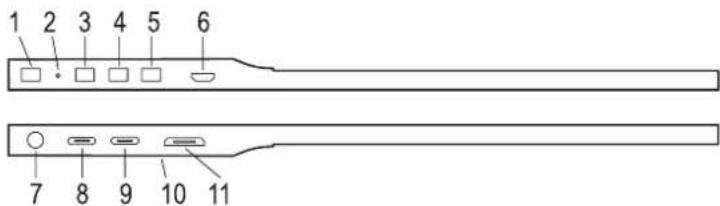
- Taste „
- Power-LED
- Taste "-"
- Taste „MENU“
- Taste „+“
- MicroUSB-Buchse (für Anschluss einer USB-Tastatur oder USB-Maus; geeigneter Adapter erforderlich, nicht im Lieferumfang enthalten)
- Kopfhörer-Ausgang (3,5 mm-Stereoklinkenbuchse)
- USB-C™-Buchse für separate Stromversorgung (nur erforderlich bei Anschluss des Monitors über HDMI, oder wenn über den USB-C™-Videoeingang keine ausreichende Stromversorgung möglich ist)
- USB-C™-Buchse für Videoeingang #1 und Stromversorgung des Monitors (außerdem Datenverbindung für eine an der MicroUSB-Buchse (6) angeschlossene USB-Tastatur/-Maus)
- 2x Lautsprecher (auf der Gehäuserückseite)
- Mini-HDMI-Buchse für Videoeingang #2
7 Aufstellung
Die mitgelieferte Schutzhülle ist magnetisch und kann auf der Rückseite des Monitors befestigt werden. Über das Falten der Schutzhülle lässt sich der Monitor in unterschiedlicher Neigung platzieren.
Wählen Sie zum Aufstellen immer eine stabile, ebene, ausreichend große Fläche. Achten Sie darauf, dass der Monitor sicher steht und nicht umkippen oder herunterfallen kann. Verlegen Sie alle Kabel so, dass niemand darüber stolpern oder hängenbleiben kann.
8 Anschluss
8.1 Videoverbindung über HDMI
flowchart
graph TD
    A["Device 1"] -->|USB| B["Device 2"]
    B -->|HDMI™| C["Device 3"]
    C -->|HDMI™| D["Device 4"]
    D -->|USB| A
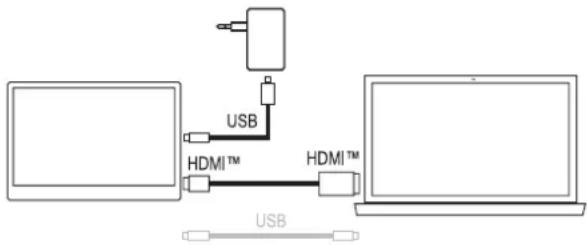
Verbinden Sie die Mini-HDMI-Buchse (11) am Monitor über das mitgelieferte Kabel mit dem Videoausgang des von Ihnen verwendeten Wiedergabegeräts (z.B. ein PC).
Zur Stromversorgung ist die USB-C™-Buchse (8) z.B. mit einem geeigneten USB-Netzteil (nicht im Lieferumfang) zu verbinden. Diese Buchse unterstützt USB-PD. Falls Sie ein herkömmliches USB-Netzteil (Ausgangsspannung 5 V/DC) einsetzen, muss dieses einen Ausgangsstrom von mindestens 2 A liefern können (3 A empfohlen bei Einstellung einer höheren Bildhelligkeit).
Die Datenverbindung für eine an der MicroUSB-Buchse (6) angeschlossene USB-Tastatur/-Maus) ist nur über die USB-C™-Videobuchse (9) möglich.
Abhängig von den vorhandenen Anschlussbuchsen (USB-C™ bzw. USB-A) von USB-Stromversorgung bzw. PC können Sie die beiden mitgelieferten USB-Kabel einsetzen.
8.2 Videoverbindung über USB-C™
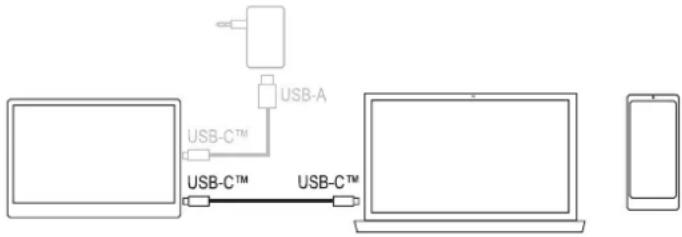
Über die USB-CTM-Buchse (9) ist sowohl eine Videoverbindung möglich als auch gleichzeitig die Stromversorgung. Außerdem dient diese Buchse für die Datenverbindung für eine an der MicroUSB-Buchse (6) angeschlossene USB-Tastatur/-Maus.
Wenn das verwendete Wiedergabegerät (z.B. ein Smartphone) nicht genug Strom liefert, um den Monitor betreiben zu können, müssen Sie zusätzlich die USB-C™-Buchse (8) z.B. mit einem USB-Netzteil verbinden (deshalb im Bild oben grau dargestellt). Diese Buchse unterstützt USB-PD. Wird ein herkömmliches USB-Netzteil mit einer Ausgangsspannung von 5 V/DC eingesetzt, muss dieses einen Ausgangsstrom von mindestens 2 A liefern können (3 A empfohlen bei Einstellung einer höheren Bildhelligkeit).
Wichtig:
Bei einem modernen PC, der über USB-C™ alle Funktionsmerkmale anbietet (Video-daten, Stromversorgung, USB-Daten), genügt also ein einziges Kabel.
- Beachten Sie, dass es viele Geräte mit einer USB-C™-Buchse gibt, die dort keine Videoverbindung zulassen. Beachten Sie unbedingt deren Bedienungsanleitung!
Bei Betrieb an einer Spielekonsole „Nintendo Switch™“ ist zu beachten, dass diese nur ein 720p-Videosignal liefert, wenn der Monitor mit einem Netzteil mit 5 V/DC betrieben wird.
Bei Einsatz eines Netzteils mit USB-PD ist ein 1080p-Videosignal möglich, ebenso eine Ladefunktion der Spielekonsole.
Wenn ein USB-PD-Netzteil verwendet wird, so muss dieses eine Ausgangsleistung von min. 15 W bereitstellen, in Verbindung mit einer „Nintendo Switch™“ empfehlen wir min. 30 W oder mehr, um die Ladefunktion zu gewährleisten.
Der Betrieb des Monitors an einer Powerbank ist möglich, hier empfehlen wir eine Ausgangsleistung von min. 18 W.
9 Bedienung
Monitor ein-/ausschalten
Halten Sie die Taste „Für etwa 3 Sekunden gedrückt, um den Monitor ein- oder auszuschalten.
Eingang auswählen
Drücken Sie kurz die Taste „so erscheint oben rechts ein kleines Fenster, der momentan aktive Eingang ist farbig markiert. Wählen Sie den gewünschten Eingang mit der Taste „+“ bzw. „-“ aus; bestätigen Sie die Auswahl mit der Taste „MENU“.
Helligkeit einstellen
Drücken Sie kurz die Taste „-“. Mit der Taste „+“ kann jetzt die Helligkeit erhöht werden, mit der Taste „-“ wird sie verringert. Halten Sie die jeweilige Taste für eine Schnellverstellung länger gedrückt. Eine Balkenanzeige mit zugehörigem Zahlenwert zeigt die jeweils aktuelle Helligkeit an. Drücken Sie die Taste „→um die Einstellung zu verlassen (alternativ einige Sekunden keine Taste drücken).
Einstellmenü (OSD) aufrufen und bedienen
Betätigen Sie kurz die Taste „MENU“, daraufhin erscheint das Einstellmenü (OSD). Wird für einige Sekunden keine Taste gedrückt (Grundeinstellung 10 Sekunden, einstellbar 5 - 100 Sekunden, siehe Menü „OSD Setup“), so verschwindet die Anzeige automatisch (alternativ die Taste „drücken).
Der jeweils aktive Menüpunkt bzw. die aktive Einstellfunktion ist farbig markiert. Mit der Taste „+“ oder „-“ kann der Menüpunkt gewechselt bzw. eine Einstellung vorgenommen werden (halten Sie die jeweilige Taste für eine Schnellverstellung länger gedrückt).
Die Taste „MENU“ dient im Einstellmenü zur Bestätigung einer Auswahl.
Mit der Taste „Gelangen Sie jeweils zur vorherigen Einstellfunktion zurück bzw. das Einstellmenü wird verlassen.
Menü „Luminance“
Funktion „Brightness“: Bildhelligkeit verändern
Funktion „Contrast“: Bildkontrast verändern
Funktion „Color Preset Mode“: Farb-Voreinstellung wählen
Funktion „DCR“: Dynamische Kontrasteinstellung ein-/ausschalten
Funktion „HDR“: HDR („High Dynamic Range“) ein-/ausschalten/Automatik
Menü „Image Setup“
Funktion „Image Ratio“: Umschaltung des Bildformats („wide“/16:9 oder 4:3)
Menü „Color Setup“
Funktion „Color Temp.“: Farbtemperatur auswählen (bei der Einstellung „User“ lassen sich die Farbwerte für Rot („Red“), Grün („Green“) und Blau („Blue“) manuell verändern)
Menü „OSD Setup“
Funktion „Language“: Sprache auswählen
Funktion „Transparence“: Transparenz des Einstellmenüs verändern
Funktion „H.Position“: Horizontale Position des Einstellmenüs verändern
Funktion „V.Position“: Vertikale Position des Einstellmenüs verändern
Funktion „Timeout“: Zeit wählen, wann das Einstellmenü automatisch verlassen wird
Menü „Reset“
Funktion „Reset“: Alle Einstellungen auf die Werkseinstellung zurücksetzen
Menü „Extra“
Funktion „Input Select“: Eingang manuell auswählen (HDMI oder USB-C™)
Funktion „Volume“: Lautstärke verändern
Funktion „Mute“: Stummschaltung ein/aus
10 Fehlerbehebung
| Problem Abhilfe | |
| Kein Bild | Kabelverbindung prüfenRichtigen Videoeingang wählenBei Video-Verbindung über USB-CTM am Monitor die richtige Eingangsbuchse (9) verwendenSeparate Spannungs-/Stromversorgung an die USB-CTM-Buchse (8) anschließen (bei Verwendung des HDMI-Eingangs zwingend erforderlich, bei Anschluss über USB-CTM abhängig vom Wiedergabegerät, siehe Kapitel 8)Das Wiedergabegerät (z.B. ein Smartphone) liefert an seiner USB-CTM-Buchse kein Videosignal (Bedienungsanleitung des Geräts beachten), sondern dient nur für das Aufladen oder eine Datenübertragung |
| Monitor schaltet sich selbst aus | Separate Spannungs-/Stromversorgung an die USB-CTM-Buchse (8) anschließen (bei Verwendung des HDMI-Eingangs zwingend erforderlich, bei Anschluss über USB-CTM abhängig vom Wiedergabegerät, siehe Kapitel 8)Verwenden Sie ein USB-Netzteil mit einem Ausgangsstrom von 3 A (oder alternativ ein USB-PD-Netzteil mit einer Ausgangsleistung von min. 15 W) |
| Bild zu dunkel, Farben verfälscht o.ä. | Korrekte Einstellungen im Menü durchführenBildschirm auf die Werkseinstellungen zurücksetzen |
| Kein Ton | Richtigen Audioausgang im Betriebssystem wählenStummschaltung im Einstellmenü deaktivierenEin angeschlossener Kopfhörer deaktiviert die integrierten Lautsprecher automatisch |
| Unscharfes Bild | Der Monitor hat eine Auflösung von 1920 x 1080 Pixeln (1080p); andere Auflösungen (z.B. 720p) werden auf die volle Fläche vergrößert und wirken dadurch unscharf |
| Tastatur/Maus funktioniert nicht | Datenverbindung für eine USB-Tastatur/-Maus ist nur über die USB-CTM-Buchse (9) möglich |
11 Reinigung und Pflege
Wichtig:
Verwenden Sie keine aggressiven Reinigungsmittel, Reinigungsalcohol oder andere chemische Lösungsmittel. Diese können zu Schäden am Gehäuse und zu Fehlfunktionen des Produkts führen.
Reinigen Sie das Produkt mit einem weichen, trockenen, faserfreien Tuch. Wir empfehlen spezielle für die Oberflächen von Flachbildschirmen geeignete hochwertige Reinigungstücher von Markenherstellern, um Kratzspuren vorzubeugen.
- Drücken Sie nicht zu fest auf das Display, dies kann zu Kratzern, Glasbruch oder auch anderen Beschädigungen führen, Verlust von Gewährleistung/Garantie!
12 Entsorgung

Alle Elektro- und Elektronikgeräte, die auf den europäischen Markt gebracht werden, müssen mit diesem Symbol gekennzeichnet werden. Dieses Symbol weist darauf hin, dass dieses Gerät am Ende seiner Lebensdauer getrennt von unsortiertem Siedlungsabfall zu entsorgen ist.
Jeder Besitzer von Altgeräten ist verpflichtet, Altgeräte einer vom unsortierten Siedlungsabfall getrennten Erfassung zuzuführen. Die Endnutzer sind verpflichtet, Altbatterien und Altakkumulatoren, die nicht vom Altgerät umschlossen sind, sowie Lampen, die zerstörungsfrei aus dem Altgerät entnommen werden können, vor der Abgabe an einer Erfassungsstelle vom Altgerät zerstörungsfrei zu trennen.
Vertreiber von Elektro- und Elektronikgeräten sind gesetzlich zur unentgeltlichen Rücknahme von Altgeräten verpflichtet. Conrad stellt Ihnen folgende kostenlose Rückgabemöglichkeiten zur Verfügung (weitere Informationen auf unserer Internet-Seite):
in unseren Conrad-Filialen
in den von Conrad geschaffenen Sammelstellen
in den Sammelstellen der öffentlich-rechtlichen Entsorgungsträger oder bei den von Herstellern und Vertreibern im Sinne des ElektroG eingerichteten Rücknahmesystemen
Für das Löschen von personenbezogenen Daten auf dem zu entsorgenden Altgerät ist der Endnutzer verantwortlich.
Beachten Sie, dass in Ländern außerhalb Deutschlands evtl. andere Pflichten für die Altgeräte-Rückgabe und das Altgeräte-Recycling gelten.
13 Technische Daten
Eingangsspannung....USB-PD-kompatibel, 5 V/DC
Leistungsaufnahme ....max. 15 W, Standby <0,5 W
Bildschirmdiagonale ....33,8 cm (13,3")
Bildschirmformat....16:9
Auflösung....1920 x 1080 (horizontal x vertikal)
Bildwiederholfrequenz......max. 75 Hz
Displaytyp....IPS
Leuchtdichte ....300 cd/m²
Reaktionszeit 30 ms
Kontrast 300:1
Betrachtungswinkel 178° (horizontal/vertikal)
Eingänge ....1x Mini-HDMI, 1x USB-C™
Lautsprecher....ja (stereo), 2x 1,5 W
Kopfhörerausgang ..... ja (3,5 mm-Stereoklinkenbuchse
Betriebs-/Lagerbedingungen ..... Temperatur 0 bis +40 °C, Luftfeuchte 20 - 85% relativ, nicht kondensierend)
Abmessungen....313 x 200 x 11 mm (B x H x T)
Gewicht....568 g
13 Technische gegevens
Ingangsspanning ....USB-PD-compatibel, 5 V/DC
Opgenomen vermogen....max. 15 W, Stand-by <0,5 W


- © Bedienungsanleitung
- Portabler Monitor 33,8 cm (13,3")
- Bestimmungsgemäße Verwendung
- Lieferumfang
- Neueste Informationen zum Produkt
- Symbolerklärung
- Sicherheitshinweise
- Allgemein
- Betrieb
- Transport
- Anschlüsse und Bedienelemente
- Aufstellung
- Anschluss
- Videoverbindung über HDMI
- Videoverbindung über USB-C™
- Wichtig:
- Bedienung
- Monitor ein-/ausschalten
- Eingang auswählen
- Helligkeit einstellen
- Einstellmenü (OSD) aufrufen und bedienen
- Menü „Luminance“
- Menü „Image Setup“
- Menü „Color Setup“
- Menü „OSD Setup“
- Menü „Reset“
- Menü „Extra“
- Reinigung und Pflege
- Entsorgung
- Technische Daten
- Technische gegevens
Marke : Renkforce
Modell : RF-PM-300
Kategorie : Monitor