RF-PM-190 - Moniteur Renkforce - Notice d'utilisation et mode d'emploi gratuit
Retrouvez gratuitement la notice de l'appareil RF-PM-190 Renkforce au format PDF.


| Caractéristiques | Détails |
|---|---|
| Taille de l'écran | 19 pouces |
| Résolution | 1280 x 1024 pixels |
| Type de panneau | LCD |
| Temps de réponse | 5 ms |
| Connectivité | VGA, DVI |
| Angle de vue | 170° horizontal, 160° vertical |
| Luminosité | 250 cd/m² |
| Consommation électrique | 25 W (en fonctionnement) |
| Dimensions (L x H x P) | 41,5 x 36,5 x 18 cm |
| Poids | 4,5 kg |
| Utilisation recommandée | Bureau, usage domestique |
| Maintenance | Nettoyer l'écran avec un chiffon doux, éviter les produits abrasifs |
| Sécurité | Débrancher avant de nettoyer, éviter l'exposition à l'humidité |
| Garantie | 2 ans |
FOIRE AUX QUESTIONS - RF-PM-190 Renkforce
Questions des utilisateurs sur RF-PM-190 Renkforce
0 question sur cet appareil. Repondez a celles que vous connaissez ou posez la votre.
Poser une nouvelle question sur cet appareil
Téléchargez la notice de votre Moniteur au format PDF gratuitement ! Retrouvez votre notice RF-PM-190 - Renkforce et reprennez votre appareil électronique en main. Sur cette page sont publiés tous les documents nécessaires à l'utilisation de votre appareil RF-PM-190 de la marque Renkforce.
MODE D'EMPLOI RF-PM-190 Renkforce
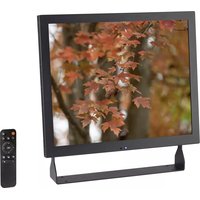
Moniteur en métal 48,1 cm (19")
N^ de commande 2616623 Page 2 - 13
Gebruiksaanwijzing
48,1 cm (19") Metal monitor
Bestelnr. 2616623 Pagina 14 - 25
2 Introduction 3
3 Utilisation prévue 3
4 Contenu de I'emballage 3
5 Mode d'emploi actualisé 3
6 Description des symboles 4
7 Consignes de sécurité 4
7.1 Informations generales 4
7.2 Manipulation 4
7.3 Conditions environnementales de fonctionnement 4
7.4 Fonctionnement 5
7.5 Bloc d'alimentation 5
7.6 Appareils raccordés 5
8 Apercu du produit 6
8.1 Moniteur 6
8.2 Telecommande 7
9 Installation des piles dans la télécommande 7
10 Installation du moniteur 8
10.1 Installation sur le bureau 8
10.2 Installation murale 9
10.3 Installation avec un support VESA (non inclus) 9
11 Connexion du moniteur 10
12 Utilisation du moniteur 10
13Dépannage 11
14 Nettoyage et entretien 11
15 Mise au rebut. 12
15.1 Produit 12
15.2 Piles/accumulateurs 12
16 Caracteristiques techniques 13
16.1 Alimentation electrique 13
16.2 Bloc d'alimentation 13
16.3 Tetecommande 13
16.4 Ecran 13
16.5 Ports 13
16.6 Environment 13
16.7Autre 13
2 Introduction
Pour toute question technique, veuillez vous adresser à:
3 Utilisation prévue
Ce produit est un moniteur de 48,1 cm (19") pour montage mural ou installation sur un bureau, avec haut-parleurs intégrés et télécommande. Ce produit est équipé de ports d'entrée video HDMI, VGA, BNC (CVBS) et RCA, d'une prise jack d'entrée audio 3,5 mm, d'une prise jack de sortie audio 3,5 mm et d'un port USB (2.0) pour afficher des photos ou diffuser de la musique ou des fichiers video à partir d'un périhérique de stockage USB. Le produit comprend les kits de montage pour une installation sur un bureau ou un mur. Le produit est également compatible avec les supports de montage VESA de 75 mm et 100 mm (non inclus).
Le produit est destiné uniquement à une utilisation en interieur. Ne l'utilise pas à l'extérieur. Dans tous les cas, le contact avec l'humidité doit être évité. Le produit n'est pas destiné à un usage industriel et commercial.
Toute utiliseation a des fins autres que celles decrites pourrait endommager le produit. Une mauvaise utilisation peut entrainer des risques tels que des courts-circuits, des incendies, des chocs electriques, etc.
Ce produit est conforme aux exigences nationales et européennes en vigueur. Pour des raisons de sécurité et d'homologation, toute restructuration et/ou modification du produit est interdite.
Lisez attentivement les instructions du mode d'emploi et conserveze ce dernier dans un endroit sur. Ne mettez ce produit à la disposition de tiers qu'avac son mode d'emploi.
Tous les noms d'entreprises et appellations de produits sont des marques commerciales de leurs propriétaires respectifs. Tous droits réservés.
HDMI est une marque déposée de HDMI Licensing L.L.C.
4 Contenu de l'emballage
Moniteur
Bloc d'alimentation
Télécommande
Support de montage pour bureau
Brides de montage mural en forme de L (cotés gauche et droit)
9 Vis de fixation
Cable VGA
Cable BNC
Mode d'emploi
5 Mode d'emploi actualisé
Téléchargez le mode d'emploi le plus récent sur www.conrad.com/downloads ou scannez le code QR indiqué. Suivez les instructions figurant sur le site Web.
6 Description des symboles
Les symboles suivants figurent sur le produit/appareil ou sont utilisés dans le texte :

Le symbole met en garde contre les dangers pouvant entrainer des blessures corporelles.

Le symbole attire l'attention sur la présence d'une tension dangereuse pouvant entraîner des blessures par chic électrique.
7 Consignes de sécurité

Lisez attentivement le mode d'emploi et respectez en particulier les consignes de sécurité. Nous déclinons toute responsabilité en cas de dommages corporels ou matériels resultant du non-respect des consignes de sécurité et des informations relatives à la manipulation correcte containues dans ce manuel. De tels cas entrainent l'annulation de la garantie.
7.1 Informations generales
Cet apparéil n'est pas un jouet. Il doit rester hors de portée des enfants et des animaux domestiques.
Ne laisses pas trainer le matériel d'emballage. Celui-ci peut se reveler dangereux si des enfants le prennt pour un jouet.
Si vous avez des questions dont la reponse ne figure pas dans ce mode d'emploi, contactez notre service d'assistance technique ou tout autre personnel technique.
l'entretien, les modifications et les réparations doivent être effectués uniquement par un technicien ou un centre de réparation agrée.
7.2 Manipulation
Manipuez le produit avec précaution. Des secousses, des chocs ou une chute, même de faible hauteur, peuvent endommager le produit.
Avont de nettoyer les cables de connexion ou de les manipuler, eteignez tous le moniteur et debranchez-le, ainsique tous les peripheriques qui y sont connectes.
Ne touchez pas l'écran avec vos ongles ou un objet dur ou pointu afin d'éviter de l'endommager.
7.3 Conditions environnementales de fonctionnement

Ne placez aucun objet rempli de liquides (teis que des boissons ou des vases) a proximite de l'appareil afin d'eviter les risques d'électrocution et les dangers.
Protégez le produit de l'humidité et des moisissures.
N'installez pas le produit sur un bureau instable ou un mur creux qui ne puisse pas supporter le poids du produit.
Ne bloquez/ouvrez pas les fentes de ventilation ni aucune des ouvertures du produit avec des objets étrangers.
Ne couvre pas le produit et ne place pas d'objets dessus afin d'éviter les risques de dommages et de blessures.
N'exposez pas le produit à des contraintes mécaniques.
Gardez le produit à l'abri des températures extrêmes, des chocs violents, des gaz inflammables, de la vapeur et des solvants.
Protegez le produit de la lumière directe du soleil.
N'allumez pas l'appareil après son passage d'un environnement froid à un environnement chaud. Cela peut cause la formation de condensation, qui peut détruire le produit. Laissez le produit atteindre la température ambiente avant de l'utiliser.
Ne faites jamais fonctionner le produit à proximate directe de champs magnétiques ou electromagnétiques, puissants ou d'antennes émettrices ou de générateurs HF. Ceci pourrait empêcher le bon fonctionnement du produit.
7.4 Fonctionnement
Consultez un spécialiste en cas de doute sur le fonctionnement, la sécurité ou le raccordement de l'appareil.
Si une utilisation du produit en toute sécurité n'est plus possible, arrêtez de l'utiliser et protégéz-le de toute utilisation accidentelle. N'essayez PAS de réparer le produit vous-même. Un fonctionnement sur ne peut plus être garantis si le produit :
est visiblement endommagé,
- ne fonctionne plus correctement.
- a été stocké pendant une période prolongée dans des conditions défavorables ou
- a été transporte dans des conditions très rudes.
7.5 Bloc d'alimentation

Ne modifies pas ou ne réparez pas les composants de l'alimentation secteur, y compris les fiches secteur, les cables secteur et les alimentations électriques. N'utilise pas d'accessoires endommages. Risque d'électrocution mortelle!
Branchez l'appareil à une prise murale facilement accessible.
Pour l'alimentation electrique, n'utilise que I'adaptateur secteur foumi.
Ne branchez l'adaptateur secteur qu'a une prise de courant normale raccordée au réseau public. Avant de brancher l'adaptateur secteur, vérifie si la tension indiquée sur l'adaptateur est conforme à celle de votre fournisseur d'électricité.
Ne branchez ni ne débranchez jamais les adaptateurs d'alimentation si vos mains sont mouillées.
Ne débranchez jamais l'adaptateur secteur de la prise électrique en tirant sur le cable ; utilisez toujours les surfaces de préhension sur la fiche.
Pour des raisons de sécurité, débranchez le bloc d'alimentation de la prise électrique en cas d'orage.
Ne touche pas le bloc d'alimentation s'il presente des signes de dommage, car cela pourrait provoquer un chocolélectrique mortel! Suivez les étapes suivantes:
-
Coupez la tension secteur dans la prise de courant à laquelle est branché l'adaptateur secteur (coupez l'alimentation sur le disjoncteur correspondant ou retirez le fusible de sécurité, puis coupez l'alimentation sur l'interrupteur de protection RCD correspondant).
-
Debranche le bloc d'alimentation de la prise secteur.
- Utilisez un nouveau bloc d'alimentation de même méthode. N'utilisez plus l'adaptateur endommagé.
Veillez à ce que les cables ne soient pas pincés, pliers ou endommagés par des bords tranchants.
Placez toujours les cables de sorte que personne ne puisse trèbucher ou se coincer dessus. Ceci présente un risque de blessures.
7.6 Appareils raccordés
Respectez également les informations concernant la sécurité et le mode d'emploi pour les autres apparciels connectés à ce produit.
8 Aperçu du produit
8.1 Moniteur
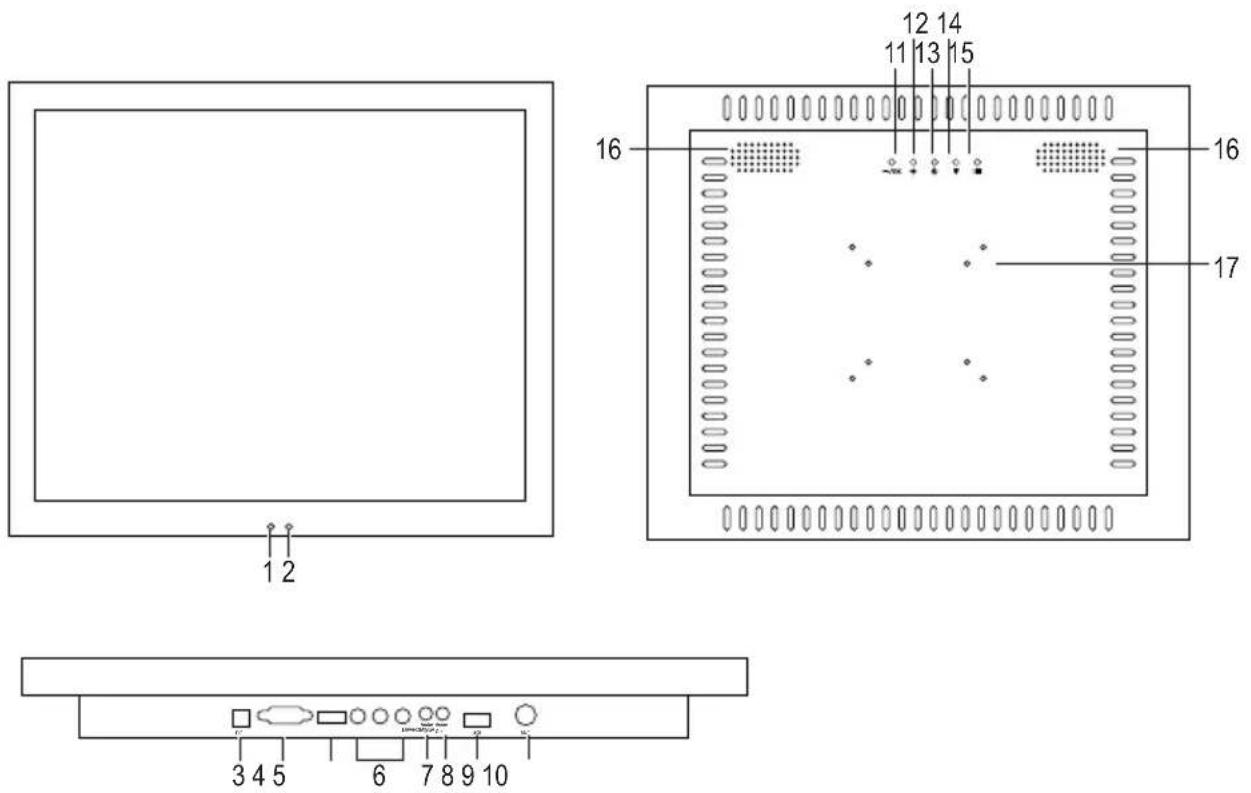
| 1 | Témoin d'alimentation |
| 2 | Récepteur IR (pour le signal de la télécommande) |
| 3 | Entrée d'alimentation DC |
| 4 | Port d'entrée VGA |
| 5 | Port d'entrée HDMI |
| 6 | Prise jack d'entrée RCA (AV) |
| 7 | Prise jack d'entrée audio 3,5 mm |
| 8 | Prise jack de sortie audio 3,5 mm |
| 9 | Port USB (2.0) |
| 10 | BNC |
| 11 | -OK Bouton / Vol - |
| 12 | + Bouton / Vol + |
| 13 | Bouton marche/arrêt |
| 14 ▼ Flèche vers le bas |
| 15 ∥ Bouton menu |
| 16 Enceintes |
| 17 Disposition de trough VESA 75 mm et 100 mm |
8.2 Telecommande
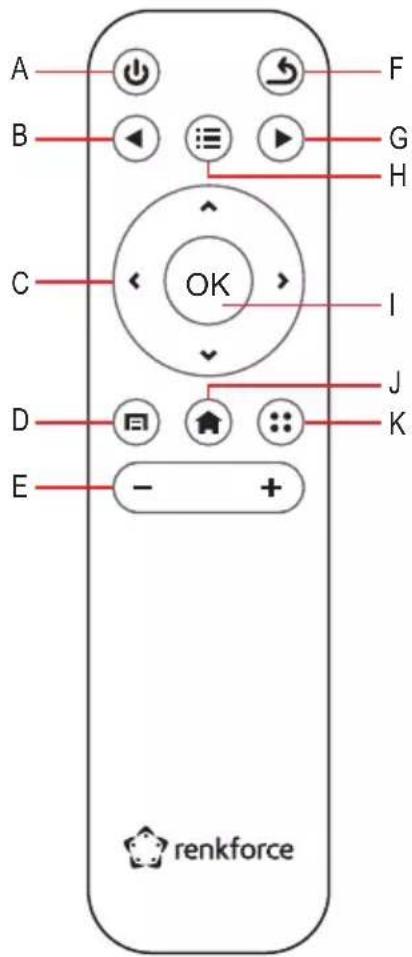
A Bouton marche/arrét
B Retour rapide : Utilisation de musique/video dans le canal USB
C Touches fléchées
D Sélection de l'entrée
E Volume + / -
F Retour
G Avance rapide : Utilisation de musique/video dans le canal USB
H Menu
1 OK
-Valider la selection
- Affichage de la barre d'etat lors de la lecture d'images, de musique et de videos dans le canal USB
J Affichage des canaux actuels
K Mode veille
9 Installation des piles dans la télécommande
- Ouvrez le couvercle du compartment des piles au dos de la télécommande.
- Insérez les piles neues (2x 1,5 V AAA, non incluses), en suivant les extrémités + et - indiquées à l'intérieur du compartment à piles.
- Refermez le couvercle du compartment des piles.
10 Installation du moniteur
Outils requis : Tournevis cruciforme.
Tournez les vis dans le sens des aiguilles d'une montre pour les serrer et dans le sens inverse pour les desserrer.
| Pièces de montage incluses (images non reproduites à l'échelle) | |||
| A Vis papillon pour le support de bureau x 2 | |||
| B Vis pour le support de bureau x 2 | |||
| C Vis pour le bureau (la table est préperée) x 13 | |||
| D Vis pour le bureau en bois x 5 | |||
| E Vis pour le montage mural x 13 | |||
| F Vis autotaraudeuse pour le mur x 12 | |||
| G Cheville murale en plastique x 12 | |||
| E Support de montage pour bureau | x 1 | ||
| F | Bride de montage mural en forme de L (gauche et droite) | x 2 | |
10.1 Installation sur le bureau
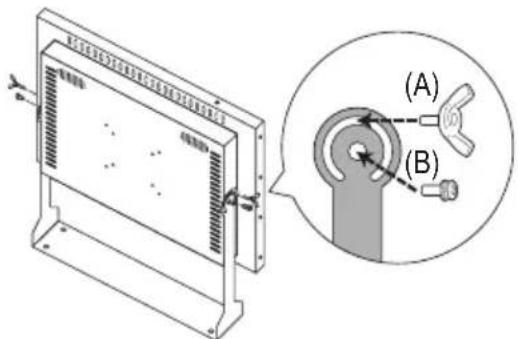
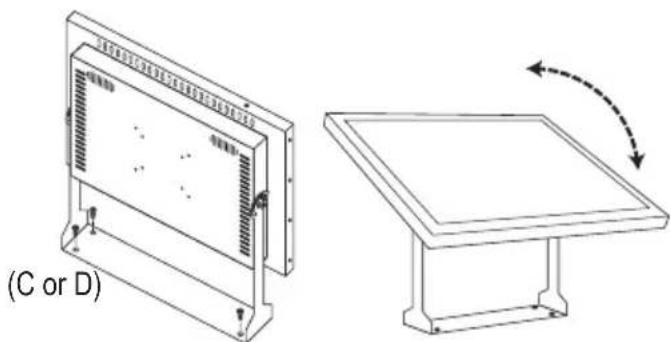
- Éteignez le moniteur ainsi que tous les apparciels connectés et débranchez-les des prises de courant.
- Alignez les trous dans les bras du support de montage pour bureau avec les trous correspondants au dos du moniteur, des deux cots, comme illustré.
- Serrez les vis (B) dans le trou central des bras pour fixer le support au moniteur.
-
Ajustez le moniteur à l'angle souhaité et serrez les vis papillons (A) dans la fente arrondie, comme illustré, pour fixer le moniteur à cet angle. Les vis papillons vous permettent d'ajuster et de fixer l'angle du moniteur.
-
Posez le moniteur sur un bureau robuste, plane et stable. Fixez le support sur le bureau à l'aide des 4 vis de montage (C ou D), comme illustré.

AVERTISSEMENT! Le support de montage pour bureau du moniteur est conçu pour être fixé sur le bureau à l'aide de 4 vis de montage (C ou D). N'utilisez pas le moniteur sans fixer le support à l'aide des 4 vis de montage, sinon le moniteur sera instable et risquera de tomber.
Installez le moniteur sur un mur plat et stable, suffisamment robuste pour supporter son poids.
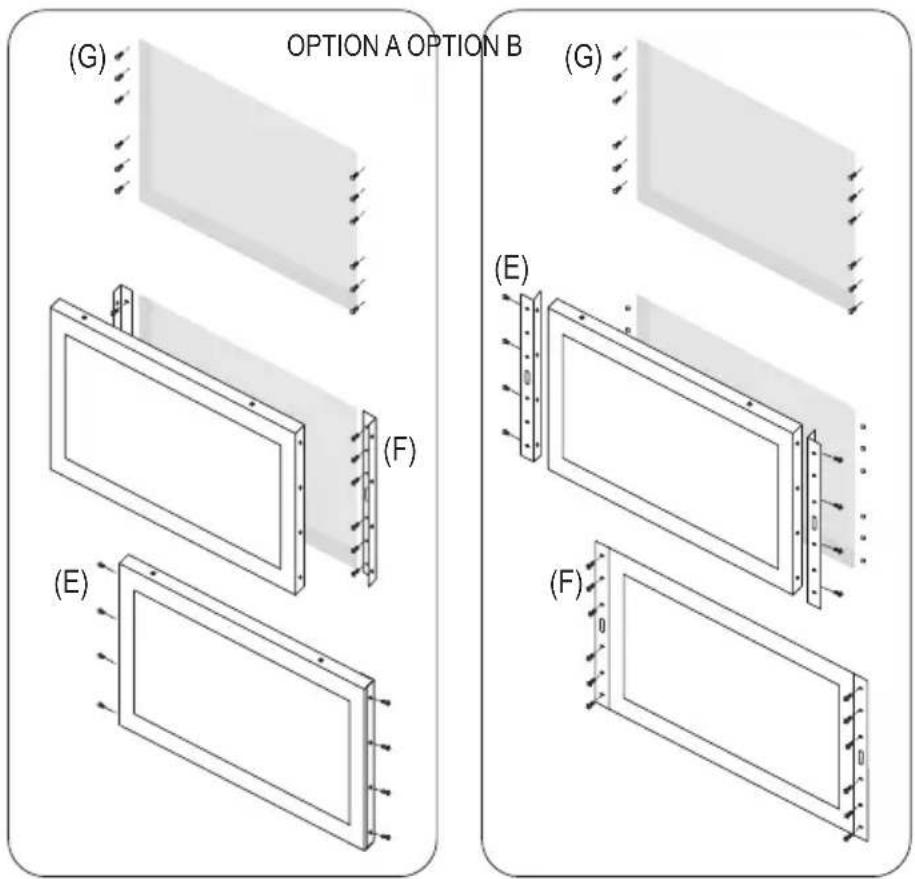
- Éteignez le moniteur ainsi que tous les apparciels connectés et débranchez-les des prises de courant.
- Vou ave le choix entre un montage encastre (OPTION A) ou affleurant (OPTION B), selon la façon dont vous orientez les brides en forme de L.
- Alignez les brides en forme de L (I) des deux côts du cadre du moniteur (OPTION A ou B) et marquez les positions souhaitées sur le mur avant l'installation. Veuillez prendre en compte les longueurs de cable.
- Utilisez 8 vis (E) pour fixer les brides sur les cotsés du moniteur, 12 vis autotaraudeuses et 12 chevilles murales en plastique (F et G) pour installer les brides sur le mur comme montré sur les illustrations.
10.3 Installation avec un support VESA (non inclus)
Le moniteur presente une disposition de trough VESA de 75mm et 100mm .
Si vous le souhaitez, vous pouvez monter le moniteur sur un support VESA.
11 Connexion du moniteur
- Raccordez un pérophérique video au port VGA, HDMI, RCA ou BNC situé sur le dessous du monitér à l'aide d'un cable adapté. Les cables VGA et BNC sont fournis avec le produit.
- Branchez le bloc d'alimentation fourni sur la prise d'alimentation (12 V/DC) du moniteur et la prise secteur.
12 Utilisation du moniteur
CONDITION PREALABLE :
Le moniteur doit etre correctement instalé sur le bureau ou le mur.
- Mettez le périphérique video en marche.
- Mettez le moniteur en marche en appuyant sur le bouton marche/arrêt de la télécommande ou sur celui au dos du moniteur.
Le moniter affiche l'écran d'accueil avec le logo Renkforce.
- Le cas échéant, appuyez sur le bouton INPUT de la télécommande pour selectionner le péripérisque source connecté au moniteur.
-
Utilisez les boutons et les flèches directionnelles de la télécommande pour acceder rapidement aux fonctions et naviguer parmi les options du menu. Cinq boutons de commande sont également disponibles au dos du monitér:
-
/OK: Bouton - / volume - / bouton de confirmation
+: Bouton + / volume +
: Mise en marche/arrêt du moniteur
: Navigation descendante dans le menu
:Acces au menu principal / Bouton retour -
Pour régler les paramètres du monitér, appuyez sur le bouton menu de la télécommande ou du monitér pour acceder au menu principal :
-PICTURE(image)
- SOUND (son)
TIME (heure)
- OPTION
- Dans OPTION, vous pouvez changer la langue d'affichage de l'anglais (langue par défaut) à l'allemand.
- Pour consulter vos photos, musiques ou fichiers video enregistrés sur un périhérique USB, branchez le périhérique USB dans le port USB (2.0) du moniteur et appuyez sur le bouton INPUT de la télécommande pour sélectionner la source USB.
Remarque: Avant de brancher votre périphérique USB dans le moniteur, effectuez toujours une sauvégarde de vos fichiers pour les protégger contre tout risque de perte ou de dommage.
- Àpres utilise, appuyez sur le bouton marche/arrêt pour éteindre le moniteur. Débranchez le bloc d'alimentation de la prise de courant si vous avez l'intention de ne pas utiliser le moniteur durant un certain temps.
13 Dépannage
| Problème Causes possibles | |
| Le produit ne s'allume pas. | Remplacez les piles de la télécommande.Assurez-vous que le bloc d'alimentation est bien branché au monitér et à la prise secteur.Vérifiez que la prise secteur est alimentée en électricité. |
| Aucune image ne s'affiche à l'écran. | Vérifiez que tous les câbles sont bien branchés.La source sélectionnée est incorrecte. Si le message « No Signal » (aucun signal) s'affiche à l'écran, changez la source en appuyant sur le bouton INPUT de la télécommande et en appuyant sur OK pour confir-mer. |
| Les options de contraste, luminosité, couleur, netteté et teinte sont désactivées. | Réglez le mode Picture (image) sur « User » (utilisateur). |
| L'image à l'écran n'est pas centré ou ne présente pas une taille adaptée. | Ajustez le rapport hauteur/largeur (Aspect Ratio) dans PICTURE via le bouton Menu. |
| Les couleurs de l'image ne sont pas les bonnes. | Ajustez la température de couleur (Colour Temperature) dans PICTURE via le bouton Menu. |
| L'image rebondit, vacille ou ondule. | Éloignez de votre monitér les autres apparils électriques ou sans fil qui peuvent causeurs des interfêrences. |
| L'image est floue, présente des halos ou des ombres. | Ajustez le contraste (Contrast) et la luminosité (Brightness) dans PICTURE > Picture Mode via le bouton Menu.Vérifiez que vous n'utilise pas un cable video de ballonge ou une mul-tiprise. |
14 Nettoyage et entretien
Important :
-
N'utilisez pas de produits de nettoyage agressifs, de solutions à base d'alcool ou tout autre solvant chimique.
Ils peuvent endomager le boitier et provoquer un dysfonctionnement du produit. -
Ne rincez pas le produit sous l'eau du robinet ou ne l'exposez pas à l'humidité.
-
Ne plongez pas le produit dans l'eau.
-
Avant le nettoyage, debranchez le produit et les apparciels qui y sont connectés de l'alimentation electrique.
- Nettoyez le moniteur avec un chiffon doux et sec.
- Essuyez l'écran avec un chiffon doux, propre et sec. Si nécessaire, ajoutez quelques gouttes de solution de nettoyage pour lentille sur le chiffon, ou bien utilisez une lingette de nettoyage pour écran.
- Rangez le produit dans un endroit ombragé, frais et sec.
15 Mise au rebut
15.1 Produkt

Tous les équipements électriques et électroniques mis sur le marché européen doivent être marqués de ce symbole. Ce symbole indique que cet apparéil doit être eliminé séparément des déchets municipaux non triés à la fin de son cycle de vie.
Tout détenteur d'appareils usages est tenu de les remetre à un service de collecte séparé des déchets municipaux non triés. Les utilisateurs finaux sont tenus de séparer, sans toutefois les détruire, les piles et accumulateurs usages qui ne sont pas intégrés dans l'appareil usage, ainsi que les lampes qui peuvent être enlevées de l'appareil usage sans être détruites, avant de le remetre à un point de collecte.
Les distributeurs d'equipements electriques et electroniques sont légalement tenus de reprendre gratuitement les apparciels usages. Conrad vous offre les possibilités de return gratuite suivantes (plus d'informations sur notre site Internet):
nos filiales Conrad
Dans les centres de collecte crees par Conrad
Dans les points de collecte des organismes de droit public charges de l'élimination des déchets ou auprès des systèmes de reprise mis en place par les fabricants et les distributeurs au sens de la loi sur les équipements électriques etlectroniques (ElektroG)
L'utilisateur final est responsable de l'effacement des données personnelles sur l'équipment usage à mettre au rebut.
Veuillez noter que dans les pays autres que l'Allemagne, d'autres obligations peuvent s'appliquer pour la remise et le recyclage des appeareils usages.
15.2 Piles/accumulateurs
En tant qu'utilisateur final, vous étes légalement tenu (Ordonnance relative à l'élimination des piles usages) de rapporter toutes les piles/accumulateurs usages ; il est interdit de les jeter avec les ordures menagères.
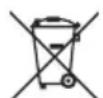
Les piles/accumulateurs qui contiennent des substances toxiques sont caractérisées par les symboles ci-dessus qui indiquent l'interdiction de les jeter dans les ordures menagères. Les désignations pour le métal lourd prépondérant sont : Cd = cadmium, Hg = mercury, Pb = plomb (la désignation se trouve sur les piles/accumulateurs, par ex. sous le symbole de la poubelle illustré à gauche).
Voussouperezrapportergratuitementvospiles/accumulateursusageesauxcentrederecapurationdevoirecommune, ànossuccursalesouàtoslespointsdeteveedepiles/accumulateurs.Vousrespectezainslserdonnanceslegales etcontribuezàla protectionde l'environnement.
Avant la mise au rebut, recouvre complètement les contacts exposés de la batterie/des piles avec un morceau de ruban adhésiif pour éviter les courts-circuits. Meme si les piles/batteries rechargeables sont vides, l'énergie résiduelle qu'elles contiennent peut être dangereuse en cas de court-circuit (éclatement, surchauffe, incendie, explosion).
16 Caracteristiques techniques
16.1 Alimentation électrique
Tension/courant d'entrée 12 V/CC, 4 A
Consommation electrique. 48 W
Puissance absorbée en veille. < 0,5W
16.2 Bloc d'alimentation
Tension/courant d'entree 100-240 V/AC,50/60 Hz,max.1,5A
Tension/courant de sortie 12 V/CC, 4A, 48 W
16.3 Telecommande
Pile 3,0 V,2 piles AAA de 1,5 V (piles non fournies)
16.4 Écran
Classe d'efficacité énergétique. F
Taille de I'ecran (diagonale) 48,1 cm (19")
Dimensions de I'ecran (I x h) 377 x 302 mm
Résolution. 1280 x 1024 pixels
Format d'image. 5:4
Angle de vue horizontal 170°
Angle de vue vertical 160°
Rapport de contraste. 1000:1
Luminosite 250 cd/m²
Temps de reponse. 5 ms
Taux de rafraîchissement 75 Hz
Écran d'accueil . . . . . . . . . . . . . . . . . . . . . . . . . . . . . . . . . . . . . . . . . . . . . . . . . . . . . . . . . . . . . . . . . . . . . . . . . . . . . . . . .
Langue de l'affichage Anglais (par défaut) / Allemand
16.5 Ports
Ports / prises jack intégrées . VGA, HDMI, RCA, BNC (CVBS), USB (2.0)
entree audio 3,5 mm, sortie audio 3,5 mm
Formats supportes par le port USB (2.0). MP4, AVI, MOV, MPG, MP3, JPG, JPEG, PNG
Supporte des peripheriques de stockage USB jusqu'à 64 Go
16.6 Environment
Conditions de fonctionnement / stockage. 0 à +40 °C, 20 à 85 % HR (sans condensation)
16.7 Autre
Mode d'installation Montage sur un bureau ou un mur
Compatibilité VESA 75 x 75 mm / 100 x 100 mm
Dimensions du produit (I x H x P) 422 x 352 x 51 mm
Poids. 7,4 kg
1 Inhoudsopgave

Ceci est une publication de Conrad Electronic SE, Klaus-Conrad-Str. 1, D-92240 Hirschau (www.conrad.com).
Tous droits réservés, y compris de traduction. Toute reproduction, qu'elle qu'elle soit (p. ex. photocopie, microfilm, saisie dans des installations de traitement de données) nécessite une autorisation écrite de l'éditeur. Il est interdit de le réimprimer, même par extraits. Cette publication correspond au niveau technique du moment de la mise sous presse.