AC1143 - Lecteur de mémoire IFM - Notice d'utilisation et mode d'emploi gratuit
Retrouvez gratuitement la notice de l'appareil AC1143 IFM au format PDF.

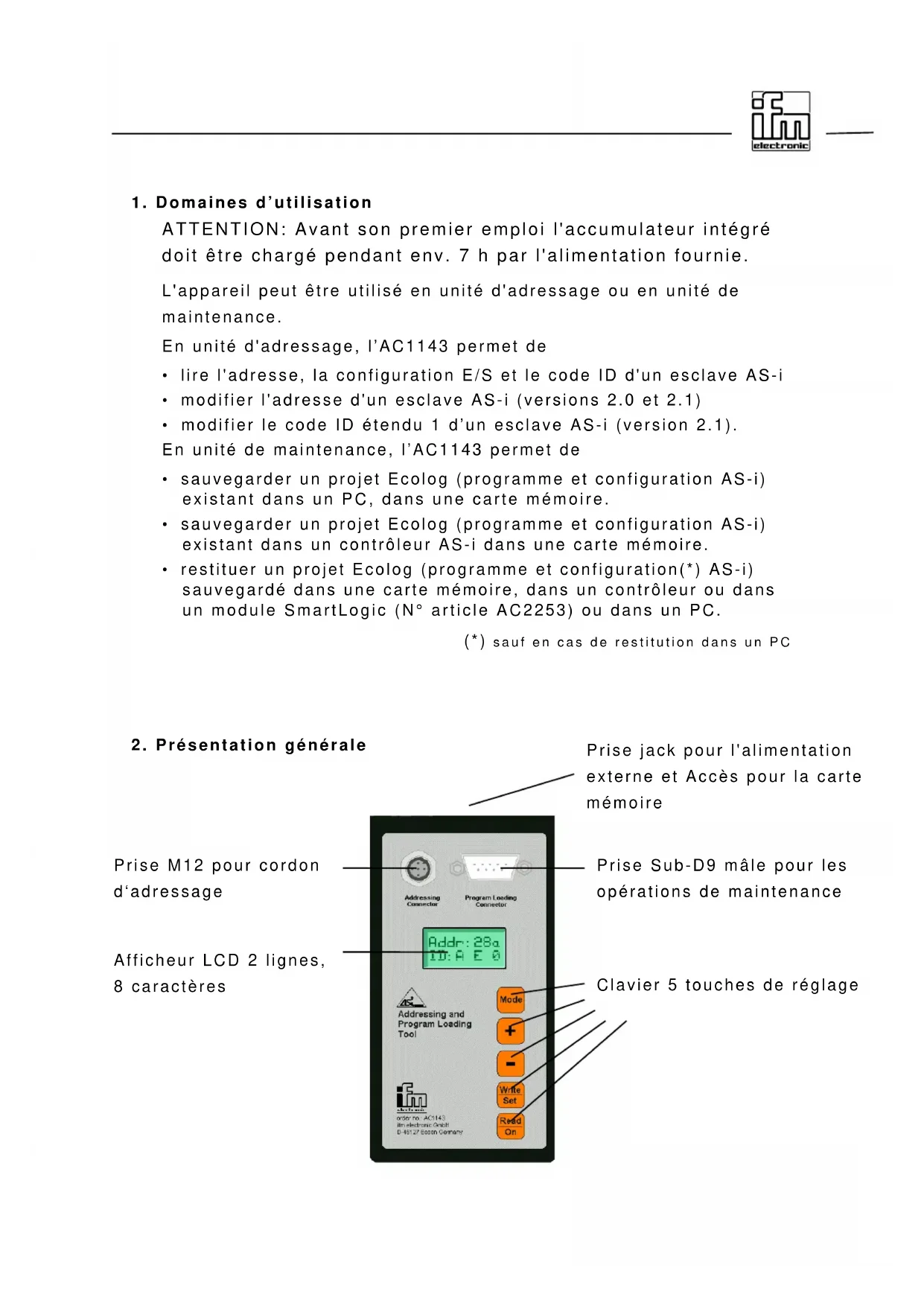


| Type de produit | Unité d'adressage et de maintenance AS-i / Lecteur de mémoire |
| Marque | IFM |
| Modèle | AC1143 |
| Catégorie | Lecteur de mémoire |
| Affichage | LCD 2 lignes, 8 caractères |
| Clavier | 5 touches de réglage (Fonction, Incrémenter, Décrémenter, Écrire/Confirmer, Lire/Allumer) |
| Alimentation | Accumulateur intégré, chargeur externe 6V DC (E70222 fourni) |
| Alimentation externe | Prise jack, chargeur 230V/6VDC fourni |
| Interfaces | Prise M12 femelle 5 broches pour adressage, Prise Sub-D9 mâle pour maintenance, Prise jack pour alimentation, Fente pour carte mémoire (E70221) |
| Fonctions principales | Lecture/écriture d'adresse AS-i, configuration E/S, code ID ; sauvegarde/restauration de projets Ecolog (programme et configuration AS-i) entre PC, contrôleur et carte mémoire ; formatage de carte mémoire |
| Capacité carte mémoire | Non spécifiée (formatage automatique à l'insertion d'une nouvelle carte) |
| Entretien et nettoyage | Nettoyer avec un chiffon doux et sec. Ne pas utiliser de liquides. |
| Sécurité | Ne pas raccorder au faisceau AS-i existant ; utiliser uniquement le chargeur 6V fourni ; batterie déchargée affiche "Low-Batt" |
| Accessoires inclus | Chargeur 230V/6VDC (E70222) |
| Logiciel compatible | Ecolog AS-i System |
| Informations générales | Appareil portable pour l'adressage et la maintenance de réseaux AS-i |
FOIRE AUX QUESTIONS - AC1143 IFM
Questions des utilisateurs sur AC1143 IFM
0 question sur cet appareil. Repondez a celles que vous connaissez ou posez la votre.
Poser une nouvelle question sur cet appareil
Téléchargez la notice de votre Lecteur de mémoire au format PDF gratuitement ! Retrouvez votre notice AC1143 - IFM et reprennez votre appareil électronique en main. Sur cette page sont publiés tous les documents nécessaires à l'utilisation de votre appareil AC1143 de la marque IFM.
MODE D'EMPLOI AC1143 IFM
Bedienungsanleitung User instruction Notice pour utilisateurs
ecosysosi
1. Domaines d'utilisation
ATTENTION: Avant son premier emploi l'accumulateur intégré doit être chargé pendant env. 7 h par l'alimentation fournie.
L'appareil peut être utilisé en unité d'adressage ou en unité de maintenance.
En unité d'adressage, l'AC1143 permet de
- lire l'adresse, la configuration E/S et le code ID d'un esclave AS-i
- modifier l'adresse d'un esclave AS-i (versions 2.0 et 2.1)
- modifier le code ID étendu 1 d'un esclave AS-i (version 2.1).
En unité de maintenance, l'AC1143 permet de
- sauvegarder un projet Ecolog (programme et configuration AS-i) existant dans un PC, dans une carte mémoire.
- sauvegarder un projet Ecolog (programme et configuration AS-i) existant dans un contrôleur AS-i dans une carte mémoire.
- restituer un projet Ecolog (programme et configuration(*) AS-i) sauvegardé dans une carte mémoire, dans un contrôleur ou dans un module SmartLogic (N° article AC2253) ou dans un PC.
(*) sauf en cas de restitution dans un PC
2. Présentation générale
Prise M12 pour cordon d'adressage
Afficheur LCD 2 lignes, 8 caractères
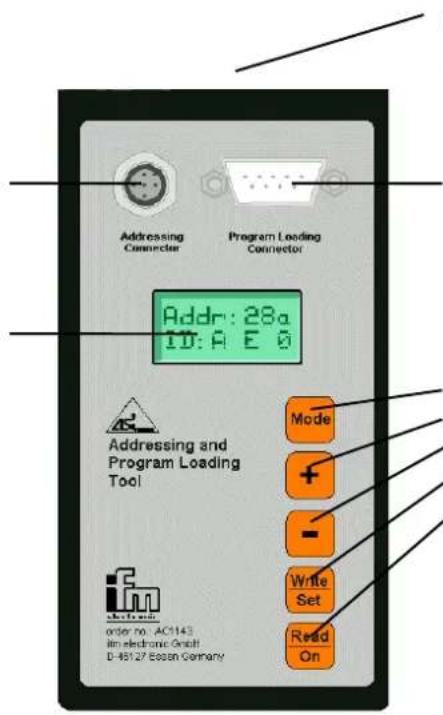
Prise jack pour l'alimentation externe et Accès pour la carte mémoire
Prise Sub-D9 mâle pour les opérations de maintenance
Clavier 5 touches de réglage
3. Description du clavier
| Touche Fonction | |
| Sélectionner le mode désiré : adressage ou maintenance | |
| <+> Incrémenter l'adresse ou le code ID étendu 1 | |
| <-> Décrémenter l'adresse ou le code ID étendu 1 | |
| Ecrire l'adresse ou le code ID étendu 1 dans l'esclaveConfirmer le mode sélectionné | |
| Lire l'adresse ou le code ID étendu 1 de l'esclaveAllumer l'unité (appuyer pendant env. 0,5 s) | |
4. Raccordement et accessoires
| Raccord Description | |
| Prise M12AddressingConnector | Prise M12 femelle 5 broches pour l'adressage : cordon pour embase et module avec prise = E70213cordon pour module compact = E70123cordon pour adressage IR = E70211 |
| Prise SUB-D9ProgramLoadingConnector | Prise SUB-D9 mâle pour opérations de transfert : raccordement avec contrôleur ou PC = câble AC4010raccordement avec SmartLogic = câble E70239 |
| Prise jack Prise de raccordement à une alimentation externeAlim. 230V/6VDC sur prise = E70222 (fourni) | |
| Rainure Accès pour la carte mémoire = E70221 | |
A l'allumage (Touche
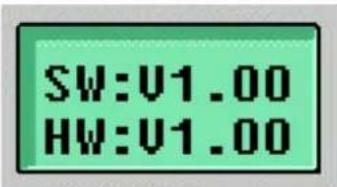
(versions SoftWare et Hardware env. 2 secondes)
Sélectionner ensuite avec la touche
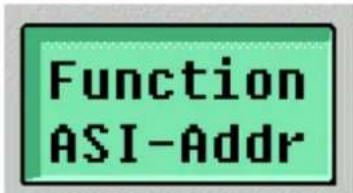
= Mode adressage
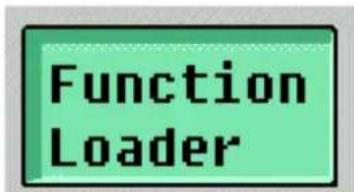
= Mode maintenance
Et confirmer avec la touche
L'unité ne doit pas être raccordée au faisceau AS-i déjà existant car elle génère elle-même la tension nécessaire à l'adressage.
Afficher l'adresse, le code E/S et le code ID d'un esclave Appuyer sur la touche
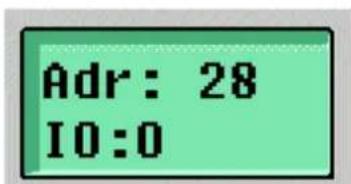
2 secondes
Adresse = 28 puis Code ID = 1
Code E/S = 0
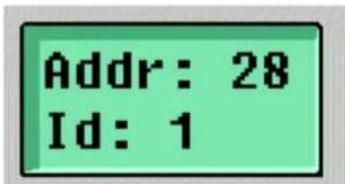
Exemple type pour un esclave de version 2.0
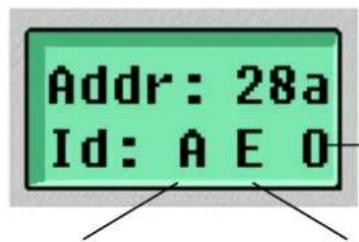
Code ID étendu 2
code ID
Code ID étendu 1
(seul modifiable)
Exemple type pour un esclave de version 2.1
Si l'unité ne détecte pas d'esclave, elle affiche
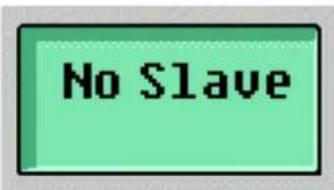
2 secondes
puis revient au menu sélection des modes.
Modifier l'adresse d'un esclave :
L'adresse lue doit clignoter.
A défaut, appuyer sur la touche
Sélectionner la nouvelle adresse avec les touches<+> ou <->.
Et valider avec la touche
Note : Un appui maintenu fait défiler automatiquement les valeurs.
Modifier le Code ID étendu 1 :
Le Code ID étendu 1 lu doit clignoter.
A défaut, appuyer sur la touche
Sélectionner le nouveau Code ID étendu 1 avec les touches <+> ou <->.
Et valider avec la touche
Note : Un appui maintenu fait défiler automatiquement les valeurs.
5.2Le mode „Maintenance“
Si une carte mémoire était déjà présente avant l'entrée dans ce mode, l'unité passe automatiquement en mode
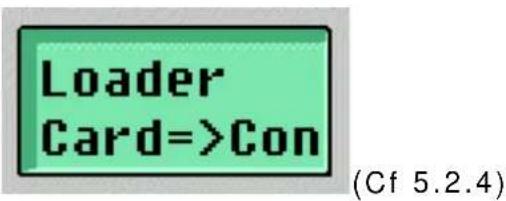
Sinon elle affiche
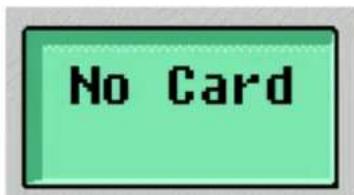
(= Pas de carte mémoire)
Sélectionner les autres types de transfert avec la touche
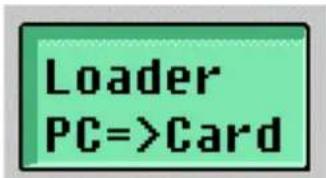
(Cf 5.2.1) (Cf 5.2.2)
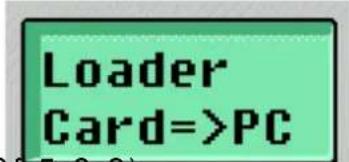
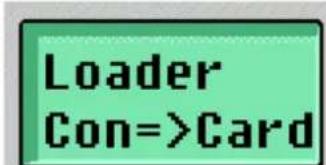
(Cf 5.2.3) (Cf 5.2.5)
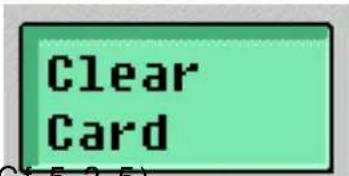
Et valider le type désiré avec la touche
Si aucun type de transfert n'est sélectionné, l'unité revient au menu sélection des modes.
5.2.1 Transfert du PC vers la carte mémoire
1) Raccorder l'interface série du PC (COM1 ou COM2) à l'interface "Program loading connector" de l'unité via le câble adapté.
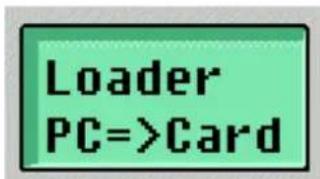
2) Sélectionner
et valider par
Si la carte mémoire n'est pas vide, l'unité affiche
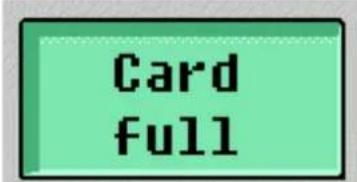
elle propose le mode effacement.
Si la carte mémoire est vide, l'unité affiche
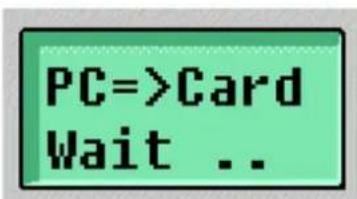
3) Ouvrir dans Ecolog un projet existant sans erreur en fichier.PRO.
Pour le transfert d'un projet en fichier.BIN,
créer au préalable un « nouveau » fichier.PRO temporaire faire « insérer objet » du type Programme : PLC_PRG en IL avec la simple commande « LD TRUE ».
4) Sélectionner le menu « En_ligne/Accéder au système ».
Au message
"Les projections dans l'automate et dans l'ordinateur sont inégales! Laquelle (...?)
Sélectionner "Charger dans l'automate"
Au message
"Pas de programme dans l'automate! Voulez-vous télécharger le nouveau programme?"
Sélectionner "OUI" pour un fichier.PRO ou "NON" pour un fichier.BIN à transférer
5) Pour le transfert d'un projet en fichier.BIN,
Sélectionner ensuite dans le menu «Fenêtre / Configuration de l'automate / extras / Download.bin" le fichier à transférer.
6) La fin du transfert est signalée par le message
"Faute de communication : Logout" (la communication avec Ecolog est interrompue)
Lors des phases de transfert, l'unité affiche
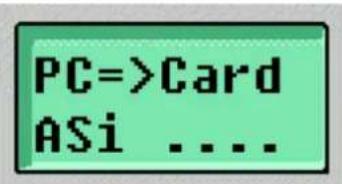
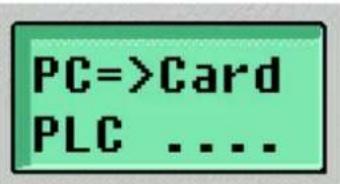
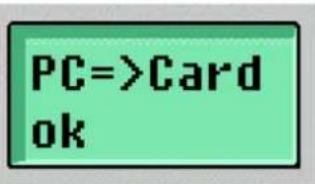
puis revient au menu sélection des modes.
Il n'est pas possible de transférer uniquement une configuration AS-i.
5.2.2 Transfert de la carte mémoire vers le PC
1) Raccorder l'interface série du PC (COM1 ou COM2) à l'interface "Program loading connector" de l'unité via le câble adapté.
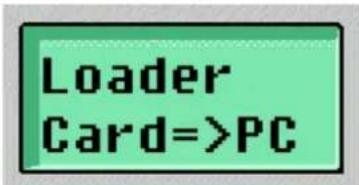
2) Sélectionner et valider par
Si la carte mémoire est vide, l'unité affiche
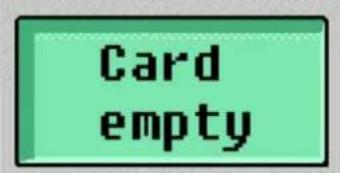
3 secondes
puis revient au menu sélection des modes.
Si la carte mémoire dispose d'un projet, l'unité affiche
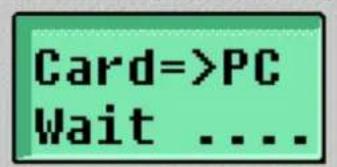
3) Ouvrir Ecolog puis
créer un « nouveau » fichier.PRO temporaire faire « insérer objet » du type Programme : PLC_PRG en IL avec la simple commande « LD TRUE ».
4) Sélectionner le menu « En_ligne/Accéder au système ».
Au message
"Les projections dans l'automate et dans l'ordinateur sont inégales! Laquelle (...?)
Sélectionner "Charger de l'automate"
Au message
Pas de programme dans l'automate! Voulez-vous télécharger le nouveau programme?
Sélectionner
"NON"
5) Nommer ensuite dans le menu «Fenêtre / Configuration de l'automate / Extras / Upload.bin » le projet à transférer en fichier.BIN.
6) La fin du transfert est signalée par le message
"Faute de communication : Logout"
(la communication avec Ecolog est interrompue)
Lors des phases de transfert de programme, l'unité affiche
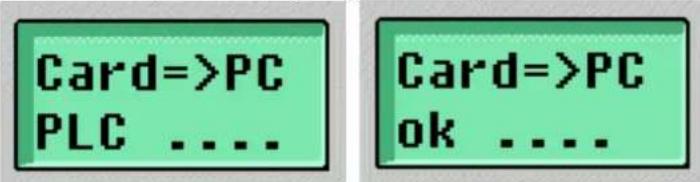
puis revient au menu sélection des modes.
5.2.3 Transfert du contrôleur vers la carte mémoire
1) Raccorder l'interface série du contrôleur à l'interface „Program loading connector“ de l'unité via le câble adapté.
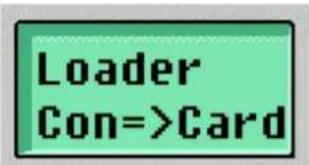
2) Sélectionner
et valider par
Si la carte mémoire n'est pas vide, l'unité affiche
Card full
3 secondes puis
Clear Card
elle propose le mode effacement.
Si la carte mémoire est vide, le transfert commence automatiquement.
Lors des phases de transfert, l'unité affiche
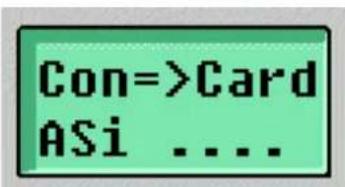
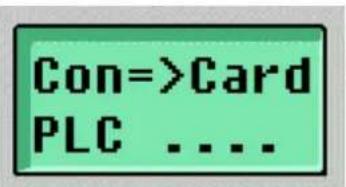
puis revient au menu sélection des modes.
5.2.4 Transfert de la carte mémoire vers un contrôleur / module SmartLogic
1) Raccorder l'interface série du contrôleur ou du module SmartLogic à l'interface „Program loading connector“ de l'unité via le câble adapté.
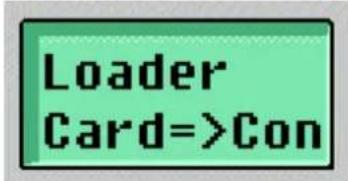
2) Sélectionner et valider par
Si la carte mémoire est vide, l'unité affiche
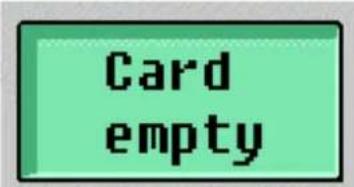
3 secondes
puis revient au menu sélection des modes.
Si la carte mémoire dispose d'un projet, le transfert commence automatiquement.
Lors des phases de transfert, l'unité affiche
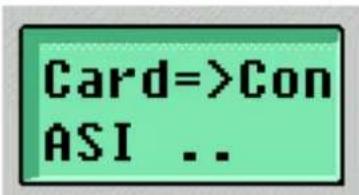
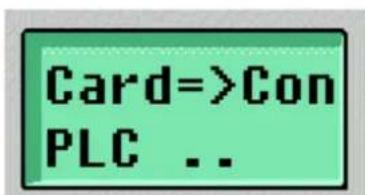
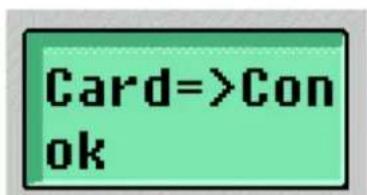
(Configuration AS-i) (programme) (3 secondes)
puis revient au menu sélection des modes.
Après le transfert d'un projet, le contrôleur/SmartLogic reste en mode STOP et doit être mis en mode RUN soit par le logiciel ecolog asi system (Cf Manuel), soit par les BPs du contrôleur lui-même (Cf Manuel).
5.2.5 Effacement de la carte mémoire
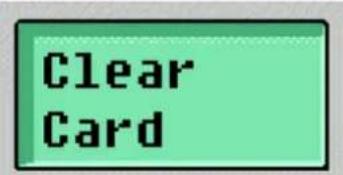
Lors des phases d'effacement du projet, l'unité affiche
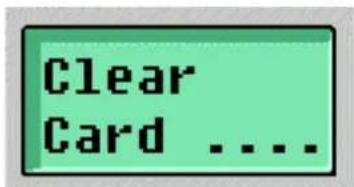
Et revient au menu sélection des modes.
6. Formatage d'une carte mémoire
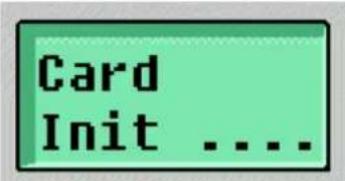
A l'insertion d'une nouvelle carte mémoire, l'unité elle-même effectue le formatage.
Pendant l'initialisation, l'unité affiche.
7. Messages d'erreur
| Affichage Signification | |
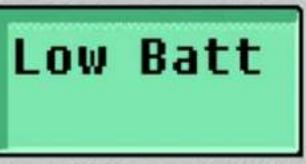 | Batterie déchargée – Raccorder le chargeur |
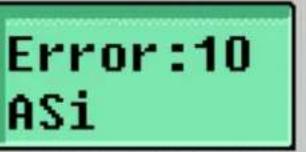 | Messages relatifs à AS-i :10: erreur à l'écriture des données esclave11: erreur à la lecture des données esclave12: erreur de parité (protocole AS-i)13: erreur de bit de fin (protocole AS-i)14: réservé15: défaillance alimentation AS-i16: erreur générale (protocole procédure IR)17: pas de signal (procédure IR)18: pas de réponse de l'esclave19: erreur de version AS-i |
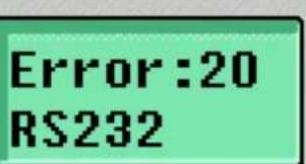 | Messages relatifs à l'interface série:20: mémoire de réception saturée21: vitesse de communication incorrecte22: erreur de parité23: données incorrectes24: longueur table de données incorrecte25: erreur de Timeout26 à 29 : réservé |
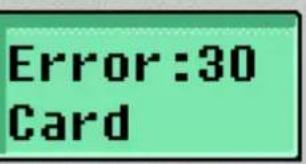 | Messages relatifs à la carte mémoire:30: erreur à l'accès à la carte31: erreur à l'identification32: erreur à l'effacement33: erreur au reformatage34: erreur à l'écriture35: erreur à la lecture36: erreur au formatage37: erreur générale à la lecture38 et 39 : réservé |
8. Chargement de l'accumulateur
Au raccordement de l'alimentation externe, l'unité affiche
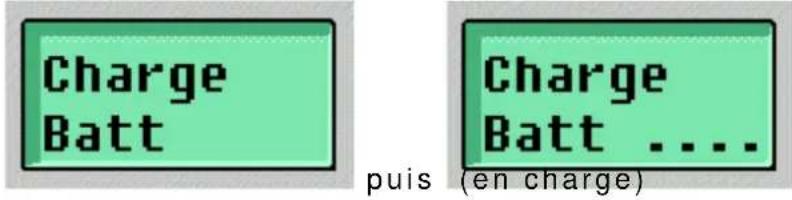
Toutes les fonctions de l'unité sont accessibles via la touche
En fin de charge (7h env. suite au message « Low-Batt »), l'unité affiche
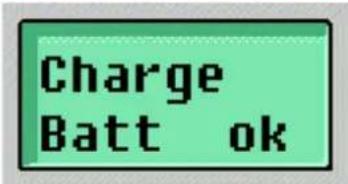
ATTENTION: N'utiliser que le chargeur fournie de tension 6V. Une tension plus élevée peut endommager l'unité eASi-Tool.
- BEDIENUNGSANLEITUNG USER INSTRUCTION NOTICE POUR UTILISATEURS
- DOMAINES D'UTILISATION
- PRÉSENTATION GÉNÉRALE
- DESCRIPTION DU CLAVIER
- RACCORDEMENT ET ACCESSOIRES
- 5.2LE MODE „MAINTENANCE
- 5.2.1 TRANSFERT DU PC VERS LA CARTE MÉMOIRE
- 5.2.2 TRANSFERT DE LA CARTE MÉMOIRE VERS LE PC
- 5.2.3 TRANSFERT DU CONTRÔLEUR VERS LA CARTE MÉMOIRE
- 5.2.4 TRANSFERT DE LA CARTE MÉMOIRE VERS UN CONTRÔLEUR / MODULE SMARTLOGIC
- 5.2.5 EFFACEMENT DE LA CARTE MÉMOIRE
- FORMATAGE D'UNE CARTE MÉMOIRE
- MESSAGES D'ERREUR
- CHARGEMENT DE L'ACCUMULATEUR
Marque : IFM
Modèle : AC1143
Catégorie : Lecteur de mémoire