ODS-L60E - Disque dur SONY - Notice d'utilisation et mode d'emploi gratuit
Retrouvez gratuitement la notice de l'appareil ODS-L60E SONY au format PDF.

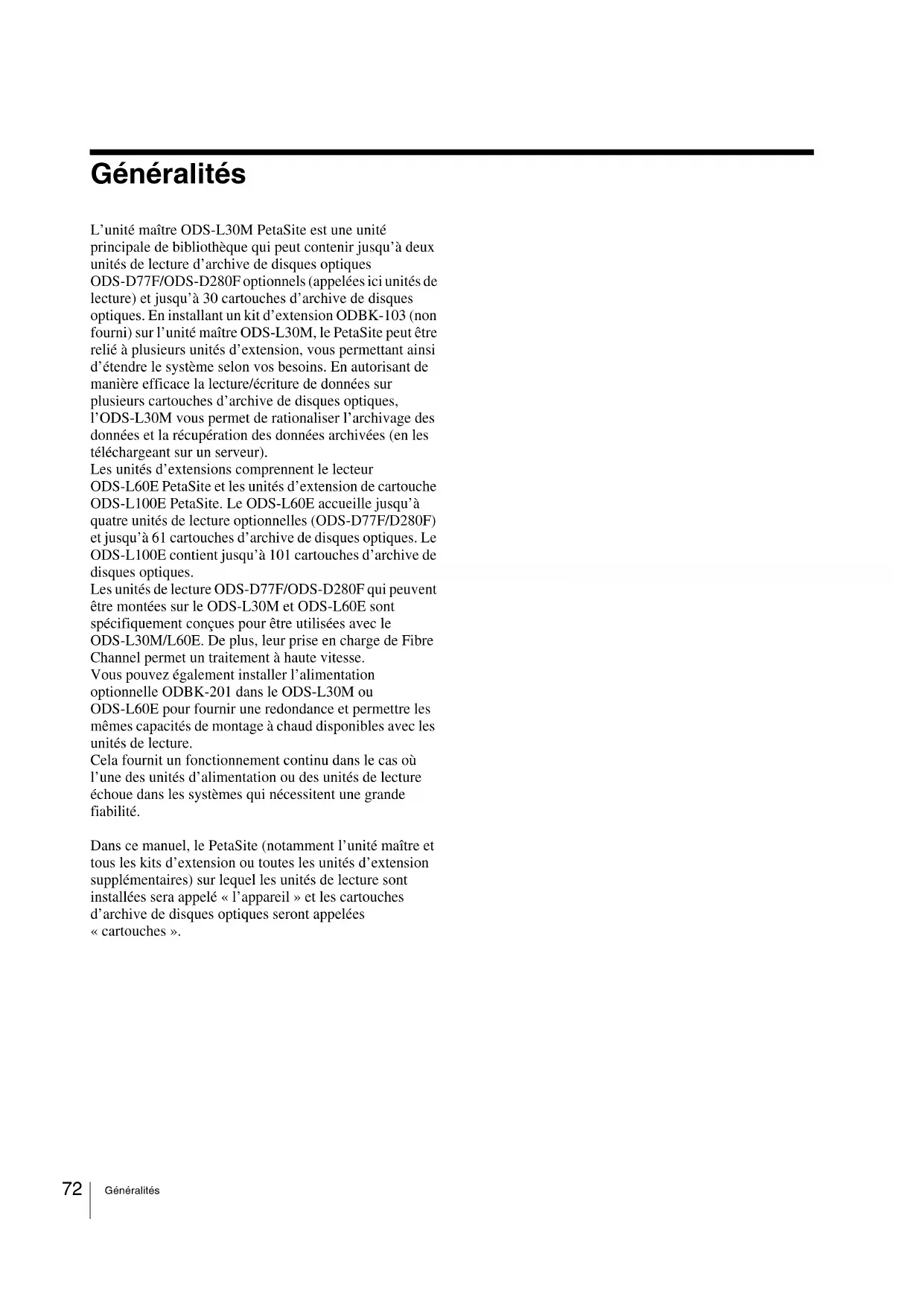


| Type de produit | Unité d'extension de bibliothèque de disques optiques (PetaSite) |
| Capacité de stockage maximale | Jusqu'à 61 cartouches de disques optiques |
| Nombre de lecteurs optiques supportés | Jusqu'à 4 unités de lecture ODS-D77F ou ODS-D280F |
| Alimentation électrique | 100-240 V AC, 50/60 Hz (via alimentations ODBK-201 optionnelles) |
| Connectivité | Fibre Channel (FC) pour transfert de données, Ethernet (RJ-45) pour gestion |
| Station d'import/export (I/E) | Oui, avec clapet et bouton de déverrouillage |
| Redondance d'alimentation | Possible via installation de deux alimentations ODBK-201 |
| Température de fonctionnement | 5 °C à 35 °C |
| Humidité de fonctionnement | 20 % à 80 % HR |
| Dimensions (approx.) | Hauteur 221 mm (5U), largeur 482 mm, profondeur 700 mm |
| Poids (sans accessoires) | Environ 31 kg |
| Interfaces d'interconnexion | Connecteurs IN/OUT 1 et 2 pour liaison avec unité maître ou autres extensions |
| Voyants d'état | Voyant I/E STATION, voyants d'unité de lecture (POWER, LINK, STATUS), voyant ALARM |
| Protection contre l'écriture | Onglet de protection sur la cartouche |
| Entretien | Nettoyage extérieur avec chiffon doux sec ; remplacement du filtre à air (pour lecteurs D280F) |
| Pièces détachées disponibles | Alimentation ODBK-201, filtre à air de rechange, kit de montage en rack |
FOIRE AUX QUESTIONS - ODS-L60E SONY
Questions des utilisateurs sur ODS-L60E SONY
0 question sur cet appareil. Repondez a celles que vous connaissez ou posez la votre.
Poser une nouvelle question sur cet appareil
Téléchargez la notice de votre Disque dur au format PDF gratuitement ! Retrouvez votre notice ODS-L60E - SONY et reprennez votre appareil électronique en main. Sur cette page sont publiés tous les documents nécessaires à l'utilisation de votre appareil ODS-L60E de la marque SONY.
MODE D'EMPLOI ODS-L60E SONY
Par la présente Sony Corporation déclare que l'appareil ODS-L30M (Unité maître PetaSite) / ODS-D77F/D280F (Système d'archivage sur disque optique) est conforme aux exigences essentielles et aux autres dispositions pertinentes de la directive 1999/5/CE.
Pour toute information complémentaire, veuillez consulter l'URL suivante : http://www.compliance.sony.de/
Für Kunden in Europa (ODS-L30M/D77F/D280F)
Avant d'utiliser l'appareil, veuillez lire attentivement ce manuel et le conserver pour future référence.
AVERTISSEMENT
Afin de réduire les risques d'incendie ou d'électrocution, ne pas exposer cet appareil à la pluie ou à l'humidité.
Afin d'écarter tout risque d'électrocution, garder le coffret fermé. Ne confier l'entretien de l'appareil qu'à un personnel qualifié.
CET APPAREIL DOIT ÊTRE RELIÉ À LA TERRE. (ODS-L30M/L60E)
Lors de l'installation de l'appareil, incorporer un dispositif de coupure dans le câblage fixe ou brancher la fiche d'alimentation dans une prise murale facilement accessible proche de l'appareil. En cas de problème lors du fonctionnement de l'appareil, enclencher le dispositif de coupure d'alimentation ou débrancher la fiche d'alimentation. (ODS-L30M/L60E)
AVERTISSEMENT (ODS-L30M/L60E)
- Utilisez un cordon d'alimentation (câble secteur à 3 fils)/fiche femelle/fiche mâle avec des contacts de mise à la terre conformes à la réglementation de sécurité locale applicable.
- Utilisez un cordon d'alimentation (câble secteur à 3 fils)/fiche femelle/fiche mâle avec des caractéristiques nominales (tension, ampérage) appropriées.
Pour toute question sur l'utilisation du cordon d'alimentation/fiche femelle/fiche mâle ci-dessus, consultez un technicien du service après-vente qualifié.
IMPORTANT (ODS-L30M/L60E/L100E/D280F)
La plaque signalétique se situe à l'arrière.
IMPORTANT (ODS-D77F)
La plaque signalétique se situe sur le côté.

(ODS-D280F)
Le symbole avertit l'utilisateur de la présence d'importantes instructions concernant le fonctionnement et la maintenance (entretien) dans la documentation qui accompagne l'appareil.
Remarque (ODS-D280F)
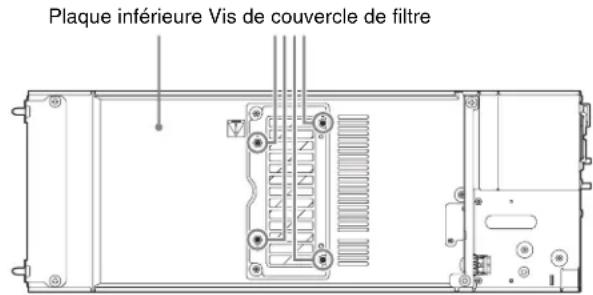
Lors du remplacement du filtre à air, retirez les quatre vis du couvercle du filtre fixées à la plaque inférieure. Le retrait de vis autres que celles spécifiées peut engendrer un risque d'exposition à des radiations laser de classe 3B. Pour plus de détails sur la procédure de remplacement du filtre à air, reportez-vous au manuel d'installation fourni avec le filtre à air de rechange.
Pour les clients au Canada
CAN ICES-3 (A)/NMB-3(A)
AVERTISSEMENT
L'utilisation de cet appareil dans un environnement domestique risque de provoquer des interférences radio.
Pour les clients en Europe
Ne pas utiliser cet appareil dans une zone résidentielle.
Attention (ODS-D77F/D280F)
L'emploi de commandes ou ajustements ou l'exécution de procédures autres que celles spécifiées ici peut provoquer une exposition dangereuse au rayonnement.
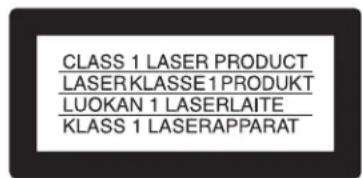
Ce système d'archivage sur disque optique est classé comme PRODUIT LASER DE CLASSE 1. (ODS-D77F/D280F)
Propriétés de la diode laser (ODS-D77F)
Longueur d'onde : 400 à 410 nm
Durée d'émission : Continue
Puissance du laser : 280 mW (maxi de crête d'impulsion),
150 mW (maxi d'ondes entretenues)
Norme : IEC60825-1 (2007), IEC60825-1 (2014)
Propriétés de la diode laser (ODS-D280F)
Longueur d'onde : 400 à 410 nm
Durée d'émission : Continue
Puissance du laser : 388 mW (maxi de crête d'impulsion), 150 mW (maxi d'ondes entretenues)
Norme : IEC60825-1 (2007), IEC60825-1 (2014)
Pour les clients au Canada
GARANTIE LIMITÉE DE SONY - Rendez-vous sur
http://www.sonybiz.ca/pro/lang/en/ca/article/resources-warranty pour obtenir les informations importantes et l'ensemble des termes et conditions de la garantie limitée de Sony applicable à ce produit.
Table des matières
Généralités....72
Exemple de configuration système.... 73
Nom et fonction des pièces.... 74
ODS-L30M.... 74
ODS-L60E.... 79
ODS-L100E.... 82
Manipulation du support 83
Support utilisé pour la lecture et l'écriture.... 83
Remarques sur la manipulation 83
Mémoire de cartouche 84
Support protégé contre l'écriture.... 84
Étiquettes de code à barres 84
Lancement et arrêt 85
Lancement 85
Arrêt.... 85
Importation et exportation de cartouches 86
Ouverture de la station I/E.... 86
Importation et exportation d'une cartouche 86
Enregistrement dans la base de données 86
Configuration du réseau.... 87
Configuration de l'adresse IPv4 87
Affichage de l'écran Web.... 89
Installation du logiciel sur des serveurs.... 90
Environnement d'exploitation.... 90
Installation 90
Opération de menus.... 91
Opération de base des menus 91
Liste des menus 92
Messages 93
Remarques importantes relatives à l'utilisation.... 95
Condensation....95
Remplacement de pièces 95
LCD....95
Précautions relatives aux unités de lecture.... 96
Remplacement du filtre à air (ODS-D280F) 96
Chargement long-terme de cartouches 96
Marques commerciales et licences 97
Licences de logiciels libres.... 97
Obtention de logiciel sous licence GPL/LGPL/GPL V3...... 97
Spécifications.... 97
Généralités
L'unité maître ODS-L30M PetaSite est une unité principale de bibliothèque qui peut contenir jusqu'à deux unités de lecture d'archive de disques optiques ODS-D77F/ODS-D280F optionnels (appelées ici unités de lecture) et jusqu'à 30 cartouches d'archive de disques optiques. En installant un kit d'extension ODBK-103 (non fourni) sur l'unité maître ODS-L30M, le PetaSite peut être relié à plusieurs unités d'extension, vous permettant ainsi d'étendre le système selon vos besoins. En autorisant de manière efficace la lecture/écriture de données sur plusieurs cartouches d'archive de disques optiques, l'ODS-L30M vous permet de rationaliser l'archivage des données et la récupération des données archivées (en les téléchargeant sur un serveur).
Les unités d'extensions comprennent le lecteur ODS-L60E PetaSite et les unités d'extension de cartouche ODS-L100E PetaSite. Le ODS-L60E accueille jusqu'à quatre unités de lecture optionnelles (ODS-D77F/D280F) et jusqu'à 61 cartouches d'archive de disques optiques. Le ODS-L100E contient jusqu'à 101 cartouches d'archive de disques optiques.
Les unités de lecture ODS-D77F/ODS-D280F qui peuvent être montées sur le ODS-L30M et ODS-L60E sont spécifiquement conçues pour être utilisées avec le ODS-L30M/L60E. De plus, leur prise en charge de Fibre Channel permet un traitement à haute vitesse.
Vous pouvez également installer l'alimentation optionnelle ODBK-201 dans le ODS-L30M ou ODS-L60E pour fournir une redondance et permettre les mêmes capacités de montage à chaud disponibles avec les unités de lecture.
Cela fournit un fonctionnement continu dans le cas où l'une des unités d'alimentation ou des unités de lecture échoue dans les systèmes qui nécessitent une grande fiabilité.
Dans ce manuel, le PetaSite (notamment l'unité maître et tous les kits d'extension ou toutes les unités d'extension supplémentaires) sur lequel les unités de lecture sont installées sera appelé « l'appareil » et les cartouches d'archive de disques optiques seront appelées « cartouches ».
Exemple de configuration système
Les types de systèmes suivants peuvent être construits à l'aide de l'appareil ainsi que de l'équipement lié.
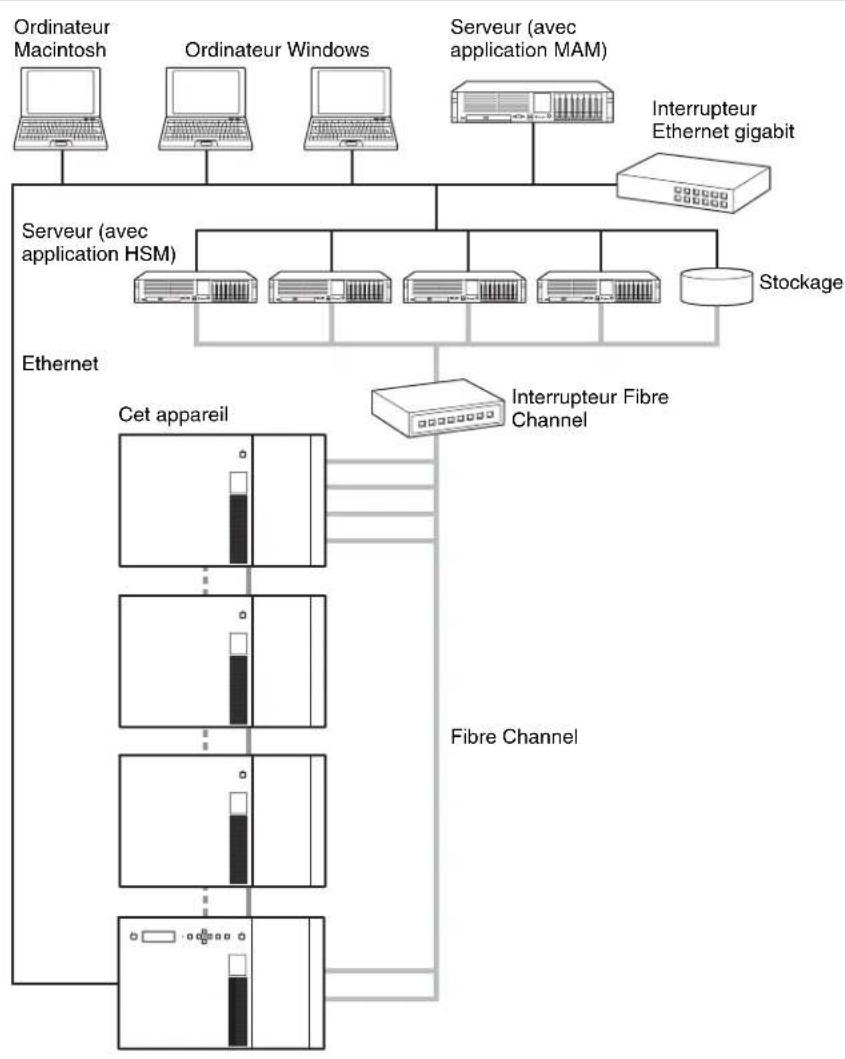
flowchart
graph TD
    A["Ordinateur Macintosh"] --> B["Server (avec application HSM)"]
    C["Ordinateur Windows"] --> B
    D["Server (avec application MAM)"] --> B
    E["Interrupteur Ethernet gigabit"] --> B
    B --> F["Storage"]
    G["Cet appareil"] --> H["Fibre Channel"]
    I["Interrupteur Fibre Channel"] --> H
    H --> J["Fibre Channel"]
    K["Ethernet"] --> L["Fibre Channel"]
    style A fill:#f9f,stroke:#333
    style C fill:#f9f,stroke:#333
    style D fill:#f9f,stroke:#333
    style E fill:#f9f,stroke:#333
    style G fill:#ccf,stroke:#333
    style I fill:#ccf,stroke:#333
    style K fill:#ccf,stroke:#333
Pour les détails à propos de la configuration du serveur recommandée pour la connexion d'une unité de lecture, téléchargez la note technique du site Sony Creative Software (page 98).
Nom et fonction des pièces
ODS-L30M
Panneau avant
Le panneau avant du ODS-L30M peut être retiré et échangé avec les panneaux avants des unités d'extension ODS-L60E/L100E. Le ODS-L30M sera installé en bas d'une pile de plusieurs appareils, mais son panneau avant peut être placé sur une unité d'extension dont la hauteur permet une utilisation plus facile.
① Bouton et voyant de mise sous tension/mise en veille Met l'appareil sous tension ou en mode d'attente lorsque les interrupteurs d'alimentation principaux sur le panneau arrière sont activés. Appuyez sur le bouton lorsqu'il s activé pour passer en mode d'attente. Un message de confirmation d'arrêt apparaît sur l'écran. Utilisez la flèche pour sélectionner « Yes » et appuyez sur la touche ENTER.
Le voyant s'allume en vert lorsque l'appareil est sous tension et en rouge lorsque l'appareil est en mode de veille. Le voyant clignote en vert lorsque l'appareil s'éteint.
Remarques
- Si vous appuye sur le bouton lorsqu'une cartouche se trouve dans une unité de lecture, un message de confirmation s'affiche sur l'écran. Ejectez la cartouche de l'unité de lecture avant de commencer.
- Quittez toutes les autres applications avant de mettre l'appareil hors tension. La mise hors tension met éteint
l'alimentation du lecteur et toute donnée actuellement en cours d'enregistrement sera perdue.
② Affichage
Affiche l'état de l'appareil, les menus de réglages, les messages, etc.
③Voyant ALARM
Clignote en cas d'erreurs ou d'avertissements.
Clignotant rouge : erreur
Clignotant orange : avertissement
④ Bouton MENU
Affiche un menu sur l'écran lorsqu'il est enfoncé.
⑤ Boutons flèches
Défile dans le menu à l'écran et définit les valeurs d'entrée.
⑥Bouton ENTER
Passe à la page suivante ou confirme les valeurs d'entrée pendant les opérations de menu.
⑦Bouton BACK
Revient à la page précédente ou annule les valeurs d'entrée pendant les opérations de menu.
h Bouton et voyant I/E STATION
Relâche le verrou de la station I/E. Le verrouillage est relâché lorsque le voyant s'allume en vert ou en orange. Le voyant se met à clignoter en orange lorsque le verrouillage est relâché.
Si la station I/E n'est pas ouverte dans les dix secondes après avoir relâché le verrouillage, la station I/E est automatiquement verrouillée de nouveau.
Si la station I/E reste ouverte pendant plus de trois minutes, le voyant clignote en rouge.
Vous pouvez sélectionner si la station I/E de chaque appareil est utilisée comme fente I/E pour l'importation/exportation des cartouches ou comme fente de stockage (l'importation/exportation des cartouches est désactivée). Le verrouillage de la station I/E ne peut pas être relâché sur les appareils ou la station I/E est utilisée comme fente de stockage.
Voyant Signification
Éteint Le verrouillage ne peut pas être relâché dans les conditions suivantes.
- Lorsque la station I/E est verrouillée à partir d'une application.
- Lorsque la station I/E est utilisée comme fente de stockage.
Vert (clignotant) Le verrouillage ne peut pas être relâché en cours d'accès à la station I/E.
Vert Le verrouillage peut être relâché. Il y a une cartouche dans la station I/E.
Orange Le verrouillage peut être relâché. Il n'y a pas de cartouche dans la station I/E.
Orange Le verrouillage est relâché. (clignotant)
Rouge Un problème s'est produit dans la station I/E. L'un des messages suivants apparaît à l'écran. (clignotant)
- CLOSE I/E STATION : la station I/E est restée ouverte pendant plus de trois minutes.
- I/E STATION LOCKED : le verrouillage ne peut pas être relâché car la touche est appuyée alors que le voyant est éteint ou clignote.
- I/E STATION OPENED : un mouvement de fente I/E a été demandé alors que la station I/E était ouverte.
* Aucun message n'apparaît sur l'écran pendant les opérations de menu.
Les étiquettes de station I/E contenant les informations suivantes sont fournies avec l'unité.
Voyant I/E État Bouton I/E
STATION
STATION
Éteint L'ouverture/fermeture est impossible car les opérations sont désactivées.
Désactivé
| Voyant I/ESTATION | État Bouton I/E | STATION |
| Vert(clignotant) | L'ouverture/fermeture est impossible car la station I/E est en cours d'accès. | Désactivé |
| Vert | Le déverrouillage est possible. Vert : cartouche présente | Activé |
| Orange | Orange : cartouche absente | |
| Orange(clignotant) | Déverrouillé. L'ouverture/fermeture est possible. | Désactivé |
| Rouge(clignotant) | Une erreur s'est produite. Vérifiez l'affichage de l'unité. | Désactivé |
i Clapet de station I/E
Panneau arrière
L'illustration suivante représente le ODS-L30M avec deux unités de lecture ODS-D280F et deux unités d'alimentation installées. Si les unités de lecture ODS-D77F sont montées, la structure du panneau arrière est différente. Pour les détails sur ODS-D77F, reportez-vous à « Panneau arrière (ODS-D77F) » (page 78).
① Fentes de montage de l'unité d'alimentation
Vous permet de fournir une alimentation redondante en installant les alimentations ODBK-201 optionnelles (non fournies). Cela fournit un fonctionnement continu dans le cas où l'une des unités d'alimentation échoue dans les systèmes qui nécessitent une grande fiabilité.
Pour des détails sur l'ajout ou le remplacement des unités alimentation, consultez votre représentant Sony le plus proche.
②Interrupteurs d'alimentation
Met les alimentations principales sous ou hors tension. Lorsque vous utilisez l'appareil, laissez ces interrupteurs réglés sur On et utilisez le bouton de mise sous tension/en veille pour basculer entre les modes de fonctionnement et de veille.
Remarque
Lorsque vous mettez les alimentations principales hors tension, réglez toujours l'appareil en mode veille à l'aide du bouton de mise sous tension/mise en veille sur le panneau avant d'appuyer sur ces interrupteurs.
③Connecteurs AC IN
Connectez-les aux alimentations secteurs à l'aide de cordons d'alimentation.
④ Voyants d'unité d'alimentation
Indique l'état des unités d'alimentation.
Eteint : Etat normal
Allumé en rouge : Erreur d'alimentation 19,5 V
⑤Connecteurs DC OUT
Raccordez les connecteurs DC IN des unités de lecture ODS-D280F pour fournir l'alimentation aux unités de lecture. Les connecteurs ne sont pas utilisés lorsque les unités de lecture ODS-D77F sont montées.
⑥Fentes de montage de l'unité de lecture
Vous permettent d'installer jusqu'à deux unités de lecture optionnelles (ODS-D77F/D280F).
⑦Voyant CARTRIDGE IN
S'allume en vert lorsque l'unité de lecture est allumée et une cartouche est insérée dedans.
⑧Connecteurs DC IN
Raccordez le connecteur DC OUT de l'unité d'alimentation pour fournir l'alimentation à l'unité de lecture.
Remarque
Lors de la connexion du câble DC du lecteur lorsque l'alimentation de la bibliothèque est sous tension, utilisez la procédure suivante.
- Branchez le câble de commande ODA.
- Branchez le câble DC du lecteur au connecteur DC IN. Si le câble DC du lecteur est raccordé en premier, l'unité de lecture se met en état de « Miscommunication », nécessitant le redémarrage de l'unité de lecture à l'aide de Library Maintenance Web UI.
De même, lors du retrait de l'unité de lecteur, utilisez la procédure suivante.
- Débranchez le câble DC du lecteur.
- Débranchez le câble de commande ODA.
Si le câble de commande ODA est débranché en premier, l'unité de lecture risque de se mettre hors puis sous tension.
⑨Connecteurs FC (Fibre Channel)
Vous permettent de vous connecter aux serveurs et au stockage externe via l'interrupteur Fibre Channel.
10 Connecteur ODS CONTROL (ADI)
Raccordez au connecteur DRIVE ayant le même numéro que le lecteur sur le ODS-L30M pour activer la commande ADI (Automation/Drive Interface) de l'unité de lecture.
⑪ Voyants d'unité de lecture
Indiquent l'état des unités de lecture. En partant du haut, les trois voyants sont comme suit.
• Voyant POWER
Allumé en vert : l'alimentation est activée.
- Voyant LINK
Clignotant lent en bleu (une fois par seconde) : le câble FC n'est pas connecté.
Allumé en bleu : le câble FC est connecté.
Clignotant rapide en bleu (quatre fois par seconde) : le câble FC est connecté et une commande est en cours de réception.
Remarques
- Ce voyant s'allume en bleu lorsque le câble FC est physiquement et correctement connecté. Il est allumé en bleu lorsque le câble FC est connecté même lorsque le lecteur ne peut être commandé à partir de l'ordinateur.
- Ce voyant s'allume en bleu lors de l'initialisation du lecteur après l'alimentation même lorsque le câble FC n'est pas connecté. Dans ce cas, le voyant commence à clignoter lentement en bleu lorsque l'initialisation est terminée.
• Voyant STATUS
Allumé en vert : l'unité de lecture peut être remplacée (par ex., si l'alimentation autonome et de lecture est éteinte).
Allumé en rouge :
- Une alarme s'est produite (code d'alarme autre que 00-000).
- La bibliothèque et les unités de lecture ne communiquent pas normalement ensemble.
- L'alimentation de l'unité de lecture a eu un arrêt forcé (le voyant POWER est aussi éteint) à cause d'une panne du ventilateur de l'alimentation de la bibliothèque.
Clignote lentement en vert (intervalle 1 sec.): le lecteur est en cours d'initialisation.
Clignote rapidement en vert (intervalle 0,25 sec.) : mise à jour du micrologiciel en cours.
Éteint : état normal.
12 Connecteur OUT 2 (interconnexion d'appareil)
Connectez-vous au connecteur IN 2 de l'unité d'extension (ODS-L60E/L100E) à l'aide du câble 2 d'interconnexion de l'appareil (fourni avec l'unité d'extension).
13 Connecteurs DRIVE 1, 2 (contrôle ODS (ADI / alimentation))
Raccordez au connecteur ODS CONTROL de l'unité de lecture ayant le même numéro (DRIVE 1 ou 2) à l'aide du câble de commande ODA (fourni avec l'unité de lecture) pour activer la commande ADI. Lorsqu'il est raccordé avec un ODS-D77F, il fournit l'alimentation à l'unité de lecture.
Remarque
Lors de la connexion du câble de commande ODA lorsque l'alimentation de la bibliothèque est sous tension, utilisez la procédure suivante.
- Branchez le câble de commande ODA.
- Branchez le câble DC du lecteur au connecteur DC IN. Si le câble DC du lecteur est raccordé en premier, l'unité de lecture se met en état de « Miscommunication », nécessitant le redémarrage de l'unité de lecture à l'aide de Library Maintenance Web UI.
De même, lors du retrait de l'unité de lecteur, utilisez la procédure suivante.
- Débranchez le câble DC du lecteur.
- Débranchez le câble de commande ODA.
Si le câble de commande ODA est débranché en premier, l'unité de lecture risque de se mettre hors puis sous tension.
⑭Connecteur OUT 1 (interconnexion d'appareil)
Connectez-vous au connecteur IN 1 de l'unité d'extension (ODS-L60E/L100E) à l'aide du câble 1 d'interconnexion de l'appareil (fourni avec l'unité d'extension).
15Port (réseau) 1
Connectez un câble réseau ici pour configurer l'appareil ou pour vérifier son état via l'écran Web.
Ceci apparaît en tant que « Network1 » sur l'écran de configuration.
16 Port (Réseau) 2 (utilisé pour la maintenance)
Ceci apparaît en tant que « Network2 » sur l'écran de configuration.
ATTENTION
- Par mesure de sécurité, ne raccordez pas le connecteur pour le câblage de périphériques pouvant avoir une tension excessive à ce port. Suivez les instructions pour ce port.
- Lors de la connexion du câble réseau de l'appareil au périphérique, utilisez un câble blindé afin d'empêcher tout dysfonctionnement dû au bruit de rayonnement.
⑰Serre-câble
Panneau arrière (ODS-D77F)
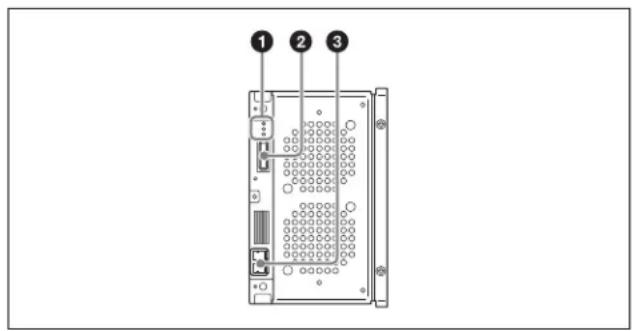
①Voyant d'unité de lecture
Indique l'état des unités de lecture. A partir du haut, les trois voyants sont comme suit.
• Voyant POWER
Allumé en vert : L'alimentation est fournie.
• Voyant LINK
Cligne doucement en bleu (une fois par seconde) : Le câble FC n'est pas connecté.
Allumé en bleu : Le câble FC est connecté.
Clignote rapidement en bleu (quatre fois par seconde) :
Le câble FC est connecté et une commande est en cours de réception.
Remarques
- Le voyant s'allume en bleu lorsque le câble FC est correctement raccordé. Il s'allume en bleu lorsque le câble FC est connecté, même lorsqu'il est dans l'état où l'unité de lecture ne peut pas être commandée à partir d'un ordinateur.
- Le voyant s'allume en bleu pendant l'initialisation de l'unité de lecture après que l'alimentation soit appliquée, même lorsqu'aucun câble FC n'est raccordé. Dans ce cas, le voyant commence à clignoter doucement en bleu après la fin de l'initialisation.
• Voyant STATUS
Allumé en vert : L'unité de lecture peut être remplacée (ex. le lecteur est éteint et l'alimentation du lecteur est arrêtée)
Allumé en rouge :
- Une alarme s'est produite (code d'alarme autre que 00-000).
- La bibliothèque et les unités de lecture ne communiquent pas normalement ensemble.
- L'alimentation de l'unité de lecture a eu un arrêt forcé (le voyant POWER est aussi éteint) à cause d'une panne du ventilateur de l'alimentation de la bibliothèque.
Clignotement lent en vert (Intervalle de 1 seconde) : Le lecteur est en cours d'initialisation.
Clignotement rapide vert (Intervalle de 0,25 seconde) :
Mise à jour du micrologiciel en cours.
Eteint : Etat normal.
②Connecteur ODS CONTROL (ADI / alimentation)
Raccordez au connecteur DRIVE ayant le même numéro que le lecteur sur le ODS-L30M pour alimenter l'unité de lecture et activer la commande ADI.
③Connecteur FC (Fibre Channel)
Permet de se connecter aux serveurs et au stockage externe via le commutateur Fibre Channel.
Les câbles FC suivants sont recommandés.
Câble en fibre optique multi-mode 50 microns avec connecteurs LC
ou
Câble en fibre optique multi-mode 62,5 microns avec connecteurs LC
ODS-L60E
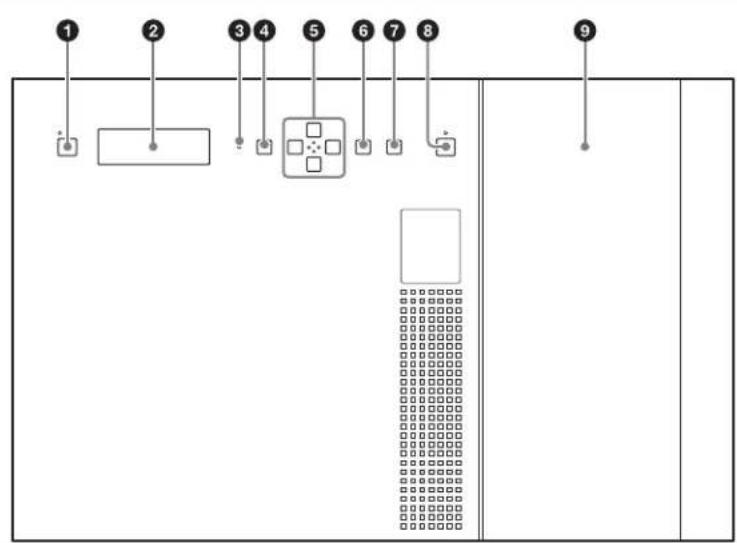
Panneau avant
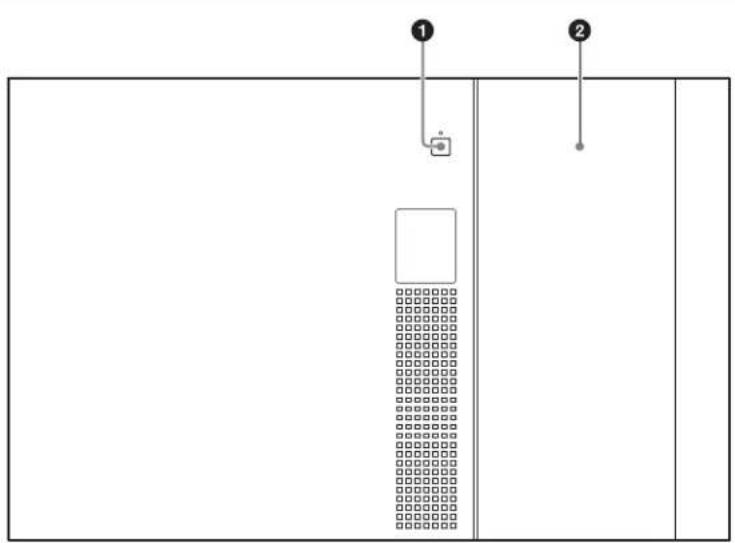
① Bouton et voyant I/E STATION
Relâche le verrou de la station I/E. Le verrouillage est relâché lorsque le voyant s'allume en vert ou en orange. Le voyant se met à clignoter en orange lorsque le verrouillage est relâché.
Si la station I/E n'est pas ouverte dans les dix secondes après avoir relâché le verrouillage, la station I/E est automatiquement verrouillée de nouveau.
Si la station I/E reste ouverte pendant plus de trois minutes, le voyant clignote en rouge.
Remarque
Vous pouvez sélectionner si la station I/E de chaque appareil est utilisée comme fente I/E pour l'importation/exportation des cartouches ou comme fente de stockage (l'importation/exportation des cartouches est désactivée). Le verrouillage de la station I/E ne peut pas être relâché sur les appareils ou la station I/E est utilisée comme fente de stockage.
| Voyant Signification | |
| Éteint Le verrouillage ne peut pas être relâché dans les conditions suivantes.Lorsque la station I/E est verrouillée à partir d'une application.Lorsque la station I/E est utilisée comme fente de stockage. | |
| Vert (clignotant) Le verrouillage ne peut pas être relâché en cours d'accès à la station I/E. | |
| Vert Le verrouillage peut être relâché. Il y a une cartouche dans la station I/E. | |
| Orange Le verrouillage peut être relâché. Il n'y a pas de cartouche dans la station I/E. |
| Voyant Signification | |
| Orange(clignotant) | Le verrouillage est relâché. |
| Rouge(clignotant) | Un problème s’est produit dans la station I/E. L’un des messages suivants apparaît à l’écran.CLOSE I/E STATION : la station I/E est restée ouverte pendant plus de trois minutes.I/E STATION LOCKED : le verrouillage ne peut pas être relâché car la touche est appuyée alors que le voyant est éteint ou clignote.I/E STATION OPENED : un mouvement de fente I/E a été demandé alors que la station I/E était ouverte.* Aucun message n’apparaît sur l’écran pendant les opérations de menu. |
②Clapet de station I/E
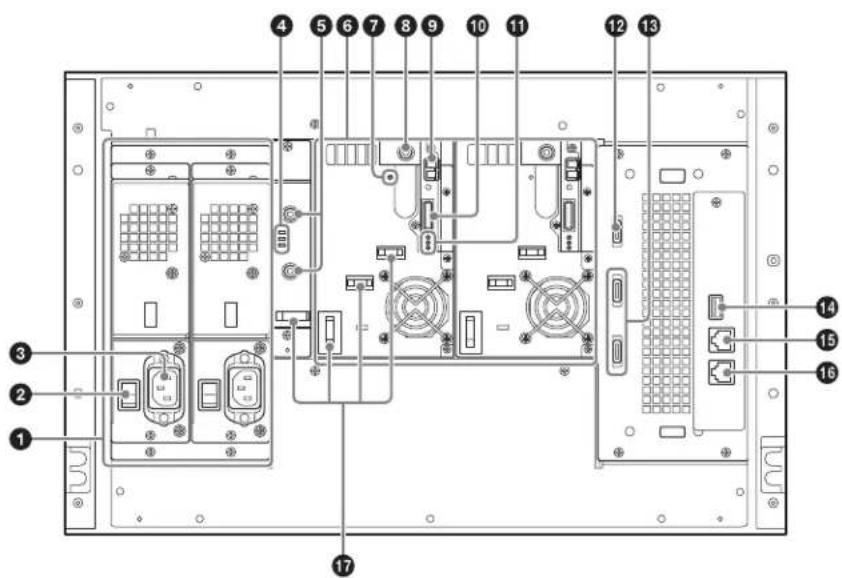
Panneau arrière
L'illustration suivante représente le ODS-L60E avec quatre unités de lecture ODS-D280F et deux unités d'alimentation installées. Si les unités de lecture
ODS-D77F sont montées, la structure du panneau arrière est différente. Pour les détails sur ODS-D77F, reportez-vous à « Panneau arrière (ODS-D77F) » (page 78).
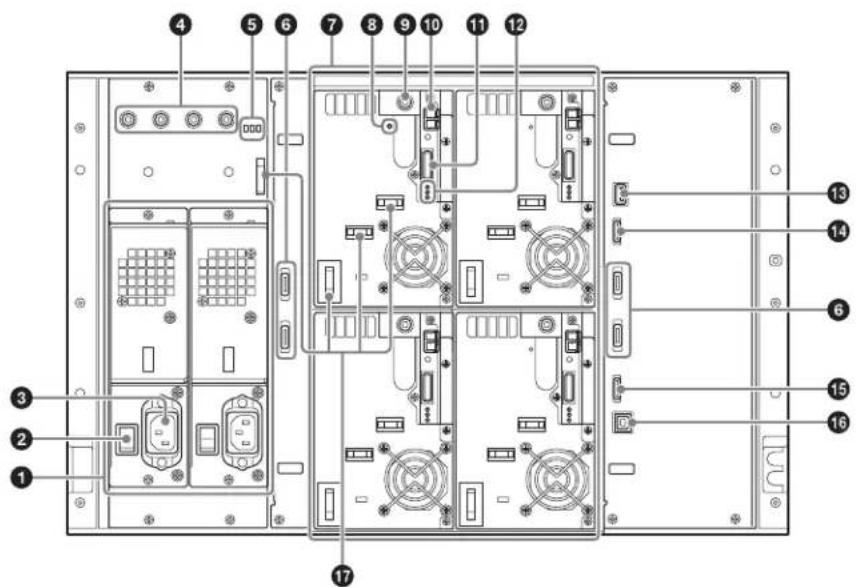
① Fentes de montage de l'unité d'alimentation
Vous permet de fournir une alimentation redondante en installant les alimentations ODBK-201 optionnelles (non fournies). Cela fournit un fonctionnement continu dans le cas où l'une des unités d'alimentation échoue dans les systèmes qui nécessitent une grande fiabilité. Il n'est pas nécessaire d'avoir une source d'alimentation si aucun lecteur n'est installé dans l'ODS-L60E.
Pour des détails sur l'ajout ou le remplacement des unités alimentation, consultez votre représentant Sony le plus proche.
②Interrupteurs d'alimentation
Met les alimentations principales sous ou hors tension. Lorsque vous utilisez l'appareil, laissez ces interrupteurs réglés sur On et utilisez le bouton de mise sous tension/en veille pour basculer entre les modes de fonctionnement et de veille.
Remarque
Lorsque vous mettez les alimentations principales hors tension, réglez toujours l'appareil en mode veille à l'aide du bouton de mise sous tension/mise en veille sur le panneau avant du ODS-L30M avant d'appuyer sur ces interrupteurs.
③Connecteurs AC IN
Connectez-les aux alimentations secteurs à l'aide de cordons d'alimentation.
4 Connecteurs DC OUT
Raccordez les connecteurs DC IN des unités de lecture ODS-D280F pour fournir l'alimentation aux unités de lecture. Les connecteurs ne sont pas utilisés lorsque les unités de lecture ODS-D77F sont montées.
⑤ Voyants d'unité d'alimentation
Indique l'état des unités d'alimentation.
Eteint : Etat normal
Allumé en rouge : Erreur d'alimentation 19,5 V
⑥ Connecteurs DRIVE 1 à 4 (contrôle ODS (ADI / alimentation))
Raccordez au connecteur ODS CONTROL de l'unité de lecture ayant le même numéro (DRIVE 1 à 4) à l'aide du câble de commande ODA (fourni avec l'unité de lecture) pour activer la commande ADI. Lorsqu'il est raccordé avec un ODS-D77F, il fournit l'alimentation à l'unité de lecture.
Lors de la connexion du câble de commande ODA lorsque l'alimentation de la bibliothèque est sous tension, utilisez la procédure suivante.
- Branchez le câble de commande ODA.
- Branchez le câble DC du lecteur au connecteur DC IN. Si le câble DC du lecteur est raccordé en premier, l'unité de lecture se met en état de « Miscommunication », nécessitant le redémarrage de l'unité de lecture à l'aide de Library Maintenance Web UI.
De même, lors du retrait de l'unité de lecteur, utilisez la procédure suivante.
- Débranchez le câble DC du lecteur.
- Débranchez le câble de commande ODA.
Si le câble de commande ODA est débranché en premier, l'unité de lecture risque de se mettre hors puis sous tension.
⑦ Fentes de montage de l'unité de lecture
Vous permettent d'installer jusqu'à quatre unités de lecture optionnelles (ODS-D77F/D280F).
⑧ Voyant CARTRIDGE IN
S'allume en vert lorsque l'unité de lecture est allumée et une cartouche est insérée dedans.
⑨Connecteurs DC IN
Raccordez le connecteur DC OUT de l'unité d'alimentation pour fournir l'alimentation à l'unité de lecture.
Remarque
Lors de la connexion du câble DC du lecteur lorsque l'alimentation de la bibliothèque est sous tension, utilisez la procédure suivante.
-
Branchez le câble de commande ODA.
-
Branchez le câble DC du lecteur au connecteur DC IN. Si le câble DC du lecteur est raccordé en premier, l'unité de lecture se met en état de « Miscommunication », nécessitant le redémarrage de l'unité de lecture à l'aide de Library Maintenance Web UI.
De même, lors du retrait de l'unité de lecteur, utilisez la procédure suivante.
-
Débranchez le câble DC du lecteur.
-
Débranchez le câble de commande ODA.
Si le câble de commande ODA est débranché en premier, l'unité de lecture risque de se mettre hors puis sous tension.
⑩Connecteurs FC (Fibre Channel)
Vous permettent de vous connecter aux serveurs et au stockage externe via l'interrupteur Fibre Channel.
⑪Connecteur ODS CONTROL (ADI)
Raccordez au connecteur DRIVE ayant le même numéro que le lecteur sur le ODS-L60E pour activer la commande ADI.
⑫ Voyants d'unité de lecture
Indiquent l'état des unités de lecture. En partant du haut, les trois voyants sont comme suit.
• Voyant POWER
Allumé en vert : l'alimentation est activée.
• Voyant LINK
Clignotant lent en bleu (une fois par seconde) : le câble FC n'est pas connecté.
Allumé en bleu : le câble FC est connecté.
Clignotant rapide en bleu (quatre fois par seconde) : le câble FC est connecté et une commande est en cours de réception.
Remarques
- Ce voyant s'allume en bleu lorsque le câble FC est physiquement et correctement connecté. Il est allumé en bleu lorsque le câble FC est connecté même lorsque le lecteur ne peut être commandé à partir de l'ordinateur.
- Ce voyant s'allume en bleu lors de l'initialisation du lecteur après l'alimentation même lorsque le câble FC n'est pas connecté. Dans ce cas, le voyant commence à clignoter lentement en bleu lorsque l'initialisation est terminée.
• Voyant STATUS
Allumé en vert : l'unité de lecture peut être remplacée (par ex., si l'alimentation autonome et de lecture est éteinte).
Allumé en rouge :
- Une alarme s'est produite (code d'alarme autre que 00-000).
- La bibliothèque et les unités de lecture ne communiquent pas normalement ensemble.
- L'alimentation de l'unité de lecture a eu un arrêt forcé (le voyant POWER est aussi éteint) à cause d'une panne du ventilateur de l'alimentation de la bibliothèque.
Clignote lentement en vert (intervalle 1 sec.): le lecteur est en cours d'initialisation.
Clignote rapidement en vert (intervalle 0,25 sec.) : mise à jour du micrologiciel en cours.
Éteint : état normal.
13 Connecteur OUT 1 (interconnexion d'appareil)
Connectez-vous au connecteur IN 1 de l'unité principale (ODS-L30M) ou une autre unité d'extension (ODS-L60E/L100E) à l'aide du câble 1 d'interconnexion de l'appareil (fourni avec l'unité d'extension).
14 Connecteur OUT 2 (interconnexion d'appareil)
Connectez-vous au connecteur IN 2 de l'unité principale (ODS-L30M) ou une autre unité d'extension (ODS-L60E/L100E) à l'aide du câble 2 d'interconnexion de l'appareil (fourni avec l'unité d'extension).
15 Connecteur IN 2 (interconnexion d'appareil)
Connectez-vous au connecteur OUT 2 de l'unité principale (ODS-L30M) ou une autre unité d'extension (ODS-L60E/L100E) à l'aide du câble 2 d'interconnexion de l'appareil (fourni avec l'unité d'extension).
16 Connecteur IN 1 (interconnexion d'appareil)
Connectez-vous au connecteur OUT 1 de l'unité principale (ODS-L30M) ou une autre unité d'extension (ODS-L60E/L100E) à l'aide du câble 1 d'interconnexion de l'appareil (fourni avec l'unité d'extension).
ODS-L100E
Panneau avant
Il est identique au panneau avant du ODS-L60E (voir page 79).
Panneau arrière
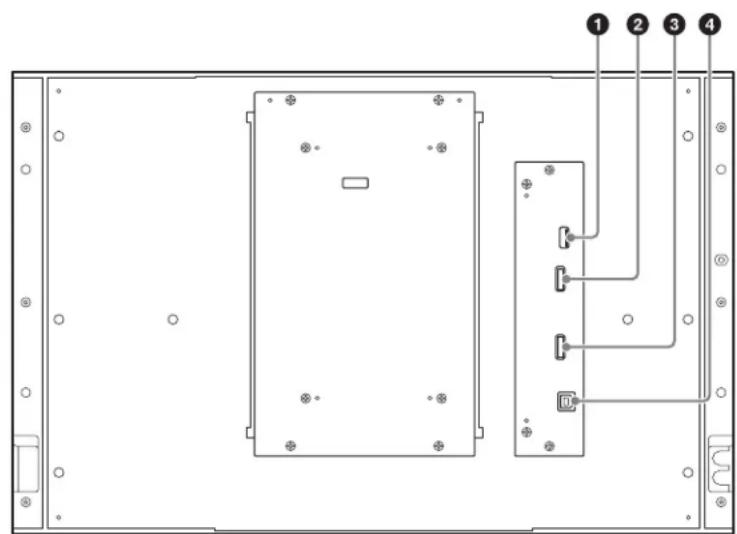
①Connecteur OUT 1 (interconnexion d'appareil)
Connectez-vous au connecteur IN 1 de l'unité principale (ODS-L30M) ou une autre unité d'extension (ODS-L60E/L100E) à l'aide du câble 1 d'interconnexion de l'appareil (fourni avec l'unité d'extension).
②Connecteur OUT 2 (interconnexion d'appareil)
Connectez-vous au connecteur IN 2 de l'unité principale (ODS-L30M) ou une autre unité d'extension (ODS-L60E/L100E) à l'aide du câble 2 d'interconnexion de l'appareil (fourni avec l'unité d'extension).
③ Connecteur IN 2 (interconnexion d'appareil)
Connectez-vous au connecteur OUT 2 de l'unité principale (ODS-L30M) ou une autre unité d'extension (ODS-L60E/L100E) à l'aide du câble 2 d'interconnexion de l'appareil (fourni avec l'unité d'extension).
④ Connecteur IN 1 (interconnexion d'appareil)
Connectez-vous au connecteur OUT 1 de l'unité principale (ODS-L30M) ou une autre unité d'extension (ODS-L60E/L100E) à l'aide du câble 1 d'interconnexion de l'appareil (fourni avec l'unité d'extension).
Manipulation du support
Support utilisé pour la lecture et l'écriture
Cette unité utilise les cartouches et supports similaires suivants.
| Cartouche Type de support | Support de lecture/écriture | No de fichiers pouvant être créés | ||
| ODS-D77F | ODS-D280F | |||
| ODC300R Capacité : 300 GB | Ecriture simple | Lecture/écriture | Non pris en charge | 60 000 ou 240 000 |
| ODC300RE Capacité : 300 GB | Réinscriptible | Lecture/écriture | Non pris en charge | 60 000 ou 240 000 |
| ODC600R Capacité : 600 GB | Ecriture simple | Lecture/écriture | Non pris en charge | 60 000 ou 240 000 |
| ODC600RE Capacité : 600 GB | Réinscriptible | Lecture/écriture | Non pris en charge | 60 000 ou 240 000 |
| ODC1200RE Capacité : 1,2 TB | Réinscriptible | Lecture/écriture | Lecture seule | 60 000 ou 240 000 |
| ODC1500R Capacité : 1,5 TB | Ecriture simple | Lecture/écriture | Lecture seule | 60 000 ou 240 000 |
| ODC3300R Capacité : 3,3 TB | Ecriture simple | Non pris en charge | Lecture/écriture | 480 000 |
Remarques
- Supprimer des fichiers du support n'augmentera pas l'espace de stockage disponible aussi bien pour les cartouches de type réinscriptible ou à écriture unique.
-
Dans le cas de cartouches à écriture unique, faites attention aux points suivants.
-
Reformater le support n'augmentera pas l'espace de stockage disponible.
- L'écriture répétée de fichiers utilisera l'espace inscriptible disponible (pour l'écriture des données de gestion de support, etc.) sur le support. S'il n'y a pas d'espace inscriptible disponible sur le support, l'écriture du fichier peut être désactivée, même s'il reste suffisamment d'espace de stockage.
-
Aucun fichier ne peut être écrit une fois que le support est finalisé.
-
Pour les cartouches ODC3300R, le nombre de fichiers pouvant être créés est de 480 000. Pour les cartouches autres que ODC3300R, vous pouvez sélectionner le nombre maximal de fichiers pouvant être créés (60 000 ou 240 000) lorsque vous formatez la cartouche.
- Vous pouvez reformater un support à écriture unique, le nombre maximal précédent de fichiers qui peuvent être créés (480 000 pour les cartouches ODC3300R, 60 000 ou 240 000 pour les autres cartouches) se reportera. Cependant, vous pouvez sélectionnez à nouveau le nombre maximal de fichiers qui peuvent être créés lorsque vous reformatez le support réinscriptible.
- Pour les cartouches autres que ODC3300R, si vous sélectionnez 240 000 comme nombre maximal de fichiers pouvant être créés pendant le formatage, le taux de réussite de réparation pour la fonction de réparation de fichier sera inférieur à 60 000 si sélectionné.
- Les cartouches à lecture seule ne peuvent pas être formattées avec le ODS-D280F.
- N'insérez pas les cartouches ODC3300R dans l'ODS-D77F. L'insertion d'une cartouche peut endommager l'unité.
Remarques sur la manipulation
Manipulation
La cartouche comporte plusieurs disques dans une enveloppe et est conçue pour manipuler sans risque de poussière ou d'empreintes.
Cependant, si la cartouche est soumise à un choc violent, par exemple si elle tombe, cela peut engendrer des dommages ou des rayures des disques. Si un disque est rayé, il peut être impossible d'écrire des données ou de lire des données écrites sur le disque. La cartouche doit être manipulée et stockée soigneusement.
- Ne retirez aucun disque de la cartouche.
- Ne désassemblez pas la cartouche.
- Si l'ordre des disques dans une cartouche est modifié, ou d'autres disques sont substitués, la cartouche ne sera plus reconnue par l'appareil et ne peut pas être utilisée.
- Les étiquettes adhésives fournies sont recommandées pour l'indexation des cartouches. Appliquez l'étiquette dans la bonne position.
Stockage
- Ne stockez pas les cartouches à un endroit où elles peuvent être sujettes à la lumière directe ou dans d'autres endroits où la température ou l'humidité est élevée.
- Ne laissez pas les cartouches à un endroit où la poussière peut pénétrer.
- Stockez les cartouches dans leurs boîtiers.
Entretien de la cartouche
- Enlevez la poussière et la saleté sur l'extérieur d'une cartouche à l'aide d'un chiffon sec et doux.
- Si de la condensation se forme, laissez sécher un long moment avant utilisation.
Mémoire de cartouche
La cartouche comporte une mémoire de cartouche, permettant une communication sans contact avec cette unité.
Les informations de base à propos de la cartouche sont enregistrées dans sa mémoire.
L'utilisation du logiciel permettra aux données d'utilisateur d'être écrites/lues à l'avenir.
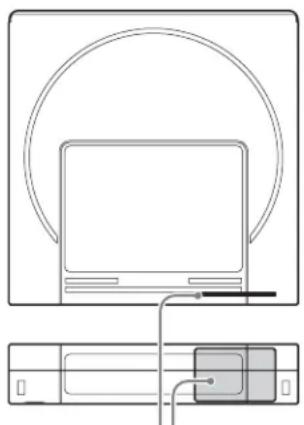
Position de la mémoire de la cartouche
Support protégé contre l'écriture
Pour éviter la suppression accidentelle du contenu du support enregistré, faites glisser l'onglet de protection contre l'écriture en bas de la cartouche (arrière du côté de l'étiquette) dans le sens de la flèche, tel qu'illustré dans la figure suivante.
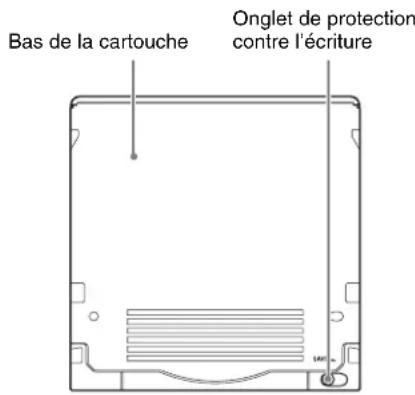
Réglages de l'onglet de protection contre l'écriture
SAVE
SAVE

Écriture
activée

Écriture
désactivée
Vous pouvez également procéder aux réglages de protection contre l'écriture pour le support depuis l'application hôte.
Si l'onglet de protection contre l'écriture ou l'application hôte est définie pour interdire l'écriture, le support restera en état protégé contre l'écriture.
Étiquettes de code à barres
Le lecteur de code à barres de l'appareil accepte les codes à barres CODE39. Les spécifications pour les codes à barres pris en charge sont données ci-dessous.
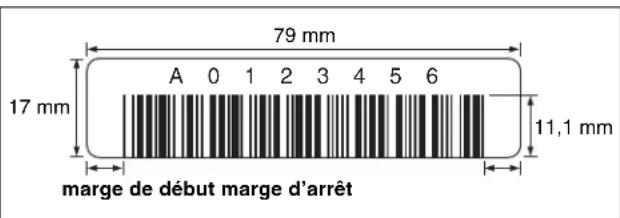
Dimensions Conformité avec la taille de l'image d'étiquette sur les cartouches utilisées
Étiquette et impression Matte
Largeur des barres
Barre étroite et largeur d'espace
0,423 mm (0,017 po.) +0,03/-0,076 mm
(+0,001/-0,003 po.) (largeur nominale de
0,423 mm (0,017 po.)
Rapport entre la barre large et étroite 2,75:1
Longueur des barres
11,1 mm (7/16 po.) ou plus
Zone non imprimée (marge de début/marge d'arrêt) 6,35 mm (1/4 po.) ou supérieur
Longueur 8 caractères alphanumériques majuscules (codes de début/d'arrêt non inclus)
Chiffre de contrôle
Aucun
Remarques
- N'apposez pas de marques sur les espaces vides sur les côtés du code à barres. Le code à barres risquerait de ne pas être lu correctement en présence de marques.
- Si l'étiquette ou l'impression est brillante, il se peut qu'une lecture correcte ne soit pas possible en raison du halo. Pour des détails sur les étiquettes de codes à barres pouvant être lues, contactez votre représentant Sony le plus proche.
- Si vous voulez utiliser les étiquettes de codes à barres avec neuf caractères ou plus, contactez votre représentant Sony le plus proche.
- Fixez les étiquettes de codes à barres complètement dans la zone d'étiquette de la cartouche de façon à ce que les étiquettes ne se décollent pas, comme indiqué sur le schéma suivant. Appuyez fermement sur l'étiquette du code à barres afin qu'elle ne se décolle pas.
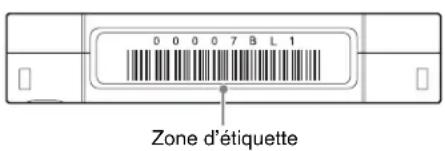
- Si l'étiquette n'est pas complètement fixée dans la zone renfoncée, des problèmes risquent de se produire avec l'unité de lecture ou pendant le chargement de l'unité.
Précautions concernant les étiquettes de codes à barres
- Utilisez des étiquettes de codes à barres conformes aux spécifications de Sony.
- Ne collez pas d'étiquettes de codes à barres avec lesquels la mémoire de cartouche est intégrée.
- Ne réutilisez pas d'étiquettes et ne collez pas d'étiquettes usagées sur des étiquettes existantes.
- Retirez l'ancienne étiquette avant d'en coller une nouvelle. Lors du retrait de l'étiquette, tirez-la doucement perpendiculairement à la surface de la fixation.
- Collez une nouvelle étiquette qui ne laissera aucun dépôt d'adhésif après son retrait (par ex., une étiquette qui peut se retirer proprement). Si de l'adhésif reste sur la cartouche, frottez-le doucement avec le doigt pour le retirer.
- Lors du nettoyage de la zone d'étiquette, n'utilisez pas d'objets pointus ou de nettoyants chimiques.
- Vérifiez l'état des étiquettes avant de les coller. En cas de défaut des caractères imprimés ou du code à barres, le code à barres risque de ne pas pouvoir être lu correctement, provoquant une durée de lecture du code à barres plus longue.
- Lorsque vous décollez les étiquettes de la feuille d'étiquettes, veillez à ne pas rayer l'étiquette ou à enrouler les bords.
- Veillez à poser les étiquettes à plat sur la cartouche sans rides ni poches d'air.
- Veillez à coller les étiquettes complètement afin d'éviter qu'elles ne se décollent et ne s'enroulent.
Lancement et arrêt
Remarque
Fermez toujours la station I/E lors du lancement et de l'arrêt de l'appareil.
Lancement
1 Vérifiez que le cordon d'alimentation est connecté, puis réglez l'interrupteur d'alimentation sur On sur le panneau arrière de l'appareil.
2 Appuyez sur le bouton de mise sous tension/mise en veille sur le panneau avant.
Lorsque vous appuyez sur le bouton, le voyant de mise sous tension/mise en veille s'allume en vert.
L'initialisation se terminera et l'appareil sera prêt à être utilisé lorsque le texte sur l'écran arrêtera de clignoter.
Arrêt
1 Appuyez sur le bouton de mise sous tension/mise en veille.
2 Lorsque le message de confirmation d'arrêt apparaît sur l'écran, utilisez les boutons flèches pour sélectionner [Yes], puis appuyez sur le bouton ENTER.
Un autre message de confirmation s'affiche s'il y a une cartouche dans l'un des lecteurs.
3 Attendez que le voyant de mise sous tension/mise en veille cesse de clignoter en vert et s'allume en rouge, puis réglez l'interrupteur d'alimentation principale sur Off sur le panneau arrière.
Remarque
Mettez toujours l'appareil hors tension, sauf en cas d'urgence, avant d'éteindre l'interrupteur d'alimentation principal sur le panneau arrière.
Importation et exportation de cartouches
Ouverture de la station I/E
Appuyez sur le bouton I/E STATION sur le panneau avant pour relâcher le verrou de la station I/E avant d'ouvrir cette dernière. Lorsque vous appuyez sur le bouton I/E STATION, le verrou se relâche et le voyant I/E STATION clignote en orange.
Remarques
- Maintenez le bouton I/E STATION appuyé (pendant environ une seconde) et attendez que le voyant I/E STATION clignote en orange avant d'ouvrir la station I/E.
- Si la station I/E ne se déverrouille pas lorsque vous appuyez sur le bouton I/E STATION, enfoncez la station I/E jusqu'au fond de l'appareil puis appuyez de nouveau sur le bouton I/E STATION.
Importation et exportation d'une cartouche
Insérez une cartouche dans une fente, puis poussez la cartouche tout du long jusqu'à ce qu'elle s'arrête.
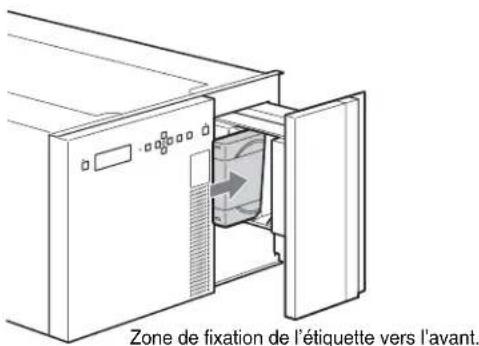
Lorsque vous retirez une cartouche, sortez la cartouche sur la gauche tout en la maintenant à l'horizontale.
Fermeture de la station I/E
Poussez lentement la station I/E entièrement dans l'appareil et vérifiez que le voyant I/E STATION clignote en vert.
Remarques
- Si le voyant I/E STATION clignote en orange, la station I/E n'est pas complètement fermée.
- Une tonalité d'avertissement sonne si la station I/E est laissée ouverte pendant 3 minutes ou plus.
Enregistrement dans la base de données
Après l'insertion d'une cartouche et la fermeture de la station I/E, des informations sur chaque cartouche sont automatiquement enregistrées dans la base de données de l'appareil. L'enregistrement de la base de données peut prendre un peu de temps en cas d'insertion de plusieurs cartouches.
Lorsque l'enregistrement dans la base de données est terminé, le voyant I/E STATION s'allume en vert ou en orange.
Configuration du réseau
Après avoir configuré l'adresse IPv4 sur l'écran du panneau avant de l'appareil, connectez l'appareil à l'ordinateur sur lequel le navigateur Web est installé, puis configurez les réglages de l'appareil et vérifiez son état par le biais de Library Maintenance Web UI.
Configuration de l'adresse IPv4
Les réglages de l'adresse IP, du masque de sous-réseau et de la passerelle par défaut sont nécessaires. Network 1 est configuré par défaut en usine pour DHCP. Network 2 est configuré avec les réglages suivants.
Adresse IP : 192.168.1.10
Masque de sous-réseau : 255.255.255.0
Passerelle par défaut : 0.0.0.0
Utilisez l'écran et les boutons sur le panneau avant de l'appareil pour configurer les réglages du réseau.
1 Appuyez sur le bouton MENU.
Le menu apparaît sur l'écran.
Menu
- Information
- Setup
- Maintenance
2 Utilisez les boutons et pour sélectionner [Setup], puis appuyez sur le bouton ENTER.
L'écran [Setup] apparaît.
Setup
3 Utilisez les boutons et pour sélectionner [Network], puis appuyez sur le bouton ENTER.
L'écran [Network] apparaît.
Network
- Network 1
- Network 2
4 Utilisez les boutons et pour sélectionner [Network 1], puis appuyez sur le bouton ENTER.
L'écran [Network1] apparaît.
Network1
1.IPv4 Setting
- IPv6 Setting
5 Utilisez les boutons et pour sélectionner [IPv4 Setting], puis appuyez sur le bouton ENTER.
L'écran suivant apparaît. Un astérisque (*) indique le réglage actuel. Pour configurer l'adresse IPv4, ce réglage doit être réglé sur [Enabled]. Si le réglage est déjà défini sur [Enabled], passez à l'étape 8.
IPv4 Setting
IPv4 Enabled
Enabled
*Disabled
6 Appuyez sur le bouton ENTER pour modifier le réglage.
L'écran de sélection (c.-à-d., l'écran avec le curseur ( ≥slant )) apparaît. Vous pouvez modifier le réglage dans cet écran.
IPv4 Setting
IPv4 Enabled
Enabled
*Disabled
7 Utilisez les boutons et pour sélectionner [Enabled], puis appuyez sur le bouton ENTER.
L'écran de confirmation (c.-à-d., l'écran sans le curseur (>) apparaît.
IPv4 Setting
IPv4 Enabled
*Enabled
Disabled
8 Vérifiez que [Enabled] est sélectionné, puis appuyez sur le bouton ↓.
L'écran suivant apparaît.
IPv4 Setting
IPv4 DHCP
Auto
*Static
9 Appuyez sur le bouton ENTER pour afficher l'écran de sélection.
10 Pour utiliser une adresse IP statique, utilisez les boutons et pour sélectionner [Static], puis appuyez sur le bouton ENTER.
Remarque
Pour utiliser le DHCP, utilisez les boutons et pour sélectionner [Auto], appuyez sur le bouton ENTER, puis passez à l'étape 17.
11 Appuyez sur le bouton ↓.
L'écran suivant apparaît.
IPv4 Setting IPv4 Address 000.000.000.000
12 Appuyez sur le bouton ENTER.
Le premier chiffre de l'adresse IP clignote, ce qui indique qu'il peut être modifié.
IPv4 Setting IPv4 Address 000.000.000.000
13 Entrez l'adresse IP.
Utilisez les boutons ⇔ et ⇒ pour déplacer le curseur, puis utilisez les boutons ↑ et ↓ pour modifier les valeurs.
14 Appuyez sur le bouton ENTER après avoir entré l'adresse pour la confirmer.
15 Appuyez sur le bouton ↓ pour afficher [IPv4 Netmask] et configurez le masque de sous-réseau à l'aide de la même méthode que l'adresse IP.
IPv4 Setting IPv4 Netmask 000.000.000.000
16 Appuyez sur le bouton ↓ pour afficher [IPv4 Gateway] et configurez la passerelle par défaut à l'aide de la même méthode.
IPv4 Setting IPv4 Gateway 000.000.000.000
17 Appuyez sur le bouton ↓.
[IPv4 DNS] apparaît.
IPv4 Setting IPv4 DNS Auto *Static
18 Pour configurer l'adresse DNS, sélectionnez [Static].
Si le réglage actuel est [Auto], affichez l'écran de sélection à l'aide du bouton ENTER, utilisez les boutons et pour sélectionner [Static], puis appuyez sur le bouton ENTER pour confirmer.
Remarque
Pour obtenir l'adresse DNS automatiquement, sélectionnez [Auto]. Confirmez le réglage à l'aide de la même méthode que vous utiliseriez pour [Static], puis passez à l'étape 24.
19 Appuyez sur le bouton ENTER.
L'écran [IPv4 Primary DNS] apparaît.
IPv4 Setting IPv4 Primary DNS 000.000.000.000
20 Appuyez sur le bouton ENTER.
Le premier chiffre de l'adresse IP clignote, ce qui indique qu'il peut être modifié.
21 Utilisez les boutons , , et pour saisir l'adresse DNS principale et appuyez sur le bouton ENTER.
22 Appuyez sur le bouton ↓.
L'écran [IPv4 Secondary DNS] apparaît.
23 Entrez l'adresse DNS secondaire à l'aide de la même méthode qu'à l'étape 20, puis appuyez sur le bouton ENTER.
24 Appuyez sur le bouton ↓.
L'écran de confirmation suivant apparaît.
Network1 IPv4 Setting
Save Cancel
25 Vérifiez que [Save] est sélectionné, puis appuyez sur le bouton ENTER.
L'adresse IP changée est activée. L'écran [Network1] apparaît à nouveau.
Network1
1.IPv4 Setting 2.IPv6 Setting
26 Appuyez trois fois sur le bouton BACK pour terminer l'opération du menu.
Les adresses IP peuvent également être modifiées dans l'écran Web (Library Maintenance Web UI).
Pour des détails sur les modifications à l'aide de Library Maintenance Web UI, référez-vous à l'aide de Library Maintenance Web UI.
Affichage de l'écran Web
Un écran Web (Library Maintenance Web UI) peut être utilisé pour effectuer des opérations de réglage pour cet appareil.
Environnement recommandé
Navigateur Web :
- Pour Windows : Google Chrome (dernière version) ou Microsoft Internet Explorer 11
- Pour Mac OS : Google Chrome (dernière version)
• Taille du moniteur : 1 024 pixels ou plus grand
Pour afficher l'écran web, entrez l'URL https://(adresse IP)/ dans un navigateur web.
Exemple : https://192.168.1.10/
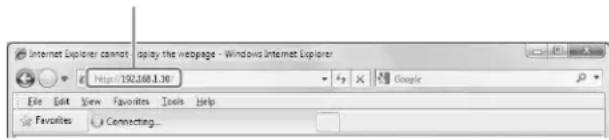
Lors de la connexion à l'appareil à partir d'un navigateur web, « The site's security certificate is not trusted! » ou un message similaire apparaît. Vérifiez que l'adresse IP affichée dans le message est correcte avant de continuer. Ensuite, le message d'authentication apparaît. Saisissez le nom d'utilisateur et le mot de passe suivants.
Utilisateur : admin, Mot de passe : ods-130m
Après l'authentication, l'écran Library Maintenance Web UI apparaît.
Pour des détails sur les opérations de Library Maintenance Web UI, référez-vous à l'aide de Library Maintenance Web UI.
Remarques
- Consultez votre administrateur réseau au sujet des réglages réseau requis.
Les ordinateurs ne peuvent pas connecter l'appareil sur un réseau, en fonction des réglages du serveur proxy du navigateur. -
Seul un client web peut être connecté à l'appareil à tout moment.
-
L'écran web prend en charge jusqu'à trois connexions simultanées (sessions http). Si plusieurs sessions sont ouvertes en même temps, une erreur se produit en cas de conflit entre les opérations d'enregistrement. Dans ce cas, l'opération doit être réalisée une seconde fois.
- La bibliothèque n'effectue pas de routage réseau. Pour obtenir automatiquement une adresse de passerelle et une adresse IP, configurez les réglages pour un seul réseau.
- Active JavaScript dans votre navigateur Web. L'écran de connexion ne s'affiche pas si JavaScript n'est pas activé.
- Configurez votre navigateur Web pour qu'il accepte les cookies. Vous ne pourrez pas vous connecter si vous n'avez pas autorisé votre navigateur à accepter les cookies venant de cet appareil.
- Les préférences de configuration du navigateur Web varient en fonction du navigateur Web et de la version du SE. Consultez le mode d'emploi ou l'aide de votre navigateur Web et de votre SE.
Installation du logiciel sur des serveurs
Installez le logiciel suivant sur les serveurs raccordés via Fibre Channel aux unités de lecture montées dans l'unité. (Pour plus de détails sur la configuration du système, voir page 73.)
- Optical Disc Archive Software (Windows/Linux) Logiciel de base raccordant les serveurs et les unités de lecture et permettant la lecture/écriture de fichiers. Téléchargez ce logiciel du site Web Sony produits professionnels (page 98).
Remarques
- Installez le logiciel avant de raccorder les serveurs aux unités de lecture.
- Optical Disc Archive Utility sera automatiquement installé lorsque vous installez le logiciel.
Environnement d'exploitation
Le fonctionnement d'Optical Disc Archive Software a été vérifié pour les environnements suivants.
Remarque
La vérification du fonctionnement ne garantit pas le fonctionnement sur tous les ordinateurs.
Windows
ODS-D77F
| Élément Configuration requise | |
| Processeur Intel | Core 2 Duo 2,66 GHz ou supérieur ;ou Intel Xeon 2 GHz ou supérieur |
| Mémoire 2 GB × | (No.d'appareils connectés + 1) ou supérieur |
| Espace disque 32 | 2 GB + 16 GB × (No. d'appareils connectés + 1) ou supérieur |
| Système d'exploitation | Consultez le site Web Sony produits professionnels (page 98). |
ODS-D280F
| Elément Conditions requises | |
| Processeur Intel | Core i5 3me génération 2,5 GHz ou ultérieur, ou Intel Xeon 2,27 GHz ou ultérieur |
| Mémoire 4 GB × | (No.d'appareils connectés + 1) ou supérieur |
| Elément Conditions requises | |
| Capacité libre du disque dur | 32 GB + 32 GB × (No. d'appareils connectés + 1) ou supérieur |
| SE Reportez-vous | au site web ds produits professionnels de Sony (page 98). |
Linux
ODS-D77F
| Élément Configuration requise | |
| Processeur Intel | Core 2 Duo 2,66 GHz ou supérieur ;ou Intel Xeon 2 GHz ou supérieur |
| Mémoire 2 GB × | (No.d'appareils connectés + 1) ou supérieur |
| Espace disque 3 | 2 GB + 16 GB × (No. d'appareils connectés + 1) ou supérieur |
| Système d'exploitation | Reportez-vous au site web ds produits professionnels de Sony (page 98). |
ODS-D280F
| Elément Conditions requises | |
| Processeur Intel | Core i5 3me génération 2,5 GHz ou ultérieur, ou Intel Xeon 2,27 GHz ou ultérieur |
| Mémoire 4 GB × | (No.d'appareils connectés + 1) ou supérieur |
| Capacité libre du disque dur | 32 GB + 32 GB × (No. d'appareils connectés + 1) ou supérieur |
| SE Reportez-vous | au site web ds produits professionnels de Sony (page 98). |
Installation
Téléchargez le logiciel du site Web Sony produits professionnels (page 98), puis installez-le.
Remarque
Si Optical Disc Archive Software est installé pendant que sont également installés certains logiciels anti-virus, outils anti-espions ou produits comprenant d'autres pilotes de système de fichier UDF 2.5 ou 2.6 que ceux dont est équipé en série le système d'exploitation, le fonctionnement peut devenir instable. Si le fonctionnement d'Optical Disc Archive Software devient instable, vérifiez si les logiciels ci-dessus sont présents, ainsi que leurs paramètres, puis changez ces paramètres.
Précautions lors de l'installation sous Windows
- Si une ancienne version d'Optical Disc Archive Software est déjà installée, désinstallez-la avant d'installer la nouvelle version. Supprimez [Sony Optical Disc Archive Software] dans [Ajouter ou supprimer des programmes] sur le panneau de configuration, puis redémarrez l'ordinateur.
- Lorsque vous effectuez une installation, tous les éléments configurés auparavant reviendront à leurs paramètres par défaut.
Précautions lors de l'installation sous Linux
- Si vous raccordez les unités de lecture aux serveurs avant d'installer Optical Disc Archive Software, le fonctionnement des serveurs sera peut-être interrompu. Afin d'empêcher cela, assurez-vous d'installer Optical Disc Archive Software avant de raccorder les unités de lecture aux serveurs. Si vous remarquez un problème avec les serveurs, arrêtez-les, déconnectez les unités de lecture des serveurs, redémarrez les serveurs, puis installez Optical Disc Archive Software. Raccordez ensuite les unités de lecture aux serveurs.
- Lorsque vous installez une mise à jour, Optical Disc Archive Software est écrasé. Tous les éléments configurés auparavant reviendront à leurs paramètres par défaut. - Si vous installez une nouvelle version d'Optical Disc Archive Software après avoir désinstallé une version plus ancienne, tous les éléments configurés auparavant reviendront à leurs paramètres par défaut.
Opération de menus
Configurez les réglages de base de l'appareil et affichez l'état de l'appareil à l'aide du menu affiché sur le panneau avant de l'appareil. Utilisez les boutons sur le panneau avant pour utiliser le menu.
Opération de base des menus
Cette section décrit les opérations de base des menus, avec le réglage de la tonalité d'avertissement en tant qu'exemple.
1 Appuyez sur le bouton MENU.
L'écran de sélection de menu apparaît.
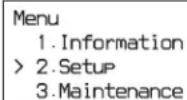
2 Déplacez le curseur (>) à l'aide des boutons et et sélectionnez [Setup], puis appuyez sur le bouton ENTER.
Le sous-menu de l'élément sélectionné apparaît.
![SONY ODS-L60E - Déplacez le curseur (>) à l'aide des boutons et et sélectionnez [Setup], puis appuyez sur le bouton ENTER. - 1](/content/2026/04/637676/images/8540c2dd6f496d6e463fcd9157f4eb6db935936bdae5b6d44de152aa66a61ec7.jpg)
3 Utilisez les boutons et pour sélectionner [Control Panel], puis appuyez sur le bouton ENTER.
Le sous-menu de l'élément sélectionné apparaît.
![SONY ODS-L60E - Utilisez les boutons et pour sélectionner [Control Panel], puis appuyez sur le bouton ENTER. - 1](/content/2026/04/637676/images/5d1f091e1bed29fef64f616c1c1fff900967327f6f8b7e7177f5a17a0fbf65cb.jpg)
4 Utilisez les boutons ↑ et ↓ pour sélectionner [Buzzer], puis appuyez sur le bouton ENTER.
Le réglage actuel de l'élément sélectionné apparaît. L'astérisque (*) indique le réglage actuel.
![SONY ODS-L60E - Utilisez les boutons ↑ et ↓ pour sélectionner [Buzzer], puis appuyez sur le bouton ENTER. - 1](/content/2026/04/637676/images/d0bb876638f1e276aebbc55d941359a565017dac793d336fe7a1e6e5a16911e9.jpg)
5 Appuyez sur le bouton ENTER.
Le curseur (>) apparaît, ce qui indique que le réglage peut être modifié.
| Control Panel |
| Buzzer |
| ON |
| > *OFF |
6 Utilisez les boutons et pour déplacer le curseur (>) .
Panneau de contrôle
| Control Panel |
| Buzzer |
| >ON |
| *OFF |
7 Appuyez sur le bouton ENTER pour confirmer le réglage.
Le curseur disparaît et le réglage est confirmé.
8 Appuyez sur le bouton MENU pour revenir à l'écran de sélection de menu (étape 1).
Appuyer sur le bouton BACK pour revenir immédiatement à l'écran précédent.
9 Appuyez à nouveau sur le bouton MENU pour terminer l'opération du menu.
Liste des menus
| Menu Description | |
| Information Affiche les valeurs actuelles de chaque réglage dans le menu [Setup] et les paramètres IPv6 suivants.IPv6 Temporary : affiche l'adresse IPv6 temporaire.IPv6 Link-Local : affiche l'adresse de lien local IPv6. | |
| Setup Vous permet de configurer les réglages de l'appareil. | |
| Menu Description | |
| 1.Network Configure les réglages réseau.Network 1 / Network 2 :Configure les réglages pourles deux ports réseau duODS-L30M.IPv4 Enabled / IPv6 Enabled :Active ou désactive IPv4 ouIPv6.IPv4 DHCP / IPv6 DHCP :Spécifie l’utilisation du DHCPpour l’adresse IPv4 ou IPv6ou l’utilisation d’une adressestatique.IPv4 Address / IPv6 Address :Configure l’adresse IPv4 ouIPv6.IPv4 Netmask : Configure lemasque de sous-réseau IPv4.IPv6 Subnetprefix : Configure lepréfixe du sous-réseau IPv6.IPv4 Gateway / IPv6 Gateway :Configure la passerelle pardéfaut IPv4 et IPv6.IPv4 DNS / IPv6 DNS : Spécifiel’obtention de l’IP DNS IPv4ou IPv6 automatiquementoul’utilisation d’une adressestatique.IPv4 Primary DNS / IPv6Primary DNS : Configure leDNS primaire IPv4 et IPv6.IPv4 Secondary DNS / IPv6Secondary DNS : Configurele DNS secondaire IPv4 etIPv6. | |
| 2.Control Panel Configure les réglages dupanneau de contrôle.Buzzer : Active ou désactive latonalité d’avertissement.LCD Backlight : Spécifie si l’écran LCD s’éteintautomatiquement ou s’il restetoujours allumé.LCD Brightness : Règle la luminosité de l’écran LCD surBas, Moyen ou Élevé. | |
| Maintenance Menu utilisé pour la maintenance. | |
| 1.Configuration | Factory Setting : Restaure lesconfigurations de l’appareil àleurs valeurs par défaut. |
| 2.Diagnostic Menu pour le personnel deservice. | |
| 3.Power Management | Reboot : Redémarre l’appareil. |
| 4.Service Menu pour le personnel deservice. | |
Messages
En cas de problème avec le matériel de l'appareil ou les réglages de configuration, le voyant ALARM sur le panneau avant de l'appareil clignote en rouge (erreur) ou en orange (avertissement) et un message apparaît sur l'écran. Les messages ne sont pas affichés pendant les
opérations de menu. Les messages sont affichés après avoir appuyé sur la touche BACK pour quitter le menu. Si un message apparaît, référez-vous à ce qui suit pour résoudre le problème. Si l'affichage du message persiste, consultez votre représentant Sony le plus proche.
| Message Description | |
| ERROR POWER OFF REQUEST | Un redémarrage du système est nécessaire. Mettez l'appareil hors puis de nouveau sous tension. |
| ERROR BOOT OS | Une erreur s'est produite pendant le démarrage.Consultez votre représentant Sony le plus proche. |
| ERROR CALIBRATION | Une erreur s'est produite pendant la calibration du chariot.Consultez votre représentant Sony le plus proche. |
| ERROR FIRMWARE UPDATE REQUEST | Une mise à jour du micrologiciel est nécessaire.Consultez votre représentant Sony le plus proche. |
| ERROR SERVICE MAINTENANCE REQUEST | Vérifiez que le câble d'interconnexion de l'appareil est correctement branché. Si le câble de connexion ne présente aucun problème, un entretien par le personnel de service est nécessaire.Consultez votre représentant Sony le plus proche. |
| ERROR Une erreur a été détectée pendant les opérations de contrôle.Vérifiez [Library Status] dans l'onglet [System] de Library Maintenance Web UI. | |
| WARNING UNIT (1-6) POWER (A/B) : OFF | Une unité d'alimentation configurée pour contrôler les réglages de configuration de l'alimentation est éteinte.Vérifiez [Power Configuration Settings] sur l'onglet [Others] de l'écran [Configuration] du Library Maintenance Web UI. En cas de problème avec les réglages, consultez votre représentant Sony le plus proche. |
| WARNING UNIT (1-6) POWER (A/B) : NG | Une erreur a été détectée avec le ventilateur de l'alimentation. Vérifiez s'il y a des obstructions dans la zone autour du ventilateur concerné ou si un quelconque objet y est collé.S'il n'y a aucune obstruction ou objet bloquant le ventilateur, contactez votre service après-vente Sony. |
| WARNING UNIT (1~6) POWER (A/B) : CC | L'unité d'alimentation est allumée, mais n'est pas configurée pour contrôler les réglages de configuration de l'alimentation.Cochez les cases des sources d'alimentation à utiliser dans [Power Configuration Settings] sur l'onglet [Others] de l'écran [Configuration] du Library Maintenance Web UI. |
| AVERTISSEMENT UNITE (2~6) VENTILATEUR (1~4) : NG | Une erreur a été détectée avec le ventilateur dans le ODS-L60E.Contactez votre service après-vente Sony. |
| WARNING HIGH TEMP | La température interne de l'appareil est trop élevée. L'unité continuera de fonctionner, mais l'utilisation excessive fera augmenter la température interne de l'unité de lecture au risque de provoquer une panne ou même un incendie.Consultez votre représentant Sony le plus proche. |
| WARNING FAN | La vitesse de rotation du ventilateur a chuté. L'unité continuera de fonctionner, mais l'utilisation excessive fera augmenter la température interne de l'unité de lecture au risque de provoquer une panne ou même un incendie.Consultez votre représentant Sony le plus proche. |
| WARNING SSD | Le diagnostic du SSD a déterminé que le remplacement est nécessaire.Consultez votre représentant Sony le plus proche. |
| WARNING LITHIUM BATTERY | Le remplacement de la batterie au lithium est nécessaire.Consultez votre représentant Sony le plus proche. |
| CLOSE I/E STATION | La station I/E a été ouverte pendant trois minutes. Assurez-vous que la station I/E est bien fermée. Si le message reste affiché même après la fermeture de la station I/E, consultez votre représentant Sony le plus proche. |
| I/E STATION LOCKED | La touche de la station I/E a été appuyée alors que la station I/E est verrouillée par une application ou a été configurée pour être utilisée comme fente de stockage.Relâchez le verrou par le biais de l'application, puis appuyez sur le bouton I/E STATION. Si le verrou ne peut pas être relâché par le biais de l'application, relâchez le verrou en utilisant le Library Maintenance Web UI. |
| I/E STATION BUSY | Le bouton I/E STATION a été enfoncé pendant que la station I/E était en cours d'accès.Attendez que le voyant I/E STATION s'allume en vert ou en orange avant d'appuyer sur le bouton I/E STATION. |
| I/E STATION NOT UNLOCKED | Le déverrouillage de la station I/E a échoué.Enfoncez la station I/E jusqu'au fond de l'unité de sorte qu'elle soit complètement insérée puis appuyez de nouveau sur le bouton I/E STATION. |
| I/E STATION HALF-CLOSED | La station I/E n'est pas complètement insérée.Enfoncez la station I/E jusqu'au fond de l'appareil de sorte qu'elle soit complètement insérée puis appuyez de nouveau sur le bouton I/E STATION. |
| PUSH I/E STATION La sta | tion I/E est restée incomplètement insérée pendant au moins 15 secondes.Enfoncez la station I/E jusqu'au fond de l'unité de sorte qu'elle soit complètement insérée. |
| REMOVE CARTRIDGE FROM CARRIER | La procédure d'importation de la station I/E ne peut pas être effectuée en raison de la présence d'une cartouche dans la porteuse.Déplacez la cartouche de la porteuse vers un logement vide à l'aide de l'onglet [Move Cartridge] de Library Maintenance Web UI. |
| ERROR CALIBRATION REMOVE CARTRIDGE FROM CARRIER | Le réglage de la porteuse a échoué en raison de la présence d'une cartouche dans la porteuse.Consultez votre représentant Sony le plus proche. |
| I/E STATION OPENED | Une requête de mouvement de fente I/E a été émise pendant que la station I/E était ouverte.Fermez la station I/E ou vérifiez les contrôles de l'application. |
| UNIT CONFIG CHANGE REQUEST | Un changement de configuration de l'unité a été détecté.Consultez votre représentant Sony le plus proche. |
| DIAGNOSTIC LIBRARY REQUEST | Des diagnostics de bibliothèque sont nécessaires.Consultez votre représentant Sony le plus proche. |
| EXPORTED CARTRIDGE IN I/E STATION UNIT<Numéro de l'unité> | Une cartouche est exportée à la station I/E de l'unité affichée. Retirez la cartouche de la station I/E comme requis. |
| I/E STATION UNLOCKED UNIT<Numéro de l'unité> | La station I/E de l'unité affichée est déverrouillée. Ouvrez la station I/E, remplacez la cartouche puis refermez la station I/E. |
| BULK IMPORT MODE [Bulk Import] est réglé sur « ON » dans l'onglet [Import/Export Cartridge] de Library Maintenance Web UI. Une fois le traitement de l'importation de la cartouche est terminé, réglez toujours [Bulk Import] sur « OFF ». | |
Remarques importantes relatives à l'utilisation
Utilisation et stockage
Ne soumettez pas l'appareil à des chocs violents
Ils pourraient endommager les mécanismes internes ou déformer le boîtier.
Ne couvrez pas l'appareil pendant son fonctionnement
Cela causera une hausse des températures à l'intérieur de l'appareil, ce qui peut engendrer une défaillance.
Après utilisation
Éteignez le bouton de mise sous tension/mise en veille. Si vous prévoyez de ne pas utiliser l'appareil pour un long moment, réglez également l'interrupteur d'alimentation sur Off sur le panneau arrière.
Transport
- Mettez toujours l'appareil hors tension.
- En cas de transport par camion, bateau, avion ou par d'autres services de transport, emballez l'appareil dans son emballage d'expédition.
- Si l'appareil est expédié sans être correctement emballé et protégé. Ses pièces internes peuvent être endommagées.
Consultez le manuel d'installation pour vous assurer de monter les vis et les adaptateurs afin de garantir un transport sûr. - Si l'appareil est transporté avec l'unité de lecture toujours insérée, cet appareil et l'unité de lecture risquent d'être endommagés pendant le transport. Assurez-vous de retirer l'unité de lecture de cet appareil avant de procéder au transport.
Entretien de l'appareil
Si le boîtier de l'appareil est sale, nettoyez-le au moyen d'un chiffon sec et doux.
Dans des cas extrêmes, utilisez un chiffon imprégné d'une petite quantité de détergent neutre, puis essuyez. N'utilisez pas de produits organiques tels que de l'alcool ou des solvants qui peuvent provoquer une décoloration ou d'autres dommages de la finition de l'appareil.
En cas de problèmes de fonctionnement
En cas de problèmes avec l'appareil, contactez votre revendeur ou service après-vente Sony.
Emplacements d'utilisation et de stockage
Rangez l'appareil dans un endroit aéré plat. Évitez d'utiliser ou de stocker l'appareil dans les lieux suivants.
- Excessivement chauds ou froids (plage de température de fonctionnement : 5 °C à 35 °C (41 °F à 95 °F))
N'oubliez pas qu'en été ou dans les climats chauds, la température à l'intérieur d'un véhicule à vitres fermées peut facilement dépasser 50 °C (122 °F).
- Les endroits humides ou poussiéreux
- Les endroits où l'appareil pourrait recevoir la pluie
- Les endroits soumis à de violentes vibrations
- À proximité de champs magnétiques puissants
- À proximité d'émetteurs radio ou télévision produisant des champs électromagnétiques puissants.
- En plein soleil ou à proximité d'équipements de chauffage pendant de longues périodes
Pour éviter les interférences électromagnétiques des dispositifs de communication portables
L'emploi de téléphones portables et d'autres dispositifs de communication à proximité de cet appareil peut engendrer des anomalies de fonctionnement.
Il est recommandé de mettre hors tension les dispositifs de communication portables près de cet appareil.
Condensation
Si l'appareil est soudainement déplacé d'un endroit froid à un endroit chaud, ou si la température ambiante augmente brusquement, de l'humidité peut se former sur la surface externe de l'appareil et/ou à l'intérieur de l'appareil. Ce phénomène est connu sous le nom de condensation. Si de la condensation se produit, mettez l'appareil hors tension et patientez le temps que la condensation disparaisse avant d'utiliser l'appareil. L'utilisation de l'appareil avec de la condensation pourrait endommager l'appareil.
Remplacement de pièces
Le transporteur (méchanisme de transport) est un consommable qui doit être régulièrement remplacé. Lorsque vous utilisez l'appareil à température ambiante, le cycle de remplacement est d'environ tous les cinq ans. Mais, ce cycle de remplacement ne représente qu'une indication et ne garantit pas la durée de vie de ces consommables. Pour plus de détails sur le remplacement de ces pièces, veuillez contacter votre revendeur.
LCD
Après une longue période d'utilisation, en raison des caractéristiques physiques de l'afficheur à cristaux liquides, de tels pixels « bloqués » peuvent apparaître spontanément. Ces problèmes ne sont pas graves.
Précautions relatives aux unités de lecture
Chocs et vibrations
Ne soumettez pas les unités de lecture à des chocs ou des vibrations, car cela risque d'endommager les unités de lecture. Si une cartouche est insérée dans une unité de lecture soumise à des chocs ou des vibrations, le disque risque également d'être endommagé.
Emballage et transport du lecteur
Si le lecteur est transporté ou expédié avec la cartouche insérée, le lecteur ou le disque risquent d'être endommagés. Retirez toujours les cartouches lors de l'emballage ou du transport du lecteur. Ne portez pas le lecteur avec les mains dans la fente d'insertion de la cartouche. Ceci risque d'endommager le couvercle et d'affecter le fonctionnement et les performances du lecteur.
Temps de lecture des fichiers
- Lorsque vous consultez plusieurs fichiers en même temps, des permutations de disques se produisent fréquemment. Cela réduira le taux de transfert des données et augmentera le temps total de fonctionnement de manière significative.
- Lorsque vous consultez un seul fichier, une permutation de disque peut également se produire en fonction de la position d'enregistrement de la cartouche. Cela prendra du temps avant de commencer la lecture du fichier.
Temps d'écriture des fichiers
- Lorsque vous écrivez un grand nombre de petits fichiers (par ex., 100 Mo ou moins), l'écriture peut prendre un peu de temps. Dans certains cas, le réglage du mode de fonctionnement sur « Synchronize management data to the media immediately after completion of file writing: Off » augmente la performance d'écriture et l'efficacité du support. Cependant, si un dysfonctionnement (par ex., un défaut d'alimentation) se produit pendant l'écriture, la possibilité d'une récupération du fichier est réduite.
Remplacement du filtre à air (ODS-D280F)
Si l'alarme de remplacement du filtre à air (3F-511) se produit lors de l'utilisation de l'ODS-D280F, remplacez immédiatement le filtre à air.
Remarque
Une utilisation continue dans cet état peut provoquer des erreurs de lecture/écriture et peut engendrer une panne. La programmation du remplacement du filtre à air varie en fonction de l'environnement d'utilisation.
Avant de remplacer le filtre à air, éjectez toujours toutes les cartouches de l'unité et mettez l'unité hors tension.
Pour plus de détails sur la procédure de remplacement du filtre à air et les actions après le remplacement, reportez-vous au manuel d'installation fourni avec le filtre à air de rechange.
Pour les détails sur l'acquisition d'un filtre à air et de sa rechange, consultez votre représentant Sony local ou le service après-vente. (Pièces disponibles à partir de juillet 2017)
Chargement long-terme de cartouches
Ejectez les cartouches du lecteur si ce dernier est connecté à un serveur pendant de longues durées sans lecture ni écriture de données. L'accès au lecteur risque de se produire, selon le logiciel installé sur le serveur, même sans lecture ou écriture intentionnelles. Ceci risque de provoquer le remplacement prématuré de la tête optique ou d'affecter le support.
Marques commerciales et licences
Licences de logiciels libres
En vertu d'un contrat de licence entre Sony et les détenteurs des droits du logiciel, ce produit utilise un logiciel libre.
Afin de satisfaire les exigences des détenteurs des droits du logiciel, Sony est obligé de vous informer du contenu de ces licences.
Pour le contenu de ces licences, consultez « Open Source Software License List » dans l'aide du logiciel.
Obtention de logiciel sous licence GPL/LGPL/GPL V3
Ce produit utilise un logiciel sous licence sous GPL version 2 / LGPL version 2.1 / GPL version 3. Vous avez le droit d'obtenir, de modifier et de distribuer le code source de ce logiciel.
Vous pouvez télécharger le code source de ce logiciel à partir des serveurs Internet de Sony. Pour plus d'informations sur la façon de le télécharger, accédez à l'URL suivant.
http://oss.sony.net/Products/Linux/common/search.html
Nous ne pouvons pas répondre aux requêtes concernant le contenu du code source.
Spécifications
Les spécifications ODS-L30M indiquées. Pour les spécifications ODS-L60E, ODS-L100E, ODBK-201, ODBK-103, ODS-D77F et ODS-D280F reportez-vous au mode d'emploi de chaque appareil.
Caractéristiques générales
Alimentation électrique requise
$$ 1 0 0 \mathrm{V} \text { a } 2 4 0 \mathrm{VCA}, 5 0 \mathrm{Hz} / 6 0 \mathrm{Hz} $$
Consommation de courant
$$ 1, 6 \mathrm{A} \text { à } 3, 7 \mathrm{A} $$
Température de fonctionnement
$$ 5 ^ {\circ} \mathrm{C} \text { à } 3 5 ^ {\circ} \mathrm{C} (4 1 ^ {\circ} \mathrm{F} \text { à } 9 5 ^ {\circ} \mathrm{F}) $$
Température de stockage
$$ - 2 0 ^ {\circ} \mathrm{C} \dot {\mathrm{a}} + 5 5 ^ {\circ} \mathrm{C} (- 4 ^ {\circ} \mathrm{F} \dot {\mathrm{a}} + 1 3 1 ^ {\circ} \mathrm{F}) $$
Humidité de fonctionnement
$$ 20\% \text{à} 80\% (\text{humidité relative}) $$
Humidité de stockage
$$ \text { Moins de } 75 \% $$
Poids 31kg (681b.5,5oz.)
$$ \begin{array}{l} \text {(sans les unités de lecture et les} \ \text {cartouches)} \end{array} $$
(Réseau) Prise modulaire de type RJ-45 (2)
$$ 1 0 0 0 \text { BASE - T }: \text { norme IEEE } 8 0 2. 3 \text { ab } $$
$$ 1 0 0 \text { BASE - Tx }: \text { norme IEEE } 8 0 2. 3 u $$
Accessoires
Manuel d'utilisation (1)
Kit de montage en rack (1 set)
Rondelles de plaque de montage en rack (4)
Vis (B4 × 10) (8)
Vis (B5 × 16) (8)
Crochets de montage (2)
Gauge d'épaisseur 025 (3)
Gauge d'épaisseur 050 (3)
Gauge d'épaisseur 100 (3)
Support de hauteur 025 (3)
Support de hauteur 050 (3)
Support de hauteur 100 (3)
Support de hauteur M 025 (1)
Support de hauteur M 050 (1)
Support de hauteur M 100 (1)
Étiquettes de la station I/E (1 set)
Options
Alimentation ODBK-201
Kit d'extension ODBK-103
Option pour l'unité ODS-L30M (non compatible avec les modèles dont les numéros de série vont 10001 à 10999 et 50001 à 50999)
Le numéro de série de l'unité ODS-L30M se trouve sur la plaque signalétique sur le panneau arrière.
Cartouche d'archive de disques optiques
• ODC300R (300 Go, type à écriture unique)
• ODC300RE (300 Go, type réinscriptible)
• ODC600R (600 Go, type à écriture unique)
• ODC600RE (600 Go, type réinscriptible)
• ODC1200RE (1,2 To, type réinscriptible)
• ODC1500R (1,5 To, type à écriture unique)
• ODC3300R (3,3 To, type à écriture unique)
La conception et les caractéristiques techniques sont sujettes a modification sans préavis.
Remarques
- Vérifiez toujours que l'appareil fonctionne correctement avant l'utilisation. Sony n'assumera pas de responsabilité pour les dommages de quelque sorte qu'ils soient, incluant mais ne se limitant pas à la compensation ou au remboursement, à cause de la perte de profits actuels ou futurs suite à la défaillance de cet appareil, que ce soit pendant la période de garantie ou après son expiration, ou pour toute autre raison quelle qu'elle soit.
- Sony n'assumera pas de responsabilité pour les réclamations, quelle qu'elles soient, effectuées par les utilisateurs de cet appareil ou par des tierces parties.
- Sony n'assumera pas de responsabilité pour la cessation ou l'interruption de tout service lié à cet appareil, résultant de quelque circonstance que ce soit.
Sony ne peut être tenue responsable de tout dommage, de quelque nature que ce soit, résultant d'une incapacité à mettre en place des mesures de sécurité adaptées pour les dispositifs de transmission, de fuites de données inévitables dues aux spécifications de transmission ou de tout autre problème de sécurité.
Selon l'environnement d'exploitation, il est possible que des tiers non autorisés sur le réseau puissent accéder à l'appareil. Avant de connecter l'appareil au réseau, vérifiez que le réseau est bien protégé.
Pour des raisons de sécurité, lors de l'utilisation de cet appareil connecté au réseau, il est fortement recommandé d'accéder à la fenêtre de commande via un navigateur Web et de modifier la limitation d'accès des valeurs d'usine préréglées (Reportez-vous à l'onglet Others de l'écran Configuration de l'aide Library Maintenance Web UI). Il est par ailleurs recommandé de modifier régulièrement le mot de passe.
Téléchargements de logiciels
Lorsque l'appareil est utilisé avec une connexion PC, téléchargez tous les pilotes du dispositif, les plug-ins et les applications logicielles dont avez besoin à partir des sites internet suivants.
Logiciels créatifs Sony, page de téléchargement du logiciel :
Site internet Sony produits professionnels :
Etats-Unis http://pro.sony.com
Canada http://www.sonybiz.ca
Amérique latine http://sonypro-latin.com
Europe http://www.pro.sony.eu/pro
Moyen-Orient, Afrique http://sony-psmea.com
Brésil http://sonypro.com.br
Australie http://pro.sony.com.au
Nouvelle Zélande http://pro.sony.co.nz
Japon http://www.sonybsc.com
Asie pacifique http://pro.sony-asia.com
Corée http://bp.sony.co.kr
Chine http://pro.sony.com.cn
Inde http://pro.sony.co.in
Deutsch
Les données contenues dans ce manuel sont des informations dont Sony Corporation est propriétaire et qui sont destinees exclusivement a l'usage par les acquereurs de l'equipement decrit dans ce manuel.
Sony Corporation interdit formellement la copie de quelque partie que ce soit de ce manuel ou son emploi pour tout autre but que des operations ou entretiens de l'equipement a moins d'une permission écrite de Sony Corporation.
- Microsoft, Windows et Internet Explorer sont des marques deposees de Microsoft Corporation aux Etats-Unis et dans d'autres pays.
• Mac OS et Safari sont des marques de fabrique ou des marques deposees de Apple, Inc. - Google Chrome est une marque de fabrique ou une marque deposee de Google Inc.
Warenzeichen


- Für Kunden in Europa (ODS-L30M/D77F/D280F)
- AVERTISSEMENT
- CET APPAREIL DOIT ÊTRE RELIÉ À LA TERRE. (ODS-L30M/L60E)
- AVERTISSEMENT (ODS-L30M/L60E)
- IMPORTANT (ODS-L30M/L60E/L100E/D280F)
- IMPORTANT (ODS-D77F)
- (ODS-D280F)
- Remarque (ODS-D280F)
- Pour les clients au Canada
- Pour les clients en Europe
- Attention (ODS-D77F/D280F)
- Propriétés de la diode laser (ODS-D77F)
- Propriétés de la diode laser (ODS-D280F)
- Table des matières
- Généralités....72
- Nom et fonction des pièces.... 74
- Manipulation du support 83
- Lancement et arrêt 85
- Importation et exportation de cartouches 86
- Configuration du réseau.... 87
- Installation du logiciel sur des serveurs.... 90
- Opération de menus.... 91
- Messages 93
- Remarques importantes relatives à l'utilisation.... 95
- Marques commerciales et licences 97
- Spécifications.... 97
- Généralités
- Exemple de configuration système
- Nom et fonction des pièces
- ODS-L30M
- Panneau avant
- Remarques
- ② Affichage
- ③Voyant ALARM
- ④ Bouton MENU
- ⑤ Boutons flèches
- ⑥Bouton ENTER
- ⑦Bouton BACK
- h Bouton et voyant I/E STATION
- Voyant Signification
- Panneau arrière
- ① Fentes de montage de l'unité d'alimentation
- ②Interrupteurs d'alimentation
- Remarque
- ③Connecteurs AC IN
- ④ Voyants d'unité d'alimentation
- ⑤Connecteurs DC OUT
- ⑥Fentes de montage de l'unité de lecture
- ⑦Voyant CARTRIDGE IN
- ⑧Connecteurs DC IN
- ⑨Connecteurs FC (Fibre Channel)
- Connecteur ODS CONTROL (ADI)
- ⑪ Voyants d'unité de lecture
- • Voyant POWER
- - Voyant LINK
- • Voyant STATUS
- Connecteur OUT 2 (interconnexion d'appareil)
- Connecteurs DRIVE 1, 2 (contrôle ODS (ADI / alimentation))
- ⑭Connecteur OUT 1 (interconnexion d'appareil)
- 15Port (réseau) 1
- Port (Réseau) 2 (utilisé pour la maintenance)
- ATTENTION
- ⑰Serre-câble
- ①Voyant d'unité de lecture
- • Voyant LINK
- ②Connecteur ODS CONTROL (ADI / alimentation)
- ③Connecteur FC (Fibre Channel)
- ODS-L60E
- ① Bouton et voyant I/E STATION
- ②Clapet de station I/E
- Connecteurs DC OUT
- ⑤ Voyants d'unité d'alimentation
- ⑥ Connecteurs DRIVE 1 à 4 (contrôle ODS (ADI / alimentation))
- ODS-L100E
- ①Connecteur OUT 1 (interconnexion d'appareil)
- ②Connecteur OUT 2 (interconnexion d'appareil)
- ③ Connecteur IN 2 (interconnexion d'appareil)
- ④ Connecteur IN 1 (interconnexion d'appareil)
- Manipulation du support
- Support utilisé pour la lecture et l'écriture
- Remarques sur la manipulation
- Manipulation
- Stockage
- Entretien de la cartouche
- Mémoire de cartouche
- Support protégé contre l'écriture
- Étiquettes de code à barres
- Précautions concernant les étiquettes de codes à barres
- Lancement et arrêt
- Lancement
- Arrêt
- Importation et exportation de cartouches
- Ouverture de la station I/E
- Importation et exportation d'une cartouche
- Fermeture de la station I/E
- Enregistrement dans la base de données
- Configuration du réseau
- Configuration de l'adresse IPv4
- Affichage de l'écran Web
- Environnement recommandé
- Installation du logiciel sur des serveurs
- Environnement d'exploitation
- Windows
- Linux
- Installation
- Précautions lors de l'installation sous Windows
- Précautions lors de l'installation sous Linux
- Opération de menus
- Opération de base des menus
- Appuyez sur le bouton MENU.
- Déplacez le curseur (>) à l'aide des boutons et et sélectionnez [Setup], puis appuyez sur le bouton ENTER.
- Utilisez les boutons et pour sélectionner [Control Panel], puis appuyez sur le bouton ENTER.
- Utilisez les boutons ↑ et ↓ pour sélectionner [Buzzer], puis appuyez sur le bouton ENTER.
- Appuyez sur le bouton ENTER.
- Messages
- Remarques importantes relatives à l'utilisation
- Utilisation et stockage
- Ne couvrez pas l'appareil pendant son fonctionnement
- Après utilisation
- Transport
- Entretien de l'appareil
- En cas de problèmes de fonctionnement
- Emplacements d'utilisation et de stockage
- Pour éviter les interférences électromagnétiques des dispositifs de communication portables
- Condensation
- Remplacement de pièces
- LCD
- Précautions relatives aux unités de lecture
- Chocs et vibrations
- Emballage et transport du lecteur
- Temps de lecture des fichiers
- Temps d'écriture des fichiers
- Remplacement du filtre à air (ODS-D280F)
- Chargement long-terme de cartouches
- Marques commerciales et licences
- Licences de logiciels libres
- Obtention de logiciel sous licence GPL/LGPL/GPL V3
- Spécifications
- Caractéristiques générales
- Accessoires
- Options
- Téléchargements de logiciels
- Deutsch
- Warenzeichen
Marque : SONY
Modèle : ODS-L60E
Catégorie : Disque dur