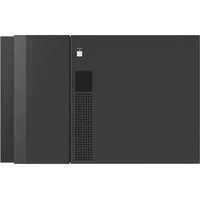
ODS-L60E - 硬盘 SONY - 免费用户手册
免费查找设备手册 ODS-L60E SONY PDF格式.



| 产品类型 | 光盘库扩展单元 (PetaSite) |
| 最大存储容量 | 最多61个光盘盒 |
| 支持的光驱数量 | 最多4个ODS-D77F或ODS-D280F光驱 |
| 电源 | 100-240 V AC, 50/60 Hz (通过可选的ODBK-201电源) |
| 连接性 | 光纤通道 (FC) 用于数据传输,以太网 (RJ-45) 用于管理 |
| 导入/导出站 (I/E) | 有,带翻盖和开锁按钮 |
| 电源冗余 | 可通过安装两个ODBK-201电源实现 |
| 工作温度 | 5 °C 到 35 °C |
| 工作湿度 | 20% 到 80% RH |
| 尺寸 (大约) | 高221毫米 (5U), 宽482毫米, 深700毫米 |
| 重量 (不含附件) | 约31千克 |
| 互连接口 | IN/OUT 1和2接口,用于连接主单元或其他扩展单元 |
| 状态指示灯 | I/E STATION指示灯, 光驱指示灯 (POWER, LINK, STATUS), ALARM指示灯 |
| 写保护 | 光盘盒上的保护片 |
| 维护 | 用软干布清洁外部;更换空气过滤器 (适用于D280F光驱) |
| 可用备件 | ODBK-201电源, 备用空气过滤器, 机架安装套件 |
常见问题 - ODS-L60E SONY
用户关于以下问题的提问 ODS-L60E SONY
0 问题 关于此设备。回答您知道的问题或提出自己的问题。
提出关于此设备的新问题
下载您的设备说明 硬盘 免费PDF格式!查找您的手册 ODS-L60E - SONY 并重新掌握您的电子设备。本页发布了使用您的设备所需的所有文档。 ODS-L60E 品牌 SONY.
用户手册 ODS-L60E SONY
此為甲類資訊技術設備,於居住環境中使用時,可能會造成射頻擾動,在此種情況下,使用者會被要求採取某些適當的對策。
请不要将废弃的产品与一般生活垃圾一同弃置。
正确处置废弃的产品有助于避免对环境和人类健康造成潜在的负面影响。
具体的处理方法请遵循当地的规章制度。
警告
为减少火灾或电击危险,请勿让本设备受到雨淋或受潮。
为防止触电严禁拆开机壳,维修请咨询具备资格人士。
此设备必须接地。(ODS-L30M/L60E)
在安装此设备时,要在固定布线中配置一个易于使用的断电设备,或者将电源插头与电气插座连接,此电气插座必须靠近该设备并且易于使用。在操作设备时如果发生故障,可以切断断电设备的电源以断开设备电源,或者断开电源插头。(ODS-L30M/L60E)
警告 (ODS-L30M/L60E)
-
请使用经过认可的电源线(3芯电源线)/设备接口 /带有接地点的插头,并且都要符合所在国家的安全法规。
-
请使用符合特定额定值 (电压、电流)的电源线(3 芯电源线)/ 设备接口 / 插头。
如果在使用上述电源线 / 设备接口 / 插头时有任何疑问,请咨询合格的维修人员。
重要 (ODS-L30M/L60E/L100E/D280F)
设备铭牌位于后面。
重要 (ODS-D77F)
设备铭牌位于侧面。
注意 (ODS-L30M)
用户不得自行更换电池,应交由合格维修人员进行。
如果电池更换不当会有爆炸危险。
只能用同样类型或等效类型的电池来更换。
注意 (ODS-D280F)
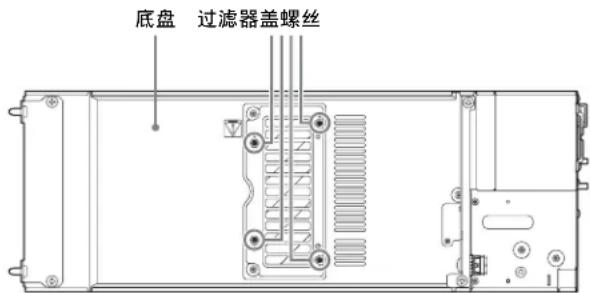
更换空气过滤器时,请先取下底盘上安装的四颗过滤器盖螺丝。取下除这些指定螺丝以外的螺丝可能会导致暴露在 3B 类激光辐射下。有关空气过滤器更换步骤的详细信息,请参阅随空气过滤器更换件随附的安装手册。
text_image
底盘 过滤器盖螺丝警告
此为 A 级产品。在生活环境中,该产品可能会造成无线电干扰。
在这种情况下,可能需要用户对干扰采取切实可行的措施。
注意 (ODS-D77F/D280F)
未按照此处规定的程序使用控制器、进行调整或操作可能会导致危险的辐射暴露。
依据 GB7247.1-2012《激光产品安全第1部分:设备分类、要求》,本装置属于1类激光产品(ODS-D77F/D280F)
激光二极管特性 (ODS-D77F)
波长:400 - 410 nm
发射持续时间:连续
激光输出功率:280 mW (最大脉冲峰值),
150 mW (最大连续波)
激光二极管特性 (ODS-D280F)
波长:400 - 410 nm
发射持续时间:连续
激光输出功率:388 mW (最大脉冲峰值),
150 mW (最大连续波)
目录
概述 190
系统配置示例 191
部件的名称和功能.... 192
ODS-L30M.... 192
ODS-L60E.... 196
ODS-L100E.... 199
处理媒体 200
用于读取和写入的媒体 200
处理注意事项 200
光盘盒存储器 200
写保护媒体 201
条形码标签 201
启动和关闭 202
启动 202
关闭 202
导入和导出光盘盒.... 202
打开 I/E 站 202
导入和导出光盘盒 202
注册数据库 202
配置网络 203
配置 IPv4 地址 203
显示 Web 屏幕 204
在服务器上安装软件 205
操作环境 205
安装 206
菜单操作 207
基本菜单操作 207
菜单列表 207
消息 209
操作注意事项.... 211
冷凝水 211
部件更换 211
液晶显示器 211
使用驱动器单元的注意事项 211
更换空气过滤器 (ODS-D280F) 212
长期加载光盘盒 212
商标和许可证.... 212
开源软件许可证 212
获得 GPL/LGPL/GPL V3 许可的软件..... 212
规格 213
概述
ODS-L30M PetaSite 主单元是一个库主单元,最多可容纳两个可选 ODS-D77F/ODS-D280F 光盘档案驱动器单元 (以下称为驱动器单元)和最多 30 个光盘档案盒。通过在 ODS-L30M 主单元上安装 ODBK-103 扩展套件 (未随附),PetaSite 可链接到多个扩展单元,从而根据您的需求扩展系统。ODS-L30M 可以高效地读写多个光盘档案盒上的数据,因此能够简化数据材料的存档以及已存档数据材料的检索 (通过上传到服务器)。
扩展单元包括 ODS-L60E PetaSite 驱动器和 ODS-L100E PetaSite 光盘盒扩展单元。ODS-L60E 最多可容纳四个可选驱动器单元 (ODS-D77F/D280F) 和 61 个光盘档案盒。ODS-L100E 最多可容纳 101 个光盘档案盒。
ODS-D77F/ODS-D280F 驱动器单元可以在专为与 ODS-L30M/L60E 配合使用而设计的 ODS-L30M 和 ODS-L60E 中安装。此外,其光纤通道还支持高速处理。
您还可以在 ODS-L30M 或 ODS-L60E 中安装 ODBK-201 可选电源来提供冗余电源,同时具有驱动器单元提供的相同热交换能力。如果需要高度可靠性的系统中有一个电源设备或驱动器单元发生故障,这可保证连续运转。
在本手册中,安装有驱动器单元的 PetaSite(包括主单元以及所有附加扩展套件或扩展单元)被称为 “设备”,光盘档案盒被称为 “光盘盒”。
系统配置示例
结合相关设备使用本设备可构建以下类型的系统。
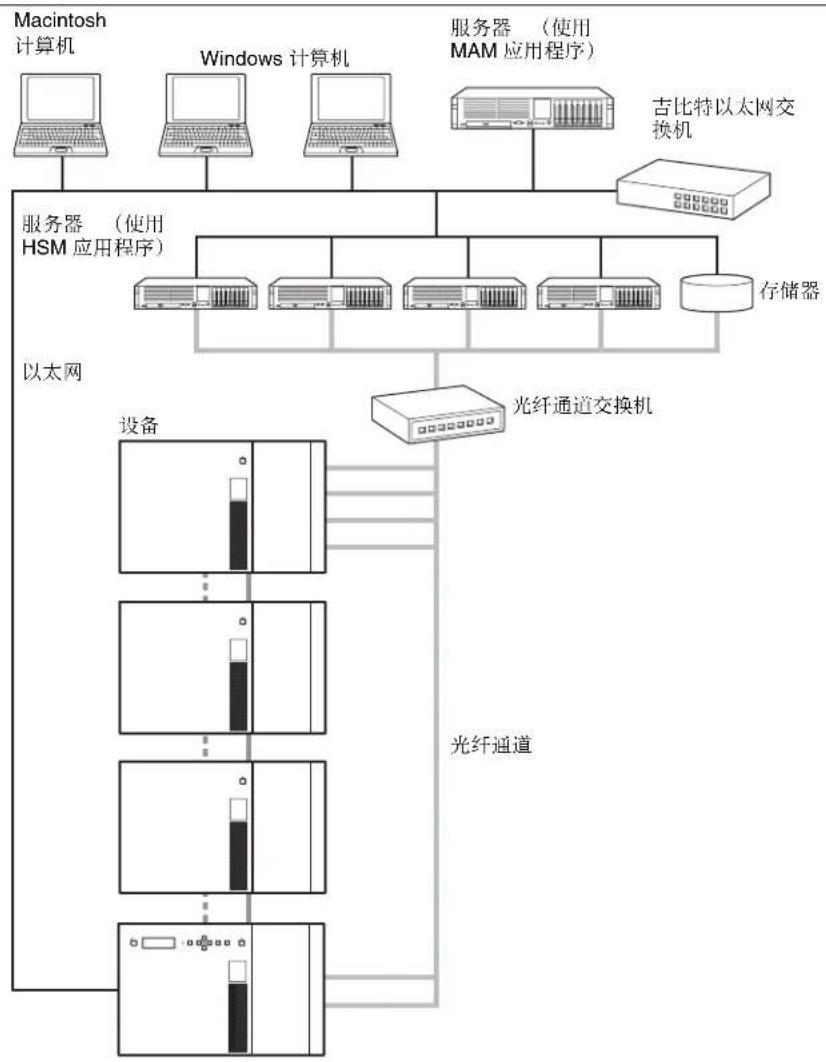
flowchart
graph TD
    A["Macintosh 计算机"] --> B["服务器(使用 HSM 应用程序)"]
    C["Windows 计算机"] --> B
    D["服务器(使用 MAM 应用程序)"] --> B
    E["吉比特以太网交换机"] --> B
    B --> F["存储器"]
    G["以太网"] --> H["光纤通道交换机"]
    H --> I["设备"]
    H --> J["光纤通道"]
    H --> K["光纤通道"]
    H --> L["光纤通道"]
    H --> M["光纤通道"]
有关连接驱动器单元的推荐服务器配置的详细信息,
请从 Sony Creative Software 网站 (第14页)下载技
术说明。
部件的名称和功能
ODS-L30M
前面板
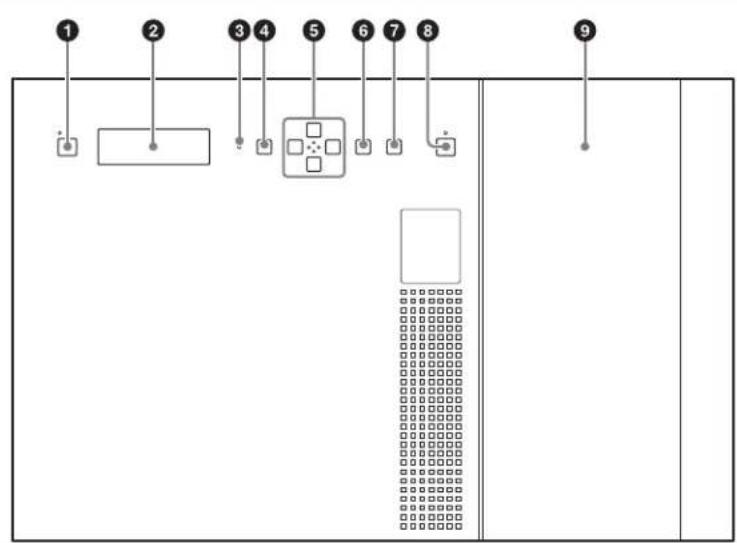
可以拆除 ODS-L30M 的前面板并与 ODS-L60E/L100E 扩展单元的前面板互换。 ODS-L30M 将会安装在多个设备的底部,但其前面板将置于扩展单元上面,因其高度便于操作。
①开机 / 待机键和指示灯
当打开后面板上的主电源开关时,会在开机和待机模式之间进行切换。在开机模式时按下该按钮时会切换至待机模式。此时,显示器上会出现关机确认消息。使用箭头键选择“Yes”,然后按下ENTER按钮。设备打开时指示灯会亮起绿色,设备处于待机模式时会亮起红色。设备正在关闭时,指示灯会闪烁绿色。
注意
- 如果在驱动器单元中有光盘盒时按下该按钮,显示器上将出现确认消息。继续执行操作前请将光盘盒从驱动器单元中弹出。
- 关闭设备前请退出所有已连接的应用程序。关机后,驱动器电源将关闭,当前正在记录的所有数据都会丢失。
②显示器
显示设备的状态、设置菜单和消息等。
③ ALARM 指示灯
发生错误或警告时闪烁。
闪烁红色:发生错误
闪烁橙色:发生警告
④MENU 键
按下此键会在显示器中显示菜单。
⑤箭头键
在显示器中滚动菜单并设置输入值。
6 ENTER 键
菜单操作期间移至下一页或确认输入值。
⑦BACK 键
菜单操作期间移至上一页或取消输入值。
⑧ I/E STATION 键和指示灯
释放 I/E 站的锁定。该指示灯亮起绿色或橙色时,可进行解锁。解锁后,该指示灯开始闪烁橙色。
如果在解锁后的 10 秒内 I/E 站未打开,则 I/E 站将会自动重新锁定。
如果 I/E 站打开的时间超过 3 分钟,该指示灯将闪烁红色。
注意
可选择每个设备中的 I/E 站是用作 I/E 插槽以导入 / 导出光盘,还是用作存储插槽 (禁止导入 / 导出光盘)。
在 I/E 站用作存储插槽的设备中,I/E 站无法解锁。
| 指示灯 含义 | |
| 熄灭 在下列情况 | 下无法解锁。• 通过应用程序锁定 I/E 站时。• I/E 站用作存储插槽时。 |
| 绿色 (闪烁) | 由于当前正在访问 I/E 站而无法解锁。 |
| 绿色 可解锁。 | I/E 站中有一个光盘。 |
| 橙色 可解锁。 | I/E 站中没有光盘。 |
| 橙色 (闪烁) | 已解锁。 |
| 红色 (闪烁) | I/E 站出现问题。显示器上出现以下消息之一。• CLOSE I/E STATION: I/E 站打开的时间超过 3 分钟。• I/E STATION LOCKED: 由于是在指示灯熄灭或闪烁时按下了该按钮而无法解锁。• I/E STATION OPENED: 在 I/E 站处于打开状态时请求移动 I/E 插槽。* 菜单操作期间显示器上不会显示消息。 |
后面板
以下图标描述了安装有两个 ODS-D280F 驱动器单元和两个电源设备的 ODS-L30M。如果安装了 ODS-D77F 驱动器单元,则后面板结构会有不同。有关 ODS-D77F 的详细信息,请参阅“后面板 (ODS-D77F)”(第 195 页)。
设备随附包含如下信息的 I/E 站标签。
| I/E STATION指示灯 | 状态 | I/ESTATION键 |
| 关闭 无法打开 / 关闭,因为操作被禁用。 | 禁用 | |
| 绿色(闪烁) | 无法打开 / 关闭,因为正在访问 I/E 站。 | 禁用 |
| 绿色 无法解锁。橙色 | 绿色:存在 ODA 光盘橙色:不存在 ODA 光盘 | 启用 |
| 橙色(闪烁) | 已解锁。可以打开 / 关闭。 | 禁用 |
| 红色(闪烁) | 出现错误。检查设备的显示。 | 禁用 |
⑨I/E 站门
通过安装 ODBK-201 可选电源 (未提供),可以提供冗余电源。如果需要高度可靠性的系统中有一个电源设备发生故障,这可保证连续运转。
有关添加或更换电源的详细信息,请咨询当地的Sony代表。
②主电源开关
打开或关闭主电源。使用设备时,请打开这些开关,使用前面板上的开机 / 待机键在操作和待机模式之间切换。
注意
关闭主电源时,请务必在按下这些开关前使用前面板上的开机 / 待机键将设备设为待机模式。
③AC IN 接口
使用电源线将接口连接至电源插座。
④电源设备指示灯
表示电源设备的状态。
熄灭:正常状态
亮起红色:19.5 V 电源故障
⑤DC OUT 接口
连接到 ODS-D280F 驱动器单元的 DC IN 接口,为驱动器单元供电。如果安装了 ODS-D77F 驱动器单元,则不会使用这些接口。
⑥驱动器单元安装插槽
最多可以安装两个可选驱动器单元 (ODS-D77F/D280F)。
⑦ CARTRIDGE IN 指示灯
当驱动器单元打开且驱动器单元中插入光盘盒时亮起绿色。
⑧DC IN 接口
连接到电源设备的 DC OUT 接口,为驱动器单元供电。
注意
如果在库电源打开时连接驱动器直流电缆,请采用下列步骤。
-
连接 ODA 控制电缆。
-
将驱动器直流电缆连接到 DC IN 接口。
如果先连接驱动器直流电缆,则驱动器单元可能会进入 “Miscommunication” 状态,从而需要使用
Library Maintenance Web UI 重启驱动器单元。
同样,移除驱动器单元时,请采用下列步骤。
-
断开驱动器直流电缆。
-
断开 ODA 控制电缆。
如果先断开 ODA 控制电缆,驱动器单元可能会关闭并再次打开。
⑨FC(光纤通道)接口
可以通过光纤通道交换机连接至服务器和外部存储器。
⑩ODS CONTROL 接口 (ADI)
连接到编号与 ODS-L30M 上的驱动器的编号相同的 DRIVE 接口,以启用驱动器单元的 ADI(自动 / 驱动器接口)控制。
⑪驱动器单元指示灯
表示驱动器单元的状态。从顶部开始,三个指示灯如下所示。
- POWER 指示灯
亮起绿色:正在供电。
- LINK 指示灯
缓慢闪烁蓝色(每秒一次):未连接FC电缆。
亮起蓝色:已连接 FC 电缆。
快速闪烁蓝色(每秒四次):已连接 FC 电缆且正在接收命令。
注意
- 正确连接FC电缆时,此指示灯会亮起蓝色。连接FC电缆后,即使无法通过计算机控制驱动器单元,此指示灯也会亮起蓝色。
- 接通电源后,即使未连接 FC 电缆,此指示灯也会在驱动器单元初始化期间亮起蓝色。在这种情况下,此指示灯会在初始化完成后开始缓慢闪烁蓝色。
- STATUS 指示灯
亮起绿色:可以更换驱动器单元 (即,驱动器已离线且驱动器电源已关闭)。
亮起红色:
- 发出警报(除 00-000 以外的警报代码)。
- 库和驱动器单元之间未正常通信。
- 驱动器单元电源被强制关闭(POWER 指示灯也被关闭),因为库电源风扇发生故障。
缓慢闪烁绿色(每秒一次):驱动器正在初始化。
快速闪烁绿色(每 0.25 秒一次):正在进行固件更新。
熄灭:正常状态。
12OUT 2 (单元互连)接口
使用单元互连电缆 2(随扩展单元提供)连接到扩展单元 (ODS-L60E/L100E) 上的 IN 2 接口。
13 DRIVE 1,2 接口(ODS 控制(ADI/电源))
使用 ODA 控制电缆 (随驱动器单元提供)连接到编号相同的驱动器单元(DRIVE 1 或 2)的 ODS
CONTROL 接口,以启用 ADI 控制。连接 ODS-D77F 后,它会向驱动器单元供电。
注意
如果在库电源打开时连接 ODA 控制电缆,请采用下列步骤。
-
连接 ODA 控制电缆。
-
将驱动器直流电缆连接到 DC IN 接口。
如果先连接驱动器直流电缆,则驱动器单元可能会进入 “Miscommunication” 状态,从而需要使用
Library Maintenance Web UI 重启驱动器单元。
同样,移除驱动器单元时,请采用下列步骤。
-
断开驱动器直流电缆。
-
断开 ODA 控制电缆。
如果先断开 ODA 控制电缆,驱动器单元可能会关闭并再次打开。
14 OUT 1 (单元互连)接口
使用单元互连电缆 1(随扩展单元提供)连接到扩展单元 (ODS-L60E/L100E) 上的 IN 1 接口。
15(网络)端口 1
将网络电缆连接到此处以配置设备或通过 Web 屏幕查看其状态。
此端口在配置屏幕中显示为 “Network1”。
16(网络)端口 2(用于维护)
此端口在配置屏幕中显示为 “Network2”。
注意
- 为安全起见,请勿将可能有过高电压的外围设备配线用连接器连接到本端口上。按照本端口的说明操作。
- 将本设备的网络电缆连接到外围设备时,请使用屏蔽型电缆防止电磁噪声造成的故障。
⑰电缆卡子
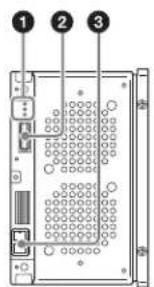
后面板 (ODS-D77F)
text_image
1 2 3①驱动器单元指示灯
表示驱动器单元的状态。从顶部开始,三个指示灯如下所示。
- POWER 指示灯
亮起绿色:正在供电。
- LINK 指示灯
缓慢闪烁蓝色(每秒一次):未连接FC电缆。
亮起蓝色:已连接FC电缆。
快速闪烁蓝色(每秒四次):已连接FC电缆且正在接收命令。
注意
- 正确连接FC电缆时,此指示灯会亮起蓝色。连接FC电缆后,即使无法通过计算机控制驱动器单元,此指示灯也会亮起蓝色。
- 接通电源后,即使未连接 FC 电缆,此指示灯也会在驱动器单元初始化期间亮起蓝色。在这种情况下,此指示灯会在初始化完成后开始缓慢闪烁蓝色。
- STATUS 指示灯
亮起绿色:可以更换驱动器单元 (即,驱动器已离线且驱动器电源已关闭)。
亮起红色:
- 发出警报(除00-000以外的警报代码)。
- 库和驱动器单元之间未正常通信。
- 驱动器单元电源被强制关闭(POWER 指示灯也被关闭),因为库电源风扇发生故障。
缓慢闪烁绿色(每秒一次):正在初始化驱动器。
快速闪烁绿色(每 0.25 秒一次):正在进行固件更新。
熄灭:正常状态。
② ODS CONTROL 接口(ADI/电源)
连接到编号与 ODS-L30M 上的驱动器的编号相同的 DRIVE 接口,以向驱动器单元供电并启用 ADI 控制。
③FC(光纤通道)接口
可以通过光纤通道交换机连接到服务器和外部存储器。
推荐使用下列 FC 电缆。
50 微米多模光纤电缆,带 LC 接口或者
62.5 微米多模光纤电缆,带 LC 接口
ODS-L60E
前面板
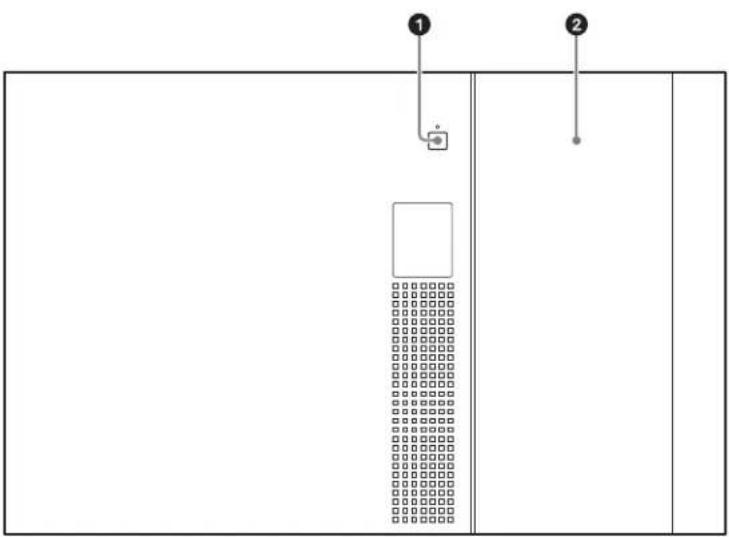
释放 I/E 站的锁定。该指示灯亮起绿色或橙色时,可进行解锁。解锁后,该指示灯开始闪烁橙色。
如果在解锁后的 10 秒内 I/E 站未打开,则 I/E 站将会自动重新锁定。
如果 I/E 站打开的时间超过 3 分钟,该指示灯将闪烁红色。
注意
可选择每个设备中的 I/E 站是用作 I/E 插槽以导入 / 导出光盘,还是用作存储插槽 (禁止导入 / 导出光盘)。
在 I/E 站用作存储插槽的设备中,I/E 站无法解锁。
| 指示灯 含义 | |
| 熄灭 在下列情况 | 下无法解锁。• 通过应用程序锁定 I/E 站时。• I/E 站用作存储插槽时。 |
| 绿色 (闪烁) | 由于当前正在访问 I/E 站而无法解锁。 |
| 绿色 可解锁。 | I/E 站中有一个光盘。 |
| 橙色 可解锁。 | I/E 站中没有光盘。 |
| 橙色 (闪烁) | 已解锁。 |
| 指示灯 含义 | |
| 红色 (闪烁) | I/E站出现问题。显示器上出现以下消息之一。CLOSE I/E STATION: I/E站打开的时间超过3分钟。I/E STATION LOCKED: 由于是在指示灯熄灭或闪烁时按下了该按钮而无法解锁。I/E STATION OPENED: 在I/E站处于打开状态时请求移动 I/E插槽。*菜单操作期间显示器上不会显示消息。 |
②I/E 站门
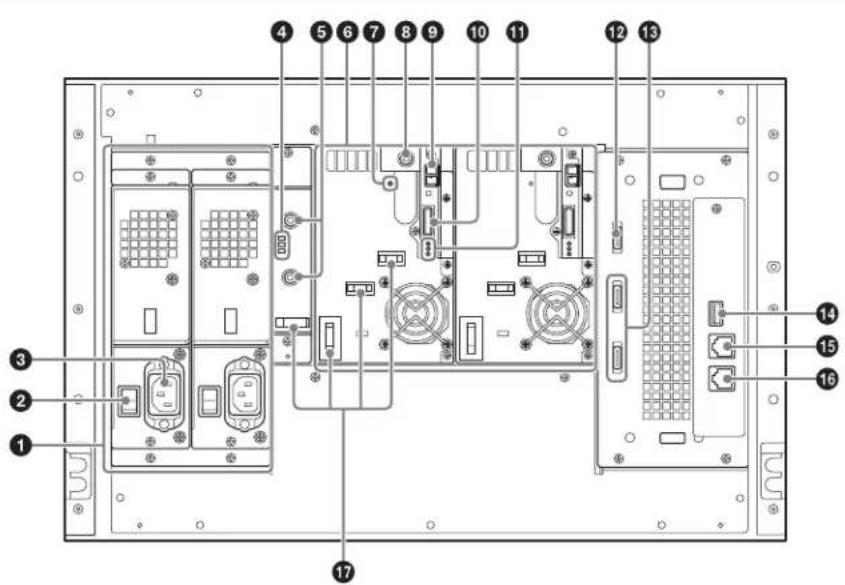
后面板
以下图标描述了安装有四个 ODS-D280F 驱动器单元和两个电源设备的 ODS-L60E。如果安装了 ODS-D77F 驱动器单元,则后面板结构会有不同。有关 ODS-D77F 的详细信息,请参阅“后面板 (ODS-D77F)”(第 195 页)。
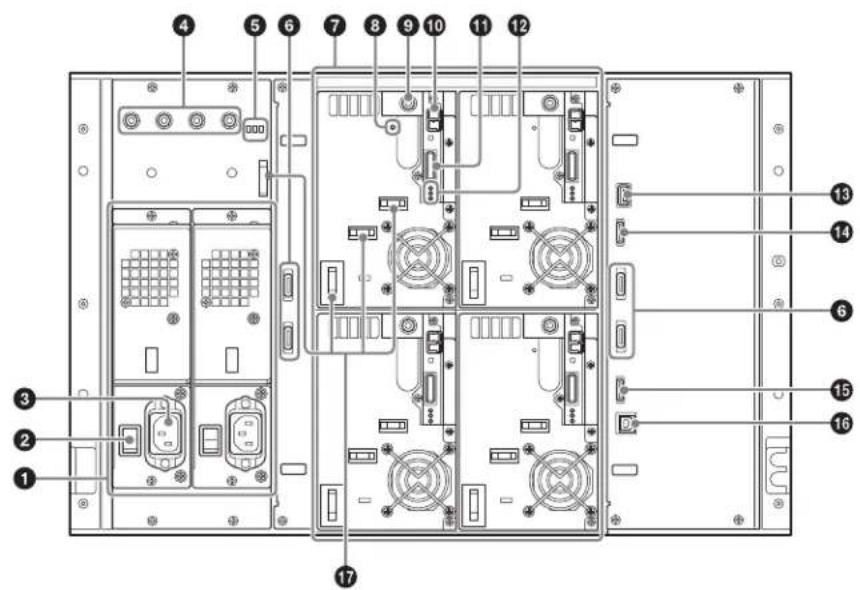
通过安装 ODBK-201 可选电源 (未提供),可以提供冗余电源。如果需要高度可靠性的系统中有一个电源设备发生故障,这可保证连续运转。 如果 ODS-L60E 中未安装驱动器单元,则不需要电源设备。
有关添加或更换电源的详细信息,请咨询当地的Sony代表。
②主电源开关
打开或关闭主电源。使用设备时,请打开这些开关,使用前面板上的开机 / 待机键在操作和待机模式之间切换。
注意
关闭主电源时,请务必在按下这些开关前使用ODS-L30M前面板上的开机/待机键将设备设为待机模式。
③AC IN 接口
使用电源线将接口连接至电源插座。
④DC OUT 接口
连接到 ODS-D280F 驱动器单元的 DC IN 接口,为驱动器单元供电。如果安装了 ODS-D77F 驱动器单元,则不会使用这些接口。
⑤电源设备指示灯
表示电源设备的状态。
熄灭:正常状态
亮起红色:19.5 V 电源故障
⑥ DRIVE 1 至 4 接口(ODS 控制(ADI/电源))
使用 ODA 控制电缆 (随驱动器单元提供)连接到编号相同的驱动器单元(DRIVE 1 至 4)的 ODS CONTROL 接口,以启用 ADI 控制。连接 ODS-D77F 后,它会向驱动器单元供电。
注意
如果在库电源打开时连接 ODA 控制电缆,请采用下列步骤。
-
连接 ODA 控制电缆。
-
将驱动器直流电缆连接到 DC IN 接口。
如果先连接驱动器直流电缆,则驱动器单元可能会进入 “Miscommunication” 状态,从而需要使用
Library Maintenance Web UI 重启驱动器单元。同样,移除驱动器单元时,请采用下列步骤。
-
断开驱动器直流电缆。
-
断开 ODA 控制电缆。
如果先断开 ODA 控制电缆,驱动器单元可能会关闭并再次打开。
⑦驱动器单元安装插槽
最多可以安装四个可选驱动器单元 (ODS-D77F/D280F)。
⑧ CARTRIDGE IN 指示灯
当驱动器单元打开且驱动器单元中插入光盘盒时亮起绿色。
⑨DC IN 接口
连接到电源设备的 DC OUT 接口,为驱动器单元供电。
注意
如果在库电源打开时连接驱动器直流电缆,请采用下列步骤。
-
连接 ODA 控制电缆。
-
将驱动器直流电缆连接到 DC IN 接口。
如果先连接驱动器直流电缆,则驱动器单元可能会进入 “Miscommunication” 状态,从而需要使用
Library Maintenance Web UI 重启驱动器单元。
同样,移除驱动器单元时,请采用下列步骤。
-
断开驱动器直流电缆。
-
断开 ODA 控制电缆。
如果先断开 ODA 控制电缆,驱动器单元可能会关闭并再次打开。
10FC(光纤通道)接口
可以通过光纤通道交换机连接至服务器和外部存储器。
⑪ODS CONTROL 接口 (ADI)
连接到编号与 ODS-L60E 上的驱动器的编号相同的 DRIVE 接口,以启用 ADI 控制。
⑫驱动器单元指示灯
表示驱动器单元的状态。从顶部开始,三个指示灯如下所示。
- POWER 指示灯
亮起绿色:正在供电。
- LINK 指示灯
缓慢闪烁蓝色(每秒一次):未连接 FC 电缆。
亮起蓝色:已连接 FC 电缆。
快速闪烁蓝色(每秒四次):已连接 FC 电缆且正在接收命令。
注意
- 正确连接FC电缆时,此指示灯会亮起蓝色。连接FC电缆后,即使无法通过计算机控制驱动器单元,此指示灯也会亮起蓝色。
- 接通电源后,即使未连接 FC 电缆,此指示灯也会在驱动器单元初始化期间亮起蓝色。在这种情况下,此指示灯会在初始化完成后开始缓慢闪烁蓝色。
- STATUS 指示灯
亮起绿色:可以更换驱动器单元(即,驱动器已离线且驱动器电源已关闭)。
亮起红色:
- 发出警报(除 00-000 以外的警报代码)。
- 库和驱动器单元之间未正常通信。
- 驱动器单元电源被强制关闭(POWER 指示灯也被关闭),因为库电源风扇发生故障。
缓慢闪烁绿色(每秒一次):驱动器正在初始化。
快速闪烁绿色(每 0.25 秒一次):正在进行固件更新。
熄灭:正常状态。
13 OUT 1 (单元互连)接口
使用单元互连电缆 1(随扩展单元提供)连接到主单元(ODS-L30M)或其他扩展单元(ODS-L60E/L100E)的 IN 1 接口。
14OUT 2 (单元互连)接口
使用单元互连电缆 2(随扩展单元提供)连接到主单元(ODS-L30M)或其他扩展单元(ODS-L60E/L100E)的IN2接口。
15IN 2(单元互连)接口
使用单元互连电缆 2(随扩展单元提供)连接到主单元 (ODS-L30M) 或其他扩展单元 (ODS-L60E/L100E) 的 OUT 2 接口。
16IN 1(单元互连)接口
使用单元互连电缆 1(随扩展单元提供)连接到主单元(ODS-L30M)或其他扩展单元(ODS-L60E/L100E)的OUT1接口。
⑰电缆卡子
ODS-L100E
前面板
此面板与 ODS-L60E(请参见第196页)的前面板完全相同。
后面板
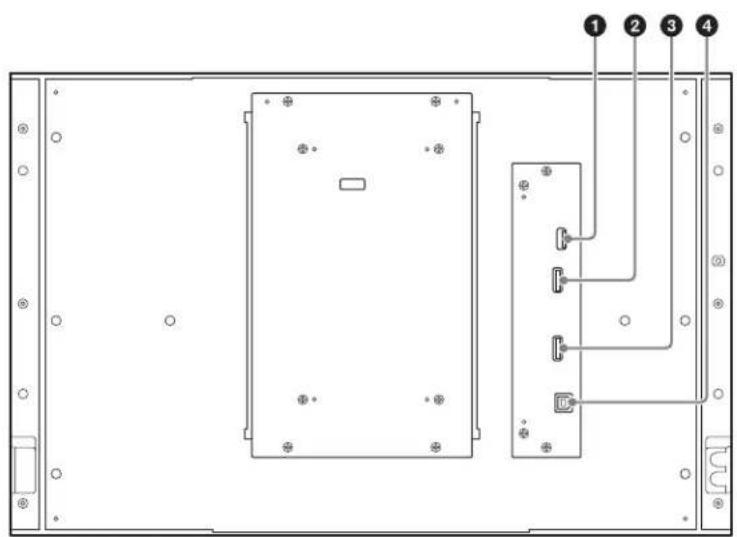
使用单元互连电缆 1(随扩展单元提供)连接到主单元 (ODS-L30M) 或其他扩展单元 (ODS-L60E/L100E) 的 IN 1 接口。
②OUT 2(单元互连)接口
使用单元互连电缆 2(随扩展单元提供)连接到主单元(ODS-L30M)或其他扩展单元(ODS-L60E/L100E)的 IN 2 接口。
③IN 2(单元互连)接口
使用单元互连电缆 2(随扩展单元提供)连接到主单元 (ODS-L30M) 或其他扩展单元 (ODS-L60E/L100E) 的 OUT 2 接口。
④IN 1(单元互连)接口
使用单元互连电缆 1(随扩展单元提供)连接到主单元 (ODS-L30M) 或其他扩展单元 (ODS-L60E/L100E) 的 OUT 1 接口。
处理媒体
用于读取和写入的媒体
本机使用下列光盘盒和类似媒体。
| 光盘盒 媒体类型 支持读取 / 写入 可以创建 | 的文件数 | |||
| ODC300R容量: 300 GB | 一次写入 | 读取 / 写入 | 不支持 | 60,000 或 240,000 |
| ODC300RE容量: 300 GB | 可重写 读取 / 写入 | 不支持 | 60,000 或 240,000 | |
| ODC600R容量: 600 GB | 一次写入 | 读取 / 写入 | 不支持 | 60,000 或 240,000 |
| ODC600RE容量: 600 GB | 可重写 读取 / 写入 | 不支持 | 60,000 或 240,000 | |
| ODC1200RE容量: 1.2 TB | 可重写 读取 / 写入 | 只读 60,000 或 240,000 | ||
| ODC1500R容量: 1.5 TB | 一次写入 | 读取 / 写入 | 只读 60,000 或 240,000 | |
| ODC3300R容量: 3.3 TB | 一次写入 | 不支持 | 读取 / 写入 | 480,000 |
注意
- 从媒体中删除文件并不会增加一次性写入型或可重写型光盘盒的可用存储空间。
- 如果使用一次性写入型光盘盒,请注意以下几点。 - 重新格式化媒体并不会增加可用存储空间。
- 重复写入文件将会消耗媒体上可供写入的空间(用于写入媒体管理数据等)。如果媒体上没有可供写入的空间,即使有充足的存储空间,也可能会禁止写入文件。
- 最终化媒体后,将无法写入任何文件。
- 对于 ODC3300R 光盘盒,可创建的文件数为 480,000。对于除 ODC3300R 以外的光盘盒,可以选择在格式化光盘盒时创建的最大文件数(60,000 或 240,000)。
- 重新格式化一次性写入型媒体后,将会沿用之前可创建的最大文件数据(ODC3300R 光盘盒为 480,000,对于其他光盘盒为 60,000 或 240,000)。但是,重新格式化可写入型媒体后,可以重新选择可创建的最大文件数。
- 对于除 ODC3300R 以外的光盘盒,如果在格式化期间选择可创建的最大文件数为 240,000,则文件修复功能的成功修复率将低于选择 60,000 时的成功修复率。
- 不能在 ODS-D280F 上格式化只读光盘盒。
- 请勿将ODC3300R光盘盒插入ODS-D77F。插入光盘盒可能会损坏本机。
处理注意事项
处理
光盘盒设计将多张光盘装在一个壳内,以免在使用时沾染灰尘或指纹。但是,如果光盘盒受到剧烈震动(例如掉落),则可能导致光盘损坏或划伤。如果光盘被划伤,则可能无法写入数据,或无法读取写入光盘的数据。请小心使用光盘盒并妥善保管。
- 请勿从光盘盒中取出任何光盘。
- 请勿拆解光盘盒。
- 如果光盘盒中的光盘顺序发生变化,或替换为其他光盘,设备将不能再识别此光盘盒且无法使用光盘盒。
- 建议使用随附的粘贴标签对光盘盒编索引。将标签贴在正确位置。
存放
- 请勿将光盘盒存放在可能受到阳光直射或温度或湿度过高的地方。
- 请勿将光盘盒放在可能会进入灰尘的地方。
- 请将光盘盒存放在其盒子中。
光盘盒护理
- 使用柔软干布擦去光盘盒外部的灰尘和污垢。
- 如果形成凝露,请在使用前留出足够时间让其干燥。
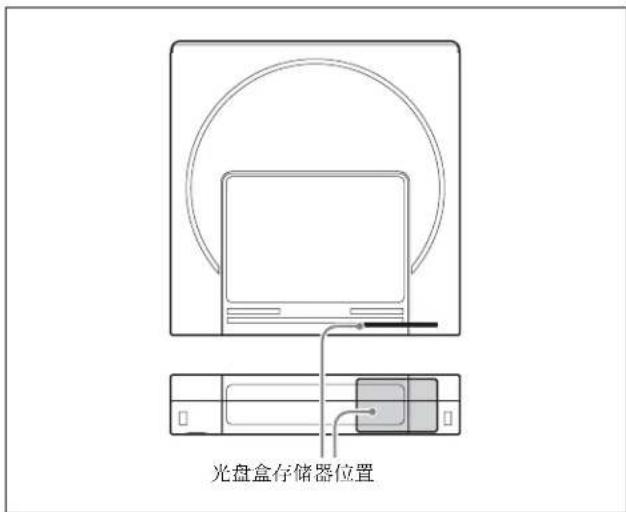
光盘盒存储器
光盘盒包括可与本机进行非接触式通信的光盘盒存储器。
光盘盒的基本信息会写入光盘盒存储器。
使用此应用程序软件可让用户以后写入 / 读取用户数据。
text_image
光盘盒存储器位置写保护媒体
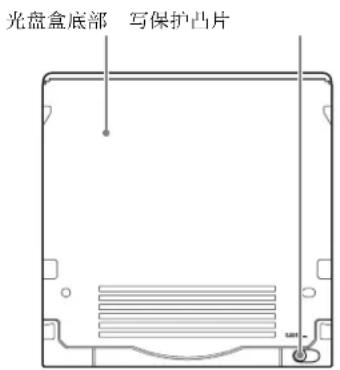
为了避免意外擦除记录媒体上的内容,请沿箭头方向滑动光盘盒底部的写保护凸片(标签一侧的背部),如下图所示。
text_image
光盘盒底部 写保护凸片写保护凸片设置
SAVE
SAVE

启用写入

禁用写入
还可以通过主应用程序执行媒体的写保护设置。 如果写保护凸片或主应用程序被设为禁止写入,媒体将保持为写保护状态。
条形码标签
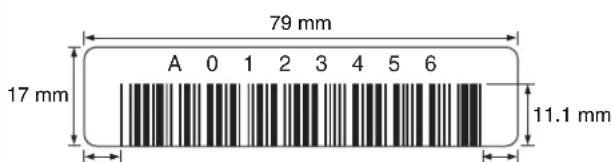
本设备的条形码阅读器支持 CODE39 条形码。支持的条形码标签的规格如下。
text_image
79 mm 17 mm A 0 1 2 3 4 5 6 11.1 mm起始空白 末尾空白
尺寸 符合所用 ODA 光盘上标签的边框大小
标签和印刷 非光面
条宽 条和间距都较窄
0.423 mm + 0.03 / - 0.076 mm (通常宽度为
0.423 mm)
宽窄条比例 2.75:1
条长 11.1 mm 或更长
静区 (起始空白 / 末尾空白)
6.35 mm 或更大
长度 8 个大写字母数字字符
(不包括起始码 / 停止码)
校验位 无
注意
- 不要在条码任一侧的空白区进行标记。如果存在标记,可能无法正确读取条码。
- 如果标签或印刷采用光面,可能会因为光晕而无法正常读取。有关可读取的条码标签的详细信息,请联系您的 Sony 服务代表或销售代表。
- 如果您想要使用具有九个或更多字符的条码标签,请联系您的 Sony 服务代表或销售代表。
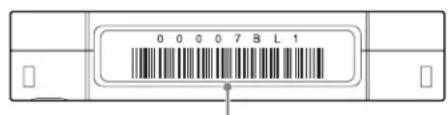
- 将条码标签完全贴在 ODA 光盘的标签区域中,使标签才不会伸出,如下图所示。紧紧向下按压条码标签,以免标签脱落。
text_image
0 0 0 0 7 B L 1标签区域
- 如果标签未完全粘在凹陷区域,加载期间,驱动器单元或本设备可能会出现问题。
条码标签注意事项
- 仅适用符合 Sony 规格的条码标签。
- 请勿粘贴嵌有 ODA 光盘内存的条码标签。
- 请勿重复使用标签或将用过的标签粘贴在现有标签上。
- 粘贴新标签之前请先移除旧标签。移除标签后,以垂直于附着面的方向慢慢剥离标签。
- 新标签在移除时应不会遗留粘结剂(即,标签可轻松移除)。如果粘结剂留在 ODA 光盘上,请用手指轻轻搓掉。
- 清洁标签区域时,请勿使用尖锐的物品、水或化学清洁剂。
- 在粘贴标签之前,请先检查标签的状态。如果印刷的字符或条码有缺陷,可能无法正确读出条码,导致条码处理时间变长。
- 从标签纸上剥离标签时,请注意不要拉伸标签或导致标签的边缘卷起。
- 务必将标签平整地粘贴在 ODA 光盘上,不要留下褶皱或气泡。
- 务必完全粘贴标签,以免标签脱落和卷曲。
启动和关闭
注意
请务必在启动和关闭设备时关闭 I/E 站。
启动
1 检查电源线是否已连接,然后打开设备后面板上的主电源开关。
2 按下前面板上的开机 / 待机键。
按下此键时,开机 / 待机指示灯会亮起绿色。如果显示器上的文字停止闪烁,则初始化将会结束,且设备已准备好供使用。
关闭
1 按下开机 / 待机键。
2 当显示器上出现关机确认消息时,使用箭头键选择 [Yes],然后按下 ENTER 键。
如果任一驱动器中有光盘盒,都会出现另一个确认消息。
3 直到开机 / 待机指示灯从绿色闪烁变为亮起红色,再关闭后面板上的主电源开关。
注意
除非紧急状况,否则请务必先关闭本机,然后再关闭后面板上的主电源开关。
导入和导出光盘盒
打开 I/E 站
打开 I/E 站之前,先按下前面板上的 I/E STATION 键释放 I/E 站锁定。按下 I/E STATION 键时,即会解锁且 I/E STATION 指示灯会闪烁橙色。
注意
- 按住 I/E STATION 按键(约一秒钟)并等到 I/E STATION 指示灯闪烁橙色,然后再打开 I/E 站。
- 如果按下 I/E STATION 键后 I/E 站未解锁,请将 I/E 站完全推入设备,然后再次按 I/E STATION 键。
导入和导出光盘盒
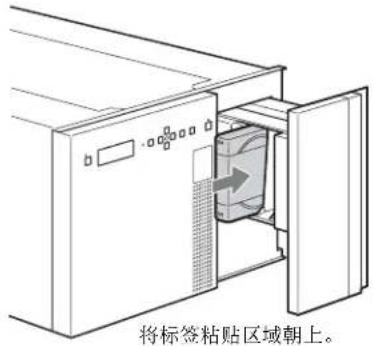
将光盘盒插入插槽,推动光盘盒到底。
text_image
将标签粘贴区域朝上。取出光盘盒时,保持光盘盒水平然后向左拉出。
关闭 I/E 站
慢慢将 I/E 站完全推入设备中,然后检查 I/E STATION 指示灯是否闪烁绿色。
注意
- 如果 I/E STATION 指示灯闪烁橙色,表示未完全关闭 I/E 站。
- 如果 I/E 站保持开启状态达 3 分钟或更长时间,会发出警告声。
注册数据库
插入光盘盒并关闭 I/E 站后,各光盘盒的相关信息会自动注册到设备的数据库中。如果插入多个光盘盒,则数据库注册可能需要较长时间。
数据库注册完成后,I/E STATION 指示灯将会亮起绿色或橙色。
配置网络
在设备前面板的显示器中配置 IPv4 地址后,将设备连接到安装有 Web 浏览器的计算机,通过 Library Maintenance Web UI 配置设备的设置并检查其状态。
配置 IPv4 地址
必需设置 IP 地址、子网掩码和默认网关。在出厂默认设置中,Network 1 配置用于 DHCP。Network 2 配置成了以下设置。
IP 地址:192.168.1.10
子网掩码:255.255.255.0
默认网关:0.0.0.0
使用设备前面板上的显示器和键来配置网络设置。
1 按下 MENU 键。
显示器上出现菜单。
Menu
> 1.Information
2.Setup
3.Maintenance
2 使用介和↓键选择 [Setup],然后按下 ENTER 键。出现 [Setup] 屏幕。
Setup
> 1. Network
2. Control Panel
3 使用 和 键选择 [Network],然后按下 ENTER 键。
出现 [Network] 屏幕。
Network
> 1.Network 1
2.Network 2
4 使用 和 键选择 [Network 1], 然后按下 ENTER 键。
出现 [Network1] 屏幕。
Network1
> 1.IPv4 Setting
2.IPv6 Setting
5 使用介和↓键选择[IPv4 Setting],然后按下ENTER键。
出现以下屏幕。星号 (*) 表示当前设置。要配置 IPv4 地址,此设置必须设为 [Enabled]。如果此设置已设为 [Enabled],请继续步骤 8。
IPv4 Settings
IPv4 Enabled
Enabled
*Disabled
6 按下 ENTER 键更改设置。
出现选择屏幕(即,带有光标(>)的屏幕)。可以在此屏幕中更改设置。
IPv4 Setting
IPv4 Enabled
> Enabled
*Disabled
7 使用介和↓键选择[Enabled],然后按下ENTER键。出现确认屏幕(即,不带光标(>)的屏幕)。
IPv4 Setting
IPv4 Enabled
*Enabled
Disabled
8 确认已选择 [Enabled],然后按下 ↓键。出现以下屏幕。
IPv4 Setting
IPv4 DHCP
Auto
*Static
9 按下 ENTER 键显示选择屏幕。
10 要使用静态IP地址,使用介和↓键选择[Static],然后按下 ENTER 键。
注意
要使用 DHCP,请用 ↑ 和 ↓ 键选择 [Auto],按下 ENTER 键,然后继续步骤 17。
11 按下 ↓键。
出现以下屏幕。
IPv4 Setting
IPv4 Address
000.000.000.000
12 按下 ENTER 键。
IP 地址的第一个数字闪烁,表示可更改此数字。
IPv4 Setting
IPv4 Address
000.000.000.000
13 输入 IP 地址。
使用 和 键移动光标,使用 和 键更改值。
14 输入地址后按 ENTER 键进行确认。
15 按下 ↓ 键显示 [IPv4 Netmask],然后使用和配置 IP 地址相同的方法配置子网掩码。
IPv4 Setting
IPv4 Netmask
000.000.000.000
16 按下↓键显示 [IPv4 Gateway],然后使用相同方法配置默认网关。
IPv4 Settings
IPv4 Gateway
000.000.000.000
17 按下 ↓键。
出现 [IPv4 DNS]。
IPv4 Setting
IPv4 DNS
Auto
*Static
18 要配置 DNS 地址,请选择 [Static]。
如果当前设置为 [Auto],使用 ENTER 键显示选择屏幕,再使用 ↑ 和 ↓ 键选择 [Static],然后按下 ENTER 键进行确认。
注意
要自动获取 DNS 地址,请选择 [Auto]。使用和 [Static] 相同的方法确认设置,然后继续步骤 24。
19 按下 ENTER 键。
出现 [IPv4 Primary DNS] 屏幕。
IPv4 Settings
IPv4 Primary DNS
000.000.000.000
20 按下 ENTER 键。
IP 地址的第一个数字闪烁,表示可更改此数字。
21 使用 ⇔、⇒、↑ 和 ↓ 键输入主 DNS 地址,然后按下 ENTER 键。
22 按下 ↓键。
出现 [IPv4 Secondary DNS] 屏幕。
23 使用与步骤 20 相同的方法输入次要 DNS 地址,然后按下 ENTER 键,
24 按下 ↓键。
出现以下确认屏幕。
Network1
IPv4 Setting
> Save
Cancel
25 确认已选择 [Save],然后按下 ENTER 键。
此时即会启用已更改的 IP 地址。 再次出现 [Network1] 屏幕。
Network1
> 1.IPv4 Setting
2.IPv6 Setting
26 按下 BACK 键三次以结束菜单操作。
也可以在 Web 屏幕 (Library Maintenance Web UI) 中更改 IP 地址。
有关使用Library Maintenance Web UI 进行更改的详细信息,请参阅Library Maintenance Web UI 帮助。
显示 Web 屏幕
可使用 Web 屏幕 (Library Maintenance Web UI) 执行设备的设置操作。
推荐的环境
Web 浏览器:
- 适用于 Windows: Google Chrome (最新版本)或 Microsoft Internet Explorer 11
- 适用于 Mac OS: Google Chrome (最新版本)
- 显示器大小:1,024 像素或更宽
要显示 Web 屏幕,请在 Web 浏览器中输入 URL https://(IP 地址 )/。
例如:https://192.168.1.10/

通过 Web 浏览器连接到设备时,会出现 “The site security certificate is not trusted!” 或类似消息。继续操作前,检查消息中显示的 IP 地址是否正确。接着会出现验证屏幕。输入以下用户名和密码。
用户:admin,密码:ods-130m
经过验证后,即会出现 Library Maintenance Web UI 屏幕。
有关 Library Maintenance Web UI 操作的详细信息,请参阅 Library Maintenance Web UI 帮助。
注意
- 请咨询您的网络管理员以了解所需网络设置。 视浏览器代理服务器设置而定,计算机可能不会与网络上的设备连接。
- 一次只能有一个 Web 客户端连接至设备。
- Web 屏幕同时最多支持三个连接(http 会话)。如果两个或多个会话同时打开,则在注册操作相互冲突时会出错。在这种情况下,应该再次进行操作。
- 库不会执行网络路由。要自动获取网关地址和 IP 地址,请仅为一个网络配置设置。
- 在 Web 浏览器中启用 JavaScript。如果未启用 JavaScript,将不会显示登录屏幕。
- 将 Web 浏览器设置为接受 cookie。只有允许浏览器接受来自本机的 cookie 后才能登录。
- 视 Web 浏览器和操作系统版本而定,Web 浏览器设置偏好将有所不同。请参阅 Web 浏览器和操作系统的操作说明或帮助。
在服务器上安装软件
在通过光纤通道与本机上安装的驱动器单元相连的服务器上安装以下软件。(有关系统配置的详细信息,请参阅第191页。)
- Optical Disc Archive Software (Windows/Linux) 用于连接服务器和驱动器单元并允许对文件进行读取 / 写入操作的基础软件。
请从 Sony 专业产品网站下载此软件 第(214 页)。
注意
- 请先安装此软件,然后再将服务器连接到驱动器单元。
- 在安装此软件后,Optical Disc Archive Utility 将自动安装。
操作环境
已在下列环境中对 Optical Disc Archive Software 的操作进行过验证。
注意
虽然经过操作验证,但并不能保证所有计算机上的操作均正常。
Windows
ODS-D77F
| 项目 要求 | |
| 处理器 Intel | Core 2 Duo 2.66 GHz 或更高;或者Intel Xeon 2 GHz 或更高 |
| 内存 2 GB × | (连接设备数量 +1)或更大 |
| HDD 空间 | 32 GB + 16 GB × (连接设备数量 +1)或更大 |
| 操作系统 请 | 参考 Sony 专业产品网站 (第214页)。 |
ODS-D280F
| 项目 要求 | |
| 处理器 第三代 Intel Core i5 2.5 GHz 或更高版本,或 Intel Xeon 2.27 GHz 或更高版本 | |
| 内存 4 GB × (连接设备数量 +1)或更大 | |
| HDD 可用容量 | 32 GB + 32 GB × (连接设备数量 +1)或更大 |
| 操作系统 请参考 Sony 专业产品网站 (第214页)。 | |
Linux
ODS-D77F
| 项目 要求 | |
| 处理器 Intel | Core 2 Duo 2.66 GHz 或更高;或者Intel Xeon 2 GHz 或更高 |
| 内存 2 GB × | (连接设备数量 +1)或更大 |
| HDD 空间 | 32 GB + 16 GB × (连接设备数量 +1)或更大 |
| 操作系统 请 | 参考 Sony 专业产品网站 (第214页)。 |
ODS-D280F
| 项目 要求 | |
| 处理器 第三代 Intel Core i5 2.5 GHz 或更高版本,或Intel Xeon 2.27 GHz 或更高版本 | |
| 内存 4 GB ×(连接设备数量 +1)或更大 | |
| HDD 可用容量 | 32 GB + 32 GB × (连接设备数量 +1)或更大 |
| 操作系统 请参考 Sony 专业产品网站 (第214页)。 | |
安装
请从 Sony 专业产品网站下载软件 第(214 页) 并安装。
注意
如果操作系统中安装了某些防毒软件、反间谍工具或包含除标配程序以外的 UDF 2.5 或 2.6 文件系统驱动程序的产品,在安装 Optical Disc Archive Software 之后,操作可能会不稳定。如果 Optical Disc Archive Software 的操作变得不稳定,请查看是否存在上述软件及其相应设置,然后更改设置。
在 Windows 中安装时的注意事项
- 如果已安装了旧版本的 Optical Disc Archive Software,请先将其卸载,然后再安装新版本。在控制面板中从 [添加或删除程序] 中移除 [Sony Optical Disc Archive Software],然后重新启动计算机。
- 执行安装后,之前配置的所有项目都将恢复为初始设置。
在 Linux 中安装时的注意事项
- 如果在安装 Optical Disc Archive Software 前已将驱动器单元连接到服务器,则服务器的运行可能会被中断。为了避免发生这种情况,请务必先安装 Optical Disc Archive Software,然后再将驱动器单元连接到服务器。
如果发现服务器出现问题,请关闭服务器,断开驱动器单元与服务器的连接,然后重新启动服务器,
并安装 Optical Disc Archive Software。之后再将驱动器单元连接到服务器。
- 执行更新安装时,Optical Disc Archive Software 会被覆盖。之前配置的所有项目都会恢复为初始设置。
- 如果在卸载旧版本的 Optical Disc Archive Software 后安装新版本,之前配置的所有项目都会恢复为默认设置。
菜单操作
使用显示在设备前面板上的菜单,可配置设备的基本设置并显示设备状态。使用前面板上的键来操作菜单。
基本菜单操作
本节以警告音的设置为例,说明基本菜单操作。
1 按下 MENU 键。
出现菜单选择屏幕。
Menu
1. Information
> 2. Setup
3. Maintenance
2 使用介和↓键移动光标(>)并选择[Setup],然后按下 ENTER 键。
出现选定项目的子菜单。
Setup
> 1.Network
2.Control Panel
3 使用 和 键选择 [Control Panel],然后按下 ENTER 键。
出现选定项目的子菜单。
4 使用介和↓键选择[Buzzer],然后按下ENTER键。出现选定项目的当前设置。星号 (*)表示当前设置。
6 使用 和 键移动光标 (>) 。
控制面板
Control Panel
Buzzer
> ON
*OFF
7 按下 ENTER 键确认设置。
光标消失,设置得到确认。
8 按下 MENU 键返回菜单选择屏幕(步骤 1)。
按下 BACK 键返回上一个屏幕。
9 再次按下 MENU 键以结束菜单操作。
菜单列表
| 菜单 说明 | |
| Information | 在 [Setup] 菜单中显示各个设置的当前值和以下 IPv6 参数。IPv6 Temporary: 显示 IPv6 临时地址。IPv6 Link-Local: 显示 IPv6 链接本地地址。 |
| Setup | 允许配置设备的设置。 |
| 1.Network | 配置网络设置。Network 1 / Network 2: 为ODS-L30M 的两个网络端口配置设置。IPv4 Enabled / IPv6 Enabled: 启用或禁用 IPv4 或 IPv6。IPv4 DHCP / IPv6 DHCP: 指定为 IPv4 或 IPv6 IP 地址使用 DHCP,还是使用静态地址。IPv4 Address / IPv6 Address: 配置 IPv4 或 IPv6 IP 地址。IPv4 Netmask: 配置 IPv4 子网掩码。IPv6 Subnetprefix: 配置 IPv6 子网前缀。IPv4 Gateway / IPv6 Gateway: 配置 IPv4 和 IPv6 默认网关IPv4 DNS / IPv6 DNS: 指定自动获取 IPv4 或 IPv6 IP DNS,还是使用静态地址。IPv4 Primary DNS / IPv6 Primary DNS: 配置 IPv4 和 IPv6 主要 DNS。IPv4 Secondary DNS / IPv6 Secondary DNS: 配置 IPv4 和 IPv6 次要 DNS。 |
| 2.Control Panel | 配置控制面板设置。Buzzer: 打开或关闭警告音。LCD Backlight: 指定是自动关闭液晶显示器的背光还是始终将其打开。LCD Brightness: 设置液晶显示器的背光: Low、Middle 或 High。 |
| Maintenance | 用于维护的菜单。 |
| 1.Configuration | Factory Setting: 将设备的配置恢复为出厂默认设置。 |
| 2.Diagnostic | 供维修人员使用的手册。 |
| 3.Power Management | Reboot: 重新启动设备。 |
| 4.Service | 供维修人员使用的手册。 |
消息
如果设备硬件或配置设置出现问题,则设备前面板上的 ALARM 指示灯会闪烁红色(出错)或橙色告),且显示器上会出现一条消息。菜单操作期间不会显示消息。按下 BACK 按钮退出菜单后才会显示消息。
如果出现消息,请参阅以下内容来解决问题。如果消(警息显示仍然存在,请咨询当地的 Sony 代表。
| 消息 说明 | |
| ERROR POWER OFF REQUEST | 需要重启系统。请关闭设备,然后重新开启。 |
| ERROR BOOT OS | 启动时发生错误。请咨询当地的 Sony 代表。 |
| ERROR CALIBRATION | 载波校正时发生错误。请咨询当地的 Sony 代表。 |
| ERROR FIRMWARE UPDATE REQUEST | 需要更新固件。请咨询当地的 Sony 代表。 |
| ERROR SERVICE MAINTENANCE REQUEST | 检查单元互连电缆是否连接正确。如果电缆连接没有问题,则需要服务人员进行维护。请咨询当地的 Sony 代表。 |
| ERROR | 控制操作时检测到错误。选中 Library Maintenance Web UI 的 [System] 标签上的 [Library Status]。 |
| WARNING UNIT (1~6) POWER (A/B):OFF | 配置用于监视输入电源配置设置的电源设备已关闭。检查 Library Maintenance Web UI 的 [Configuration] 屏幕的 [Others] 标签上的 [Power Configuration Settings]。如果设置没有问题,请咨询当地的 Sony 代表。 |
| WARNING UNIT (1~6) POWER (A/B):NG | 检测到电源风扇故障。请检查对应风扇四周区域是否堵塞并检查风扇上是否粘有任何物质。如果风扇没有堵塞或没有粘附任何物质,请咨询当地的 Sony 代表。 |
| WARNING UNIT (1~6) POWER (A/B):CC | 电源设备已开启,但它未配置用于监视输入电源配置设置。勾选复选框,以便电源用于 Library Maintenance Web UI 的 [Configuration] 屏幕 [Others] 标签上的 [Power Configuration Settings] 中。 |
| WARNING UNIT (2~6) FAN (1~4):NG | 检测到 ODS-L60E 中的风扇故障。请咨询当地的 Sony 代表。 |
| WARNING HIGH TEMP | 设备的内部温度太高。设备将继续工作,但长时间使用会导致设备和驱动器单元内部温度进一步升高,从而引发故障甚至火灾。请咨询当地的 Sony 代表。 |
| WARNING FAN | 风扇的旋转速度下降。设备将继续工作,但长时间使用会导致设备和驱动器单元内部温度进一步升高,从而引发故障甚至火灾。请咨询当地的 Sony 代表。 |
| WARNING SSD | SSD 诊断已确定需要进行更换。请咨询当地的 Sony 代表。 |
| WARNING LITHIUM BATTERY | 必须更换锂电池。请咨询当地的 Sony 代表。 |
| CLOSE I/E STATION | I/E 站已打开 3 分钟。确保 I/E 站完全关闭。如果关闭 I/E 站后仍然出现该消息,请咨询当地的 Sony 代表。 |
| I/E STATION LOCKED | 在 I/E 站通过应用程序锁定或 I/E 站配置用作存储插槽时按下了 I/E 站按钮。通过应用程序解锁,然后按下 I/E STATION 键。如果无法通过应用程序解锁,请使用 Library Maintenance Web UI 解锁。 |
| I/E STATION BUSY | I/E STATION 键会在访问 I/E 站时被按下。等到 I/E STATION 指示灯亮起绿色或橙色后,再按下 I/E STATION 键。 |
| I/E STATIONNOT UNLOCKED | I/E 站解锁失败。将 I/E 站径直推入设备中,直至完全插入,然后再次按下 I/E STATION 按键。 |
| I/E STATION HALF-CLOSED | I/E 站未完全插入。将 I/E 站径直推入设备中,直至完全插入,然后再次按下 I/E STATION 按键。 |
| PUSH I/E STATION | I/E 站已处于不完全插入状态至少 15 秒。将 I/E 站径直推入设备中,直至完全插入。 |
| REMOVE CARTRIDGEFROM CARRIER | 由于载体中存在 ODA 光盘,因此无法执行 I/E 站的导入处理。使用 Library Maintenance Web UI 的 [Move Cartridge] 标签将 ODA 光盘从载体移到空的插槽中。 |
| ERROR CALIBRATIONREMOVE CARTRIDGEFROM CARRIER | 载体调整失败,因为载体中有 ODA 光盘。请咨询当地的 Sony 代表。 |
| I/E STATIONOPENED | I/E 站处于打开状态时,会发出 I/E 插槽移动提示。关闭 I/E 站,或检查应用程序控件。 |
| UNIT CONFIG CHANGEREQUEST | 检测到设备配置更改。请咨询当地的 Sony 代表。 |
| DIAGNOSTIC LIBRARYREQUEST | 需进行库诊断。请咨询当地的 Sony 代表。 |
| EXPORTED CARTRIDGEIN I/E STATIONUNIT < 设备编号 > | 光盘盒被导出到显示设备的 I/E 站。根据需要从 I/E 站移除光盘盒。 |
| I/E STATION UNLOCKEDUNIT < 设备编号 > | 显示设备的 I/E 站未锁定。打开 I/E 站,更换光盘盒,然后关闭 I/E 站。 |
| BULK IMPORT MODE | Library Maintenance Web UI 的 [Import/Export Cartridge] 标签上的 [Bulk Import] 设为 “ON”。完成光盘盒导入处理后,务必将 [Bulk Import] 设为 “OFF”。 |
操作注意事项
使用和存储
避免设备剧烈震动
内部机制可能已损坏或机体发生变形。
请勿在运行时遮盖设备
这会导致设备内部温度升高,可能会导致故障。
使用后
关闭开机 / 待机键。
如果长时间不使用设备,请同时关闭后面板上的主电源开关。
运送时
- 始终关闭设备电源。
- 如果使用卡车、轮船、飞机或其他运送服务发送设备,请将设备放在装运箱中。
- 如果在运送时未对本设备进行适当的包装和保护,则内部零件可能会损坏。
请务必参阅安装手册来安装螺丝和配件,确保安全运输。 - 如果在未取出驱动器单元的情况下运送设备,则本设备和驱动器单元可能会在运输过程中损坏。请务必在运输前将驱动器单元从本设备中移除。
设备护理
如果设备机体变脏,请用柔软的干布进行擦拭。
极端情况下,请将布略浸一点中性洗涤剂,然后擦干。请勿使用有机溶剂,如酒精或稀释剂。因为这些溶剂可能导致脱色,或对设备表面造成其他损坏。
如果出现操作问题
如果设备出现故障,请与 Sony 服务或销售代表联系。
使用和存放位置
存放在水平且通风良好的位置。避免将设备存放在下列位置。
- 高温或寒冷环境下(工作温度范围:5℃至35℃)请牢记,在夏季或温暖地区,如果关上车窗,汽车内部的温度极易升至 50℃。
- 潮湿多尘位置
- 设备可能接触雨水的位置
- 可能产生剧烈震动的位置
- 强磁场附近
- 靠近收音机或电视发射机等可产生强磁场的位置。
- 长期遭受阳光直射或靠近热源的位置
防止便携式通信设备产生的电磁干扰
在设备附近使用手机和其他通信设备可能导致故障。建议关闭设备附近的便携式通信设备。
冷凝水
如果将设备突然从寒冷的地方带到温暖的场所,或者室温突然升高,设备的外表面和内部可能会形成水汽。这称为冷凝。如果发生冷凝,请关闭设备电源,待到冷凝消失后才能操作设备。冷凝仍然存在时使用设备可能会导致设备损坏。
部件更换
载体 (运输机构)是需要定期更换的消耗性部件。如果在室温环境下操作,正常的更换周期约为五年。但是,这一更换周期仅代表一般原则,不表示这些部件的寿命保证可以达到预期寿命长度。关于部件更换的详细信息,请联系经销商。
液晶显示器
经过长时间的使用后,由于液晶显示本身的物理特性,也可能会出现这种“亮点”。这些问题并非故障。
使用驱动器单元的注意事项
震动和摇晃
请勿让驱动器单元受到强烈振动或摇晃,否则可能导致驱动器单元损坏。如果在将光盘盒插入驱动器单元时受到振动或摇晃,光盘可能会损坏。
驱动器单元的装运和运输
如果在插入光盘盒的情况下装运或运输驱动器单元,则可能会损坏驱动器单元或光盘。在装运或运输驱动器单元时,务必取出光盘盒。
不要将手插入光盘盒插槽来提起驱动器单元。这样做可能使盖子变形,对功能和性能造成不利影响。
文件读取时间
- 同时访问多个文件时,可能会频繁发生光盘交换。这将会降低数据传输率并显著增加总操作时间。
- 如果访问单个文件,也可能会出现光盘交换,具体取决于光盘盒的位置。这在开始读取文件前将花费一些时间。
文件写入时间
- 连续写入大量小型文件(例如,100 MB 或更小)时,可能需要一些时间才能完成写入。在此情况下,将操作模式设为“Synchronize management data to the media immediately after completion of file writing: Off”可提高写入性能和媒体效率。但是,如果在写入操作期间发生故障(例如,电源故障),会降低文件恢复的可能性。
更换空气过滤器 (ODS-D280F)
如果在使用 ODS-D280F 时出现空气过滤器更换警报 (3F-511),请立即更换空气过滤器。
注意
在报警后继续使用空气过滤器,可能会导致读 / 写错误,并可能会导致故障。 空气过滤器的更换步骤视使用环境而定。
更换空气过滤器之前,务必先弹出本机中的所有光盘盒并关闭本机电源。
有关空气过滤器更换步骤以及更换后的操作的详细信息,请参阅随空气过滤器更换件随附的安装手册。
有关获取新空气过滤器和空气过滤器更换件的详细信息,请咨询当地的 Sony 服务代表或销售代表。(自2017年7月起提供部件)
长期加载光盘盒
如果将驱动器单元长时间连接到服务器而不读取或写入数据,请从驱动器单元弹出光盘盒。视服务器上安装的软件而定,即使您不是故意进行读取或写入,也可能会访问驱动器单元。这可能导致光学头提前更换或可能对媒体产生不利影响。
商标和许可证
开源软件许可证
根据 Sony 和软件版权所有者之间的许可证合同,本产品使用开源软件。
根据软件版权所有者的要求,Sony 有义务告知您这些许可证的内容。
有关这些许可证的内容,请参见软件帮助中的“Open Source Software License List”。
获得 GPL/LGPL/GPL V3 许可的软件
本产品使用 GPL 版本 2 / LGPL 版本 2.1 / GPL 版本 3 许可的软件。用户有权获取、更改和传播该软件的源代码。
可以从 Sony Internet 服务器下载本软件的源代码。有关如何下载的详细信息,请访问以下 URL。 http://oss.sony.net/Products/Linux/common/search.html
我们无法回应有关源代码内容的询问。
规格
下面给出的是 ODS-L30M 的规格。有关 ODS-L60E、ODS-L100E、ODBK-201、ODBK-103、ODS-D77F 和 ODS-D280F 的规格,请参阅各设备的操作指南。
常规
电源 100 V 至 240 V 交流、50 Hz/60 Hz
电流消耗 1.6 A 至 3.7 A
工作温度 5^ C 至 35^ C
存储温度 -20^ 至 +55^
工作环境湿度 20% 到 80% (相对湿度)
存储环境湿度 低于 75%
质量 31 kg (不包括驱动器单元和光盘盒)
尺寸 (宽 ×高 ×深)
445 × 308 × 992 mm(不包括凸出物体)
输入 / 输出
适用于 ODS-L30M 的选件 (不兼容序列号为
10001 至 10999 以及 50001 至 50999 的型号)
ODS-L30M 的序列号位于后面板的铭牌上。
光盘档案盒
- ODC300R (300 GB, 一次性写入型)
- ODC300RE (300 GB, 可重写型)
- ODC600R (600 GB, 一次性写入型)
- ODC600RE (600 GB, 可重写型)
- ODC1200RE (1.2 TB, 可重写型)
- ODC1500R (1.5 TB, 一次性写入型)
- ODC3300R (3.3 TB, 一次性写入型)
设计与技术规格如有变更,恕不另行通知。
注意
- 在使用前请始终确认本机运行正常。
无论保修期内外或基于任何理由,SONY 对任何损坏概不负责。由于本机故障造成的利润损失等,无论是在保修期以内或者以外,SONY 均不作任何赔偿。
- SONY 对本产品用户或第三方的任何索赔概不负责。
- SONY 对因任何情况导致终止或停止使用本机相关服务概不负责。
SONY 不对任何因传输设备安全措施操作不当、传输规格导致不可避免的数据泄露或任何种类的安全问题造成的损坏负责。
视操作环境而定,网络上未经授权的第三方可能可以访问本装置。将本装置连接至网络时,必须确认网络有安全保护。
出于安全性考虑,使用本装置连接到网络时,强烈建议通过网络浏览器来访问控制窗口并更改访问限制设定的出厂默认值(请参阅 Library Maintenance Web UI Help 上 Configuration 屏幕中的 Others 选项卡)。
同时建议定期更改密码。
软件下载
当本机与PC连接使用时,请从以下网站下载您需要的任何设备驱动程序、插件以及应用程序软件。
Sony 专业产品网站: 美国 http://pro.sony.com 加拿大 http://www.sonybiz.ca 拉丁美洲 http://sonypro-latin.com 欧洲 http://www.pro.sony.eu/pro 中东、非洲 http://sony-psmea.com 俄罗斯 http://sony.ru/pro/ 巴西 http://sonypro.com.br 澳大利亚 http://pro.sony.com.au 新西兰 http://pro.sony.co.nz 日本 http://www.sonybsc.com 亚太地区 http://pro.sony-asia.com 韩国 http://bp.sony.co.kr 中国 http://pro.sony.com.cn 印度 http://pro.sony.co.in
产品中有害物质的名称及含量(ODS-L30M)

使用环境条件:
参考使用说明书中的操作条件
本表格依据 SJ/T 11364 的规定编制。
○:表示该有害物质在该部件所有均质材料中的含量均在 GB/T 26572 规定的限量要求以下。
×:表示该有害物质至少在该部件的某一均质材料中的含量超出 GB/T 26572 规定的限量要求。
产品中有害物质的名称及含量(ODS-L60E/100E)

使用环境条件:
参考使用说明书中的操作条件
本表格依据 SJ/T 11364 的规定编制。
○:表示该有害物质在该部件所有均质材料中的含量均在 GB/T 26572 规定的限量要求以下。
×:表示该有害物质至少在该部件的某一均质材料中的含量超出 GB/T 26572 规定的限量要求。
W8-9
产品中有害物质的名称及含量(ODS-D77F/D280F)

使用环境条件
参考使用说明书中的操作条件
本表格依据 SJ/T 11364 的规定编制。
○:表示该有害物质在该部件所有均质材料中的含量均在 GB/T 26572 规定的限量要求以下。
×:表示该有害物质至少在该部件的某一均质材料中的含量超出 GB/T 26572 规定的限量要求。
W6-5
Русский
ПРЕДУПРЕЖДЕНИЕ
本手册中包含的信息属于Sony Corporation公司所有,只有购买本手册中所述设备的消费者才可使用。
在未获得Sony Corporation明确书面许可的条件下,Sony Corporation禁止任何人对本手册中的任何部分进行复制,或者出于任何目的使用本手册中的任何内容,但为操作或者维护此手册中所述的设备除外。
商標について
- Microsoft, Windows和Internet Explorer是Microsoft Corporation在美国及其他国家/地区的注册商标。
- Mac OS和Safari是Apple,Inc.的商标或注册商标。
- Google Chrome是Google Inc的商标或注册商标。
出版日期:2017年10月
ODS-L30M(SYL/CNB)
4-735-171-01 (1)
Sony Corporation
http://www.sony.net/
Printed in Japan
2017.10 32
© 2013