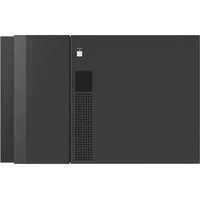
ODS-L60E - Disco duro SONY - Manual de uso y guía de instrucciones gratis
Encuentra gratis el manual del aparato ODS-L60E SONY en formato PDF.



| Tipo de producto | Unidad de extensión de biblioteca de discos ópticos (PetaSite) |
| Capacidad de almacenamiento máxima | Hasta 61 cartuchos de discos ópticos |
| Número de unidades ópticas compatibles | Hasta 4 unidades de lectura ODS-D77F o ODS-D280F |
| Alimentación eléctrica | 100-240 V CA, 50/60 Hz (a través de fuentes de alimentación ODBK-201 opcionales) |
| Conectividad | Fibre Channel (FC) para transferencia de datos, Ethernet (RJ-45) para gestión |
| Estación de importación/exportación (I/E) | Sí, con tapa y botón de desbloqueo |
| Redundancia de alimentación | Posible mediante la instalación de dos fuentes de alimentación ODBK-201 |
| Temperatura de funcionamiento | 5 °C a 35 °C |
| Humedad de funcionamiento | 20 % a 80 % HR |
| Dimensiones (aprox.) | Altura 221 mm (5U), ancho 482 mm, profundidad 700 mm |
| Peso (sin accesorios) | Aproximadamente 31 kg |
| Interfaces de interconexión | Conectores IN/OUT 1 y 2 para enlace con unidad maestra u otras extensiones |
| Indicadores de estado | Indicador I/E STATION, indicadores de unidad de lectura (POWER, LINK, STATUS), indicador ALARM |
| Protección contra escritura | Lengüeta de protección en el cartucho |
| Mantenimiento | Limpieza exterior con paño suave seco; reemplazo del filtro de aire (para lectores D280F) |
| Piezas de repuesto disponibles | Fuente de alimentación ODBK-201, filtro de aire de repuesto, kit de montaje en rack |
Preguntas frecuentes - ODS-L60E SONY
Preguntas de los usuarios sobre ODS-L60E SONY
0 pregunta sobre este aparato. Responde a las que conoces o haz la tuya.
Hacer una nueva pregunta sobre este aparato
Descarga las instrucciones para tu Disco duro en formato PDF gratis! Encuentra tus instrucciones ODS-L60E - SONY y toma tu dispositivo electrónico nuevamente en la mano. En esta página están publicados todos los documentos necesarios para el uso de su dispositivo. ODS-L60E de la marca SONY.
MANUAL DE USUARIO ODS-L60E SONY
Para los clientes de Europa (ODS-L30M/D77F/D280F)
Por medio de la presente Sony Corporation declara que el ODS-L30 (Munidad principal PetaSite) / ODS-D77F/D280F (Sistema de archivos de disco óptico) cumple con los requisitos esenciales y cualesquiera otras disposiciones aplicables o exigibles de la Directiva 1999/5/CE.
Para mayor información, por favor consulte el siguiente URL: http://www.compliance.sony.de/
Voor de klanten in Europa (ODS-L30M/D77F/D280F)
Antes de poner en funcionamiento la unidad, lea detenidamente este manual y consévelo para referencias futuras.
ADVERTENCIA
Para reducir el riesgo de electrocución, no exponga este aparato a la lluvia ni a la humedad.
Para evitar descargas eléctricas, no abra el aparato. Solicite asistencia técnica únicamente a personal especializado.
ESTE APARATO DEBE CONECTARSE A TIERRA. (ODS-L30M/L60E)
Al instalar la unidad, incluya un dispositivo de desconexión fácilmente accesible en el cableado fijo, o conecte el enchufe de alimentación a una toma de corriente fácilmente accesible cerca de la unidad. Si se produce una anomalía durante el funcionamiento de la unidad, accione el dispositivo de desconexión para desactivar la alimentación o desconecte el enchufe de alimentación. (ODS-L30M/L60E)
ADVERTENCIA (ODS-L30M/L60E)
- Utilice un cable de alimentación (cable de alimentación de 3 hilos)/conector/enchufe del aparato recomendado con toma de tierra y que cumpla con la normativa de seguridad de cada país, si procede.
- Utilice un cable de alimentación (cable de alimentación de 3 hilos)/conector/enchufe del aparato que cumpla con los valores nominales correspondientes en cuanto a tensión e intensidad.
Si tiene alguna duda sobre el uso del cable de alimentación/conector/enchufe del aparato, consulte a un técnico de servicio cualificado.
IMPORTANTE (ODS-L30M/L60E/L100E/D280F)
La placa de características está situada en la parte posterior.
IMPORTANTE (ODS-D77F)
La placa de características está situada en el lateral.

(ODS-D280F)
Este símbolo tiene como objetivo alertar al usuario de la presencia de instrucciones importantes de funcionamiento y mantenimiento (servicio) que acompañan al aparato.
Nota (ODS-D280F)
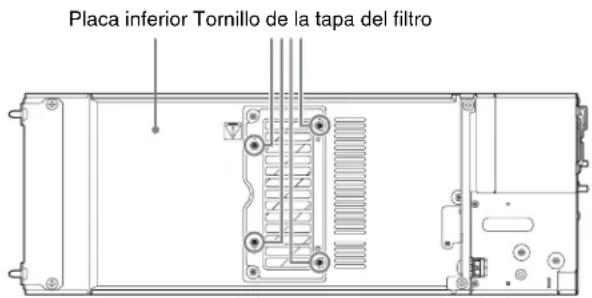
Al sustituir el filtro de aire, extraiga los cuatro tornillos de la tapa del filtro acoplados en la placa inferior. Extraer tornillos distintos a los especificados puede causar un riesgo de exposición a las radiaciones de láser de clase 3B. Para obtener información adicional acerca del procedimiento de sustitución del filtro de aire, consulte al Manual de instalación suministrada con el filtro de aire de sustitución.
ADVERTENCIA
El uso de este equipo en un entorno residencial podría causar interferencias radioeléctricas.
Para los clientes de Europa
Este dispositivo no debe utilizarse en zonas residenciales.
Precaución (ODS-D77F/D280F)
La utilización de controles o ajustes, o la realización de procedimientos no especificados aquí pueden resultar en la exposición a radiación peligrosa.
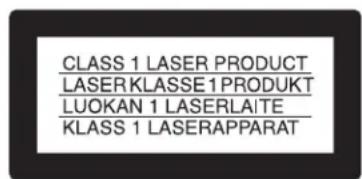
Este sistema de archivos de disco óptico está clasificada como un PRODUCTO LÁSER DE CLASE 1. (ODS-D77F/D280F)
Propiedades del diodo laser (ODS-D77F)
Longitud de onda: 400 a 410 nm Duración de la emisión: Continua Potencia de salida láser: 280 mW (máx. de pico de pulso), 150 mW (máx. de onda continua) Estándar: IEC60825-1 (2007), IEC60825-1 (2014)
Propiedades del diodo laser (ODS-D280F)
Longitud de onda: 400 a 410 nm Duración de la emisión: Continua Potencia de salida láser: 388 mW (máx. de pico de pulso), 150 mW (máx. de onda continua) Estándar: IEC60825-1 (2007), IEC60825-1 (2014)
Tabla de contenidos
Introducción.... 160
Ejemplo de configuración del sistema.... 161
Nombre y función de las piezas.... 162
ODS-L30M.... 162
ODS-L60E.... 167
ODS-L100E.... 170
Manejo de soportes.... 171
Soportes utilizados para la lectura y la escritura .... 171
Notas acerca del manejo.... 171
Memoria del cartucho.... 172
Protección contra borrado accidental de soportes ..... 172
Etiquetas de códigos de barras 172
Inicio y apagado 174
Inicio.... 174
Apagado.... 174
Importación y exportación de cartuchos.... 174
Apertura de la estación I/E 174
Importación y exportación de un cartucho 174
Registro en la base de datos.... 175
Configuración de la red 175
Configuración de la dirección IPv4.... 175
Visualización de la pantalla web 177
Instalación del software en servidores 178
Entorno operativo 178
Instalación 179
Utilización del menú.... 180
Utilización básica del menú.... 180
Lista de menús.... 180
Mensajes 182
Notas importantes sobre el funcionamiento ..... 184
Condensación 184
Sustitución de piezas 184
LCD.... 184
Precauciones para las unidades de disco 185
Sustitución del filtro de aire (ODS-D280F) 185
Carga de cartuchos de larga duración.... 185
Marcas comerciales y licencias.... 186
Licencias de software libre.... 186
Obtención de software con licencias GPL/LGPL/ GPL V3 186
Especificaciones 186
Introducción
La unidad principal PetaSite ODS-L30M es una unidad principal de biblioteca que admite hasta dos unidades de archivo de disco óptico opcionales ODS-D77F/ODS-D280F (en adelante, denominadas unidades de disco) y hasta 30 cartuchos de archivo en disco óptico. Si se instala un kit de extensión ODBK-103 (no suministrado) a la unidad principal ODS-L30M, la PetaSite se puede vincular a varias unidades de extensión, lo que le permite ampliar el sistema de acuerdo con sus necesidades. Al ofrecer una manera eficiente de lectura y escritura de datos en varios cartuchos de archivo en disco óptico, la ODS-L30M permite optimizar el archivo de datos y la recuperación de datos archivados (mediante la carga a un servidor).
Entre las unidades de extensión se incluyen la unidad de disco PetaSite ODS-L60E y las unidades de extensión de cartucho PetaSite ODS-L100E. La ODS-L60E admite hasta cuatro unidades de disco opcionales (ODS-D77F/D280F) y hasta 61 cartuchos de archivo en disco óptico. La ODS-L100E admite hasta 101 cartuchos de archivo en disco óptico.
Las unidades de disco ODS-D77F/ODS-D280F que pueden montarse en la ODS-L30M y la ODS-L60E están diseñadas específicamente para utilizarlas con las unidades ODS-L30M/L60E. Además, la compatibilidad con canal de fibra permite un procesamiento a alta velocidad.
También es posible instalar la fuente de alimentación opcional ODBK-201 en la ODS-L30M o ODS-L60E para ofrecer la funcionalidad de alimentación redundante y permitir las mismas capacidades de intercambio que se consiguen con las unidades de disco. Esto asegura un funcionamiento continuo en caso de fallo de las unidades de alimentación o de las unidades de disco en los sistemas que exigen un alto grado de fiabilidad.
En este manual, la PetaSite (que incluye la unidad principal y todos los kits de extensión o unidades de extensión adicionales) en la están instaladas las unidades de disco se denominará “la unidad”, y los cartuchos de archivo en disco óptico se denominarán “cartuchos”.
Ejemplo de configuración del sistema
Los siguientes tipos de sistemas se pueden construir con la unidad en combinación con equipo relacionado.
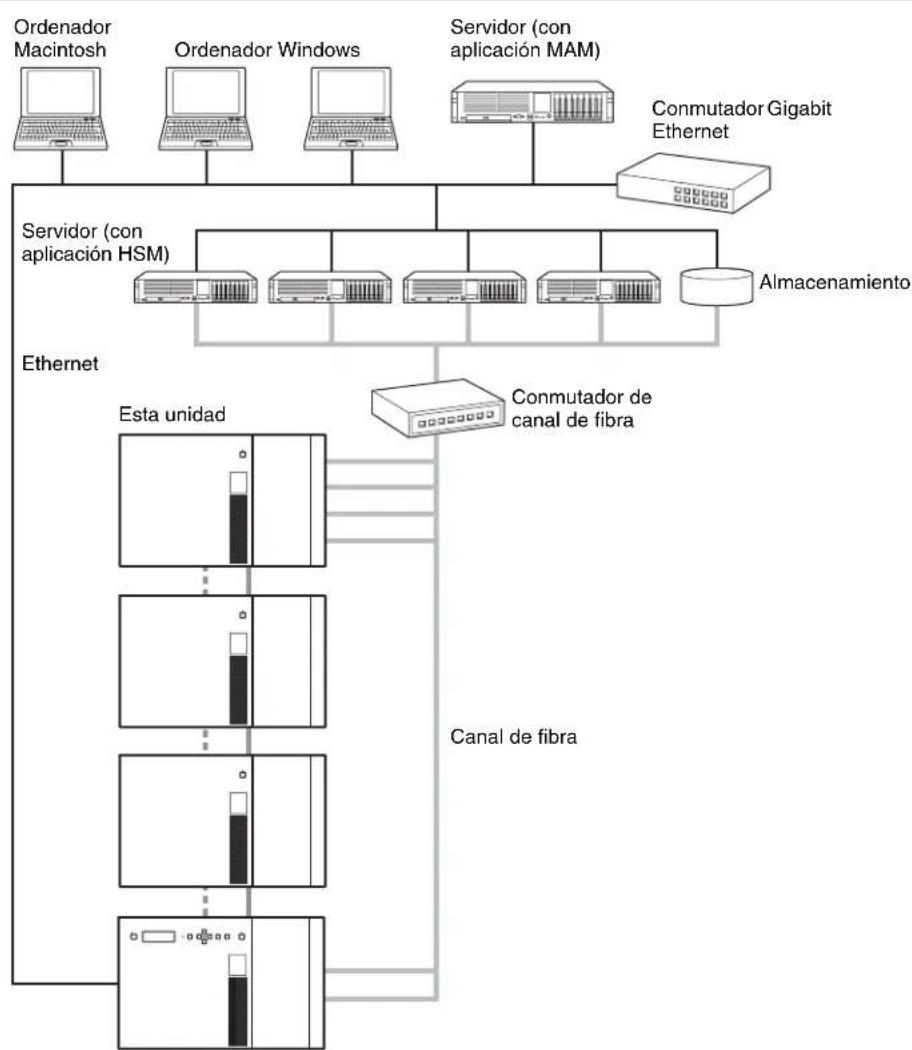
flowchart
graph TD
    A["Ordenador Macintosh"] --> B["Servidor (con aplicación HSM)"]
    C["Ordenador Windows"] --> B
    D["Servidor (con aplicación MAM)"] --> B
    E["Conmutador Gigabit Ethernet"] --> B
    B --> F["Almacenamiento"]
    G["Ethernet"] --> H["Esta unidad"]
    G --> I["Canal de fibra"]
    H --> J["Conmutador de canal de fibra"]
    I --> J
    J --> K["Canal de fibra"]
Para obtener más información acerca de la configuración de servidor recomendada para la conexión de una unidad de disco, descargue la nota técnica del sitio de Sony Creative Software (página 187).
Nombre y función de las piezas
ODS-L30M
Panel frontal
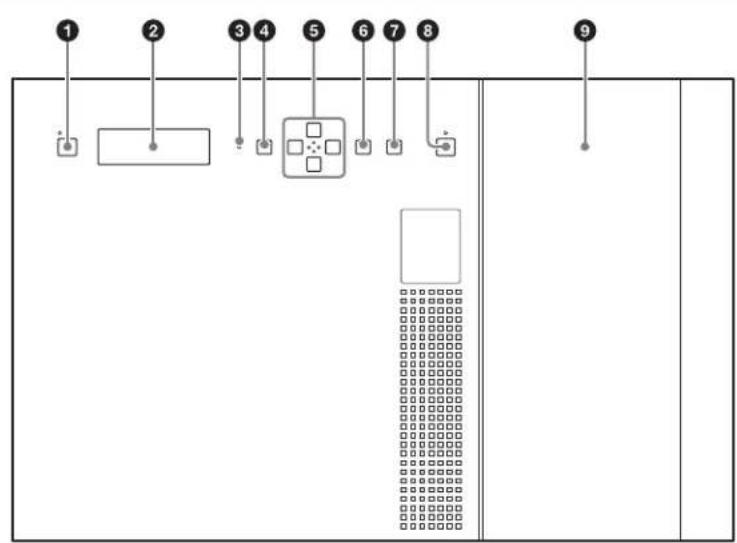
El panel frontal de la ODS-L30M puede extraerse e intercambiarse con los paneles frontales de las unidades de extensión ODS-L60E/L100E. La ODS-L30M se instalará en la parte inferior de una pila de varias unidades, pero su panel frontal puede instalarse en una unidad de extensión cuya altura permita un funcionamiento más fácil.
①Botón e indicador de encendido/en espera
Alterna la unidad entre los modos de encendido y en espera si los interruptores de alimentación principal del panel trasero están encendidos. Pulse el botón cuando esté encendida para cambiar al modo en espera. Aparece en la pantalla un mensaje de confirmación de apagado. Utilice el botón de flecha para seleccionar "Yes" y, a continuación, pulse el botón ENTER.
El indicador se enciende de color verde cuando la unidad está encendida, y de color rojo cuando está en modo en espera. El indicador parpadea en color verde cuando la unidad se está apagando.
Notas
- Si el botón se pulsa cuando hay un cartucho en la unidad, aparece un mensaje de confirmación en la pantalla. Expulse el cartucho de la unidad antes de continuar.
- Cierre todas las aplicaciones conectadas antes de apagar la unidad. Al apagar se desconecta la alimentación de la unidad y cualquier dato que se esté grabando se perderá.
②Pantalla
Muestra el estado de la unidad, los menús de configuración, los mensajes, etc.
③Indicador ALARM
Parpadea cuando se produce un error o una advertencia.
Parpadeo en rojo: error
Parpadeo en naranja: advertencia
④Botón MENU
Al pulsar este botón, se muestra un menú en la pantalla.
⑤Botones de flechas
Permite el desplazamiento por los menús en pantalla y ajusta los valores de entrada.
⑥Botón ENTER
Pasa a la página siguiente o confirma los valores de entrada al realizar operaciones en los menús.
⑦Botón BACK
Vuelve a la página anterior o cancela los valores de entrada al realizar operaciones en los menús.
Libera el bloqueo de la estación I/E. El bloqueo puede liberarse cuando el indicador se enciende de color verde o naranja. El indicador comienza a parpadear en color naranja cuando el bloqueo se libera.
La estación I/E se bloquea de nuevo si no se abre dentro de un plazo de diez segundos a partir de la liberación del bloqueo.
Si la estación I/E permanece abierta durante más de tres minutos, el indicador parpadea en rojo.
Nota
Puede seleccionar si utilizar la estación I/E de cada unidad como ranura I/E para importar/exportar cartuchos o como ranura de almacenamiento (importar/exportar estará desactivado).
El bloqueo de la estación I/E no puede liberarse en unidades donde la estación I/E se utiliza como ranura de almacenamiento.
| Indicador Significado | |
| Apagado El bloqueo no | podrá liberarse en las siguientes circunstancias.Si la estación I/E se bloquea desde una aplicación.Si la estación I/E se utiliza como ranura de almacenamiento. |
| Verde (parpadeando) El | bloqueo no puede liberarse porque se está accediendo a la estación I/E. |
| Verde El bloqueo puede | liberarse. Hay un cartucho en la estación I/E. |
| Naranja El bloqueo puede | liberarse. No hay ningún cartucho en la estación I/E. |
| Naranja (parpadeando) El | bloqueo está liberado. |
| Rojo (parpadeando) Se | ha producido un error en la estación I/E. Uno de los siguientes mensajes aparece en la pantalla.CLOSE I/E STATION: la estación I/E ha estado abierta durante más de tres minutos.I/E STATION LOCKED: no se puede desbloquear debido a que el botón estaba pulsado mientras el indicador estaba apagado o parpadeando.I/E STATION OPENED: se solicitó el movimiento de una ranura I/E mientras las estación de E/S estaba abierta.* No aparece ningún mensaje en la pantalla mientras el menú está en funcionamiento. |
Junto con la unidad se suministran las etiquetas de la estación I/E que contienen la siguiente información.
| Indicador I/E STATION | Estado Botón I/E | STATION |
| ○ Apagado | No es posible abrir ni cerrar porque las funciones están desactivadas. | Desactivado |
| Verde (parpadeando) | No es posible abrir ni cerrar porque se está accediendo a la estación I/E. | Desactivado |
| VerdeNaranja | El bloqueo puede liberarse.Verde: hay un cartuchoNaranja: no hay ningún cartucho | Activado |
| Naranja (parpadeando) | Desbloqueado. Se puede abrir y cerrar. | Desactivado |
| Rojo (parpadeando) | Se ha producido un error.Compruebe la pantalla de la unidad. | Desactivado |
⑨Puerta de la estación I/E
Panel trasero
La siguiente ilustración representa la ODS-L30M con dos unidades de disco ODS-D280F y dos unidades de alimentación instaladas. Si hay unidades de disco ODS-D77F montadas, la estructura del panel posterior es diferente. Para obtener más información acerca de la ODS-D77F, consulte la “Panel posterior (ODS-D77F)” (página 166).
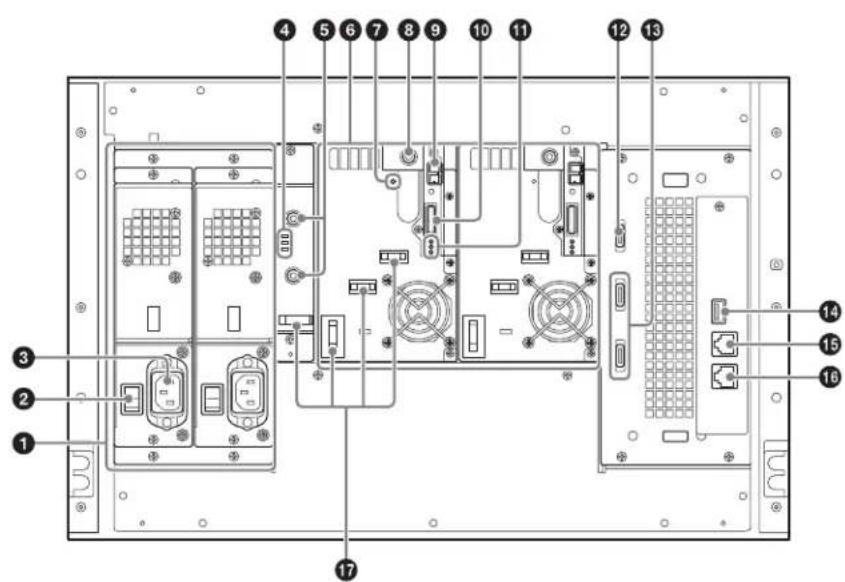
①Ranuras de montaje de la unidad de alimentación
Permite la funcionalidad de alimentación redundante mediante la instalación de fuentes de alimentación opcionales ODBK-201 (no incluidas). Esto asegura un funcionamiento continuo en caso de fallo de las unidades de alimentación en los sistemas que exigen un alto grado de fiabilidad.
Para obtener más información sobre cómo añadir o sustituir unidades de alimentación, consulte con su representante local de Sony.
②Interruptores de alimentación principal
Encienden y apagan las fuentes principales de alimentación. Al utilizar la unidad, se aconseja dejar los interruptores en la posición de encendido y utilizar el botón de encendido/en espera del panel frontal para alternar entre los modos de funcionamiento y en espera.
Nota
Al apagar las fuentes principales de alimentación, ajuste siempre la unidad en el modo en espera con el botón de encendido/en espera del panel frontal antes de apagar estos interruptores.
③Conectores AC IN
Conéctelos a tomas de corriente mediante cables de alimentación.
④Indicadores de la unidad de alimentación
Indica el estado de las unidades de alimentación.
Apagado: estado normal
Iluminado en rojo: error de suministro de alimentación de 19,5 V
⑤Conectores DC OUT
Establezca la conexión a los conectores DC IN de las unidades de disco ODS-D280F para suministrar alimentación a las unidades de disco. Estos conectores no se utilizan cuando las unidades de disco ODS-D77F se encuentran montadas.
⑥ Ranuras de montaje de unidades de disco
Permite instalar hasta dos unidades de disco opcionales (ODS-D77F/D280F).
⑦Indicador CARTRIDGE IN
Aparece iluminado en verde cuando la unidad de disco está encendida y hay un cartucho insertado en la unidad de disco.
⑧ Conector DC IN
Establezca la conexión con el conector DC OUT de una unidad de alimentación para suministrar alimentación a la unidad de disco.
Nota
Para conectar el cable CC de la unidad con la alimentación de la biblioteca activada, siga los pasos a continuación.
-
Conecte el cable de control ODA.
-
Conecte el cable CC de la unidad al conector DC IN.
Si se conecta el cable de CC de la unidad en primer lugar, es posible que la unidad de disco acceda al estado de
“Miscommunication”, para lo que se deberá reiniciar la unidad de disco mediante la IU web de mantenimiento de la biblioteca.
Del mismo modo, para extraer la unidad, siga los pasos a continuación.
-
Desconecte el cable CC de la unidad.
-
Desconecte el cable de control ODA.
Si se desconecta el cable de control ODA en primer lugar, es posible que la unidad de disco se apague y vuelva a encender.
⑨Conectores FC (canal de fibra)
Permite la conexión a servidores y el almacenamiento externo mediante un conmutador de canal de fibra.
Conecte el conector DRIVE al mismo número que la unidad en la ODS-L30M para activar el control de ADI (Automation/Drive Interface) de la unidad de disco.
⑪Indicadores de las unidades de disco
Indican el estado de las unidades de disco. De arriba a abajo, los tres indicadores son los siguientes.
- Indicador POWER
Encendido de color verde: se está suministrando alimentación.
- Indicador LINK
Parpadeo lento de color azul (una vez por segundo): el cable FC no está conectado.
Encendido de color azul: el cable FC está conectado.
Parpadeo rápido de color azul (cuatro veces por segundo): el cable FC está conectado y se está recibiendo un comando.
Notas
- Este indicador se enciende en azul cuando el cable FC está conectado físicamente de manera correcta. Se mantendrá encendido en azul mientras el cable FC esté conectado, incluso cuando se encuentre en unos estados en los que la unidad de disco no se pueda controlar desde un ordenador.
- Este indicador está encendido en azul durante la inicialización de la unidad de disco, después de haberle suministrado alimentación, aunque no se haya
conectado ningún cable FC. En tal caso, el indicador empezará a parpadear en azul lentamente una vez que haya finalizado la inicialización.
- Indicador STATUS
Encendido de color verde: la unidad de disco puede sustituirse (p. ej., el disco está desconectado y la alimentación del disco está apagada).
Iluminado en rojo:
- se ha producido una alarma (código de alarma distinto de 00-000).
- La biblioteca y las unidades de disco no se comunican con normalidad.
- Se ha desactivado a la fuerza la alimentación de la unidad de disco (también se ha apagado el indicador POWER) debido a un fallo en el ventilador de suministro de alimentación de la biblioteca.
Parpadeo lento de color verde (intervalo de 1 s): se está iniciando el disco.
Parpadeo rápido de color verde (intervalo de 0,25 s): actualización de firmware en progreso.
Apagado: estado normal.
⑫Conector OUT 2 (interconexión de unidad)
Conecte el conector IN 2 a la unidad de extensión (ODS-L60E/L100E) con el cable 2 de interconexión de unidades (suministrado con la unidad de extensión).
13 Conectores DRIVE 1, 2 (control ODS (ADI / fuente de alimentación))
Conecte el conector ODS CONTROL en la unidad de disco al mismo número (DRIVE 1 o 2) con un cable de control ODA (suministrado con la unidad de disco) para activar el control ADI. Cuando se encuentra conectado con un ODS-D77F, suministra alimentación a la unidad de disco.
Nota
Para conectar el cable de control ODA con la alimentación de la biblioteca activada, siga los pasos a continuación.
-
Conecte el cable de control ODA.
-
Conecte el cable CC de la unidad al conector DC IN.
Si se conecta el cable de CC de la unidad en primer lugar, es posible que la unidad de disco acceda al estado de
“Miscommunication”, para lo que se deberá reiniciar la unidad de disco mediante la IU web de mantenimiento de la biblioteca.
Del mismo modo, para extraer la unidad, siga los pasos a continuación.
-
Desconecte el cable CC de la unidad.
-
Desconecte el cable de control ODA.
Si se desconecta el cable de control ODA en primer lugar, es posible que la unidad de disco se apague y vuelva a encender.
⑭Conector OUT 1 (interconexión de unidad)
Conecte el conector IN 1 a la unidad de extensión (ODS-L60E/L100E) con el cable 1 de interconexión de unidades (suministrado con la unidad de extensión).
15Puerto (red) 1
Conecte un cable de red a este conector para configurar la unidad y comprobar su estado desde una pantalla web. En la pantalla de configuración aparece como "Network1".
⑯Puerto (Fed) 2 (utilizado para mantenimiento)
En la pantalla de configuración aparece como "Network2".
PRECAUCIÓN
- Por razones de seguridad, no enchufe a este puerto un conector de cableado de dispositivo periférico que pueda tener una tensión excesiva. Siga las instrucciones de este puerto de conexión.
- Cuando conecte el cable de red de la unidad al dispositivo periférico, utilice un cable de tipo blindado para evitar un mal funcionamiento causado por interferencias de radiaciones.
⑰Abrazadera de cables
Panel posterior (ODS-D77F)
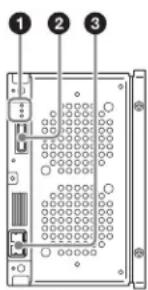
①Indicador de la unidad de disco
Indica el estado de las unidades de disco. Desde la parte superior, los tres indicadores son los siguientes.
- Indicador POWER
Iluminado en verde: se está suministrando alimentación.
- Indicador LINK
Parpadeando en azul lentamente (una vez por segundo): el cable FC no está conectado.
Iluminado en azul: el cable FC está conectado.
Parpadeando en azul rápidamente (cuatro veces por segundo): el cable FC está conectado y se está recibiendo un comando.
Notas
- Este indicador se ilumina en azul cuando se conecta el cable FC físicamente de manera correcta. Se ilumina en azul cuando el cable FC está conectado, incluso en estados en los que la unidad de disco no se puede controlar desde un ordenador.
- Este indicador se ilumina en azul durante la inicialización de la unidad de disco una vez aplicada la alimentación, aunque no haya ningún cable FC conectado. En este caso, el indicador comienza a parpadear en azul lentamente una vez finalizada la inicialización.
- Indicador STATUS
Iluminado en verde: la unidad de disco se puede sustituir (por ejemplo, la unidad está sin conexión y la alimentación de la unidad está desconectada).
Iluminado en rojo:
- se ha producido una alarma (código de alarma distinto de 00-000).
- La biblioteca y las unidades de disco no se comunican con normalidad.
- Se ha desactivado a la fuerza la alimentación de la unidad de disco (también se ha apagado el indicador POWER) debido a un fallo en el ventilador de suministro de alimentación de la biblioteca.
Parpadeando en verde lentamente (intervalos de 1 segundo): la unidad se está inicializando.
Parpadeando en verde rápidamente (intervalos de 0,25 segundos): hay una actualización de firmware en curso. Apagado: estado normal.
② Conector ODS CONTROL (ADI/fuente de alimentación)
Conecte el conector DRIVE al mismo número que la unidad en la ODS-L30M para suministrar alimentación a la unidad de disco y activar el control ADI.
③Conector FC (canal de fibra)
Permite la conexión a servidores y el almacenamiento externo mediante un conmutador de canal de fibra.
Se recomiendan los siguientes cables FC.
Cable de fibra óptica de modo múltiple de 50 micras con conectores LC
0
cable de fibra óptica de modo múltiple de 62,5 micras con conectores LC
ODS-L60E
Panel frontal
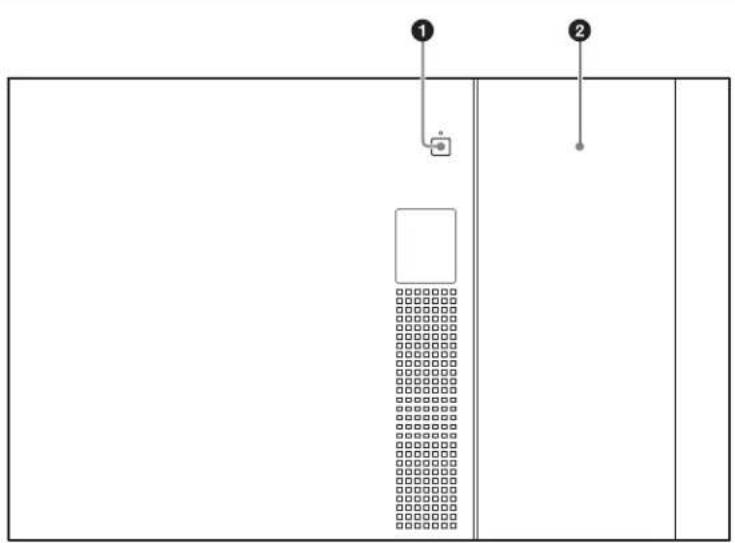
Libera el bloqueo de la estación I/E. El bloqueo puede liberarse cuando el indicador se enciende de color verde o naranja. El indicador comienza a parpadear en color naranja cuando el bloqueo se libera.
La estación I/E se bloquea de nuevo si no se abre dentro de un plazo de diez segundos a partir de la liberación del bloqueo.
Si la estación I/E permanece abierta durante más de tres minutos, el indicador parpadea en rojo.
Nota
Puede seleccionar si utilizar la estación I/E de cada unidad como ranura I/E para importar/exportar cartuchos o como ranura de almacenamiento (importar/exportar estará desactivado).
El bloqueo de la estación I/E no puede liberarse en unidades donde la estación I/E se utiliza como ranura de almacenamiento.
| Indicador Significado | |
| Apagado El bloqueo no | podrá liberarse en las siguientes circunstancias.Si la estación I/E se bloquea desde una aplicación.Si la estación I/E se utiliza como ranura de almacenamiento. |
| Verde (parpadeando) El | bloqueo no puede liberarse porque se está accediendo a la estación I/E. |
| Verde El bloqueo puede | liberarse. Hay un cartucho en la estación I/E. |
| Indicador Significado | |
| Naranja El bloqueo puede liberarse. No hay ningún cartucho en la estación I/E. | |
| Naranja (parpadeando) El bloqueo está liberado. | |
| Rojo (parpadeando) Se ha producido un error en la estación I/E. Uno de los siguientes mensajes aparece en la pantalla.•CLOSE I/E STATION: la estación I/E ha estado abierta durante más de tres minutos.•I/E STATION LOCKED: no se puede desbloquear debido a que el botón estaba pulsado mientras el indicador estaba apagado o parpadeando.•I/E STATION OPENED: se solicitó el movimiento de una ranura I/E mientras las estación de E/S estaba abierta.*No aparece ningún mensaje en la pantalla mientras el menú está en funcionamiento. | |
②Puerta de la estación I/E
Panel trasero
La siguiente ilustración representa la ODS-L60E con cuatro unidades de disco ODS-D280F y dos unidades de alimentación instaladas. Si hay unidades de disco ODS-D77F montadas, la estructura del panel posterior es diferente. Para obtener más información acerca de la ODS-D77F, consulte la “Panel posterior (ODS-D77F)” (página 166).
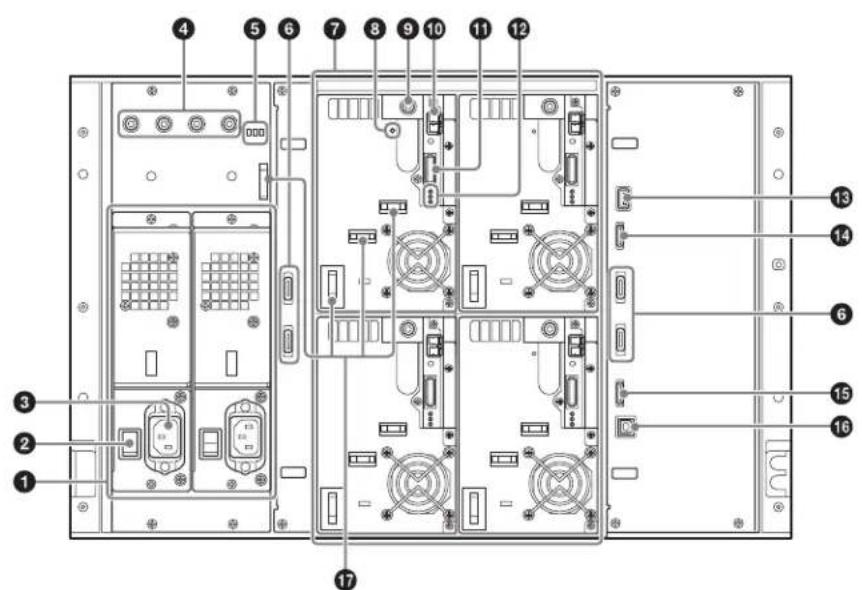
①Ranuras de montaje de la unidad de alimentación
Permite la funcionalidad de alimentación redundante mediante la instalación de fuentes de alimentación opcionales ODBK-201 (no incluidas). Esto asegura un funcionamiento continuo en caso de fallo de las unidades de alimentación en los sistemas que exigen un alto grado de fiabilidad.
No se necesita unidad de alimentación si no hay ninguna unidad de disco instalada en la ODS-L60E.
Para obtener más información sobre cómo añadir o sustituir unidades de alimentación, consulte con su representante local de Sony.
②Interruptores de alimentación principal
Encienden y apagan las fuentes principales de alimentación. Al utilizar la unidad, se aconseja dejar los interruptores en la posición de encendido y utilizar el botón de encendido/en espera del panel frontal para alternar entre los modos de funcionamiento y en espera.
Nota
Al apagar las fuentes principales de alimentación, ajuste siempre la unidad en el modo en espera con el botón de encendido/en espera del panel frontal de la ODS-L30M antes de apagar estos interruptores.
③Conectores AC IN
Conéctelos a tomas de corriente mediante cables de alimentación.
④Conectores DC OUT
Establezca la conexión a los conectores DC IN de las unidades de disco ODS-D280F para suministrar alimentación a las unidades de disco. Estos conectores no se utilizan cuando las unidades de disco ODS-D77F se encuentran montadas.
⑤ Indicadores de la unidad de alimentación
Indica el estado de las unidades de alimentación.
Apagado: estado normal
Iluminado en rojo: error de suministro de alimentación de 19,5 V
⑥ Conectores DRIVE 1 a 4 (control ODS (ADI / fuente de alimentación))
Conecte el conector ODS CONTROL en la unidad de disco al mismo número (DRIVE 1 a 4) con un cable de control ODA (suministrado con la unidad de disco) para activar el control ADI. Cuando se encuentra conectado con un ODS-D77F, suministra alimentación a la unidad de disco.
Nota
Para conectar el cable de control ODA con la alimentación de la biblioteca activada, siga los pasos a continuación.
- Conecte el cable de control ODA.
- Conecte el cable CC de la unidad al conector DC IN.
Si se conecta el cable de CC de la unidad en primer lugar, es posible que la unidad de disco acceda al estado de
“Miscommunication”, para lo que se deberá reiniciar la unidad de disco mediante la IU web de mantenimiento de la biblioteca.
Del mismo modo, para extraer la unidad, siga los pasos a continuación.
-
Desconecte el cable CC de la unidad.
-
Desconecte el cable de control ODA.
Si se desconecta el cable de control ODA en primer lugar, es posible que la unidad de disco se apague y vuelva a encender.
⑦ Ranuras de montaje de unidades de disco
Permite instalar hasta cuatro unidades de disco opcionales (ODS-D77F/D280F).
⑧Indicador CARTRIDGE IN
Aparece iluminado en verde cuando la unidad de disco está encendida y hay un cartucho insertado en la unidad de disco.
⑨ Conector DC IN
Establezca la conexión con el conector DC OUT de una unidad de alimentación para suministrar alimentación a la unidad de disco.
Nota
Para conectar el cable CC de la unidad con la alimentación de la biblioteca activada, siga los pasos a continuación.
- Conecte el cable de control ODA.
- Conecte el cable CC de la unidad al conector DC IN.
Si se conecta el cable de CC de la unidad en primer lugar, es posible que la unidad de disco acceda al estado de
“Miscommunication”, para lo que se deberá reiniciar la unidad de disco mediante la IU web de mantenimiento de la biblioteca.
Del mismo modo, para extraer la unidad, siga los pasos a continuación.
- Desconecte el cable CC de la unidad.
- Desconecte el cable de control ODA.
Si se desconecta el cable de control ODA en primer lugar, es posible que la unidad de disco se apague y vuelva a encender.
⑩Conectores FC (canal de fibra)
Permite la conexión a servidores y el almacenamiento externo mediante un conmutador de canal de fibra.
⑪Conector ODS CONTROL (ADI)
Conecte el conector DRIVE al mismo número que la unidad en la ODS-L60E para activar el control ADI.
⑫Indicadores de las unidades de disco
Indican el estado de las unidades de disco. De arriba a abajo, los tres indicadores son los siguientes.
- Indicador POWER
Encendido de color verde: se está suministrando alimentación.
- Indicador LINK
Parpadeo lento de color azul (una vez por segundo): el cable FC no está conectado.
Encendido de color azul: el cable FC está conectado.
Parpadeo rápido de color azul (cuatro veces por segundo): el cable FC está conectado y se está recibiendo un comando.
Notas
- Este indicador se enciende en azul cuando el cable FC está conectado físicamente de manera correcta. Se mantendrá encendido en azul mientras el cable FC esté conectado, incluso cuando se encuentre en unos estados en los que la unidad de disco no se pueda controlar desde un ordenador.
- Este indicador está encendido en azul durante la inicialización de la unidad de disco, después de haberle suministrado alimentación, aunque no se haya conectado ningún cable FC. En tal caso, el indicador empezará a parpadear en azul lentamente una vez que haya finalizado la inicialización.
- Indicador STATUS
Encendido de color verde: la unidad de disco puede sustituirse (p. ej., el disco está desconectado y la alimentación del disco está apagada). Iluminado en rojo:
- se ha producido una alarma (código de alarma distinto de 00-000).
- La biblioteca y las unidades de disco no se comunican con normalidad.
- Se ha desactivado a la fuerza la alimentación de la unidad de disco (también se ha apagado el indicador POWER) debido a un fallo en el ventilador de suministro de alimentación de la biblioteca.
Parpadeo lento de color verde (intervalo de 1 s): se está iniciando el disco.
Parpadeo rápido de color verde (intervalo de 0,25 s): actualización de firmware en progreso.
Apagado: estado normal.
13 Conector OUT 1 (interconexión de unidad)
Conecte el conector IN 1 a la unidad principal (ODS-L30M) o a otra unidad de extensión (ODS-L60E/L100E) con el cable 1 de interconexión de unidades (suministrado con la unidad de extensión).
⑭Conector OUT 2 (interconexión de unidad)
Conecte el conector IN 2 a la unidad principal (ODS-L30M) o a otra unidad de extensión (ODS-L60E/L100E) con el cable 2 de interconexión de unidades (suministrado con la unidad de extensión).
15 Conector IN 2 (interconexión de unidad)
Conecte el conector OUT 2 a la unidad principal (ODS-L30M) o a otra unidad de extensión (ODS-L60E/L100E) con el cable 2 de interconexión de unidades (suministrado con la unidad de extensión).
16 Conector IN 1 (interconexión de unidad)
Conecte el conector OUT 1 a la unidad principal (ODS-L30M) o a otra unidad de extensión (ODS-L60E/L100E) con el cable 1 de interconexión de unidades (suministrado con la unidad de extensión).
⑰Abrazadera de cables
ODS-L100E
Panel frontal
Este panel es idéntico al panel frontal de la unidad ODS-L60E (ver página 167).
Panel trasero
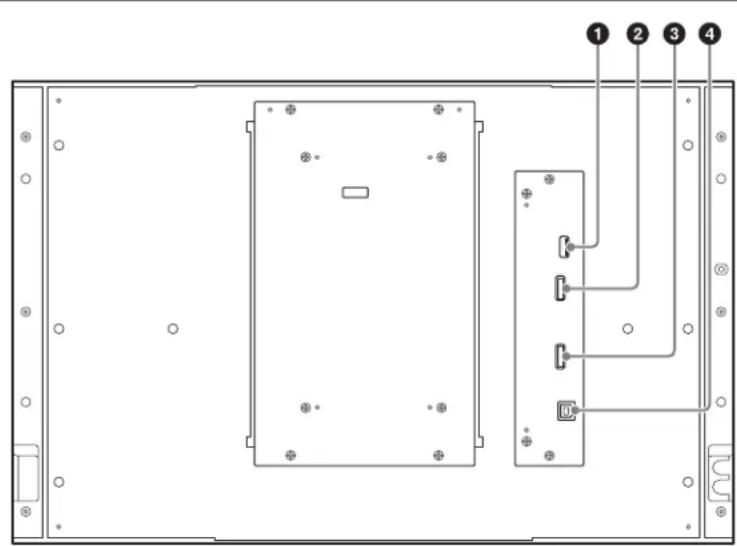
①Conector OUT 1 (interconexión de unidad)
Conecte el conector IN 1 a la unidad principal (ODS-L30M) o a otra unidad de extensión (ODS-L60E/L100E) con el cable 1 de interconexión de unidades (suministrado con la unidad de extensión).
②Conector OUT 2 (interconexión de unidad)
Conecte el conector IN 2 a la unidad principal (ODS-L30M) o a otra unidad de extensión (ODS-L60E/L100E) con el cable 2 de interconexión de unidades (suministrado con la unidad de extensión).
③Conector IN 2 (interconexión de unidad)
Conecte el conector OUT 2 a la unidad principal (ODS-L30M) o a otra unidad de extensión (ODS-L60E/
L100E) con el cable 2 de interconexión de unidades (suministrado con la unidad de extensión).
④ Conector IN 1 (interconexión de unidad)
Conecte el conector OUT 1 a la unidad principal (ODS-L30M) o a otra unidad de extensión (ODS-L60E/L100E) con el cable 1 de interconexión de unidades (suministrado con la unidad de extensión).
Manejo de soportes
Soportes utilizados para la lectura y la escritura
Esta unidad utiliza los siguientes cartuchos y otros soportes similares.
| Cartucho Tipo de soporte | Compatibilidad con lectura/escritura | Número de archivos que se pueden crear | ||
| ODS-D77F | ODS-D280F | |||
| ODC300R Capacidad: 300 GB | Grabación única | Lectura/ escritura | No compatible | 60.000 o 240.000 |
| ODC300RE Capacidad: 300 GB | Regrabable | Lectura/ escritura | No compatible | 60.000 o 240.000 |
| ODC600R Capacidad: 600 GB | Grabación única | Lectura/ escritura | No compatible | 60.000 o 240.000 |
| ODC600RE Capacidad: 600 GB | Regrabable | Lectura/ escritura | No compatible | 60.000 o 240.000 |
| ODC1200RE Capacidad: 1,2 TB | Regrabable | Lectura/ escritura | Sólo lectura | 60.000 o 240.000 |
| ODC1500R Capacidad: 1,5 TB | Grabación única | Lectura/ escritura | Sólo lectura | 60.000 o 240.000 |
| ODC3300R Capacidad: 3,3 TB | Grabación única | No compatible | Lectura/ escritura | 480.000 |
Notas
- Al borrar archivos del soporte, no se aumentará el espacio de almacenamiento disponible en los cartuchos regrabables ni en los de grabación única.
-
En el caso de los cartuchos de grabación única, preste atención a los siguientes puntos.
-
Al volver a formatear el soporte, no se aumentará el espacio de almacenamiento disponible.
- La escritura repetitiva de archivos consumirá el espacio de escritura disponible (para la escritura de datos de gestión del soporte, etc.) en el soporte. Es posible que la escritura de archivos se deshabilite si no hay espacio de escritura disponible en el soporte, aunque exista espacio de almacenamiento suficiente.
-
Una vez que se finalice el soporte, no se podrá escribir ningún archivo.
-
En los cartuchos ODC3300R, el número de archivos que se pueden crear es de 480.000. En los cartuchos distintos del ODC3300R, puede seleccionar el número máximo de archivos que se pueden crear (60.000 o 240.000) al formatear el cartucho.
- Cuando vuelva a formatear el soporte de grabación única, se mantendrá el número máximo de archivos que pueden crearse (480.000 para cartuchos ODC3300R, 60.000 o 240.000 para otros cartuchos) que se especificó la primera vez. Sin embargo, en el caso de los soportes regrabables, puede volver a seleccionar el número máximo de archivos que pueden crearse cuando los vuelva a formatear.
- En los cartuchos distintos del ODC3300R, si se selecciona 240.000 como el número máximo de archivos que se pueden crear durante el formateo, el índice de reparaciones correctas de la función de reparación de archivos será inferior a cuando se seleccione 60.000.
- Los cartuchos de solo lectura no se pueden formatear en el ODS-D280F.
- No inserte cartuchos ODC3300R en la ODS-D77F. La inserción de un cartucho podría dañar la unidad.
Notas acerca del manejo
Manejo
El cartucho alberga varios discos en una carcasa y está diseñado para permitir un manejo sin los riesgos derivados del polvo o las huellas dactilares. Sin embargo, los discos pueden dañarse o rayarse si el cartucho sufre un golpe fuerte como, por ejemplo, si se cae. Si un disco se raya, puede que sea imposible escribir datos o leer los datos escritos en el disco. El cartucho debe manejarse y almacenarse con cuidado.
- No extraiga ningún disco del cartucho.
- No desmonte el cartucho.
- Si se cambia el orden de los discos en un cartucho o se sustituye algún disco, la unidad ya no reconocerá el cartucho y este no podrá utilizarse.
- Se recomienda utilizar las etiquetas adhesivas que se suministran para indexar los cartuchos. Coloque las etiquetas en la posición correcta.
Almacenamiento
- No almacene los cartuchos en lugares donde estén en exposición directa al sol ni en lugares donde la temperatura o la humedad sean altas.
- No deje los cartuchos en lugares donde estén expuestos al polvo.
- Almacene los cartuchos en sus cajas.
Cuidados del cartucho
- Elimine el polvo o la suciedad del exterior del cartucho con un paño suave y seco.
- Si se forma condensación, déjelo secar el tiempo suficiente antes de utilizarlo.
Memoria del cartucho
El cartucho incluye memoria de cartucho, que permite una comunicación sin contacto con esta unidad.
La información básica del cartucho está escrita en la memoria del cartucho.
El software de la aplicación permitirá leer y escribir los datos del usuario en el futuro.
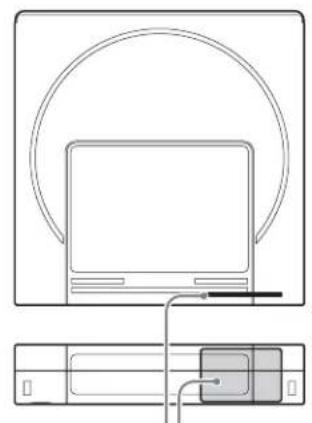
Posición de la memoria del cartucho
Protección contra borrado accidental de soportes
Para evitar que se borre accidentalmente el contenido grabado en un soporte, deslice la pestaña de protección contra escritura, que se encuentra en la parte inferior del cartucho (en la parte posterior del lado de la etiqueta), en la dirección que indica la flecha, tal y como se muestra en la siguiente imagen.
Parte inferior del cartucho
Pestaña de protección contra escritura
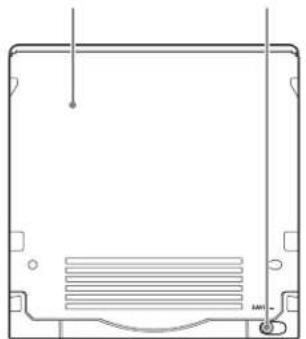
Ajustes de la pestaña de protección contra escritura
SAVE

Escritura habilitada
SAVE
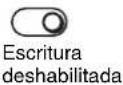
También puede realizar los ajustes de protección contra escritura de los soportes desde la aplicación host. Si la pestaña de protección contra escritura o la aplicación host está ajustada para prohibir la escritura, el soporte se mantendrá en el estado de protección contra escritura.
Etiquetas de códigos de barras
El lector de código de barras de la unidad es compatible con códigos de barras CODE39. A continuación se proporcionan las especificaciones de las etiquetas de códigos de barras compatibles.
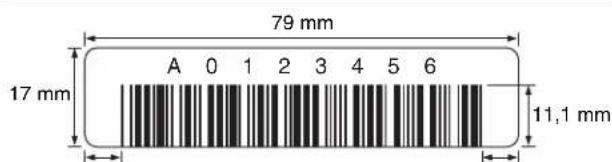
Margen de inicio Margen de finalización
Dimensiones Conforme al tamaño del contorno de la etiqueta en los cartuchos utilizados
Etiqueta e impresión
Sin brillo
Ancho de barras
Barra delgada y anchura del espacio 0,423 mm +0,03/-0,076 mm (anchura nominal de 0,423 mm)
Relación de barras anchas y delgadas 2,75:1
Longitud de barras
11,1 mm o más
Área tranquila (margen de inicio y margen de finalización) 6,35 mm o superior
Longitud 8 caracteres alfanuméricos en mayúsculas (sin incluir los códigos de inicio y finalización)
Dígito de comprobación Ninguno
Notas
- No marque los espacios en blanco a ambos lados del código de barras. Si existen marcas, es posible que el código de barras no se pueda leer correctamente.
- Si la etiqueta o el documento impreso son brillantes, es posible que no se pueda realizar una lectura correcta debido al efecto de halo. Para obtener más información sobre las etiquetas de códigos de barras que se pueden leer, póngase en contacto con su representante de ventas o servicios de Sony.
- Si desea utilizar etiquetas de códigos de barras con nueve caracteres o más, póngase en contacto con su representante de ventas o servicios de Sony.
- Coloque las etiquetas de códigos de barras completamente dentro de la zona para etiquetas del cartucho de manera que las etiquetas no sobresalgan, tal y como se muestra en el siguiente diagrama. Presione firmemente la etiqueta del código de barras para que no se despegue.
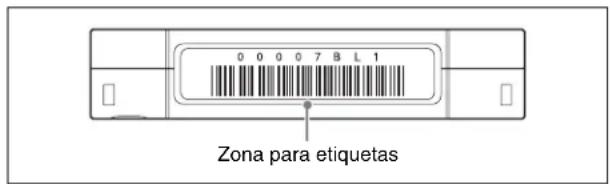
- Si la etiqueta no se adhiere completamente dentro de la zona hundida, es posible que se produzcan problemas con la unidad o la unidad de disco durante la carga.
Precauciones para la etiqueta de código de barras
- Utilice únicamente etiquetas de código de barras que cumplan las especificaciones de Sony.
- No adhiera etiquetas de códigos de barras en las que se haya incrustado una Memoria del cartucho.
- No reutilice las etiquetas ni adhiera etiquetas usadas encima de las etiquetas existentes.
- Retire las etiquetas antiguas antes de adherir una etiqueta nueva. Cuando retire una etiqueta, despréndala lentamente con la etiqueta orientada en perpendicular a la superficie de pegado.
- Pegue una nueva etiqueta que no deje material adhesivo sobre la superficie al retirarla (por ej., una etiqueta que se pueda despegar limpiamente). Si quedara material adhesivo sobre el cartucho, frótelo suavemente con el dedo para retirarlo.
-
Cuando limpie la zona para etiquetas, no utilice objetos puntiagudos, ni agua, ni productos de limpieza químicos.
-
Compruebe el estado de las etiquetas antes de adherirlas. Si detecta defectos en los caracteres impresos o en el código de barras, es posible que el código de barras no pueda leerse correctamente, lo que conllevaría tiempos de procesamiento de códigos de barras más largos.
- Cuando desprenda las etiquetas de una hoja de etiquetas, tenga cuidado de no estirar demasiado la etiqueta ni de doblar sus bordes.
- Asegúrese de adherir las etiquetas bien planas sobre el cartucho sin que se formen arrugas o bolsas de aire.
- Asegúrese de adherir las etiquetas completamente para evitar que se desprendan o se enrollen.
Inicio y apagado
Nota
Cierre siempre la estación I/E para iniciar o apagar la unidad.
Inicio
1 Compruebe que el cable de alimentación esté conectado y, a continuación, encienda el interruptor de alimentación del panel trasero de la unidad.
2 Pulse el botón de encendido/en espera del panel frontal.
Cuando se pulsa el botón, el indicador de encendido/ en espera se enciende de color verde.
La inicialización finalizará y la unidad estará lista para utilizarse cuando el texto de la pantalla deje de parpadear.
Apagado
1 Pulse el botón de encendido/en espera.
2 Cuando aparezca en la pantalla el mensaje de confirmación de apagado, utilice los botones de flechas para seleccionar [Yes] y, a continuación, pulse el botón ENTER.
Aparece otro mensaje de confirmación si hay un cartucho en cualquiera de las unidades.
3 Espere hasta que el indicador de encendido/en espera cambie de verde intermitente a rojo permanente y, a continuación, apague el interruptor de alimentación del panel trasero.
Nota
Excepto en caso de emergencia, apague siempre la unidad antes de desconectar la alimentación principal en el panel trasero.
Importación y exportación de cartuchos
Apertura de la estación I/E
Pulse el botón I/E STATION del panel frontal para liberar el bloqueo de la estación I/E antes de abrir la estación I/E. Cuando se pulsa el botón I/E STATION, se libera el bloqueo y el indicador I/E STATION parpadea en naranja.
Notas
- Mantenga pulsado el botón I/E STATION (durante un segundo) y espere hasta que el indicador I/E STATION parpadee en color naranja antes de abrir la estación I/E.
- Si la estación I/E no se desbloquea al pulsar el botón I/E STATION, empuje la estación I/E por completo hacia dentro de la unidad y, a continuación, pulse el botón I/E STATION.
Importación y exportación de un cartucho
Inserte un cartucho en una ranura y empuje el cartucho por completo hasta que haga tope.
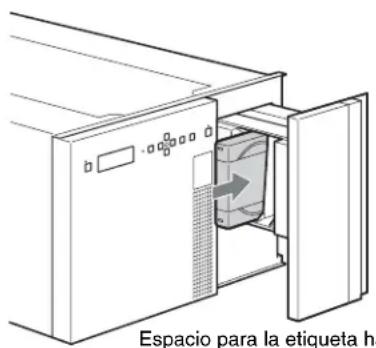
Al extraer un cartucho, tire del cartucho hacia la izquierda manteniéndolo en posición horizontal.
Cierre de la estación I/E
Empuje lentamente la estación I/E por completo hacia dentro la unidad y compruebe que el indicador I/E STATION parpadea en color verde.
Notas
- La estación I/E no está cerrada por completo si el indicador I/E STATION parpadea en color naranja.
- Un tono de advertencia suena si la estación I/E se queda abierta durante tres minutos o más.
Registro en la base de datos
Después de insertar un cartucho y cerrar la estación I/E, la información sobre cada cartucho se registra automáticamente en la base de datos de la unidad. Si inserta varios cartuchos, el registro en la base de datos puede tardar algún tiempo en completarse. Cuando el registro en la base de datos se completa, el indicador I/E STATION se enciende de color verde o naranja.
Configuración de la red
Una vez que haya configurado la dirección IPv4 en la pantalla del panel frontal de la unidad, conecte la unidad al ordenador que tiene instalado el navegador web, configure los ajustes de la unidad y compruebe su estado mediante la Library Maintenance Web UI.
Configuración de la dirección IPv4
Se requieren los ajustes de la dirección IP, la máscara de subred y la puerta de enlace predeterminada. Network 1 está configurado para DHCP de manera predeterminada. Network 2 está configurado con los ajustes siguientes.
Dirección IP: 192.168.1.10
Máscara de subred: 255.255.255.0
Puerta de enlace predeterminada: 0.0.0.0
Utilice la pantalla y los botones del panel frontal de la unidad para ajustar la configuración de red.
1 Pulse el botón MENU.
El menú aparece en la pantalla.
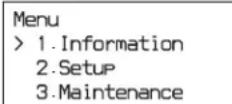
2 Utilice los botones ↑ y ↓ para seleccionar [Setup] y pulse el botón ENTER.
Aparece la pantalla [Setup].
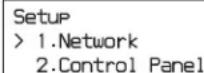
3 Utilice los botones ↑ y ↓ para seleccionar [Network] y pulse el botón ENTER.
Aparece la pantalla [Network].
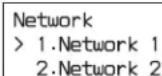
4 Utilice los botones ↑ y ↓ para seleccionar [Network 1] y pulse el botón ENTER.
Aparece la pantalla [Network1].
Network1
1.IPv4 Setting 2.IPv6 Setting
5 Utilice los botones ↑ y ↓ para seleccionar [IPv4 Setting] y pulse el botón ENTER.
Aparece la siguiente pantalla. Un asterisco (*) indica el ajuste actual. Para configurar la dirección IPv4, este ajuste debe estar establecido en [Enabled]. Si este ajuste ya está establecido en [Enabled], vaya al paso 8.
IPv4 Setting IPv4 Enabled Enabled *Disabled
6 Pulse el botón ENTER para cambiar la configuración.
Aparece la pantalla de selección (p. ej., pantalla con el cursor (>)). Puede cambiar el ajuste en esta pantalla.
IPv4 Setting IPv4 Enabled
Enabled *Disabled
7 Utilice los botones ↑ y ↓ para seleccionar [Enabled] y pulse el botón ENTER.
Aparece la pantalla de confirmación (p. ej., pantalla sin el cursor (>)).
IPv4 Settings IPv4 Enabled *Enabled Disabled
8 Compruebe que [Enabled] está seleccionado y pulse el botón ↓.
Aparece la siguiente pantalla.
IPv4 Setting IPv4 DHCP Auto *Static
9 Pulse el botón ENTER para visualizar la pantalla de selección.
10 Para utilizar una dirección IP estática, utilice los botones ↑ y ↓ para seleccionar [Static], y pulse el botón ENTER.
Nota
Para utilizar un DHCP, utilice los botones ↑ y ↓ para seleccionar [Auto], presione el botón ENTER y, a continuación, vaya al paso 17.
11 Pulse el botón ↓.
Aparece la siguiente pantalla.
IPv4 Setting IPv4 Address 000.000.000.000
12 Pulse el botón ENTER.
El primer dígito de la dirección IP parpadea para indicar que la dirección puede cambiarse.
IPv4 Setting IPv4 Address 000.000.000.000
13 Introduzca la dirección IP.
Utilice los botones ⇔ y ⇒ para mover el cursor, y utilice los botones ↑ y ↓ para cambiar los valores.
14 Pulse el botón ENTER después de introducir la dirección para confirmarla.
15 Pulse el botón ↓ para visualizar [IPv4 Netmask], y configure la máscara de subred con el mismo método empleado para la dirección IP.
IPv4 Setting IPv4 Netmask 000.000.000.000
16 Pulse el botón ↓ para visualizar [IPv4 Gateway], y configure la puerta de enlace predeterminada con el mismo método.
IPv4 Setting IPv4 Gateway 000.000.000.000
17 Pulse el botón ↓.
Aparece [IPv4 DNS].
IPv4 Setting IPv4 DNS Auto *Static
18 Para configurar la dirección DNS, seleccione [Static].
Si el ajuste actual es [Auto], visualice la pantalla de selección con el botón ENTER, utilice los botones ↑ y ↓ para seleccionar [Static] y, continuación, pulse el botón ENTER para confirmar.
Nota
Para configurar la dirección DNS automáticamente, seleccione [Auto]. Confirme la configuración con el mismo método empleado para [Static], y vaya al paso 24.
19 Pulse el botón ENTER.
Aparece la pantalla [IPv4 Primary DNS].
IPv4 Setting
IPv4 Primary DNS
000.000.000.000
20 Pulse el botón ENTER.
El primer dígito de la dirección IP parpadea para indicar que la dirección puede cambiarse.
21 Utilice los botones ⇔, ⇒, ↑ y ↓ para introducir la dirección DNS principal, y pulse el botón ENTER.
22 Pulse el botón ↓.
Aparece la pantalla [IPv4 Secondary DNS].
23 Introduzca la dirección DNS secundaria siguiendo el método que se describe en el paso 20, y pulse el botón ENTER.
24 Pulse el botón ↓.
Aparece la siguiente pantalla de confirmación.
Network1
IPv4 Setting
> Save
Cancel
25 Compruebe que [Save] está seleccionado y pulse el botón ENTER.
La dirección IP modificada está activada. Vuelve a aparecer la pantalla [Network1].
Network1
> 1.IPv4 Setting
2.IPv6 Setting
26 Pulse el botón BACK tres veces para finalizar la utilización del menú.
Las direcciones IP también pueden cambiarse en la pantalla web (Library Maintenance Web UI).
Para obtener más información acerca de cómo realizar cambios con la Library Maintenance Web UI, consulte la ayuda de Library Maintenance Web UI.
Visualización de la pantalla web
Se puede utilizar una pantalla web (Library Maintenance Web UI) para realizar las operaciones de configuración de esta unidad.
Entorno recomendado
Navegador web:
- Para Windows: Google Chrome (versión más reciente) o Microsoft Internet Explorer 11
- Para Mac OS: Google Chrome (versión más reciente)
- Tamaño del monitor: 1.024 píxeles o más
Para visualizar la pantalla web, introduzca la dirección URL
https://(dirección IP)/ en el navegador web.
Ejemplo: https://192.168.1.10/
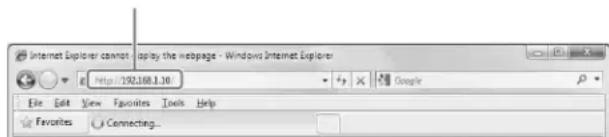
Al conectar la unidad desde un navegador web, aparece "The site's security certificate is not trusted!" o un mensaje similar. Compruebe que la dirección IP que aparece en el mensaje es correcta antes de continuar. A continuación, aparece la pantalla de autenticación. Introduzca el nombre de usuario y la contraseña siguientes.
Usuario: admin, Contraseña: ods-130m
Después de la autenticación, aparece la pantalla Library Maintenance Web UI.
Para obtener más información acerca de las operaciones de Library Maintenance Web UI, consulte la ayuda de Library Maintenance Web UI.
Notas
- Consulte con su administrador de red para conocer la configuración de red requerida.
Es posible que algunos ordenadores no se conecten a una unidad en una red, según la configuración del servidor proxy del navegador. - Solo un cliente web puede estar conectado a la unidad a la vez.
- La pantalla web admite hasta tres conexiones simultáneas (sesiones http). Si hay dos sesiones o más abiertas a la vez, se produce un error si las operaciones de registro generan conflictos entre sí. En tal caso, la operación se deberá emitir una segunda vez.
-
La biblioteca no lleva a cabo el enrutamiento de red. Para obtener una dirección de enlace y una dirección IP automáticamente, configure los ajustes solo para una única red.
-
Activa JavaScript en su navegador. La pantalla de inicio de sesión no se muestra si JavaScript no está activado.
- Configure su navegador para que acepte cookies. No podrá iniciar sesión si no permite al navegador aceptar cookies desde la unidad.
- Las preferencias de configuración del navegador pueden variar en función del navegador y la versión del SO. Para obtener más información acerca de su navegador y SO, consulte el manual de instrucciones o la ayuda.
Instalación del software en servidores
Instale el siguiente software en los servidores conectados a través de canal de fibra a las unidades de disco acopladas en la unidad. (Para obtener más información acerca de la configuración del sistema, consulte la página 161).
- Optical Disc Archive Software (Windows/Linux) Software básico que conecta los servidores y las unidades y permite la lectura/escritura de los archivos. Descargue este software del sitio web de productos de Sony Professional (página 187).
Notas
- Instale el software antes de conectar los servidores a las unidades.
- Optical Disc Archive Utility se instalará automáticamente cuando instale el software.
Entorno operativo
Se ha comprobado el funcionamiento de Optical Disc Archive Software en los siguientes entornos.
Notas
La verificación del funcionamiento no garantiza el funcionamiento en todos los ordenadores.
Windows
ODS-D77F
| Elemento Requisito | |
| Procesador Intel Core 2 Duo a 2,66 GHz o superior; o Intel Xeon a 2 GHz o superior | |
| Memoria 2 GB × (n.o de dispositivos conectados + 1) o más | |
| Espacio en el disco duro | 32 GB + 16 GB × (n.o de dispositivos conectados + 1) o más |
| SO Consulte el sitio web de productos de Sony Professional (página 187). | |
ODS-D280F
| Objeto Requisito | |
| Procesador Intel Core i5 de 2,5 GHz de 3^a generación o posterior o Intel Xeon de 2,27 GHz o posterior | |
| Memoria 4 GB | × (n.° de dispositivos conectados + 1) o más |
| Capacidad disponible en el disco duro | 32 GB + 32 GB × (n.° de dispositivos conectados + 1) o más |
| SO Consulte el sitio web de productos de Sony Professional (página 187). | |
Linux
ODS-D77F
| Elemento Requisito | |
| Procesador Intel | Core 2 Duo a 2,66 GHz o superior; o Intel Xeon a 2 GHz o superior |
| Memoria 2 GB × | (n.o de dispositivos conectados + 1) o más |
| Espacio en el disco duro | 32 GB + 16 GB × (n.o de dispositivos conectados + 1) o más |
| SO Consulte el sitio web de productos de Sony Professional (página 187). | |
ODS-D280F
| Objeto Requisito | |
| Procesador Intel Core i5 de 2,5 GHz de 3^a generación o posterior o Intel Xeon de 2,27 GHz o posterior | |
| Memoria 4 GB | × (n.° de dispositivos conectados + 1) o más |
| Capacidad disponible en el disco duro | 32 GB + 32 GB × (n.° de dispositivos conectados + 1) o más |
| SO Consulte | el sitio web de productos de Sony Professional (página 187). |
Instalación
Descargue el software del sitio web de productos de Sony Professional (página 187) e instálelo.
Notas
Si el Optical Disc Archive Software está instalado junto con software antivirus, herramientas spyware o productos que incluyan controladores de sistema de archivos UDF 2.5 o 2.6 distintos a los incluidos de forma predeterminada en el SO, es posible que el funcionamiento sea inestable. Si el Optical Disc Archive Software es inestable, compruebe la presencia de los tipos de software anteriores y sus ajustes, y cámbielos.
Precauciones para la instalación en Windows
- Si está instalada una versión anterior del Optical Disc Archive Software, desinstálela antes de instalar la nueva
versión. Elimine [Sony Optical Disc Archive Software] de [Agregar o quitar programas] en el panel de control y reinicie el ordenador.
- Cuando haya realizado la instalación, cualquier elemento configurado previamente volverá a su ajuste inicial.
Precauciones para la instalación en Linux
- Si conecta las unidades a los servidores antes de instalar el Optical Disc Archive Software, es posible que el funcionamiento de los servidores se interrumpa. Para evitarlo, asegúrese de instalar el Optical Disc Archive Software antes de conectar las unidades a los servidores. Si experimenta un problema con los servidores, apáguelos, desconecte las unidades de los servidores, reinicie los servidores e instale el Optical Disc Archive Software. A continuación conecte las unidades a los servidores.
- Cuando instale una actualización, el Optical Disc Archive Software se sobrescribirá. Cualquier elemento configurado previamente volverá a su ajuste predeterminado.
- Si instala una nueva versión del Optical Disc Archive Software después de desinstalar una versión anterior, cualquier elemento configurado previamente volverá a su ajuste predeterminado.
Utilización del menú
Utilice el menú que aparece en el panel frontal de la unidad para configurar los ajustes básicos de la unidad y visualizar el estado de la unidad. Utilice los botones del panel frontal para utilizar el menú.
Utilización básica del menú
Esta sección describe las operaciones básicas del menú; se pone como ejemplo la configuración del tono de advertencia.
1 Pulse el botón MENU.
Aparece la pantalla de selección del menú.
Menu
1. Information
> 2. Setup
3. Maintenance
2 Mueva el cursor (>) con los botones ↑ y ↓, seleccione [Setup] y, a continuación, pulse el botón ENTER.
Aparece el submenú del elemento seleccionado.
Setup
> 1.Network
2.Control Panel
3 Utilice los botones ♠ y ♡ para seleccionar [Control Panel] y pulse el botón ENTER.
Aparece el submenú del elemento seleccionado.
4 Utilice los botones ↑ y ↓ para seleccionar [Buzzer] y pulse el botón ENTER.
Aparece el ajuste actual del elemento seleccionado. El asterisco (*) indica el ajuste actual.
5 Pulse el botón ENTER.
Aparece el cursor (>) que indica que el ajuste puede cambiarse.
Control Panel
Buzzer
ON
> *OFF
6 Utilice los botones y para mover el cursor (>).
Panel de control
Control Panel
Buzzer
> ON
*OFF
7 Pulse el botón ENTER para confirmar la configuración.
El cursor desaparece y se confirma la configuración.
8 Pulse el botón MENU para volver a la pantalla de selección del menú (paso 1).
Al pulsar el botón BACK se vuelve inmediatamente a la pantalla anterior.
9 Vuelva a pulsar el botón MENU para finalizar la utilización del menú.
Lista de menús
| Menú Descripción | |
| Information Muestra los valores actuales de cada ajuste en el menú [Setup] y los siguientes parámetros de IPv6.IPv6 Temporary: muestra la dirección IPv6 temporal.IPv6 Link-Local: muestra la dirección IPv6 de enlace local. | |
| Setup Le permite configurar los ajustes de la unidad. | |
| 1.Network Define la configuración de red. Network 1 / Network 2: Configura los ajustes de los dos puertos de red de ODS-L30M. IPv4 Enabled / IPv6 Enabled: Habilita o deshabilita IPv4 o IPv6. IPv4 DHCP / IPv6 DHCP: Especifica si desea utilizar el DHCP para la dirección IP IPv4 o IPv6, o si desea utilizar una dirección estática. IPv4 Address / IPv6 Address: Configura la dirección IP IPv4 o IPv6. IPv4 Netmask: Configura la máscara de subred IPv4. IPv6 Subnetprefix: Configura el prefijo de subred IPv6. IPv4 Gateway / IPv6 Gateway: Configura la puerta de enlace predeterminada IPv4 e IPv6. IPv4 DNS / IPv6 DNS: Especifica si desea obtener automáticamente el DNS de la IP IPv4 o IPv6, o si desea utilizar una dirección estática. IPv4 Primary DNS / IPv6 Primary DNS: Configura el DNS principal IPv4 e IPv6. IPv4 Secondary DNS / IPv6 Secondary DNS: Configura el DNS secundario IPv4 e IPv6. | |
| 2.Control Panel Configura los ajustes del panel de control. Buzzer: Activa o desactiva el tono de advertencia. LCD Backlight: Especifica si la luz de fondo del panel LCD se apaga automáticamente o si está siempre encendida. LCD Brightness: Ajusta el brillo del panel LCD en bajo, medio o alto. | |
| Maintenance Menú utilizado para el mantenimiento. | |
| 1.Configuration Factory | Setting: Restaura la configuración de la unidad a los valores predeterminados. |
| 2.Diagnostic Menú para | el servicio de asistencia técnica. |
| 3.Power Management | Reboot: Reinicia la unidad. |
| 4.Service Menú para el | servicio de asistencia técnica. |
Mensajes
Si existe un problema con el hardware de la unidad o con los ajustes de configuración, el indicador ALARM del panel frontal de la unidad parpadca en color rojo (error) o naranja (advertencia), y aparece un mensaje en la pantalla. No se muestran mensajes durante las operaciones del
menú. Los mensajes se muestran después de pulsar el botón BACK para salir del menú.
Si aparece un mensaje, consulte la siguiente información para resolver el problema. Si el mensaje sigue apareciendo, consulte con su representante local de Sony.
| Mensaje Descripción | |
| ERROR POWER OFF REQUEST | El sistema debe reiniciarse. Apague la unidad y, a continuación, vuelva a encenderla. |
| ERROR BOOT OS | Ocurrió un error durante el arranque.Consulte con su representante local de Sony. |
| ERROR CALIBRATION | Ocurrió un error durante el calibrado del cargador.Consulte con su representante local de Sony. |
| ERROR FIRMWARE UPDATE REQUEST | Se necesita una actualización del firmware.Consulte con su representante de Sony local. |
| ERROR SERVICE MAINTENANCE REQUEST | Compruebe si el cable de interconexión de la unidad está conectado correctamente. Si no existe ningún problema con la conexión del cable, es necesario que el personal de servicio realice el mantenimiento.Consulte con su representante de Sony local. |
| ERROR Se ha detectado un error durante las operaciones de control.Compruebe [Library Status] en la pestaña [System] de la Library Maintenance Web UI. | |
| WARNING UNIT (1~6) POWER (A/B) : OFF | Una unidad de alimentación, configurada con el objetivo de supervisar los ajustes de configuración de la alimentación, está apagada.Compruebe [Power Configuration Settings] en la pestaña [Others] de la pantalla [Configuration] de la Library Maintenance Web UI. Si no existe ningún problema con los ajustes, consulte con su representante local de Sony. |
| WARNING UNIT (1~6) POWER (A/B) : NG | Se ha detectado un error en el ventilador del suministro de alimentación. Compruebe si el área situada alrededor del ventilador correspondiente presenta bloqueos y si se ha adherido algún material al ventilador.Si no hay ningún bloqueo o material adherido al ventilador, póngase en contacto con el representante local de Sony. |
| WARNING UNIT (1~6) POWER (A/B) : CC | La unidad de alimentación está encendida, pero no está configurada con el objetivo de supervisar los ajustes de configuración.Añada una marca de verificación en las casillas de verificación de las unidades de alimentación que se van a emplear en [Power Configuration Settings], en la pestaña [Others] de la pantalla [Configuration] de la Library Maintenance Web UI. |
| WARNING UNIT (2~6) FAN (1~4) : NG | Se ha detectado un error en un ventilador de la ODS-L60E.Consulte a su representante local de Sony. |
| WARNING HIGH TEMP | La temperatura interna de la unidad es demasiado alta. La unidad seguirá en funcionamiento; sin embargo, el uso continuado provocará el aumento de la temperatura dentro de la unidad y de la unidad de disco, lo que puede provocar fallos o, incluso, un incendio.Consulte con su representante local de Sony. |
| WARNING FAN | La velocidad de rotación del ventilador ha disminuido. La unidad seguirá en funcionamiento; sin embargo, el uso continuado provocará el aumento de la temperatura dentro de la unidad y de la unidad de disco, lo que puede provocar fallos o, incluso, un incendio.Consulte con su representante local de Sony. |
| WARNING SSD | El diagnóstico del SSD determinó que es necesario sustituirlo.Consulte con su representante local de Sony. |
| WARNING LITHIUM BATTERY | Es necesario sustituir la batería de litio.Consulte con su representante local de Sony. |
| CLOSEI/E STATION | La estación I/E ha estado abierta durante 3 minutos. Asegúrese de que la estación I/E está completamente cerrada.Si el mensaje sigue apareciendo después de haber cerrado la estación I/E, consulte con su representante local de Sony. |
| I/E STATIONLOCKED | El botón de estación I/E se pulsó cuando la estación I/E estaba bloqueada por una aplicación o la estación I/E estaba configurada para el uso como ranura de almacenamiento.Libere el bloqueo mediante la aplicación y, a continuación, pulse el botón I/E STATION. Si el bloqueo no puede liberarse mediante la aplicación, libérelo mediante la Library Maintenance Web UI. |
| I/E STATIONBUSY | El botón I/E STATION se pulsó mientras se estaba accediendo a la estación I/E.Espere a que el indicador I/E STATION se encienda de color verde o naranja para pulsar el botón I/E STATION. |
| I/E STATIONNOT UNLOCKED | El desbloqueo de la estación I/E ha fallado.Presione la estación I/E hasta el fondo para que quede completamente insertada en la unidad y, a continuación, intente pulsar el botón I/E STATION de nuevo. |
| I/E STATION HALF-CLOSED | La estación I/E no está completamente insertada.Presione la estación I/E hasta el fondo para que quede completamente insertada en la unidad y, a continuación, intente pulsar el botón I/E STATION de nuevo. |
| PUSH I/E STATION La estación I/E ha permanecido en un estado de inserción incompleta durante al menos 15 segundos.Presione la estación I/E hasta el fondo para que quede completamente insertada en la unidad. | |
| REMOVE CARTRIDGEFROM CARRIER | El procesamiento de la importación no se puede llevar a cabo para la estación I/E debido a la presencia de un cartucho en el cargador.Mueva el cartucho desde el cargador hasta una ranura vacía a través de la pestaña [Move Cartridge] de la Library Maintenance Web UI. |
| ERROR CALIBRATIONREMOVE CARTRIDGEFROM CARRIER | El ajuste del cargador ha fallado debido a la presencia de un cartucho en el cargador. Consulte con su representante local de Sony. |
| I/E STATIONOPENED | Apareció un indicador de movimiento de la ranura I/E cuando la estación I/E estaba abierta.Cierre la estación I/E, o compruebe los controles de la aplicación. |
| UNIT CONFIG CHANGEREQUEST | Se ha detectado un cambio en la configuración de la unidad.Consulte con su representante de Sony local. |
| DIAGNOSTIC LIBRARYREQUEST | Se requieren diagnósticos de la biblioteca.Consulte con su representante de Sony local. |
| EXPORTED CARTRIDGEIN I/E STATIONUNIT | Se ha exportado un cartucho a la estación de E/S de la unidad mostrada. Retire el cartucho de la estación de E/S según sea necesario. |
| I/E STATION UNLOCKEDUNIT | La estación de E/S de la unidad mostrada está desbloqueada. Abra la estación de E/S, intercambie el cartucho y, a continuación, cierre la estación de E/S. |
| BULK IMPORT MODE [Bulk Import] se encuentra ajustado en “ON” en la pestaña [Import/Export Cartridge] de la IU web de mantenimiento de la biblioteca. Una vez finalizado el proceso de importación del cartucho, ajuste siempre [Bulk Import] en “OFF.” | |
Notas importantes sobre el funcionamiento
Utilización y almacenamiento
No someta la unidad a golpes fuertes
El mecanismo interno se puede dañar y la carcasa de la grabadora se puede deformar.
No cubra la unidad durante el funcionamiento
En caso contrario, la temperatura puede aumentar dentro de la unidad, lo que posiblemente provoque un fallo.
Después de su uso
Apague el botón de encendido/en espera.
Si tiene pensado no utilizar la unidad durante un periodo prolongado, apague también el interruptor de alimentación del panel trasero.
Transporte
- Apague siempre la unidad.
- Si se envía la unidad por carretera, mar, aire u otro servicio de transporte, hágalo en el embalaje original de la unidad.
- Si la unidad se envía sin estar correctamente empaquetada y protegida. Las piezas internas se pueden dañar.
En referencia al Manual de instalación, asegúrese de montar los tornillos y herrajes para garantizar un transporte seguro. - Si la unidad se transporta sin extraer la unidad de disco, puede que esta unidad y la unidad de disco se dañen durante el transporte. Asegúrese de extraer la unidad de disco de la unidad antes de transportarla.
Cuidados de la unidad
Si la carcasa de la unidad está sucia, límpiela con un paño suave y seco.
En casos extremos, utilice un paño humedecido con un detergente neutro y, a continuación, séquela. No utilice disolventes orgánicos como alcohol o diluyentes, puesto que pueden producir decoloración u otros daños en el acabado de la unidad.
En caso de problemas de funcionamiento
Si experimenta problemas con la unidad, póngase en contacto con su representante de ventas o servicio de Sony.
Ubicaciones de uso y almacenamiento
Guárdela en un lugar estable y ventilado. Evite utilizar o almacenar la unidad en los siguientes lugares.
- Bajo calor o frío excesivo (límites de temperatura de funcionamiento: 5 °C a 35 °C)
Recuerde que en verano y en climas cálidos la
temperatura en el interior de un automóvil con las ventanillas cerradas puede superar fácilmente los 50 °C.
- En lugares húmedos o polvorientos
- Lugares donde la unidad pueda estar expuesta a la lluvia
- Lugares sujetos a vibraciones violentas
- Cerca de campos magnéticos potentes
- Cerca de emisoras de radio o TV que generen campos electromagnéticos intensos.
- En directa exposición al sol o cerca de fuentes de calor durante tiempo prolongado
Cómo evitar interferencias electromagnéticas de dispositivos de comunicación portátiles
El uso de teléfonos y otros dispositivos de comunicación portátiles cerca de esta unidad puede producir un funcionamiento incorrecto.
Se recomienda desconectar los dispositivos de comunicaciones móviles cuando se encuentren cerca de esta unidad.
Condensación
Si la unidad se lleva de repente de un lugar frío a uno cálido o si la temperatura ambiente sufre un aumento repentino, es posible que se acumule humedad en la superficie exterior o interior de la unidad. Este fenómeno se conoce como condensación. Si se produce condensación, apague la unidad y espere a que se evapore antes de ponerla en marcha. No la utilice en ese estado, ya que podría dañarla.
Sustitución de piezas
El portador (mecanismo de transporte) es una pieza consumible que debe sustituirse periódicamente. Si utiliza la unidad a temperatura ambiente, el ciclo de sustitución normal será cada cinco años aproximadamente. Sin embargo, esto representa solo una directriz general y no constituye ninguna garantía de su vida útil. Para obtener más información acerca de la sustitución de componentes, póngase en contacto con el distribuidor.
LCD
Tras un largo periodo de uso, esos píxeles “atascados” pueden ir apareciendo espontáneamente debido a las características de la pantalla de cristal líquido. Esto no significa que la unidad funcione mal.
Precauciones para las unidades de disco
Golpes y vibraciones
No someta las unidades de disco a golpes ni a vibraciones excesivas; si lo hace, podrían sufrir daños. También podrían sufrir daños si hay un cartucho en la unidad de disco en el momento de producirse los golpes o vibraciones.
Envío y transporte de la unidad de disco
Si se envía o transporta la unidad de disco con los cartuchos insertados, puede provocar daños en la unidad de disco o el disco. Extraiga siempre los cartuchos para el envío o transporte de la unidad de disco.
No eleve la unidad de disco con la mano en el interior de la ranura de inserción del cartucho. Puede deformar la tapa y afectar negativamente a su funcionamiento y rendimiento.
Tiempo de lectura de archivos
- Cuando acceda a varios archivos al mismo tiempo, el intercambio de discos puede que sea frecuente. Esto reducirá la velocidad de transferencia de datos y aumentará significativamente el tiempo total del funcionamiento.
- Cuando acceda a un único archivo, puede que también exista intercambio de discos, según la posición de grabación en el cartucho. Se tardará un poco antes de comenzar a leer el archivo.
Tiempo de escritura de archivos
- Cuando escriba un gran número de archivos pequeños (p. ej., 100 MB o menos) consecutivamente, puede que la escritura tarde un poco en completarse. En estos casos, si ajusta el modo de operación a “Synchronize management data to the media immediately after completion of file writing: Off”, se aumentará el rendimiento de la escritura y la eficiencia del soporte. Sin embargo, si se produce un problema (p. ej., fallo de alimentación) durante la operación de escritura, la posibilidad de recuperación de los archivos disminuye.
Sustitución del filtro de aire (ODS-D280F)
Si se activa la alarma de sustitución del filtro de aire (3F-511) durante el uso del ODS-D280F, sustituya el filtro de aire inmediatamente.
Nota
El uso continuado en este estado puede causar errores de lectura/escritura y puede producir fallos.
La planificación de la sustitución del filtro de aire variará en función del entorno de uso.
Antes de sustituir el filtro de aire, expulse todos los cartuchos de la unidad y apague la unidad.
Para obtener información adicional acerca del procedimiento de sustitución del filtro de aire y las acciones previas a la sustitución, consulte al Manual de instalación suministrada con el filtro de aire.
Para obtener información adicional acerca de la obtención de un filtro de aire y la sustitución del filtro de aire, consulte con su representante de servicio o ventas local de Sony. (Piezas disponibles a partir de julio de 2017)
Carga de cartuchos de larga duración
Expulse los cartuchos de la unidad de disco si la unidad de disco se conecta a un servidor durante intervalos prolongados sin lectura o escritura de datos. Se puede acceder a la unidad de disco dependiendo del software instalado en el servidor, incluso si no lee o escribe a propósito. Esto puede provocar la sustitución prematura del cabezal óptico o efectos negativos en los medios.
Marcas comerciales y licencias
Licencias de software libre
En función de los contratos de licencia entre Sony y los titulares de los derechos de autor del software, este producto utiliza software libre.
Para cumplir con los requisitos de los titulares de los derechos de autor del software, Sony está obligado a informarle del contenido de estas licencias.
Para conocer el contenido de las licencias, consulte “Open Source Software License List” en la ayuda del software.
Obtención de software con licencias GPL/LGPL/GPL V3
Este producto utiliza software con licencias según GPL versión 2 / LGPL versión 2.1 / GPL versión 3. Tiene derecho a obtener, cambiar y distribuir el código fuente de este software.
Puede descargar el código fuente de este software de los servidores de Internet de Sony. Para obtener más información sobre cómo descargarlo, vaya a la dirección URL siguiente.
http://oss.sony.net/Products/Linux/common/search.html
No podemos responder consultas relativas al contenido del código fuente.
Especificaciones
Especificaciones de ODS-L30M. Para consultar las especificaciones de ODS-L60E, ODS-L100E, ODBK-201, ODBK-103, ODS-D77F y ODS-D280F, consulte la guía de funcionamiento de cada dispositivo.
Información general
Requisitos de alimentación de 100 V a 240 V CA, 50 Hz/60 Hz
Consumo de corriente
1,6 A a 3,7 A
Temperatura de funcionamiento
de 5 °C a 35 °C
Temperatura de almacenamiento
de -20^ + 55^
Humedad de funcionamiento
del 20% al 80% (humedad relativa)
Humedad de almacenamiento
Menos del 75%
Peso 31 kg (sin incluir las unidades ni los cartuchos)
Dimensiones (an. × al. × prof.)
445 × 308 × 992 mm (excluidas las partes salientes)
Entrada/salida
(Red) Toma modular tipo RJ-45 (2)
1000BASE-T: estándar IEEE 802.3ab
100BASE-Tx: estándar IEEE 802.3u
Accesorios
Manual de funcionamiento (1)
Kit de montaje de bastidor (1 juego)
Placas perforadas para el montaje de bastidor (4)
Tornillos (B4 × 10) (8)
Tornillos (B5 × 16) (8)
Soportes de montaje (2)
Indicador del grosor 025 (3)
Indicador del grosor 050 (3)
Indicador del grosor 100 (3)
Soporte de altura 025 (3)
Soporte de altura 050 (3)
Soporte de altura 100 (3)
Soporte de altura M 025 (1)
Soporte de altura M 050 (1)
Soporte de altura M 100 (1)
Etiquetas de la estación I/E (1 juego)
Opciones
Suministro de alimentación ODBK-201
Kit de extensión ODBK-103
Opcional para la unidad ODS-L30M (no es compatible con los modelos que tengan los números de serie del 10001 al 10999 y del 50001 al 50999) Encontrará el número de serie de la unidad ODS-L30M en la placa de características que está situada en el panel posterior.
Cartucho de archivo en disco óptico
- ODC300R (300 GB, grabación única)
• ODC300RE (300 GB, regrabable) - ODC600R (600 GB, grabación única)
• ODC600RE (600 GB, regrabable)
• ODC1200RE (1,2 TB, regrabable) - ODC1500R (1,5 TB, grabación única)
- ODC3300R (3,3 TB, grabación única)
El diseño y las especificaciones están sujetos a modificación sin previo aviso.
Notas
- Verifique siempre que esta unidad funciona correctamente antes de utilizarlo. SONY NO SE HACE RESPONSABLE POR DAÑOS DE NINGÚN TIPO, INCLUYENDO PERO NO LIMITADO A LA COMPENSACIÓN O PAGO POR LA PÉRDIDA DE GANANCIAS PRESENTES O FUTURAS DEBIDO AL FALLO DE ESTA UNIDAD, YA SEA DURANTE LA VIGENCIA DE LA GARANTÍA O DESPUÉS DEL VENCIMIENTO DE LA GARANTÍA NI POR CUALQUIER OTRA RAZÓN.
- SONY NO SE HACE RESPONSABLE POR RECLAMACIONES DE NINGÚN TIPO REALIZADAS POR USUARIOS DE ESTA UNIDAD O POR TERCEROS.
- SONY NO SE HACE RESPONSABLE DE LA FINALIZACIÓN NI DE LA INTERRUPCIÓN, POR LA CIRCUNSTANCIA QUE FUERA, DE CUALQUIER SERVICIO RELACIONADO CON ESTA UNIDAD.
SONY NO SE HACE RESPONSABLE POR DAÑOS DE NINGÚN TIPO DEBIDOS A LA OMISIÓN DE LAS MEDIDAS DE SEGURIDAD ADECUADAS EN DISPOSITIVOS DE TRANSMISIÓN, FUGAS DE DATOS INEVITABLES DERIVADAS DE LAS ESPECIFICACIONES DE TRANSMISIÓN O PROBLEMAS DE SEGURIDAD DE CUALQUIER TIPO.
En función del entorno operativo, es posible que terceros no autorizados en la red puedan acceder a la unidad. Al conectar la unidad a la red, confirme siempre que la red está correctamente protegida.
Desde el punto de vista de la seguridad, al utilizar la unidad conectada a la red, se recomienda encarecidamente acceder a la ventana de control a través de un navegador web y modificar la limitación de acceso de los valores predeterminados de fábrica (Consulte la pestaña Others de la pantalla Configuration en la ayuda de Library Maintenance Web UI). Asimismo, se recomienda cambiar la contraseña periódicamente.
Descargas de software
Cuando utilice la unidad con una conexión de PC, descargue todos los controladores del dispositivo, los complementos y las aplicaciones de software que necesite de los siguientes sitios web.
Sony Creative Software, página de descarga de software: http://www.sonycreativesoftware.com/download/software_for_sony_equipment
Sitio web de productos de Sony Professional:
Estados Unidos http://pro.sony.com
Canadá http://www.sonybiz.ca
Latinoamérica http://sonypro-latin.com
Europa http://www.pro.sony.eu/pro
Oriente Medio y África http://sony-psmea.com
Nueva Zelanda http://pro.sony.co.nz
Japón http://www.sonybsc.com
Asia Pacífico http://pro.sony-asia.com
Corea http://bp.sony.co.kr
China http://pro.sony.com.cn
India http://pro.sony.co.in
中文
机型名称:海量数据流光盘库
使用产品前请仔细阅读本书,并请妥善保管
关于废弃产品的处理
El material de este manual contiene informacion que es propiedad de Sony Corporation y se destina al uso por parte de los compradores del equipo descrito en este manual.
Sony Corporation prohibe expresamente la duplicacion de cualquier parte de este manual o el uso del mismo para cualquier proposito diferente al funcionamiento o el mantenimiento del equipo descrito en este manual sin la autorizacion expresa por escrito de Sony Corporation.
- Microsoft, Windows e Internet Explorer son marcas comerciales registradas de Microsoft Corporation en los EE. UU. y otros países.
- Mac OS y Safari son marcas comerciales o marcas comerciales registradas de Apple, Inc.
- Google Chrome es una marca comercial o marca comercial registrada de Google Inc.
商标
- Para los clientes de Europa (ODS-L30M/D77F/D280F)
- Voor de klanten in Europa (ODS-L30M/D77F/D280F)
- ADVERTENCIA
- ESTE APARATO DEBE CONECTARSE A TIERRA. (ODS-L30M/L60E)
- ADVERTENCIA (ODS-L30M/L60E)
- IMPORTANTE (ODS-L30M/L60E/L100E/D280F)
- IMPORTANTE (ODS-D77F)
- (ODS-D280F)
- Nota (ODS-D280F)
- Para los clientes de Europa
- Precaución (ODS-D77F/D280F)
- Propiedades del diodo laser (ODS-D77F)
- Propiedades del diodo laser (ODS-D280F)
- Tabla de contenidos
- Introducción
- Ejemplo de configuración del sistema
- Nombre y función de las piezas
- ODS-L30M
- Panel frontal
- ①Botón e indicador de encendido/en espera
- Notas
- ②Pantalla
- ③Indicador ALARM
- ④Botón MENU
- ⑤Botones de flechas
- ⑥Botón ENTER
- ⑦Botón BACK
- Nota
- ⑨Puerta de la estación I/E
- Panel trasero
- ①Ranuras de montaje de la unidad de alimentación
- ②Interruptores de alimentación principal
- ③Conectores AC IN
- ④Indicadores de la unidad de alimentación
- ⑤Conectores DC OUT
- ⑥ Ranuras de montaje de unidades de disco
- ⑦Indicador CARTRIDGE IN
- ⑧ Conector DC IN
- ⑨Conectores FC (canal de fibra)
- ⑪Indicadores de las unidades de disco
- - Indicador POWER
- - Indicador LINK
- - Indicador STATUS
- ⑫Conector OUT 2 (interconexión de unidad)
- Conectores DRIVE 1, 2 (control ODS (ADI / fuente de alimentación))
- ⑭Conector OUT 1 (interconexión de unidad)
- 15Puerto (red) 1
- ⑯Puerto (Fed) 2 (utilizado para mantenimiento)
- PRECAUCIÓN
- ⑰Abrazadera de cables
- Panel posterior (ODS-D77F)
- ①Indicador de la unidad de disco
- ② Conector ODS CONTROL (ADI/fuente de alimentación)
- ③Conector FC (canal de fibra)
- ODS-L60E
- ②Puerta de la estación I/E
- ④Conectores DC OUT
- ⑤ Indicadores de la unidad de alimentación
- ⑥ Conectores DRIVE 1 a 4 (control ODS (ADI / fuente de alimentación))
- ⑦ Ranuras de montaje de unidades de disco
- ⑧Indicador CARTRIDGE IN
- ⑨ Conector DC IN
- ⑩Conectores FC (canal de fibra)
- ⑪Conector ODS CONTROL (ADI)
- ⑫Indicadores de las unidades de disco
- Conector OUT 1 (interconexión de unidad)
- ODS-L100E
- Manejo de soportes
- Soportes utilizados para la lectura y la escritura
- Notas acerca del manejo
- Manejo
- Almacenamiento
- Cuidados del cartucho
- Memoria del cartucho
- Protección contra borrado accidental de soportes
- Etiquetas de códigos de barras
- Precauciones para la etiqueta de código de barras
- Inicio y apagado
- Inicio
- Apagado
- Importación y exportación de cartuchos
- Apertura de la estación I/E
- Importación y exportación de un cartucho
- Cierre de la estación I/E
- Registro en la base de datos
- Configuración de la red
- Configuración de la dirección IPv4
- Visualización de la pantalla web
- Entorno recomendado
- Instalación del software en servidores
- Entorno operativo
- Windows
- Linux
- Instalación
- Precauciones para la instalación en Windows
- Precauciones para la instalación en Linux
- Utilización del menú
- Utilización básica del menú
- Lista de menús
- Mensajes
- Notas importantes sobre el funcionamiento
- Utilización y almacenamiento
- No someta la unidad a golpes fuertes
- No cubra la unidad durante el funcionamiento
- Después de su uso
- Transporte
- Cuidados de la unidad
- En caso de problemas de funcionamiento
- Ubicaciones de uso y almacenamiento
- Cómo evitar interferencias electromagnéticas de dispositivos de comunicación portátiles
- Condensación
- Sustitución de piezas
- LCD
- Precauciones para las unidades de disco
- Golpes y vibraciones
- Envío y transporte de la unidad de disco
- Tiempo de lectura de archivos
- Tiempo de escritura de archivos
- Sustitución del filtro de aire (ODS-D280F)
- Carga de cartuchos de larga duración
- Marcas comerciales y licencias
- Licencias de software libre
- Obtención de software con licencias GPL/LGPL/GPL V3
- Especificaciones
- Información general
- Entrada/salida
- Accesorios
- Opciones
- Descargas de software
- 中文
- 机型名称:海量数据流光盘库
- 使用产品前请仔细阅读本书,并请妥善保管
- 关于废弃产品的处理
- 商标
Marca : SONY
Modelo : ODS-L60E
Categoría : Disco duro