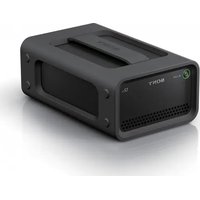
PSZ-RA4T - Disque dur SONY - Notice d'utilisation et mode d'emploi gratuit
Retrouvez gratuitement la notice de l'appareil PSZ-RA4T SONY au format PDF.

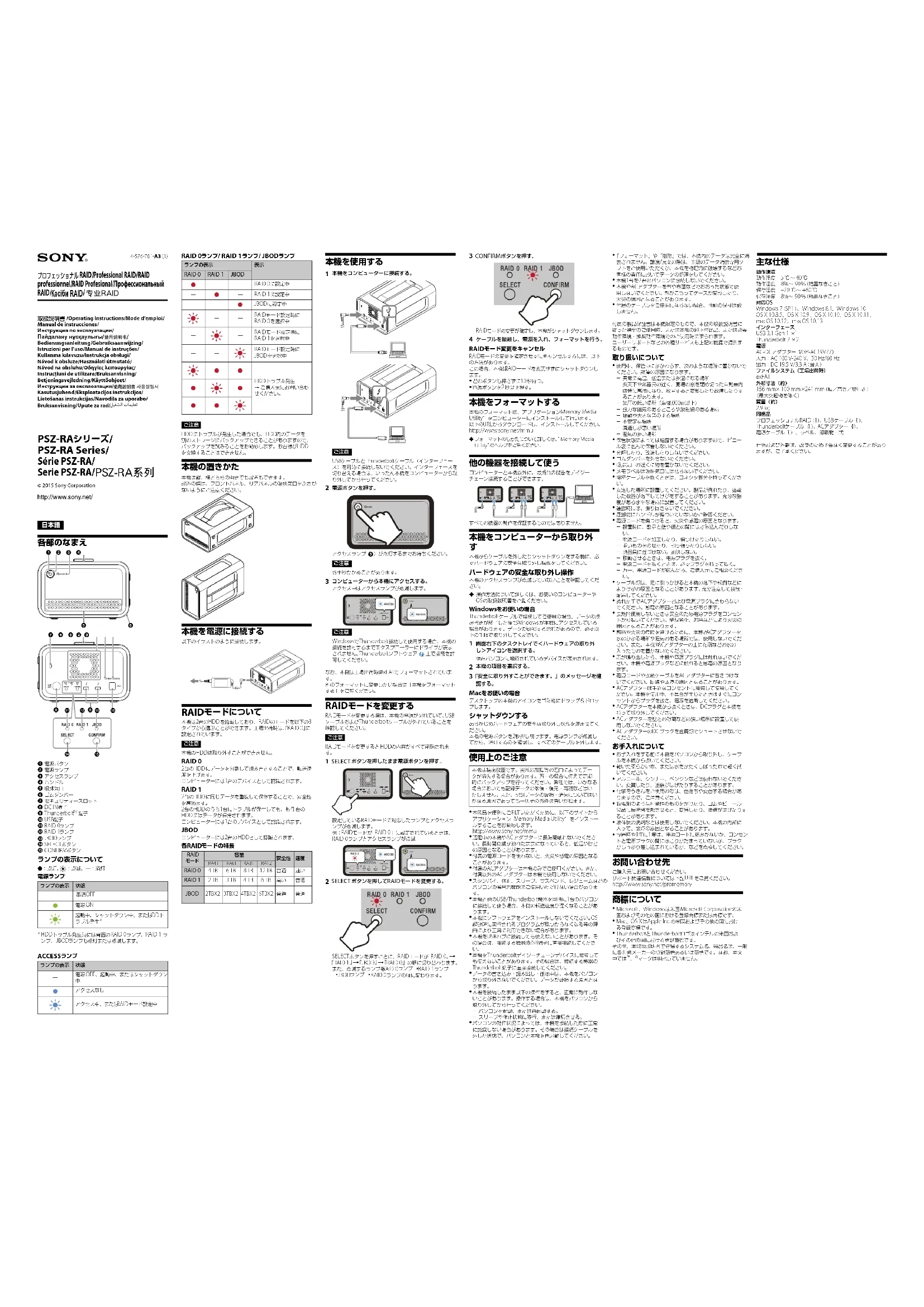
| Type de produit | Disque dur externe |
| Modèle | PSZ-RA4T |
| Marque | Sony |
| Capacité de stockage | 4 To |
| Formats de disque pris en charge | RAID 0, RAID 1, JBOD |
| Interfaces | USB, Thunderbolt |
| Alimentation | Adaptateur secteur CA (VGP-AC19V32) |
| Tension d'entrée | 100-240 V AC, 50/60 Hz |
| Dimensions (approx.) | 200 x 120 x 40 mm |
| Poids (approx.) | 1 kg |
| Système de fichiers par défaut | FAT32 |
| Systèmes d'exploitation supportés | Windows 7/8/10, macOS |
| Fonctions principales | Stockage de données, sauvegarde, configuration RAID |
| Entretien et nettoyage | Essuyer avec un chiffon sec et doux. Ne pas utiliser de solvants. |
| Sécurité | Éviter les chocs, ne pas obstruer les fentes de ventilation, utiliser uniquement l'adaptateur fourni. |
| Pièces détachées et réparabilité | Adaptateur secteur, câble USB. Aucune pièce réparable par l'utilisateur. |
| Informations générales | Garantie limitée. Pour plus d'informations, consulter le site de support Sony. |
| Température de fonctionnement | 5°C à 35°C |
| Humidité de fonctionnement | 20% à 80% (sans condensation) |
FOIRE AUX QUESTIONS - PSZ-RA4T SONY
Questions des utilisateurs sur PSZ-RA4T SONY
0 question sur cet appareil. Repondez a celles que vous connaissez ou posez la votre.
Poser une nouvelle question sur cet appareil
Téléchargez la notice de votre Disque dur au format PDF gratuitement ! Retrouvez votre notice PSZ-RA4T - SONY et reprennez votre appareil électronique en main. Sur cette page sont publiés tous les documents nécessaires à l'utilisation de votre appareil PSZ-RA4T de la marque SONY.
MODE D'EMPLOI PSZ-RA4T SONY
Identification des éléments
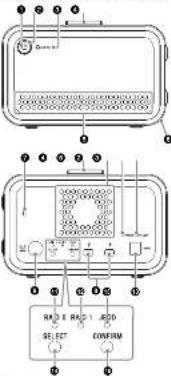
• Touch d'alimentation
② Tenondialmentation
② Common ACCESS
④ Price
Indications du témoin
• Alumi, x: Capitale — (Eian
Témoin d'alimentation
| Témoin | État |
| — | L'alimentation et d'artis |
| L'alimentation et allamés. | |
| Diminérate sur une des ouvants, un bas écrises 11720 d'ou par cérature. |
- Lesqu'aux enes: HDD se peut, les kons-RAID 0, RAID 1 et 2000 au le permuererse viflument en déjetement opkment.
Témoin ACCESS
| Témoin | État |
| — | L'administration est étoiste, ou demeange et,seffit en cours. |
| ● | L'assou d'ont pas en cours. |
| La configuration du mode accès et RAIDen en cours. |
Témoins RAID 0, RAID 1 et JBOD
| Toluen | Eut | ||
| RAD 0 BHD 1 JBOD | |||
| ● | — | — | RAD 0 est configué. |
| ● | — | RAD 0 est configué. | |
| ● | BHD est configué. | ||
| — | RAD 0 est d'actions préduct à la configuration de node RAD. | ||
| — | — | RAD 1 est d'actions préduct à la configuration de node RAD. | |
| — | — | RAD 2 est d'actions préduct à la configuration de node RAD. | |
| — | RAD 3 est d'actions préduct à la configuration de node RAD. | ||
| — | RAD 4 est d'actions préduct à la configuration de node RAD. | ||
| — | Dut remer BHD est produzi. Vaux contants le version de une valeur a été a product. | ||
| ● | ● | ||
| ● | ● | ||
| ● | ● | ||
Remarque
Mme de une ener HBD se produit, il estre un cas où vous pour outreparle ses données de l'apundi tous un outer plusément de nettinge. En effet de presider à la mesquants dans ces 1-les diques HBD ne peutent par être comptées par le claire.
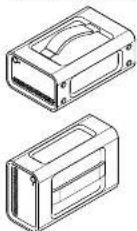
Installation de l'appareil
L'appareil pour être installé herceptivement ou ventement. 20 rébines pas les retices de ventilation qui les permanents arrive en armiers de l'appareil pour ses vissés dans la
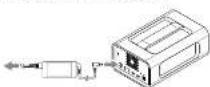
Raccordement de l'appareil à
une source d'alimentation
Erlics k na landenat comir indique de 2013
Modes RAID
L'apparel est équipé de deux AID que vous pouvez s'élémenter. Parre des male cartiguration ou zone. Le signage d'entre par détrait es: [3.AID 0]
Remarque
La duque BPO au peut sur une retiree de l'appareil
RAID 0
Anguerte les niveaux de tenement en écartement les déances sur
L'indistatir neomah l'apetul, orine un Repatique drape.
RAID 1
Sévoil sur croûkne se produit au D'ao des clèmes UDD, la
opis carla de denies realt sur l'auin M.D.
Utilisation de l'appareil
1 Raccordez l'appareil à un ordinateur.
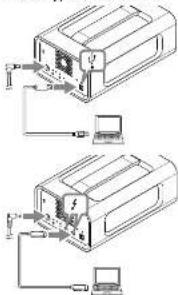
He récondes pas des chères U5h en Thunderber (interactions) en même temps, avant de danger il interfaze, déminches est superior de l'actéristre.
2 Appuyez sur la touche d'alimentation

Amberly 2016
Hémarique L'ab qu'e pour la plusum le pant de extenés
3 Accédez à l'apparell à partir de l'ordinateur.


Remarque
Lorraine moutreiller apparait d'agree Windows grise une conversion Thunderbolt), il est révassée d'orviseur l. conversion à l'ordonnour grise ve logée. Tuméromité. Siou, le lecteur n'apprent pas sur l'exploquent.
L'apparel est l'envice au gestère de tichines et d'ATT coumoucière, aux réglages d'aux par déhors.
Pour pine de détails sur le chargement du opération de l'âmbis, républice, pour à l'Automotive L'ancal.
Modification du mode RAID
Autorex-rota que l'apeardi, si clout et que la cabla USB ou Thir de bout ont été retirés de l'ape neil avant de modifier le code
Remsour
Verifie le maïe L'ALL effucera tous la donnée etchedez sur le UDD
1 Appuyez sur la touche d'alimentation tout en maintenant enfoncée la touche SELECT.
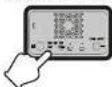

Le termin du mode RAID actuelment, sélectionné et les limites ACCESS dynamité. Exemple : lorsque le mode RAID actuel est RAID 0, le limiten DE1013 et les limites ACCESS dynamité.


2 Appuyez sur la touche SELECT pour modifier le mode RAID
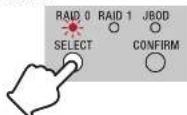
Le mode RAID et modifié comme sur la chaque position de la lousin NEL2CT : [RAID 1] + [RAID 1] + [RAID 0] + [RAID 0]. Le contrôle c timovent est le mode modifié par convolquent (término RAID 0 y termini RAID 1 y termini [RAID 0 termini RAID 0
3 Appuyez sur la touche CONFIRM.
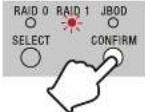
La modification du mode KAIID est terminée à l'appard s'ordie.
- Raccorduz l'apparai s l'ordinstituer, mattez-le sous tension et effectuez le formatage.
Annulation de la modification du mode RAID
Vois pour accueiller une des métholes suivantes pour moutier unmettre le marché RAE. L'expaulé d'écarte sans c'est le mode RAID est modulé dans ce en • Alterdes 10 secondes en appuyer sur accrée touche • Maintenance calcimaux la route d'éléstation pendant au moins 2 secondes.
Formatage de l'appareil
Le nomotrage de l'appareil est étoème par l'application Memory
Exchange at mobilee Murney Media Utility, qui est disponible a URL advance
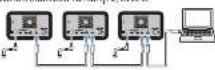
Raccordement à d'autres
périphériques
Von pravce nacorder l'agporal a tiny auta paribensque
Retrait de l'appareil de
l'ordinateur
Avanti d'écipaise l'apparel ou de débrancher ses tables, retire à traitille, on route écandir surreme qui.
Retrait en toute sécurité du matériel
desire vers que les témoins d'CEB35 ne cignetant pas. Pour le de limit sur le financement de la 2016 et de 2017, il est une conduction à la comparabilité des institutions.
Utilisateurs de Windows
Si 1000-ommatique est apparaù à un PC Windows n'aux d'un cable. Tsur de boil, Windows qui enané est sur a été à l'appareil, interne après qu'une opération de lecture/entainse de Donnés est enanise. Mûn t'énar la parte de détenus, interne l'appareil sur toute sovrage sur enané les étapes enanise.
1 Sélectionnez [Supprimer le périphérique en
toute sécurité dans la barre des tâches située dans la partie inférieure droite de l'écran. Les dispositifs actuellement accordés à l'ordanceur apparaux sur l'Anna.
2 Sélectionnez l'icône de stockage.
3 Attendez que le message « Le matériel peut
etre retire en toute securite à apparaisse.
Utilisateurs de Mac
Tintz Hizins de en apzini, su la bikan et depots de rancis [Cordella].
Arrêt
Aurora sous de retireurs préalélement le material ou l'oule écurant. Méventure la tranche d'atronterieur antenale pendant au moins 2 ventrales. Attitudes que se mention d'administration passe de l'état et permettent à certain, par nettrez sous les éclats.
Remarques sur l'emploi
C'est aproué est un indémat de prédiens. Les demandes surquendes peuvent être perdés à la suite d'une autre. Pour va peut-être entre toute partie, oupropands rédulement les demandes de cet appareil sur un autre support. Soy se peut ce ouren un esquirre restavaux les données margératives en ce réduiter des sepres.
De plus, sont une lière le peaux/trial qu'il, mais dominant en person des domaines tracogaires, quelle qui est, ont la cause
* Nous recommandées d'instala l'exploration Manner Molia L'Enry qui le que Wén aïveur pour une rénélation plus prélique
http://www.westefund.com
* Ne notice pas en contact avec l'unité ou l'obactaineur CA sur le bouques pendant lorsques l'administration et finanie. Deux de tel ce, un contact précept avec la peau peut prépréquer des hemine à boute l'armation.
• L'ibler un penden d'atronicien autre que c
• N°utilon gas [adaptation 1/2 way of extra arginine, 1× plus
utilser uniquement l'adapteur CA tonni avec cet apparail.
fouente l'altimoto, la ville la susseissou et le repose perraen
• Lesque l'apparti-ci raccérate 4 et allée avec un ordinateur en même temps qu'un autre d'ordatif US2 d'Translabor, les values de transport pour l'apparti peut cent dûter.
• V. houdes, de l'appréil et l'appervé, 450 pour reâne
programme relays au demarage du système rérépartition
à Focinalaux par un péripêti: de Thunds zoli ovenské
en chaque. Le pas concern, dans le 15 mars 2011 et spérant diveignent au port T sur demelt de l'orientation.
• Nedéranique pas ses apprais de l'ecrétaire pendant
nouvoir altérer les détruées
- Si est apparel est encore rasink à l'ordinateur dans une destinatique calcivées, l'ordanceur duque de ne pas fonctionner ouréantiel.
- Lavora, 2013, conceire a la decau y ne l'oultusie. - Lavora l'oultusie a nis e na leve un na lae pristusie.
resid de Dure en 2016
Intrate a cie aparicae fommazor waii d'istike cie
• Les domaines de cet appara, devient pas concernant d'acque par l'opération de tramaire ou de appaement. Avant de certain en de disposée de cet appara, supérie les domaines qui refraient de vue responsabilité en utilisant une application de appaement de domaines disponible à la venue ou décrivée physiquement cet appara.
• Ne raconke y l'apparel a des ordination en mite temps. • N'utilays que fargreel en l'abetaleur LA s'il sont analytées
yentre peut détoire et équés ou coute, le contrôle. • La performance de act avec la peur mal l'impôtié d'ava
e'uti se ne le cable tourni
La coûcrutie de garantie de ce produit, se limité à l'opportel (en-très), lors il une utilisation normale respectant les directives en prior et mode d'emploi avec les accessifs indits avec cet arquard et avec un des systains il réalisation mentionnent sur en provisions.
La «crème » (ouvrée) par Sany, ouvriers le «reux clami», 2011
2.3.1.1.1.1.1.1.1.1.1.
Manipulation de cet appareil
Ne kisen manus en apparel exposé une température drée.
Liquière d'une netage, vages trâtres c'est. Siter, il s'est
re ze plus conditioner ou de se déterminer.
préal) ou les ad-prés de revain de la met!
F'adroit appost à un chemin magnifique ou des rattachées
puestos
5m loss notable.
Lakat and
Lien hurels
• N'embaike pas l'épontail d'au un aux comptique ou une lesse de réception. En la conçération pour se produire au 20 octobre de
- Nederativer pas et ne modifi es pas l'apgarl
• Ne place ne d'obets à momenté du actifs de ventilation.
- Ne coute pas d'équettes sur les voil en de veur d'au.
• Ne krises par l'arpaceil seladantes pour le transport.
- Veriflex que la potaux n'va, pea cédommingaux vanil le transport.
environnement internale où les pour rense trouille. De plus
- 2016年1月1日
• Olaeae pine munk perix (prax ix vann. munk)
Sequent (2018) 3.1.1974
amédiatement le cordon d'éléciation en débranchant, la fide:
chapter
■ Lesques nous aménées laufaux de l'efférenci manifiques Socienque 7 mars 2014, et al. Ch
• N°ilien to Suprales, Intuplance Closqu'tes place
dans un enelil direct le en un enexenin des murs
• Débors chez trait d'abond le “ de l'arématique des act
• N'millions yas d'alcon, rhea
dignakt ou cieleminage la mierale.
• L'attimien de mûram volatil, comme un inouvrés, ou un
S###
• N'utilies cas fix relevant literals, dr. le liquid; pour pensement
Pâtidour de cet appareil et caser une peine
Site de Support
- Pour plus d'interpretation sur la l'horizontement et l'ordance,
67.19:7-182-1-41.2016
• Pour extra acoustice, y crin de cet ventrali, wave peruvex
oule d'au le rechnaie n'uy Sien du solu genu, de compte
Margues commerciales
• X-rayed × Wind-sens van, soi, des marques éjournés soit des
Maïque d'ouvrations de l'oblique carrière des 1900-1946 aux Dats Uci etien dans d'attres pour.
• Mac et US X ont la manus d'oux
(1) 12 (2) 13 (3) 14 (4) 15 (5) 16 (6) 17 (7) 18 (8) 19 (9) 110
- Translucation d'iso translucation, son des marchés de «commoderant» Co-motier, «fruits l'éléurs des derns d'un
2018年
Todexi maris mais de yvanks ti de peutirs inmente eio
alapresada laia su##s## re#as##, los marques "st+2>za
sore pas mercreantes sur un mode d'emploi
Spécifications
Environnement de fonctionnement
1.000000000000000000000000000000000000000000
L'intercraté d'entrepreneur: -21°C a -60°C
10
Humile company
Win/arc-7 (SPD) Windows 5.1 Windows
Source d'alimentation
Mapuliz CAVOC (VGPAC1977)
(1) 12 为 12 的值.
Système de fichier (mae défaut
v:ΓAT
admirager Cà (1) «gronom d'alimentation (1) (diqueté, éku de
documentants
la consorption et des opfikatien som susceptibles d'inv. modulées
CHI PHOT
Español
E. enclation en various les articles du dispositifs.
• Excedent d'Windows ou moins concernées résistances.
3.6.5.14.1.1.1.1.1.1.1.1.1.1.1.1.1.1.1.1.1.1.1.1.
2.50 15 oz Zn, 350 p#x##z N##k## ##, 125 van de HDD,
dumente la sioucon, donc ammages copy cette degli deux 1485 et ouren hand rite.
àudar se si vertica su unbores, au nom cri du bao d'ink le copie
zaste fat den rintangono sal 'sire harl zirk.
In formation, l'oule s'programl d'orgonaux Stamps Stale
- 2017
MARKET FINANCIAL MEMORY MEES ONLY, EXPENDIT & OBLIGATE UKL.
Lip Poye Sint.186100
In n°40, 31°00'00" 25°00'00" 25°00'00"
2.2.1.2.2
Impression d'interiors
en pénis de trois activités, illes enklemente de tats.
• No desemme du modique et indice
- Vencique que n'impôt de estérables de
1215.14 A.
■ IN MUSE: 2% X1940 EXCHANGE OF CHEMPE EXERCISE, NO. 315
anéra de véladnati berc.
• Ne tirohlsu du guini recenilapetit.
Unité de mélén leuvaïe adémie huplés.
Pozetne zadicka norejenta aspen po zorn 2 oestine. Prakupu, kym a lomavda norejenta cursa x zlikaria na seputu s. po zem edyptu vacky kable.
1.3.2.1.1.1.1.1.1.1.1.1.1.1.1.1.1.1.1.1.1.1.1.1.1.1.1.1.1.1.1.1.1.1.1.1.1.1.1.1.1.1.1.1.1.1.1.1.1.1.1.1.1.
• V. pripals, si potuivant; počila: potuoveta: tilo kolorka. Mitaruna počila: si tilo kolorka, a náklad za ovne, parati
schucks.
• Formalovaním akbe arúkrem operáte nie st údaje v kujá
yimokrupu spcukl. Pdly, 2013, 2014, 2015, 2016, 2017, 2018, 2019, 2020, 2021, 2022, 2023, 2024, 2025, 2026, 2027, 2028, 2029, 2030, 2031, 2032, 2033, 2034, 2035, 2036, 2037, 2038, 2039, 2040, 2041, 2042, 2043, 2044, 2045, 2046, 2047, 2048, 2049, 2050, 2051, 2052, 2053, 2054, 2055, 2056, 2057, 2058, 2059, 2060, 2061, 2062, 2063, 2064, 2065, 2066, 2067, 2068, 2069, 2070, 2071, 2072, 2073, 2074, 2075, 2076, 2077, 2078, 2079, 2080, 2081, 2082, 2083, 2084, 2085, 2086, 2087, 2088, 2089, 2090, 2091, 2092, 2093, 2094, 2095, 2096, 2097, 2098, 2099, 2100
pomazion komechie potuynoj spikcia na venetania cii, siebo
Elaun, se nau un un un un un
intrain, de utilique x su wasserik are in het minden
acadà unible in meren de suien seccitiz en recumenel.
S###k## ###### de ##re ##ur fi sapotu, alizazanla ##ri
davonchi, imelio, sarsa de alimentare par sovares, muxi di
• Cred diamond
• Cui de cois, un caloio, ac. de la disposa, misi termi de direttire e de maia liu:
• Nuplasti diométirel
computes, qui de la acréte unitale.
costs dans la declarant sur la modificatione nature
• Folosero mini volbert woktil.com or fiinecticide an pistoras
cure in alange, a utilià la contact ou produz de cunico
• Na fikoulu selomii labouria, i výminí zeta wertin (nútevar)
A. 10.2.1.1.1.1.1.1.1.1.1.1.1.1.1.1.1.1.1.1.1.1.1.1.1.1.1.1.1.1.1.1.1.1.1.1.1.1.1.1.1.1.1.1.1.1.1.1.1.1.
mtheden
• Enelaz. v. durnenbanen fil m. computatry p. g. mena fil • Andal stemminbanen al. provisitement
vikelind - er hives als anderen ontzinsing. Die prurinale.
on theo-bing kun teor mere chao set cile: loca ge brans.
antrade de medingende label.
Voore yoplati, garanti et beguense, till lui ou enfalle selve.
■ Les évetées non pour plusé hybrés à l'équénus, éster
2 Vajutage toitenupule

(3)846, E
MARKUS
3. Sisenge arvutist sendmesse.
Davodose l indicarand ACST51 (gripred


Markus
Kul kozutse seerar Thunkerboli. Theadise kozut Wuzool kokozuntas, en varlik labala thizalze average Thunkerboli radzutase 13. Vuzool jahul el lim konsztatje.
Trade on varn/ncntain telco valcarine ous refXCT-1
Iaikublana. "Vadvor hivuszvi raltedewert malimius lanta paisticti, Seazme vastigabanas".
Piezimes par lietošanu
Sirtose a ampla prazimana instrumentis, sugabraca dat var itc, zanditi piutus klines d#. Lei zavintos no impijano supruma multum akam, sugabrata sugabraca, injaties sebe datus dim. 500 celkä pajun2 nebbo, neojtura on takera umbaio minu.
lele naisse ve l'lesqu'ouinien po le. 19, aspeniree je entiret ne du pinoenir dan.
• Ile, autela, venamie en casinien. Ero de ses les kan d'
- 1.3.2.1.1.1.1.1.1.1.1.1.1.1.1.1.1.1.1.1.1.1.1.1.1.1.1.1.1.1.1.1.1.1.1.1.1.1.1.1.1.1.1.
[Unreadable]
der du kau hui yu, liés plasz Istukians pei yan, ifaka
wert: 31 enteten alle velsamortakment
• 本体可参考的环境噪声(自然噪声)
• In bilom de 175, se desées en d'inh et l'entre ou en me
•1256 du bex, 2046 marmal am 6984 ex##re, lao du bactabie
• 1986.
nons parabuté le cés de réduit à l'été-à m'élér à 100%
• Kats of inter elatilizion napiotic


- Remarque
- Modes RAID
- Amberly 2016
- Modification du mode RAID
- Remsour
- Formatage de l'appareil
- Raccordement à d'autres
- périphériques
- Retrait de l'appareil de
- l'ordinateur
- Remarques sur l'emploi
- Site de Support
- Margues commerciales
- Spécifications
- Español
- 2.2.1.2.2
- (3)846, E
- Sisenge arvutist sendmesse.
- Markus
- Piezimes par lietošanu
Marque : SONY
Modèle : PSZ-RA4T
Catégorie : Disque dur