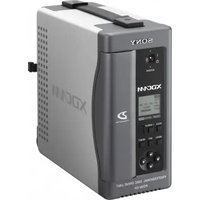
PDW-D1 - Disque dur SONY - Notice d'utilisation et mode d'emploi gratuit
Retrouvez gratuitement la notice de l'appareil PDW-D1 SONY au format PDF.


| Type de produit | Lecteur/enregistreur de disque professionnel (Professional Disc) |
| Marque | Sony |
| Modèle | PDW-D1 |
| Dimensions (L × H × P) | 78 × 182 × 257 mm |
| Poids | 3 kg (6 lb 9 oz) |
| Alimentation | 100–240 V c.a., 50/60 Hz, ou batterie (BP-L60S, BP-L80S, BP-GL65, BP-GL95) |
| Consommation électrique | 22 W |
| Température d'exploitation | 0 °C à 40 °C (32 °F à 104 °F) |
| Température d'entreposage | -20 °C à +60 °C (-4 °F à +140 °F) |
| Humidité relative d'exploitation | 20 % à 90 % |
| Formats d'enregistrement vidéo | DVCAM (25 Mbps), MPEG IMX (50/40/30 Mbps) |
| Formats audio | MPEG IMX : 16 bits/48 kHz (8 canaux) ou 24 bits/48 kHz (4 canaux) ; DVCAM : 16 bits/48 kHz (4 canaux) |
| Connectique | i.LINK (IEEE 1394) 6 broches (AV/C et FAM) |
| Média supporté | Professional Disc PFD23 (23,3 Go) |
| Fonctions principales | Lecture/enregistrement DVCAM, sortie DVCAM depuis MPEG IMX, enregistrement fichiers AV, données proxy MPEG-4, métadonnées, orientation verticale/horizontale, logiciel utilitaire PC |
| Sécurité | Produit laser classe 1, mise à la terre, ne pas exposer à l'humidité, ventilation requise |
| Accessoires fournis | Manuel d'utilisation, CD-ROM logiciel (utilitaire, application XDCAM), logiciel PDZ-1 Proxy Browsing |
| Entretien et nettoyage | Nettoyer l'extérieur avec un chiffon doux sec ; éviter la condensation ; ne pas ouvrir le boîtier |
| Pièces détachées et réparabilité | Batteries, adaptateur batterie BKP-L551, câble d'alimentation ; confier l'entretien à un personnel qualifié |
FOIRE AUX QUESTIONS - PDW-D1 SONY
Questions des utilisateurs sur PDW-D1 SONY
0 question sur cet appareil. Repondez a celles que vous connaissez ou posez la votre.
Poser une nouvelle question sur cet appareil
Téléchargez la notice de votre Disque dur au format PDF gratuitement ! Retrouvez votre notice PDW-D1 - SONY et reprennez votre appareil électronique en main. Sur cette page sont publiés tous les documents nécessaires à l'utilisation de votre appareil PDW-D1 de la marque SONY.
MODE D'EMPLOI PDW-D1 SONY
Afin d'éviter tout risque d'incendie ou d'électrocution, ne pas exposer l'appareil à la pluie ou à l'humidité.
Afin d'écarter tout risque d'électrocution, garder le coffret fermé. Ne confier l'entretien de l'appareil qu'à un personnel qualifié.
CET APPAREIL DOIT ÊTRE RELIÉ À LA TERRE.
IMPORTANT
La plaquette signal tique est pos e sur le dessous de l'appareil. (Quand l'appareil est orienté verticalement.)
ATTENTION
Eviter d'exposer l'appareil à un égouttement ou à des éclaboussures. Ne placer aucun objet rempli de liquide, comme un vase sur l'appareil.
Cet appareil n'est pas déconnecté de la source d'alimentation secteur tant qu'il est raccordé à la prise murale, même si l'appareil lui-même a été mis hors tension.
Ne pas installer l'appareil dans un endroit confiné, par exemple une bibliothèque ou un placard encastré.
Cet appareil possède son interrupteur principal sur le panneau arrière. Installer l'appareil de façon que l'utilisateur puisse accéder facilement à l'interrupteur principal.
Avant d'utiliser un câble à fiche modulaire : Par mesure de sécurité, ne pas raccorder à un connecteur pour câblage de périphérique qui pourrait avoir une tension excessive.
A l'installation, un espace d'installation doit être ménagé en considérant la ventilation et les opérations de service.
- Ne pas bloquer les fentes de ventilation sur les panneaux avant et arrière, et les orifices des ventilateurs.
- Ménager un espace autour de l'appareil pour la ventilation.
- Laisser un espace de plus de 10 cm à l'arrière de l'appareil pour assurer une zone d'opération.
Quand l'appareil est installé sur un bureau, ou une surface place similaire, ménager au moins 0,5 cm d'espace à l'avant et à l'arrière.
Laisser un espace d'au moins 5 cm au-dessus de l'appareil pour le service est recommandé.
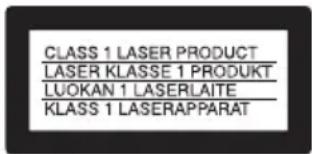
Le PDW-D1 est classé PRODUIT LASER DE CLASSE 1.
Propriétés de la diode laser
Longueur d'onde : 403 à 410 nm
Durée d'émission : Continue
Puissance de sortie laser : 65 mW (maxi de crête d'impulsion), 35 mW (maxi d'ondes entretenues)
Norme : IEC 60825-1 (2001)
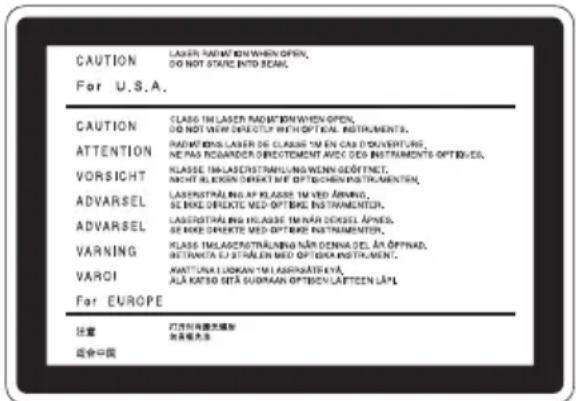
Cette étiquette est placée sur le panneau supérieur de l'unité de commande.
ATTENTION
L'emploi d'instruments optiques avec ce produit augmentera les risques pour les yeux.
L'emploi de commandes ou ajustements ou l'exécution de procédures autres que celles spécifiées ici peut provoquer une exposition dangereuse au rayonnement.
Pour les clients européens
Ce produit portant la marque CE est conforme à la fois à la Directive sur la compatibilité électromagnétique (EMC) et à la Directive sur les basses tensions émises par la Commission de la Communauté européenne.
La conformité à ces directives implique la conformité aux normes européennes suivantes :
• EN60065 : Sécurité des produits
• EN55103-1 : Interférences électromagnétiques (émission)
• EN55103-2 : Sensibilité électromagnétique (immunité)
Ce produit est prévu pour être utilisé dans les environnements électromagnétiques suivants :
E1 (résidentiel), E2 (commercial et industrie légère),
E3 (urbain extérieur) et E4 (environnement EMC contrôlé ex. studio de télévision).
Le fabricant de ce produit est Sony Corporation, 1-7-1 Konan, Minato-ku, Tokyo, Japon.
Le représentant autorisé pour EMC et la sécurité des produits est Sony Deutschland GmbH, Hedelfinger Strasse 61, 70327
Stuttgart, Allemagne. Pour toute question concernant le service ou la garantie, veuillez consulter les adresses indiquées dans les documents de service ou de garantie séparés.
AVERTISSEMENT :
- Utilisez un câble d'alimentation (cordon secteur trifilaire), un connecteur d'appareil ménager et une fiche avec mise à la terre homologués
selon la réglementation de votre pays, le cas échéant.
- Utilisez un câble d'alimentation (cordon secteur trifilaire), un connecteur d'appareil ménager et une fiche dont la capacité en tension (V) et en intensité électrique (A) convient à cet appareil.
Pour toute question au sujet de l'utilisation du câble d'alimentation, du connecteur d'appareil ménager ou de la fiche mentionnés ci-dessus, consultez un réparateur qualifié.
Table des matières
Avant d'utiliser cet appareil ....6
Réglage du mode de ligne ....6
Chapitre 1 Description générale
1-1 Caractéristiques ....7
1-2 Exemple d'utilisation ....9
1-3 Configuration système requise ....10
1-4 Licence MPEG-4 Visual Patent Portfolio ....11
1-5 Licence MPEG-2 Video Patent Portfolio ....12
Chapitre 2 Nom et fonction des organes
2-1 Panneau avant ....13
2-2 Panneau arrière ....15
Chapitre 3 Préparatifs
3-1 Installation du logiciel ....17
3-1-1 Installation de Windows 17
3-1-2 Installation de Macintosh ....18
3-2 Connexions et réglages.... 19
3-2-1 Raccordement à un système de montage non linéaire (Connexion AV/C) ....19
3-2-2 Raccordement à un ordinateur
(connexion FAM) ....20
3-3 Préparatifs concernant l'alimentation ......22
3-3-1 Utilisation de l'alimentation secteur .....22
3-3-2 Utilisation d'un bloc de piles .....22
3-4 Réglage de la date et de l'heure ....24
3-5 Manipulation des disques ....24
3-5-1 Disques utilisés pour l'enregistrement et la lecture ....24
3-5-2 Remarques sur la manipulation .....24
3-5-3 Protection contre l'écriture des disques .....25
3-5-4 Chargement et déchargement d'un disque .....25
3-5-5 Formatage d'un disque ....26
3-5-6 Pour éjecter le disque lorsque l'appareil est hors tension ....26
3-5-7 Manipulation des disques lorsque l'enregistrement a été prématurément interrompu (fonction de récupération) ......27
3-5-8 Condensation 27
3-6 Préparatifs pour l'enregistrement et la lecture .....28
3-6-1 Préparatifs pour l'enregistrement .....28
3-6-2 Préparatifs pour la lecture 29
Chapitre 4 Manipulation des fichiers
4-1 Description générale ....31
4-1-1 Structure des répertoires ....31
4-1-2 Restrictions applicables aux opérations de fichiers....32
4-1-3 Attribution de titres de plan définis par l'utilisateur ....36
4-1-4 Attribution noms de plans et de listes de plans définis par l’utilisateur ....36
4-2 Préparatifs pour l'accès aux fichiers ....37
4-3 Opérations d'accès de fichier (Windows) ......38
Chapitre 5 Utilisation du programme utilitaire
5-1 Démarrage et sortie ....40
5-1-1 Démarrage ....40
5-1-2 Sortie ....41
5-2 Nom et fonction des organes....42
5-3 Détails des fonctions 44
5-3-1 Menu Device information 44
5-3-2 Menu Setup 46
Caractéristiques techniques ....55
Avant d'utiliser cet appareil
Réglage du mode de ligne
Cet appareil est livré avec le mode de ligne non défini. Vous devez donc régler le mode de ligne avant de l'utiliser. (L'appareil ne peut pas être utilisé tant que le mode de ligne n'a pas été réglé).
Une fois réglé, le mode de ligne reste en mémoire même si l'appareil est mis hors tension.
Procédure de réglage
Procédez comme suit pour régler le mode de ligne.
1 Mettez l'appareil sous tension (voir page 14).
2 Démarrez le programme utilitaire (voir page 40).
Dans la boîte de dialogue Mode de ligne de l'écran Informations de base, « ---- » apparaît.
Pour plus de détails sur l'installation du programme utilitaire, reportez-vous à « Programme utilitaire » (page 17).
Pour plus de détails sur le programme utilitaire, reportez-vous au chapitre 5 « Utilisation du programme utilitaire » (page 40).
3 Dans l'affichage d'arborescence, sélectionnez « Setup » - « AV settings ».
L'option de menu « 525/625 SYSTEM SELECT » s'affiche dans l'écran d'exploitation.
4 A l'aide des touches / ou des touches Vers le haut et Vers le bas du clavier, sélectionnez « 525 » ou « 625 ».
| Paramètre Mode de ligne | |
| 525 525: NTSC | |
| 625 625: PAL |
5 Cliquez sur le bouton Définir.
« Turn off/on POWER ! » s'affiche.
6 Si vous utilisez un Macintosh, cliquez sur le bouton « Change Connection » pour passer à « AVc/Log out ».
7 Quittez le programme utilitaire (voir page 41).
8 Mettez l'appareil hors tension, puis de nouveau sous tension.
Le mode de ligne choisi est alors prêt à l'emploi.
Vous pouvez changer le réglage effectué avec cette procédure en utilisant l'option « AV settings » du menu de configuration - « 525/625 SYSTEM SELECT ». Reportez-vous au chapitre 5-3-2 « Menu Setup » (page 46) pour plus de détails sur comment effectuer des réglages dans le menu de configuration.
Remarque
Le mode de ligne n'est pas réglé, ou est effacé, dans le cas suivant. Réinitialisation du mode de ligne.
- L'appareil est mis hors tension avant l'exécution de l'étape 6 de la procédure qui précède.
Description générale
Chapitre
1-1 Caractéristiques
Le PDW-D1 est un lecteur de disque léger et compact qui, raccordé à un contrôleur de montage non linéaire, permet l'enregistrement et la lecture de données audio et vidéo. En le reliant à un ordinateur, on peut aussi l'utiliser pour écrire et lire des fichiers de données audio et vidéo et des fichiers de données à usage général.
Conjointement avec un ordinateur portable, il est idéal pour l'usage sur le terrain ou pour créer un système de production vidéo économique en association avec un contrôleur de montage non linéaire. Le PDW-D1 présente les fonctions suivantes :
Lecture/enregistrement au format DVCAM
En accédant à cet appareil à partir d'un ordinateur au moyen du protocole AV/C (Audio/Video Control), vous avez la possibilité d'enregistrer ou de lire un train de données au format DVCAM ^1) .
1) DVCAM est une marque déposée de Sony Corporation.
Sortie DVCAM depuis un disque enregistré MPEG IMX
En lisant un disque enregistré au format MPEG IMX ^1) à partir d'un ordinateur au moyen du protocole AV/C, il est possible d'envoyer un signal converti au format DVCAM.
1) MPEG IMX est une marque déposée de Sony Corporation.
Enregistrement de données audio et vidéo sous forme de fichiers
Vous pouvez enregistrer des données audio et vidéo au format MPEG IMX ou DVCAM sous forme de fichiers, via le connecteur i S400 (i.LINK).
Données AV proxy
Les données AV proxy sont une version MPEG-4 à faible résolution des trains de données à résolution complète MPEG IMX/DVCAM. Lorsqu'un fichier MPEG IMX/DVCAM à résolution complète est transféré, un fichier de train de données AV proxy (synchronisé par code temporel avec le train de données à résolution complète) est également créé automatiquement sur le disque. Il est plus facile de travailler avec ces données dont la taille est plus petite. Il est en outre possible de les transférer à des vitesses jusqu'à 30 fois supérieures au temps réel.
Système ouvert aux technologies de l'information grâce à l'interface i.LINK
Sur le Professional Disc, les plans sont enregistrés sous la forme de fichiers audio et vidéo. Ce système d'enregistrement basé
sur des fichiers permet également de visualiser directement des éléments sur un ordinateur relié à l'appareil PDW-D1 par une connexion i.LINK (mode d'accès de fichier, appelé FAM ci-après), de la même manière qu'un ordinateur lit des fichiers de données sur un lecteur externe. Les interfaces incluent le connecteur S400 (i.LINK), qui prend en charge les protocoles AV/C (Audio/Video Control) et i.LINK (FAM).
Traitement de métadonnées flexible
XDCAM ^1) peut enregistrer différents types de métadonnées conjointement avec des données audio et vidéo, notamment l'heure et la date de la prise, le nom du caméraman, la méthode d'enregistrement et des commentaires sur le matériel. Ces métadonnées peuvent ensuite être utilisées dans diverses applications, à savoir :
- Le logiciel de navigation proxy PDZ-1 (PDZ-1 Proxy Browsing Software) fourni avec cet appareil vous permet d'ajouter des titres, des commentaires et des données texte à vos disques et plans.
- Des fichiers-texte lisibles par ordinateur peuvent être enregistrés sur le Professional Disc, de manière à autoriser une gestion systématique du contenu.
- La fonctionnalité de recherche de métadonnées pour les scènes audio et vidéo requises optimise l'efficacité des différentes phases de la production vidéo (montage, archivage, etc.).
Compact, léger et alimenté par batterie
Grâce à sa petite taille et à son faible poids, le PDW-D1 est facilement transportable. La possibilité d'alimentation par batterie permet de l'utiliser sur le terrain.
Orientation verticale ou horizontale
L'appareil est adaptable à différentes situations. Il peut être orienté verticalement, pour occuper un minimum d'espace, lorsqu'il est utilisé avec un ordinateur de bureau ou horizontalement, pour la stabilité en utilisation sur le terrain.
Opérations de menu à partir d'un ordinateur à l'aide du programme utilitaire
En installant le programme utilitaire fourni dans un ordinateur raccordé à l'appareil, vous pouvez réaliser des réglages ou mises à jour de l'appareil par des opérations de menu sur l'ordinateur.
1-2 Exemple d'utilisation
La figure qui suit montre un système dans lequel les éléments enregistrés avec un caméscope PDW-510/510P/530/530P sont montés au moyen d'un ordinateur raccordé à l'appareil.
En général, les illustrations dans ce manuel montrent l'appareil dans une orientation verticale.
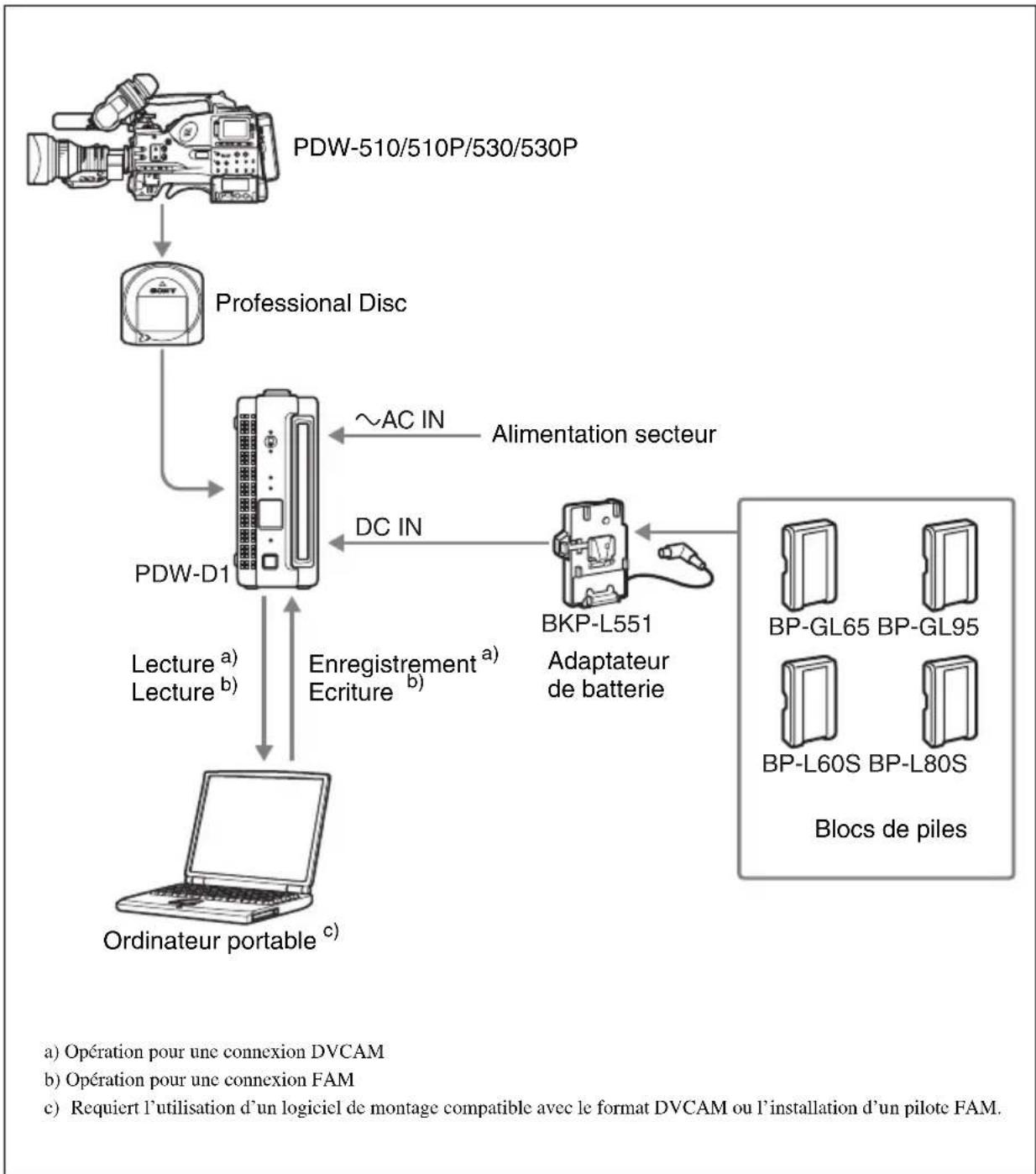
flowchart
graph TD
    A["Professional Disc"] --> B["PDW-D1"]
    B --> C["Lecture a) Lecture b)"]
    C --> D["Ordinateur portable c) "]
    B --> E["Alimentation secteur"]
    B --> F["DC IN"]
    B --> G["Enregistrement a) Ecriture b) "]
    G --> H["BKP-L551 Adaptateur de batterie"]
    H --> I["BP-GL65 BP-GL95 Blocs de piles"]
    H --> J["BP-L60S BP-L80S"]
    style A fill:#f9f,stroke:#333
    style B fill:#ccf,stroke:#333
    style C fill:#cfc,stroke:#333
    style D fill:#fcc,stroke:#333
    style E fill:#cff,stroke:#333
    style F fill:#ffc,stroke:#333
    style G fill:#cfc,stroke:#333
    style H fill:#fcc,stroke:#333
    style I fill:#cfc,stroke:#333
    style J fill:#cfc,stroke:#333
1-3 Configuration système requise
L'utilisation du programme utilitaire fourni et du PDZ-1 Proxy Browsing Software (Windows uniquement) nécessite de disposer d'un ordinateur répondant aux exigences minimales suivantes.
Pour tous détails sur le PDZ-1 Proxy Browsing Software, reportez-vous à la page 39.
Windows
| Elément Exigence | |
| Processeur Intel | Pentium Mprocessor 1 GHz ou plus puissant |
| Mémoire 512 Mo ou plus | |
| Espace disque disponible | • Au moment de l’installation :2 Mo minimuma)100 Mo minimumb)• Pour les données AV proxy : env. 1.4 Go par période de90 minutesc) |
| Moniteur • Résolution :1024 × 768 pixels ou supérieure• Couleur : 16 bits ou plus | |
| Elément Exigence | |
| Système d'exploitation | • Microsoft Windows XP Professional Service Pack 2 ou supérieura)• Microsoft Windows XP Professional Service Pack 2 ou supérieur, ou Windows Vista version Intégrale/ Professionnelle (32 bits)b) |
| Navigateur Web | Internet Explorer 6.0 Service Pack 1 ou version ultérieure |
| Divers • Equipé d'un connecteur i.LINK (conforme à la norme IEEE1394)• DirectX version 8.1b ou installé ultérieurement | |
a) Pour le programme utilitaire
b) Pour le PDZ-1 Proxy Browsing Software
c) Pour le dossier de travail d'enregistrement des documents lorsque le PDZ-1 Proxy Browsing Software est utilisé
a) Pour le programme utilitaire
b) Pour le pilote FAM
Macintosh
| Elément Exigence | |
| Processeur PowerPC G4, PowerPC G5, ou processor Intel Core Duo 867 MHz ou plus puissant | |
| Mémoire 512 Mo ou plus | |
| Espace disque disponible | Au moment de l'installation : 20 Mo minimum |
| Moniteur Résolution : 1024 × 768 pixels ou supérieure | |
| Système d'exploitation | • Mac OS X v10.4.7 ou supérieura)• Mac OS X v10.4.11 ou supérieurb) |
| Divers • Carte | vidéo AGPQuartz Extreme ou PCI ExpressQuickTime 7.1.3 ou version ultérieurEquipé d’un port FireWire (conforme à la norme IEEE1394) |
1-4 Licence MPEG-4 Visual Patent Portfolio
CE PRODUIT EST MUNI DE LA LICENCE MPEG-4 VISUAL PATENT PORTFOLIO POUR UNE UTILISATION PERSONNELLE ET NON COMMERCIALE PAR UN UTILISATEUR POUR
(i) ENCODER DE LA VIDÉO EN CONFORMITÉ AVEC LA NORME VISUELLE MPEG-4 (« VIDÉO MPEG-4 »)
ET/OU
(ii) DÉCODER DE LA VIDÉO MPEG-4
QUI A ÉTÉ ENCODÉE PAR UN
UTILISATEUR IMPLIQUÉ DANS
UNE ACTIVITÉ PERSONNELLE ET
NON COMMERCIALE ET/OU
OBTENUE D'UN FOURNISSEUR
VIDÉO LICENCIÉ PAR MPEG LA
POUR FOURNIR DE LA VIDÉO
MPEG-4.
AUCUNE LICENCE N'EST ACCORDÉE NI IMPLIQUÉE POUR AUCUNE AUTRE UTILISATION. DES INFORMATIONS SUPPLÉMENTAIRES Y COMPRIS CONCERNANT L'UTILISATION PROMOTIONNELLE, INTERNE ET COMMERCIALE ET LA LICENCE PEUVENT ÊTRE OBTENUES AUPRÈS DE MPEG LA, LLC. VOIR HTTP://WWW.MPEGLA.COM
MPEG LA offre des licences pour (i) la fabrication/vente de tout support de stockage d'informations vidéos en MPEG-4 Visual (ii) la distribution/
diffusion d'informations vidéo en MPEG-4 Visual par n'importe quel moyen (par exemple la distribution vidéo en ligne, la diffusion par Internet, la diffusion télévisée).
D'autres utilisations de ce produit nécessitent peut-être l'obtention de licences auprès de MPEGLA.
Veuillez contacter MPEG LA pour de plus amples informations.
MPEG LA, L.L.C., 250 STEELE STREET, SUITE 300, DENVER, COLORADO 80206, http://www.mpegla.com
1-5 Licence MPEG-2 Video Patent Portfolio
TOUTE UTILISATION DE CE PRODUIT AUTRE QU'UNE UTILISATION DE CONSOMMATION PERSONNELLE EN CONFORMITÉ AVEC LA NORME MPEG-2 POUR L'ENCODAGE D'INFORMATIONS VIDÉO SUR SUPPORT LIVRÉ EST STRICTEMENT INTERDITE SANS LICENCE PRÉVUE PAR LES BREVETS APPLICABLES SOUS LE MPEG-2 PATENT PORTFOLIO, ET CETTE LICENCE EST DISPONIBLE AUPRÈS DE MPEG LA, L.L.C., 250 STEELE STREET, SUITE 300, DENVER, COLORADO 80206.
« SUPPORT LIVRÉ » signifie tout support de stockage d'informations vidéo MPEG-2, comme les films sur DVD qui sont vendus/distribués au grand public.
Les reproducteurs ou vendeurs de disques du SUPPORT LIVRÉ doivent obtenir des licences pour leur entreprise auprès de MPEG LA. Veuillez contacter MPEG LA pour de plus amples informations.
MPEG LA. L.L.C., 250 STEELE STREET, SUITE 300, DENVER, COLORADO 80206
http://www.mpegla.com
Nom et fonction des organes
Chapitre
2
2-1 Panneau avant
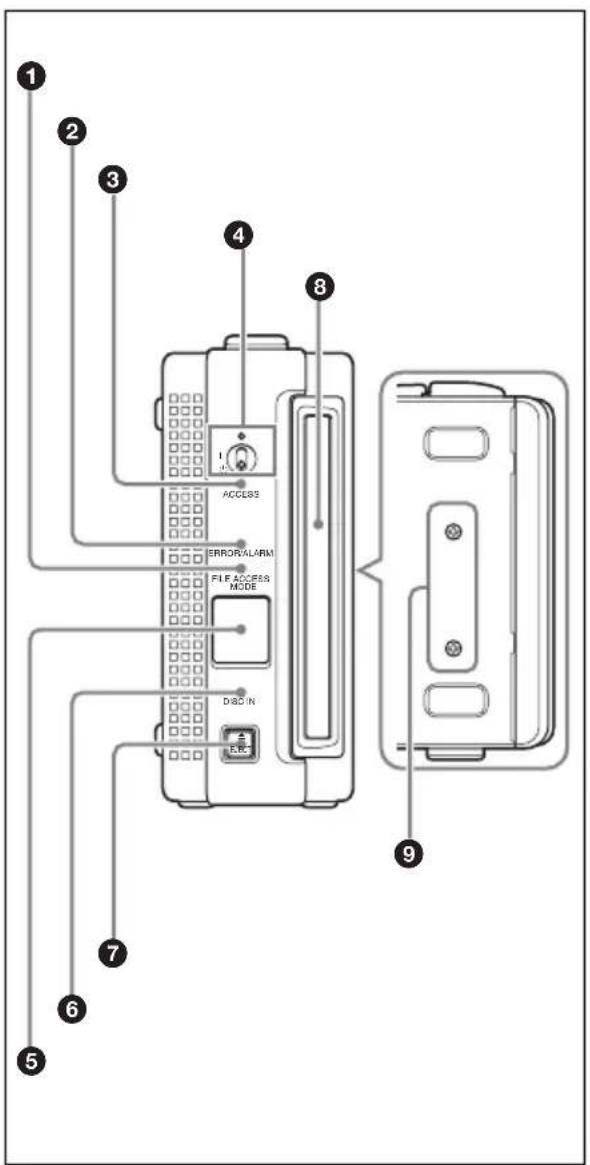
①Témoin FILE ACCESS MODE
S'allume à l'établissement d'une connexion en mode d'accès de fichier (connexion FAM).
Il est éteint pendant une connexion AV/C (Audio/Video Control).
②Témoin ERROR/ALARM
Si une erreur se produit dans l'appareil, ce témoin s'allume ou clignote comme indiqué dans le tableau suivant.
| Témoin Signification | |
| Allumé continuellement | Une des alarmes suivantes a été générée. • Le bloc de piles est épuisé. • De la condensation s’est formée. • Une tentative d’écriture ou d’enregistrement a été faite alors que la capacité résiduelle du disque est insuffisante. |
| Clignote-ment quatre fois par seconde | • Une erreur s’est produite (le plus souvent due à une anomalie matérielle). • Une des alarmes suivantes a été générée : - Une erreur de synchronisation du signal d’entrée du décodeur s’est produite pendant l’enregistrement. - Une erreur s’est produit pendant l’écriture en mémoire. |
| Clignote-ment une fois par seconde | Une alarme non répertoriée ci-dessus s’est produite. |
Remarque
Le témoin peut clignoter ou s'allumer pendant cinq secondes uniquement selon l'alarme.
Vous pouvez consulter la liste des alarmes générées par cet appareil à l'aide du journal des alarmes du programme utilitaire (voir page 46).
Si le témoin clignote quatre fois par seconde et qu'il n'est pas possible de consulter le journal des alarmes, un dysfonctionnement s'est peut-être produit. Dans ce cas, consultez votre revendeur Sony.
Une fois l'erreur corrigée, le témoin s'éteint.
③Témoin ACCESS
S'allume lorsqu'un ordinateur accède au disque. Lorsque l'interrupteur ⚪/⏻ (marche/veille) est placé sur la position ⏻ alors que ce témoin est allumé, l'accès au disque se termine avant que l'appareil bascule en état de veille.
Remarque
Lorsque le témoin ACCESS est allumé, évitez de placer l'interrupteur d'alimentation secteur en position OFF (arrêt), de débrancher le cordon d'alimentation ou d'enlever la batterie. Vous risqueriez de perdre des données sur le disque.
④Interrupteur et témoin I/⏻ (marche/veille)
Lorsque l'interrupteur d'alimentation secteur situé sur le panneau arrière est sur la position I ou que la batterie est chargée, l'appareil PDW-D1 bascule entre les états
de fonctionnement (I) et de veille (♡). Lorsque l'interrupteur est placé sur la position I, le témoin s'allume. Lorsque l'interrupteur est placé sur la position ⏻, le témoin s'éteint.
Si vous utilisez le PDW-D1 à partir d'une alimentation secteur, vous devez normalement laisser l'interrupteur d'alimentation secteur sur la position I et basculer le PDW-D1 entre les états de fonctionnement et de veille à l'aide de l'interrupteur I/⏻ (marche/veille).
Remarque
Lorsque le témoin DISC IN est allumé ou clignote et que le témoin FILE ACCESS MODE est allumé, le fait de régler cet interrupteur sur la position ⏻ n'a aucun effet sur l'alimentation.
Ejectez le disque avant d'effectuer l'opération.
⑤Mécanisme d’éjection manuelle
Lorsque l'appareil n'est pas alimenté, procédez comme suit pour éjecter le disque : ôtez le couvercle et le bouchon en caoutchouc, puis tournez la vis dans le sens antihoraire avec un tournevis Phillips.
Pour plus de détails, reportez-vous à 3-5-6 « Pour éjecter le disque lorsque l'appareil est hors tension » (page 26).
⑥Témoin DISC IN
S'allume lorsqu'un disque est chargé. Il clignote lors de l'insertion et de l'éjection du disque.
⑦ Touche EJECT
Permet d'éjecter un disque (voir page 25).
8Fente
Insérez le disque avec le côté étiquette vers la droite (voir page 25).
⑨ Fixation de l'adaptateur de batterie Pour utiliser un bloc de piles, retirez les vis Phillips et posez l'adaptateur de batterie BKP-L551 en option.
Pour plus de détails, reportez-vous à « Pour fixer un bloc de piles » (page 22).
2-2 Panneau arrière
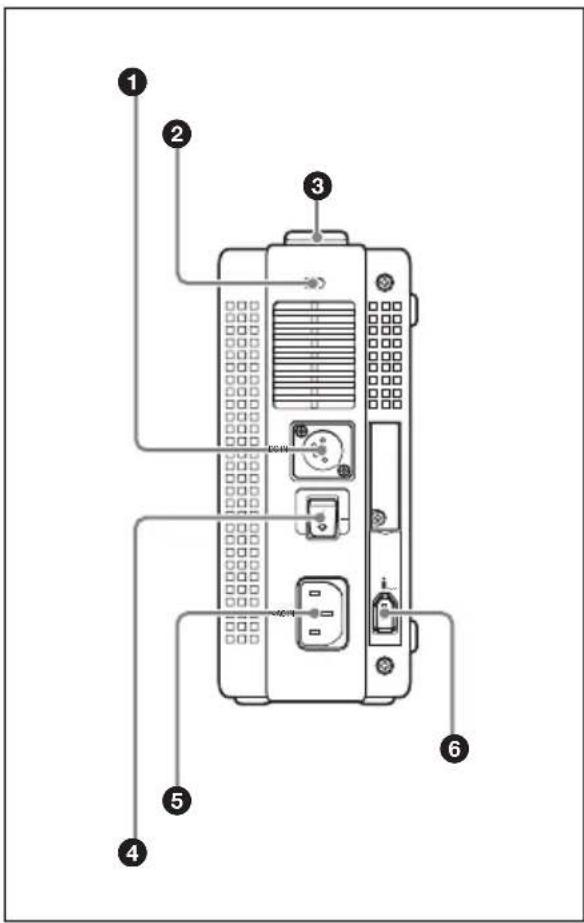
① Connecteur d'alimentation en courant continu
Lorsque l'adaptateur de batterie BKP-L551 en option est monté, branchez le cordon d'alimentation c.c. de l'adaptateur de batterie sur ce connecteur.
Pour plus de détails, reportez-vous à « Pour fixer un bloc de piles » (page 22).
②Fente de sécurité
Vous pouvez installer un câble de sécurité du commerce dans cette fente.
Pour plus d'informations sur l'utilisation du câble de sécurité, reportez-vous aux instructions fournies avec ce dernier.
③ Poignée de transport
Utilisez-la pour le transport de l'appareil.
④Interrupteur d'alimentation secteur
Appuyez sur I pour mettre l'appareil sous tension ; appuyez sur ⏻ pour le mettre hors tension.
⑤ Connecteur d'alimentation secteur
Raccordez l'appareil à une prise secteur avec un cordon d'alimentation (non fourni, voir page 56).
⑥ Connecteur S400 (i.LINK)
(6 broches, compatible IEEE1394)
Connexion AV/C (Audio/Video Control)
(voir page 19) : Envoie et reçoit un signal audio/vidéo numérique au format DVCAM.
Connexion FAM (mode d'accès de fichier) (voir page 20) : Transfère des fichiers de et vers des ordinateurs.
Remarques
- Si les signaux audio ou vidéo d'un ordinateur externe raccordé par le biais du connecteur \$400 (i.LINK) ne passent pas, débranchez le câble i.LINK et rebranchez-le en l'insérant franchement.
- Lorsque vous connectez le PDW-D1 à un ordinateur par un connecteur i.LINK à 6 broches, raccordez-le d'abord au connecteur i.LINK à 6 broches de l'ordinateur.
3-1 Installation du logiciel
3-1-1 Installation de Windows
Pilote FAM
Lorsqu'un ordinateur est connecté à cet appareil en mode d'accès de fichier (connexion FAM), vous pouvez manipuler les données audio et vidéo sous forme de fichiers (reportez-vous au chapitre 4, « Manipulation des fichiers » (page 31)). Avant d'effectuer une connexion FAM, il convient d'installer un pilote FAM dans l'ordinateur.
Pour installer le PDZ-1 Proxy Browsing Software
Introduisez le CD-ROM fourni (application XDCAM) dans le lecteur CD-ROM de votre ordinateur, et exécutez l'installateur dans le répertoire PDZ-1.
Suivez les instructions qui apparaissent à l'écran. Installez le PDZ-1 Proxy Browsing Software, puis le pilote FAM.
Pour tous détails, reportez-vous au fichier ReadMe du CD-ROM.
Pour installer le pilote FAM seulement
Introduisez le CD-ROM fourni (application XDCAM) dans le lecteur CD-ROM de
votre ordinateur, dirigez-vous vers le répertoire FAM Driver, et exécutez l'installateur dans le répertoire de votre système d'exploitation.
Programme utilitaire
Vous pouvez vérifier l'état de cet appareil et changer des réglages en installant le programme utilitaire sur l'ordinateur raccordé et en effectuant les opérations sur l'ordinateur (reportez-vous au chapitre 5, « Utilisation du programme utilitaire » (page 40)).
Pour installer le programme utilitaire, insérez le CD-ROM (PDW-D1 PC Utility) fourni dans le lecteur de CD-ROM de l'ordinateur, puis copiez les fichiers suivants du dossier PC_Utility du répertoire Win du CD-ROM vers un répertoire approprié de l'ordinateur :
- PC_Utility.exe
• D1_API.dll
• F A M _ A P I . d l l - PC_Utility.chm
Pour l'environnement de fonctionnement requis pour l'utilitaire, voir page 10.
Remarques
- Le programme utilitaire utilise le protocole FAM (mode d'accès de fichier), raison pour laquelle il faut installer le pilote FAM dans l'ordinateur (reportez-vous au point précédent).
- Les broches 1, 3 et 4 du commutateur S1401 situé sur le panneau arrière de l'appareil doivent être définies sur OFF (le réglage par défaut d'usine est OFF)
afin d'activer les paramètres du programme utilitaire. Si l'une de ces broches est sur la position ON, remettez-la sur la position OFF.
3-1-2 Installation de Macintosh
Programme utilitaire et pilote FAM
Pour installer le programme utilitaire, insérez le CD-ROM (PDW-D1 PC Utility) fourni dans le lecteur de CD-ROM de l'ordinateur puis exécutez le programme PC Utility qui se trouve dans le dossier PC_Utility du répertoire Mac sur le CD-ROM.
Pour installer le pilote FAM, introduisez le CD-ROM fourni (application XDCAM) dans le lecteur CD-ROM de votre ordinateur, dirigez-vous vers le répertoire FAM Driver, et exécutez l'installateur dans le répertoire de votre système d'exploitation.
Pour l'environnement de fonctionnement requis pour l'utilitaire, voir page 10.
Remarques
- Le programme utilitaire utilise le protocole FAM (mode d'accès de fichier), raison pour laquelle il faut installer le pilote FAM dans l'ordinateur.
- Les broches 1, 3 et 4 du commutateur S1401 situé sur le panneau arrière de l'appareil doivent être définies sur OFF (le réglage par défaut d'usine est OFF) afin d'activer les paramètres du programme utilitaire. Si l'une de ces broches est sur la position ON, remettez-la sur la position OFF.
3-2 Connexions et réglages
3-2-1 Raccordement à un système de montage non linéaire (Connexion AV/C)
En raccordant cet appareil à un système de montage non linéaire par une connexion AV/C (Audio/Video Control), vous pouvez transférer des signaux audio et vidéo (données AV/C).
Remarques
- Le connecteur \$400 (i.LINK) de l'appareil émet des signaux audio/vidéo au format DVCAM. Les données enregistrées au format MPEG IMX sont transmises après avoir été converties au format DVCAM.
- Le système de montage non linéaire raccordé à l'appareil doit être équipé d'un logiciel de montage (non fourni) prenant en charge le format DVCAM.
Préparation de l'ordinateur Windows
Utilisez le programme utilitaire (voir page 40) pour effectuer les réglages suivants avant de transférer des signaux audio/vidéo (données AV/C) de l'appareil au système de montage non linéaire.
Sélection du mode audio
Sélectionnez un des paramètres suivants dans l'option « DV OUT AUDIO MODE » du menu de configuration.
2ch : 48 kHz/16 bits/2 canaux (réglage par défaut)
4ch : 32 kHz/12 bits/4 canaux
Sélection du canal de sortie audio
Sélectionnez les canaux de sortie audio dans l'option « DV AUDIO OUTPUT SELECT » du menu de configuration.
Pour plus d'informations sur la définition des paramètres des options du menu de configuration, reportez-vous à 5-3-2 « Menu Setup » à la page 46.
Préparation de l'ordinateur Macintosh
Une connexion FAM est initiée lorsque vous connectez un câble i.LINK avec le pilote FAM installé. Pour utiliser une connexion AV/C, cliquez sur le bouton « Change Connection » dans le programme utilitaire pour passer à « AVc/Log out ».
Remarque
Les broches 1, 3 et 4 du commutateur S1401 situé sur le panneau arrière de l'appareil doivent être définies sur OFF (le réglage par défaut d'usine est OFF) afin d'activer les paramètres du programme utilitaire. Si l'une de ces broches est sur la position ON, remettez-la sur la position OFF.
Exemple de connexion
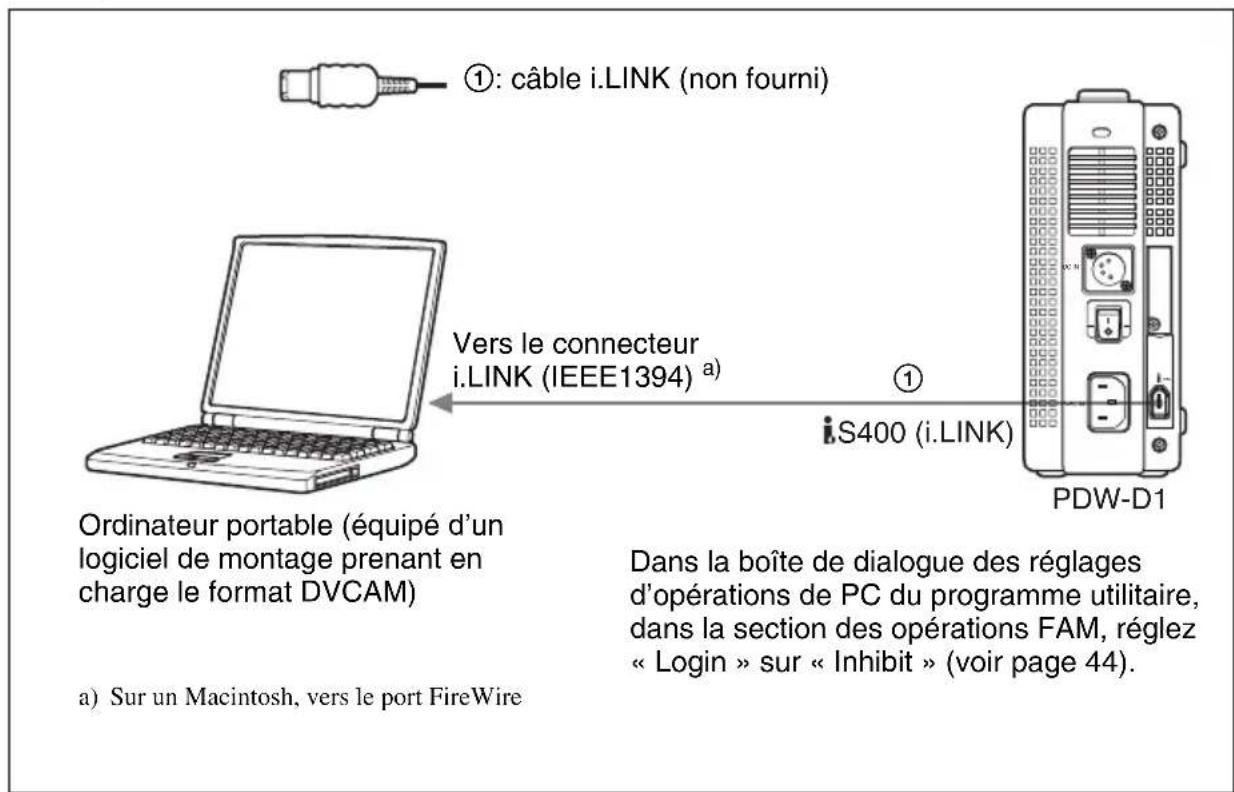
Pour la méthode de transfert des signaux audio/vidéo (données AV/C) vers un système de montage non linéaire, reportez-vous au manuel fourni avec le logiciel de montage.
3-2-2 Raccordement à un ordinateur (connexion FAM)
En raccordant cet appareil à un ordinateur par une connexion FAM (mode d'accès de fichier), vous pouvez utiliser le programme utilitaire (voir page 40) et le PDZ-1 Proxy Browsing Software (Windows uniquement).
Remarque
Le pilote FAM (voir page 17) doit avoir été préalablement installé.
Exemple de connexion
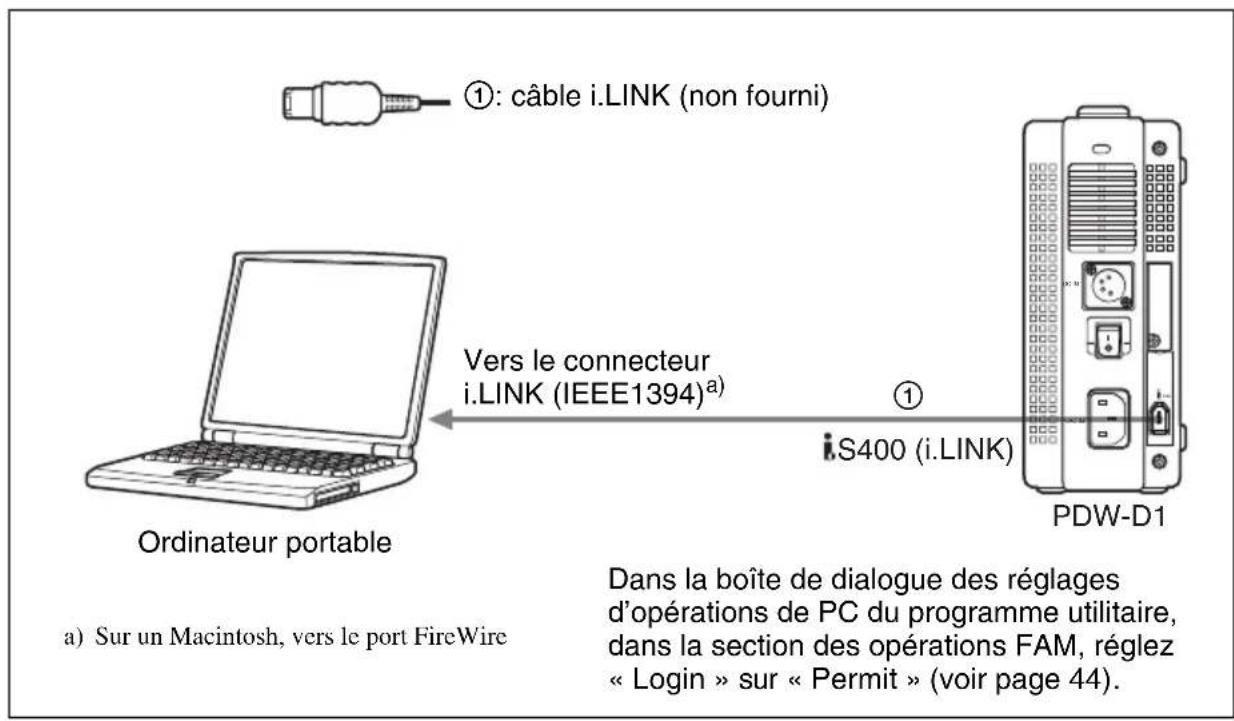
Remarque
Les broches 1, 3 et 4 du commutateur S1401 situé sur le panneau arrière de l'appareil doivent être définies sur OFF (le réglage par défaut d'usine est OFF) afin d'activer les paramètres du programme utilitaire. Si l'une de ces broches est sur la position ON, remettez-la sur la position OFF.
3-3 Préparatifs concernant l'alimentation
Cet appareil peut être alimenté par un bloc de piles ou une prise secteur.
3-3-1 Utilisation de l'alimentation secteur
Branchez un cordon d'alimentation (non fourni, voir page 56) au connecteur d'alimentation secteur (page 16) sur le panneau arrière de l'appareil.
3-3-2 Utilisation d'un bloc de piles
Blocs de piles utilisables
Vous pouvez utiliser les blocs de piles suivants avec cet appareil : BP-L60S, BP-L80S, BP-GL65, BP-GL95
Avant d'utiliser un bloc de piles, vous devrez installer l'adaptateur de batterie BKP-L551 en option.
Remarque
Si l'alimentation secteur et celle du bloc de piles sont disponibles simultanément, l'appareil utilise l'alimentation secteur.
Pour fixer un bloc de piles
Reportez-vous aussi au Manuel d'installation de l'adaptateur de batterie BKP-L551.
Procédez comme suit.
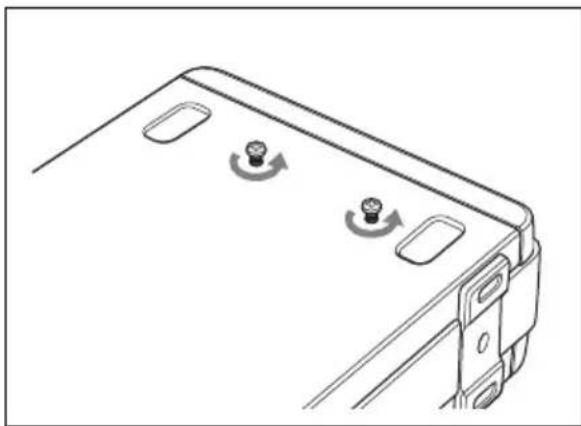
1 Avec un tournevis Phillips, retirez les vis de l'élément de fixation de l'adaptateur de batterie sur le panneau latéral de l'appareil.
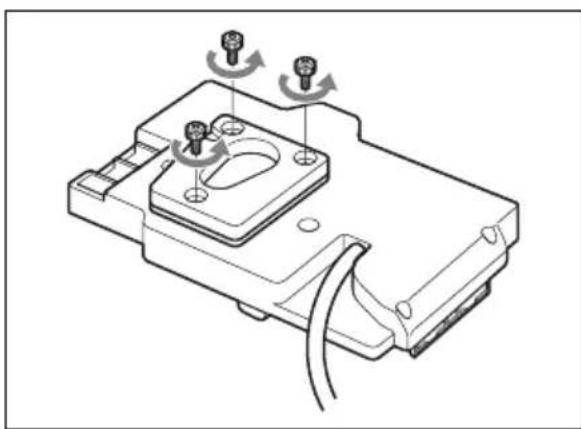
2 Otez la clé à tête hexagonale du dos de l'adaptateur de batterie.
3 Avec la clé à tête hexagonale, ôtez la fixation et l'entretoise de batterie fixées au dos de l'adaptateur.
4 Avec la clé à tête hexagonale, vissez l'adaptateur de batterie sur l'appareil et branchez le cordon d'alimentation c.c. sur le connecteur d'alimentation c.c. d'entrée sur le panneau arrière de cet appareil.
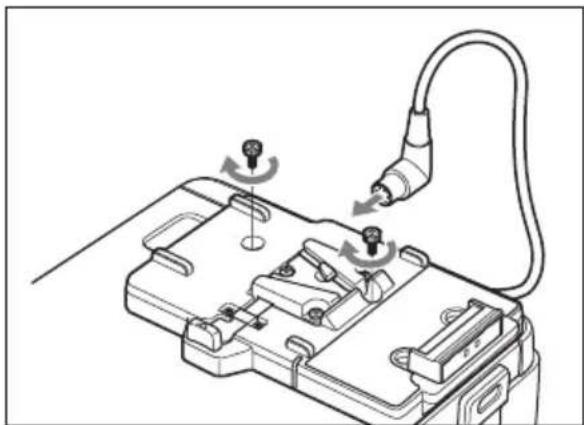
5 Remettez en place la clé à tête hexagonale sur l'adaptateur de batterie.
6 Alignez les rainures au dos du bloc de piles sur les parties saillantes sur l'adaptateur de batterie et tirez le bloc de piles vers le bas.
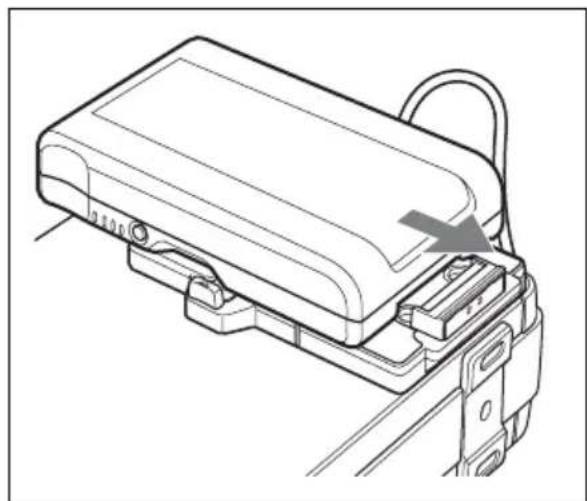
Pour retirer le bloc de piles
Maintenez enfoncé le levier sur l'adaptateur de batterie et faites glisser le bloc de piles vers le haut pour le retirer.
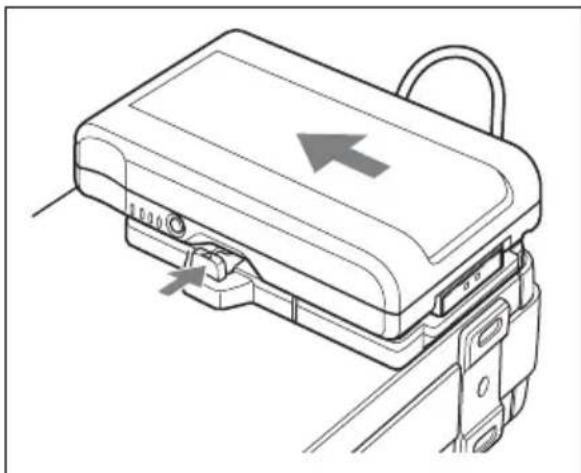
Pour retirer l'adaptateur de batterie
Débranchez le cordon d'alimentation c.c., puis déposez l'adaptateur de batterie à l'aide de la clé à tête hexagonale.
Posez les vis sur la fixation d'adaptateur de batterie de l'appareil.
3-4 Réglage de la date et de l'heure
Lorsque vous utilisez cet appareil pour la première fois, utilisez le programme utilitaire pour régler la date et l'heure.
Pour plus de détails, reportez-vous à « Réglage de la date et de l'heure » (page 53).
3-5 Manipulation des disques
3-5-1 Disques utilisés pour l'enregistrement et la lecture
Cet appareil utilise le disque suivant pour l'enregistrement et la lecture : PFD23 Professional Disc (capacité de 23,3 Go)
Remarque
Les disques suivants ne peuvent pas être utilisés pour l'enregistrement et la lecture :
- Blu-ray Disc
• Professional Disc pour Données
3-5-2 Remarques sur la manipulation
Manipulation
Le Professional Disc est protégé par une cartouche conçue pour lui éviter toute exposition à la poussière et aux traces de doigt. Toutefois, si la cartouche subit un choc violent comme une chute, le disque risque d'être endommagé ou rayé. L'enregistrement audio ou vidéo ou la lecture du contenu enregistré ne sera peut-être plus possible si le disque est rayé. Veillez à manier et ranger les disques avec soin.
- Ne touchez pas la surface du disque proprement dit dans la cartouche.
- L'ouverture délibérée de l'obturateur peut endommager le disque.
- Ne démontez pas la cartouche.
• L'usage des étiquettes adhésives fournies est recommandé pour répertorier les disques. Collez l'étiquette dans la position correcte.
Stockage
- Veillez à ne pas stocker les disques dans un endroit exposé au rayonnement direct du soleil ou à un niveau élevé d'humidité ou de température.
- Rangez les cartouches à l'abri de la poussière.
- Rangez les cartouches dans leur étui.
Entretien des disques
- Eliminez la poussière et les saletés présentes sur l'extérieur de la cartouche avec un chiffon doux sec.
- En présence de condensation, laissez sécher avant usage.
3-5-3 Protection contre l'écriture des disques
Pour protéger le disque d'un effacement accidentel de son contenu, déplacez dans le sens de la flèche la languette de protection contre l'écriture située sur la surface inférieure du disque, comme indiqué sur la figure suivante.
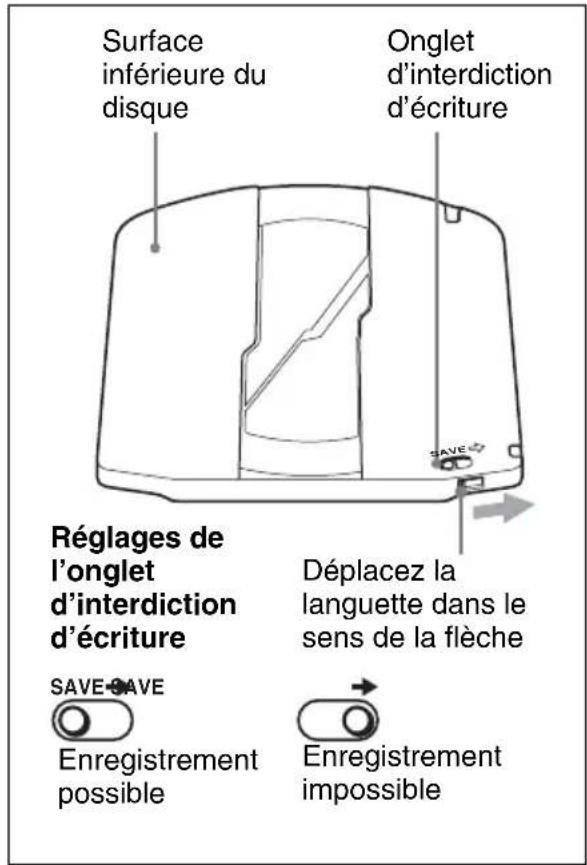
3-5-4 Chargement et déchargement d'un disque
Lorsque le témoin ⚫ (marche/veille) est allumé en vert, vous pouvez charger et décharger un disque comme illustré sur la figure ci-dessous.
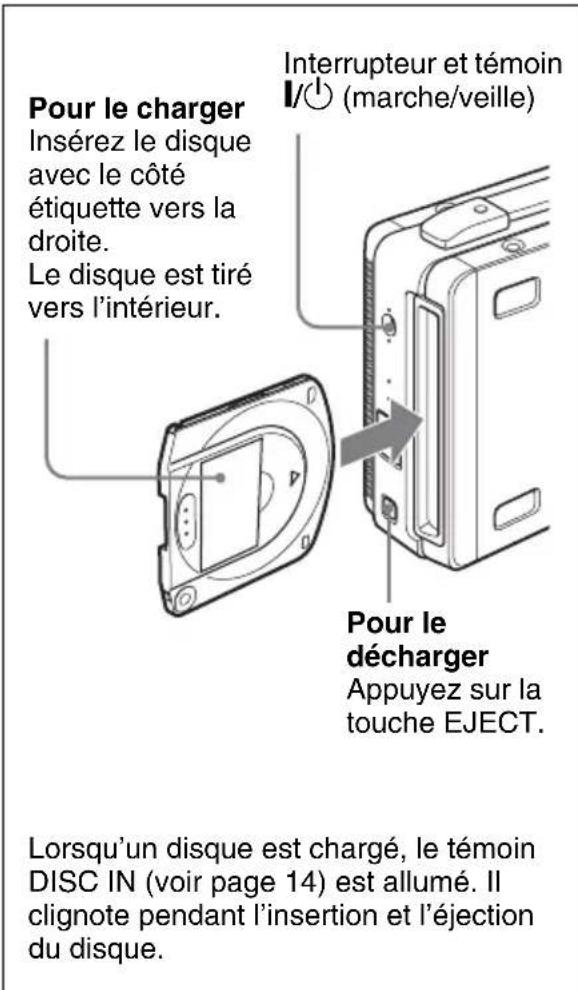
3-5-5 Formatage d'un disque
Un disque vierge ne nécessite aucun formatage. Il est formaté automatiquement au moment du chargement dans l'appareil. Pour formater un disque déjà enregistré par exemple, utilisez le menu d'opérations du disque du programme utilitaire.
Pour plus d'informations, voir page 54.
3-5-6 Pour éjecter le disque lorsque l'appareil est hors tension
Il peut être impossible d'éjecter le disque en appuyant sur la touche EJECT lorsque la batterie est faible et dans d'autres situations. Dans ces circonstances, vous
pouvez utiliser la procédure suivante comme solution d'urgence pour éjecter un disque manuellement.
1 Mettez l'appareil hors tension.
2 Ouvrez le couvercle du mécanisme d'éjection manuelle sur le panneau avant (①) et retirez le bouchon en caoutchouc (②).
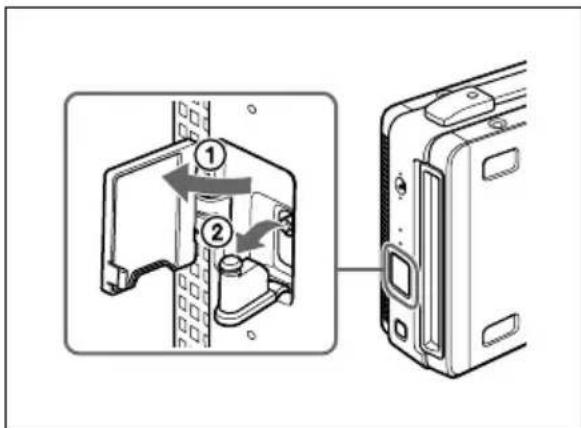
3 Notez soigneusement la position des vis, puis tournez-les dans le sens anti-horaire à l'aide d'un tournevis Phillips jusqu'à ce que le disque s'éjecte.
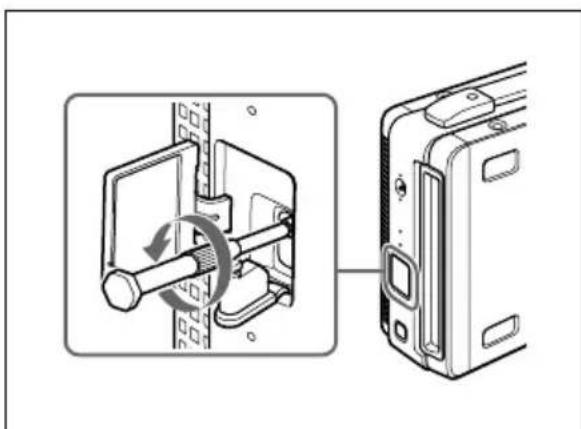
Vous n'avez pas besoin de remettre la vis dans sa position d'origine après avoir retiré le disque. L'appareil reprendra son fonctionnement normal lorsqu'il sera remis sous tension.
4 Reposez le bouchon en caoutchouc, puis fermez le couvercle.
3-5-7 Manipulation des disques lorsque l'enregistrement a été prématurément interrompu (fonction de récupération)
L'enregistrement ne se termine pas normalement lorsque, par exemple, l'appareil est mis hors tension pendant l'enregistrement ou le bloc de piles arrive à épuisement pendant l'enregistrement. Le système de fichiers n'étant pas mis à jour, les données audio et vidéo enregistrées en temps réel ne sont pas reconnues comme fichiers et le contenu de plans enregistré jusqu'à ce point est perdu.
Cependant, l'appareil offre une fonction de récupération qui permet de minimiser les pertes de données en reconstituant les plans. Aucune donnée n'est perdue lorsque l'interrupteur ⏻ (marche/veille) du panneau avant est placé sur la position de veille car l'appareil ne bascule en mode de veille qu'après avoir achevé l'enregistrement.
Remarques
- Ne mettez pas l'appareil hors tension et ne retirez pas non plus le bloc de piles avant la fin de l'opération d'enregistrement et l'extinction du témoin ACCESS.
- Cette fonction sauvegarde le maximum de contenu enregistré après un incident mais une restauration à 100% n'est pas garantie.
- Même si cette fonction est utilisée, il est impossible de récupérer les données précédant immédiatement l'interruption de l'enregistrement. Le volume de données perdu est le suivant.
- Récupération rapide : 2 à 4 secondes de données avant l'interruption de l'enregistrement.
- Récupération complète : 4 à 6 secondes de données avant l'interruption de l'enregistrement.
Récupération rapide
Lorsque l'appareil est remis sous tension après une interruption de l'enregistrement suite à une coupure d'alimentation, le disque étant resté chargé dans l'appareil, les plans sont reconstitués automatiquement sur la base des données sauvegardées dans la mémoire non volatile et des marqueurs enregistrés sur le disque.
La durée de traitement est d'environ 5 secondes.
Récupération complète
Lorsque vous chargez un disque qui a été manuellement éjecté de l'appareil après une interruption de l'enregistrement suite à une coupure d'alimentation, les plans sont reconstitués automatiquement à partir des marqueurs enregistrés sur le disque. La mémoire non volatile ne pouvant pas être utilisée, le processus sera plus lent que pour une récupération rapide (environ 30 secondes, mais cette durée peut varier selon l'état du disque).
3-5-8 Condensation
Lorsque vous déplacez cet appareil d'un endroit froid à un endroit chaud ou que vous l'utilisez dans un environnement très humide, de la condensation peut se former sur le phonocapteur laser. Dans ces conditions d'utilisation, il peut être impossible d'effectuer correctement les opérations d'enregistrement et de lecture. Notez les points suivants pour éviter de rencontrer des problèmes de condensation.
- Si l'appareil doit être placé dans un environnement où de la condensation peut se former, veillez à introduire le disque à l'avance.
- Lorsque l'interrupteur I/© (marche/veille) est en position I, si le témoin ERROR/ALARM s'allume et que « HUMID! » apparaît dans le journal des alarmes du programme utilitaire, attendez l'extinction du témoin avant d'introduire un disque.
3-6 Préparatifs pour l'enregistrement et la lecture
Voir 3-2-1 « Raccordement à un système de montage non linéaire (Connexion AV/C) » (page 19) pour plus d'informations sur les connexions.
3-6-1 Préparatifs pour l'enregistrement
Réglages d'interrupteur
Avant de commencer l'enregistrement, procédez aux réglages suivants Interrupteur I/ ^① (marche/veille) (page 14) : position I
Réglages
Dans la boîte de dialogue des réglages d'opérations de PC du programme utilitaire (voir page 44), réglez les options suivantes. Login : « Inhibit » (désactive la connexion FAM. Windows uniquement)
Réglez les options suivantes dans le menu de configuration du programme utilitaire (voir page 46).
PREROLL TIME : Définissez le temps de préenroulement. (0 à 30 secondes)
TC MODE : Sélectionnez le mode d'enregistrement du code temporel. (INT-REGEN/EXT-REGEN)
DF MODE : Sélectionnez le mode de fonctionnement du générateur de code temporel interne en mode 525 lignes. (DF/NDF)
VITC : Spécifiez l'enregistrement ou pas du code VITC généré par le générateur de code temporel interne. (OFF/ON)
DV AUDIO OUTPUT SELECT :
Sélectionnez les signaux audio à affecter aux canaux de sortie audio.
- CH1/CH2 (TR-1/TR-2, TR-3/TR-4, TR-5/TR-6, TR-7/TR-8)
- CH3/CH4 (TR-1/TR-2, TR-3/TR-4, TR-5/TR-6, TR-7/TR-8)
DV OUT AUDIO MODE :
Sélectionnez le mode audio pour la sortie audio. (4ch (32 kHz/12 bits)/2ch (48 kHz/16 bits))
525/625 SYSTEM SELECT :
Sélectionnez le mode de ligne. (525/625)
STORED OWNERSHIP :
Définissez les informations de propriété UMID (code pays, code organisation et code utilisateur).
Insertion d'un disque
Insérez un disque dans l'appareil (voir page 25).
Remarque
Si le témoin ERROR/ALARM clignote une fois par seconde pendant une tentative d'enregistrement, rectifiez le problème en vous reportant au tableau ci-après.
| Cause Action | |
| Insertion d’un disque enregistré au format MPEG IMX. | Remplacez-le par un disque enregistré dans un format autre que MPEG IMX ou reformatez le disque (voir page 54). |
Vous pouvez consulter les informations d'alarmes en accédant au journal des alarmes du programme utilitaire (voir page 46).
Pour plus de détails sur les opérations d'enregistrement, reportez-vous au manuel fourni avec le logiciel de montage à utiliser.
3-6-2 Préparatifs pour la lecture
Réglages d'interrupteur
Avant de commencer la lecture, procédez aux réglages suivants
Interrupteur I/⏻ (marche/veille)
(page 14): position
Réglages
Dans la boîte de dialogue des réglages d'opérations du PC du programme utilitaire (voir page 43), réglez les options suivantes.
Login : « Inhibit » (désactive la connexion FAM.)
Dans le menu de configuration du programme utilitaire (voir page 46), réglez comme il convient les options suivantes.
PREROLL TIME : Définissez le temps de préenroulement. (0 à 30 secondes)
DV AUDIO OUTPUT SELECT :
Sélectionnez les signaux audio à affecter aux canaux de sortie audio.
- CH1/CH2 (TR-1/TR-2, TR-3/TR-4, TR-5/TR-6, TR-7/TR-8)
- CH3/CH4 (TR-1/TR-2, TR-3/TR-4, TR-5/TR-6, TR-7/TR-8)
DV OUT AUDIO MODE : Sélectionnez le mode audio pour la sortie audio. (4ch (32 kHz/12 bits)/ 2ch (48 kHz/ 16 bits))
525/625 SYSTEM SELECT :
Sélectionnez le mode de ligne. (525/625)
STORED OWNERSHIP : Définissez les informations de propriété UMID (code pays, code organisation et code utilisateur).
Remarques
- Lors de la lecture d'un disque enregistré au format MPEG IMX, les données sont transmises après avoir été converties au format DVCAM.
- Cet appareil ne permet pas de lire la liste de plans et de sauvegarder la position de lecture.
Insertion d'un disque
Insérez un disque dans l'appareil (voir page 25).
Pour plus de détails sur les opérations de lecture, reportez-vous au manuel fourni avec le logiciel de montage à utiliser.
Manipulation des fichiers
Chapitre
4-1 Description générale
Lorsqu'un ordinateur est raccordé à cet appareil en mode d'accès de fichier (connexion FAM), vous pouvez manipuler les données audio et vidéo sous forme de fichiers.
Les conditions d'enregistrement pendant une connexion AV/C sont les suivantes : format DVCAM et quatre canaux audio (16 bits). Dans le cas d'une connexion FAM, vous pouvez écrire des fichiers au format DVCAM/MPEG IMX 50/40/30, avec huit canaux (16 bits) ou quatre canaux (24 bits) audio. (Vous pouvez écrire des fichiers du même format sur un même disque).
4-1-1 Structure des répertoires
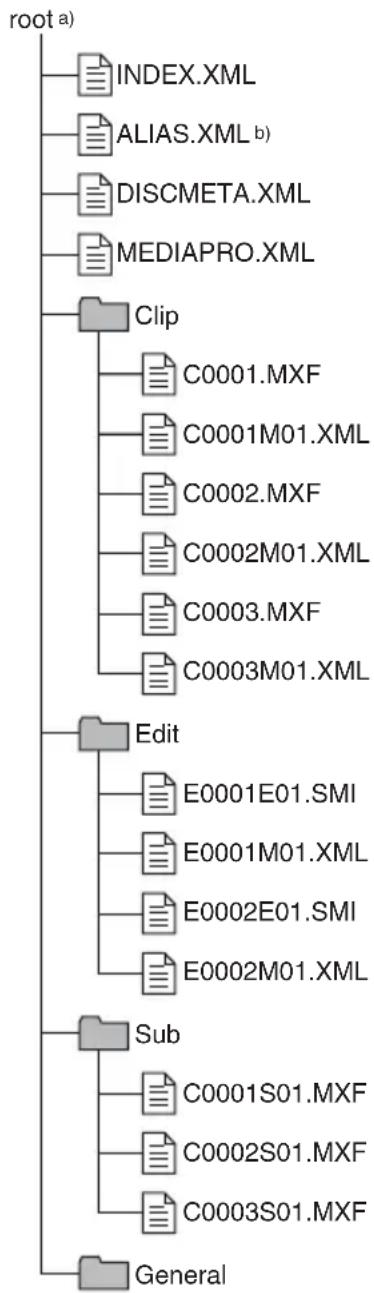
La figure suivante montre la structure de répertoire des disques visible sur un ordinateur.
Remarque
Cette structure diffère de celle effectivement enregistrée sur le disque.
flowchart
graph TD
    A["root a)"] --> B["INDEX.XML"]
    A --> C["ALIAS.XML b)"]
    A --> D["DISCMETA.XML"]
    A --> E["MEDIAPRO.XML"]
    A --> F["Clip"]
    F --> G["C0001.MXF"]
    F --> H["C0001M01.XML"]
    F --> I["C0002.MXF"]
    F --> J["C0002M01.XML"]
    F --> K["C0003.MXF"]
    F --> L["C0003M01.XML"]
    F --> M["Edit"]
    M --> N["E0001E01.SMI"]
    M --> O["E0001M01.XML"]
    M --> P["E0002E01.SMI"]
    M --> Q["E0002M01.XML"]
    M --> R["Sub"]
    R --> S["C0001S01.MXF"]
    R --> T["C0002S01.MXF"]
    R --> U["C0003S01.MXF"]
    R --> V["General"]
a) Répertoire Root
b) Uniquement lorsque Naming Form est défini sur « free » dans la section File Name Setting de l'écran de réglage du titre Clip du programme utilitaire.
4-1-2 Restrictions applicables aux opérations de fichiers
Cette section indique les opérations
possibles sur les fichiers enregistrés dans
les différents répertoires.
Répertoire Root
| Nom de fichier | Contenu Opérations | |||||
| Lire Ecraser Renom-mer | Créer Effacer | |||||
| INDEX.XML Contient des données pour la gestion du contenu audiovisuel du disque. | Oui Non | Non Non | Non | |||
| ALIAS XML a) | Contient des tables de conversion pour attribuer des noms définis par l'utilisateur pour les plans et les listes de plans. | Oui Non | Non Non | Non | ||
| DISCMETA.X ML | Contient des métadonnées pour indiquer les propriétés du disque. | Oui | Oui b) | Non Non | Non | |
| MEDIAPRO.X ML | Contient une liste du contenu audiovisuel du disque, des propriétés de base, des informations connexes et des informations sur les méthodes d'accès. | Oui Non | Non Non | Non | ||
| Autres fichiers | Fichiers autres que ceux mentionnés plus haut | — Non | — | Non — | ||
a) Uniquement lorsque Naming Form est défini sur « free » dans la section File Name Setting de l'écran de réglage du titre Clip du programme utilitaire.
b) Seulement les fichiers pouvant être écrasés par XDCAM
Remarques
- Il n'est pas possible de créer des répertoires dans le répertoire root.
- Les répertoires de la root (Clip, Edit, Sub et General) ne peuvent être ni effacés ni renommés.
Répertoire Clip
| Nom de fichier | Contenu Opérations | |||||
| Lire Ecraser Renom-mer | Créer Effacer | |||||
| C^*.MXF^a) | Fichier plan créé par enregistrement (fichier MXF)*: 0001 à 4999 | Oui Non | Nonb) | Oui c) | Ouid) | |
| C^*M01.XML^a) | Fichier de méta-données généré automatiquement quand un fichier C^*.MXF est créé.*: 0001 à 4999 | Oui | Ouie) | Nonf) | Nong) | Nonh) |
| Autres fichiers | Fichiers autres que ceux mentionnés plus haut | — Non | — Non — | |||
a) Avec la version de micrologiciel 1.5 et supérieure, l'appareil peut traiter des fichiers portant des noms définis par l'utilisateur dans la partie « C* ».
b) Possible avec la version de micrologiciel 1.5 ou supérieure.
c) Seuls les fichiers d'une durée de 2 sec. ou plus, d'un format conforme au format de mode de ligne (525/625) et au format d'enregistrement (IMX50/IMX40/IMX30/DVCAM et nombre de canaux audio) des sections enregistrées du disque, et qui peuvent être écrasés par XDCAM.
d) Uniquement lorsque l'onglet d'interdiction d'écriture du disque est réglé sur enregistrement autorisé. Avec la version de micrologiciel 1.4x ou inférieure, seuls les plans enregistrés le plus récemment peuvent être effacés. Avec la version de micrologiciel 1.5 et supérieure, n'importe quel plan peut être sélectionné et effacé.
e) Seulement les fichiers pouvant être écrasés par XDCAM
f) Avec la version de micrologiciel 1.5 ou supérieure, lorsque la partie « C* » d'un nom de fichier C*.MXF est modifiée, un C*M01.XML portant le même nom dans la partie « C* » est également modifié automatiquement.
g) Lorsqu'un fichier C*.MXF est créé, un fichier C*M01.XML portant le même nom dans la partie « C* » est également créé.
h) Lorsqu'un fichier C*.MXF est effacé, le fichier C*M01.XML portant le même nom dans la partie « C* » est également automatiquement effacé.
Remarques
- Il n'est pas possible de créer des répertoires dans le répertoire Clip.
- Lorsque les opérations suivantes, supportées par des dispositifs XDCAM version 1.5 ou supérieure, sont effectuées sur un disque, il devient impossible pour
les dispositifs XDCAM version 1.4x ou inférieure d'enregistrer de nouveaux plans ou d'effacer des plans existants sur ce disque. (les seules opérations possibles sont lecture et formatage de disque.)
-Enregistrement de plans portant des noms définis par l'utilisateur
-Verrouillage de plans
-Effacement de plans (sauf le dernier plan enregistré)
- Si vous tentez d'enregistrer un fichier C*.MXF ne répondant pas aux exigences mentionnées dans la remarque c) figurant dans ce tableau, via une connexion FAM, un message d'erreur Windows apparaît car le fichier ou le répertoire est corrompu et ne peut pas être lu.
Répertoire Edit
| Nom de fichier | Contenu Opérations | |||||
| Lire Ecraser Renom-mer | Créer Effacer | |||||
| E^*E01.SMI^a) | Fichier de liste des plans*: 0001 à 0099 | Oui | Oui^b) | Non ^c) | Oui^d) | Oui^e) |
| E^*M01.XML^a) | Fichier de méta-données généré automatiquement quand un fichier E^*E01.MXF est créé.*: 0001 à 0099 | Oui | Oui^b) | Non ^f) | Non ^g) | Non ^h) |
| Autres fichiers | Fichiers autres que ceux mentionnés plus haut | — | N o | n | — | N |
a) Avec la version de micrologiciel 1.5 et supérieure, l'appareil peut traiter des fichiers portant des noms définis par l'utilisateur dans la partie.
b) Seulement les fichiers pouvant être écrasés par XDCAM
c) Possible avec la version de micrologiciel 1.5 et supérieure.
d) Seulement les fichiers pouvant être écrasés par XDCAM
e) Uniquement lorsque l'onglet d'interdiction d'écriture du disque est réglé sur enregistrement autorisé
f) Avec la version de micrologiciel 1.5 et supérieure, lorsque la partie « E*E01 » d'un nom de fichier du format « E*E01.SMI » est changée, un fichier E*M01.XML portant le même nom dans la partie « E* » est automatiquement généré.
g) Lorsqu'un fichier E*E01.SMI est créé, un fichier E*M01.XML portant le même nom dans la partie « E* » est automatiquement créé.
h) Lorsqu'un fichier E*E01.SMI est effacé, le fichier E*M01.XML portant le même nom dans la partie « E* » est également effacé.
Remarque
Il n'est pas possible de créer des répertoires dans le répertoire Edit.
Répertoire Sub
| Nom de fichier | Contenu Opérations | |||||
| Lire Ecraser Renom-mer | Créer Effacer | |||||
| C*S01.MXF a) | Données proxy AV (fichier MXF) générées auto-matiquement lors de la création d’un fichier C*.MXF.*: 0001 à 4999 | Oui Non | Non b) | Non c) | Non d) | |
| Autres fichiers | Fichiers autres que ceux mentionnés plus haut | — Non | — Non — | |||
a) Avec la version de micrologiciel 1.5 et supérieure, l'appareil peut traiter des fichiers portant des noms définis par l'utilisateur dans la partie « C* ».
b) Avec la version de micrologiciel 1.5 et supérieure, lorsque la partie « C* » d'un nom de fichier C*.MXF est changée, un fichier C*S01. MXF portant le même nom dans la partie « C* » est automatiquement généré.
c) Lorsqu'un fichier C*.MXF est créé, un fichier C*S01.XML portant le même nom dans la partie « C* » est automatiquement créé.
d) Lorsqu'un fichier C*.MXF est effacé, le fichier C*S01.XML portant le même nom dans la partie « C* » est également automatiquement effacé.
Remarque
Il n'est pas possible de créer des répertoires dans le répertoire Sub.
Répertoire General
| Nom de fichier | Contenu Opérations | ||||
| Lire | Ecraser | Renom-mer | Créer | Effacer | |
| Tout fichier | Oui | Oui | Oui a) | Oui b) | |
a) Les noms de fichier UTF-8 peuvent compter 63 octets. (Selon le type de caractère, la longueur des noms de fichier (extension comprise) peut être limitée à 21 caractères.)
b) Uniquement lorsque l'onglet d'interdiction d'écriture du disque est réglé sur enregistrement autorisé
Les opérations suivantes sont possibles dans le répertoire General.
- Création de répertoire (jusqu'à 64 niveaux, répertoire General compris)
- Suppression et renommage de répertoires
Remarques
- Le nombre maximum de fichiers pouvant être créés sur un disque, répertoires compris, est de 5000.
- Les caractères suivants peuvent être utilisés dans les noms de fichiers et de répertoires : lettres, chiffres et symboles dans le jeu de caractères Unicode 2.0 (UTF-8). ^1)
Cependant, les caractères de commande et symboles suivants ne peuvent pas être utilisés :
- Caractères de commande : U+0000 à U+001F, U+007F
- Symboles : ", *, /, :, <, >, ', ?, \, |
1) Ceci est pris en charge depuis la version de micrologiciel 1.4. Néanmoins, les codes de caractères suivants ne peuvent pas être utilisés par des connexions FAM. U+010000, U+020000, U+030000, U+040000, U+050000, U+060000, U+070000, U+080000, U+090000, U+0A0000, U+0B0000, U+0C0000, U+0D0000, U+0E0000, U+0F0000, U+100000
4-1-3 Attribution de titres de plan définis par l'utilisateur
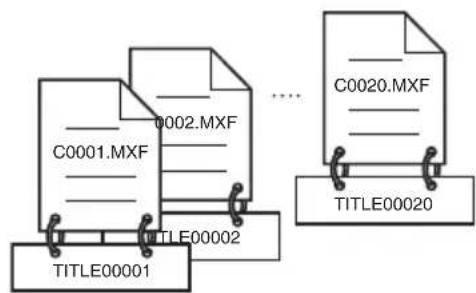
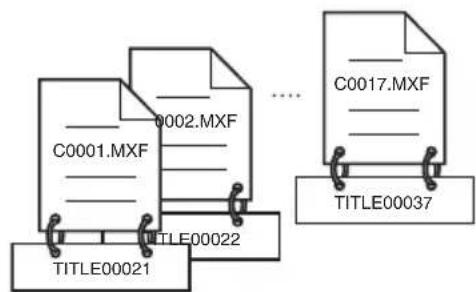
Par défaut, des noms situés dans la plage C0001.MXF à C4999.MXF sont attribués aux plans sur chaque disque. Pour cette raison, plusieurs disques peuvent contenir des plans portant les mêmes noms. La fonction de génération de titres automatique vous permet d'attribuer des titres à tous les plans sur plusieurs disques, ce qui facilite la gestion des plans. Par exemple, si les titres TITLE00001 à TITLE00020 sont attribués aux plans C0001.MXF à C0020.MXF sur le disque 1, les titres TITLE00021 à TITLE00037 sont attribués aux plans C0001.MXF à C0017.MXF sur le disque 2. ^1)
Voir « Réglages de titre de plan » (page 50) pour obtenir des informations sur la façon d'effectuer des réglages de titre de plan.
1) Ceci est pris en charge depuis la version de micrologiciel 1.4 et la version du programme utilitaire 1.10.
flowchart
graph TD
    A["C0001.MXF"] --> B["TITLE00001"]
    C["C0020.MXF"] --> D["TITLE00020"]
    B --> E["..."]
    D --> E
    style A fill:#f9f,stroke:#333
    style C fill:#f9f,stroke:#333
    style B fill:#ccf,stroke:#333
    style D fill:#ccf,stroke:#333
Plans enregistrés sur disque 1
Plans enregistrés sur disque 2
4-1-4 Attribution noms de plans et de listes de plans définis par l'utilisateur
Les noms de format standard suivants sont attribués automatiquement aux plans ou listes de plans créés ou enregistrés par des dispositifs XDCAM.
Plans : C0001.MXF à C4999.MXF
Liste de plans : E0001E01.SMI à E0099E01.SMI
Cet appareil peut traiter des plans et des listes de plans portant des noms définis par l'utilisateur ou des noms au format standard. ^1)
1) Ceci est pris en charge depuis la version de micrologiciel 1.5 et la version du programme utilitaire 1.50.
Limitations
- Des lettres, chiffres et symboles dans le jeu de caractères Unicode 2.0 peuvent être utilisés. Cependant, les caractères de
commande et symboles suivants ne peuvent pas être utilisés :
- Caractères de commande : U+0000 à U+001F, U+007F
- Symboles : ", *, /, :, <, >, ?, \, |
- En fonction du type de caractère, la longueur des noms définis par l'utilisateur (la partie « C* » ou « E*E01 ») peut être limitée à 14 caractères. (La limite pour les caractères ASCII est de 56 caractères)
- Toutes les extensions de noms de fichiers sont automatiquement converties en majuscules.
- Sur cet appareil les titres sont utilisés en tant que noms de plans définis par l'utilisateur.
Par conséquent, les caractères disponibles sont limités à ceux supportés par la fonction titre.
- Les fichiers générés en même temps que les plans et les listes de plans utilisent le même nom (la parti e « C * » ou « E * » des noms de fichiers suivants).
- Plans : Fichiers métadonnées (C*M01.XML), fichiers données AV proxy (C*S01.MXF)
- Listes de plans : Fichiers métadonnées (E*M01.XML)
- Les noms de fichier suivants peuvent être attribués.
- Plans : C0000.MXF
- Listes de plans : E0000E01.SMI, E0100E01.SMI à E9999E01.SMI, E0000.SMI, E0100.SMI à E9999.SMI
- Les noms suivants doivent être évités.
- Plans : C5000.MXF à C9999.MXF
- Listes de plans : E0001.SMI à E0099.SMI
Reportez-vous à « Réglage du nom du fichier » (page 51) pour obtenir des informations sur la façon d'effectuer des réglages de nom de fichier.
4-2 Préparatifs pour l'accès aux fichiers
Voir 3-2-2 « Raccordement à un ordinateur (connexion FAM) » (page 20) pour plus d'informations sur les connexions.
Réglages d'interrupteur
Avant de commencer les opérations sur les fichiers, procédez aux réglages suivants.
Interrupteur l/ ^1 (marche/veille)
(page 14): position
Réglages
Dans la boîte de dialogue des réglages d'opérations de PC du programme utilitaire (voir page 44), réglez les options suivantes.
Login : « Permit » (active la connexion FAM. Windows uniquement)
Dans le menu de configuration du programme utilitaire (voir page 46), réglez comme il convient les options suivantes.
525/625 SYSTEM SELECT :
Sélectionnez le mode de ligne. (525/625)
Pour enregistrer un code temporel continu 2)
Réglez l'option suivante dans le menu de configuration du programme utilitaire (voir page 46).
TC MODE : « INT-REGEN »
Lorsqu'un ordinateur ou un autre périphérique enregistre un fichier plan dans cet appareil via une connexion FAM, le code temporel du plan est régénéré de façon à être continu avec la dernière image du dernier plan déjà enregistré sur le disque.
2) Ceci est pris en charge depuis la version de micrologiciel 1.4.
Pour plus d'informations sur la définition des paramètres des options du menu de configuration, reportez-vous à 5-3-2 « Menu Setup » à la page 46.
Formats d'enregistrement des fichiers
Il est inutile de définir le format d'enregistrement vidéo (IMX50/IMX40/IMX30/DVCAM) et le format d'enregistrement audio (16 bits × 8 canaux/24 bits × 4 canaux) avant d'enregistrer les fichiers. Les formats de fichier pouvant être enregistrés sur le disque varient selon que des plans sont déjà enregistrés sur le disque ou non. ^3)
- Lorsque vous insérez un disque sans plan enregistré
Tous les formats de fichier mentionnés précédemment peuvent être enregistrés.
- Lorsque vous insérez un disque avec des plans enregistrés
Les fichiers aux mêmes formats vidéo et audio que les plans sur le disque peuvent être enregistrés. Pour afficher les formats, sélectionnez « Informations de base » dans le menu « Informations sur le périphérique » du programme utilitaire (voir page 44). Les formats vidéo et audio apparaissent sous « Informations sur le disque. »
3) Ceci est pris en charge depuis la version de micrologiciel 1.4 et la version du programme utilitaire 1.10.
Insertion d'un disque
Insérez un disque dans l'appareil (voir page 25).
4-3 Opérations d'accès de fichier (Windows)
Accès aux fichiers avec un logiciel de montage non linéaire
Pour plus de détails sur les opérations d'accès de fichier, reportez-vous au manuel fourni avec le logiciel de montage à utiliser.
Accès aux fichiers avec Explorer
Lancez Windows Explorer et assurez-vous qu'un identificateur d'unité a été assigné à cet appareil. (L'identificateur d'unité dépend du nombre d'autres périphériques raccordés à l'ordinateur).
Vous pouvez effectuer des opérations de fichiers sur le disque chargé dans l'appareil de la même façon que vous agissez sur des lecteurs et des fichiers locaux dans des ordinateurs en réseau.
Remarque
Certaines opérations sont impossibles sur certains types de fichiers.
Pour plus de détails, reportez-vous à 4-1-2
« Restrictions applicables aux opérations de fichiers » (page 32).
Pour éjecter un disque à partir d'un ordinateur distant
Cliquez avec le bouton droit de la souris sur l'icône représentant l'appareil dans Windows Explorer et choisissez Eject dans le menu contextuel qui apparaît.
Utilisation du PDZ-1 Proxy Browsing Software
Si un ordinateur équipé du PDZ-1 Proxy Browsing Software est raccordé à l'appareil, vous pouvez transférer les données AV proxy et les fichiers de métadonnées du disque vers l'ordinateur. Du côté de l'ordinateur, le logiciel PDZ-1 vous permet de parcourir les données AV proxy, d'ajouter ou de modifier les métadonnées (intitulés, commentaires, repères, etc.) ou de créer une liste de plans.
Vous pouvez ensuite réécrire les métadonnées modifiées et la liste de plans créée sur le disque chargé dans l'appareil.
Basculement des opérations de fichiers vers les opérations d'enregistrement/lecture
Dans la boîte de dialogue des réglages d'opérations de PC du programme utilitaire, dans la section FAM operation, réglez « Login » sur « Inhibit ». La connexion entre cet appareil et l'ordinateur devient une connexion AV/C. (Si vous changez le réglage pendant l'accès au disque ou le transfert d'un fichier, le nouveau réglage prend effet une fois l'opération en question terminée).
Utilisation du programme utilitaire
Chapitre
Le programme utilitaire vous permet d'effectuer les opérations suivantes sur cet appareil.
- Affichage des informations sur l'appareil
- Changement des réglages
- Opérations de disque
Pour plus de détails sur l'installation du programme utilitaire, voir page 17.
Remarques
- Lorsque le programme utilitaire est en cours d'exécution, il n'est pas possible de lancer une autre application ^1) en mode FAM (mode d'accès de fichier). Terminez ce que vous avez à faire avec le programme utilitaire, puis fermez ce dernier.
- Lorsque le programme utilitaire tourne, cet appareil est relié à l'ordinateur par une connexion FAM. Avant de passer à une connexion AV/C, terminez ce que vous avez à faire avec le programme utilitaire, puis fermez-le.
- Pendant l'accès au disque (témoin ACCESS allumé), il n'est pas possible de démarrer le programme utilitaire. Lancez le programme une fois l'accès au disque terminé.
1) Proxy Browsing Software (Windows uniquement) XDCAM Transfer PDZK-P1 (Macintosh uniquement)
5-1 Démarrage et sortie
5-1-1 Démarrage
Assurez-vous d'abord que l'appareil est raccordé à l'ordinateur.
Pour plus de détails sur le raccordement, reportez-vous à 3-2-2 « Raccordement à un ordinateur (connexion FAM) » (page 20).
Sur un ordinateur Windows
Pour démarrer le programme utilitaire (ordinateur raccordé à l'appareil), effectuez l'une des opérations suivantes.
- Ouvrez le dossier dans lequel le programme utilitaire est installé, puis cliquez deux fois sur PC_Utility.exe.
- Cliquez sur le bouton Start, sélectionnez Run, entrez le chemin et le nom du fichier exécutable de PC Utility (PC_Utility.exe), puis cliquez sur le bouton OK.
La fenêtre de démarrage du programme utilitaire s'affiche.
Lorsque deux appareils PDW-D1 au minimum sont connectés par FAM (File Access Mode - mode d'accès de fichier) 1)
Un message comme celui représenté ci-dessous s'affiche.
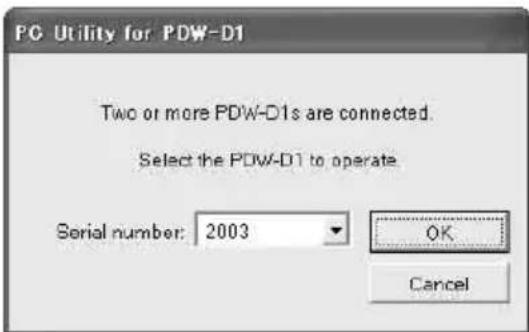
Sélectionnez le numéro de série ^2) du PDW-D1 que vous souhaitez utiliser dans la zone de liste puis cliquez sur le bouton OK. (Ce logiciel peut utiliser un seul PDW-D1 à la fois.)
Le logiciel se ferme sans démarrer si vous cliquez sur le bouton Cancel.
1) Vous pouvez connecter deux appareils PDW-D1 pour copier des documents entre les appareils, par exemple. Pour de plus amples informations, consultez l'aide en ligne du PDZ-1 Proxy Browsing Software.
2) Le numéro de série est indiqué sur la plaque du nom située sur le panneau de base de l'appareil principal PDW-D1.
Sur un ordinateur Macintosh
Ouvrez le dossier dans lequel le programme utilitaire est installé, puis cliquez deux fois sur PC Utility.
La fenêtre de démarrage du programme utilitaire s'affiche.
Remarques
• L'anglais est sélectionné comme paramètre par défaut réglé en usine pour la langue utilisée. Vous pouvez le modifier (Windows uniquement, voir page 43).
- Un message semblable à celui indiqué ci-dessous apparaît en cas d'échec de l'initialisation, empêchant ainsi le démarrage du logiciel. Vérifiez que l'appareil est correctement branché à l'ordinateur puis répétez l'opération précédente.
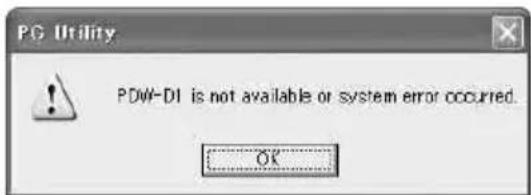
Sur un ordinateur Windows
Cliquez sur le bouton × (fermer) dans l'angle supérieur droit de la fenêtre.
Sur un ordinateur Macintosh
Cliquez sur le bouton × (fermer) dans l'angle supérieur gauche de la fenêtre.
5-2 Nom et fonction des organes
La figure ci-dessous indique l'écran de menu de la version Windows.
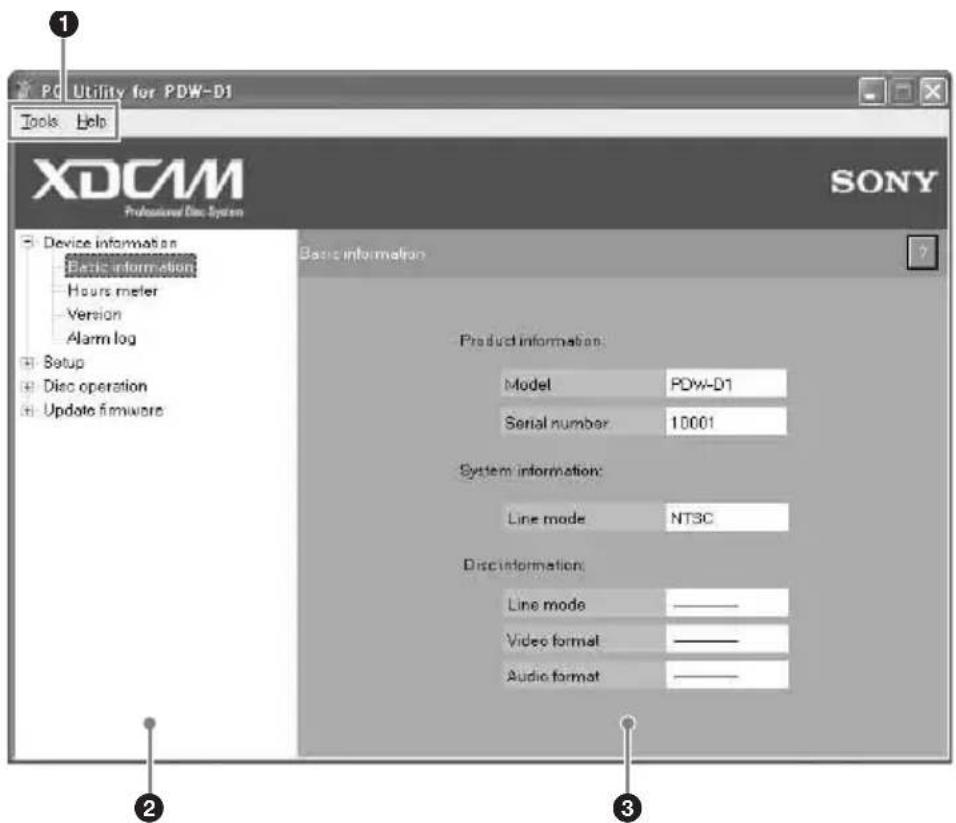
Certaines options d'écran diffèrent pour les jeux ayant la version de micrologiciel 1.07 et antérieure. Consultez l'aide en ligne du programme utilitaire pour les options d'écran de la version de micrologiciel 1.07 et antérieure.
①Barre de menu (Windows uniquement)
Montre les menus du programme utilitaire. Cliquez sur un nom de menu pour afficher les commandes d'exécution des fonctions.
- Menu Settings
Réglages des opérations de PC : Ouvre une boîte de dialogue permettant de sélectionner la langue d'affichage et d'activer ou désactiver la connexion FAM (voir page 43).
- Menu Help
Manuel PC Utility : Affiche le manuel (informations d'aide) pour le programme utilitaire.
Informations sur la version du programme PC Utility : Ouvre une boîte de dialogue indiquant la version du programme utilitaire.
② Affichage d'arborescence
Les menus de cet appareil apparaissent dans une configuration arborescente.
Cliquez sur le signe + à gauche d'un nom de menu pour afficher les sous-menus du niveau inférieur. Le signe - se substitue au signe +. (Cliquez sur le signe - pour fermer l'affichage du sous-menu).
Cliquez sur une option de menu pour afficher l'écran d'exploitation de l'option de menu dans la section Fonctionnement.
- Menu Device information
Basic information : Affiche des informations sur le produit, le système et le disque (voir page 44).
Hours Meter : Montre le nombre cumulé d'heures d'exploitation de l'appareil (voir page 45).
Version : Affiche les informations sur la version de microprogramme (voir page 45).
Alarm log : Montre les alarmes générées par cet appareil (voir page 46).
- Menu Setup
AV settings : Affiche une fenêtre permettant de définir le fonctionnement de l'appareil, code temporel, commande audio, format d'enregistrement et mode de ligne (voir page 46).
Owner setting : Affiche une fenêtre permettant de définir les informations de propriété UMID (voir page 50).
Clip title settings : Affiche une fenêtre permettant d'attribuer des titres à des plans 1) et d'activer ou de désactiver l'utilisation de plans et de listes de plans portant des noms définis par l'utilisateur. 2) (voir page 50)
Battery mode setting : Affiche une fenêtre permettant de régler l'alarme de capacité résiduelle du bloc de piles placé dans l'appareil (voir page 52).
Save/recall setup : Affiche une fenêtre permettant de sauvegarder ou rappeler les réglages AV, de propriété et de mode de batterie (voir page 53).
Date/time setting : Affiche une fenêtre permettant de régler la date, l'heure et le fuseau horaire (voir page 53).
Format : Affiche une fenêtre permettant de formater un disque (voir page 54).
Delete clip : Affiche une fenêtre permettant d'effacer un ou plusieurs plans enregistrés sur le disque (voir page 54).
1) Ceci est pris en charge depuis la version de micrologiciel 1.4 et la version du programme utilitaire 1.10.
2) Ceci est pris en charge depuis la version de micrologiciel 1.5 et la version du programme utilitaire 1.50.
③ Section Fonctionnement
Affiche la fenêtre d'exploitation de la fonction sélectionnée dans l'arborescence. Cliquez sur le bouton ? pour afficher les informations d'aide à l'écran (Windows uniquement).
Boîte de dialogue des réglages d'opérations de PC (Windows uniquement)
Dans la barre de menus, sélectionnez Settings > PC operation settings, pour ouvrir la boîte de dialogue des réglages d'opérations de PC.
Dans cette boîte de dialogue, réglez les options suivantes.
- Langue utilisée pour l'interface utilisateur du programme utilitaire.
- Activation/désactivation de la connexion FAM
Pour choisir la langue utilisée
1 Dans la liste de langues, sélectionnez la langue souhaitée, puis cliquez sur la touche Set.
2 Quittez le programme utilitaire puis redémarrez-le (voir page 40).
La langue sélectionnée à l'étape 1 est maintenant utilisée dans les affichages du programme utilitaire.
Pour activer ou désactiver la connexion FAM
1 Dans la section des opérations de FAM, sélectionnez un des paramètres suivants pour la connexion, puis cliquez sur la touche Set.
- Permit : Activer la connexion FAM. (si la connexion est de type FAM).
- Inhibit : Désactiver la connexion FAM. (si la connexion est de type AV/C).
2 Quittez le programme utilitaire.
Le nouveau réglage prend effet au moment où l'on quitte le programme utilitaire.
Remarques
- Si le pilote FAM (voir page 17) n'est pas installé dans l'ordinateur raccordé, le réglage sur « Permit » ne permet pas l'établissement d'une connexion FAM. (La connexion est toujours une connexion AV/C).
- (Si vous changez le réglage pendant l'accès au disque ou le transfert d'un fichier, le nouveau réglage prend effet une fois l'opération en question terminée).
5-3 Détails des fonctions
5-3-1 Menu Device information
Basic information
Affiche les informations suivantes sur l'appareil.
Product information
| Nom de l’option | Contenu de l’affichage |
| Model PDW-D1 | |
| Serial number | Numéro de série au moment de la livraison de l’appareil |
System information
| Nom de l’option | Contenu de l’affichage |
| Line mode Bal | ayage des lignes en format vidéo (réglage dans « AV Settings » - « 525/625 SYSTEM SELECT ») |
Disc information ^1)
| Nom de l’option | Contenu de l’affichage |
| Line mode Lignes | des de balayage en format vidéo des plans enregistrés sur le disque |
| Video format F | format vidéo des plans enregistrés sur le disque |
Disc information ^1)
| Nom de l’option | Contenu de l’affichage |
| Audio format F | format audio des plans enregistrés sur le disque |
1) Ceci apparaît depuis la version de micrologiciel 1.4 et la version du programme utilitaire 1.10.
Hours Meter
Possibilité d'afficher des informations sur l'historique de fonctionnement de l'appareil. Utilisez ces informations pour vous guider dans la planification de l'entretien périodique.
Pour l'entretien périodique, consultez votre revendeur Sony.
| Nom de l’option | Contenu de l’affichage |
| Operation Hours | Nombre total d’heures de mise sous tension de l’appareil (unité : heures) |
| Operation Hours (r) | Identique à Heures de fonctionnement (peut être remis à zéro a) |
| Laser Parameter (r) | Temps cumulé d’émission de lumière de la tête optique (peut être remis à zéro a) |
| Seek Running Hours (r) | Temps cumulé de recherche de la tête optique (unité : (heures, peut être remis à zéro a) |
| Spindle Running Hours (r) | Temps de rotation cumulé de la broche (unité : (heures, peut être remis à zéro a) |
| Nom de l’option | Contenu de l’affichage |
| Loading Counter (r) | Nombre total de fois où un disque a été chargé (peut être remis à zéro a)) |
a) Pour vous guider afin de déterminer à quel moment les pièces doivent être remplacées.
Pour actualiser l'affichage
Cliquez sur le bouton Refresh.
Informations sur la version
Les informations sur la version du microprogramme sont les suivantes.
| Nom de l’option | Contenu de l’affichage |
| Package La version | version de progiciel lorsque le microprogramme a été téléchargé sous forme de progiciel. |
| SY Version du logiciel de commande système | |
| PIER Version « PIER » de FPGA | |
| CAVE Version « CAVE » de FPGA | |
| Drive Version du logiciel de commande du système de lecteur de disque optique | |
| PROX_A Vers on du logiciel DSP audio proxy | |
| PROX_V Vers on du logiciel DSP vidéo proxy | |
| MENU Version du menu | |
Alarm log
Montre les alarmes générées depuis la mise sous tension de l'appareil (50 maximum).
Sélectionnez une option dans la liste pour afficher les détails de cette alarme (date et heure de génération et emplacement sur le disque (code temporel)).
Lorsque la limite de 50 éléments dans la liste est dépassée, les alarmes plus anciennes sont effacées. La mise hors tension de l'appareil supprime tous les éléments de la liste.
Reportez-vous à l'aide du programme utilitaire pour plus d'informations sur la liste des alarmes.
5-3-2 Menu Setup
AV settings
Réglez les options suivantes relatives à cet appareil.
Dans la colonne Réglages du tableau, les valeurs soulignées indiquent les réglages par défaut d'usine.
| Nom de l’option | Réglages |
| PREROLL TIME | 0 SEC à 5 SEC à 30SEC : Définit le temps de préenroulement entre 0 et 30 secondes par pas de 1 seconde.Lorsque cet appareil est utilisé pour le montage, nous recommandons une durée de pré-enroulement supérieure ou égale à 5 secondes. |
TIME CODE
| Nom de l’option | Réglages |
| TC MODE S | Sélectionnez le mode d’enregistrement du code temporel.INT-REGEN:Enregistrezla sortie du générateur de code temporel interne,initialisé au code temporel suivant en continu le code temporel de la dernière image du dernier plan du disque. Lorsqu’un fichier plan est enregistré via une connexion FAMa),le code temporel du clip enregistré suit de façon continue selon le code temporel de la dernière image du dernier plan sur le disque.EXT-REGEN:Enregistrezla sortie du générateur de code temporel interne synchronisé avec un générateur de code temporel externe.Lorsqu’un fichier plan est enregistré via une connexion FAMa),le code temporel du plan enregistré l’est sans modification. |
TIME CODE
| Nom de l’option | Réglages |
| DF MODE En | en mode 525 lignes, sélectionnez le mode de fonctionnement du générateur de code temporel interne.ON (DF) : Mode drop frameOFF (NDF) : Mode non-drop frame |
| VITC Spécifie | ez l’enregistrement ou non du VITC généré par le générateur de code temporel interne.ON : Enregistrer le VITC généré en interne.OFF : Ne pas enregistrer le VITC généré en interne. |
| VITC OUTPUT | Indiquez si vous souhaitez fournir VITC ou l’heure d’enregistrement d’un plan dans VITC pendant la lecture.VITC: Fournit VITC.TIME: Fournit l’heure d’enregistrement d’un plan. |
a) Ceci est pris en charge depuis la version de micrologiciel 1.4.
VIDEO CONTROL
| Nom de l’option | Réglages |
| WIDE MODE a) | Indiquez si vous souhaitez enregistrer avec l’ajout d’informations d’image large. |
| Sous-option |
VIDEO CONTROL
| Nom de l’option | Réglages | |
| 1 INPUT Indiquez si vous souhaitez enregistrer des informations d’image large sur le disque pendant l’enregistrement.AUTO : Enregistre automatiquement les informations d’image large lorsqu’elles sont détectées dans le signal vidéo d’entrée sélectionné.ON : Enregistre toujours les informations d’image large.OFF : N’enregistre pas les informations d’image large. | ||
a) Ceci est pris en charge depuis la version de micrologiciel 1.4 et la version du programme utilitaire 1.10.
AUDIO CONTROL
| Nom de l’option | Réglages |
| DV AUDIO OUTPUT SELECT | Sélectionnez les signaux audio à affecter aux canaux de sortie audio i.LINK(AV/C). |
| Sous-option |
AUDIO CONTROL
| Nom de l’option | Réglages | |
| 1 | CH1/CH2 | tr1/2: Les pistes 1 et 2 sont affectées aux canaux de sortie audio 1 et 2.tr3/4: Pistes 3 et 4 affectées aux canaux de sortie audio 1 et 2.tr5/6: Pistes 5 et 6 affectées aux canaux de sortie audio 1 et 2.tr7/8: Pistes 7 et 8 affectées aux canaux de sortie audio 1 et 2. |
| 2 | C H 3 | / C H 4 affectées aux canaux de sortie audio 3 et 4.tr3/4: Pistes 3 et 4 affectées aux canaux de sortie audio 3 et 4.tr5/6: Pistes 5 et 6 affectées aux canaux de sortie audio 3 et 4.tr7/8: Pistes 7 et 8 affectées aux canaux de sortie audio 3 et 4. |
| DV OUT AUDIO MODE | Sélectionnez le mode audio pour le connecteur i S400 (i.LINK) (sortie).2ch: 16 bit/48 kHz/2ch4ch: 12 bit/32 kHz/4ch | |
Line mode setting
| Nom de l’option | Réglages |
| 525/625 SYSTEM SELECT | Basculement entre les modes 525 lignes et 625 lignes.525: Mode 525 lignes (NTSC)625: Mode 625 lignes (PAL) |
Indication qu'un paramètre est à la valeur par défaut.
Lorsqu'un paramètre est sur la valeur par défaut, deux points (‘:’) apparaissent entre le nom de l'option et la valeur réglée; Lorsque le réglage a été changé, ils sont remplacés par un point (‘:’).
Exemple : PREROLL TIME : 5 SEC
tr1/2 : Pistesgl et 2 (réglage par défaut) PREROLL TIME : 8 SEC (le réglage a changé)
Opérations de réglage AV
Pour passer d'une option de menu à l'autre : Utilisez les boutons ♠/▼ ou les touches Vers le haut et Vers le bas du clavier.
Pour passer d'un niveau de menu à l'autre : Utilisez les boutons ou les touches Vers la gauche et Vers la droite du clavier.
Pour modifier le paramètre : Le curseur étant placé sur le paramètre, utilisez les boutons ♠/♦ ou les touches Vers le haut et Vers le bas du clavier. (Les valeurs par défaut sont indiquées par un astérisque (*)).
Pour ramener un paramètre à sa valeur par défaut : Dans l'écran de sélection des paramètres, cliquez sur le bouton Reset.
Pour ramener tous les paramètres à leurs valeurs par défaut : Dans l'écran de sélection des options de menu, cliquez sur le bouton Reset.
Pour sauvegarder les nouveaux
réglages : Cliquez sur le bouton Set.
Pour supprimer les anciens réglages :
Cliquez sur le bouton Cancel ou appuyez sur la touche Esc du clavier.
Pour changer le réglage du mode de ligne sur un ordinateur Windows
1 Reportez-vous à « Opérations de réglage AV » (option précédente), puis changez le réglage de mode de ligne.
2 Cliquez sur le bouton Set.
Si un disque est présent, il est automatiquement éjecté.
3 Dans la boîte de message de confirmation, cliquez sur le bouton OK.
4 Quittez le programme utilitaire (voir page 41).
5 Effectuez l'une des opérations
suivantes sur l'icône ou


affichée dans la barre des tâches de l'ordinateur.
- Cliquez deux fois.
- Cliquez à droite, et sélectionnez « Retirer le périphérique en toute sécurité » dans le menu qui s'affiche.
La boîte de dialogue « Retirer le périphérique en toute sécurité » s'affiche.
6 Choisissez « Sony XDCAM PDW-D1 IEEE 1394 SBP2 Device » et cliquez sur Stop.
La boîte de dialogue « Stop un appareil » s'affiche.
7 Choisissez l'élément « Sony XDCAM PDW-D1 IEEE 1394 SBP2 Device » et cliquez sur OK.
Avec Windows XP, le périphérique « Sony XDCAM PDW-D1 IEEE 1394 SBP2 Device » est supprimé de la liste des périphériques.
Avec Windows Vista, le message « Vous pouvez retirer ce périphérique en toute sécurité. » s'affiche.
8 Mettez l'appareil hors tension, puis de nouveau sous tension.
Le mode de ligne sélectionné à l'opération 1 est alors disponible et peut être utilisé.
Pour modifier le réglage de mode de ligne sur un ordinateur Macintosh
1 Reportez-vous à « Opérations de réglage AV » (page 48), puis changez le réglage de mode de ligne.
2 Cliquez sur le bouton Set.
Si un disque est présent, il est automatiquement éjecté.
3 Dans la boîte de message de confirmation, cliquez sur le bouton OK.
4 Cliquez sur le bouton « Change Connection » pour passer à « AVc/Log out ».
5 Quittez le programme utilitaire (voir page 41).
6 Mettez l'appareil hors tension, puis de nouveau sous tension.
Le mode de ligne sélectionné à l'opération 1 est alors disponible et peut être utilisé.
Owner setting
Si vous utilisez un UMID étendu, définissez les informations de propriété suivantes.
| Nom de l’option | Réglages |
| Country code | Chaîne alphanumérique abrégée (chaînes alphanumériques de 4 octets maximum) selon les valeurs définies dans ISO 3166-1. |
| Organization code | Code enregistré auprès du bureau d’enregistrement SMPTE (chaînes alphanumériques de 4 octets maximum) |
| User code Code | de d’identification de l’utilisateur (chaînes alphanumériques de 4 octets maximum) |
Country code
Trouvez votre propre code pays sur la page Web suivante.
Reportez-vous à ISO 3166-1 : http://www.iso.ch/iso/en/prods-services/iso3166ma/02iso-3166-code-lists/list-en1.html
Organization code
- Les codes des organisations peuvent être obtenus en en faisant la demande auprès du bureau d'enregistrement SMPTE.
- Si aucun code d'organisation n'a été acquis, il est interdit de saisir une chaîne de caractères arbitraire. En règle générale, le code « 00 » doit être entré. Les opérateurs freelance qui n'appartiennent pas à une organisation doivent entrer « \~ ».
- Il est tout à fait possible d'enregistrer ou de lire des signaux audio-vidéo si le code de l'organisation n'est pas défini.
User code
- Le code de l'utilisateur est enregistré avec chaque organisation localement. Il n'est généralement pas enregistré de manière centralisée.
- Ce code est déterminé par l'organisation. Les méthodes utilisées dépendent de l'organisation.
- Le code de l'utilisateur ne peut pas être entré lorsqu'aucun code d'organisation n'a été entré.
Opérations de définition des informations de propriété
Pour entrer les informations de
propriété : A l'aide du clavier, entrez les caractères alphanumériques dans la zone de texte de chaque option. Si une entrée est inférieure à 4 octets, le restant est rempli de caractères espace (20h).
Pour entrer le code pays en le
sélectionnant dans une liste : Sur la droite de la zone de texte, cliquez sur le bouton ... pour ouvrir une boîte de dialogue de sélection de pays. Sélectionnez un pays par nom dans la liste de cette boîte de dialogue et cliquez sur le bouton 3 caractères ou 2 caractères.
Pour sauvegarder les nouveaux
réglages : Cliquez sur le bouton Set.
Pour supprimer les anciens réglages :
Dans l'affichage d'arborescence, sélectionnez une option de réglage différente.
Clip title settings
Réglez les options suivantes pour attribuer automatiquement des titres générés à des plans enregistrés.
Dans la colonne Réglages du tableau, les valeurs soulignées indiquent les réglages par défaut d'usine.
| Nom de l’option | Réglages |
| PREFIX Saisissez un préfixe de titre (10 caractères maximum). Les caractères alphanumériques, les symboles (! # $ % & ' () + , - . ; = @ [ ] ^ _ { } ~), et le caractère d’espacement sont autorisés. TITLE | |
| NUMERIC Saisissez un chiffre de départ (00001 à 99999, numéro de série à 5 chiffres) pour la partie numérique du titre. 00001 | |
1) Ceci est pris en charge depuis la version de micrologiciel 1.4 et la version du programme utilitaire 1.10.
Remarque
Les réglages « PREFIX » sont enregistrés dans des banques de menu mais les réglages « NUMERIC » ne sont pas enregistrés (voir page 53).
Opérations de réglage des titres de plan
Pour insérer un préfixe : Utilisez le clavier pour insérer un préfixe (10 caractères maximum) dans la boîte d'édition.
Pour insérer un chiffre : Utilisez le clavier pour insérer un chiffre (00001 à 99999) dans la boîte d'édition.
Pour activer la génération de titres automatique : Dans la section Set, sélectionnez « Enable ».
Pour confirmer le titre : Cliquez sur le bouton Définir.
File Name Setting 2)
Spécifiez si vous autorisez l'utilisation de fichiers portant des noms définis par l'utilisateur.
Dans la colonne Réglages du tableau, les valeurs soulignées indiquent les réglages par défaut d'usine.
| Nom de l’option | Réglages |
| Naming Form | Spécifiez le format de nommage du plan et de la liste de plans.(Spécifiez si vous autorisez l’utilisation de fichiers portant des noms définis par l’utilisateur.)free:Format libre (Autoriser l’utilisation de fichiers portant des noms définis par l’utilisateur)C****:Format standard (Ne pas autoriser l’utilisation de fichiers portant des noms définis par l’utilisateur) |
| Auto Naming | Lorsque « free » est sélectionné sous la section Naming Form, spécifiez si vous utilisez le nom de format standard ou le même nom que le titre de plans enregistrés sur cet appareil.title:Utilisez le titre défini dans la section Clip Title Setting pour les noms de plans.C****:Utilisez le format standard pour les noms de plans. |
2) Ceci est pris en charge depuis la version de micrologiciel 1.5 et la version du programme utilitaire 1.50.
Opérations de définition d'un nom de fichier
Pour utiliser des plans et des listes de plans portant des noms définis par l'utilisateur via une connexion
FAM : Sélectionnez « free » dans la section Naming Form, puis cliquez sur le bouton Set.
Capable d'utiliser des plans portant des noms définis par l'utilisateur via une connexion FAM.
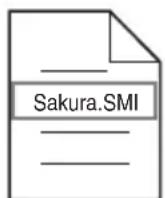
Capable d'utiliser des listes de plans portant des noms définis par l'utilisateur via une connexion FAM
Pour attribuer des noms de plan sur cet
appareil : Définissez tout d'abord un titre dans la section Clip Title Setting (reportez-vous à « Opérations de réglage des titres de plan » (page 51)), et définissez les éléments suivants, puis cliquez sur le bouton Set.
- Définissez dans la section Clip Title Setting : Enable
- Naming Form : free
- Auto Naming : title
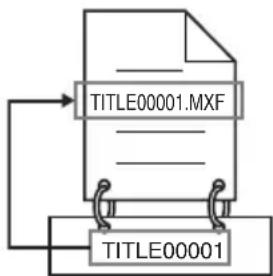
flowchart
graph TD
    A["TITLE00001.MXF"] --> B["TITLE00001"]
    B --> C["-->"]
    C --> A
Sous les réglages ci-dessus, les titres attribués aux plans sont utilisés comme noms de plans (noms de fichier).
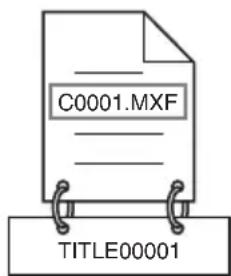
Sous d'autres réglages, les plans ont des noms de plan de format standard (noms de fichier).
Remarque
Lorsque la première lettre du réglage de titre avec la section Clip Title Setting est un espace ou un point (.), le nom du plan est la chaîne de titre moins la première lettre.
Définissez les options suivantes relatives au bloc de piles chargé dans l'appareil.
Dans la colonne Contenu réglages/affichage de ce tableau, les valeurs soulignées indiquent les paramètres par défaut.
| Nom de l’option | Contenu Réglages/affichage | |
| SETUP BATTERY END | Définissez le niveau d’avertissement de batterie avant que la batterie soit épuisée et le niveau de tension auquel la batterie est épuisée. | |
| Sous-option | ||
| Nom de l’option | Contenu Réglages/affichage | |
| 1 | B E F END | 11,0 V à 13,B V à 14,5 V : Utilisé lorsqu’un bloc de piles est utilisé. Définit le seuil d’alerte de tension juste avant l’épuisement de la batterie (par pas de 0,1 V). |
| 2 | E N D | 11,0 V à 13,3 V 14,5 V : Utilisé lorsqu’un bloc de piles est utilisé. Définit le niveau de tension auquel la batterie arrive à épuisement et l’appareil cesse de fonctionner, juste avant l’épuisement de la batterie (par pas de 0,1 V). |
L'appareil est fourni avec les réglages correspondant au bloc de piles BP-GL95 ou BP-GL65.
Pour les blocs BP-L60 et BP-IL75, les réglages suivants sont recommandés :
- BEFORE END : 11,4V
• END : 11,2V
Pour tout détail sur ces paramètres, reportez-vous à
« Opérations de réglage AV » (page 48).
Sauvegarde et rappel de la configuration
Vous pouvez sauvegarder les valeurs actuelles des paramètres du menu de configuration (réglages AV, propriétaire et mode de batterie) dans la banque de menu 1 à 3 de votre choix (zones de mémoire pour les paramètres) et les rappeler au besoin.
Procédure de sauvegarde et rappel de la configuration
Pour sauvegarder les paramètres
actuels : Sélectionnez une des banques de menu 1 à 3 dans la zone de liste déroulante, puis cliquez sur le bouton Save.
Pour rappeler les valeurs sauvegardées : Sélectionnez une des banques de menu 1 à 3 dans la zone de liste déroulante, puis cliquez sur le bouton Recall.
Réglage de la date et de l'heure
Définissez les options suivantes pour l'horloge interne de l'appareil.
| Nom de l’option | Réglages |
| Date Définissez | l’année(quatre caractères entre 2000 et 2099), le mois et le jour. |
| Time Réglez les heures, les minutes et les secondes. | |
| Time zone Sélectionnez le décalage de fuseau horaire par rapport au temps universal coordonné. | |
Réglage de la date et de l'heure
Pour changer la date et l'heure : Dans les zones de texte, cliquez sur la valeur à modifier (année, mois, jour, heure, minute, seconde), puis réglez la valeur avec les boutons sur la droite de la zone de texte.
Pour changer le fuseau horaire :
Sélectionnez le fuseau horaire souhaité dans la zone de liste déroulante.
Pour sauvegarder les nouveaux
réglages : Cliquez sur le bouton Set.
Pour supprimer les anciens réglages :
Dans l'affichage d'arborescence, sélectionnez une option de réglage différente.
Pour synchroniser l'heure et la date avec celles de l'ordinateur : Cliquez sur le bouton Synchronize pour rendre la date et l'heure de l'horloge interne de l'appareil identiques à celles de l'ordinateur.
Utilisez cette commande pour formater un nouveau disque déjà enregistré.
Remarque
Lorsqu'un disque enregistré est formaté, toutes les données sur le disque sont effacées. (Les plans verrouillés sont effacés également.)
Pour formater un disque
1 Insérez un disque dans l'appareil (voir page 25).
Les informations sur le disque indiquent la capacité résiduelle du disque tandis que le bouton Format devient actif.
2 Cliquez sur le bouton Format.
Une boîte de dialogue de confirmation apparaît.
3 Dans la boîte de dialogue, cliquez sur le bouton Format.
Lorsque le formatage est terminé, les paramètres suivants sont mis à jour.
• Informations sur le disque
- Espace disponible (RT) : Temps restant selon le format d'enregistrement défini dans le menu de Setup (unité : minutes)
- Espace disponible (NRT) : Nombre d'octets restants pour le dossier Général
- Nombre de réécritures
Suppression de plans
Utilisez cette commande pour supprimer des plans enregistrés sur le disque.
Remarques
- Un plan supprimé ne peut pas être récupéré.
- Les plans ne peuvent pas être effacés lorsque l'onglet d'interdiction d'écriture du disque est défini sur la position enregistrement désactivé.
- Les plans verrouillés ne sont pas supprimés.
Pour supprimer un plan
1 Insérez un disque dans l'appareil (voir page 25).
2 Sélectionnez l'un des modes de suppression suivants.
- Last clip : Supprime le dernier plan enregistré.
- All clips : Supprime tous les plans. (Les fichiers du répertoire General ne sont pas supprimés).
3 Cliquez sur le bouton Delete.
Une boîte de dialogue de confirmation apparaît.
4 Dans la boîte de dialogue, cliquez sur le bouton Delete.
Caractéristiques techniques
Généralités
Alimentation
100 V à 240 V c.a., 50/60 Hz
Courant continu (avec pile)
Consommation électrique
22 W
Courant d'appel de crête
(1) Appareil sous tension (ON), méthode de sondage de courant: 58 A (240 V) 16 A (100 V)
(2) Mesuré conformément à la norme européenne EN55103-1 : 13 A (230 V)
Température d'exploitation
0°C à 40°C (32°F à 104°F)
Température d'entreposage
-20^ + 60^ (-4^ + 140^)
Humidité relative d'exploitation
20% à 90%
Moins de 90 %
Poids 3 kg (6 lb 9 oz)
Dimensions externes (l./h./p.)
78 × 182 × 257 ~mm
(3^1/8×7^1/4×10^1/_8 pouces)
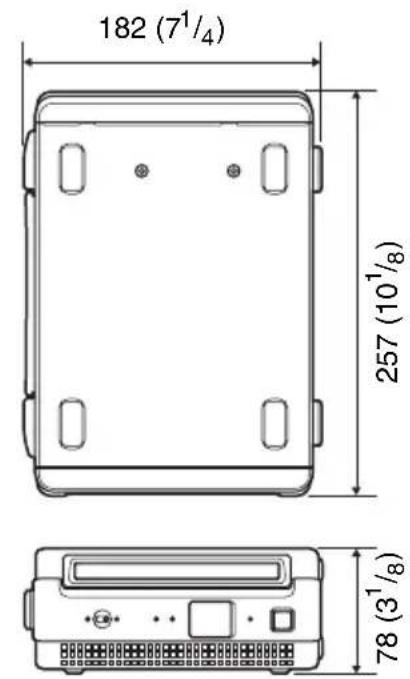
Unité : mm (pouces)
Système
Format d'enregistrement
Vidéo
AV/C
DVCAM (25 Mbps)
mode d'accès de fichier
MPEG IMX (50/40/
30 Mbps), DVCAM
(25 Mbps)
Vidéo proxy
MPEG-4 1)
Audio
AV/C
mode d'accès de fichier MPEG IMX : 16 bits/ 48 kHz (8 canaux) ou 24 bits/48 kHz (4 canaux) DVCAM : 16 bits/48 kHz (4 canaux) Audio proxy Loi A (8/4 canaux, 8 bits, 8 kHz )
1) Le MPEG-4 Codec est un produit de Ingenient Technologies, Inc.
Format de lecture
Vidéo MPEG IMX (50/40/ 30 Mbps), DVCAM (25 Mbps)
Vidéo proxy MPEG-4
Audio MPEG IMX : 16 bits/48 kHz (8 canaux) ou 24 bits/ 48 kHz (4 canaux) DVCAM : 16 bits/48 kHz (4 canaux)
Temps d'enregistrement/lecture
MPEG IMX 50 Mbps : 45 min. 40 Mbps : 55 min. 30 Mbps : 68 min.
DVCAM 85 min.
Connecteurs de sortie/d'entrée
i S400 (i.LINK)
6-broches, conforme à la norme IEEE 1394, compatible avec le mode d'accès de fichier
Accessoires fournis
Manuel d'utilisation
Version japonaise/anglaise (1)
Manuel sur CD-ROM (1)
Programme utilitaire (1)
CD-ROM d'application XDCAM (1)
Logiciel PDZ-1 Proxy
Browsing
PDZ-VX10 XDCAM Viewer
PDZK-P1 XDCAM Transfer
Accessoires non fournis
Cordon d'alimentation secteur
- Clients aux Etats-Unis et au Canada seulement Référence 1-551-812-4x (125 V, 10 A, environ 2,4 m)
- Clients au Royaume-Uni Référence 1-777-823-1x (250 V, 10 A, environ 2,0 m)
- Clients en Europe, à l'exception du Royaume-Uni Référence 1-551-631-6x (250 V, 10 A, environ 2,0 m)
Produits connexes
Blocs de piles
BP-L60S, BP-L80S, BP-GL65, BP-GL95
Adaptateur de batterie
BKP-L551
Type et caractéristiques sont susceptibles d'être modifiés sans préavis.
Remarques
- Effectuez toujours un essai d'enregistrement pour vérifier que l'enregistrement s'est fait correctement. Sony n'assumera pas de responsabilité pour les dommages de quelque sorte qu'ils soient, incluant mais ne se limitant pas à la compensation ou au remboursement, suite au manquement de cet appareil ou de son support d'enregistrement, de systèmes de mémoire extérieurs ou de tout autre support ou système de mémoire à enregistrer un contenu de tout type.
- Vérifiez toujours que l'appareil fonctionne correctement avant l'utilisation. Sony n'assumera pas de responsabilité pour les dommages de quelque sorte qu'ils soient, incluant mais ne se limitant pas à la compensation ou au remboursement, à cause de la perte de profits actuels ou futurs suite à la défaillance de cet appareil, que ce soit pendant la période de garantie ou après son expiration, ou pour toute autre raison quelle qu'elle soit.
Les informations fournies dans ce manuel sont la propriété de Sony Corporation et sont destinées uniquement à être utilisées par les acquéreurs de l'appareil décrit dans ce manuel.
Sony Corporation interdit formellement la reproduction de n'importe quelle partie de ce manuel ou l'utilisation de celui-ci à des fins autres que l'utilisation et l'entretien de l'appareil décrit sans l'autorisation explicite de Sony Corporation.
PDW-D1
(SYL)
3-868-753-05 (1) ©2005


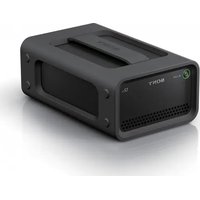
- CET APPAREIL DOIT ÊTRE RELIÉ À LA TERRE.
- IMPORTANT
- ATTENTION
- Propriétés de la diode laser
- Pour les clients européens
- AVERTISSEMENT :
- Table des matières
- Chapitre 1 Description générale
- Chapitre 2 Nom et fonction des organes
- Chapitre 3 Préparatifs
- 3-6 Préparatifs pour l'enregistrement et la lecture .....28
- Chapitre 4 Manipulation des fichiers
- 4-1 Description générale ....31
- Chapitre 5 Utilisation du programme utilitaire
- 5-1 Démarrage et sortie ....40
- 5-2 Nom et fonction des organes....42
- 5-3 Détails des fonctions 44
- Avant d'utiliser cet appareil
- Réglage du mode de ligne
- Procédure de réglage
- Remarque
- Description générale
- Chapitre
- 1-1 Caractéristiques
- Lecture/enregistrement au format DVCAM
- Sortie DVCAM depuis un disque enregistré MPEG IMX
- Enregistrement de données audio et vidéo sous forme de fichiers
- Données AV proxy
- Système ouvert aux technologies de l'information grâce à l'interface i.LINK
- Traitement de métadonnées flexible
- Compact, léger et alimenté par batterie
- Orientation verticale ou horizontale
- Opérations de menu à partir d'un ordinateur à l'aide du programme utilitaire
- 1-2 Exemple d'utilisation
- 1-3 Configuration système requise
- 1-4 Licence MPEG-4 Visual Patent Portfolio
- 1-5 Licence MPEG-2 Video Patent Portfolio
- Nom et fonction des organes
- 2
- 2-1 Panneau avant
- ①Témoin FILE ACCESS MODE
- ②Témoin ERROR/ALARM
- ③Témoin ACCESS
- ④Interrupteur et témoin I/⏻ (marche/veille)
- ⑤Mécanisme d’éjection manuelle
- ⑥Témoin DISC IN
- ⑦ Touche EJECT
- 8Fente
- 2-2 Panneau arrière
- ① Connecteur d'alimentation en courant continu
- ②Fente de sécurité
- Remarques
- 3-1 Installation du logiciel
- 3-1-1 Installation de Windows
- Pilote FAM
- Pour installer le PDZ-1 Proxy Browsing Software
- Pour installer le pilote FAM seulement
- Programme utilitaire
- 3-1-2 Installation de Macintosh
- Programme utilitaire et pilote FAM
- 3-2 Connexions et réglages
- 3-2-1 Raccordement à un système de montage non linéaire (Connexion AV/C)
- Préparation de l'ordinateur Windows
- Sélection du mode audio
- Sélection du canal de sortie audio
- Préparation de l'ordinateur Macintosh
- Exemple de connexion
- 3-2-2 Raccordement à un ordinateur (connexion FAM)
- 3-3 Préparatifs concernant l'alimentation
- 3-3-1 Utilisation de l'alimentation secteur
- 3-3-2 Utilisation d'un bloc de piles
- Blocs de piles utilisables
- Pour fixer un bloc de piles
- Pour retirer le bloc de piles
- Pour retirer l'adaptateur de batterie
- 3-4 Réglage de la date et de l'heure
- 3-5 Manipulation des disques
- 3-5-1 Disques utilisés pour l'enregistrement et la lecture
- 3-5-2 Remarques sur la manipulation
- Manipulation
- Stockage
- Entretien des disques
- 3-5-3 Protection contre l'écriture des disques
- 3-5-4 Chargement et déchargement d'un disque
- 3-5-5 Formatage d'un disque
- 3-5-6 Pour éjecter le disque lorsque l'appareil est hors tension
- 3-5-7 Manipulation des disques lorsque l'enregistrement a été prématurément interrompu (fonction de récupération)
- Récupération rapide
- Récupération complète
- 3-5-8 Condensation
- 3-6 Préparatifs pour l'enregistrement et la lecture
- 3-6-1 Préparatifs pour l'enregistrement
- Réglages d'interrupteur
- Réglages
- DV AUDIO OUTPUT SELECT :
- DV OUT AUDIO MODE :
- 525/625 SYSTEM SELECT :
- STORED OWNERSHIP :
- Insertion d'un disque
- 3-6-2 Préparatifs pour la lecture
- Manipulation des fichiers
- 4-1 Description générale
- 4-1-1 Structure des répertoires
- 4-1-2 Restrictions applicables aux opérations de fichiers
- Répertoire Sub
- Répertoire General
- 4-1-3 Attribution de titres de plan définis par l'utilisateur
- 4-1-4 Attribution noms de plans et de listes de plans définis par l'utilisateur
- Limitations
- 4-2 Préparatifs pour l'accès aux fichiers
- Pour enregistrer un code temporel continu 2)
- Formats d'enregistrement des fichiers
- 4-3 Opérations d'accès de fichier (Windows)
- Accès aux fichiers avec un logiciel de montage non linéaire
- Accès aux fichiers avec Explorer
- Pour éjecter un disque à partir d'un ordinateur distant
- Utilisation du PDZ-1 Proxy Browsing Software
- Basculement des opérations de fichiers vers les opérations d'enregistrement/lecture
- Utilisation du programme utilitaire
- 5-1 Démarrage et sortie
- 5-1-1 Démarrage
- Sur un ordinateur Windows
- Sur un ordinateur Macintosh
- 5-2 Nom et fonction des organes
- ①Barre de menu (Windows uniquement)
- - Menu Settings
- - Menu Help
- ② Affichage d'arborescence
- - Menu Device information
- - Menu Setup
- ③ Section Fonctionnement
- Boîte de dialogue des réglages d'opérations de PC (Windows uniquement)
- Pour choisir la langue utilisée
- Pour activer ou désactiver la connexion FAM
- 5-3 Détails des fonctions
- 5-3-1 Menu Device information
- Basic information
- Hours Meter
- Pour actualiser l'affichage
- Informations sur la version
- Alarm log
- 5-3-2 Menu Setup
- AV settings
- Indication qu'un paramètre est à la valeur par défaut.
- Opérations de réglage AV
- Pour sauvegarder les nouveaux
- Pour supprimer les anciens réglages :
- Pour changer le réglage du mode de ligne sur un ordinateur Windows
- Pour modifier le réglage de mode de ligne sur un ordinateur Macintosh
- Owner setting
- Country code
- Organization code
- User code
- Opérations de définition des informations de propriété
- Pour entrer les informations de
- Pour entrer le code pays en le
- Clip title settings
- Opérations de réglage des titres de plan
- File Name Setting 2)
- Opérations de définition d'un nom de fichier
- Pour utiliser des plans et des listes de plans portant des noms définis par l'utilisateur via une connexion
- Pour attribuer des noms de plan sur cet
- Sauvegarde et rappel de la configuration
- Procédure de sauvegarde et rappel de la configuration
- Pour sauvegarder les paramètres
- Réglage de la date et de l'heure
- Pour changer le fuseau horaire :
- Pour formater un disque
- Suppression de plans
- Pour supprimer un plan
- Caractéristiques techniques
- Généralités
- Système
- Connecteurs de sortie/d'entrée
- Accessoires fournis
- Accessoires non fournis
- Produits connexes
Marque : SONY
Modèle : PDW-D1
Catégorie : Disque dur