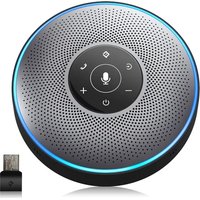
OfficeCore M2 - Téléphone eMeet - Notice d'utilisation et mode d'emploi gratuit
Retrouvez gratuitement la notice de l'appareil OfficeCore M2 eMeet au format PDF.


| Type de produit | Téléphone de conférence |
| Marque | eMeet |
| Modèle | OfficeCore M2 |
| Dimensions | 125 x 125 x 35 mm (±5 mm) |
| Poids | Environ 300 g (estimation) |
| Alimentation | Batterie rechargeable 3,6 V / 2600 mAh, charge via USB 5 V / 1 A |
| Autonomie | Jusqu'à 12 heures en conversation ; charge en 3 à 4 heures |
| Connectivité | Bluetooth V4.2 (portée 20 m), USB, AUX, Daisy chain |
| Haut-parleur | 3 W RMS, réponse en fréquence 20 Hz – 20 kHz, SNR > 80 dB |
| Microphone | Omnidirectionnel 360°, sensibilité -26 dBFS, réponse 100 Hz – 8 kHz |
| Réduction du bruit | IA activable/désactivable |
| Fonctions principales | Appels, réduction de bruit IA, couplage Bluetooth, connexion USB/AUX, Daisy chain, contrôle du volume, mise en sourdine, indicateurs LED |
| Entretien | Nettoyer avec un chiffon doux et sec ; ne pas utiliser de produits abrasifs |
| Sécurité | Utiliser les câbles d'origine ; ne pas exposer à l'humidité ; verrouillage Kensington disponible |
| Pièces détachées et réparabilité | Câbles USB, AUX et Daisy chain non inclus ; contacter le service client support@emeet.ai |
| Informations générales | Notice disponible en plusieurs langues ; site web : www.emeet.ai |
FOIRE AUX QUESTIONS - OfficeCore M2 eMeet
Questions des utilisateurs sur OfficeCore M2 eMeet
0 question sur cet appareil. Repondez a celles que vous connaissez ou posez la votre.
Poser une nouvelle question sur cet appareil
Téléchargez la notice de votre Téléphone au format PDF gratuitement ! Retrouvez votre notice OfficeCore M2 - eMeet et reprennez votre appareil électronique en main. Sur cette page sont publiés tous les documents nécessaires à l'utilisation de votre appareil OfficeCore M2 de la marque eMeet.
MODE D'EMPLOI OfficeCore M2 eMeet
Affichage des boutons
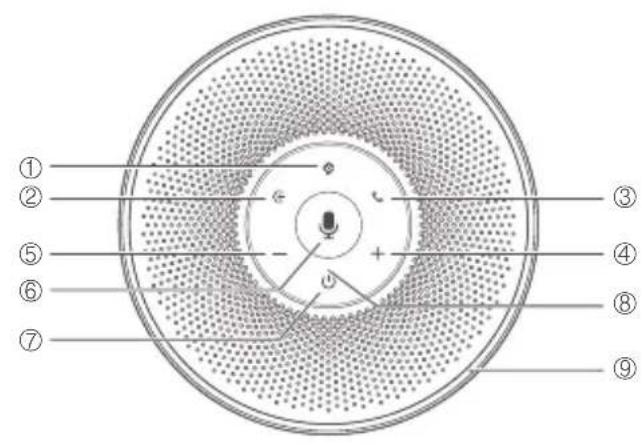
① Reduction du bruit Al activée/désactivée
② Bouton Bluetooth
③ Touche décrocher/raccrocher
4 Hausser le Volume
Baisser le Volume
⑥ Couper/retablir le son du micro
⑦ Allumer/teeindre
⑧ Indicateur d'etat à LED
Lumière en forme d'anneau
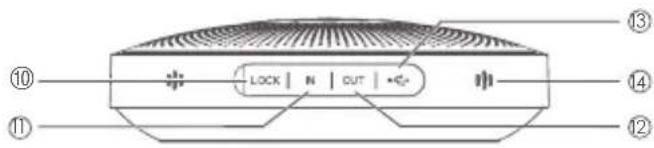
10 Verrouillage
Port d'entrée audio AUX
② Port de sortie audio des écouteurs/Daisy chain
③ Port USB
④ Microphone
Contrôle des boutons
| Boutons A | Action | État |
| ü | Appuyez longuement | Allumer/éteindre |
| Appuyez brièvement | Affichage de batterie | |
| + | Appuyez brièvement | Augmenter le volume |
| - | Appuyez brièvement | Diminuer le volume |
| € | Appuyez et maintenez,enforcépendant 2 secondes | Entrer en mode de couplage Bluetooth |
| ◇ | Appuyez brièvement RÉduction du bruit IA activée/désactivée | Réalize un appel |
| ¢ | État de l'appe,appuyezbrièvement | Répondre un appel |
| État de l'appe,appuyez et maint-enez,enforcépendant 2 secondes | Rejeter | |
| Appel en cours,appuyezbrièvement/longuement | Raccrocher | |
| ¶ | Appuyez brièvement | Désactiver/activer le microphone |
Indicateur d'etat à LED
| État | Lumière | |
| USB | Connexion USB | Passant au vert |
| Chargement en état d'arrêt | Indicateur LED jaune-vert clignotant | |
| Chargement terminé en état d'arrêt | Indicateur LED jaune-vert constamment allumé | |
| Bluetooth | Couplage Bluetooth | Bleu clignotant |
| Bluetooth connecté | Bleu fixe | |
| AUX IN | Connexion d'entrée audio | Passant au blanc |
| Daisy chain | Daisy chain | Passant au cyan |
Lumière en forme d'anneau
| État Lumière | ○ |
| Affichage de batterie | Vert fixe ○ |
| Affichage de batterie faible | Rouge clignotant |
| Microphone désactivé | Passant au rouge ○ |
| Affichage du volume | Passant au Bleu ○ |
| Appel entrant quand le Bluetooth est connecté | Bleu clignotant |
| Skype pour les appeals entrants professionnels quand l'USB est connecté | |
| Skype for Business Hold | Passant au cyan ○ |
Comment utiliser
1. Allumer/eteindre
Appuyez sur le bouton d'alimentation " Et maintenez-le enforcé pendant 2 secondes pour allumer ou eteindre.
2. Connexion
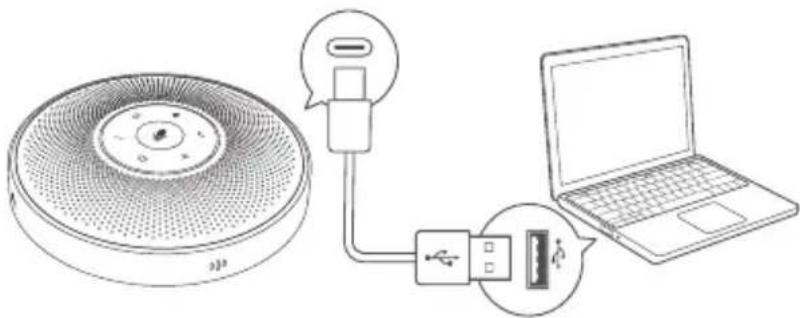
a) Une fois l'appareil connecté à un PC via USB, commencez à l'utiliser.
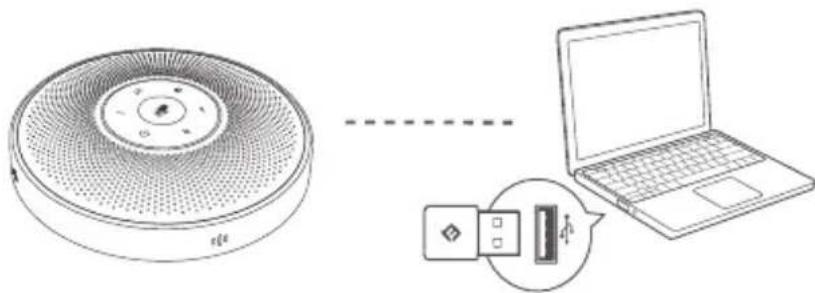
b) Une fois qu'il est connecté au PC par le eMeet Audio Adapter A200, commencez à l'utiliser.
c) Une fois connecté aux apparèils mobiles tels que les téléphones portables via le couplage bluetooth, commencez à l'utiliser.
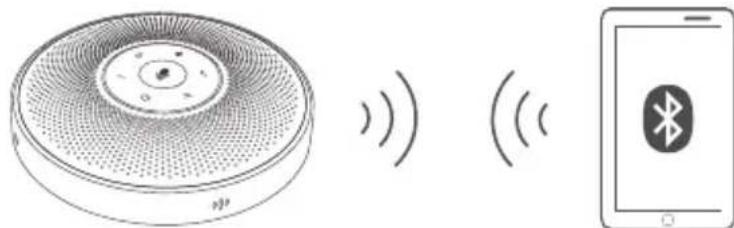
Remarque: Lorsque I'appareil est allumé, il se connectera au dernier ordinateur/telephone portable via Bluetooth pendant qu'il est activé.
- Differents modèles de produits ont différents noms de Bluetooth:
| Numero de produit Noms | de Bluetooth | |
| ① | 0 0 eMeet OfficeCore M2 eMeet M2 | |
| ② | 0 0 eMeet OfficeCore M220 Lite eMeet M220 Lite |
3. Réduction du bruit IA
Appuyez brievement sur " Reduction du bruit IA pour activer/desactiver la fonction de bruit IA.
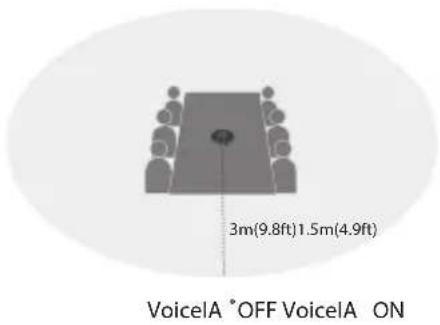
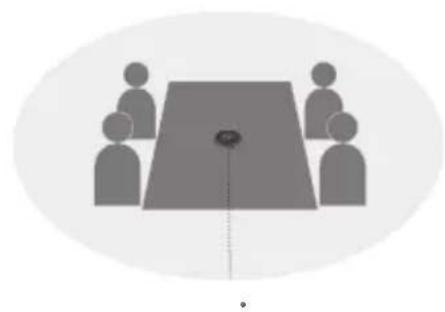
L'activation de la réduction du bruit VoicelA peut réduire considérablement certains bruits dans la scène de la réunion, tels que les tapotements sur le clavier, le bruit de la climatisation et le bruit de fond général indésirable.
Remarque: Une fois que le mode de réduction du bruit est activé, en vue deMAINTER un bon effet de capture sonore, veuillez passer un appel dans un rayon de capture sonore d'1.5 mtre.
4. Charge
a) Via I'ordinateur
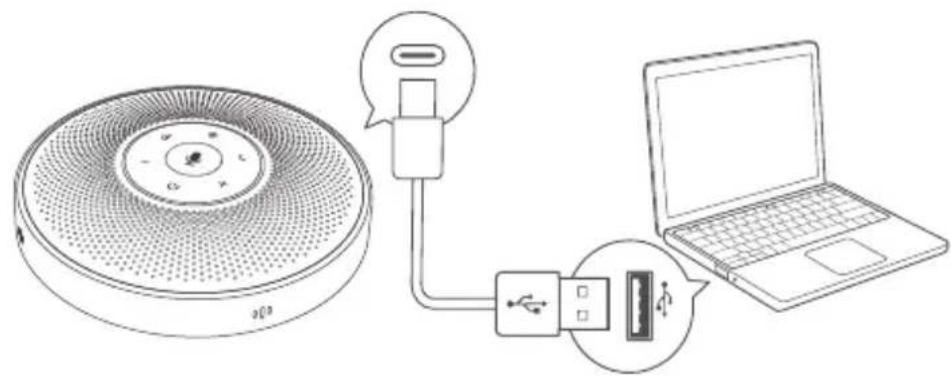
b) Via l'adaptateur
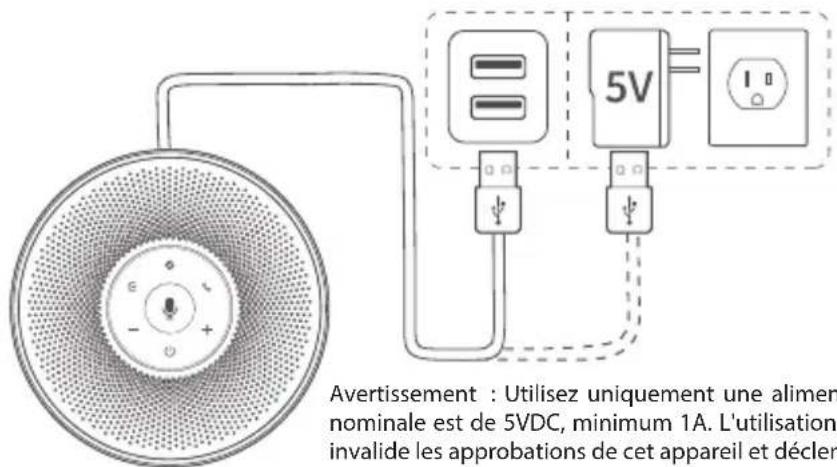
5. Vérifiez le niveau de la batterie
Appuyez brievement sur " pour vérifier le niveau de la batterie.
Lorsque la batterie de l'appareil atteint 5% de charge, le voyant en forme d'anneau devient rouge et une alerte de batterie faible est généree.
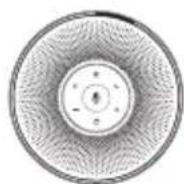
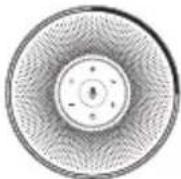
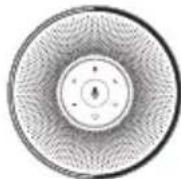
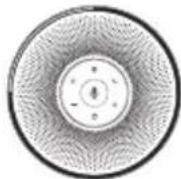
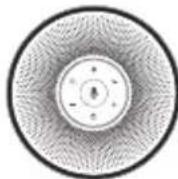
25% 5% 50% 75% 100%
6.Sortie audio
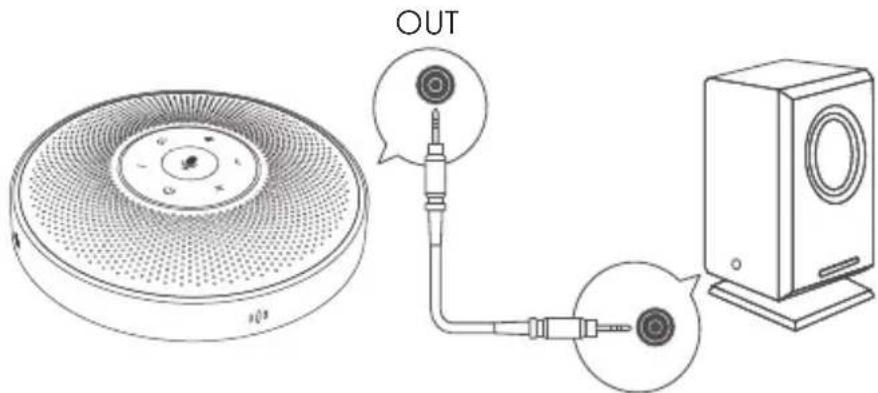
Utilisez la ligne AUX pour connecter le haut-parleur externe aux ports SORTIE AUX de cet apparéil, et le son sera reproduit de manière synchrone avec cet apparéil via le haut-parleur externe.
7. La fonction de Daisy chain
La fonction Daisy chain nécessite l'utilisation d'un cable Daisy chain, qui est inséré dans le port OUT (Terminal rouge) des deux machines à l'aide du cable Daisy chain, étendre la distance de ramassage&lecture du son et obtenir un plus grand espace de réunion.
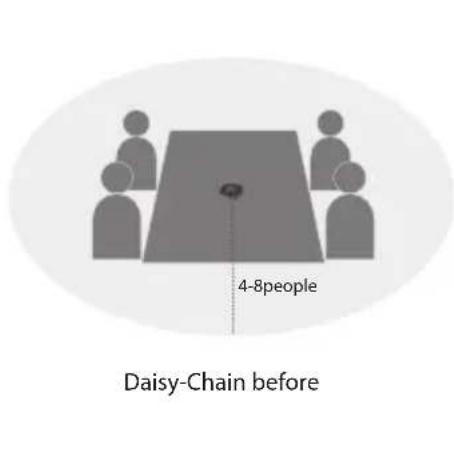
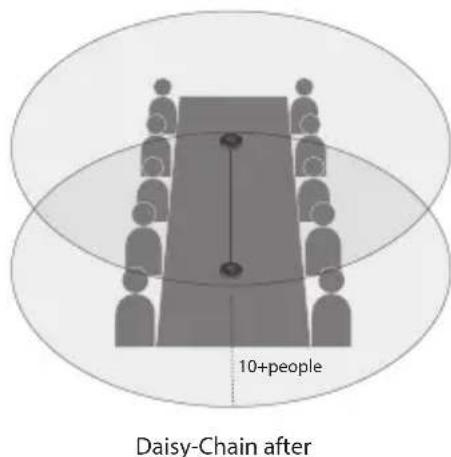
Remarque: Les cables en cascade ne sont pas fournis avec ce M2 produit.
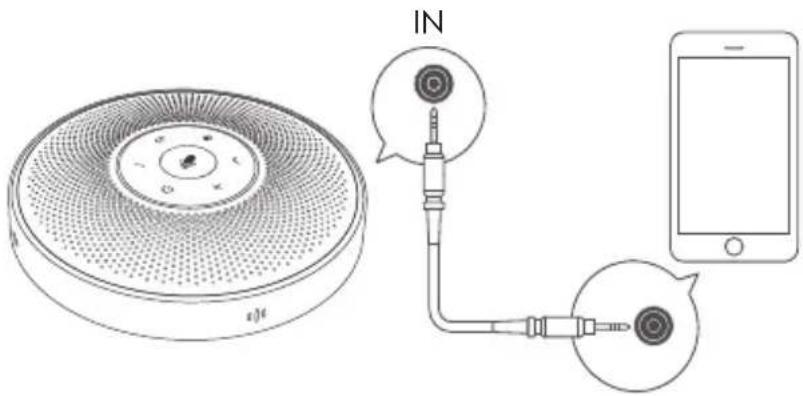
8. Entre audio
Utilisez le cable AUX pour connecter le téléphone aux ports ENTRÉE AUX de cet apparéil. Cet apparéil remplacera le haut-parleur et le microphone du téléphone.
9. Réglage du port de verrouillage
Verrouillez le produit par le port de VERROUILAGE pour éviter le vol.
Remarque : Le port de verrouillage est du type ordinateur Kensington ce qui oblige l'utilisateur à acheter un dispositif de verrouillage dans le cas contraire.
Information du produit
| Niveau de sortie des haut-parleurs | 3W RMS |
| Fréquence de réponse | 20Hz~20KHz(±3dB) |
| SNR | >80dB |
| Version Bluetooth | V4.2 |
| Distance Bluetooth | 20m |
| Sensibilité du confirme | -26dBFS |
| Réponse en fréquence du microphone | 100Hz~8KHz(±3dB) |
| Directivité du microphone | 360 degrés omnidirectionnel |
| Spécification de la batterie | 3.6V/2600mAh |
| Temps de charge | 3-4 heures |
| Temps d'utilisation | Temps de conversation : 12 heures (En fonction de l'utilisation, le temps de conversation varie) |
| Spécification de charge | 5V/1A |
| Dimension | 125x125x35mm(±5mm) |
Remarque : Toute modification des specifications est soumise aux informations du site web officiel.
FAQ
| Problème ou phénomène | Causes probables | Méthode |
| Échec de démarrage | Batterie faible ou inexistante | Accéder à l'adaptateur pour charger |
| Arrêt automatique peu après le démarrage | Batterie faible | Accéder à l'adaptateur pour charger |
| Pas de son | Vérifiez la connexion correcte. allumer le volume | Ajuster le volume de l'appareil |
| Défaillance USB | Erreur d'utilisation du cable USB | Veuillez utiliser le cable original USB |
| Échec AUX | Erreur d'utilisation du cable auxiliaire | Veuillez utiliser le cable original USB |
| Échec Daisy chain | Erreur d'utilisation du Port d'entrée audio AUX;Erreur d'utilisation du cable Daisy chain | Veuillez utiliser le Port de sortie audio/port Daisy chain;Veuillez utiliser le cable original Daisy chain USB |
| Panne de charge de l'appareil | Chargeur défectueux ou batterie chargée | Remplacer par un apparéil fonctionnel |
Service clientèle

support@emeet.ai

www.emeet.ai