Meeting Capsule Pro 360 - Webcam eMeet - Notice d'utilisation et mode d'emploi gratuit
Retrouvez gratuitement la notice de l'appareil Meeting Capsule Pro 360 eMeet au format PDF.


| Type de produit | Kit de webcam de conférence 360° avec caméra sans fil |
| Marque | eMeet |
| Modèle | Meeting Capsule Pro 360 |
| Résolution vidéo principale | Double objectif 4K |
| Microphones | 2 microphones antibruit intégrés + réseau de 8 microphones |
| Haut-parleurs | Hi-Fi intégrés |
| Connectivité principale | USB (sortie USB pour ordinateur) |
| Alimentation | Adaptateur secteur 12V CC (inclus) |
| Ports supplémentaires | Port 3,5 mm pour connexion en guirlande (câble dédié requis), port de verrouillage |
| Voyants d'état | 5 voyants LED : privé/micro désactivé (rouge), connexion daisy chain (bleu glacier) |
| Filetage pour trépied | 1/4" (sur la base de la Meeting Capsule Pro et de la StreamCam One) |
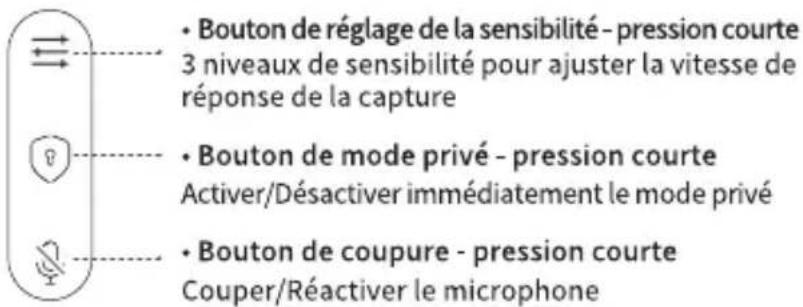
| Boutons de commande | Réglage sensibilité (3 niveaux), mode privé, coupure microphone |
| Caméra sans fil incluse | StreamCam One : objectif HD, microphone intégré, batterie rechargeable, connexion sans fil à la base |
| Autonomie StreamCam One | Non spécifiée (estimation : environ 4-6 heures selon usage) |
| Charge StreamCam One | Via port USB Type-C |
| Compatibilité système | Windows 7/8/10 et supérieur, macOS (plug-and-play, sans pilote) |
| Logiciel de gestion | EMEETLINK (téléchargeable sur www.emeet.com/emeetlink) |
| Entretien | Nettoyer avec un chiffon doux et sec ; éviter l'humidité |
| Indice de protection | Non spécifié (usage intérieur recommandé) |
| Accessoires inclus | Adaptateur secteur, câble USB, trépied fileté 1/4" pour StreamCam One, adaptateur pivotant, câble daisy chain (non mentionné explicitement mais probable) |
FOIRE AUX QUESTIONS - Meeting Capsule Pro 360 eMeet
Questions des utilisateurs sur Meeting Capsule Pro 360 eMeet
0 question sur cet appareil. Repondez a celles que vous connaissez ou posez la votre.
Poser une nouvelle question sur cet appareil
Téléchargez la notice de votre Webcam au format PDF gratuitement ! Retrouvez votre notice Meeting Capsule Pro 360 - eMeet et reprennez votre appareil électronique en main. Sur cette page sont publiés tous les documents nécessaires à l'utilisation de votre appareil Meeting Capsule Pro 360 de la marque eMeet.
MODE D'EMPLOI Meeting Capsule Pro 360 eMeet
Pour des instructions plus détaillées, veuillez visiter le site URL: https://emeet.com/pages/meeting-capsule-pro-room-kit-faq
EMEET Meeting Capsule Pro
Présentation des composants
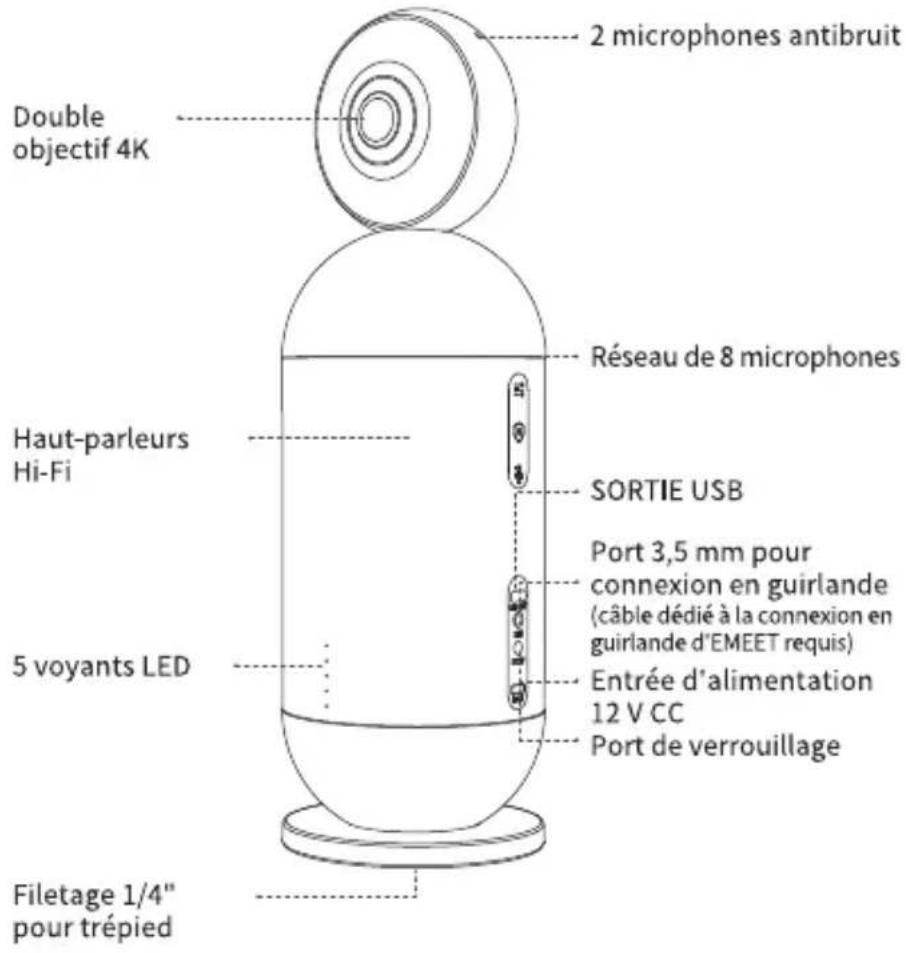
Voyant de l'appareil
| État | Voyant |
| Mode privé/microphone désactivé | 5 voyants sont rouges fixes |
| Câble Daisy Chain(Port 3,5 mm pour connexion en guirlande) | Le voyant du milieu est bleu glacier fixe |
Introduction des boutons
EMEET StreamCam One
Présentation des composants
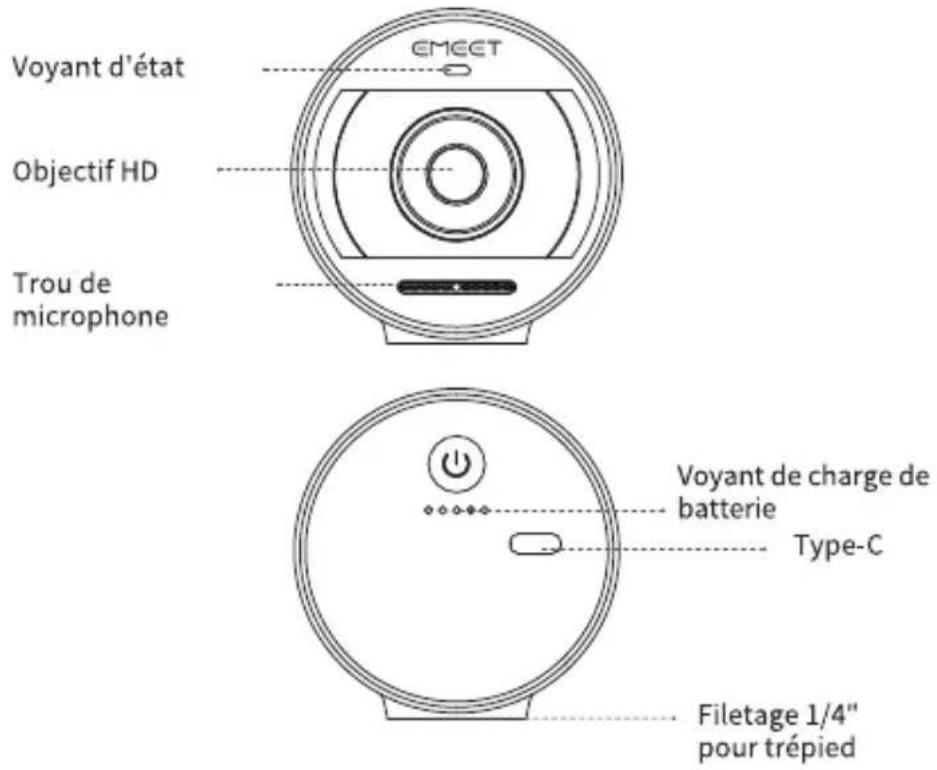
Voyant d'état
| État | Voyant |
| En attente de connexion | Vert clignotant |
| Connexion en guirlande sans fil réussie | Vert fixe |
| Transmission de la vidéo | Rouge fixe |
| Mode USB | Blanc fixe |
Voyant de charge de batterie
| État | Voyant |
| Charge de batterie | Le nombre de voyants blancs fixes indique le charge de batterie actuel |
Introduction des boutons
- Bouton d'alimentation - appuyer et maintenir enfoncé Marche/Arrêt
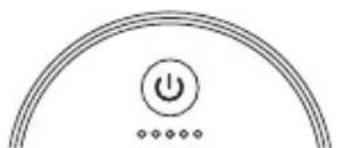
- Bouton d'alimentation - pression courte -Lorsque la connexion en guirlande sans fil est établie, une courte pression permet d'activer ou de désactiver la transmission d'images.
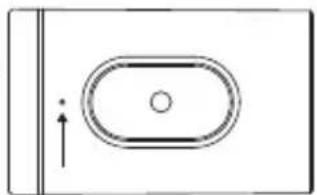
- Bouton de réinitialisation - appuyer et maintenir enfoncé Réinitialiser l'appareil
Guide d'installation rapide
Assembler l'adaptateur secteur
Alignez l' encoche de la fiche avec les bornes de l' adaptateur secteur ; Appuyez sur la fiche et tournez-la dans le sens des aiguilles d'une montre pour la verrouiller.
1
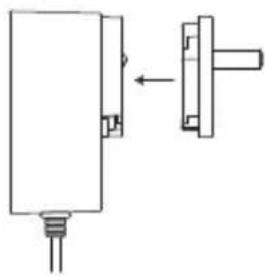
Pour retirer la fiche, maintenez le bouton enfoncé et tournez la fiche dans le sens inverse des aiguilles d'une montre pour le déverrouiller.
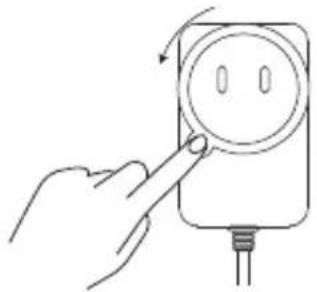
Remarque : Fiches différentes sont utilisées dans régions différentes.
Assemblage du trépied
Veuillez utiliser le trépied fileté 1/4" et l' adaptateur pivotant, en combinaison avec la StreamCam One d' EMEET.
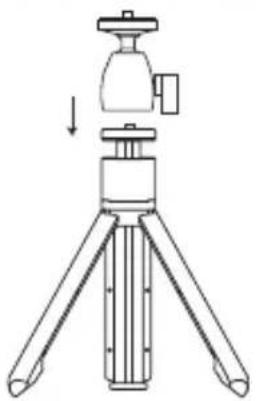
Vissez le trépied fileté 1/4" et l' adaptateur pivotant dans le trou fileté 1/4" situé sous la StreamCam One d' EMEET.
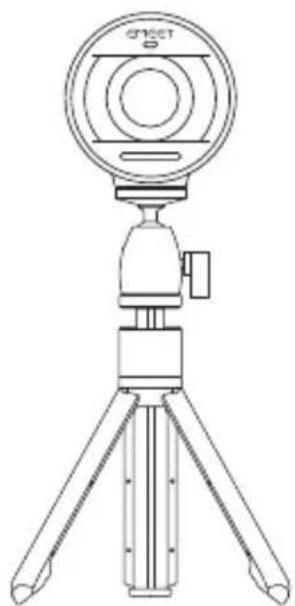
(Remarque : Il n'est pas recommandé d'utiliser le trépied fileté 1/4" inclus avec la Meeting Capsule Pro d' EMEET car son support n'est pas assez solide pour le poids de la Meeting Capsule Pro d' EMEET).
Connexion et utilisation
Connexion rapide
- Connectez la Meeting Capsule Pro d' EMEET à l'adaptateur secteur, et elle s'allumera automatiquement après avoir été branchée ;
- Connectez l'ordinateur et la Meeting Capsule Pro d' EMEET via un câble USB (SORTIE USB);
-
Ce produit ne veut pas de pilote. Pour une première utilisation, veuillez sélectionner la Meeting Capsule Pro d' EMEET comme micro, caméra et haut-parleur.
-
macOS : Préférences Système > Son > Effets sonores/Sortie/Entrée
- Windows : Cliquez avec le bouton droit de la souris sur l'icône du son > Ouvrir les paramètres du son > Sélectionner un appareil de sortie/Sélectionner un appareil d'entrée
-
Logiciel de conférence (Zoom, Skype, Teams, etc.) : Paramètres > Audio > Haut-parleurs/microphone ; Vidéo > Caméra
-
Appuyez sur le bouton d'alimentation de la EMEET StreamCam One et maintenez-le enfoncé pendant 2 secondes pour allumer l'appareil, et la connexion en guirlande sans fil entre les appareils s'effectuera automatiquement.
Appairage
Les kits de la Meeting Capsule Pro d' EMEET sont déjà appariés par défaut et prêts à être utilisés ;
Si vous avez un besoin spécifique, vous pouvez effectuer un nouvel appairage pour votre appareil. Veuillez suivre ces étapes :
Pour des instructions plus détaillées, veuillez visiter l'URL suivante : https://emeet.com/pages/meeting-capsule-pro-room-kit-faq
EMEETLINK
Téléchargement de logiciel: Vous pouvez télécharger EMEETLINK sur: www.emeet.com/emeetlink. (Disponible pour Windows et macOS)