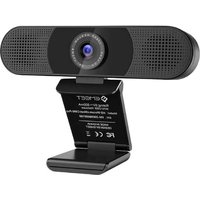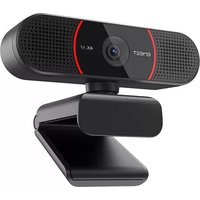
SmartCam C960 4K - Webcam eMeet - Notice d'utilisation et mode d'emploi gratuit
Retrouvez gratuitement la notice de l'appareil SmartCam C960 4K eMeet au format PDF.


| Type de produit | Webcam |
| Marque | eMeet |
| Modèle | SmartCam C960 4K |
| Résolution vidéo maximale | 4K (3840 x 2160) avec autofocus |
| Autofocus | Oui, mise au point automatique |
| Microphone intégré | Oui |
| Connectivité | USB (câble intégré) |
| Montage | Sur moniteur / ordinateur portable ou sur trépied (filetage 1/4 pouce) |
| Indicateur lumineux LED | Oui, s'allume lorsque la caméra est active |
| Anti-scintillement | Réglable 50 Hz / 60 Hz via logiciel |
| Logiciel de contrôle | EMEETLINK (téléchargeable sur www.emeet.com) |
| Compatibilité système | Windows 7/8/10 et versions ultérieures |
| Alimentation | Via port USB de l'ordinateur |
| Dimensions (estimation) | Environ 10 x 5 x 5 cm |
| Poids (estimation) | Environ 150 g |
| Garantie | 2 ans limitée (avec preuve d'achat) |
| Nettoyage | Chiffon sec uniquement |
| Sécurité | Contient de petites pièces, ne pas exposer à l'eau ou à la chaleur |
FOIRE AUX QUESTIONS - SmartCam C960 4K eMeet
Questions des utilisateurs sur SmartCam C960 4K eMeet
0 question sur cet appareil. Repondez a celles que vous connaissez ou posez la votre.
Poser une nouvelle question sur cet appareil
Téléchargez la notice de votre Webcam au format PDF gratuitement ! Retrouvez votre notice SmartCam C960 4K - eMeet et reprennez votre appareil électronique en main. Sur cette page sont publiés tous les documents nécessaires à l'utilisation de votre appareil SmartCam C960 4K de la marque eMeet.
MODE D'EMPLOI SmartCam C960 4K eMeet
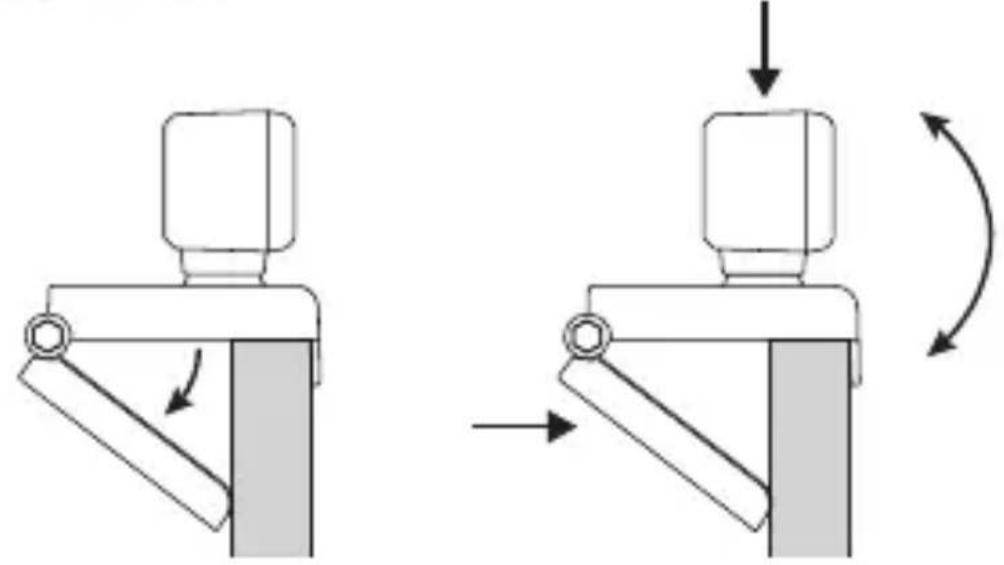
1、Installation sur un moniteur/ordinateur portable
Installer la webcam sur un moniteur ou un ordinateur portable à la position ou à l' angle souhaité, en veillant à ce qu' elle soit bien ajustée et solide.
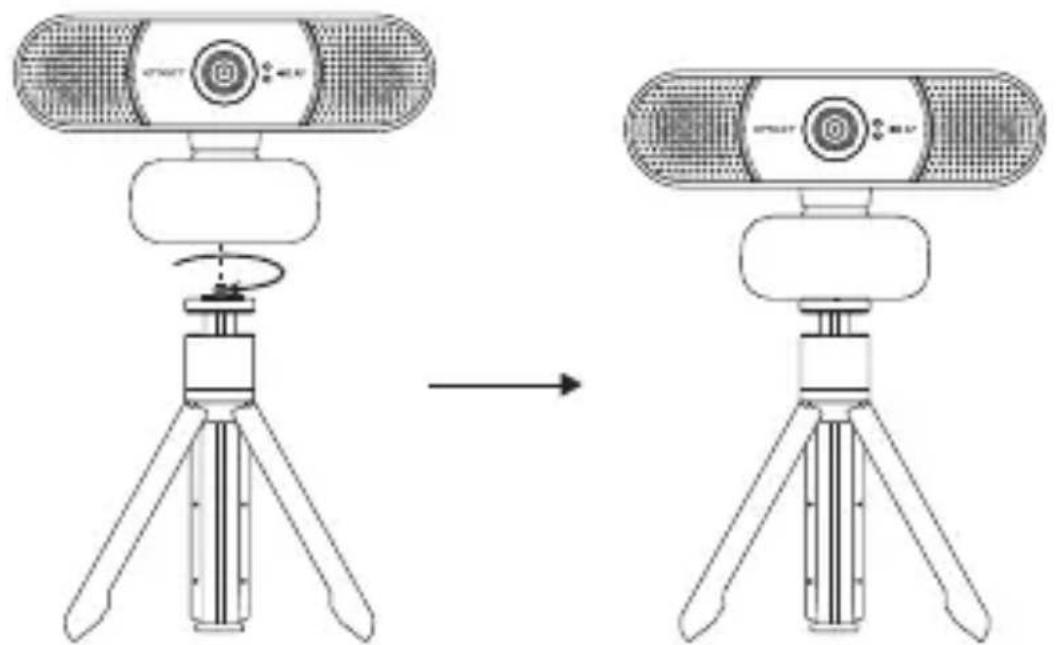
2、Installation sur un trépied
Installer la webcam sur un trépied en utilisant le filetage pour trépied 1/4 pouce à sa base.
*Les trépieds sont vendus séparément.
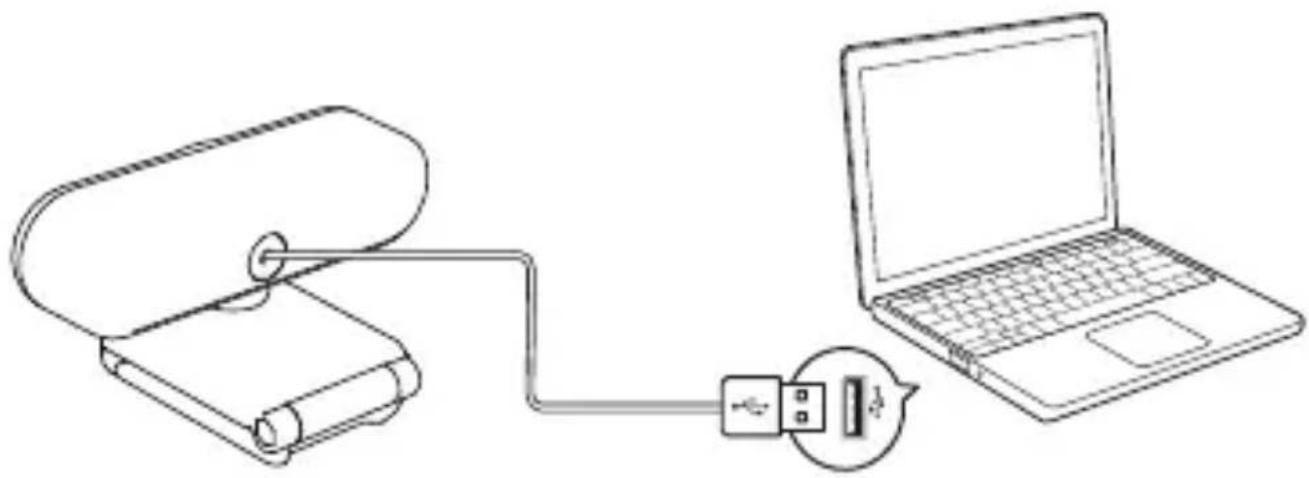
Comment connecter la webcam à l' ordinateur
Connectez le port USB de la webcam à l'ordinateur.
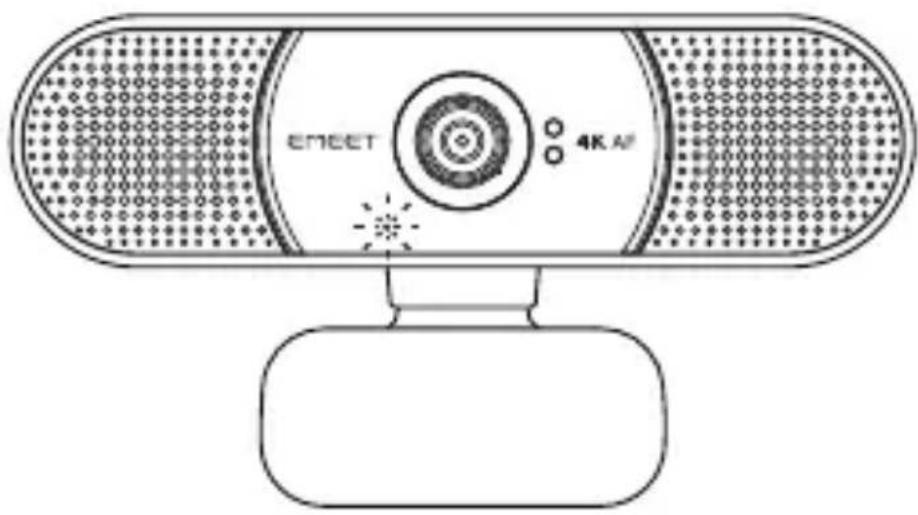
Comment utiliser la webcam
Si vous utilisez la webcam avec Zoom, Skype ou un autre logiciel d'appel vidéo, le voyant lumineux DEL s'allume, indiquant que la caméra fonctionne.
Sélectionner la caméra EMEET dans [Paramètres] - [Vidéo] - [Caméras] du logiciel si le voyant n'est pas allumé.
Comment utiliser le microphone
Sélectionner le microphone EMEET dans [Paramètres] - [Audio] - [Microphones] du logiciel.
Comment utiliser
1、Pour utiliser EMEETLINK, téléchargez-le sur www.emeet.com/EMEETLINK.

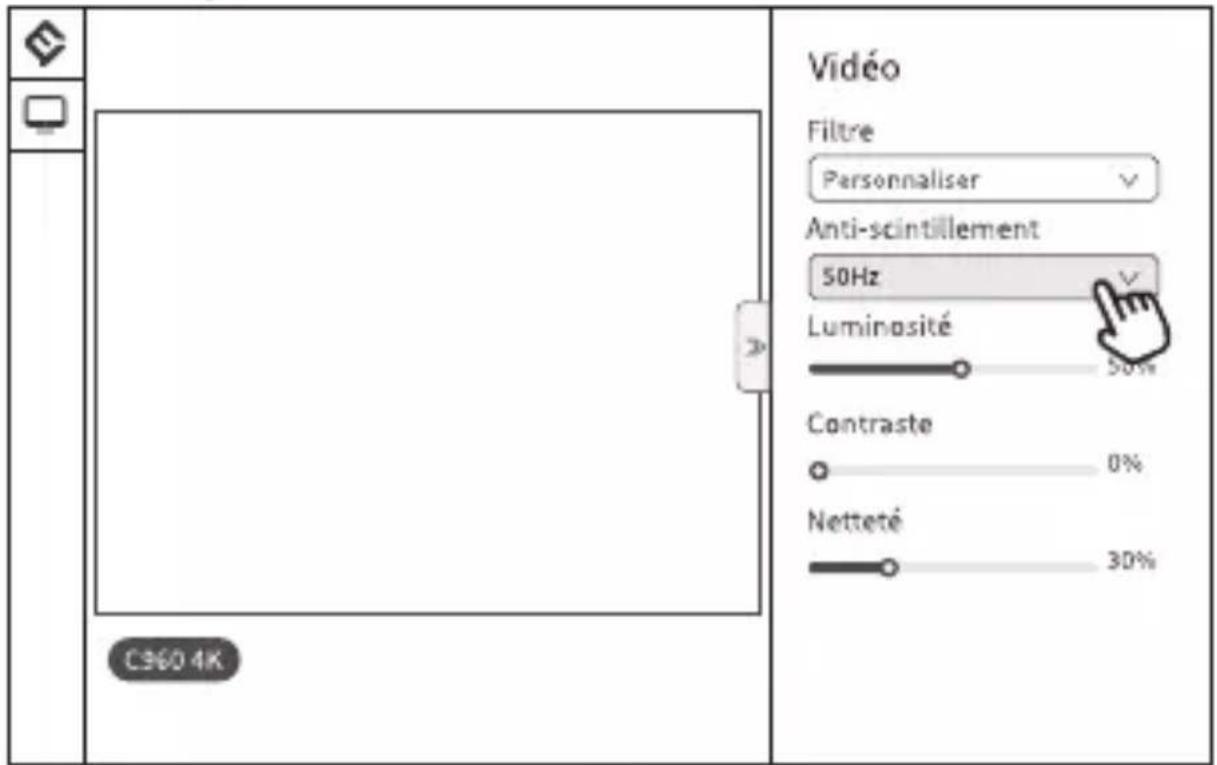
- Pour réduire le scintillement de l'image, cliquez sur la page [Périphérique]. Si vous constatez un scintillement des images, vous pouvez passer de 50 Hz à 60 Hz, deux fréquences de lignes électriques dans différents pays ou régions, pour essayer de résoudre le problème.
Réglage de la résolution
Ouvrir le logiciel (p. ex. OBS ou Windows Camera), sélectionner EMEET, cliquer sur [Paramètres] - [Résolution], sélectionner la résolution requise (p. ex. 1080P ou 720P), puis enregistrer une vidéo ou démarrer une diffusion en direct.
Pour plus d' informations, consultez le site www.emeet.com. Copyright © Shenzhen EMEET Technology Co., Ltd. Consultez le site www.emeet.com pour connaître la version la plus récente des informations contenues dans ce manuel.
Cet appareil numérique de la classe B est conforme à la norme NMB-003 du Canada.
UK REP:
Garantie limitée de deux (2) ans avec une preuve d'achat EMEET. La garantie ne couvre pas l'usure normale ou tout dommage causé par des accidents ou une mauvaise utilisation. Veuillez conserver la preuve d'achat afin de protéger vos droits. Veuillez nous contacter pour l'entretien.
@ www.emeet.com
Consignes de sécurité
Attention :
Afin d'éviter tout choc électrique, ne pas ouvrir le boîtier de ce produit. De plus, les utilisateurs n'ont pas à accéder aux composants internes du produit. Pour toute réparation du produit, veuillez contacter un membre qualifié du service de maintenance ou le retourner à notre service après-vente.
1)Veuillez lire attentivement ce guide.
2)Veuillez conserver ce guide.
3)Veuillez respecter toutes les mises en garde.
4)Veuillez suivre toutes les instructions.
5) Utiliser exclusivement un chiffon sec pour nettoyer le produit.
6) Risque d'étouffement - Ce produit contient de petites pièces. Il ne convient pas aux enfants de moins de 3 ans.
7) Ne pas placer ce produit près d'une source de chaleur, telle qu'un radiateur, un régulateur d'air chaud, une cuisinière ou des haut-parleurs (y compris des amplificateurs) produisant de la chaleur.
8) Ne pas utiliser ce produit si vous devez rester attentif à votre environnement, par exemple lorsque vous conduisez une voiture ou faites du vélo.
9) Ne pas plonger ce produit dans de l'eau ou l'exposer à un environnement humide
pendant une longue période. Ne pas utiliser ce produit lorsque vous pratiquez des sports nautiques, tels que la natation ou le surf.
10) Veuillez protéger les câbles USB. Ne pas marcher sur les câbles ni exercer de pression sur eux. Ne pas tirer sur la fiche, la prise ou la sortie de câble du produit.
11) Il est recommandé aux utilisateurs de n'utiliser que les accessoires spécifiés par le fournisseur.
12) Lorsque vous n'utilisez pas la webcam, veuillez débrancher l'appareil du port USB et couper l'alimentation.
13) Pour toute réparation du produit, veuillez contacter notre personnel d'entretien professionnel. Si le produit est endommagé, il doit être réparé. Par exemple, si le câble d'alimentation ou la fiche sont endommagés, ou si du liquide s'est répandu dans le produit, ou qu'un objet y a été introduit, ou bien si le produit a été mis au contact de la pluie ou de l'humidité, qu'il ne peut pas fonctionner correctement ou qu'il est tombé.