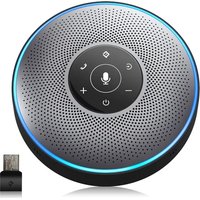
OfficeCore M2 - Telefon eMeet - Kostenlose Bedienungsanleitung
Finden Sie kostenlos die Bedienungsanleitung des Geräts OfficeCore M2 eMeet als PDF.


| Type de produit | Telefonkonferenzgerät |
| Marque | eMeet |
| Modèle | OfficeCore M2 |
| Dimensions | 125 x 125 x 35 mm (±5 mm) |
| Poids | Etwa 300 g (geschätzt) |
| Alimentation | Wiederaufladbarer Akku 3,6 V / 2600 mAh, Aufladung über USB 5 V / 1 A |
| Autonomie | Bis zu 12 Stunden Gesprächszeit; Aufladung in 3 bis 4 Stunden |
| Connectivité | Bluetooth V4.2 (Reichweite 20 m), USB, AUX, Daisy Chain |
| Haut-parleur | 3 W RMS, Frequenzgang 20 Hz – 20 kHz, SNR > 80 dB |
| Microphone | Omnidirektional 360°, Empfindlichkeit -26 dBFS, Frequenzgang 100 Hz – 8 kHz |
| Réduction du bruit | KI ein-/ausschaltbar |
| Fonctions principales | Anrufe, KI-Rauschunterdrückung, Bluetooth-Kopplung, USB-/AUX-Verbindung, Daisy Chain, Lautstärkeregelung, Stummschaltung, LED-Anzeigen |
| Entretien | Mit einem weichen, trockenen Tuch reinigen; keine Scheuermittel verwenden |
| Sécurité | Originalkabel verwenden; nicht Feuchtigkeit aussetzen; Kensington-Schloss verfügbar |
| Pièces détachées et réparabilité | USB-, AUX- und Daisy-Chain-Kabel nicht im Lieferumfang; Kundendienst kontaktieren support@emeet.ai |
| Informations générales | Anleitung in mehreren Sprachen verfügbar; Website: www.emeet.ai |
Häufig gestellte Fragen - OfficeCore M2 eMeet
Benutzerfragen zu OfficeCore M2 eMeet
0 Frage zu diesem Gerät. Beantworten Sie die, die Sie kennen, oder stellen Sie Ihre eigene.
Eine neue Frage zu diesem Gerät stellen
Laden Sie die Anleitung für Ihr Telefon kostenlos im PDF-Format! Finden Sie Ihr Handbuch OfficeCore M2 - eMeet und nehmen Sie Ihr elektronisches Gerät wieder in die Hand. Auf dieser Seite sind alle Dokumente veröffentlicht, die für die Verwendung Ihres Geräts notwendig sind. OfficeCore M2 von der Marke eMeet.
BEDIENUNGSANLEITUNG OfficeCore M2 eMeet
Drahtlose Freisprecheinrichtung | Telefono vivavoce wireless
Altavoz inalábrico I Telefonepains libres sans fil

M2
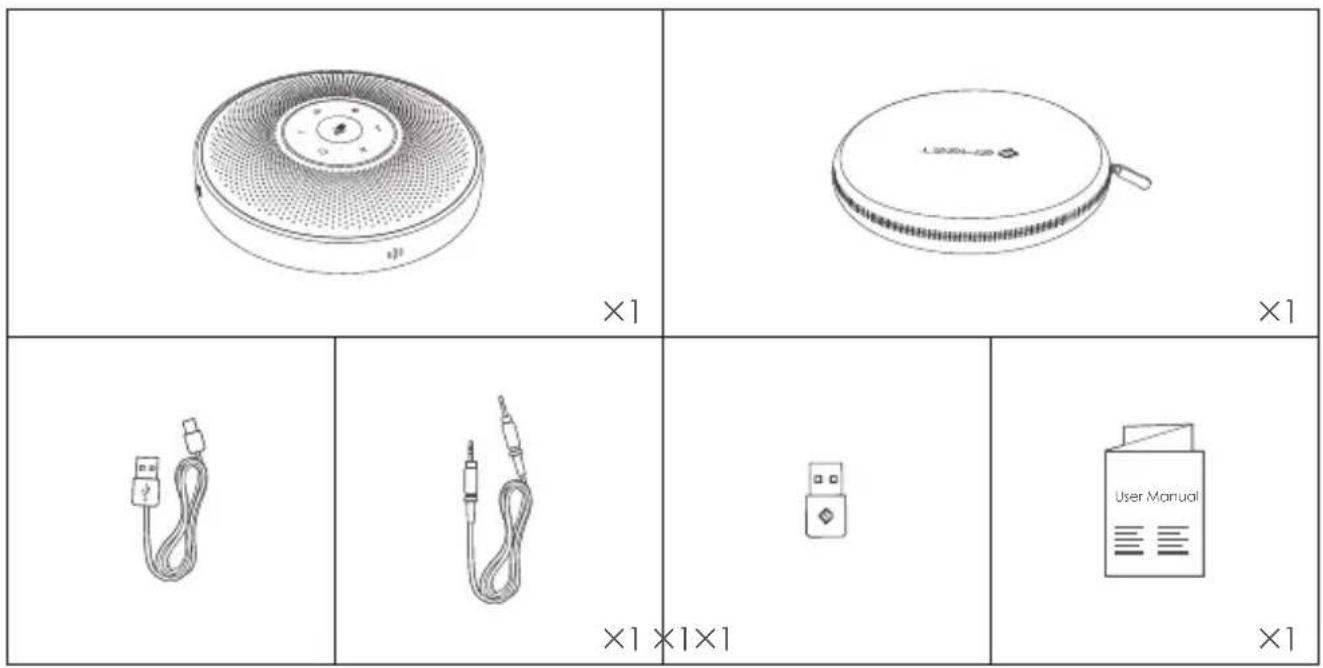

M220
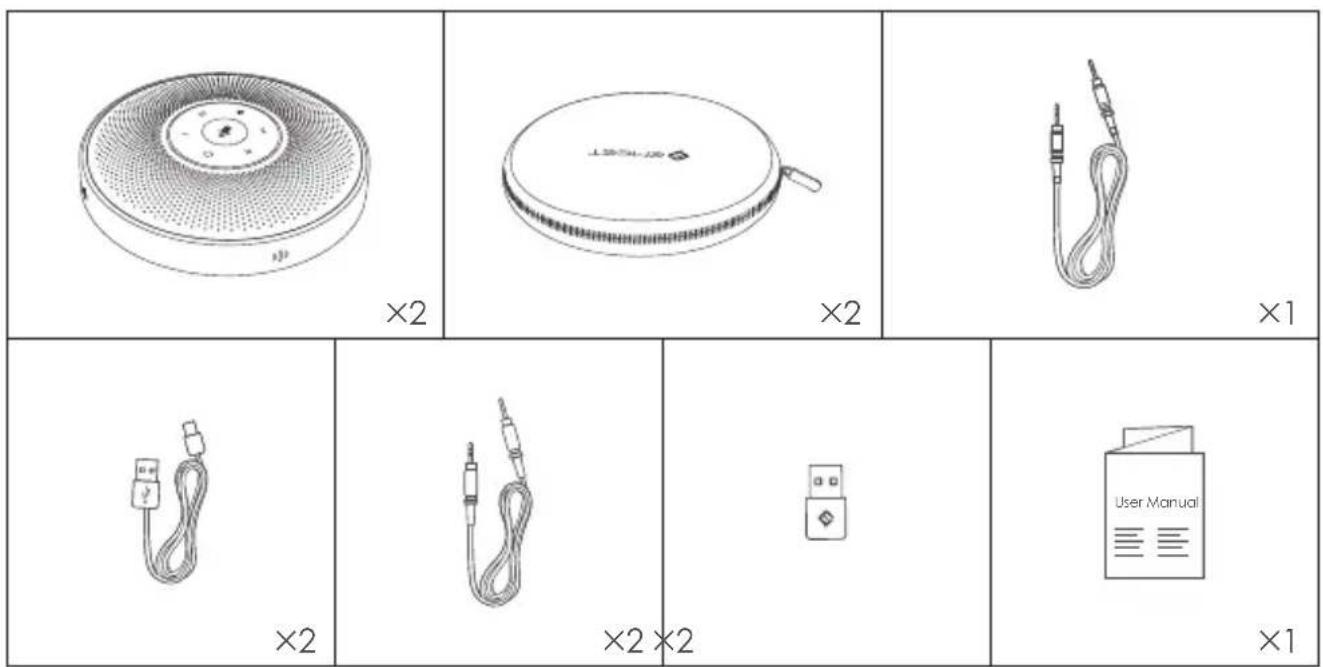
CONTENTS
English. 1
日本語 8
简体中文. 15
Deutsch 22
italia 29
Espana. 36
Francés. 43
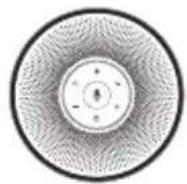
Buttons
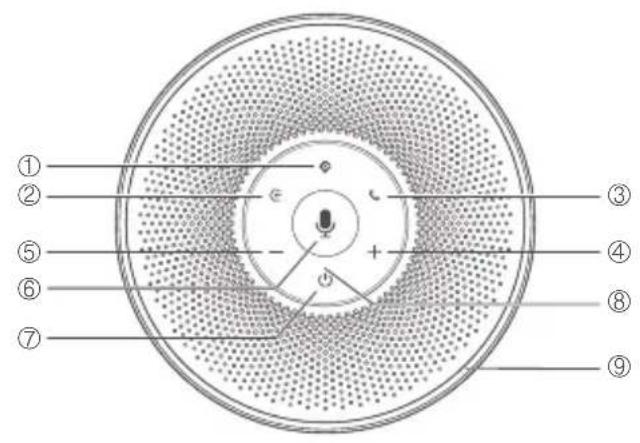
① KI-Rauschunterrückung ein/aus
② Taste Bluetooth
③ Anruf annehmen/beenden
④ Lautstärke erhohen
⑤ Lautstärke reduzieren
⑥ Mikrofon stummschalten/ Stummschaltung aufheiten
⑦ Power Ein/Aus
⑧ LED-Statusanzeige
⑨ LED-Ringförmiges Licht
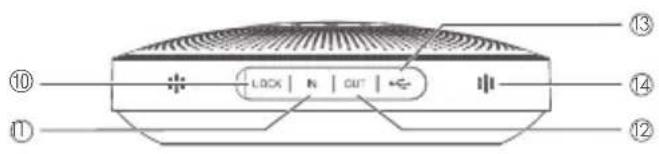
Sperr-Taste
AUX IN-Anschluss
AUX OUT/Daisy chain-Anschluss
USB-Anschluss
Mikrofon
Übersicht über die Tastenbedienung
| Status | Anzeige | |
| ◎ | Gedrückt halten | Ein-/Ausschalten |
| Drücken | Batteriestand | |
| + | Drücken | Lautstärke auf |
| — | Drücken | Lautstärke ab |
| ◎ | 2 Sekunden gedrückt halten | Bluetooth-Kopplungsmodus aufrufen |
| ◇ | Drücken KI-Rauschunterrückung ein/aus | |
| ◎ | Eingehender Anruf, drücken | Anruf annehmen |
| Eingehender Anruf, 2 Sekunden lang gedrückt halten | Anruf ablehnen | |
| Anruf aktiv, kurz/lang drücken | Anruf beenden | |
| ◎ | Drücken | Stummschalten / Stummschaltung aufheben |
LED-Statusanzeige
| Status | Licht | |
| USB | USB-Verbindung | Wechselt zu Grün |
| Aufladen im ausgeschalten Zustand | Gelb-grüne LED-Anzeige blinkt | |
| Vollständig aufgeladen im ausgeschalten Zustand | Gelb-grüne LED-Anzeige leuchtet dauerhaft | |
| Bluetooth | Bluetooth-Kopplung | Blinkt blau |
| Bluetooth verbunden | Dauerhaft blau | |
| Audio-in-Verbindung | Audio-in-Verbindung | Wechselt zu Weiß |
| Daisy-Chain | Daisy-Chain | Wechselt zu Cyan |
LED-Ringförmiges Licht
| Status Licht | |
| Anzeige für Batterie | Wechselt zu grün |
| Anzeige für schwache Batterie | Blinkt Rot |
| Mikrofon stummschalten | Wechselt zu Rot |
| Anzeige der Lautstärke | Wechselt zu blau |
| Eingehender Anruf, wenn eine Bluetooth-Verbindung besteht. | Blinkt blau |
| Eingehende Skype for Business-Anrufe, wenn USB angeschlossen ist. | |
| Skype for Business Hold | Wechselt zu Cyan |
Bedienungsanleitung
1. Das Ein- und Ausschalten
Drucken Sie die " für 2 Sekunden, um das Gerät ein- oder auszuschalten
2. Verbindung
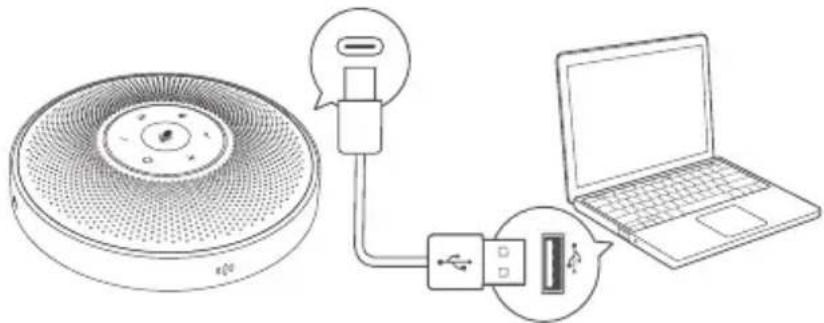
a) Schlieben Sie das Gerät über USB an einen PC an, dann ist es Funktionsbereit.
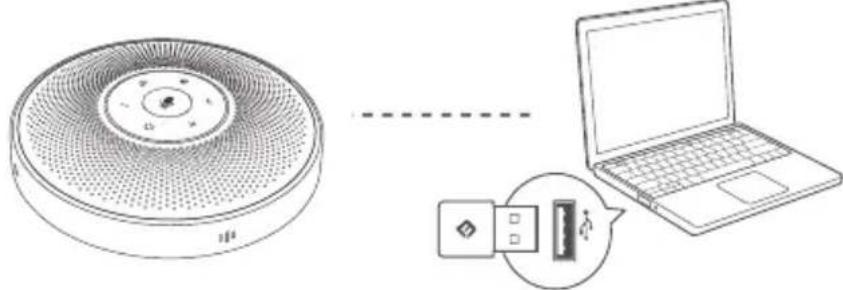
b) Schließen Sie das Gerät über den eMeet Audio Adapter A200 an den PC an, dann ist es funktionsbereit.
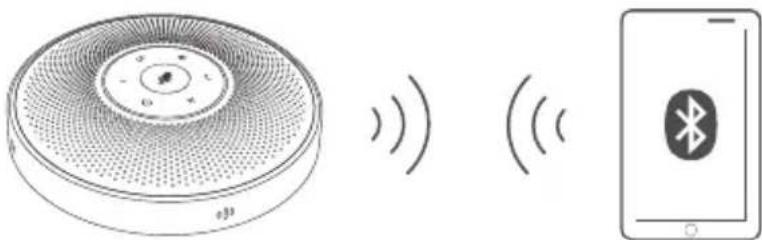
c) Nachdem Sie mobile Geräte wie PCs oder Mobiltelefon durch Bluetooth-Kopplung verbunden haben, ist das Gerät funktionsbereit.
Hinweis:
Beim Einschalten des Geräts wird eine Verbindung mit dem letzten Computer/Mobilitelefon über Bluetooth hergestellt, solange das Gerät aktiv ist.
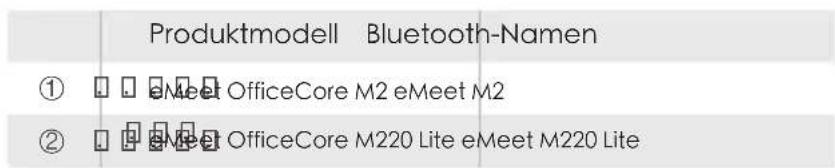
Verschiedene Modelle haben unterscheidliche Bluetooth-Namen:
3. Kl-Rauschunterrückung
Drücken Sie kurz die Taste KI-Rauschunterrückung „, u die KI-Rauschunterrückung zu aktivieren/deaktivieren.
Wenn die VoicelA Rauschunterrückung aktiviert ist, können einige Geräusahe im Besprechungsraum, wie z.B. das Tippen auf der Tastatur, die Geräusahe der Klimaanlage und allgemeine unerwünsche Hintergrundgeräusahe, stark reduziert werden.
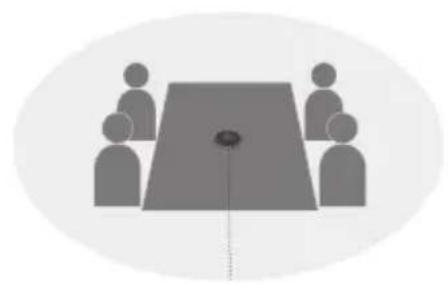
Hinweis: Nachdem der Rauschunterrückungsmodus aktiviert wurde, sollen den Anrufe für eine gute Tonaufnahme innerhalb eines Tonaufnahmebereichs von 1.5 Meter getätigt werden.
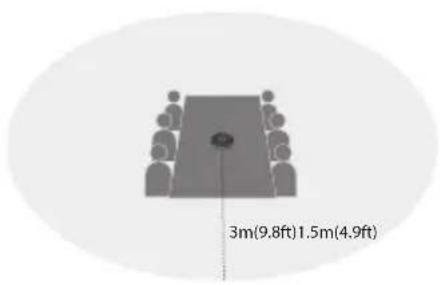
VoiceIA OFF VoiceIA ON
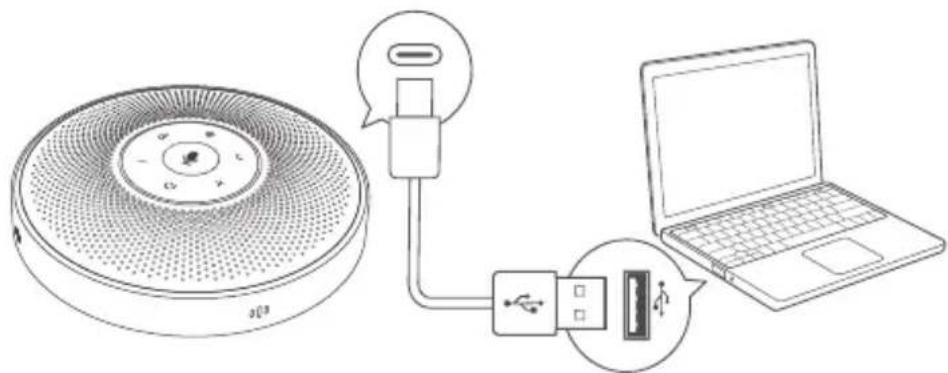
4. Aufladen
a) Aufladen per USB
b) Aufladen per Netzadapter
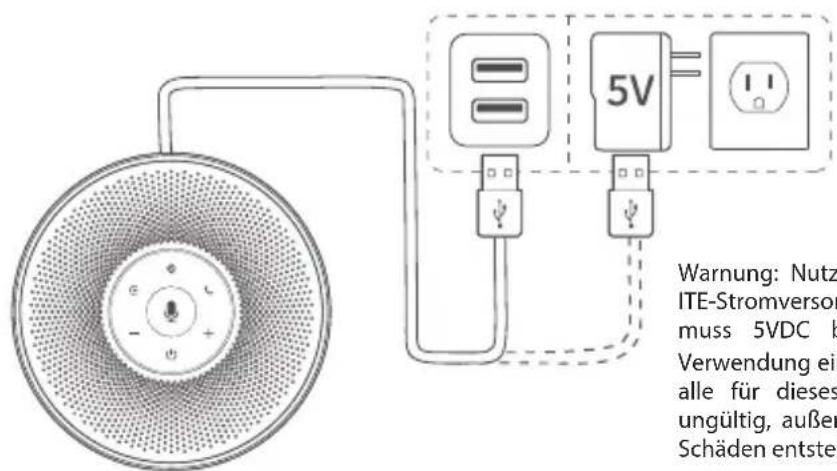
Warning: Nutzen Sieitte nur eine UL-zertifizierte ITE-Stromversorgung. Die elektrische Nennleistung muss 5VDC betragen, mit mindestens 1A. Bei Verwendung einer anderen Stromversorgung werden alle fur diesen Gerat erhaltenen Genehmigungen ungultig, außer dem konnen dadurch an dem Gerat Schaden entstehen.
5. Batteriestand prufen
Drucken Sie kurz " um den Batteriestand zu prufen.
Wenn das Gerät einen Batteriestand von 5% erreicht, wird das ringförmige Licht rot leuchten und eine Batteriewarnanzeige wird generiert.
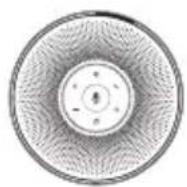
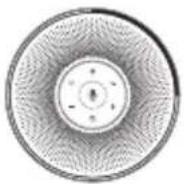

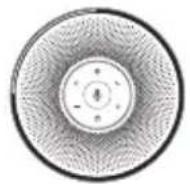
25% 5% 50% 75% 100%
6. Audio-Ausbabe
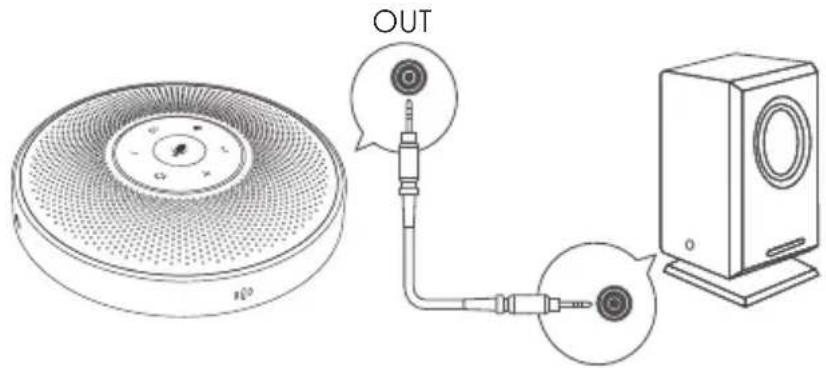
Verwenden Sie das AUX-Kabel, um den externen Laufsprecher an den AUX OUT-Anschluss diesen Geräts anzuschreiben. Dann wird der Ton synchron mit thisem Gerät über den externen Laufsprecher wiedergegeben.
7. Daisy chain Funktion
Für die Daisy-Chain-Funktion ist die Verwendung eines Daisy-Chain-Kabels erforderlich, das mithilfe eines Daisy-Chain-Kabels in den OUT-Anschluss (Rotes Terminal) der beiden Geräte eingesteckt wird, zur Erweiterung der Entfernung zwischen Empfang und Wiedergabe. Dadurch kann mehr Platz für Besprechungen erwerben.
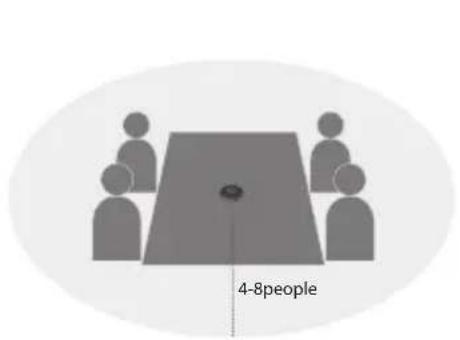
Daisy-Chain before
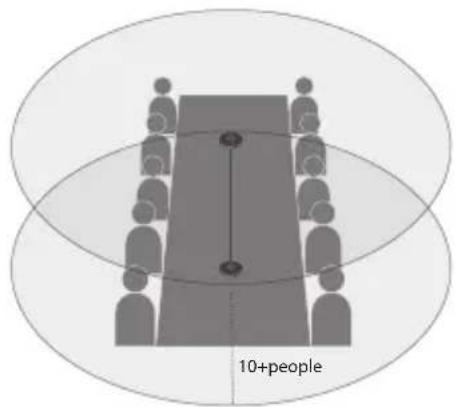
Daisy-Chain after
Hinweis: Das Kaskade Kabel wird nicht mit diesen M2 Produkt gefelert.
8. Audio-Eingang
Verwenden Sie das AUX-Kabel, um das Telefon an die AUXIN-Anschlüsse theses Gerats anzuschreiben. Dieses Gerät ersetzt den Lautsprecher und das Mikrofon des Telefons.
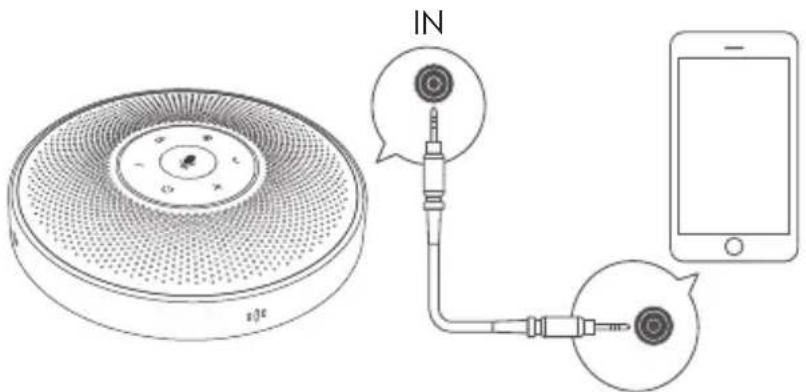
9. LOCK-Anschluss
Sichern Sie das Gerät an thisem Anschluss mit einem Schloss gegen Diebstahl.
Hinweis: Der LOCK-Anschluss benötigt ein Kensington-Schloss, das separat erworben werden muss.
Produktinformation
| Nennleistung des Laufsprechers | 3W RMS |
| Frequenzgang | 20Hz~20KHz(±3dB) |
| Signal-Rausch-Verhältnis | >80dB |
| Bluetooth Version | V4.2 |
| Funktionsumfang Bluetooth | 20 Meter |
| Mikrofonempfindlichkeit | -26dBFS |
| Frequenzgang des Mikrofons | 100Hz~8KHz(±3dB) |
| Richtungsfähigkeit des Mikrofons | 360° |
| Akku-Spezifikation | 3.6V/2600mAh |
| Ladezeit | 3-4 Stunden |
| Verwendungszeit | Gesprächszeit 12 Stunden (Abhängig von der Verwendungsumstand) |
| Ladungsspezifikation | 5V/1A |
| Produktmessungen | 125x125x35mm(±5mm) |
Hinweis: Im Falle einer Änderung der Spezifikationen haben die officiellen Informationen der Website Vorrang.
Lösung der tatsächigen Probleme
| Problem oder Phänomen | Mögliche Ursache | Lösung |
| Das Produkt kann nicht angeschaltet werden | Akku ist nicht geladen | Über USB bzw. Netzadapter aufladen |
| Die Maschine schaltet bald aus nach der Einschaltung | Akkuleistung zu gering | Über USB bzw. Netzadapter aufladen |
| Kein Ton | Achten Sie auf die korrekte Verbindung. Stummschalten Status | Betätigten Sie den Lautstärkeregler |
| USB Nutzung nicht möglich | Prüfen die das USB Kabel auf Mängel | Nutzen Sie nur das Original USB Kabel |
| AUX Nutzung nicht möglich. | Prüfen die das AUX Kabel auf Mängel | Nutzen Sie nur das Original AUX Kabel |
| Daisy chain Nutzung nicht möglich | Prüfen die das AUX-Audio-Buchse;Prüfen die das Daisy chain kabel auf Mängel | Nutzen Sie nur das Audio Buchse/Daisy chain Buchse; Nutzen Sie nur das Original Daisy chain kabel |
| Das Gerät kann nicht geladen werden | Gerätefehler oder Akku ist voll | Ersetzen Sie den Akku |
Kundendienst

support@emeet.ai

www.emeet.ai
