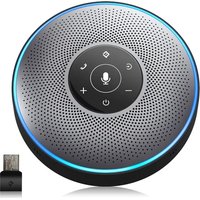
OfficeCore M2 - Telefono eMeet - Manuale utente e istruzioni gratuiti
Trova gratuitamente il manuale del dispositivo OfficeCore M2 eMeet in formato PDF.


| Tipo di prodotto | Telefono per conferenze |
| Marca | eMeet |
| Modello | OfficeCore M2 |
| Dimensioni | 125 x 125 x 35 mm (±5 mm) |
| Peso | Circa 300 g (stimato) |
| Alimentazione | Batteria ricaricabile 3,6 V / 2600 mAh, ricarica tramite USB 5 V / 1 A |
| Autonomia | Fino a 12 ore in conversazione; ricarica in 3-4 ore |
| Connettività | Bluetooth V4.2 (portata 20 m), USB, AUX, Daisy chain |
| Altoparlante | 3 W RMS, risposta in frequenza 20 Hz – 20 kHz, SNR > 80 dB |
| Microfono | Omnidirezionale 360°, sensibilità -26 dBFS, risposta 100 Hz – 8 kHz |
| Riduzione del rumore | IA attivabile/disattivabile |
| Funzioni principali | Chiamate, riduzione del rumore IA, accoppiamento Bluetooth, connessione USB/AUX, Daisy chain, controllo del volume, muto, indicatori LED |
| Manutenzione | Pulire con un panno morbido e asciutto; non utilizzare prodotti abrasivi |
| Sicurezza | Utilizzare i cavi originali; non esporre all'umidità; blocco Kensington disponibile |
| Ricambi e riparabilità | Cavi USB, AUX e Daisy chain non inclusi; contattare il servizio clienti support@emeet.ai |
| Informazioni generali | Manuale disponibile in più lingue; sito web: www.emeet.ai |
Domande frequenti - OfficeCore M2 eMeet
Domande degli utenti su OfficeCore M2 eMeet
0 domanda su questo apparecchio. Rispondi a quelle che conosci o fai la tua.
Fai una nuova domanda su questo apparecchio
Scarica le istruzioni per il tuo Telefono in formato PDF gratuitamente! Trova il tuo manuale OfficeCore M2 - eMeet e riprendi in mano il tuo dispositivo elettronico. In questa pagina sono pubblicati tutti i documenti necessari per l'utilizzo del tuo dispositivo. OfficeCore M2 del marchio eMeet.
MANUALE UTENTE OfficeCore M2 eMeet
① Riduzione rumore Al on/off
② Pulsante Bluetooth
③ Pulsante rispondi/fine
④ Volume Su
⑤ Volume Giu
⑥ Attiva/Disattiva audio del microfono
⑦ Accensione /specnimento
⑧ Spia di stato
Spia a forma di anello
Porta Blocca
Porta di ingresso audio AUX
Porta di uscita audio AUX/Daisy chain
Porta USB
④ Microfono
Controllo pulsante
| Pulsante Azione | Stato |
| Pressione lunga | Accensione/spegnimento |
| Breve pressione | Display batteria |
| Breve pressione | Volume su |
| Breve pressione | Volume giù |
| Pressione lunga per 2 secondi | Accedere alla modalità di assocazione Bluetooth |
| Breve pressione Riduzione rumore AI on/off | |
| Stato della chiamata, breve pressione | Rispondi |
| Stato della chiamata, pressione lunga per 2 secondi | Rifiutare |
| Chiamata in corso, pressione breve/pressione lunga | Riattacca |
| Breve pressione | Disattiva audio/Riattiva audio |
Spia di stato
| Stato | Spia | |
| USB | Porta USB | Diventa verde |
| Caricamento in stato off | Spia LED giallo-verde lampeggiante | |
| Completamente carico in stato off | Spia LED giallo-verde sempre accesa | |
| Bluetooth | Associazione Bluetooth | Lampeggia di colore blu |
| Bluetooth connesso | Blu fisso | |
| INGRESSO AUX | Porta di INGRESSO AUX | Diventa bianco |
| Daisy chain | Daisy chain | Diventa ciano |
Spia a forma di anello
| Stato Spia | |
| Display batteria | Diventa verde |
| Display batteria scarica | Lampeggia di colore rosso |
| Disattiva audio | Diventa rosso |
| Display volume | Diventa Blu |
| Chiamata in arrivivo quando ilBluetooth è connesso | Lampeggia di colore Blu |
| Skype per chiamate di lavoro in arrivivo quando l'USB è connessa | |
| Skype for Business Hold | Diventa ciano |
Istruzioni di funzionamento
1. Accensione/Spegnimento
Premere etenere premuto il pulsante di accensione" " pe2 secondi per accendere o spegnere.
2. Connessione
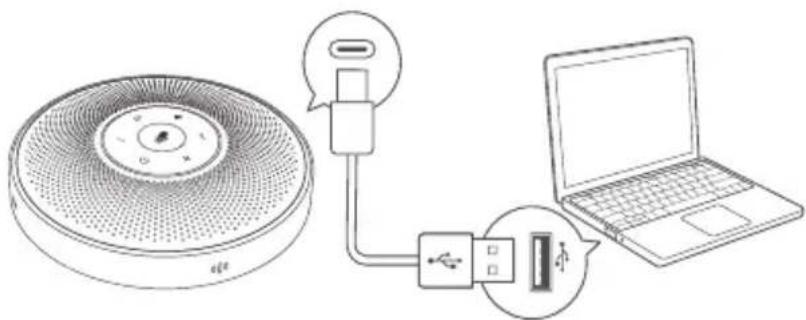
a) Dopo aver connesso il dispositivo a un PC tramite USB, iniziare ad utilizzato.
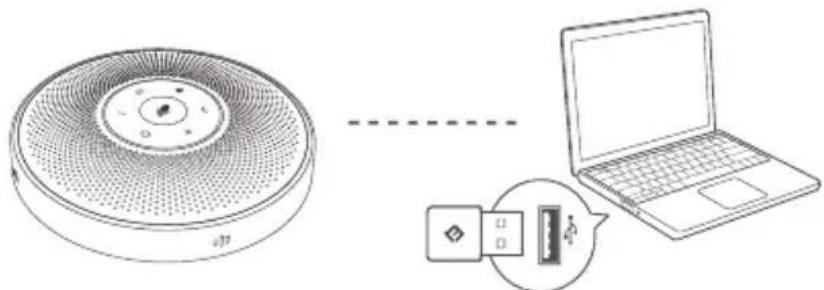
b) Dopo averlo collegato al PC tramite il eMeet Audio Adapter A200, iniziare a utilizzarlo.
c) Dop aver collegato dispositivi mobili come Telefoni cellulari atraverso l'associone Bluetooth, iniziare a utilizzarlo.
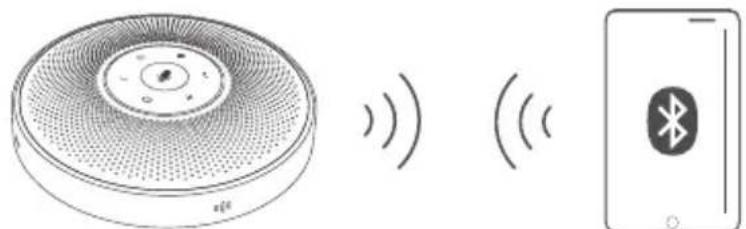
Note: In fase di accensione del dispositivo, quest'ultimo si connetterà all'ultimo computer/cellulare tramite Bluetooth quando è attivo.
- I diversi tipi di prodotti con un diverso nome Bluetooth:
| Numero del prodotto Nome Bluetooth | |
| ① | ② |
| ③ | ④ |
| ⑤ | ⑥ |
3. Riduzione del rumore IA voce
Premere brevemente la riduzione del rumore IA per attivare/disattivare la funzione rumore IA.
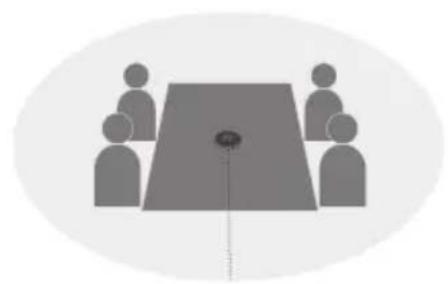
L'attivazione della riduzione rumore voce IA consente di ridurre in modo significativo alcuni rumori nella scena dell'incontri, ad esempio il rumore dei tasti premuti sulla tastiera, il rumore dell'aria condizionata, e in generale rumori di fondo indesiderati.
Note: Dopo aver attivato la modalità di riduzione del rumore, al fine di mantenere un ottimo effetto di captazione del suono, si prega di fare una chiamata entro un range di captazione dei suoni di 1.5 metro.
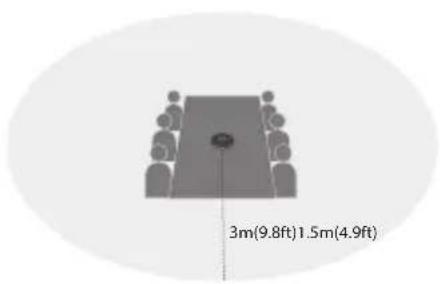
VoiceIA OFF VoiceIA ON
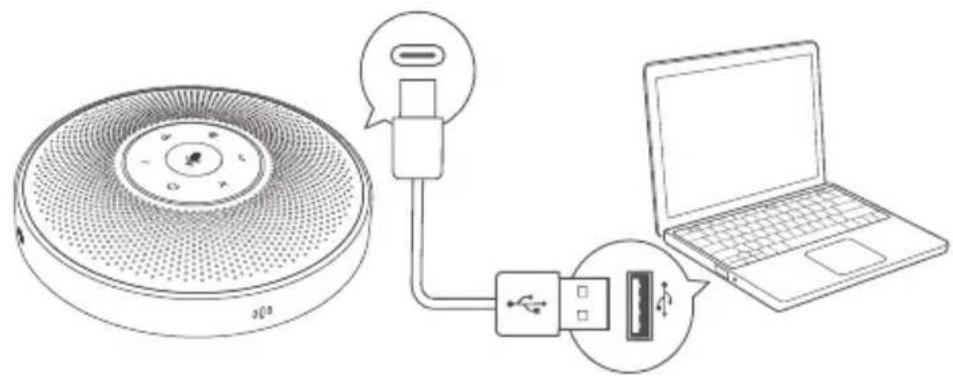
4. Caricamento
a)Tramite il computer
b)Tramite I'adattatore
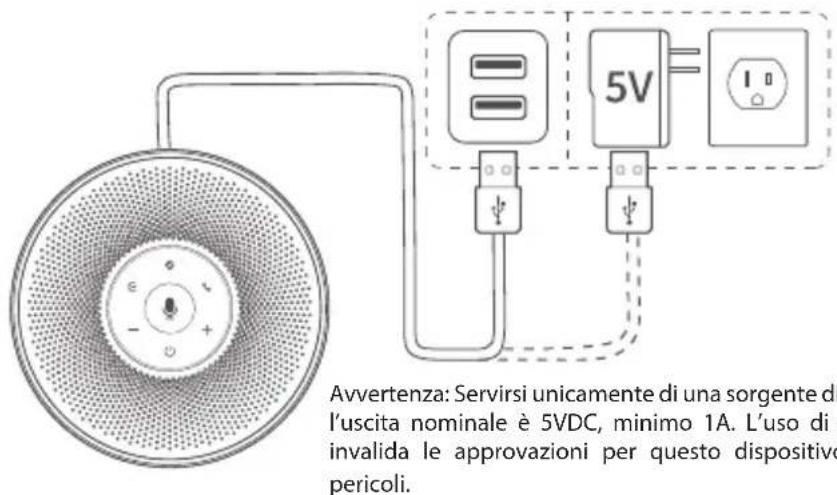
5. Controllare il livello della batteria
Premere rapidamente " oper controllare il Livello della batteria.
Quando il disposativo raggiunge un livello della batteria pari al 5% , la luce a forma di anello diventerà rossa, e verrà generate un prompt di segnale "batteria scarica".
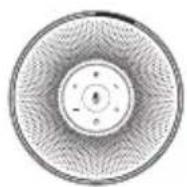
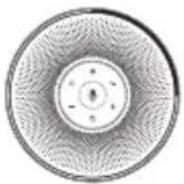
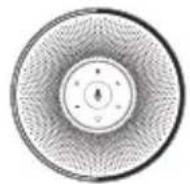

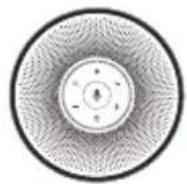
25% 5% 50% 75% 100%
6. Uscita audio
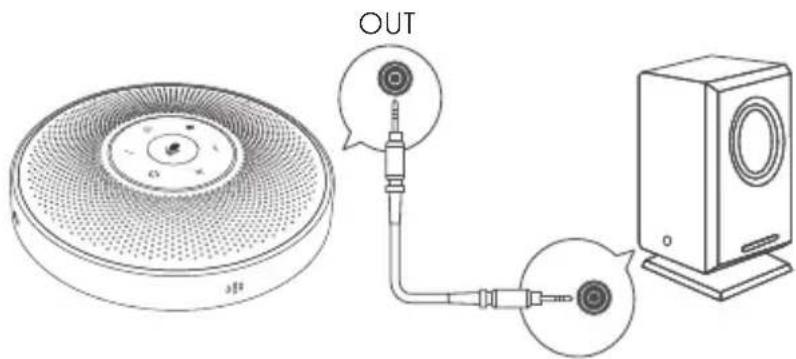
Usare la linea AUX per collegare l'altoparlante esterno alle porte USCITA AUX di quello dispositivo, e l'audio verrà riprodotto in modo sincronizzato con quello dispositivo tramite l'altoparlante esterno.
7. Funzione Daisy chain
La funzione daisy chain richiede l'uso del cavo daisy chain, che viene inserto nella porta OUT (Terminale grosso) delle due macchine utilizzando il cavo daisy chain per estendere la distanza di raccolta e riproduzione del suono in modo da ottenere uno spazio di conferenza più ampio.
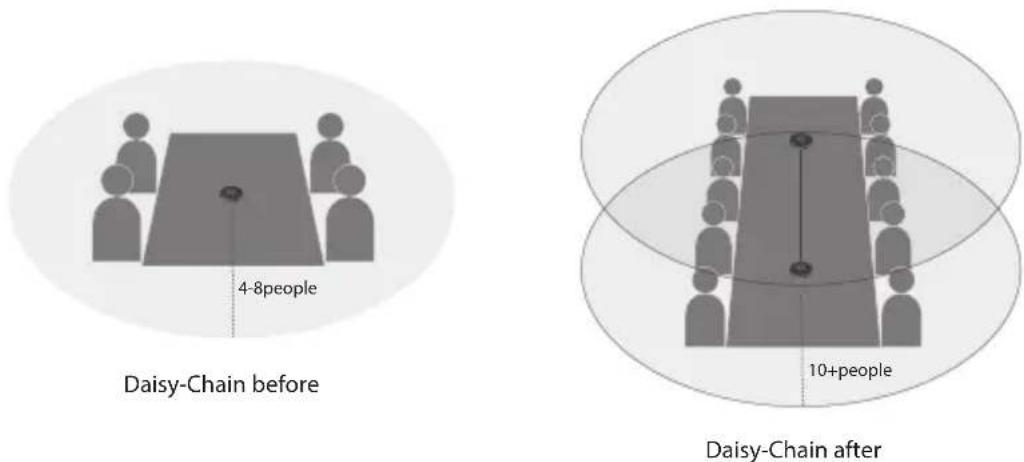
Note: I cablaggi a Cascata non vengono forniti in dotazione con questo M2 prodotto.
8. Ingresso audio
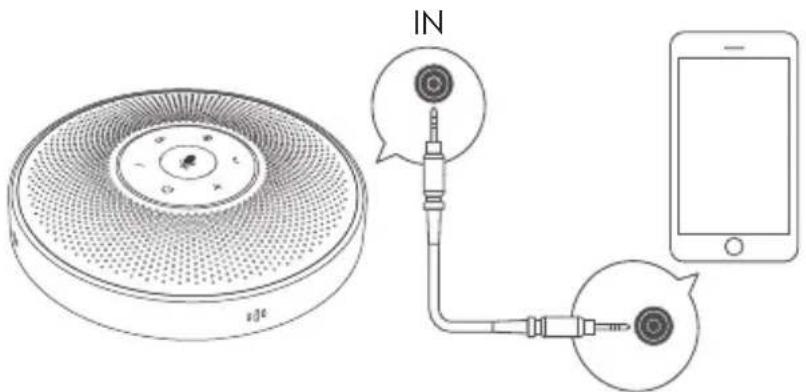
Usare la linea AUX per collegare il Telefono alle porte INGRESSO AUX di quello dispositivo. Questo dispositivo sostuirà l'altoparlante e il microfono del Telefono.
9. Impostazione porta BLOCCO
Bloccare il prodottotramite la porta di BLOCCO per evitare furti.
Note: La porta di BLOCCO è di tipo computer Kensington, e richiede all'utente di acquistare un lucchetto.
Informazioni sul prodotto
| Rating di uscita degli altoparlanti | 3W RMS |
| Risposta di frequenza | 20Hz~20KHz(±3dB) |
| SNR | >80dB |
| Versione Bluetooth | V4.2 |
| Distanza Bluetooth | 20m |
| Sensibilità del microfono | -26dBFS |
| Risposta di frequenza del microfono | 100Hz~8KHz(±3dB) |
| Direzionalità del microfono | 360 gradi, omni-direzionale |
| Specifiche tecniche del prodotto | 3.6V/2600mAh |
| Tempo di carica | 3-4ore |
| Tempo di utilizzo | Autonomia di conversazione: 12 ore (A seconda dell'uso il tempo di autonomia in conservazione varia) |
| Specifiche tecniche di caricamento | 5V/1A |
| Dimensioni | 125x125x35mm(±5mm) |
Note: In caso di variazioni alle specifiche, avranno la priorità le informazioni del site web ufficiale.
Domande Più Frequenti - FAQ
| Problema o fenomeno | Possibili cause | Metodo |
| Errore di avvio | Batteria scarica o non presente | Accedere all'adattatore per caricare |
| Spegnimento automatico dopo l'avvio | Batteria scarica | Accedere all'adattatore per caricare |
| Nessun suono | Controllare la correttezza dei collegamenti; accendere il volume | Regolare il volume del dispositivo |
| Errore USB | Errore in fase di utilizzo del cavo USB | Si prega di usare il cavo USB originale |
| Guasto AUX | Errore in fase di utilizzo del cavo AUX | Si prega di usare il cavo AUX originale |
| Guasto Daisy chain | Errore in fase di utilizzo del Porta di ingressso audio AUX; Errore in fase di utilizzo del cavo Daisy chain | Si prega di usare il Porta di uscita audio/Porta di Daisy chain;Si prega di usare il cavo Daisy chain originale |
| Errore di caricamento del dispositivo | Dispositivo di caricamentoGUasto o batteria carica | Sostituire con undispositivo funzionante |
Assistenza Clienti

support@emeet.ai

www.emeet.ai
